Skip to content
Material Design 3
Main Navigation
v3
v2
v1

繁體中文

English
简体中文
Español
Français
Русский
Português – Brasil
Deutsch
日本語
한국어
Italiano
Polski
Türkçe
čeština
magyar

繁體中文

English
简体中文
Español
Français
Русский
Português – Brasil
Deutsch
日本語
한국어
Italiano
Polski
Türkçe
čeština
magyar

外觀

Sidebar Navigation

基礎

無障礙

總覽:原則

概覽:輔助技術

設計:總覽

設計:色彩對比

設計:結構

設計:流程

設計:元素

寫作與文字:最佳實務

撰寫與文字:文字截斷

撰寫與文字:文字縮放

為所有人打造:使用者需求

為所有人打造:共同設計

內容設計

總覽

替代文字

全球寫作:總覽

全球寫作:用詞選擇

通知

樣式指南:UX 寫作最佳實務

樣式指南:用詞選擇

風格指南:文法與標點

自訂 Material

裝置

手錶設計:總覽

手錶設計:基礎

手錶設計:樣式

手錶設計:版面配置

XR

沉浸式 XR 設計:總覽

沉浸式 XR 設計:互動

沉浸式 XR 設計:版面配置

為沉浸式 XR 設計:無障礙

XR 元件:總覽

XR 元件:應用程式列

XR 元件:對話方塊

XR 元件:導覽列

XR 元件:導覽軌

XR 元件:工具列

設計 token:總覽

設計 token:如何使用 token

互動

手勢

輸入裝置:基礎

選取:總覽

狀態:總覽

狀態:狀態層

狀態:套用狀態

版面配置

版面配置總覽:總覽

版面概覽:版面的組成部分

版面配置概覽:自適應設計

Scaffold: 概述

Scaffold:列

Scaffold:導軌

Scaffold:窗格

網格與間距:總覽

網格與間距:網格

網格與間距:間距

格線與間距:密度

中斷點:總覽

中斷點:精簡

中斷點:中型

中斷點:展開式

中斷點:大型與超大型

雙向性與 RTL

標準版面配置範例:總覽

標準版面配置範例:資訊流

標準版面配置範例:清單-詳細資料

標準版面配置範例:輔助窗格

易用性:總覽

可用性:應用 M3 Expressive

Material A-Z

樣式

色彩

色彩系統:總覽

色彩系統:系統的運作方式

色彩角色

配色方案

選擇色彩方案

靜態色彩配色方案:Baseline

靜態色彩配色方案:自訂品牌

動態配色:選擇來源色

動態色彩配色方案:使用者產生的來源

動態色彩配色方案:基於內容的來源

進階自訂:總覽

進階自訂:套用色彩

進階自訂:定義新色彩

進階自訂:調整現有色彩

色彩資源

高度:總覽

高度:套用高度

高度:token

圖示:總覽

圖示:設計圖示

圖示:套用圖示

動態效果

動態物理系統:運作方式

動態物理系統:規格

緩動與持續時間:套用緩動與持續時間

緩動與持續時間:token 與規格

轉場:轉場模式

轉場:套用轉場

形狀:總覽與原則

形狀:圓角半徑尺度

形狀:形狀變形

間距:總覽

間距:套用間距

間距:token

字體排印:總覽

字體排印:字體

字體排印:字階與 token

字體排印:套用字體樣式

字體排印:編輯式處理

元件

應用程式列:總覽

應用程式列:規格

應用程式列:指南

應用程式列:無障礙功能

徽章:總覽

徽章:規格

徽章:指南

徽章:無障礙

按鈕

所有按鈕

按鈕群組:總覽

按鈕群組:規格

按鈕群組:指南

按鈕群組:無障礙

按鈕:總覽

按鈕:規格

按鈕:指南

按鈕:無障礙

擴充 FAB:總覽

擴充 FAB:規格

擴充 FAB:指南

擴充 FAB:無障礙

FAB 選單:總覽

FAB 選單:規格

FAB 選單:指南

FAB 選單:無障礙

浮動操作按鈕(FAB):總覽

浮動操作按鈕 (FAB):規格

浮動操作按鈕(FAB):指南

浮動操作按鈕(FAB):無障礙

圖示按鈕:總覽

圖示按鈕:規格

圖示按鈕:指南

圖示按鈕:無障礙

分段按鈕:總覽

分段按鈕:規格

分段按鈕:指南

分段按鈕:無障礙

分割按鈕:總覽

分割按鈕:規格

分割按鈕:指南

分割按鈕:無障礙

卡片:總覽

卡片:規格

卡片:指南

卡片:無障礙

輪播:總覽

輪播:規格

輪播:指南

輪播:無障礙

核取方塊:總覽

核取方塊:規格

核取方塊:指南

核取方塊:無障礙

晶片:總覽

晶片:規格

晶片:指南

晶片:無障礙

日期與時間選擇器

日期選擇器:總覽

日期選擇器:規格

日期選擇器:指南

日期選擇器:無障礙設計

時間選擇器:總覽

時間選擇器:規格

時間選擇器:指南

時間選擇器:無障礙功能

對話方塊:總覽

對話方塊:規格

對話方塊:指南

對話方塊:無障礙

分隔線:總覽

分隔線:規格

分隔線:指南

分隔線:無障礙

清單:總覽

清單:規格

清單:指南

清單:無障礙

載入與進度

載入指示器:總覽

載入指示器:規格

載入指示器:指引

載入指示器:無障礙

進度指示器:總覽

進度指示器:規格

進度指示器:指南

進度指示器:無障礙

選單:總覽

選單:規格

選單:指南

選單:無障礙

導覽

導覽列:總覽

導覽列:規格

導覽列:指南

導覽列:無障礙

導覽匣:總覽

導覽匣:規格

導覽匣:指南

導覽匣:無障礙

導覽軌:總覽

導覽軌:規格

導覽軌:指南

導覽軌:無障礙

選項按鈕:總覽

選項按鈕:規格

選項按鈕:指南

選項按鈕:無障礙

搜尋:總覽

搜尋:規格

搜尋:指南

搜尋:無障礙

工作表

底部工作表:總覽

底部工作表:規格

底部工作表:指南

底部工作表:無障礙

側邊工作表:總覽

側邊工作表:規格

側邊工作表:指南

側邊工作表:無障礙

滑桿:總覽

滑桿:規格

滑桿:指南

滑桿:無障礙

提示條:總覽

提示條: 規格

提示條:指南

提示條:無障礙功能

開關:總覽

開關:規格

開關:指南

開關:無障礙

分頁標籤:總覽

分頁標籤:規格

分頁標籤:指南

分頁標籤:無障礙

文字欄位:總覽

文字欄位:規格

文字欄位:指南

文字欄位:無障礙

工具列:總覽

工具列:規格

工具列:指南

工具列:無障礙功能

工具提示:總覽

工具提示:規格

工具提示:指南

工具提示:無障礙

本頁導覽

字體排印:總覽 ​

使用字體排印,讓內容既易讀又美觀


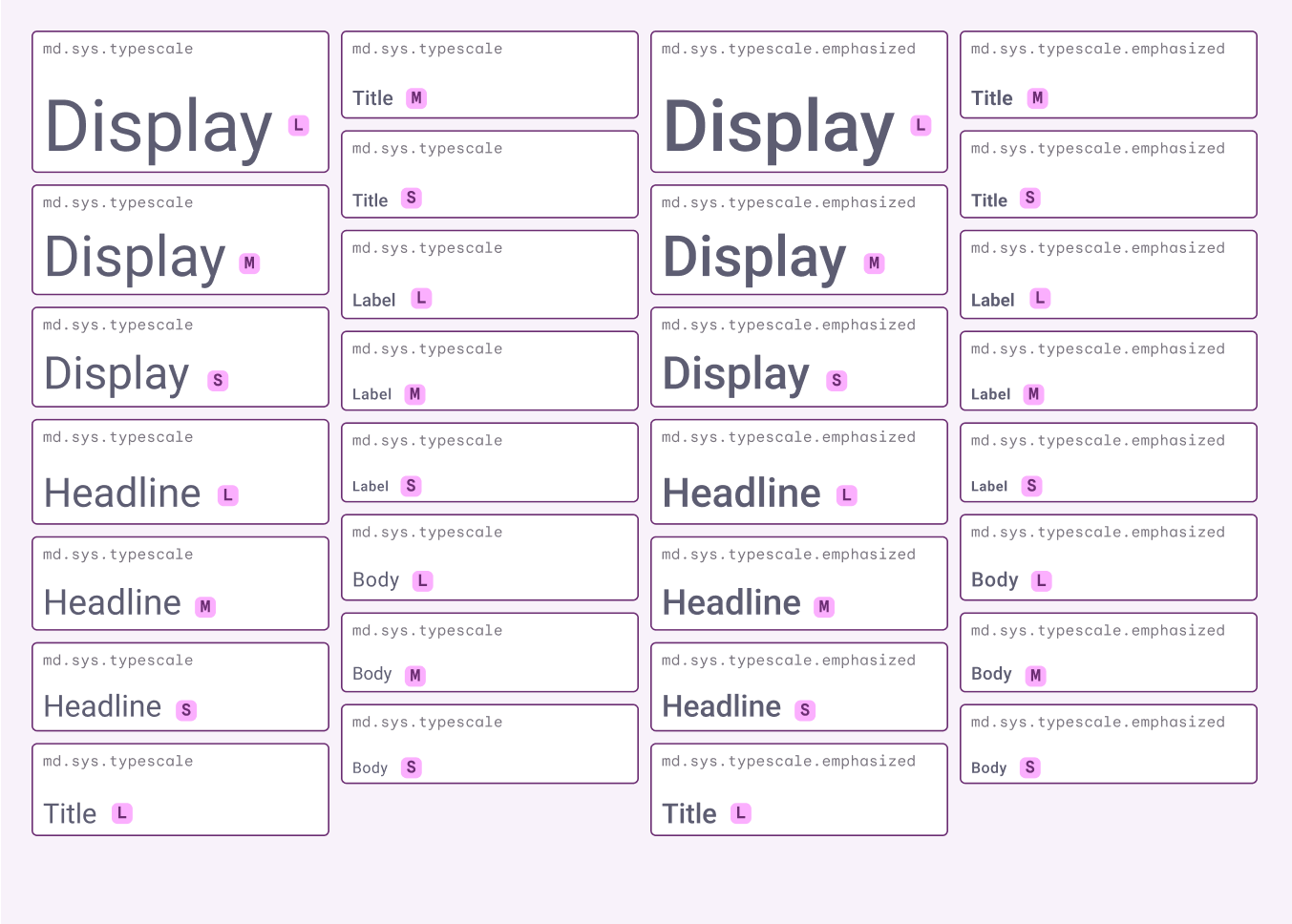
  • M3 字體級距包含 30 種字體樣式:15 種基準樣式與 15 種強調樣式
  • 透過可變字體,在排版設計中更靈活地掌握視覺表現
  • 透過 Material token,輕鬆定義字體、行高、尺寸、字距與字重等屬性
不同字級下的字體樣式。

可用性與資源 ​

以下說明字體級距在各平台的可用範圍,以及在 Material 元件中的實作狀態。

類型連結狀態
設計設計套件已提供
Google Fonts已提供
實作Flutter已提供
Jetpack Compose已提供
Jetpack Compose:Expressive已提供
Android Views(MDC-Android)已提供
Android Views(MDC-Android):Expressive已提供
Web已提供
Web:Expressive尚未提供

更新 ​

2026 年 8 月

支援依語言文字高度調整

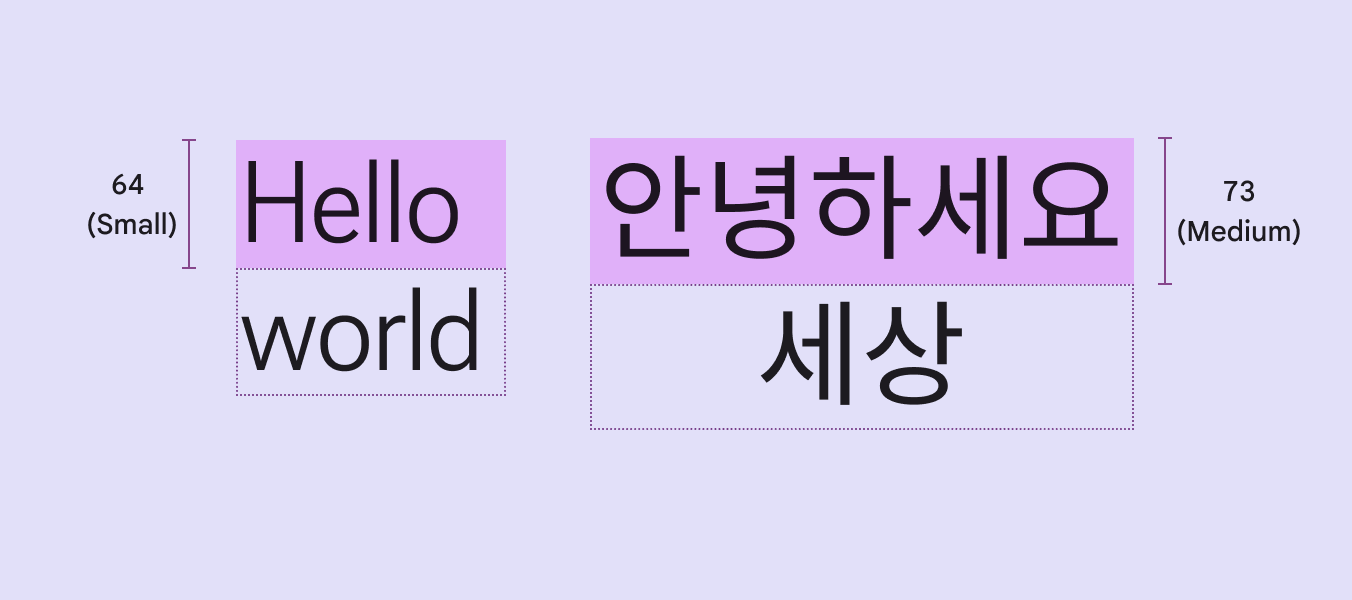
Material 字體級距可依據語言的文字高度類別自動調整行高,類別包括小型、中型、大型與特大型。

元件也能依據這些文字高度自動調整自身尺寸。
深入瞭解語言文字高度機制

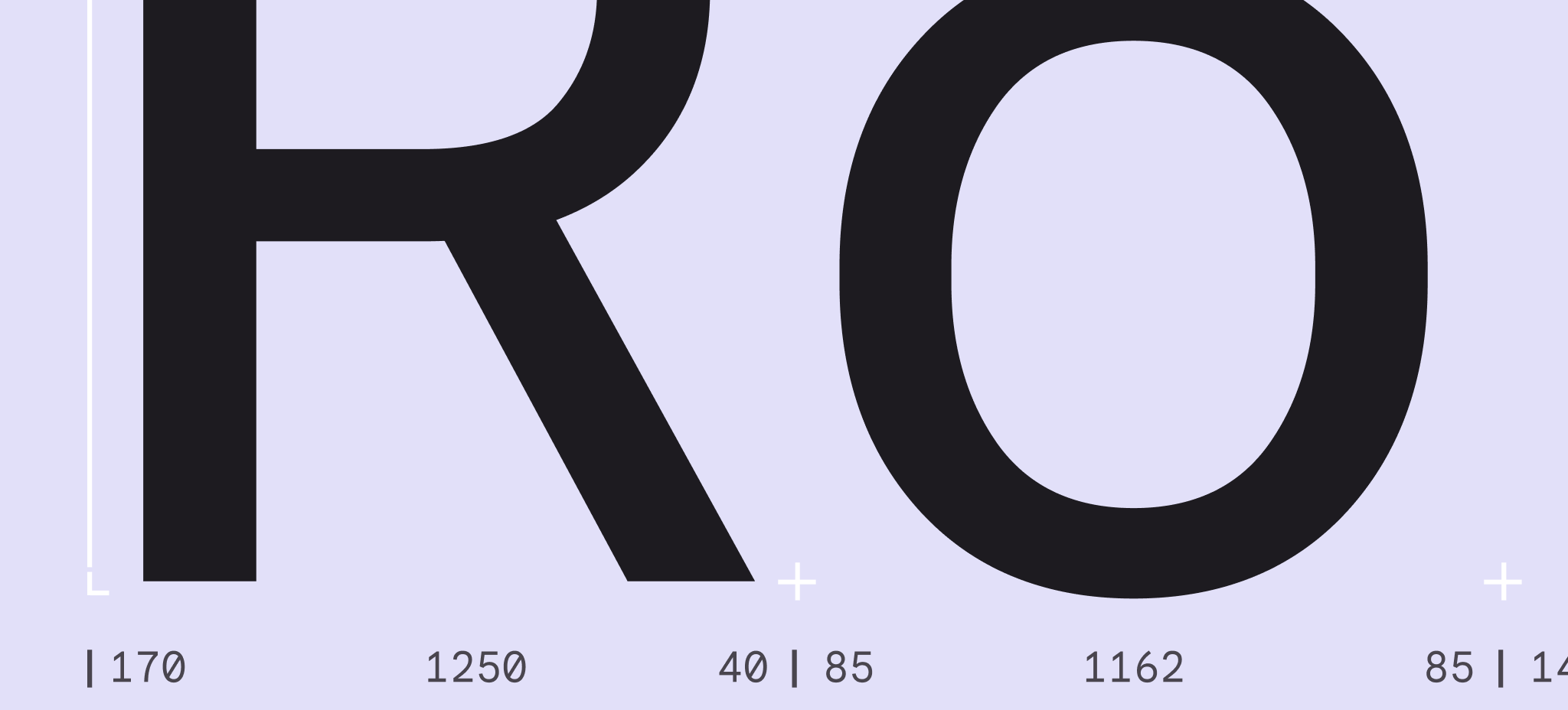
使用 Roboto Flex 時,不同語言文字高度所對應的不同行高。
「display large」等樣式的行高可自動依據語言文字高度調整

M3 Expressive 更新 ​

2025 年 5 月

M3 字體級距更新:新增強調樣式

M3 字體級距包含 15 種基準字體樣式(維持先前規格),以及 15 種全新的強調字體樣式。

強調字體樣式可用於需要突顯的重點情境,為版面增添更多視覺表現。

Roboto Flex 可單獨使用,以呈現更多情感表達,但目前尚未納入 M3 字體級距。
深入瞭解如何使用強調樣式

深入瞭解 M3 Expressive

包含「display」、「headline」、「title」、「label」與「body」角色的字體級距樣式。
Expressive 字體級距包含 15 種基準字體樣式與 15 種強調字體樣式

強調字體樣式 token

在產品中定義字體排印時,設計 token 提供更完善的做法:使用可設定值指定元素的字體樣式,而非固定值。

強調 token 能協助在版面中建立更清晰的層級,並突顯優先層級較高的元件。

字體角色以小型、中型、大型等方式描述尺寸,讓樣式可依裝置或使用情境調整。
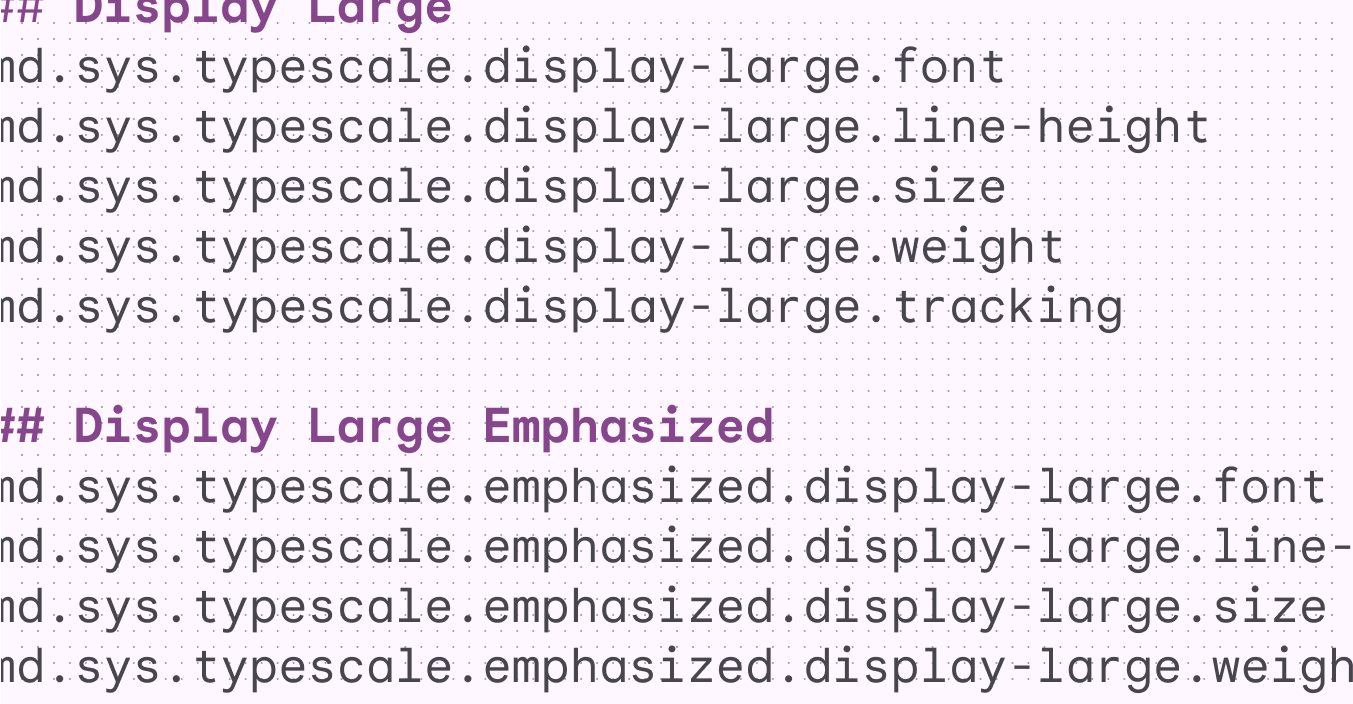
Markdown 文字局部特寫,顯示以「display-large」與「display-large-emphasized」命名的字體級距 token。
字體排印 token 會描述可縮放尺寸,能依裝置或設定調整,並可根據粗細變化更新樣式

Google Design:打造 Google Sans Flex

瞭解七項設計挑戰如何形塑 Google 的標誌性字體,從最初構想到開源釋出。

前往 design.google 閱讀本文

得益於六個可變軸,Google Sans Flex 可呈現多種引人注目的樣式

先前更新 ​

可變字體

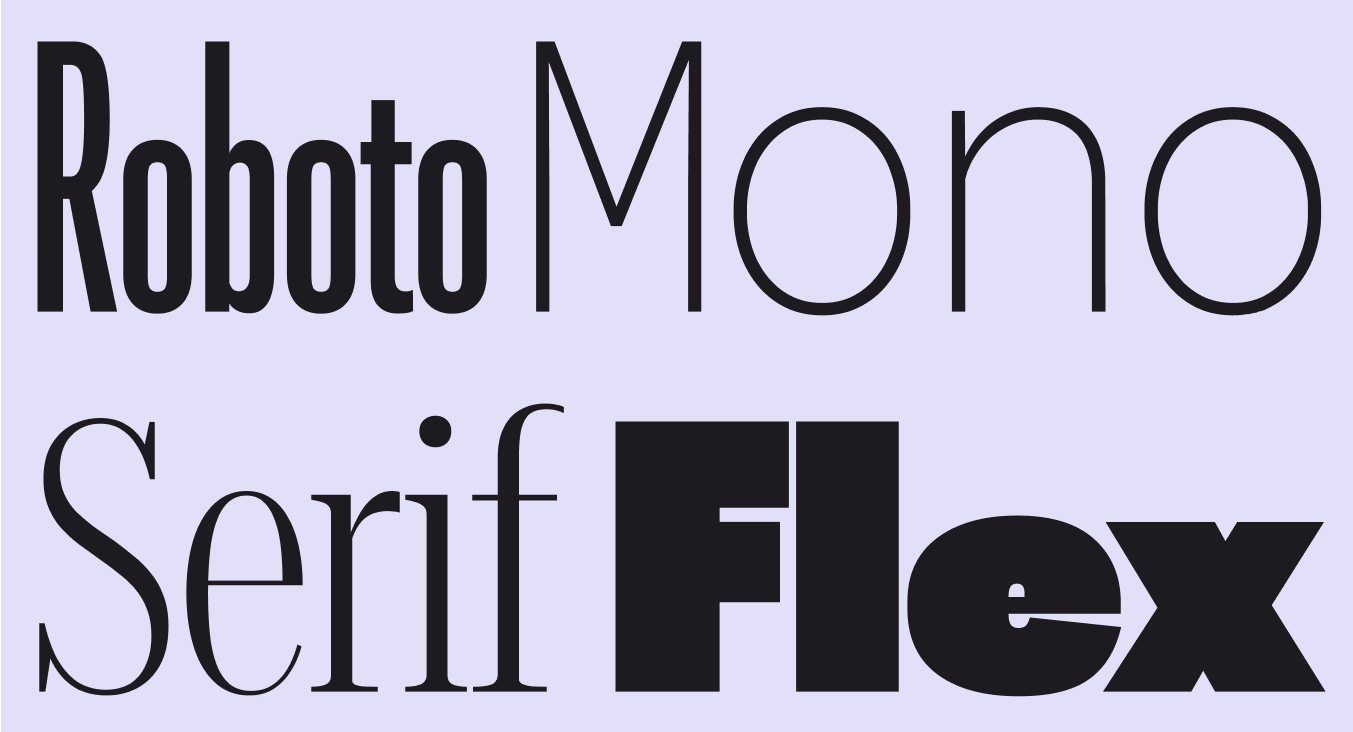
Roboto Flex、Roboto Serif 與 Roboto Mono

更新使用可變字體時的相關考量,說明如何組合其可自定義軸軸是指字體的可調整屬性,例如字重或寬度,可產生不同的視覺變化。深入瞭解可變字體(Grade、寬度、字重、傾斜與光學尺寸)。

以不同字重呈現的 Roboto Flex、Roboto Mono 與 Roboto Serif 字體。
Roboto Flex、Roboto Serif 與 Roboto Mono 在各光學尺寸下,皆具有流暢連續的軸變化範圍,例如字重

樣式角色

字體樣式由五種角色定義:display、headline、title、body 與 label。

這些名稱更具語意,因此更容易將字體樣式對應到使用情境。
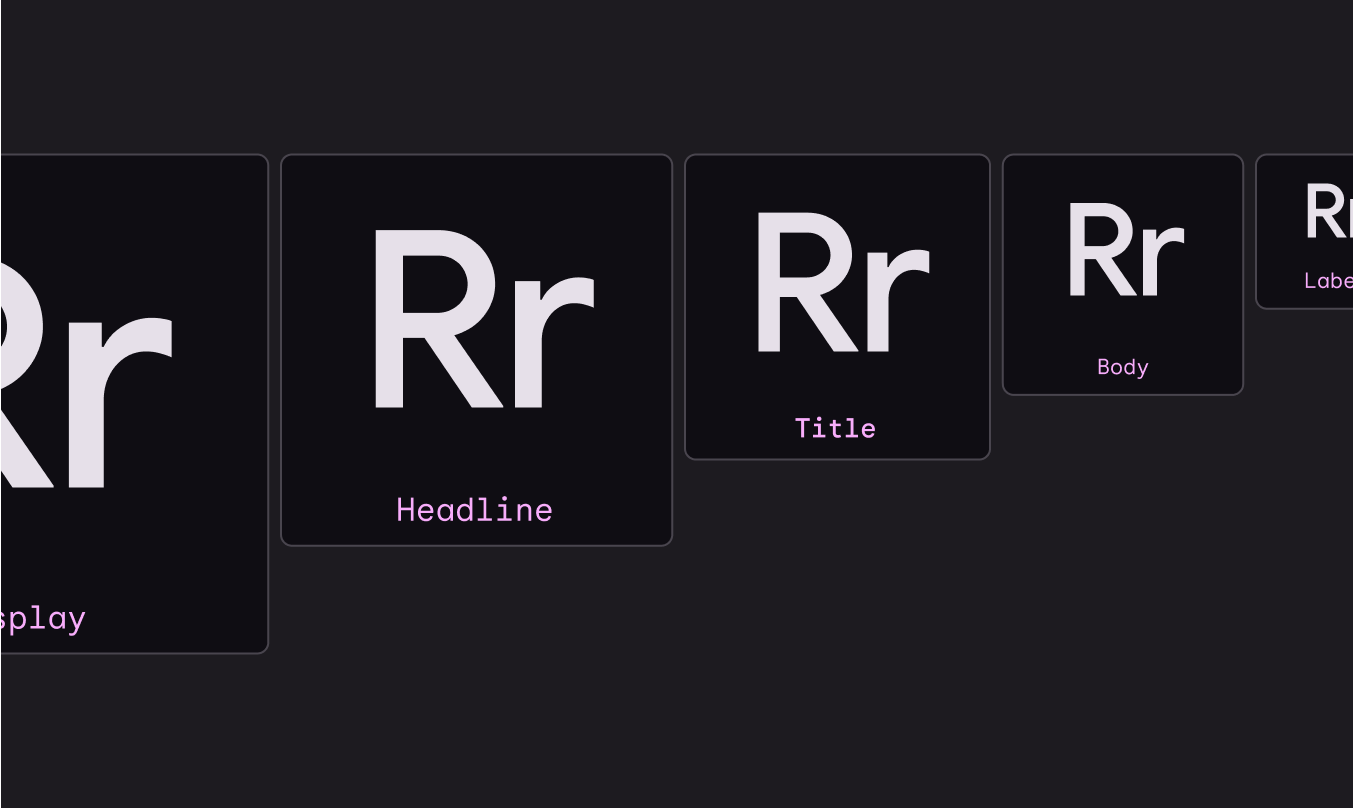
Roboto 依各自角色縮放的不同範例:display、headline、title、body 與 label。
M3 包含 display、headline、title、body 與 label 五種字體樣式
Pager
上一頁間距:token
下一頁字體排印:字體

以 Apache 2.0 授權條款 或 CC BY 4.0 發布。

版權所有 © 2018-Present Google

https://m3.material.io/styles/typography/overview

以 Apache 2.0 授權條款 或 CC BY 4.0 發布。

版權所有 © 2018-Present Google