

XR 元件:對話方塊
了解 Material 3 Expressive 元件如何適應延展實境裝置
TIP
XR 指引主要供設計師使用。可在設計套件中查看程式碼實作內容。
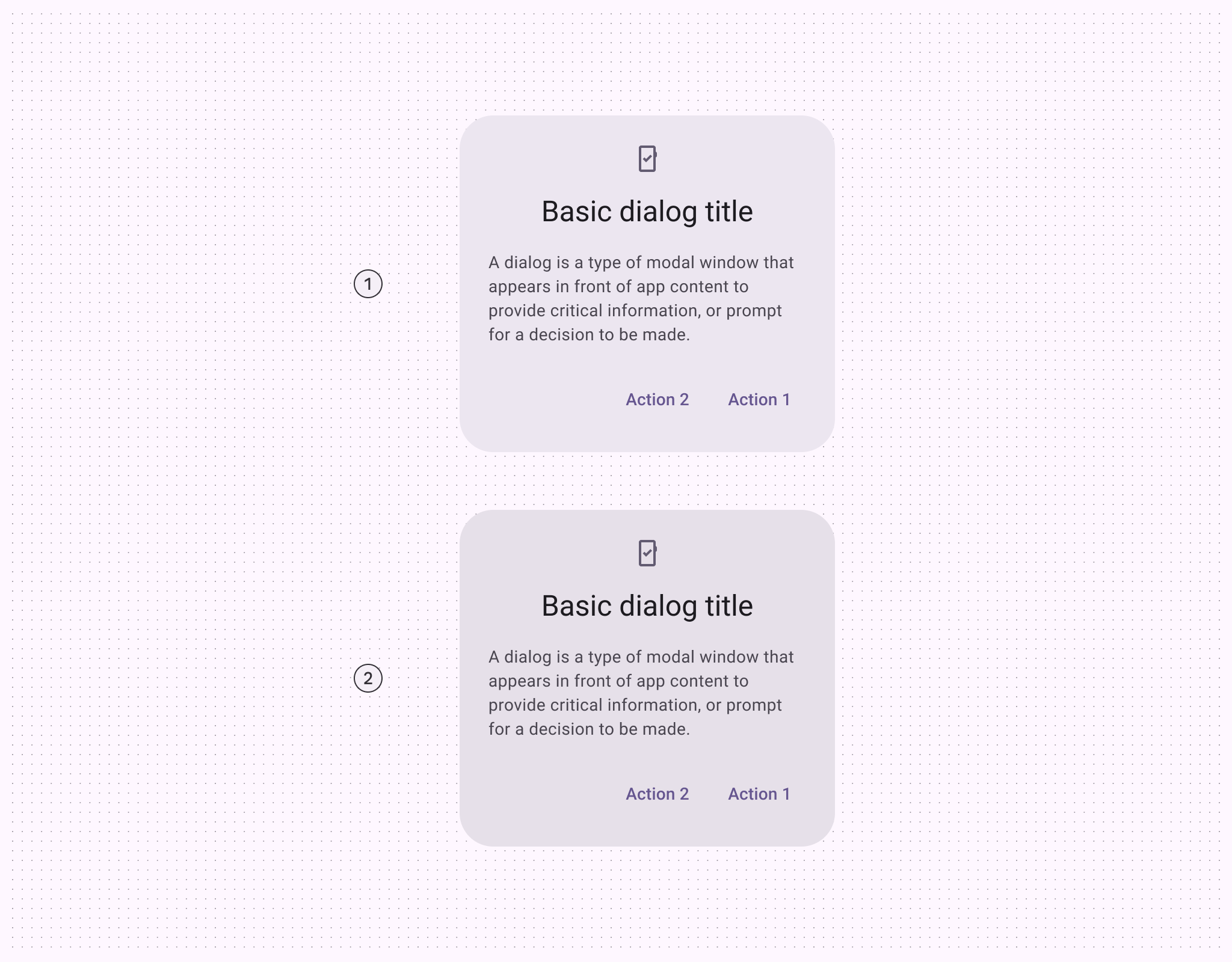
延展實境 (XR) 引入了空間能力,例如利用深度讓對話方塊從背景中突顯出來。目前,空間對話方塊僅在全空間中提供。至於 主空間,請遵循 Material 的一般對話方塊指引。
色彩與高度
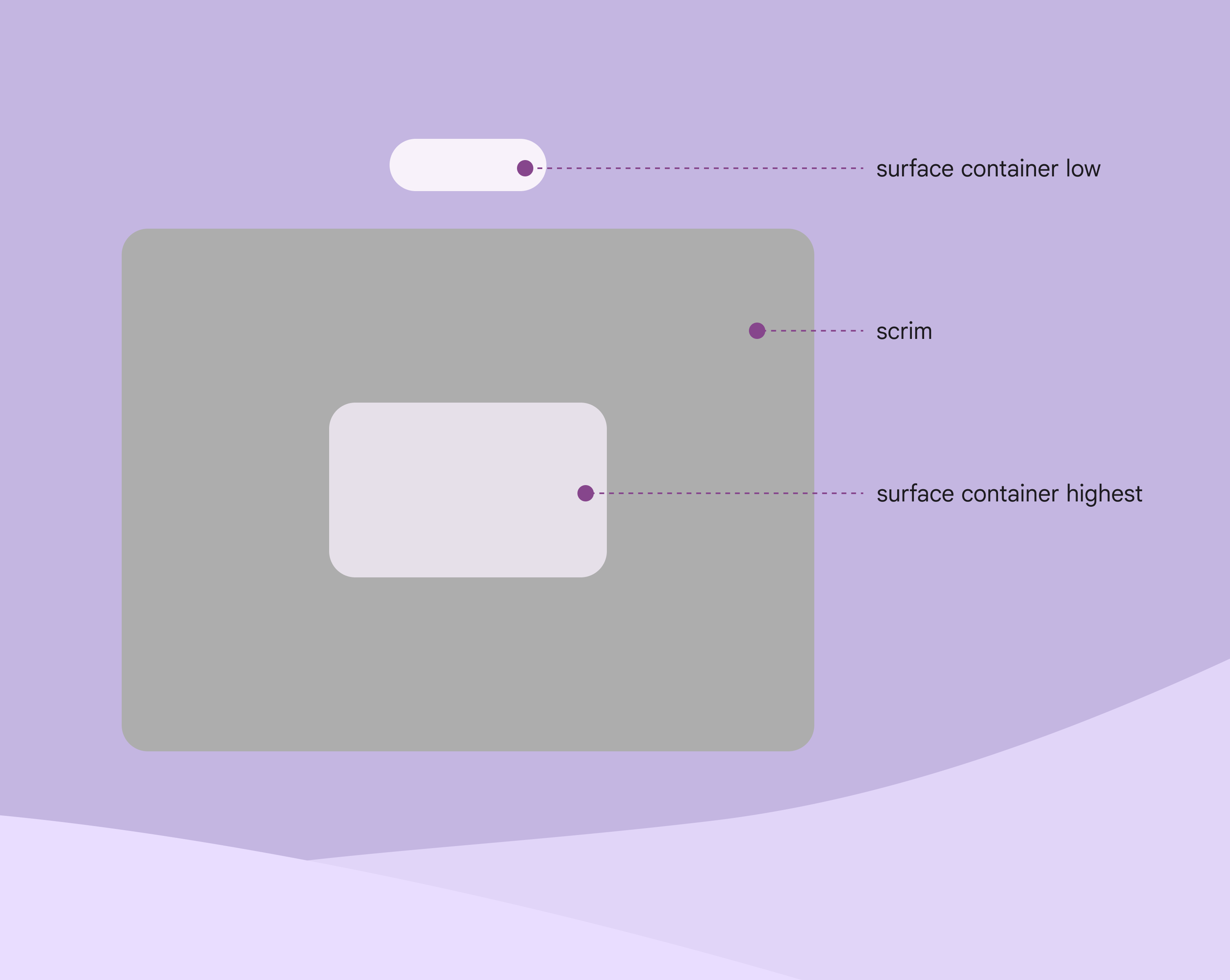
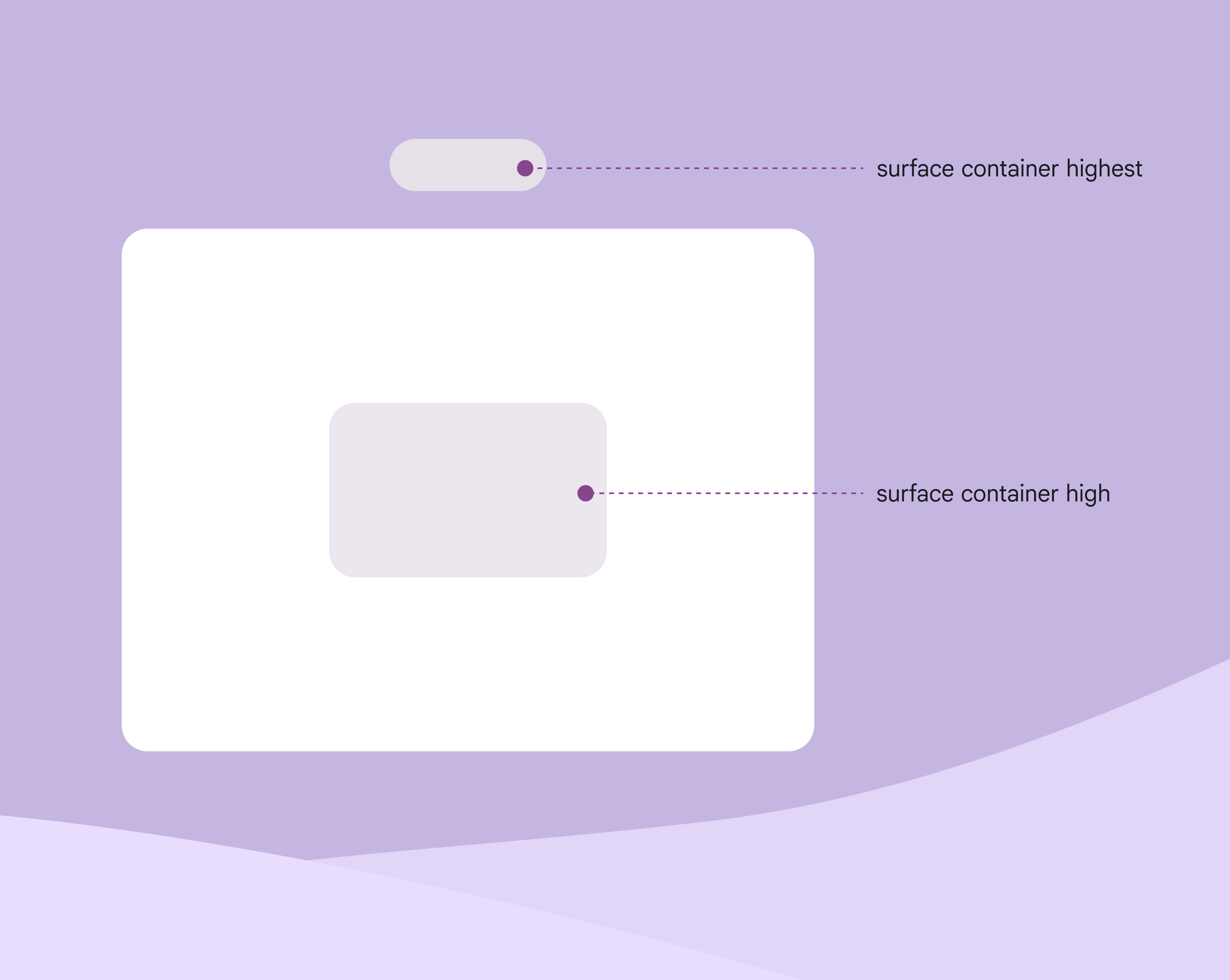
XR 使用色彩角色來表示 UI 元素的高度層級。對話方塊可以使用兩種色彩選項:surface container high 或 surface container highest。
TIP
空間對話方塊的色彩與高度目前尚未在 Jetpack Compose 中提供。這些需要手動自訂。
- 高階表面容器色
- 最高階表面容器色
為了建立有效的視覺層級,對話方塊應為最醒目的元素。
在對話方塊後方加上遮罩,以提升可見度。遮罩可防止其他內容在對話方塊操作完成前被選取。
對話方塊應是產品中高度層級最高的元素。
例如,如果對話方塊是 surface container high,請勿對任何其他元素使用 surface container highest。
用法
在 XR 中僅使用基本對話方塊。這可讓需要執行的操作維持在使用者的視野內。
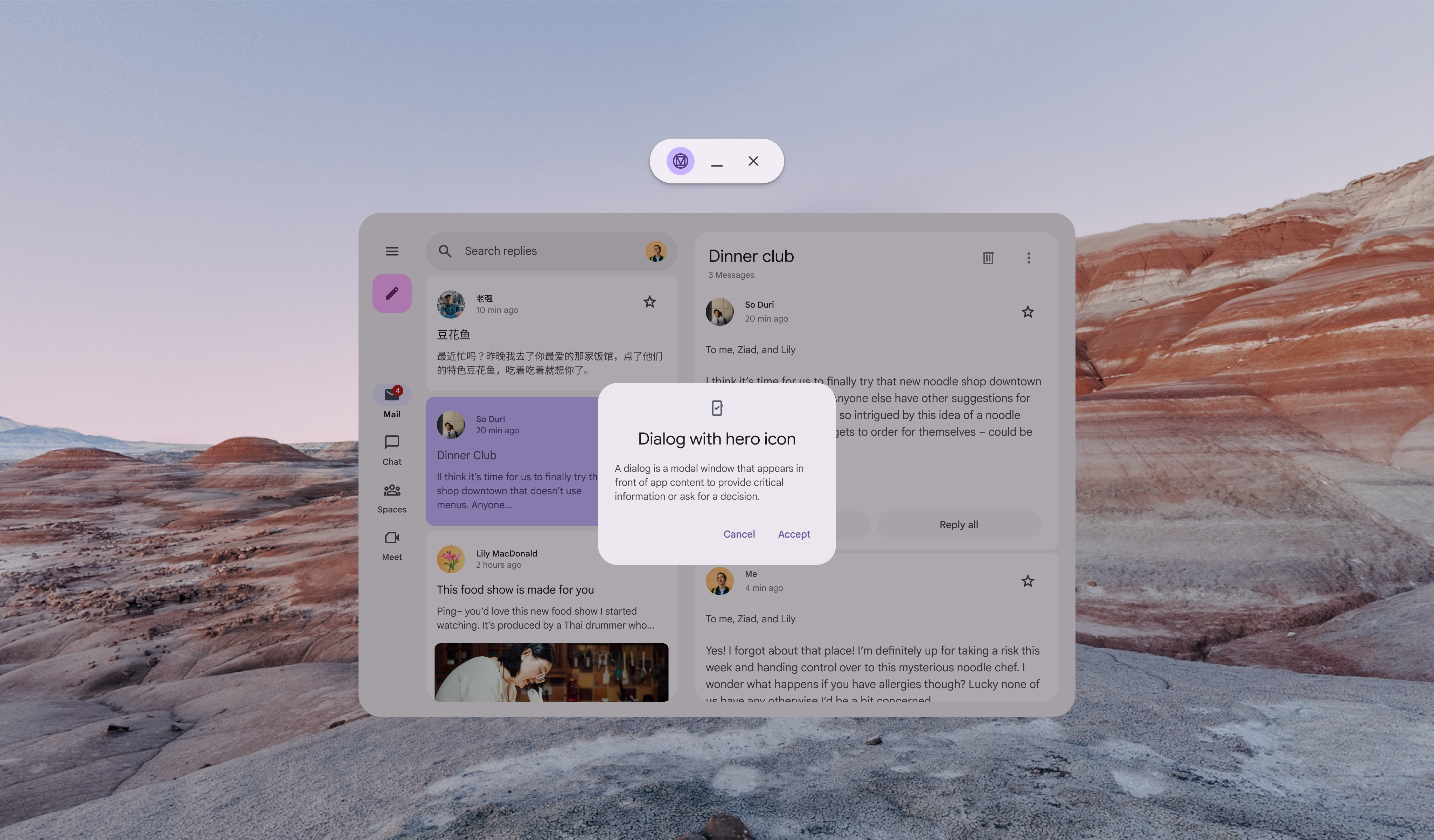
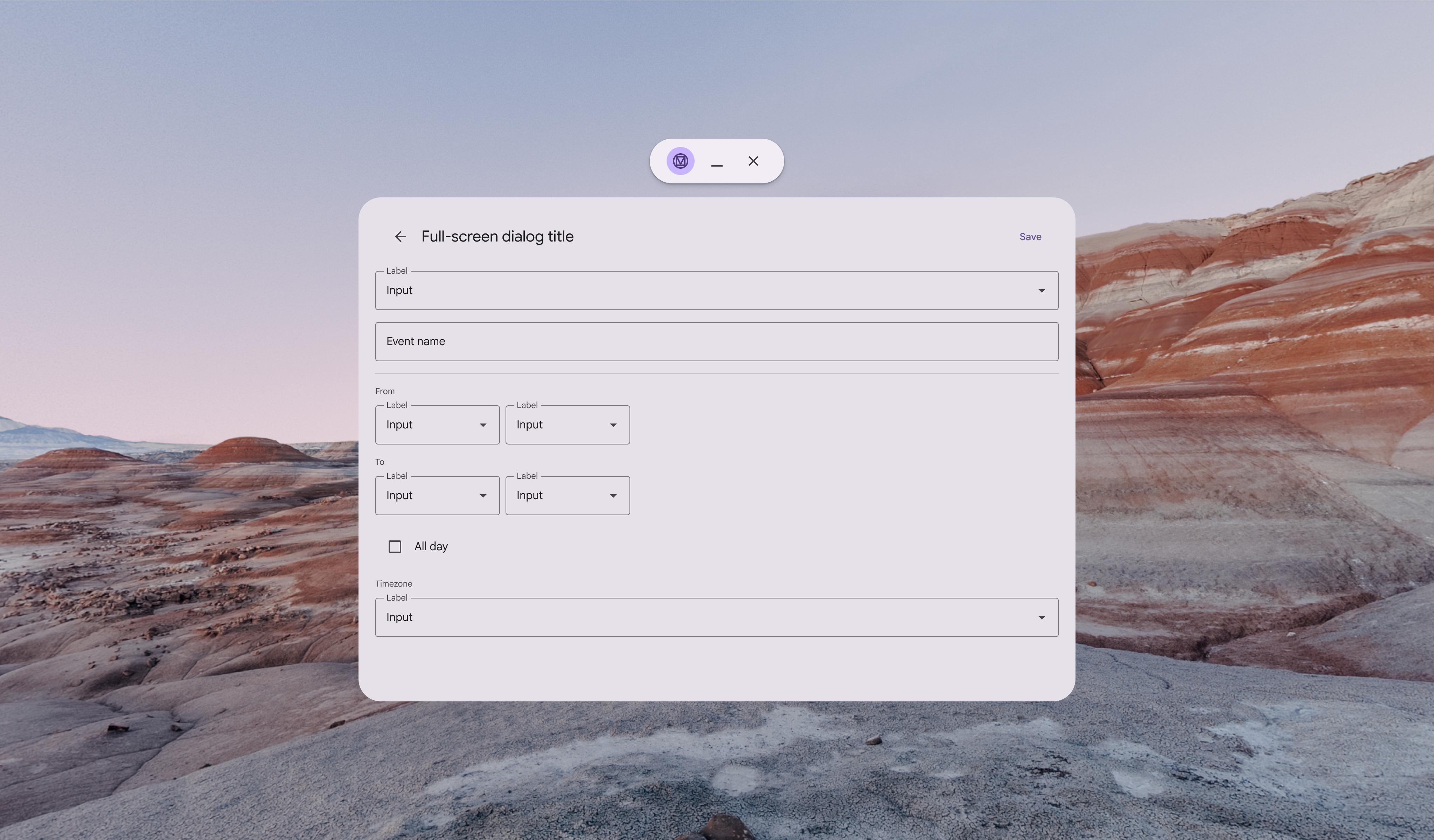
空間對話方塊
在全空間中,對話方塊可透過覆寫機制,在空間中提升高度。這有助於讓對話方塊在 XR 中從背景突顯出來。
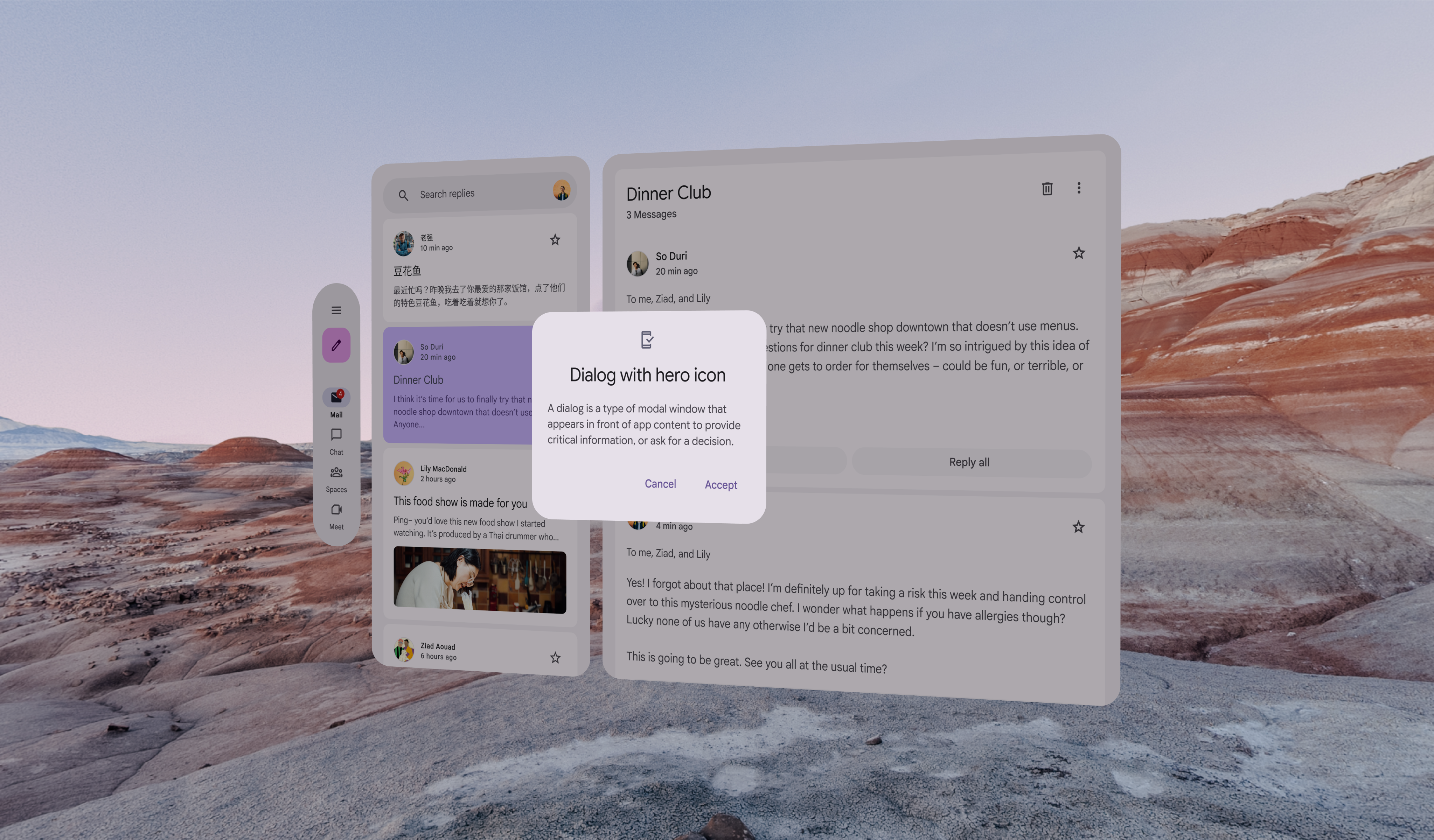
行為
效果
空間對話方塊應等比例縮放。它出現時會淡入,消失時會淡出。
對話方塊的遮罩則只有淡入與淡出效果。
移動
觸發時,空間對話方塊會從應用程式上升到 Z 軸上的最高靜止層級。
操作完成後,對話方塊會回到一般的靜止層級。
對話方塊的遮罩始終維持在應用程式內容層級。
位置
在決定 XR 中對話方塊的位置時,請考量視野、觀看距離及可能的互動等因素。
對話方塊的位置可調整以滿足特定需求,例如提升人體工學體驗或支援由右至左 (RTL) 語言。
高度:最高靜止層級
將空間對話方塊顯示在最高靜止層級。設定最高靜止層級的深度值時,請確保提高層級後的對話方塊與使用者維持舒適的觀看距離。更多關於空間高度
將空間對話方塊置於視野中央
空間對話方塊應置於使用者的視野中央。如果對話方塊無法追蹤頭部移動,請將其置於應用程式內容的中央。
如果對話方塊可以追蹤頭部移動,請為其設定延遲跟隨行為。這可讓對話方塊錨定在使用者視野中央,直到使用者採取動作為止。