

分割按鈕:指南
分割按鈕會開啟選單,提供與某個動作相關的更多選項。
用法
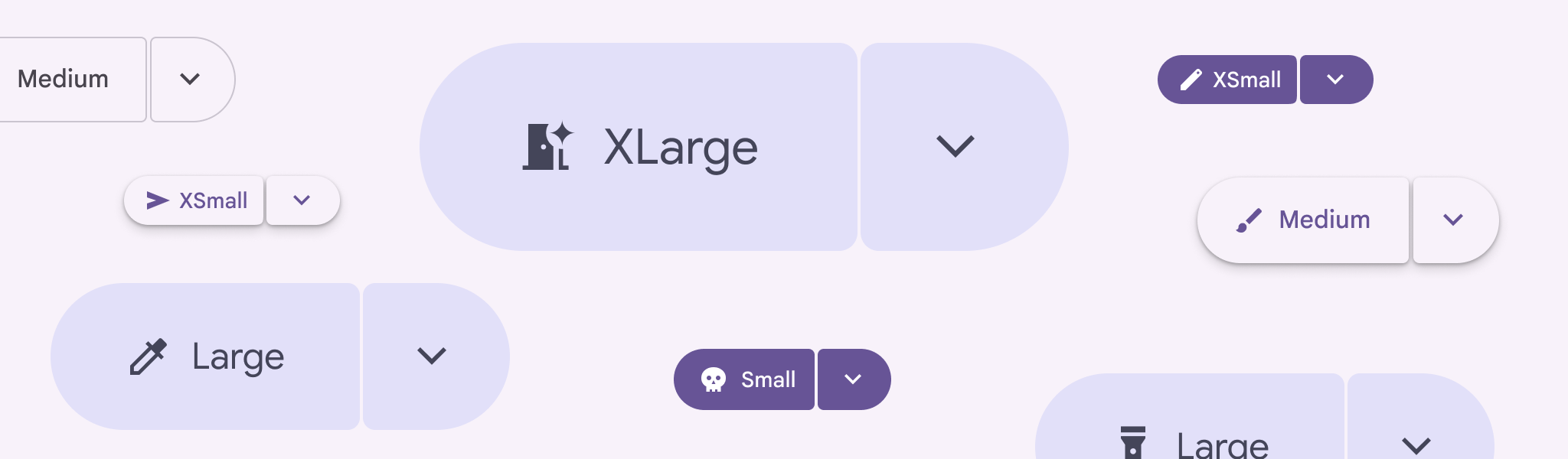
分割按鈕可在主要動作旁加入一個動作選單。它會隱藏額外選項,以降低視覺複雜度。分割按鈕無論單獨使用,或與一般按鈕和圖示按鈕搭配使用,都能運作良好。
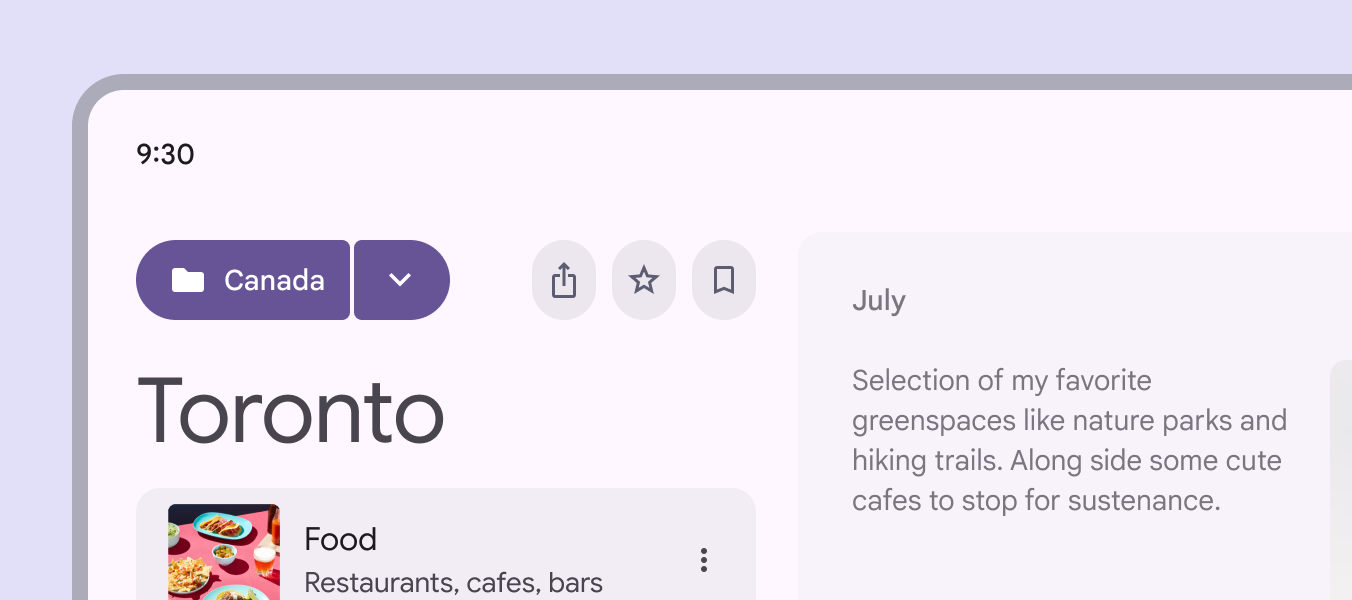
分割按鈕提供五種建議尺寸,與按鈕及圖示按鈕的尺寸一致:
- 超小型
- 小型(預設)
- 中型
- 大型
- 超大型
在大型中斷點下放大分割按鈕,或在較小視窗中放大以加強視覺重點。
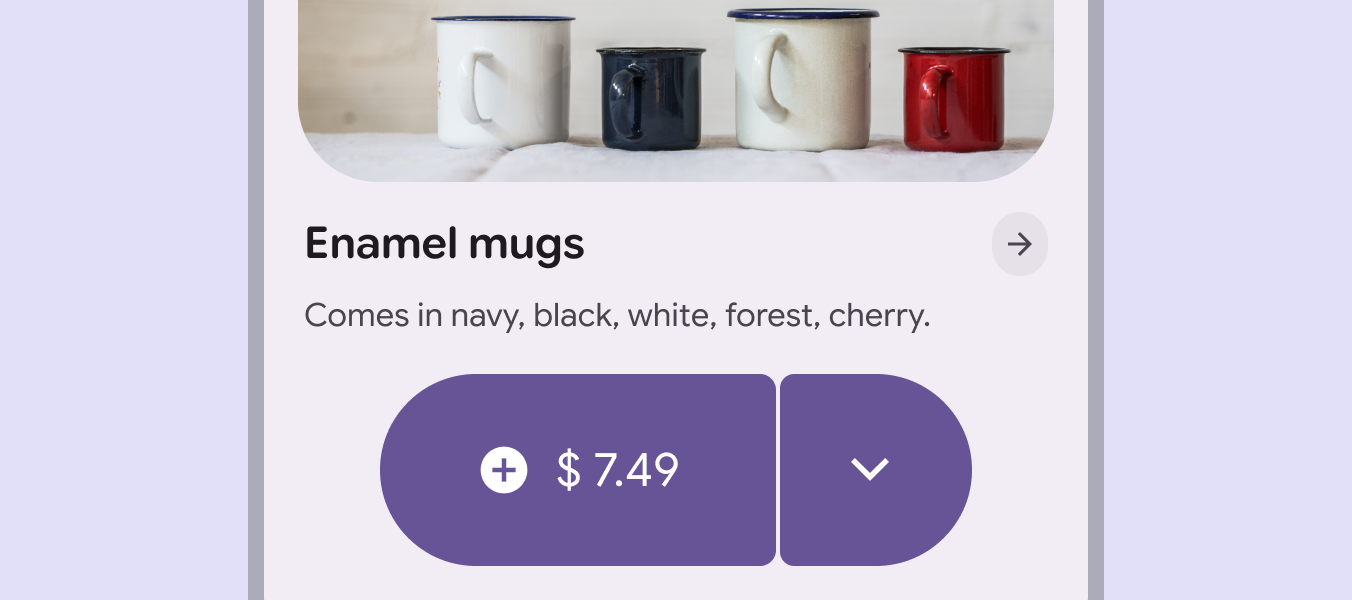
分割按鈕可與其他按鈕及按鈕群組搭配使用。
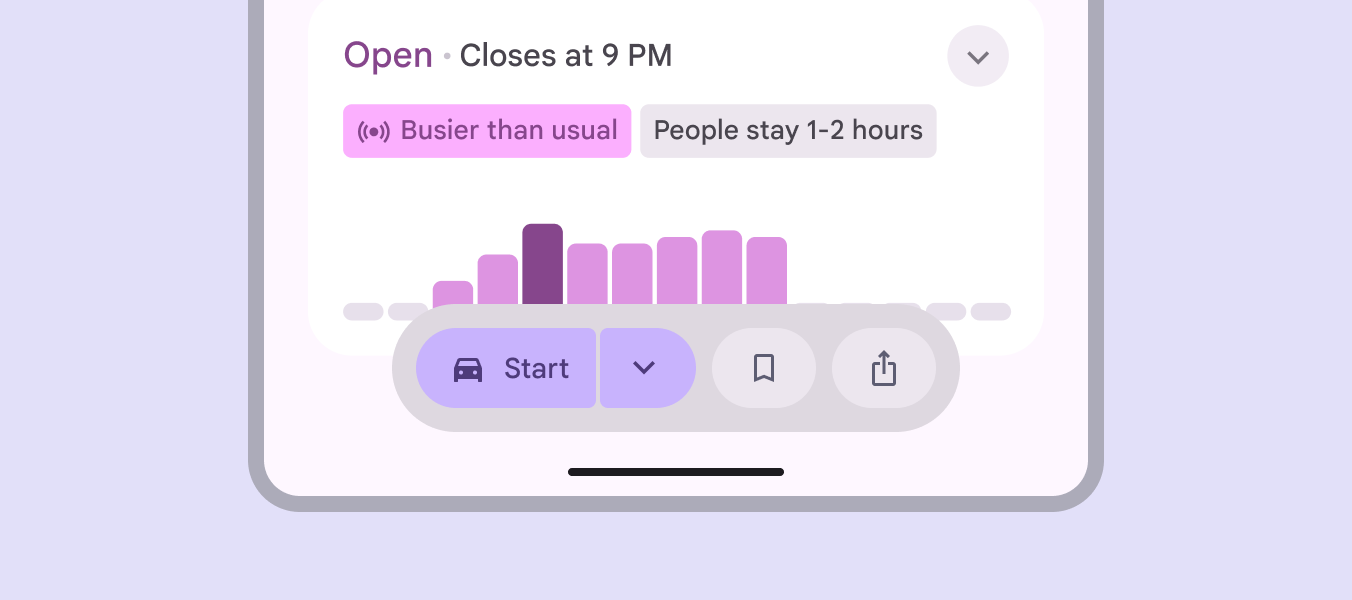
分割按鈕的尺寸可與頁面上的其他按鈕不同,尤其是因為它們會佔用更多空間。
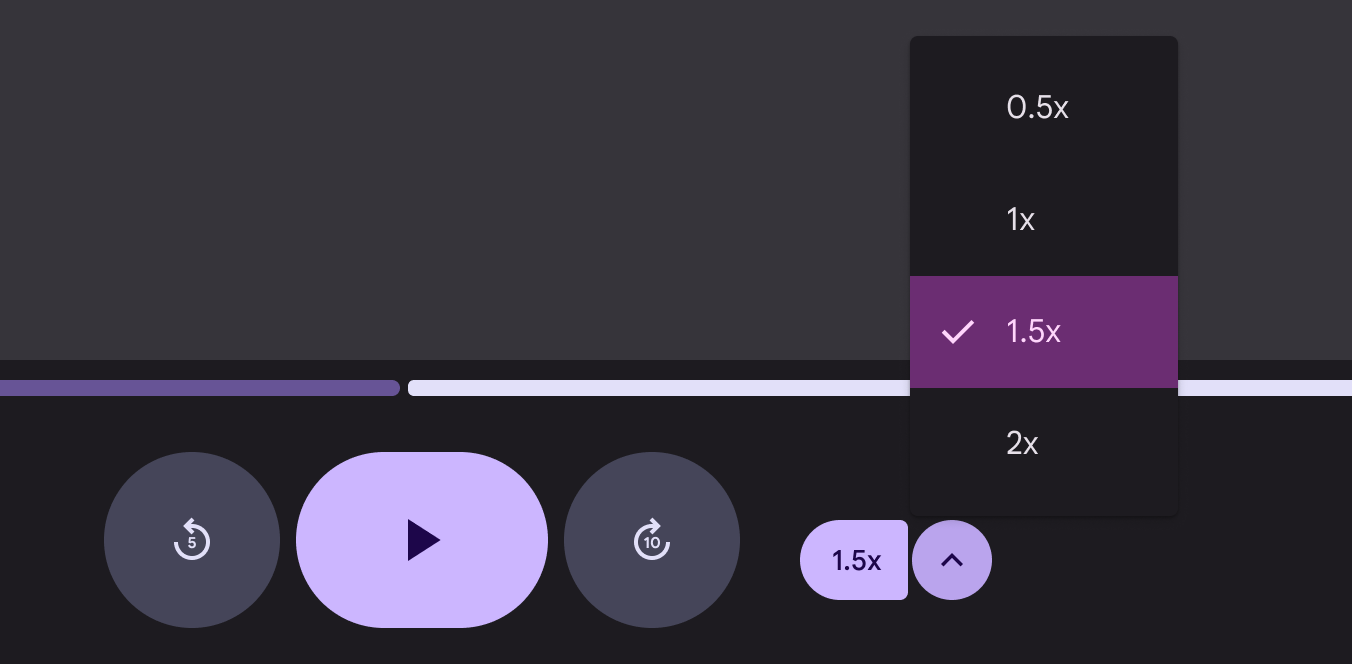
分割按鈕通常會開啟一個選單,但也可自訂為開啟其他元件,例如卡片。
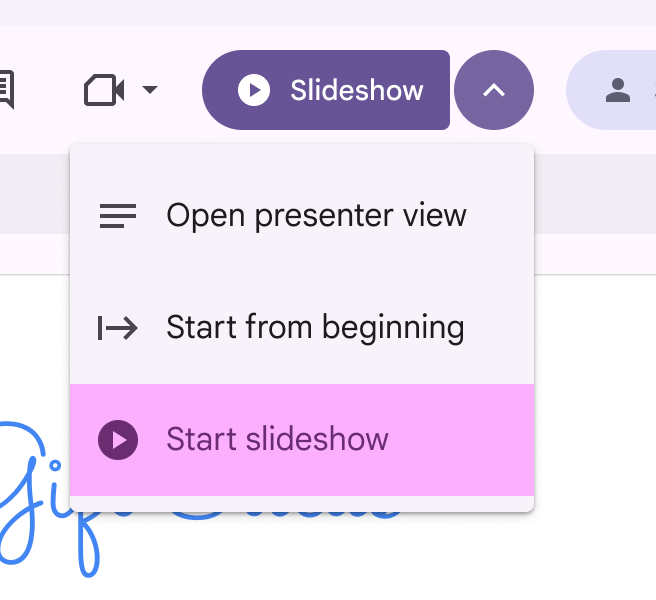
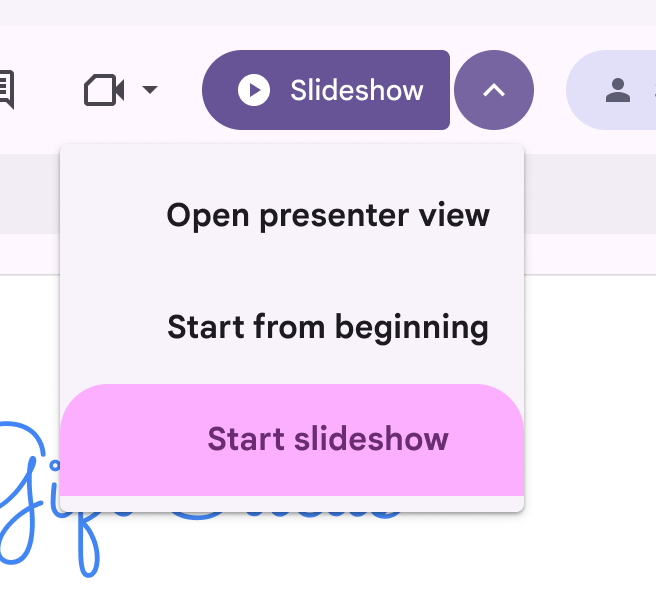
結構

- 前置按鈕
- 圖示
- 標籤文字
- 後置按鈕
前置按鈕的標籤應簡潔,以一至兩個詞為限,並搭配最能代表該動作的圖示。
後置按鈕應一律使用展開與收合圖示,因為該圖示會在選取時旋轉。請勿修改此圖示。
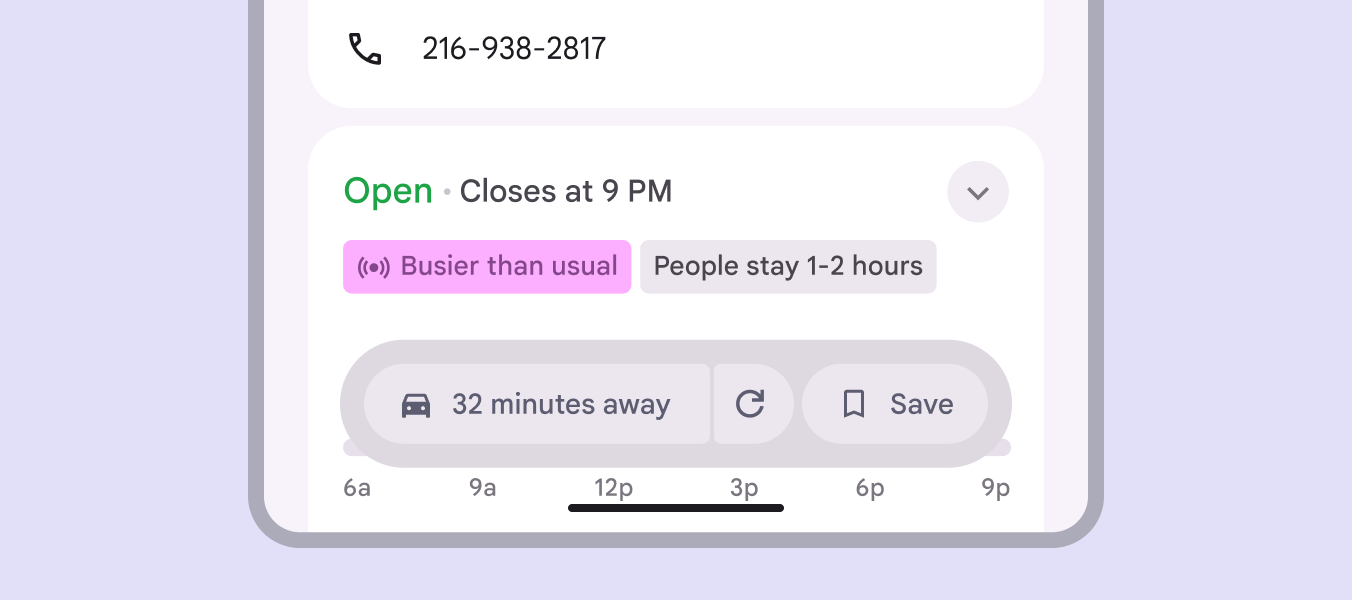
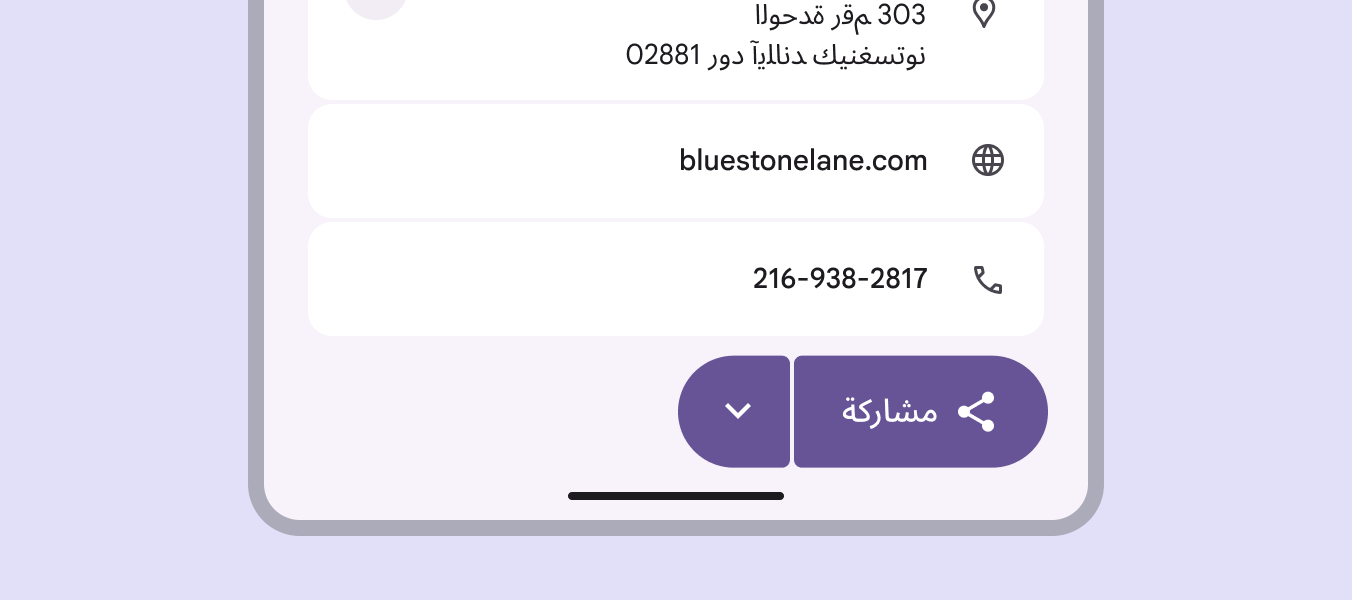
在由右至左書寫的語言中,元件的版面配置會水平鏡像。
行為
分割按鈕在旋轉選單按鈕時,會採用標準動效方案(而非表現型動效方案)。
選單按鈕在選單開啟或關閉時會向內旋轉 180°。
選單位置
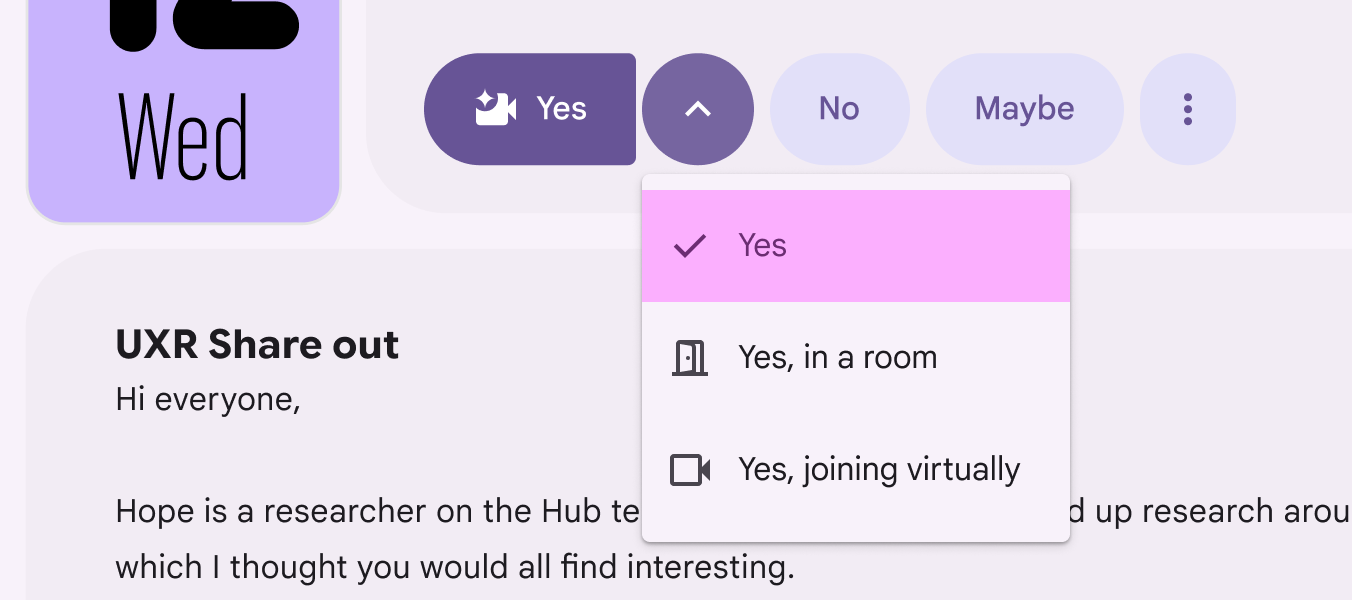
將分割按鈕與選單搭配使用時,請盡可能將選單與後置按鈕對齊。
如果空間不足,請改將選單與前置按鈕或後置按鈕的其中一側對齊。
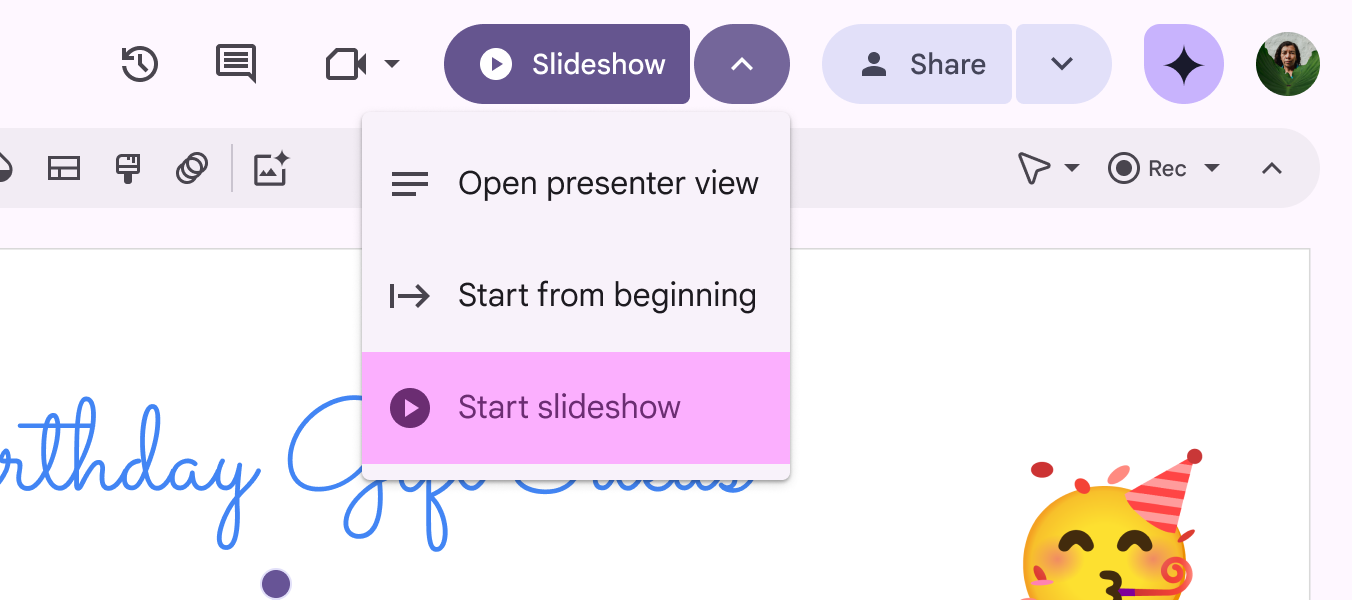
選單可能需要依中斷點、頁面捲動位置及其他因素,出現在按鈕周圍的不同位置。請盡量將選單與按鈕的任一邊緣對齊。
選單與分割按鈕之間應相距 4dp。
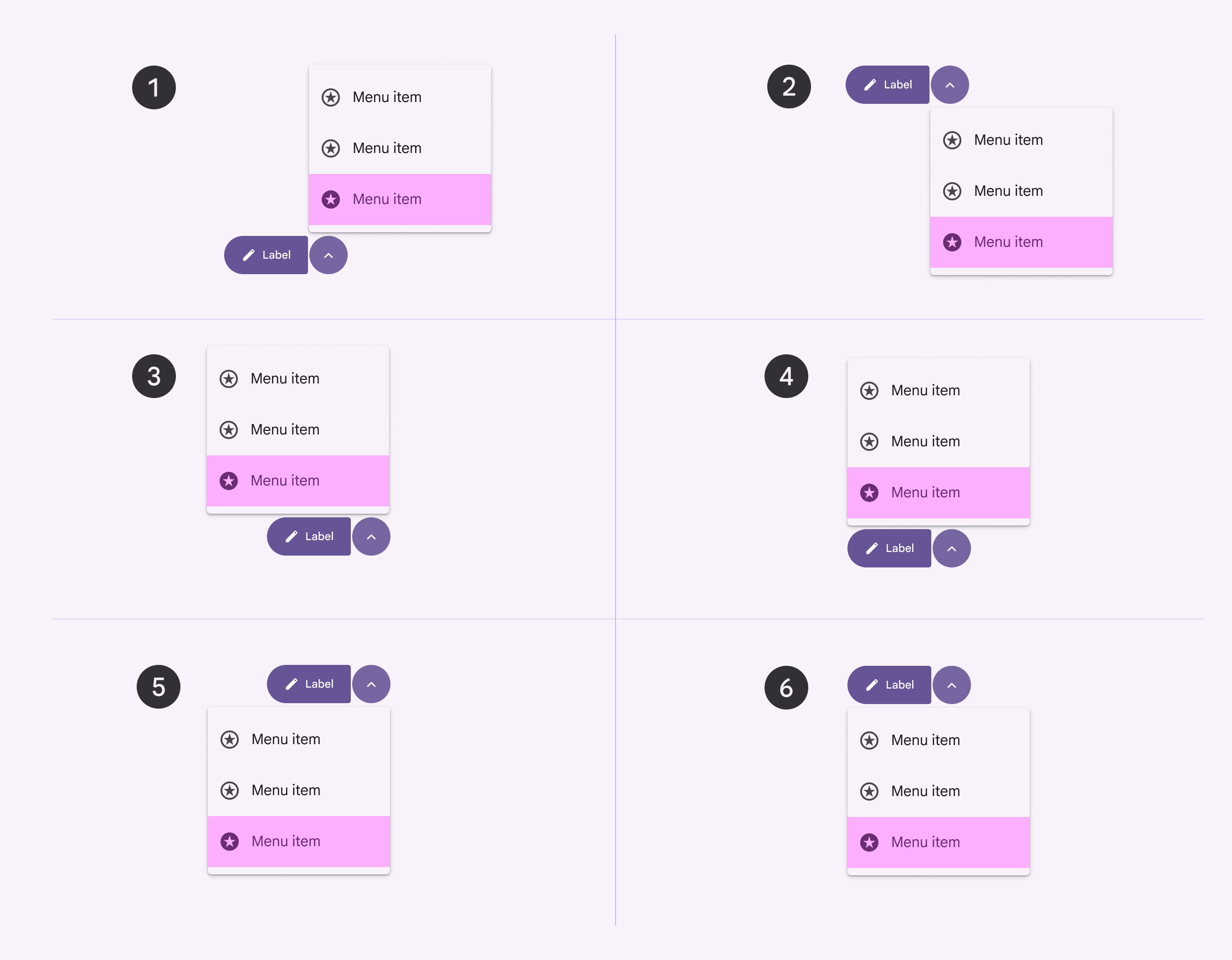
- 選單頂部與後置按鈕對齊
- 選單底部與後置按鈕對齊
- 選單頂部靠右對齊
- 選單頂部靠左對齊
- 選單底部靠右對齊
- 選單底部靠左對齊