選單:無障礙
選單會於暫時性介面上顯示選項清單
使用案例
使用輔助技術的使用者應能執行下列操作:
- 導覽至選單,並開啟及關閉選單
- 在選單項目之間導覽並選取項目
互動與樣式
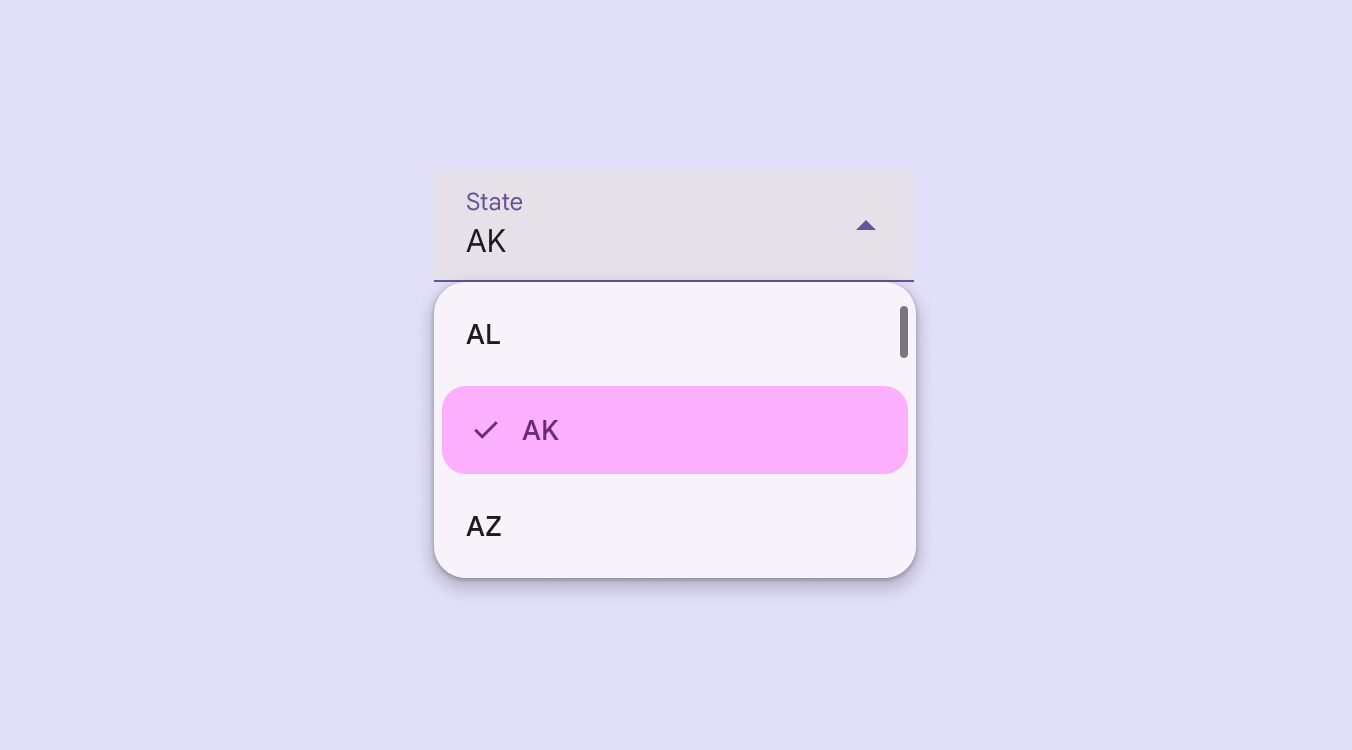
選單項目需要明確的視覺提示,才能清楚呈現選取狀態:
- 依預設,選單項目選取後會改變形狀與色彩
- 已選取與未選取項目之間的預設色彩對比為 3:1
- 建議加入其他視覺提示,例如勾選記號
彈性與插槽
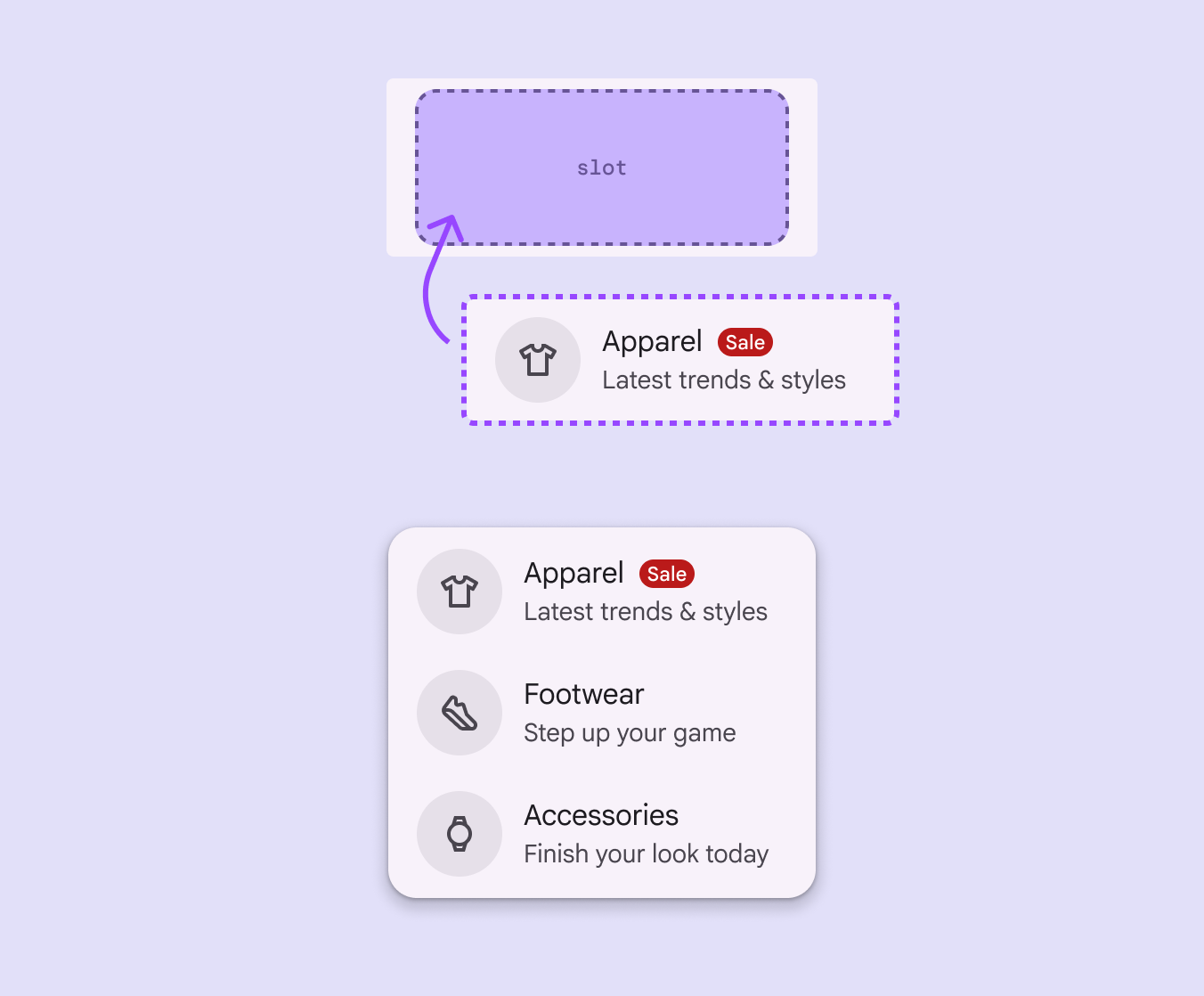
在選單中加入插槽時請務必謹慎:
- 確保選單仍符合無障礙要求
- 元素必須遵循選單元件的規則與互動模式
- 維持一致的選單項目內距
- 觸控目標應為 48x48dp 或更大
請勿在選單項目中加入按鈕、開關或其他可直接互動的元件。巢狀元素應只執行一個動作;若加入多個動作,可能會影響鍵盤導覽與螢幕閱讀器的正常運作。
焦點
初始焦點
選單開啟時,焦點應放在第一個選單項目,讓使用鍵盤或其他輔助技術的使用者能立即開始導覽選單。
離開選單
使用者應可透過下列方式離開選單:
- 選取選項
- 按下 Escape 鍵,或輕觸選單以外的區域
- 使用系統返回按鈕
關閉選單後,焦點位置取決於應用程式。
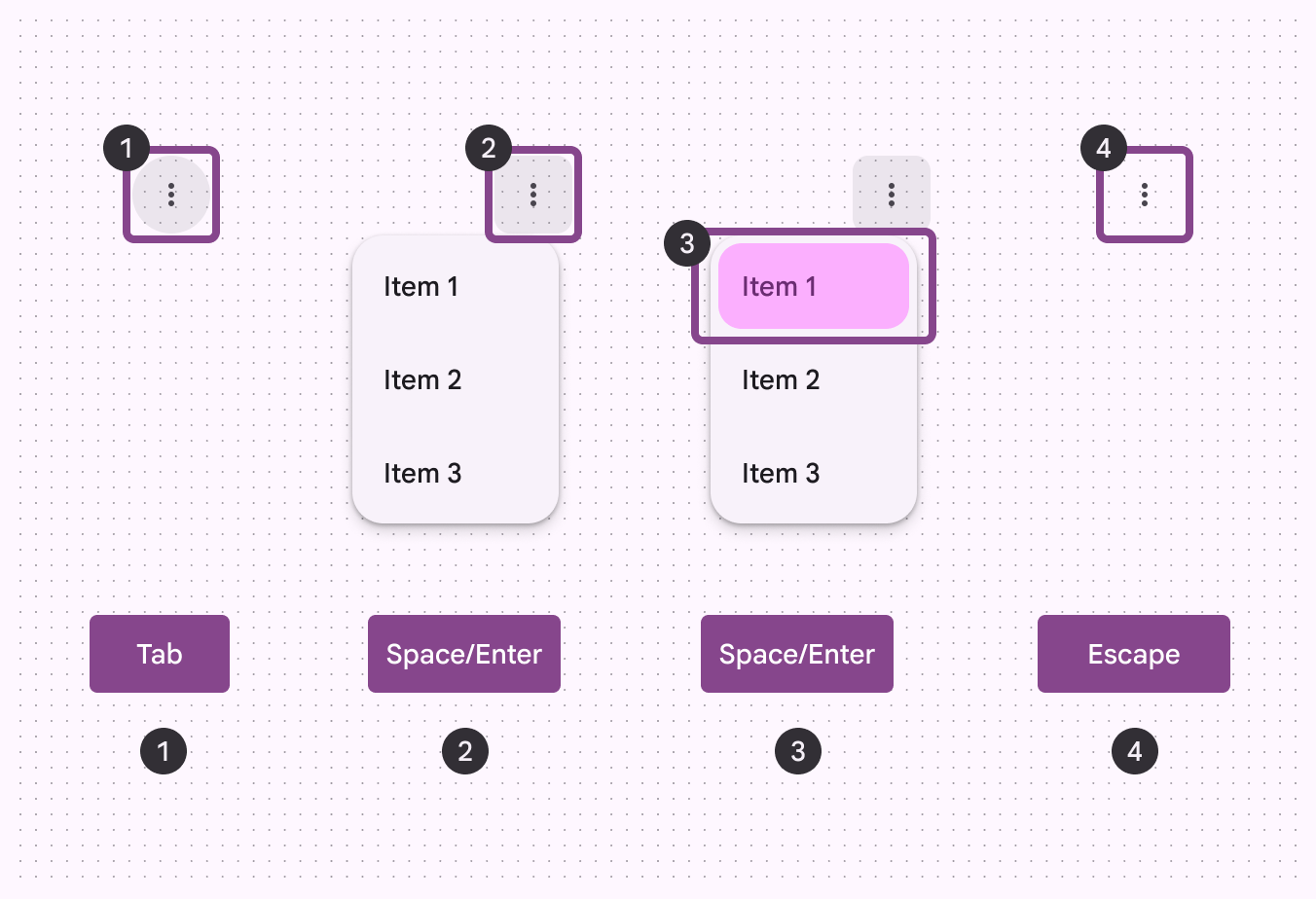
Android 與網頁上的鍵盤導覽:
- 按 Tab 鍵將焦點移至選單項目
- 按 Space 或 Enter 鍵開啟選單
- 按 Space 或 Enter 鍵選取選單項目
- 按 Escape 鍵關閉選單
鍵盤導覽
| 按鍵 | 動作 |
|---|---|
| Tab | 將焦點移至選單 |
| Space 或 Enter | 當選單關閉時:開啟選單或子選單 當選單開啟時:選取選單項目 |
| Up 和 Down 方向鍵 | 當選單關閉時:開啟選單 當選單開啟時:將焦點移至上一個或下一個項目 |
| Left 和 Right 方向鍵 | 開啟或關閉子選單 |
| 字母 | 將焦點移至下一個以所按字母開頭的選單項目 |
| Escape | 關閉選單 |
互動能力
停用的選單項目可取得焦點,但無法選取。
分隔線與間隔無法取得焦點。
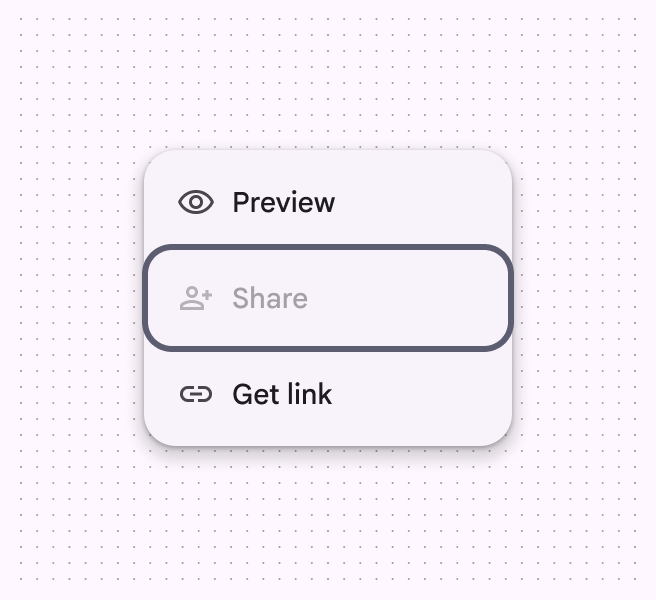
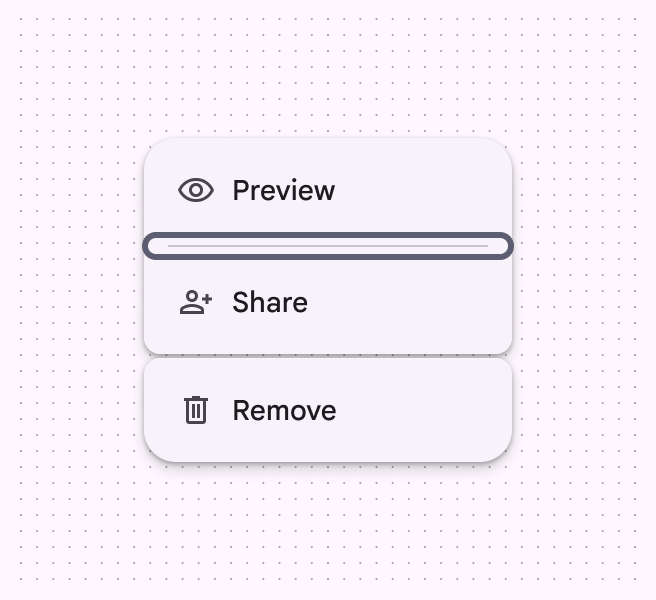
元素標籤
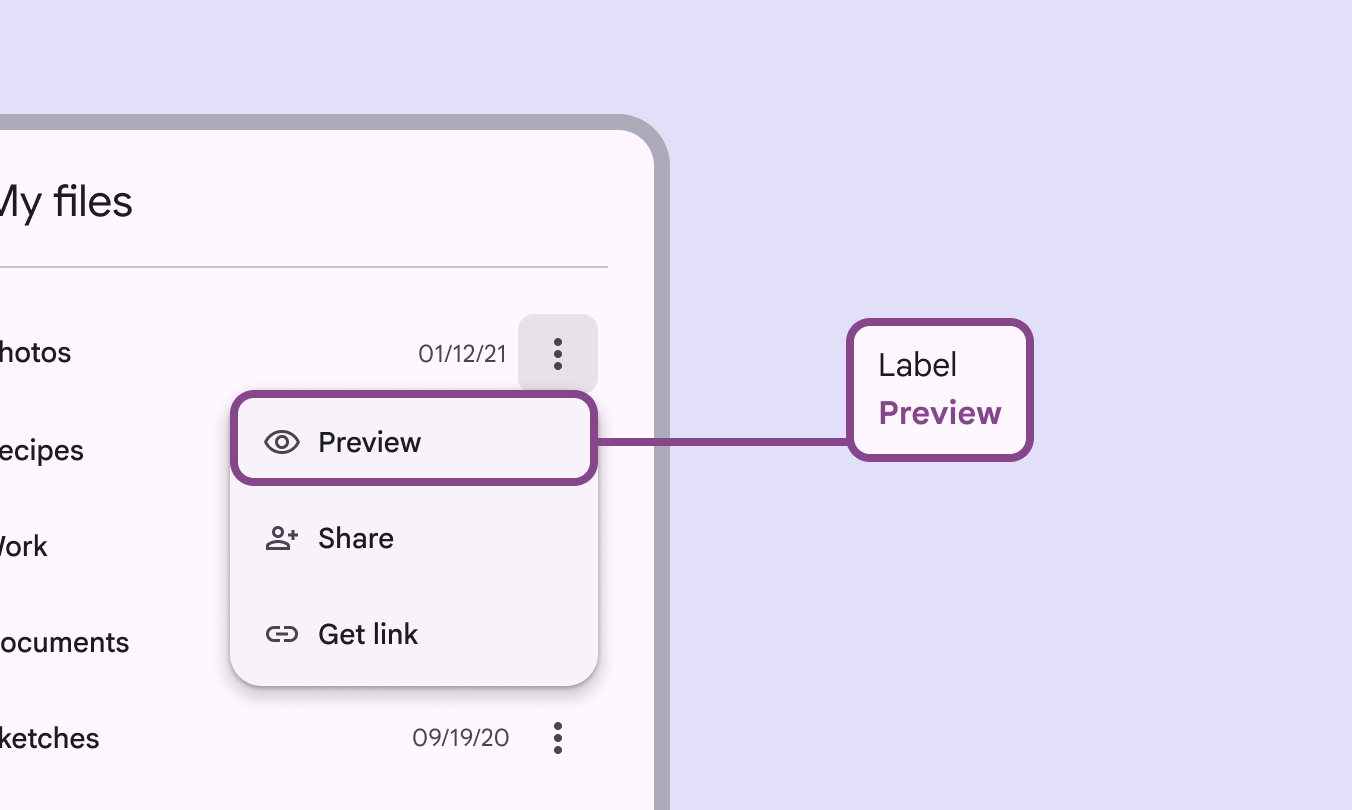
| 元素 | 無障礙標籤 | 角色 (Web) | 角色 (Android Views) | 角色 (Jetpack Compose) |
|---|---|---|---|---|
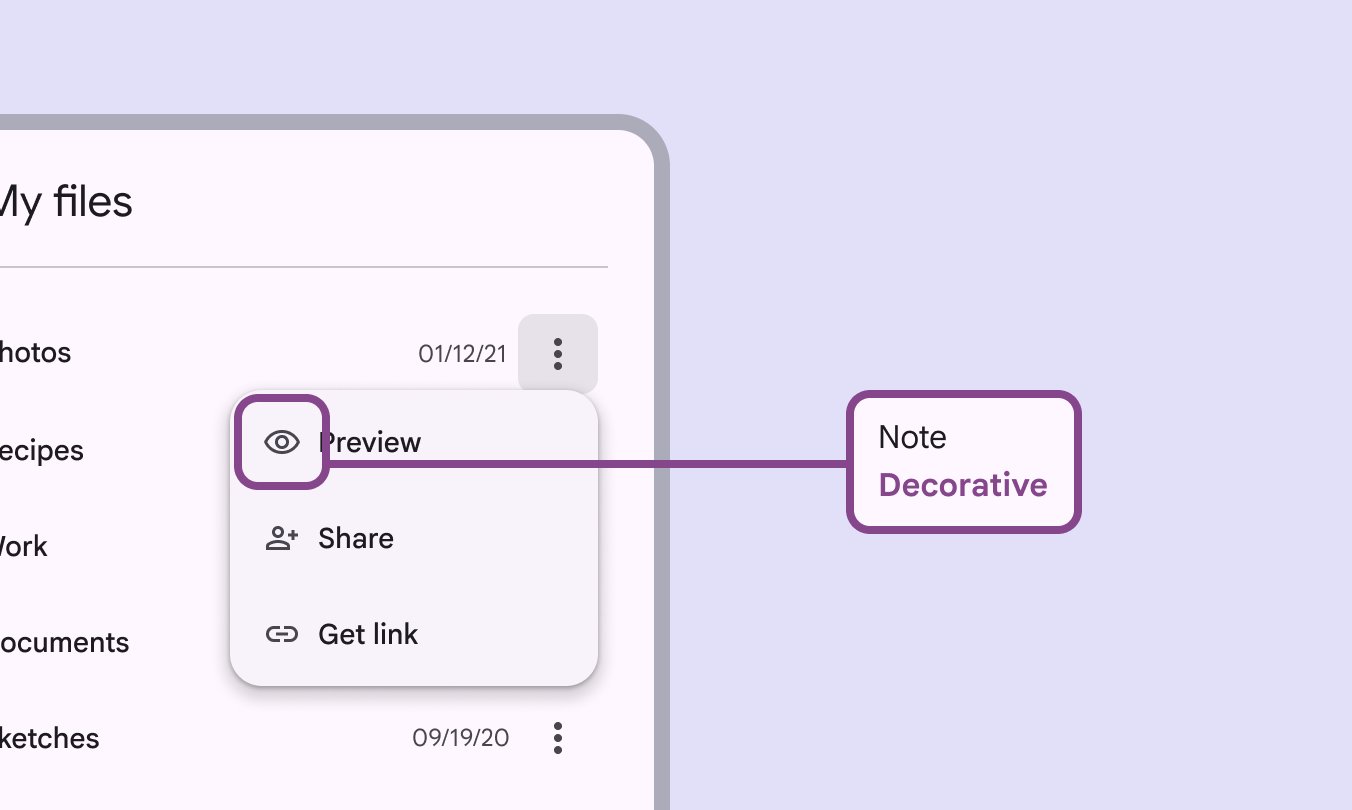
| 選單項目文字 | 預覽 | 選單項目 | 一般可操作元素 | 一般可操作元素 |
若選單項目同時包含文字與圖示,圖示的無障礙標籤應標示為裝飾性,以避免重複報讀。