字體排印:套用字體樣式
利用字體排印讓內容清晰易讀且美觀
套用字體樣式
Material 3 字體層級將樣式劃分為五個以用途命名的角色:顯示、大標題、標題、標籤與內文。每個角色皆有大、中、小三種尺寸。這些角色與尺寸能建立清晰的頁面層級,並適用於多種裝置。
角色
顯示
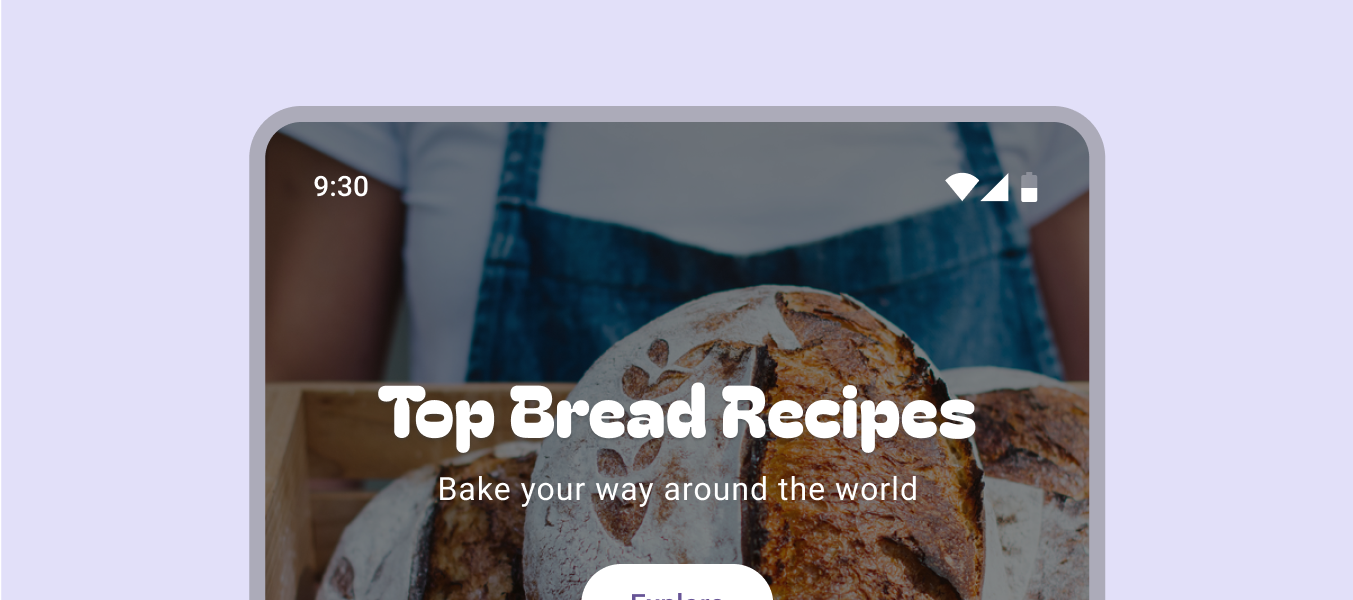
顯示樣式在預設字體階層中有大、中、小三種尺寸。作為畫面上最大的文字,顯示樣式專用於簡短且重要的文字或數字,在大螢幕上效果最佳。
建議使用較具表現力的字體,例如手寫體或草書體風格。
若字體提供光學尺寸,請依使用情境設定適當尺寸。

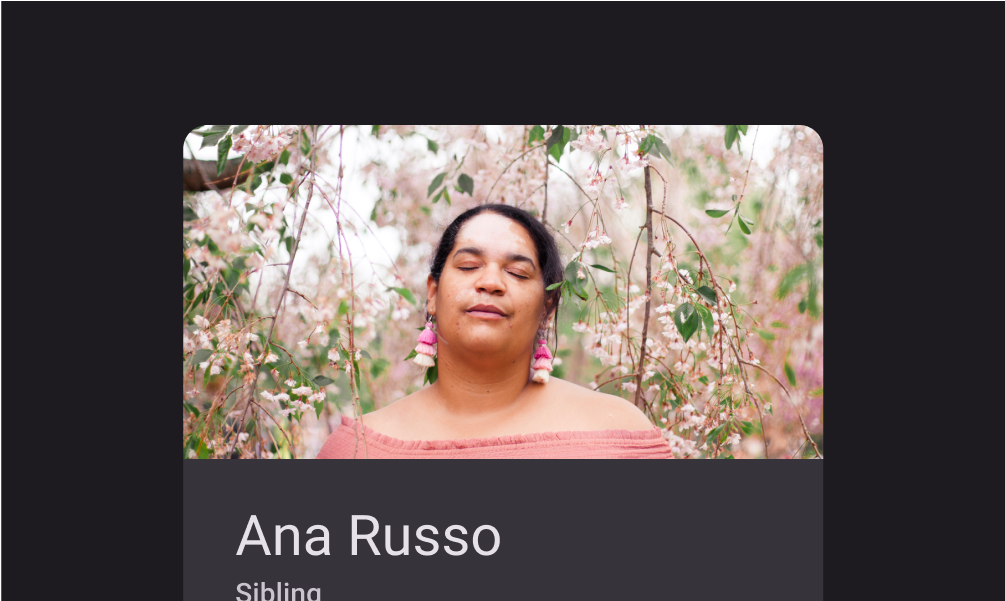
大標題
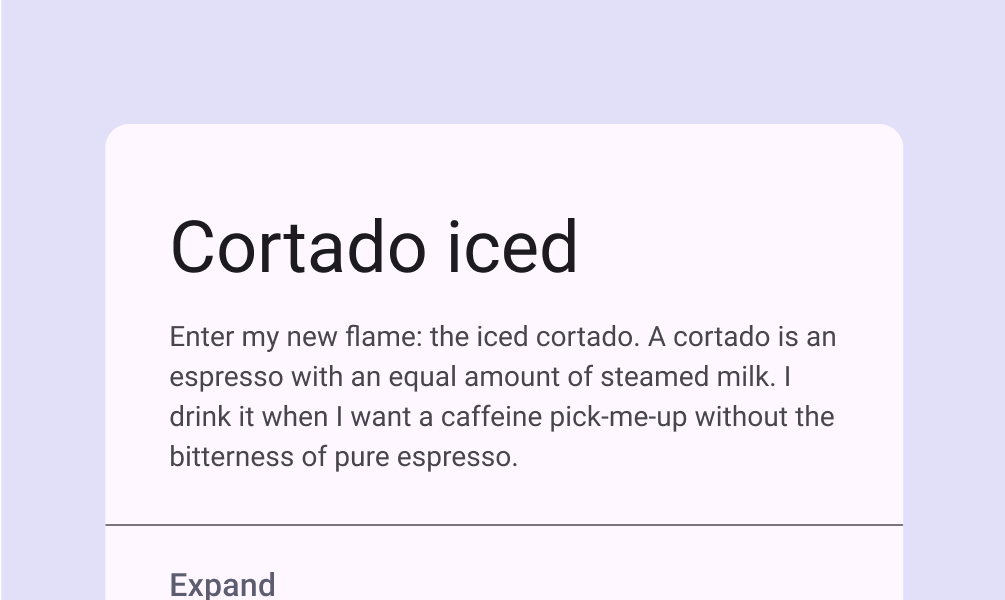
大標題最適合用於較小螢幕上的簡短且高度強調文字,可用於標示主要段落或重要內容區塊。
大標題也可使用富有表現力的字體,但需搭配適當的行高與字距以維持可讀性。
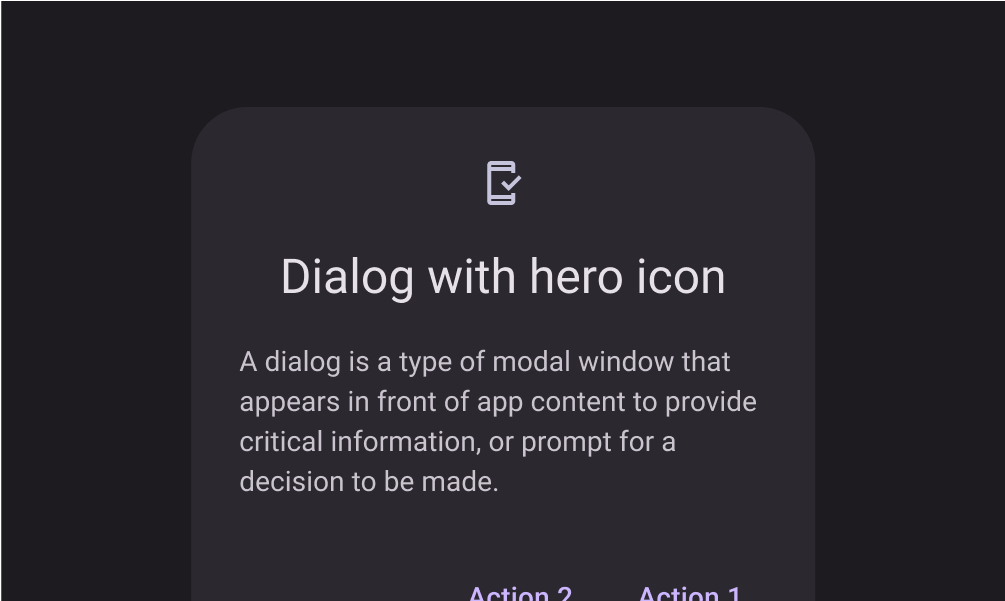
標題
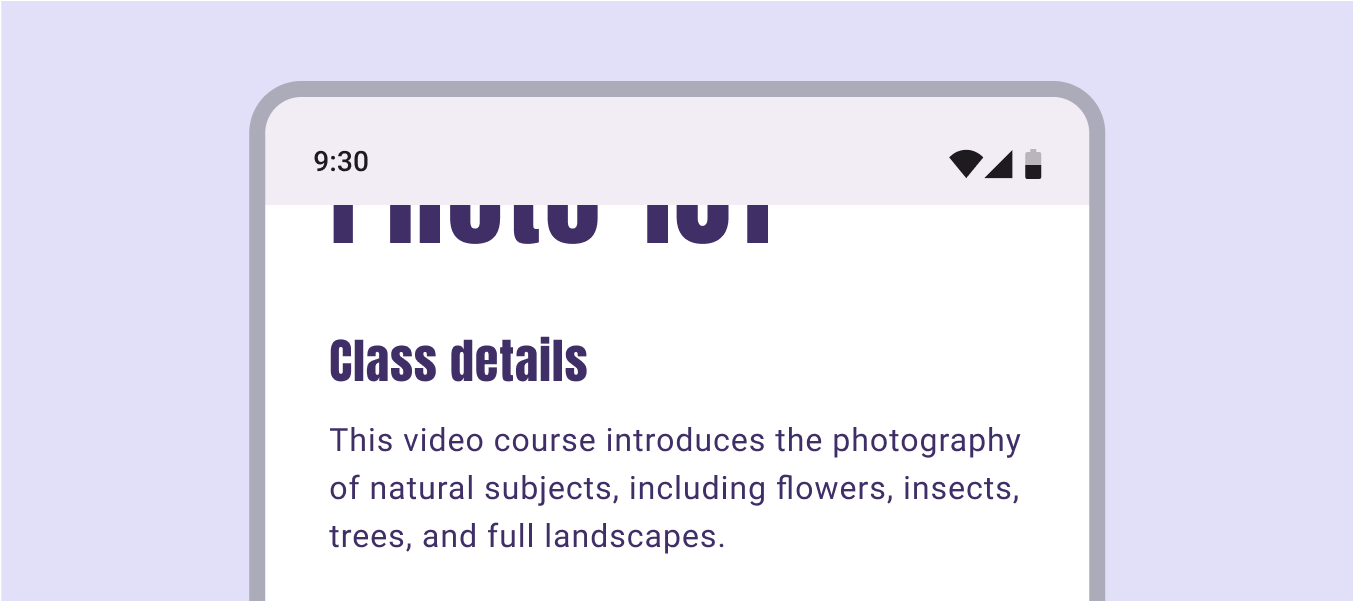
標題樣式比大標題樣式小,適用於中等強調程度且相對簡短的文字,可用於區分次要段落或次要內容區塊。
用於標題時,應謹慎選用富有表現力的字體,包括顯示體、手寫體與草書體風格。
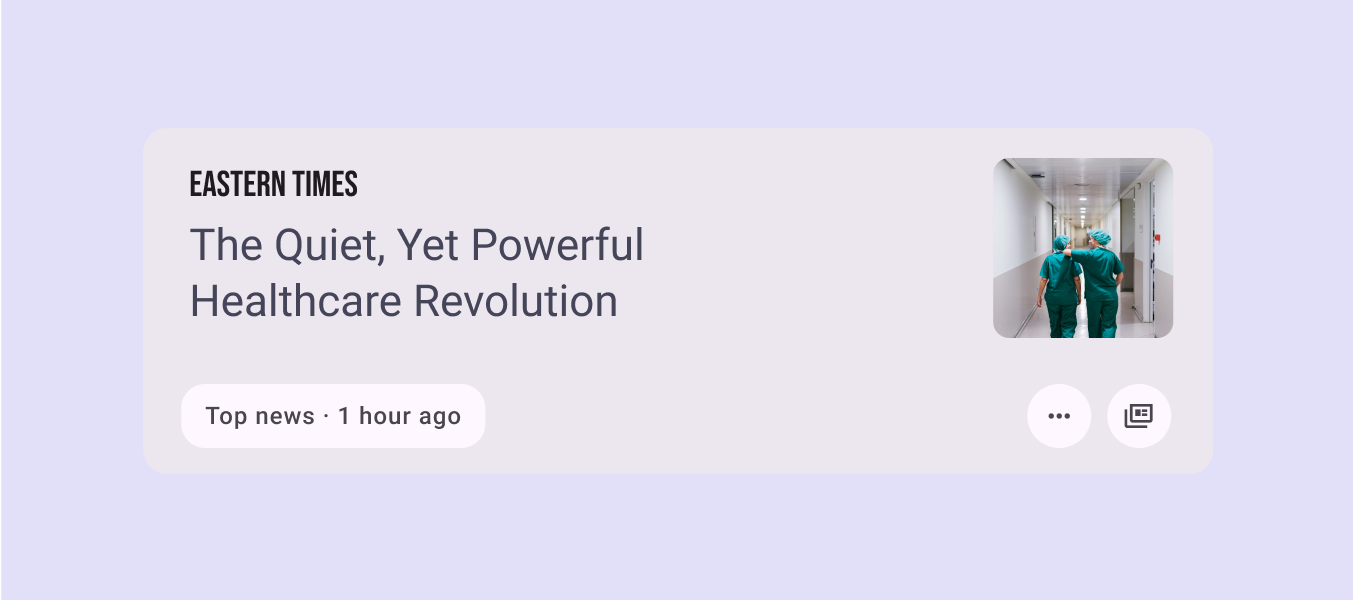
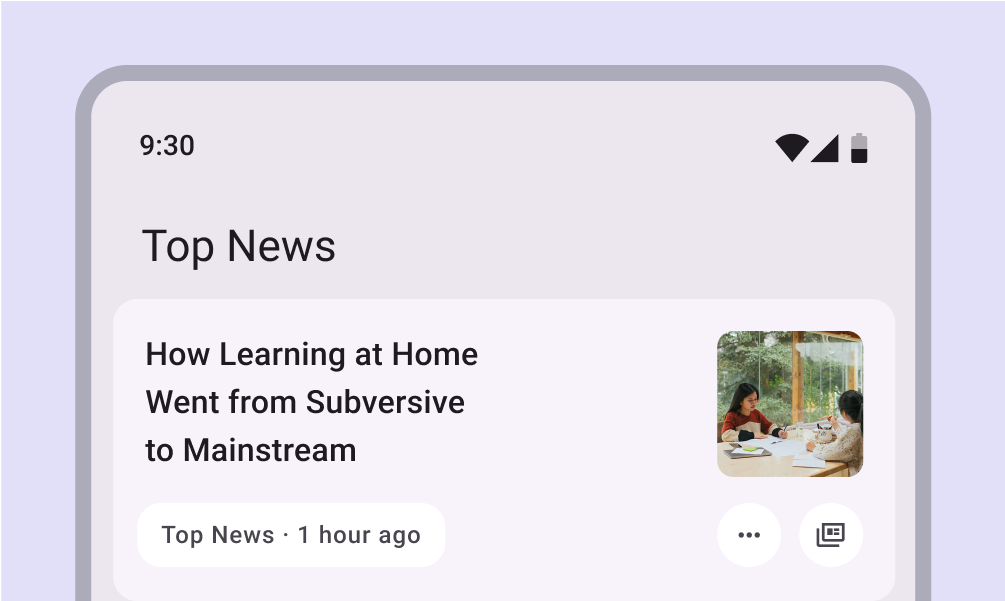
內文
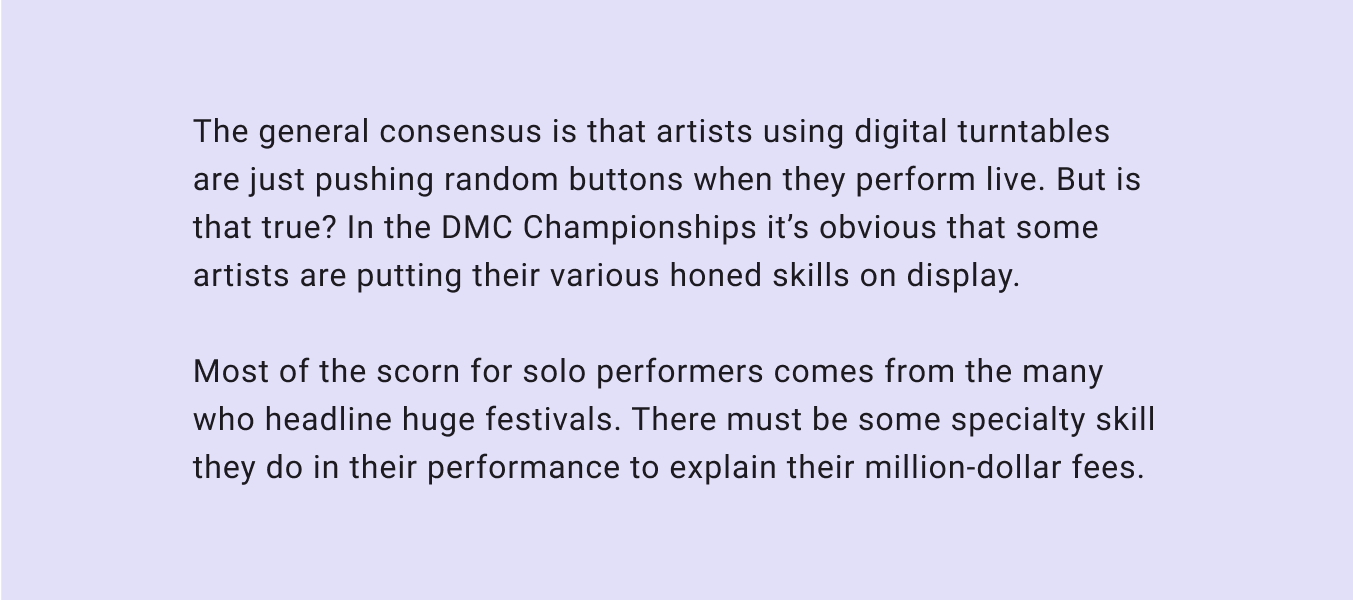
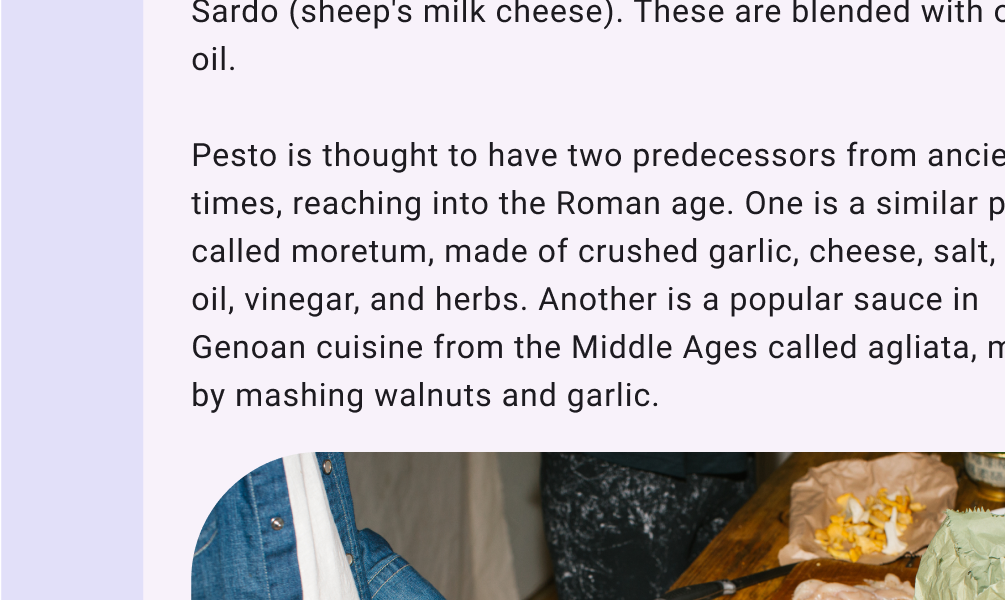
內文樣式用於應用程式中較長的段落文字。
請使用專為內文設計的字體,這類字體在較小尺寸下仍清晰易讀,適合長時間閱讀較長段落。
內文中避免使用富有表現力或裝飾性的字體,因為這類字體在較小尺寸下可能較難閱讀。
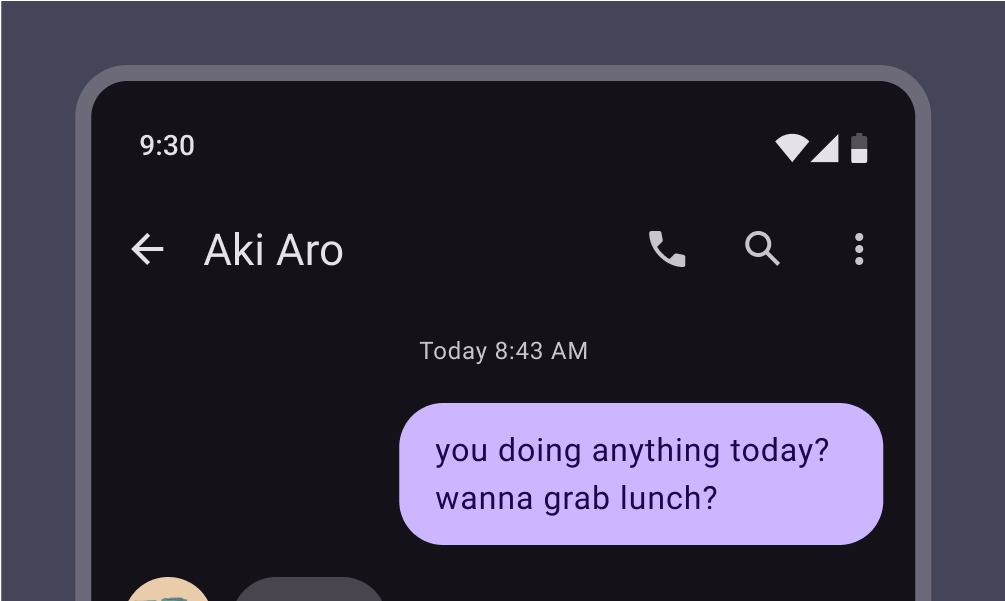
標籤
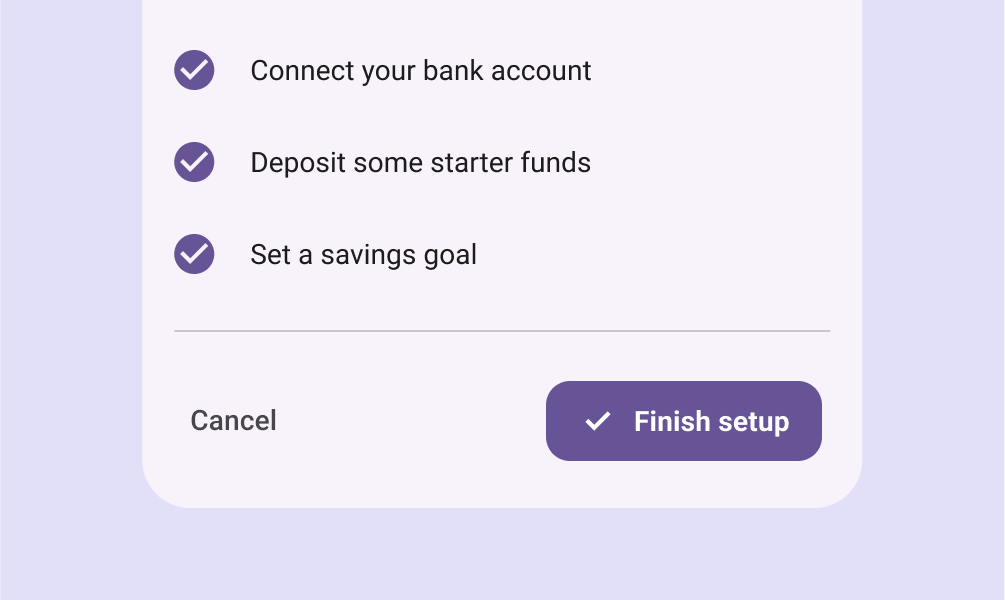
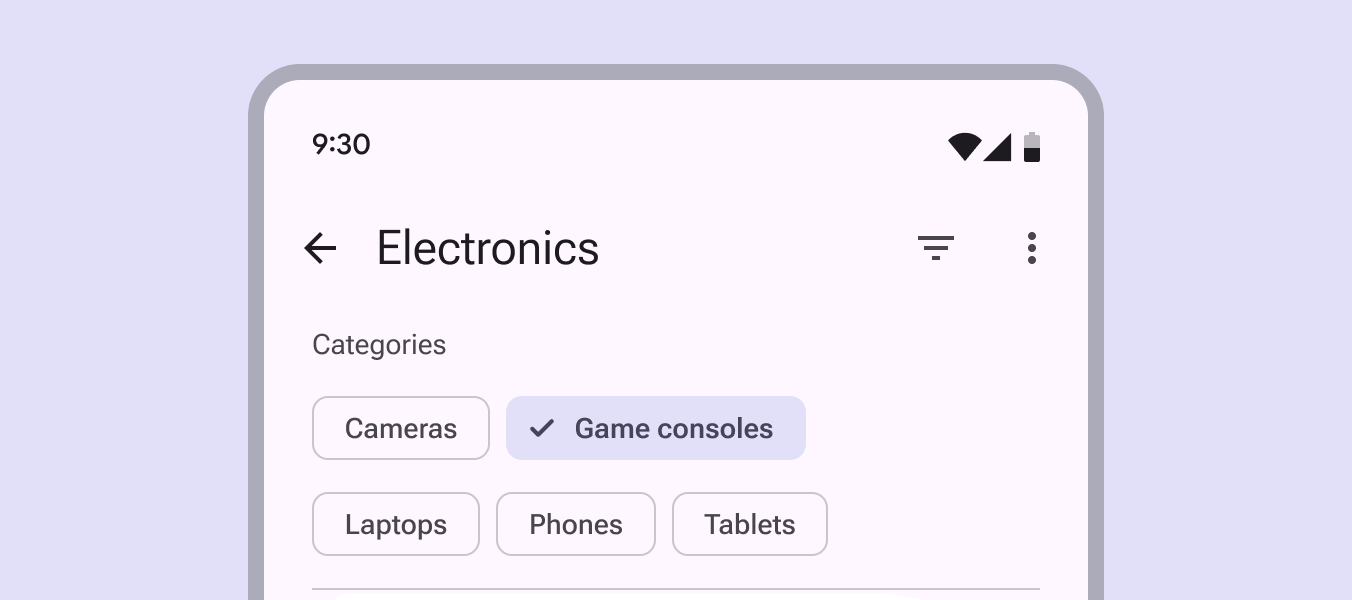
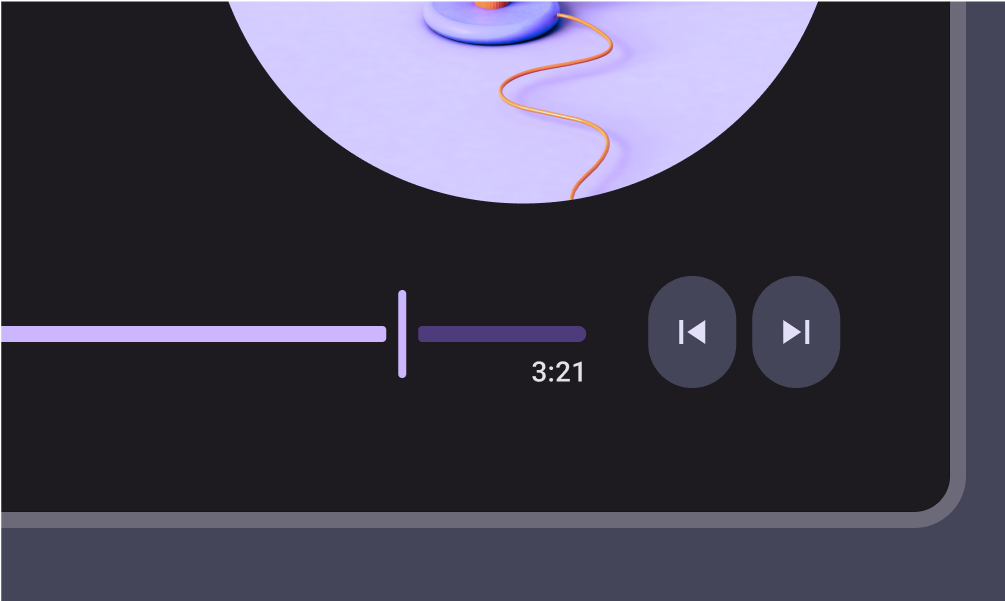
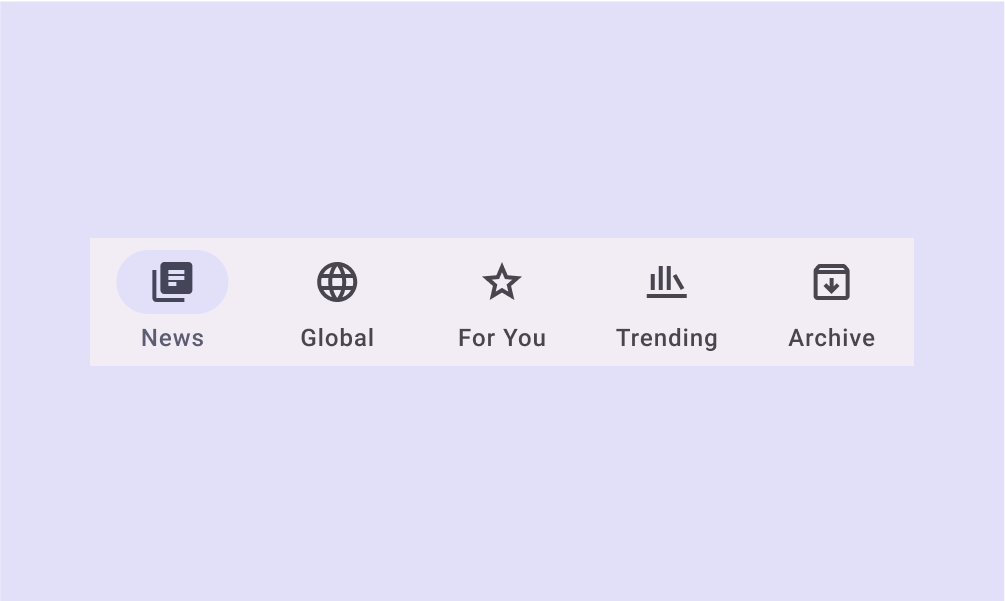
標籤樣式是小尺寸的實用性樣式,可用於元件內文字,或內文中的極小文字,例如說明文字。
例如,按鈕使用標籤大型樣式。
排版
垂直排版依靠內距、邊界框與基線,確保文字在各個尺寸下都清晰易讀。
在決定排版、文字縮放、密度,以及自適應版面設定中使用文字的方式時,請考量工程因素與平台慣例。
使用內距與邊界框
此方法適用於 Web 產品,以及在適用情況下的 iOS 產品。請注意,部分設計工具也會使用邊界框進行排版,但做法各不相同,須與工程實作相互對應調整。
在 Web UI 中,行高與邊界框高度相同。文字會在邊界框內垂直置中,符合 CSS 建立的「half-leading」特性。
文字的垂直位置並非直接控制,而是由邊界框與字體度量共同決定。
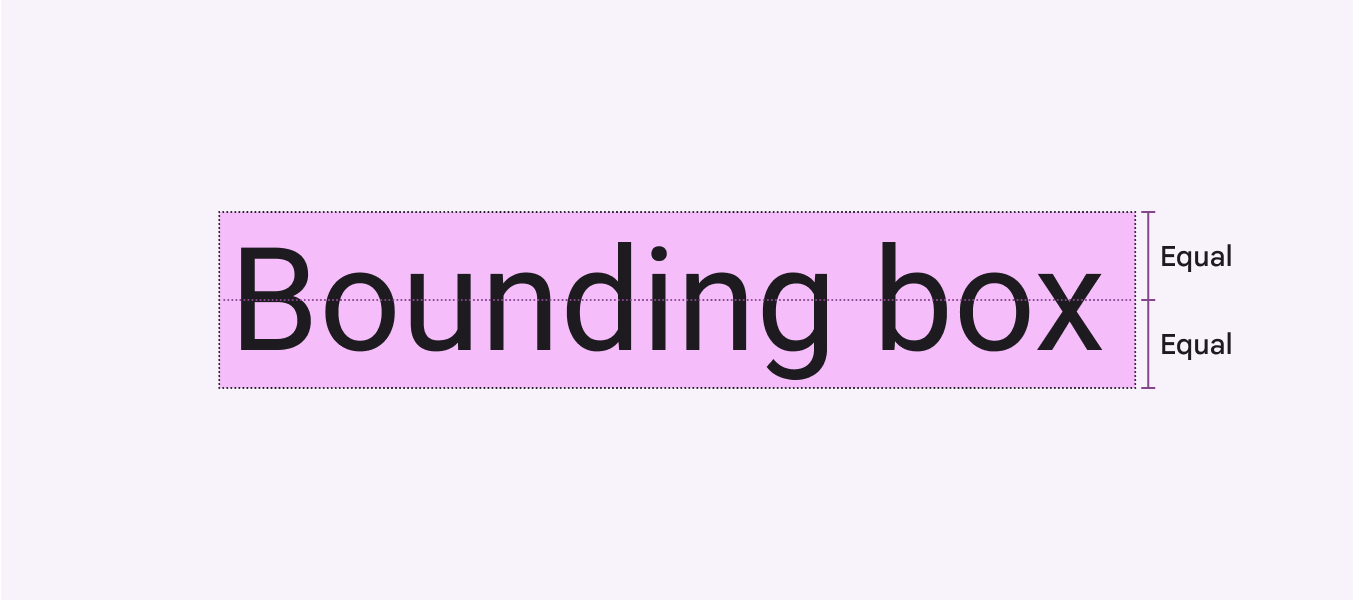
內距是 UI 元素之間的空間,例如圖片與邊界框之間,或邊界框內側邊緣與文字之間。
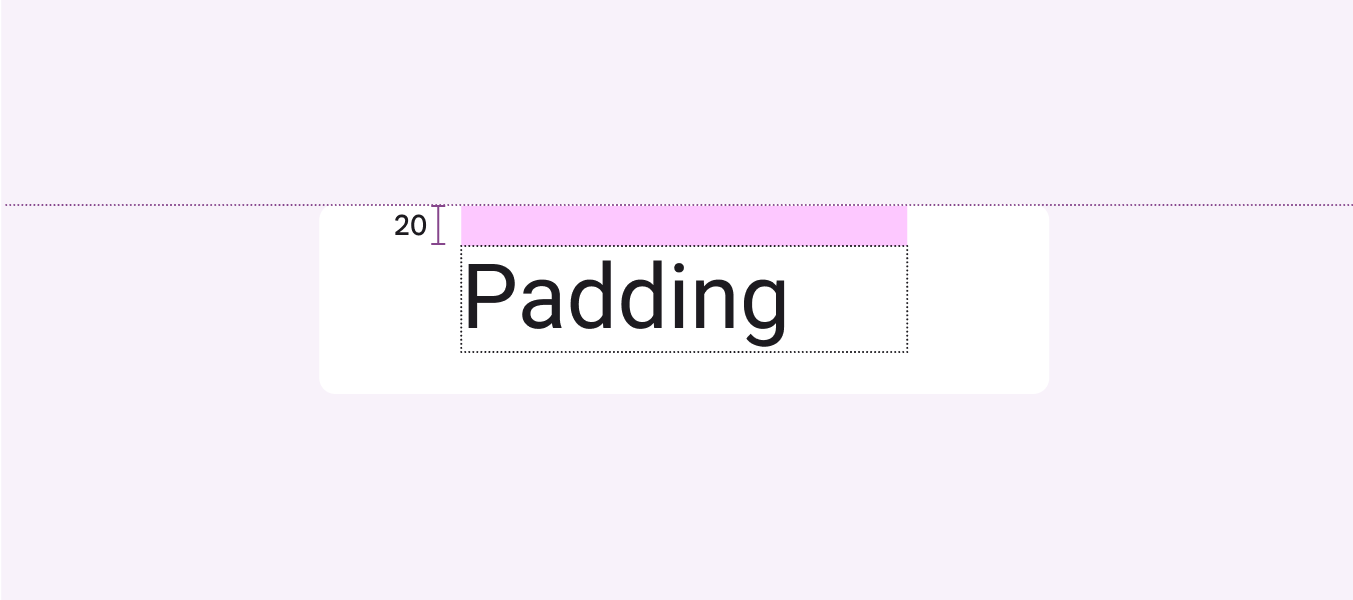
請指定 UI 元素與固定參考點(例如容器邊緣)的距離。在 Web 上,可使用 Sass 或 CSS 自動計算此距離。
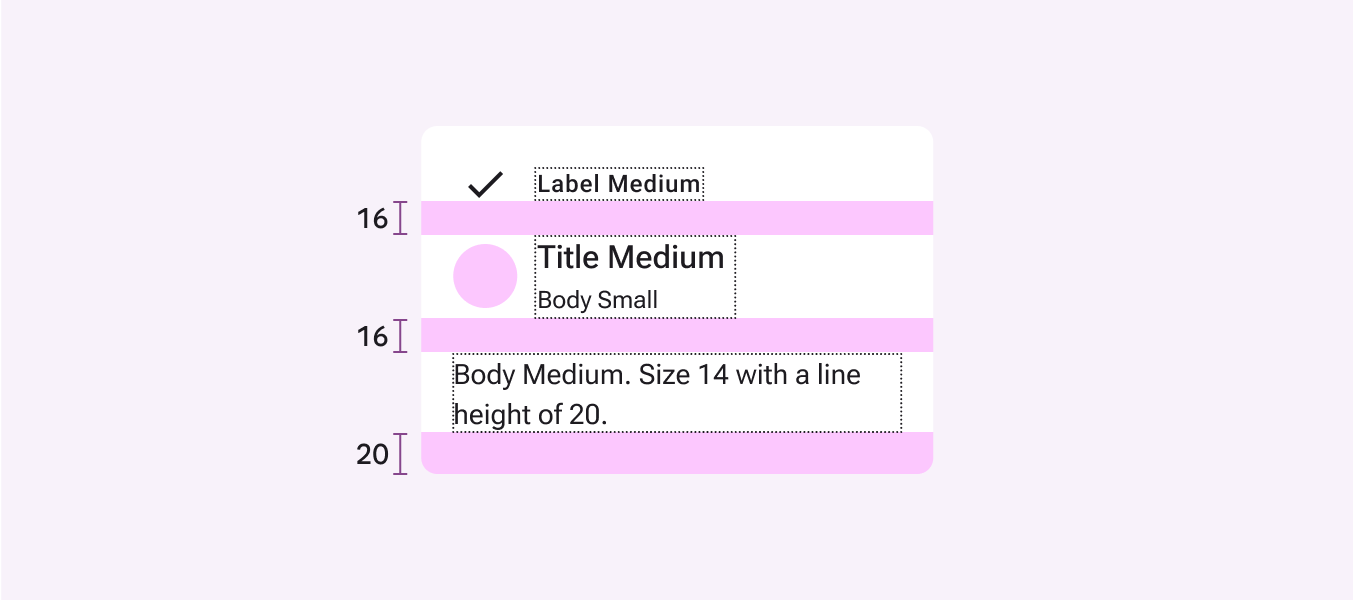
使用內距與邊界框進行垂直對齊:
- 行高
測量邊界框高度。 - 置中
使用置中對齊,確保邊界框內側頂部與底部的內距相等。 - 間距
使用邊界框高度與頂部、底部內距決定間距。
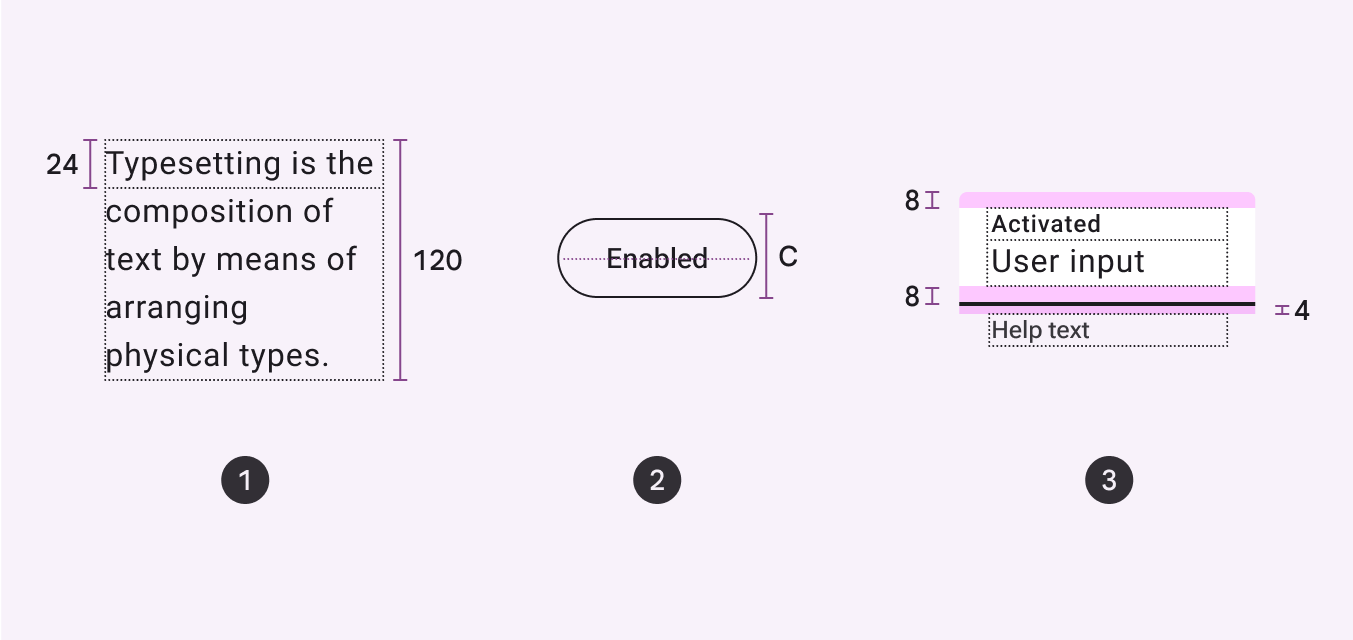
使用基線
此方法適用於 Android 產品,或與平台無關的規格。
基線是一行文字所依附的隱形線。在 Material Design 中,基線是測量文字與元素之間垂直距離的重要基準。
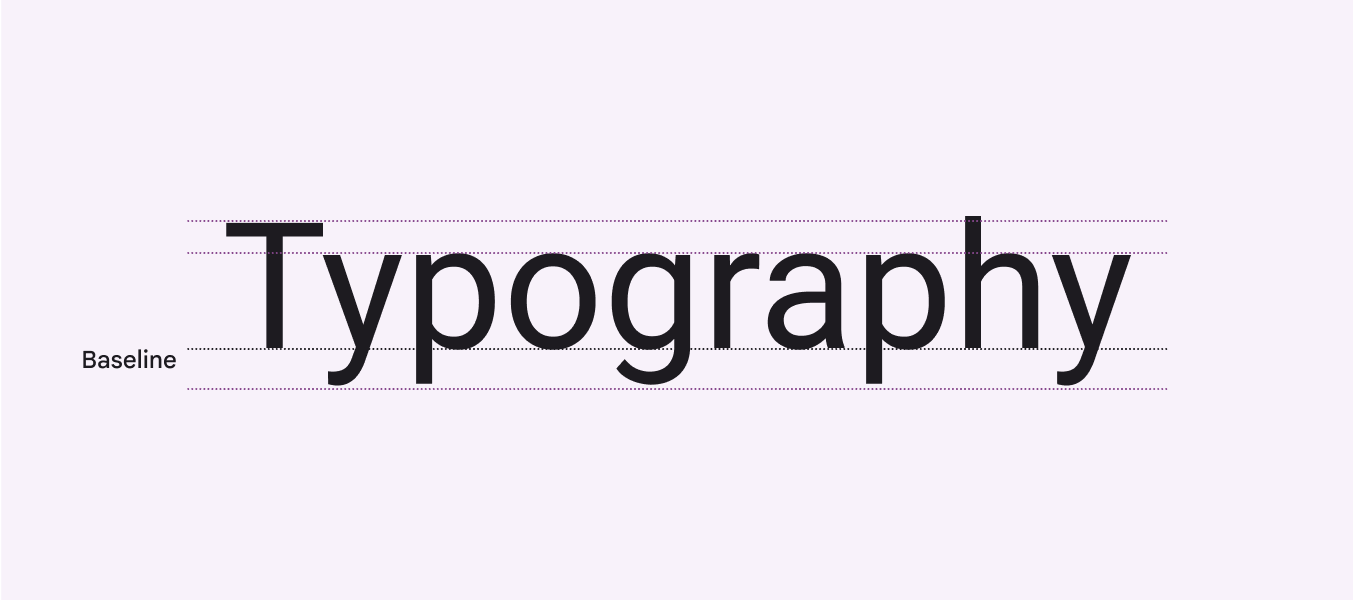
在 Android 上,指定相對於基線的距離可確保精準實作。
基線也能方便設計師溝通文字位置,且不受平台或設計工具限制。
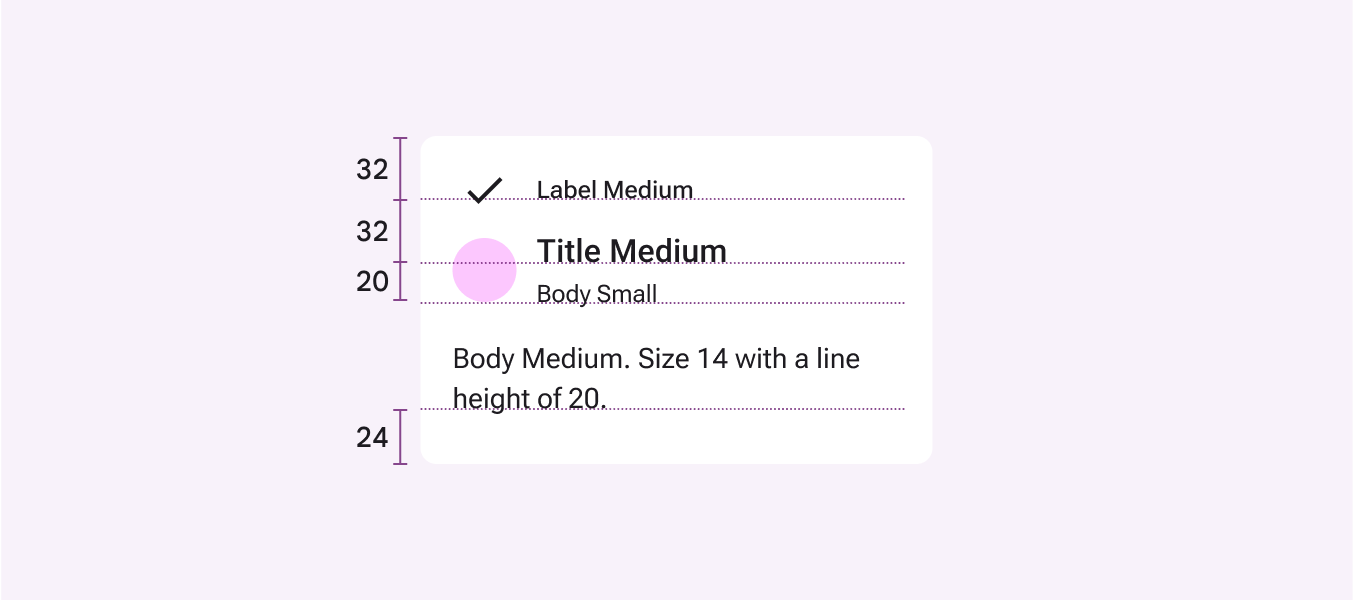
使用基線進行垂直對齊:
- 行高
測量一行文字基線到下一行文字基線的距離。 - 置中
以置中對齊作為參考,無需測量至文字基線的距離。 - 間距
使用參考點至文字基線的距離定義間距。
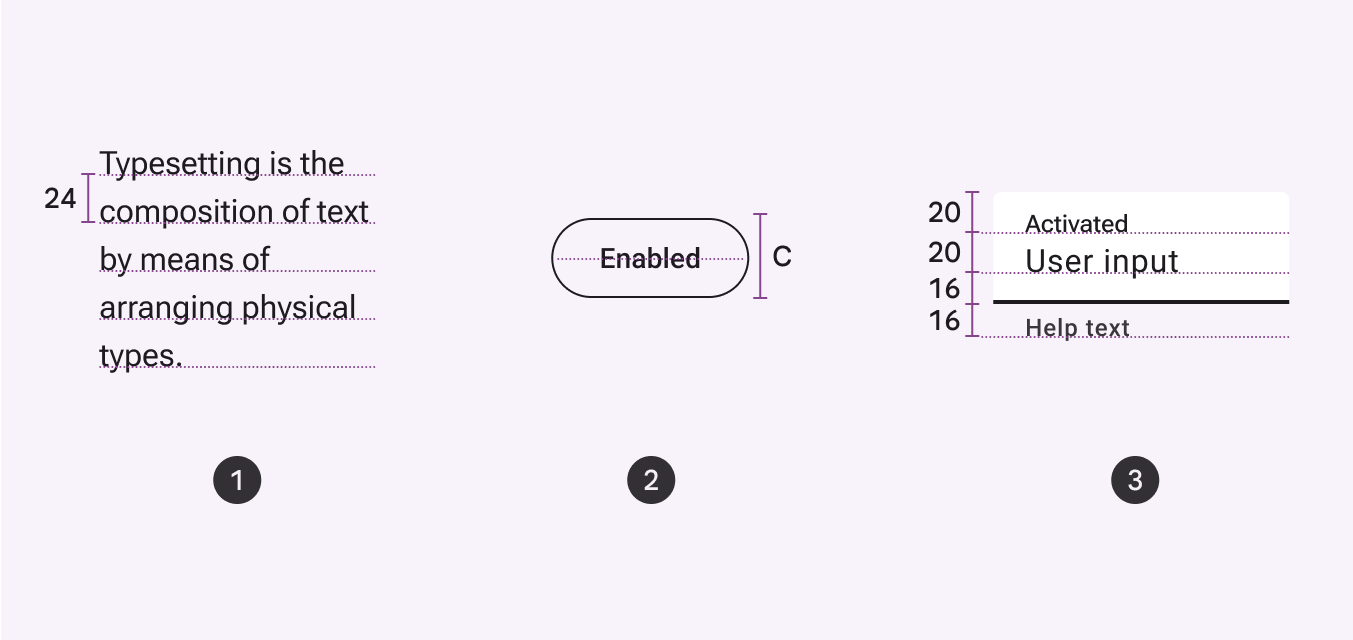
確保可讀性
行高
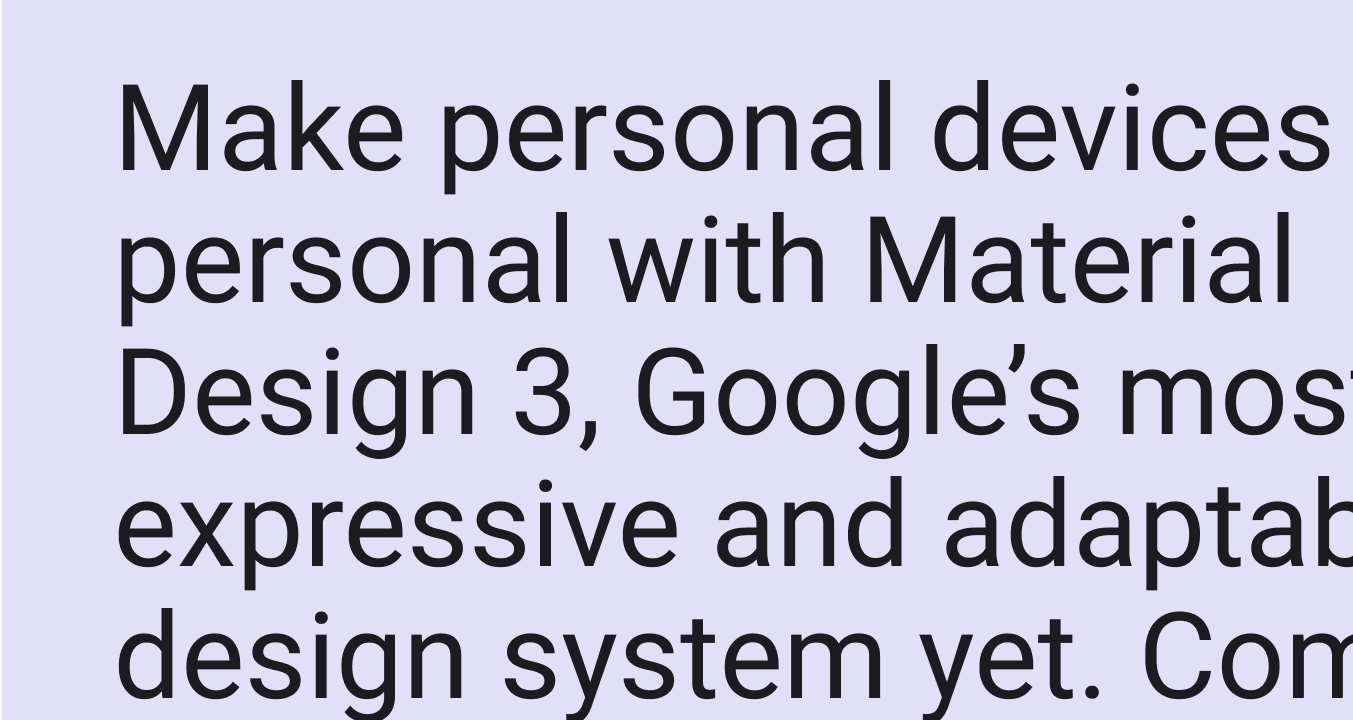
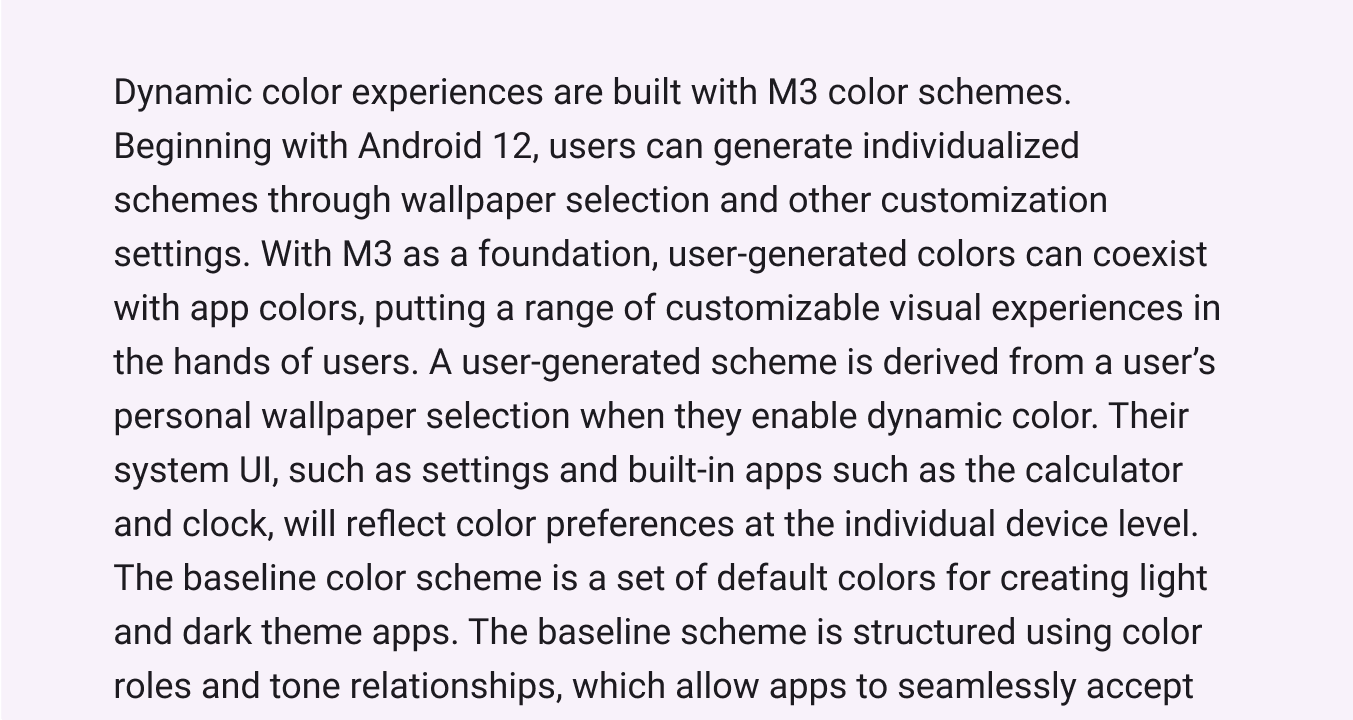
行高是每行文字之間的空間,與字級直接相關。
Material 的字體 token 已針對預期尺寸與用途最佳化。
表格數字
在表格或數值可能頻繁變動的地方(例如時鐘),請使用表格數字(亦稱等寬數字),而非比例式數字。
請使用等寬表格數字,讓數值在視覺上對齊,便於快速掃視。
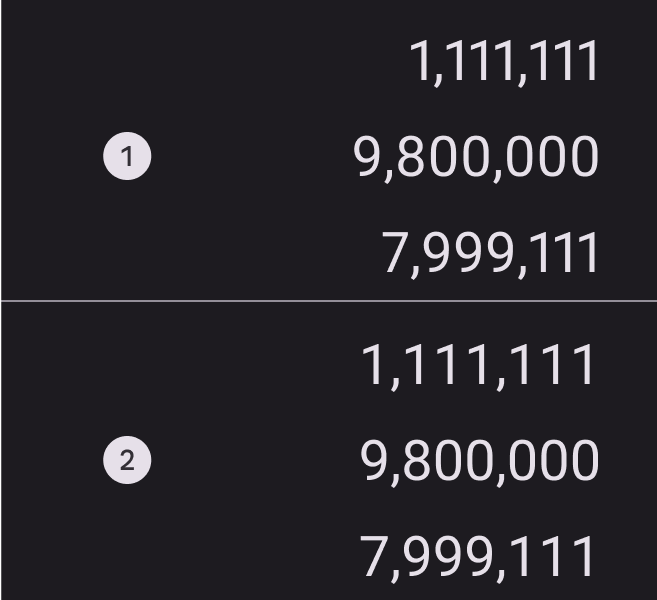
- 比例式數字
- 等寬表格數字
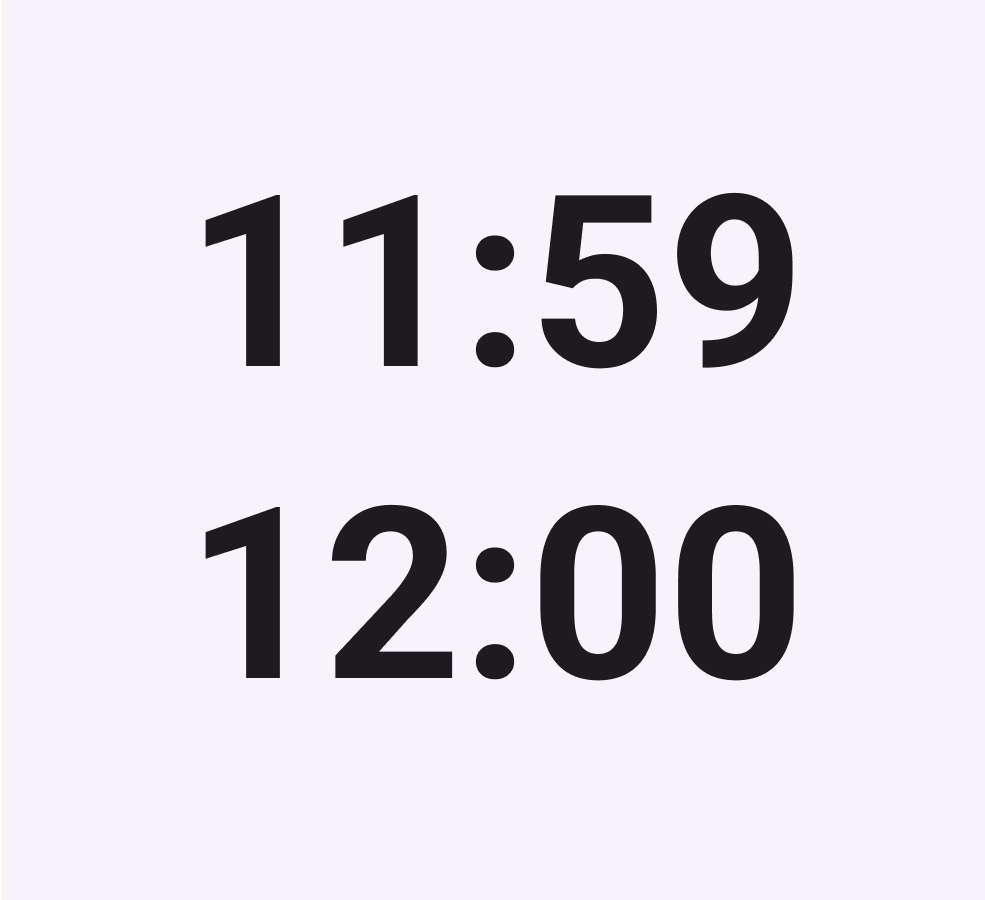
將 Material Symbols 與字體排印搭配使用
妥善將字體排印與 Material Symbols 對齊,可提升產品的協調性與一致性。進一步瞭解圖示與文字的搭配
無障礙
色彩與對比
為產品的文字與背景選擇適當的色彩對比,以支援視覺無障礙。對比是兩種色彩明暗之間的感知差異,並透過對比度量化。
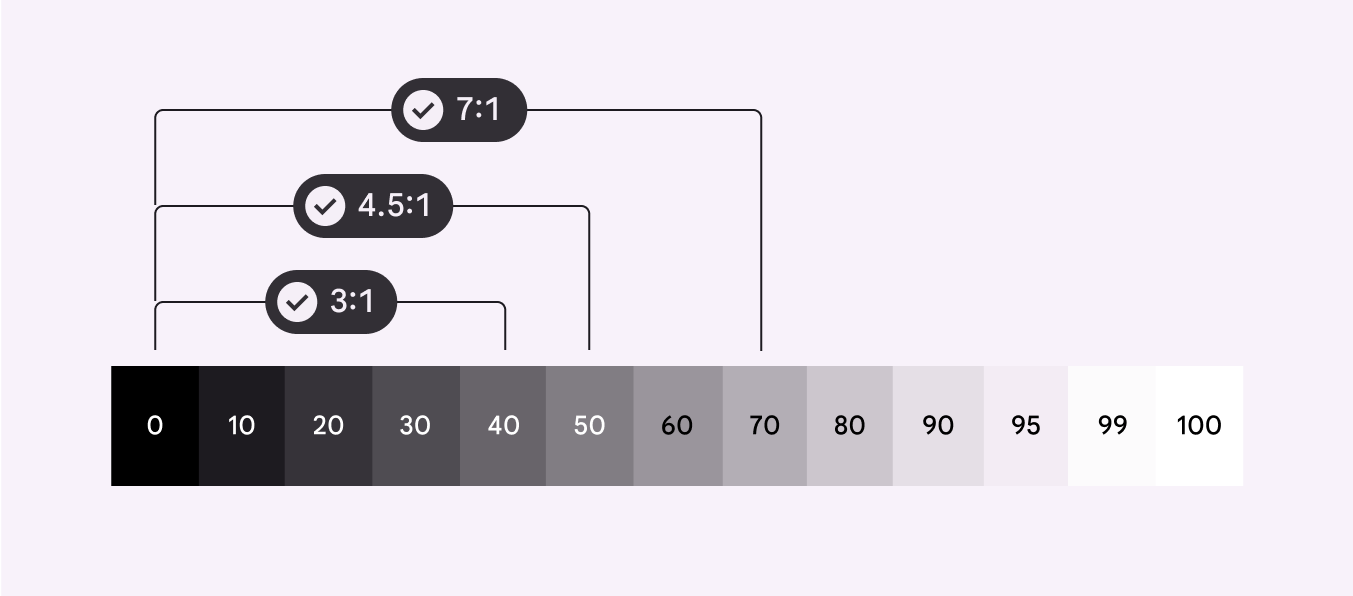
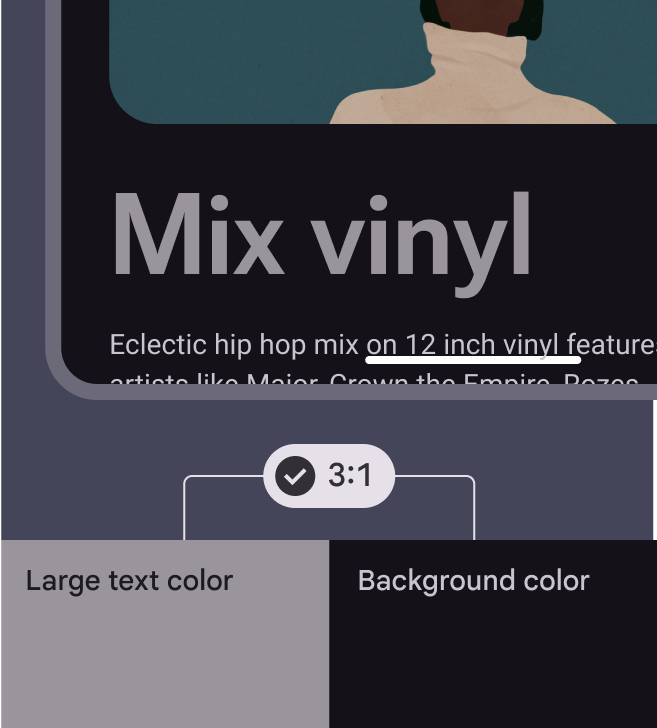
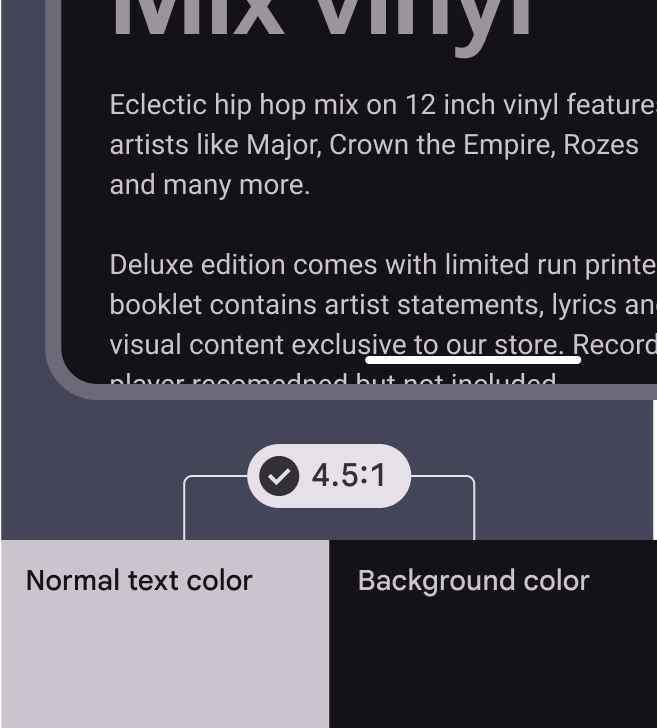
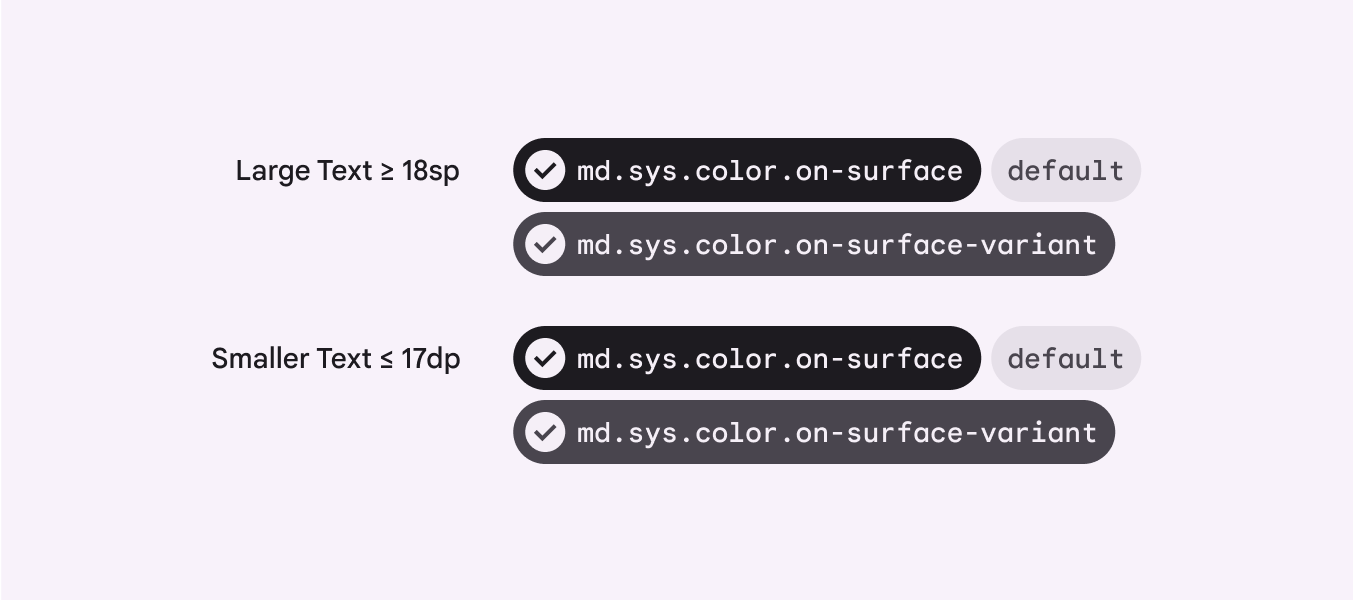
字體排印的預設色彩是 on surface,而 on surface variant 也是合適的替代選擇。
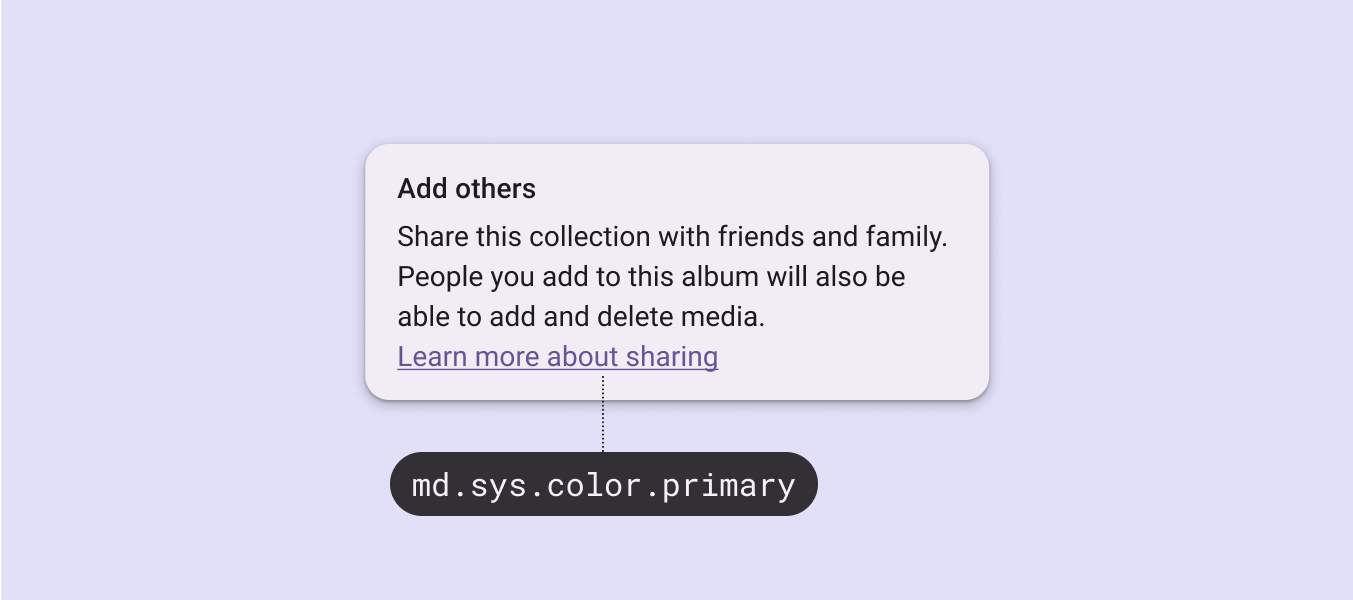
對於出現在 surface 色彩 上方的超連結文字,請使用 primary;也可使用 tertiary,以降低連結的顯眼程度。
超連結文字也必須加上底線。