

工具列:指南
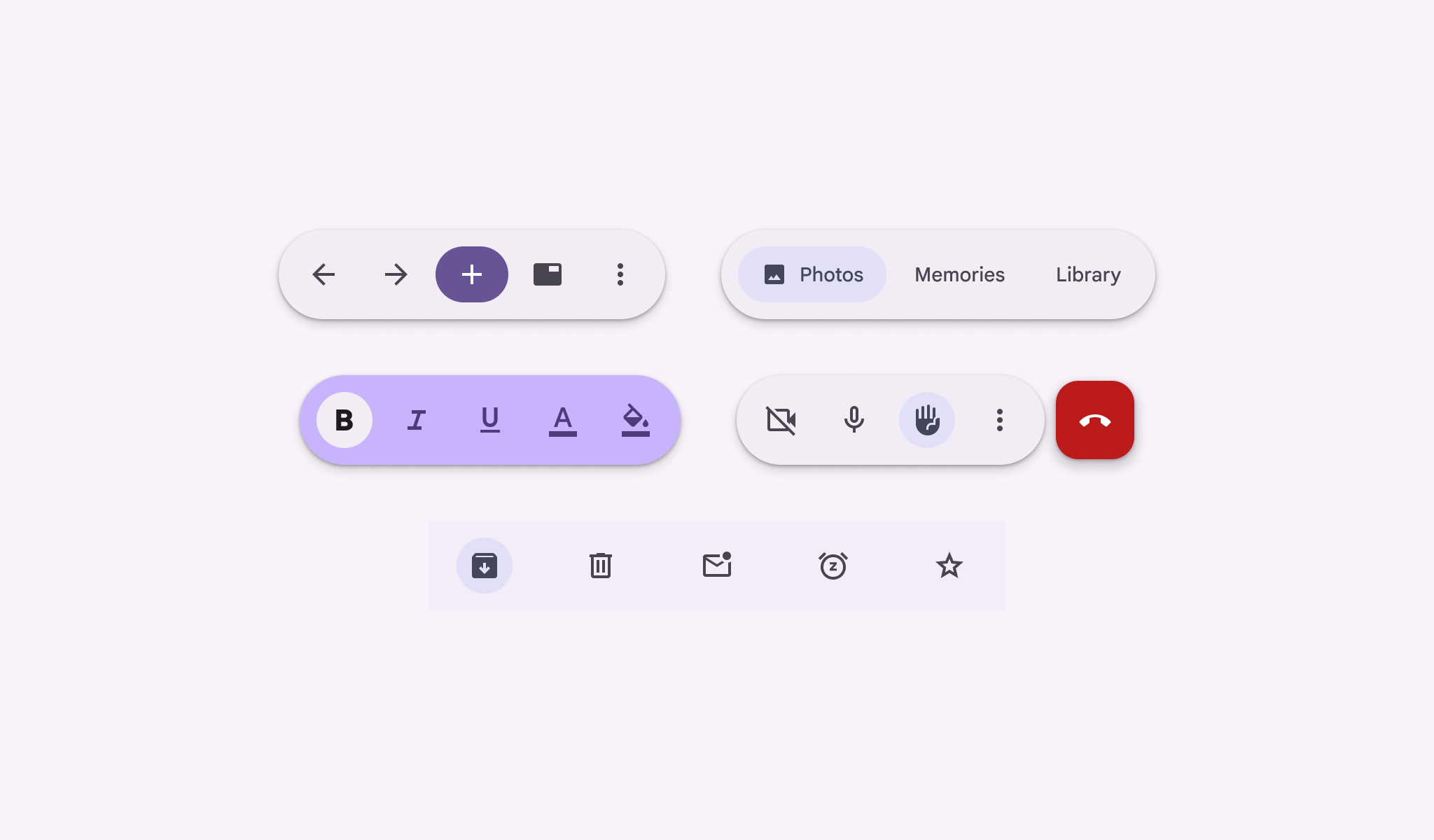
工具列會顯示與目前頁面相關的常用動作。
用法
使用工具列提供與目前頁面相關的動作。
工具列可包含多個動作,並在較大的視窗中顯示更多動作。
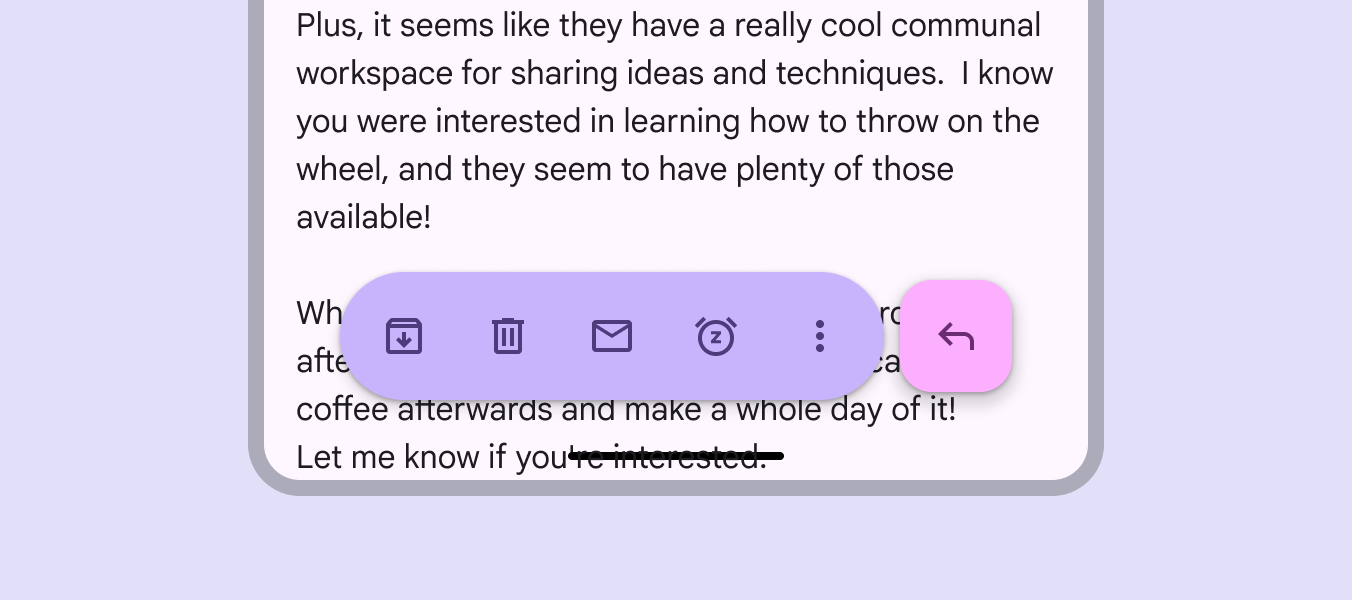
工具列有兩種變體:
- 停靠式工具列
橫跨整個視窗寬度,最適合用於多個頁面間保持一致的全域動作。 - 浮動工具列
浮動顯示於主體內容上方,最適合用於與主體內容或特定頁面相關的情境動作。
舊版底部應用程式列已不建議使用,但仍受支援。
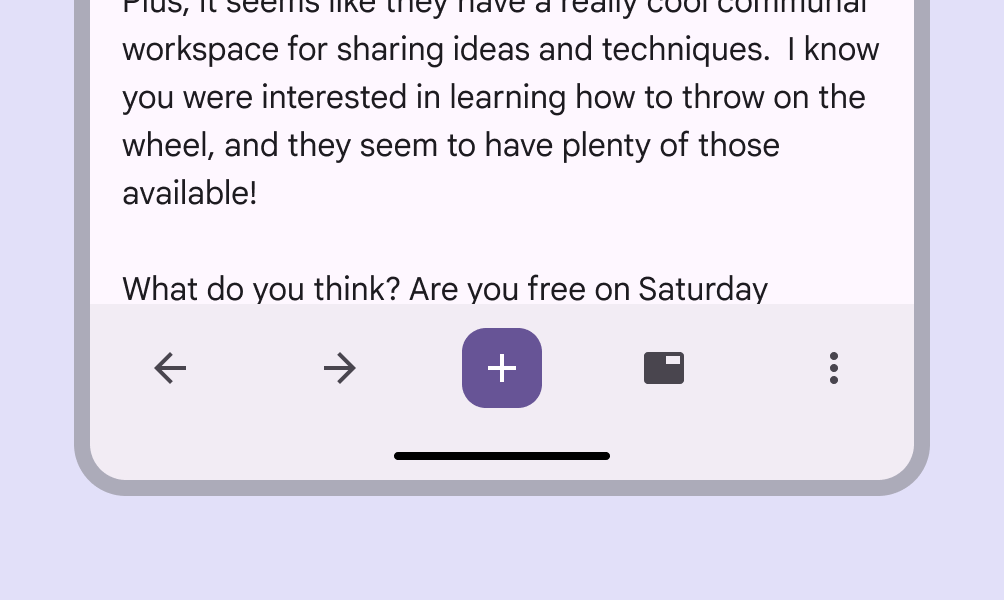
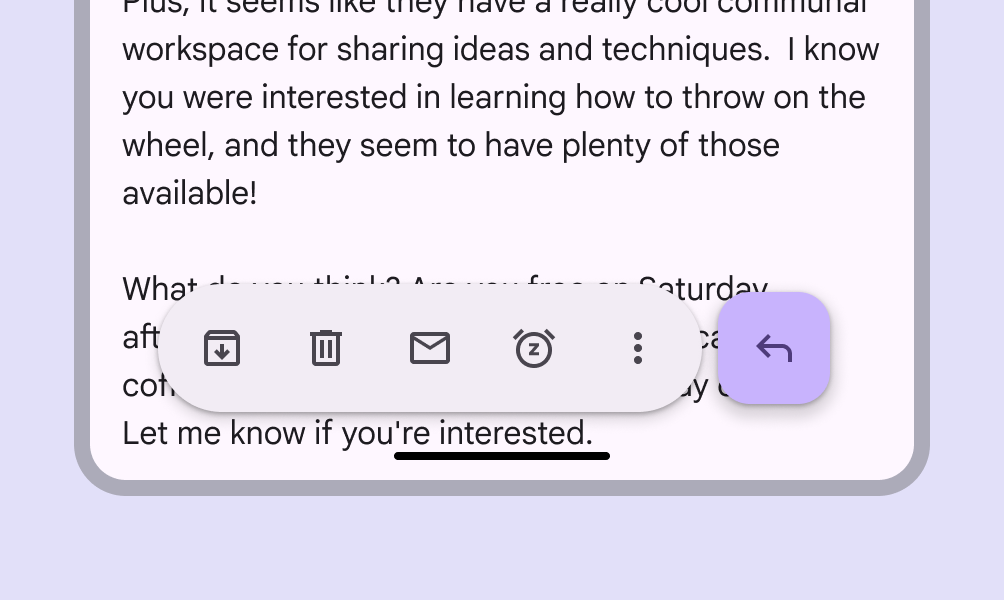
當動作無法全部容納於工具列時,請新增一個 選單。
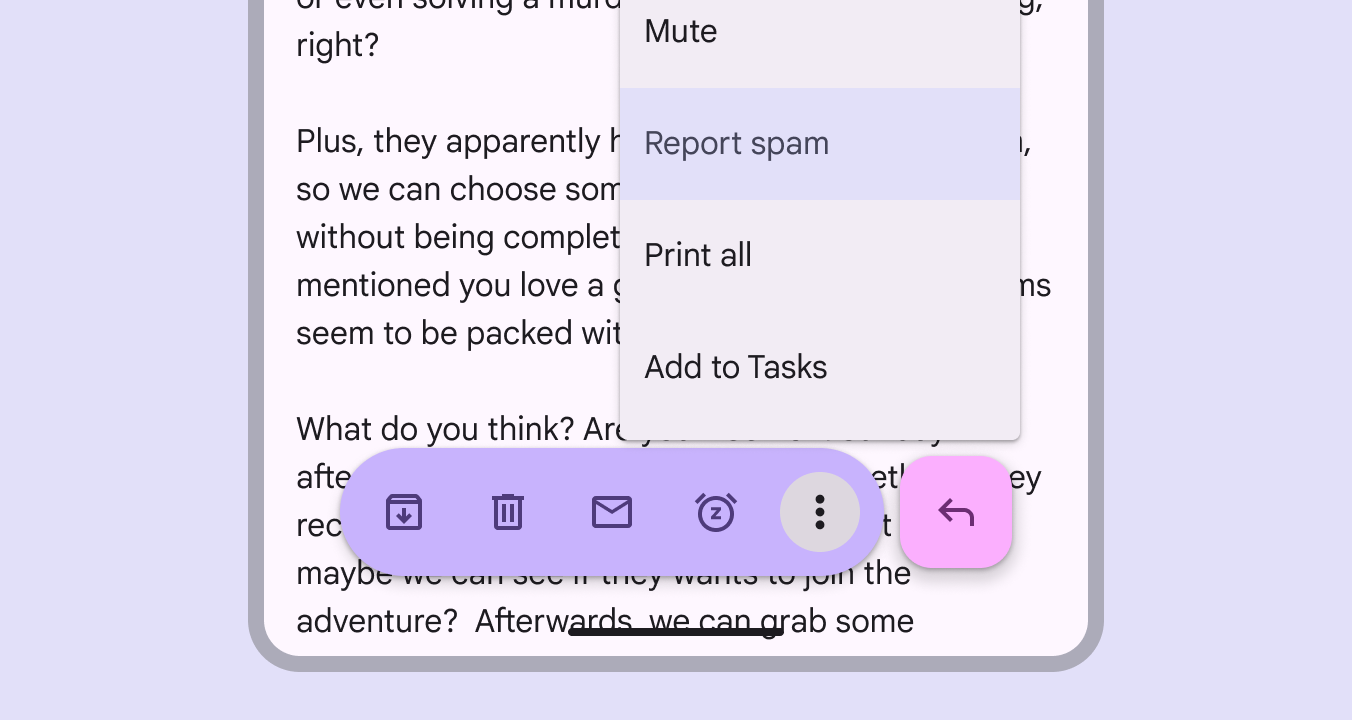
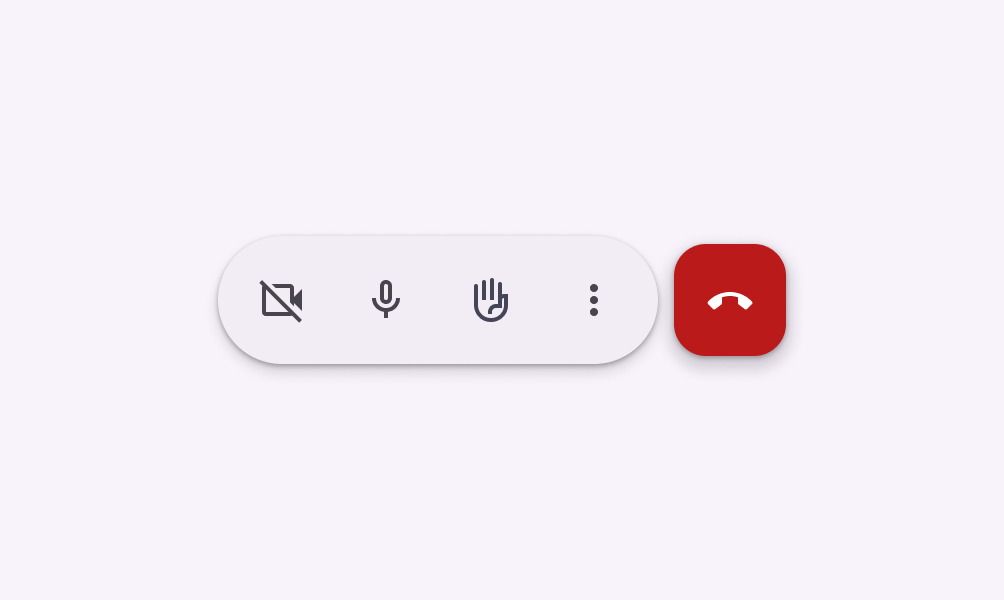
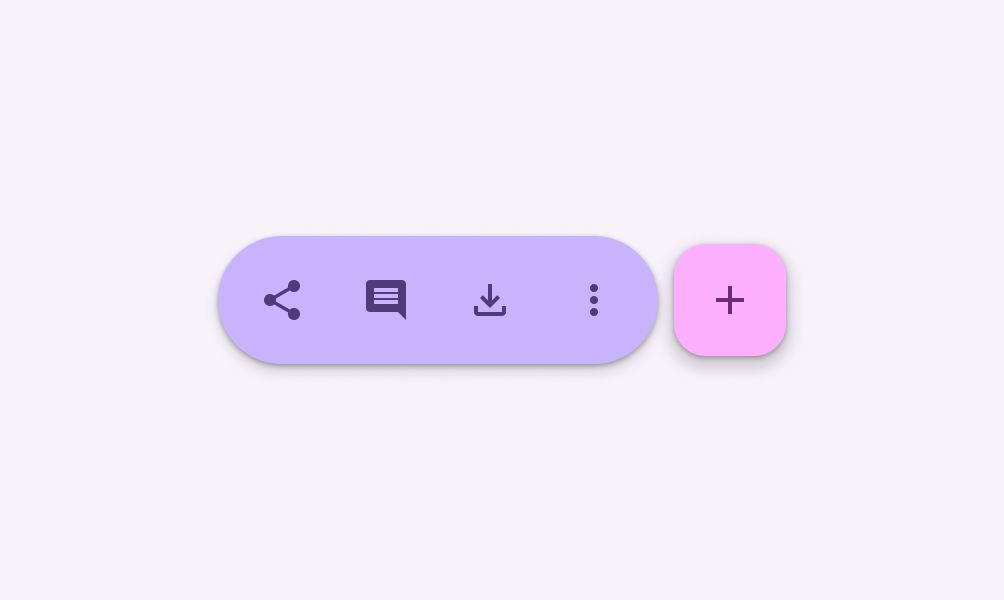
色彩樣式有兩種:
- 標準
低強調配色方案,最適合讓使用者專注於主體內容。 - 鮮明
高強調配色方案,能將注意力吸引至控制項;也可表示頁面行為的暫時變更,例如進入編輯模式。
可依應用程式需求改用其他色彩角色,以提高或降低強調程度。請嘗試不同色彩角色以達到不同效果。
工具列與導覽列
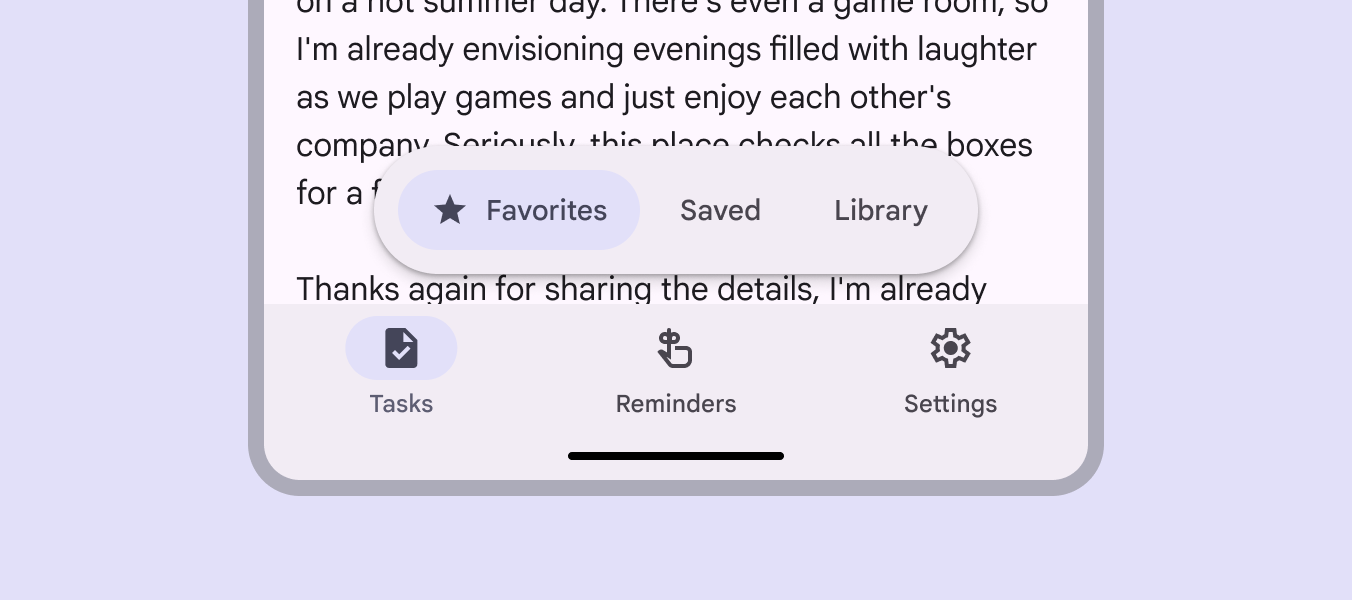
工具列和 導覽列都位於視窗底部,因此不應同時顯示。在主要頁面顯示導覽列;在含動作的後續頁面則顯示工具列。
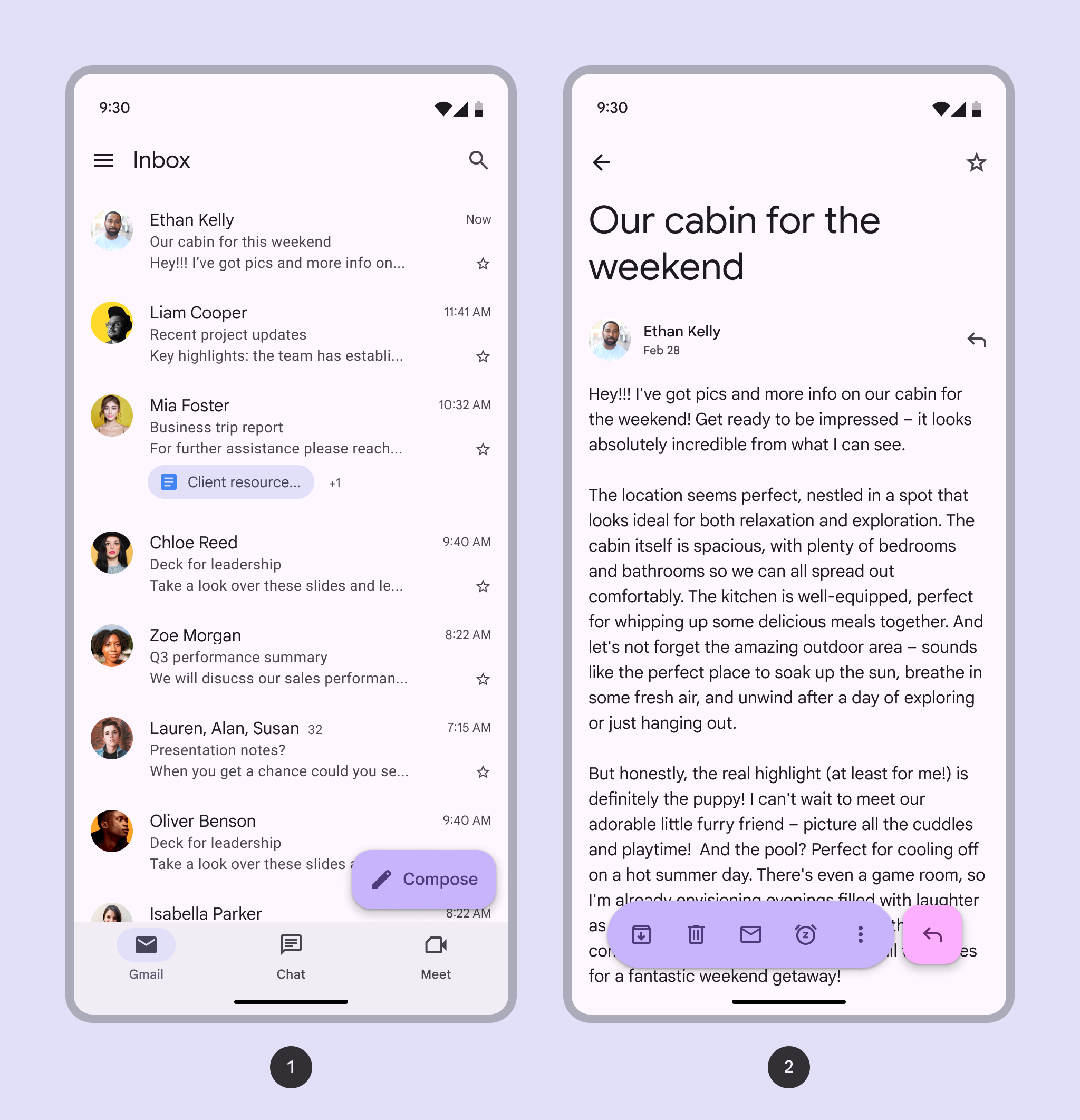
- 主要頁面上的導覽列
- 含情境動作的次要頁面上的工具列
浮動工具列可作為產品層級中相關後續頁面之間的分頁標籤。
這有助於將類似頁面分組,並表明使用者的選取項目會影響下方的主體內容。
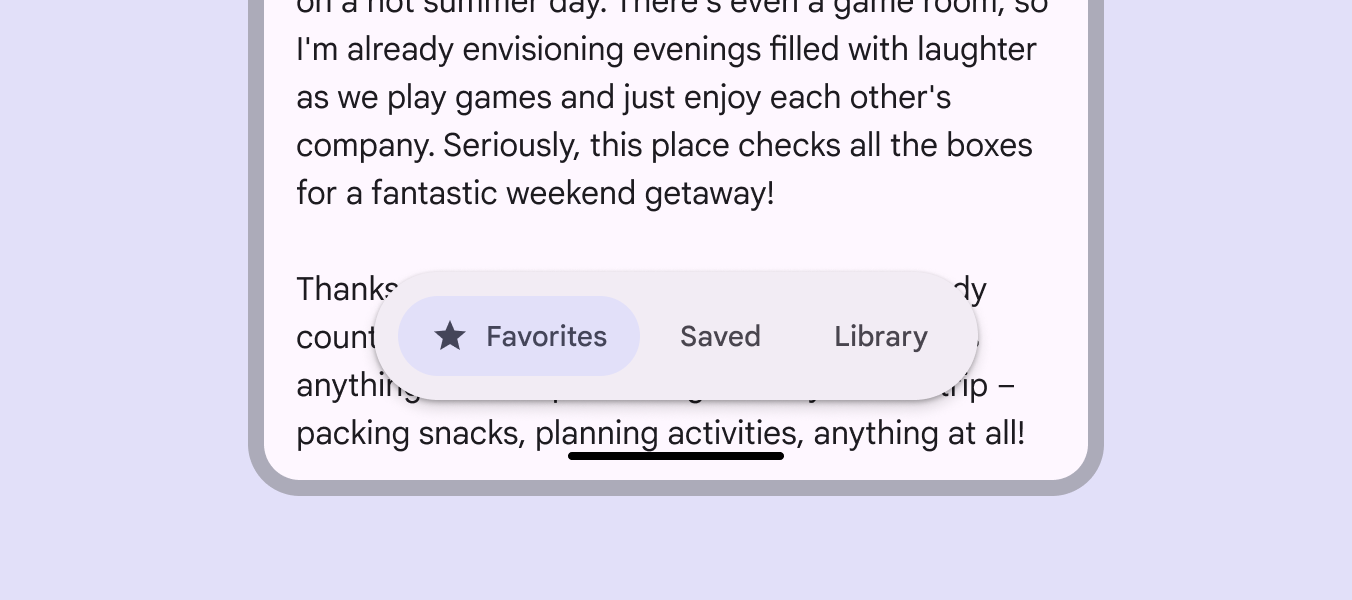
使用工具列進行局部導覽時,請考量應用程式現有的層級結構。
避免在同一檢視畫面中出現重複或容易混淆的導覽組合。
結構
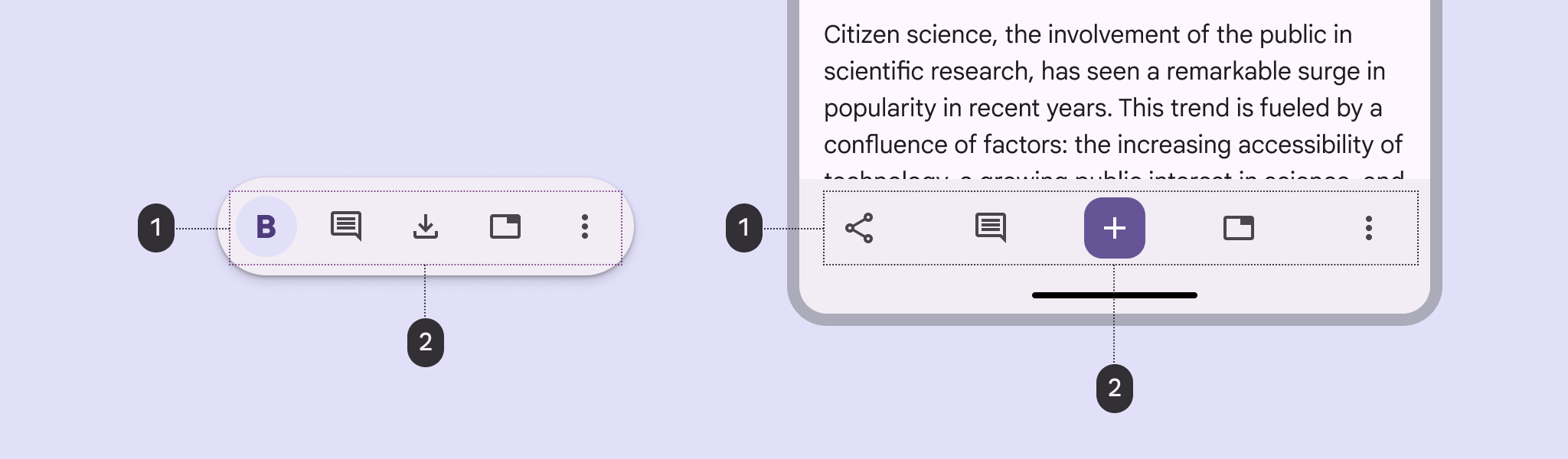
- 容器
- 元素
容器
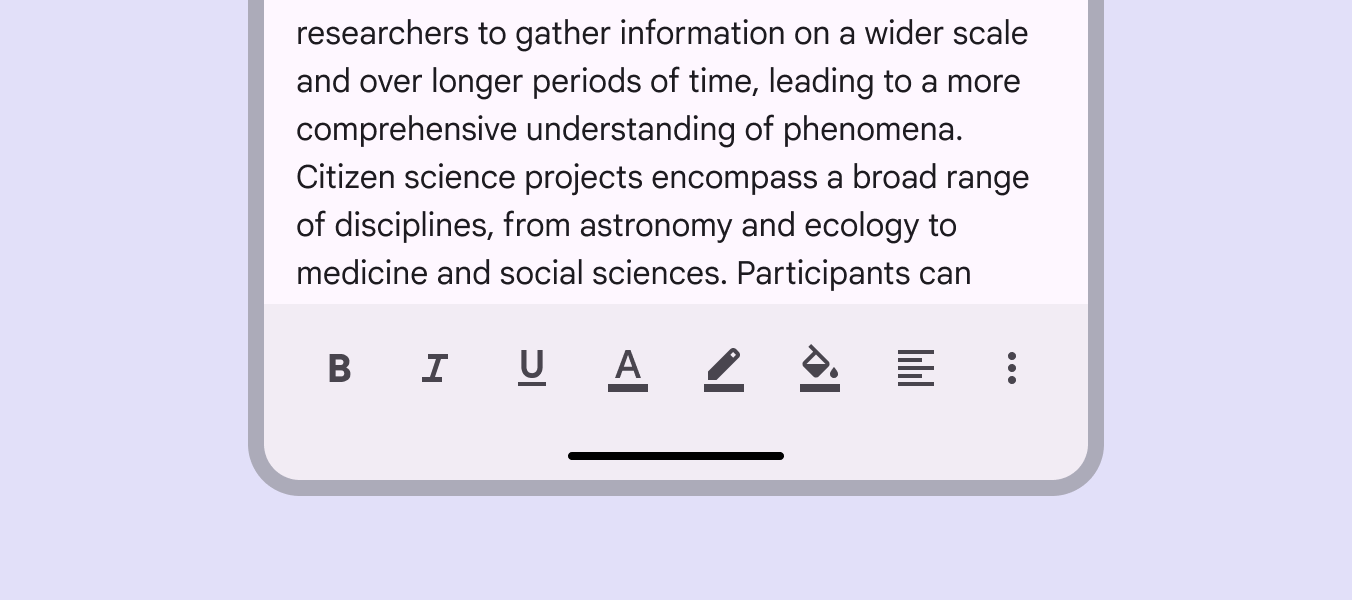
停靠式工具列的容器會橫跨整個視窗寬度。
避免為容器套用圓角,因為圓角可能暗示容器會在互動時展開或變更。
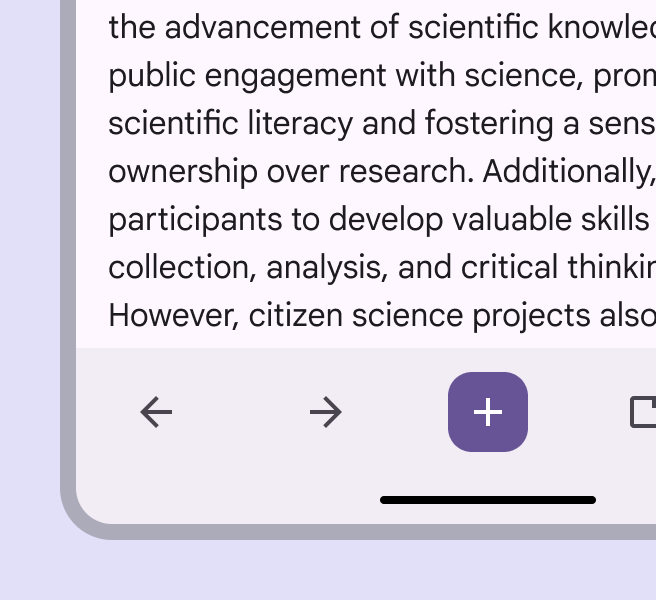
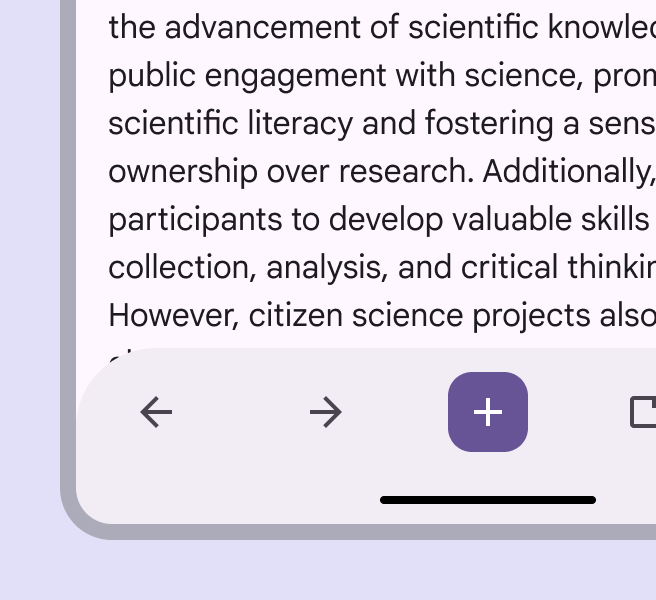
只要前緣與後緣至少保留 16dp 內距,即可依需求排列內部控制項;項目之間的 32dp 間距僅為預設值。
所有元素都應至少具有 48x48dp 的目標區域,以符合無障礙需求。
請避免納入過多控制項,以免造成使用負擔。
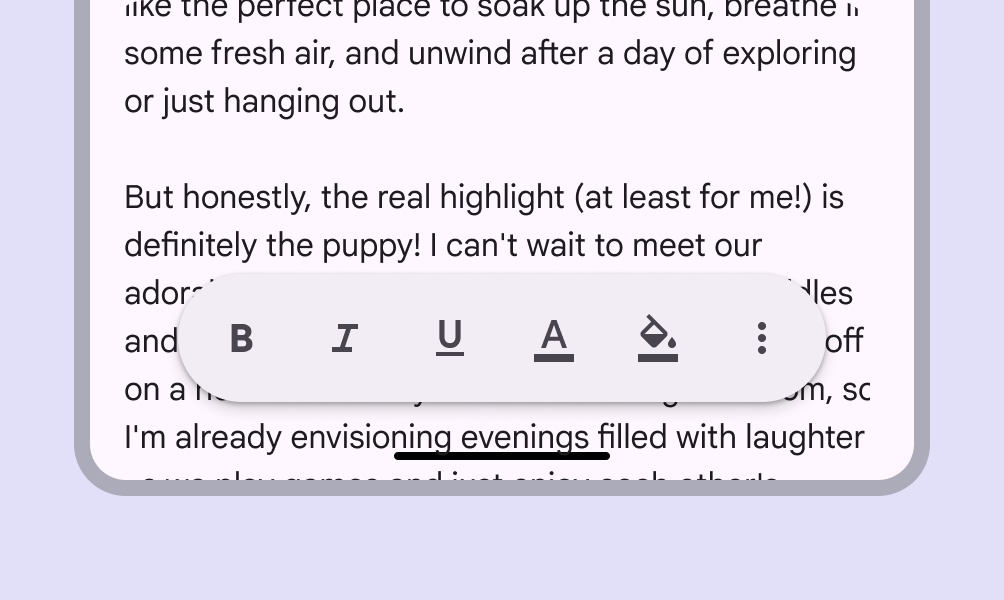
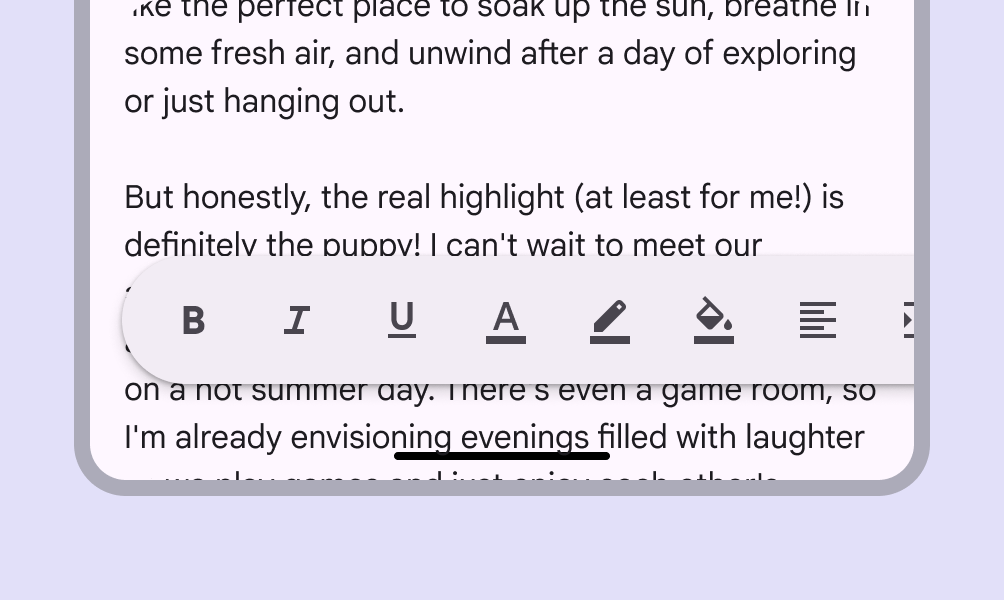
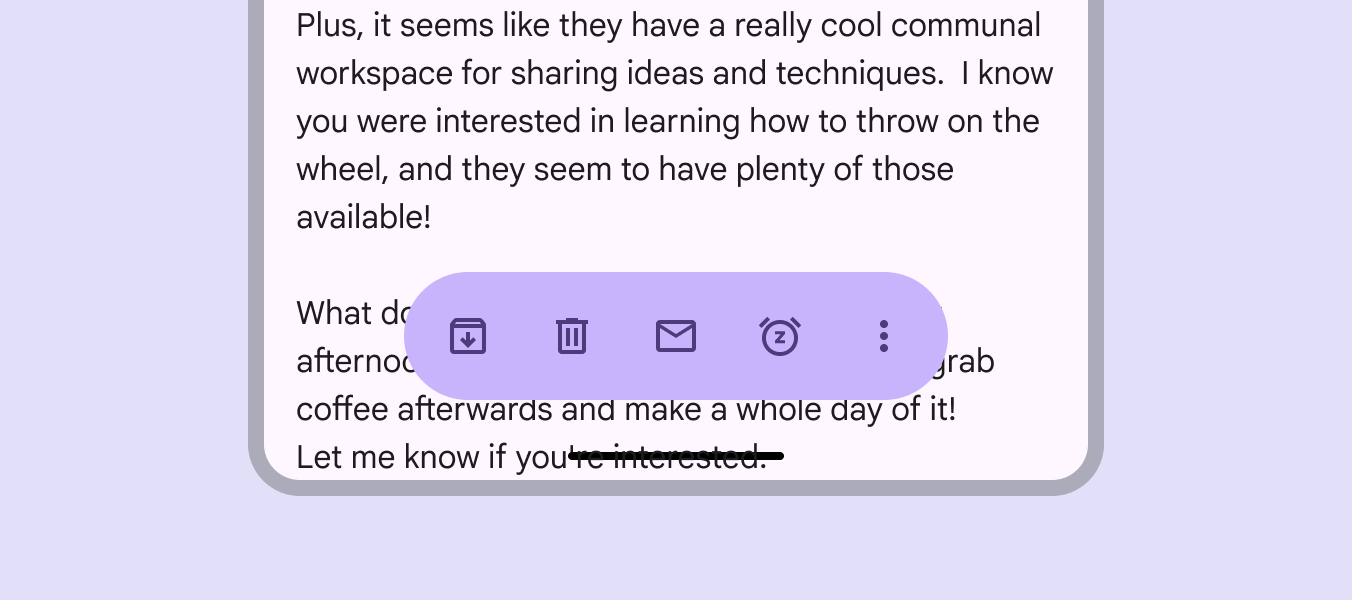
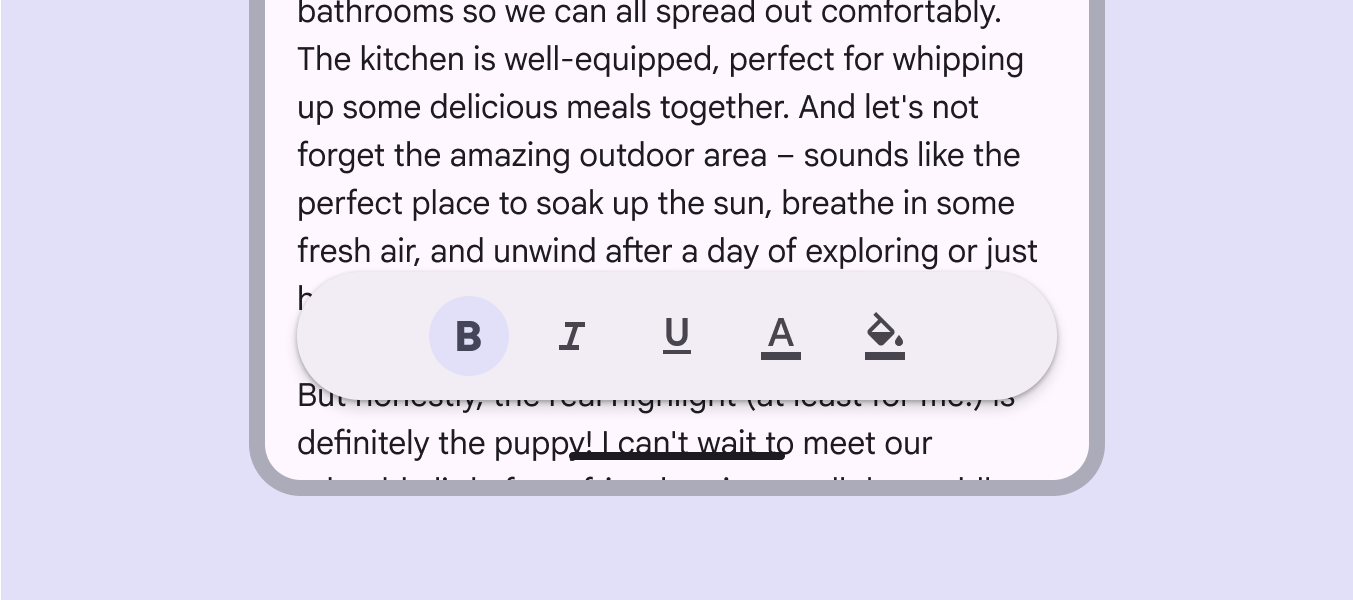
浮動工具列的容器應完整顯示於畫面中。若需要更多動作,請使用溢位選單。
高度(Elevation)
浮動工具列預設具有高度。
若工具列下方的內容在視覺上已明顯區隔,則可移除此高度。
彈性與插槽
設定工具列時,可將其視為具有多個插槽的容器。
這些插槽可放置 按鈕、圖示按鈕、圖片、文字欄位,或任何自訂元件。
圖示按鈕可提供一致的控制項層級;加入一個填色圖示按鈕有助於強調單一動作。
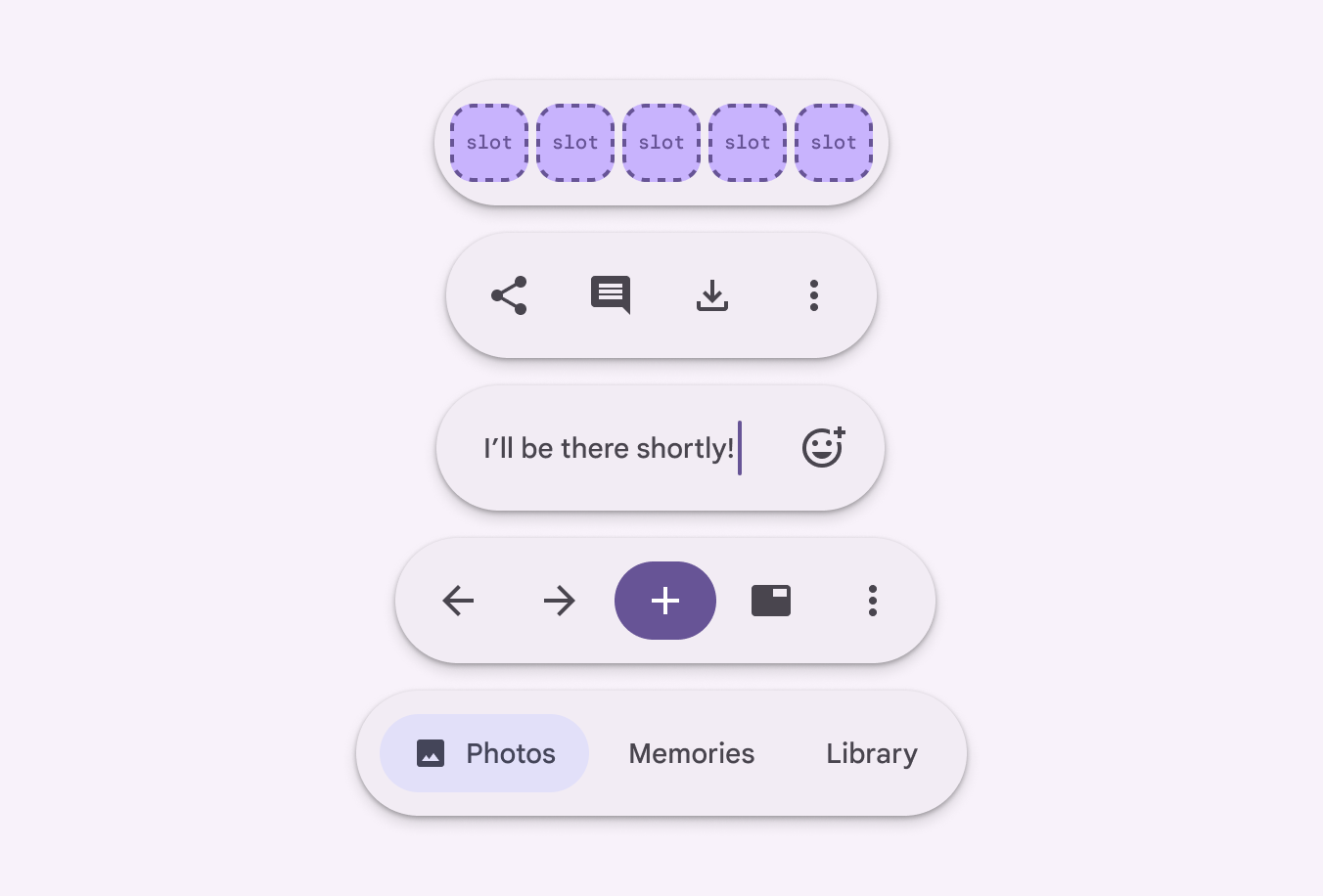
以視覺方式讓單一動作比其他動作更突出,是建立層級並引導使用者找到最常使用控制項的有效方式。請避免同時強調多個動作。
為工具列動作增加強調的常見方式包括:
- 使用不同的 圖示按鈕色彩樣式,例如填色、色調與標準
- 為單一動作自訂 色彩角色,例如主要或次要調色盤
- 使用寬版與窄版圖示按鈕
- 將工具列與 FAB 搭配使用
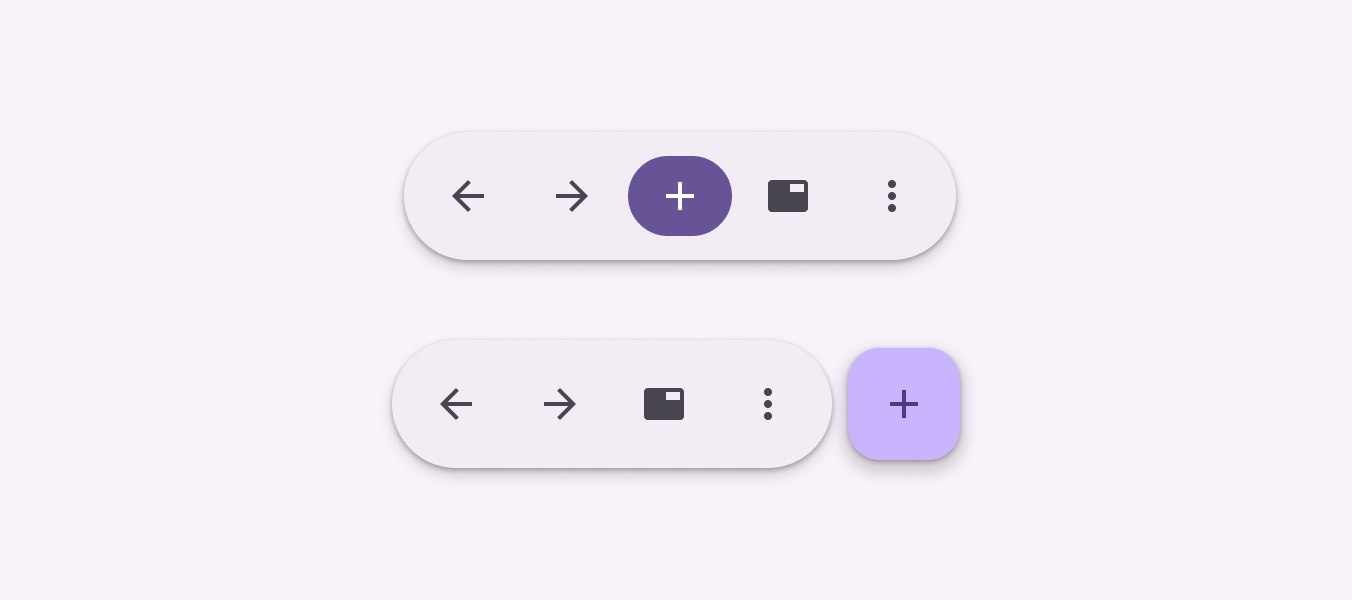
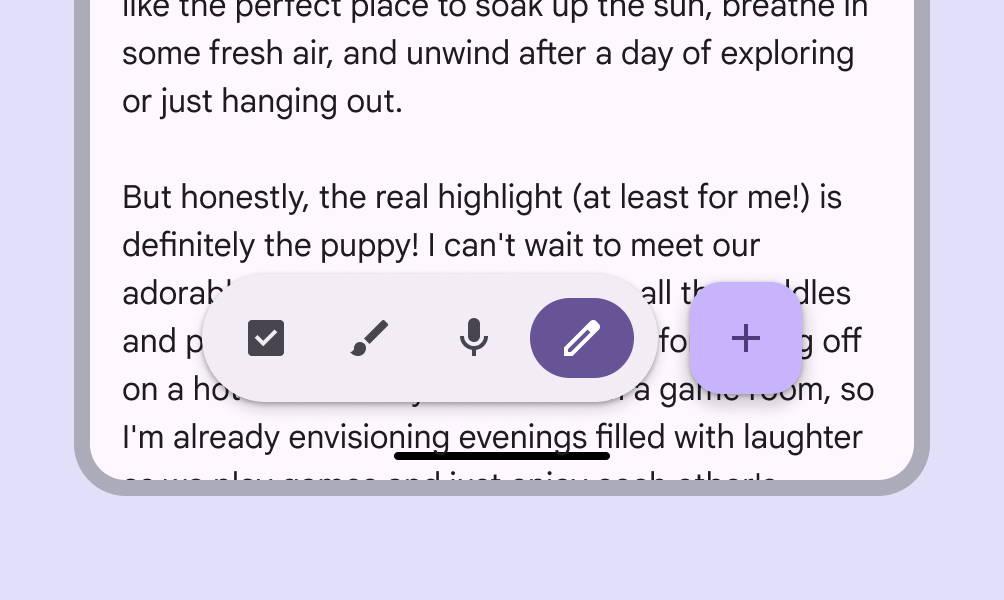
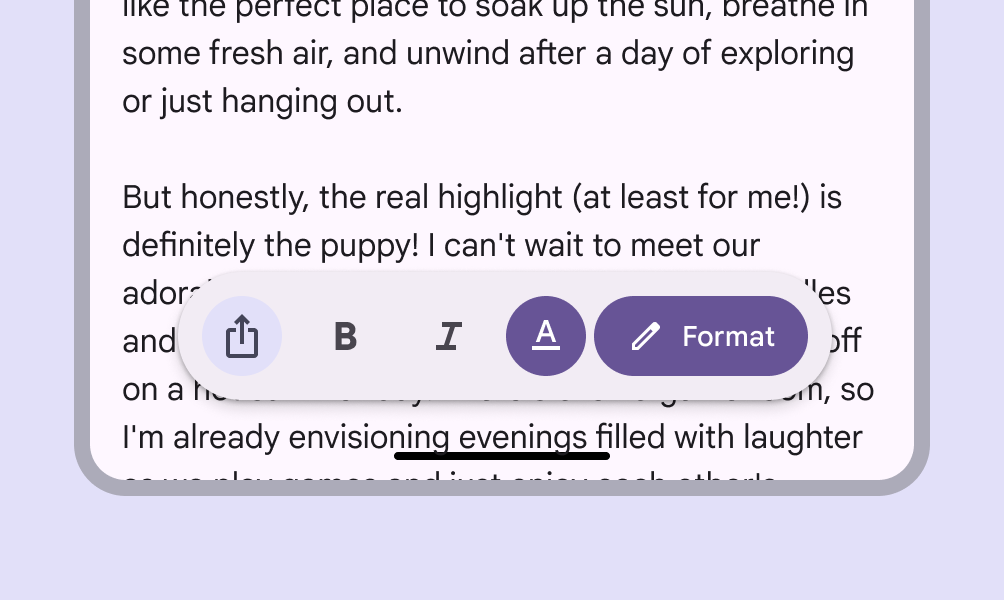
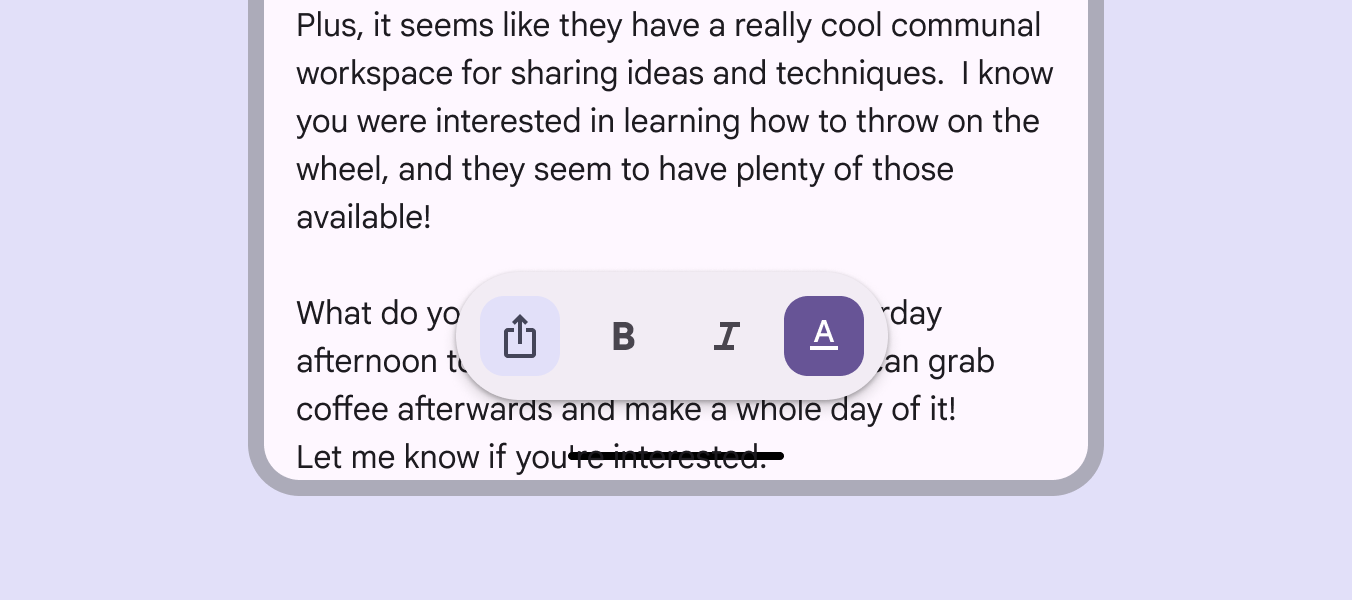
在浮動工具列中,請避免使用方形圖示按鈕;其方正形狀會與浮動工具列容器的全圓角形狀衝突。
方形按鈕可用於停靠式工具列。
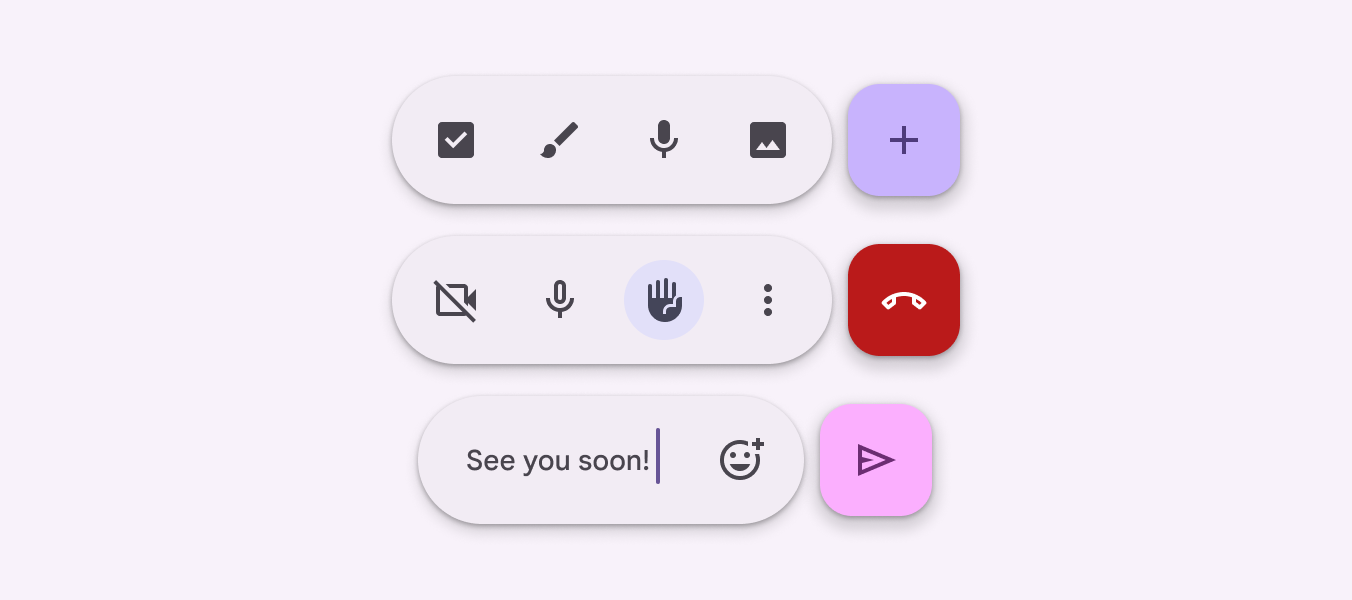
浮動工具列搭配 FAB
FAB 可放置在浮動工具列旁,讓高優先順序的動作與一組一致的工具列動作並列呈現。
在檢視畫面中,使用 FAB 執行最高優先順序的動作,或用來補足控制項。
位置與方向
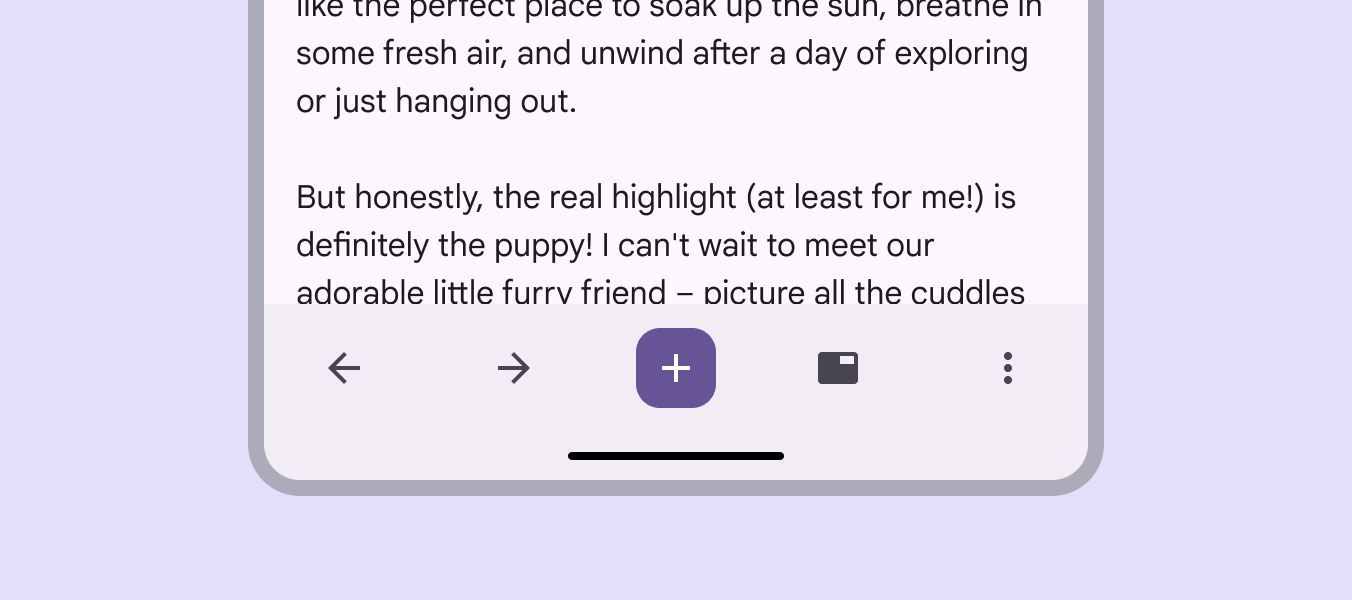
停靠式工具列只能放在視窗底部。
若已使用其他底部對齊元素(例如導覽列),請勿使用停靠式工具列。
浮動工具列可水平或垂直擺放。
水平工具列與視窗邊緣應至少保留 16dp 邊距。
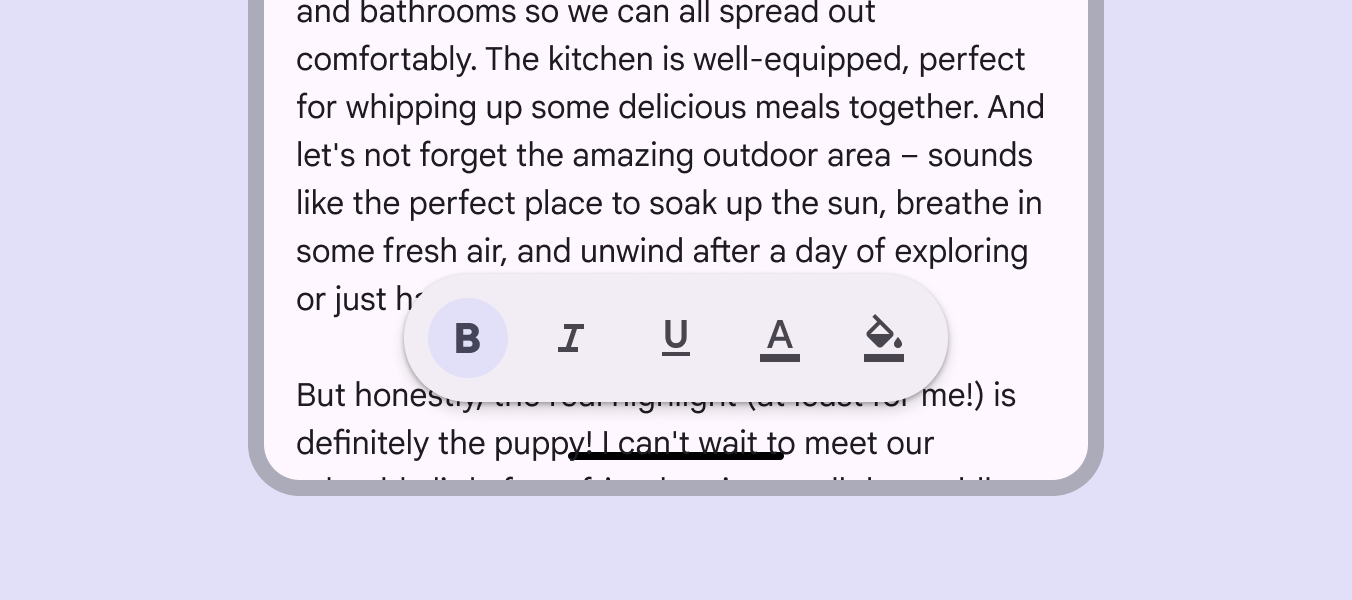
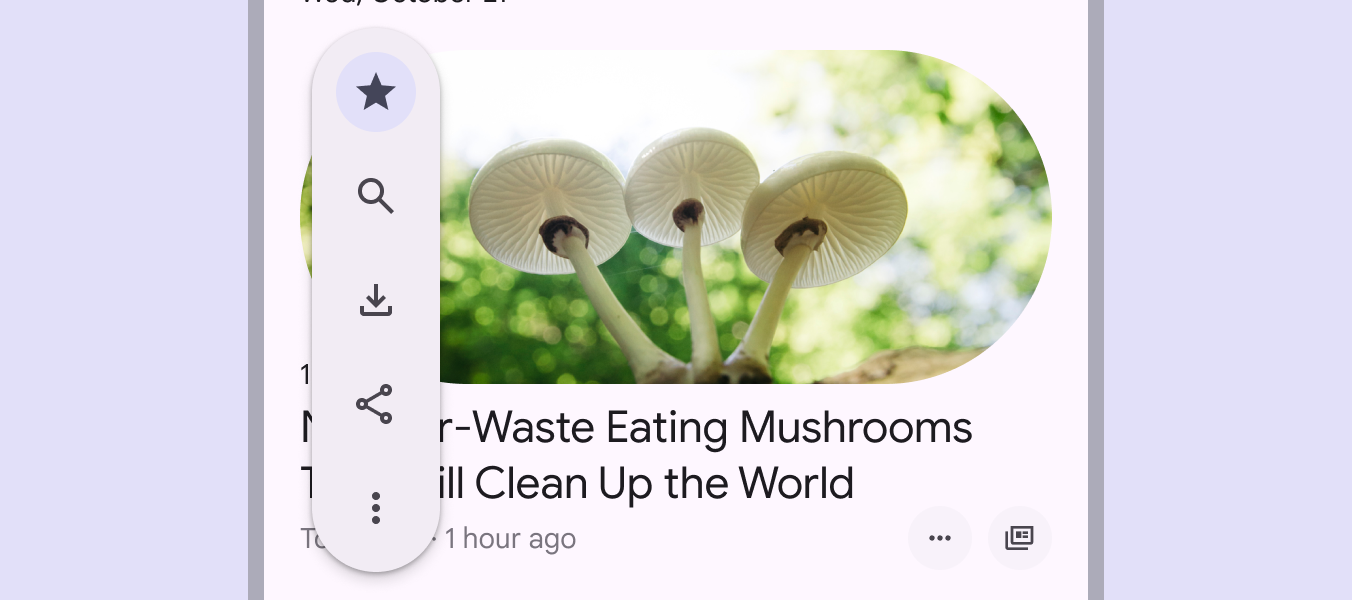
在較大的中斷點中,浮動工具列可採垂直方向,並置於螢幕任一側。
垂直工具列與邊緣應至少保留 24dp 邊距。
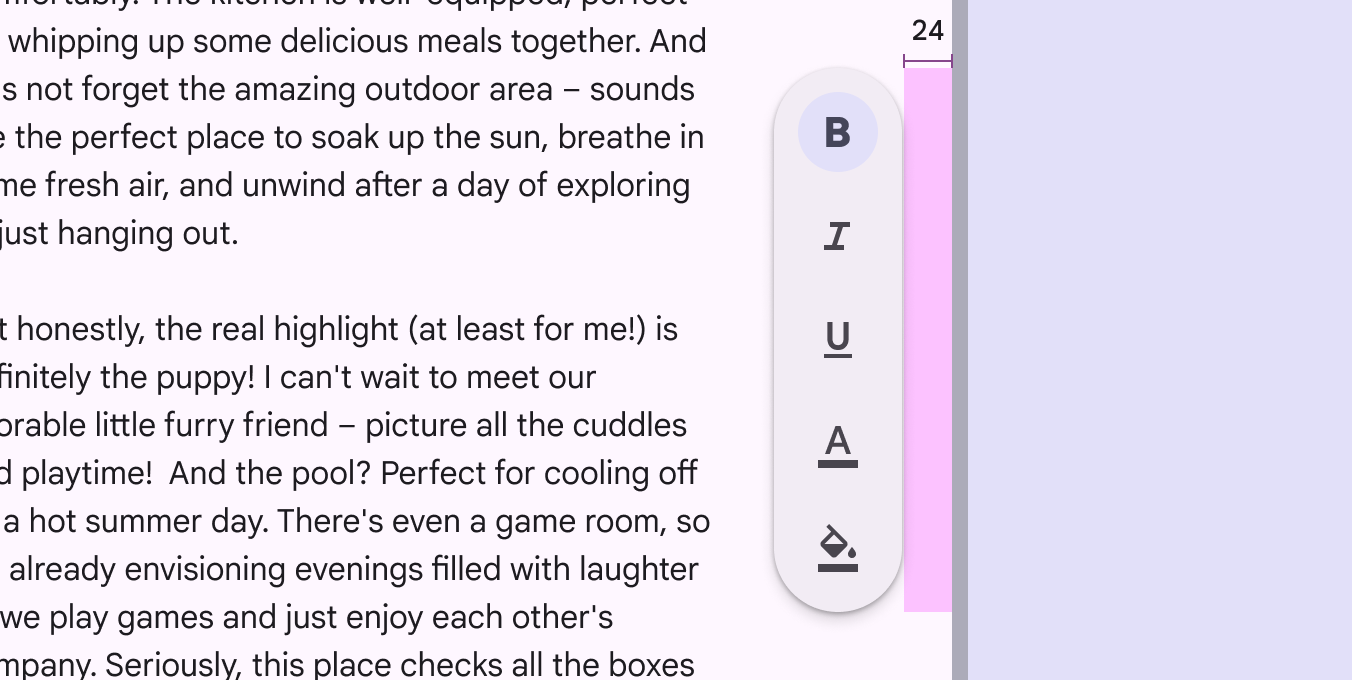
為讓垂直工具列保持精簡,請勿使用寬版圖示按鈕。
請改用窄版或預設圖示按鈕。
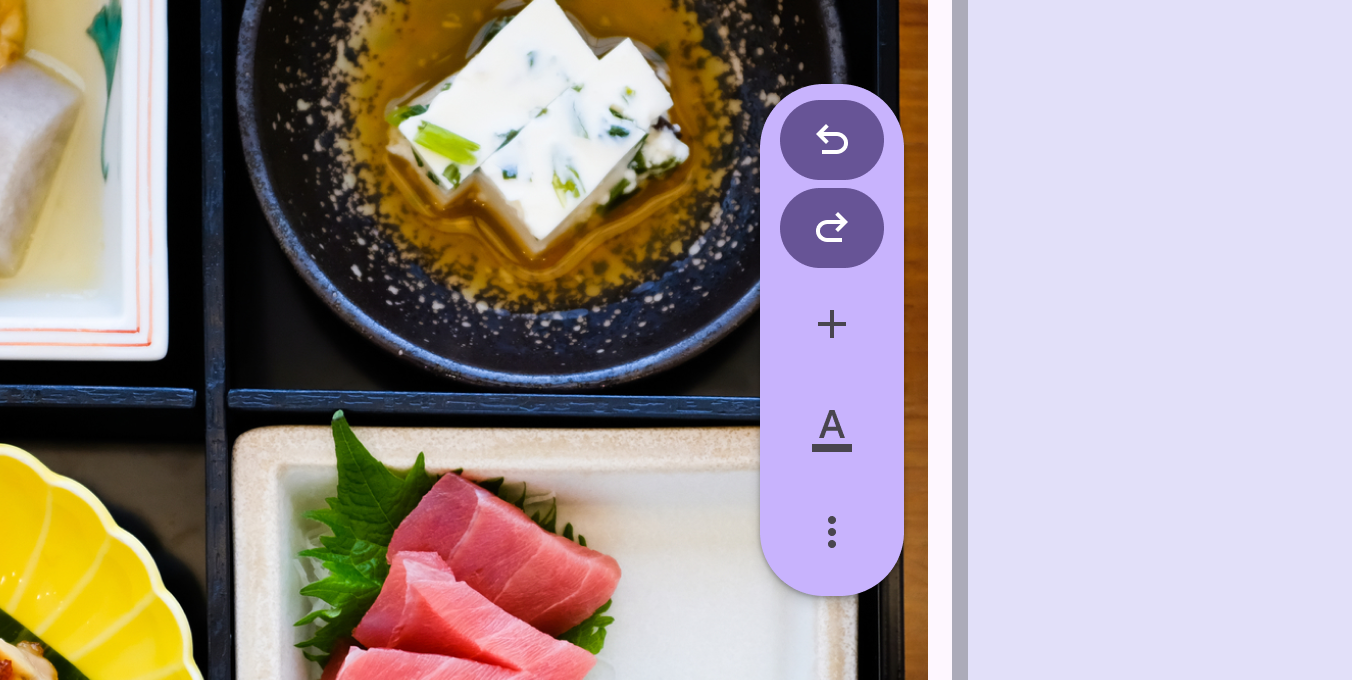
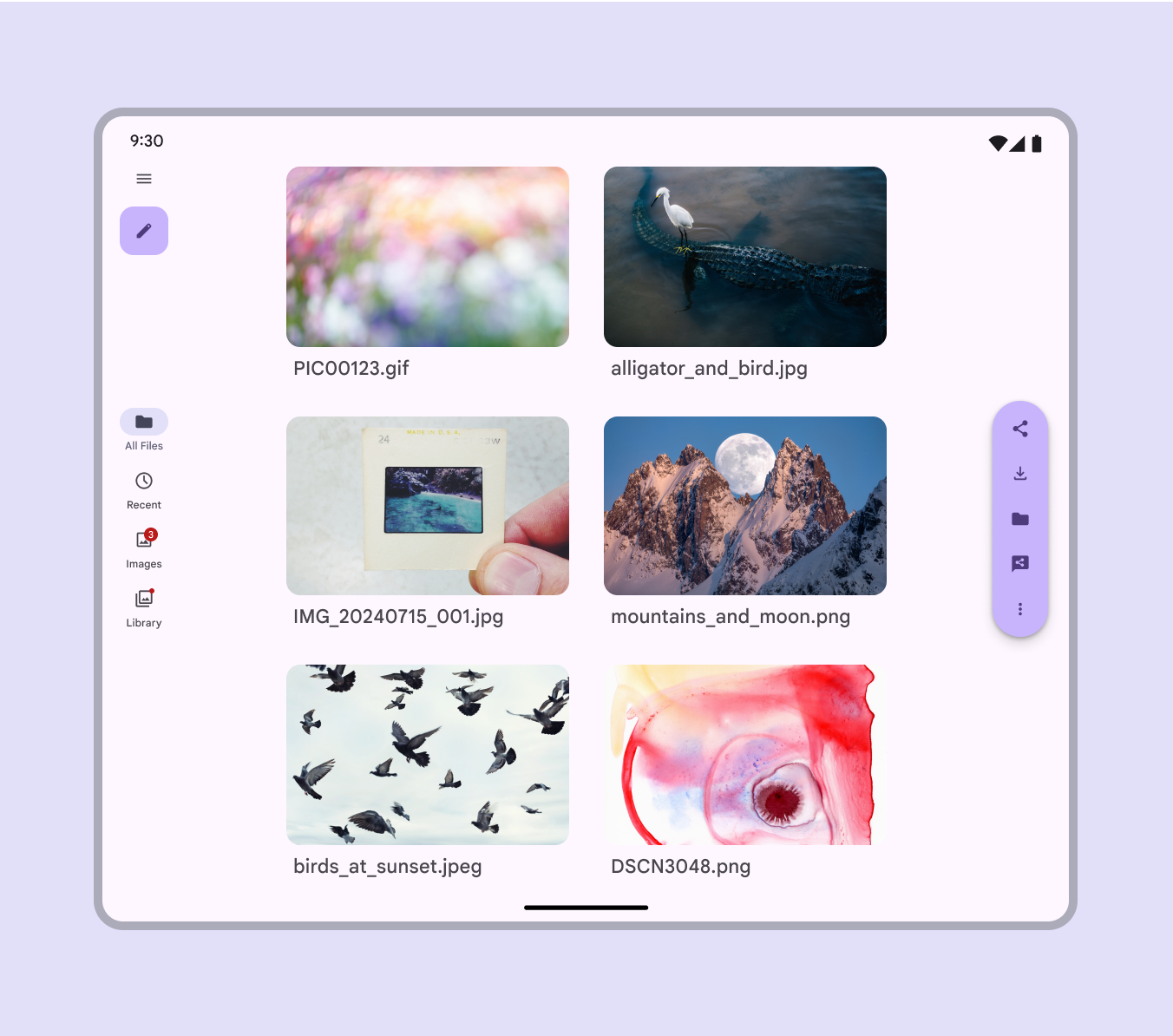
垂直工具列應放置在 導覽軌 的對側,以平衡畫面並讓動作易於取用。
同時顯示導覽軌與垂直浮動工具列時,請使用導覽軌的置中配置。
自適應設計
自適應設計可讓介面根據情境(例如使用者、裝置與使用方式)做出回應或調整。進一步瞭解自適應設計
調整大小
停靠
停靠式工具列的寬度應一律佔滿螢幕寬度的 100%。
在 精簡中斷點中,工具列內的元素應均勻間隔。
在 中型中斷點以上,請調整控制項之間的間距,以建立舒適的版面配置,可透過以下方式達成:
- 將所有元素置中
- 自訂版面配置:將關鍵動作置中,並將其他元素對齊邊緣
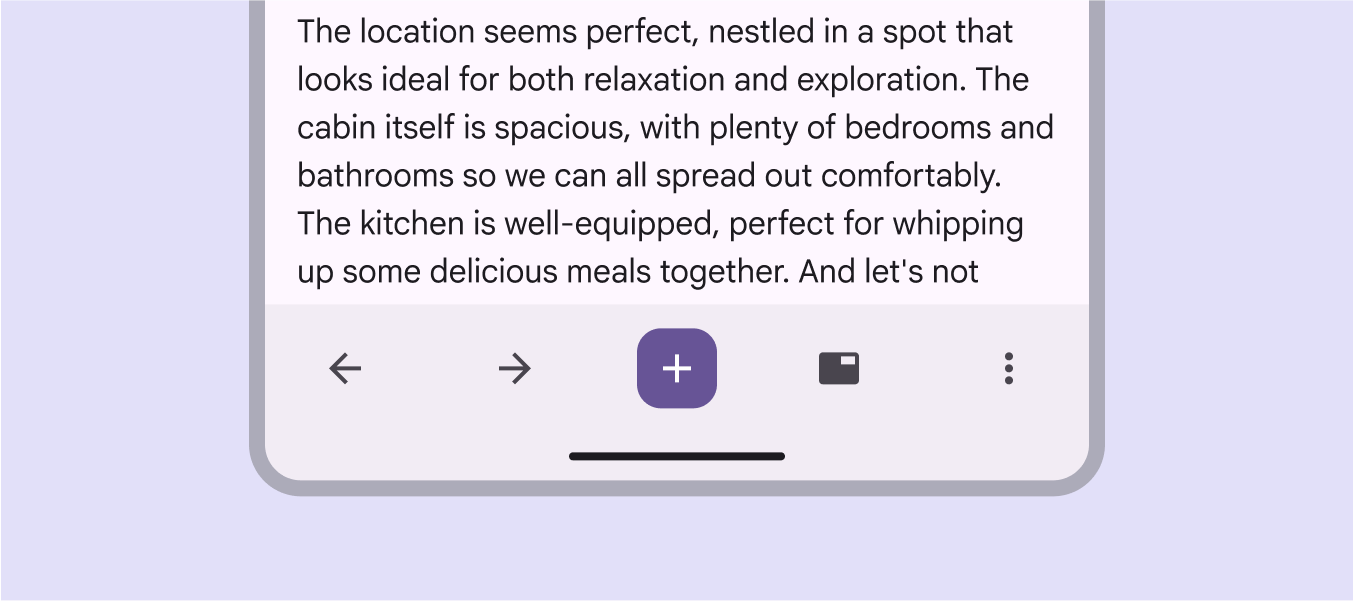
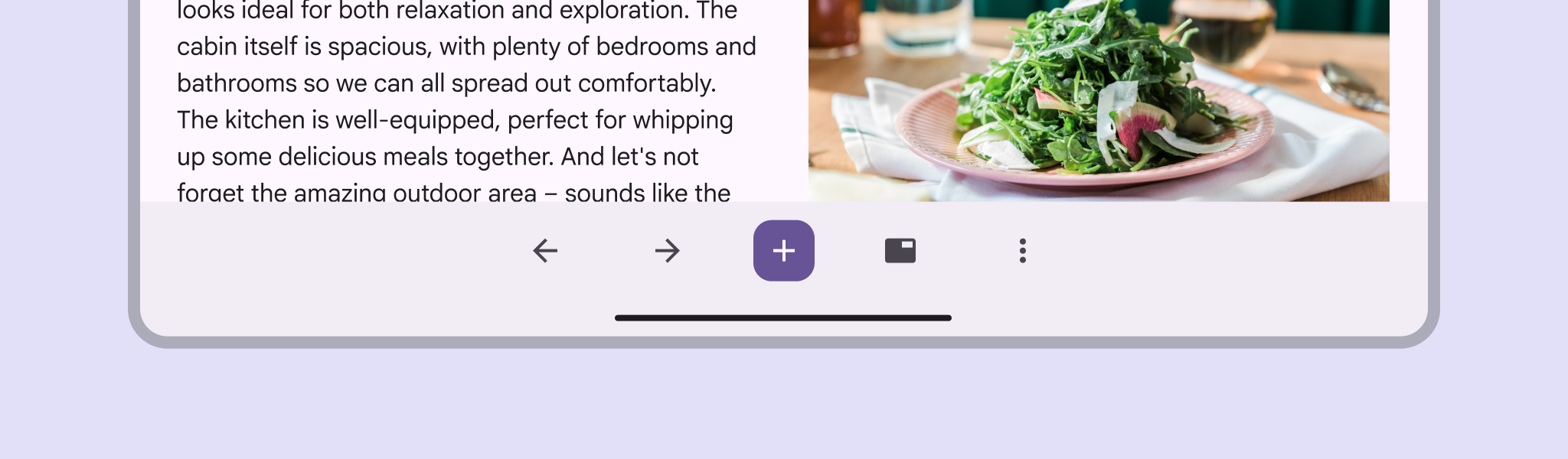
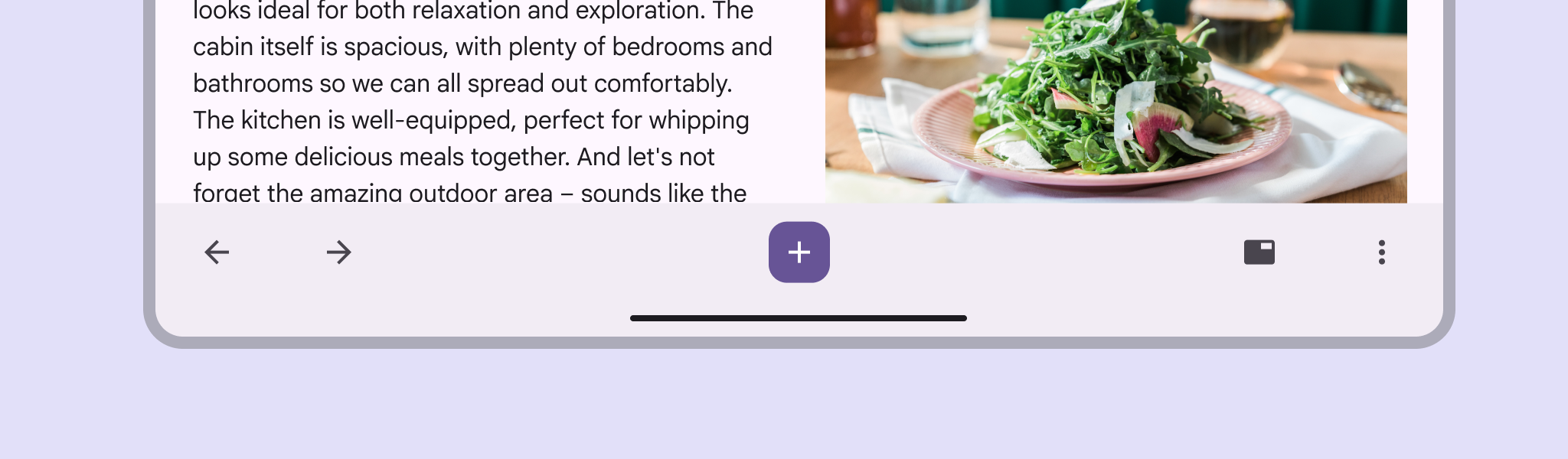
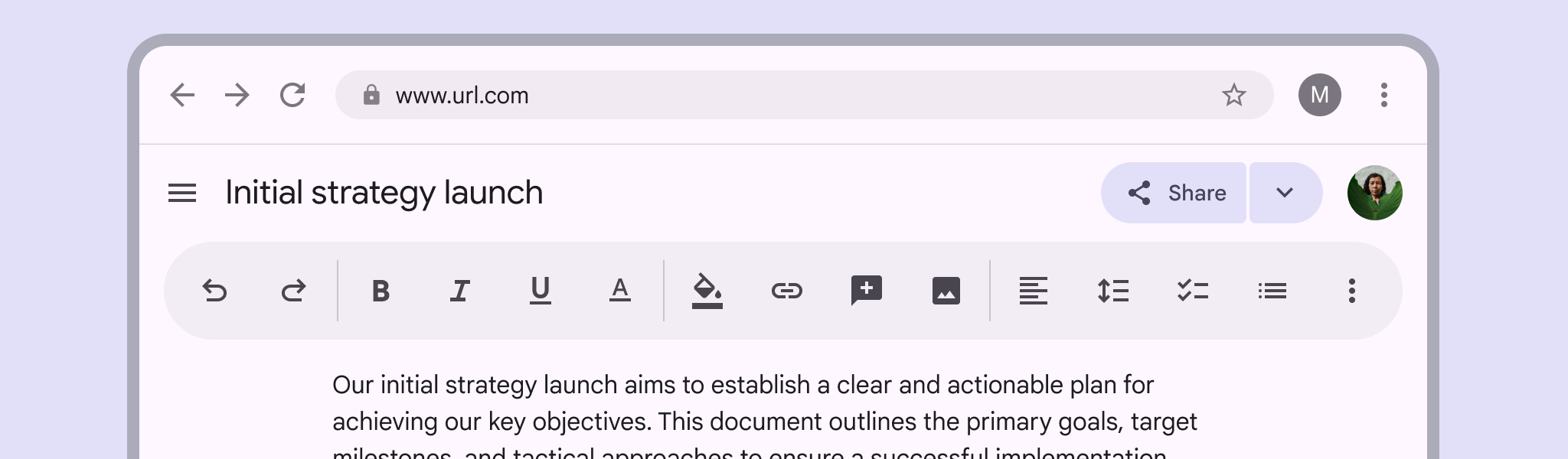
在網頁和大型螢幕上,停靠式工具列可使用圓角;也可使用分隔線整理大量項目。只有在垂直空間有限時,才降低高度並使用極小按鈕。
浮動
容器只需大到足以容納內部項目,並與邊緣至少保留 16dp 邊距。
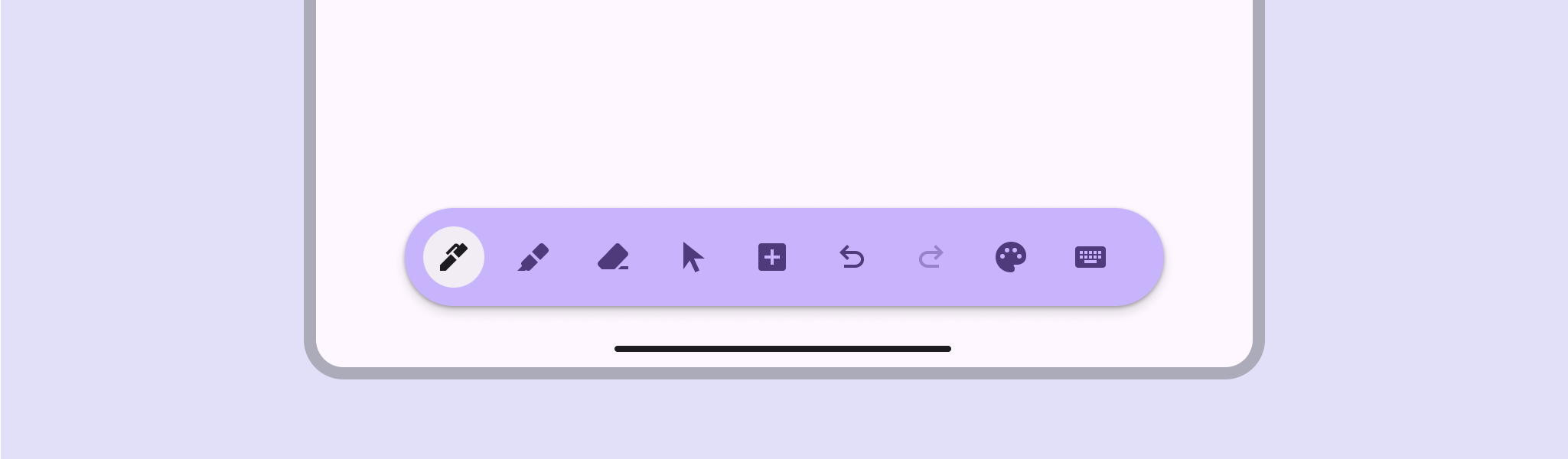
若沒有足夠空間容納所有項目,請將項目放入後緣插槽的溢位選單;隨著中斷點變大,可顯示更多動作。
也可限制浮動工具列的寬度,使容器保持較小並隱藏更多元素。
不建議在精簡視窗中使用垂直工具列。
垂直工具列會佔用相當大的螢幕區域,且可能在視覺上造成負擔,尤其是在版面配置複雜的螢幕上。
僅在螢幕內容簡單,或工具列只有少數控制項時使用。
呈現
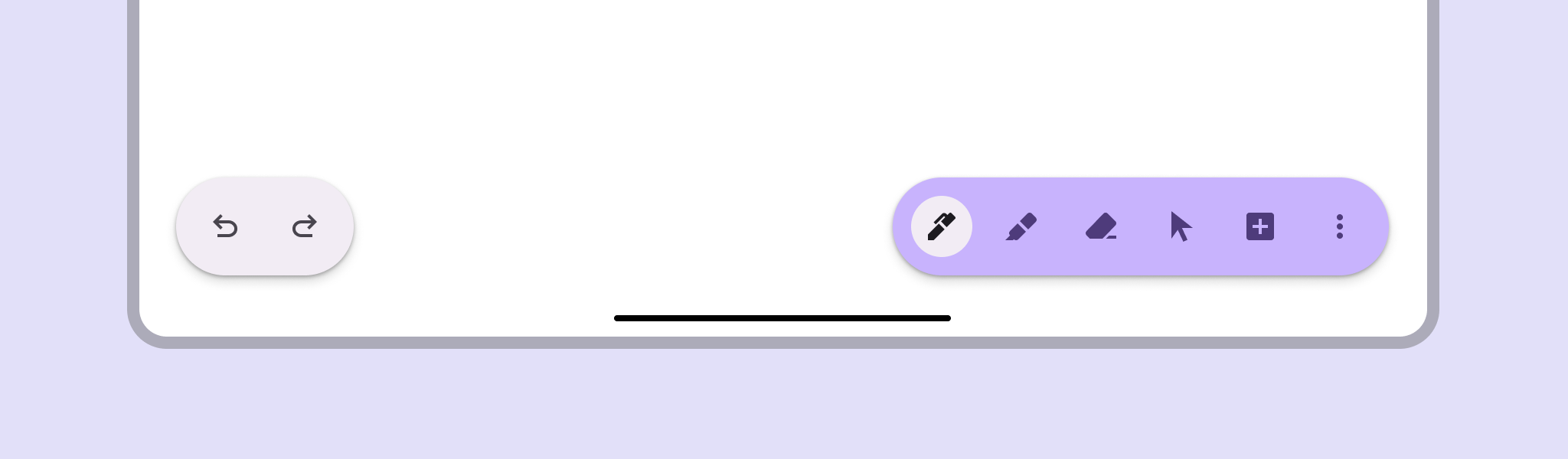
在較大中斷點中,可將浮動工具列分別對齊螢幕兩側邊緣,以方便觸及並將相似動作分組。例如,可將復原與重做動作放在同一工具列,並將醒目提示、橡皮擦與選取等編輯控制項放在另一工具列。不同的樣式有助於強調各工具列的用途並釐清層級。
請不要在精簡視窗中使用多個工具列。這類視窗通常沒有足夠的螢幕空間。
請改用一個工具列容納所有動作。
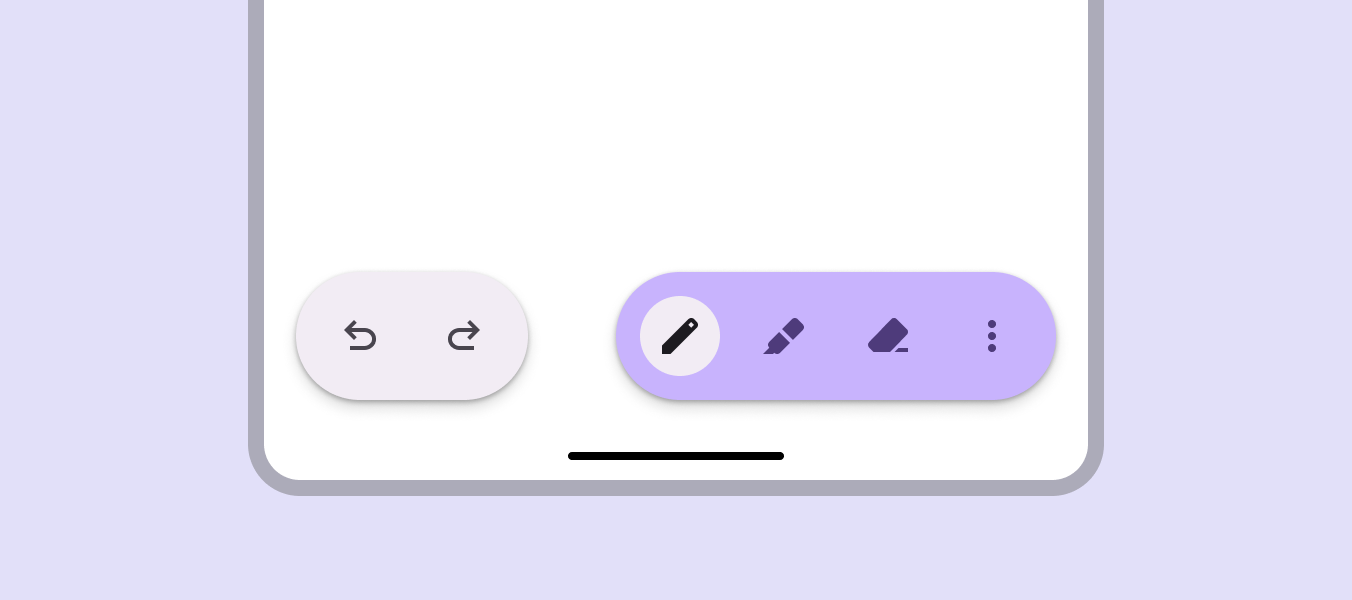
工具列後緣的動作在較小中斷點中會收合至溢位選單,並在較大尺寸時重新顯示。
由右至左語言
在由右至左 (RTL) 語言中,請個別鏡像需要鏡像的項目,例如圖示與文字方向。若動作順序很重要,也請反轉動作順序。
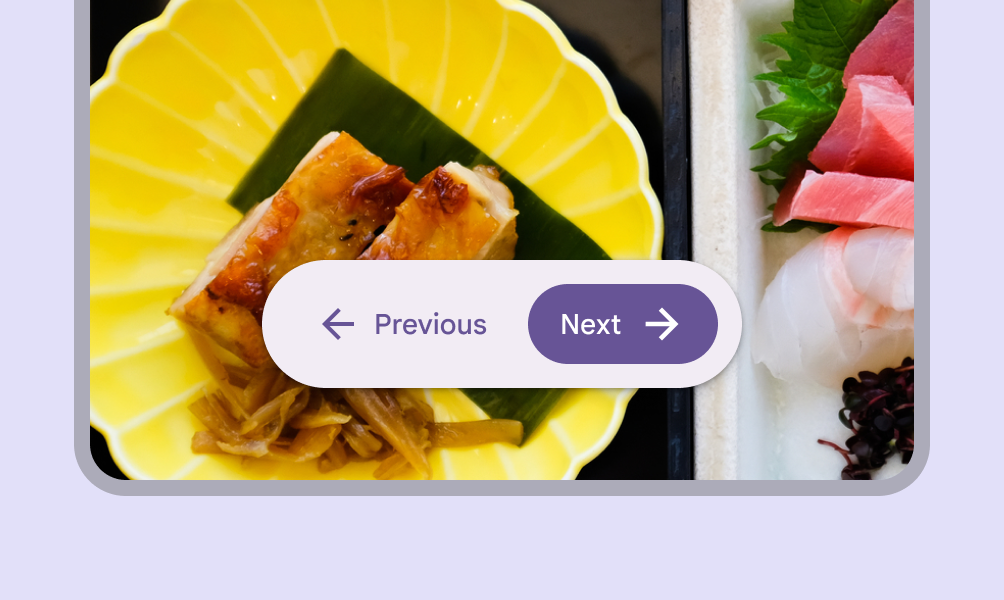
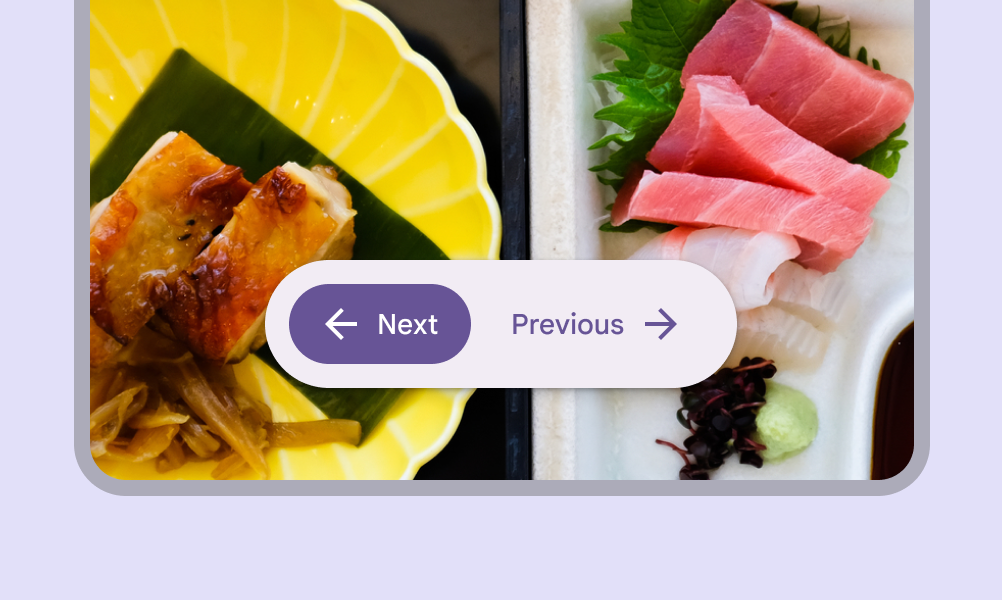
行為
捲動
停靠式工具列在捲動時可保持顯示於畫面上,或以動畫方式移出畫面。
浮動工具列在捲動時可保持顯示於畫面上、以動畫方式移出畫面,或收合為單一高強調動作。
在 Jetpack Compose 中,浮動工具列可在捲動時收合為 FAB 或關鍵動作。
請勿讓工具列在收合的同時移出畫面。