選單:指南
選單會於暫時顯示的表面上呈現選項清單
用法
使用選單來呈現一組臨時動作。若需在畫面上持續顯示動作,請改用工具列。
選單所佔用的空間少於一組選項按鈕或晶片。
色彩選項
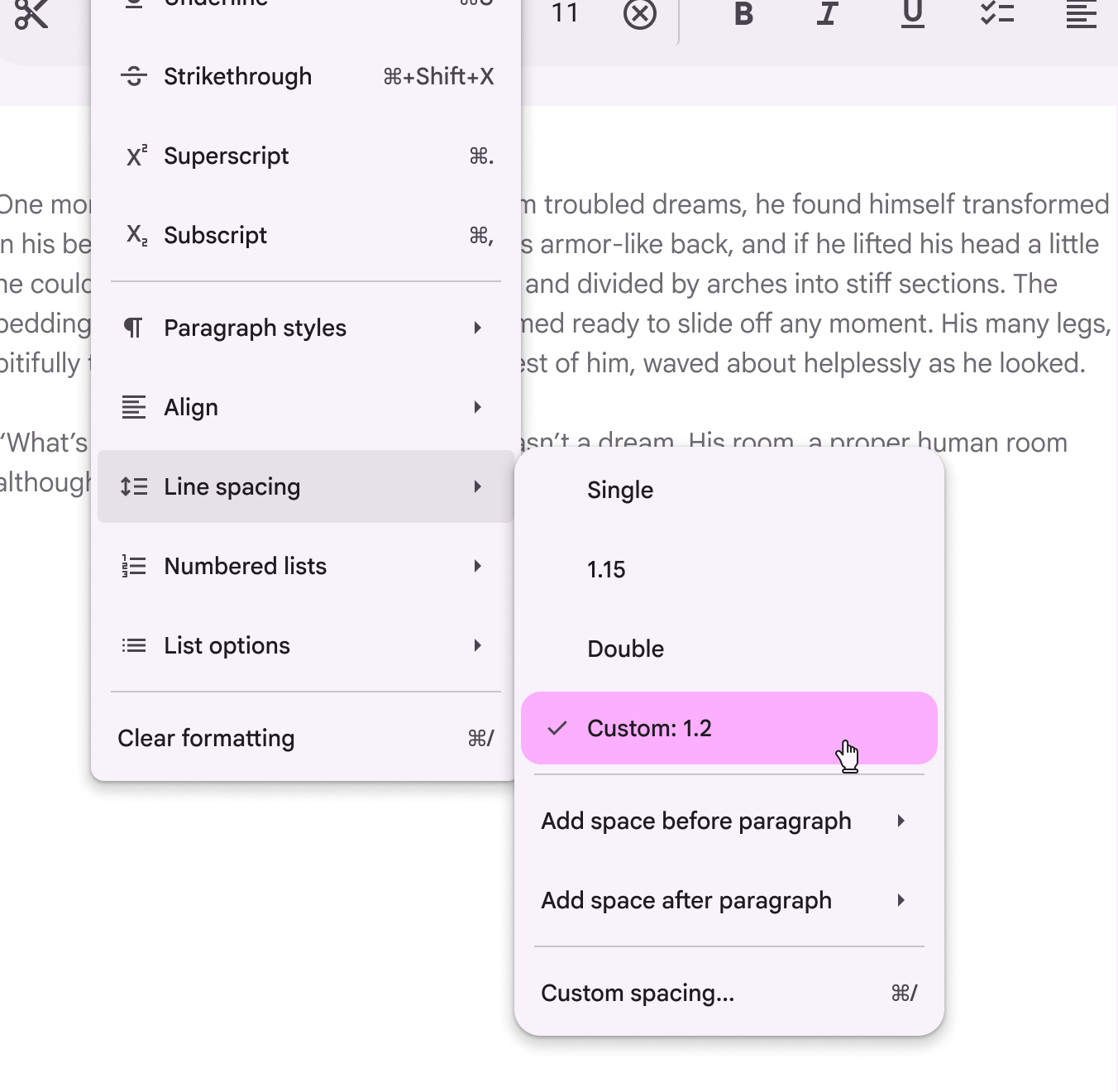
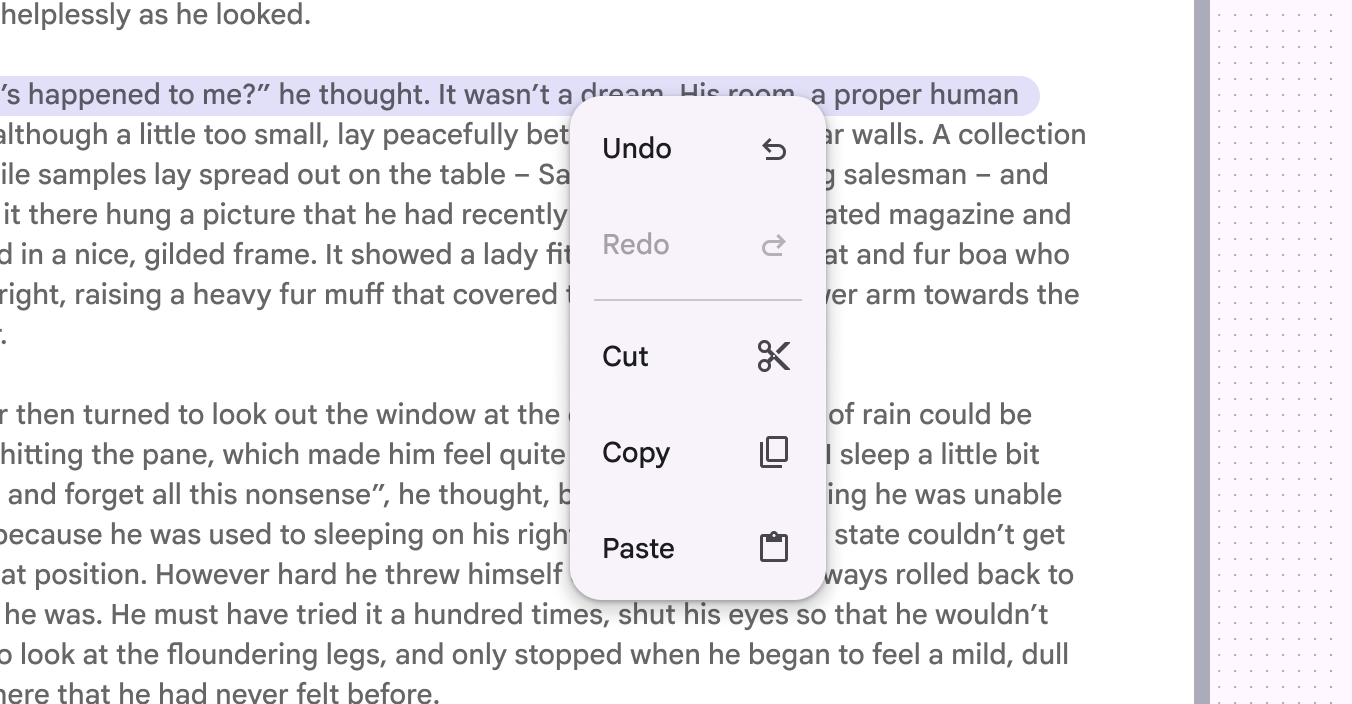
選單有兩種色彩對應:
- 標準:以表面色為基礎,視覺強調程度較低
- 鮮明:以三級色彩為基礎,視覺強調程度較高
鮮明選單較醒目,應謹慎使用,避免過度使用。
開啟選單
選單會暫時顯示於所有其他常駐 UI 元素前方。
當使用者執行下列操作時,應開啟選單:
- 選取某個元素,例如圖示、按鈕或文字欄位
- 執行特定動作以觸發選單,例如按滑鼠右鍵或長按元素
在需要提供額外動作的情境中使用選單,例如:
- 溢位選單
- 文字欄位下拉式選單
- 選取式選單
- 內容選單
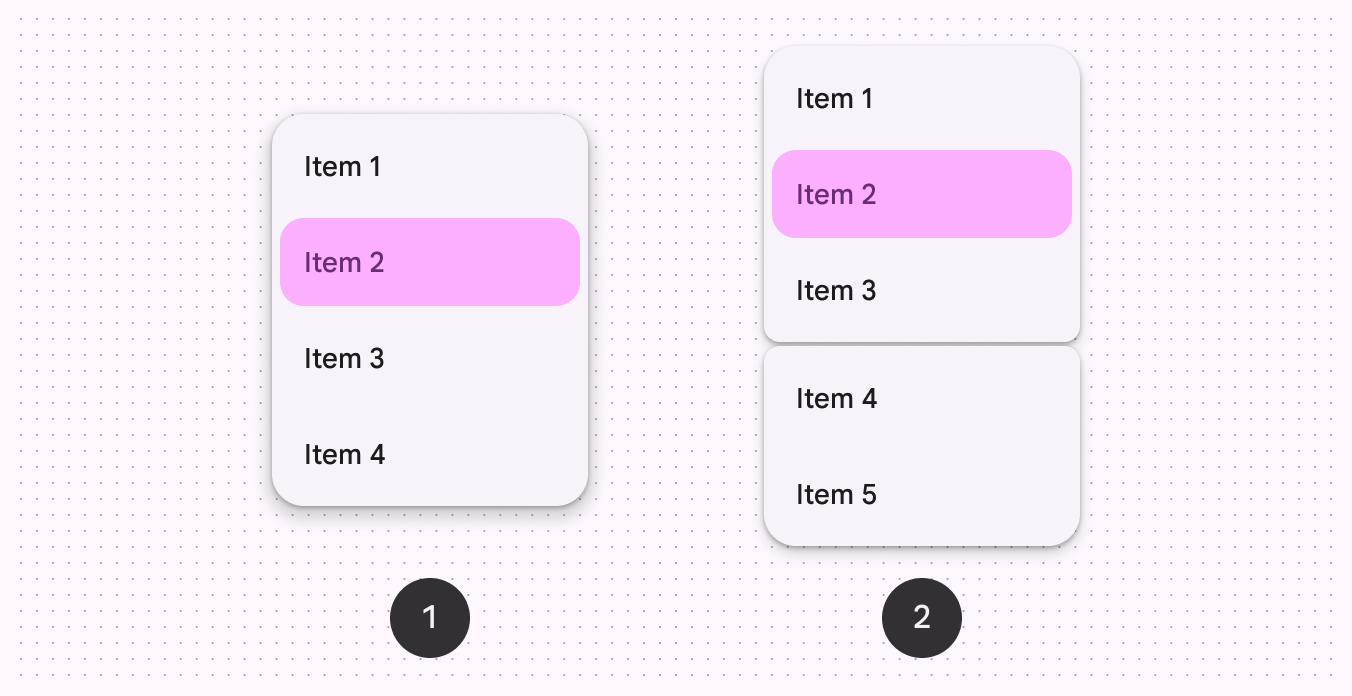
可將選單項目分組,以便快速瀏覽:
- 標準垂直選單
- 分組垂直選單
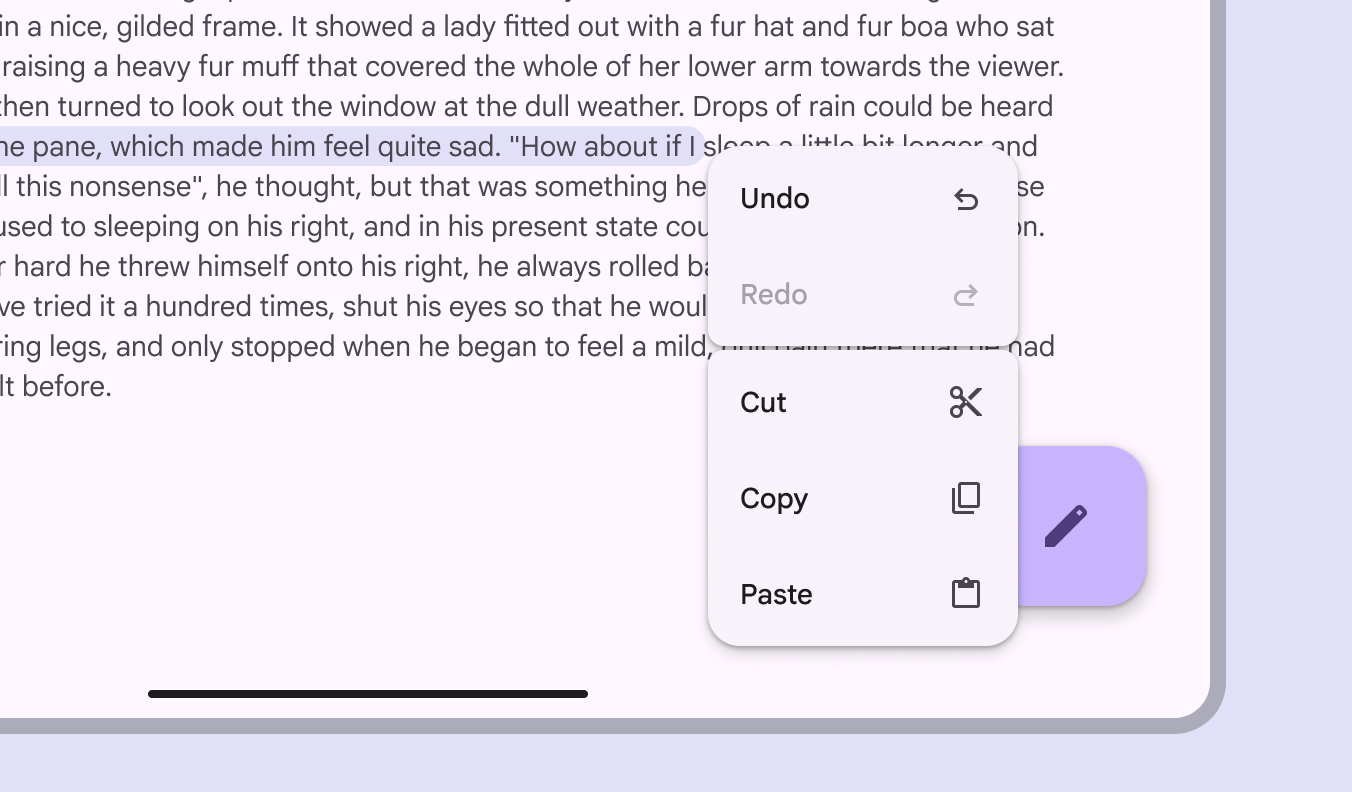
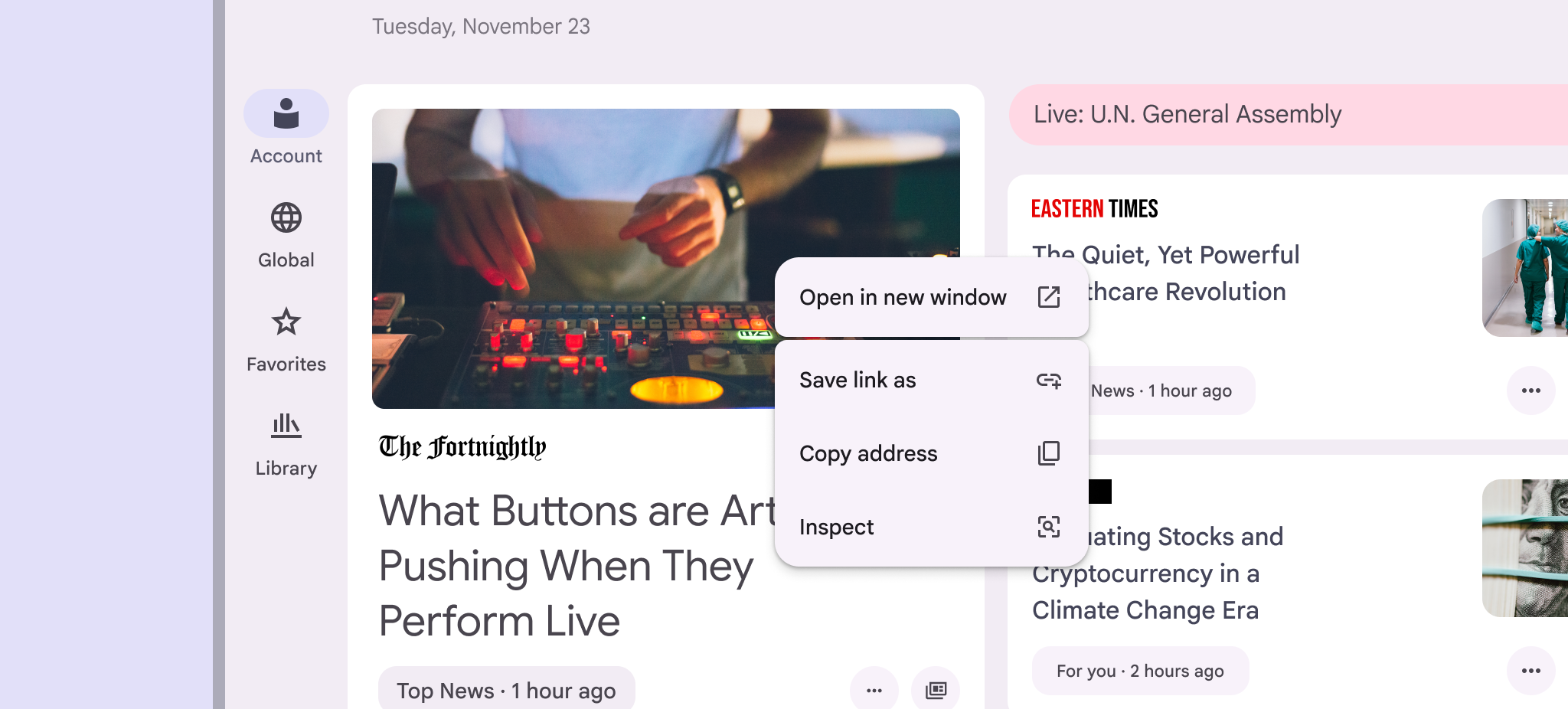
內容選單
內容選單提供一組可對項目採取的額外動作。執行輔助點擊(例如按滑鼠右鍵,或在觸控板上以兩指輕點)即可開啟內容選單。
結構
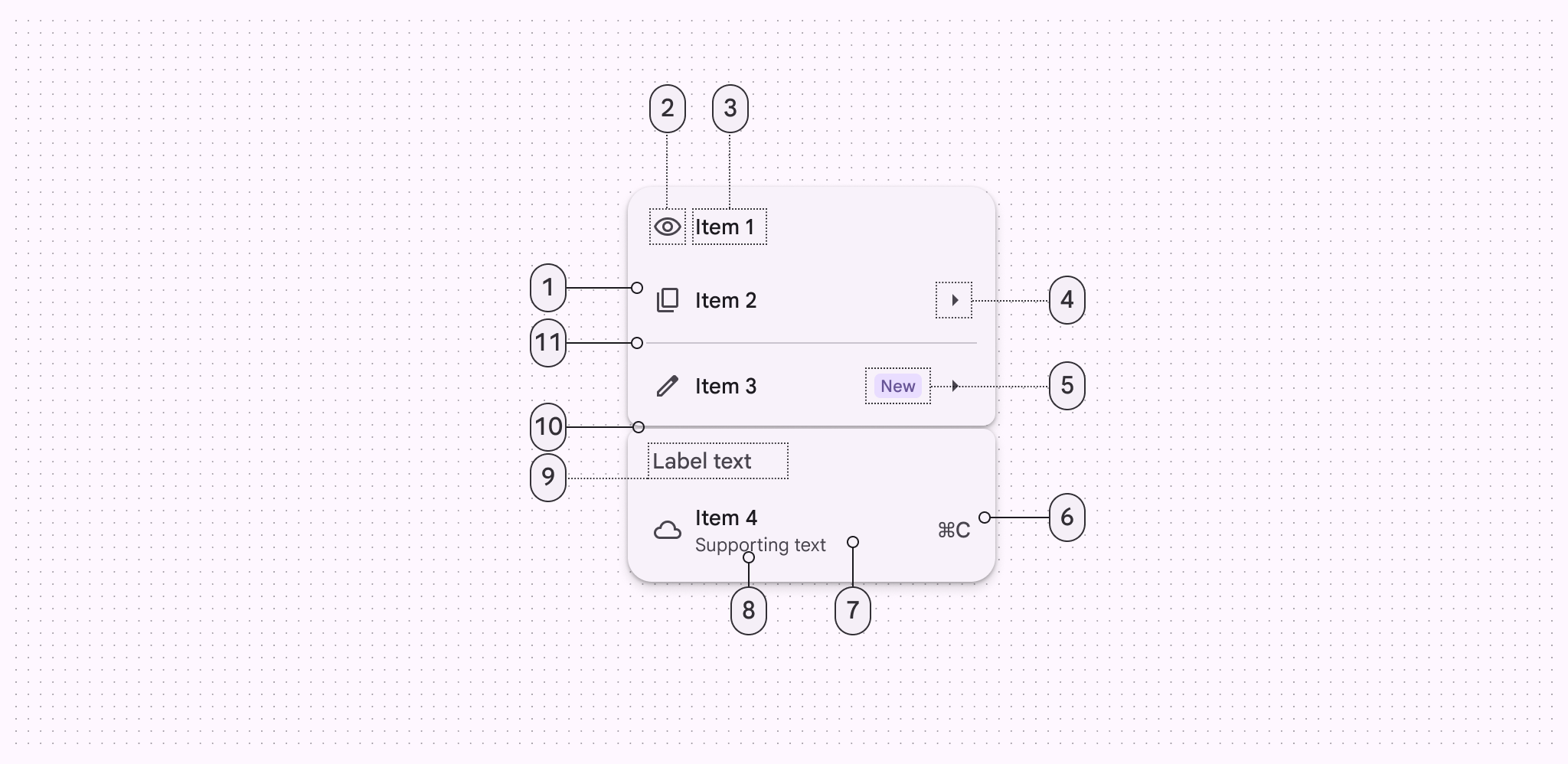
- 選單項目
- 前置圖示(選用)
- 選單項目文字
- 後置圖示(選用)
- 徽章(選用)
- 後置文字(選用)
- 容器
- 輔助文字(選用)
- 標籤文字(選用)
- 間隔(選用)
- 分隔線(選用)
選單項目
選單項目可包含標籤文字、前置圖示、後置圖示和鍵盤快速鍵。
當選單項目僅能在特定條件下使用時,應顯示為停用狀態,而非將其移除。
間隔與分隔線(選用)
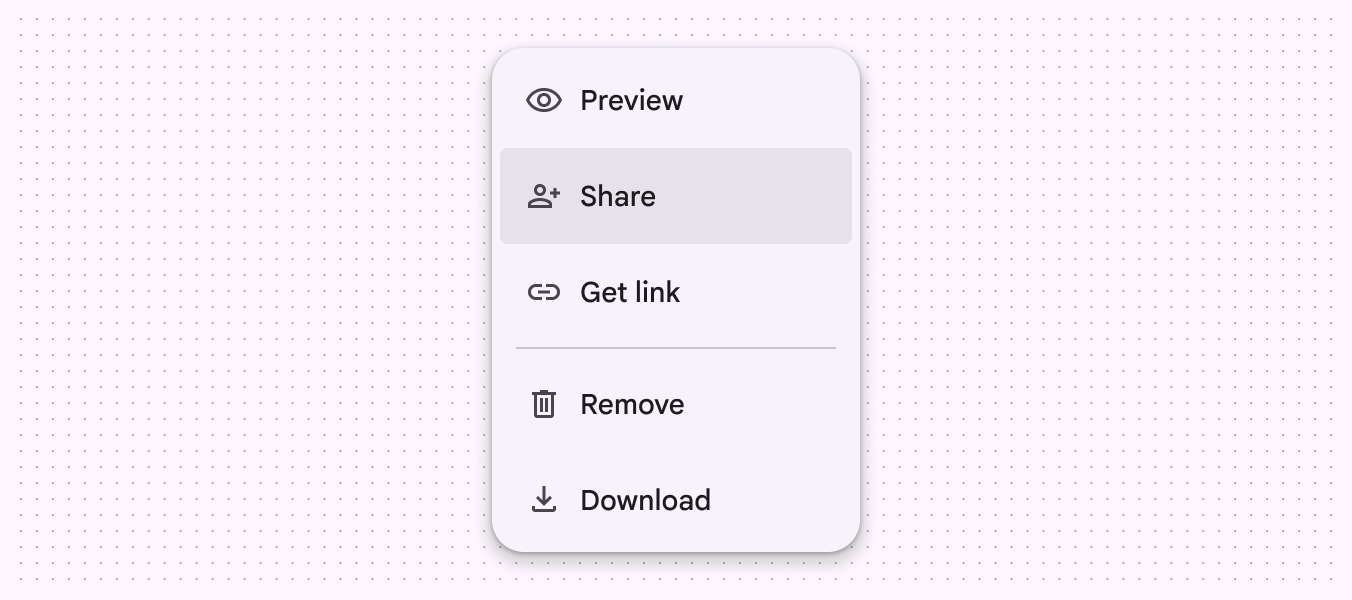
間隔與分隔線可用來分隔及分組選單項目。
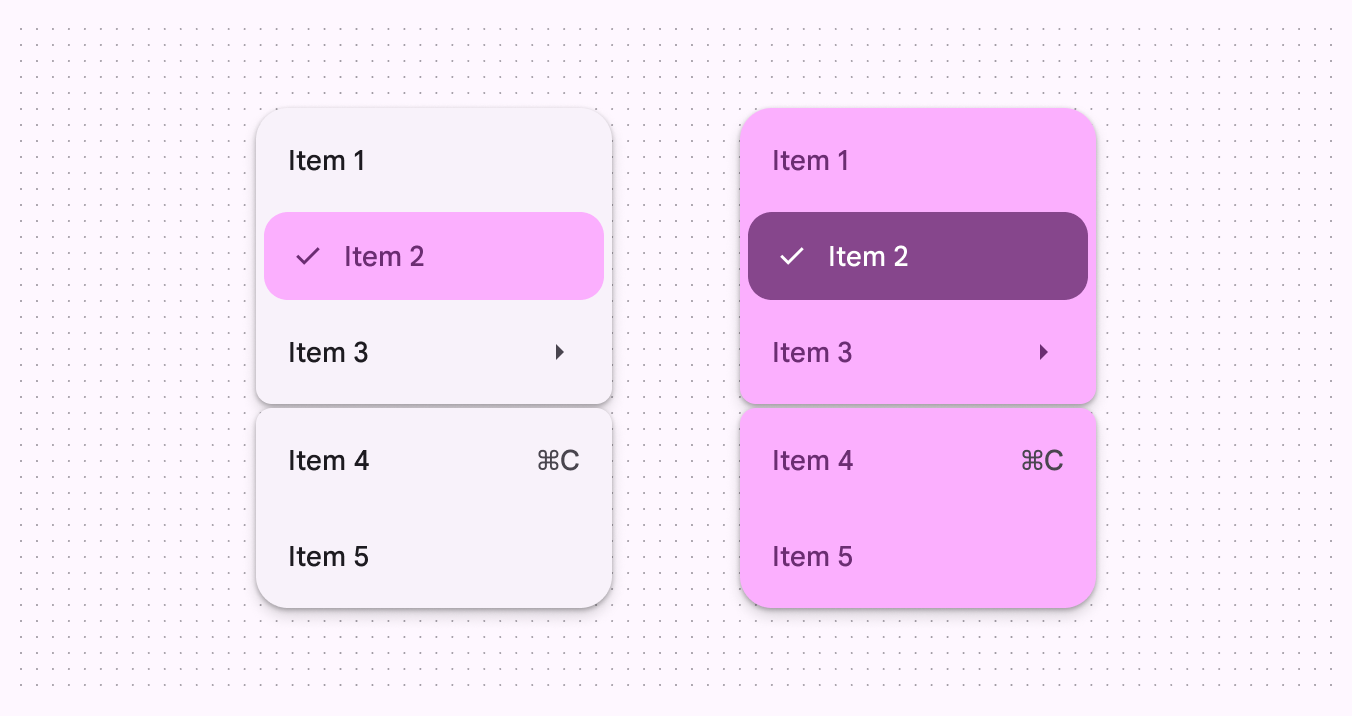
間隔
使用間隔可透過視覺方式將選單項目分成不同群組。間隔比分隔線更具表現力,也能清楚呈現項目之間的關係。
- 避免變更間隔大小
- 將選單中的間隔數量限制為一至兩個
- 請勿在可捲動的選單中使用間隔
TIP
網頁版目前尚未支援間隔。
分隔線
分隔線會在項目之間建立較不明顯的區隔。請在下列情況使用分隔線:
- 可捲動的選單
- 含有下拉式選單的文字欄位,且不適合使用分組樣式時
在網頁上,請使用分隔線來分隔選單項目。
彈性與插槽
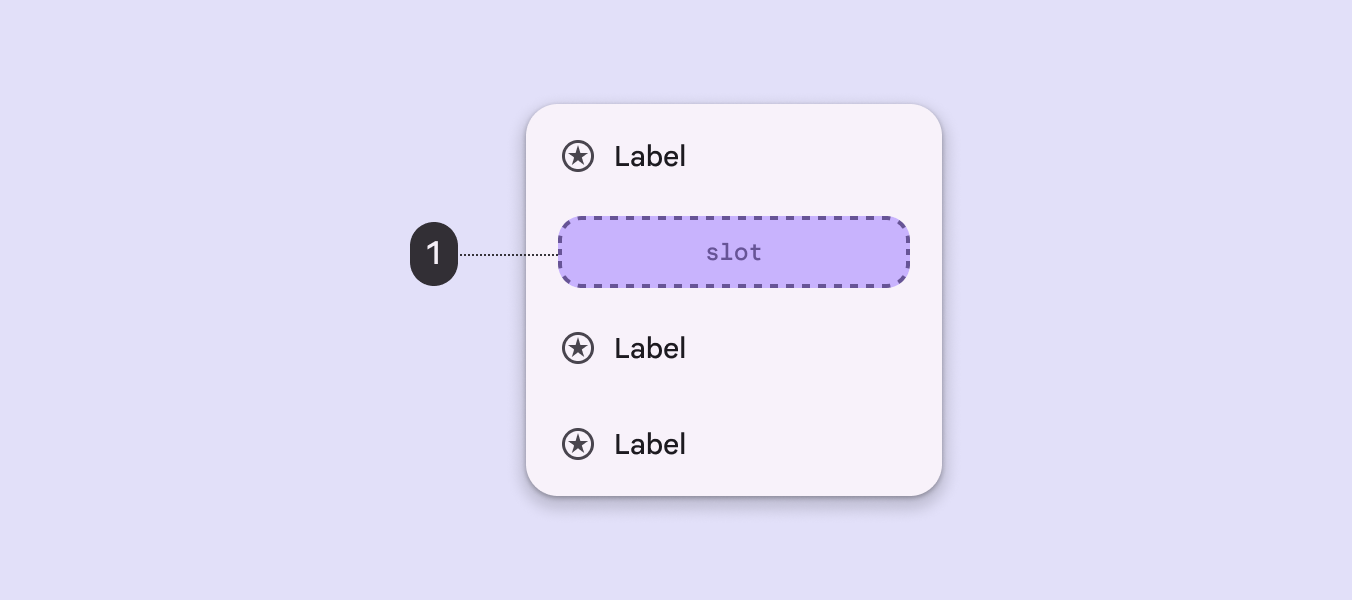
選單具有自訂插槽,可支援更有彈性的項目版面配置。
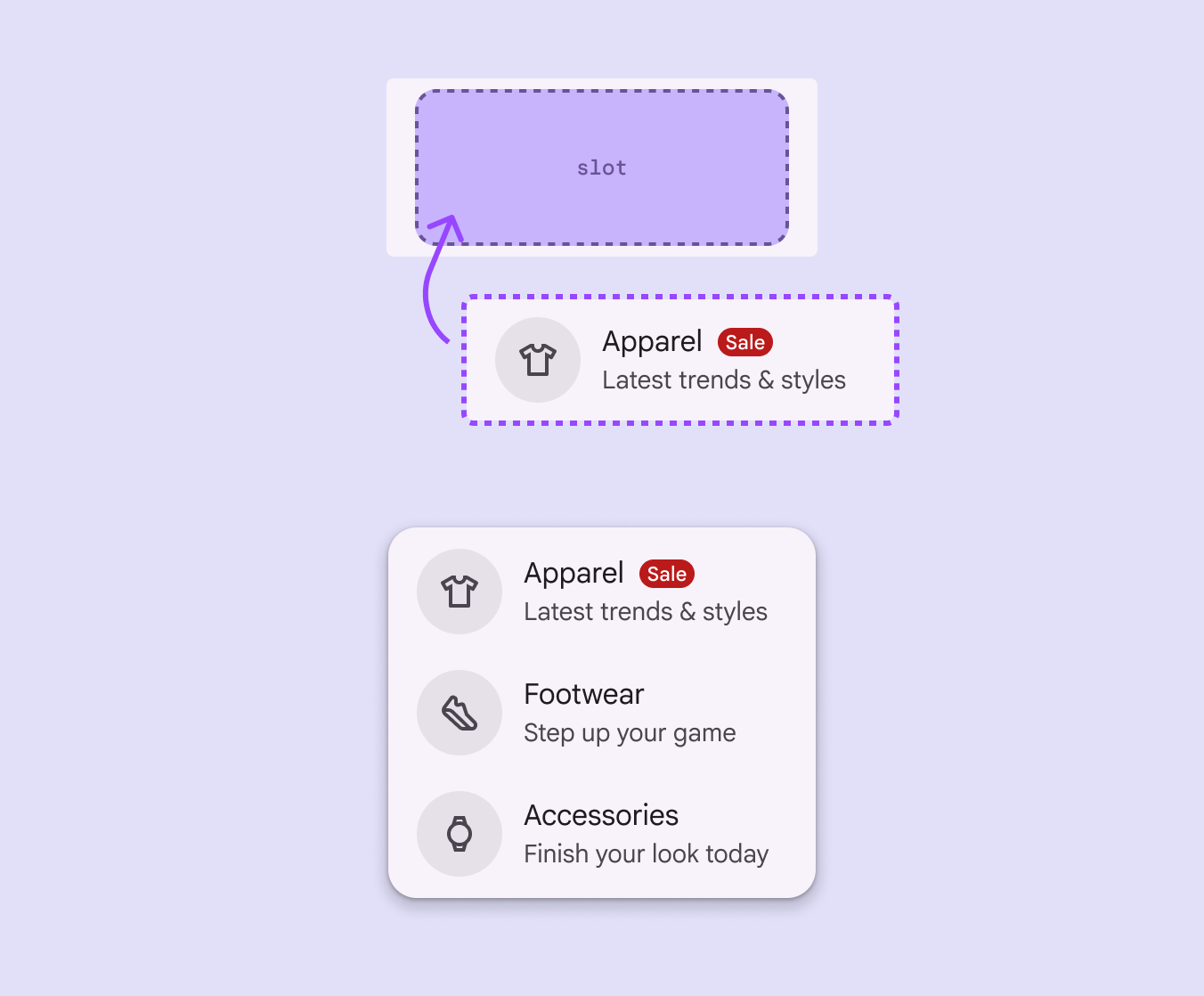
建立複雜的選單時,請將選單項目視為具有可替換插槽的容器。
插槽最適合搭配簡單內容使用,例如:
- 圖片
- 進度指示器
- 色票
插槽的無障礙性
將插槽加入選單時,請謹慎處理:
- 確保選單仍符合無障礙需求
- 元素必須遵循選單元件的規則與互動模式
- 維持一致的選單項目內距
- 觸控目標應為 48x48dp 以上
請勿將按鈕、切換按鈕或其他直接動作加入選單項目中。巢狀元素應僅執行一個動作。加入多個動作可能會破壞鍵盤操作與螢幕閱讀器功能。
位置
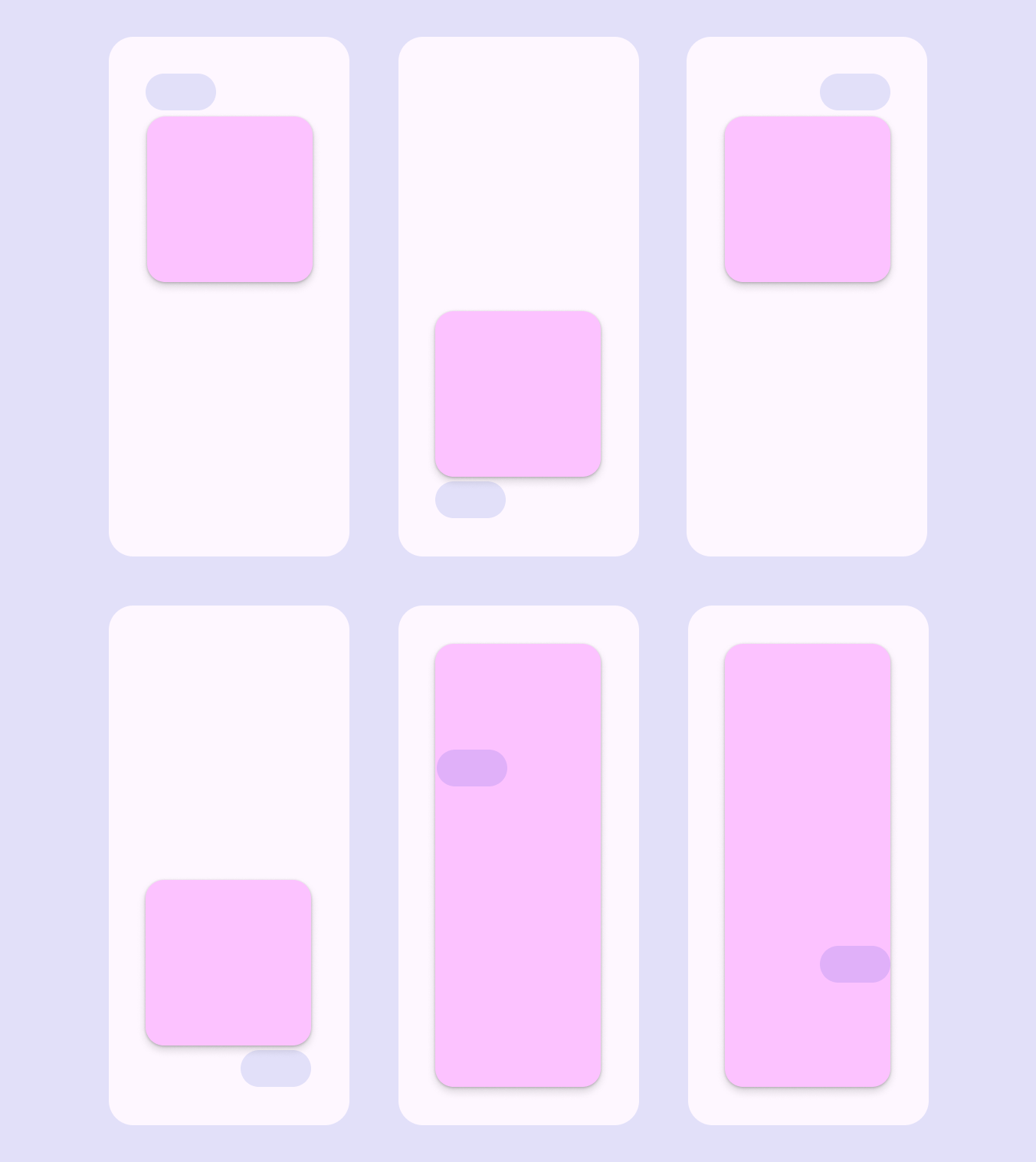
選單會相對於視窗邊緣放置,通常出現在觸發它的元素下方、旁邊或前方。
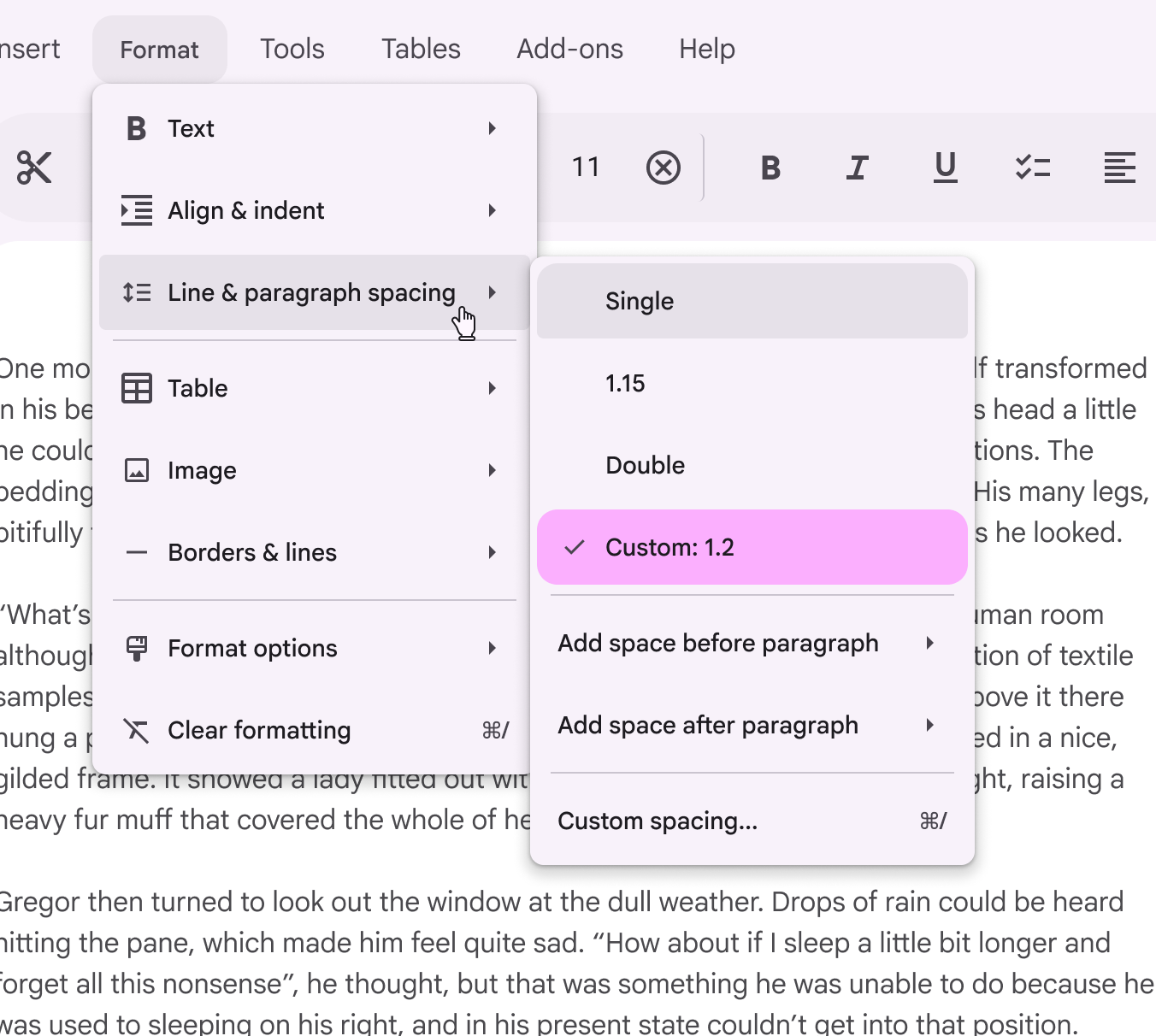
如果選單所在位置可能被裁切,應自動重新定位至觸發元素的左側、右側或上方。
TIP
Jetpack Compose 目前尚未支援子選單。
自適應設計
精簡中斷點
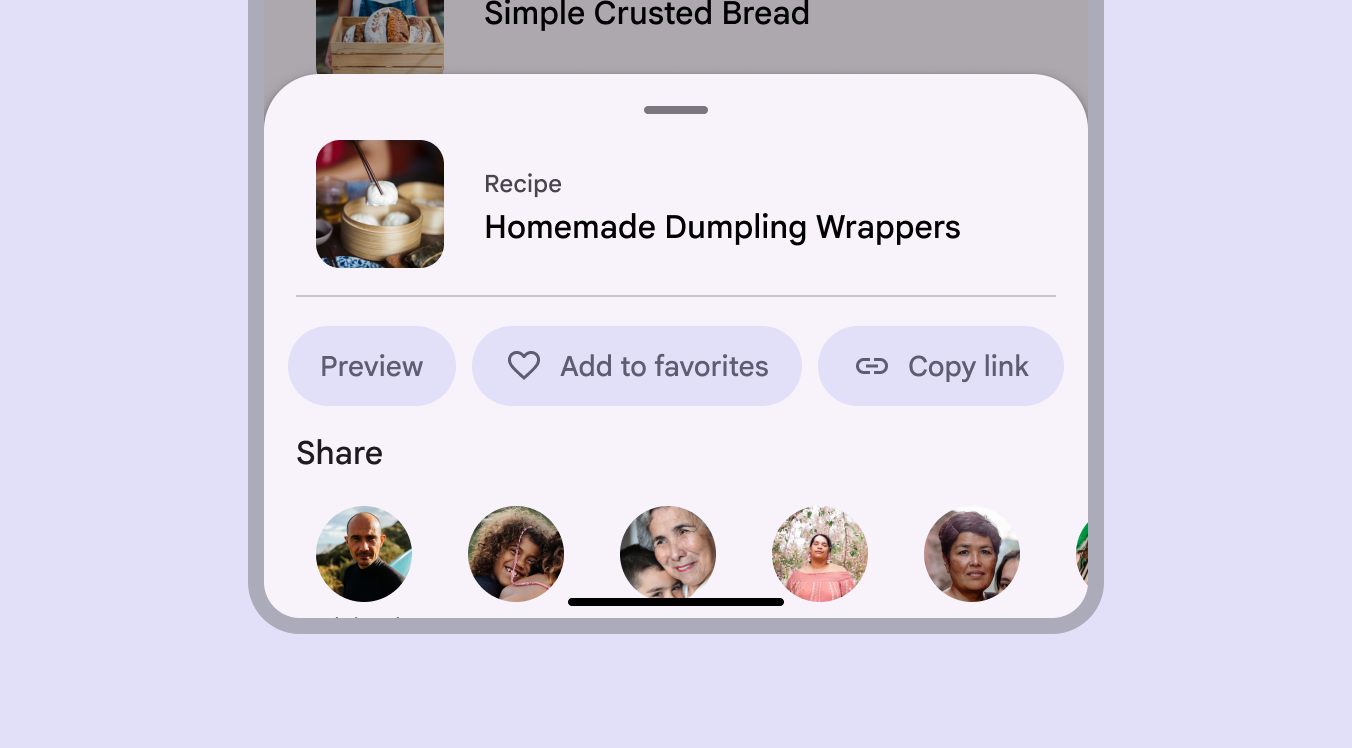
在小螢幕上,請考慮將選單改為底部工作表。底部工作表有更多空間可顯示其他項目與較長的標籤。
其他中斷點
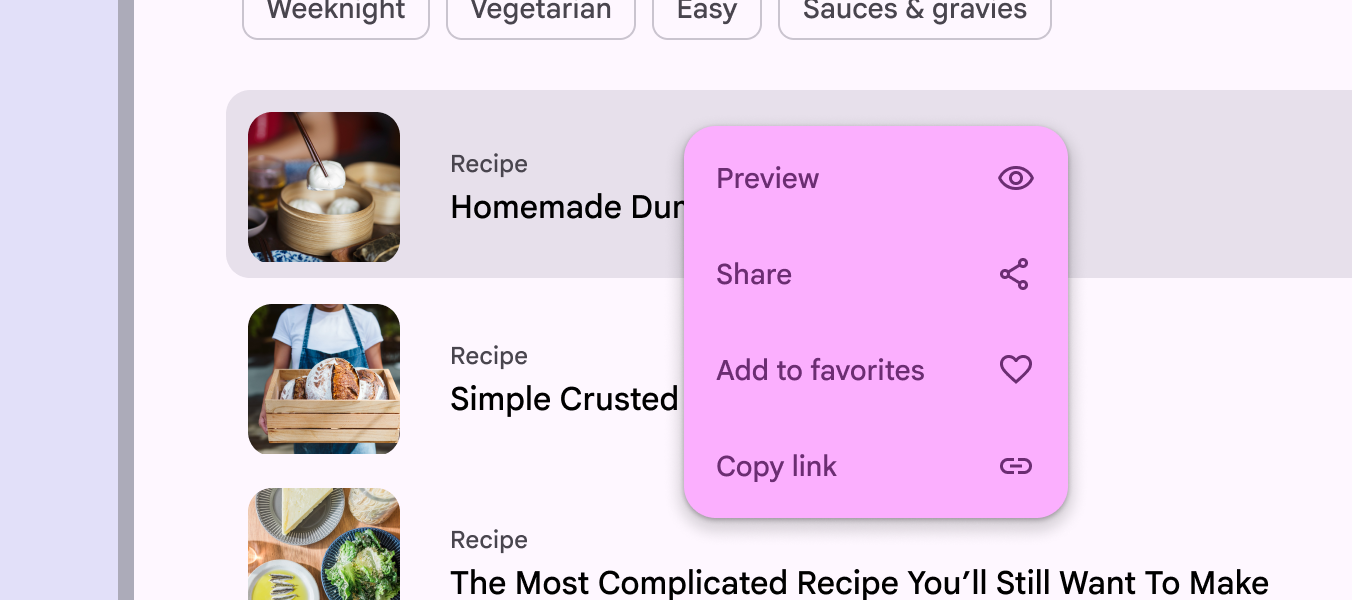
在中型和展開式視窗上,選單能與內容一同顯示於情境中,因此效果最佳。在較大的螢幕上,選單還能顯示更多項目,並可使用子選單組織複雜的選項群組。
行為
出現方式
當使用者與頁面上的元素互動時(例如按鈕、文字欄位、篩選晶片或反白文字),選單便可能出現。
選單在螢幕上的位置會影響其出現位置與方式。若在螢幕頂端開啟選單,選單會向下展開,以避免被裁切。
動態效果
選單會使用進場與退場轉場效果,此動畫會在選單與觸發它的元素之間建立關聯。
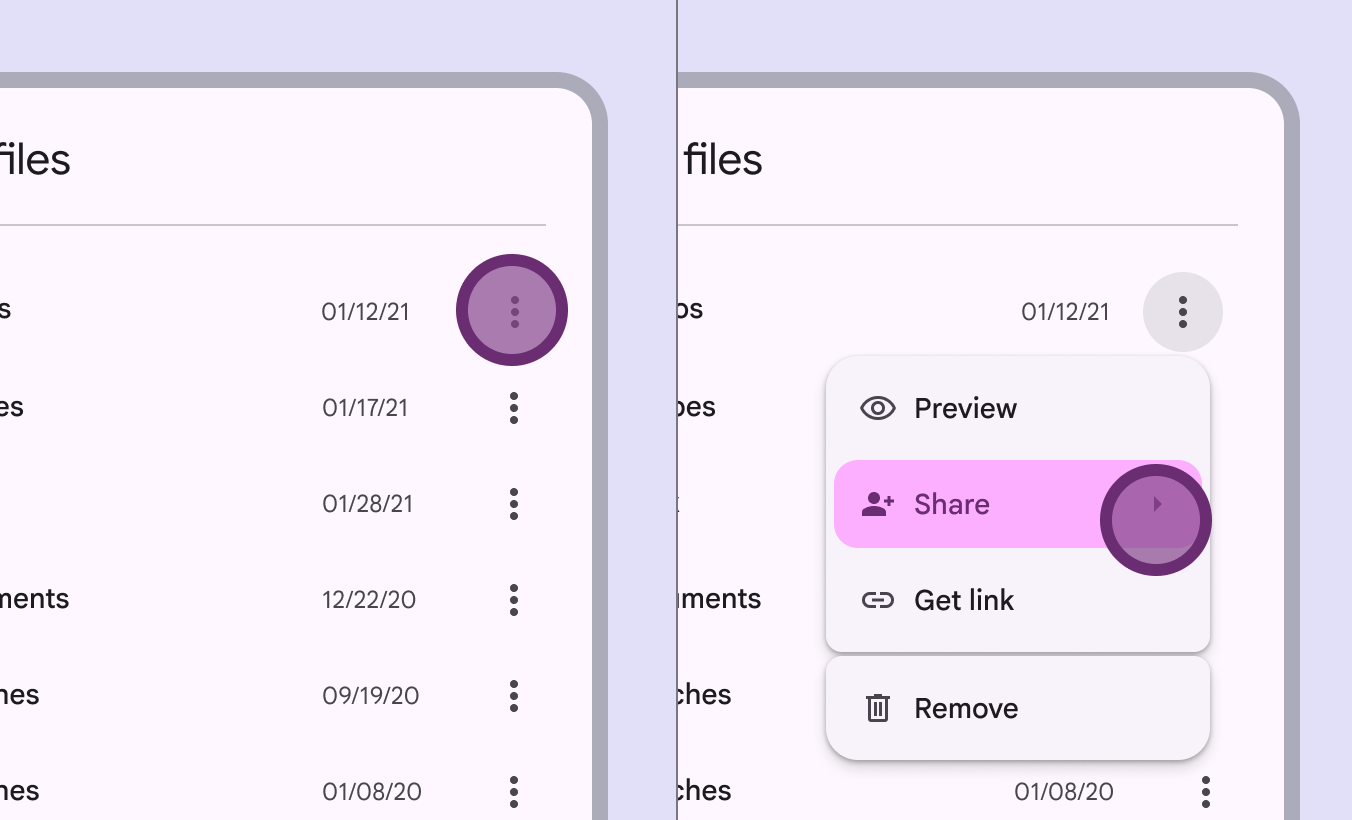
選單展開時,觸發元素會呈現按下狀態;輕觸選取項目時,會出現漣漪效果。
在資訊密度高的產品中(例如桌面版),選單可以立即開啟,以減少動畫。
篩選
選單可包含文字欄位來篩選選項,此模式也稱為自動完成。
當使用者輸入時,選單選項清單會經過篩選,以顯示相關結果,協助使用者從長清單中快速找到正確選項。
選單進行篩選時,選單項目會以平滑動畫移動至新位置。
捲動
當無法一次顯示所有選單項目時,選單可以捲動。在此狀態下,選單會顯示持續可見的捲軸。
若選單需要捲動,請勿使用間隔;目前尚未支援此做法。
選取
開啟選單時,對應的按鈕或圖示按鈕在視覺上應保持不變,並加上按下狀態。
即使透過鍵盤快速鍵開啟,按鈕也應呈現按下狀態。
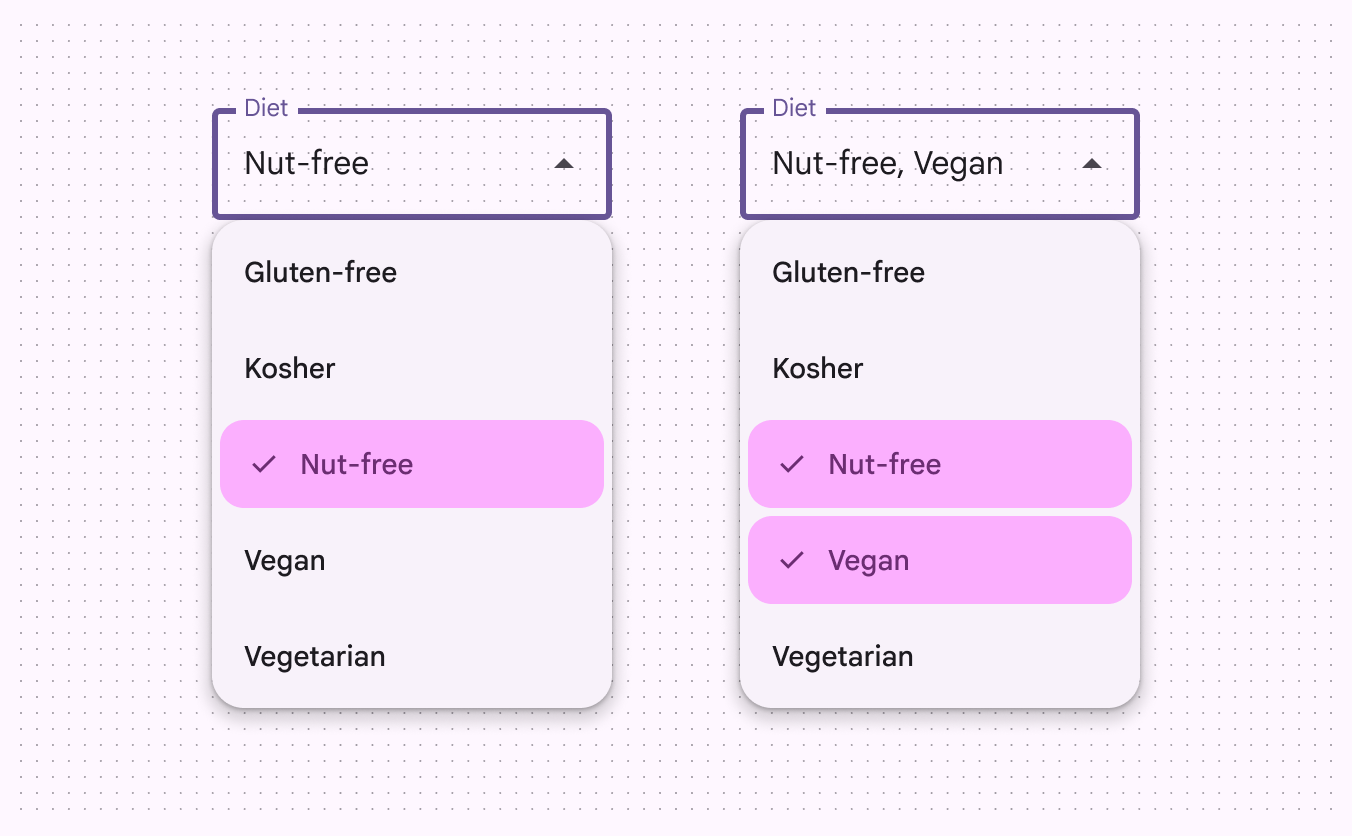
單選與多選選單
選單可支援單選或多選:
- 單選選單一次只能選取一個項目。選取新項目時,先前選取的項目會自動取消選取。
- 多選選單可同時選取多個項目,且選單會保持開啟,直到使用者關閉選單。
焦點
當選單有多個子選單時,焦點會跟隨目前被懸停或取得焦點的子選單。
形狀變形
當使用者從一個子選單移至下一個子選單時,取得焦點的子選單圓角會變大,未取得焦點的子選單圓角則會變小。這能為選單互動增添動態感。
密度
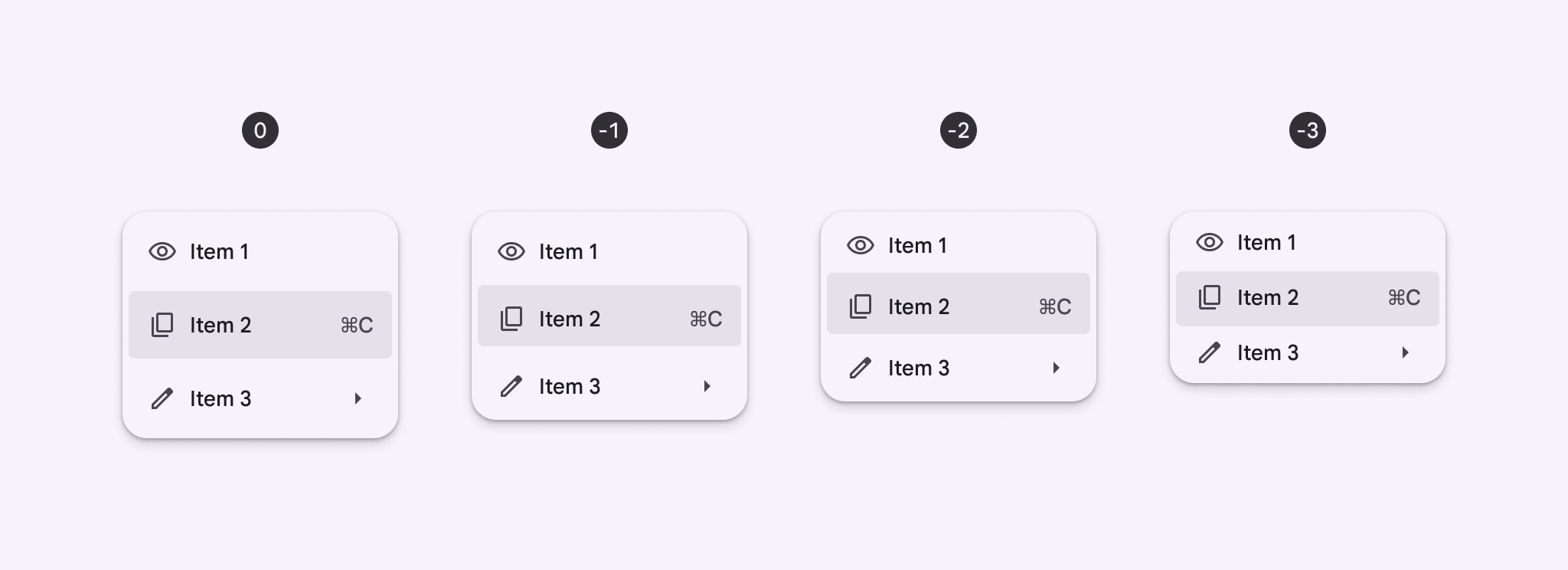
密度層級僅適用於網頁版,用於控制元素之間的間距。提高密度會減少上方與下方的內距。深入瞭解版面配置密度