

導覽軌:無障礙
導覽軌可讓使用者在中型裝置上切換 UI 畫面。
使用案例
使用者應能透過輔助技術執行下列操作:
- 在導覽目的地之間移動
- 從一組導覽目的地中選取特定目的地
- 根據輸入類型取得適當的回饋
互動與樣式
輕觸導覽項目後,會顯示作用中指示器,並透過下列回饋表示該項目已選取:
- 漣漪效果會掠過指示器
- 圖示會從外框樣式切換為實心樣式
- 圖示與文字色彩會改變
懸停時,會顯示懸停狀態,以視覺提示表示該目的地可互動。
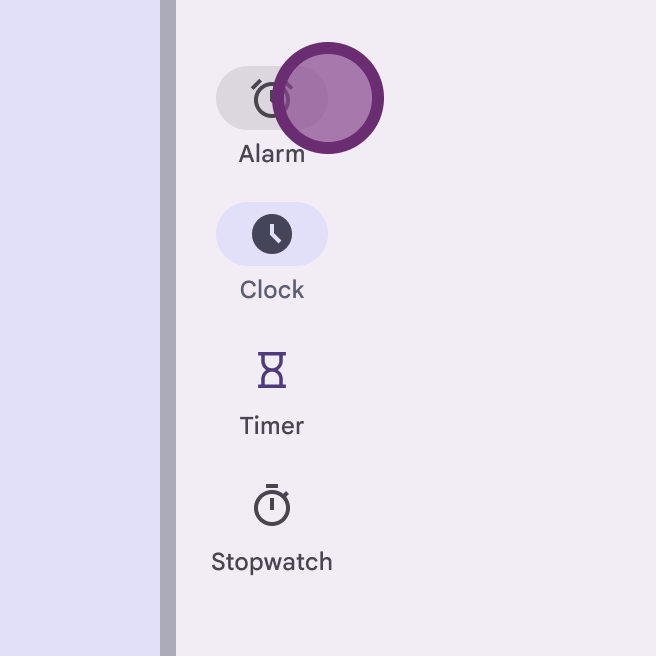
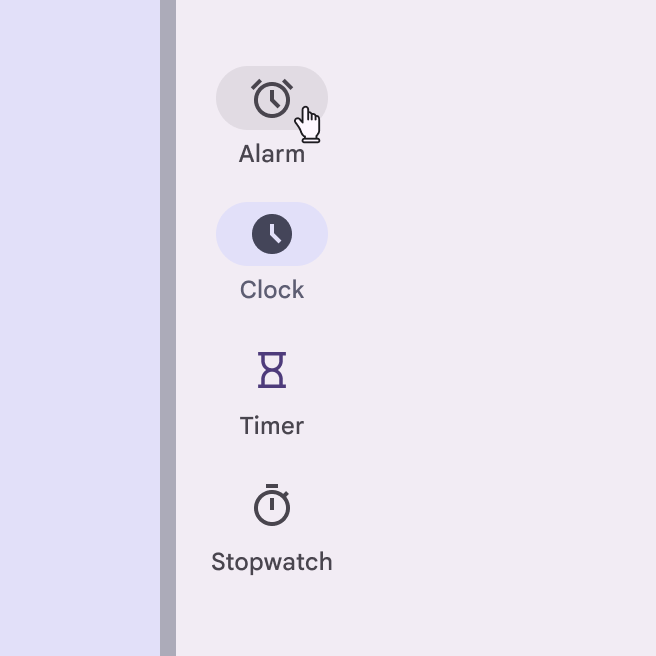
展開的導覽軌中,每個導覽項目的觸控目標區域會橫跨容器完整寬度,即使作用中指示器在視覺上只緊貼內容。
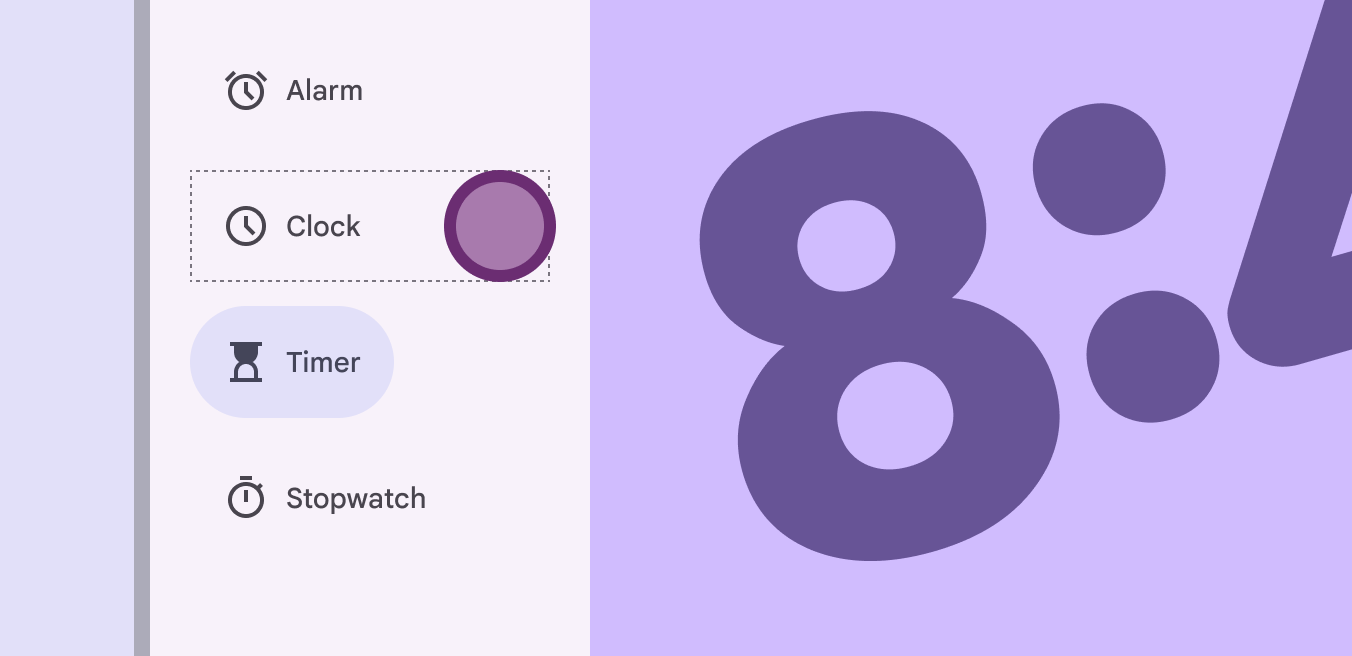
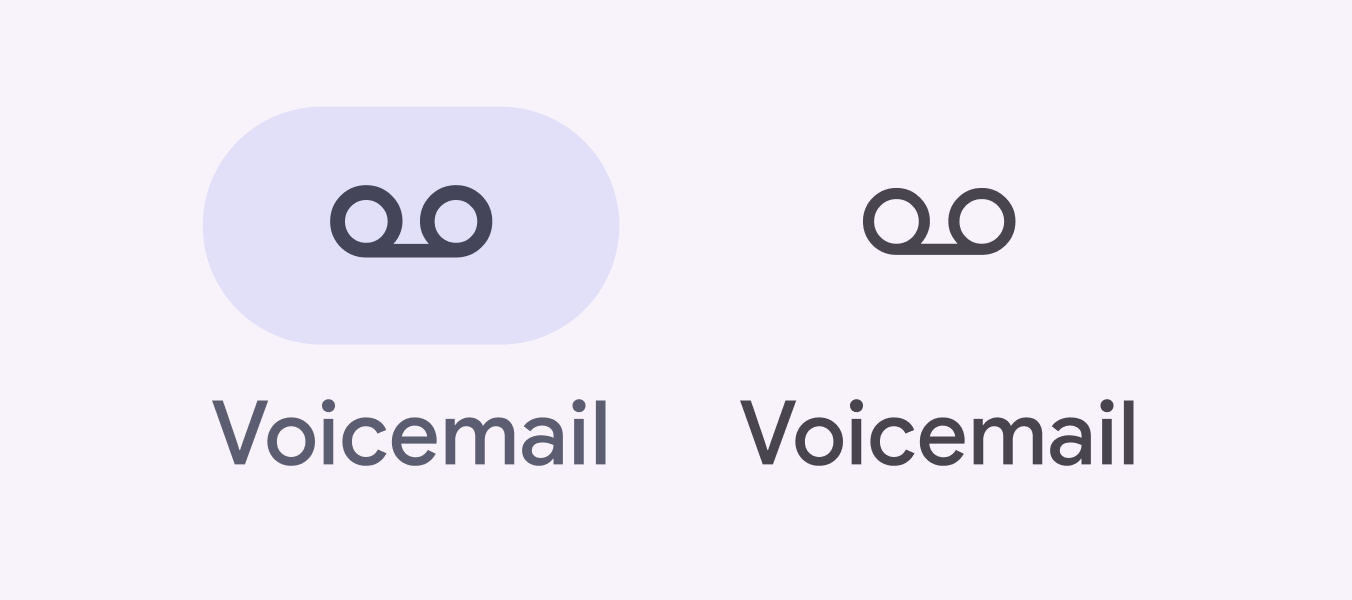
作用中目的地請使用實心圖示,非作用中目的地請使用外框圖示。
作用中與非作用中圖示的色彩,必須與容器有足夠的對比度。
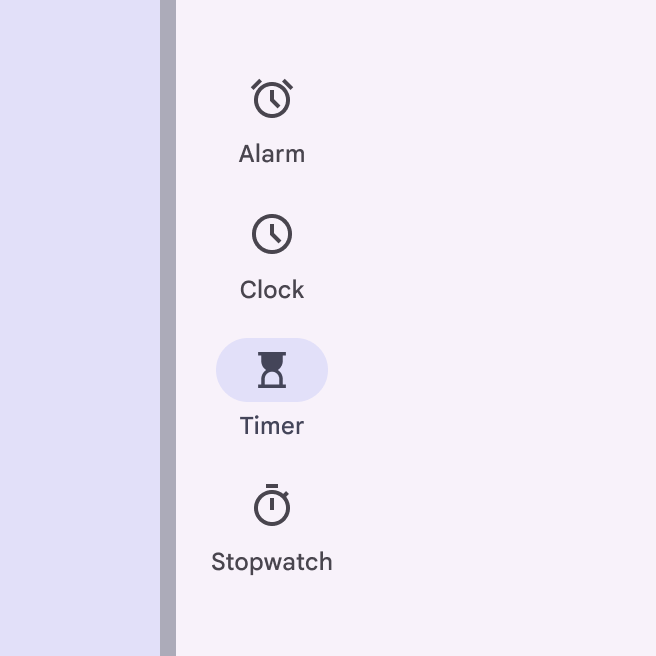
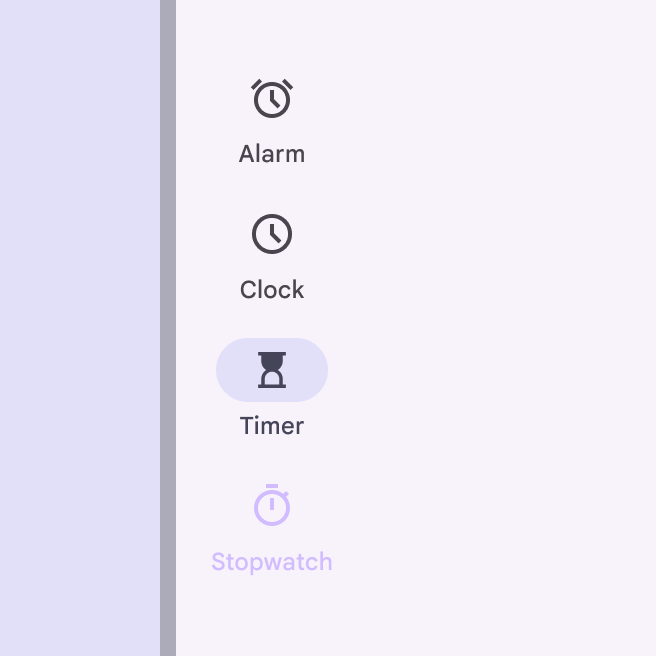
如果圖示沒有實心樣式,請改用半粗(semibold)線條粗細的圖示。
文字縮放與截斷
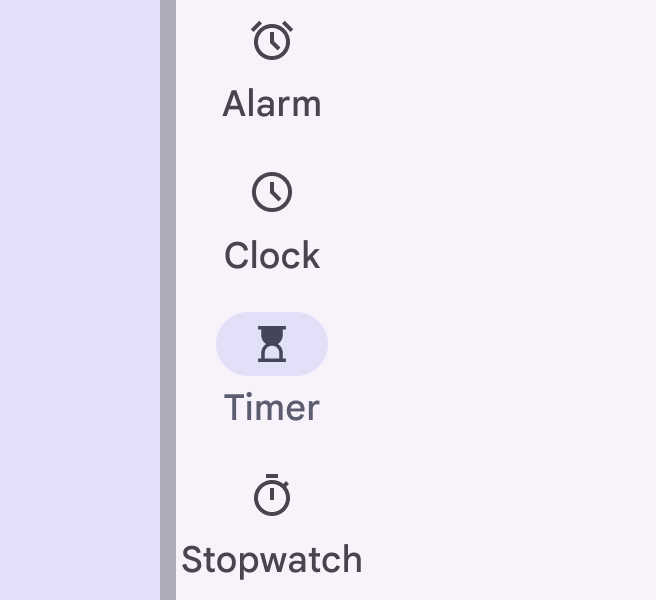
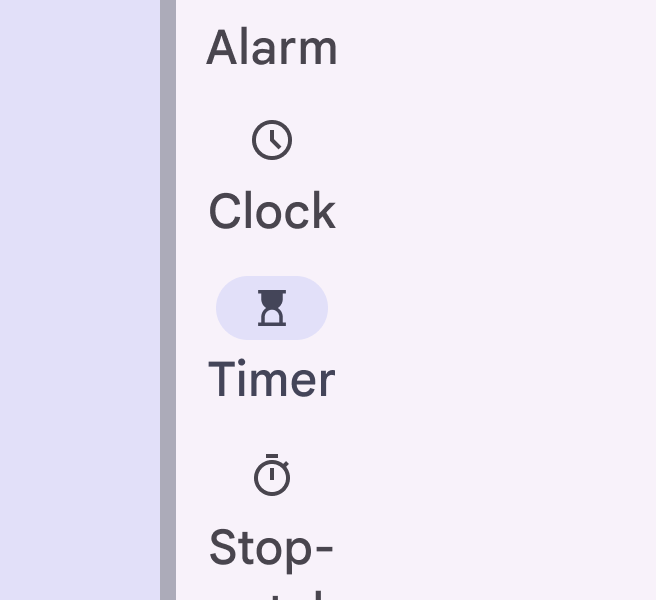
當使用者將裝置文字大小調大時,導覽軌項目應垂直擴展高度,以容納較大的標籤,同時保留預設內距。縮放後的文字可在導覽項目中換行。
為維持無障礙性,請確保文字放大至 2 倍以內時,完整標籤一律可見;超過此大小後,則允許文字截斷。
初始焦點
初始焦點會直接落在第一個可互動項目上,無論該項目是選單、浮動操作按鈕(FAB)或第一個導覽項目。
在浮動操作按鈕或選單中按下 Tab 鍵,可將焦點移至導覽項目;接著可使用 Tab 鍵或方向鍵在項目之間移動。
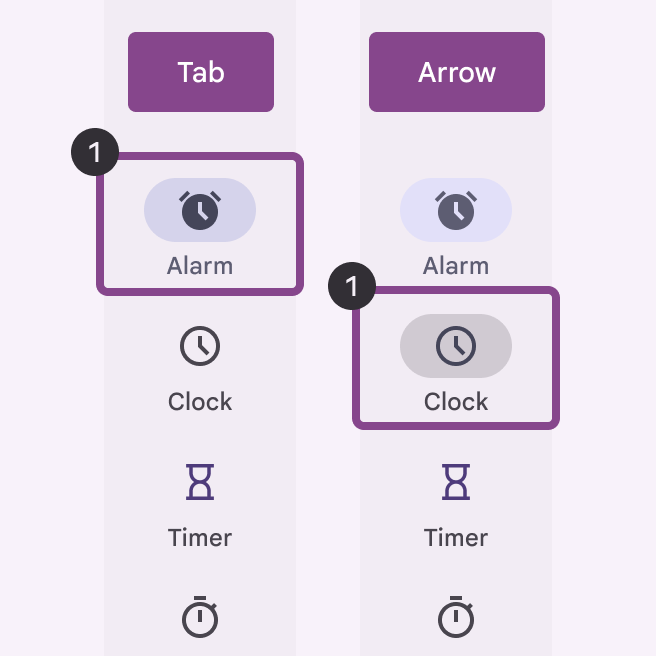
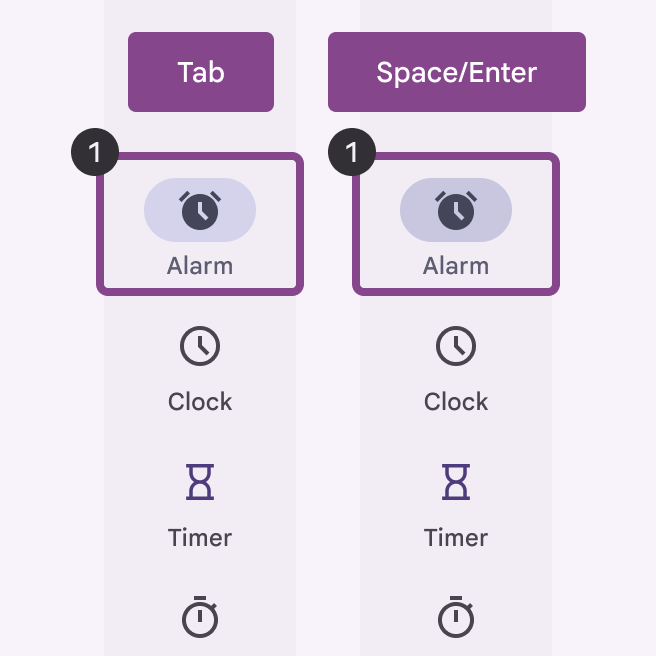
視覺指示器
圖示是導覽狀態的主要視覺提示。已選取的目的地請使用實心圖示,以便與未選取目的地的外框圖示形成對比。
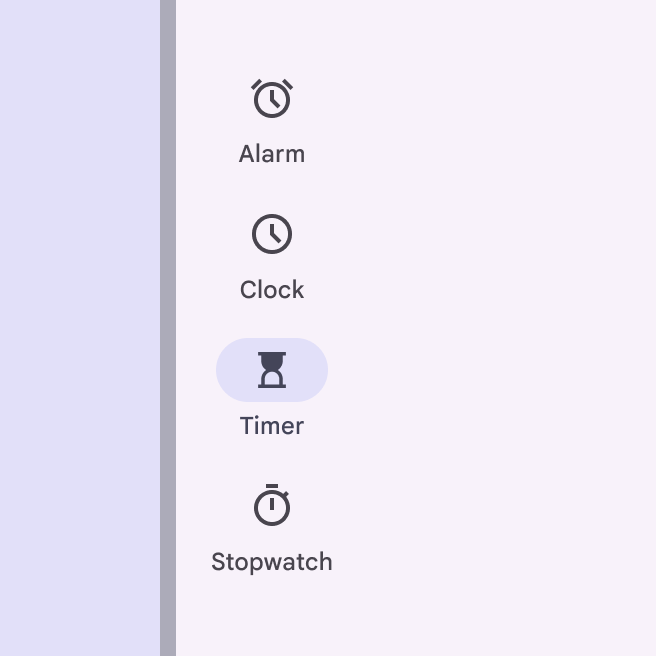
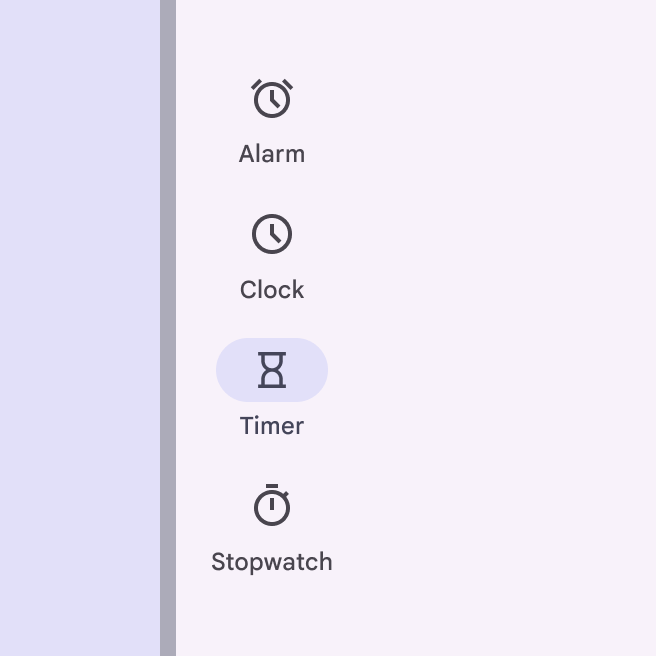
鍵盤導覽
| 按鍵 | 動作 |
|---|---|
| Tab 鍵/方向鍵 | 在可互動元素之間移動焦點 |
| 空格鍵/Enter 鍵 | 選取可互動元素 |
元素標籤
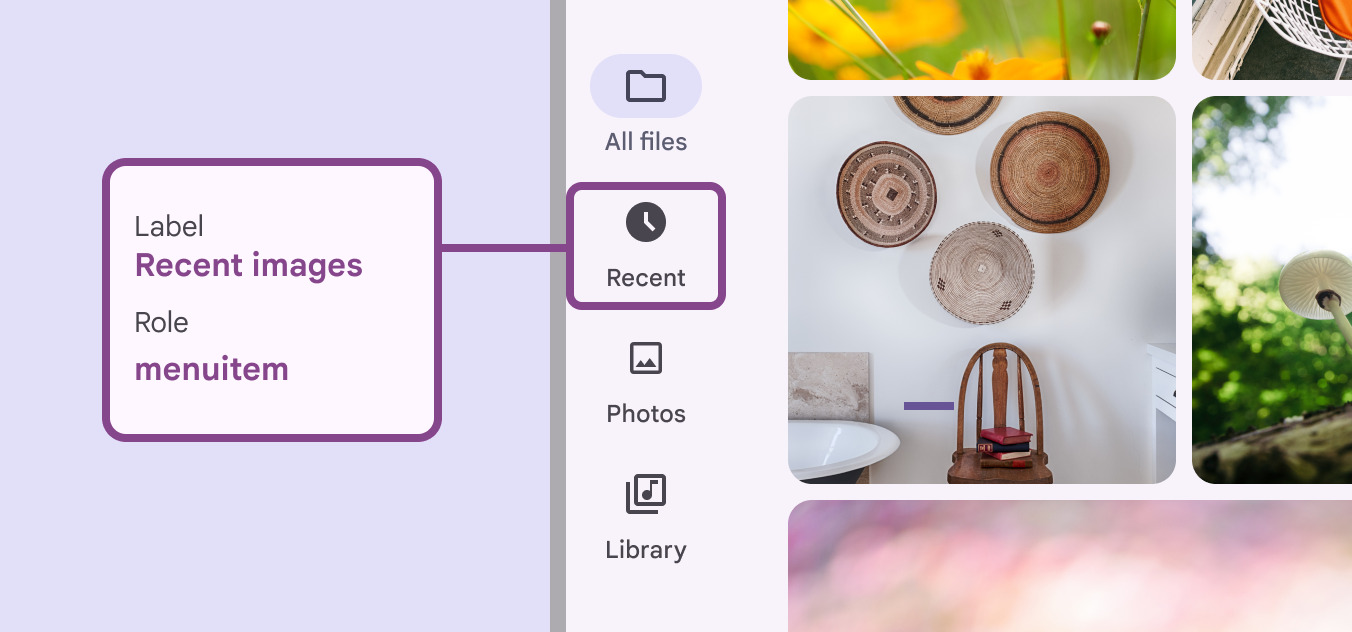
導覽項目的無障礙標籤通常與相鄰的文字標籤相同。
當可見的 UI 文字語意不明確時,無障礙標籤應更具描述性。例如,若導覽項目的可見標籤為最近,則應在其無障礙標籤中加入額外資訊,以釐清該目的地的用途。
TIP
在 Android Views(MDC-Android)上,不支援更具描述性的無障礙標籤,也不會朗讀其角色。