撰寫與文字:文字縮放
確保文字實用、清晰,並能適應變更
背景
低視力者或偏好大型文字的使用者,必須能在 UI 中放大文字。這項調整通常可透過裝置作業系統設定或應用程式內選項完成。
UI 至少應支援將文字放大至 200%。
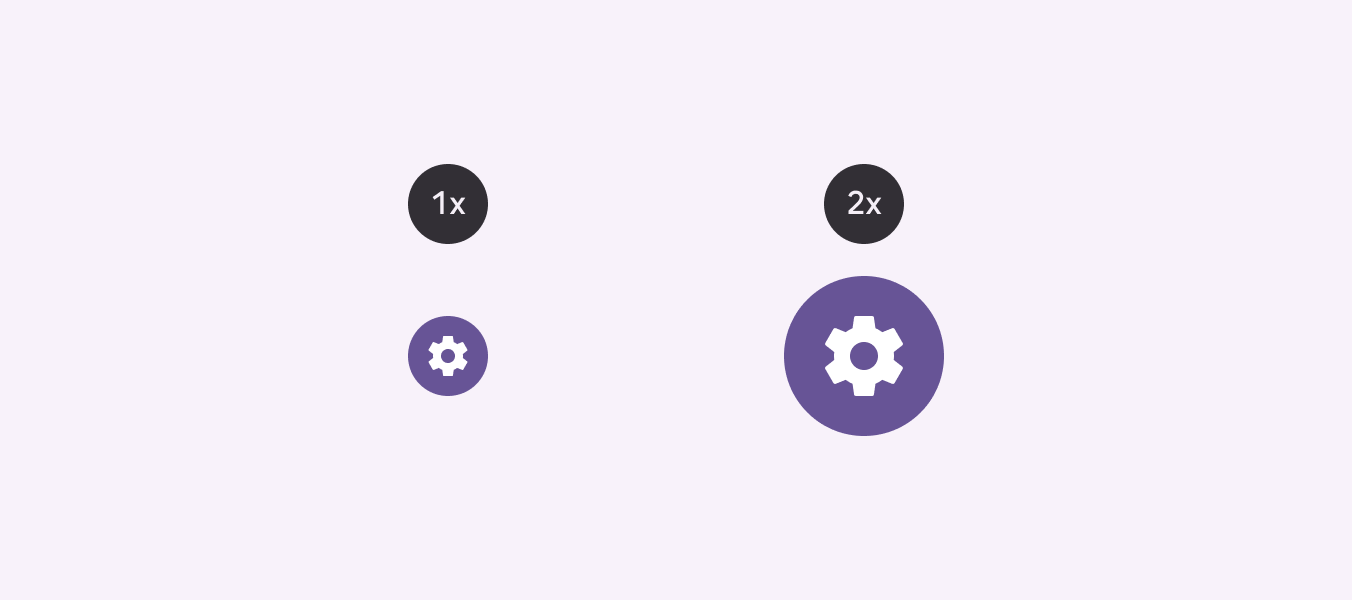
文字縮放時,大多數元件的行為都相同:
- 文字與行高會依縮放倍率等比例放大
- 內距維持不變,仍為預設值(1x)
- 元件內元素之間的間距維持不變,仍為預設值(1x)
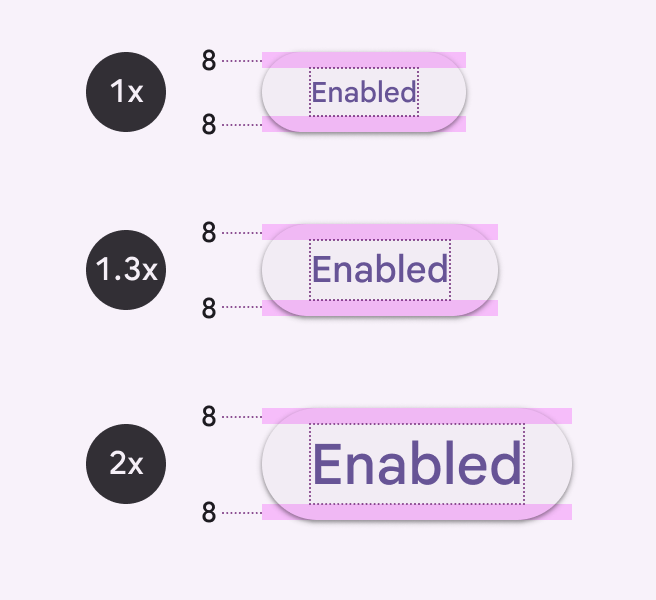
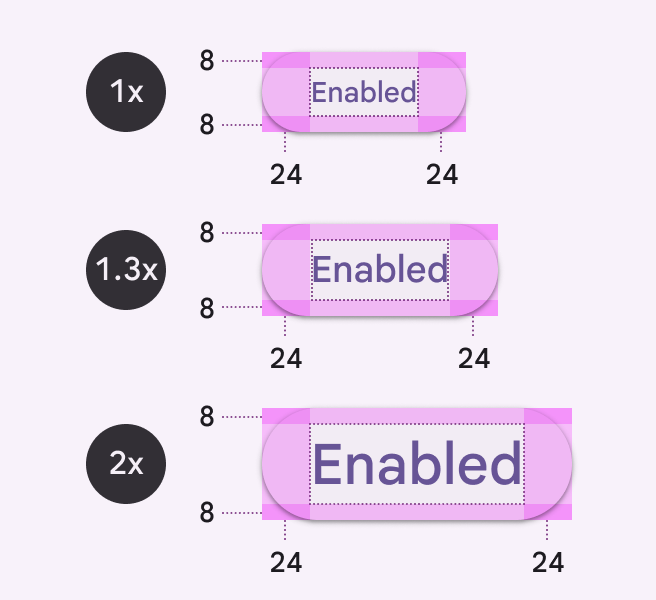
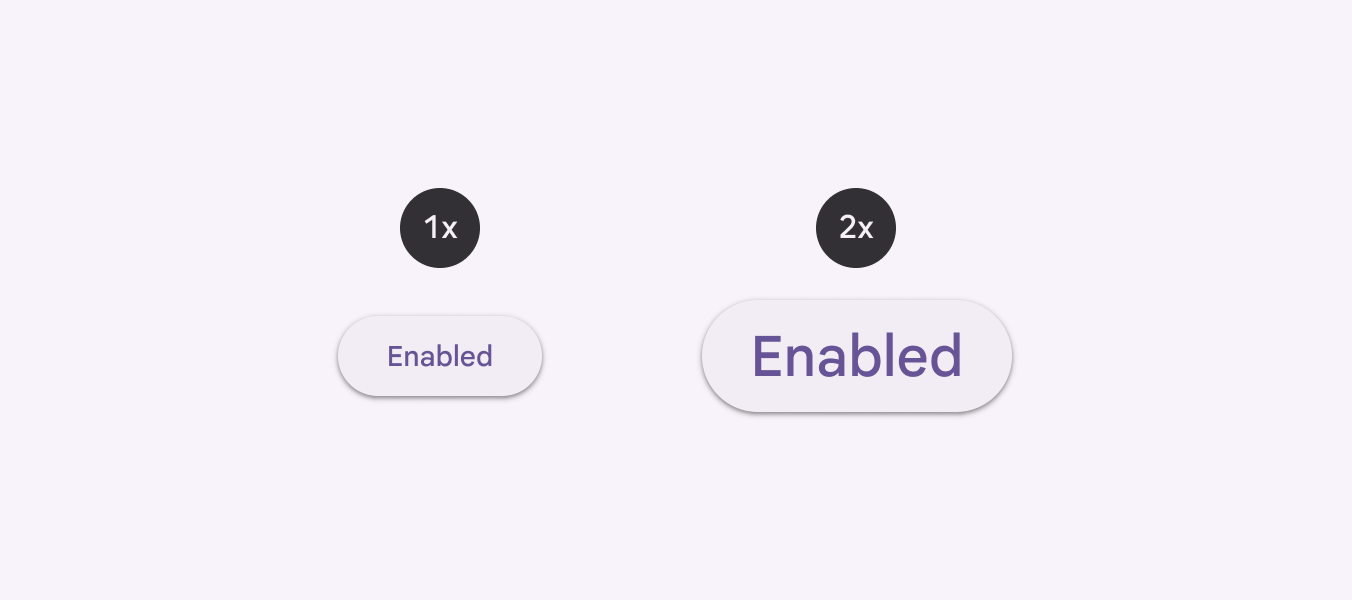
當文字縮放不受裝置作業系統控制時,可提供 1.5x 或 2x 等縮放倍率,讓使用者放大文字。使用倍率縮放文字可能產生小數值,但在實作上更可行。
若要使用倍率計算字體大小,請將預設字體大小(密度 = 0)乘以縮放倍率。
不含文字的元件(例如進度指示器、核取方塊或選項按鈕)不受文字縮放影響。
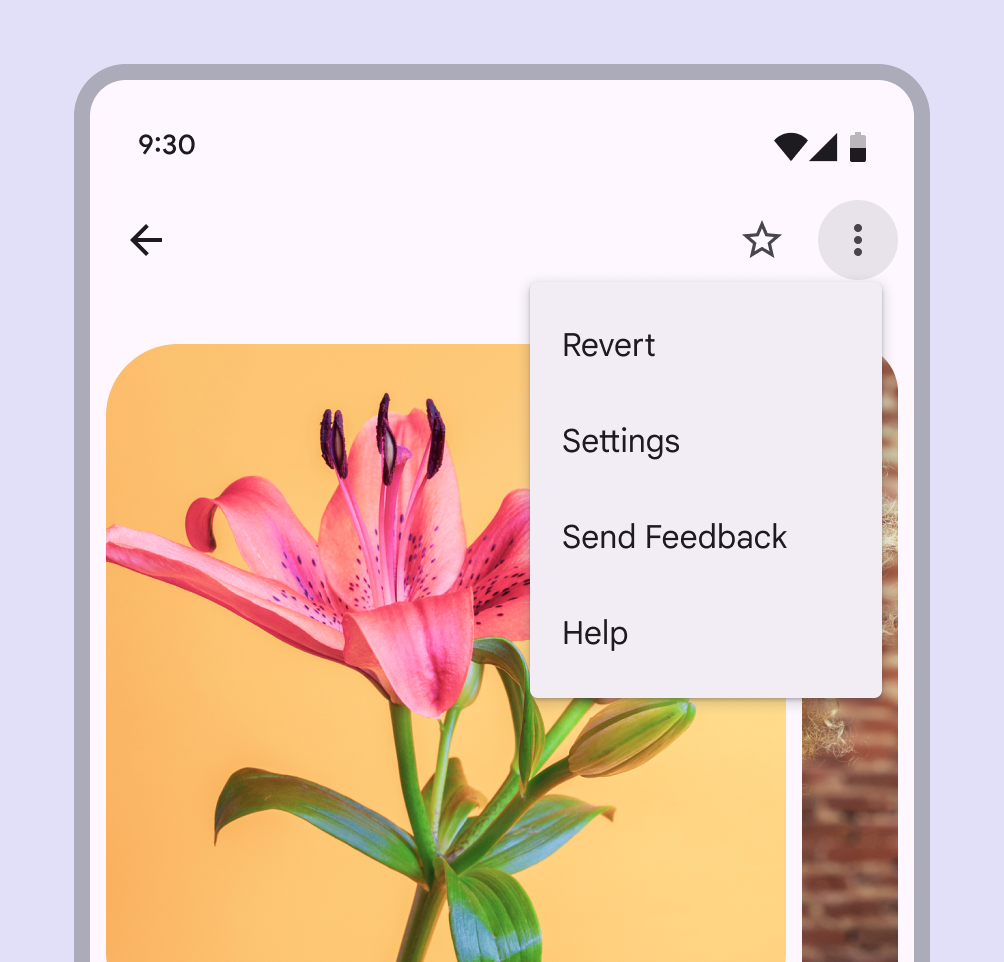
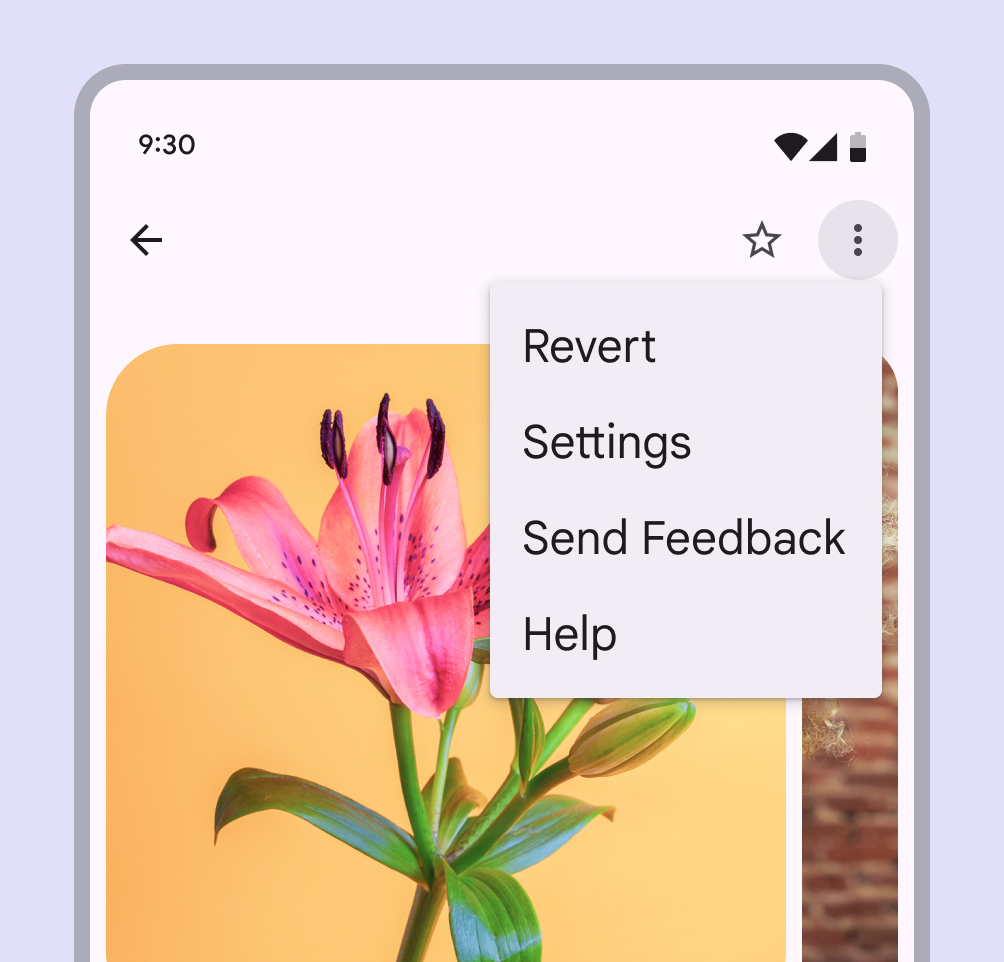
為大型文字設計
低視力者與難以理解書面文字的人經常使用大型文字。他們通常會放大文字,以:
- 讓閱讀更容易
- 減少干擾並專注於單一任務
- 避免感官負荷過重
使用下列方法設計產品,以妥善支援大型文字。
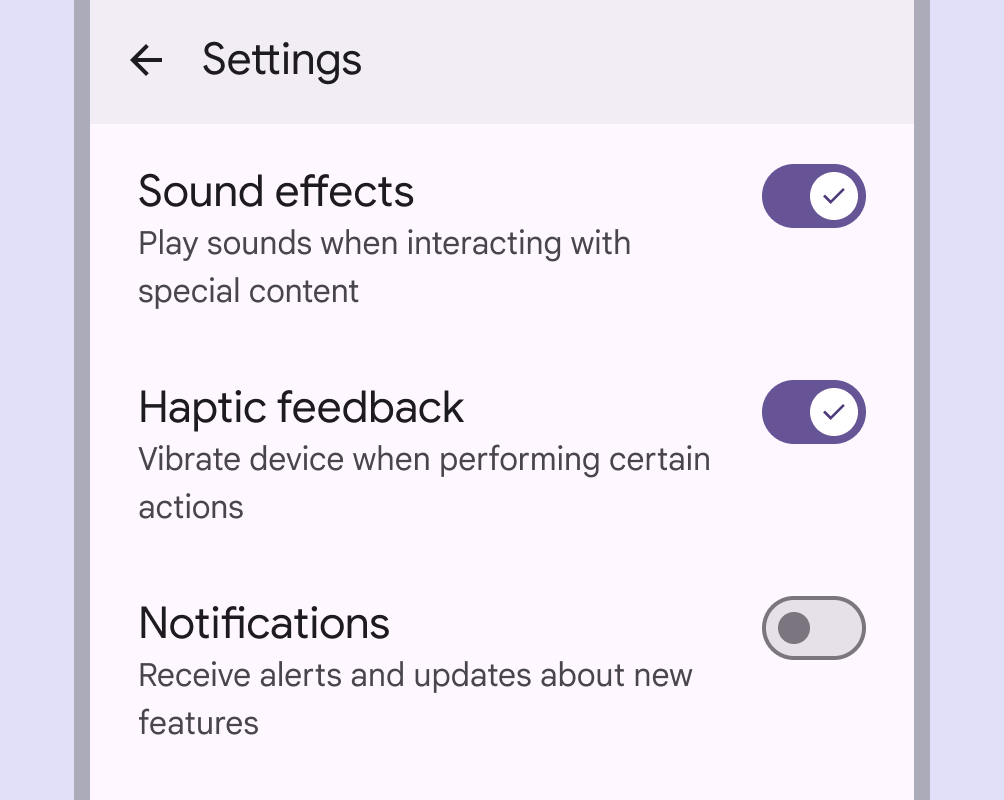
方法
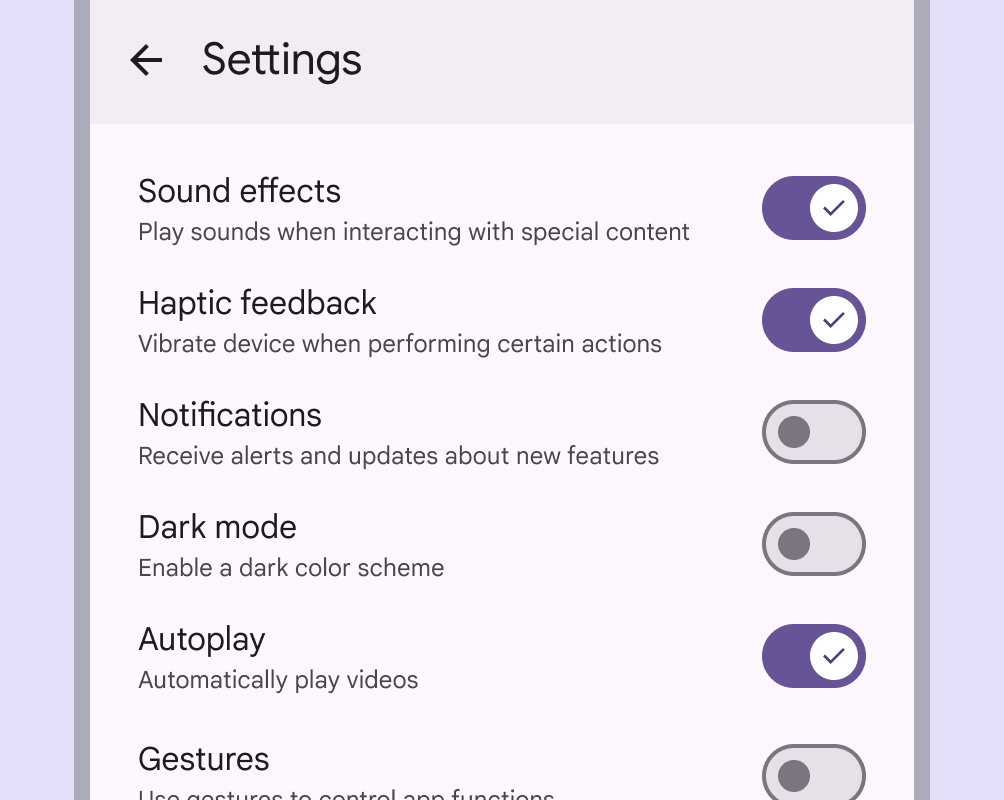
透過增加容器大小、重新調整版面配置、啟用捲動及新增工具提示,避免常見的文字縮放問題。
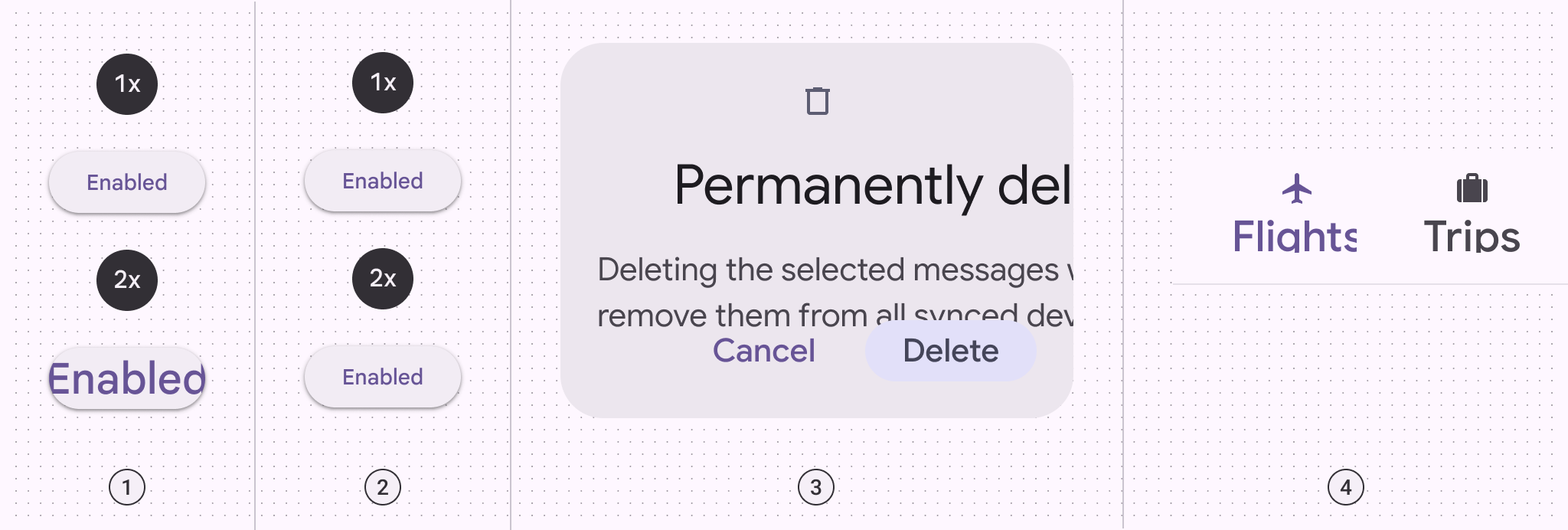
- 容器未隨文字縮放調整,導致文字被意外裁切
- 文字未隨縮放設定調整
- 元素重疊
- 非預期的文字截斷
增加容器大小
調整容器大小可避免文字重疊、被裁切或遭截斷。
請考量文字重新排版的方式,讓視線能從一行結尾順暢移至下一行開頭。
重新調整版面配置
請考慮重新調整版面配置,尤其當元件變得非常長時。為容納較大的文字,元件可改為彼此堆疊,而非固定並排。
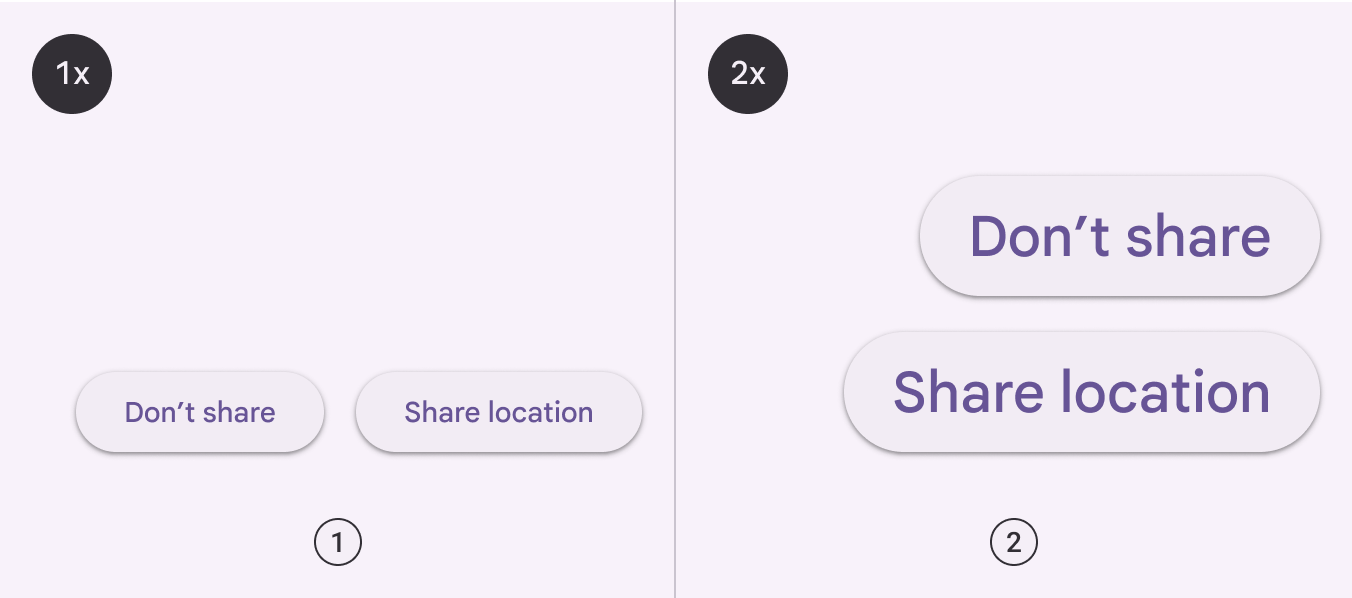
- UI 以 1x 顯示:按鈕在標準版面配置中並排
- UI 以 2x 顯示:文字放大後,按鈕改為堆疊,以配合有限的水平寬度
讓內容可捲動
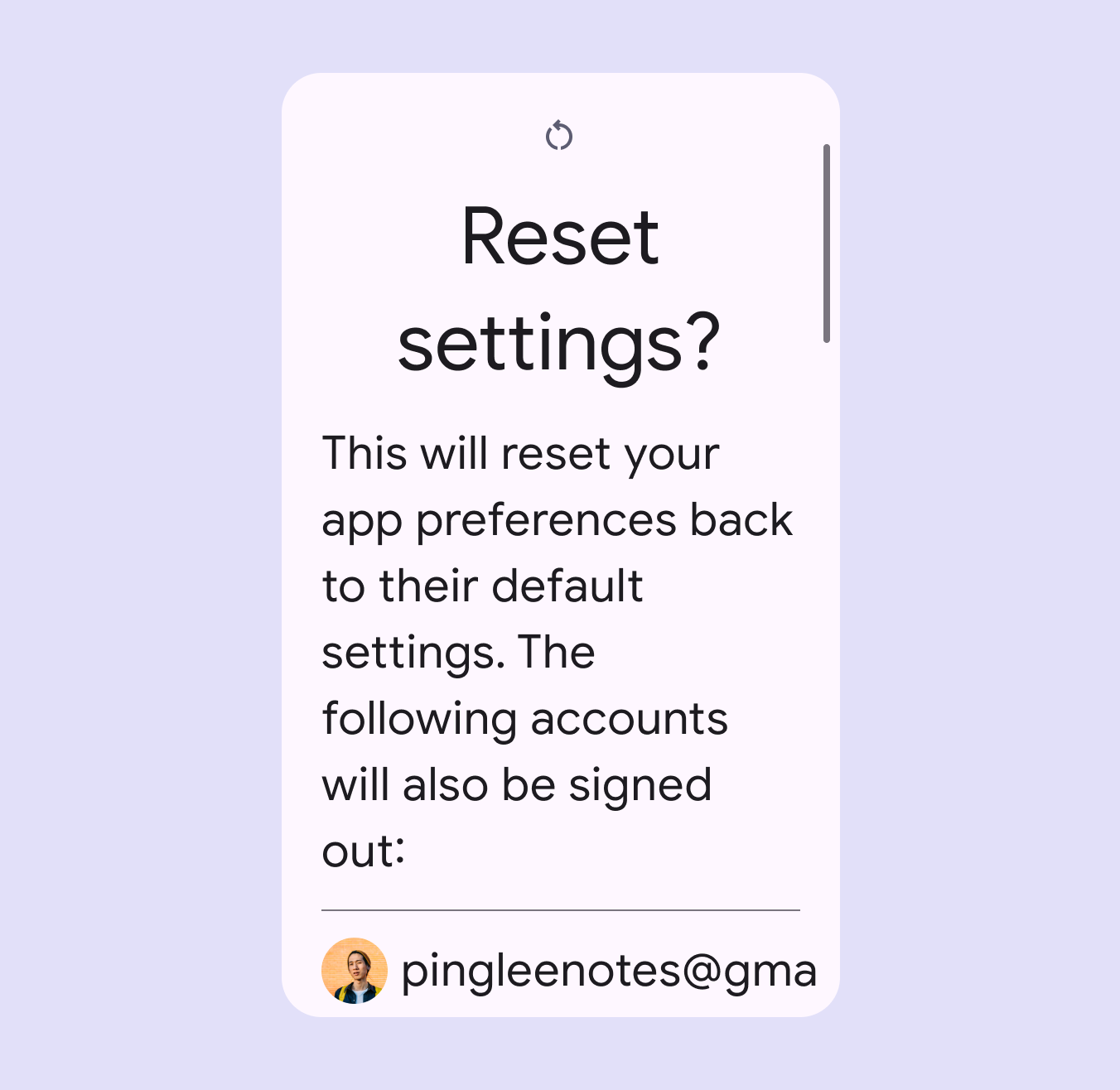
當放大後的長篇文字無法容納於單一畫面時,請考慮新增捲軸,讓使用者能查看更多內容。
垂直捲動優於水平捲動。應讓使用者僅朝單一方向捲動,避免同時垂直與水平捲動。
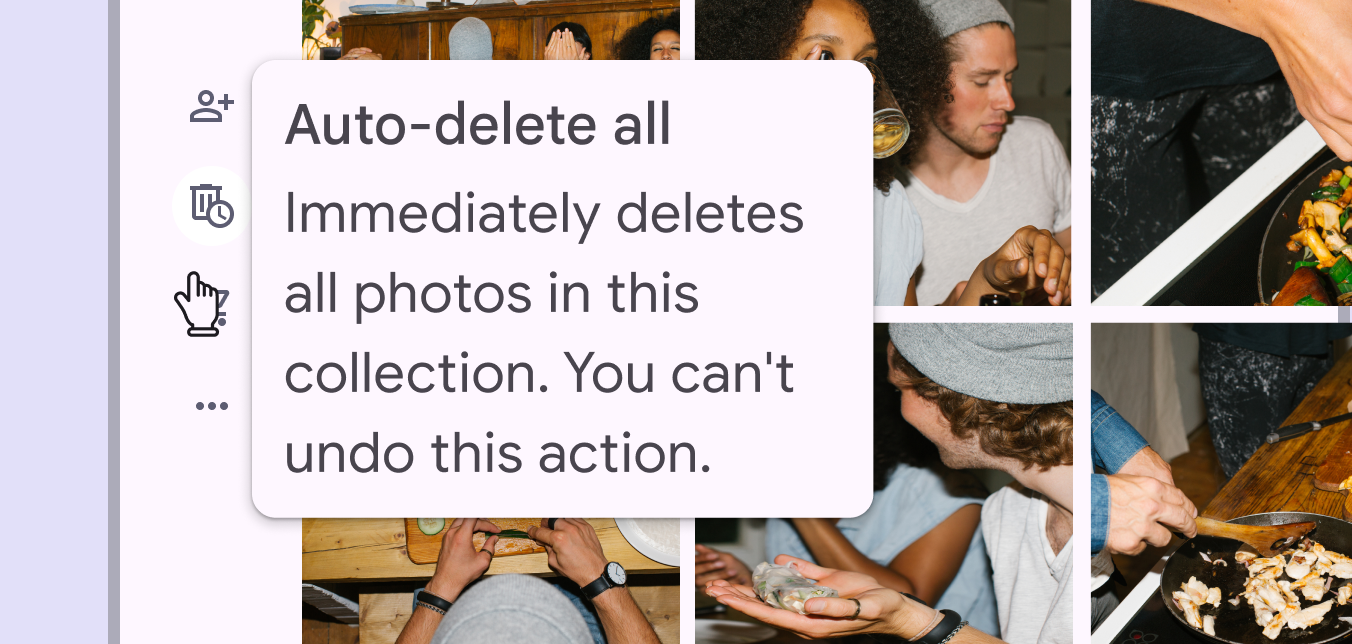
使用長按工具提示顯示放大的標籤
有些元件(例如應用程式列與導覽列)會將文字放在空間有限且字元數受限的區域。此時可新增工具提示,在 UI 中顯示放大後的內容。
在此情況下,元件中的文字仍以 1x 顯示;放大後的文字會在長按時顯示於工具提示中。
若要在下列元件中顯示放大的文字,工具提示是最佳選擇:
- 頂部應用程式列
- 導覽列
- 導覽軌
- 分頁標籤(固定於畫面頂端,且捲動時不會移出畫面)