

進階自訂:調整現有色彩
套用、定義或調整色彩,打造細緻微調且獨一無二的色彩體驗
您可以控制色彩演算法的輸出,進而調整預設色彩角色中色彩的外觀。
定義您自己的基準配色方案
您可以輸入色彩來定義自己的基準配色方案。
為什麼
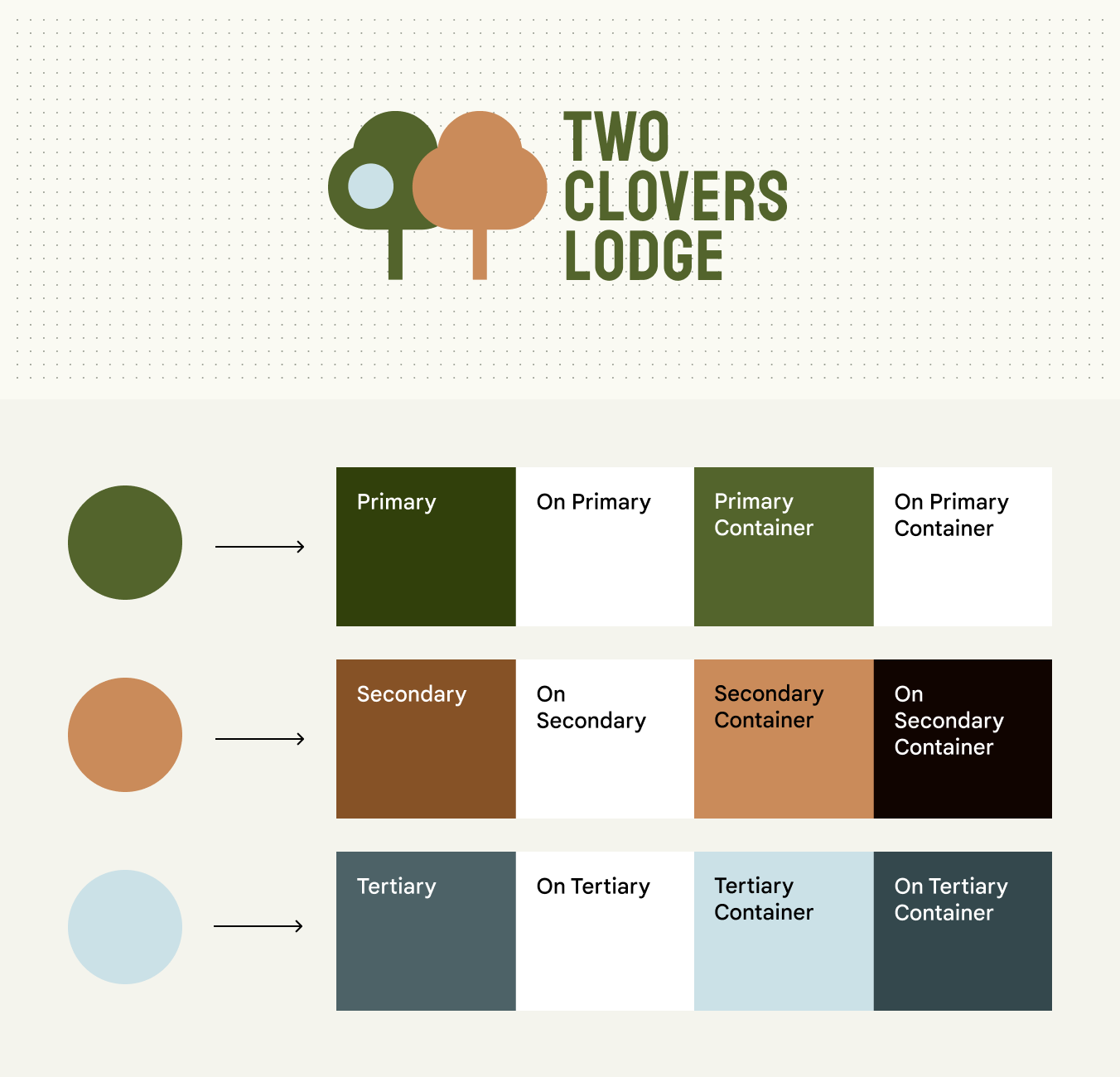
您可能想定義自己的基準配色方案,讓應用程式色彩保持靜態(不隨動態色彩改變),例如呈現品牌色彩。為配色方案中的主色、次要色、第三色與中性色提供自訂輸入色彩後,Material 會根據您的參考色彩衍生數值,提供該配色方案的標準色彩角色。
如何操作
使用 Material Theme Builder,將自訂色彩輸入為主色、次要色、第三色、中性色與中性變體色。Theme Builder 會根據輸入產生對應數值的配色方案;產生的色彩角色可與其他 Material 配色方案中的色彩角色一樣使用。
最佳實務
- 依照慣例,主色與第三色在配色方案中最為醒目,其中第三色會透過色相變化與主色形成互補。次要色、中性變體色與中性色的色相與主色相同,但彩度依序遞減。請將色彩輸入至適當類別,以維持與 Material 設計相似的關係,並確保這些色彩套用至元件時能產生符合預期且賞心悅目的結果。
- 如果根據輸入色彩產生的色彩與預期不同,您可以啟用或停用色彩保真度。色彩保真度會調整色調,使其符合輸入色彩的色調。
- 如果 26 個以上標準色彩角色仍無法滿足需求,您可能需要定義自訂色彩角色。
定義您自己的動態配色方案
您可以定義色彩演算法規則,以產生自己的動態配色方案。
為什麼
您可以控制應用程式色彩的外觀,同時仍遵循動態色彩。例如,您希望應用程式配合使用者的桌布主題,但看起來比預設動態主題色彩更鮮豔。
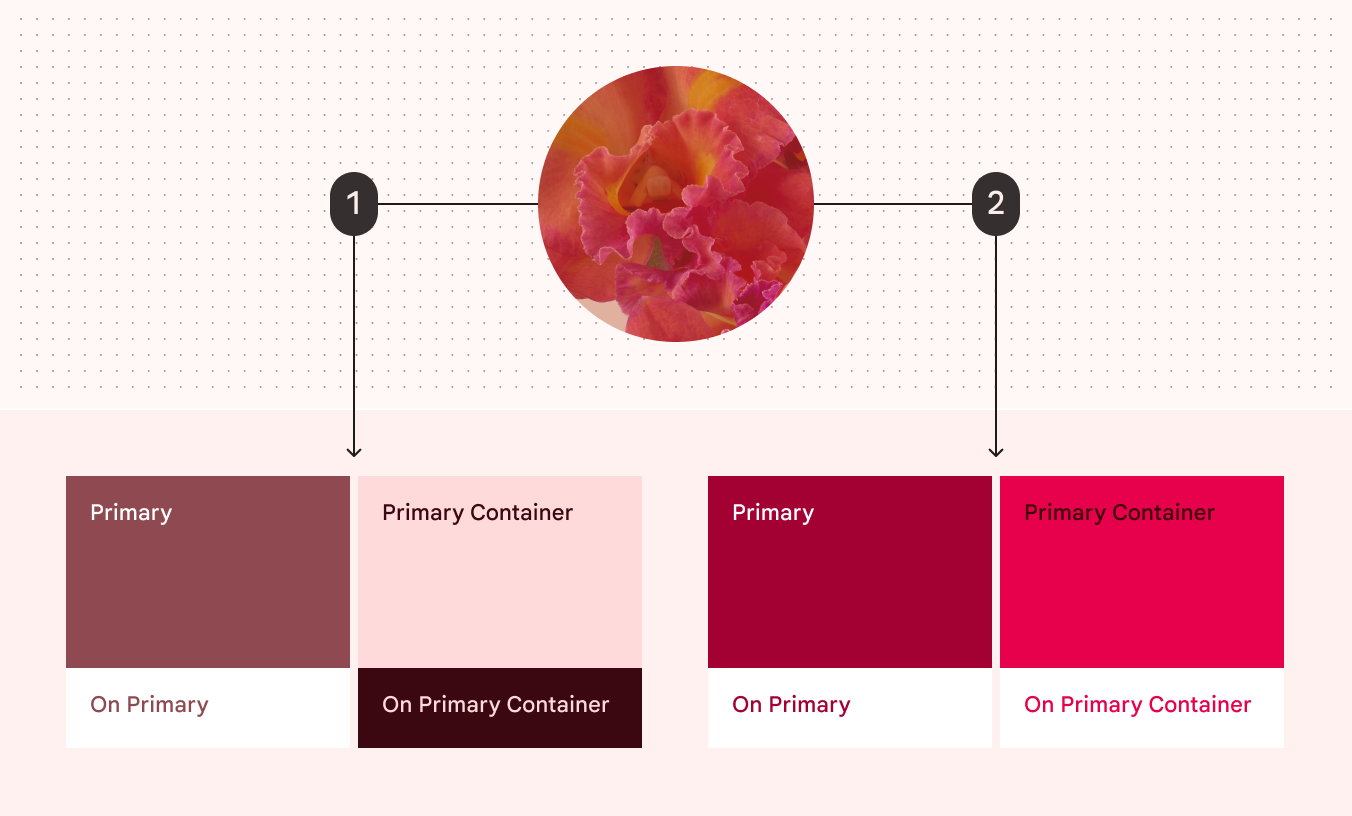
您可以定義自己的動態配色方案,以反映使用者的桌布,同時控制其他屬性,例如色彩的鮮豔度。
- 依預設規格,由使用者的紅色桌布動態產生的色彩
- 依自訂規格,由相同桌布動態產生的色彩
如何操作
- Material 會根據每組色彩(主色、次要色、第三色、中性色與中性變體色)指定的色相與彩度值產生配色方案。如需詳細資訊,請參閱系統的運作方式。若要調整這些色彩的外觀並產生自訂動態配色方案,您必須為每組色彩提供自訂的色相與彩度值。
- 確定這些值後,您可以定義自訂的配色方案變體,並使用 Material Color Utilities (MCU) 動態產生配色方案,為每個色彩角色提供色彩值。
最佳實務
- 只有在其他 Material 色彩解決方案無法產生您想要的色彩時,才應考慮定義自訂色彩角色。
- 如果根據輸入色彩產生的色彩與預期不同,您可以啟用或停用色彩保真度。色彩保真度會調整色調,使其符合輸入色彩的色調。
- 如果 Material 預設提供的色彩角色無法滿足需求,您可能需要定義自訂色彩角色,以更精細地控制外觀。
使用色彩保真度
您可以套用色彩保真度,讓配色方案中的色彩更貼近您的輸入色彩。
為什麼
Material 配色方案中的色彩會對應至色調(明度或暗度),以建立符合視覺無障礙需求的色彩配對,並確保前景與背景元素之間有足夠對比度。在某些情況下,這些色調可能使色彩無法呈現預期效果,例如色彩太淺而顯得不夠鮮豔。色彩保真度會在此類情況下調整色調,以產生預期視覺效果,同時維持視覺對比度。

色彩保真度會調整色彩角色中的色調,使其盡可能貼近輸入色彩。此範例分別在啟用與停用色彩保真度的情況下,由深紫色輸入色彩產生這些色彩。
- 使用色彩保真度產生的色彩角色
- 未使用色彩保真度產生的色彩角色
如何操作
- 在 Material Theme Builder 中,您可以開啟或關閉輸入色彩的「符合色彩」選項,以啟用或停用色彩保真度。使用 Theme Builder 建立自訂基準配色方案或定義靜態色彩時,預設會啟用色彩保真度。
- 在程式碼中,您可以為配色方案中的色彩角色設定布林值旗標,以啟用或停用其色彩保真度。
最佳實務
- 產生自訂基準配色方案或定義靜態色彩時,您可以切換色彩保真度,以判斷哪種設定更符合設計預期。
- 由於色彩保真度會調整色調(色彩的明度或暗度),為確保對比度符合無障礙需求,請務必搭配使用適當的色彩角色,例如背景色彩與其對應的「on」前景色彩。
調和色彩
在動態配色方案中,您可以自動調整靜態色彩的色相,使其與配色方案的主色搭配時看起來更協調。
為什麼
靜態色彩可能與配色方案中動態變化的色彩在視覺上衝突。為改善視覺和諧度,Material 提供可選用的「調和」功能,可微調靜態色彩,使其在動態配色方案中更協調。
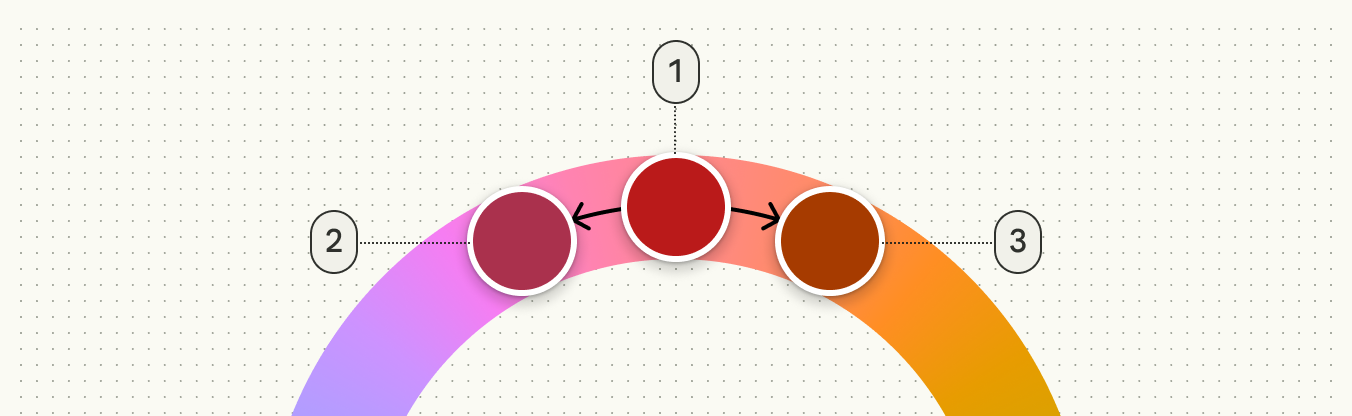
色相接近的色彩搭配起來,通常比色相差距大的色彩更協調悅目。根據此原則,調和會調整靜態色彩的色相,使其更接近配色方案主色的色相。

- 綠色作為主色
- 靜態藍色
- 靜態橙色
為保留靜態色彩的含義(例如以紅色表示錯誤),調和會限制色相可變更的幅度。調和後的色彩在色相上會偏暖或偏冷,但不會變成另一種色彩。
如何操作
- 在 Material Theme Builder 中,您可以針對已新增至配色方案的每個靜態色彩,在其溢位選單中開啟或關閉調和功能。
- 在程式碼中,使用 Material Color Utilities 的「Blend」函式調和色彩。
最佳實務
- 調和會依據配色方案主色,以不同方式調整靜態色彩。因此,請在各種配色方案中檢視結果,以瞭解這些色彩在動態色彩中可能呈現的樣貌。
- 請勿調和外觀必須保持絕對一致的色彩,例如品牌色彩。