網格與間距:網格
網格與間距可協助任何版面配置編排內容與操作。
- Material 中的版面配置以網格為基礎,該網格會隨各個 中斷點(先前稱為視窗尺寸類別)調整。
- 版面配置 Scaffold 的各個部分(例如導覽軌和窗格)會放置在此網格上,以建立一致的自適應版面配置。
- 網格採用的結構和間距值,能為產品版面配置增添個性。
如何使用網格
從放置網格欄開始
網格會隨各個中斷點調整。隨著尺寸增加,欄數、欄寬和間距也會隨之改變。
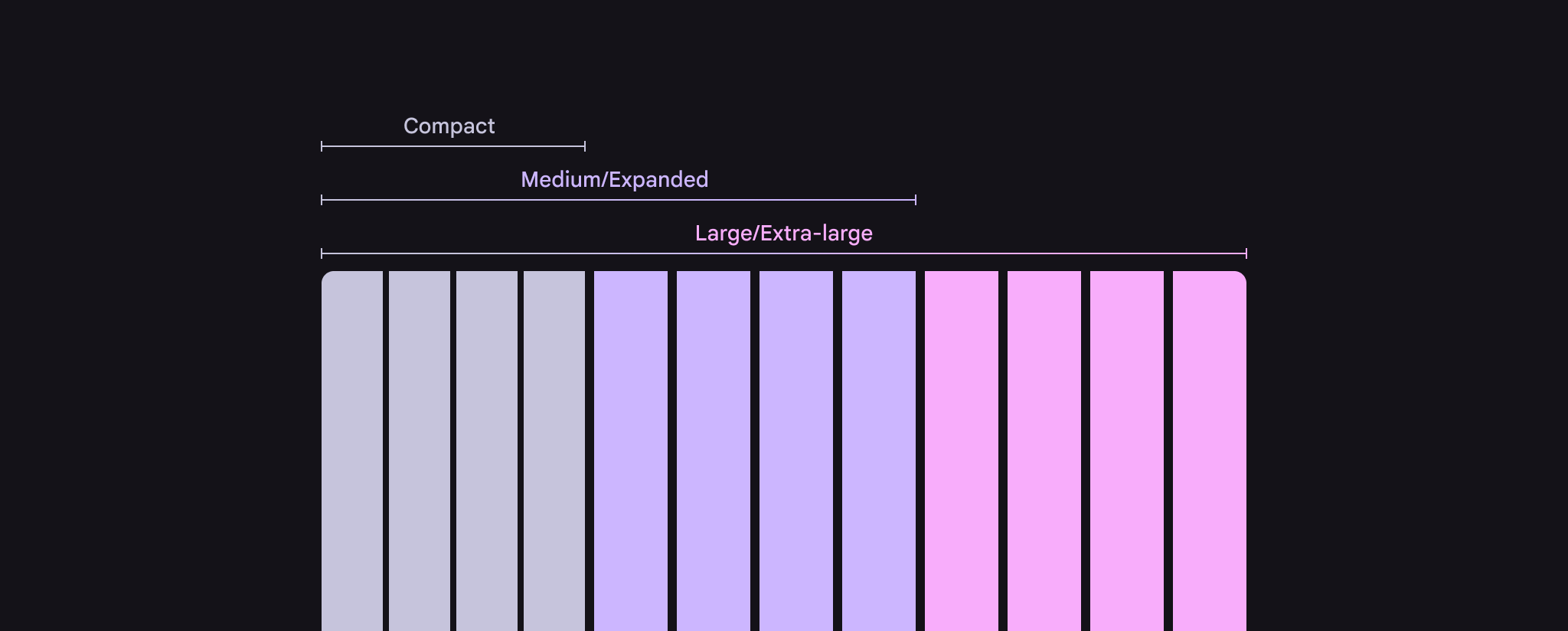
在不同尺寸之間切換時,欄數可能會增加,以顯示更多內容或控制項。
放置列與導覽軌
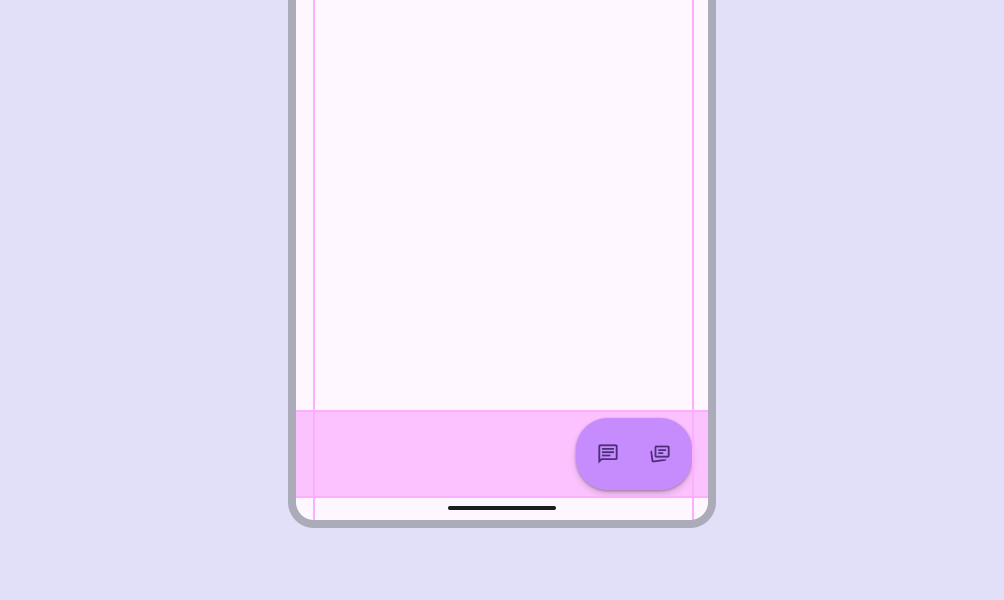
首先,填入版面配置 Scaffold 中最靠近螢幕可用空間邊緣的區域。這可能包括:
- 列,例如導覽列和導覽軌
- 元件,例如工具列和應用程式列

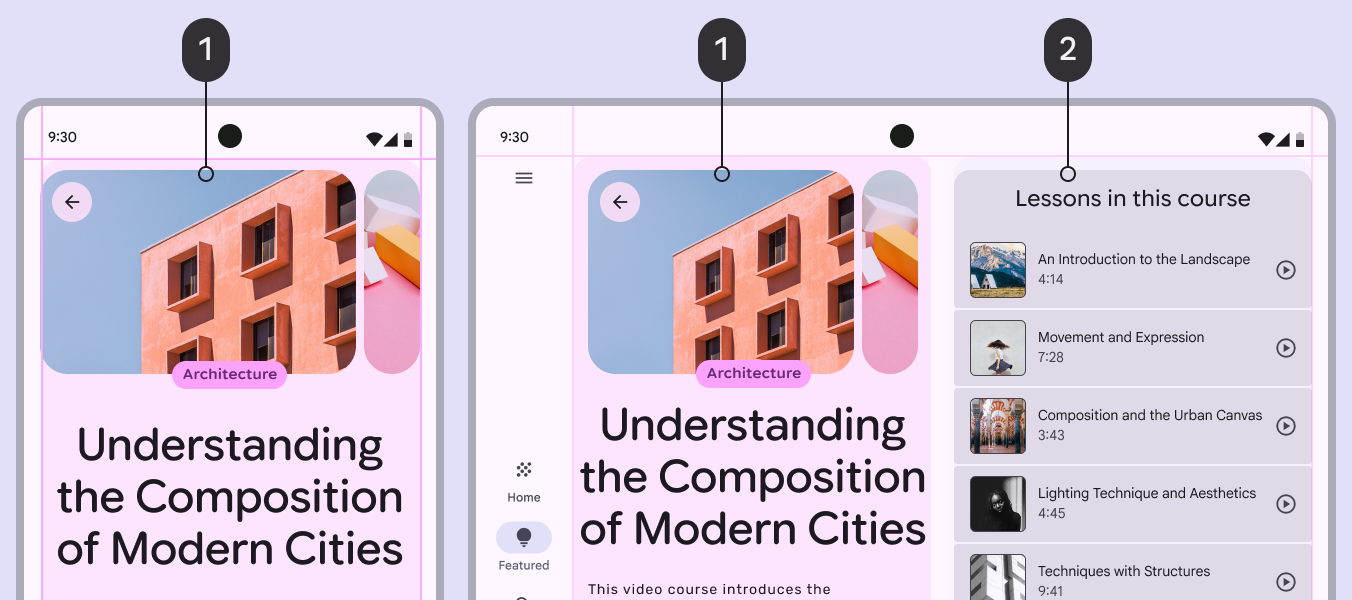
- 主要窗格
- 輔助窗格
參考線與對齊
參考線是一組建議的全域對齊線,可協助在產品中建立一致的視覺焦點,並讓內容和元件維持對齊。
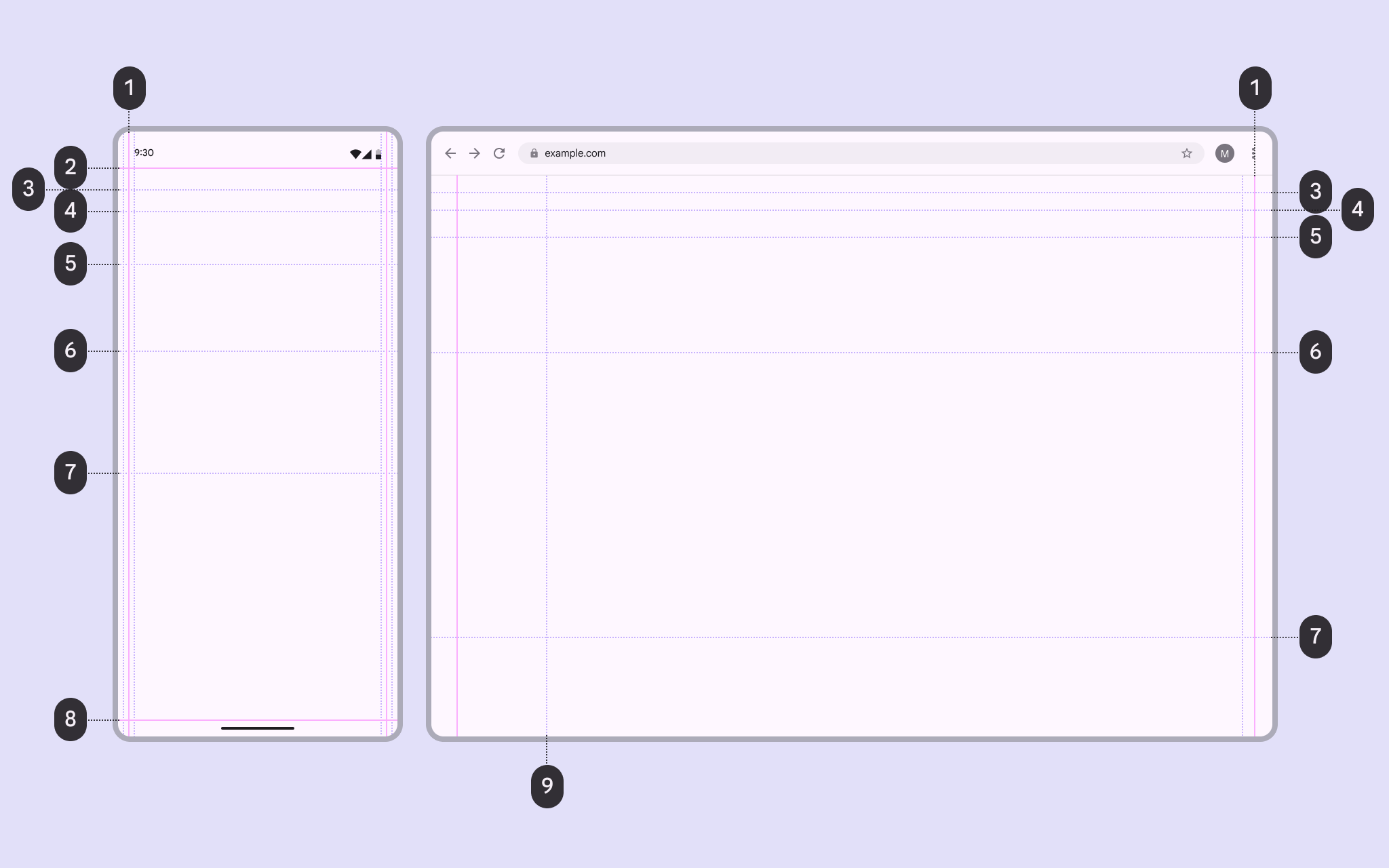
- 邊距
- 列或安全區域
- 標題
- 內容 1
- 內容 2
- 內容 3
- 內容 4
- 列或安全區域
- 導覽軌

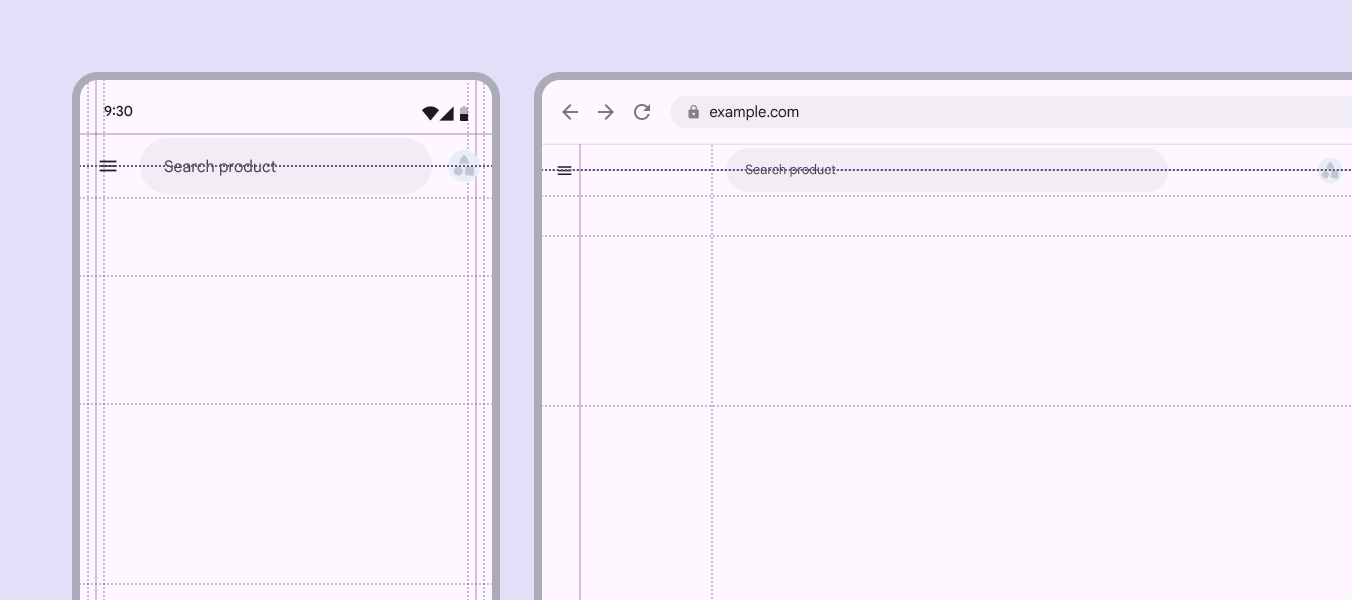
標題參考線
標題參考線可讓螢幕標題保持一致,並對齊應用程式列中的文字、圖示和其他元件。
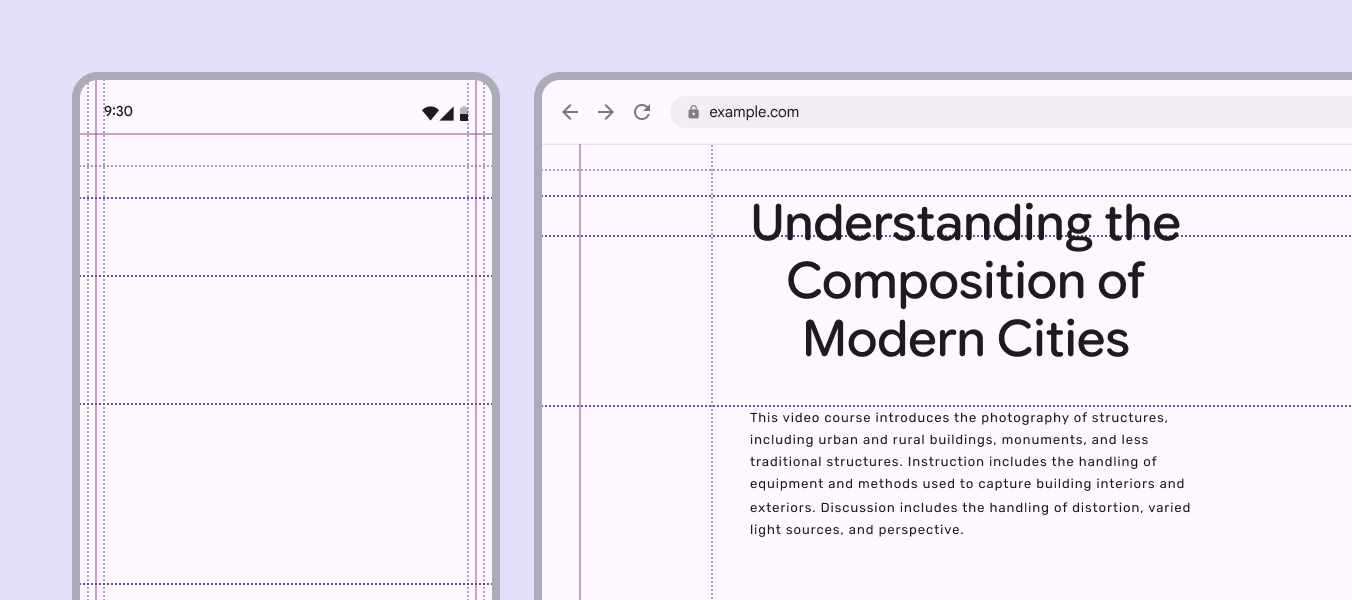
內容參考線
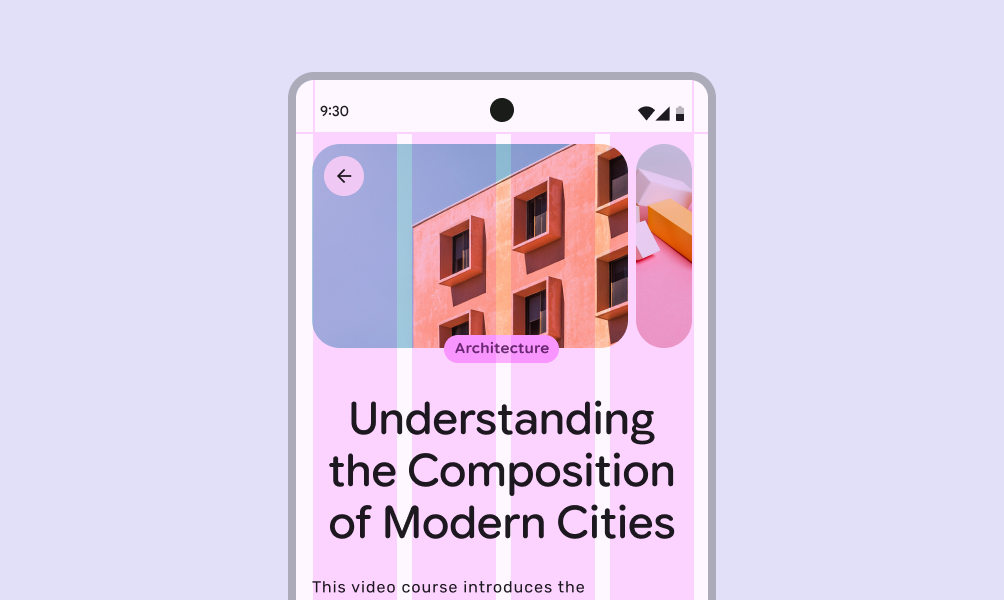
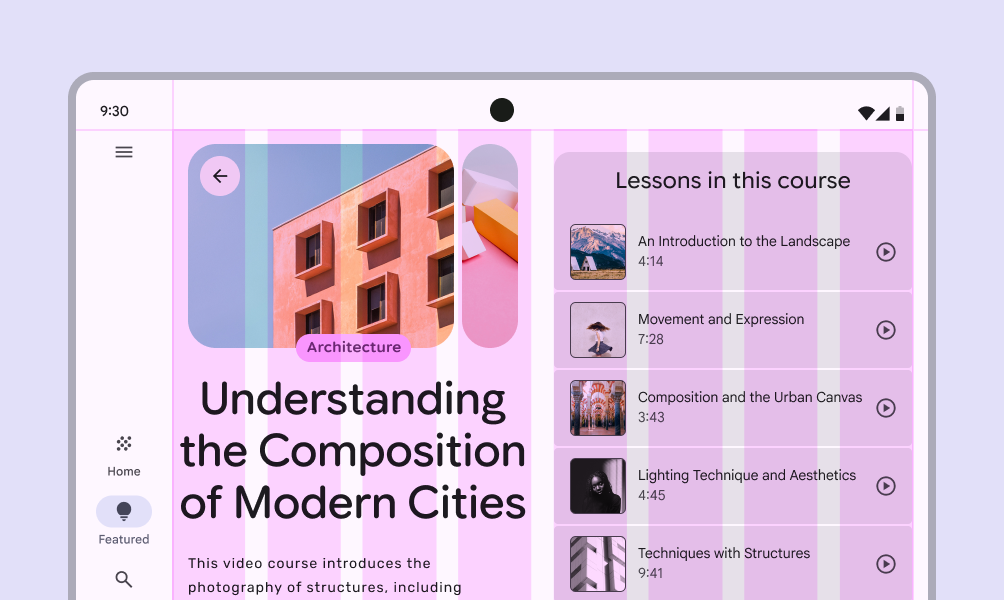
使用內容參考線對齊並錨定重要內容,例如主標題和輪播。
- 第一個內容參考線:用於強調主視覺圖片、主標題或主要元件等主要區塊
- 次要參考線:決定補充文字或操作的起始位置
參考線選項
邊距參考線具有彈性,可調整產品內容在螢幕上的緊湊或寬鬆程度。標準參考線可向左或向右調整。
選擇較窄或較寬的邊距,可增加或減少留白,或為內容優先的產品營造更具表現力的視覺亮點。
參考線也可用來打造更具沉浸感的體驗。例如,相片網格可以佔據螢幕完整寬度,而搜尋等元件則使用較寬的邊距。