

字體排印:字階與 token
透過字體排印,讓內容更易於閱讀且美觀
字階
字階是一組在一款產品中採用的字體樣式,用以確保一致性。
M3 字階
Material 3 有一個字階,包含兩組字體樣式:15 種基準樣式與15 種強調樣式。這兩組樣式皆依循相同字階,從 Display Large 延伸至 Label Small。
強調樣式於M3 Expressive 更新中導入。相較於基準樣式,強調樣式具有更高的字重與其他細微調整,適合用於需加粗、選取狀態及其他需要強調之處。基準與強調樣式應搭配使用。
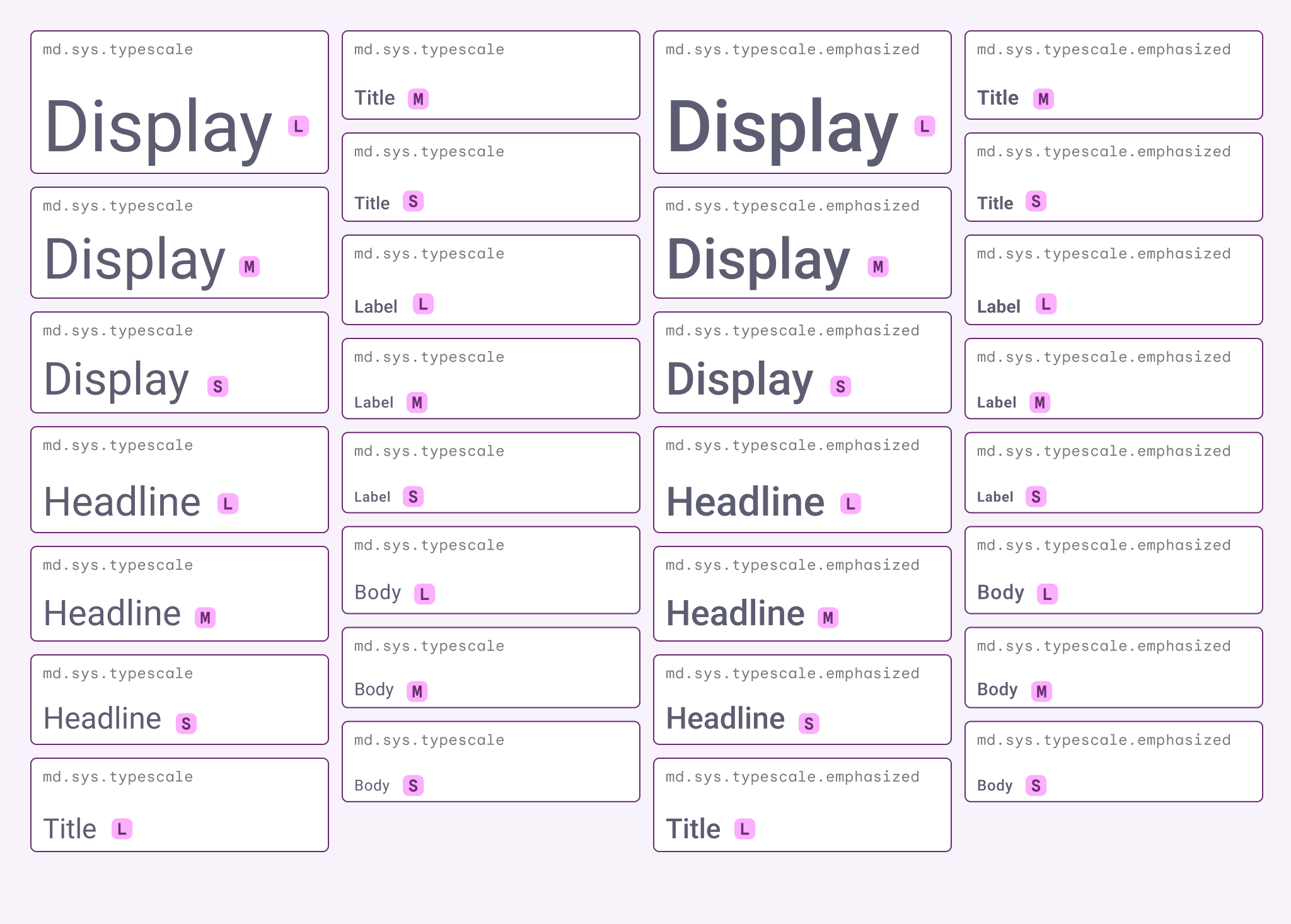
字階 token
這 30 種樣式各有一個token,涵蓋所有預設屬性。token 分為基準與強調兩組。每個字體軸與屬性,例如字體、行高、字級、字距與字重,也都有個別 token,以便進一步自訂。深入瞭解設計 token
基準字體樣式 token
強調字體樣式
M3 字階包含 15 種強調字體樣式。基準與強調字體樣式應搭配使用,以營造具表現力的體驗。Material 建議將強調樣式用於選取狀態、動作、標題及其他編輯式編排。
強調字體樣式 token
可使用強調樣式的位置
元件
在元件中,強調字體樣式可用於傳達層級或重要性,例如啟用中或已選取的元件,或未讀訊息。強調樣式很適合搭配:
- 徽章
- 按鈕(用於主要動作)
- 擴充 FAB
- 已選取的清單項目
- 已選取的選單項目
Material 元件預設不採用強調字體樣式。若要使用強調字體樣式,請將基準 token 替換為相同樣式的強調 token。例如:
- 基準:
md.sys.typescale.display-large - 強調:
md.sys.typescale.emphasized.display-large
字重
請將強調樣式套用於已具備字重(例如 Medium、Bold)的文字,以強化層級。
情境
請使用強調樣式將視覺焦點引導至元件的特定部位,例如選取狀態、未讀訊息或關鍵互動。
可同時依情境與字重使用強調樣式。
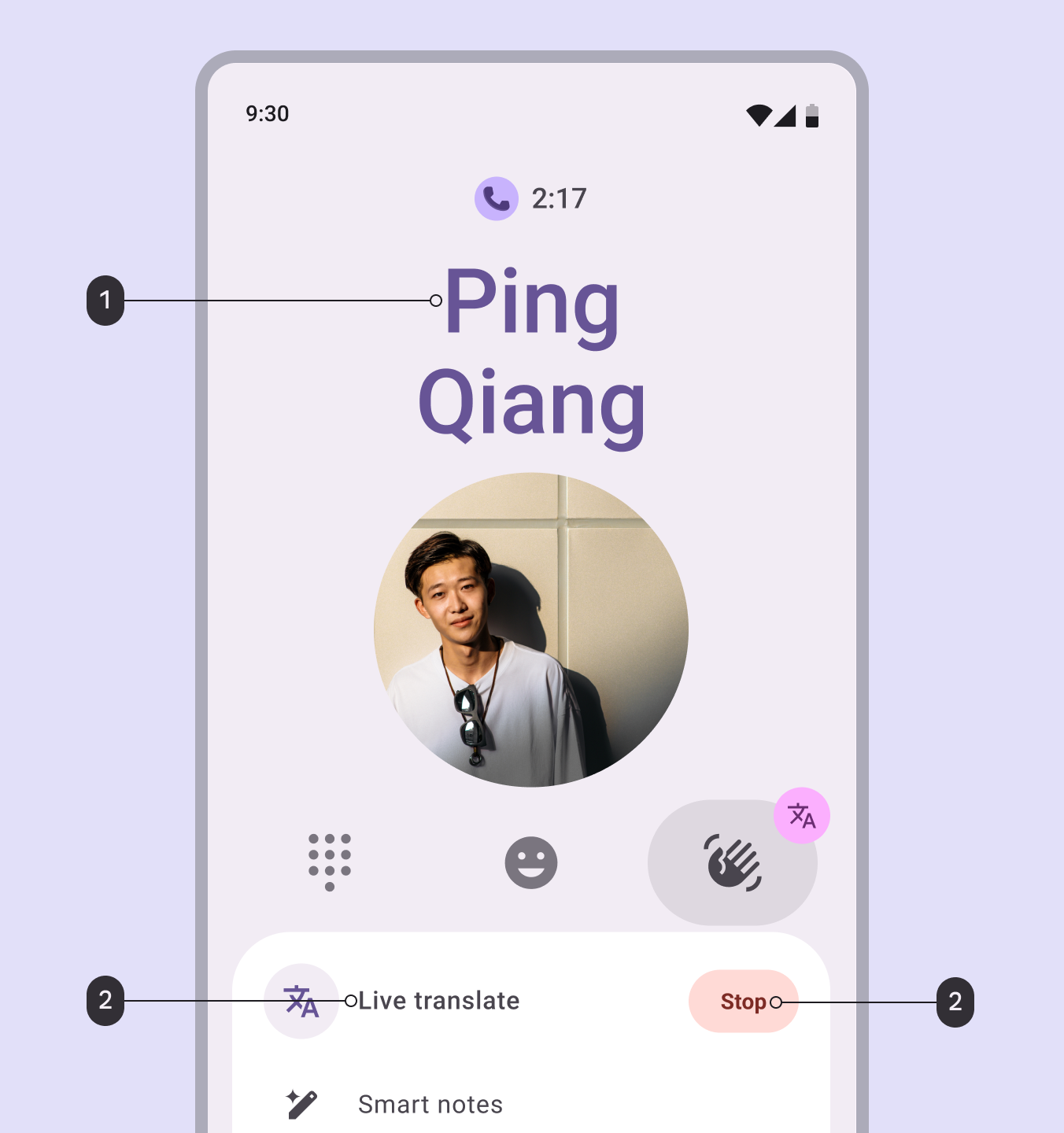
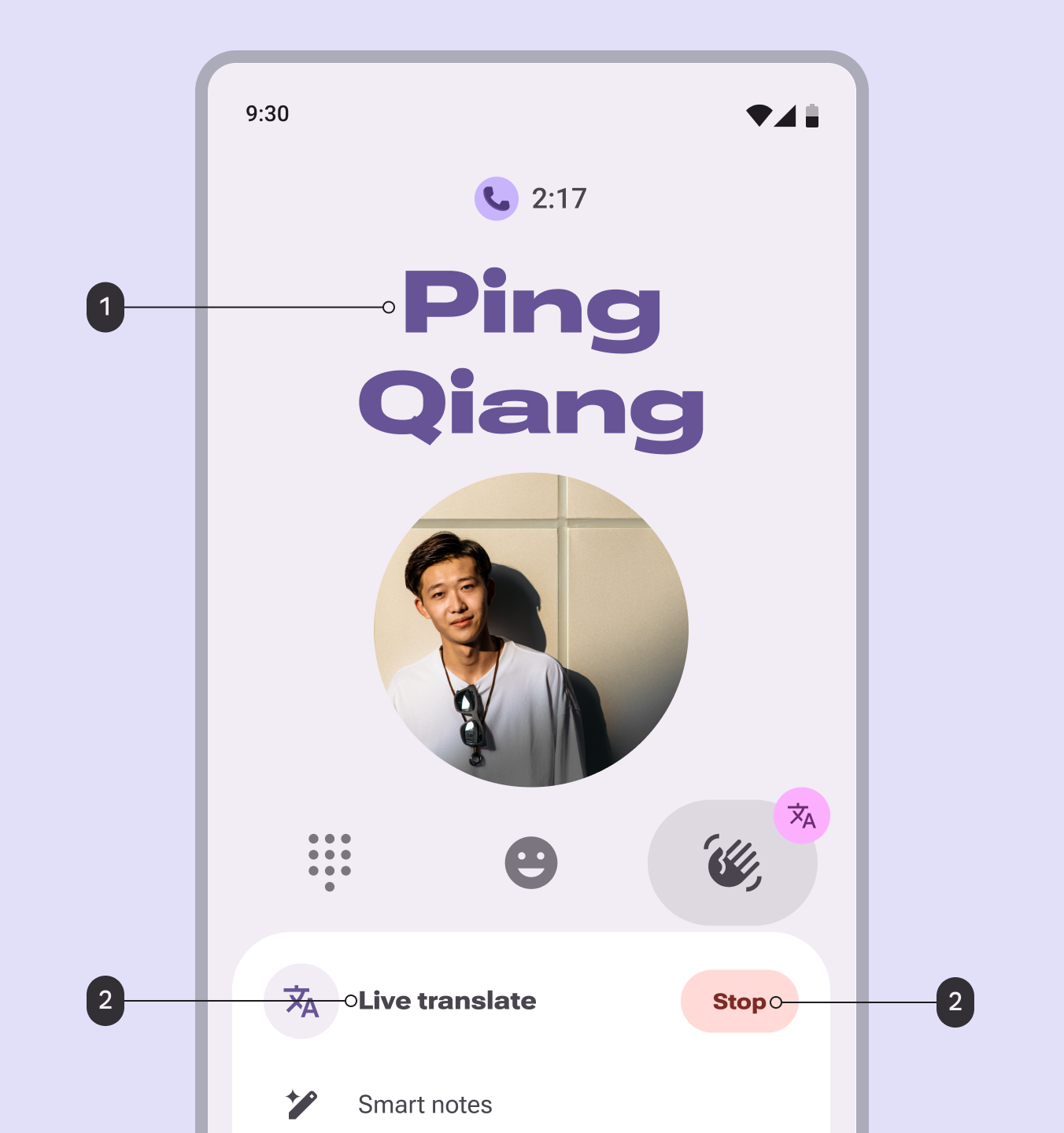
- 字重:對已加粗的文字套用強調樣式,以營造具表現力的風格
- 情境:在特定部位對文字套用強調樣式,以更清晰地傳達層級或狀態
自訂字體
M3 字階可依不同字級設定不同字體。
- 品牌字體用於較大的字體樣式,例如 Headline 與 Display,以強化表現力。
- 內文字體用於較小的字體樣式,例如 Body 與 Label,以確保可讀性。
- 兩者的預設字體皆為 Roboto。
可考慮將 Roboto 替換為其他字體,以提升產品的品牌表現。在強調樣式中,這有助於讓重要文字更加突出。
品牌與內文字體 token
語言高度支援
字階可依語言高度類別(小、中、大與特大)自動調整行高。
開發注意事項:
- 建議預設為中型語言高度,因為多數語言屬於此類別;可依偵測到的語言切換至其他高度類別。
- 使用垂直內距的 Material 元件應自動適應語言高度。固定高度的元件係針對小型值設計,預設可能不會自動適應。
- 忽略語言高度可能導致文字重疊、UI 元素版面異常,進而造成嚴重的國際化問題,並使可讀性不符合標準。
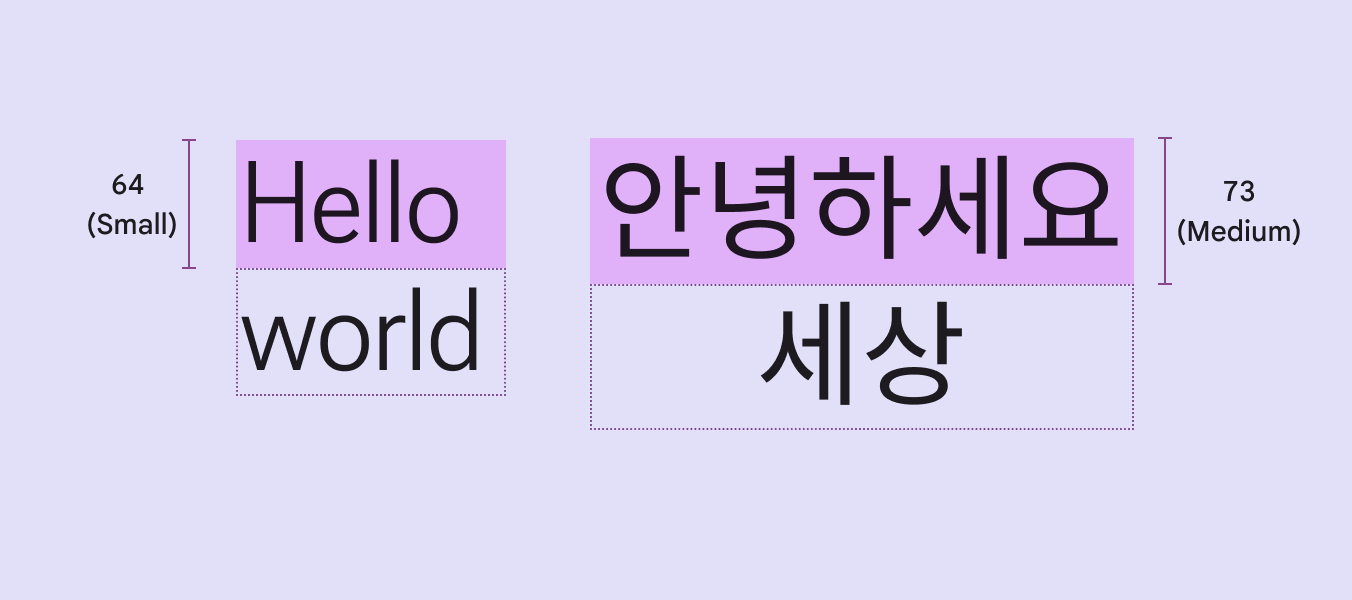
語言書寫系統類別
- 小(基準):使用西里爾字母、希臘字母、希伯來字母、拉丁字母的語言(越南語除外)
- 中(較基準高出約 7%):阿姆哈拉文、阿拉伯文、亞美尼亞文、孟加拉文、中文、古吉拉特文、印地文、日文、卡納達文、高棉文、韓文、寮文、馬拉雅拉姆文、奧里亞文、旁遮普文、僧伽羅文、泰米爾文、泰文、越南文,以及大多數其他語言。
- 大(較基準高出約 30%):緬甸文、泰盧固文
- 特大(較基準高出約 100%):納斯塔利克體(Nastaliq)
語言高度 token
若要檢視語言高度 token:
- 開啟「行高(line height)」資料夾(注意:字體與字重等其他 token 位於同一 token 集中)
- 在 token 模組頂端切換語言高度情境選項
自訂字體樣式
若要自訂現有字體樣式,請依照下列步驟:
- 若使用不同字體,請變更品牌與內文字體 token。
- 調整行高與字母間距等屬性,以微調外觀。請避免修改字級,因為這可能影響元件渲染與版面重排。
- 針對基準與強調字體樣式重複上述步驟。盡量維持強調樣式在視覺上的一致性,例如字距皆比基準樣式更寬。
較粗的字體可能需要較寬的字母間距,而上伸部與下伸部較長的字體可能需要調整行高。必要時,也可進一步調整可變字體軸。
注意:自訂 M3 字階或個別樣式,可能會導致無法接收到 Material 提供的字體排印 token 更新。
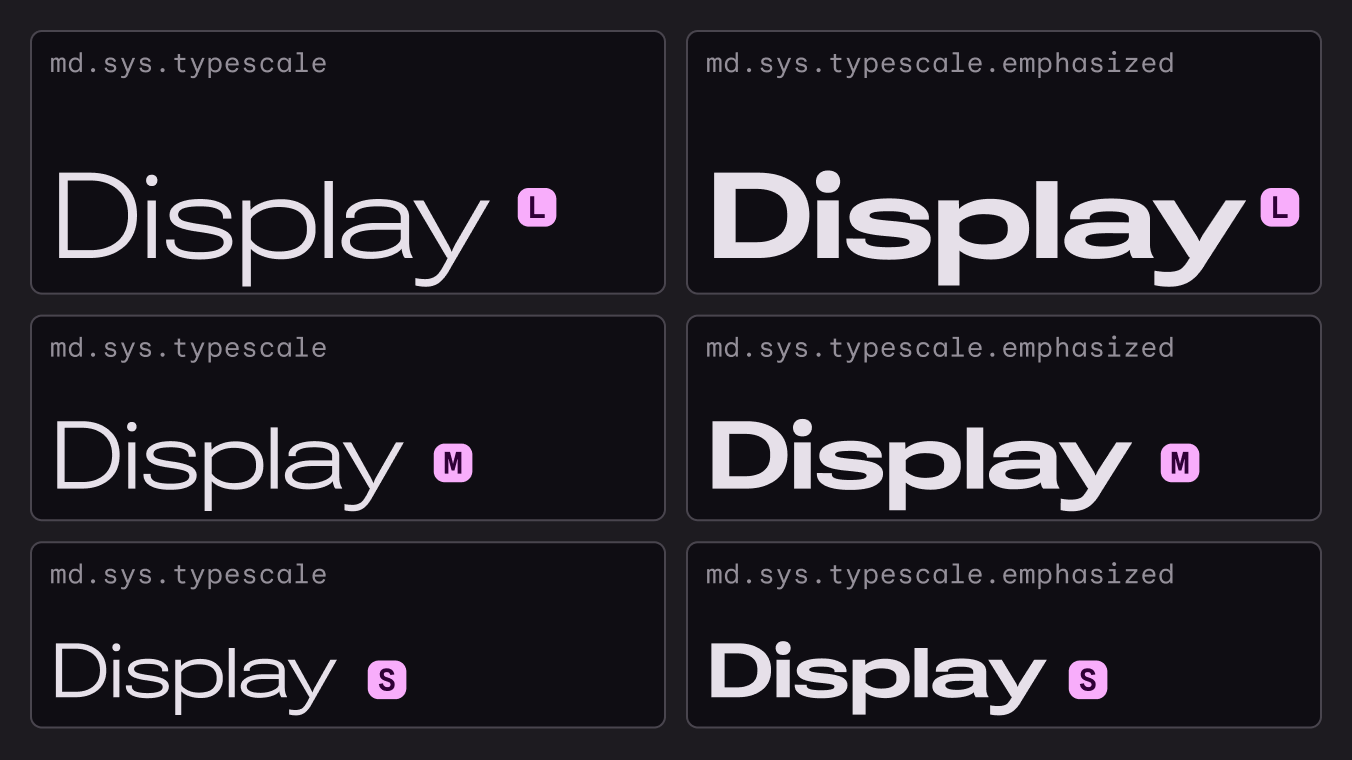
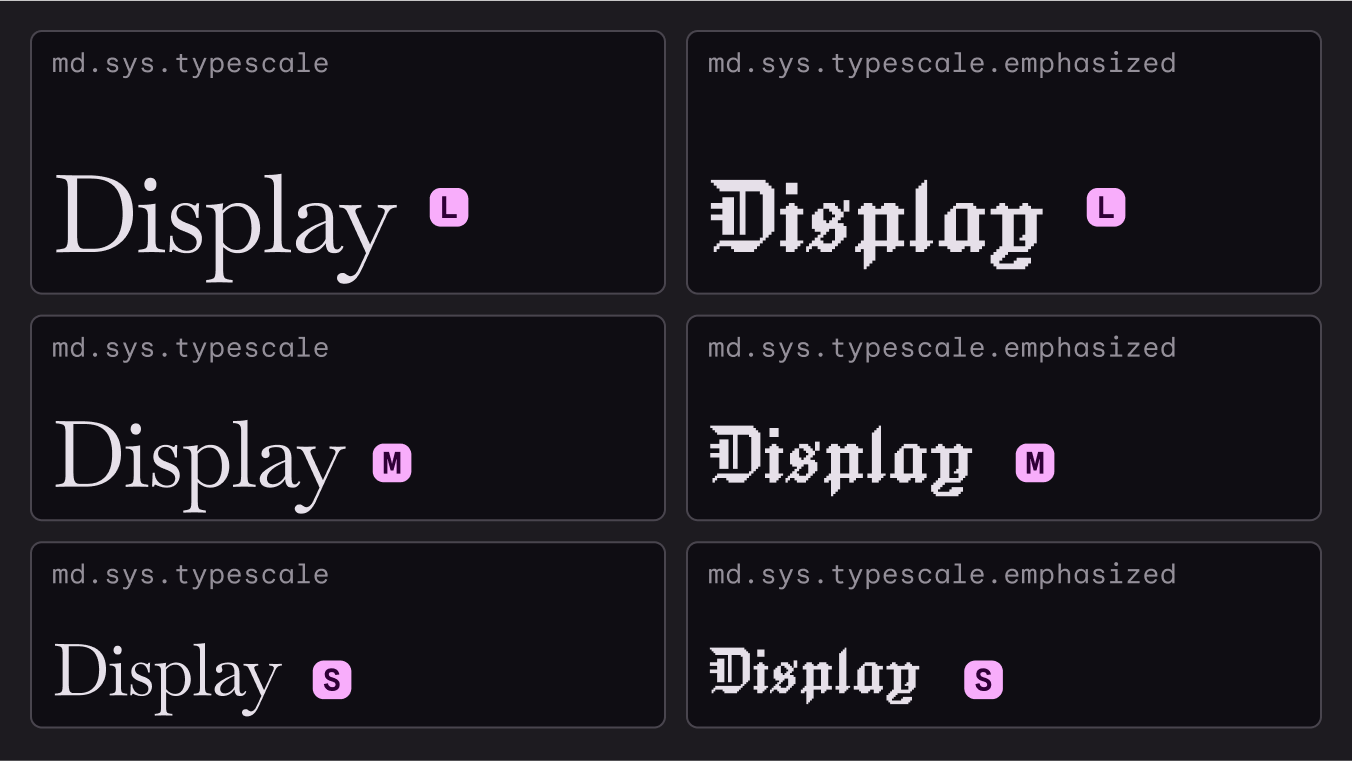
基準與強調字體樣式可使用不同字體。
自訂字階
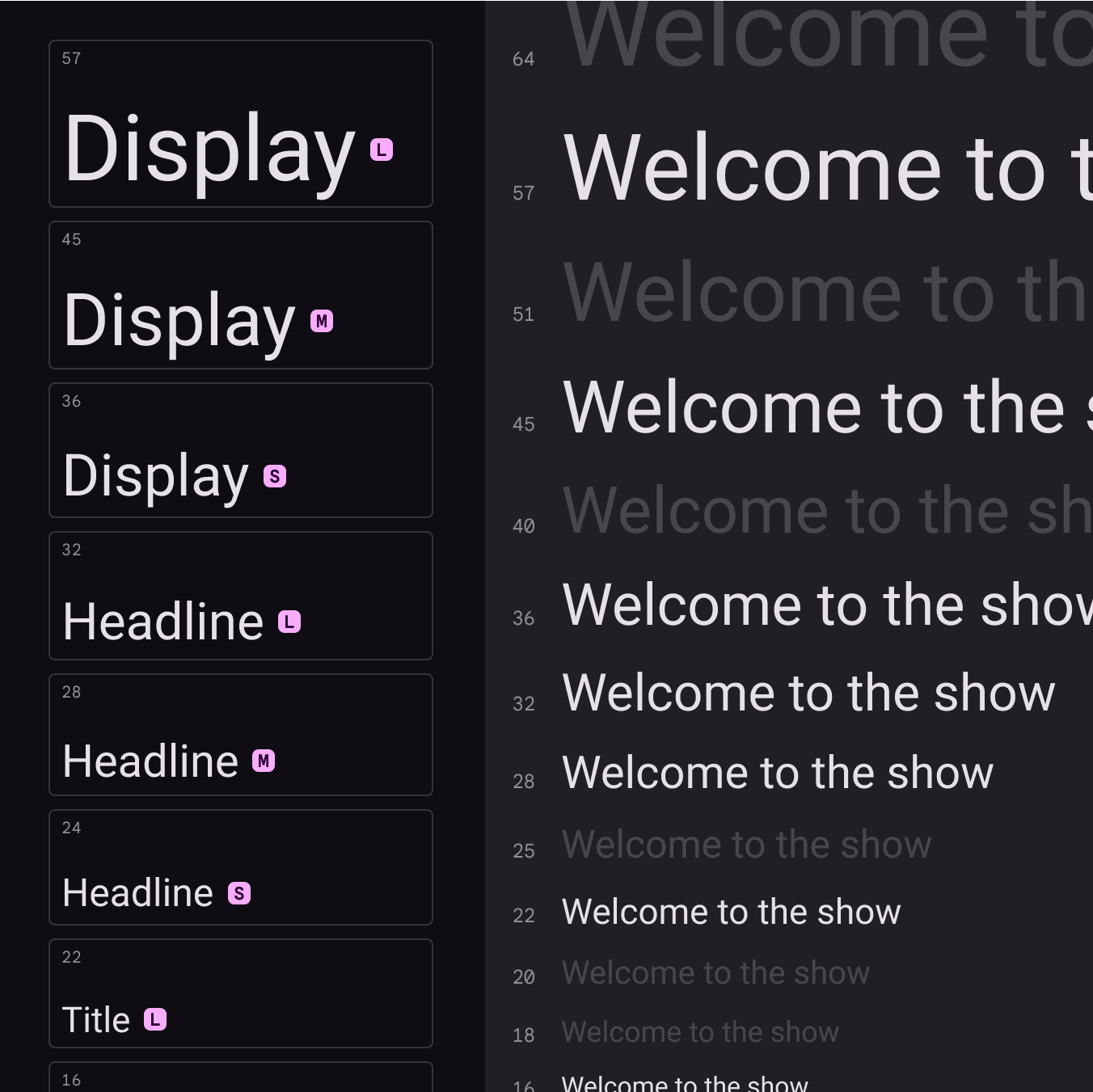
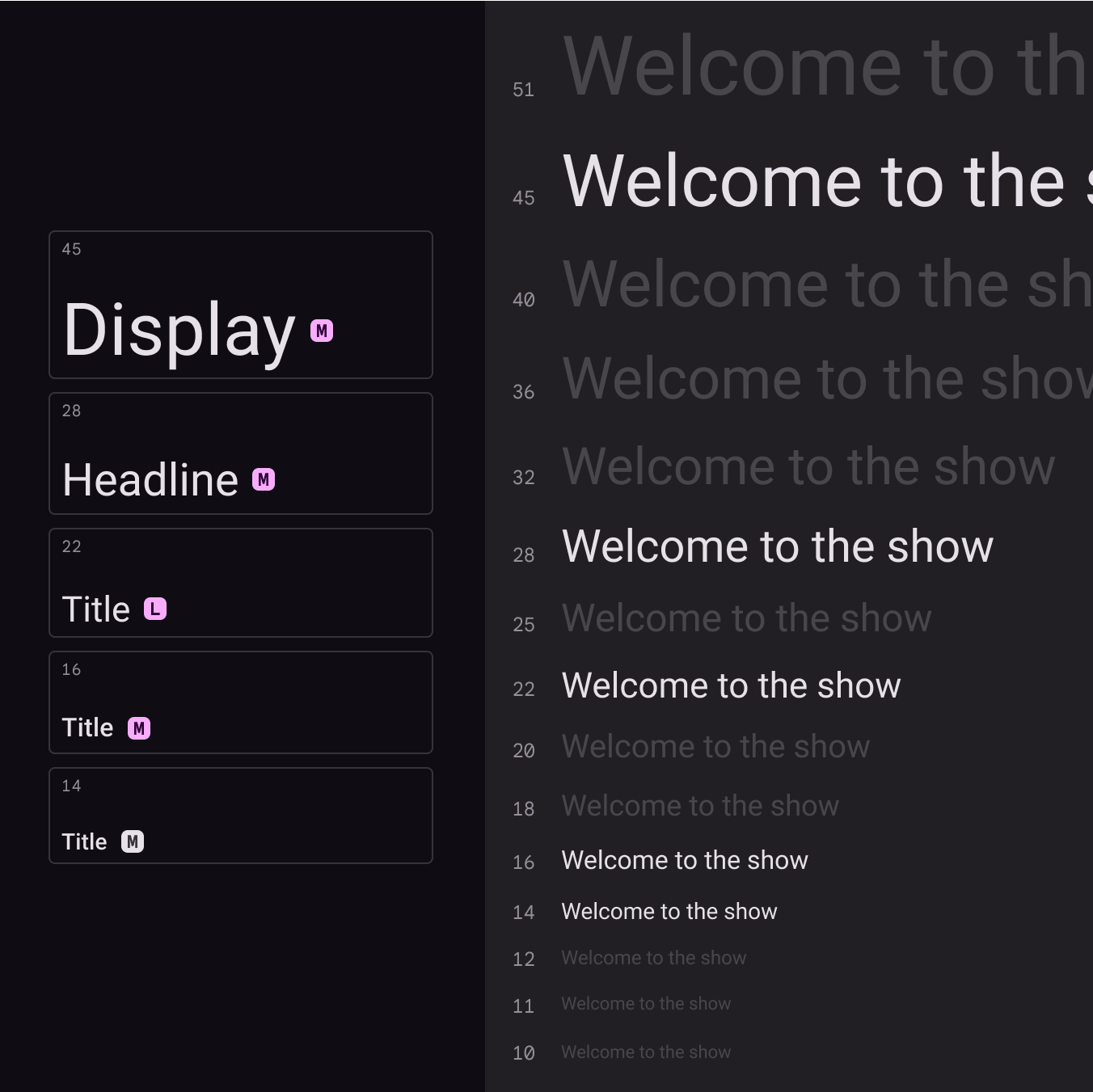
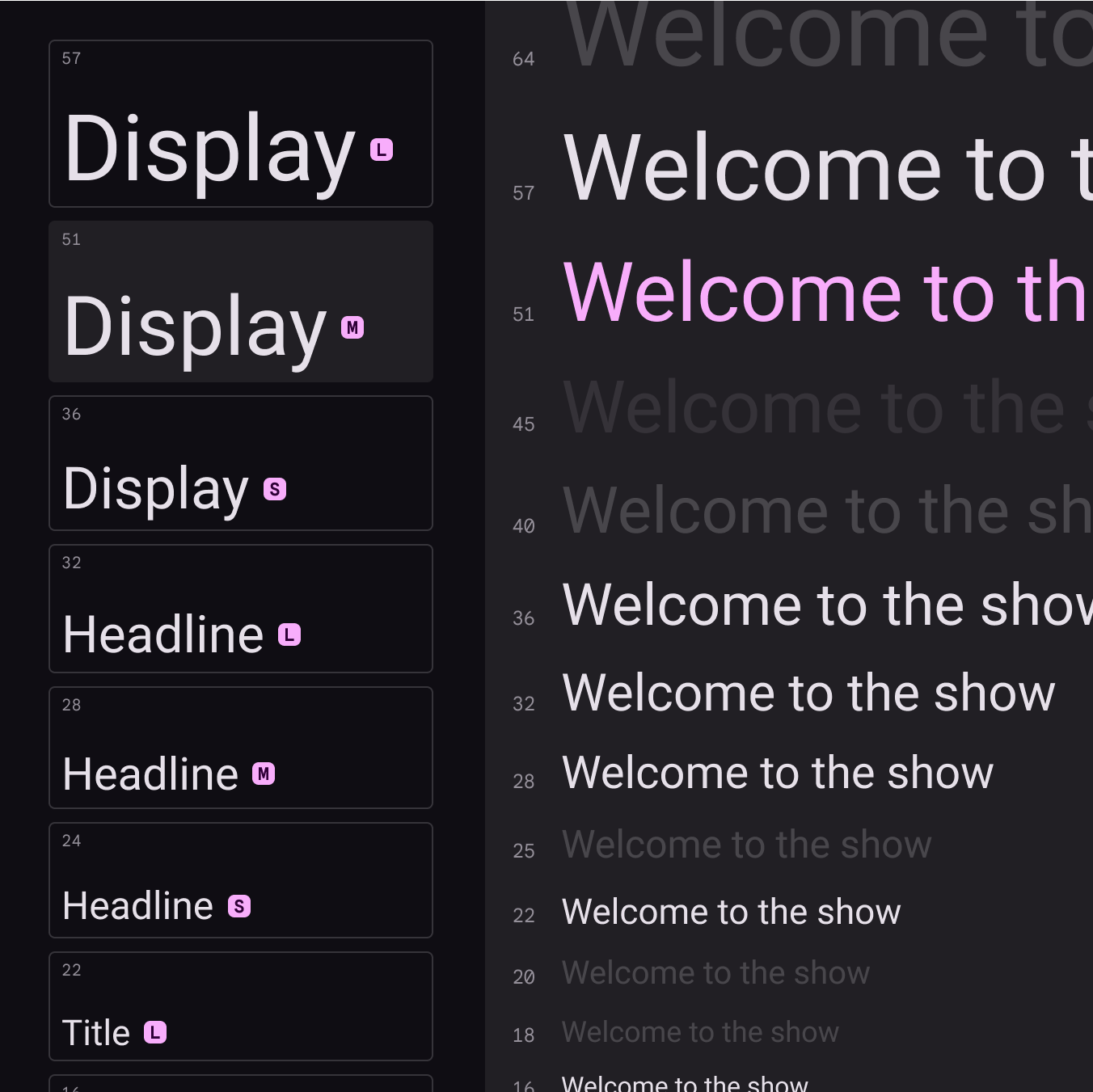
當需要使用不同於預設的字級時(例如針對不同裝置),可透過新增或移除樣式來自訂字階,甚至將 Roboto 替換為自選字體。
Material Design 使用Major Second(大二度)字階,並以 14 為關鍵基準尺寸。此尺寸對應最常用於內文排版的核心樣式。
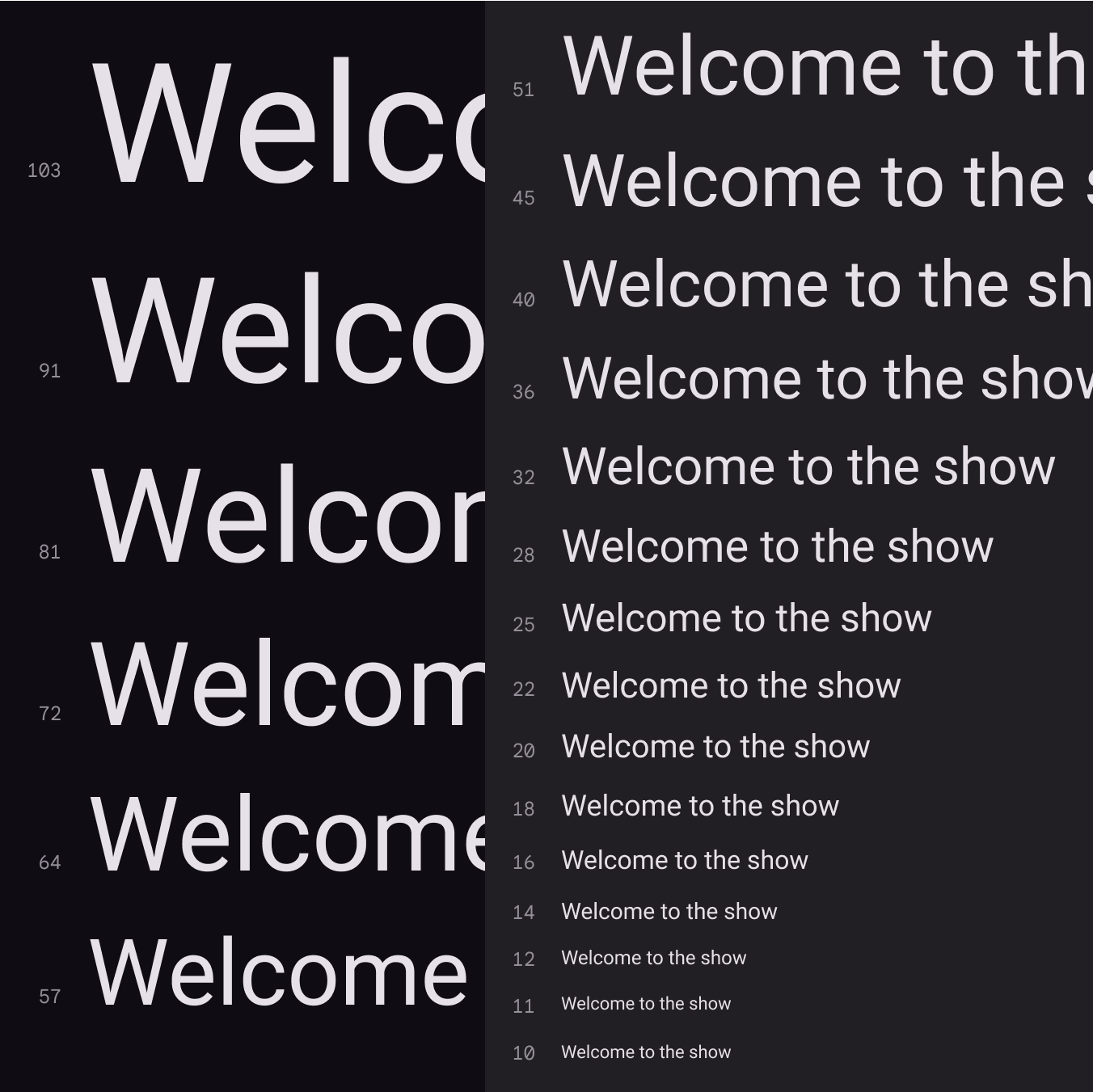
實際呈現的字級應避免彼此差異過小,以便在各字級間形成明確對比。
字級單位
在 Android 與網頁平台上,字級使用下列單位表示。
| 平台 | Android | 網頁 |
|---|---|---|
| 字級單位 | sp | rem |
| 轉換係數 | 1.0 | 0.0625 |
網頁瀏覽器會根據根元素大小計算 rem(根 em 大小)。現代網頁瀏覽器的預設值為 16px,因此轉換方式為 SP_SIZE/16 = rem。
轉換範例
| Android | 網頁 |
|---|---|
| 10sp | 0.625rem |
| 12sp | 0.75rem |
| 24sp | 1.5rem |
| 60sp | 3.75rem |
字母間距單位
在 UI 中設定字母間距時,使用下列單位。
| 平台 | Android | 網頁 |
|---|---|---|
| 字母間距單位 | em | rem |
| 計算方式 | (以 px 表示的字距值 / 以 sp 表示的字級)= 字母間距(em) | (以 px 表示的字距值 / 以 px 表示的字級)= 字母間距(rem) |
字母間距範例
| Android | 網頁 |
|---|---|
| (0.2 字距值 / 16sp 字級)= 0.0125em | (0.2 字距值 / 16px 字級)= 0.0125rem |