選項按鈕:無障礙
選項按鈕可讓使用者從一組選項中選取一個選項。
使用案例
使用輔助技術的使用者應該能夠執行下列操作:
- 導覽至選項按鈕
- 選取選項按鈕
- 依輸入類型取得適當的回饋
互動與樣式
選項按鈕可處於已選取或未選取兩種狀態。選取一個選項按鈕時,其他選項按鈕會自動取消選取。選項按鈕群組初始時,可讓其中一個選項按鈕處於已選取狀態,也可全部保持未選取。
選項按鈕群組一旦有選項被選取,就無法將群組恢復為全部未選取的狀態。若需要讓使用者取消所選項目,可提供 不適用 或 無選項 選項按鈕,或提供其他可取消選取所有選項的方式,例如 清除選取。
使用者應能透過文字標籤或選項按鈕本身來選取選項。
避免預設套用密度
請勿預設對選項按鈕套用密度。否則目標區域會小於 Material 建議的 48x48 CSS 像素。請改為提供讓使用者選擇更高密度的方法,例如選擇更密集的版面配置或變更主題。
為確保此密度設定啟用時仍可輕鬆還原,請將所有用於變更此設定的目標區域分別維持在至少 48x48 CSS 像素。
初始焦點
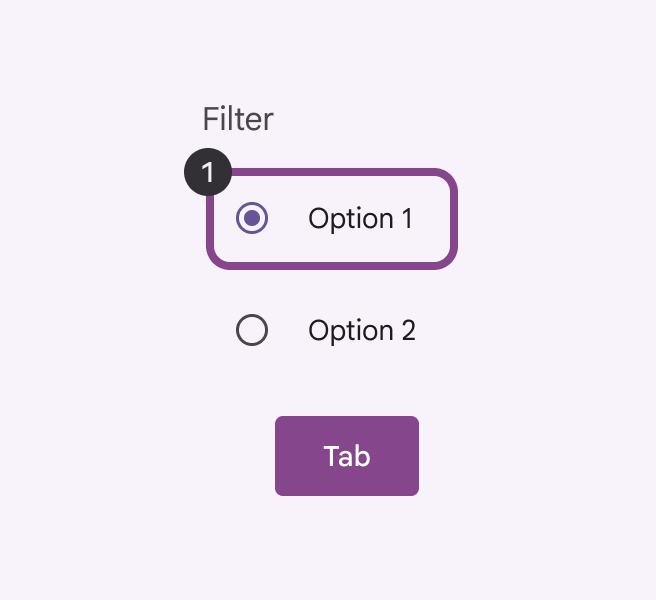
當焦點不在選項按鈕群組內時,Tab 會將焦點直接移至已選取的選項按鈕;若未選取任何選項,則移至第一個選項按鈕。
當焦點不在群組內且未選取任何選項時,Shift+Tab 會將焦點移至最後一個選項按鈕。
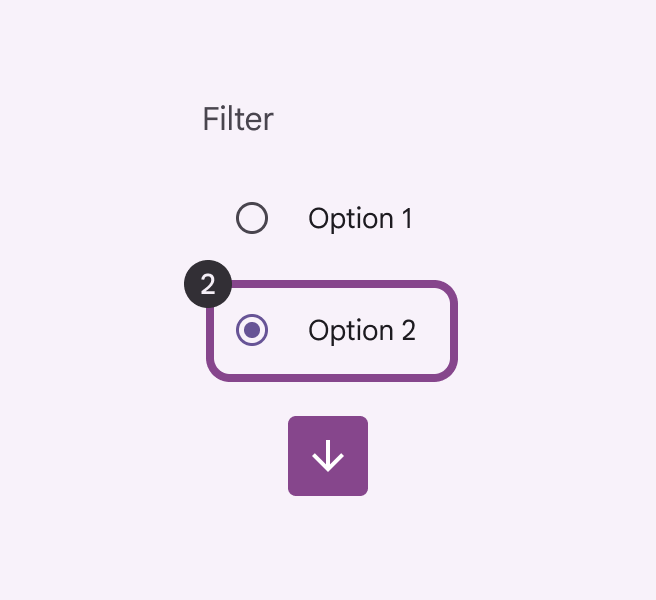
使用方向鍵在選項之間移動焦點。
鍵盤導覽
| 按鍵 | 動作 |
|---|---|
| Tab | 將焦點移至群組內已選取的選項按鈕;若未選取任何選項,則移至第一個選項按鈕 |
| Shift + Tab | 將焦點移至群組內已選取的選項按鈕;若未選取任何選項,則移至最後一個選項按鈕 |
| 方向鍵 | 將焦點移至上一個或下一個選項按鈕,並選取該選項按鈕。焦點與選取狀態會在第一個與最後一個選項按鈕之間循環。 |
| 空白鍵 | 選取目前取得焦點的選項按鈕。若該選項按鈕已選取,則不產生任何效果。 |
元素標籤
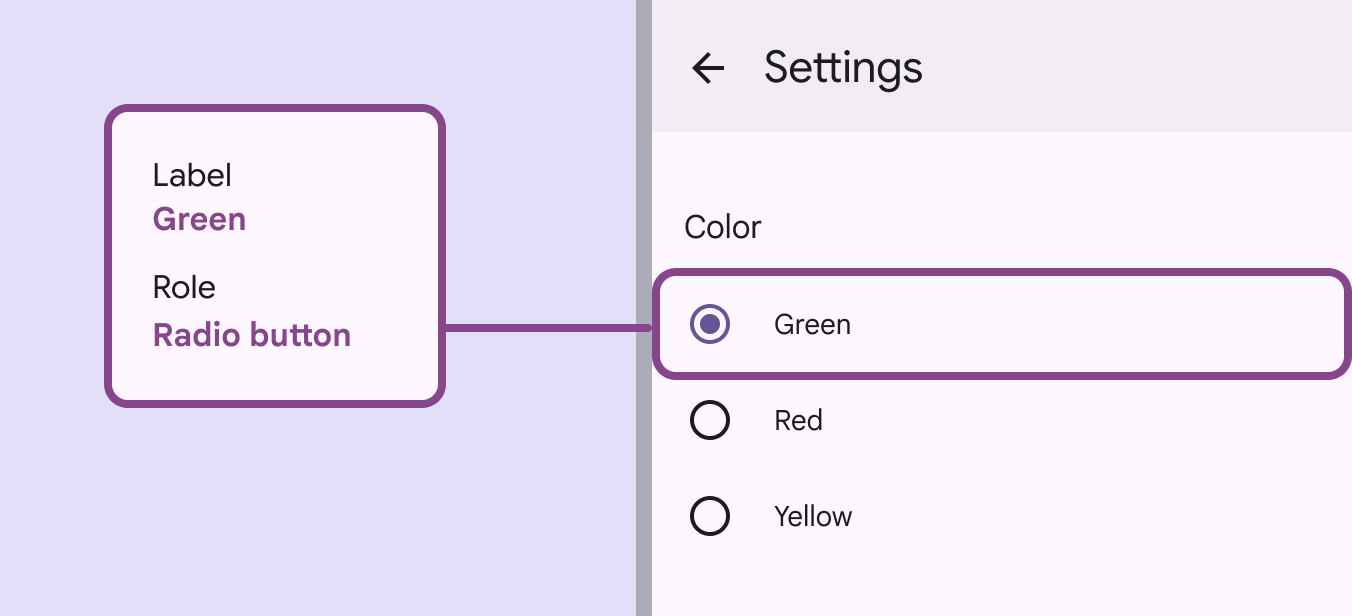
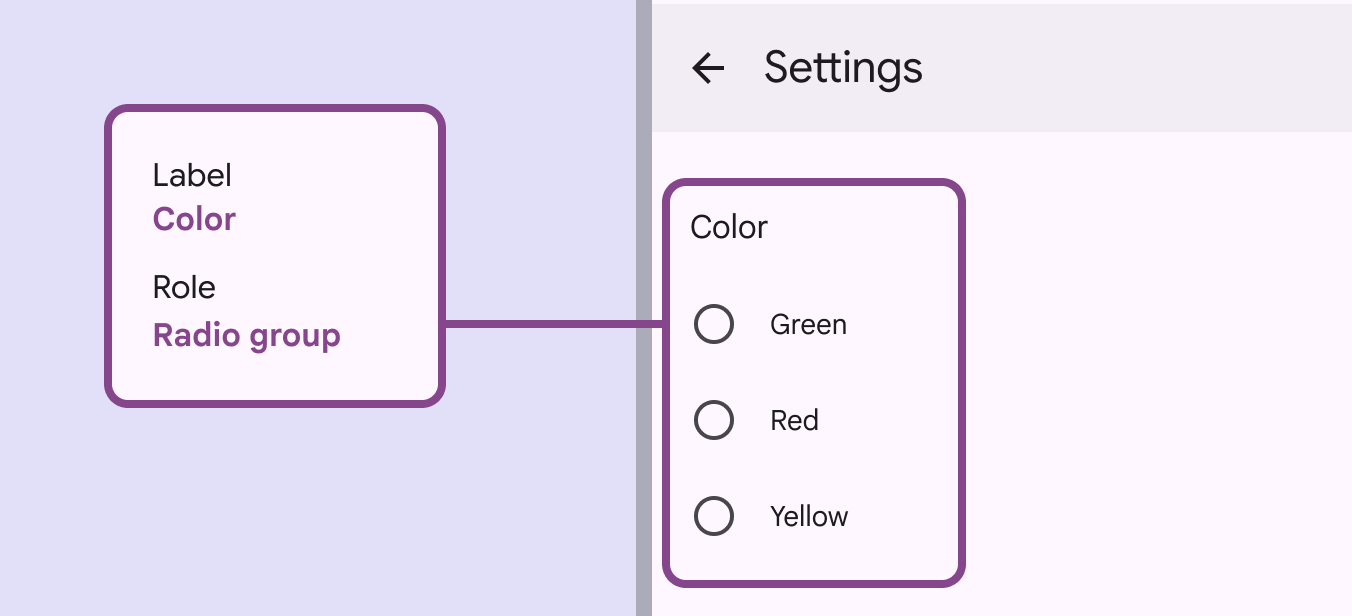
當 UI 文字與選項按鈕正確建立關聯時,輔助技術(例如螢幕閱讀器)會先朗讀 UI 文字,再朗讀元件角色。
選項按鈕群組的無障礙標籤通常與該群組的標題相同,其角色為 Radio group。
個別選項按鈕的無障礙標籤通常與其相鄰的文字標籤相同。