

標準版面配置範例:清單-詳細資料
標準版面配置範例是針對所有中斷點常見螢幕版面配置的設計。
許多版面配置可分割為清單檢視與詳細資料檢視。
此版面配置的主要使用案例是將父項與子項資訊配對,例如:
- 文字訊息 + 對話
- 檔案瀏覽器 + 已開啟的資料夾
- 音樂藝人 + 專輯詳細資料
- 設定 + 類別詳細資料
- 電子郵件收件匣 + 已選取的電子郵件

- 清單
- 詳細資料
用法
使用清單-詳細資料版面配置,可讓使用者從內容眾多的清單中快速存取項目詳細資料。
範例包括:
- 顯示一系列對話與一則文字訊息
- 瀏覽檔案並查看其詳細資料
- 瀏覽多張專輯並查看個別曲目資訊

- 清單區域
- 詳細資料區域
劃分空間
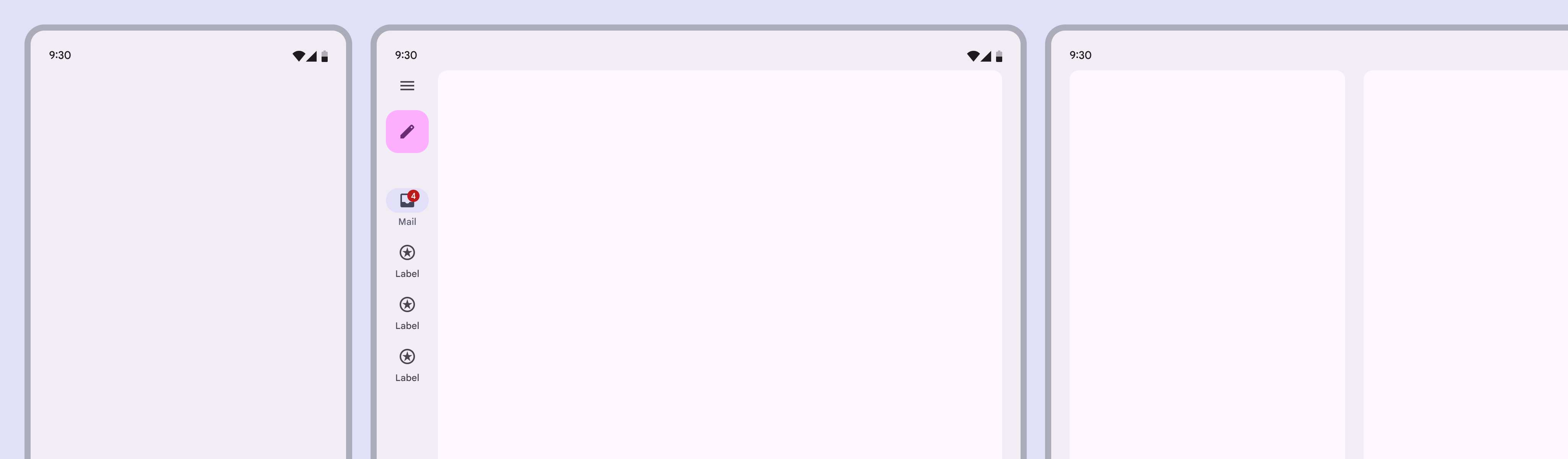
清單-詳細資料版面配置由兩個窗格組成。視中斷點而定,這兩個窗格可能同時出現在同一版面配置中,也可能分別顯示於不同版面配置。
清單-詳細資料版面配置遵循與所有單窗格和雙窗格版面配置相同的窗格指引,包括摺疊式裝置的特殊行為。
| 中斷點 (dp) | 可見窗格 |
|---|---|
| 精簡 (0-599) | 1 個窗格 |
| 中等 (600-839) | 1 個窗格 (建議) 或 2 個窗格 |
| 擴展 (840+) | 2 個窗格 |
| 大型 (1200-1599) | 2 個窗格 |
| 超大型 (1600+) | 2 個窗格 |
跨中斷點
精簡
- 使用單窗格版面配置。
- 一次只顯示一個檢視,也就是清單或詳細資料。

- 直向手機
- 闔上的摺疊式裝置
- 分割畫面模式下的平板電腦
中等
- 若是資訊密集的內容,或需要高度專注的情境,請使用單窗格版面配置。

- 完全展開的摺疊式裝置
- 直向平板電腦
- 使用雙窗格版面配置來瀏覽集合,並在項目之間快速切換。
- 若要在雙窗格版面配置中將水平空間最大化,請使用底部導覽列或模態導覽軌。

- 完全展開的摺疊式裝置
- 直向平板電腦
展開、大型與超大型
- 使用雙窗格版面配置。

- 橫向手機
- 橫向平板電腦
行為
單窗格與雙窗格
- 返回按鈕:僅顯示於單窗格版面配置的詳細資料檢視。
- 選取狀態:僅顯示於雙窗格版面配置的清單檢視。
- 視覺焦點:使用明確與隱含分組,在雙窗格版面配置中引導視覺焦點。
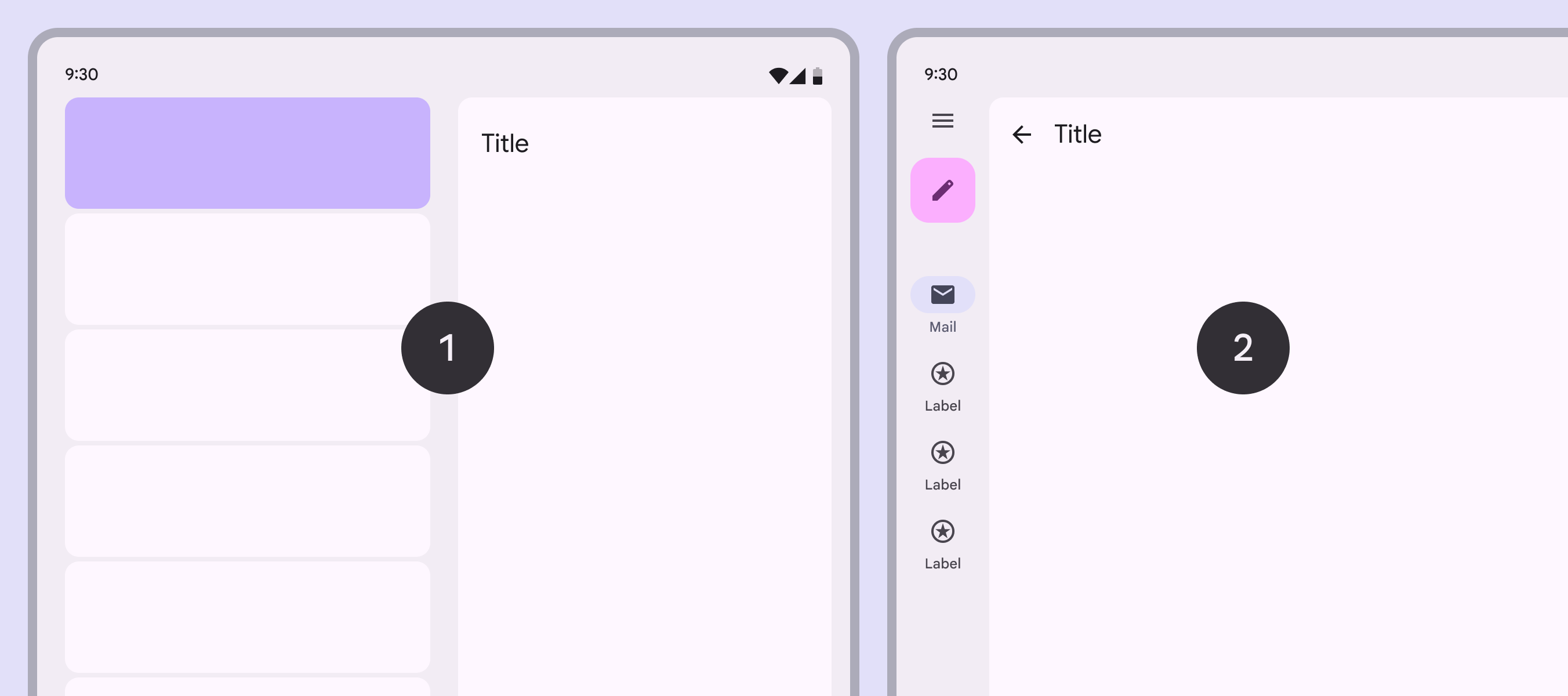
- 僅在雙窗格版面配置中顯示選取狀態
- 僅在單窗格版面配置中顯示返回按鈕
在版面配置之間轉換
可用空間會動態變化,並取決於使用者操作裝置的方式,例如旋轉或展開裝置,或進入多重視窗模式。
未選取任何清單項目
單窗格版面配置會顯示清單檢視;雙窗格版面配置則會在詳細資料窗格中顯示佔位內容。
在某些情況下(例如多重選取),切換至單窗格版面配置時,應讓最近使用的窗格保持可見。
已選取清單項目
從單窗格切換至雙窗格版面配置時,應顯示兩個窗格,並讓所選項目的詳細資料保持可見。
從雙窗格切換至單窗格版面配置時,檢視會依產品而異:
- 在單窗格版面配置中,通常應顯示詳細資料窗格,並出現應用程式列。
- 若產品支援無須深入瀏覽即可完成的選取(例如多重選取),清單檢視可顯示已選取的項目。
- 一致性是關鍵:若先前顯示的是清單檢視,切回單窗格時應恢復該檢視。
持續性狀態
在多數情況下,於詳細資料檢視之間切換時應保留狀態,包括已讀與未讀內容。