Bottom Sheets
Bottom Sheets gleiten vom unteren Bildschirmrand nach oben, um zusätzliche Inhalte anzuzeigen.
Modale Bottom Sheets sind primär für mobile Geräte gedacht und können auch Deep-Link-Inhalte aus anderen Apps präsentieren.
Persistente Bottom Sheets sind fester Bestandteil der App und zeigen ergänzende Inhalte an.
Interaktion
Bottom Sheets werden ausschließlich als Reaktion auf eine vom Nutzer ausgelöste Aktion eingeblendet.
Elevation
Modale Bottom Sheets: höhere Elevation als die App
Persistente Bottom Sheets: dieselbe Elevation wie die App
Alternativen

Verwendung
Es gibt zwei Haupttypen von Bottom Sheets:
- Modale Bottom Sheets sind Alternativen zu Menüs oder einfachen Dialogen. Sie können Deep-Link-Inhalte aus anderen Apps präsentieren und sind primär für mobile Geräte gedacht.
- Persistente Bottom Sheets zeigen Inhalte innerhalb der App an.
Anhand der Elevation lassen sich modale von persistenten Bottom Sheets unterscheiden: Modale Bottom Sheets haben eine höhere Elevation als der App-Inhalt, während persistente Bottom Sheets dieselbe Elevation wie die App haben und in deren Inhalt integriert sind.
Auf größeren Bildschirmen mit mehr Platz kann der Einsatz alternativer Oberflächen und Komponenten wie einfacher Dialoge und Menüs angemessener sein als der von Bottom Sheets.
Persistente Bottom Sheets
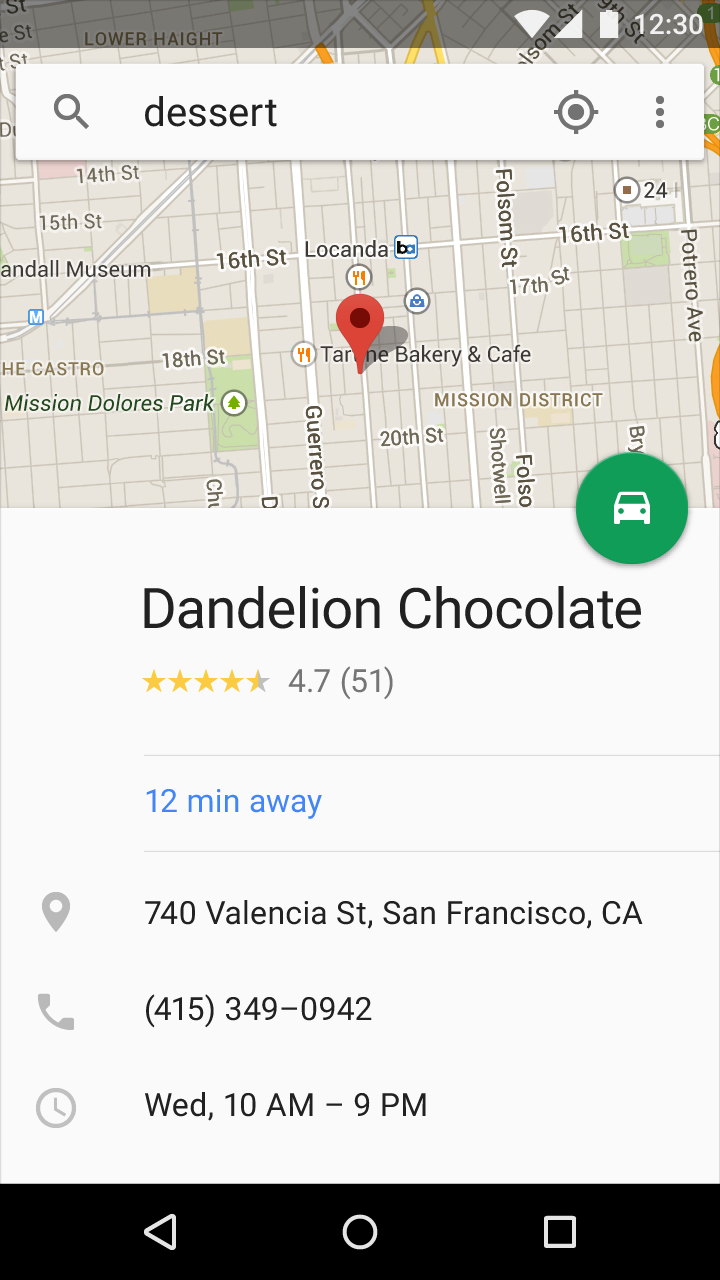
Persistente Bottom Sheets zeigen In-App-Inhalte an, die die Hauptansicht ergänzen. Sie bleiben auch dann sichtbar, wenn sie nicht aktiv verwendet werden. Dabei haben sie dieselbe Elevation wie die App und sind in deren Inhalt integriert.
Verwendung
- Um neue Inhalte auf einer eigenständigen Oberfläche bereitzustellen
- Um Inhalte anzuzeigen, die dem primären Inhalt gleichwertig sind
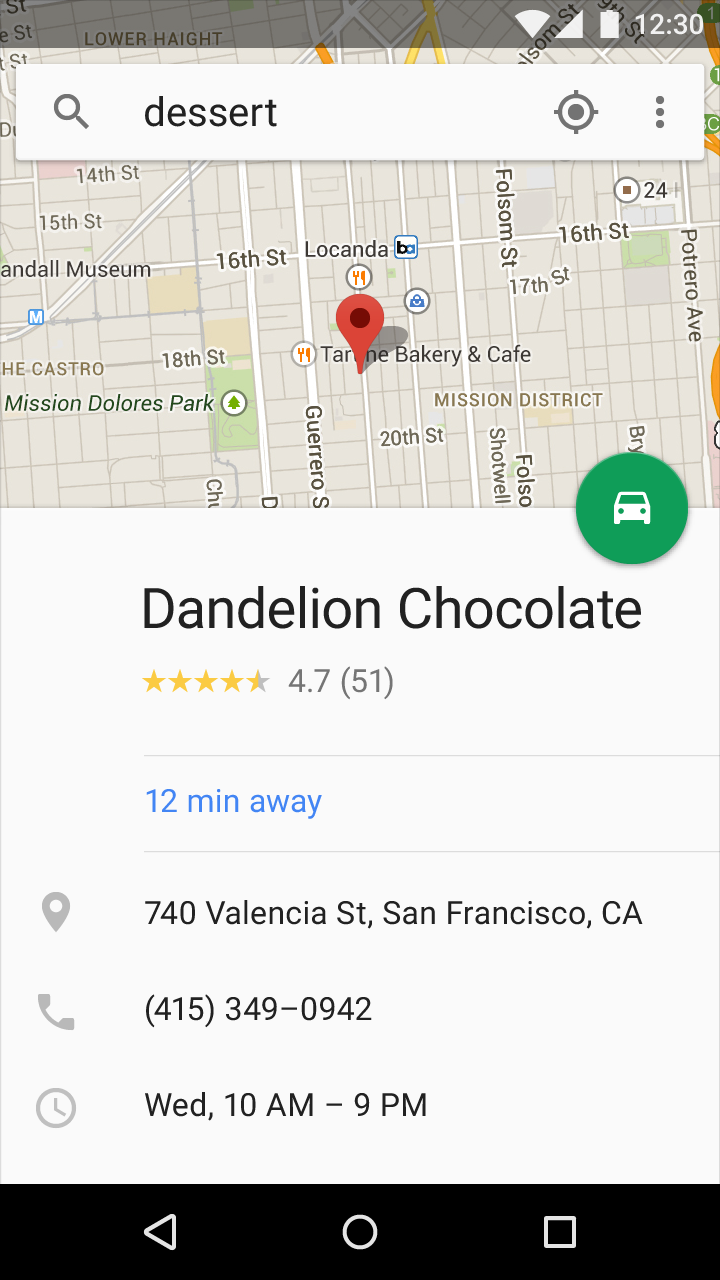

Mobil
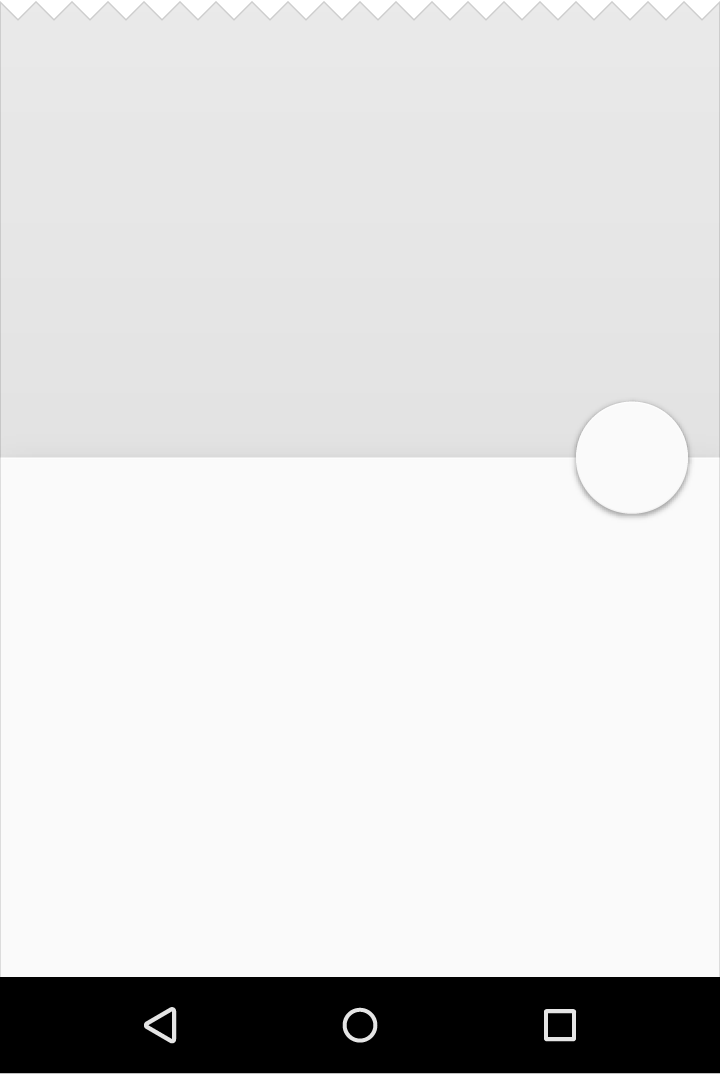
Persistente Bottom Sheets auf Mobilgeräten nehmen im Hoch- und Querformat die volle Breite ein.
Tablet/Desktop
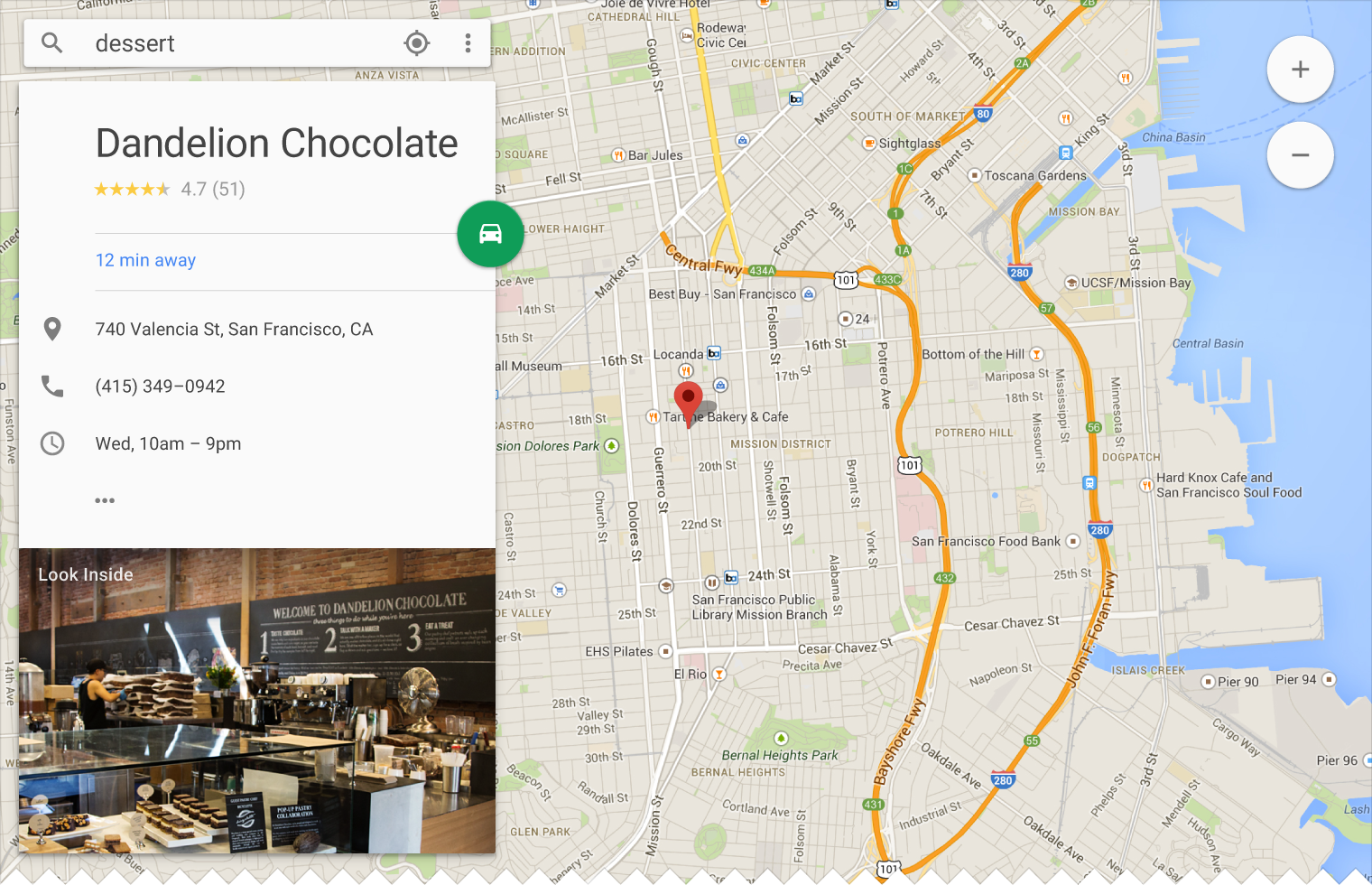
Persistente Bottom Sheets sind entweder über die volle Breite oder innenliegend – abhängig von der Breite der enthaltenen Inhalte, der gesamten Benutzeroberfläche, der darunterliegenden Inhalte und stilistischen Entscheidungen.
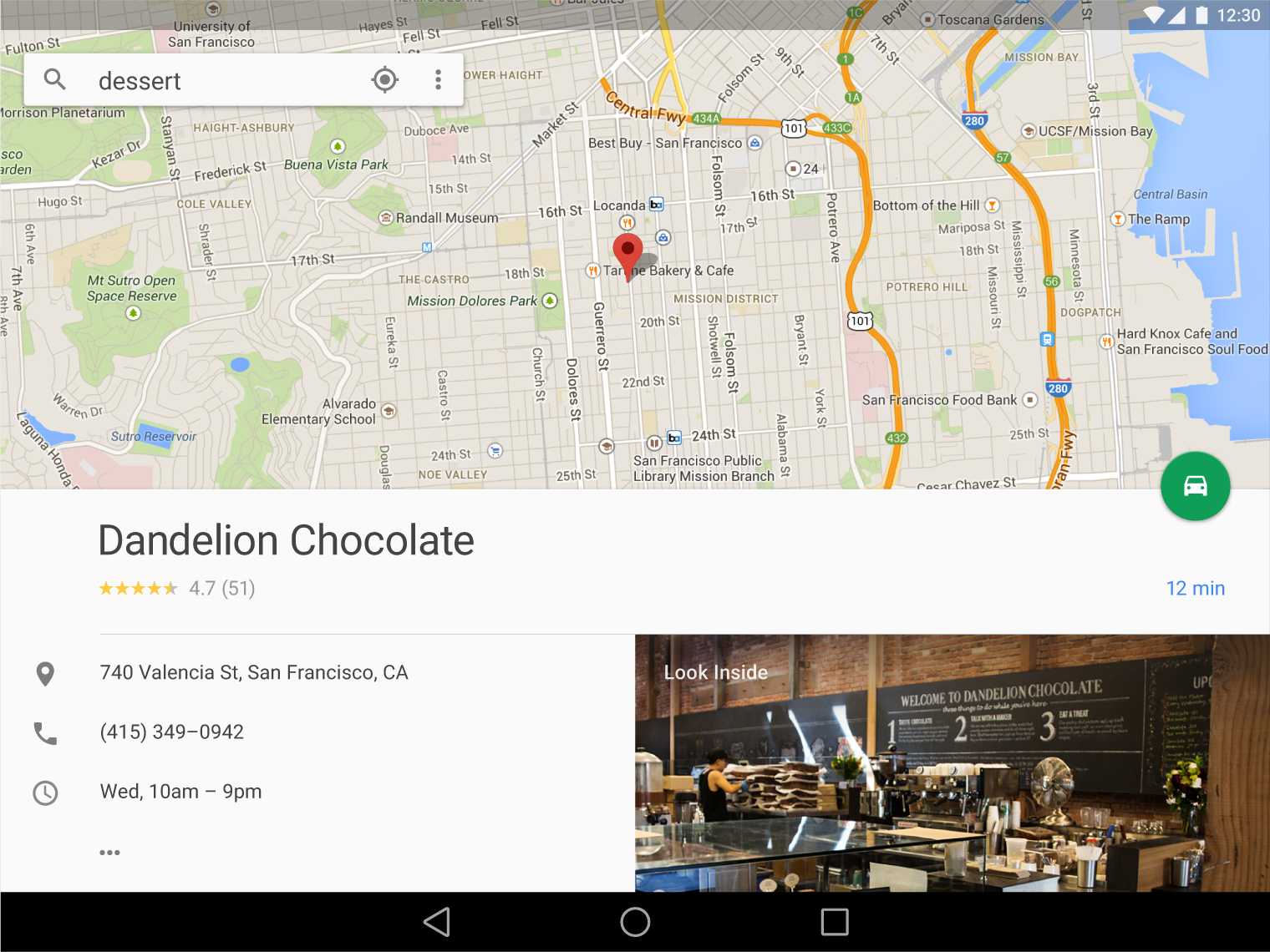
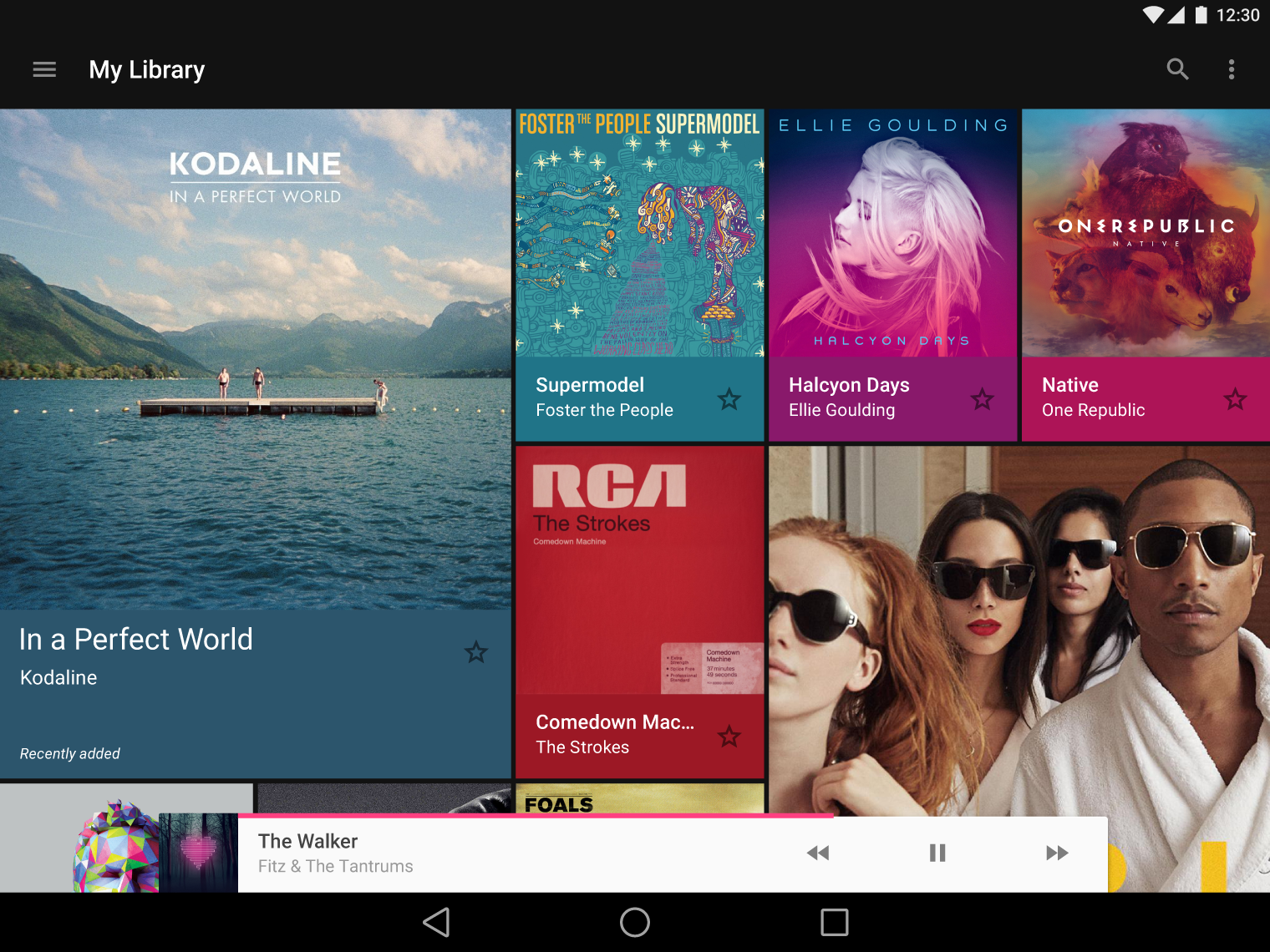
Auf dem Desktop kann sich ein persistentes Bottom Sheet in eine andere Oberfläche bzw. Materialfläche umwandeln.
Modale Bottom Sheets
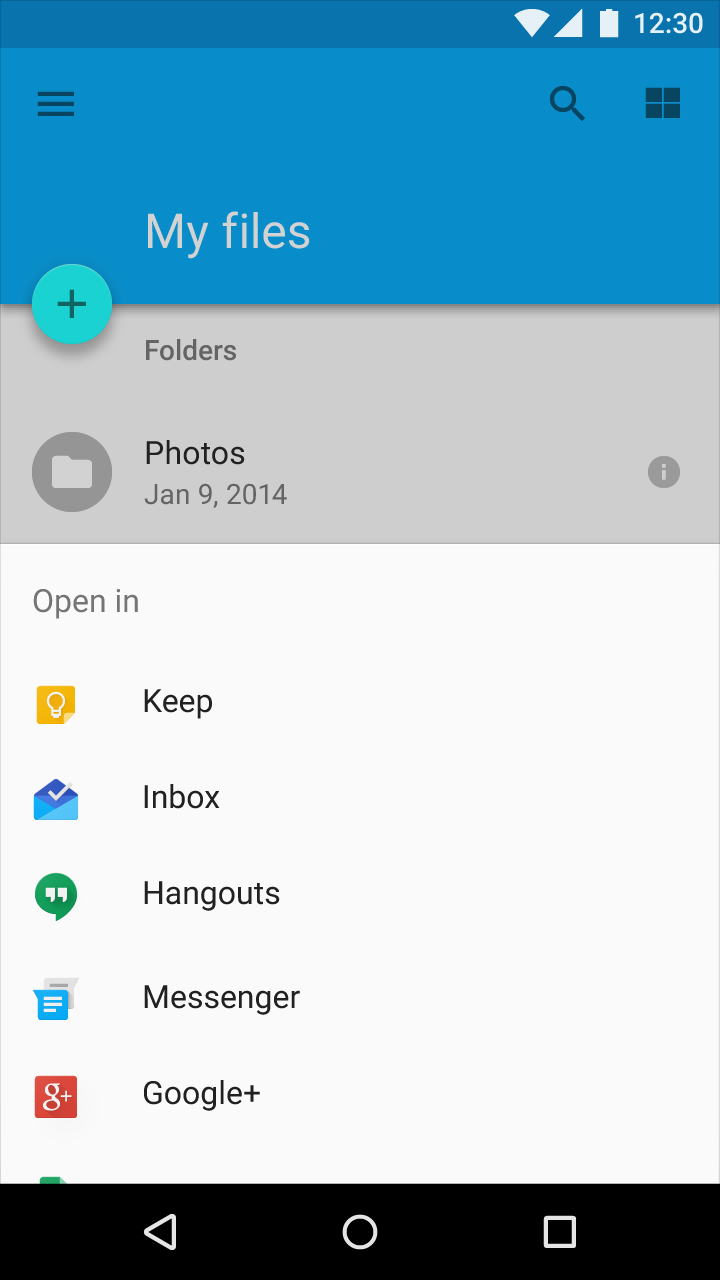
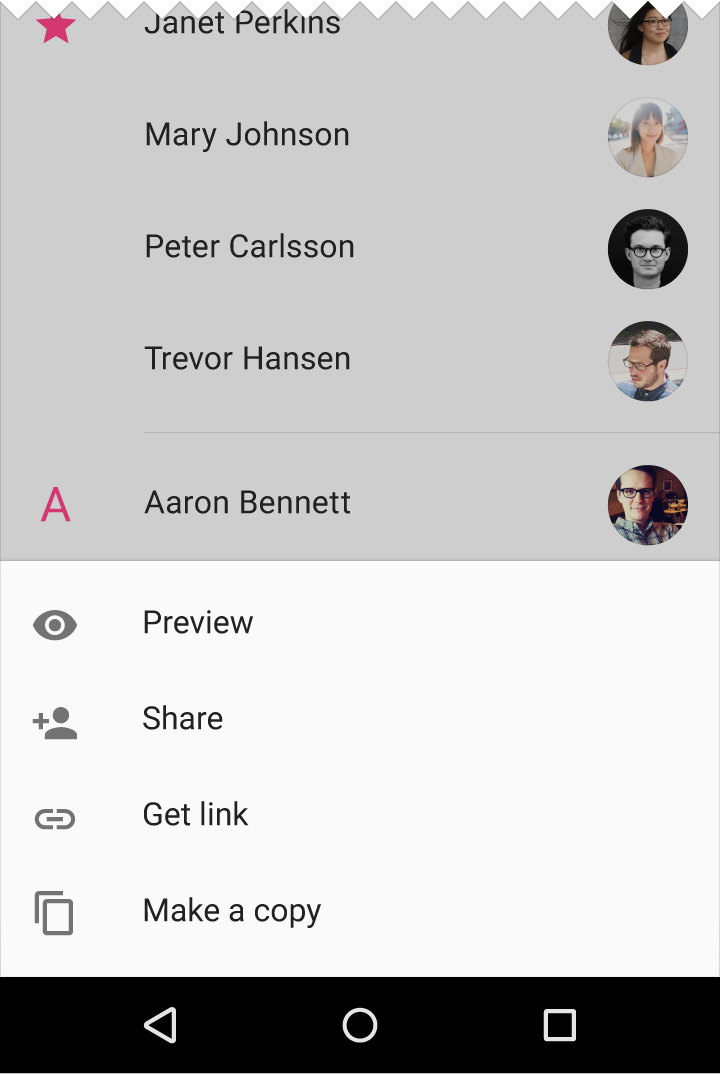
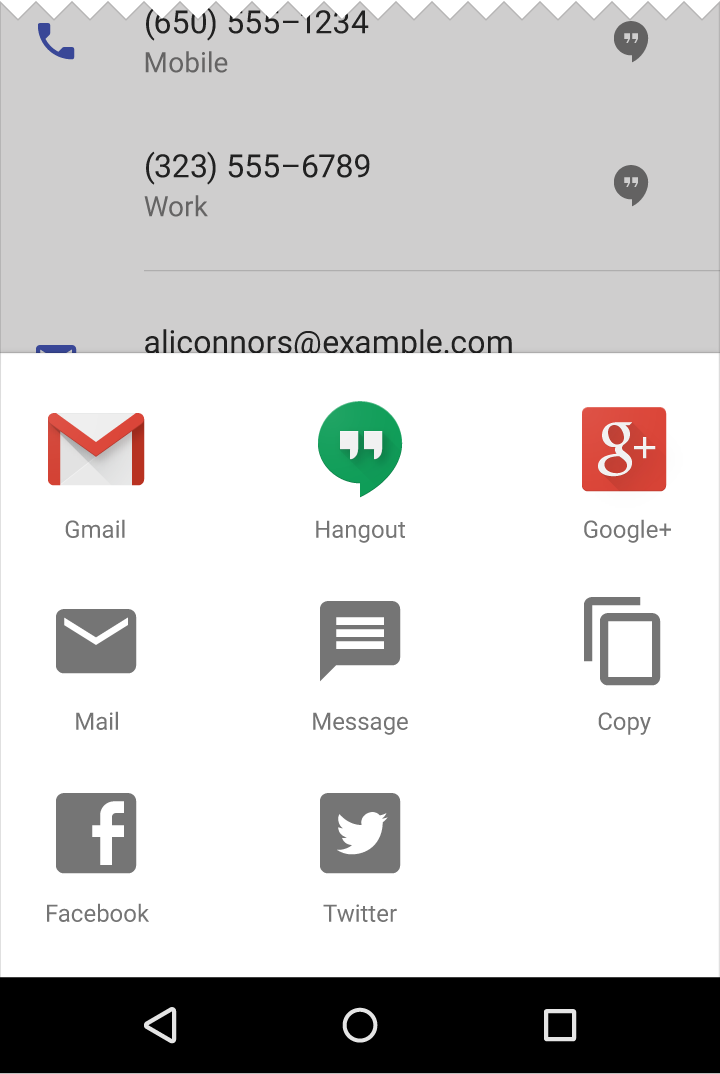
Modale Bottom Sheets sind Alternativen zu Menüs oder einfachen Dialogen und können Deep-Link-Inhalte aus einer anderen App anzeigen. Sie werden über anderen Elementen der Benutzeroberfläche angezeigt und müssen geschlossen werden, bevor mit den darunterliegenden Inhalten interagiert werden kann. Wenn ein modales Bottom Sheet von unten in den Bildschirm gleitet, wird der restliche Bildschirm abgedunkelt, sodass der Fokus auf das Bottom Sheet gelenkt wird.
Verwendung
Modale Bottom Sheets können:
- Aktionen in einer Liste oder einem Raster als Alternative zu Menüs oder einfachen Dialogen präsentieren
- Ein kontextbezogenes Menü anzeigen, wenn es keinen offensichtlichen Einstiegspunkt für ein Menü gibt
- Die enthaltenen Elemente in den Vordergrund stellen
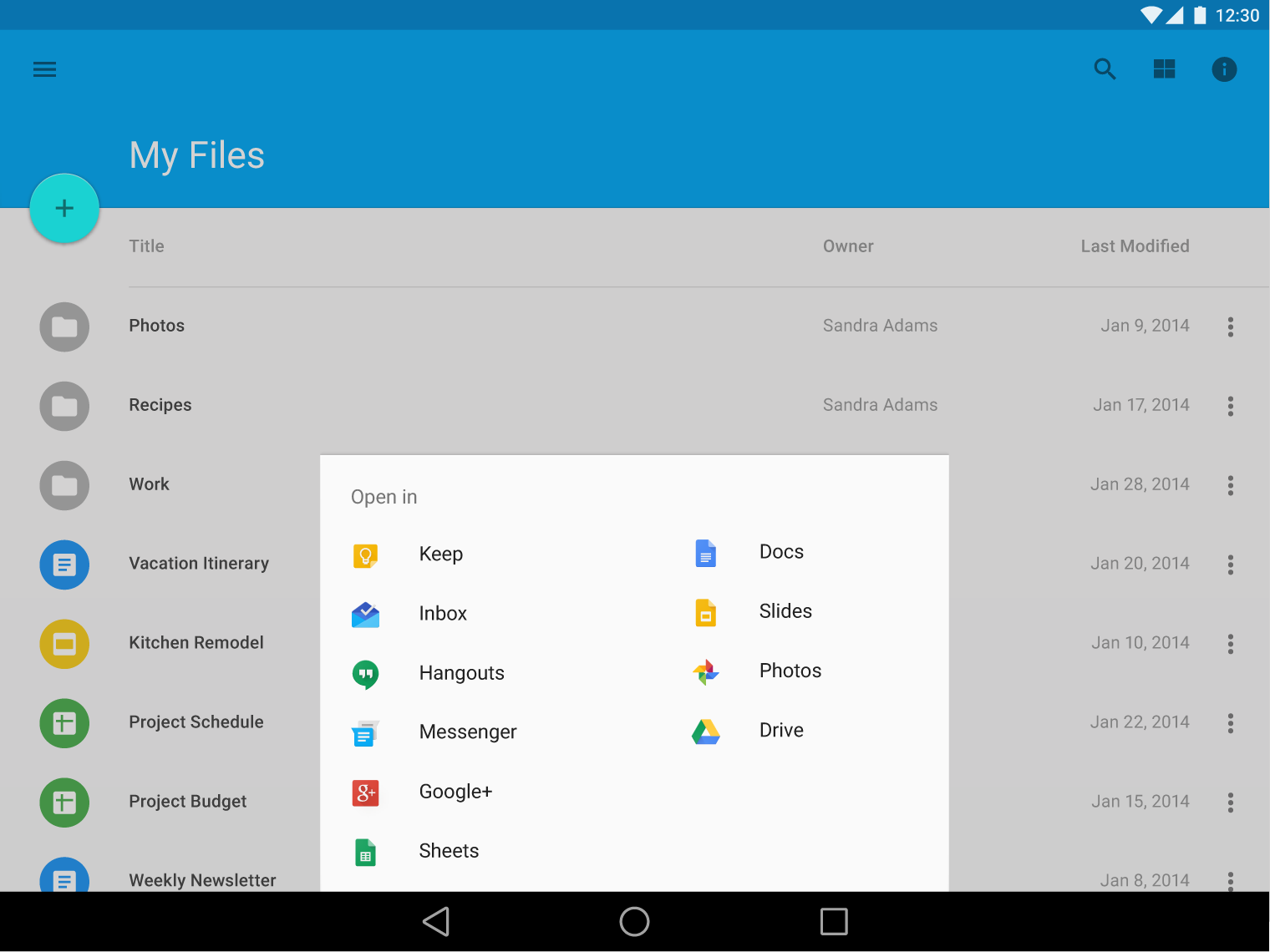
Modale Bottom Sheets können lange Menüelement-Namen, Menüelemente mit Untertext und Symbole anzeigen, die den Menüelementen zugeordnet sind.
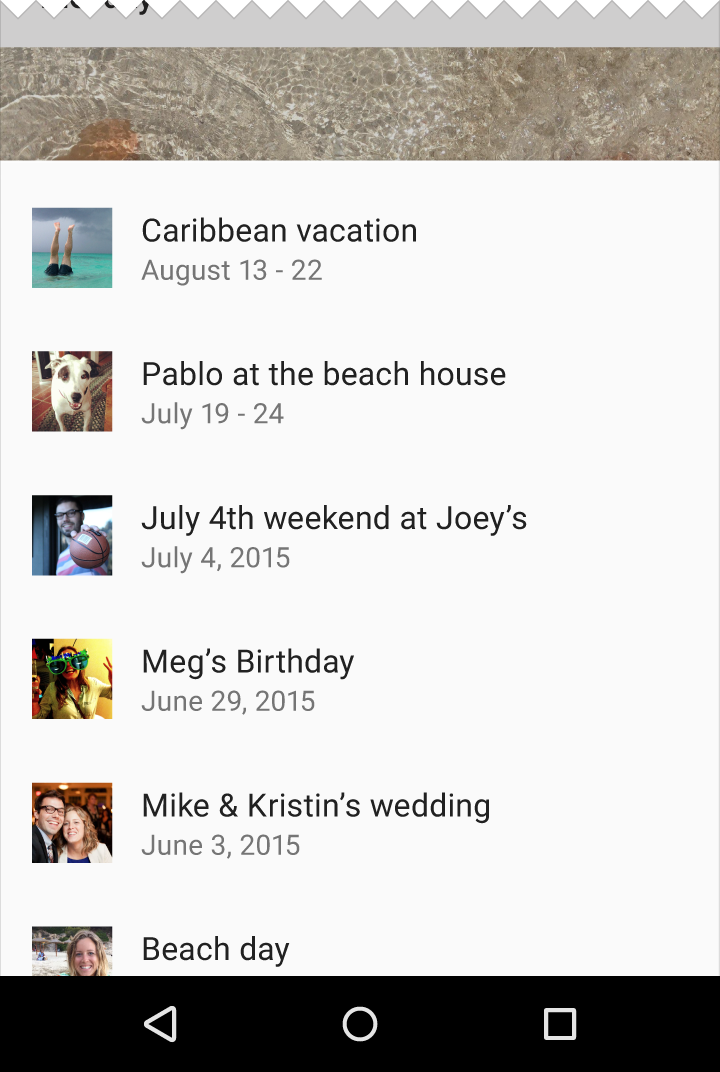
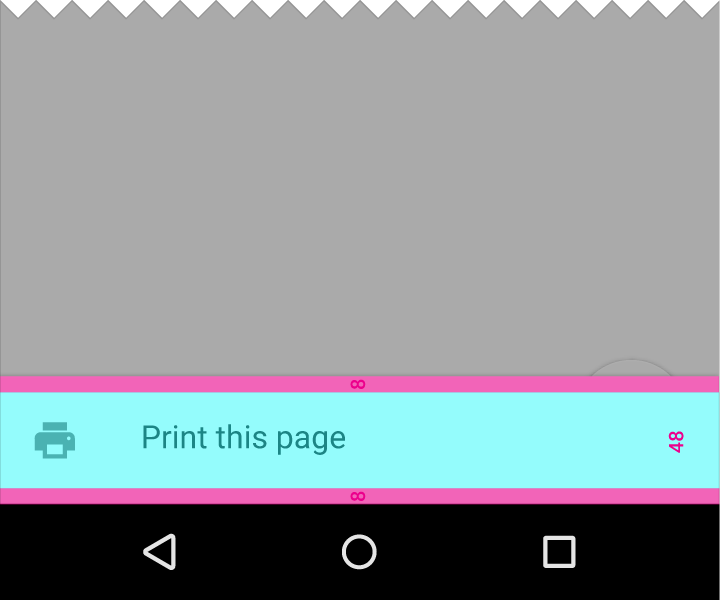
Vollständig expandierte modale Bottom Sheets halten bei der Anzeige von Menüelementen einen Mindestabstand von 8dp zum unteren Rand der App-Leiste ein.
Deep Linking
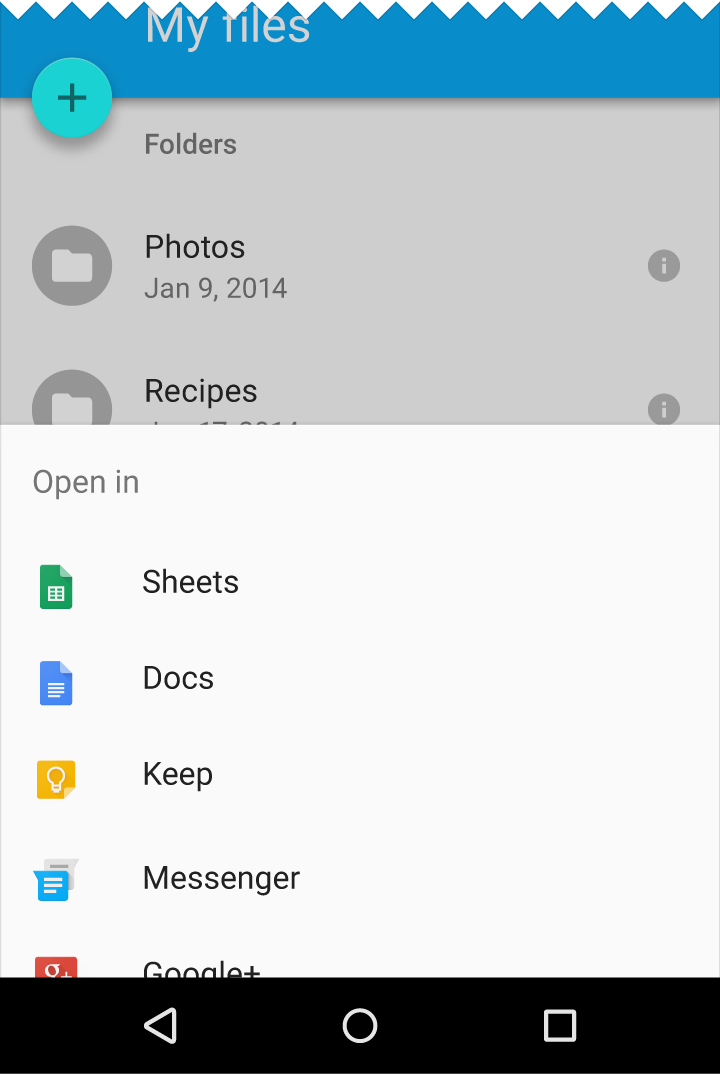
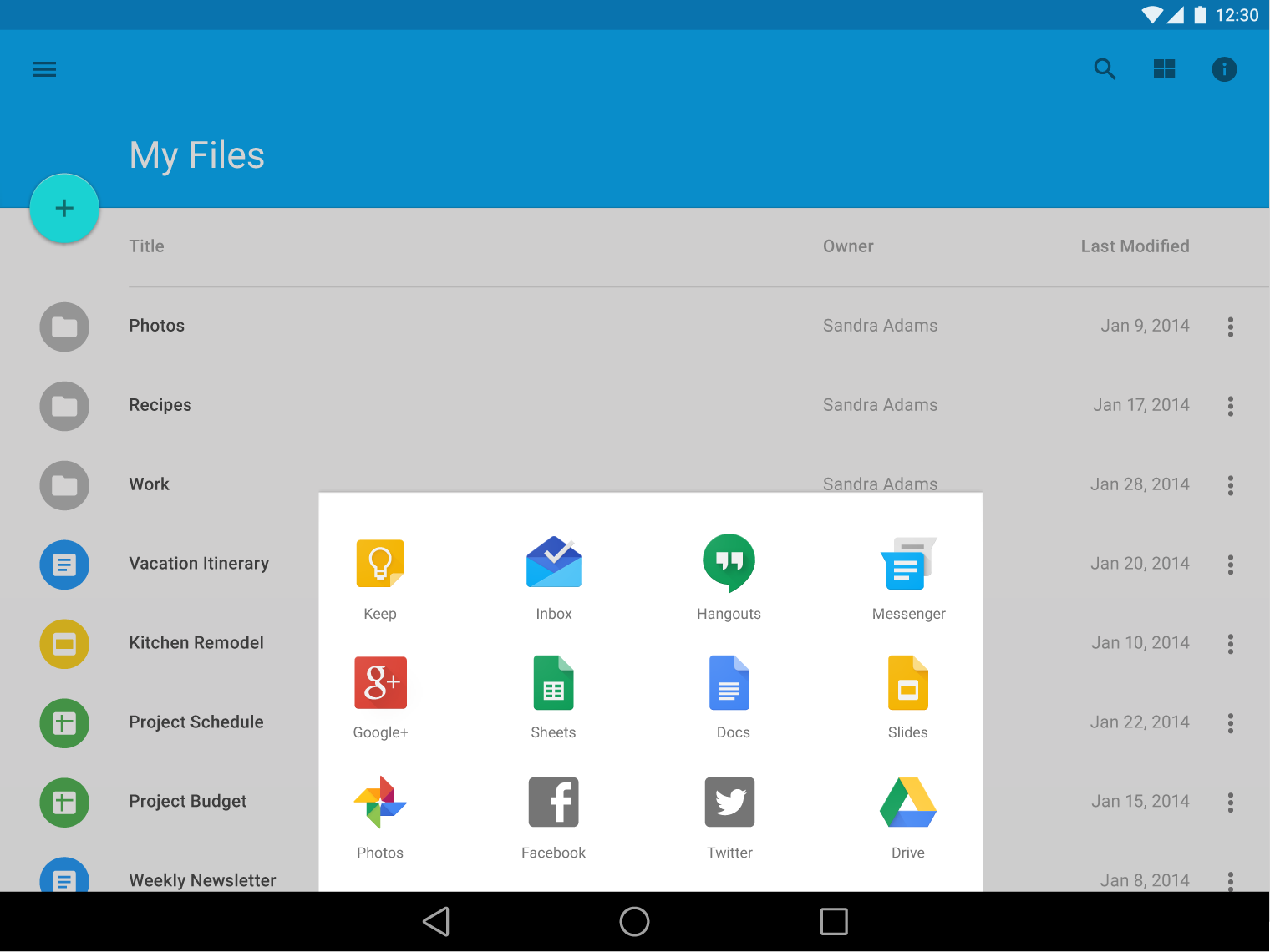
Modale Bottom Sheets können verwendet werden, um Deep Links zu Inhalten oder Steuerelementen einer anderen App bereitzustellen. Diese modalen Bottom Sheets erstrecken sich über die gesamte Bildschirmbreite.
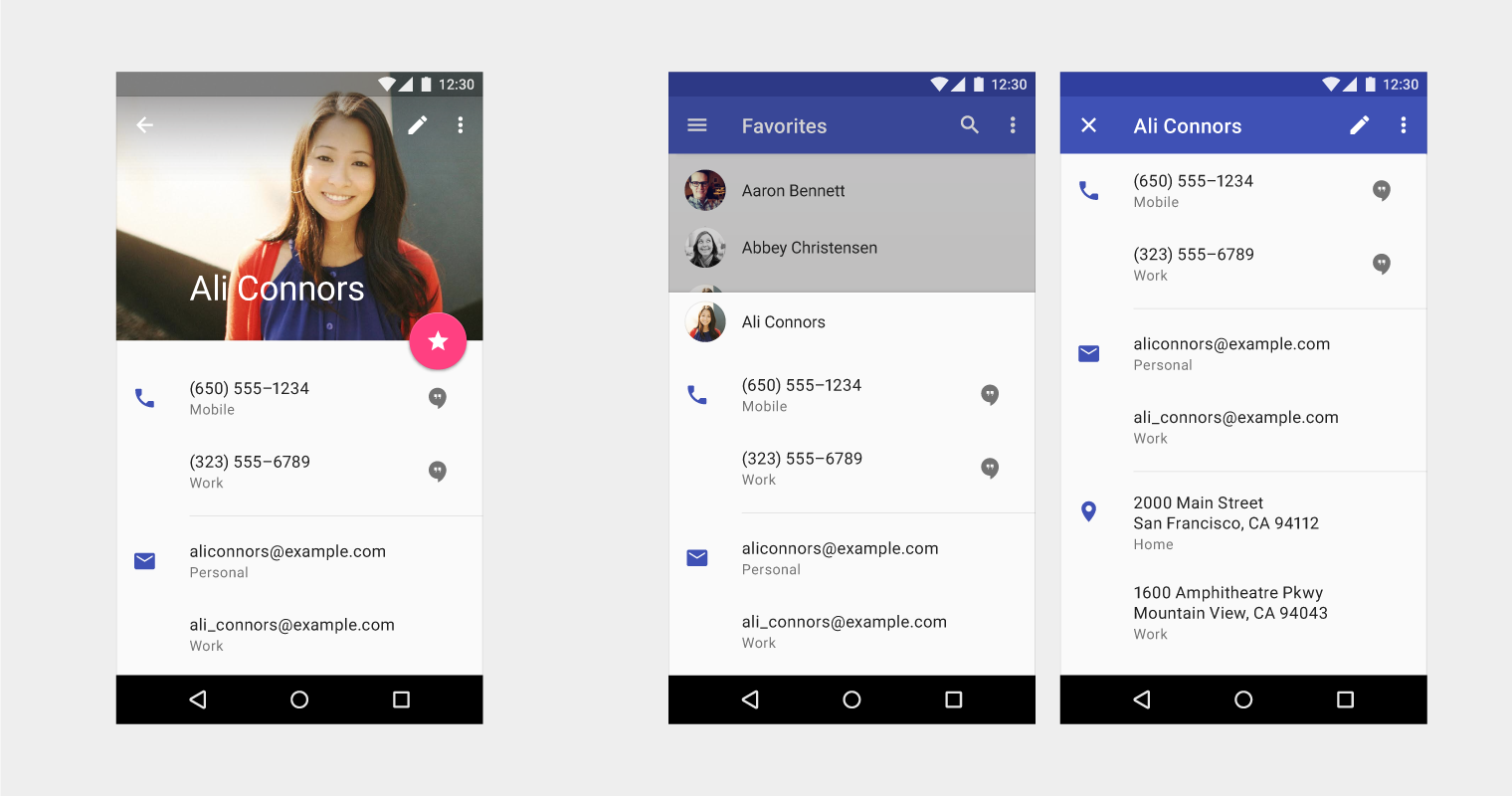
Bottom Sheets können Links enthalten, die eine Deep-Navigation innerhalb einer anderen App ermöglichen. Diese Links können:
- Dem Nutzer ermöglichen, sich über mehrere Ebenen hinweg innerhalb der anderen App zu bewegen
- Dem Nutzer ermöglichen, zur Ausgangsebene zurückzukehren
Deep Links ermöglichen dem Nutzer jedoch keine Navigation nach oben in der Hierarchie: Er kann nur auf der Ausgangsebene bleiben, tiefer navigieren oder zur Ausgangsebene zurückkehren.
Alternativ können Deep Links den Nutzer aus dem Bottom Sheet herausführen und in eine andere Ansicht überführen.
Um eine Navigation nach oben aus den Deep Links des Bottom Sheets zu ermöglichen, sollte ein expliziter Link angeboten werden, über den sich die Anwendung über ein Überlaufmenü öffnen lässt. Aktionen innerhalb des per Deep Link geöffneten Bottom Sheets können ebenfalls zum Öffnen der übergeordneten Anwendung führen, etwa die Aktion „Kontakt hinzufügen“.
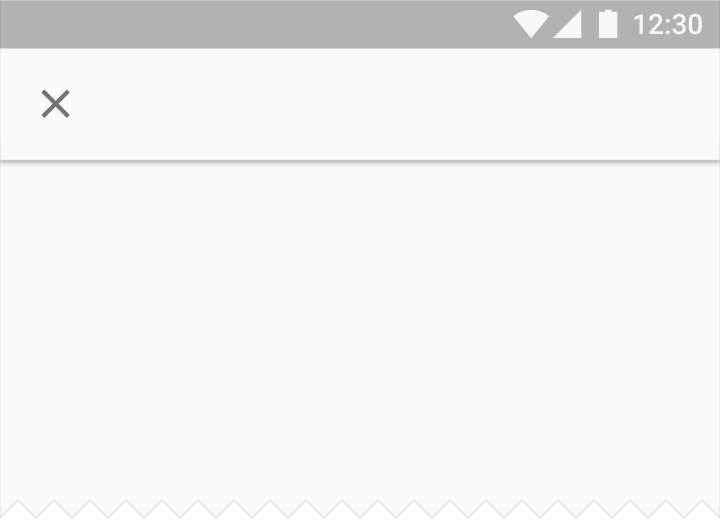
Richtig.
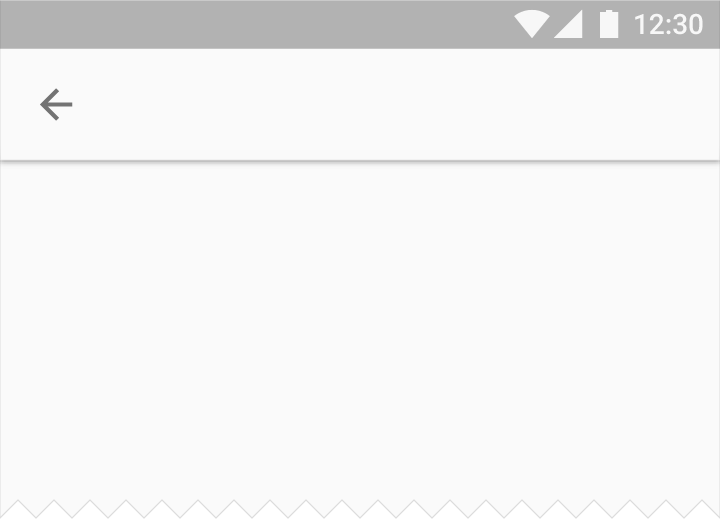
Falsch.
Mobil
Modale Bottom Sheets sind primär eine mobile Komponente. Sie nehmen im Hoch- und Querformat die volle Bildschirmbreite ein.
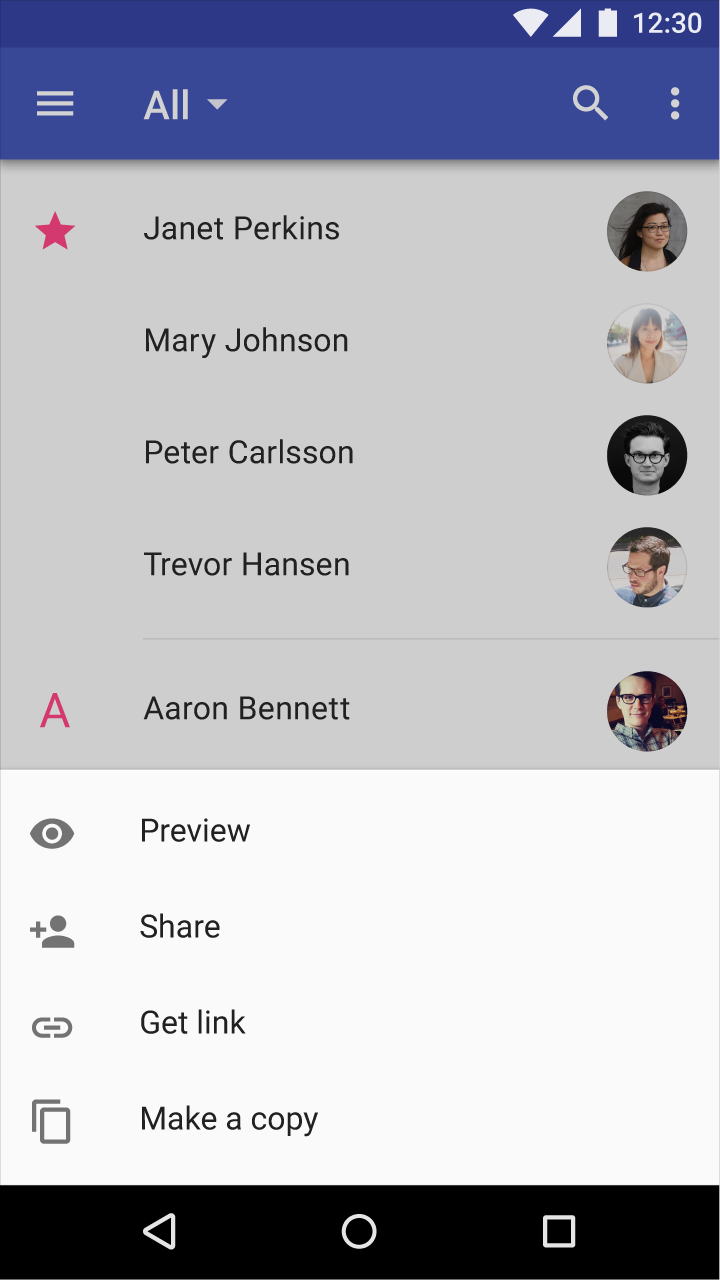
Richtig.
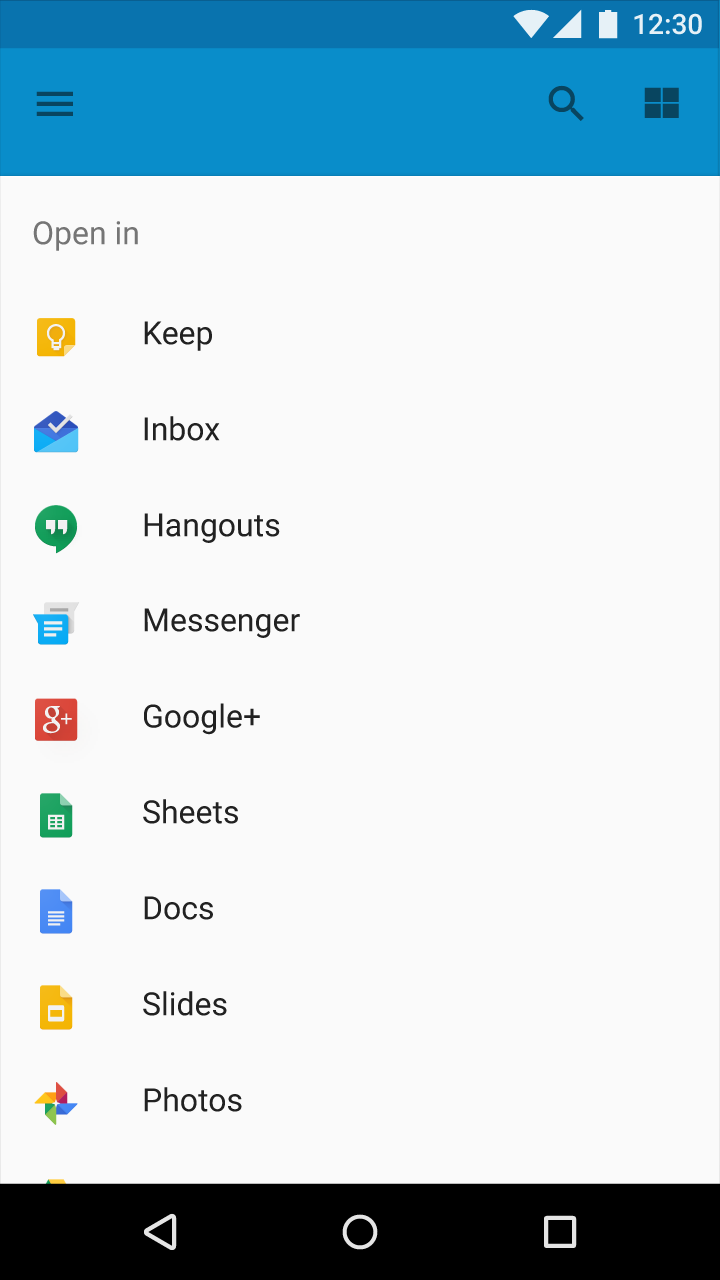
Richtig.
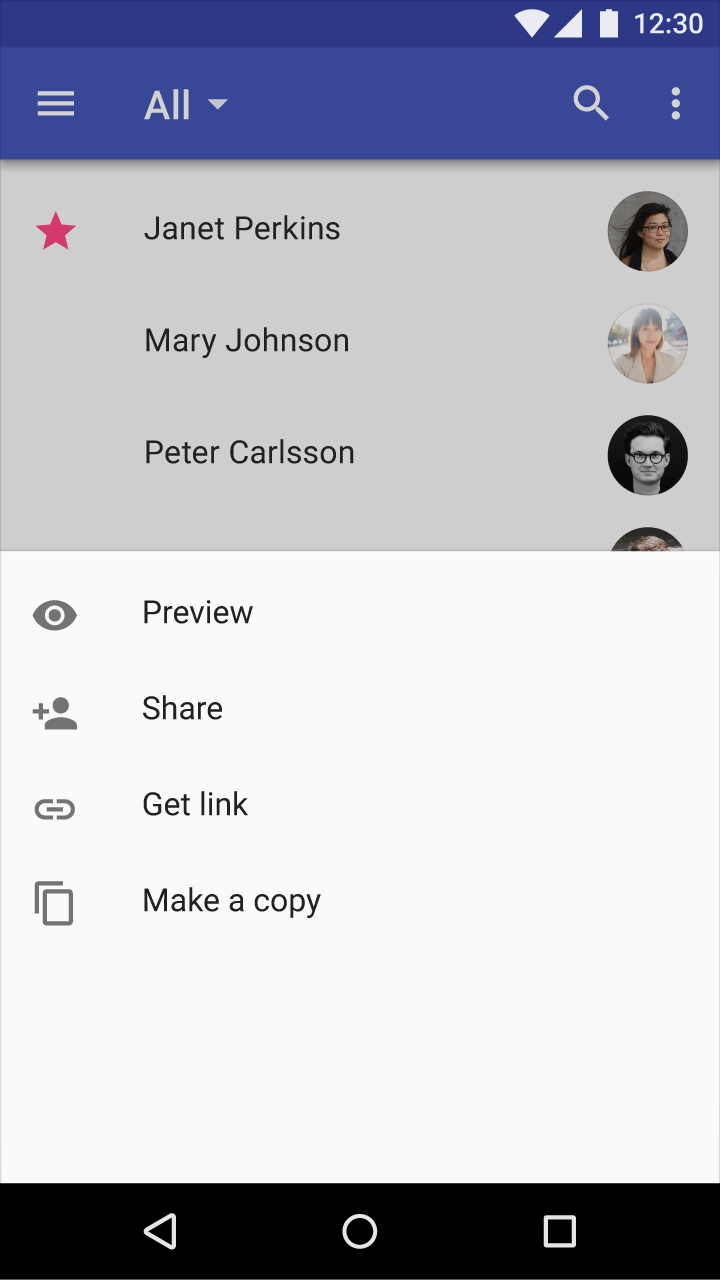
Falsch.
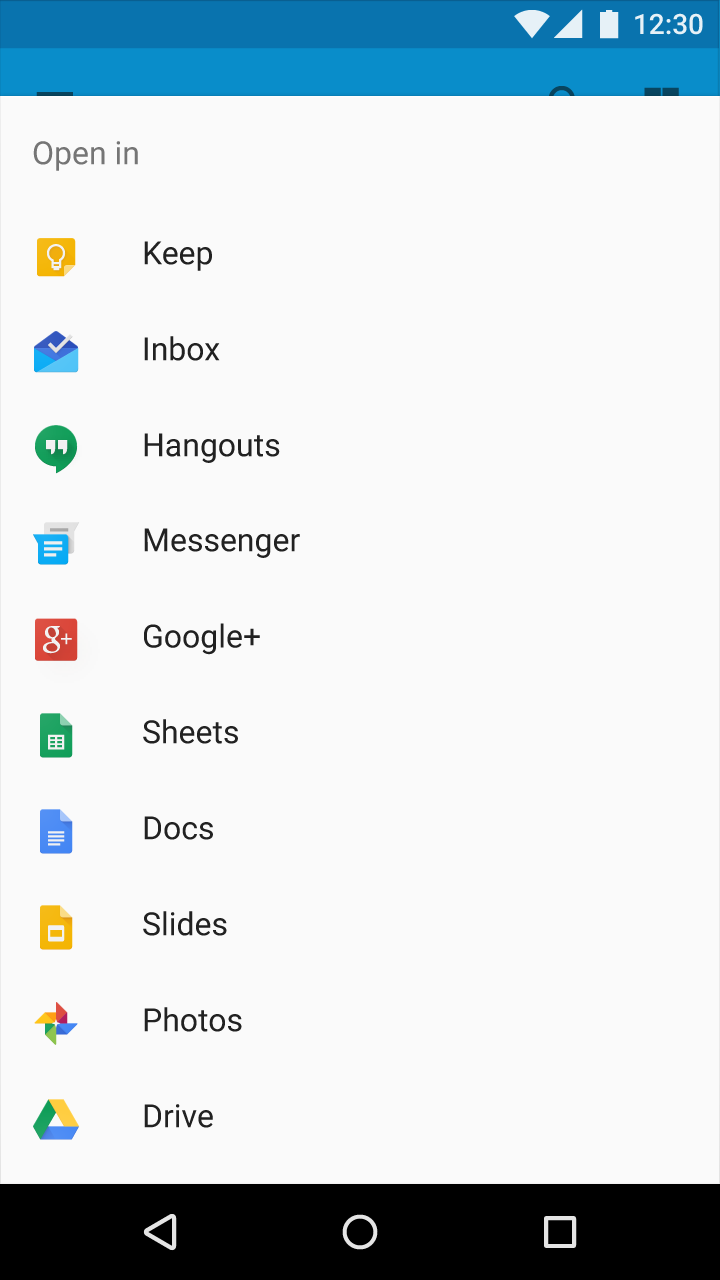
Falsch.
Tablet/Desktop
Auf größeren Bildschirmen sollten Alternativen zu modalen Bottom Sheets in Betracht gezogen werden. Bottom Sheets können weit entfernt von der Stelle erscheinen, an der der Nutzer geklickt oder getippt hat, um sie aufzurufen. Dadurch wird die Aufmerksamkeit des Nutzers auf zwei getrennte Bereiche des Bildschirms gelenkt.
Da auf dem Desktop mehr Platz zur Verfügung steht, bieten sich mehrere Alternativen zu modalen Bottom Sheets an.
| Alternative zum Bottom Sheet | Vorteil |
|---|---|
| Menü | Hält die Aktionsauswahl in der Nähe des Interaktionspunkts |
| Einfache Dialoge | Unterbrechen den aktuellen Kontext des Nutzers deutlich |
| Inline-Erweiterung innerhalb derselben Ansicht | Ist weniger störend als ein Menü oder Dialog |
| Anzeige aller Optionen als dauerhaft zugängliches Element | Erfordert kein Antippen einer Schaltfläche, um darauf zuzugreifen |
| Öffnen eines neuen Browserfensters | Flexibel in der Größe und unabhängig im Layout |
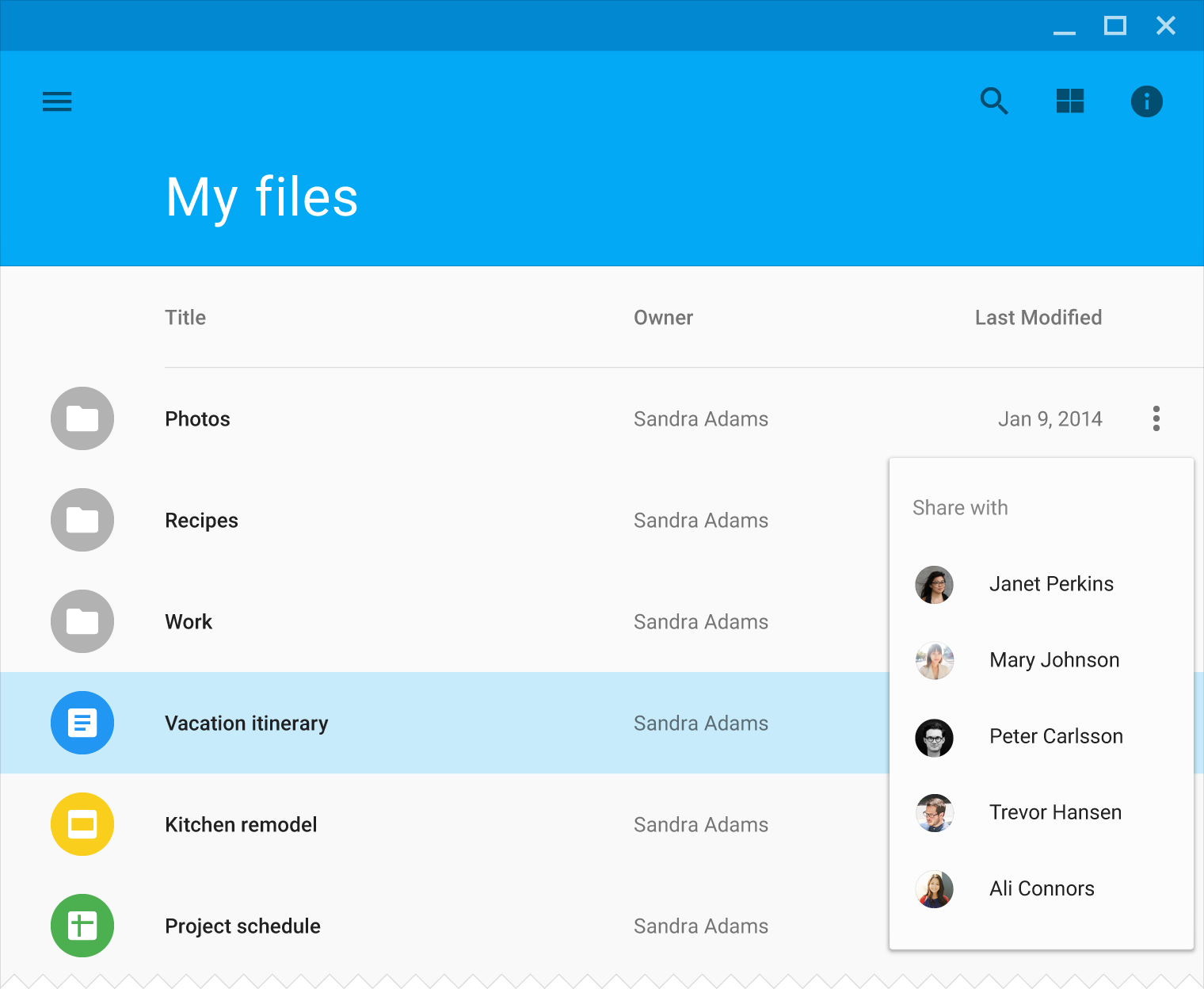
Modale Bottom Sheets auf großen Bildschirmen sollten Layouts verwenden, die an den zusätzlichen verfügbaren Platz angepasst sind.
Verhalten
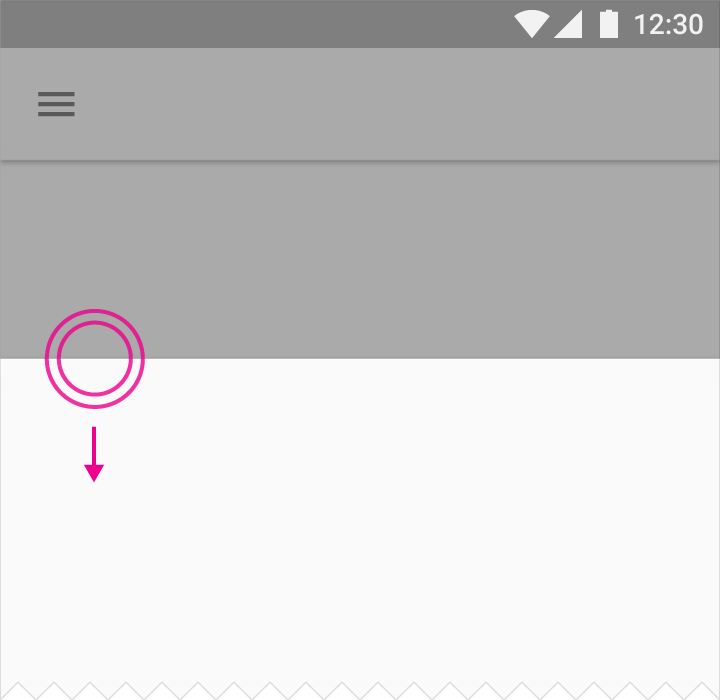
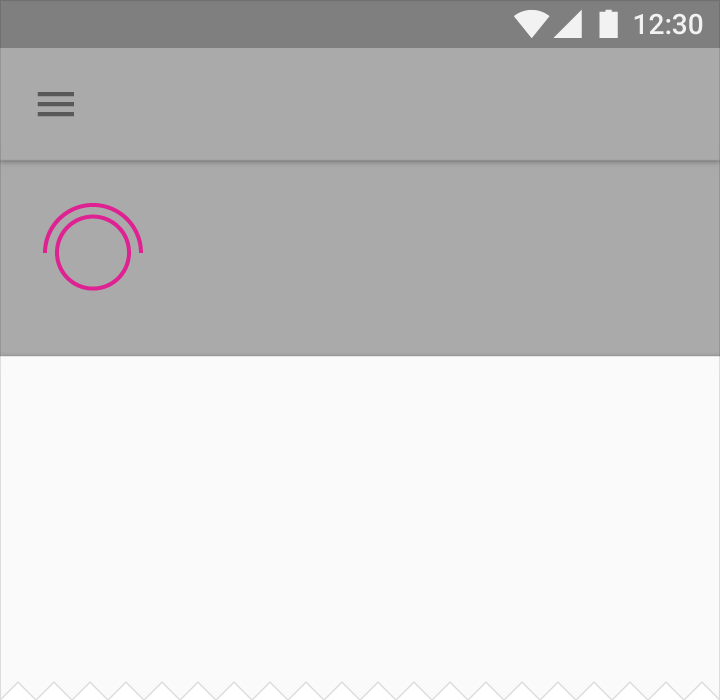
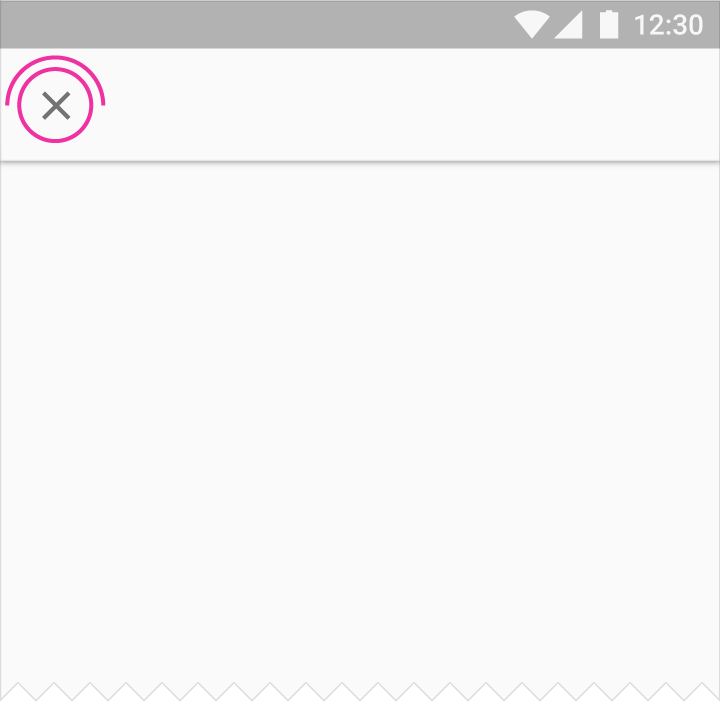
Bottom Sheets können geschlossen werden, indem man sie nach unten wischt, ein eigenes Bedienelement wie das X in der App-Leiste antippt oder die System-Zurück-Taste betätigt (Android).
Modale Bottom Sheets lassen sich darüber hinaus schließen, indem auf eine Stelle außerhalb des Bottom Sheets getippt wird.
Spezifikationen
Die folgenden Spezifikationen gelten für mobile Apps.
Schrift und Farbe
- Text: Roboto Regular 16sp, #000 87%
- Titel (optional): Roboto Regular 16sp, #000 54%
- Standard-Hintergrundfüllung des Bottom Sheets: #FFF
- Transparente Überlagerungsfüllung: #000 20%
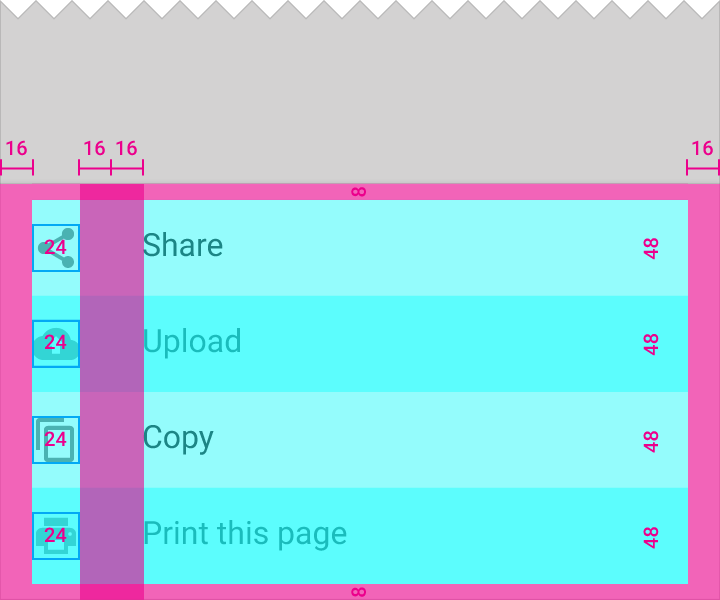
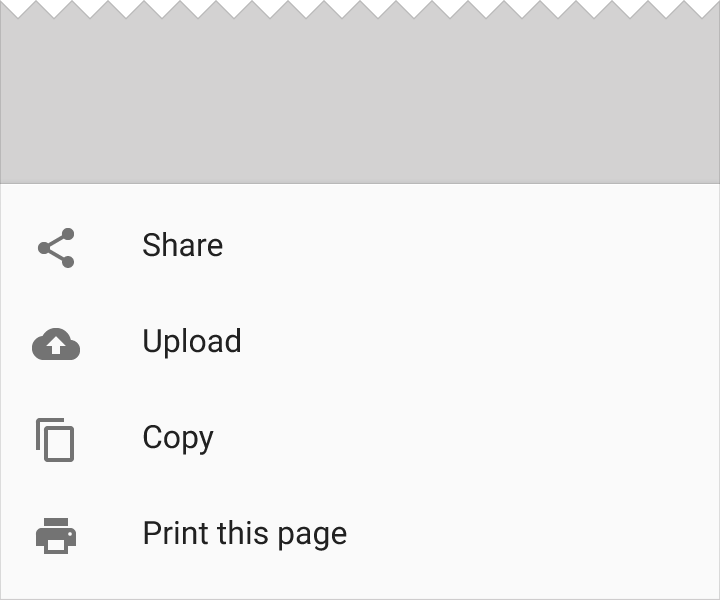
Bottom Sheet im Listenstil
Linke und rechte Bildschirmränder: 16dp
Oberer und unterer Rand: 8dp
Höhe des Listenelements: 48dp
Listen-Icons: 24x24dp, vertikal zentriert
Dem Symbol zugeordneter Text: 32dp horizontaler Innenabstand
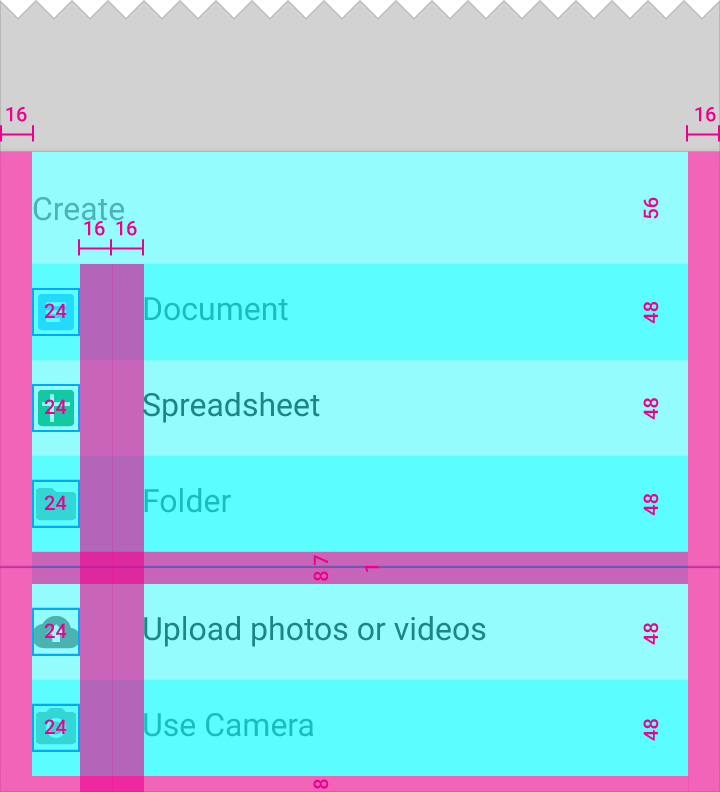
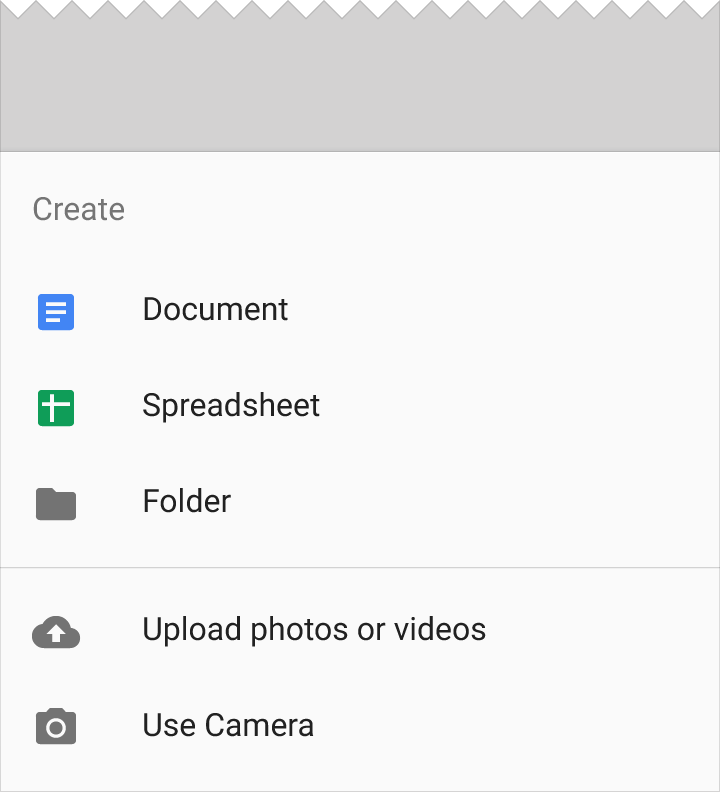
Bottom Sheet im Listenstil mit Kopfzeile
Linke und rechte Bildschirmränder: 16dp
Abstand unterhalb des oberen Listenelements: 7dp
Trennlinie: 1dp
Abstand oberhalb des zweiten Sheets: 8dp
Höhe des Listenelements: 48dp
Listen-Icons: 24x24dp, vertikal zentriert
Dem Symbol zugeordneter Text: 32dp horizontaler Innenabstand
Höhe des Listentitels: 56dp
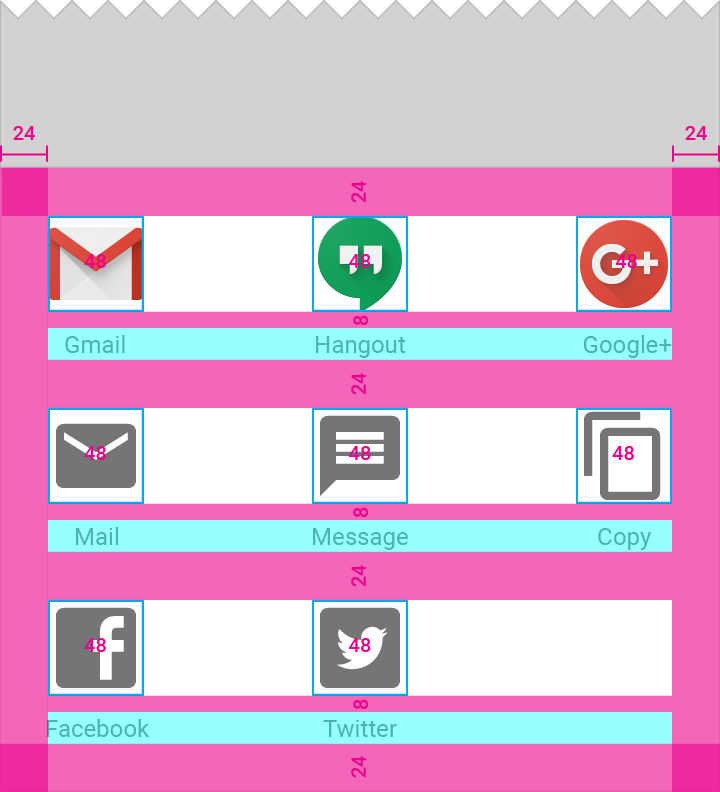
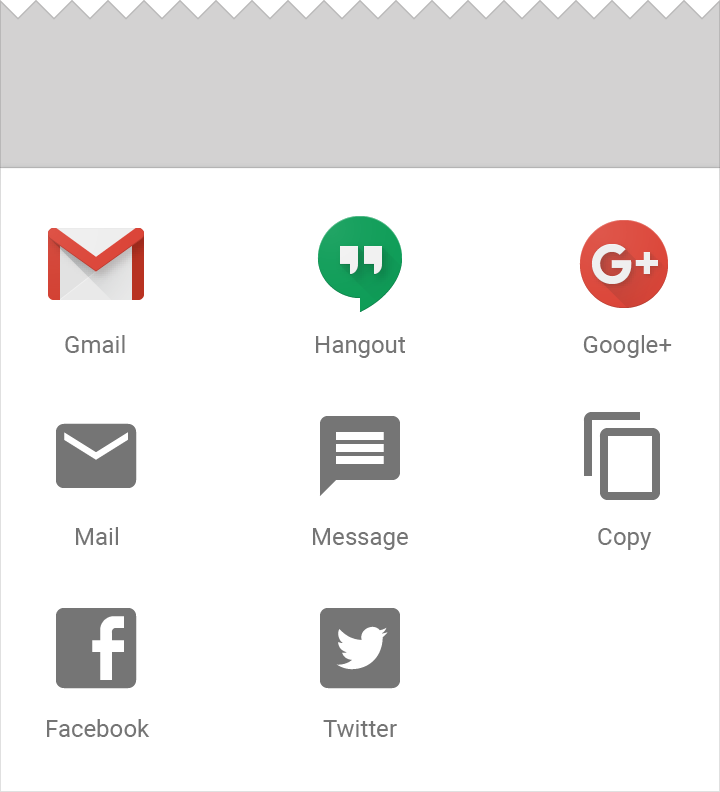
Bottom Sheet im Rasterstil mit Symbolen
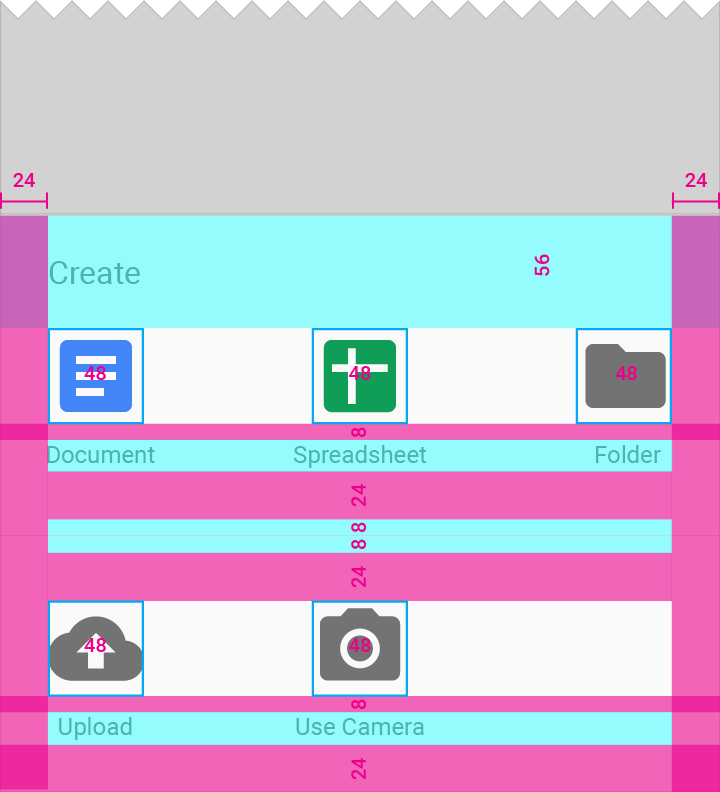
Rand auf allen Seiten des Rasters: 24dp
Abstand zwischen den Zeilen der Rasterliste: 24dp
Rasterlisten-Icons: 48x48dp, gleichmäßig in jeder Zeile angeordnet
Rasterlisten-Beschriftung: 16dp hoch, unter jedem Symbol zentriert
Rand unterhalb des Symbole: 8dp
Bottom Sheet im Rasterstil mit Kopfzeile
Linke und rechte Bildschirmränder: 24dp
Abstand unterhalb der Listenzeile: 8dp
Trennlinie: 1dp
Abstand oberhalb und unterhalb der Trennlinie: 8dp
Listen-Icons: 48x48dp, vertikal zentriert
Rasterlisten-Beschriftung: 16dp hoch, unter jedem Symbol zentriert
Höhe des Listentitels: 56dp
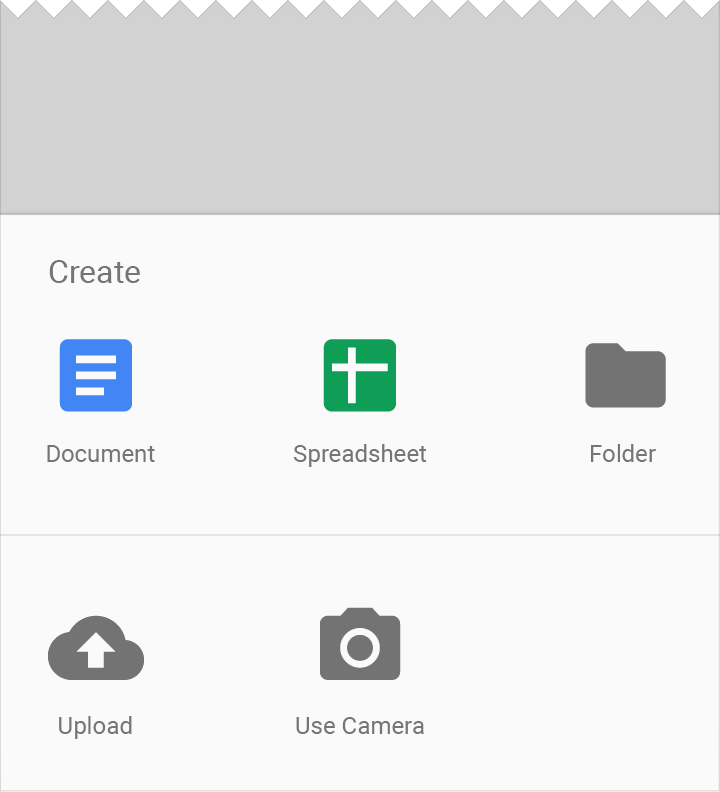
Bottom Sheets gleiten vom unteren Bildschirmrand nach oben und bedecken anfänglich nur einen Teil des Bildschirms.
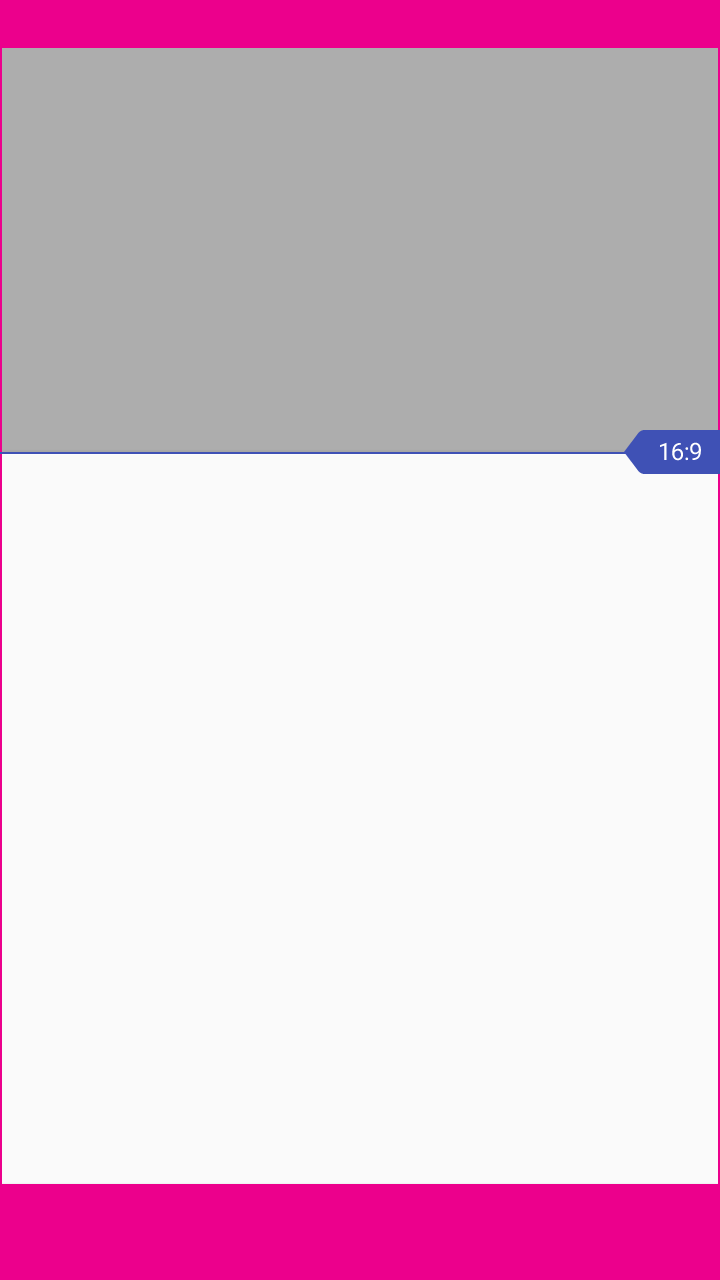
Die anfängliche Höhe eines Bottom Sheets richtet sich nach der Höhe der darin enthaltenen Listenelemente (bzw. Rasterzeilen). Abhängig vom Umfang der enthaltenen Inhalte sollte ein Bottom Sheet anfänglich nicht höher sein als seine 16:9-Keyline. Bottom Sheets lassen sich nach oben wischen, um den Bildschirm vollständig auszufüllen; anschließend kann innerhalb des Bottom Sheets gescrollt werden.
Spezifikationen für Desktop- und Tablet-Apps
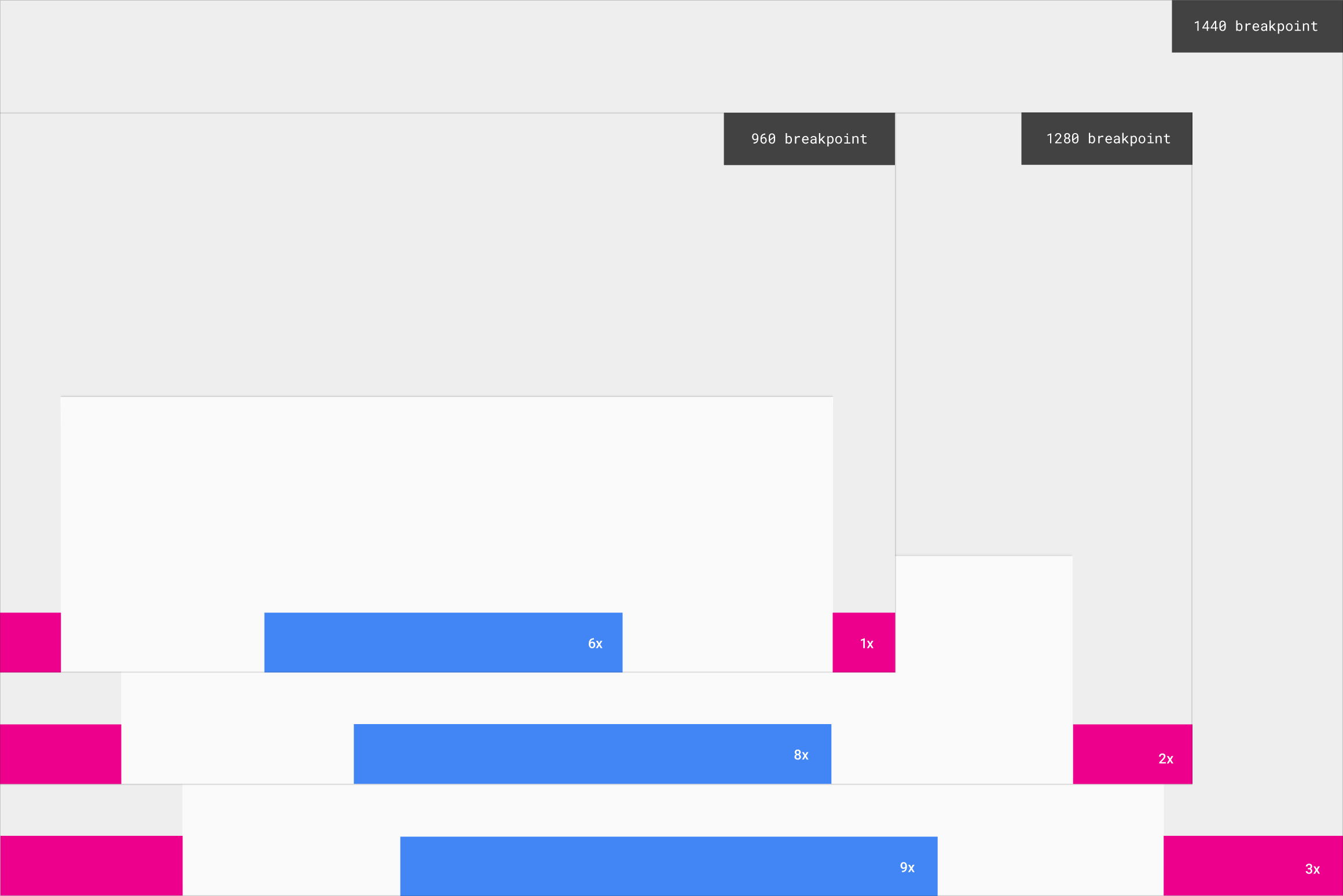
Modale und innenliegende persistente Bottom Sheets auf Desktop- und Tablet-Geräten verwenden die folgenden Mindest- und Maximalbreiten.
Die Breite eines Bottom Sheets wird durch die Struktur der gesamten Benutzeroberfläche bestimmt, die typischerweise auf Inkrementen beruht. Bei einem Seitenraster hängt die maximale Breite des Bottom Sheets vom Seitenraster und dem darunterliegenden Inhalt ab.
Auf einem 960dp breiten Bildschirm ergeben sich bei Verwendung der App-Leisten-Höhe (64dp) als Inkrement beispielsweise insgesamt fünfzehn Inkremente in der Breite. Zwischen dem Bottom Sheet und dem Bildschirmrand sollte mindestens ein Inkrement Abstand liegen, und das Bottom Sheet selbst sollte mindestens sechs Inkremente breit sein.
| Bildschirmbreite | Mindestabstand vom Bildschirmrand (in Inkrementen) | Mindestbreite des Sheets (in Inkrementen) |
|---|---|---|
| 960dp | 1 Inkrement | 6 Inkremente |
| 1280dp | 2 Inkremente | 8 Inkremente |
| 1440dp | 3 Inkremente | 9 Inkremente |