Skip to content
Material Design 2
Main Navigation
v3
v2
v1

čeština

English
简体中文
繁體中文
Español
Français
Русский
Português – Brasil
Deutsch
日本語
한국어
Italiano
Polski
Türkçe
magyar

čeština

English
简体中文
繁體中文
Español
Français
Русский
Português – Brasil
Deutsch
日本語
한국어
Italiano
Polski
Türkçe
magyar

Vzhled

Sidebar Navigation

Systém Material

Úvod

Materialové studie

O materialových studiích

Basil

Crane

Fortnightly

Owl

Rally

Reply

Shrine

Základy Material

Prostředí

Povrchy

Elevace

Světlo a stíny

Rozvržení

Rozvržení: základy

Hustota pixelů

Responzivní mřížka rozvržení

Metody rozestupů

Chování komponent

Použití hustoty

Navigace

Porozumění navigaci

Navigační přechody

Vyhledávání

Barva

Systém barev

Použití barev v uživatelském rozhraní

Použití barev

Čitelnost textu

Tmavý motiv

Typografie

Typografický systém

Porozumění typografii

Podpora jazyků

Zvuk

O zvuku

Použití zvuku v uživatelském rozhraní (UI)

Zvukové atributy

Zvuková choreografie

Ikonografie

Produktové ikony

Systémové ikony

Animované ikony

Tvar

O tvaru

Tvar a hierarchie

Tvar jako prostředek vyjádření

Tvar a pohyb

Použití tvarů v uživatelském rozhraní

Pohyb

Porozumění pohybu

Systém pohybu

Rychlost

Choreografie

Přizpůsobení

Interakce

Gesta

Výběr

Stavy

Komunikace

Potvrzení a oznámení

Formáty údajů

Vizualizace dat

Prázdné stavy

Nápověda a zpětná vazba

Obrazový obsah

Úvodní obrazovka

Onboarding

Offline stavy

Psaní textů

Strojové učení

Návrhové vzory pro strojové učení

Detekce objektů: živá kamera

Detekce objektů: statický obrázek

Skenování čárových kódů

Pokyny Material

Material Theming

Přehled

Implementace vašeho motivu

Použitelnost

Přístupnost

Obousměrnost

Pokyny pro platformy

Lišty systému Android

Otisk prstu v systému Android

Haptika v Androidu

Ikony pro Android

Navigace mezi aplikacemi v Androidu

Notifikace v systému Android

Oprávnění v systému Android

Android slices

Rozdělená obrazovka v systému Android

Aktualizace přejetím na Androidu (swipe to refresh)

Panel nástrojů pro výběr textu v Androidu

Widget pro Android

Přizpůsobení napříč platformami

Komponenty

Spodní aplikační lišty

Horní lišty aplikace

Backdrop

Bannery

Spodní navigace

Tlačítka

Tlačítka: plovoucí akční tlačítko

Karty

Zaškrtávací políčka

Čipy

Datové tabulky

Výběr data

Dialogy

Oddělovače

Seznamy obrázků

Seznamy

Nabídky

Navigační zásuvka

Navigační lišta

Ukazatele průběhu

Přepínače

Spodní panely

Boční panely

Posuvníky

Snackbary

Přepínače

Záložky

Textová pole

Výběr času

Tooltipy

Na této stránce

Offline stavy ​

Offline stavy umožňují uživatelům pracovat s aplikací i bez připojení k internetu.

Principy ​


Princip offline stavu: přizpůsobení se připojení

Přizpůsobení se připojení

Přizpůsobte chování funkce nebo aplikace situaci, kdy má uživatel pomalé, nestabilní nebo žádné připojení.
Princip offline stavu: ilustrace funkčnosti

Ilustrace funkčnosti

Pomocí designu uživatelského rozhraní ilustrujte, jak offline funkce fungují, a vysvětlete, k čemu slouží.

Princip offline stavu: zobrazení dostupného obsahu

Zobrazení dostupného obsahu

Když je připojení omezené, načtěte dostupný obsah místo toho, abyste nenačetli žádný obsah.

Funkce offline ​

Pokud jsou některé funkce vaší aplikace dostupné v režimu offline a jiné ne, měla by aplikace jasně uvádět, zda je aktuálně v režimu offline nebo online.

Například soubory dostupné v režimu offline lze spravovat i bez připojení k internetu.


Použitelnost aplikace v režimu offline

Ukládejte data do místní mezipaměti a zjednodušte síťové požadavky

Související odkaz

Konektivita

Návrh pro různé podmínky připojení

Související článek

Transparentnost nákladů

Související článek

Funkce dostupné offline ​

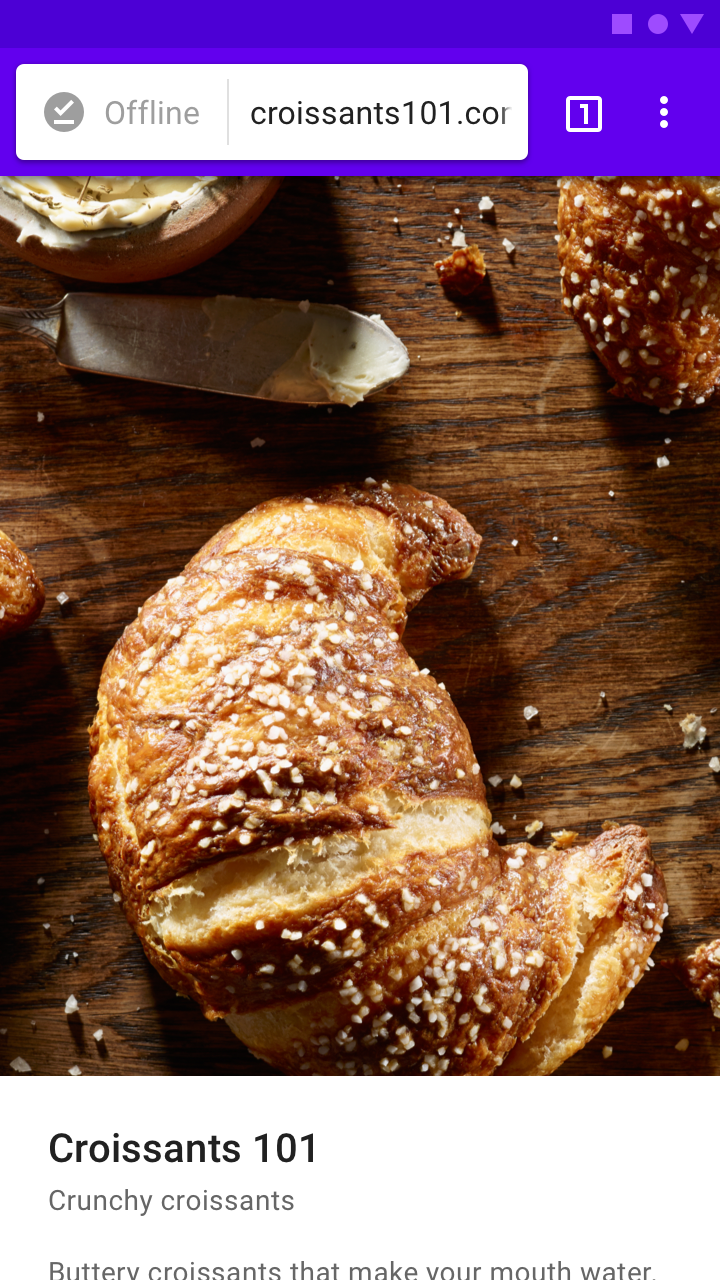
Chcete-li dát najevo, že se akce ve vaší aplikaci provádí v režimu offline, zobrazte ikonu „offline pin“ s textovým popiskem „offline“.
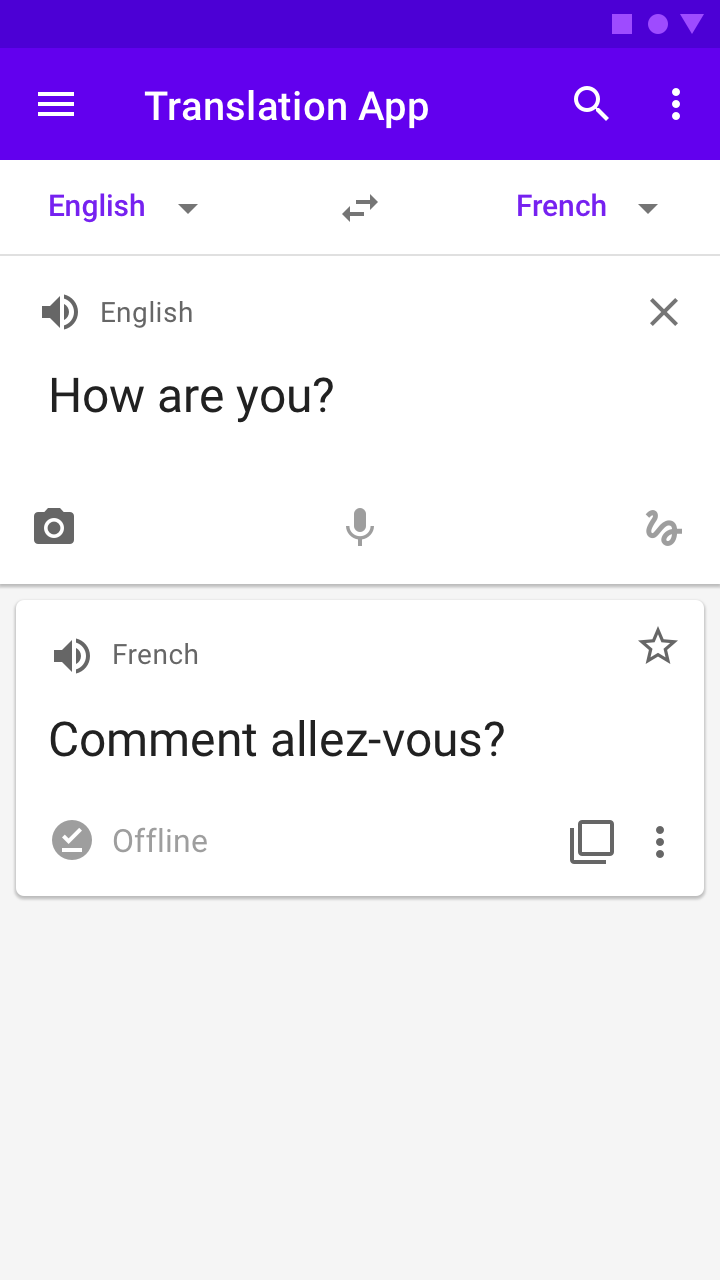
Aplikace zobrazuje odznak offline, když uživatel provádí akci offline
Aplikace zobrazuje odznak offline, když uživatel provádí akci offline.
Aplikace zobrazuje ikonu offline vedle adresy URL, když je webová stránka zobrazena offline
Aplikace zobrazuje ikonu offline vedle adresy URL, když je webová stránka zobrazena offline.

Funkce nedostupné offline ​

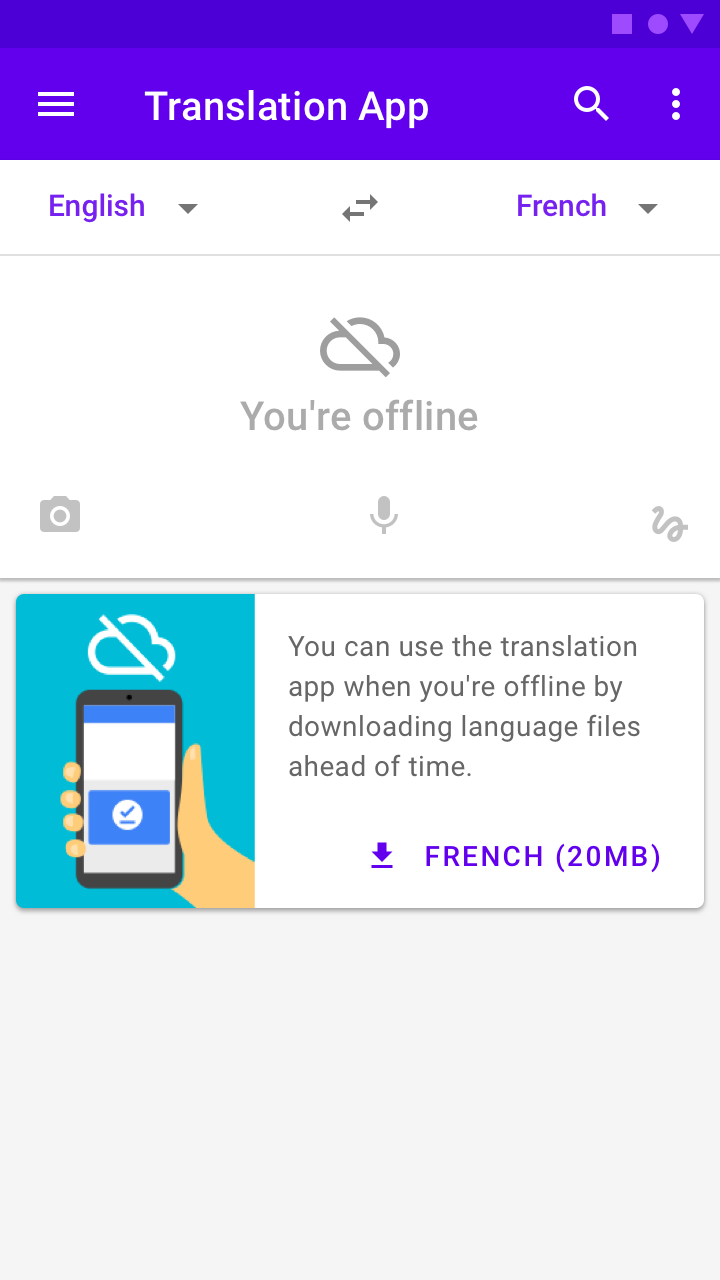
Funkce, které nejsou v režimu offline dostupné, označte pomocí ikony „cloud off“. Tuto ikonu zobrazujte pouze tehdy, když je aplikace offline. Pokud je to možné, používejte ikonu společně s textovým popiskem „offline“.
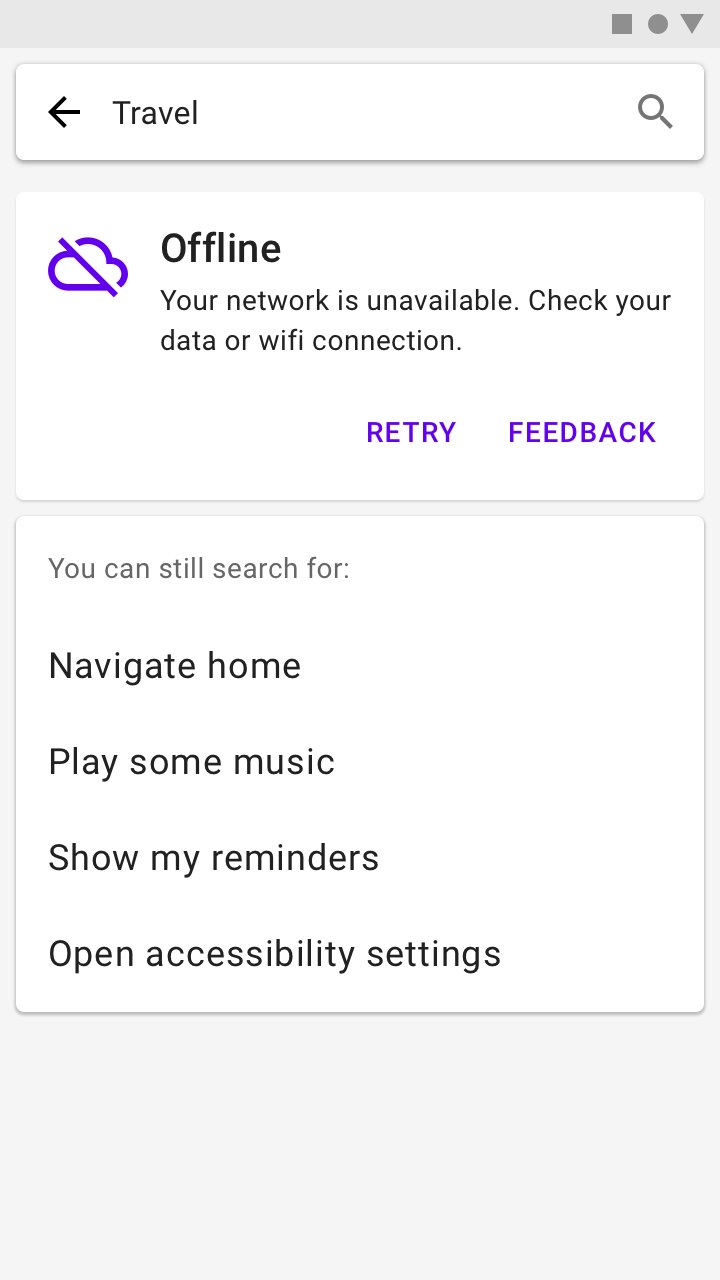
Aplikace informuje uživatele, že je offline, a nabízí tipy, co může v režimu offline dělat
Aplikace informuje uživatele, že je offline, a nabízí tipy, co může v režimu offline dělat.
Aplikace nabídne uživateli možnost stáhnout si offline slovník pro pozdější použití, jakmile se znovu připojí k internetu
Aplikace nabídne uživateli možnost stáhnout si offline slovník pro pozdější použití, jakmile se znovu připojí k internetu.

Nastavení offline ​

Poskytněte uživatelům prostor pro správu nastavení režimu offline. Pokud ve své aplikaci používáte ikony, označte tuto sekci ikonou „offline pin“.
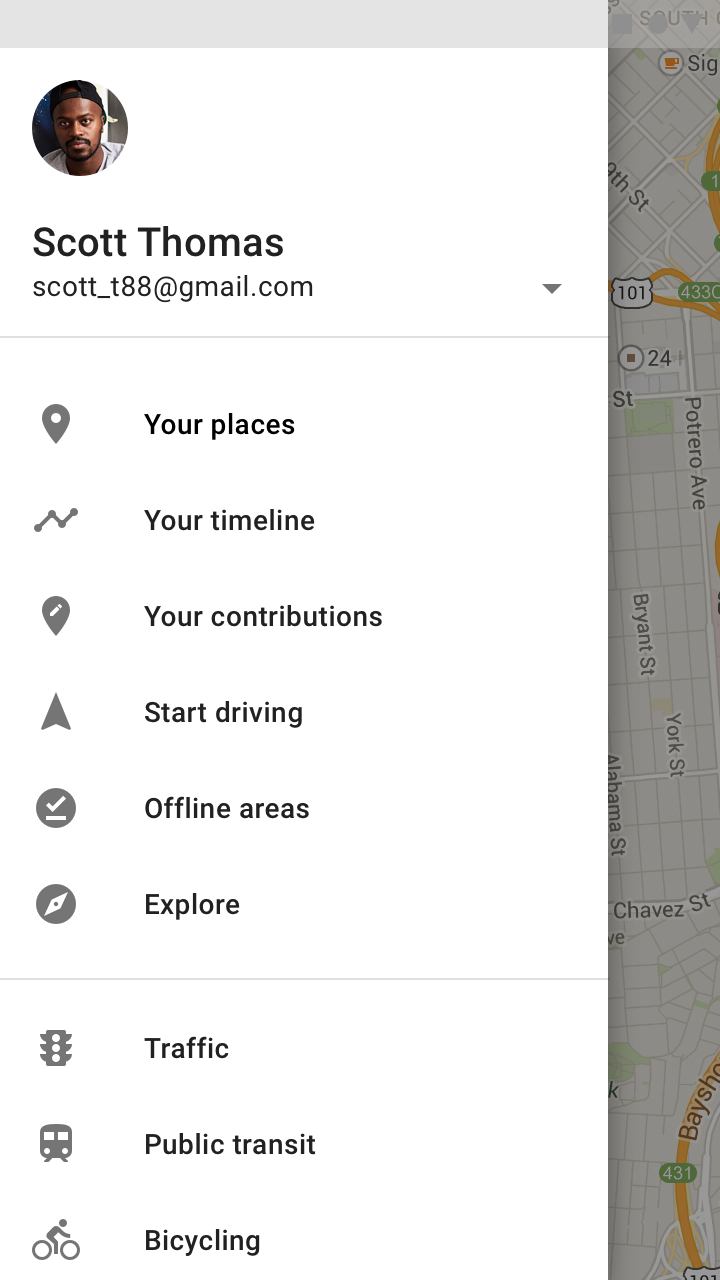
Položka navigačního menu „Oblasti offline“ (pátá položka v seznamu) označuje obsah uložený pro použití offline
Položka navigačního menu „Oblasti offline“ (pátá položka v seznamu) označuje obsah uložený pro použití offline.

Offline interakce ​

Stahování souboru ​

Funkce offline poskytují uživatelům přístup k souborům, které si dříve stáhli, například k videím a webovým stránkám. Aby k nim uživatelé měli přístup v režimu offline, musí si je stáhnout do zařízení, zatímco jsou připojeni k internetu.

Text pro stažení ​

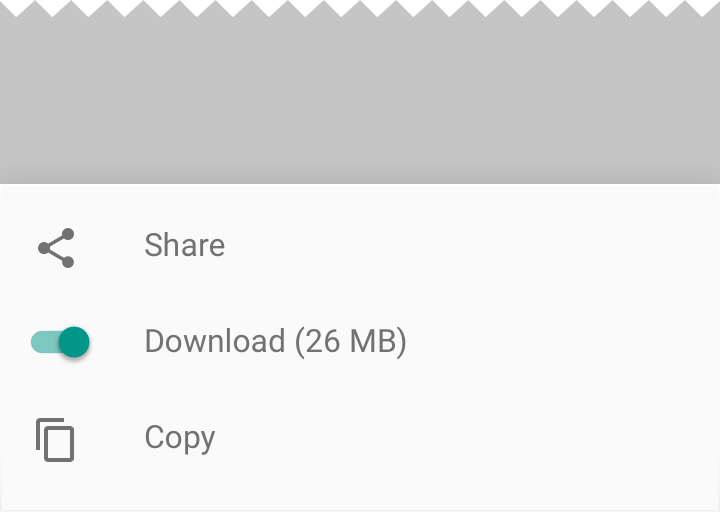
Pro označení, že si soubor lze stáhnout, zobrazte ikonu stahování a slovo „Stáhnout“. Uveďte také velikost souboru, aby uživatelé mohli posoudit, zda není příliš velký.

V režimu offline umožněte uživatelům vybrat soubory k pozdějšímu stažení po obnovení připojení.

Správně: Spojte ikonu stahování se slovem „Stáhnout“

Doporučeno

Spojte ikonu stahování se slovem „Stáhnout“.
Nepoužívejte přepínač pro stažení jednoho souboru

Nedoporučeno

Nepoužívejte přepínač pro stažení jednoho souboru. Přepínač vyjadřuje zapnutý nebo vypnutý stav, nikoli jednorázové stažení.

Ikony ​

Po stažení souboru označte, že je dostupný v režimu offline, pomocí ikony „offline pin“.

Ikony „download“ a „offline pin“ jsou k dispozici v knihovně ikon Material
Ikony „download“ a „offline pin“ jsou k dispozici v knihovně ikon Material.

Animace ​

Pro označení, že stažené položky jsou dostupné v režimu offline, zobrazte animaci, ve které se ikona stahování změní na ikonu „offline pin“. Další pokyny najdete v části Ukazatele průběhu.

Ukazatel průběhu přechází z jedné ikony na druhou.

Odstranění staženého obsahu ​

K uvolnění úložného prostoru mohou uživatelé smazat soubory v zařízení. Vaše aplikace by měla uživatelům umožnit odstranit jakékoli stažené soubory.
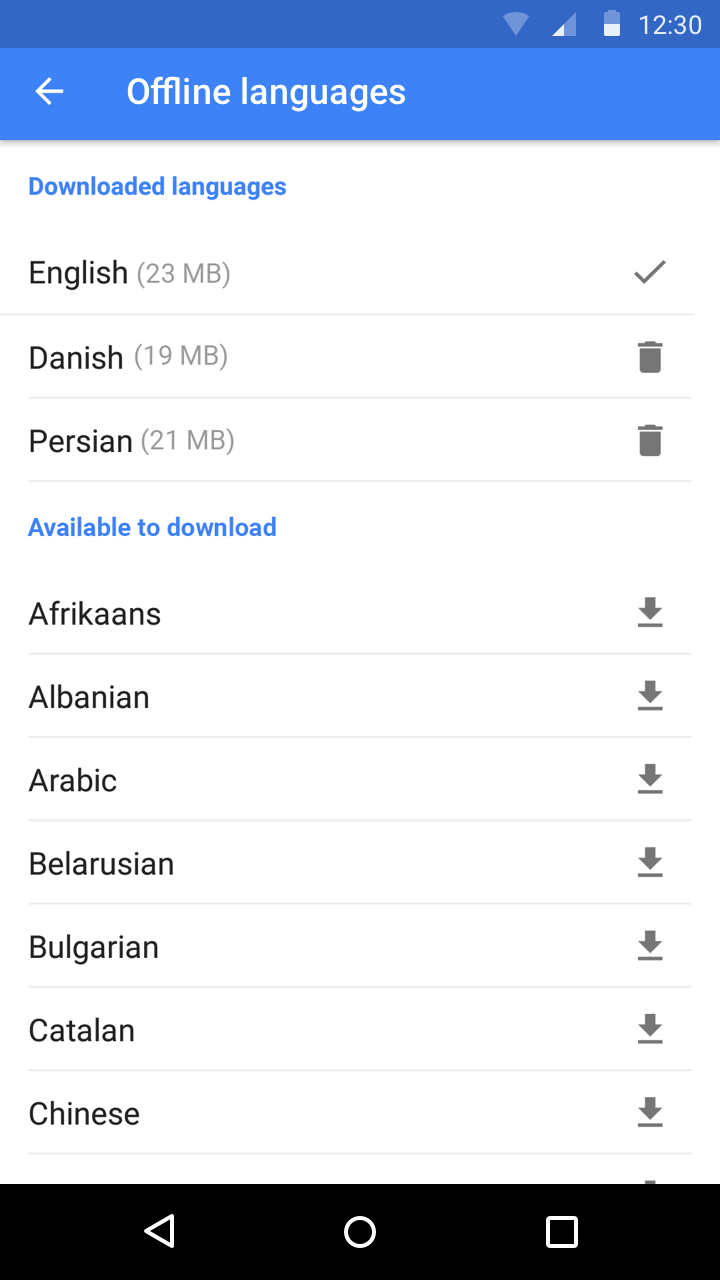
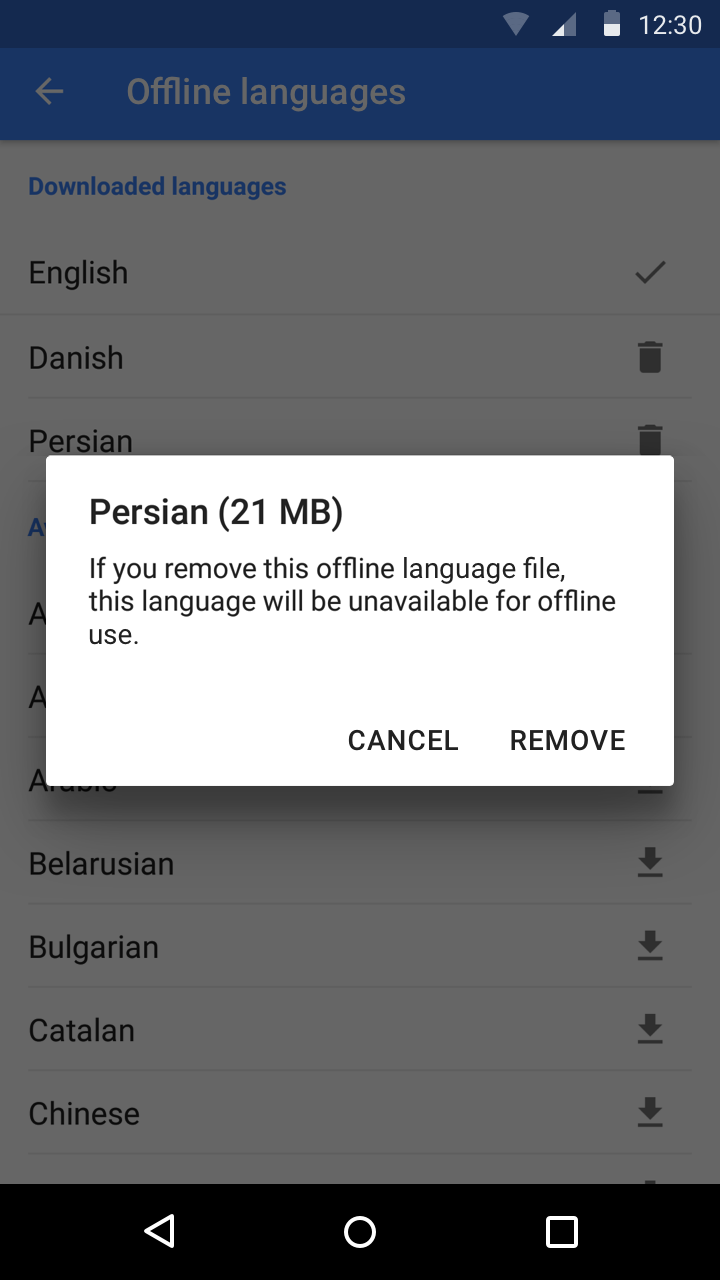
U stažených souborů zobrazte akci odebrání s ikonou pro odstranění
U stažených souborů zobrazte akci odebrání s ikonou pro odstranění.
Zobrazte, kolik místa se odebráním souboru uvolní
Zobrazte, kolik místa se odebráním souboru uvolní.
Pager
Předchozí stránkaOnboarding
Další stránkaPsaní textů

Vydáno pod licencí Apache-2.0.

Copyright © 2018-Present Google

https://m2.material.io/design/communication/offline-states.html

Vydáno pod licencí Apache-2.0.

Copyright © 2018-Present Google