Skip to content
Material Design 2
Main Navigation
v3
v2
v1

magyar

English
简体中文
繁體中文
Español
Français
Русский
Português – Brasil
Deutsch
日本語
한국어
Italiano
Polski
Türkçe
čeština

magyar

English
简体中文
繁體中文
Español
Français
Русский
Português – Brasil
Deutsch
日本語
한국어
Italiano
Polski
Türkçe
čeština

Megjelenés

Sidebar Navigation

Material rendszer

Bevezetés

Material-tanulmányok

A Material-tanulmányokról

Basil

Crane

Fortnightly

Owl

Rally

Reply

Shrine

Material alapok

Környezet

Felületek

Eleváció

Fény és árnyékok

Elrendezés

Az elrendezés megismerése

Pixelsűrűség

Reszponzív elrendezési rács

Térközkezelési módszerek

A komponensek viselkedése

Sűrűség alkalmazása

Navigáció

A navigáció megértése

Navigációs átmenetek

Keresés

Szín

A színrendszer

Szín alkalmazása a felhasználói felületen

Színhasználat

A szöveg olvashatósága

Sötét téma

Tipográfia

A típusrendszer

A tipográfia megértése

Nyelvi támogatás

Hang

A hangról

Hang alkalmazása a felhasználói felületen (UI)

A hang tulajdonságai

Hangkoreográfia

Ikonográfia

Termékikonok

Rendszerikonok

Animált ikonok

Alak

Az alakzatról

Alak és hierarchia

A alak mint kifejezőeszköz

Alak és mozgás

Alak alkalmazása a felhasználói felületen

Mozgás

A mozgás megértése

A mozgásrendszer

Sebesség

Koreográfia

Testreszabás

Interakció

Gesztusok

Kiválasztás

Állapotok

Kommunikáció

Megerősítés és nyugtázás

Adatformátumok

Adatvizualizáció

Üres állapotok

Súgó és visszajelzés

Képanyag

Indítóképernyő

Onboarding

Offline állapotok

Írás

Gépi tanulás

Gépi tanulási minták

Tárgyfelismerés: élő kamera

Objektumészlelés: statikus kép

Vonalkód-szkennelés

Material irányelvek

Material Theming

Áttekintés

A téma alkalmazása

Használhatóság

Akadálymentesség

Kétirányúság

Platformirányelvek

Android-sávok

Android-ujjlenyomat

Android haptika

Android ikonok

Alkalmazások közötti navigálás Androidon

Android-értesítések

Android-engedélyek

Android slice-ok

Android osztott képernyő

Android: húzás a frissítéshez

Android szövegkijelölési eszköztár

Android widget

Platformok közötti alkalmazkodás

Komponensek

Alkalmazássávok: alsó

Felső alkalmazássávok

Háttérpanel

Bannerek

Alsó navigáció

Gombok

Gombok: lebegő műveletgomb

Kártyák

Jelölőnégyzetek

Chipek

Adattáblák

Dátumválasztók

Párbeszédablakok

Elválasztók

Képlisták

Listák

Menük

Navigációs fiók

navigációs sín

Folyamatjelzők

Választógombok

Alsó lapok

Oldalsó lapok

Csúszkák

Snackbarok

Kapcsolók

Fülek

Szövegmezők

Időválasztók

Eszköztippek

Ezen az oldalon

Offline állapotok ​

Az offline állapotok lehetővé teszik a felhasználók számára, hogy internetkapcsolat nélkül használják az alkalmazást.

Alapelvek ​


Az offline állapot elve: alkalmazkodás a hálózati kapcsolathoz

Alkalmazkodás a hálózati kapcsolathoz

Alakítsd a funkciód vagy az alkalmazásod viselkedését úgy, hogy megfelelően működjön, ha a felhasználó kapcsolata lassú vagy szakadozó, vagy egyáltalán nincs is kapcsolata.
Az offline állapot elve: a funkcionalitás szemléltetése

A funkcionalitás szemléltetése

A felhasználói felület (UI) kialakításával szemléltesd, hogyan működik az offline funkció, és kommunikáld a célját.

Az offline állapot elve: az elérhető tartalom megjelenítése

Elérhető tartalom megjelenítése

Tölts be elérhető tartalmat akkor is, ha az internetkapcsolat korlátozott, ahelyett, hogy semmit sem töltenél be.

Offline funkcionalitás ​

Ha az alkalmazásodban vannak olyan funkciók, amelyek offline állapotban is elérhetők, és olyanok is, amelyek nem, az alkalmazásnak jeleznie kell, hogy az aktuális állapota offline-e vagy online.

Például az offline fájlok offline állapotban is kezelhetők.


Tedd az alkalmazást offline is használhatóvá

Tárold az adatokat helyi gyorsítótárban, és egyszerűsítsd a hálózati kéréseket

Kapcsolódó hivatkozás

Csatlakozás

A csatlakozás tervezése

Kapcsolódó cikk

Költségek átláthatósága

Kapcsolódó cikk

Funkcionalitás offline állapotban ​

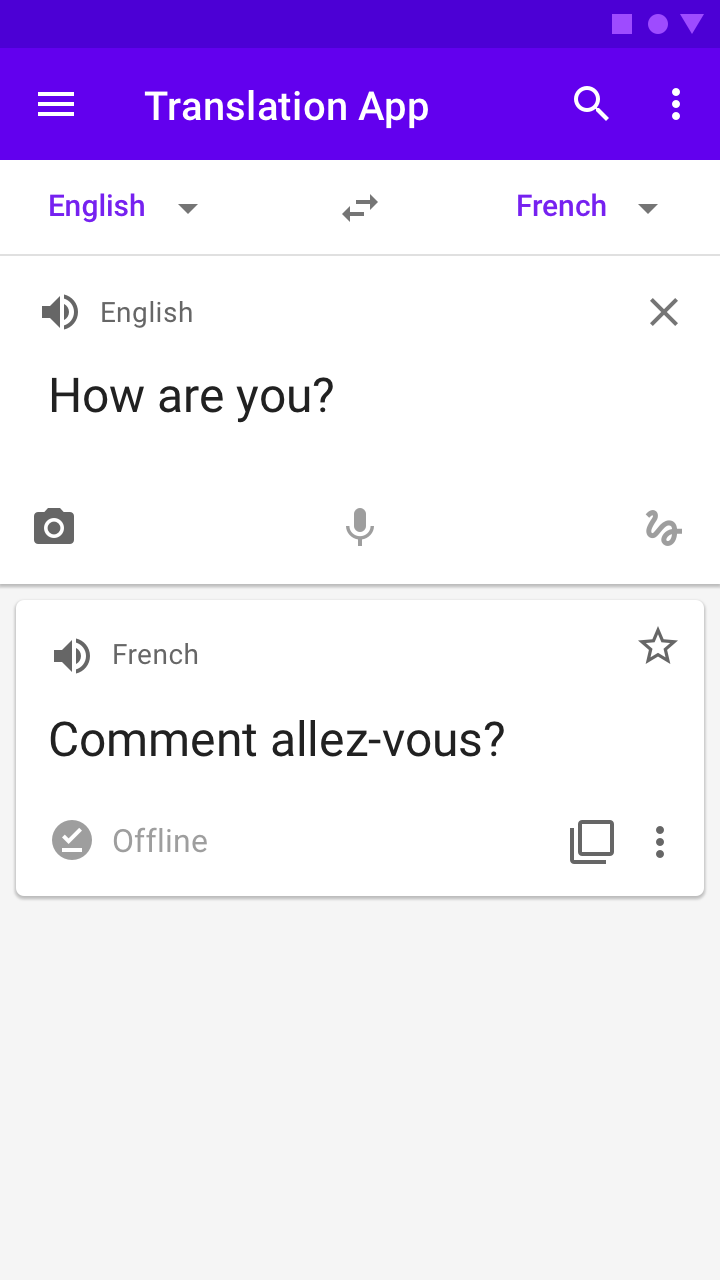
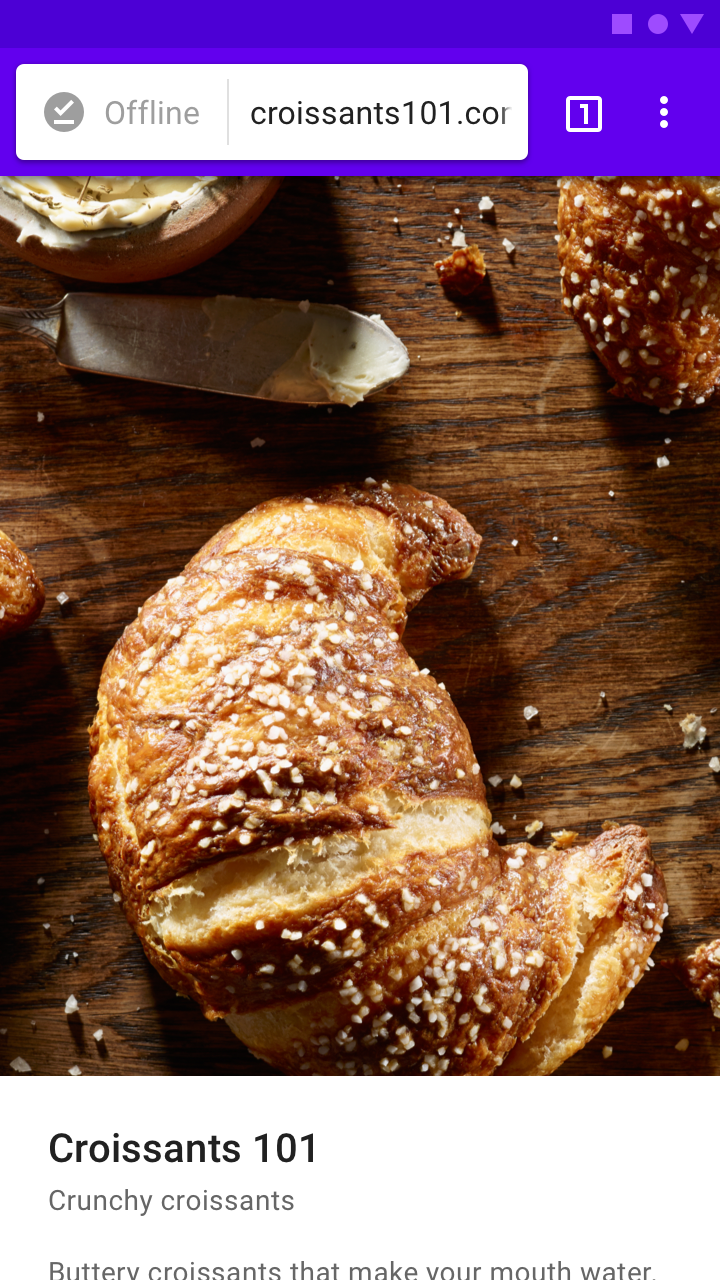
Annak jelzésére, hogy az alkalmazásodban egy művelet offline is működik, jelenítsd meg az offline pin ikont az „offline" címkével.
Az alkalmazás offline jelvényt jelenít meg, amikor a felhasználó offline állapotban hajt végre egy műveletet
Az alkalmazás offline jelvényt jelenít meg, amikor a felhasználó offline állapotban hajt végre egy műveletet.
Az alkalmazás offline ikont jelenít meg az URL mellett, amikor a felhasználó egy webhelyet offline állapotban ér el
Az alkalmazás offline ikont jelenít meg az URL mellett, amikor a felhasználó egy webhelyet offline állapotban ér el.

Funkciók offline elérhetőség nélkül ​

Ha a funkciók offline állapotban nem érhetők el, jelezd azokat a cloud off ikonnal. Ezt az ikont csak akkor jelenítsd meg, amikor a termék offline állapotban van. Lehetőség szerint az ikon mellett használd az „offline" címkét is.
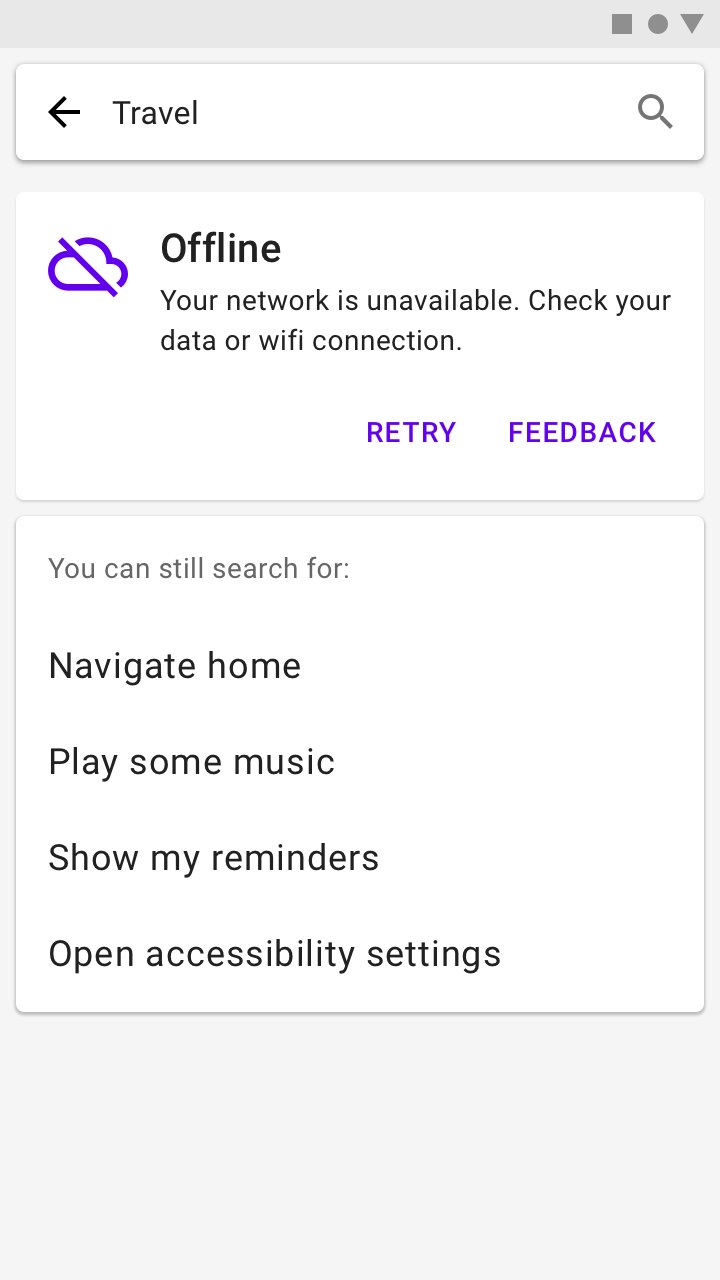
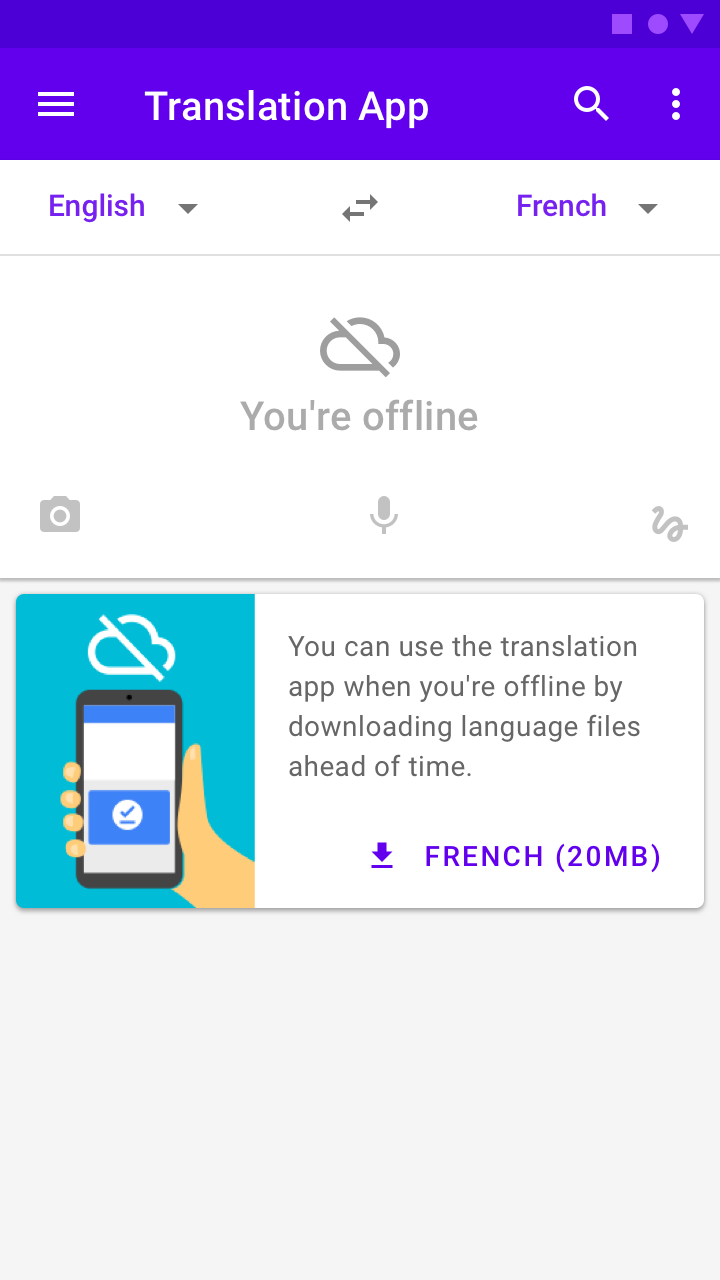
Az alkalmazás jelzi, amikor nincs kapcsolat, és hasznos tippeket ad arról, hogy a felhasználó mit tehet offline állapotban
Az alkalmazás jelzi, amikor nincs kapcsolat, és hasznos tippeket ad arról, hogy a felhasználó mit tehet offline állapotban.
Az alkalmazás felajánlja az offline szótár letöltését, amikor a felhasználó újracsatlakozik az internethez
Az alkalmazás felajánlja a felhasználónak, hogy töltsön le egy offline szótárt későbbi offline használatra, amikor újracsatlakozik az internethez.

Offline beállítások ​

Biztosíts felületet a felhasználók számára az offline beállításaik kezeléséhez. Ha ikonokat használsz az alkalmazásodban, jelöld ezt a menüpontot az offline pin ikonnal.
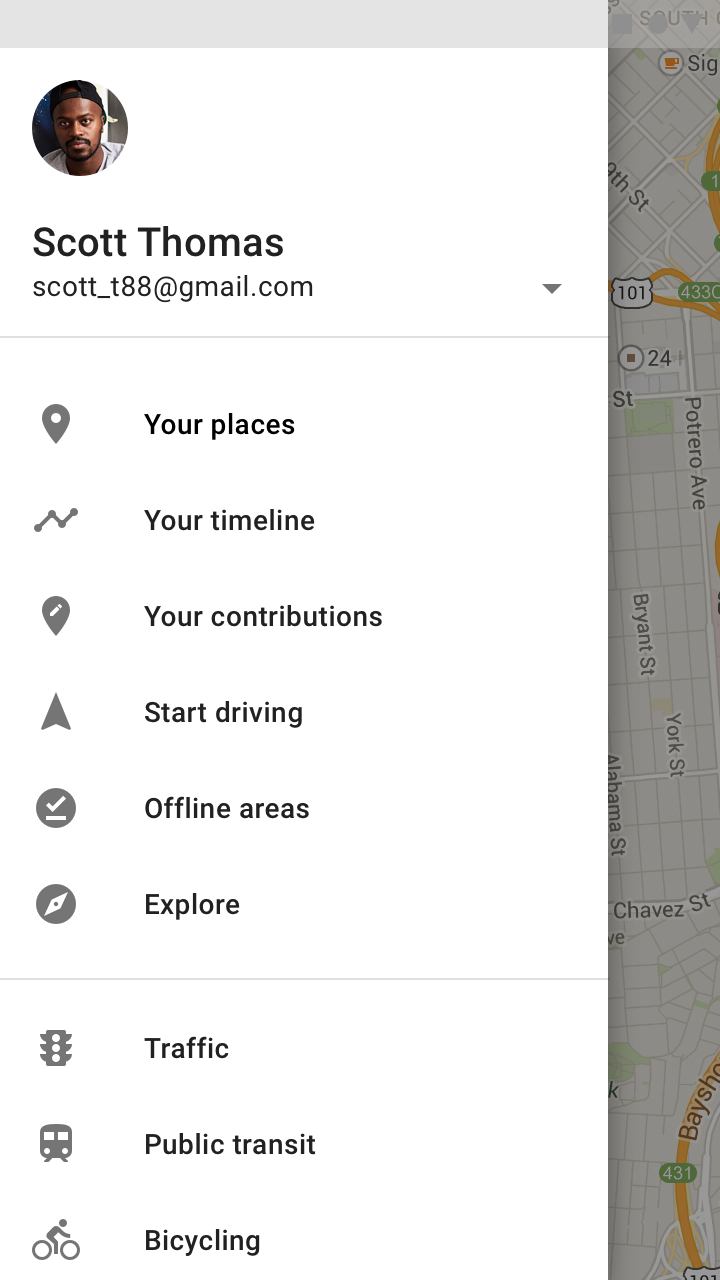
A navigációs menü „Offline területek“ (a lista 5. eleme) pontja az offline használatra elmentett adatokat jelöli
A navigációs menü „Offline területek" (a lista 5. eleme) pontja az offline használatra elmentett adatokat jelöli.

Offline interakciók ​

Fájl letöltése ​

Az offline funkcionalitás lehetővé teszi a felhasználók számára, hogy hozzáférjenek a korábban letöltött fájlokhoz, például videókhoz és weboldalakhoz. Az offline eléréshez a felhasználóknak akkor kell letölteniük a fájlokat az eszközükre, amikor internetkapcsolat áll rendelkezésre.

Letöltésre utaló címke ​

Annak jelzésére, hogy egy fájl letölthető, jelenítsd meg a letöltési ikont és a „Letöltés" címkét is. Add meg a fájlméretet, hogy a felhasználók eldönthessék, nem túl nagy-e a fájl.

Offline állapotban tedd lehetővé, hogy a felhasználók kijelöljék a későbbi, csatlakozás utáni letöltésre szánt fájlokat.

Helyes: párosítsd a letöltési ikont a „Letöltés“ címkével

Ajánlott

Párosítsd a letöltési ikont a „Letöltés" címkével.
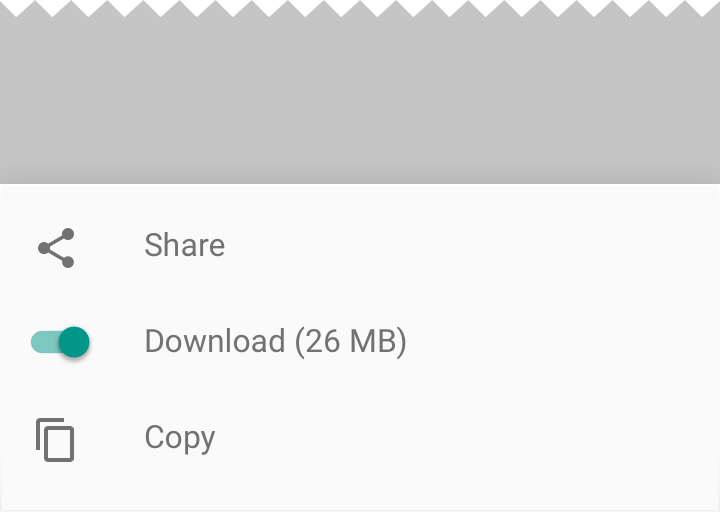
Ne használj kapcsolót egyetlen fájl letöltéséhez

Kerülendő

Ne használj kapcsolót egyetlen fájl letöltéséhez. A kapcsoló azt jelzi, hogy egy állapot „be" vagy „ki" helyzetben van-e, nem pedig azt, hogy egyszeri letöltés történik.

Ikonográfia ​

Miután egy fájl letöltése befejeződött, az offline pin ikon megjelenítésével jelezd, hogy offline állapotban is elérhető.

A letöltési ikon és az offline pin ikon elérhető a Material ikonkönyvtárban
A letöltés és az offline pin ikonok elérhetők a Material ikonkönyvtárban.

Animáció ​

Annak jelzésére, hogy a letöltött elemek offline is elérhetők, jeleníts meg egy animációt, amelyben a letöltési ikon offline pin ikonná alakul át. Részleteket lásd: folyamatjelzők.

A folyamatjelző a két ikon közötti átmenetet mutatja.

A letöltött tartalom eltávolítása ​

A tárhely felszabadítása érdekében a felhasználók törölhetik az eszközeiken lévő fájlokat. Az alkalmazásodnak lehetővé kell tennie a felhasználók számára a letöltött fájlok törlését.
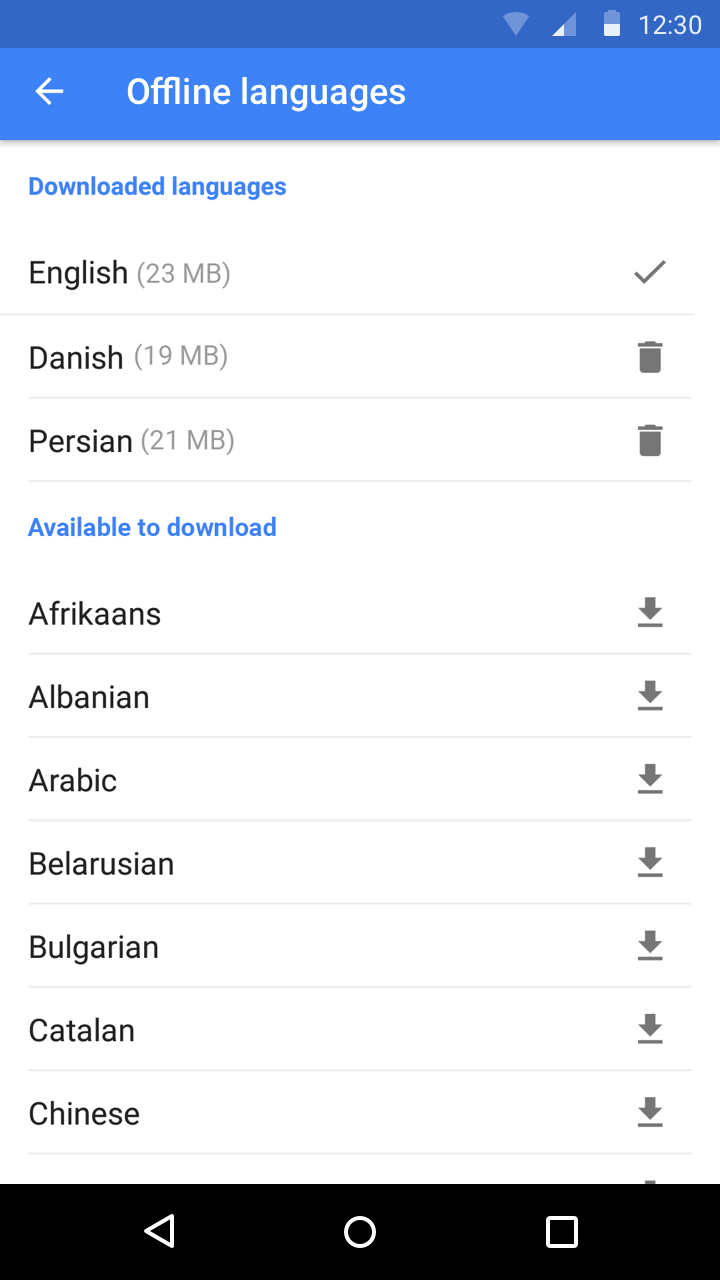
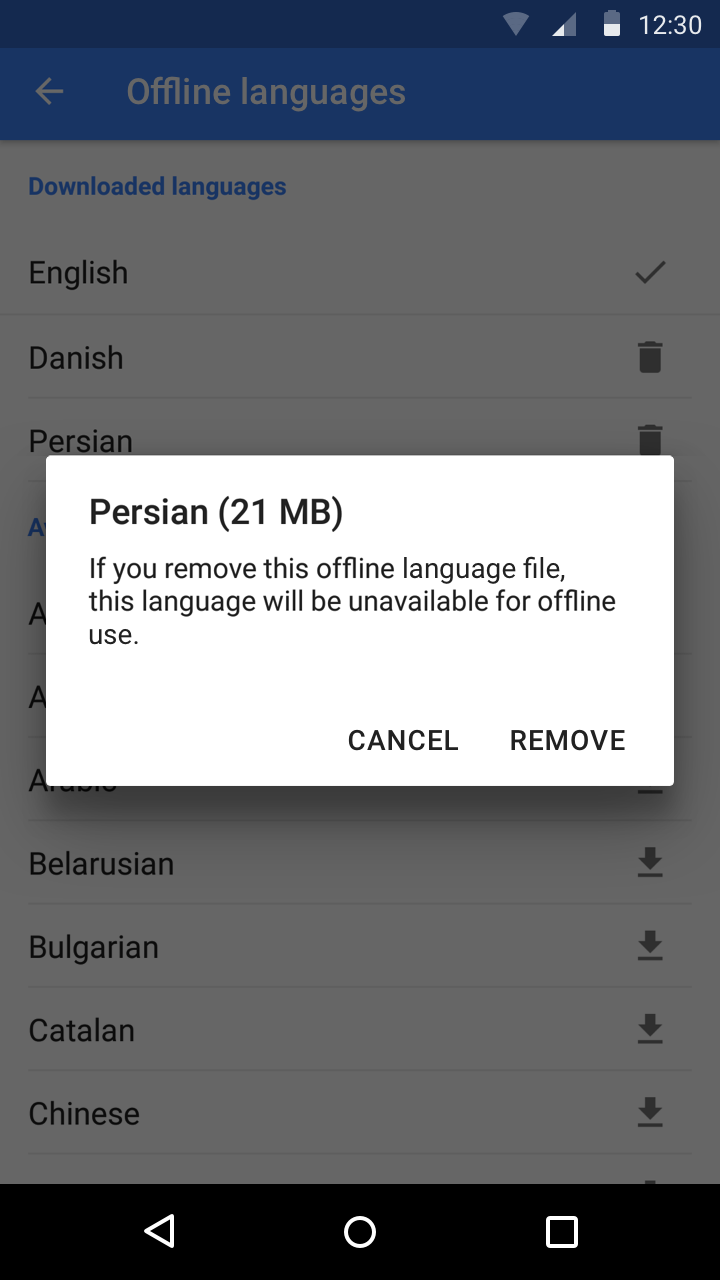
Eltávolítási művelet megjelenítése törlési ikonnal a letöltött fájloknál
Jeleníts meg eltávolítási műveletet törlési ikonnal a letöltött fájloknál.
Mutasd meg, mennyi tárhely szabadul fel egy fájl eltávolításával
Mutasd meg, mennyi tárhely szabadul fel egy fájl eltávolításával.
Pager
Előző oldalOnboarding
Következő oldalÍrás

A Apache-2.0 licenc alapján kiadva.

Copyright © 2018-Present Google

https://m2.material.io/design/communication/offline-states.html

A Apache-2.0 licenc alapján kiadva.

Copyright © 2018-Present Google