Skip to content
Material Design 2
Main Navigation
v3
v2
v1

Français

English
简体中文
繁體中文
Español
Русский
Português – Brasil
Deutsch
日本語
한국어
Italiano
Polski
Türkçe
čeština
magyar

Français

English
简体中文
繁體中文
Español
Русский
Português – Brasil
Deutsch
日本語
한국어
Italiano
Polski
Türkçe
čeština
magyar

Apparence

Sidebar Navigation

Système Material

Introduction

Études Material

À propos des études Material

Basil

Crane

Fortnightly

Owl

Rally

Reply

Shrine

Fondements Material

Environnement

Surfaces

Élévation

Lumière et ombres

Mise en page

Comprendre la mise en page

Densité de pixels

Grille de mise en page adaptative

Méthodes d'espacement

Comportement des composants

Application de la densité

Navigation

Comprendre la navigation

Transitions de navigation

Recherche

Couleur

Le système de couleurs

Application de la couleur à l'interface utilisateur

Utilisation de la couleur

Lisibilité du texte

Thème sombre

Typographie

Le système typographique

Comprendre la typographie

Prise en charge des langues

Son

À propos du son

Appliquer le son à l'interface utilisateur

Attributs sonores

Chorégraphie du son

Iconographie

Icônes de produit

Icônes système

Icônes animées

Forme

À propos des formes

Forme et hiérarchie

La forme en tant qu'expression

Forme et animation

Appliquer des formes à l'interface utilisateur

Animation

Comprendre l'animation

Le système d'animation

Vitesse

Chorégraphie

Personnalisation

Interaction

Gestes

Sélection

États

Communication

Confirmation et accusé de réception

Formats de données

Visualisation de données

États vides

Aide et commentaires

Visuels

Écran de lancement

Intégration (Onboarding)

États hors ligne

Rédaction

Apprentissage automatique

Modèles de conception pour l'apprentissage automatique

Détection d'objets : caméra en direct

Détection d'objets : image statique

Lecture de codes-barres

Lignes directrices Material

Material Theming

Vue d'ensemble

Mise en œuvre de votre thème

Utilisabilité

Accessibilité

Bidirectionnalité

Lignes directrices par plateforme

Barres Android

Empreinte digitale Android

Retours haptiques Android

Icônes Android

Navigation entre applications sous Android

Notifications sur Android

Autorisations Android

Slices Android

Écran partagé Android

Android : balayer pour actualiser

Barre d'outils de sélection de texte sous Android

Widget Android

Adaptation multiplateforme

Composants

Barres d'application : barre inférieure

Barres d'application : barre d'application supérieure

Backdrop

Bannières

Navigation inférieure

Boutons

Boutons : bouton d'action flottant

Cartes

Cases à cocher

Puces

Tableaux de données

Sélecteurs de date

Boîtes de dialogue

Séparateurs

Listes d'images

Listes

Menus

Tiroir de navigation

Rail de navigation

Indicateurs de progression

Boutons radio

Feuilles inférieures

Panneaux latéraux

Curseurs

Snackbars

Commutateurs

Onglets

Champs de texte

Sélecteurs d'heure

Infobulles

Sur cette page

États hors ligne ​

Les états hors ligne permettent aux utilisateurs d'interagir avec une application même sans accès à Internet.

Principes ​
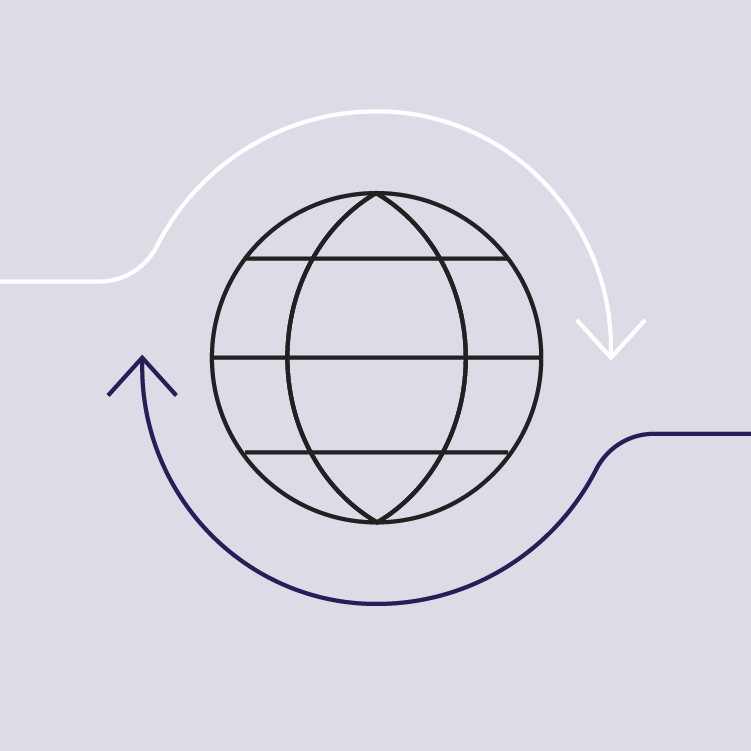

Principe de l'état hors ligne : s'adapter à la connexion

S'adapter à la connexion

Adaptez le comportement de votre fonctionnalité ou de votre application aux situations où la connexion de l'utilisateur est lente, intermittente, voire inexistante.
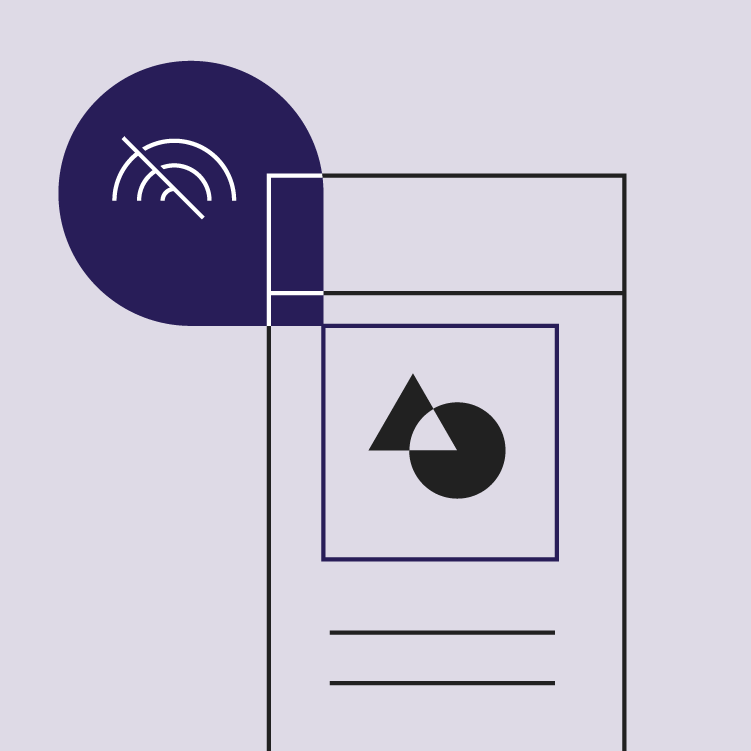
Principe de l'état hors ligne : illustrer la fonctionnalité

Illustrer la fonctionnalité

Utilisez la conception de l'interface utilisateur pour montrer comment une fonctionnalité fonctionne hors ligne et en communiquer la finalité.
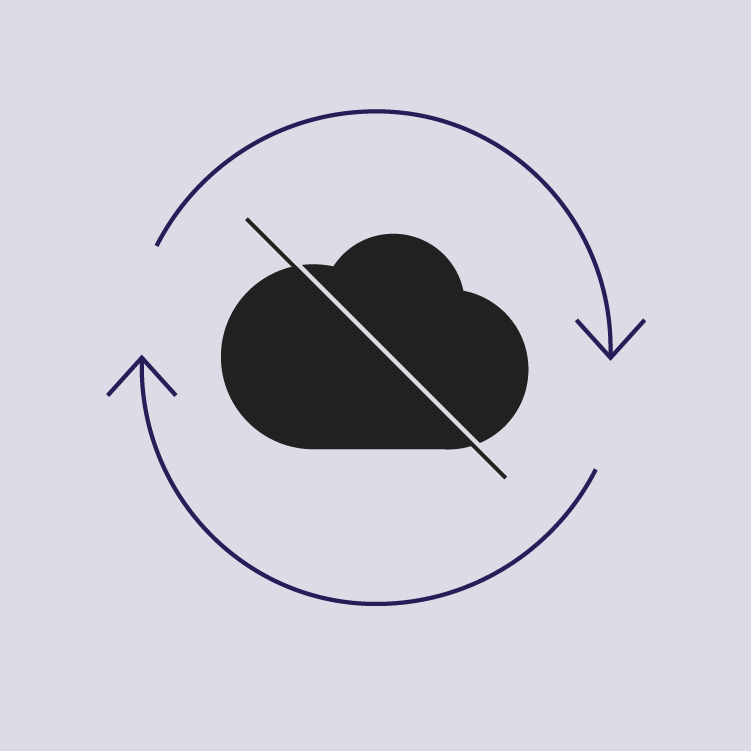
Principe de l'état hors ligne : afficher le contenu disponible

Afficher le contenu disponible

Lorsque la connexion est limitée, chargez le contenu disponible plutôt que de ne rien charger.

Fonctionnalité hors ligne ​

Si votre application comporte des fonctionnalités disponibles hors ligne et d'autres qui ne le sont pas, elle doit indiquer si elle est actuellement hors ligne ou en ligne.

Par exemple, les fichiers enregistrés pour une utilisation hors ligne peuvent être gérés en mode hors ligne.


Rendre votre application utilisable hors ligne

Mettre les données en cache et simplifier les requêtes réseau

Lien connexe

Connectivité

Conception de la connectivité

Article connexe

Transparence des coûts

Article connexe

Fonctionnalité disponible hors ligne ​

Pour signaler qu'une action de votre application fonctionne hors ligne, affichez l'icône d'épingle hors ligne accompagnée du libellé « hors ligne ».
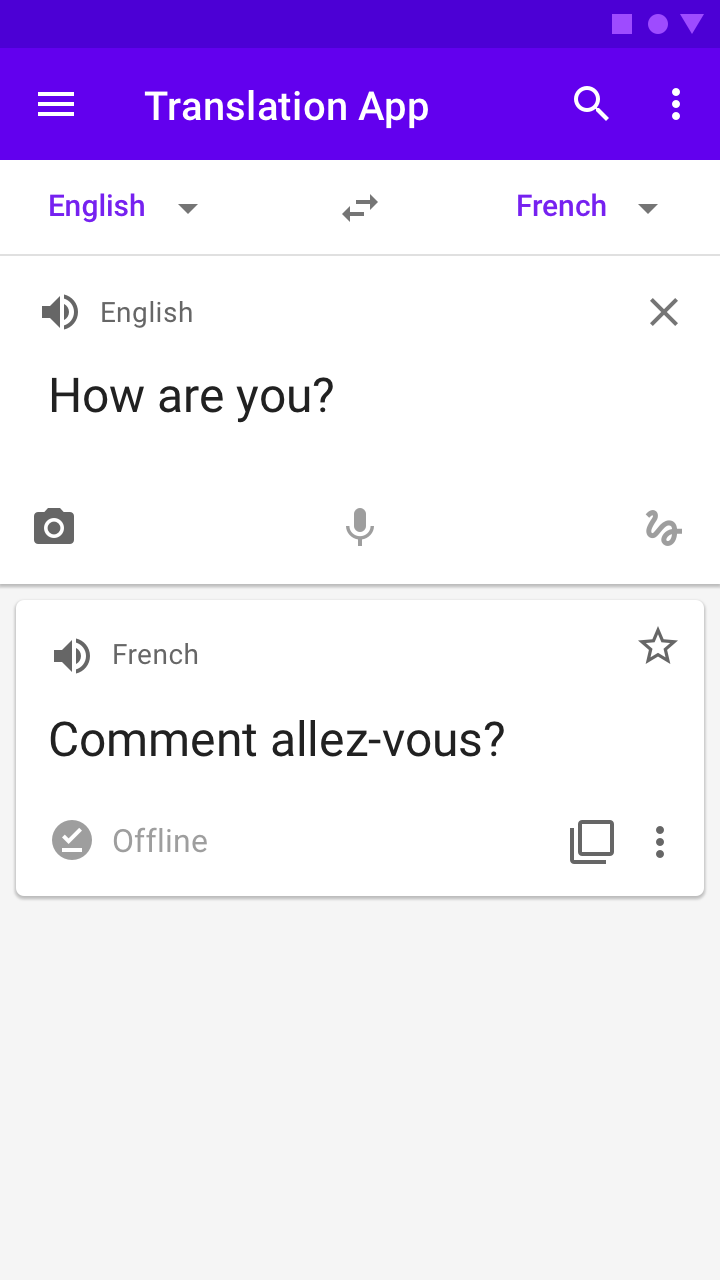

L'application affiche un badge hors ligne lorsque l'utilisateur effectue une action hors ligne
L'application affiche un badge hors ligne lorsque l'utilisateur effectue une action hors ligne.
L'application affiche une icône hors ligne à côté de l'URL lorsqu'un site web est consulté hors ligne
L'application affiche une icône hors ligne à côté de l'URL lorsqu'un site web est consulté hors ligne.

Fonctionnalité indisponible hors ligne ​

Lorsqu'une fonctionnalité n'est pas disponible hors ligne, signalez-le à l'aide de l'icône de nuage barré. N'affichez cette icône que lorsque le produit est hors ligne. Dans la mesure du possible, accompagnez-la du libellé « hors ligne ».
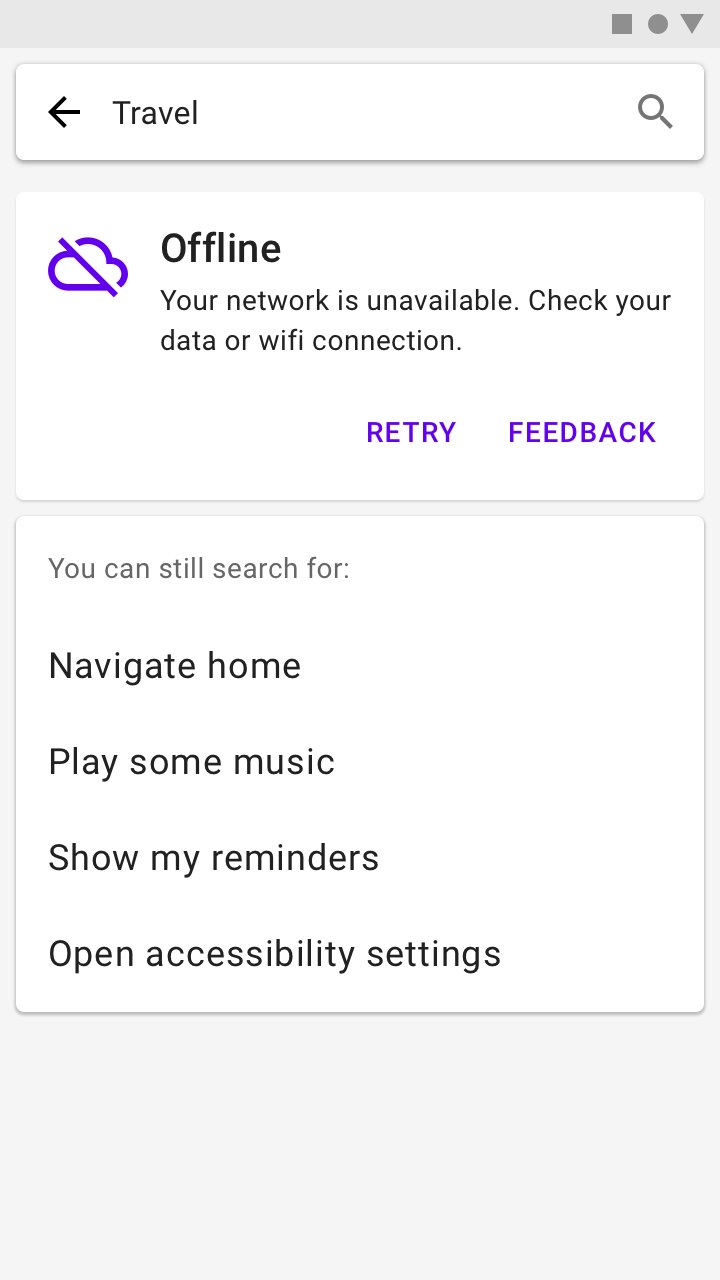
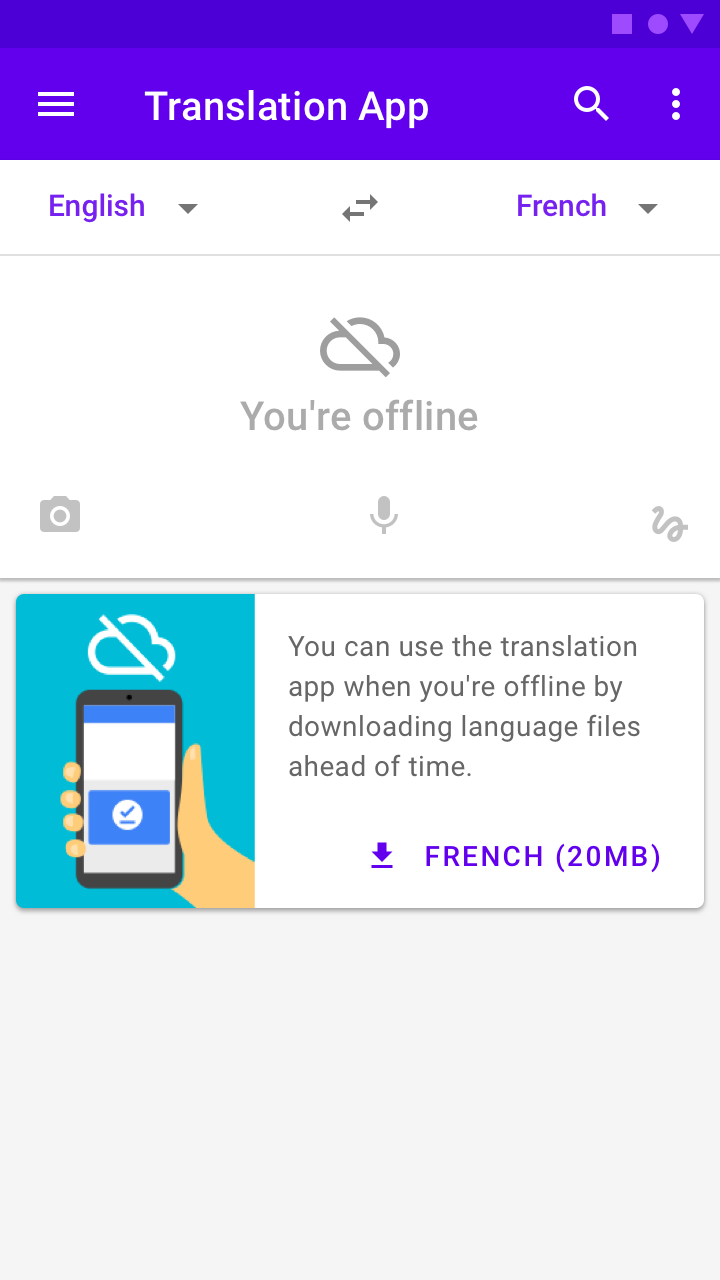
L'application signale que l'utilisateur est hors ligne et lui donne des conseils utiles sur ce qu'il peut faire hors ligne
L'application signale que l'utilisateur est hors ligne et lui donne des conseils utiles sur ce qu'il peut faire hors ligne.
L'application propose à l'utilisateur de télécharger un dictionnaire hors ligne lorsqu'il est à nouveau connecté à Internet, pour une utilisation ultérieure hors ligne
L'application propose à l'utilisateur de télécharger un dictionnaire hors ligne pour une utilisation ultérieure, lorsqu'il est à nouveau connecté à Internet.

Paramètres hors ligne ​

Prévoyez un espace dédié où les utilisateurs peuvent gérer leurs paramètres hors ligne. Si votre application utilise des icônes, identifiez cet espace avec l'icône d'épingle hors ligne.
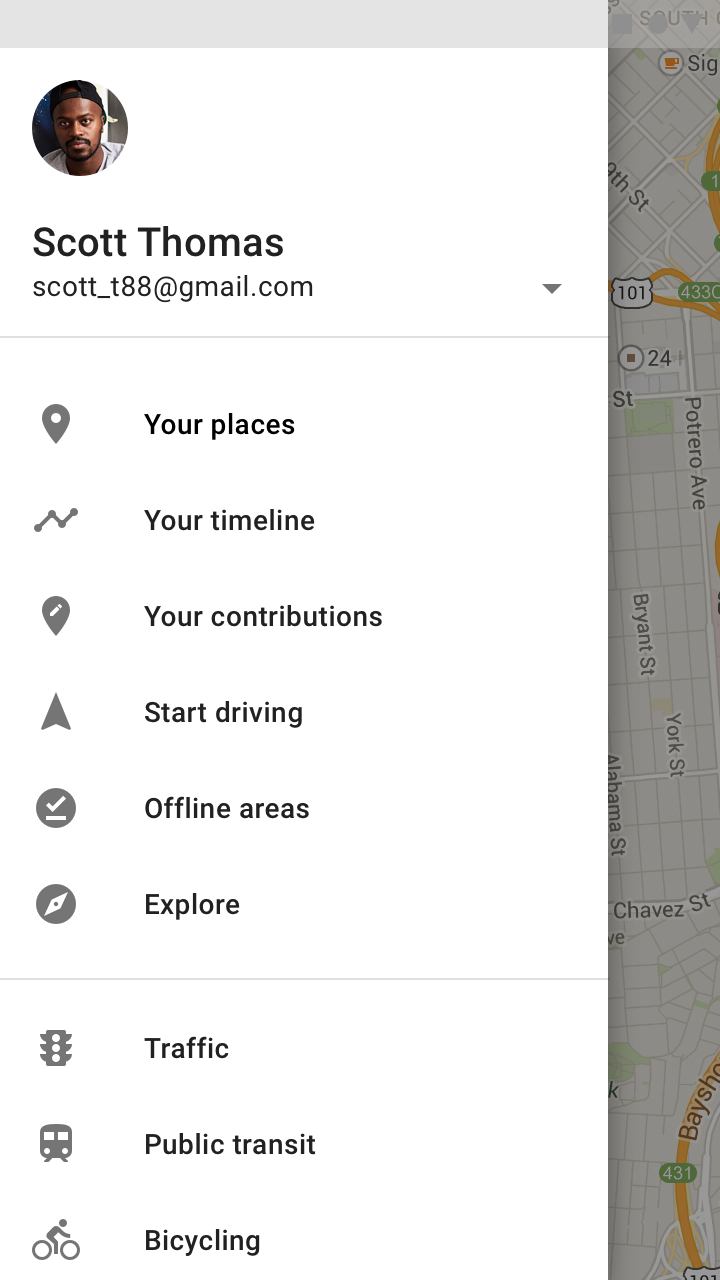
L'élément de menu de navigation « Zones hors ligne » (5e de la liste) indique les informations enregistrées pour une utilisation hors ligne
L'élément de menu de navigation « Zones hors ligne » (5e de la liste) indique les informations enregistrées pour une utilisation hors ligne.

Interactions hors ligne ​

Téléchargement d'un fichier ​

Les fonctionnalités hors ligne permettent aux utilisateurs d'accéder aux fichiers précédemment téléchargés, tels que des vidéos et des pages web. Pour pouvoir y accéder hors ligne, les utilisateurs doivent d'abord télécharger ces fichiers sur leurs appareils, lorsqu'ils disposent d'une connexion Internet.

Libellé de téléchargement ​

Pour indiquer qu'un fichier peut être téléchargé, affichez à la fois l'icône de téléchargement et le mot « Télécharger ». Précisez également la taille du fichier afin d'aider les utilisateurs à évaluer s'il est trop volumineux pour eux.

Hors ligne, permettez aux utilisateurs de sélectionner les fichiers à télécharger dès qu'ils seront reconnectés à Internet.

À faire : associer l'icône de téléchargement au mot « Télécharger »
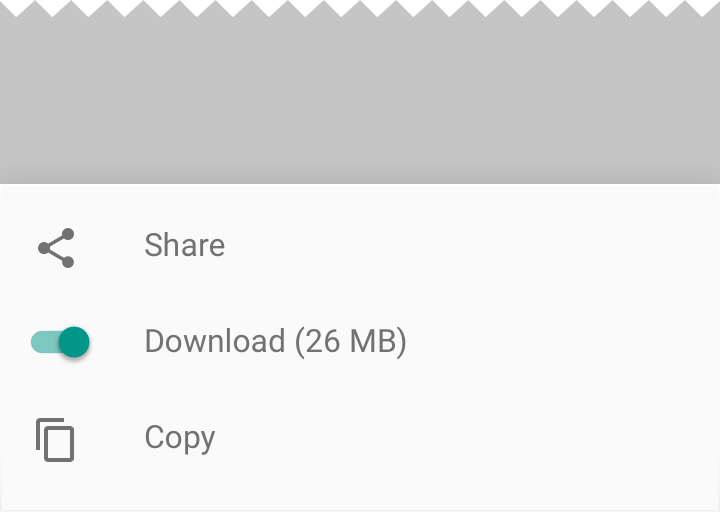
À faire

Associez l'icône de téléchargement au mot « Télécharger ».
À ne pas faire : utiliser un bouton bascule pour télécharger un seul fichier

À ne pas faire

N'utilisez pas de bouton bascule pour lancer le téléchargement d'un seul fichier. Les boutons bascule indiquent l'état activé ou désactivé d'une option, et non une action ponctuelle telle qu'un téléchargement.

Iconographie ​

Une fois qu'un fichier a été téléchargé, indiquez qu'il est disponible hors ligne en affichant l'icône d'épingle hors ligne.

Les icônes de téléchargement et d'épingle hors ligne sont disponibles dans la bibliothèque d'icônes Material
Les icônes de téléchargement et d'épingle hors ligne sont disponibles dans la bibliothèque d'icônes Material.

Animation ​

Pour indiquer que les éléments téléchargés sont accessibles hors ligne, affichez une animation montrant l'icône de téléchargement se transformer en icône d'épingle hors ligne. Consultez la page Indicateurs de progression pour obtenir des recommandations.

Un indicateur de progression effectue la transition d'une icône à l'autre.

Suppression du contenu téléchargé ​

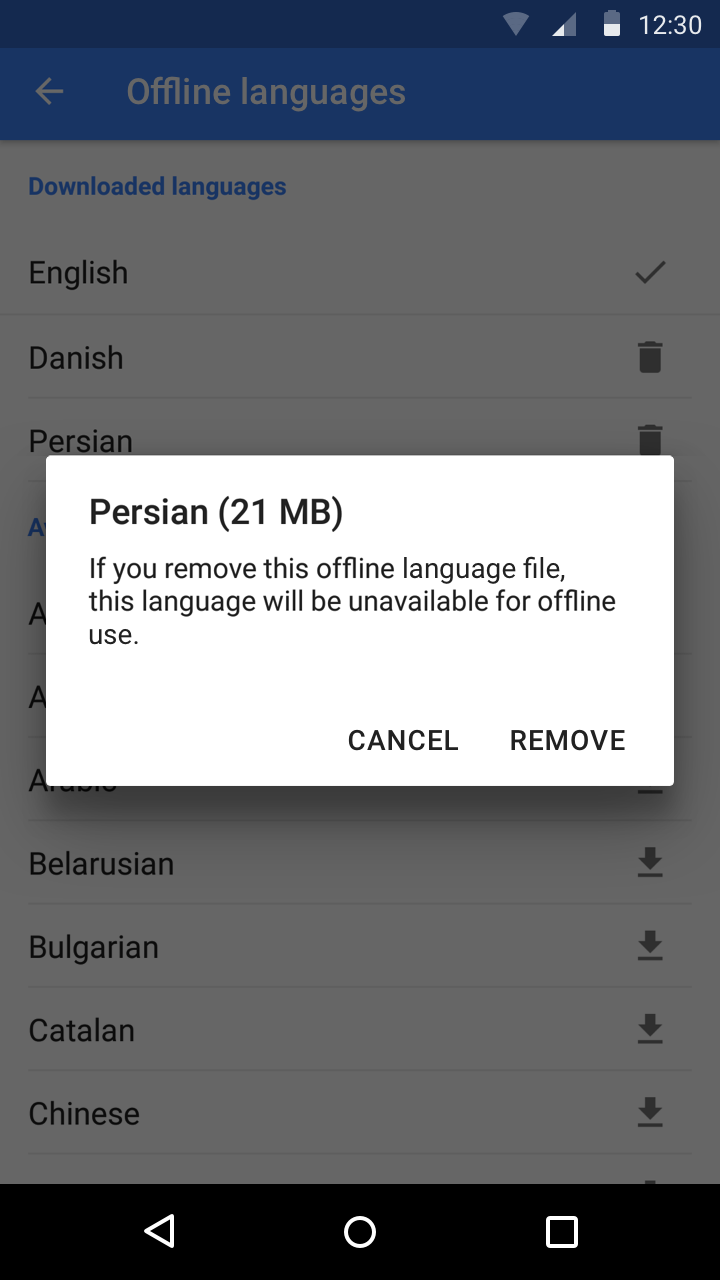
Pour libérer de l'espace de stockage, les utilisateurs peuvent supprimer des fichiers de leurs appareils. Votre application doit donc leur permettre de supprimer tout fichier téléchargé.
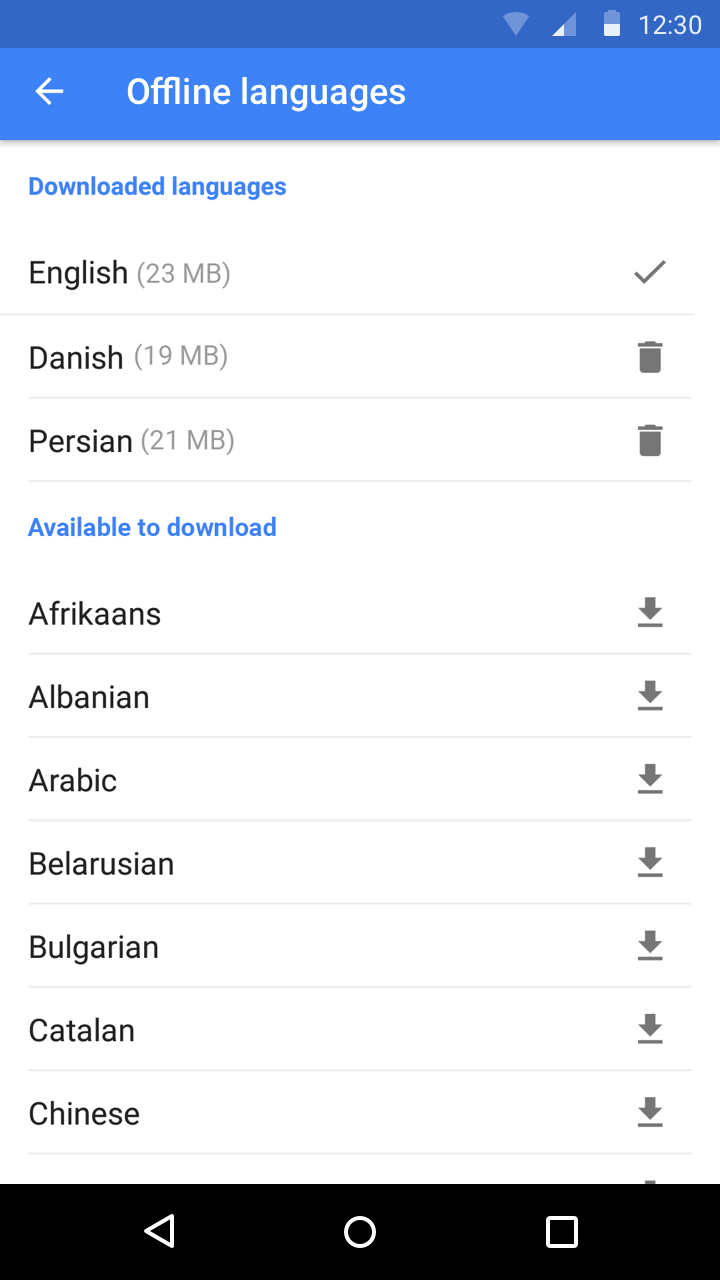
Afficher une action Supprimer avec une icône en forme de corbeille pour les fichiers téléchargés
Afficher une action Supprimer, accompagnée d'une icône en forme de corbeille, pour les fichiers téléchargés.
Afficher l'espace qui sera libéré en supprimant un fichier
Afficher l'espace qui sera libéré par la suppression d'un fichier.
Pager
Page précédenteIntégration (Onboarding)
Page suivanteRédaction

Publié sous la licence Apache-2.0.

Copyright © 2018-Present Google

https://m2.material.io/design/communication/offline-states.html

Publié sous la licence Apache-2.0.

Copyright © 2018-Present Google