Skip to content
Material Design 2
Main Navigation
v3
v2
v1

Polski

English
简体中文
繁體中文
Español
Français
Русский
Português – Brasil
Deutsch
日本語
한국어
Italiano
Türkçe
čeština
magyar

Polski

English
简体中文
繁體中文
Español
Français
Русский
Português – Brasil
Deutsch
日本語
한국어
Italiano
Türkçe
čeština
magyar

Wygląd

Sidebar Navigation

System Material

Wprowadzenie

Studia przypadków Material

O studiach przypadków Material

Basil

Crane

Fortnightly

Owl

Rally

Reply

Shrine

Podstawy Material

Środowisko

Powierzchnie

Wysokość

Światło i cienie

Układ

Zrozumienie układu

Gęstość pikseli

Responsywna siatka układu

Metody odstępów

Zachowanie komponentów

Stosowanie gęstości

Nawigacja

Podstawy nawigacji

Przejścia nawigacyjne

Wyszukiwanie

Kolor

System kolorów

Stosowanie koloru w interfejsie użytkownika

Zastosowanie kolorów

Czytelność tekstu

Ciemny motyw

Typografia

System typograficzny

Zrozumienie typografii

Obsługa języków

Dźwięk

O dźwięku

Zastosowanie dźwięku w interfejsie użytkownika

Atrybuty dźwięku

Choreografia dźwięku

Ikonografia

Ikony produktów

Ikony systemowe

Animowane ikony

Kształt

Informacje o kształcie

Kształt i hierarchia

Kształt jako środek wyrazu

Kształt i ruch

Stosowanie kształtów w interfejsie użytkownika

Ruch

Zrozumienie ruchu

System animacji

Szybkość

Choreografia

Dostosowywanie

Interakcja

Gesty

Zaznaczanie

Stany

Komunikacja

Potwierdzenie i potwierdzenie wykonania

Formaty danych

Wizualizacja danych

Puste stany

Pomoc i opinie

Grafika

Ekran startowy

Onboarding

Stany offline

Pisanie

Uczenie maszynowe

Wzorce uczenia maszynowego

Wykrywanie obiektów: kamera na żywo

Wykrywanie obiektów: obraz statyczny

Skanowanie kodów kreskowych

Wytyczne Material

Material Theming

Omówienie

Wdrażanie własnego motywu

Użyteczność

Dostępność

Dwukierunkowość

Wytyczne dotyczące platform

Paski systemu Android

Odcisk palca w systemie Android

Haptyka w Androidzie

Ikony Androida

Nawigacja między aplikacjami w systemie Android

Powiadomienia na Androidzie

Uprawnienia na Androidzie

Wycinki w Androidzie

Podzielony ekran w Androidzie

Android – przesuń, aby odświeżyć (swipe to refresh)

Pasek narzędzi zaznaczania tekstu w systemie Android

Widżet na Androida

Adaptacja międzyplatformowa

Komponenty

Pasek aplikacji: dolny

Pasek aplikacji: górny

Backdrop

Banery

Dolna nawigacja

Przyciski

Przyciski: pływający przycisk akcji

Karty

Pola wyboru

Chipy

Tabele danych

Selektory daty

Okna dialogowe

Separatory

Listy obrazów

Listy

Menu

Szuflada nawigacyjna

Pasek nawigacyjny

Wskaźniki postępu

Przyciski radiowe

Dolne arkusze

Boczne arkusze

Suwaki

Snackbary

Przełączniki

Zakładki

Pola tekstowe

Selektory godziny

Podpowiedzi (tooltips)

Na tej stronie

Stany offline ​

Stany offline pozwalają użytkownikom korzystać z aplikacji bez dostępu do internetu.

Zasady ​


Zasada stanu offline: dostosowanie do połączenia

Dostosowanie do połączenia

Dostosuj działanie funkcji lub aplikacji, gdy połączenie jest wolne lub przerywane, albo gdy w ogóle go nie ma.
Zasada stanu offline: ilustrowanie funkcjonalności

Ilustrowanie funkcjonalności

Wykorzystaj wygląd interfejsu użytkownika (UI), aby pokazać, jak funkcja działa w trybie offline, i jasno przekazać jej cel.

Zasada stanu offline: wyświetlanie dostępnych treści

Wyświetlanie dostępnych treści

Gdy połączenie jest ograniczone, wyświetlaj dostępne treści, zamiast z nich rezygnować.

Funkcjonalność offline ​

Jeśli aplikacja ma funkcje działające w trybie offline oraz takie, które w tym trybie nie działają, powinna wskazywać, czy znajduje się obecnie w trybie offline, czy online.

Na przykład w trybie offline można zarządzać plikami zapisanymi do użytku offline.


Spraw, aby z aplikacji można było korzystać w trybie offline

Zapisuj dane w pamięci podręcznej i upraszczaj żądania sieciowe

Powiązany link

Łączność

Projektowanie z myślą o łączności

Powiązany artykuł

Przejrzystość kosztów

Powiązany artykuł

Funkcjonalność w trybie offline ​

Aby poinformować użytkowników, że dana akcja w aplikacji działa w trybie offline, wyświetl ikonę „offline pin” z etykietą tekstową „offline”.
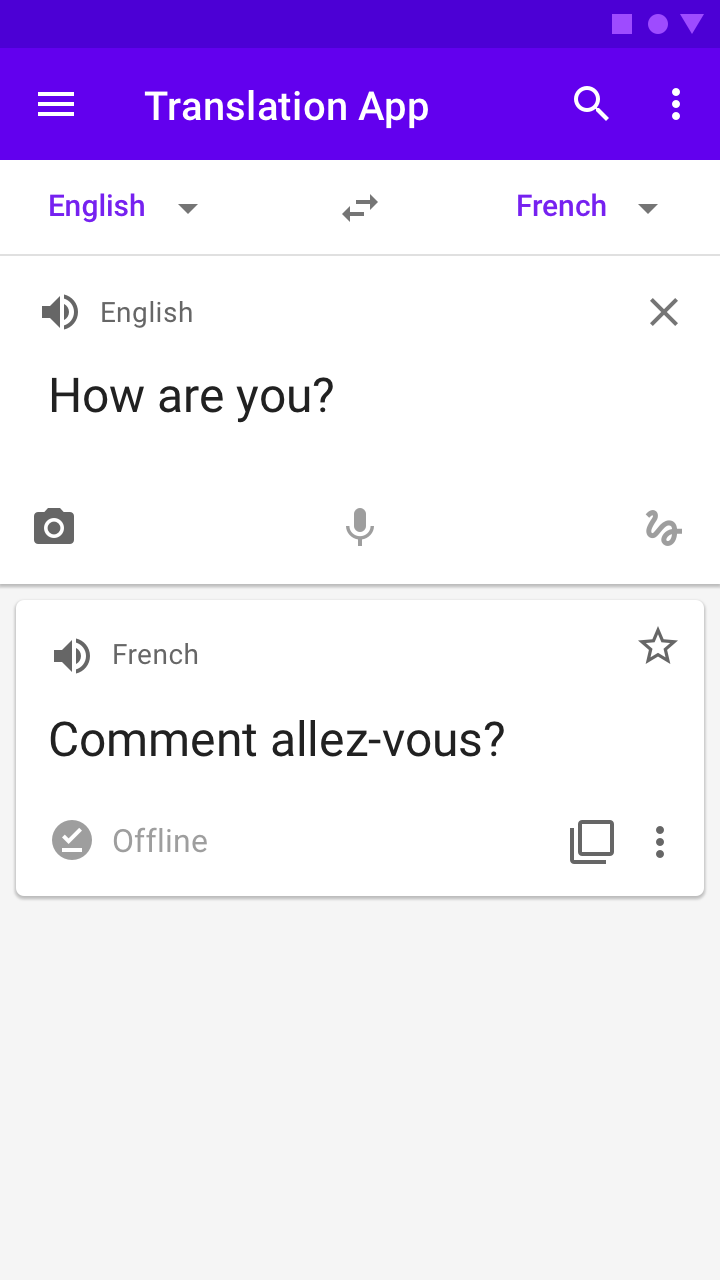

Aplikacja wyświetla plakietkę offline, gdy użytkownik wykonuje akcję w trybie offline
Aplikacja wyświetla plakietkę offline, gdy użytkownik wykonuje akcję w trybie offline.
Aplikacja wyświetla ikonę offline obok adresu URL, gdy witryna jest otwierana w trybie offline
Aplikacja wyświetla ikonę offline obok adresu URL, gdy witryna jest otwierana w trybie offline.

Brak funkcjonalności w trybie offline ​

Funkcje niedostępne w trybie offline oznaczaj ikoną „cloud off”. Pokazuj tę ikonę tylko wtedy, gdy aplikacja jest w trybie offline. Jeśli to możliwe, uzupełnij ją etykietą tekstową „offline”.
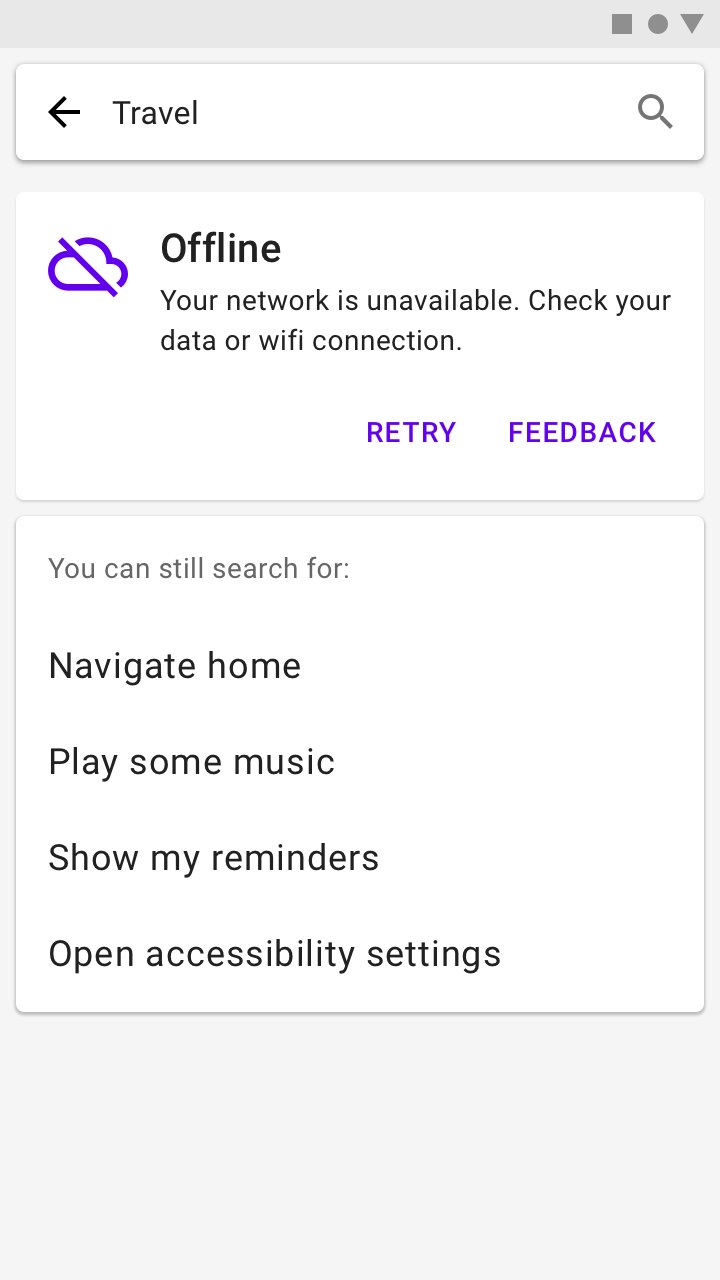
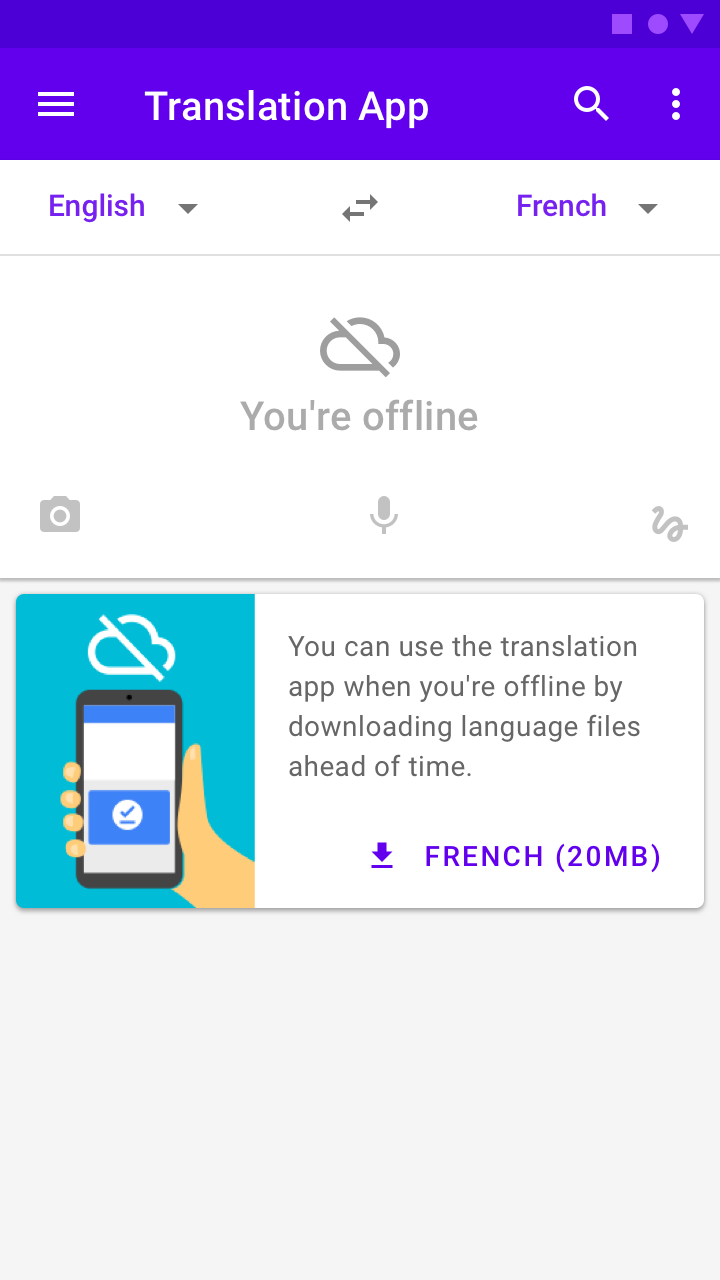
Aplikacja informuje o trybie offline i podaje przydatne wskazówki, co użytkownik może robić w tym trybie
Aplikacja informuje o trybie offline i podaje przydatne wskazówki, co użytkownik może robić w tym trybie.
Aplikacja proponuje użytkownikowi pobranie słownika offline do późniejszego wykorzystania, gdy użytkownik ponownie połączy się z internetem
Aplikacja proponuje użytkownikowi pobranie słownika do wykorzystania w trybie offline, gdy użytkownik ponownie połączy się z internetem.

Ustawienia offline ​

Udostępnij użytkownikom miejsce, w którym mogą zarządzać ustawieniami trybu offline. Jeśli w aplikacji stosujesz ikony, oznacz to miejsce ikoną „offline pin”.
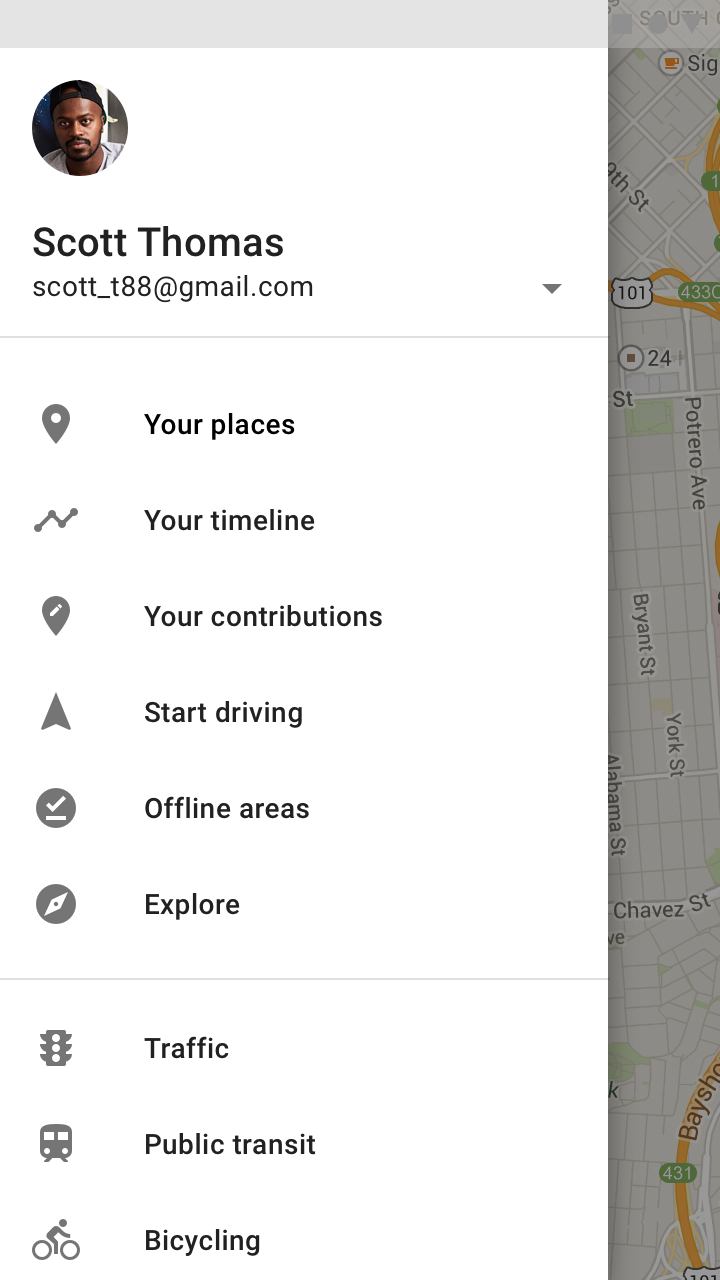
Element menu nawigacji „Obszary offline” (piąty na liście) oznacza informacje zapisane do użytku offline
Element menu nawigacji „Obszary offline” (piąty na liście) oznacza informacje zapisane do użytku offline.

Interakcje w trybie offline ​

Pobieranie pliku ​

Funkcje działające w trybie offline dają użytkownikom dostęp do wcześniej pobranych plików, takich jak filmy i witryny internetowe. Aby móc z nich korzystać bez połączenia z internetem, użytkownicy muszą najpierw pobrać je na swoje urządzenia.

Etykieta pobierania ​

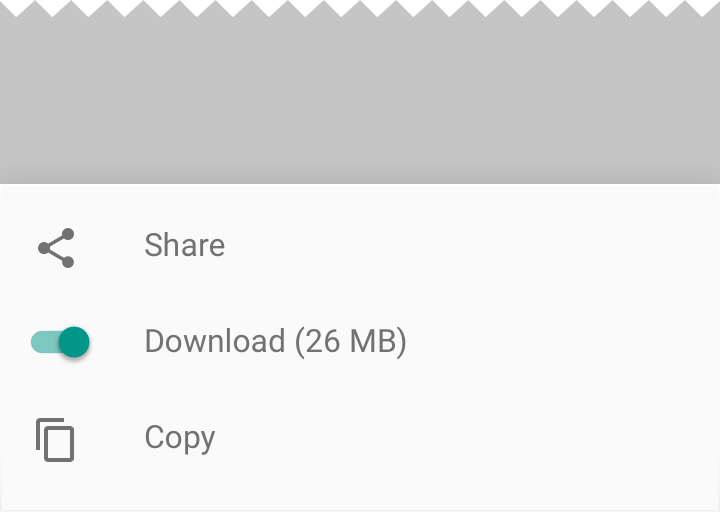
Aby wskazać, że plik można pobrać, wyświetl zarówno ikonę pobierania, jak i słowo „Pobierz”. Podaj rozmiar pliku, aby pomóc użytkownikom ocenić, czy plik nie jest zbyt duży.

W trybie offline pozwól użytkownikom wybierać pliki, które zostaną pobrane po przywróceniu połączenia z internetem.

Zalecane: połącz ikonę pobierania ze słowem „Pobierz”

Zalecane

Połącz ikonę pobierania ze słowem „Pobierz”.
Niezalecane: używaj przełącznika do pobierania pojedynczego pliku

Niezalecane

Nie używaj przełącznika do pobierania pojedynczego pliku. Przełączniki wskazują stan „włączony” lub „wyłączony”, a nie służą do uruchamiania jednorazowych czynności, takich jak pobranie pliku.

Ikonografia ​

Po pobraniu pliku wyświetl ikonę „offline pin”, aby wskazać, że jest on dostępny w trybie offline.

Ikony „download” i „offline pin” są dostępne w bibliotece ikon Material
Ikony „download” i „offline pin” są dostępne w bibliotece ikon Material.

Animacja ​

Aby wskazać, że pobrane elementy są dostępne w trybie offline, pokaż animację, w której ikona pobierania przekształca się w ikonę „offline pin”. Szczegółowe wytyczne znajdziesz w sekcji wskaźniki postępu.

Wskaźnik postępu przechodzi między tymi ikonami.

Usuwanie pobranych treści ​

Aby zwolnić miejsce na urządzeniu, użytkownicy mogą usuwać pliki. Aplikacja powinna umożliwiać im usuwanie wcześniej pobranych plików.
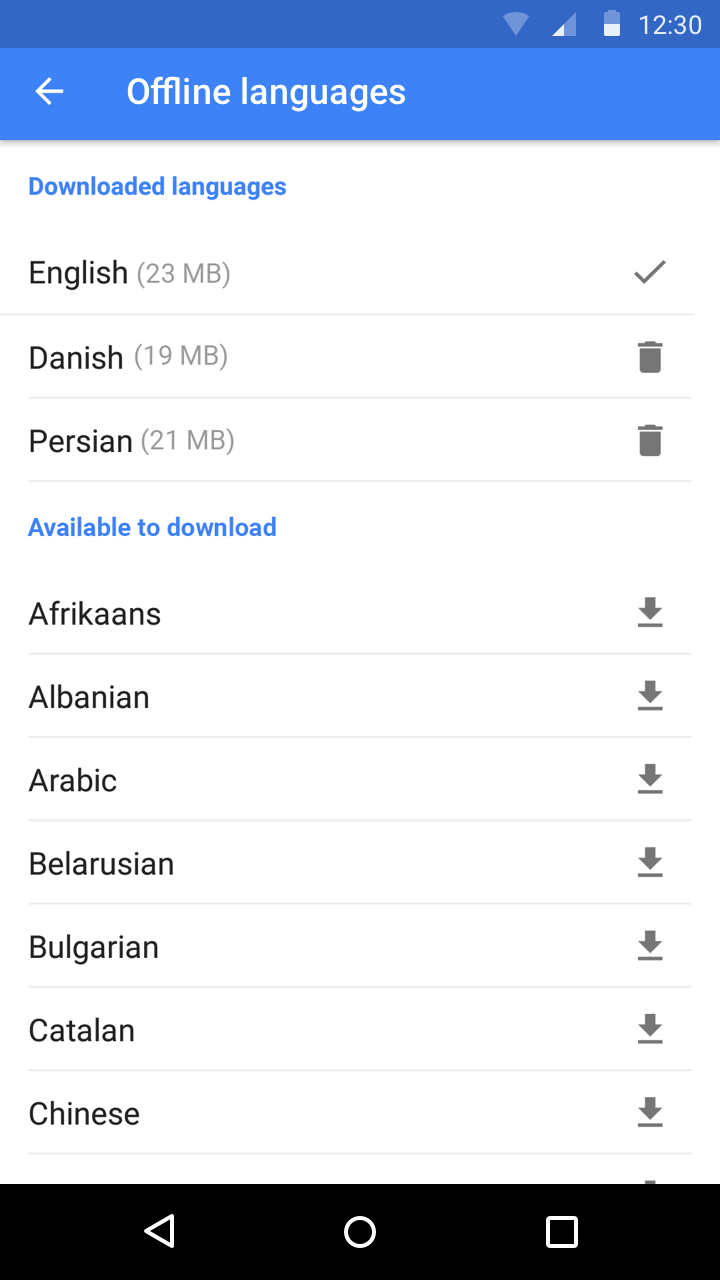
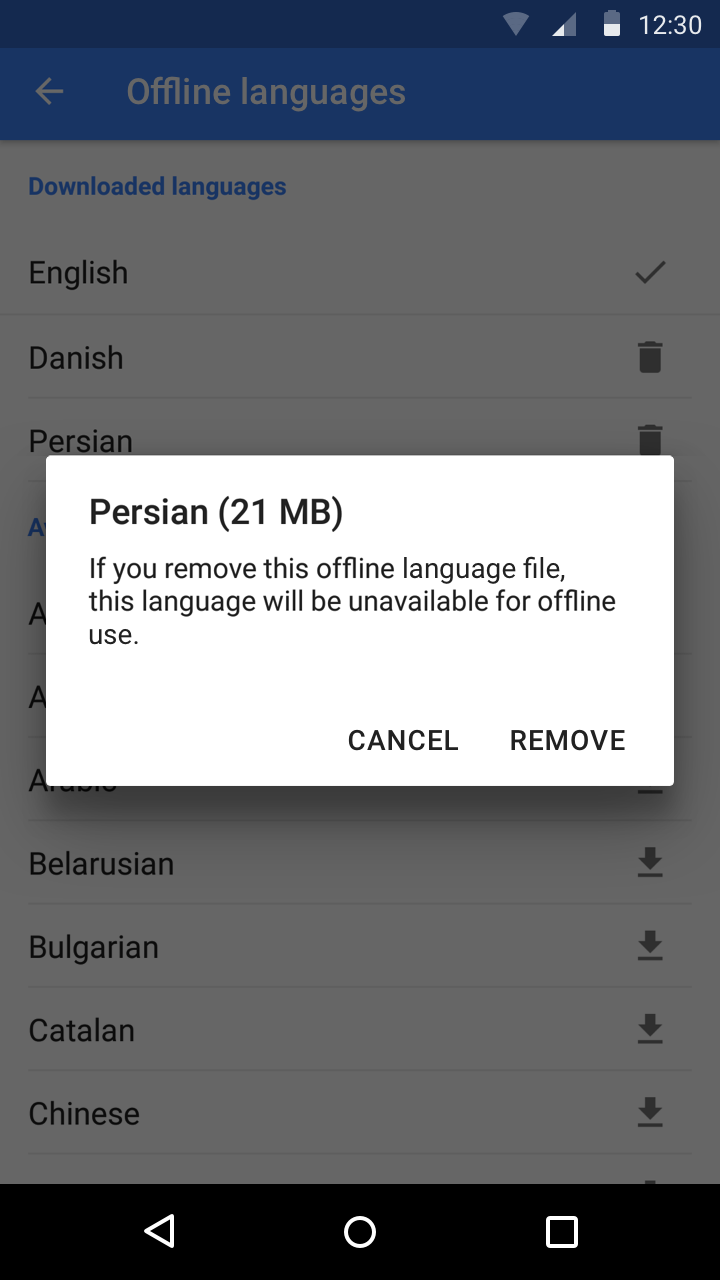
Wyświetl akcję usuwania z ikoną usuwania dla pobranych plików
Wyświetl akcję usuwania z ikoną usuwania dla pobranych plików.
Pokaż, ile miejsca zostanie zwolnione po usunięciu pliku
Pokaż, ile miejsca zostanie zwolnione po usunięciu pliku.
Pager
Poprzednia stronaOnboarding
Następna stronaPisanie

Opublikowano na licencji Apache-2.0.

Copyright © 2018-Present Google

https://m2.material.io/design/communication/offline-states.html

Opublikowano na licencji Apache-2.0.

Copyright © 2018-Present Google