Skip to content
Material Design 2
Main Navigation
v3
v2
v1

Deutsch

English
简体中文
繁體中文
Español
Français
Русский
Português – Brasil
日本語
한국어
Italiano
Polski
Türkçe
čeština
magyar

Deutsch

English
简体中文
繁體中文
Español
Français
Русский
Português – Brasil
日本語
한국어
Italiano
Polski
Türkçe
čeština
magyar

Aussehen

Sidebar Navigation

Material-System

Einführung

Material-Studien

Über die Material-Studien

Basil

Crane

Fortnightly

Owl

Rally

Reply

Shrine

Material-Grundlagen

Umgebung

Oberflächen

Elevation

Licht und Schatten

Layout

Grundlagen des Layouts

Pixeldichte

Responsives Layout-Raster

Abstandsmethoden

Komponentenverhalten

Dichte anwenden

Navigation

Die Navigation verstehen

Navigationsübergänge

Suche

Farbe

Das Farbsystem

Anwendung von Farbe auf die Benutzeroberfläche

Farbverwendung

Textlesbarkeit

Dunkles Design

Typografie

Das Typografiesystem

Typografie verstehen

Sprachunterstützung

Sound

Über Sound

Sound in der Benutzeroberfläche einsetzen

Klangattribute

Klangchoreografie

Ikonografie

Produkt-Icons

System-Icons

Animierte Symbole

Form

Über die Form

Form und Hierarchie

Form als Ausdruck

Form und Bewegung

Formen auf die UI anwenden

Bewegung

Bewegung verstehen

Das Motion-System

Geschwindigkeit

Choreografie

Anpassung

Interaktion

Gesten

Auswahl

Zustände

Kommunikation

Bestätigung & Quittierung

Datenformate

Datenvisualisierung

Leerzustände

Hilfe & Feedback

Bilder

Startbildschirm

Onboarding

Offline-Zustände

Texte verfassen

Maschinelles Lernen

Muster für maschinelles Lernen

Objekterkennung: Live-Kamera

Objekterkennung: Statisches Bild

Barcode-Scanning

Material-Richtlinien

Material-Theming

Überblick

Dein Theme umsetzen

Benutzerfreundlichkeit

Barrierefreiheit

Bidirektionalität

Plattform-Richtlinien

Android-Leisten

Fingerabdruck unter Android

Android-Haptik

Android-Icons

Navigation zwischen Apps unter Android

Android-Benachrichtigungen

Android-Berechtigungen

Android Slices

Android: Split-Screen

Android: „Zum Aktualisieren wischen“

Textauswahl-Symbolleiste unter Android

Android-Widget

Plattformübergreifende Anpassung

Komponenten

App-Leisten: Bottom

Obere App-Leiste

Backdrop

Banners

Untere Navigation

Schaltflächen

Schaltflächen: Floating Action Button

Karten

Kontrollkästchen

Chips

Datentabellen

Datumsauswahl

Dialoge

Trennlinien

Bildlisten

Listen

Menüs

Navigation Drawer

Navigationsschiene

Fortschrittsanzeigen

Optionsfelder

Sheets: bottom

Sheets: Side-Sheets

Schieberegler

Snackbars

Schalter

Tabs

Textfelder

Uhrzeitauswahl

Tooltips

Auf dieser Seite

Offline-Zustände ​

Offline-Zustände ermöglichen es Nutzern, mit einer App zu interagieren, ohne über eine Internetverbindung zu verfügen.

Prinzipien ​

Prinzip der Offline-Zustände: An die Verbindung anpassen

An die Verbindung anpassen

Passe das Verhalten deiner Funktion oder App an, wenn der Nutzer eine langsame, instabile oder gar keine Verbindung hat.
Prinzip der Offline-Zustände: Funktionsweise veranschaulichen

Funktionsweise veranschaulichen

Verwende das UI-Design, um zu veranschaulichen, wie eine Offline-Funktion funktioniert und welchen Einsatzzweck sie hat.
Prinzip der Offline-Zustände: Verfügbare Inhalte anzeigen

Verfügbare Inhalte anzeigen

Zeige bei eingeschränkter Verbindung die verfügbaren Inhalte an, anstatt gar keine Inhalte anzuzeigen.

Offline-Funktionalität ​

Wenn deine App offline verfügbare Funktionen enthält und andere, die offline nicht verfügbar sind, sollte sie anzeigen, ob sie derzeit offline oder online ist.

Beispielsweise können Offline-Dateien aus einem Offline-Zustand heraus verwaltet werden.


App offline nutzbar machen

Daten lokal zwischenspeichern und Netzwerkanfragen vereinfachen

Verwandter Link

Konnektivität

Konnektivitäts-Design

Verwandter Artikel

Kostentransparenz

Verwandter Artikel

Funktionalität im Offline-Zustand ​

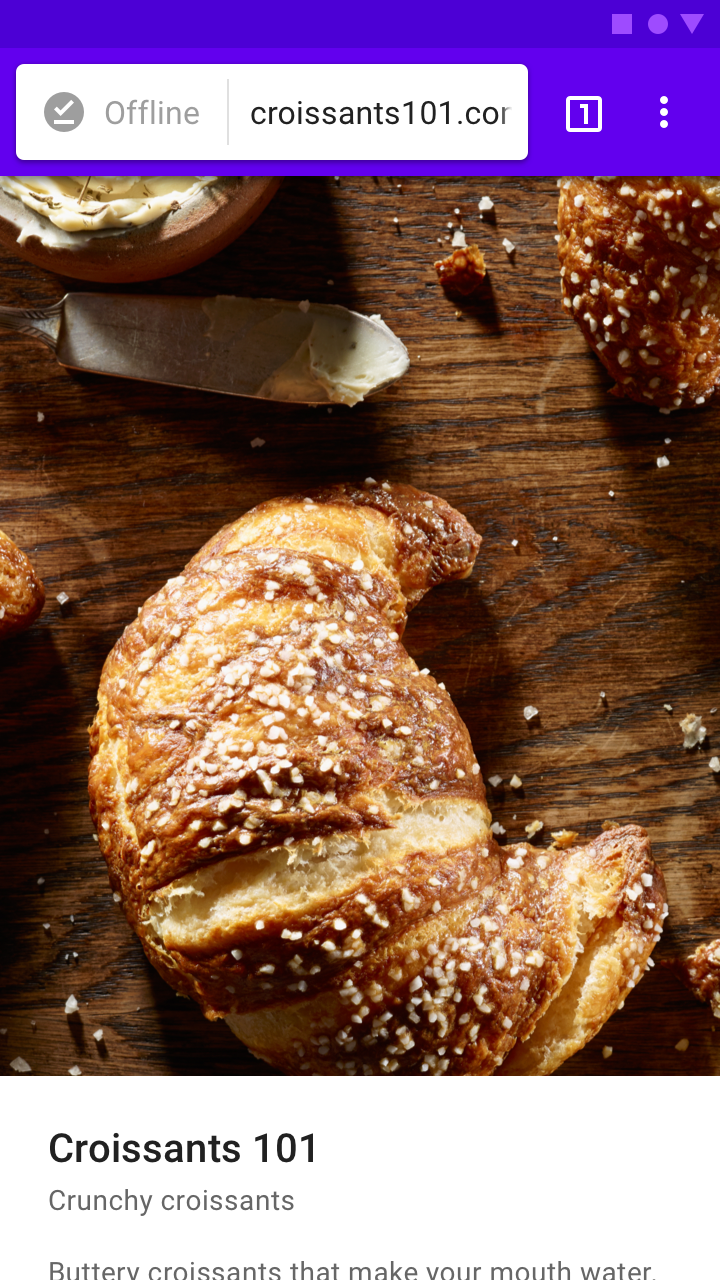
Um anzuzeigen, dass eine Aktion in deiner App offline funktioniert, zeige das Offline-Pin-Symbol zusammen mit der Beschriftung „offline“ an.
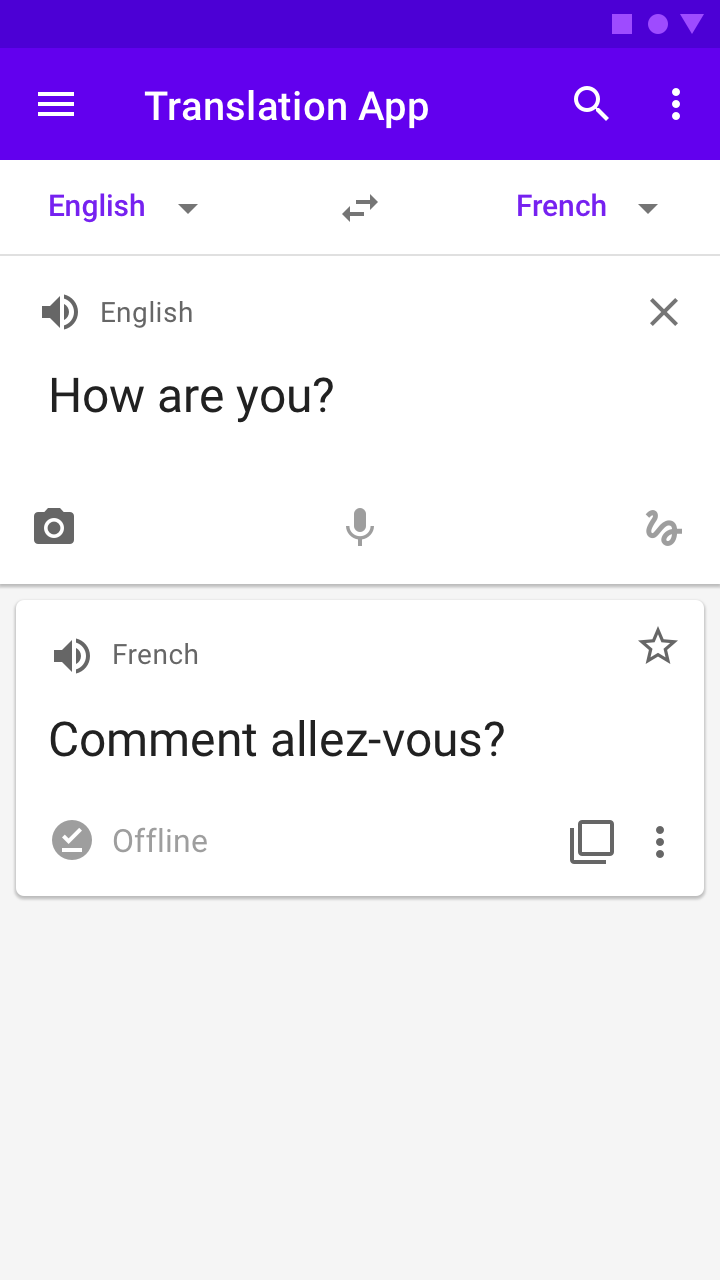
Die App zeigt ein Offline-Badge an, wenn der Nutzer eine Aktion offline ausführt
Die App zeigt ein Offline-Badge an, wenn der Nutzer eine Aktion offline ausführt.
Die App zeigt ein Offline-Symbol neben der URL an, wenn auf eine Website offline zugegriffen wird
Die App zeigt ein Offline-Symbol neben der URL an, wenn auf eine Website offline zugegriffen wird.

Keine Funktionalität im Offline-Zustand ​

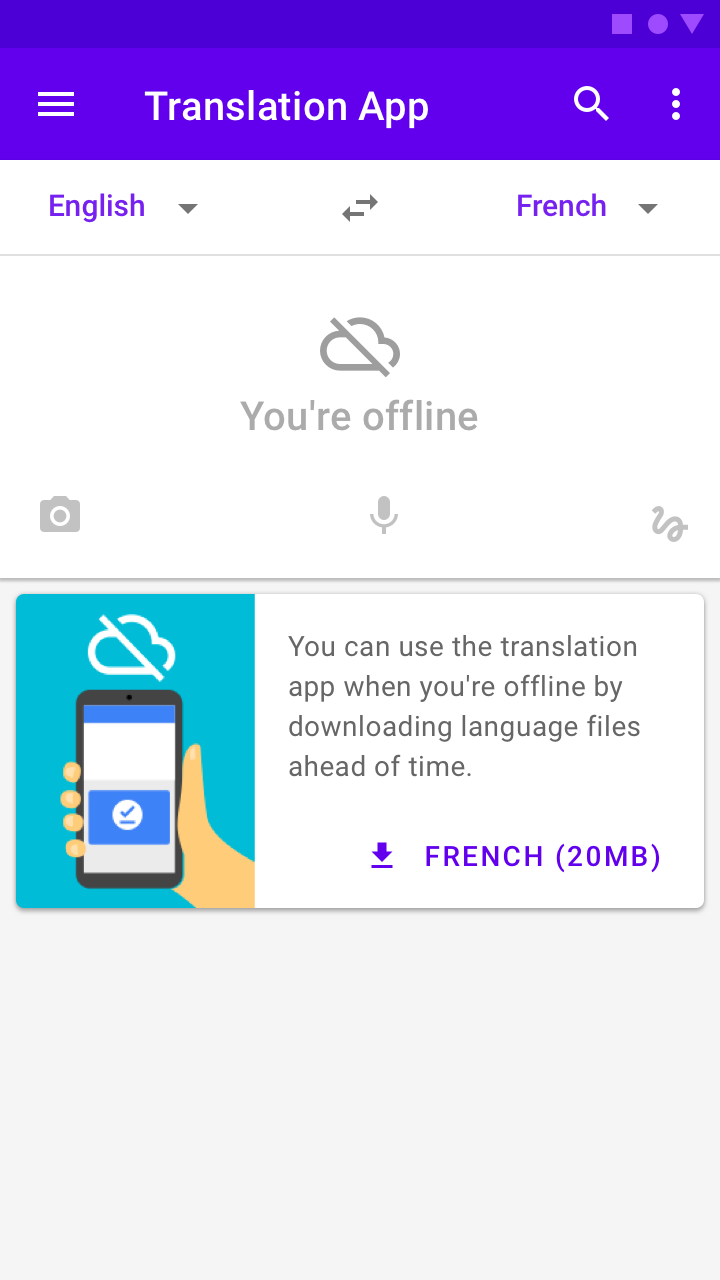
Wenn Funktionen offline nicht verfügbar sind, kennzeichne sie mit dem Cloud-off-Symbol. Zeige dieses Symbol nur an, wenn das Produkt offline ist. Verwende, wenn möglich, die Beschriftung „offline“ zusammen mit dem Symbol.
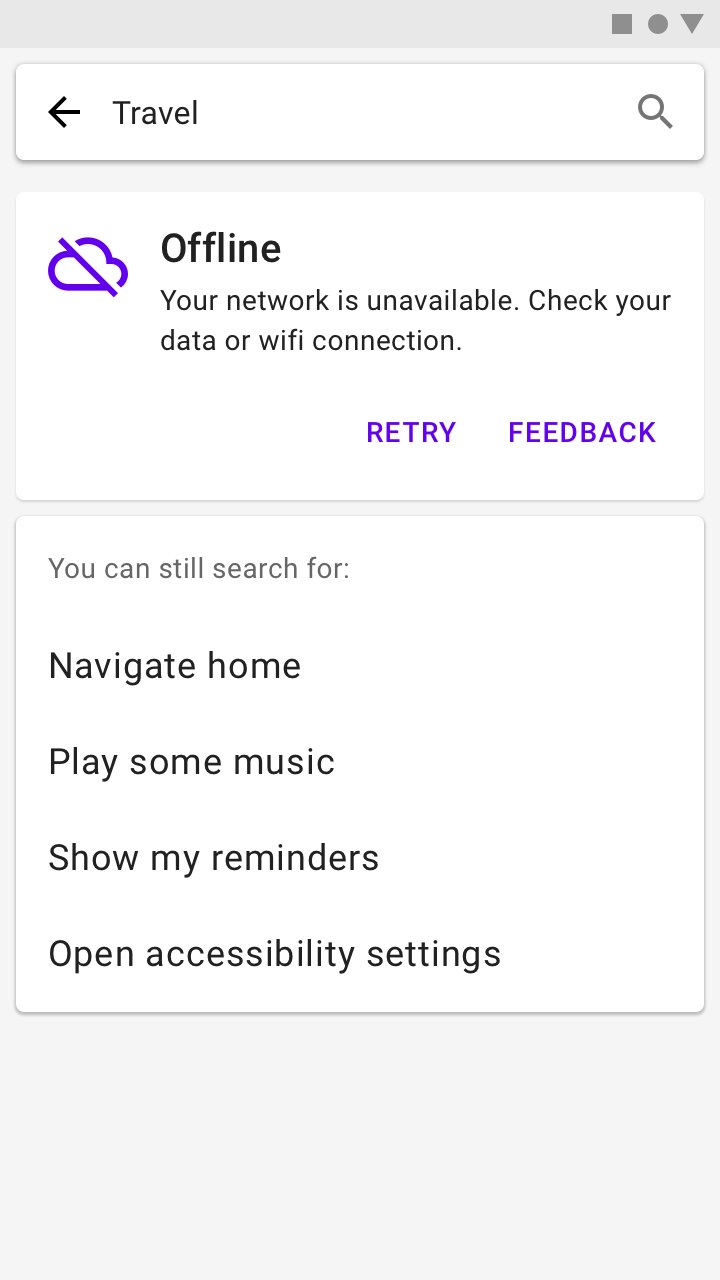
Die App zeigt an, wenn der Nutzer offline ist, und gibt hilfreiche Tipps dazu, was er offline tun kann
Die App zeigt an, wenn der Nutzer offline ist, und gibt hilfreiche Tipps dazu, was er offline tun kann.
Die App bietet dem Nutzer an, ein Offline-Wörterbuch für die spätere Offline-Nutzung herunterzuladen, sobald er wieder mit dem Internet verbunden ist
Die App bietet dem Nutzer an, ein Offline-Wörterbuch für die spätere Offline-Nutzung herunterzuladen, sobald er wieder mit dem Internet verbunden ist.

Offline-Einstellungen ​

Biete den Nutzern einen Bereich an, in dem sie ihre Offline-Einstellungen verwalten können. Wenn du in deiner App Symbole verwendest, kennzeichne diesen Bereich mit dem Offline-Pin-Symbol.
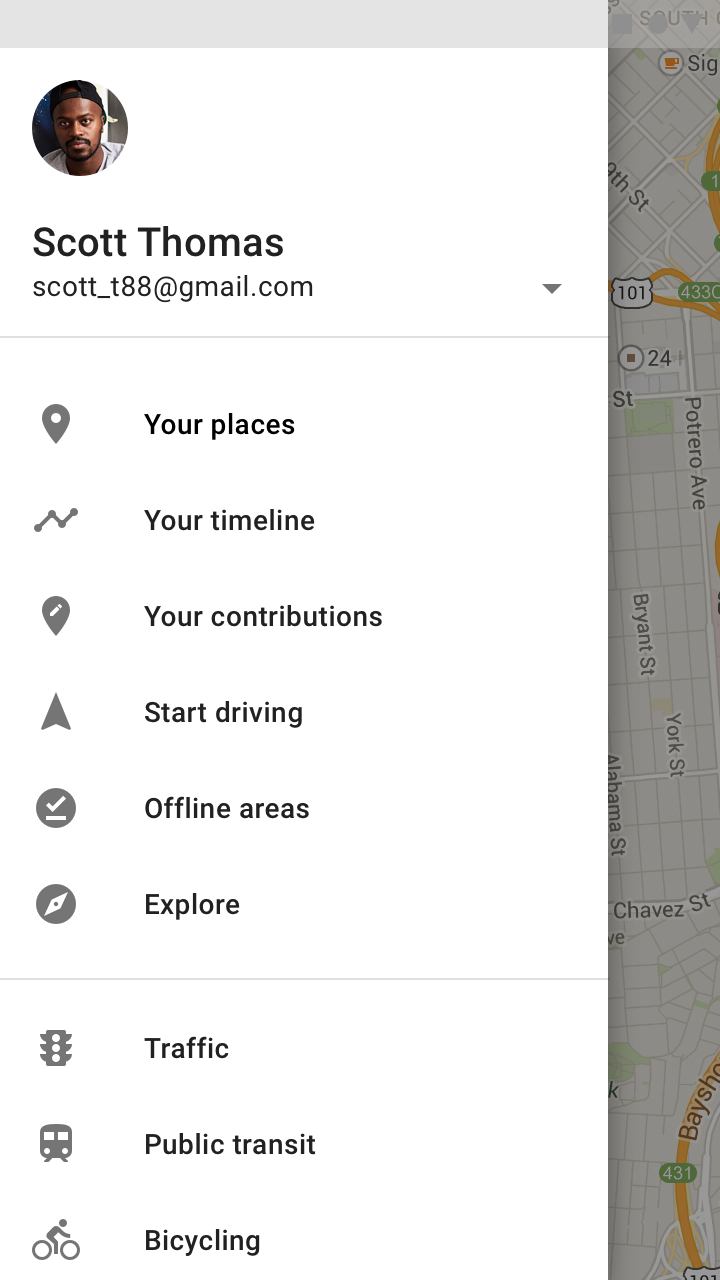
Der Navigationsmenüpunkt „Offline-Bereiche“ (fünfter Eintrag in der Liste) verweist auf Informationen, die für die Offline-Nutzung gespeichert wurden
Der Navigationsmenüpunkt „Offline-Bereiche“ (fünfter Eintrag in der Liste) verweist auf Informationen, die für die Offline-Nutzung gespeichert wurden.

Offline-Interaktionen ​

Herunterladen einer Datei ​

Die Offline-Funktionalität gibt Nutzern Zugriff auf Dateien, die sie zuvor heruntergeladen haben, z. B. Videos und Websites. Um offline darauf zugreifen zu können, müssen Nutzer Dateien auf ihre Geräte herunterladen, solange sie über eine Internetverbindung verfügen.

Download-Text ​

Um anzuzeigen, dass eine Datei heruntergeladen werden kann, zeige sowohl das Download-Symbol als auch das Wort „Herunterladen“ an. Gib die Dateigröße an, damit Nutzer einschätzen können, ob die Datei zu groß ist.

Erlaube Nutzern im Offline-Zustand, Dateien auszuwählen, die heruntergeladen werden sollen, sobald wieder eine Internetverbindung besteht.

So geht’s: Kombiniere das Download-Symbol mit dem Wort „Herunterladen“.

So geht’s

Kombiniere das Download-Symbol mit dem Wort „Herunterladen“.
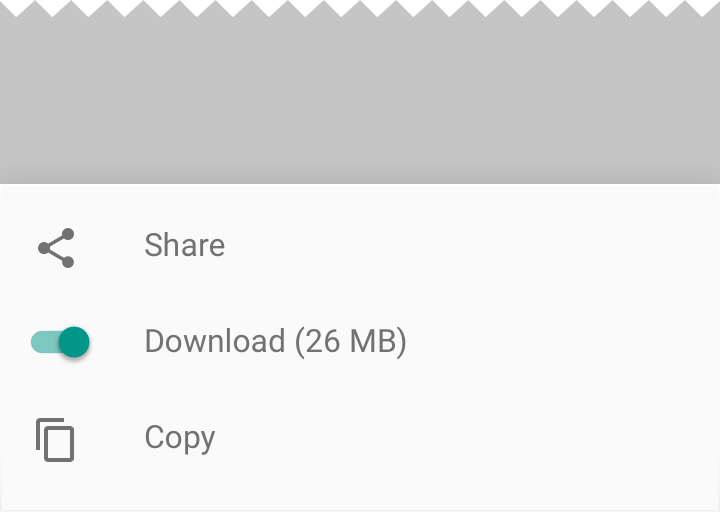
So nicht: Verwende keinen Umschalter zum Herunterladen einer einzelnen Datei

So nicht

Verwende keinen Umschalter zum Herunterladen einer einzelnen Datei. Umschalter geben einen „ein“- oder „aus“-Zustand an – sie sind nicht für einen einmaligen Download gedacht.

Symbole ​

Nachdem eine Datei heruntergeladen wurde, zeige mit dem Offline-Pin-Symbol an, dass sie offline verfügbar ist.

Das Download- und das Offline-Pin-Symbol sind in der Material-Icon-Bibliothek verfügbar
Das Download- und das Offline-Pin-Symbol sind in der Material-Icon-Bibliothek verfügbar.

Animation ​

Um anzuzeigen, dass heruntergeladene Elemente offline verfügbar sind, zeige eine Animation an, in der sich das Download-Symbol in das Offline-Pin-Symbol verwandelt. Siehe dazu Fortschrittsindikatoren.

Ein Fortschrittsindikator geht vom Download-Symbol in das Offline-Pin-Symbol über.

Entfernen heruntergeladener Inhalte ​

Um Speicherplatz freizugeben, können Nutzer Dateien auf ihren Geräten löschen. Deine App sollte es Nutzern ermöglichen, alle heruntergeladenen Dateien zu entfernen.
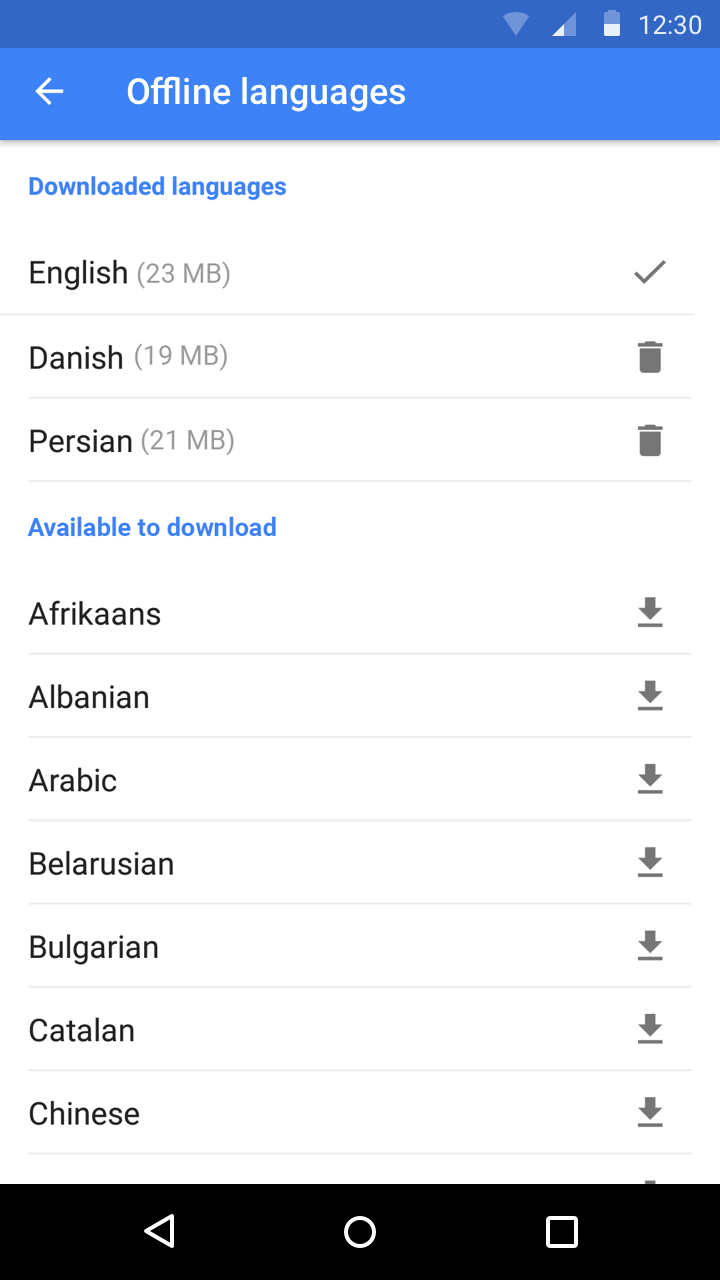
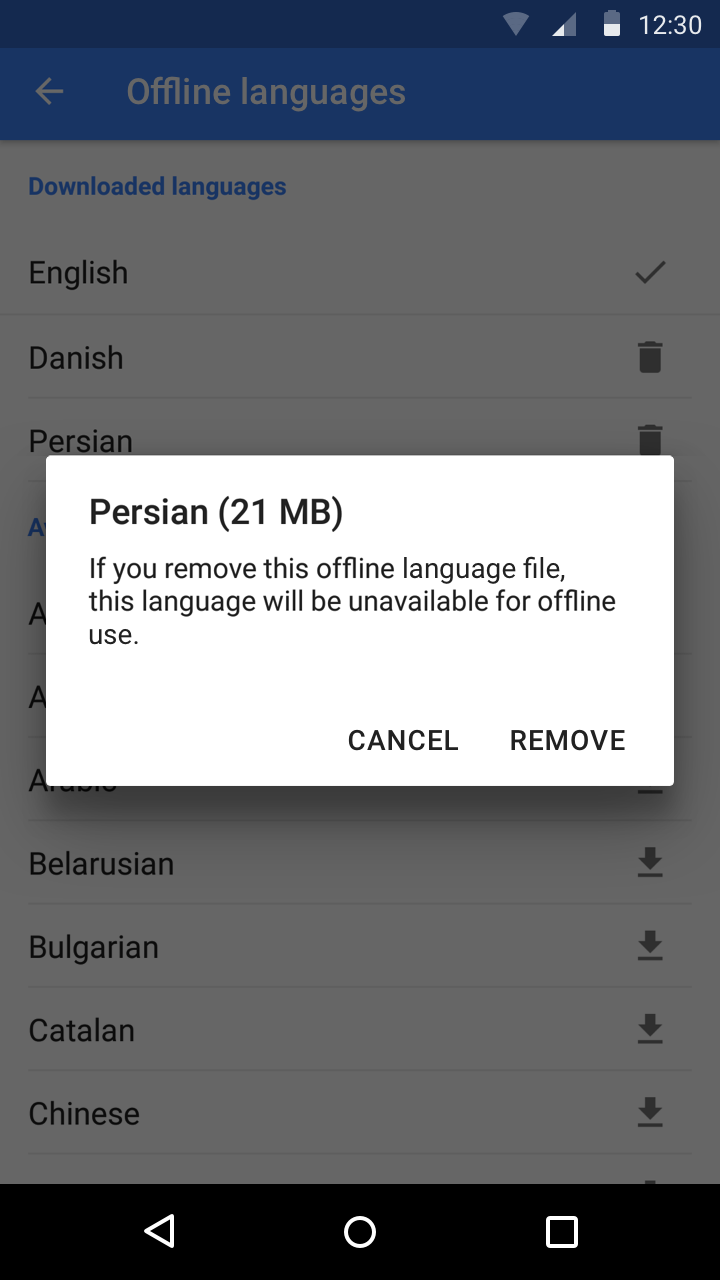
Zeige für heruntergeladene Dateien eine Aktion „Entfernen“ mit einem Löschsymbol an
Zeige für heruntergeladene Dateien eine Aktion „Entfernen“ mit einem Löschsymbol an.
Zeige an, wie viel Speicherplatz durch das Entfernen einer Datei freigegeben wird
Zeige an, wie viel Speicherplatz durch das Entfernen einer Datei freigegeben wird.
Pager
Vorherige SeiteOnboarding
Nächste SeiteTexte verfassen

Veröffentlicht unter der Apache-2.0-Lizenz.

Copyright © 2018-Present Google

https://m2.material.io/design/communication/offline-states.html

Veröffentlicht unter der Apache-2.0-Lizenz.

Copyright © 2018-Present Google