オフライン状態
オフライン状態では、ユーザーはインターネットにアクセスできない環境でもアプリを操作できます。
原則

接続への適応
ユーザーの接続が低速、不安定、または利用できない場合でも、機能やアプリの動作を接続状態に合わせて調整します。
機能の図示
UIデザインを使ってオフライン機能の動作を示し、その機能が本来もつ目的を伝えます。

利用可能なコンテンツの表示
接続が制限されている場合でも、コンテンツをまったく読み込まないのではなく、利用可能なコンテンツを読み込みます。
オフライン機能
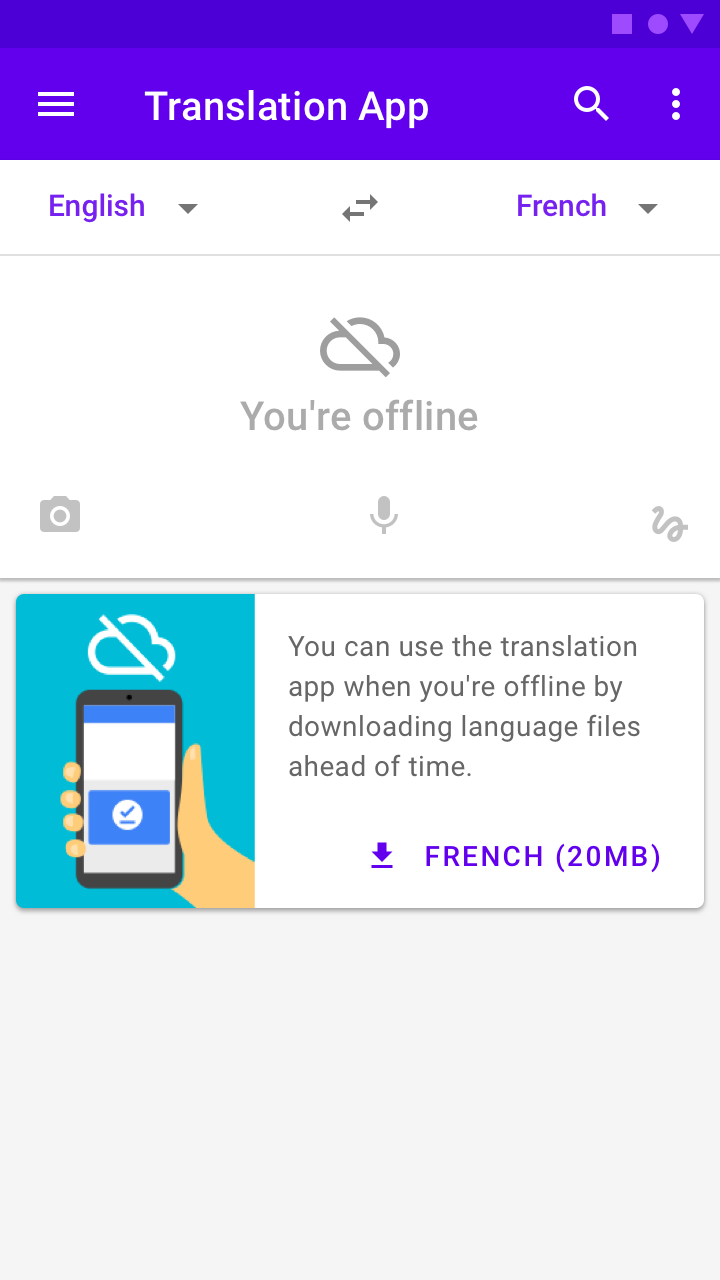
アプリに、オフライン時に利用できる機能と利用できない機能の両方がある場合は、現在オフラインなのかオンラインなのかを示す必要があります。
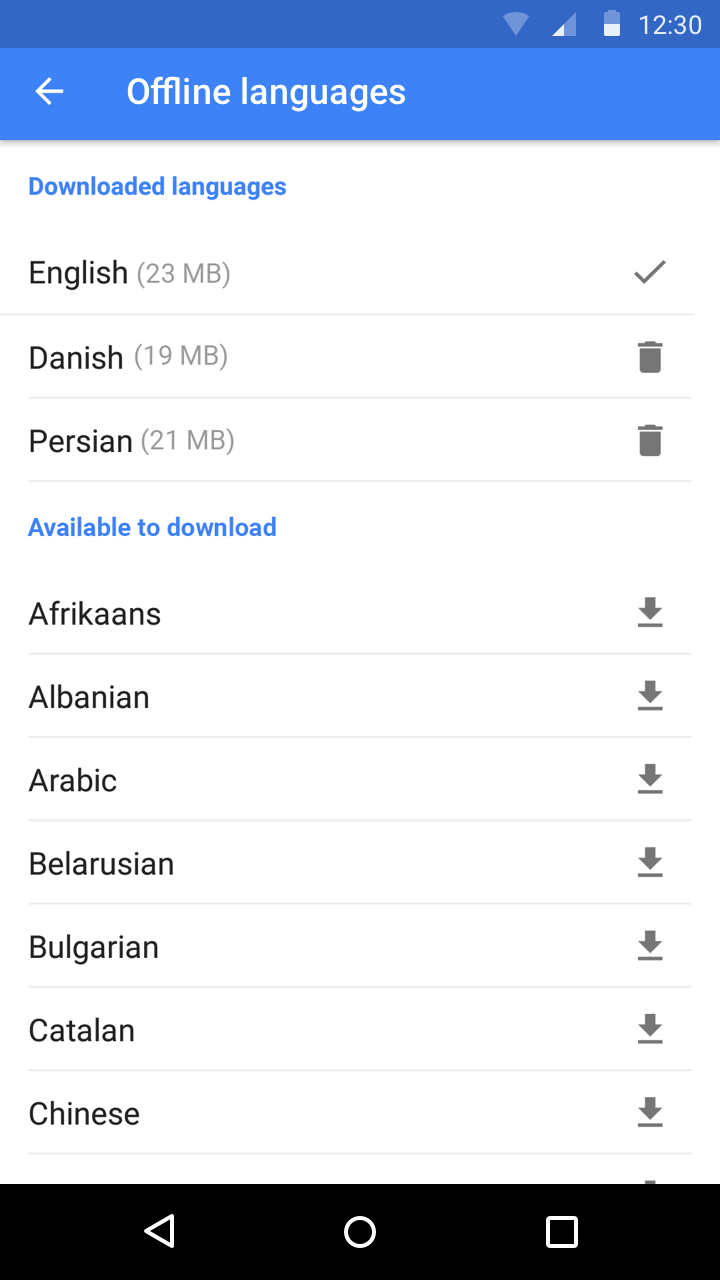
たとえば、オフライン用のファイルは、オフライン状態の画面から管理できます。
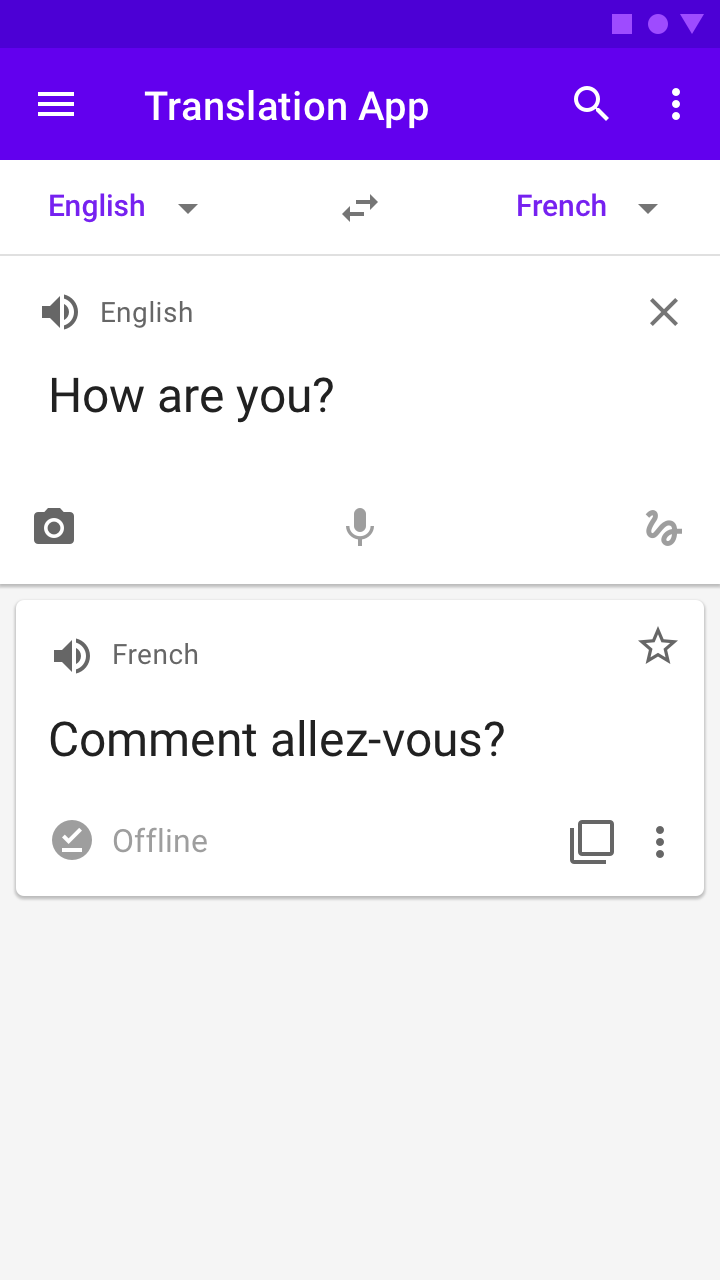
オフライン時の機能
アプリ内の操作がオフラインでも機能することを示すには、オフラインピンアイコン を「オフライン」というテキストラベルとともに表示します。

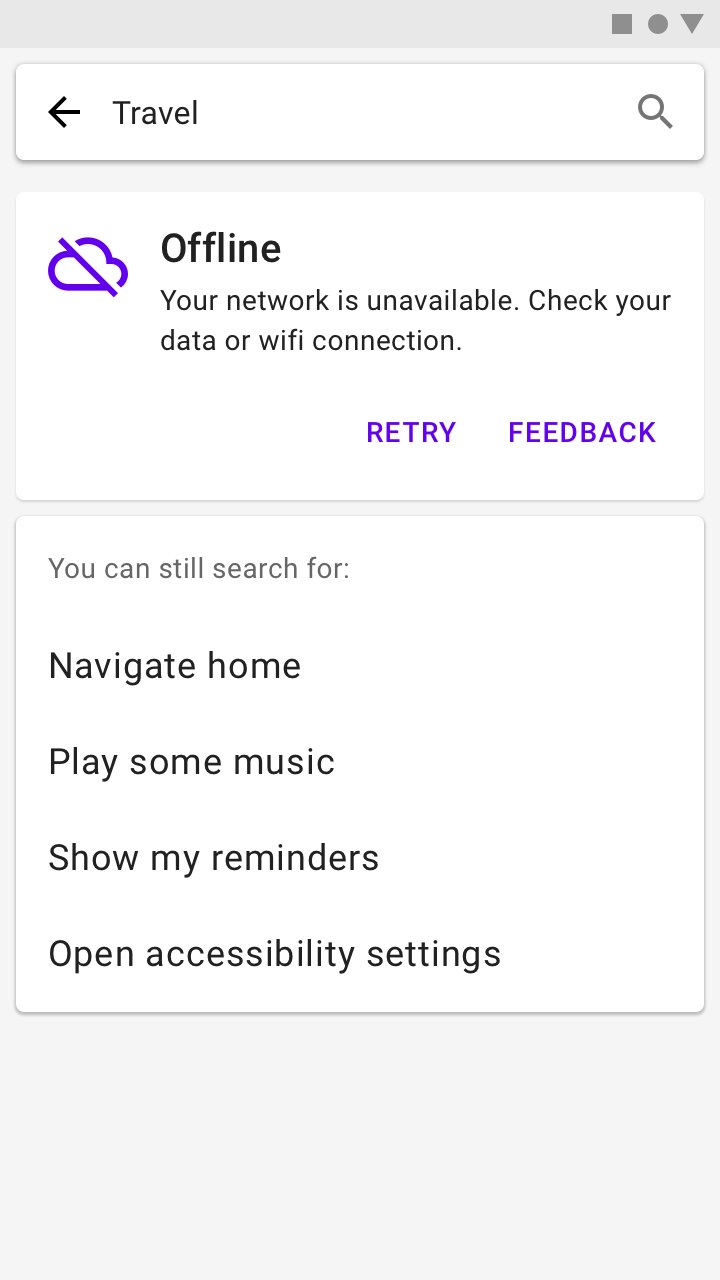
オフライン時に利用できない機能
オフライン時に利用できない機能は、クラウドオフアイコン を使って示します。このアイコンは、アプリがオフラインのときにのみ表示します。可能であれば、アイコンとともに「オフライン」というテキストラベルを使用します。
オフライン設定
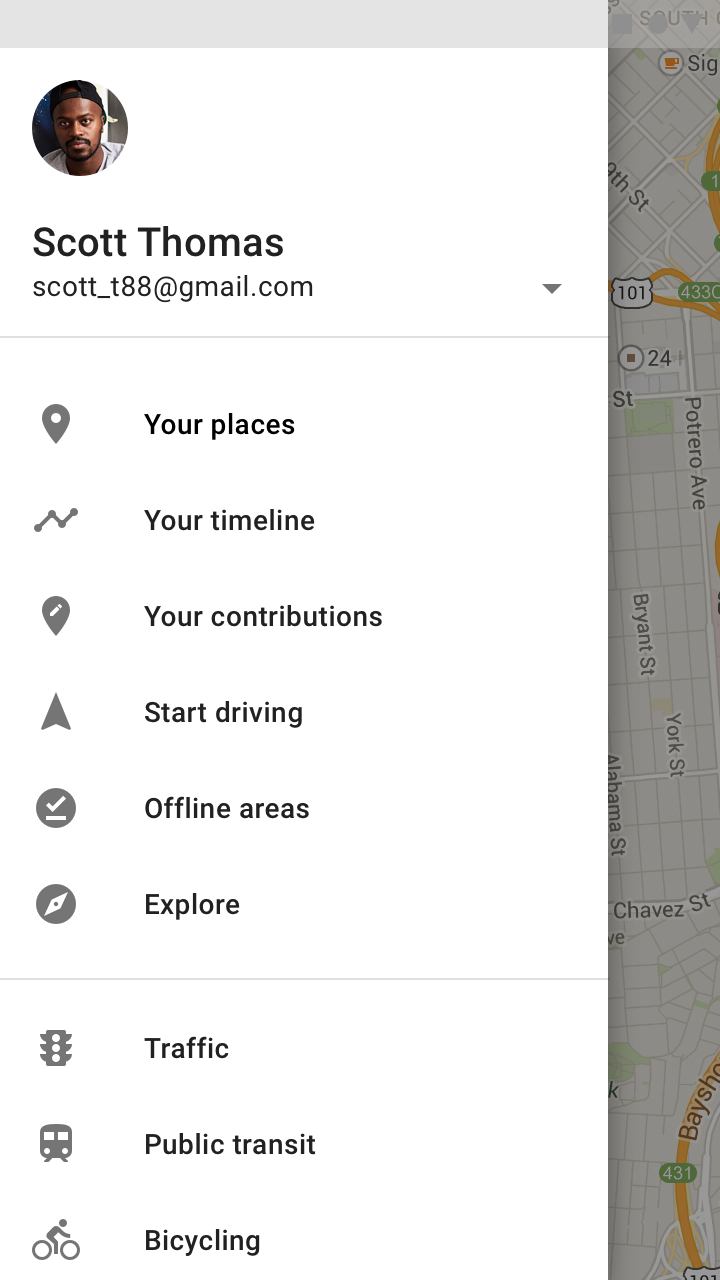
ユーザーがオフライン設定を管理できる場所を用意してください。アプリでアイコンを使用している場合は、この遷移先には オフラインピンアイコン を付けます。
オフライン操作
ファイルのダウンロード
オフライン機能を利用すると、ユーザーは動画やWebサイトなど、以前にダウンロードしたファイルにアクセスできます。オフラインでこれらにアクセスするには、インターネットに接続している間に、ユーザーがファイルをデバイスにダウンロードしておく必要があります。
ダウンロードの文言
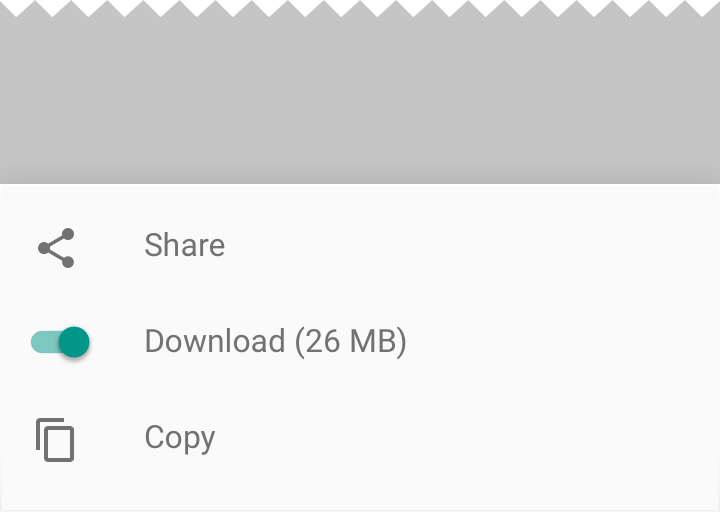
ファイルがダウンロード可能であることを示すには、ダウンロードアイコンと「ダウンロード」という文言の両方を表示します。ファイルサイズも併記すると、ファイルが大きすぎないかどうかをユーザーが判断するのに役立ちます。
オフライン時には、次にインターネットに接続したときにダウンロードするファイルをユーザーが選択できるようにします。

推奨
非推奨
アイコン
ファイルのダウンロード後は、オフラインピンアイコンを表示し、オフラインでも利用できることを示します。

アニメーション
ダウンロードしたアイテムにオフラインでアクセスできることを示すには、ダウンロードアイコンがオフラインピンアイコンに変化するアニメーションを表示します。ガイドラインについては、進行状況インジケーター を参照してください。
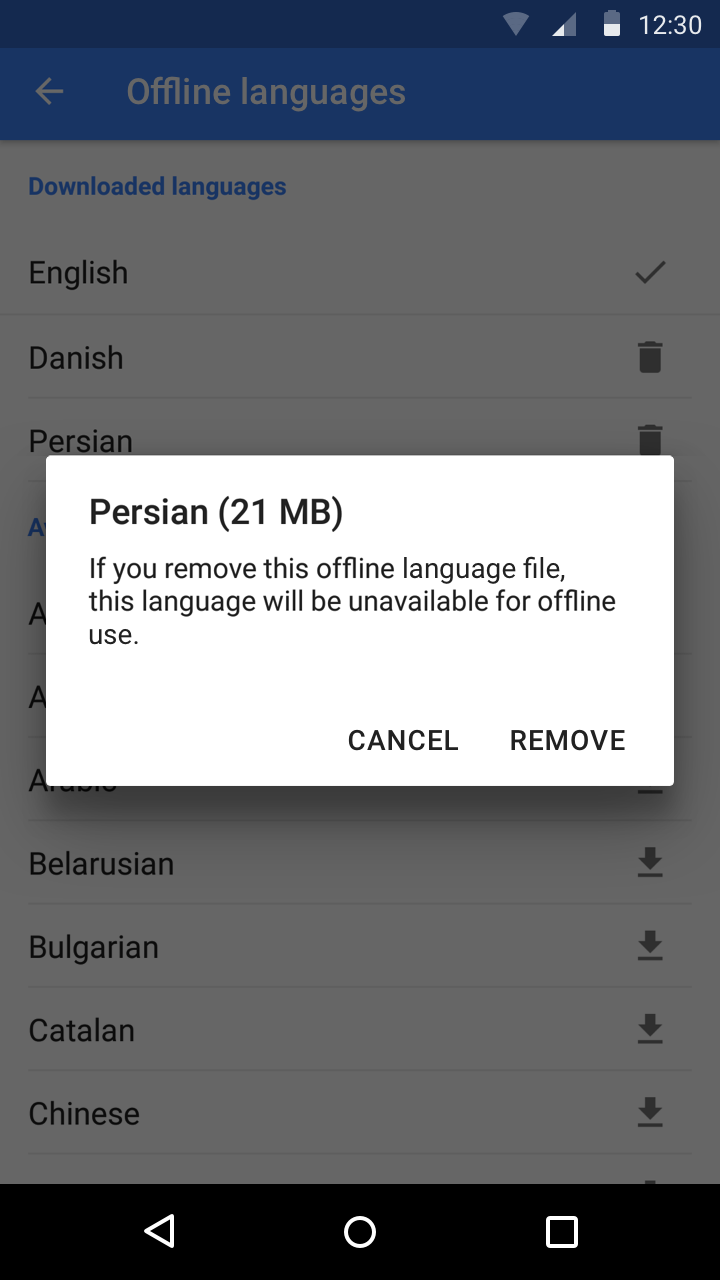
ダウンロード済みコンテンツの削除
空き容量を確保するため、ユーザーはデバイス上のファイルを削除することがあります。アプリでは、ダウンロード済みのファイルをユーザーが削除できるようにする必要があります。