Skip to content
Material Design 2
Main Navigation
v3
v2
v1

Русский

English
简体中文
繁體中文
Español
Français
Português – Brasil
Deutsch
日本語
한국어
Italiano
Polski
Türkçe
čeština
magyar

Русский

English
简体中文
繁體中文
Español
Français
Português – Brasil
Deutsch
日本語
한국어
Italiano
Polski
Türkçe
čeština
magyar

Внешний вид

Sidebar Navigation

Система Material

Введение

Material-исследования

О Material-исследованиях

Basil

Crane

Fortnightly

Owl

Rally

Reply

Shrine

Основы Material

Среда

Поверхности

Возвышение

Свет и тени

Макет

Основы макета

Плотность пикселей

Адаптивная сетка макета

Методы задания интервалов

Поведение компонентов

Применение плотности

Навигация

Общие сведения о навигации

Переходы при навигации

Поиск

Цвет

Цветовая система

Применение цвета в UI

Использование цвета

Читаемость текста

Тёмная тема

Типографика

Система типографики

Понимание типографики

Поддержка языков

Звук

О звуке

Применение звука в интерфейсе

Характеристики звука

Звуковая хореография

Иконография

Продуктовые значки

Системные значки

Анимированные значки

Форма

О форме

Форма и иерархия

Форма как средство выражения

Форма и движение

Применение формы к интерфейсу

Движение

Основы анимации

Система движения

Скорость

Хореография

Настройка

Взаимодействие

Жесты

Выделение

Состояния

Коммуникация

Подтверждение и уведомление

Форматы данных

Визуализация данных

Пустые состояния

Справка и обратная связь

Изображения

Экран запуска

Онбординг

Офлайн-режим

Написание текстов

Машинное обучение

Паттерны машинного обучения

Обнаружение объектов: камера в реальном времени

Обнаружение объектов: статическое изображение

Сканирование штрихкодов

Рекомендации Material

Material Theming

Обзор

Реализация вашей темы

Удобство использования

Доступность

Двунаправленность

Рекомендации для платформ

Панели Android

Отпечаток пальца на Android

Тактильная обратная связь в Android

Значки Android

Навигация между приложениями в Android

Уведомления в Android

Разрешения в Android

Срезы Android (slices)

Разделённый экран Android

Свайп для обновления в Android

Панель инструментов выделения текста в Android

Виджет Android

Кроссплатформенная адаптация

Компоненты

Нижние панели приложения

Верхняя панель приложения

Бэкдроп (Backdrop)

Баннеры

Нижняя панель навигации

Кнопки

Кнопки: плавающая кнопка действия

Карточки

Флажки

Чипы

Таблицы данных

Выбор даты

Диалоговые окна

Разделители

Списки изображений

Списки

Меню

Боковая панель навигации

Навигационная рейка (navigation rail)

Индикаторы выполнения

Радиокнопки

Нижние панели

Боковые панели

Ползунки

Снекбары

Переключатели

Вкладки

Текстовые поля

Средства выбора времени

Всплывающие подсказки

Содержание страницы

Офлайн-режим ​

Офлайн-режим позволяет пользователям работать с приложением даже без доступа к интернету.

Принципы ​
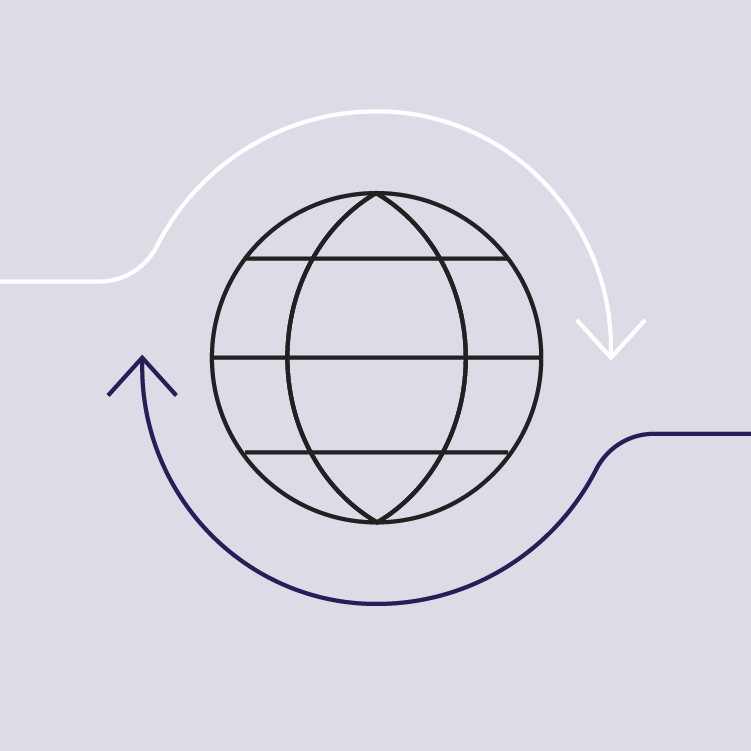

Принцип офлайн-режима: адаптация к подключению

Адаптация к подключению

Продумайте, как ваше приложение и его функции будут вести себя при медленном, нестабильном или полностью отсутствующем подключении.
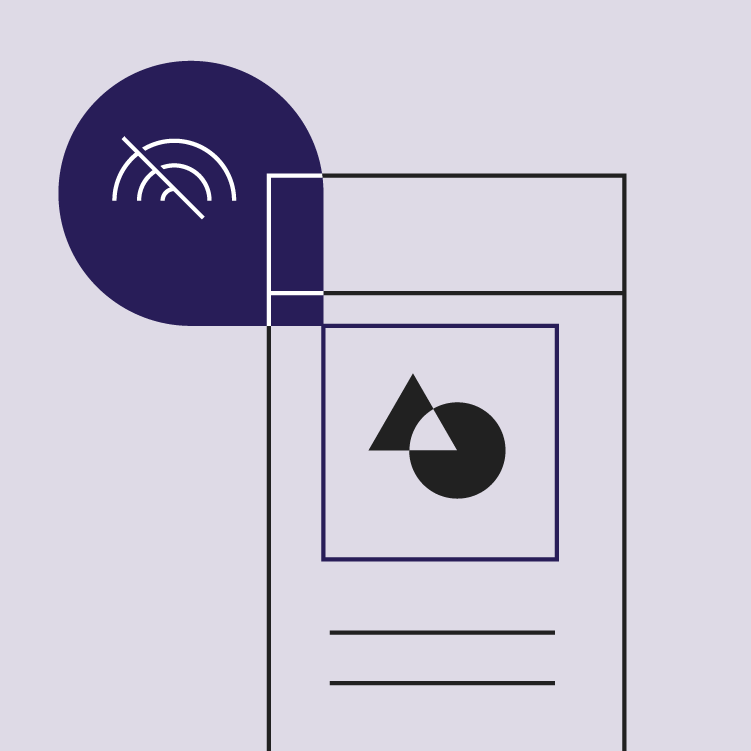
Принцип офлайн-режима: демонстрация функций

Демонстрация функций

С помощью дизайна интерфейса покажите, как функция ведёт себя в офлайн-режиме, и поясните её назначение.
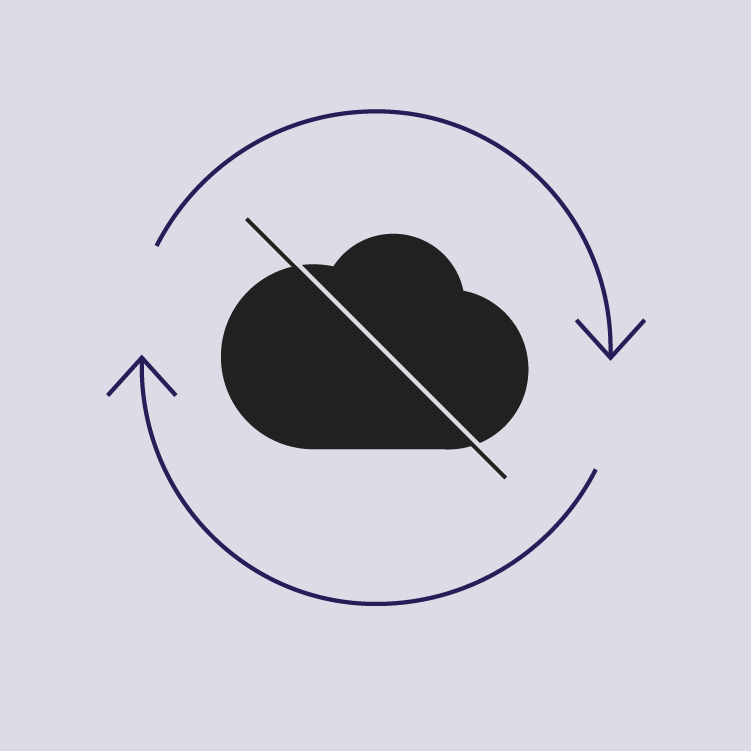
Принцип офлайн-режима: отображение доступного контента

Отображение доступного контента

Показывайте доступный контент даже при ограниченном подключении — это лучше, чем не показывать ничего.

Возможности офлайн-режима ​

Если в вашем приложении есть функции, доступные офлайн, и функции, доступные только при подключении, приложение должно сообщать пользователю, в каком режиме оно сейчас работает — офлайн или онлайн.

Например, с файлами, доступными офлайн, можно работать без подключения к интернету.


Сделайте приложение пригодным для работы офлайн

Кэшируйте данные локально и упрощайте сетевые запросы

Ссылка по теме

Подключение

Проектирование с учётом качества подключения

Статья по теме

Прозрачность расходов

Статья по теме

Функции, доступные в офлайн-режиме ​

Чтобы сообщить пользователю, что действие в приложении выполняется офлайн, отобразите значок offline pin с текстовой меткой «офлайн».
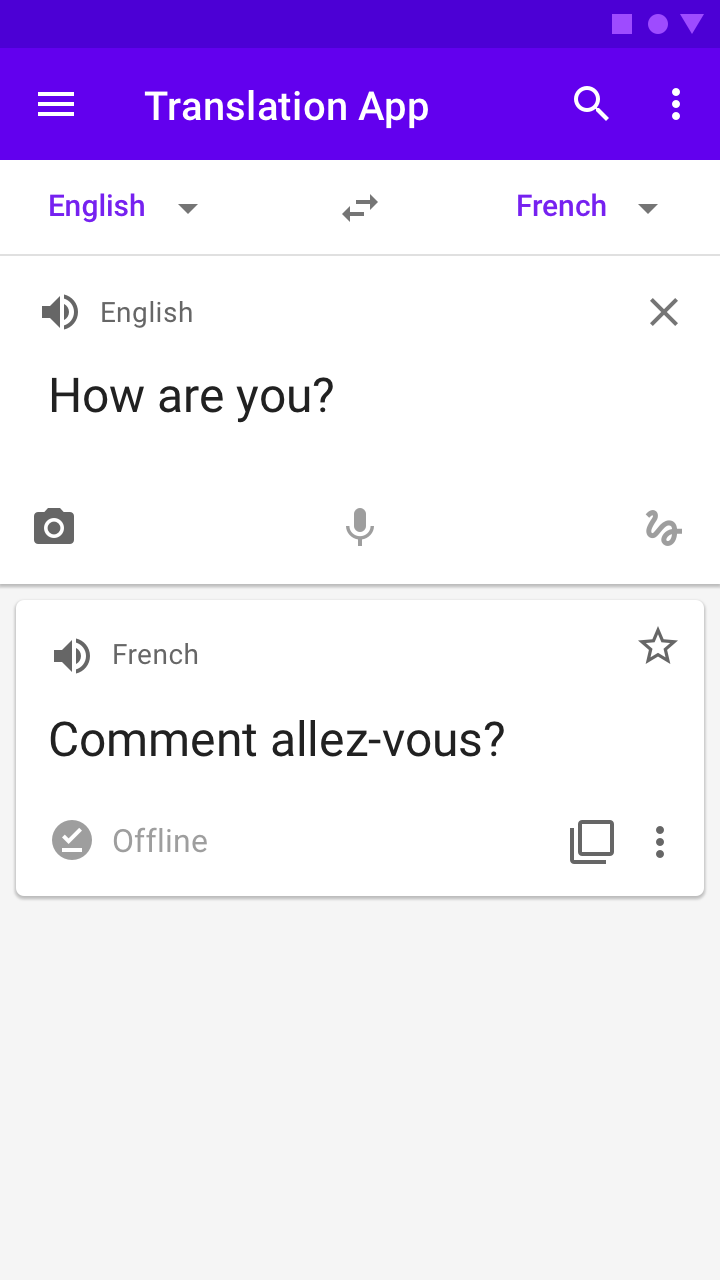
Приложение показывает офлайн-значок, когда пользователь выполняет действие офлайн
Приложение отображает офлайн-значок, когда пользователь выполняет действие офлайн.
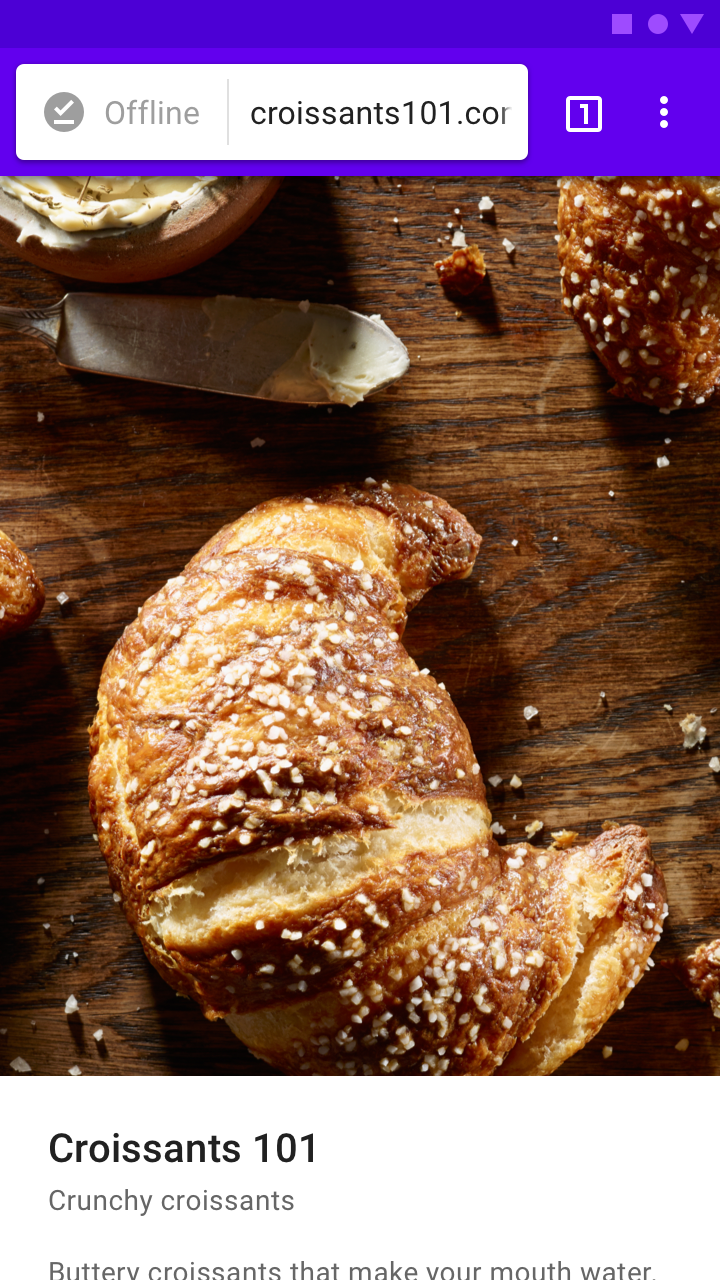
Приложение показывает офлайн-значок рядом с URL-адресом при доступе к сайту в офлайн-режиме
Приложение показывает офлайн-значок рядом с URL-адресом при доступе к сайту в офлайн-режиме.

Функции, недоступные в офлайн-режиме ​

Если функция недоступна офлайн, укажите это с помощью значка «cloud off» (перечёркнутое облако). Показывайте этот значок только когда приложение находится в офлайн-режиме. По возможности добавляйте к значку текстовую метку «офлайн».
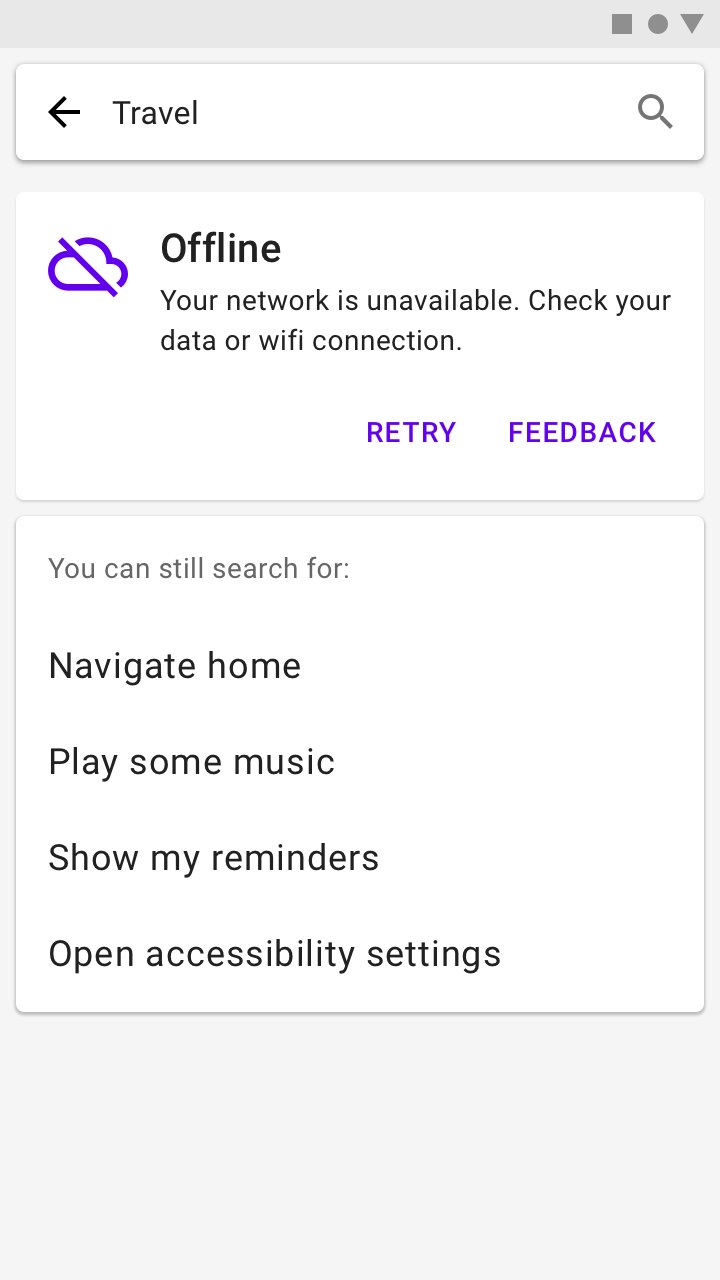
Приложение сообщает о переходе в офлайн-режим и даёт советы, что можно делать без подключения
Приложение сообщает о переходе в офлайн-режим и даёт советы, что можно делать без подключения.
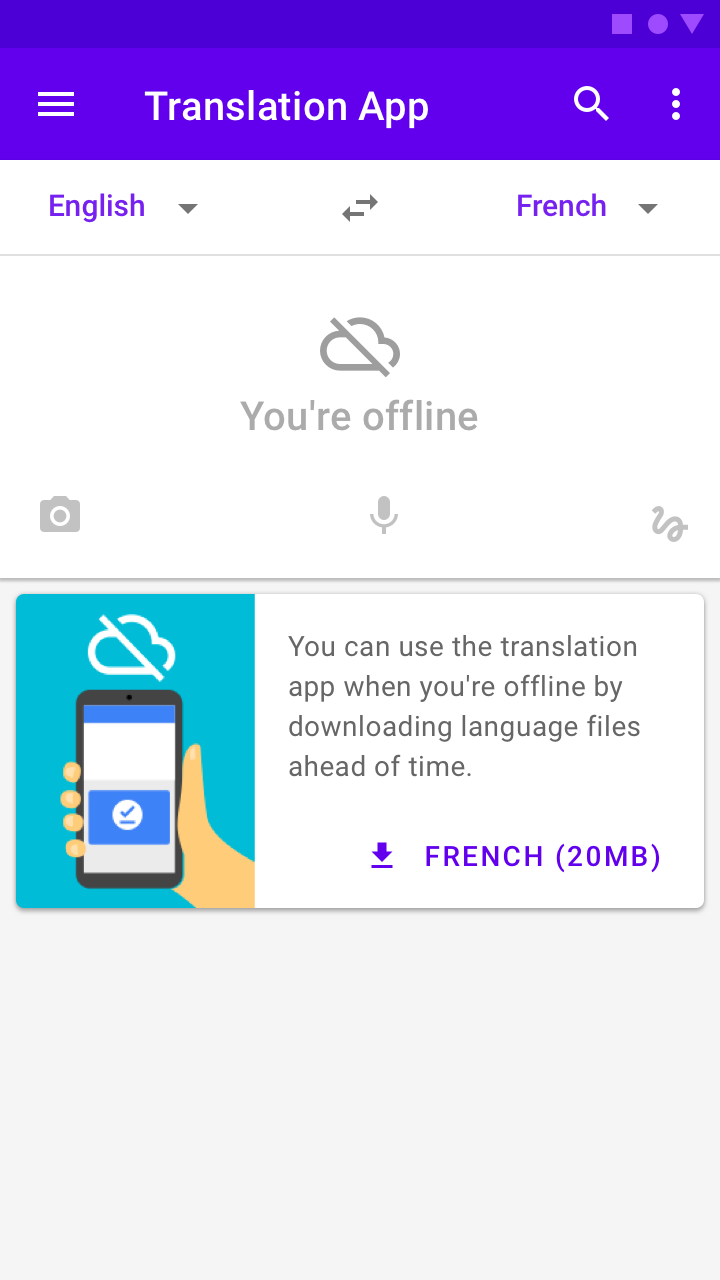
Приложение предлагает пользователю скачать офлайн-словарь при повторном подключении к интернету, чтобы пользоваться им офлайн в будущем
Приложение предлагает пользователю скачать офлайн-словарь при повторном подключении к интернету, чтобы пользоваться им офлайн в будущем.

Настройки офлайн-режима ​

Предусмотрите раздел, в котором пользователи смогут управлять настройками офлайн-режима. Если вы используете в приложении значки, отметьте этот раздел значком offline pin.
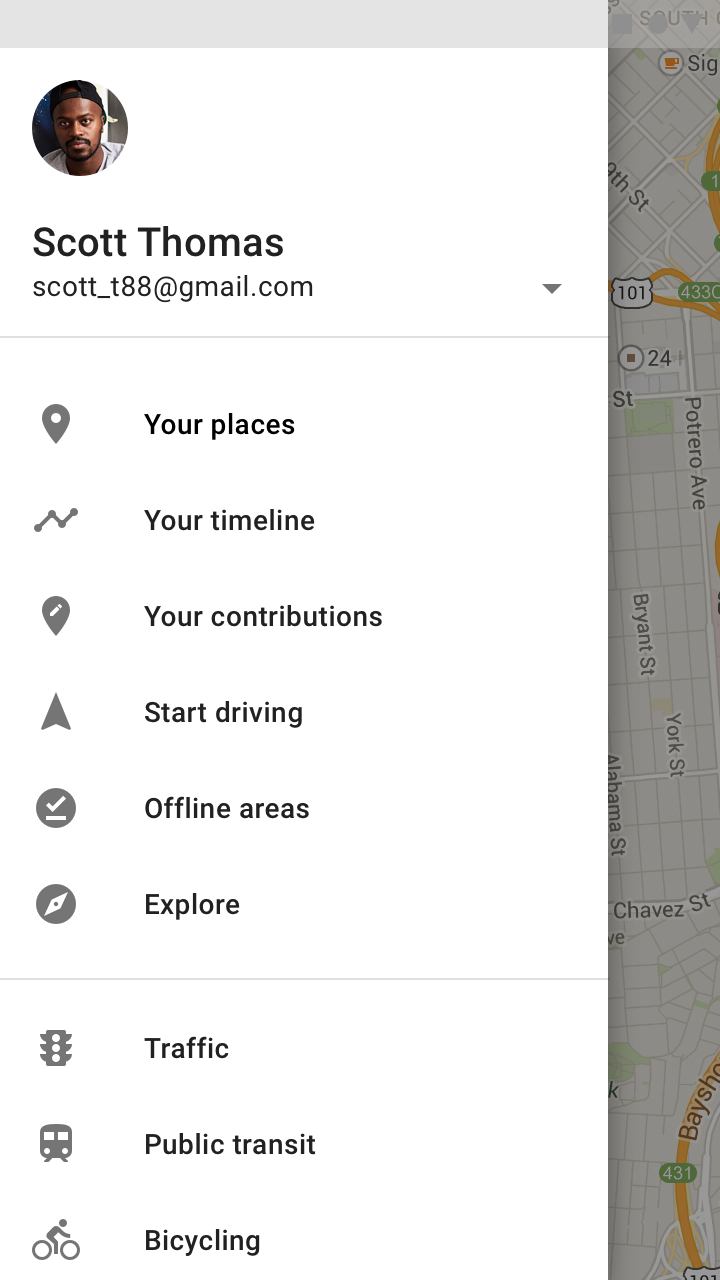
Пункт навигационного меню «Офлайн-области» (пятый в списке) открывает доступ к данным, сохранённым для офлайн-использования
Пункт навигационного меню «Офлайн-области» (пятый в списке) открывает доступ к данным, сохранённым для офлайн-использования.

Взаимодействия в офлайн-режиме ​

Загрузка файла ​

Офлайн-режим даёт пользователям доступ к ранее загруженным файлам, таким как видео и веб-страницы. Чтобы пользоваться ими без подключения, пользователи должны скачать их на устройство, пока есть доступ к интернету.

Текст кнопки загрузки ​

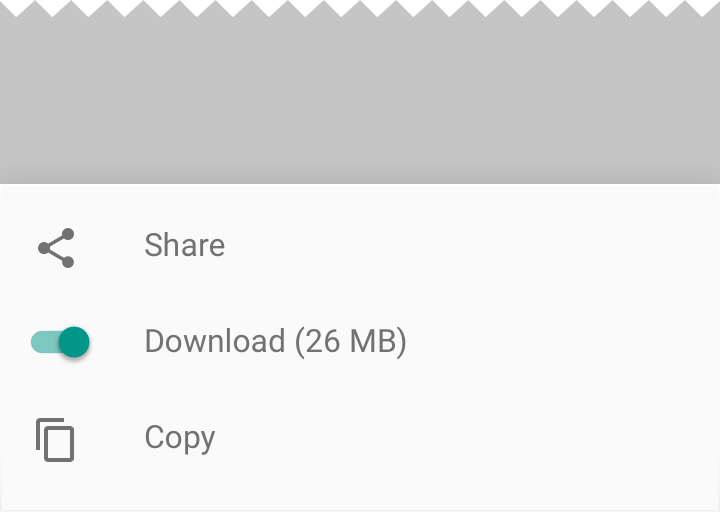
Чтобы показать, что файл можно скачать, отобразите значок загрузки вместе со словом «Скачать». Укажите размер файла, чтобы пользователь мог заранее оценить объём загрузки.

В офлайн-режиме позвольте пользователям выбрать файлы, которые будут загружены после восстановления подключения.

Рекомендуется: использовать значок загрузки вместе со словом «Скачать»

Рекомендуется

Используйте значок загрузки вместе со словом «Скачать».
Не рекомендуется: использовать переключатель для загрузки отдельного файла

Не рекомендуется

Не используйте переключатель для скачивания отдельного файла. Переключатель отражает состояние «включено» или «выключено», а не запускает разовое действие — загрузку.

Иконография ​

После скачивания файла отобразите значок offline pin, показывающий, что файл доступен офлайн.

Значки загрузки и offline pin доступны в библиотеке значков Material
Значки загрузки и offline pin доступны в библиотеке значков Material.

Анимация ​

Чтобы показать, что загруженные элементы доступны офлайн, используйте анимацию, в которой значок загрузки превращается в значок offline pin. Подробнее см. в разделе индикаторы выполнения.

Индикатор выполнения переключается между двумя значками.

Удаление загруженного контента ​

Чтобы освободить место, пользователи могут удалять файлы на своих устройствах. Приложение должно позволять удалять любые загруженные файлы.
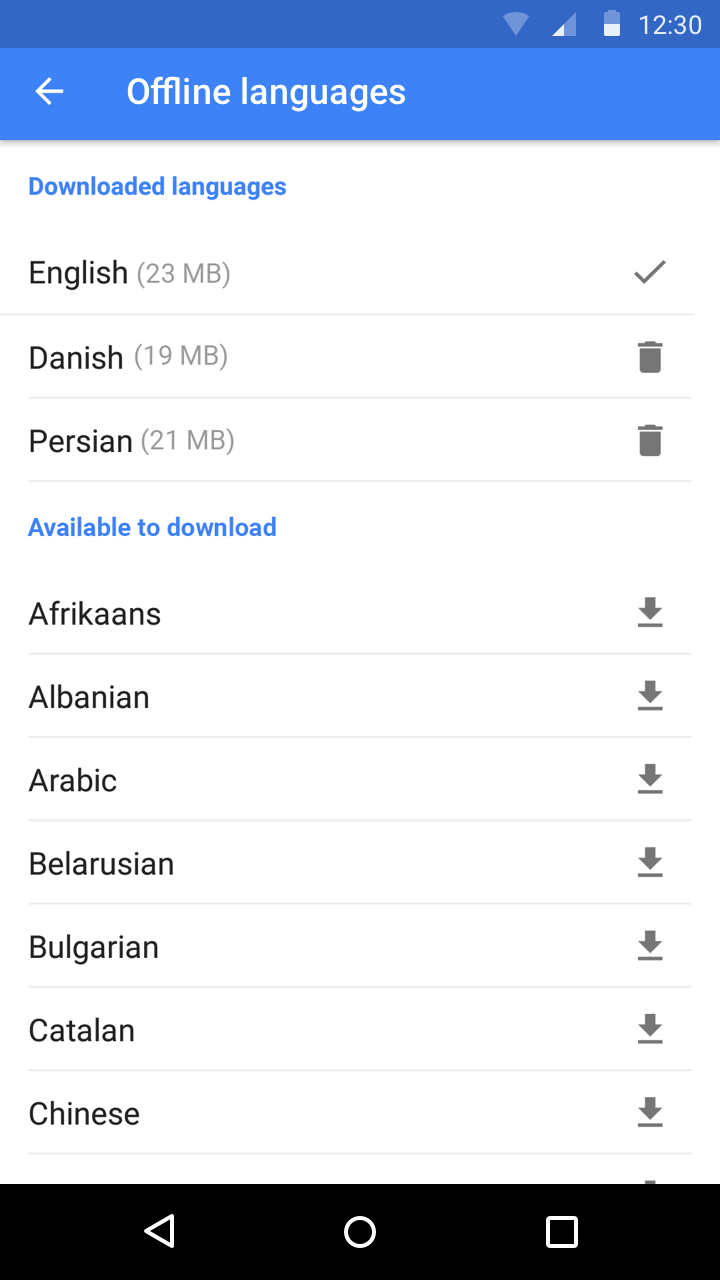
Отображайте действие «Удалить» со значком удаления для загруженных файлов
Отображайте действие «Удалить» со значком удаления для загруженных файлов.
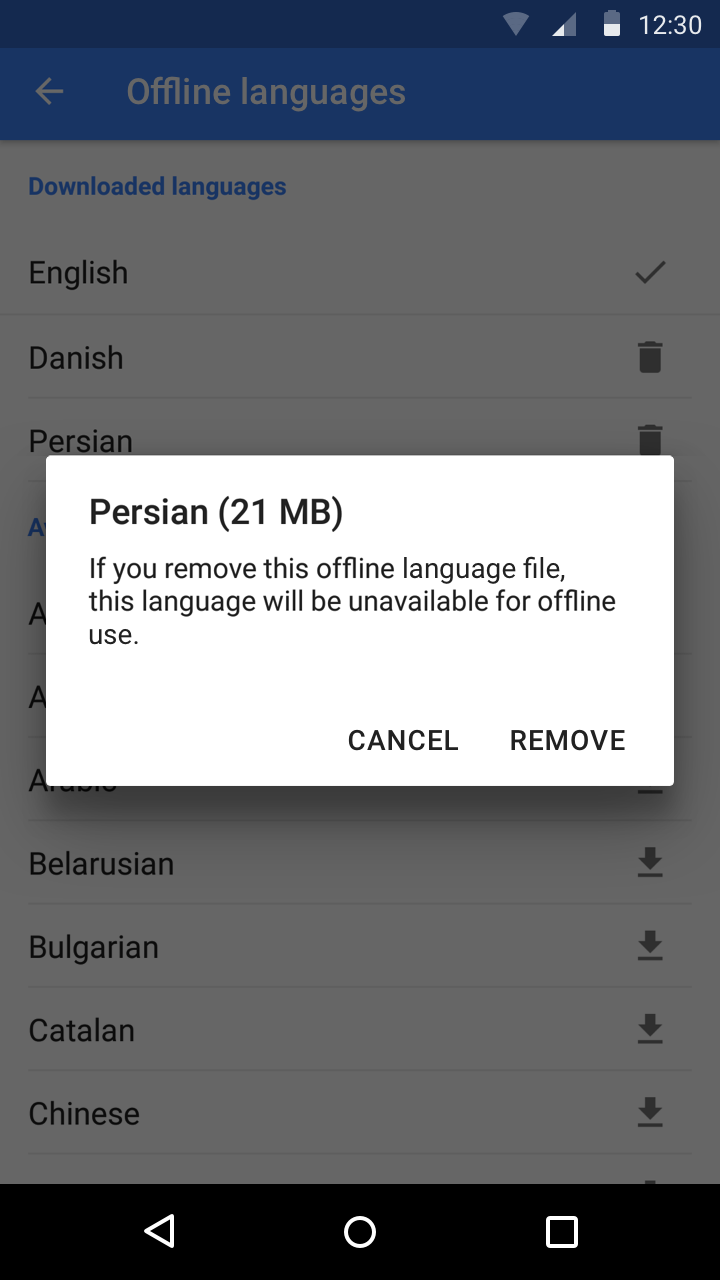
Покажите, сколько места освободится при удалении файла
Покажите, сколько места освободится при удалении файла.
Pager
Предыдущая страницаОнбординг
Следующая страницаНаписание текстов

Выпущено на условиях лицензии Apache-2.0.

Авторские права © 2018-Present Google

https://m2.material.io/design/communication/offline-states.html

Выпущено на условиях лицензии Apache-2.0.

Авторские права © 2018-Present Google