Skip to content
Material Design 2
Main Navigation
v3
v2
v1

Español

English
简体中文
繁體中文
Français
Русский
Português – Brasil
Deutsch
日本語
한국어
Italiano
Polski
Türkçe
čeština
magyar

Español

English
简体中文
繁體中文
Français
Русский
Português – Brasil
Deutsch
日本語
한국어
Italiano
Polski
Türkçe
čeština
magyar

Apariencia

Sidebar Navigation

Sistema Material

Introducción

Estudios de Material

Acerca de los estudios de Material

Basil

Crane

Fortnightly

Owl

Rally

Reply

Shrine

Fundamentos de Material

Entorno

Superficies

Elevación

Luz y sombras

Diseño

Comprensión del diseño

Densidad de píxeles

Cuadrícula de diseño adaptable

Métodos de espaciado

Comportamiento de los componentes

Aplicación de la densidad

Navegación

Comprender la navegación

Transiciones de navegación

Búsqueda

Color

El sistema de colores

Aplicación de color a la UI

Uso del color

Legibilidad del texto

Tema oscuro

Tipografía

El sistema tipográfico

Comprender la tipografía

Soporte de idiomas

Sonido

Acerca del sonido

Aplicar sonido a la interfaz de usuario

Atributos del sonido

Coreografía sonora

Iconografía

Iconos de producto

Iconos del sistema

Iconos animados

Forma

Acerca de la forma

Forma y jerarquía

La forma como expresión

Forma y movimiento

Cómo aplicar formas a la interfaz de usuario

Movimiento

Comprender el movimiento

El sistema de movimiento

Velocidad

Coreografía

Personalización

Interacción

Gestos

Selección

Estados

Comunicación

Confirmación y notificación

Formatos de datos

Visualización de datos

Estados vacíos

Ayuda y comentarios

Imágenes

Pantalla de inicio

Incorporación (Onboarding)

Estados sin conexión

Redacción

Aprendizaje automático

Patrones de aprendizaje automático

Detección de objetos: cámara en vivo

Detección de objetos: imagen estática

Escaneo de códigos de barras

Directrices de Material

Material Theming

Descripción general

Implementación de tu tema

Usabilidad

Accesibilidad

Bidireccionalidad

Directrices de plataforma

Barras de Android

Huella digital en Android

Háptica en Android

Iconos de Android

Navegación entre aplicaciones en Android

Notificaciones de Android

Permisos de Android

Android slices

Pantalla dividida de Android

Deslizar para actualizar en Android

Barra de herramientas de selección de texto en Android

Widget de Android

Adaptación multiplataforma

Componentes

Barras de aplicaciones: parte inferior

Barra de aplicaciones superior

Backdrop

Banners

Navegación inferior

Botones

Botones: botón de acción flotante

Tarjetas

Casillas de verificación

Chips

Tablas de datos

Selectores de fechas

Diálogos

Divisores

Listas de imágenes

Listas

Menús

Panel lateral de navegación

Riel de navegación

Indicadores de progreso

Botones de opción

Hojas inferiores

Paneles laterales

Controles deslizantes

Snackbars

Interruptores

Pestañas

Campos de texto

Selectores de hora

Tooltips

En esta página

Estados sin conexión ​

Los estados sin conexión permiten a los usuarios interactuar con una app sin acceso a internet.

Principios ​
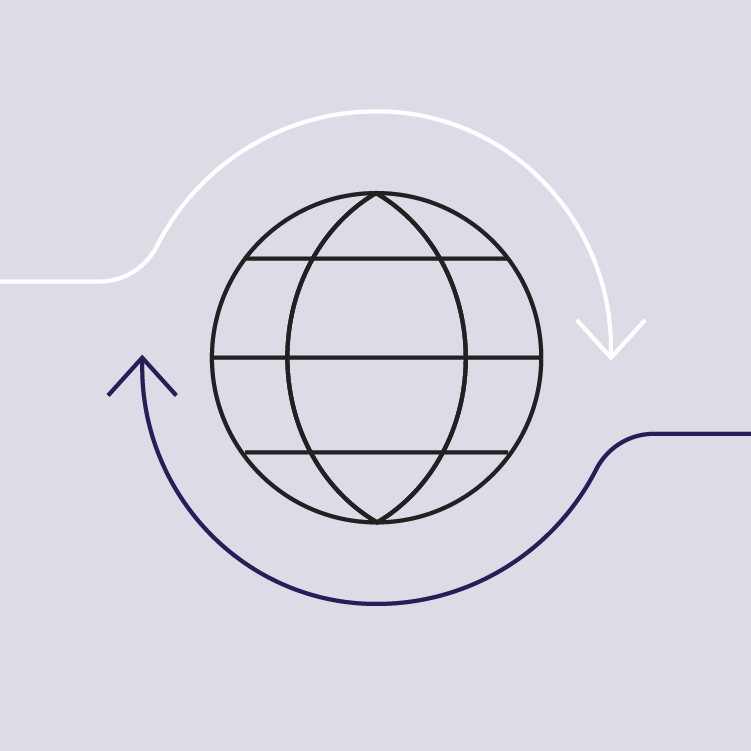

Principio del estado sin conexión: adaptarse a la conexión

Adaptarse a la conexión

Adapta el comportamiento de la funcionalidad de tu app cuando la conexión del usuario sea lenta, intermitente o inexistente.
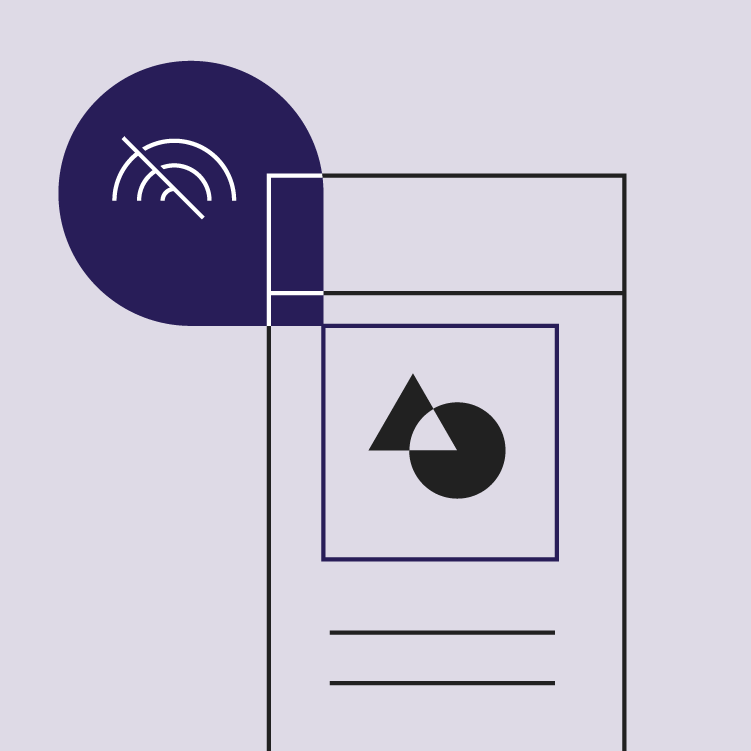
Principio del estado sin conexión: ilustrar la funcionalidad

Ilustrar la funcionalidad

Usa el diseño de la interfaz de usuario para ilustrar cómo funciona una funcionalidad sin conexión y comunicar su finalidad.
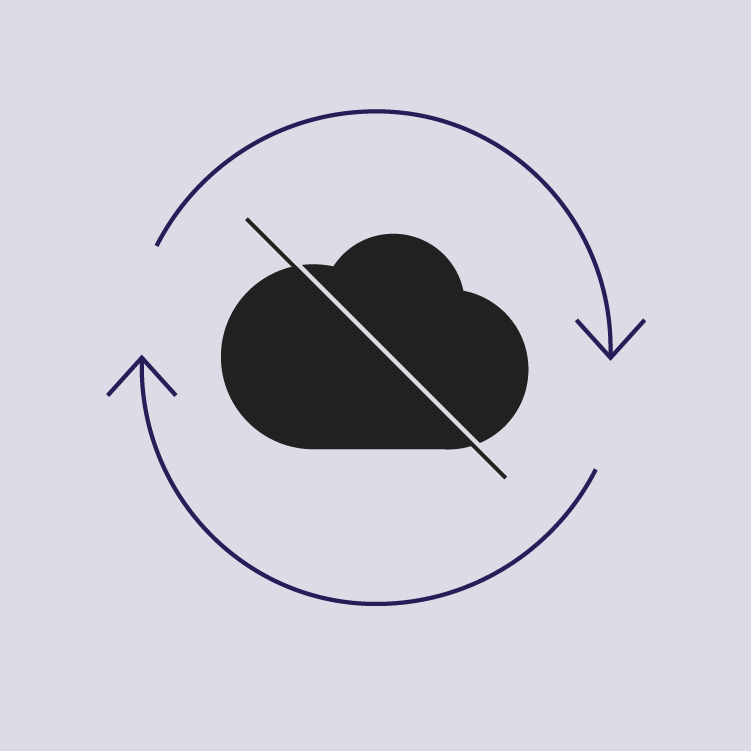
Principio del estado sin conexión: mostrar el contenido disponible

Mostrar el contenido disponible

Carga el contenido disponible cuando la conexión es limitada, en lugar de no cargar nada.

Funcionalidad sin conexión ​

Si tu app tiene algunas funcionalidades disponibles sin conexión y otras que no lo están, debe indicar si está sin conexión o en línea.

Por ejemplo, los archivos guardados para su uso sin conexión pueden gestionarse mientras la app esté sin conexión.


Haz que tu app funcione sin conexión

Guarda los datos en la caché local y simplifica las solicitudes de red

Enlace relacionado

Conectividad

Diseño de conectividad

Artículo relacionado

Transparencia de costos

Artículo relacionado

Funcionalidades disponibles sin conexión ​

Para comunicar que una acción de tu app funciona sin conexión, muestra el icono de pin sin conexión junto con la etiqueta de texto “sin conexión”.
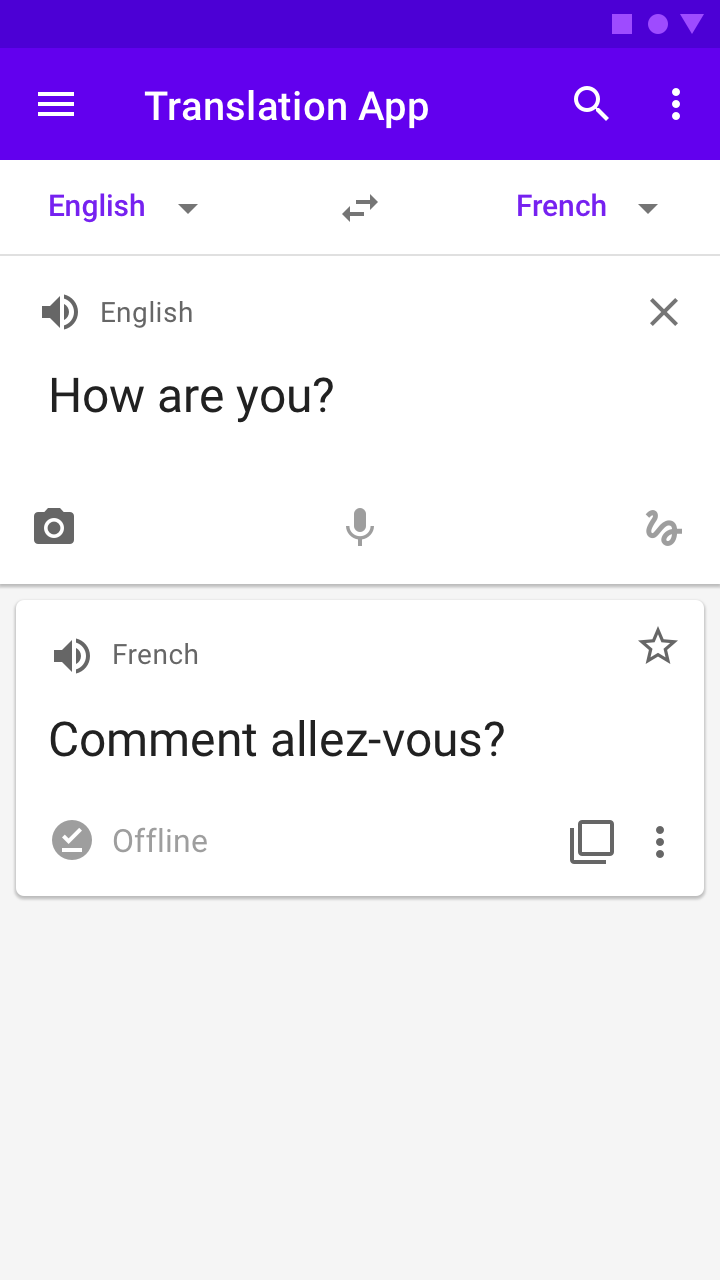

La app muestra una insignia de estado sin conexión cuando el usuario realiza una acción sin conexión
La app muestra una insignia de estado sin conexión cuando el usuario realiza una acción sin conexión.
La app muestra un icono de estado sin conexión junto a la URL cuando se accede a un sitio web mientras el usuario está sin conexión
La app muestra un icono de estado sin conexión junto a la URL cuando se accede a un sitio web mientras el usuario está sin conexión.

Funcionalidades no disponibles sin conexión ​

Cuando las funcionalidades no estén disponibles sin conexión, indícalas con el icono de nube tachada. Muestra este icono solo cuando la app esté sin conexión. Siempre que sea posible, usa la etiqueta de texto “sin conexión” junto con el icono.
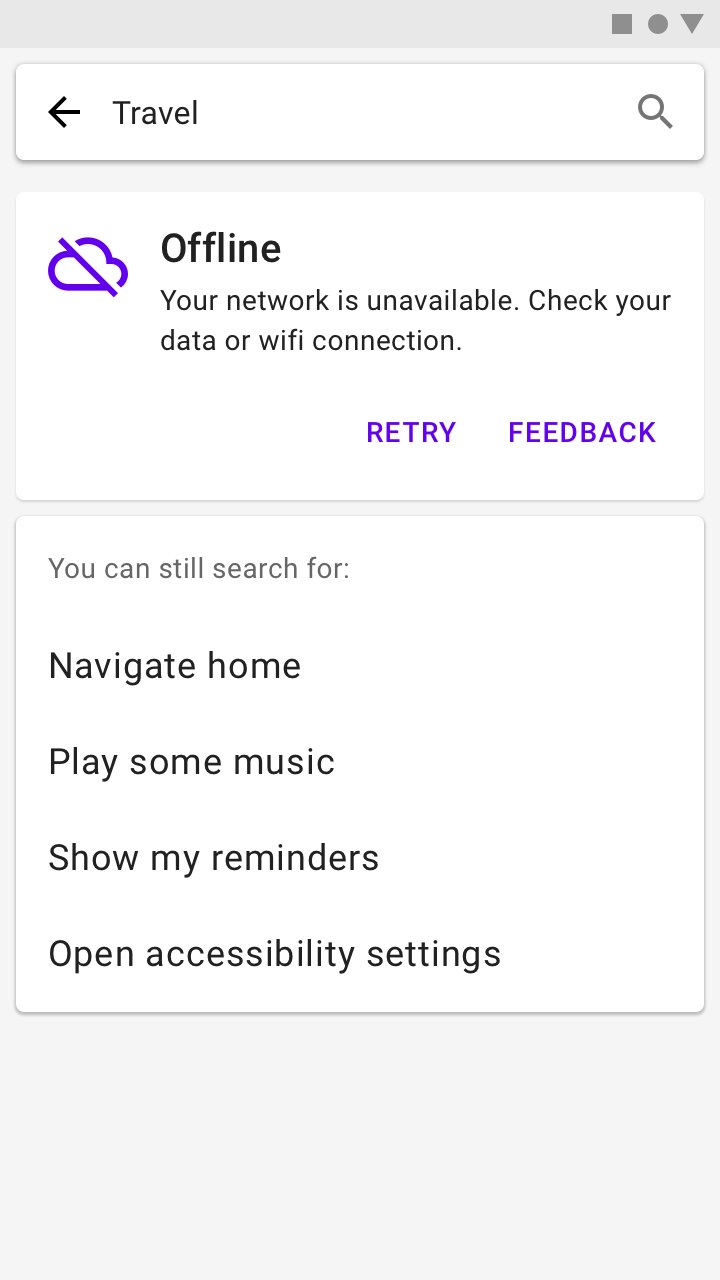
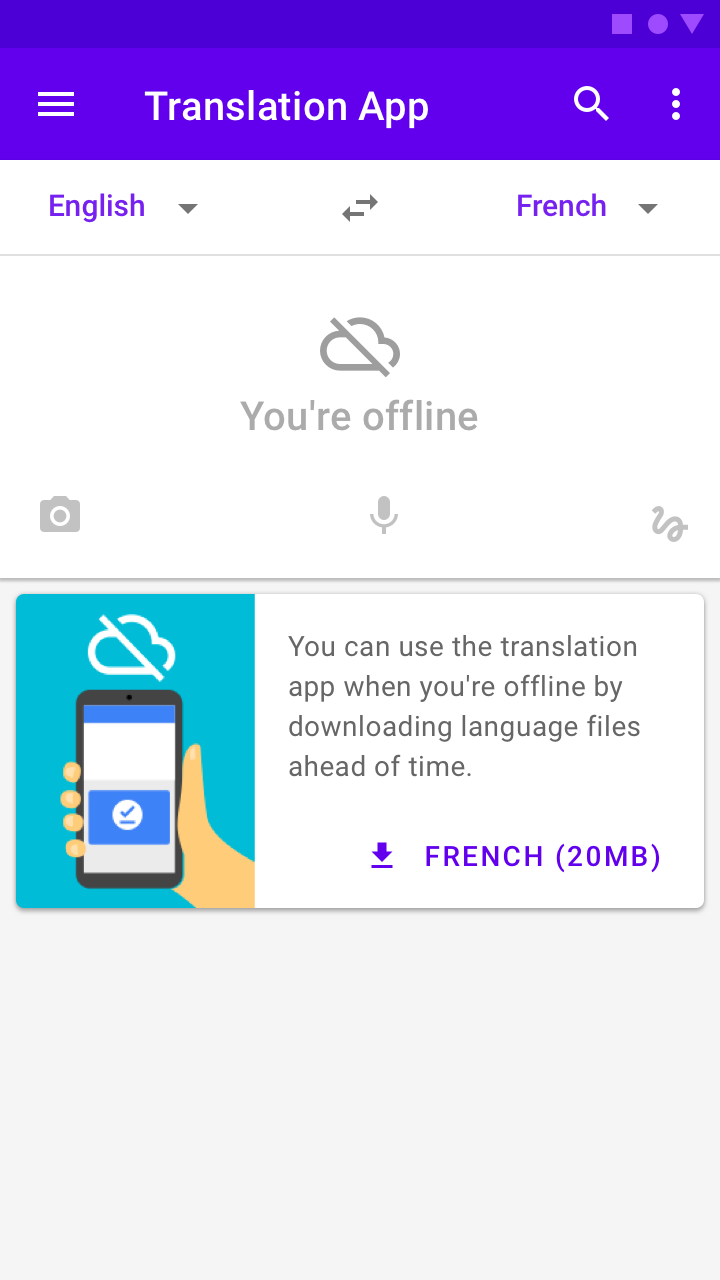
La app indica cuándo el usuario está sin conexión y ofrece consejos útiles sobre lo que puede hacer mientras permanece sin conexión
La app indica cuándo el usuario está sin conexión y ofrece consejos útiles sobre lo que puede hacer mientras permanece sin conexión.
La app ofrece al usuario la opción de descargar un diccionario para su uso sin conexión, cuya descarga se realizará cuando vuelva a tener conexión a internet
La app ofrece al usuario la opción de descargar un diccionario para su uso sin conexión, cuya descarga se realizará cuando vuelva a tener conexión a internet.

Configuración sin conexión ​

Proporciona un lugar donde los usuarios puedan gestionar sus ajustes del modo sin conexión. Si usas iconos en tu app, marca este destino con el icono de pin sin conexión.
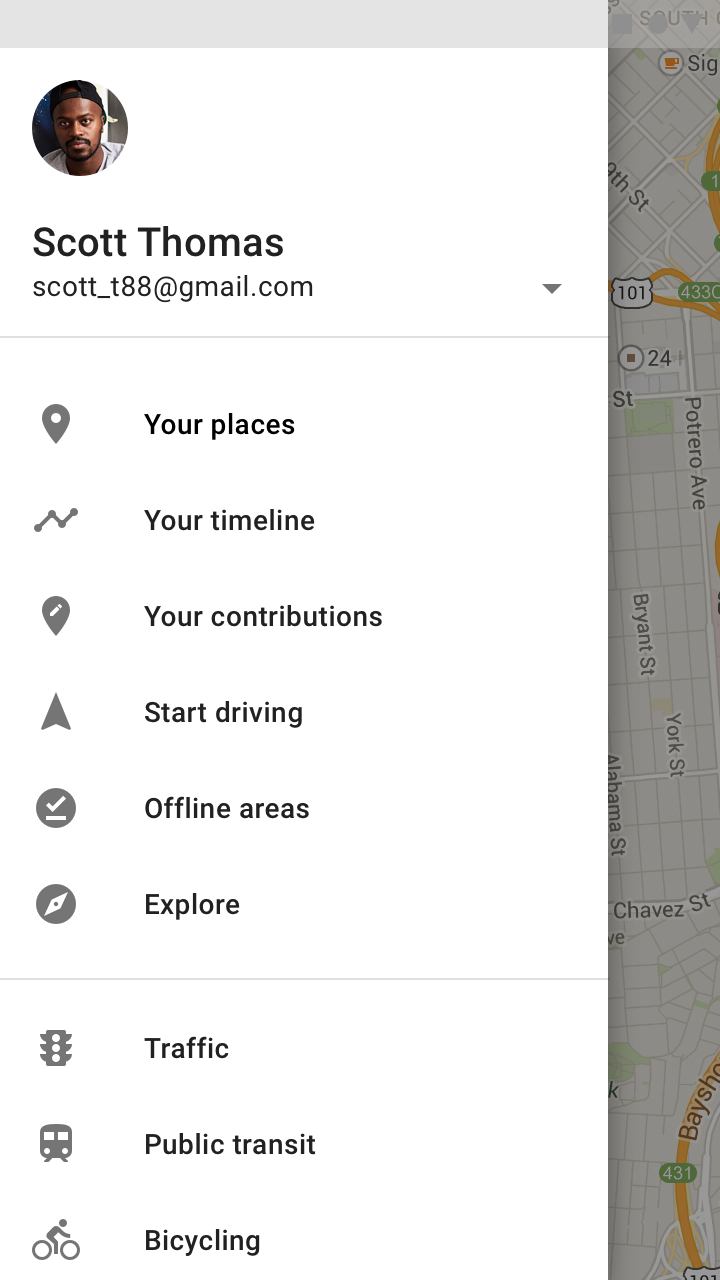
El elemento del menú de navegación “Áreas sin conexión” (el quinto elemento de la lista) indica información guardada para uso sin conexión
El elemento del menú de navegación “Áreas sin conexión” (el quinto elemento de la lista) indica información guardada para uso sin conexión.

Interacciones sin conexión ​

Descarga de un archivo ​

La funcionalidad sin conexión da a los usuarios acceso a los archivos descargados previamente, como videos y sitios web. Para poder usarlos sin conexión, los usuarios deben descargarlos en sus dispositivos mientras dispongan de conexión a internet.

Texto de descarga ​

Para indicar que un archivo se puede descargar, muestra tanto el icono de descarga como la palabra “descargar”. Incluye el tamaño del archivo para ayudar a los usuarios a decidir si es demasiado grande para descargarlo.

En modo sin conexión, permite a los usuarios seleccionar los archivos que se descargarán en cuanto se restablezca la conexión a internet.

Correcto: combina el icono de descarga con la palabra “Descargar”

Correcto

Combina el icono de descarga con la palabra “Descargar”.
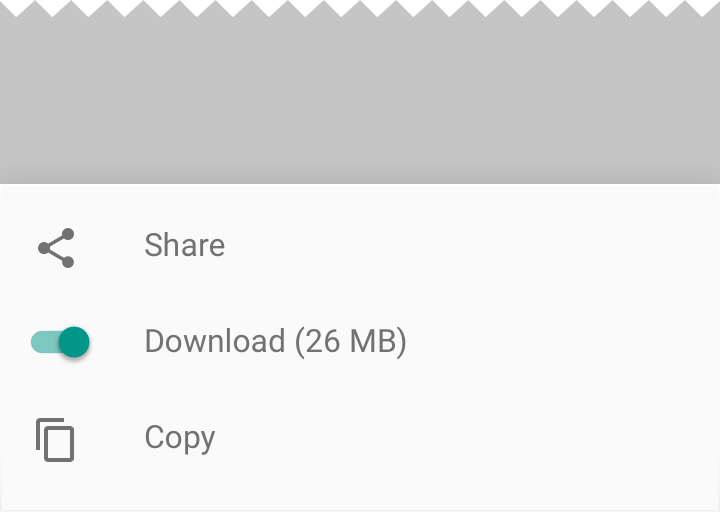
No uses un interruptor para descargar un solo archivo

Incorrecto

No uses un interruptor para descargar un solo archivo. Los interruptores solo indican si un estado está “activado” o “desactivado”; no representan una acción puntual de descarga.

Iconografía ​

Una vez descargado un archivo, indica que está disponible sin conexión mediante el icono de pin sin conexión.

Los iconos de descarga y de pin sin conexión están disponibles en la biblioteca de iconos de Material
Los iconos de descarga y de pin sin conexión están disponibles en la biblioteca de iconos de Material.

Animación ​

Para indicar que se puede acceder sin conexión a los elementos descargados, muestra una animación del icono de descarga que se transforma en el icono de pin sin conexión. Consulta las directrices sobre los indicadores de progreso.

Un indicador de progreso muestra la transición entre los dos iconos.

Eliminación del contenido descargado ​

Para liberar espacio, los usuarios pueden eliminar archivos de sus dispositivos. Tu app debe permitirles eliminar cualquier archivo descargado.
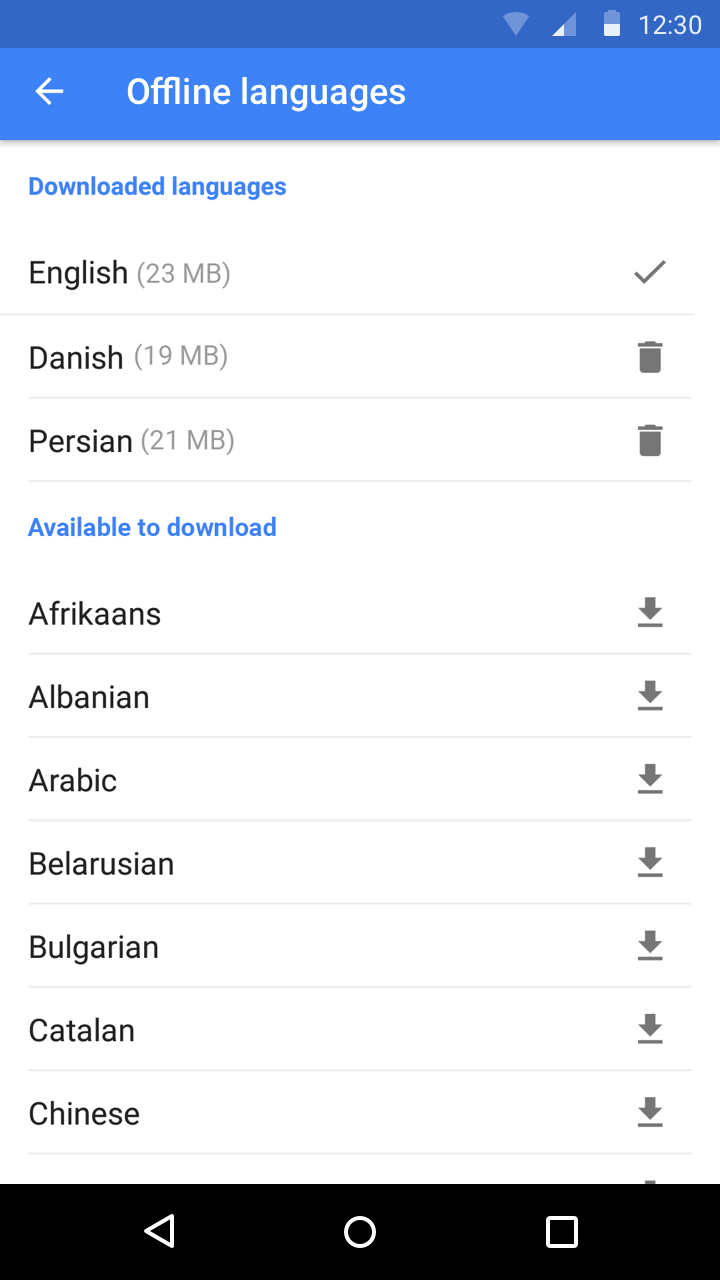
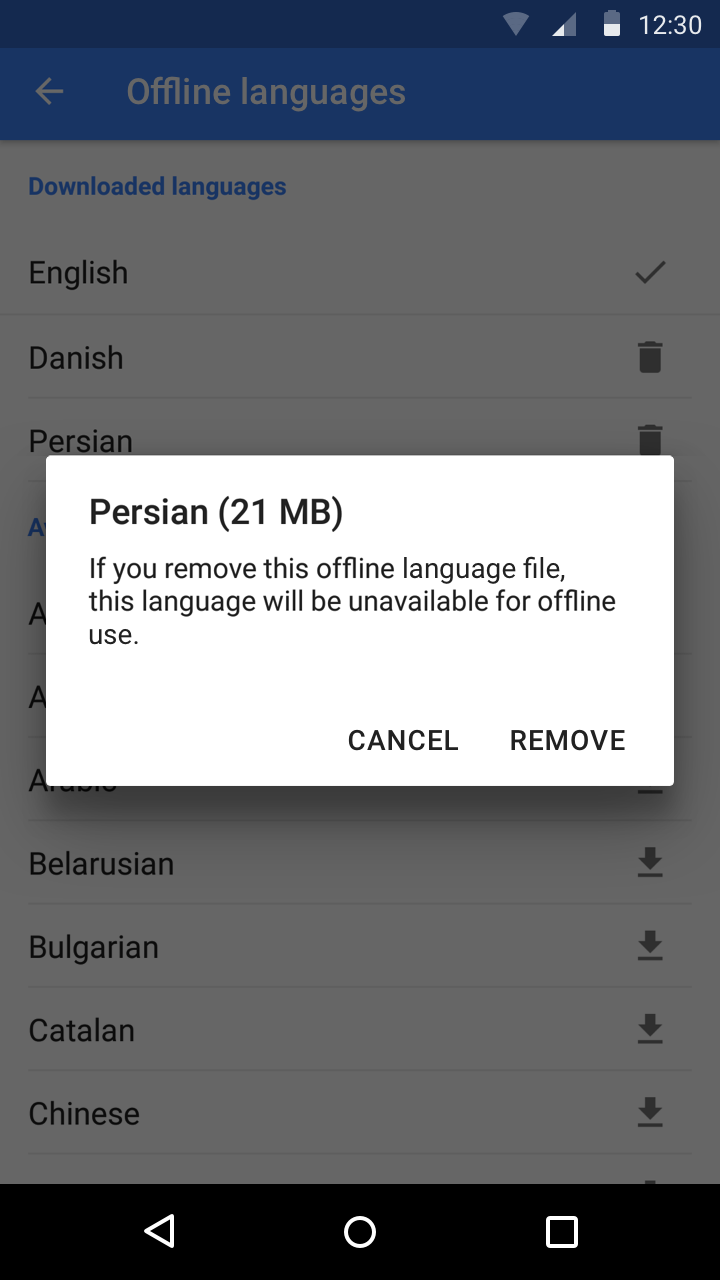
Muestra una acción para eliminar los archivos descargados, con un icono de borrado
Muestra una acción para eliminar los archivos descargados, con un icono de borrado.
Muestra cuánto espacio se liberará al eliminar un archivo
Muestra cuánto espacio se liberará al eliminar un archivo.
Pager
AnteriorIncorporación (Onboarding)
SiguienteRedacción

Publicado bajo la licencia Apache-2.0.

Copyright © 2018-Present Google

https://m2.material.io/design/communication/offline-states.html

Publicado bajo la licencia Apache-2.0.

Copyright © 2018-Present Google