Skip to content
Material Design 3
Main Navigation
v3
v2
v1

Português – Brasil

English
简体中文
繁體中文
Español
Français
Русский
Deutsch
日本語
한국어
Italiano
Polski
Türkçe
čeština
magyar

Português – Brasil

English
简体中文
繁體中文
Español
Français
Русский
Deutsch
日本語
한국어
Italiano
Polski
Türkçe
čeština
magyar

Aparência

Sidebar Navigation

Fundamentos

Acessibilidade

Visão geral: Princípios

Visão geral: Tecnologia assistiva

Design: Visão geral

Design: Contraste de cores

Design: Estrutura

Design: Fluxo

Design: Elementos

Escrita e texto: Práticas recomendadas

Escrita e texto: Truncamento de texto

Escrita e texto: Redimensionamento de texto

Criar para todos: Necessidades do usuário

Construindo para todos: Cocriação

Design de conteúdo

Visão geral

Texto alternativo

Redação global: Visão geral

Redação global: Escolha de palavras

Notificações

Guia de estilo: Boas práticas de redação de UX

Guia de estilo: Escolha de palavras

Guia de estilo: Gramática e pontuação

Personalizando o Material

Dispositivos

Design para smartwatches: Visão geral

Design para relógios inteligentes: Fundamentos

Design para relógios: Estilos

Design para relógios: Layout

XR

Design para XR imersiva: Visão geral

Design para XR imersiva: Interação

Design para XR imersivo: Layout

Design para XR imersiva: Acessibilidade

Componentes XR: Visão geral

Componentes XR: Barras de aplicativo

Componentes XR: Diálogos

Componentes XR: Barra de navegação

Componentes XR: Trilho de navegação

Componentes XR: Barras de ferramentas

Tokens de design: Visão geral

Tokens de design: Como usar tokens

Interação

Gestos

Dispositivos de entrada: Fundamentos

Seleção: Visão geral

Estados: Visão geral

Estados: Camadas de estado

Estados: Aplicando estados

Layout

Visão geral do layout: Visão geral

Visão geral do layout: Partes do layout

Visão geral de layout: Design adaptativo

Scaffold: Visão geral

Scaffold: Barras

Scaffold: Trilhos

Scaffold: Painéis

Grades e espaçamento: Visão geral

Grades e espaçamento: Grades

Grades e espaçamento: Espaçamento

Grids e espaçamento: Densidade

Breakpoints: Visão geral

Breakpoints: Compacto

Breakpoints: Médio

Breakpoints: Expandidos

Breakpoints: Grandes e extra grandes

Bidirecionalidade e RTL

Exemplos de layouts canônicos: Visão geral

Exemplos de layouts canônicos: Feed

Exemplos de layouts canônicos: Lista-detalhe

Exemplos de layouts canônicos: Painel de suporte

Usabilidade: Visão geral

Usabilidade: Aplicando o M3 Expressive

Material de A a Z

Estilos

Cor

Sistema de cores: Visão geral

Sistema de cores: Como o sistema funciona

Funções de cor

Esquemas de cores

Escolhendo um esquema

Esquemas de cores estáticos: Baseline

Esquemas de cores estáticos: Marca personalizada

Esquemas de cores dinâmicas: Como escolher uma origem

Esquemas dinâmicos de cores: Origem gerada pelo usuário

Esquemas dinâmicos de cores: Origem baseada em conteúdo

Personalizações avançadas: Visão geral

Personalizações avançadas: Aplicar cores

Personalizações avançadas: Definir novas cores

Personalizações avançadas: Ajustar cores existentes

Recursos de cores

Elevação: Visão geral

Elevação: Aplicando elevação

Elevação: Tokens

Ícones: Visão geral

Ícones: Como criar ícones

Ícones: Como aplicar ícones

Movimento

Sistema de física de movimento: Como funciona

Sistema de física do movimento: Especificações

Easing e duração: Como aplicar easing e duração

Easing e duração: Tokens e especificações

Transições: Padrões de transição

Transições: Aplicação de transições

Forma: Visão geral e princípios

Forma: Escala de raio de canto

Forma: Transformação de forma

Espaçamento: Visão geral

Espaçamento: Como aplicar o espaçamento

Espaçamento: Tokens

Tipografia: Visão geral

Tipografia: Fontes

Tipografia: Escala tipográfica e tokens

Tipografia: Aplicação de tipos

Tipografia: Tratamentos editoriais

Componentes

Barras de aplicativo: Visão geral

Barras de aplicativo: Especificações

Barras de aplicativo: Diretrizes

Barras de aplicativo: Acessibilidade

Badges: Visão geral

Badges: Especificações

Badges: Diretrizes

Badges: Acessibilidade

Botões

Todos os botões

Grupos de botões: Visão geral

Grupos de botões: Especificações

Grupos de botões: Diretrizes

Grupos de botões: Acessibilidade

Botões: Visão geral

Botões: Especificações

Botões: Diretrizes

Botões: Acessibilidade

FABs estendidos: Visão geral

FABs estendidos: Especificações

FABs estendidos: Diretrizes

FABs estendidos: Acessibilidade

Menu do FAB: Visão geral

Menu do FAB: Especificações

Menu do FAB: Diretrizes

Menu do FAB: Acessibilidade

Botões de ação flutuantes (FABs): Visão geral

Botões de ação flutuantes (FABs): Especificações

Botões de ação flutuantes (FABs): Diretrizes

Botões de ação flutuantes (FABs): Acessibilidade

Botões de ícone: Visão geral

Botões de ícone: Especificações

Botões de ícone: Diretrizes

Botões de ícone: Acessibilidade

Botões segmentados: Visão geral

Botões segmentados: Especificações

Botões segmentados: Diretrizes

Botões segmentados: Acessibilidade

Botões divididos: Visão geral

Botões divididos: Especificações

Botões divididos: Diretrizes

Botões divididos: Acessibilidade

Cartões: Visão geral

Cartões: Especificações

Cartões: Diretrizes

Cartões: Acessibilidade

Carrossel: Visão geral

Carrossel: Especificações

Carrossel: Diretrizes

Carrossel: Acessibilidade

Caixa de seleção: Visão geral

Caixa de seleção: Especificações

Caixas de seleção: Diretrizes

Caixa de seleção: Acessibilidade

Chips: Visão geral

Chips: Especificações

Chips: Diretrizes

Chips: Acessibilidade

Seletores de data e hora

Seletores de data: Visão geral

Seletores de data: Especificações

Seletores de data: Diretrizes

Seletores de data: Acessibilidade

Seletores de horário: Visão geral

Seletores de horário: Especificações

Seletores de horário: Diretrizes

Seletores de horário: Acessibilidade

Diálogos: Visão geral

Diálogos: Especificações

Diálogos: Diretrizes

Diálogos: Acessibilidade

Divisor: Visão geral

Divisor: Especificações

Divisor: Diretrizes

Divisor: Acessibilidade

Listas: Visão geral

Listas: Especificações

Listas: Diretrizes

Listas: Acessibilidade

Carregamento e progresso

Indicador de carregamento: Visão geral

Indicador de carregamento: Especificações

Indicador de carregamento: Diretrizes

Indicador de carregamento: Acessibilidade

Indicadores de progresso: Visão geral

Indicadores de progresso: Especificações

Indicadores de progresso: Diretrizes

Indicadores de progresso: Acessibilidade

Menus: Visão geral

Menus: Especificações

Menus: Diretrizes

Menus: Acessibilidade

Navegação

Barra de navegação: Visão geral

Barra de navegação: Especificações

Barra de navegação: Diretrizes

Barra de navegação: Acessibilidade

Gaveta de navegação: Visão geral

Gaveta de navegação: Especificações

Gaveta de navegação: Diretrizes

Gaveta de navegação: Acessibilidade

Trilho de navegação: Visão geral

Trilho de navegação: Especificações

Trilho de navegação: Diretrizes

Trilho de navegação: Acessibilidade

Botão de opção: Visão geral

Botão de opção: Especificações

Botão de opção: Diretrizes

Botão de opção: Acessibilidade

Pesquisa: Visão geral

Pesquisa: Especificações

Pesquisa: Diretrizes

Pesquisa: Acessibilidade

Folhas

Folhas inferiores: Visão geral

Folhas inferiores: Especificações

Folhas inferiores: Diretrizes

Folhas inferiores: Acessibilidade

Painéis laterais: Visão geral

Painéis laterais: Especificações

Painéis laterais: Diretrizes

Painéis laterais: Acessibilidade

Controles deslizantes: Visão geral

Controles deslizantes: Especificações

Controles deslizantes: Diretrizes

Controles deslizantes: Acessibilidade

Snackbar: Visão geral

Snackbar: Especificações

Snackbar: Diretrizes

Snackbar: Acessibilidade

Interruptor: Visão geral

Interruptor: Especificações

Interruptor: Diretrizes

Interruptor: Acessibilidade

Abas: Visão geral

Abas: Especificações

Abas: Diretrizes

Abas: Acessibilidade

Campos de texto: Visão geral

Campos de texto: Especificações

Campos de texto: Diretrizes

Campos de texto: Acessibilidade

Barras de ferramentas: Visão geral

Barras de ferramentas: Especificações

Barras de ferramentas: Diretrizes

Barras de ferramentas: Acessibilidade

Tooltips: Visão geral

Tooltips: Especificações

Tooltips: Diretrizes

Tooltips: Acessibilidade

Nesta página

Seletores de data: Diretrizes ​

Os seletores de data permitem que as pessoas selecionem uma data ou um intervalo de datas.
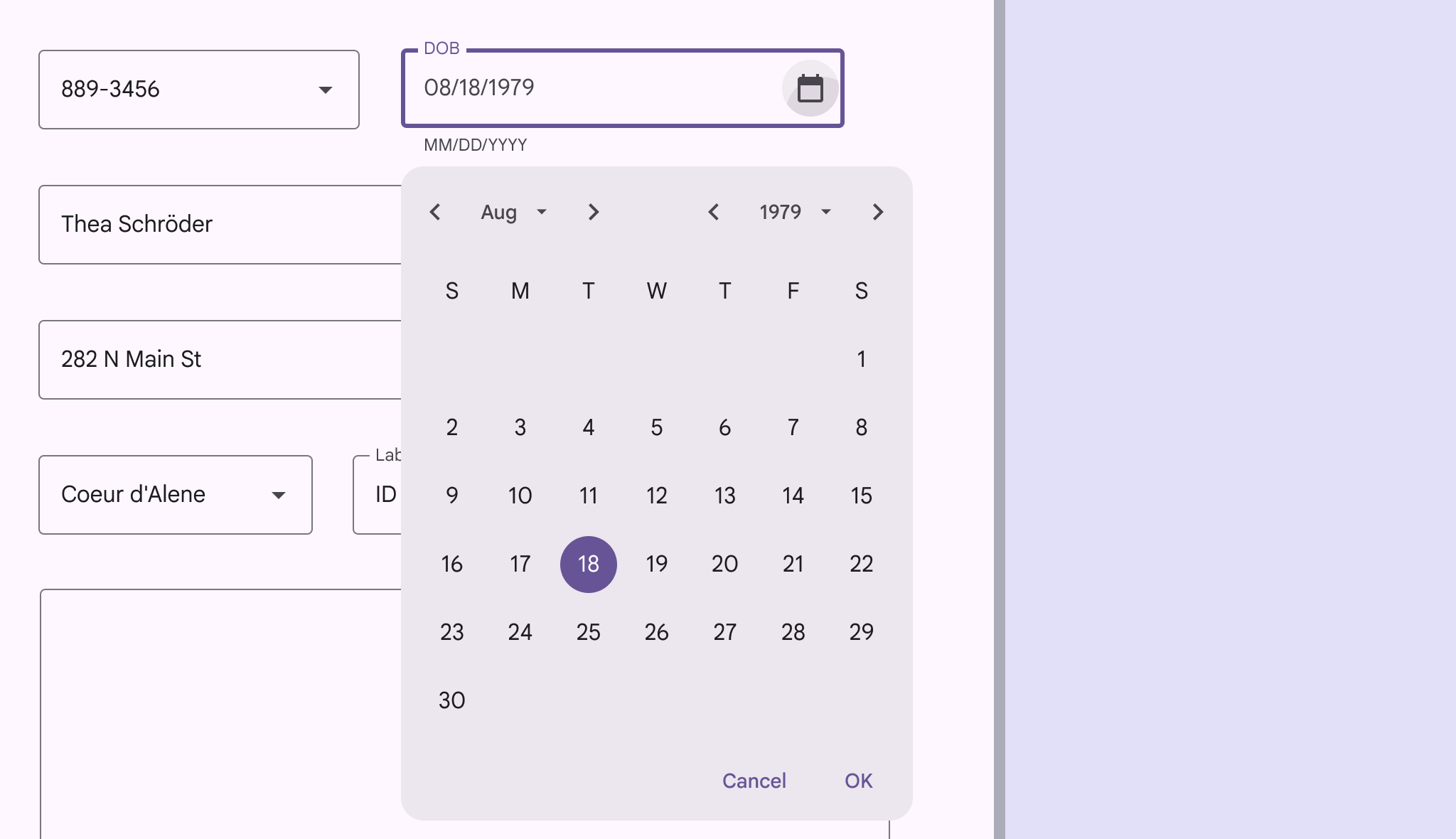

Um seletor de data é aberto em uma interface de formulário.
Seletor de data ancorado no desktop

Uso ​

Os seletores de data permitem que as pessoas selecionem uma data ou um intervalo de datas. Devem ser adequados ao contexto em que aparecem.

Os seletores de data podem ser incorporados em:

  1. DiálogosDiálogos fornecem solicitações importantes no fluxo do usuário.Mais sobre diálogos em breakpoints compactos, como em celulares
  2. Campos de textoCampos de texto permitem que os usuários insiram texto em uma interface.Mais sobre campos de texto com menus suspensos em breakpoints médios e expandidosLarguras de janela de 840dp a 1199dp, como um tablet ou dobrável em orientação paisagem, ou desktop.Mais sobre breakpoints expandidos, como em tablets e desktops
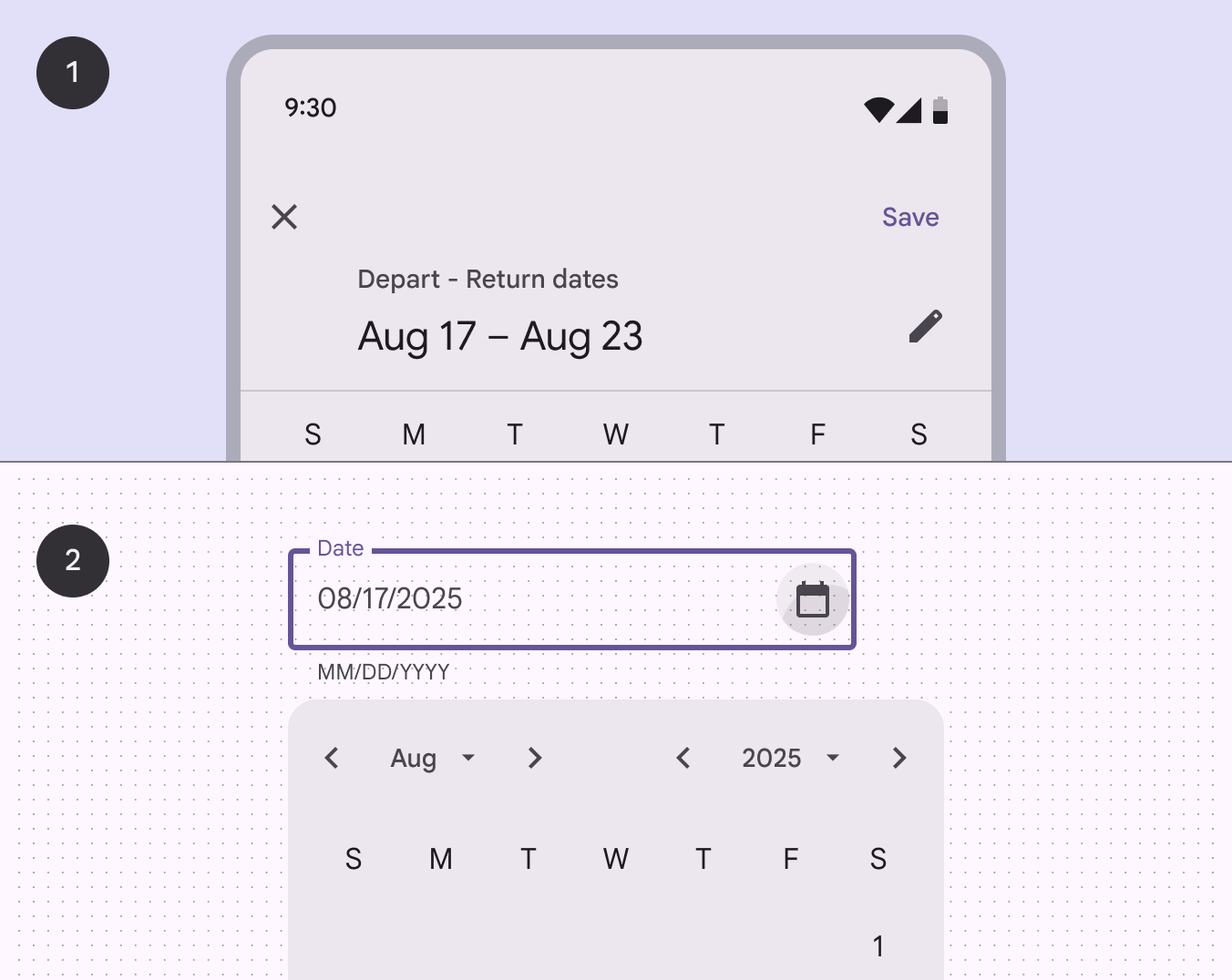
2 variações de seletores de data: uma caixa de diálogo no celular e um menu suspenso dentro de um campo de texto no desktop.
  1. Diálogo do seletor de data no celular
  2. Menu suspenso do campo de texto do seletor de data no desktop

Há três variantes de seletor de data:

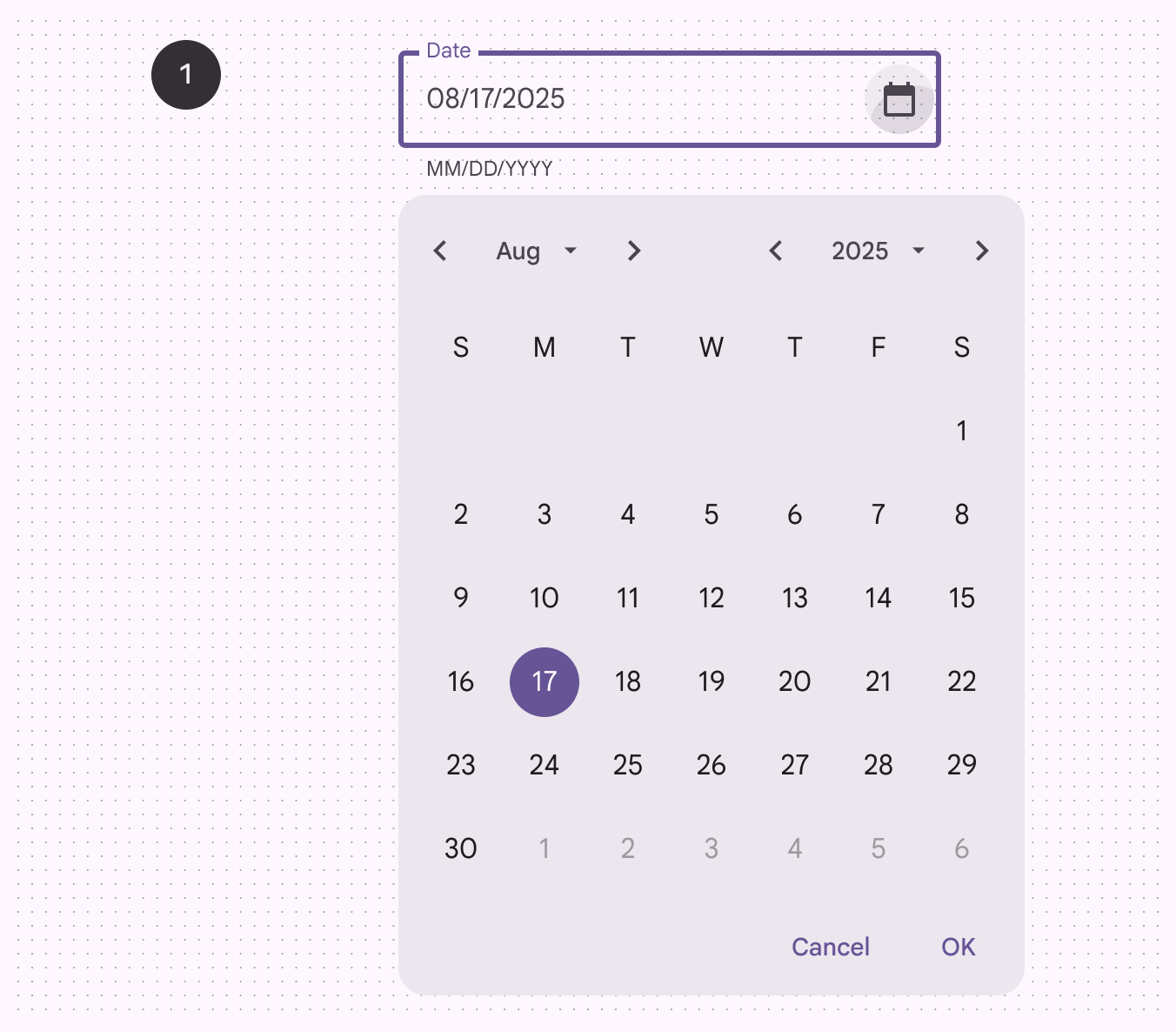
  1. Seletor de data ancorado
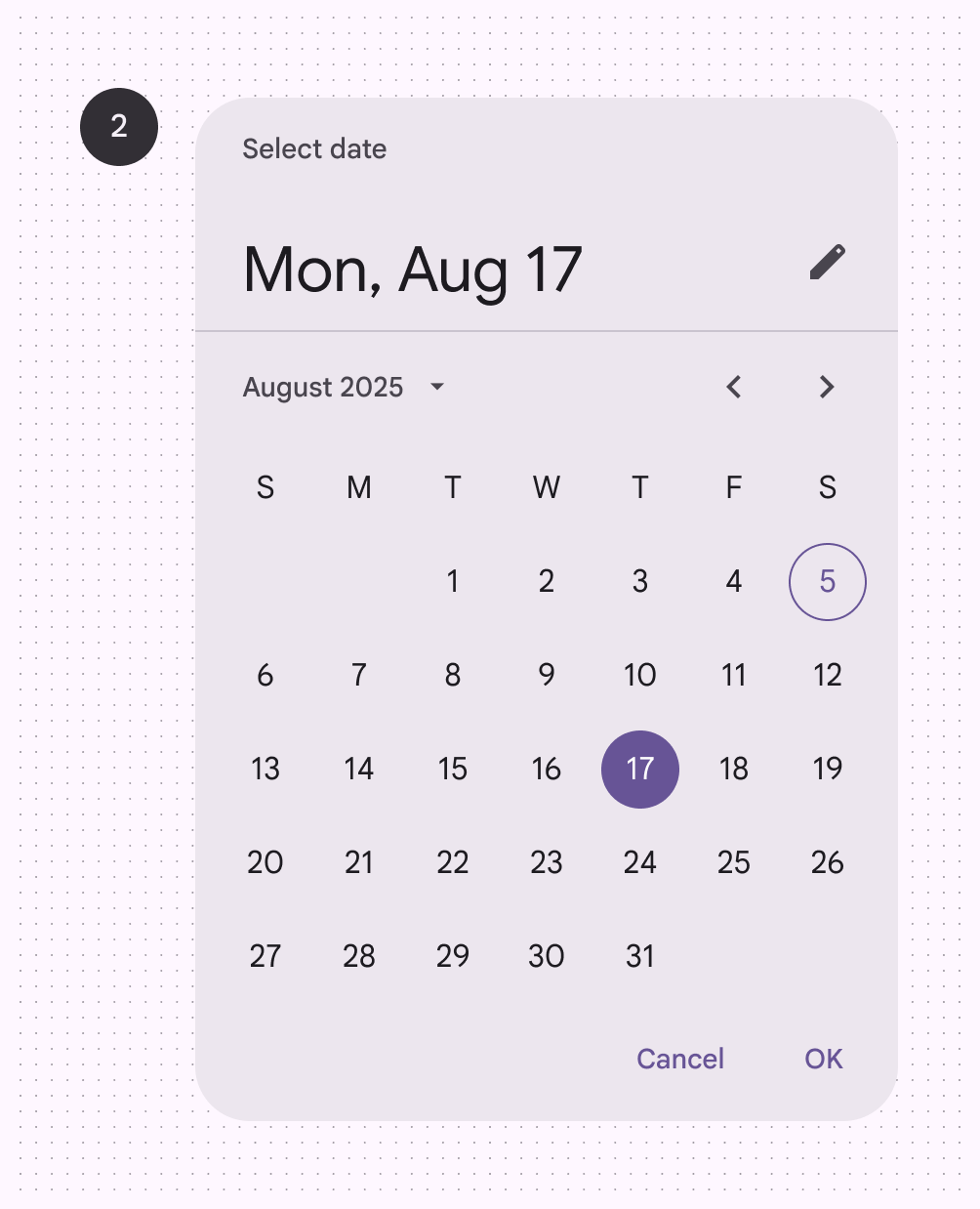
  2. Seletor de data modal
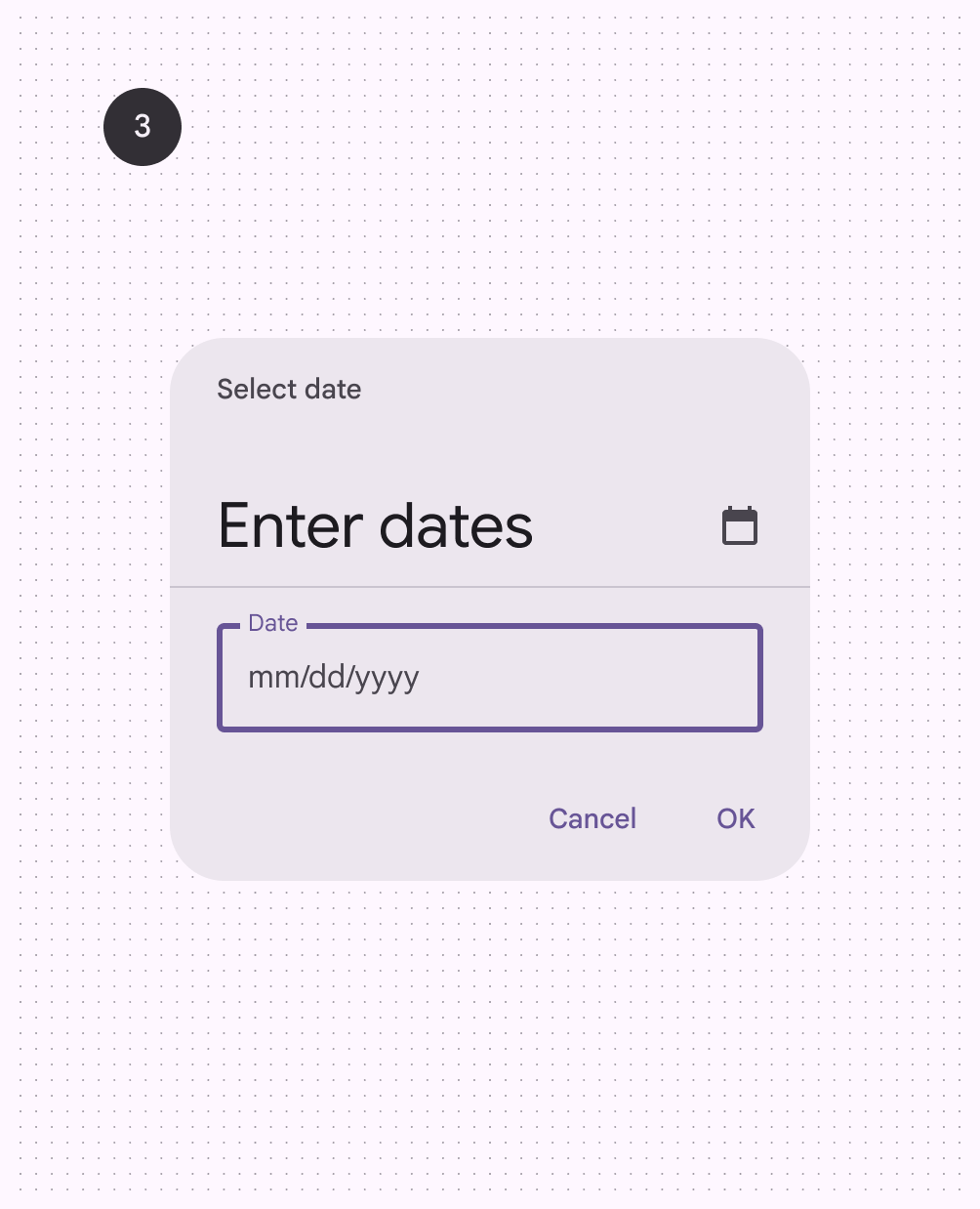
  3. Entrada de data modal
Um componente de seletor de data ancorado.
1. Seletor de data ancorado
Um componente de seletor de data modal.
2. Seletor de data modal
Um componente de entrada de data modal.
3. Entrada de data modal

Anatomia ​

Seletor de data ancorado ​

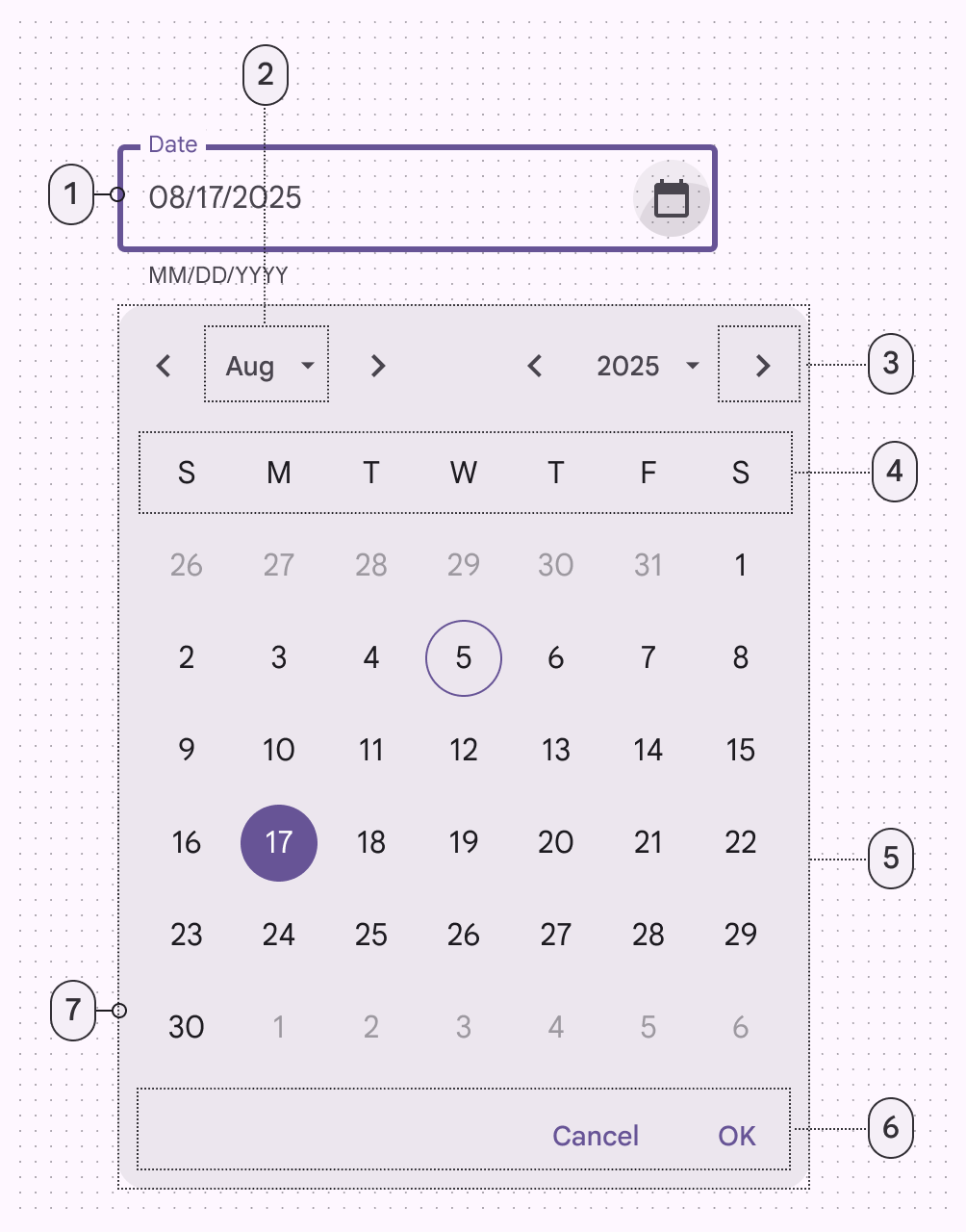
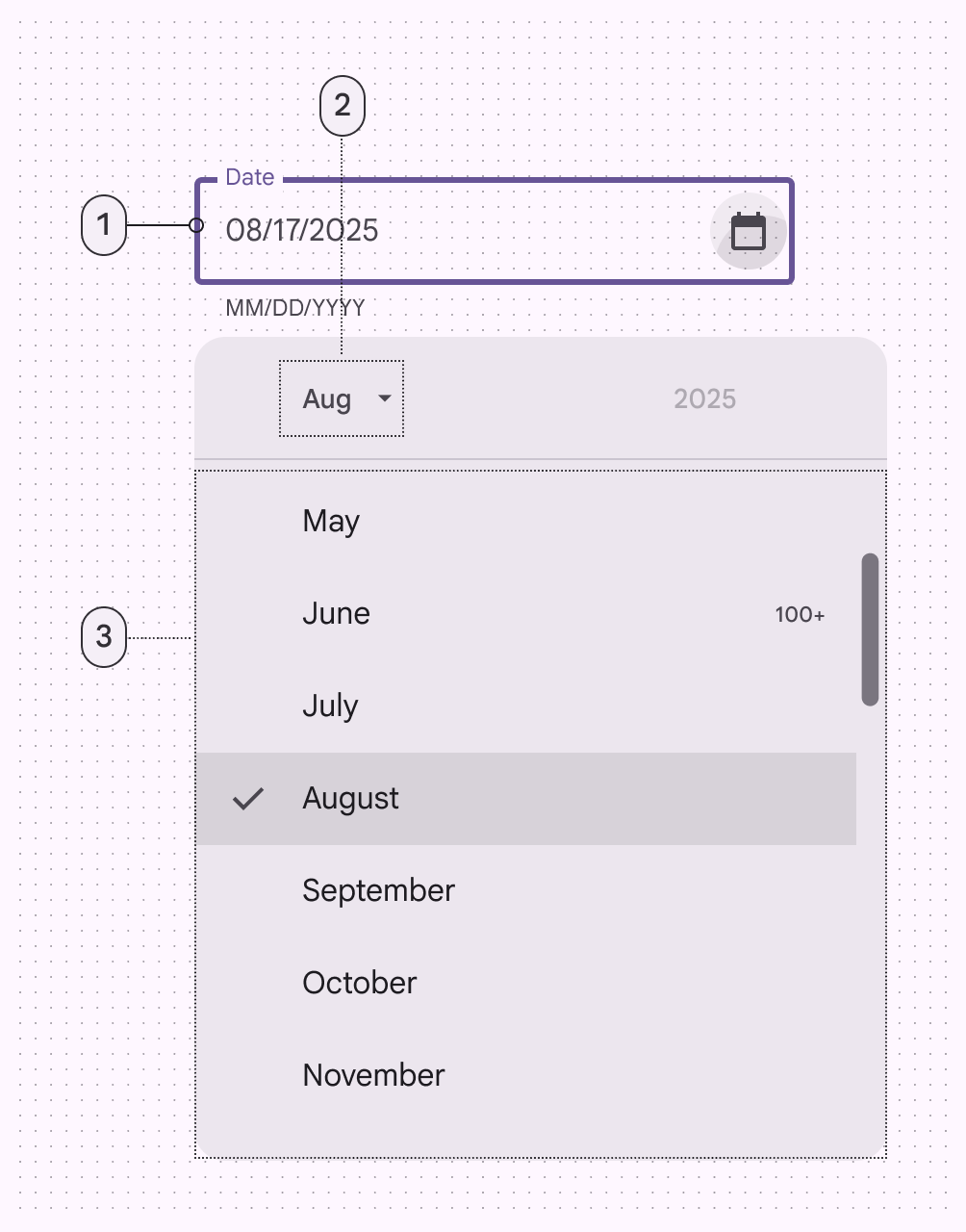
7 elementos de um seletor de data ancorado.
  1. Campo de texto
  2. Botão de menu
  3. Botão de ícone
  4. Texto do rótulo
  5. Menu
  6. Botões de texto
  7. Contêiner
3 elementos de um seletor de data ancorado.
  1. Campo de texto
  2. Botão de menu
  3. Menu

Seletor de data modal ​

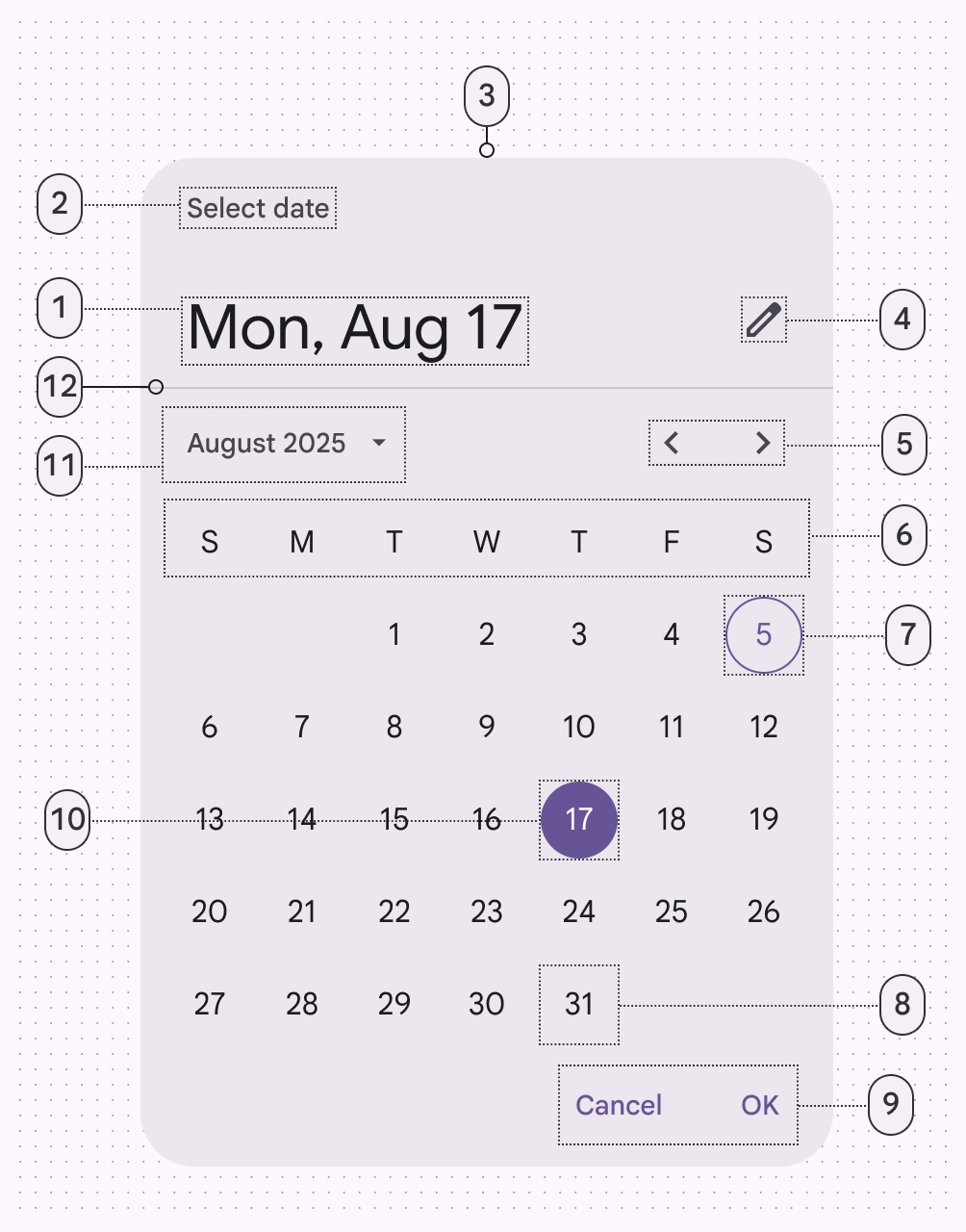
12 elementos de um seletor de data modal.
  1. Título
  2. Texto de apoio
  3. Contêiner
  4. Botão de ícone
  5. Botões de mês anterior e próximo
  6. Rótulos dos dias da semana
  7. Data de hoje
  8. Data não selecionada
  9. Botões de texto
  10. Data selecionada
  11. Botão de menu
  12. Divisor
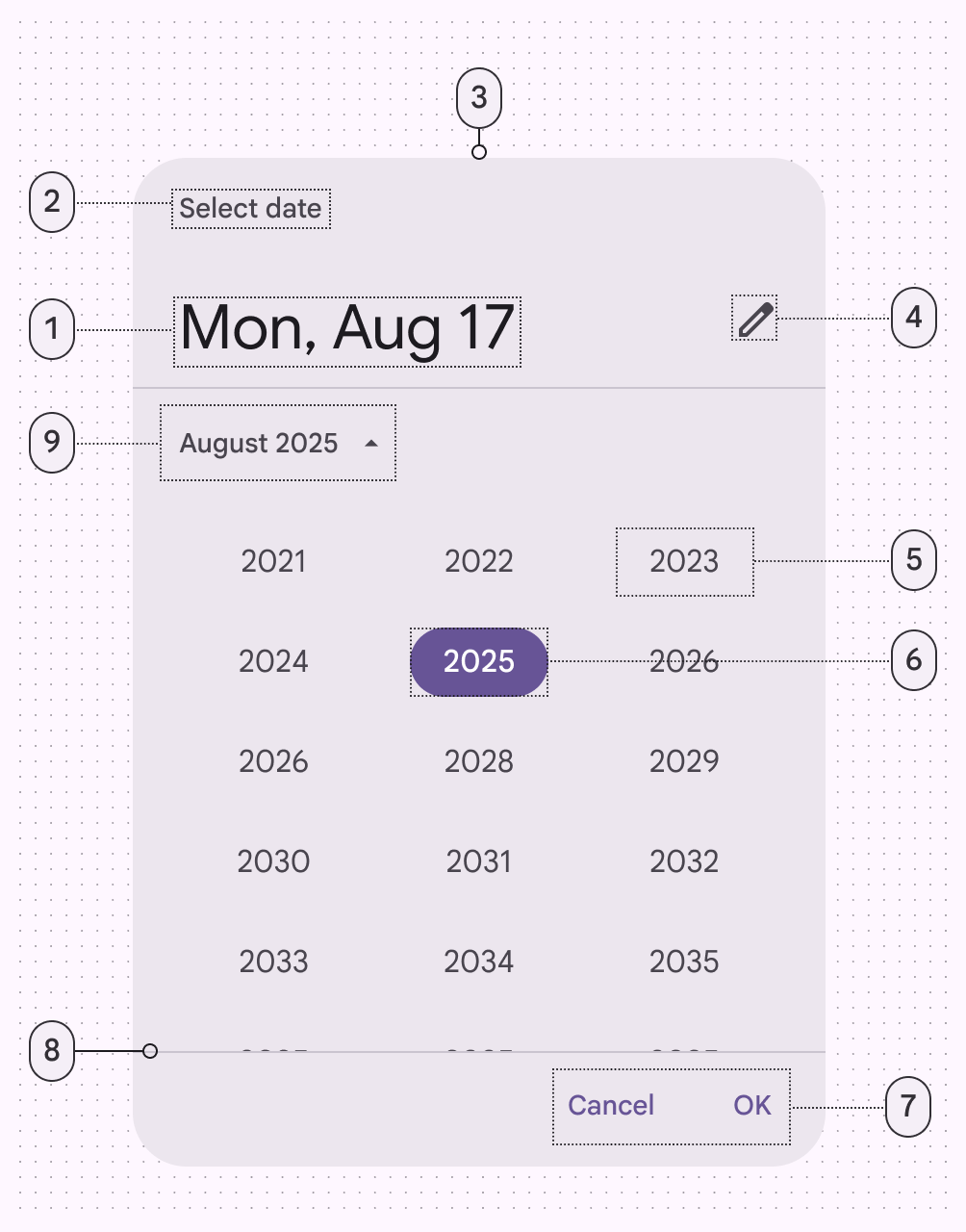
9 elementos de um seletor de data modal.
  1. Título
  2. Texto de apoio
  3. Contêiner
  4. Botão de ícone
  5. Ano não selecionado
  6. Ano selecionado
  7. Botões de texto
  8. Divisor
  9. Botão de menu

Entrada de data modal ​


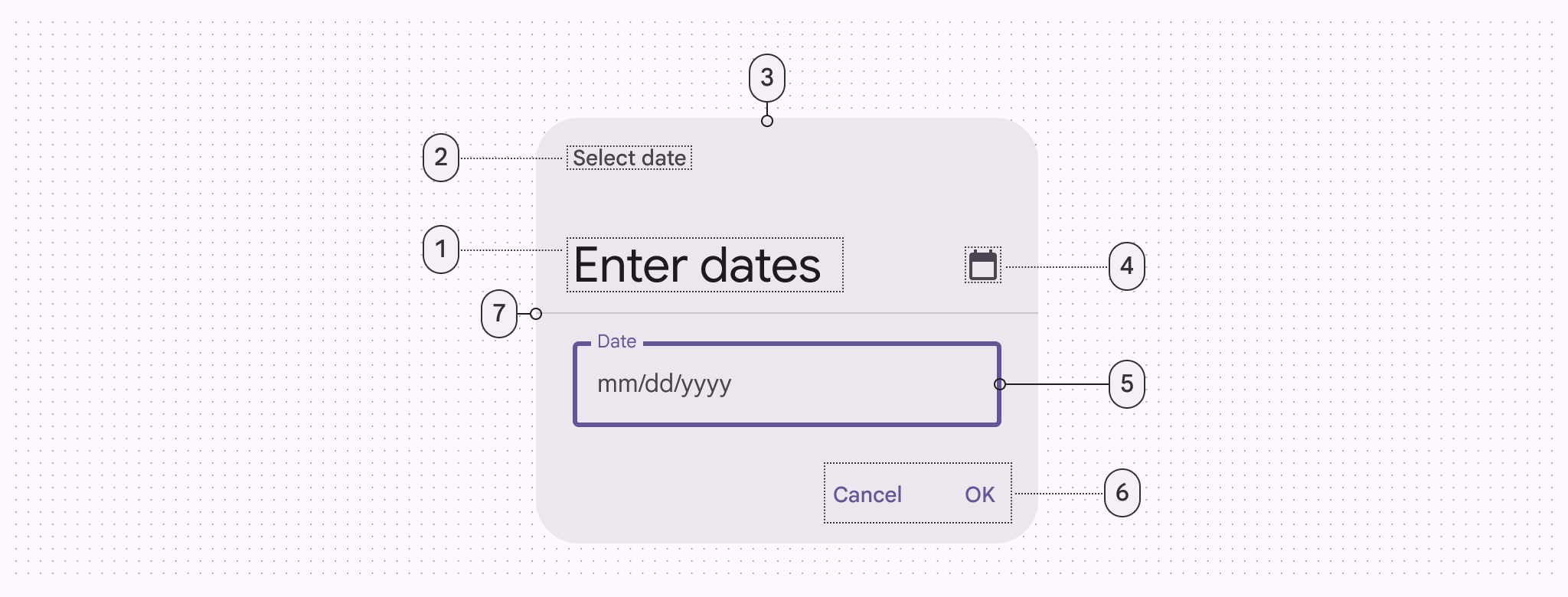
7 elementos de uma entrada de data modal.
  1. Título
  2. Texto de apoio
  3. Contêiner
  4. Botão de ícone
  5. Entrada de data
  6. Botões de texto
  7. Divisor

Seletor de data em tela cheia ​


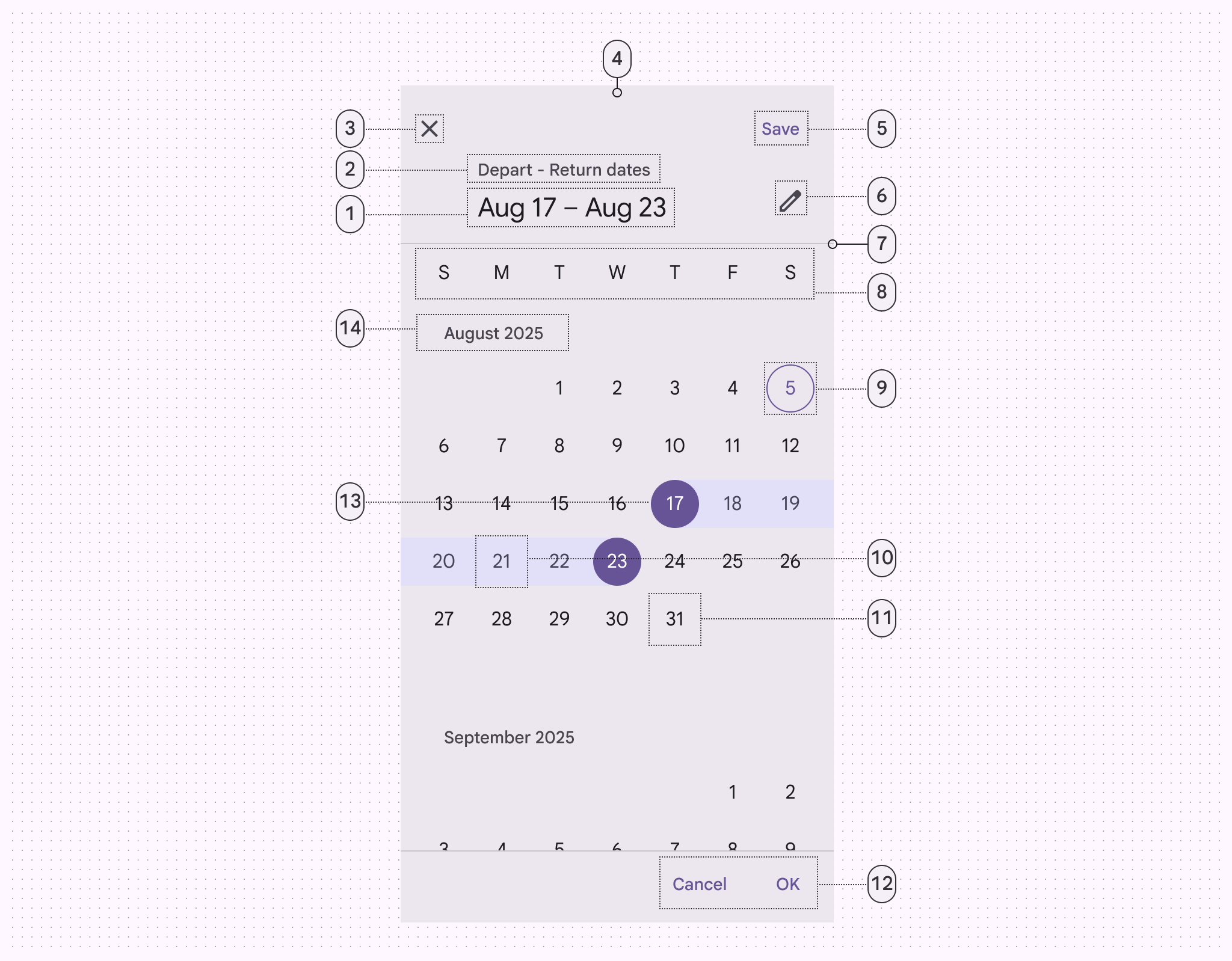
14 elementos de um seletor de data em tela cheia.
  1. Título
  2. Texto de apoio
  3. Botão de ícone
  4. Contêiner
  5. Botão de texto
  6. Botão de ícone
  7. Divisor
  8. Rótulos dos dias da semana
  9. Data de hoje
  10. Intervalo de datas selecionado
  11. Data não selecionada
  12. Botões de texto
  13. Data inicial do intervalo de datas selecionado
  14. Rótulo do mês

Seletor de data ancorado ​

Uso

Seletores de data ancorados permitem a seleçãoA seleção permite que os usuários escolham itens específicos para agir sobre eles.Mais sobre seleção de uma data e um ano específicos. O seletor de data ancorado exibe um campo de entradaEntradas são dispositivos que fornecem controle interativo de um app. Entradas comuns são mouse, teclado e touchpad. de data por padrão, e um calendário suspenso aparece quando o usuário toca no campo de entrada. É possível interagir com qualquer um dos métodos de entrada de data.

Seletores de data ancorados são ideais para navegar por datas próximas ou distantes no passado ou no futuro, pois oferecem várias maneiras de selecionar datas.
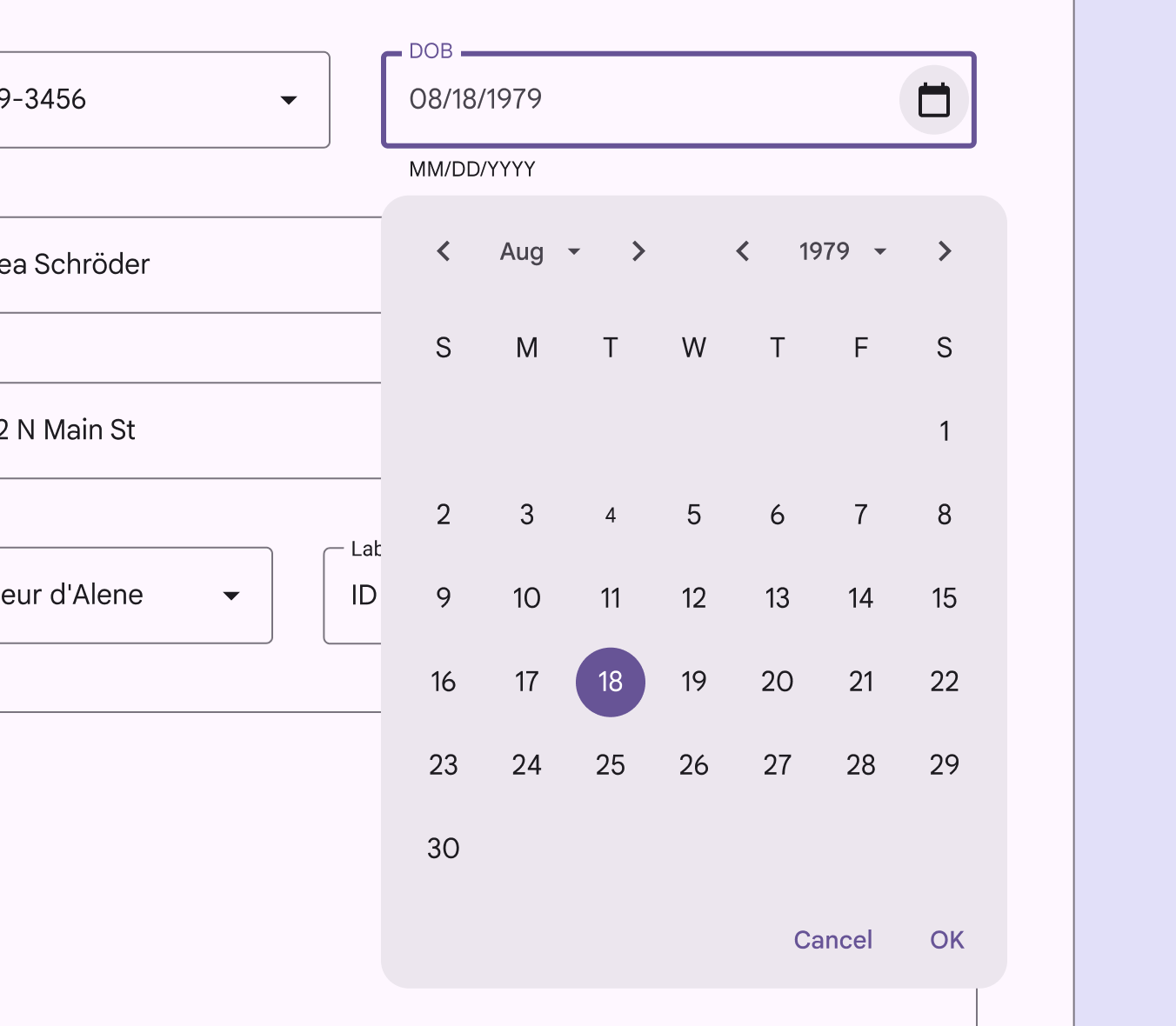
Seletor de data ancorado em uma tela de desktop.
Seletor de data ancorado no desktop

Comportamento

As datas podem ser inseridas usando o teclado ou navegando pela interface do calendário; ambas as opções ficam disponíveis assim que o seletor de data ancorado é aberto.
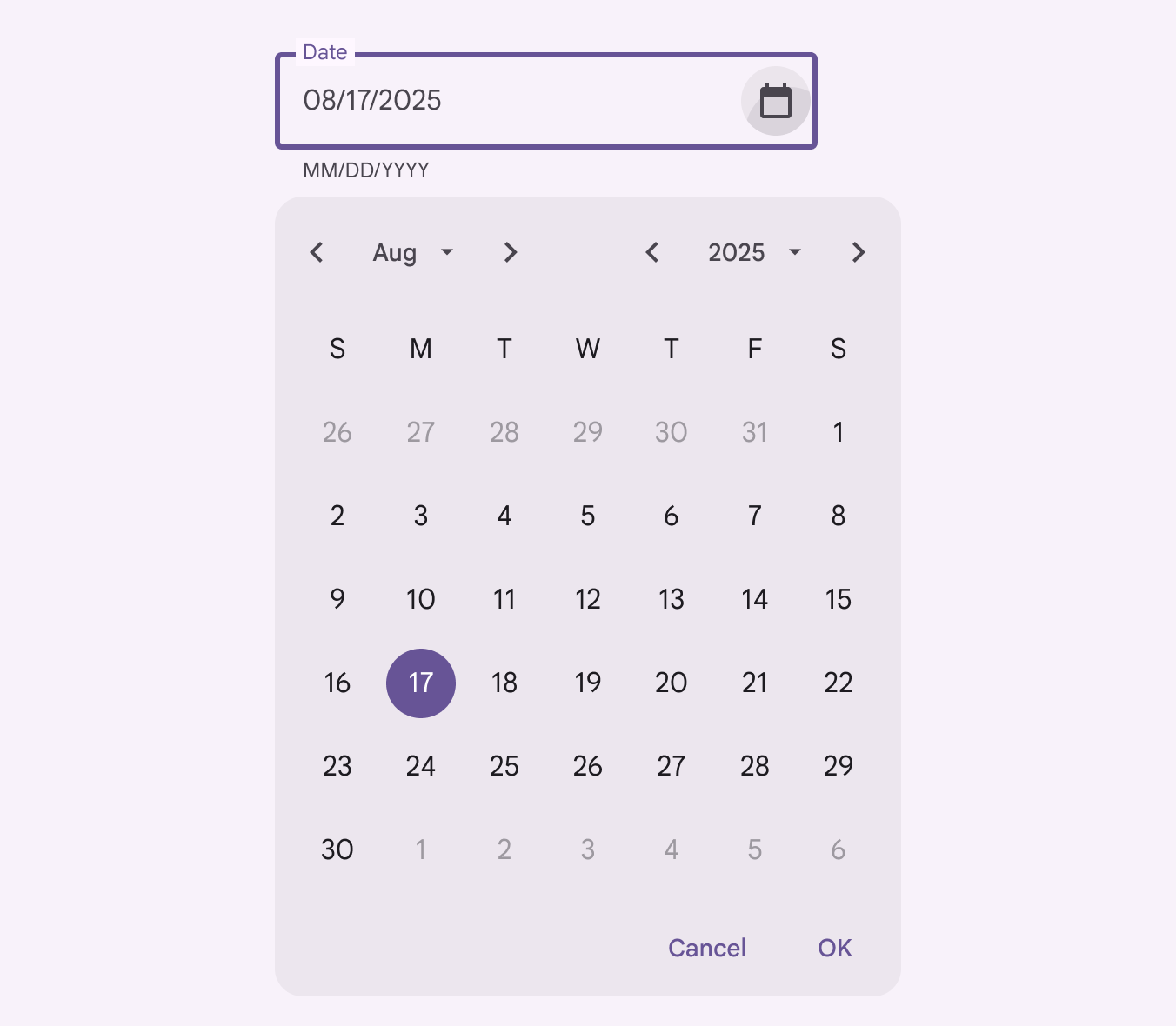
Seletor de data ancorado com um campo de texto e o seletor da interface mostrando a data selecionada.
Seletor de data ancorado
Seletores de data ancorados ajustam o tamanho dinamicamente
O menu de seleção de ano substitui a visualização do calendário

Seleção de mês

A seleçãoA seleção permite que os usuários escolham itens específicos para executar ações.Mais sobre seleção de mês pode ser navegada com as setas correspondentes de voltar e avançar ou tocando no menu suspenso.
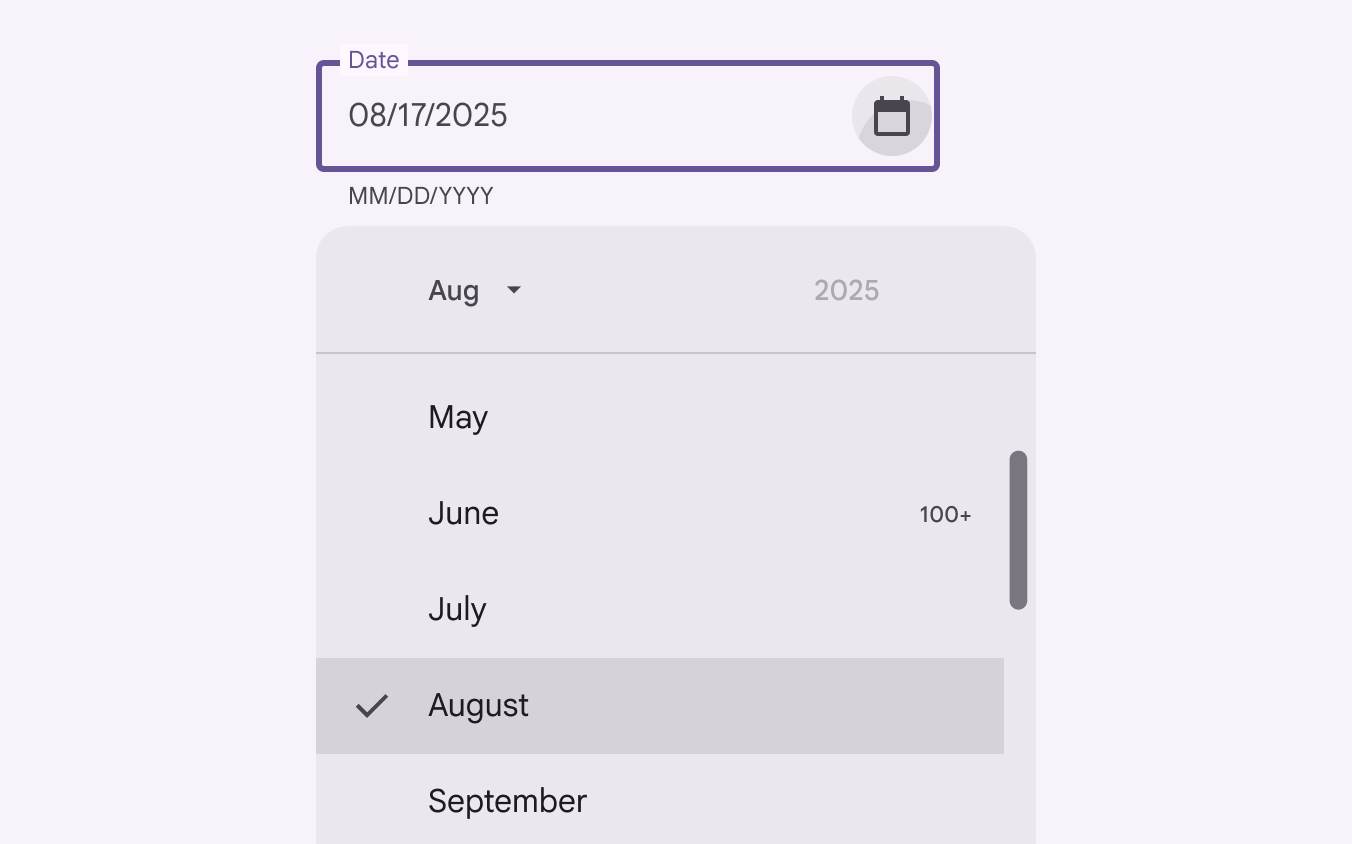
Seletor de data ancorado com uma lista de meses de maio a setembro. Agosto está selecionado.
Seleção de mês do seletor de data ancorado

Seleção de ano

A seleção de ano pode ser navegada com as setas correspondentes de voltar e avançar ou tocando no menu suspenso.
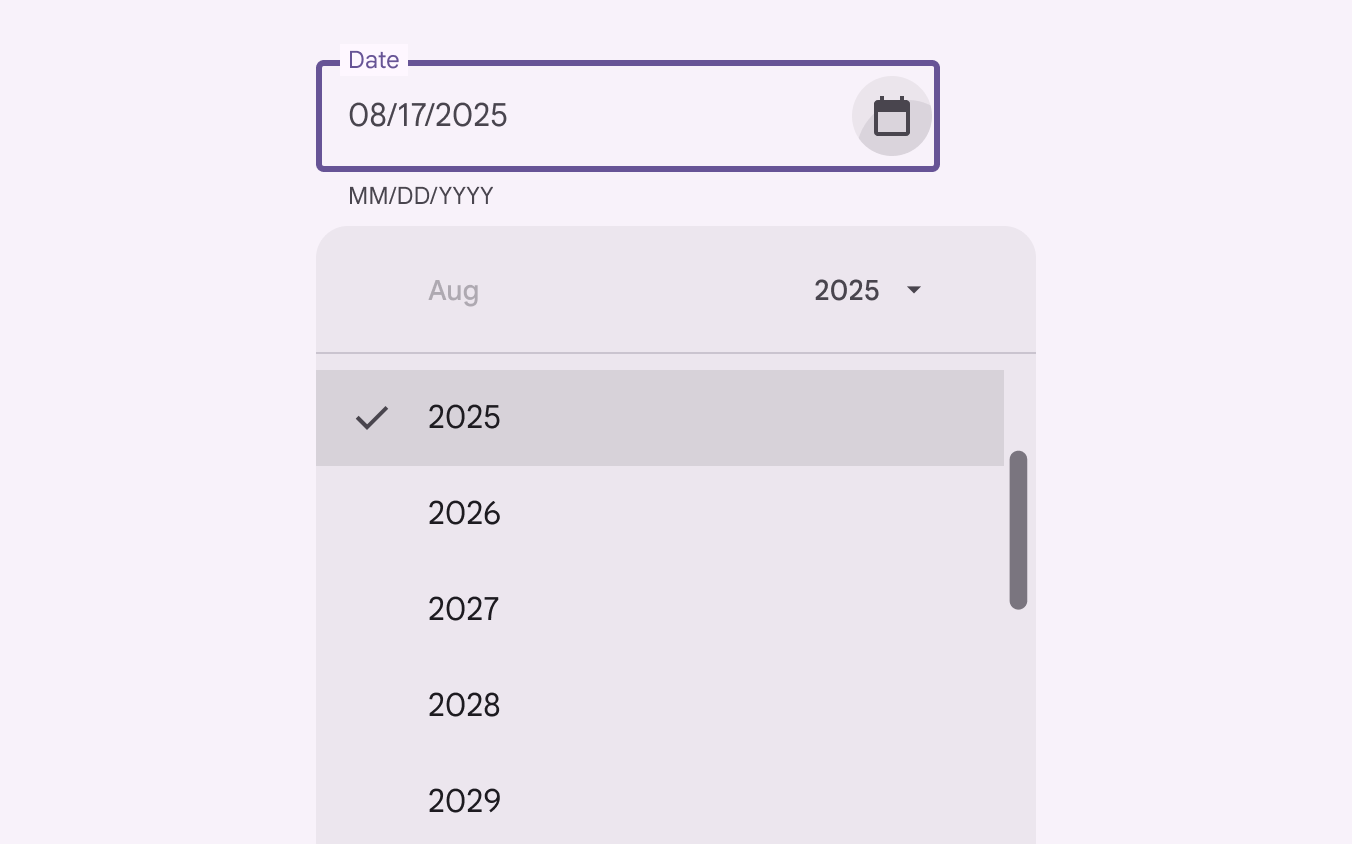
Seletor de data ancorado com uma lista de anos de 2025 a 2029. 2025 está selecionado.
Seleção de ano do seletor de data ancorado

Seletor de data modal ​

Comportamento ​

Os seletores de data modal permitem navegar entre datas de várias maneiras:

  • Para navegar entre meses, deslize horizontalmente
  • Para navegar entre anos, role verticalmente
  • Para acessar o seletor de ano, toque no ano

Não use um seletor de data modal para solicitar datas muito distantes no passado ou no futuro, como uma data de nascimento. Nesses casos, use uma entrada de data modal ou um seletor de data ancorado.

Para navegar entre meses, deslize horizontalmente
Para navegar entre anos, toque no seletor de ano e role verticalmente

Seleção de intervalo de datas ​

A seleção de intervalo de datas define uma data inicial e uma data final. Casos de uso comuns incluem:

  • Reservar um voo
  • Reservar um hotel

Os seletores de data modal permitem navegar por intervalos de datas de várias maneiras:

  • Para selecionar um intervalo de datas, toque na data inicial e na data final no calendário
  • Para navegar entre meses, role verticalmente
Seletor de intervalo de datas modal
Seletor de intervalo de datas modal com rolagem vertical

Entrada de data modal ​

Uso

Entradas de data modais permitem inserir datas manualmente usando as teclas numéricas do teclado. O usuário pode inserir uma data ou um intervalo de datas em um diálogo.
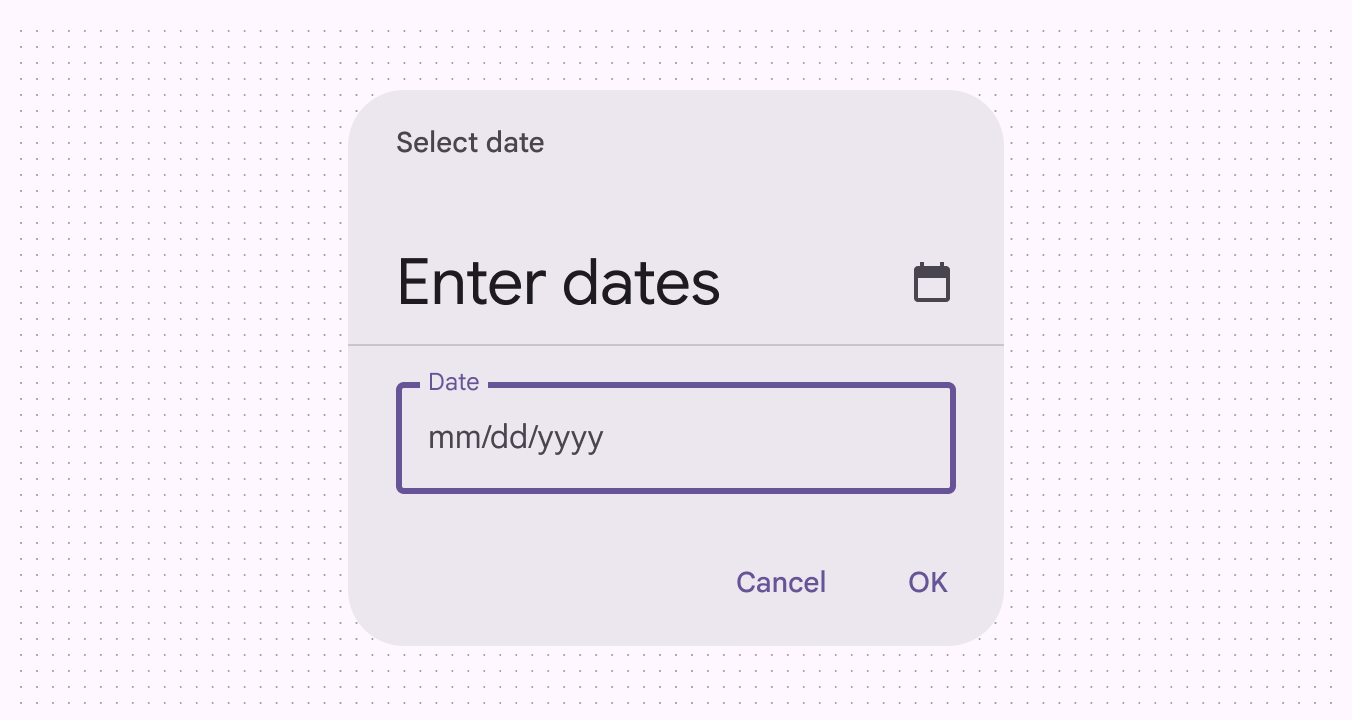
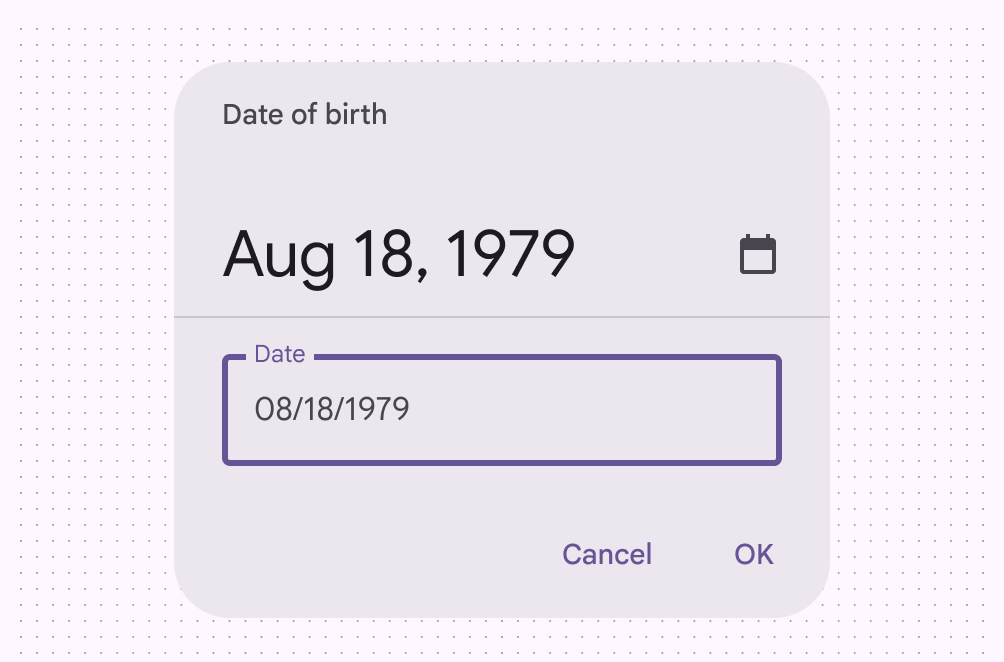
Um componente de entrada de data modal.
Entrada de data modal com inserção manual
Um componente de entrada de data modal mostrando um dia em 1979, que seria difícil de escolher usando a interface.
Faça Para datas que não exigem uma visualização de calendário, a entrada de data modal pode ser usada como visualização padrão
Uma entrada de data modal com texto de dica para inserir a data.
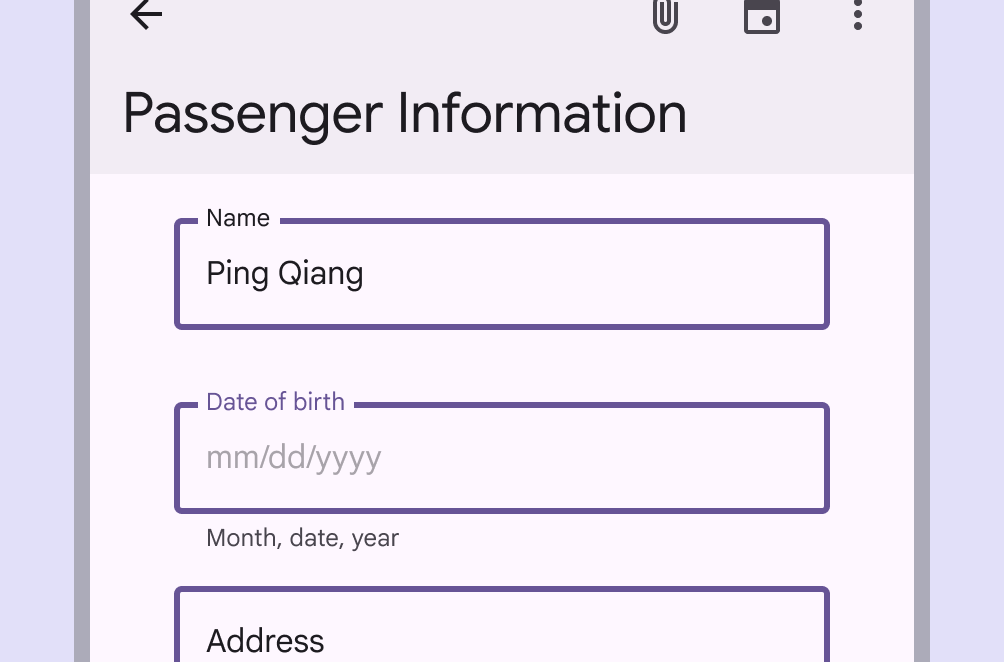
Faça Como alternativa, um campo de texto com texto de dica apropriado pode ser usado para solicitar datas, como em formulários

Comportamento ​

É possível alternar entre o seletor de data modalSeletores de data modal se estendem em tela cheia. Eles costumam ser usados para selecionar um intervalo de datas.Mais sobre seletores de data modal e a entrada de data modalEntradas de data modais permitem a inserção manual de datas usando as teclas numéricas do teclado. Elas costumam ser usadas em layouts compactos.Mais sobre entradas de data modal usando o ícone de edição ou de calendário.

Alternando de um seletor de data modal para uma entrada de data para celular ao selecionar intervalos
Alternando de um seletor de data modal para uma entrada de data modal ao selecionar uma única data

Breakpoint compacto

Em breakpoints compactos, como em celulares, recomenda-se usar um seletor de data modalSeletores de data modal se estendem em tela cheia. Eles costumam ser usados para selecionar um intervalo de datas.Mais sobre o seletor de data modal em tela cheia para aumentar a legibilidade e o tamanho da área de toque. Ele pode cobrir a tela inteira.
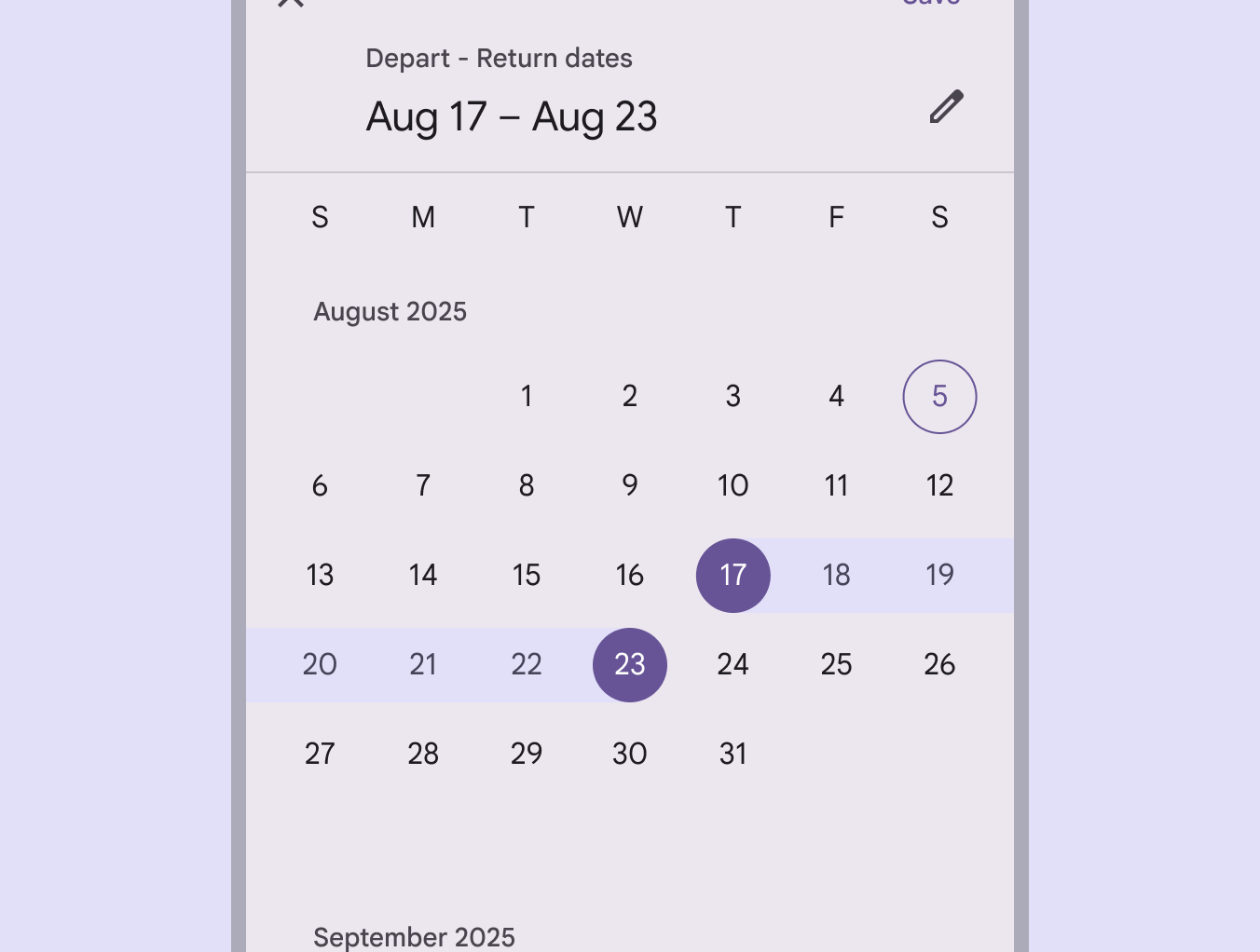
Uma visualização em tela cheia do seletor de data modal em um dispositivo móvel.
Um seletor de data modal em tela cheia no celular

Breakpoints médios e expandidos

O seletor de data ancorado é mais adequado para breakpoints médios e expandidos. Ele exibe um campo de entrada de data por padrão, e um calendário suspenso aparece quando o usuário toca no campo. O usuário pode interagir com qualquer um dos métodos de entrada de data.

Seletores de data ancorados são ideais para navegar por datas próximas ou distantes no passado ou no futuro, pois oferecem várias maneiras de selecionar datas.
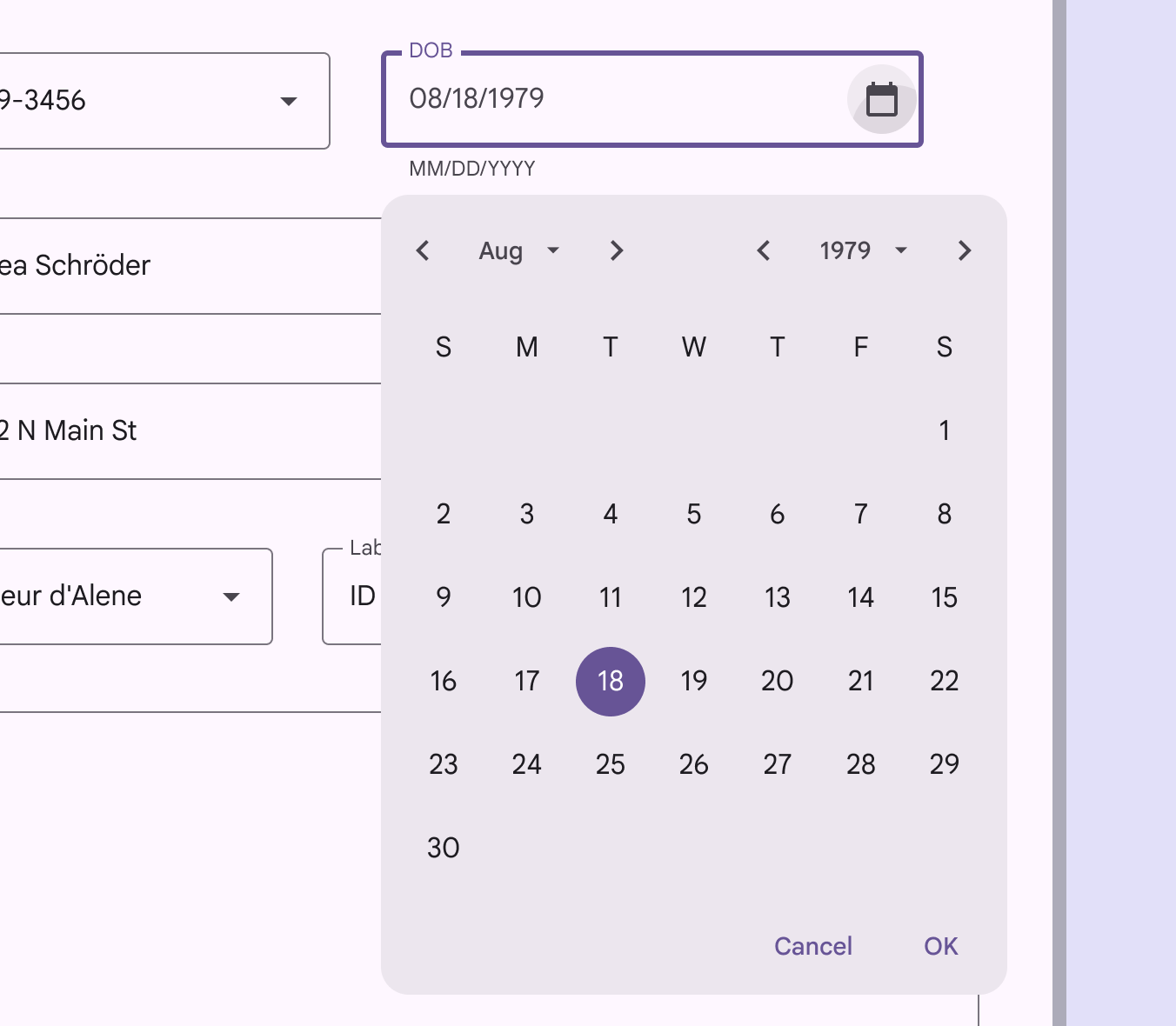
Um seletor de data ancorado exibindo uma visualização completa do calendário em um dispositivo de tela grande.
Um seletor de data ancorado com uma visualização completa do calendário funciona melhor em dispositivos maiores

Seleção

A seleção é indicada por cor, atraindo visualmente a atenção. Em intervalos de datas, as datas inicial e final são selecionadas, enquanto as datas intermediárias aparecem conectadas com um destaque sutil.

As diferenças entre o intervalo de datas selecionado (17–23 de agosto) e a data de hoje (5 de agosto) são mostradas por meio da cor e do preenchimento

Aparecimento e desaparecimento ​

Assim como outros diálogos, os seletores de data modal usam um padrão de transição de entrada e saída ao aparecerem na tela.

Para fechar um seletor de data, a entrada pode ser confirmada (OK) ou cancelada (Cancelar). Interagir fora do diálogo também fechará o seletor de horárioOs seletores de horário ajudam os usuários a selecionar e definir um horário específico.. A menos que uma dessas ações seja realizada, um seletor de horário continuará mantendo o foco. Seletores em tela cheia no celular também têm um botão de ícone de fechar (x) adicional e um botão de confirmação Salvar.

Seletores de data ancorados aparecem logo abaixo do campo de entrada.

Seletores de data modal podem ser fechados ao interagir com conteúdo fora do diálogo ou com os botões de ação no canto inferior direito
Ao interagir com a entrada de um seletor de data ancorado, a visualização do calendário aparece abaixo

Layout responsivo

Os componentes do seletor de data ancorado e do seletor de data modal não têm dimensionamento responsivo entre breakpoints.
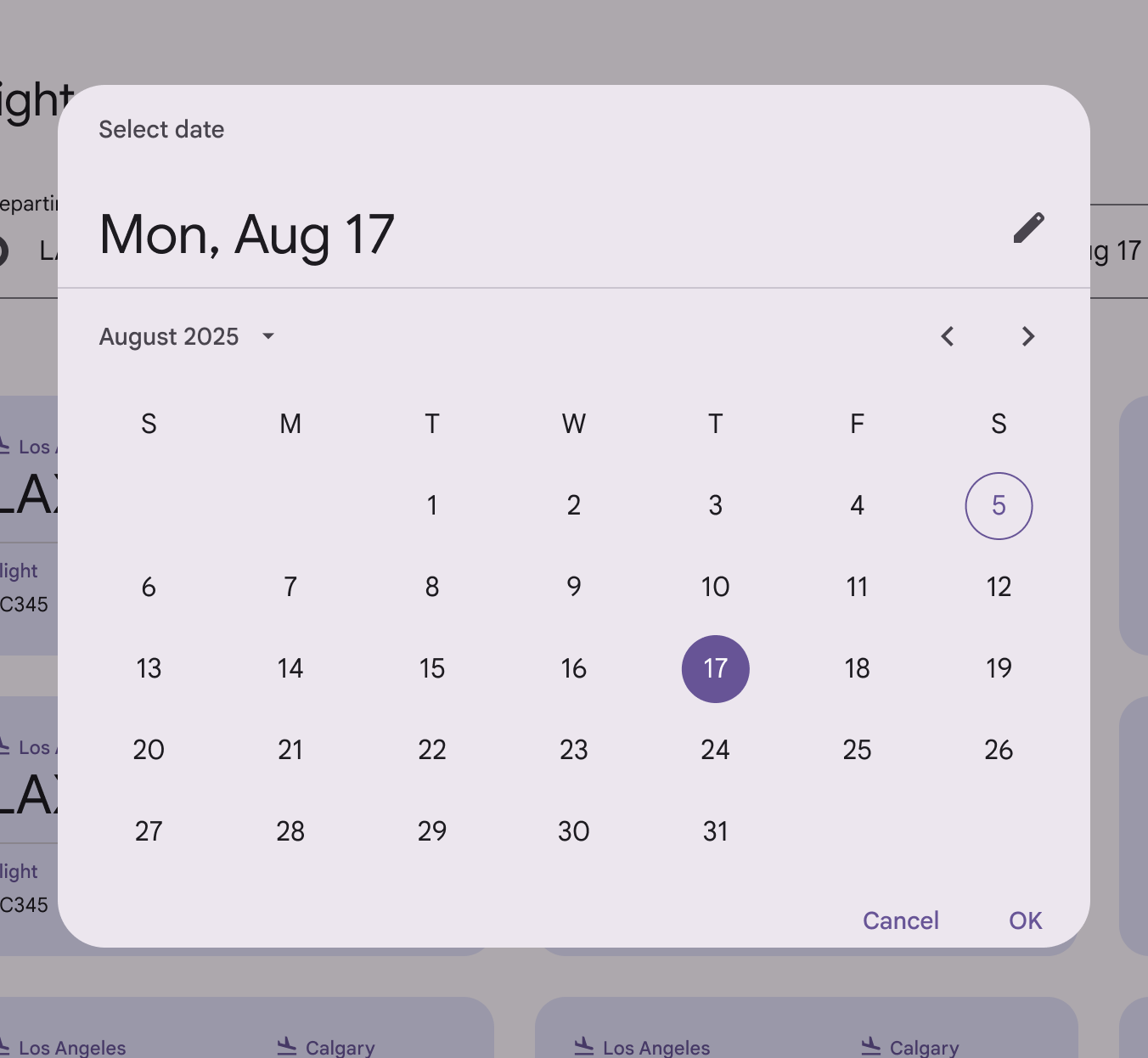
Seletor de data ancorado ampliado de forma responsiva em uma tela grande.
Não faça Não redimensione o seletor de data de forma responsiva para um tamanho maior
Pager
AnteriorSeletores de data: Especificações
PróximoSeletores de data: Acessibilidade

Distribuído sob a Licença Apache 2.0 ou CC BY 4.0.

Copyright © 2018-Present Google

https://m3.material.io/components/date-pickers/guidelines

Distribuído sob a Licença Apache 2.0 ou CC BY 4.0.

Copyright © 2018-Present Google