Skip to content
Material Design 3
Main Navigation
v3
v2
v1

čeština

English
简体中文
繁體中文
Español
Français
Русский
Português – Brasil
Deutsch
日本語
한국어
Italiano
Polski
Türkçe
magyar

čeština

English
简体中文
繁體中文
Español
Français
Русский
Português – Brasil
Deutsch
日本語
한국어
Italiano
Polski
Türkçe
magyar

Vzhled

Sidebar Navigation

Základy

Přístupnost

Přehled: Principy

Přehled: Asistivní technologie

Navrhování: Přehled

Navrhování: Kontrast barev

Navrhování: Struktura

Návrh: Tok

Navrhování: Prvky

Psaní a text: Osvědčené postupy

Psaní a text: Zkracování textu

Psaní a text: Změna velikosti textu

Navrhování pro všechny: Potřeby uživatelů

Tvorba pro všechny: Společné navrhování

Obsahový design

Přehled

Alternativní text

Globální psaní: Přehled

Psaní pro globální publikum: Volba slov

Oznámení

Příručka stylu: Osvědčené postupy pro tvorbu textů v UX

Průvodce stylem: Volba slov

Příručka stylu: Gramatika a interpunkce

Přizpůsobení Materialu

Zařízení

Design pro hodinky: Přehled

Design hodinek: Základy

Design pro hodinky: Styly

Design pro hodinky: Rozvržení

XR

Design pro imerzivní XR: Přehled

Design pro imerzivní XR: Interakce

Navrhování pro imerzivní XR: Rozvržení

Design pro imerzivní XR: Přístupnost

Přehled komponent XR

Komponenty XR: Panely aplikace

Komponenty XR: Dialogy

Komponenty XR: Navigační lišta

Komponenty XR: Navigační kolejnice

Komponenty XR: Panely nástrojů

Designové tokeny: Přehled

Designové tokeny: Jak je používat

Interakce

Gesta

Vstupy: Základy

Výběr: Přehled

Stavy: Přehled

Stavy: Vrstvy stavu

Stavy: Použití stavů

Rozvržení

Přehled rozvržení: Přehled

Přehled rozvržení: Části rozvržení

Přehled rozvržení: Adaptivní design

Scaffold: Přehled

Scaffold: Lišty

Scaffold: Kolejnice

Scaffold: Panely

Mřížky a rozestupy: Přehled

Mřížky a rozestupy: Mřížky

Mřížky a rozestupy: Rozestupy

Mřížky a rozestupy: Hustota

Body zlomu: Přehled

Body zlomu: Kompaktní

Body zlomu: střední

Body zlomu: Rozšířené

Body zlomu: velké a extra velké

Obousměrnost a RTL

Kanonické příklady rozvržení: Přehled

Kanonické příklady rozvržení: Feed

Kanonické příklady rozvržení: Seznam–detail

Kanonické příklady rozvržení: Podpůrný panel

Použitelnost: Přehled

Použitelnost: Využití M3 Expressive

Material A-Z

Styly

Barva

Systém barev: Přehled

Systém barev: Jak systém funguje

Barevné role

Barevná schémata

Výběr schématu

Statická barevná schémata: Baseline

Statická barevná schémata: Vlastní barvy značky

Dynamická barevná schémata: Volba zdroje

Dynamická barevná schémata: uživatelem generovaný zdroj

Dynamická barevná schémata: Zdroj založený na obsahu

Pokročilá přizpůsobení: přehled

Pokročilé úpravy: Použití barev

Pokročilé úpravy: Definování nových barev

Pokročilé přizpůsobení: Úprava stávajících barev

Barevné zdroje

Elevace: Přehled

Elevace: Použití elevace

Elevace: Tokeny

Ikony: Přehled

Ikony: Navrhování ikon

Ikony: Jak používat ikony

Pohyb

Systém fyziky pohybu: Jak funguje

Systém fyziky pohybu: Specifikace

Zjemnění a trvání: Použití zjemnění a trvání

Easing a trvání: Tokeny a specifikace

Přechody: Vzory přechodů

Přechody: Použití přechodů

Tvar: Přehled a principy

Tvar: Stupnice poloměrů zaoblení

Tvar: Morfování tvarů

Rozestupy: Přehled

Rozestupy: Použití rozestupů

Rozestupy: Tokeny

Typografie: Přehled

Typografie: Písma

Typografie: Typografická škála a tokeny

Typografie: Použití písma

Typografie: editoriální úpravy

Komponenty

Panely aplikace: Přehled

Panely aplikace: Specifikace

Panely aplikace: Pokyny

Panely aplikace: Přístupnost

Odznaky: Přehled

Odznaky: Specifikace

Odznaky: Pokyny

Odznaky: Přístupnost

Tlačítka

Všechna tlačítka

Skupiny tlačítek: Přehled

Skupiny tlačítek: Specifikace

Skupiny tlačítek: Pokyny

Skupiny tlačítek: Přístupnost

Tlačítka: Přehled

Tlačítka: Specifikace

Tlačítka: Pokyny

Tlačítka: Přístupnost

Rozšířené FAB: Přehled

Rozšířené FAB: Specifikace

Rozšířené FAB: Pokyny

Rozšířené FAB: Přístupnost

FAB menu: Přehled

FAB menu: Specifikace

FAB menu: Pokyny

FAB menu: Přístupnost

Plovoucí akční tlačítka (FAB): Přehled

Plovoucí akční tlačítka (FAB): Specifikace

Plovoucí akční tlačítka (FAB): Pokyny

Plovoucí akční tlačítka (FAB): Přístupnost

Tlačítka s ikonou: Přehled

Tlačítka s ikonou: Specifikace

Tlačítka s ikonou: Pokyny

Tlačítka s ikonou: Přístupnost

Segmentová tlačítka: Přehled

Segmentová tlačítka: Specifikace

Segmentová tlačítka: Pokyny

Segmentová tlačítka: Přístupnost

Rozdělená tlačítka: Přehled

Rozdělená tlačítka: Specifikace

Rozdělená tlačítka: Pokyny

Rozdělená tlačítka: Přístupnost

Karty: Přehled

Karty: Specifikace

Karty: Pokyny

Karty: Přístupnost

Karusel: Přehled

Karusel: Specifikace

Karusel: Pokyny

Karusel: Přístupnost

Zaškrtávací políčko: Přehled

Zaškrtávací políčko: Specifikace

Zaškrtávací políčko: Pokyny

Zaškrtávací políčko: Přístupnost

Čipy: Přehled

Čipy: Specifikace

Čipy: Pokyny

Čipy: Přístupnost

Výběr data a času

Výběr data: Přehled

Výběr data: Specifikace

Výběr data: Pokyny

Výběr data: Přístupnost

Výběr času: Přehled

Výběr času: Specifikace

Výběr času: Pokyny

Výběr času: Přístupnost

Dialogy: Přehled

Dialogy: Specifikace

Dialogy: Pokyny

Dialogy: Přístupnost

Oddělovač: Přehled

Oddělovač: Specifikace

Oddělovač: Pokyny

Oddělovač: Přístupnost

Seznamy: Přehled

Seznamy: Specifikace

Seznamy: Pokyny

Seznamy: Přístupnost

Načítání a průběh

Ukazatel načítání: Přehled

Ukazatel načítání: Specifikace

Ukazatel načítání: Pokyny

Ukazatel načítání: Přístupnost

Ukazatele průběhu: Přehled

Ukazatele průběhu: Specifikace

Ukazatele průběhu: Pokyny

Ukazatele průběhu: Přístupnost

Nabídky: Přehled

Nabídky: Specifikace

Nabídky: Pokyny

Nabídky: Přístupnost

Navigace

Navigační lišta: Přehled

Navigační lišta: Specifikace

Navigační lišta: Pokyny

Navigační lišta: Přístupnost

Navigační panel: Přehled

Navigační panel: Specifikace

Navigační panel: Pokyny

Navigační panel: Přístupnost

Navigační kolejnice: Přehled

Navigační kolejnice: Specifikace

Navigační kolejnice: Pokyny

Navigační kolejnice: Přístupnost

Radio tlačítko: Přehled

Radio tlačítko: Specifikace

Radio tlačítko: Pokyny

Radio tlačítko: Přístupnost

Vyhledávání: Přehled

Vyhledávání: Specifikace

Vyhledávání: Pokyny

Vyhledávání: Přístupnost

Panely

Spodní panely: Přehled

Spodní panely: Specifikace

Spodní panely: Pokyny

Spodní panely: Přístupnost

Boční panely: Přehled

Boční panely: Specifikace

Boční panely: Pokyny

Boční panely: Přístupnost

Posuvníky: Přehled

Posuvníky: Specifikace

Posuvníky: Pokyny

Posuvníky: Přístupnost

Snackbar: Přehled

Snackbar: Specifikace

Snackbar: Pokyny

Snackbar: Přístupnost

Přepínač: Přehled

Přepínač: Specifikace

Přepínač: Pokyny

Přepínač: Přístupnost

Taby: Přehled

Taby: Specifikace

Taby: Pokyny

Taby: Přístupnost

Textová pole: Přehled

Textová pole: Specifikace

Textová pole: Pokyny

Textová pole: Přístupnost

Panely nástrojů: Přehled

Panely nástrojů: Specifikace

Panely nástrojů: Pokyny

Panely nástrojů: Přístupnost

Tooltipy: Přehled

Tooltipy: Specifikace

Tooltipy: Pokyny

Tooltipy: Přístupnost

Na této stránce

Výběr data: Pokyny ​

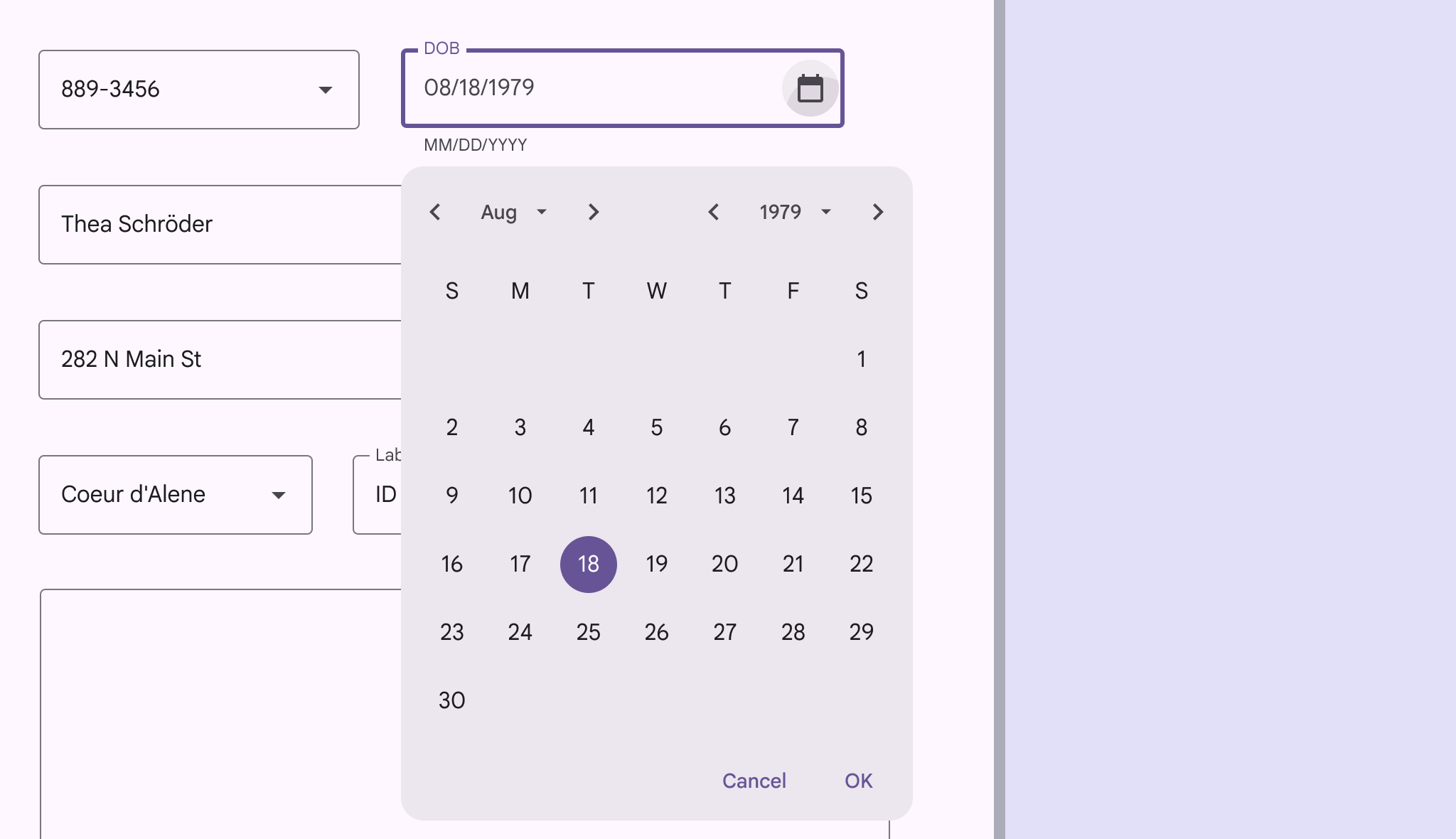
Výběr data umožňuje uživatelům zvolit datum nebo rozsah dat.

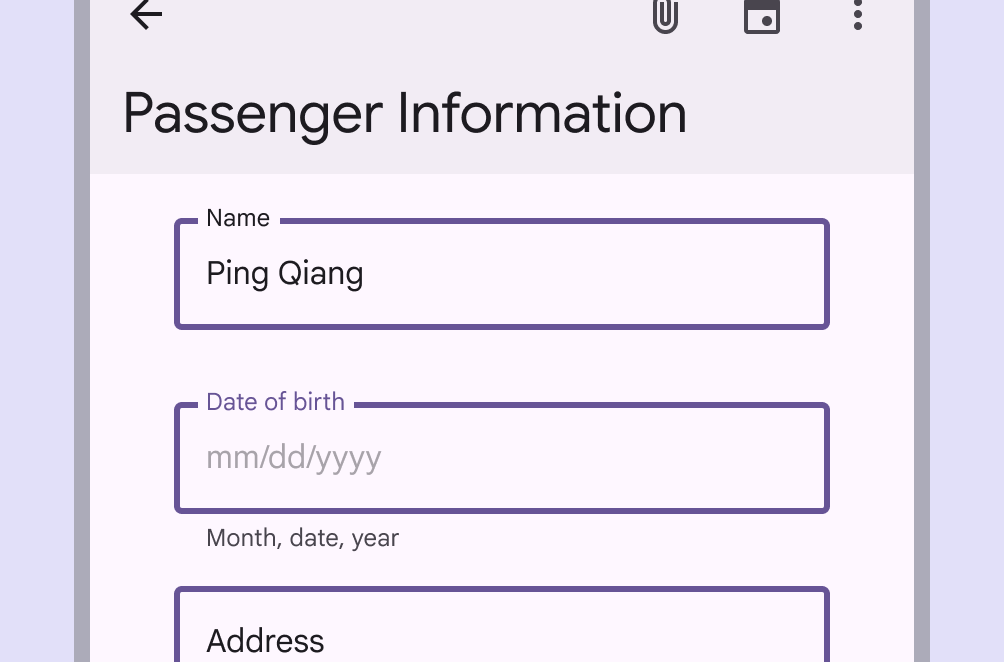
Výběr data se otevírá ve formuláři.
Ukotvený výběr data na stolním počítači

Použití ​

Výběr data umožňuje uživatelům zvolit datum nebo rozsah dat. Měl by odpovídat kontextu, v němž se zobrazuje.

Výběr data lze vložit do:

  1. dialogůDialogy poskytují důležité výzvy v uživatelském toku.Více o dialozích na kompaktních bodech zlomu, například na mobilu
  2. rozbalovací nabídky textového poleTextová pole umožňují uživatelům zadávat text do uživatelského rozhraní.Více o textových polích na středních a rozšířených breakpointechŠířka okna 840 dp až 1199 dp, například tablet nebo skládací zařízení v orientaci na šířku, nebo stolní počítač.Více o rozšířených breakpointech, například na tabletu nebo stolním počítači
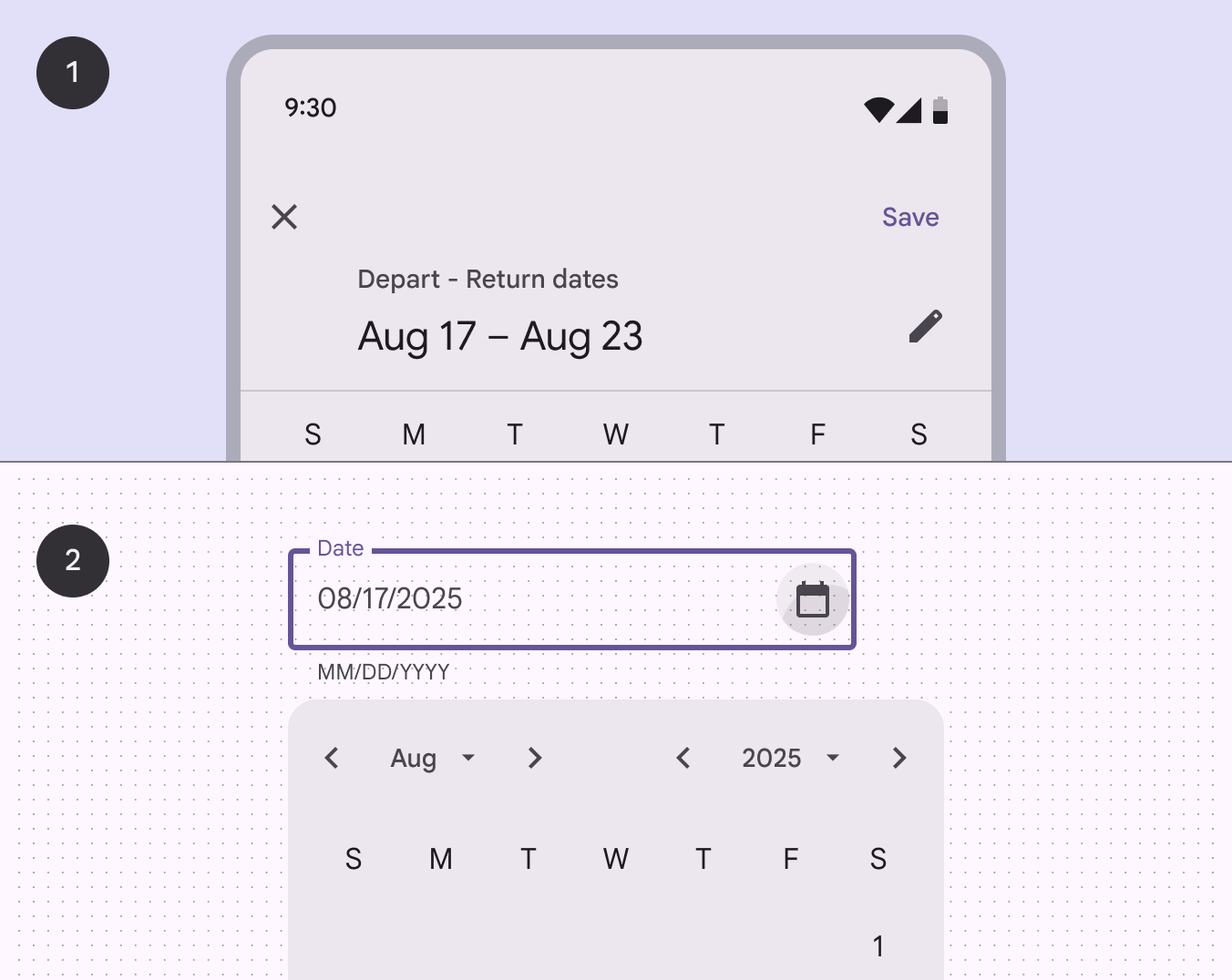
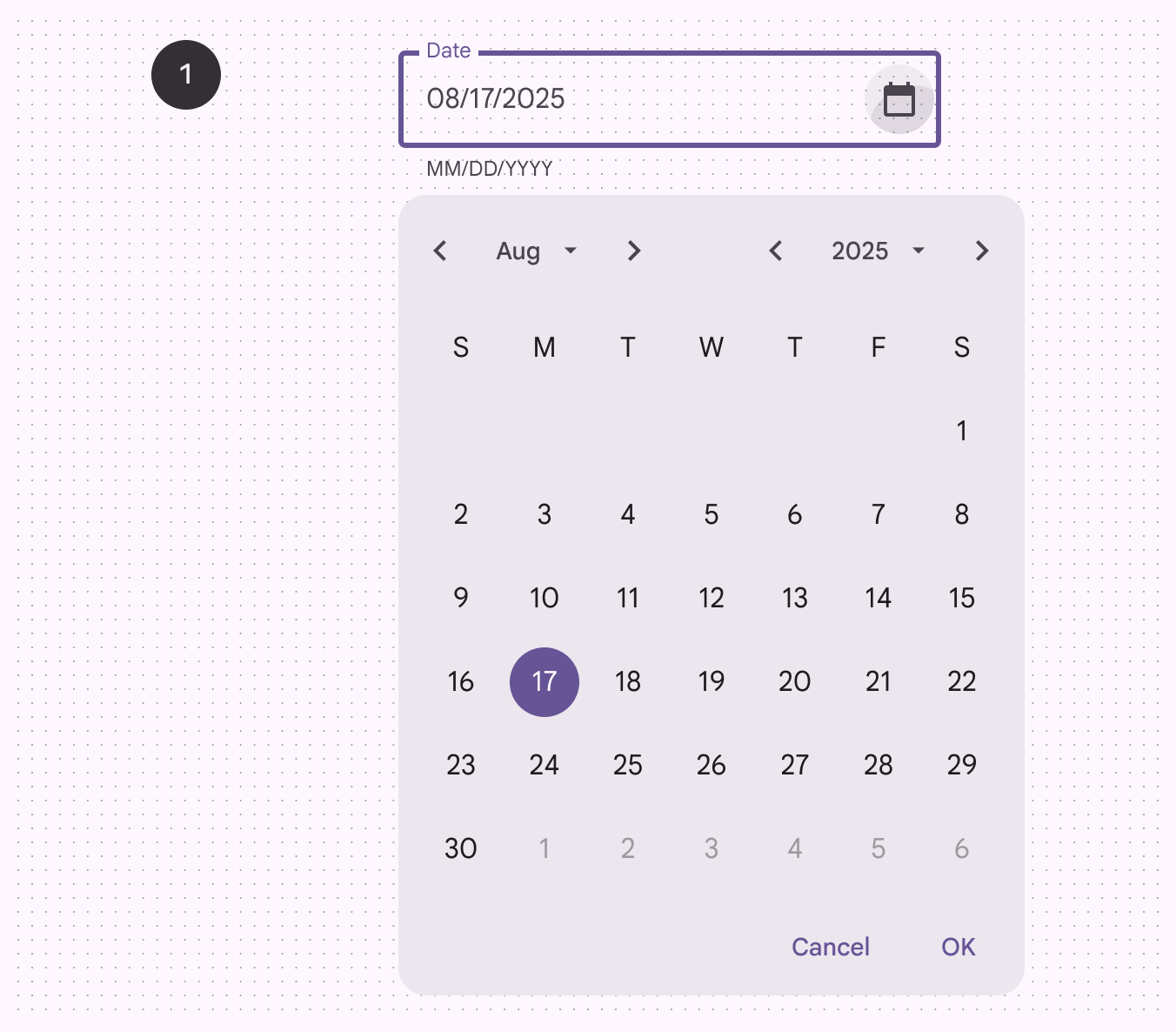
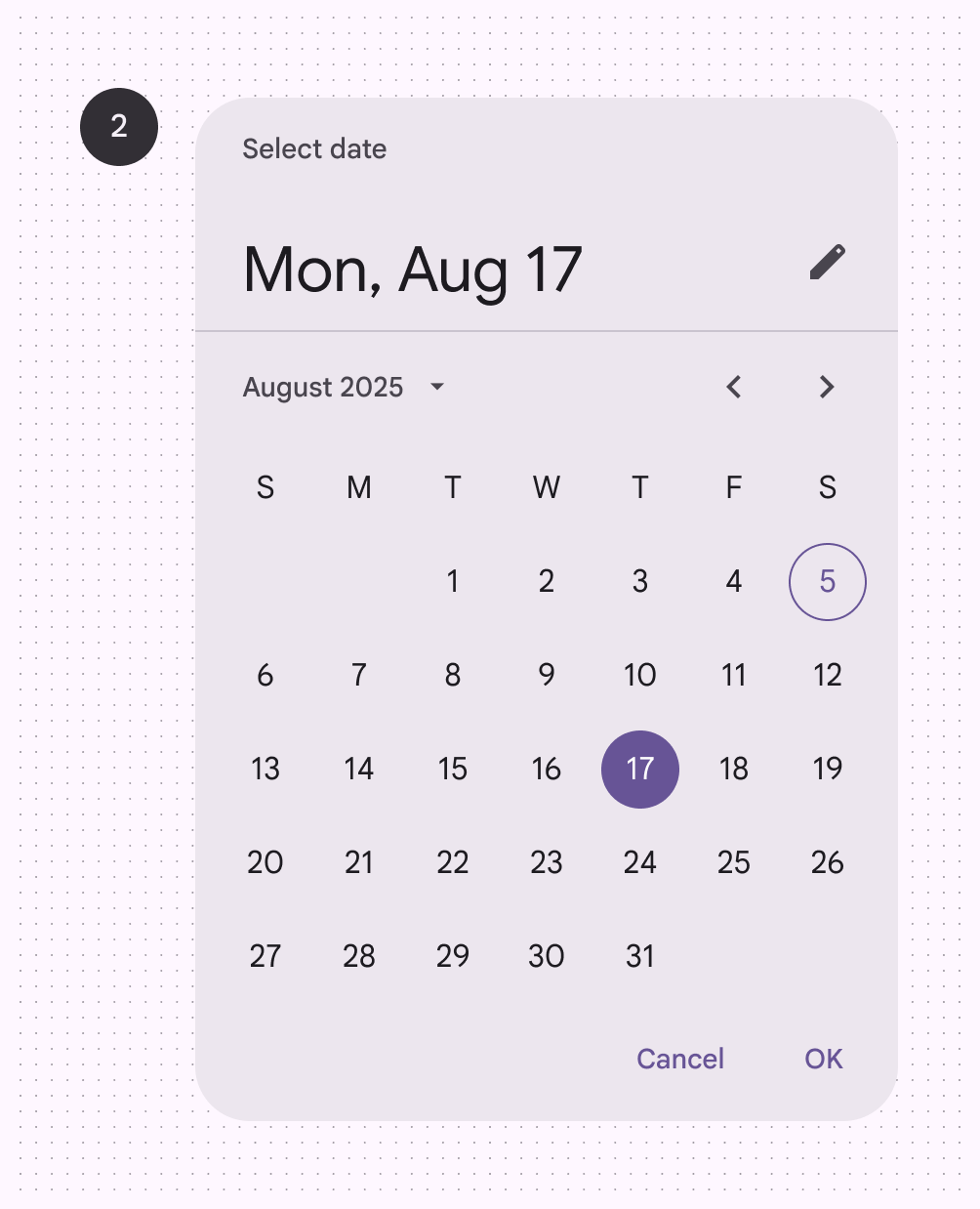
2 varianty výběru data: dialog na mobilním zařízení a rozbalovací nabídka v textovém poli na stolním počítači.
  1. Dialog výběru data na mobilním zařízení
  2. Rozbalovací nabídka textového pole pro výběr data na stolním počítači

Výběr data má tři varianty:

  1. Ukotvený výběr data
  2. Modální výběr data
  3. Modální zadání data
Komponenta ukotveného výběru data.
1. Ukotvený výběr data
Komponenta modálního výběru data.
2. Modální výběr data
Komponenta modálního zadání data.
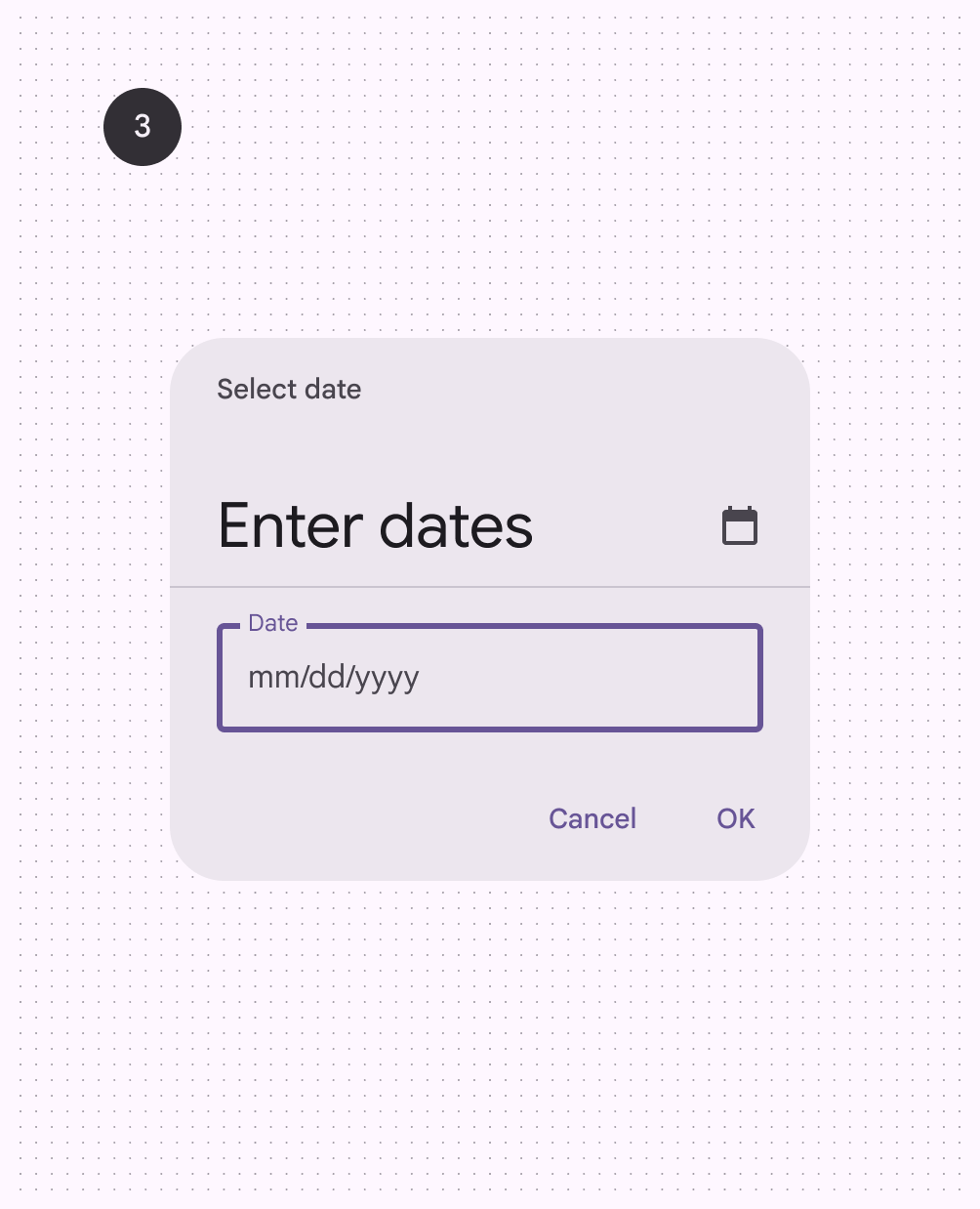
3. Modální zadání data

Anatomie ​

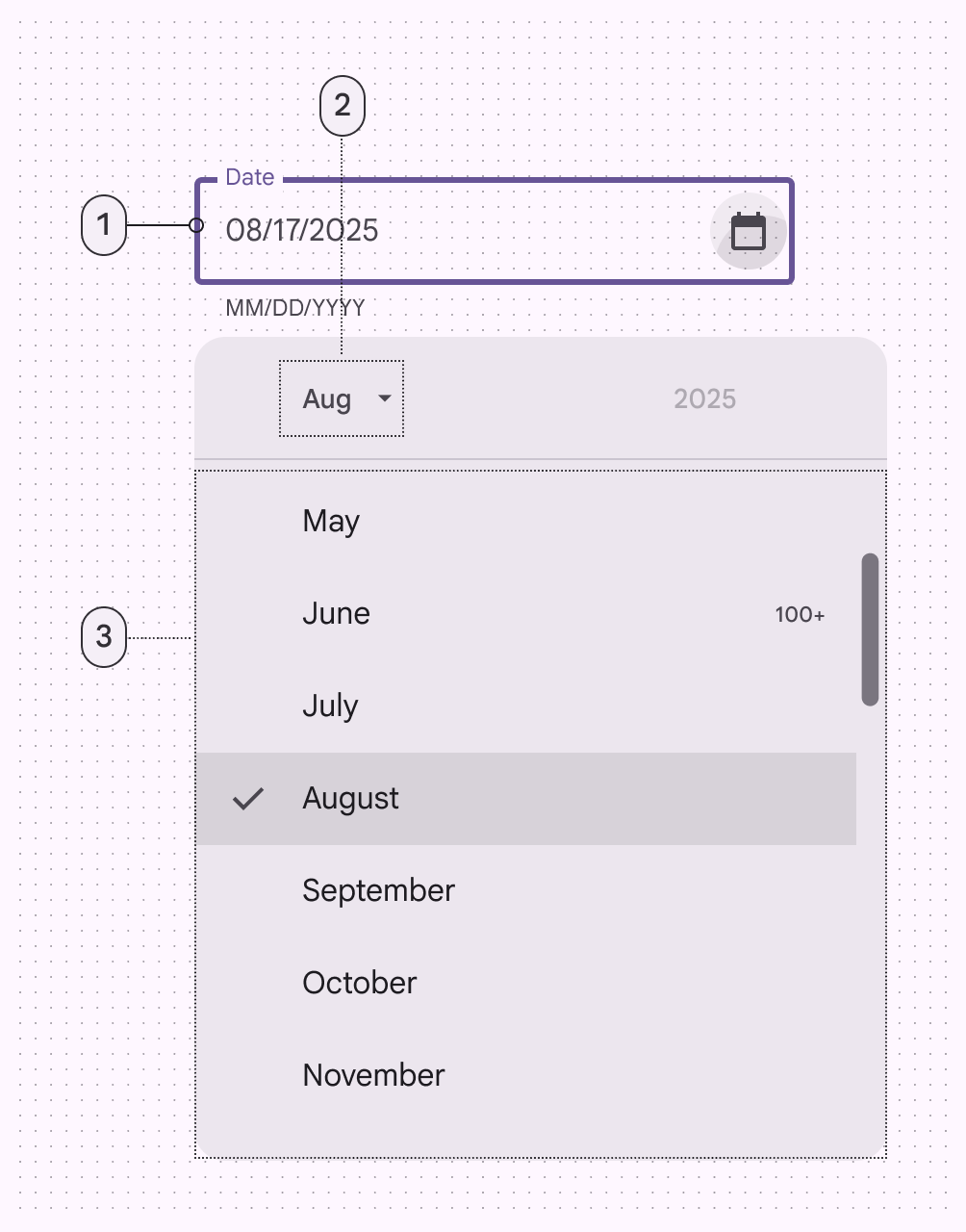
Ukotvený výběr data ​

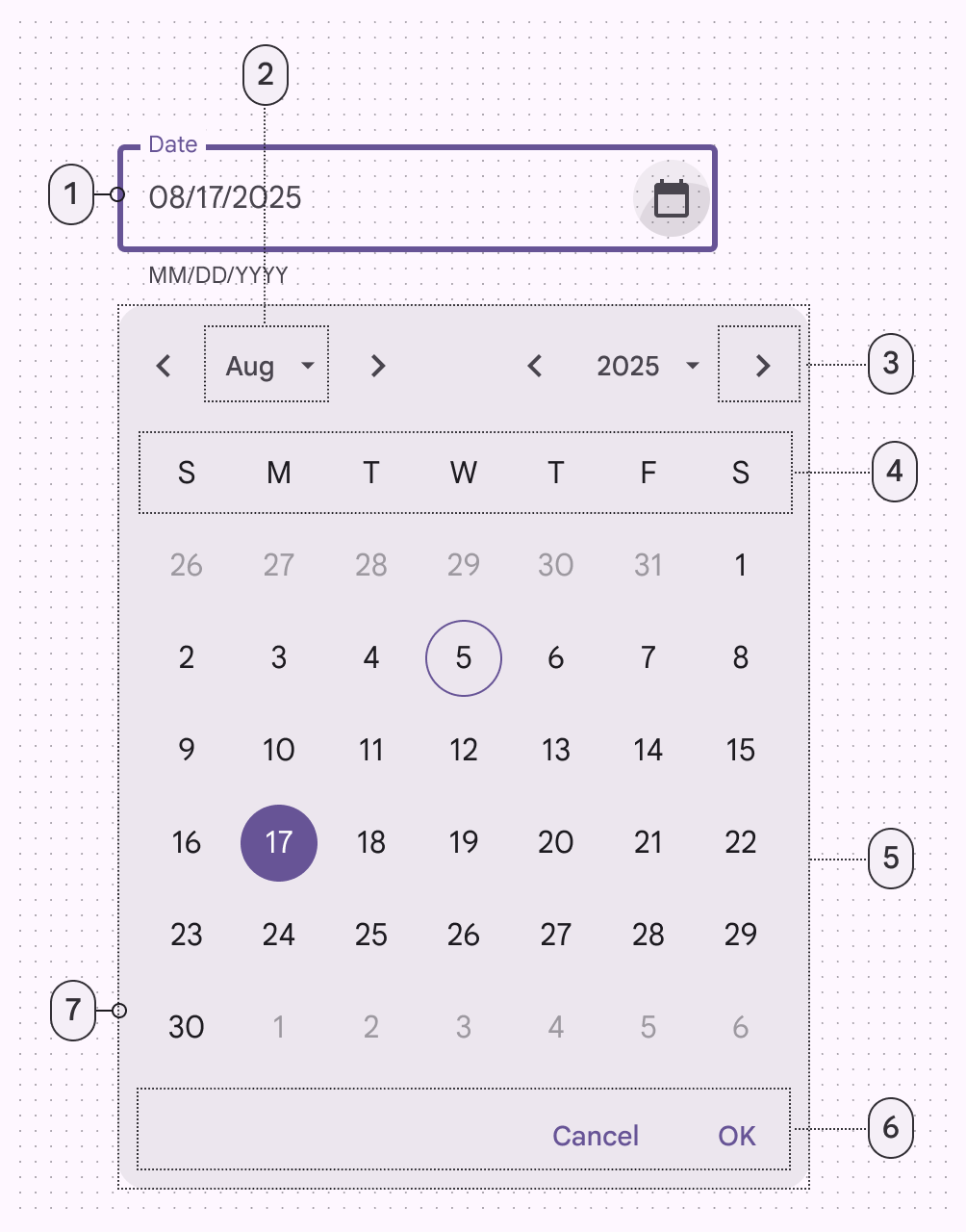
7 prvků ukotveného výběru data.
  1. Textové pole
  2. Tlačítko nabídky
  3. Tlačítko s ikonou
  4. Popisek
  5. Nabídka
  6. Textová tlačítka
  7. Kontejner
3 prvky ukotveného výběru data.
  1. Textové pole
  2. Tlačítko nabídky
  3. Nabídka

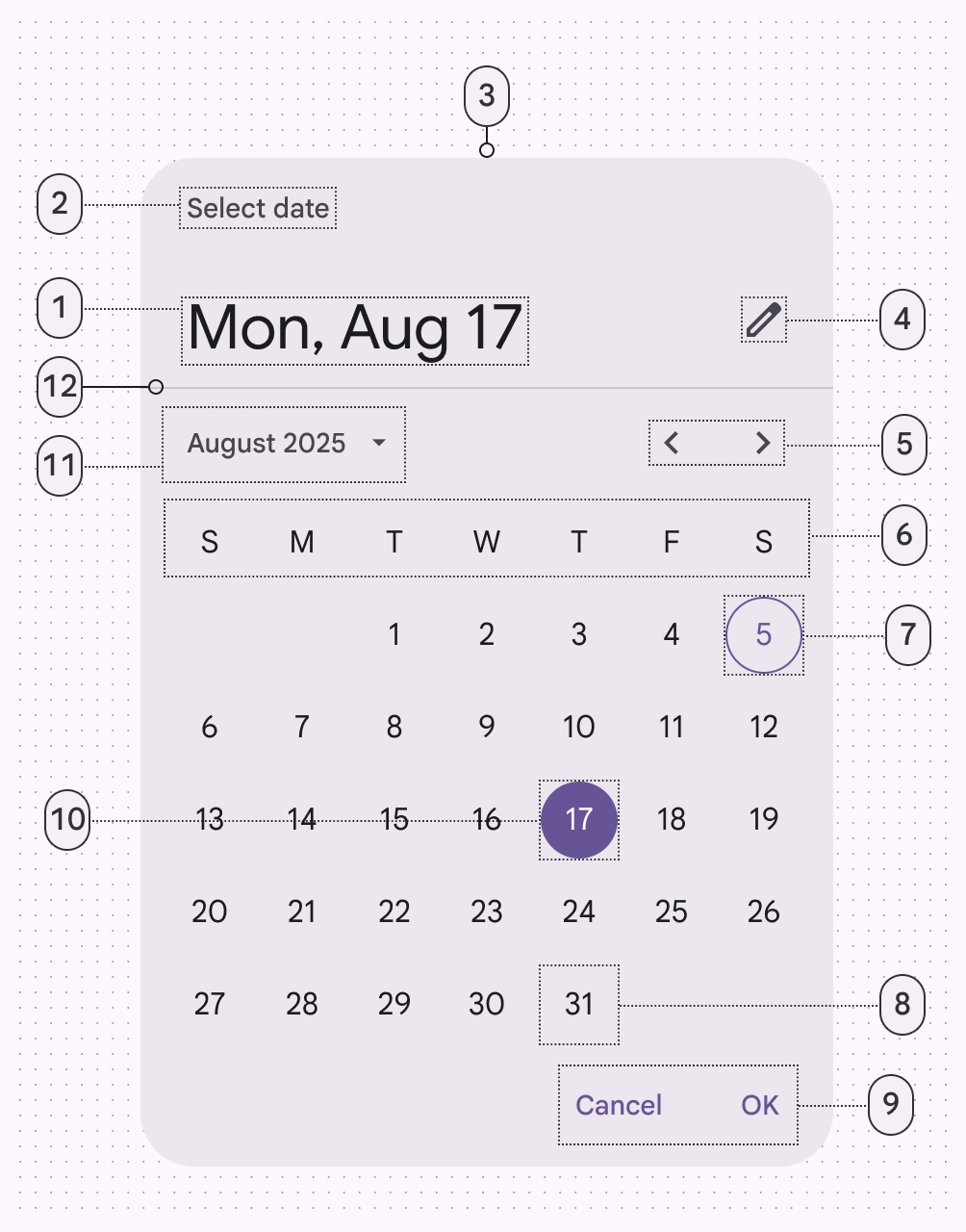
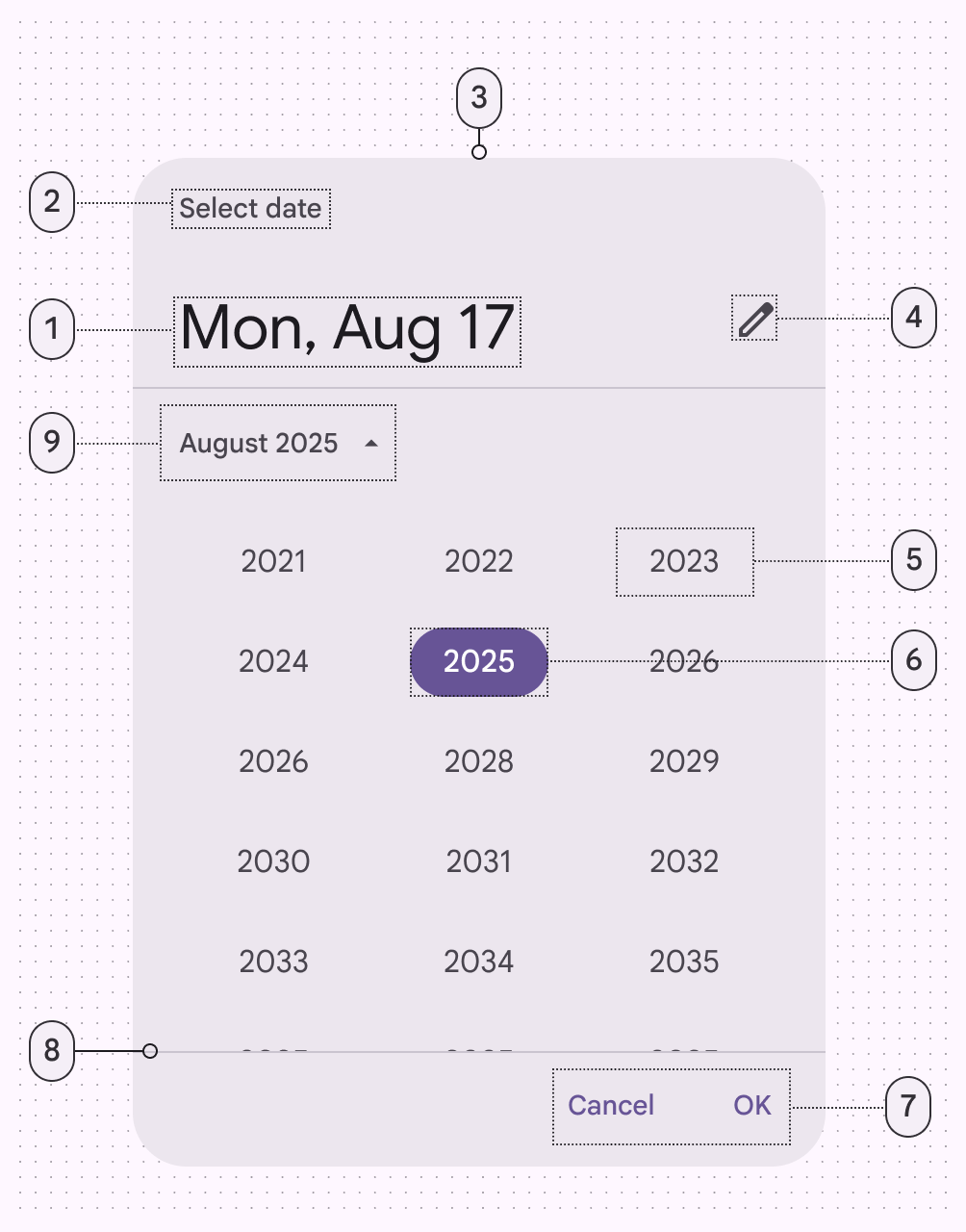
Modální výběr data ​

12 prvků modálního výběru data.
  1. Nadpis
  2. Podpůrný text
  3. Kontejner
  4. Tlačítko s ikonou
  5. Tlačítka předchozího a dalšího měsíce
  6. Popisky dnů v týdnu
  7. Dnešní datum
  8. Nevybrané datum
  9. Textová tlačítka
  10. Vybrané datum
  11. Tlačítko nabídky
  12. Oddělovač
9 prvků modálního výběru data.
  1. Nadpis
  2. Podpůrný text
  3. Kontejner
  4. Tlačítko s ikonou
  5. Nevybraný rok
  6. Vybraný rok
  7. Textová tlačítka
  8. Oddělovač
  9. Tlačítko nabídky

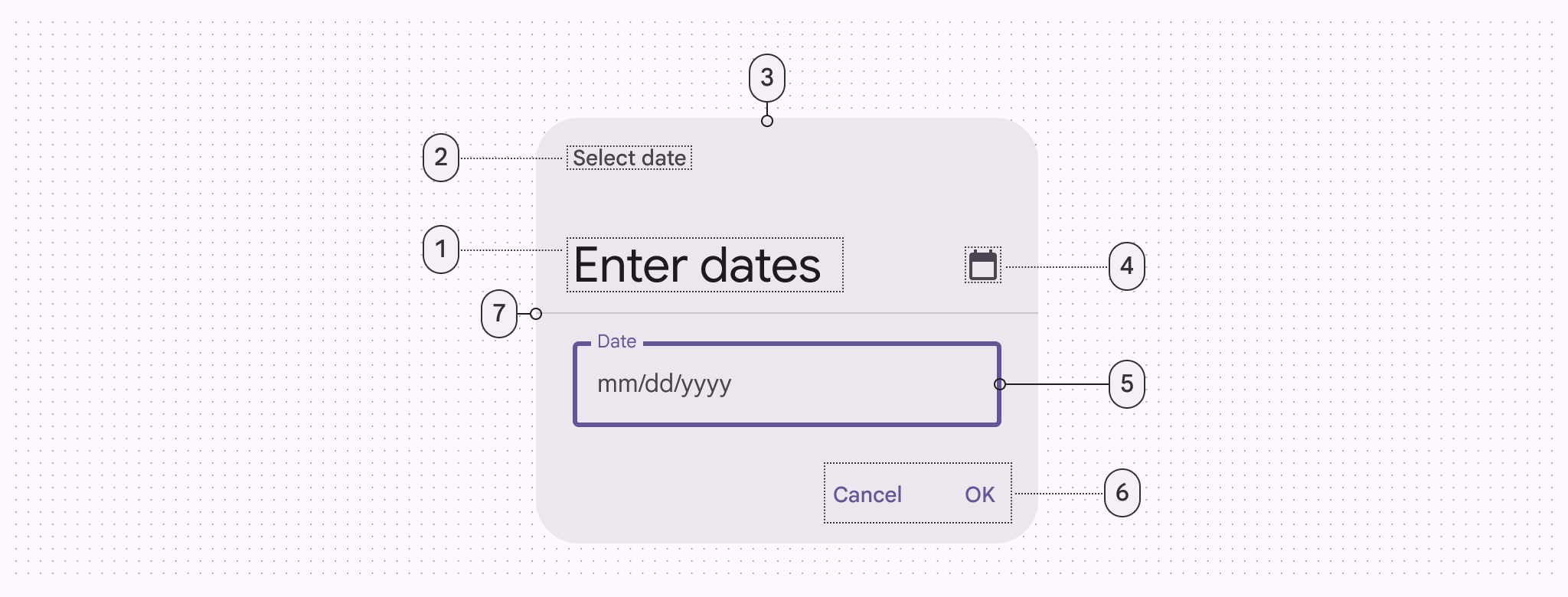
Modální zadání data ​


7 prvků modálního zadání data.
  1. Nadpis
  2. Podpůrný text
  3. Kontejner
  4. Tlačítko s ikonou
  5. Pole pro zadání data
  6. Textová tlačítka
  7. Oddělovač

Výběr data na celou obrazovku ​
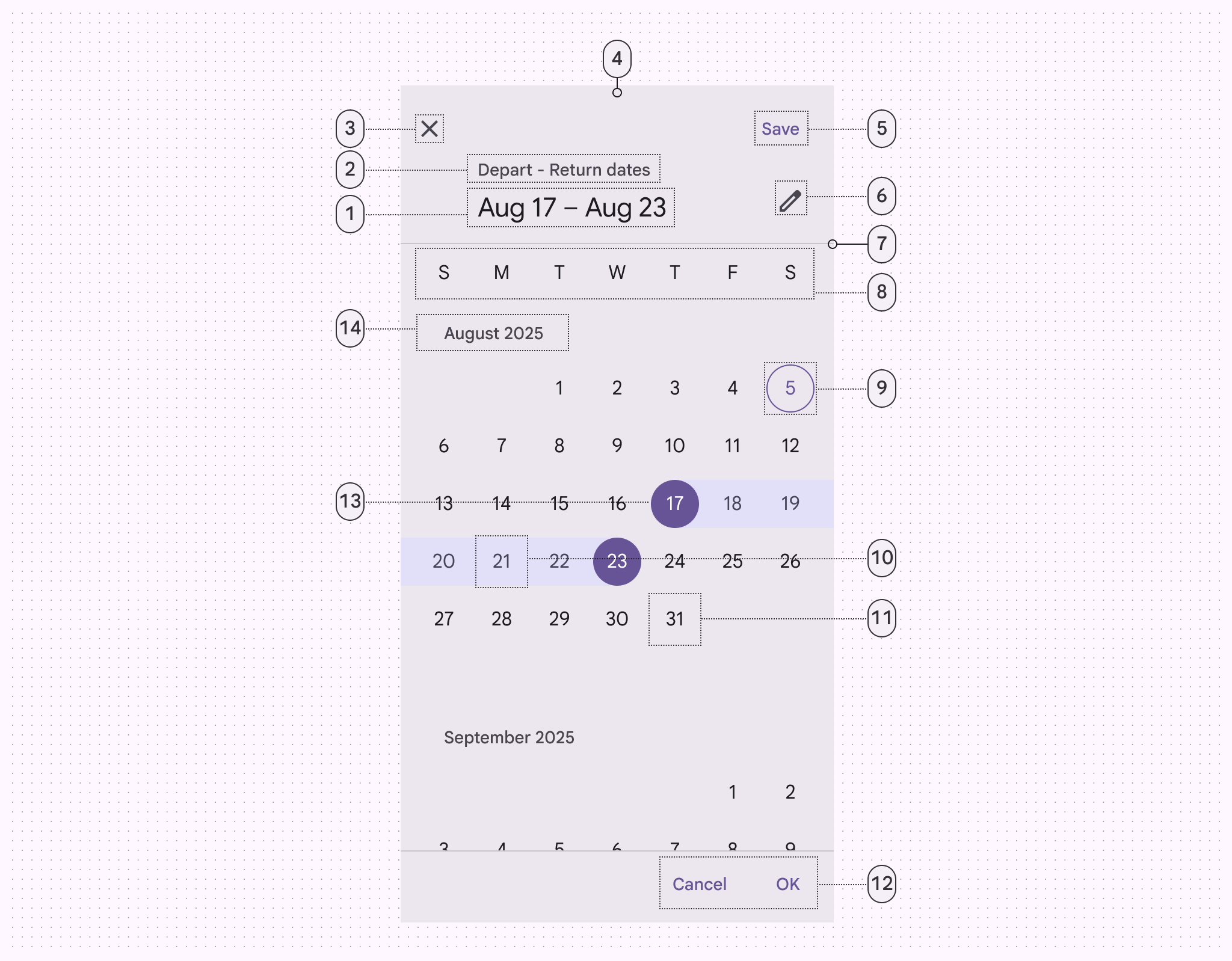

14 prvků výběru data na celou obrazovku.
  1. Nadpis
  2. Podpůrný text
  3. Tlačítko s ikonou
  4. Kontejner
  5. Textové tlačítko
  6. Tlačítko s ikonou
  7. Oddělovač
  8. Popisky dnů v týdnu
  9. Dnešní datum
  10. Vybraný rozsah dat
  11. Nevybrané datum
  12. Textová tlačítka
  13. Počáteční datum vybraného rozsahu dat
  14. Popisek měsíce

Ukotvený výběr data ​

Použití

Ukotvený výběr data umožňuje výběrVýběr umožňuje uživatelům zvolit konkrétní položky, se kterými mají provést akci.Více o výběru konkrétního data včetně roku. Ve výchozím nastavení zobrazuje pole pro zadáníVstupní zařízení poskytují interaktivní ovládání aplikace. Mezi běžná vstupní zařízení patří myš, klávesnice a touchpad. data; po klepnutí na toto pole se zobrazí rozbalovací kalendář. K dispozici jsou oba způsoby výběru data.

Ukotvený výběr data je vhodný pro výběr dat v blízké i vzdálené minulosti či budoucnosti, protože nabízí několik způsobů výběru data.
Ukotvený výběr data na obrazovce stolního počítače.
Ukotvený výběr data na stolním počítači

Chování

Datum lze zadat ručně pomocí klávesnice nebo jej vybrat navigací v kalendáři; obě možnosti jsou dostupné okamžitě po otevření ukotveného výběru data.
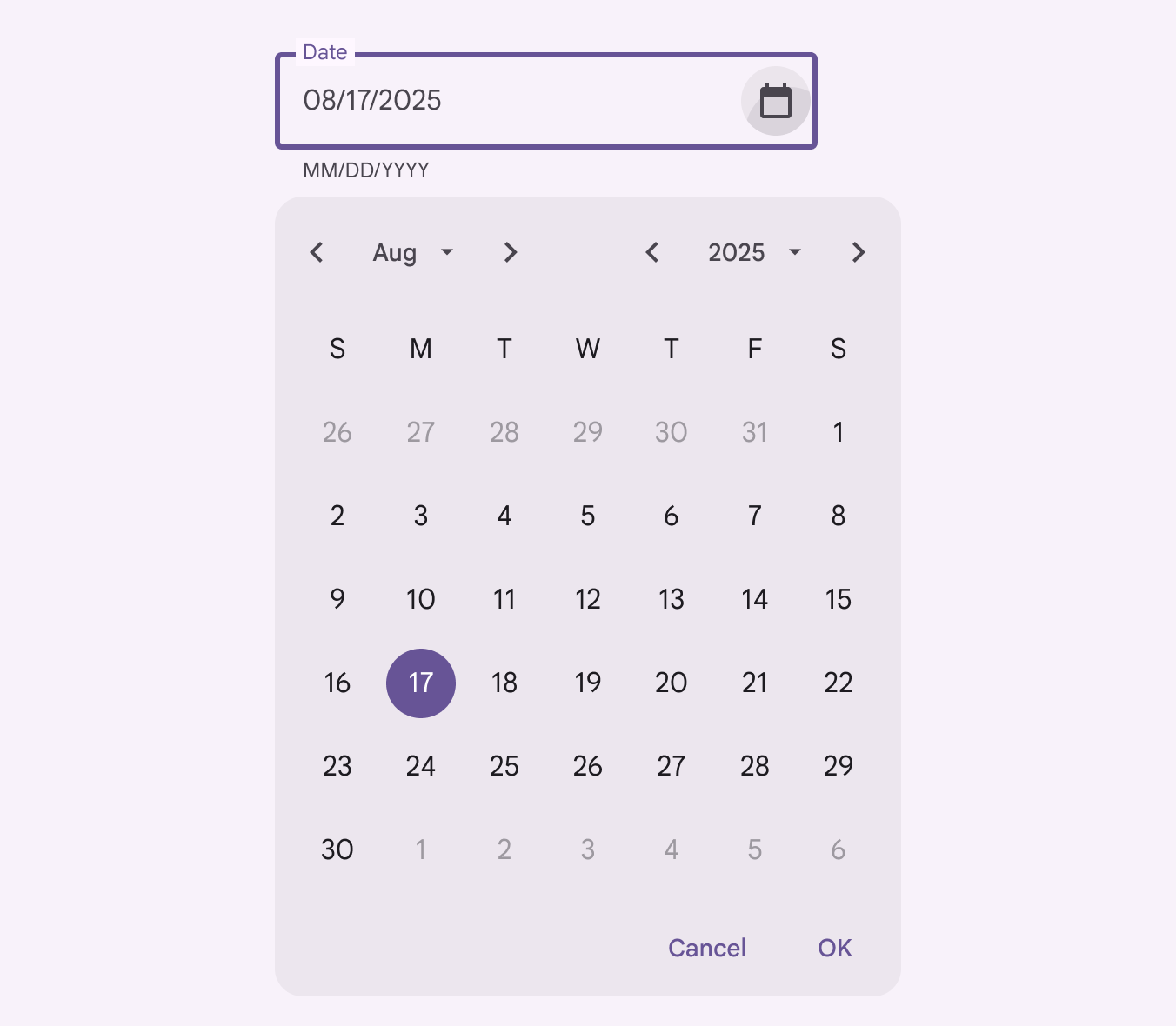
Ukotvený výběr data s textovým polem a kalendářním výběrem zobrazujícím vybrané datum.
Ukotvený výběr data
Ukotvený výběr data dynamicky upravuje velikost
Nabídka výběru roku nahrazuje zobrazení kalendáře

Výběr měsíce

Při výběruVýběr umožňuje uživatelům zvolit konkrétní položky, se kterými mají provést akci.Více o výběru měsíce lze procházet pomocí šipek zpět a vpřed nebo klepnutím na rozbalovací nabídku.
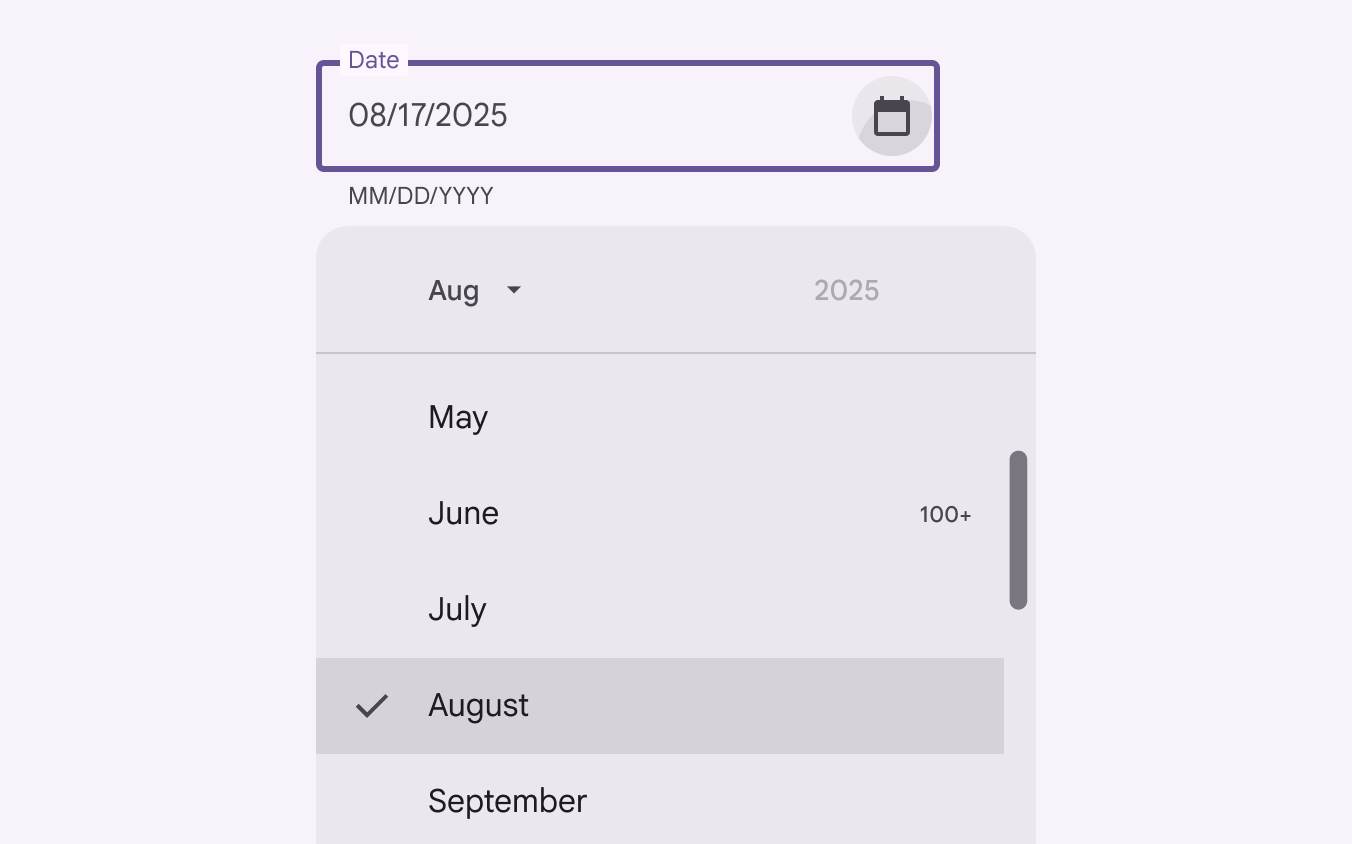
Ukotvený výběr data se seznamem měsíců od května do září. Vybrán je srpen.
Výběr měsíce v ukotveném výběru data

Výběr roku

Při výběru roku lze procházet pomocí šipek zpět a vpřed nebo klepnutím na rozbalovací nabídku.
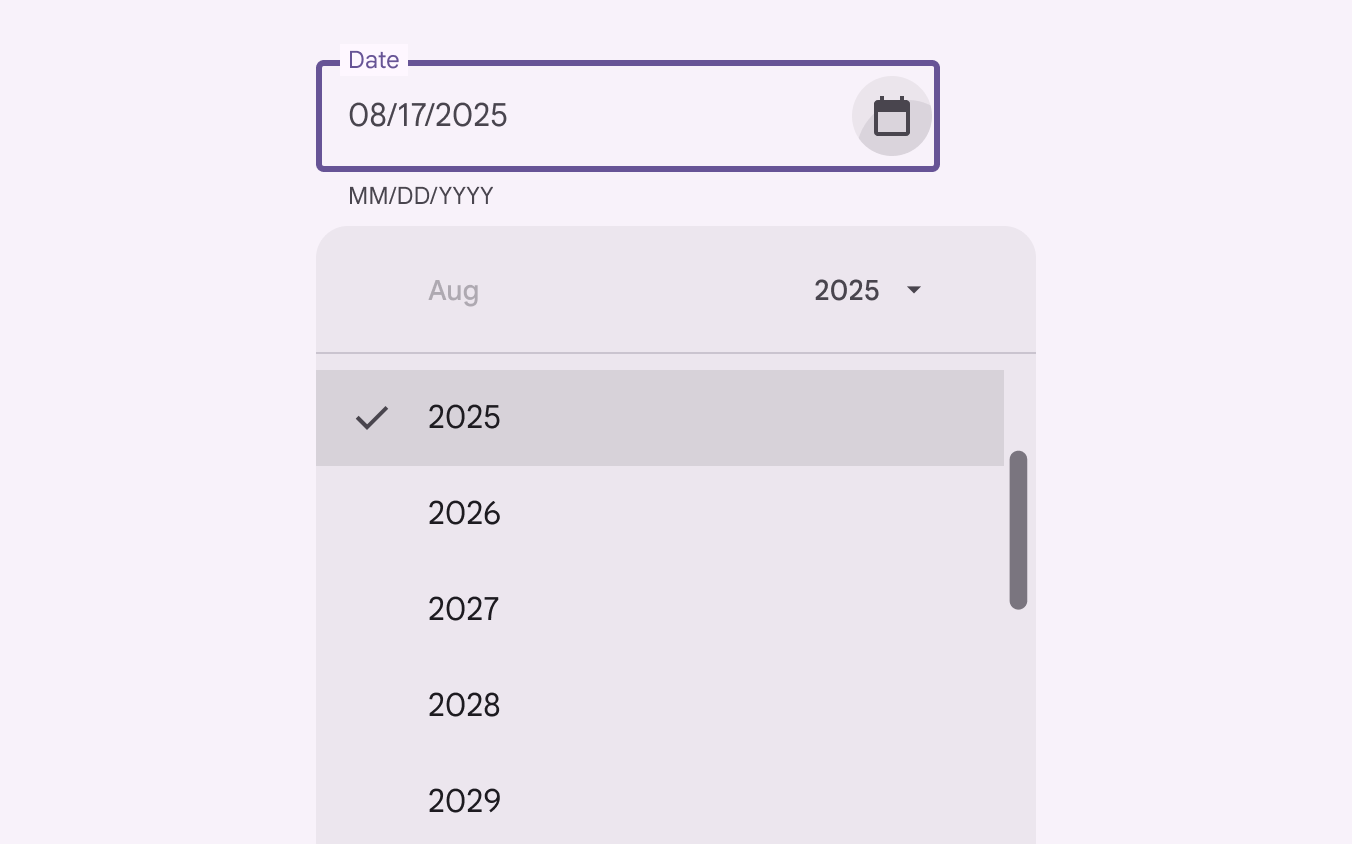
Ukotvený výběr data se seznamem let 2025 až 2029. Vybrán je rok 2025.
Výběr roku v ukotveném výběru data

Modální výběr data ​

Chování ​

Mezi daty lze v modálním výběru data navigovat několika způsoby:

  • Pro pohyb mezi měsíci přejeďte prstem vodorovně
  • Pro pohyb mezi roky posouvejte prstem svisle
  • Pro přístup k výběru roku klepněte na rok

Nepoužívejte modální výběr data pro výběr data, které leží daleko v minulosti nebo budoucnosti, například pro datum narození. V těchto případech použijte modální zadání data nebo ukotvený výběr data.

Pro pohyb mezi měsíci přejeďte prstem vodorovně
Pro pohyb mezi roky klepněte na výběr roku a posouvejte prstem svisle

Výběr rozsahu dat ​

Výběr rozsahu dat umožňuje určit počáteční a koncové datum. Mezi běžné případy použití patří:

  • Rezervace letenky
  • Rezervace hotelu

Modální výběr data nabízí několik způsobů výběru rozsahu dat:

  • Pro výběr rozsahu dat klepněte v kalendáři na počáteční a koncové datum
  • Pro pohyb mezi měsíci posouvejte prstem svisle
Modální výběr rozsahu dat
Modální výběr rozsahu dat se svislým posouváním

Modální zadání data ​

Použití

Modální zadání data umožňuje ruční zadání data pomocí čísel na klávesnici. Uživatelé mohou v dialogu zadat datum nebo rozsah dat.
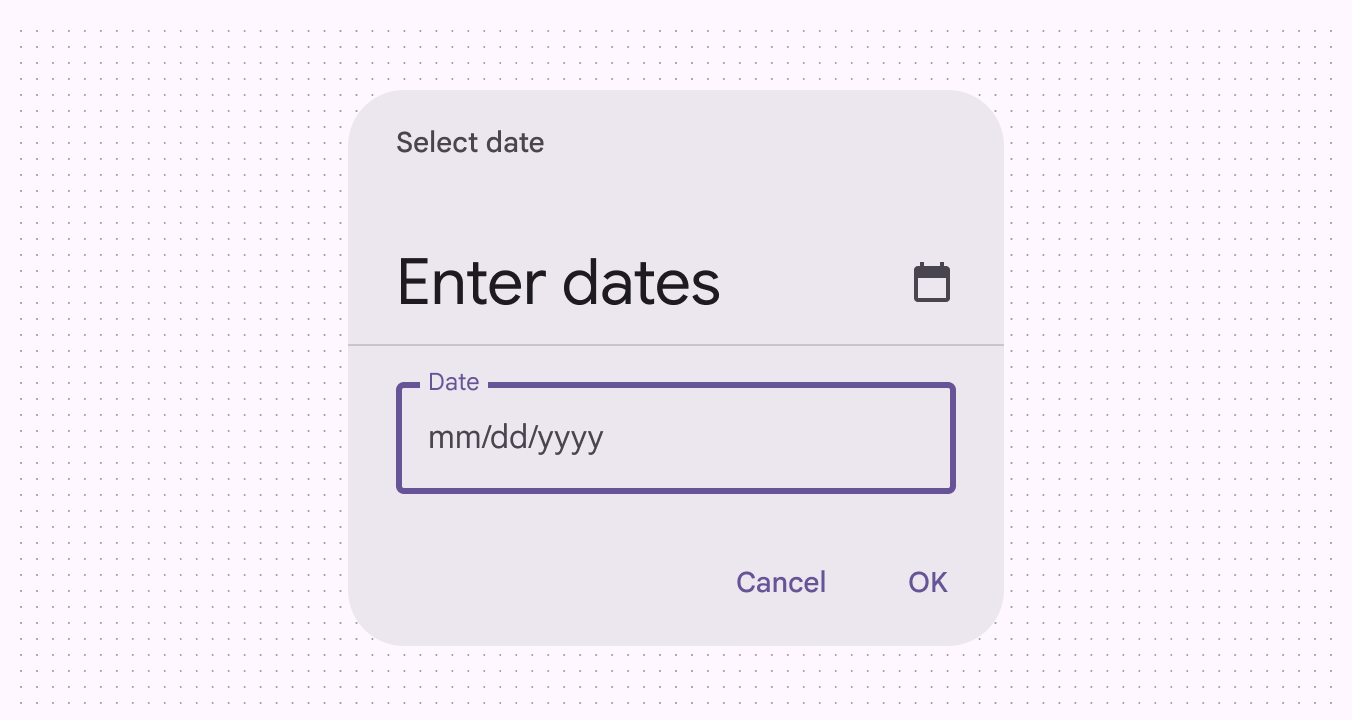
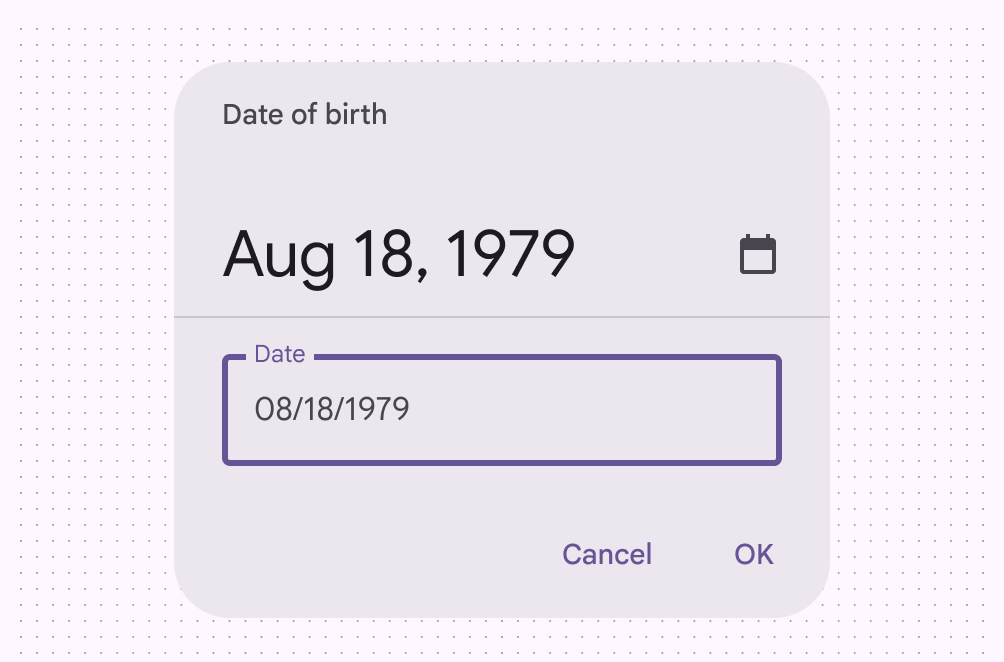
Komponenta modálního zadání data.
Modální zadání data s ručním vstupem
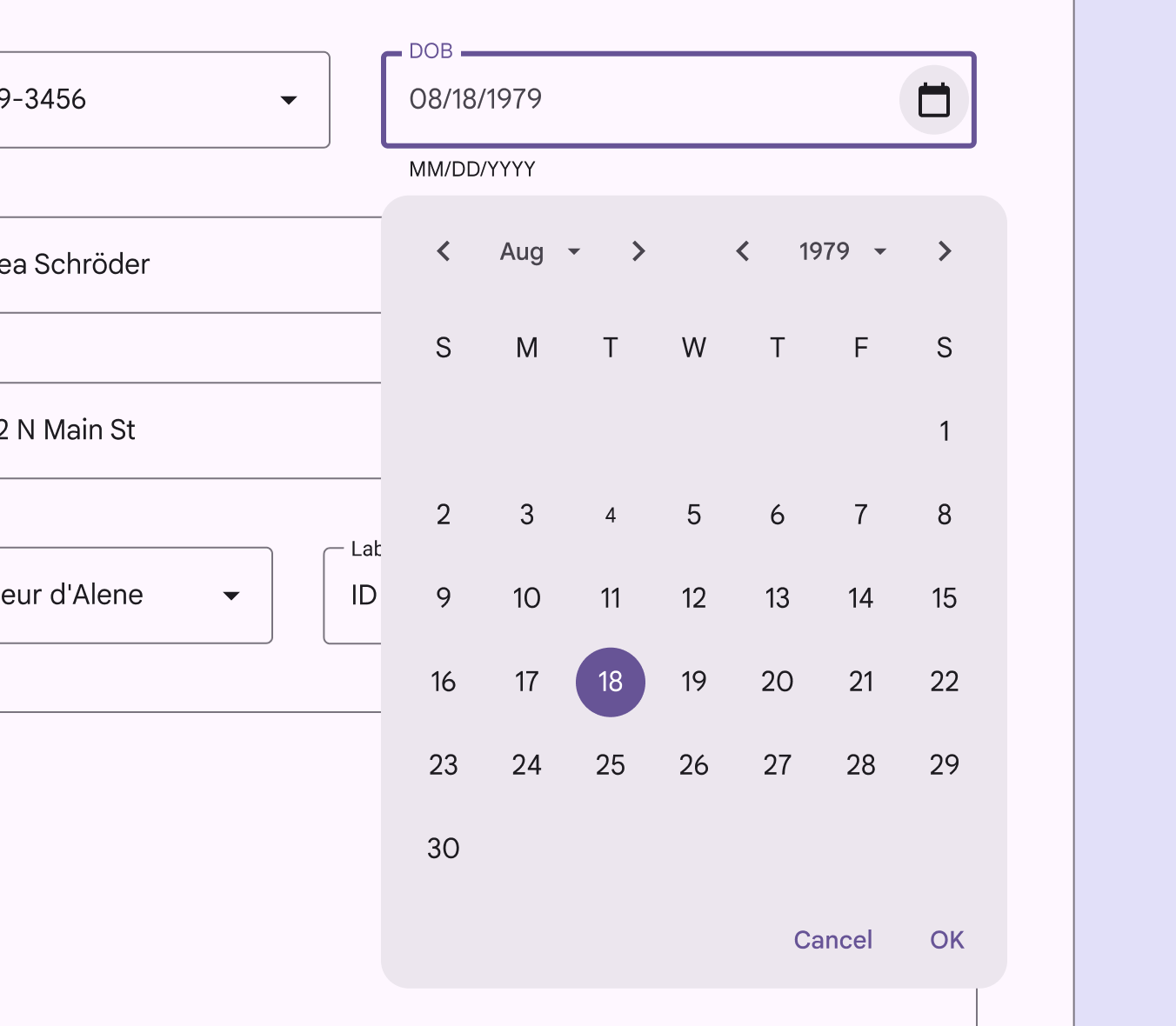
Komponenta modálního zadání data zobrazující den v roce 1979, který by se pomocí uživatelského rozhraní obtížně vybíral.
Doporučeno Pokud není nutné kalendářní zobrazení, může být modální zadání data výchozím zobrazením.
Modální zadání data s nápovědným textem pro zadání data.
Doporučeno Případně může k zadání data vyzvat textové pole s vhodným nápovědným textem, například ve formuláři.

Chování ​

Mezi modálním výběrem dataModální výběr data zabírá celou obrazovku. Často se používá k výběru rozsahu dat.Více o modálním výběru data a modálním zadáním dataModální zadání data umožňuje ruční zadání data pomocí čísel na klávesnici. Často se používá v kompaktních rozvrženích.Více o modálním zadání data lze přepínat pomocí ikony úpravy nebo ikony kalendáře.

Přepnutí z modálního výběru data na mobilní zadání data pro výběr rozsahu dat
Přepnutí z modálního výběru data na modální zadání data pro výběr jednoho data

Kompaktní breakpoint

Na kompaktních bodech zlomu, například na mobilu, se doporučuje modální výběr dataModální výběr data zabírá celou obrazovku. Často se používá k výběru rozsahu dat.Více o modálním výběru data na celou obrazovku, který zvyšuje čitelnost a zvětšuje dotykový cíl. Může pokrýt celou obrazovku.
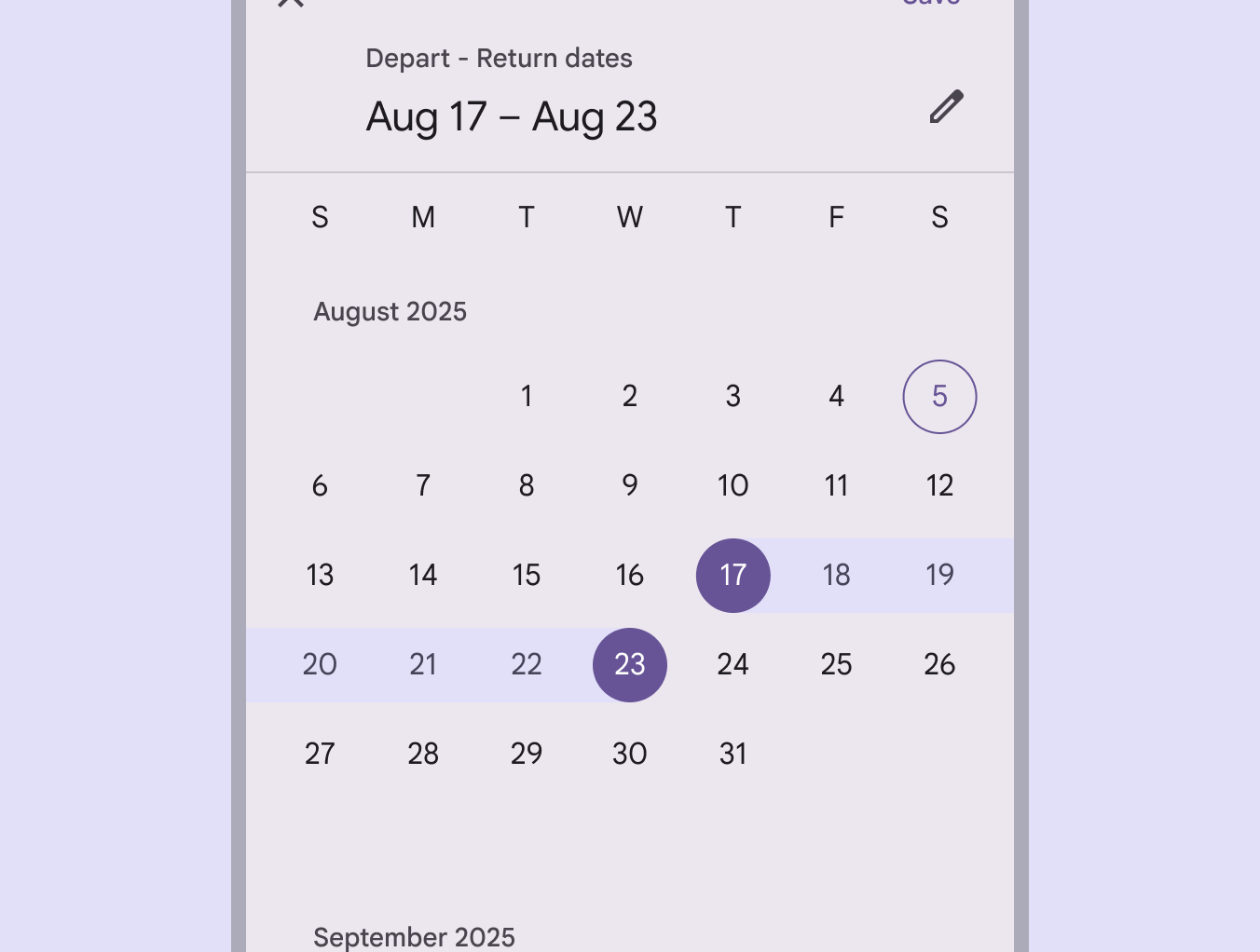
Zobrazení modálního výběru data na celou obrazovku na mobilním zařízení.
Modální výběr data na celou obrazovku na mobilním zařízení

Střední a rozšířené body zlomu

Ukotvený výběr data funguje nejlépe na středních a rozšířených bodech zlomu. Ve výchozím nastavení zobrazuje pole pro zadání data; po klepnutí na toto pole se zobrazí rozbalovací kalendář. Uživatel může použít oba způsoby výběru data.

Ukotvený výběr data je vhodný pro výběr dat v blízké i vzdálené minulosti či budoucnosti, protože nabízí několik způsobů výběru data.
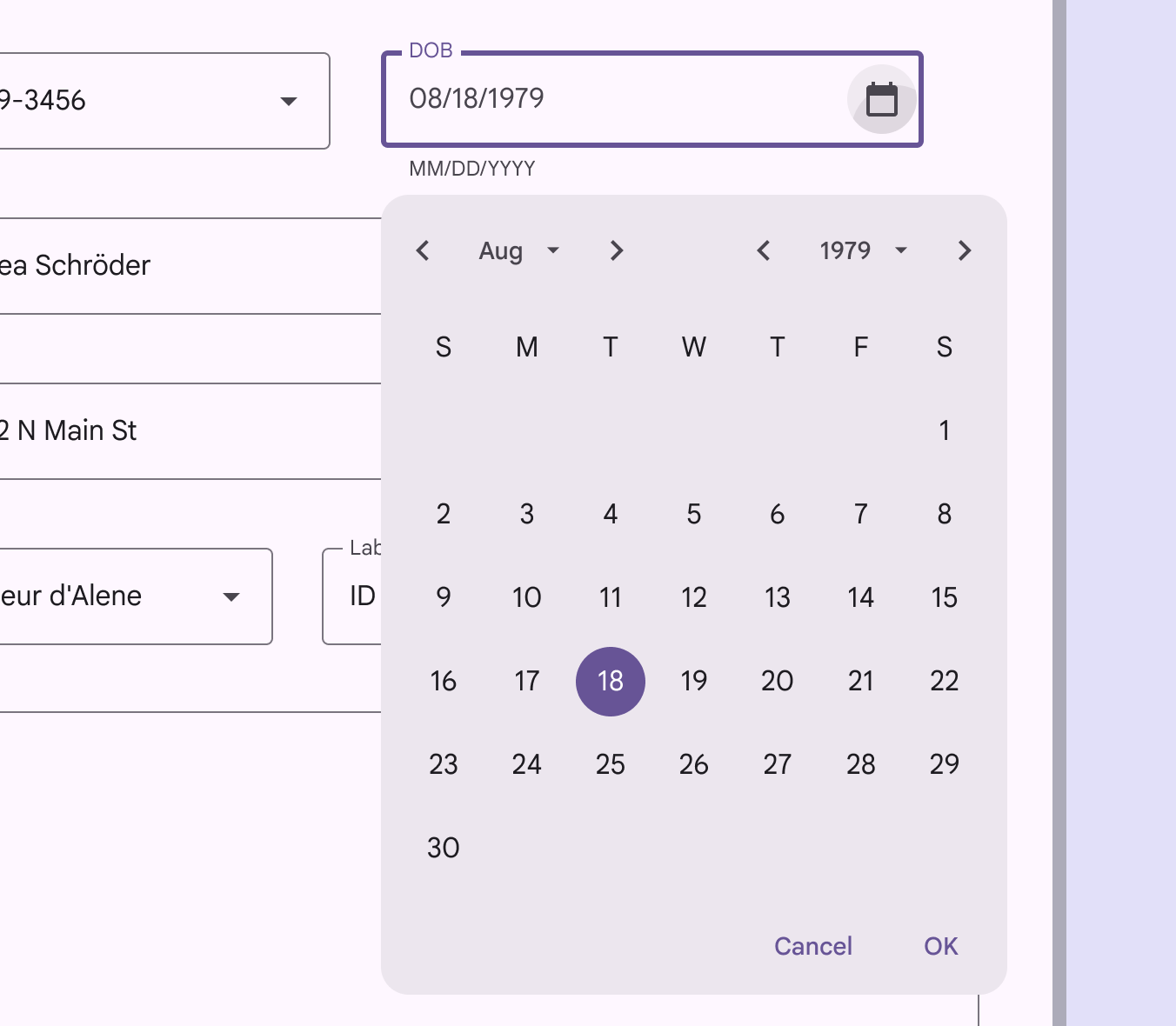
Ukotvený výběr data zobrazující celý kalendář na zařízení s velkou obrazovkou.
Ukotvený výběr data s celým kalendářem se nejlépe používá na větších zařízeních

Výběr

Vybrané datum je zvýrazněno barvou, která přitahuje pozornost. U rozsahu dat se vybírá počáteční a koncové datum, zatímco data mezi nimi jsou propojena jemným zvýrazněním.

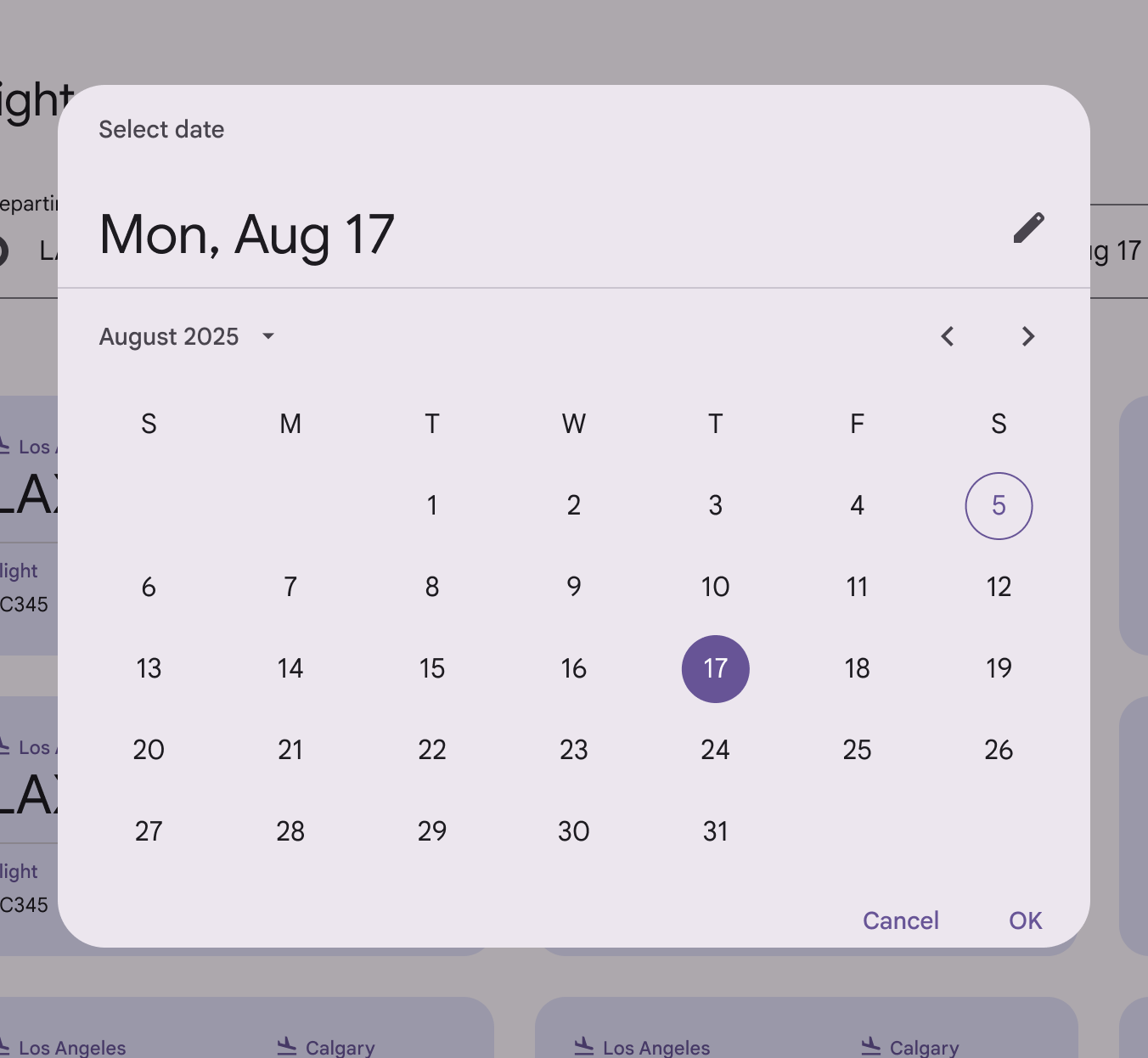
Rozdíly mezi vybraným rozsahem dat (17.–23. srpna) a dnešním datem (5. srpna) jsou znázorněny barvou a výplní

Zobrazování a skrývání ​

Stejně jako jiné dialogy se i modální výběry data při zobrazení na obrazovce otevírají a zavírají pomocí přechodové animace.

Výběr data lze potvrdit tlačítkem (OK) nebo zavřít tlačítkem (Zrušit). Interakce mimo dialog také zavře výběr časuVýběr času umožňuje uživatelům vybrat a nastavit konkrétní čas.. Dokud nedojde k některé z těchto akcí, výběr času si udrží fokus. Mobilní výběry data na celou obrazovku mají navíc tlačítko s ikonou pro zavření (x) a tlačítko pro potvrzení Uložit.

Ukotvený výběr data se zobrazuje těsně pod vstupním polem.

Modální výběr data lze zavřít klepnutím mimo dialog nebo pomocí akčních tlačítek vpravo dole
Klepnutím na vstupní pole ukotveného výběru data se zobrazí kalendář pod ním

Responzivní rozvržení

Velikost komponent ukotveného a modálního výběru data se na různých bodech zlomu responzivně nemění.
Ukotvený výběr data responzivně zvětšený na velké obrazovce.
Nedoporučeno Nezvětšujte výběr data responzivně na větší velikost.
Pager
Předchozí stránkaVýběr data: Specifikace
Další stránkaVýběr data: Přístupnost

Vydáno pod licencí Apache 2.0 nebo CC BY 4.0.

Copyright © 2018-Present Google

https://m3.material.io/components/date-pickers/guidelines

Vydáno pod licencí Apache 2.0 nebo CC BY 4.0.

Copyright © 2018-Present Google