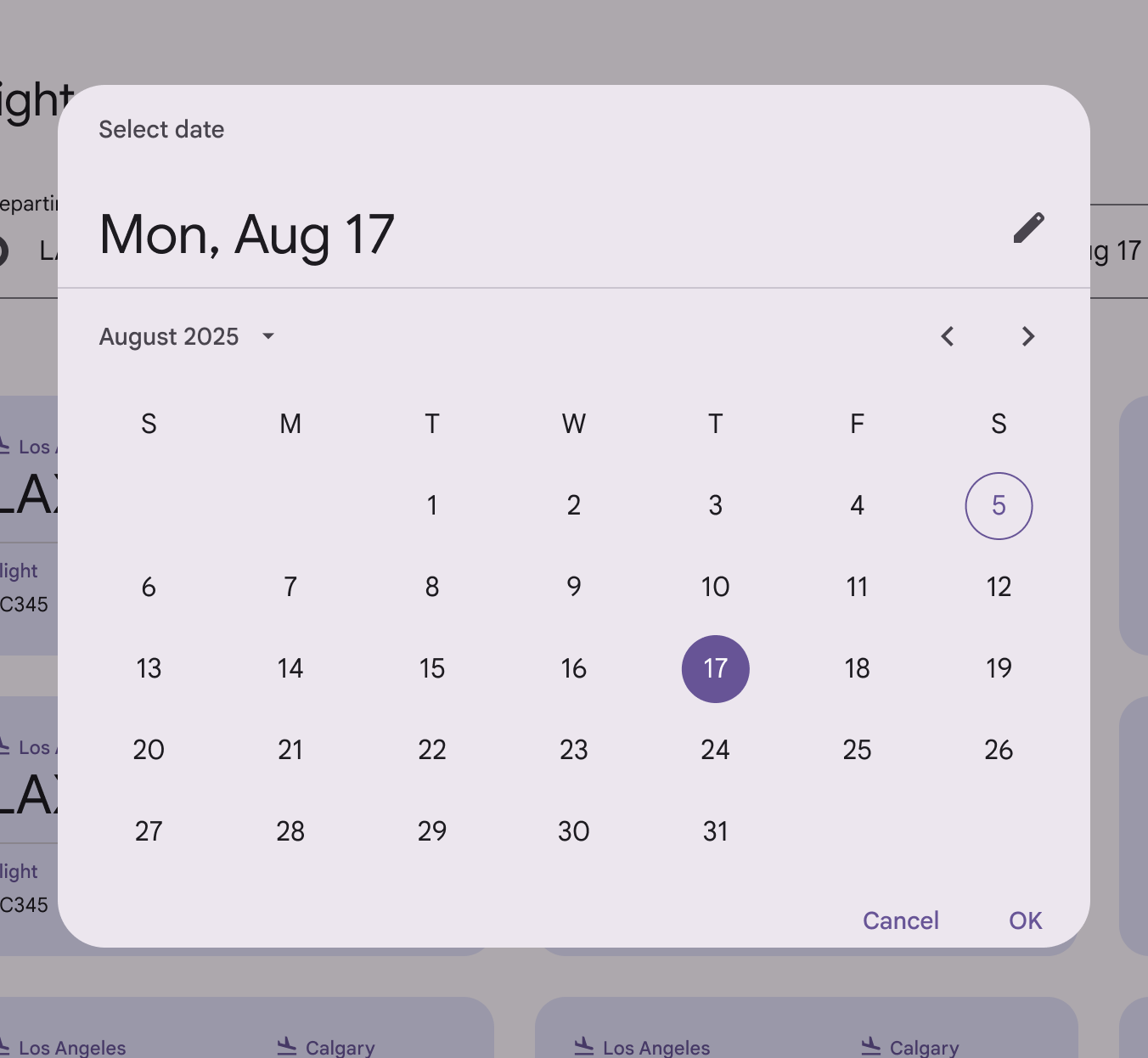
Selettori di data: linee guida
I selettori di data consentono di selezionare una data o un intervallo di date.
Utilizzo
I selettori di data consentono di selezionare una data o un intervallo di date. Devono essere adatti al contesto in cui vengono visualizzati.
I selettori di data possono essere incorporati in:
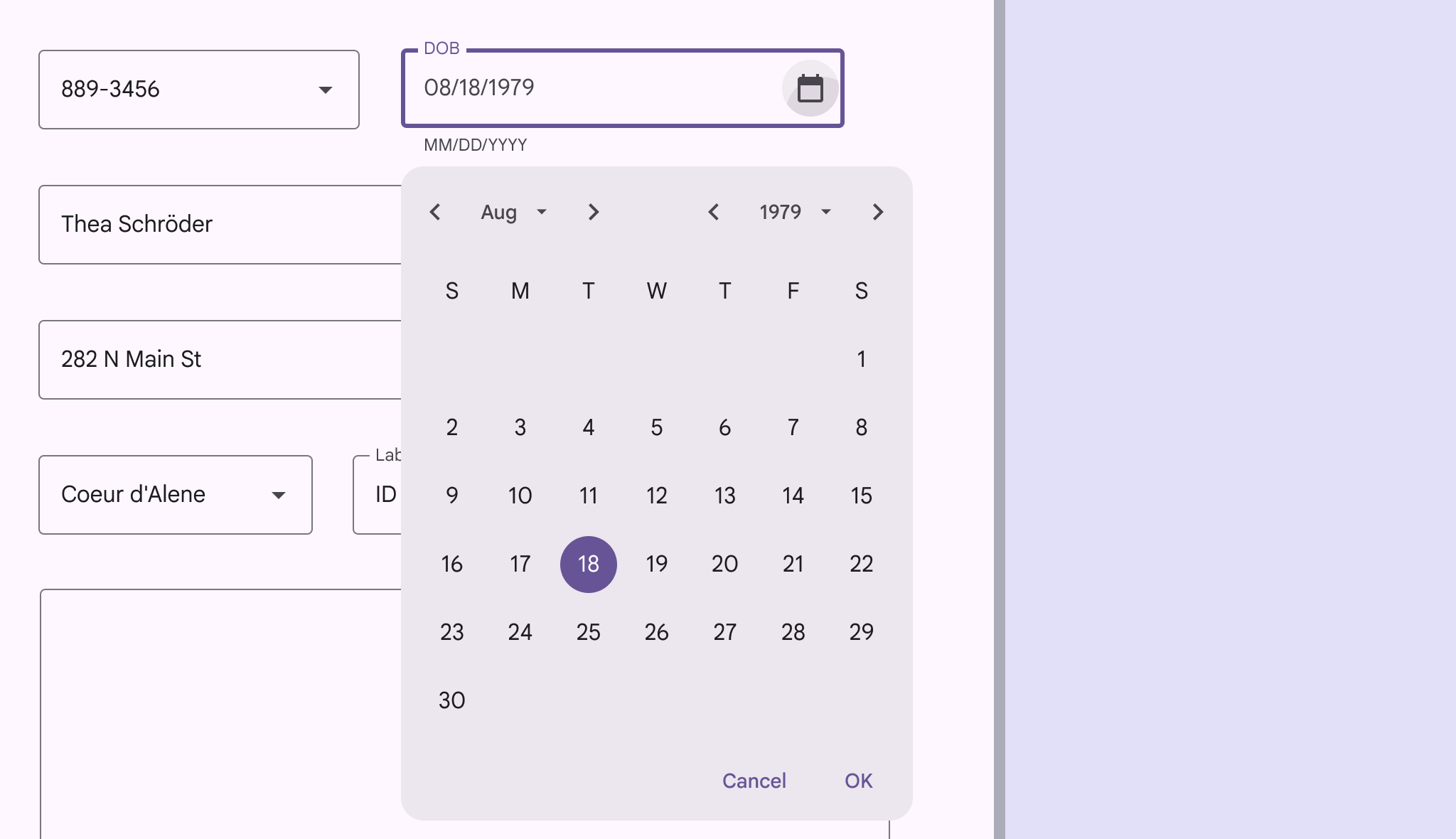
- Finestre di dialogo sui breakpoint compatti, come i dispositivi mobili
- Menu a discesa nei campi di testo sui breakpoint medi ed espansi, come i tablet e i desktop
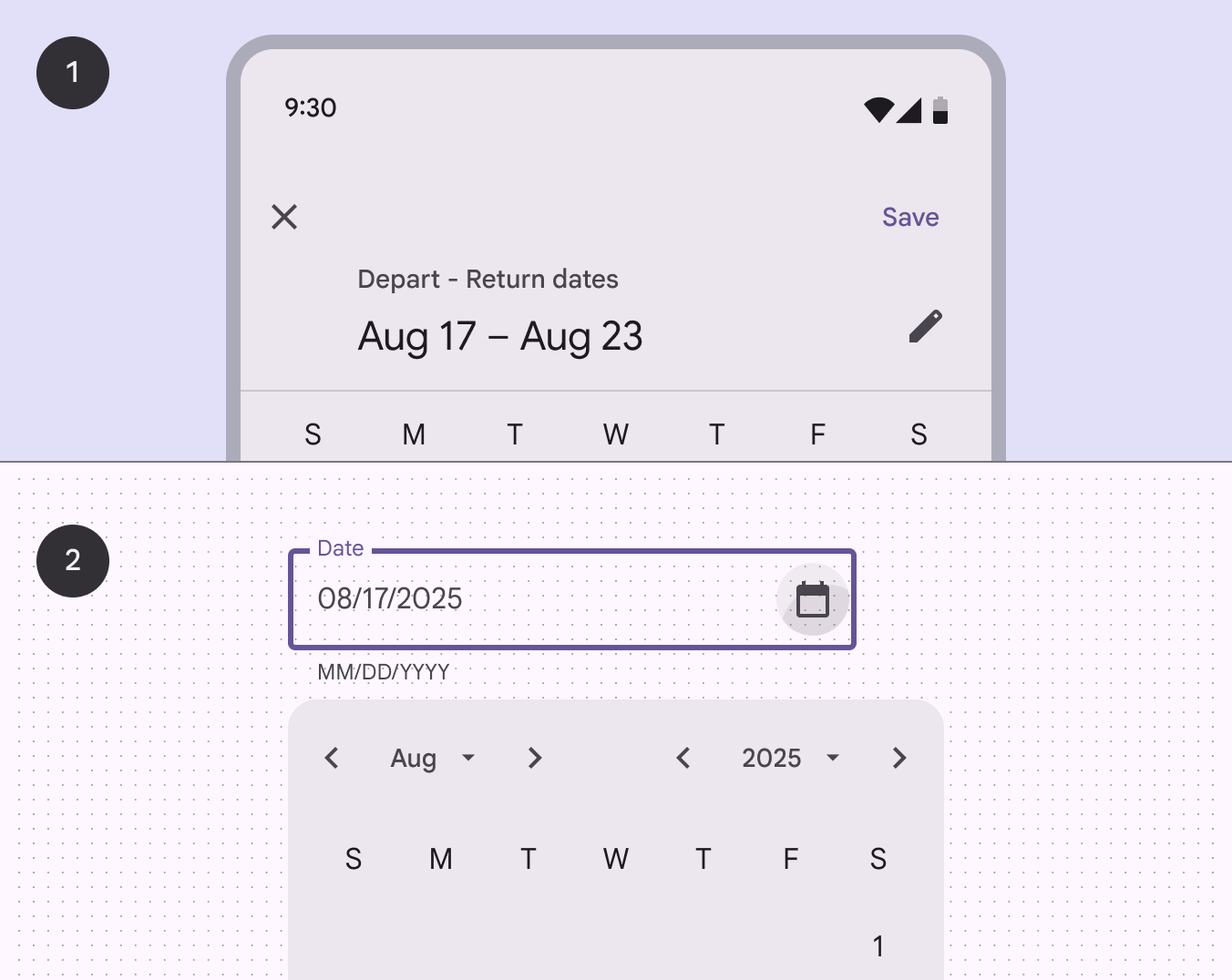
- Finestra di dialogo del selettore di data su dispositivi mobili
- Menu a discesa del campo di testo del selettore di data su desktop
Esistono tre varianti di selettori di data:
- Selettore di data ancorato
- Selettore di data modale
- Inserimento data modale
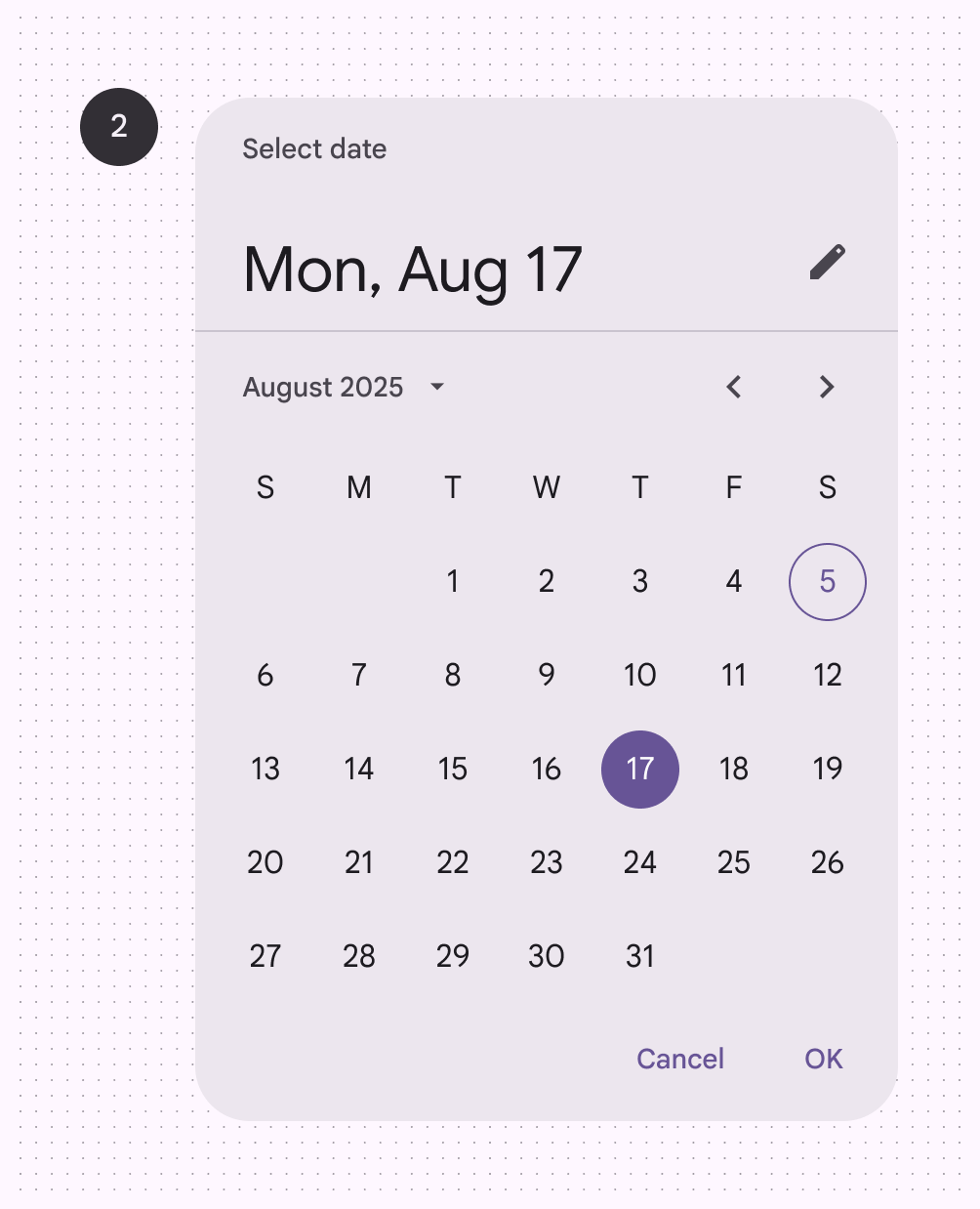
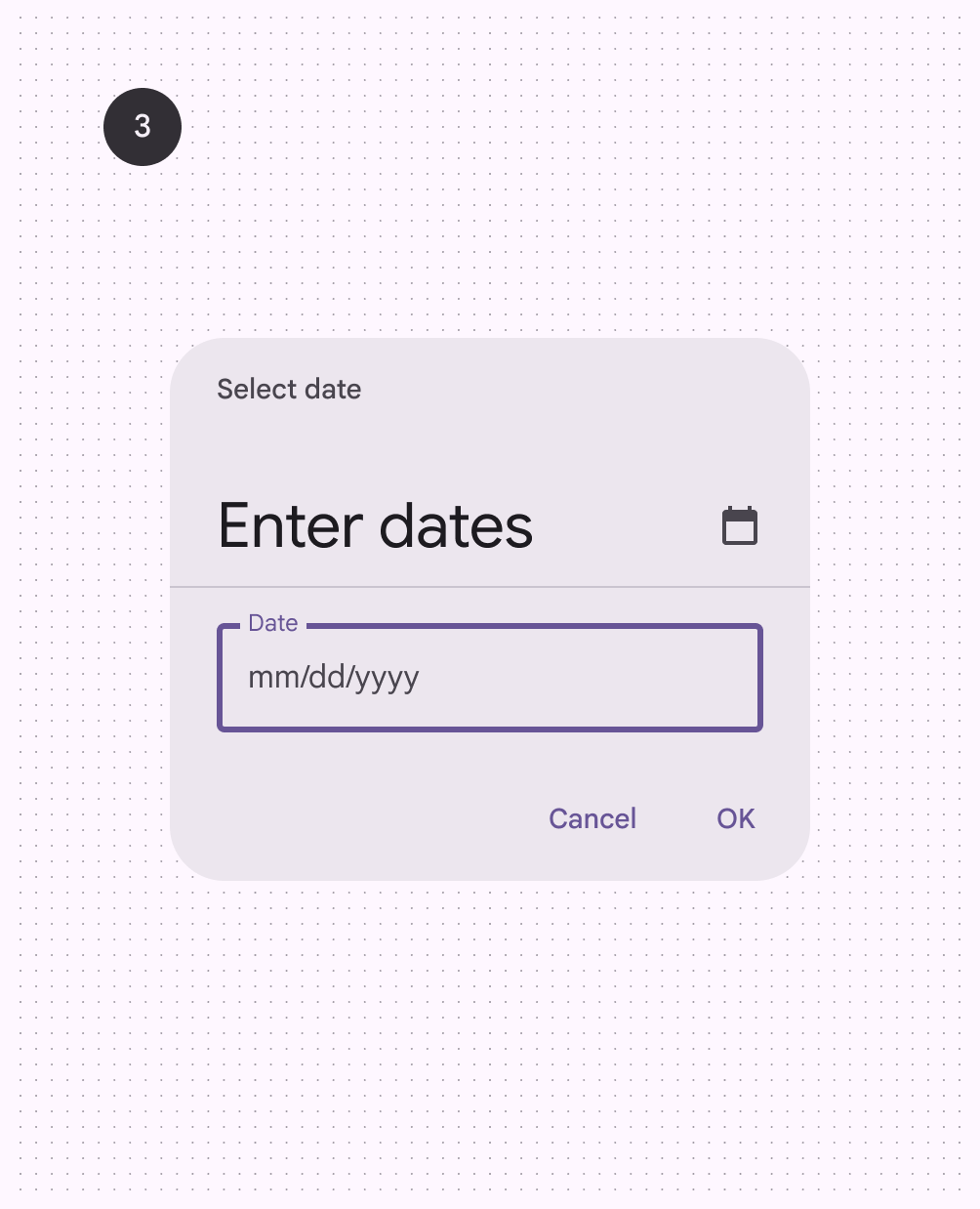
Anatomia
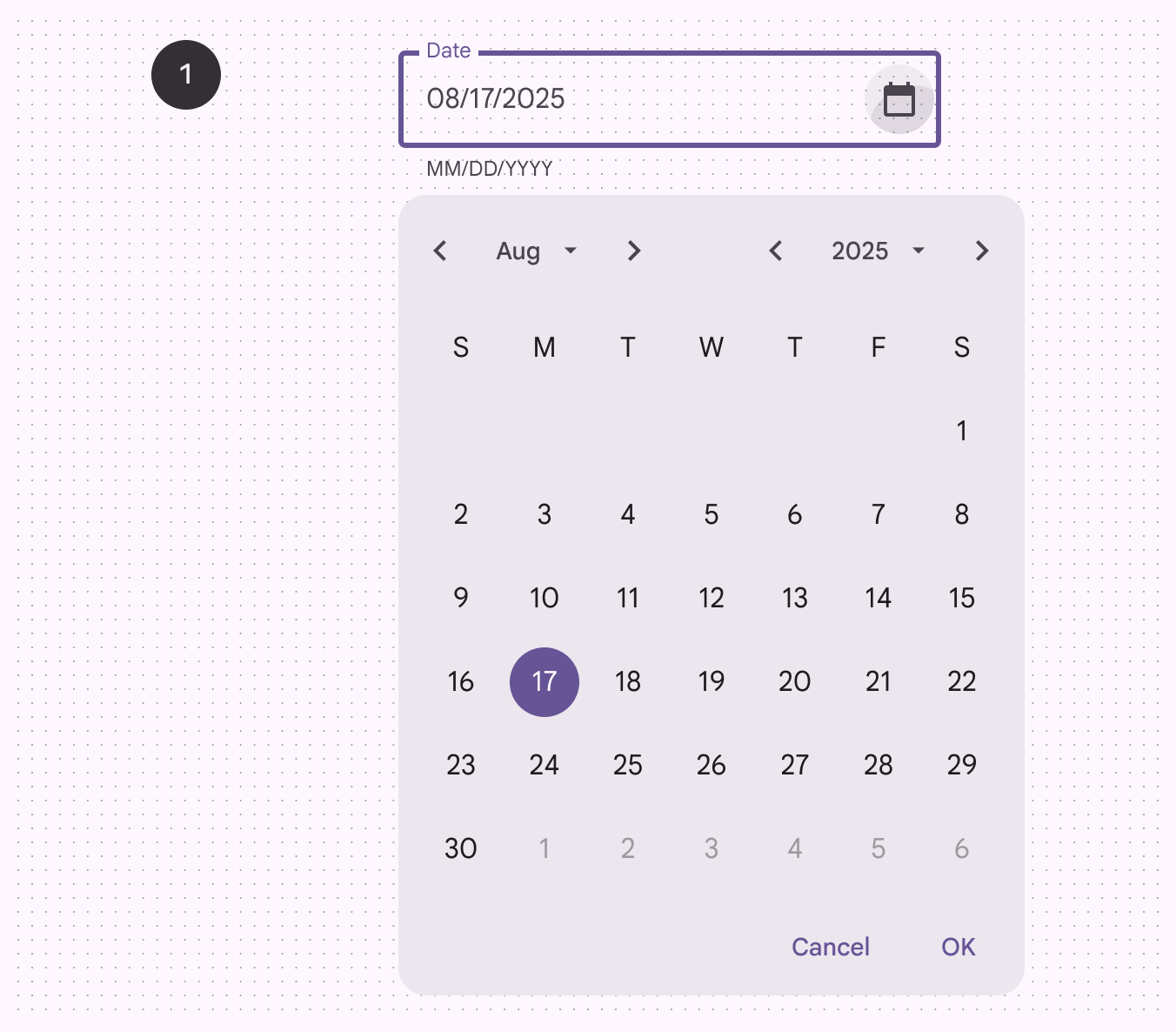
Selettore di data ancorato
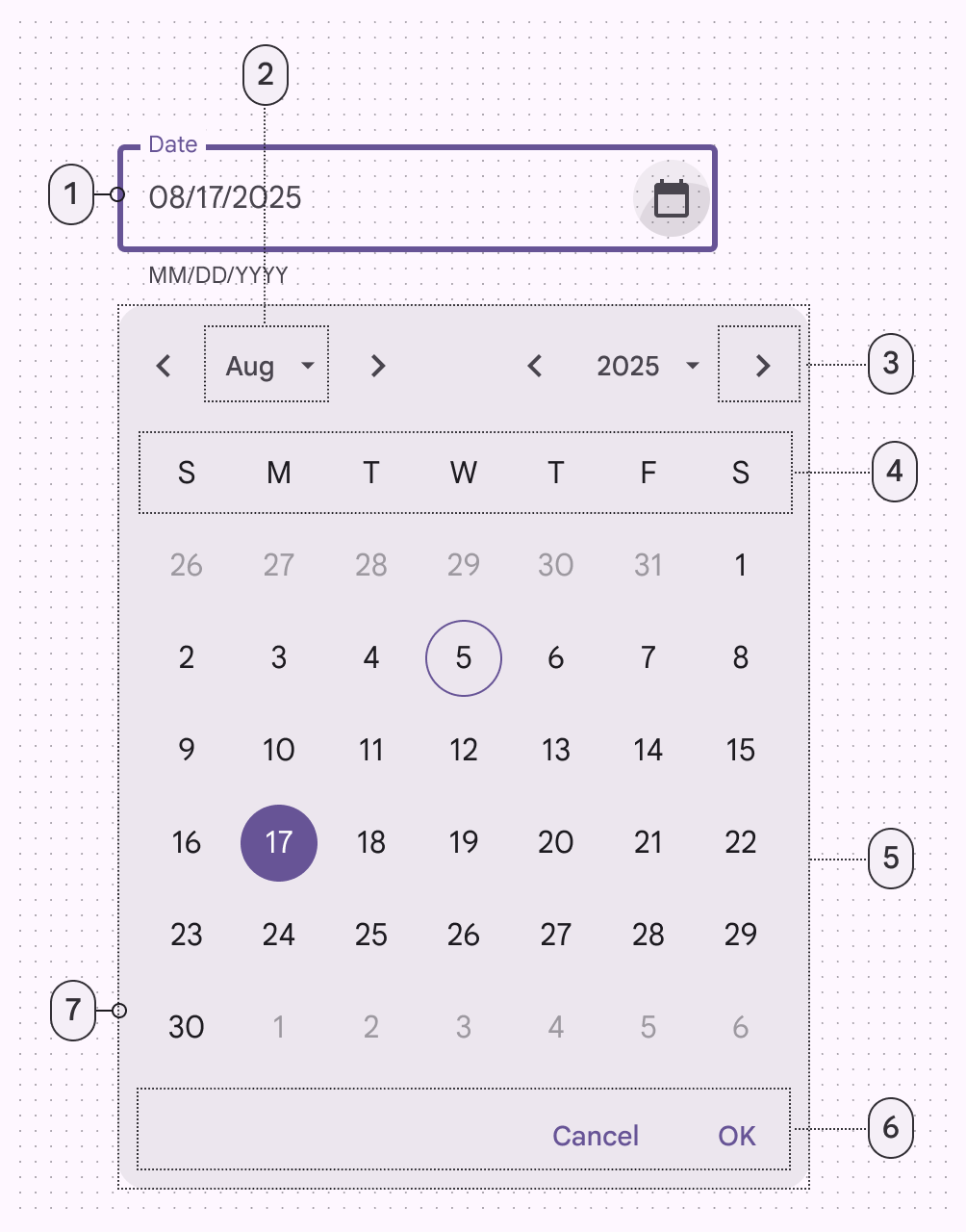
- Campo di testo
- Pulsante del menu
- Pulsante con icona
- Testo dell’etichetta
- Menu
- Pulsanti di testo
- Contenitore
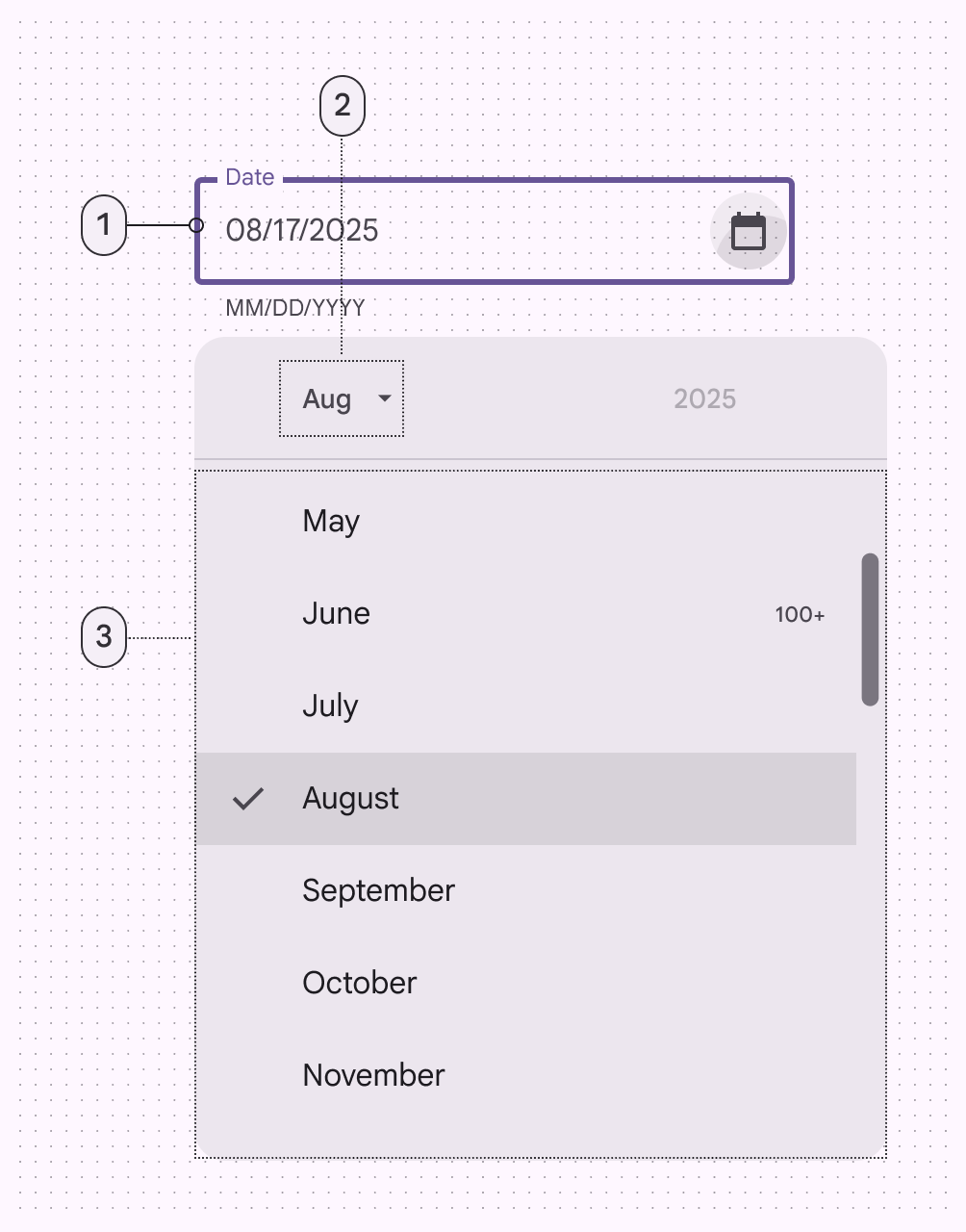
- Campo di testo
- Pulsante del menu
- Menu
Selettore di data modale
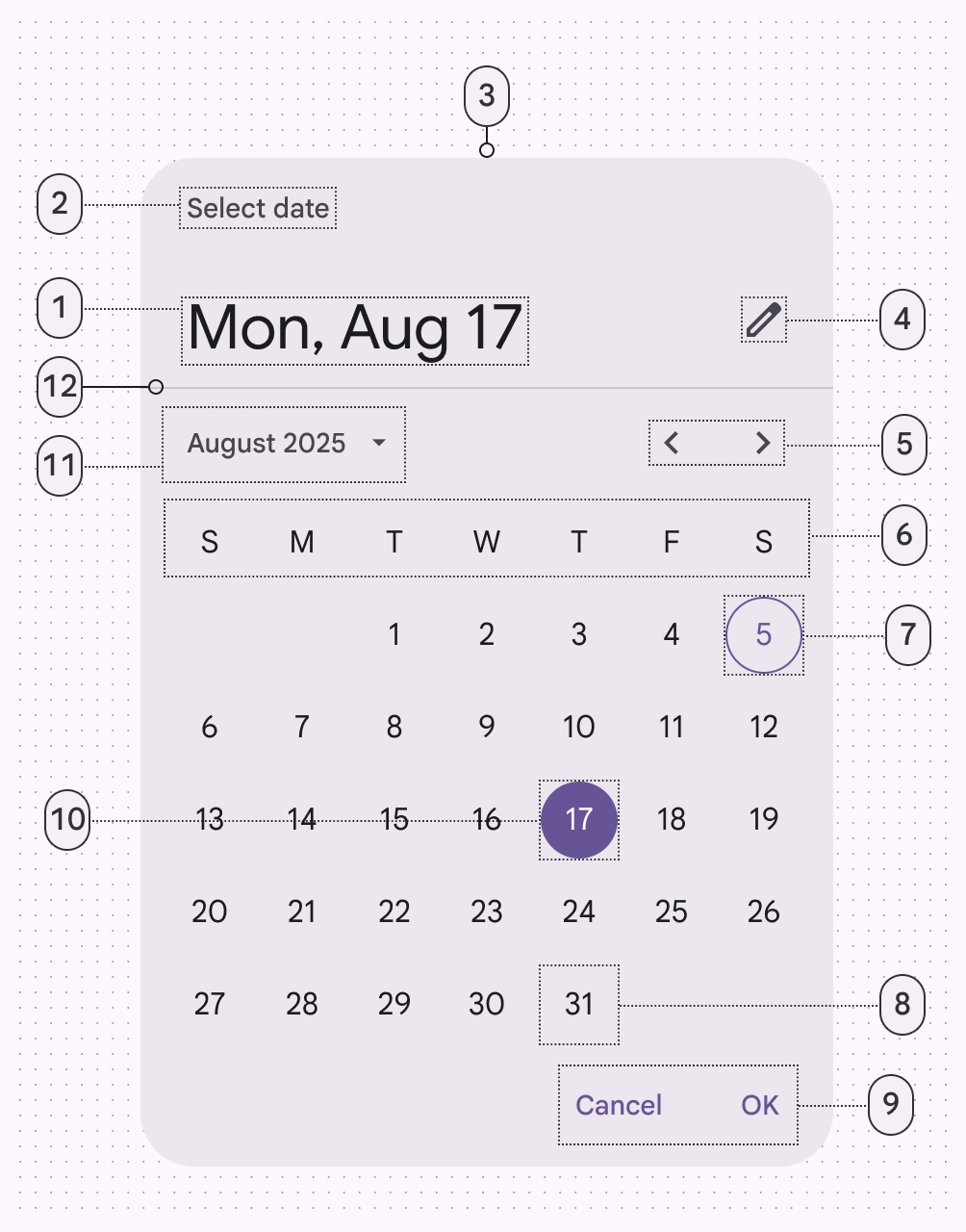
- Titolo
- Testo di supporto
- Contenitore
- Pulsante con icona
- Pulsanti per il mese precedente/successivo
- Etichette dei giorni della settimana
- Data odierna
- Data non selezionata
- Pulsanti di testo
- Data selezionata
- Pulsante del menu
- Divisore
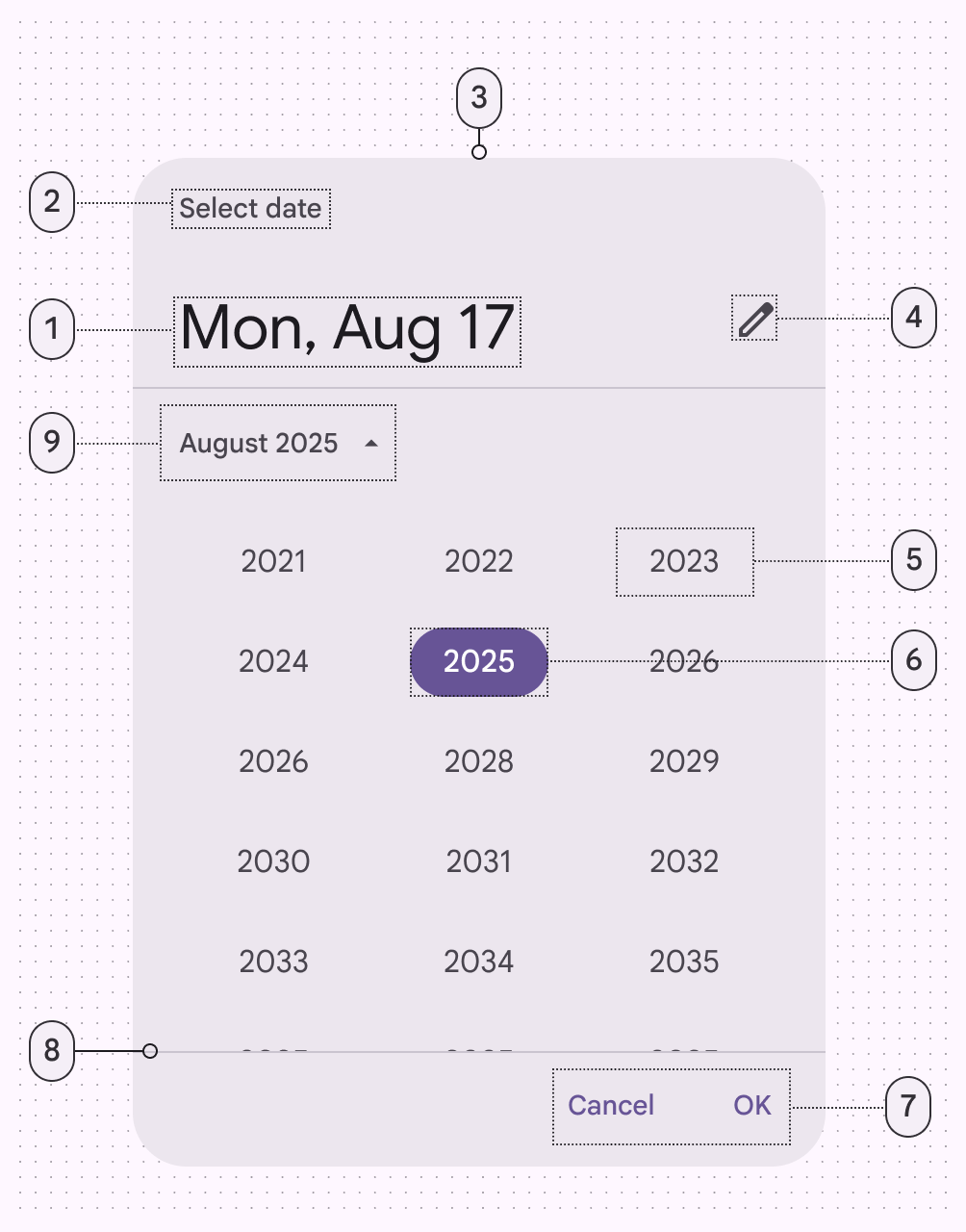
- Titolo
- Testo di supporto
- Contenitore
- Pulsante con icona
- Anno non selezionato
- Anno selezionato
- Pulsanti di testo
- Divisore
- Pulsante del menu
Inserimento data modale
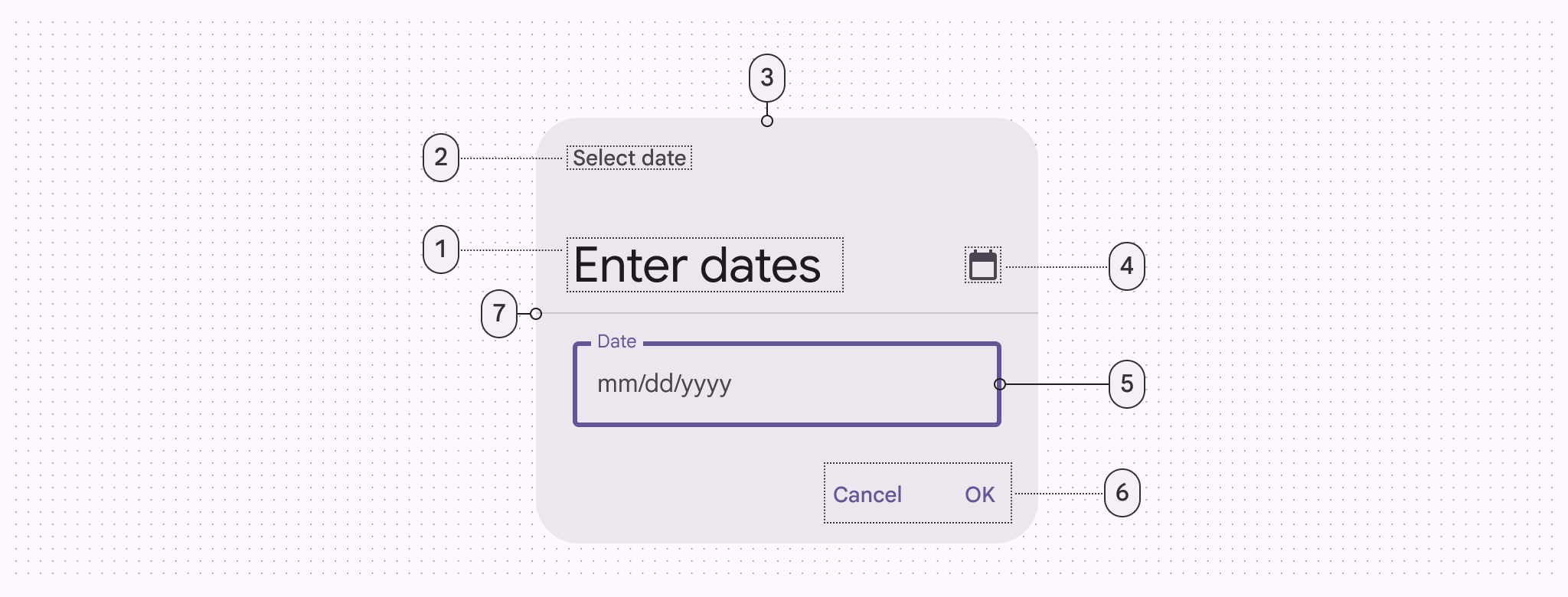
- Titolo
- Testo di supporto
- Contenitore
- Pulsante con icona
- Campo di inserimento data
- Pulsanti di testo
- Divisore
Selettore di data a schermo intero
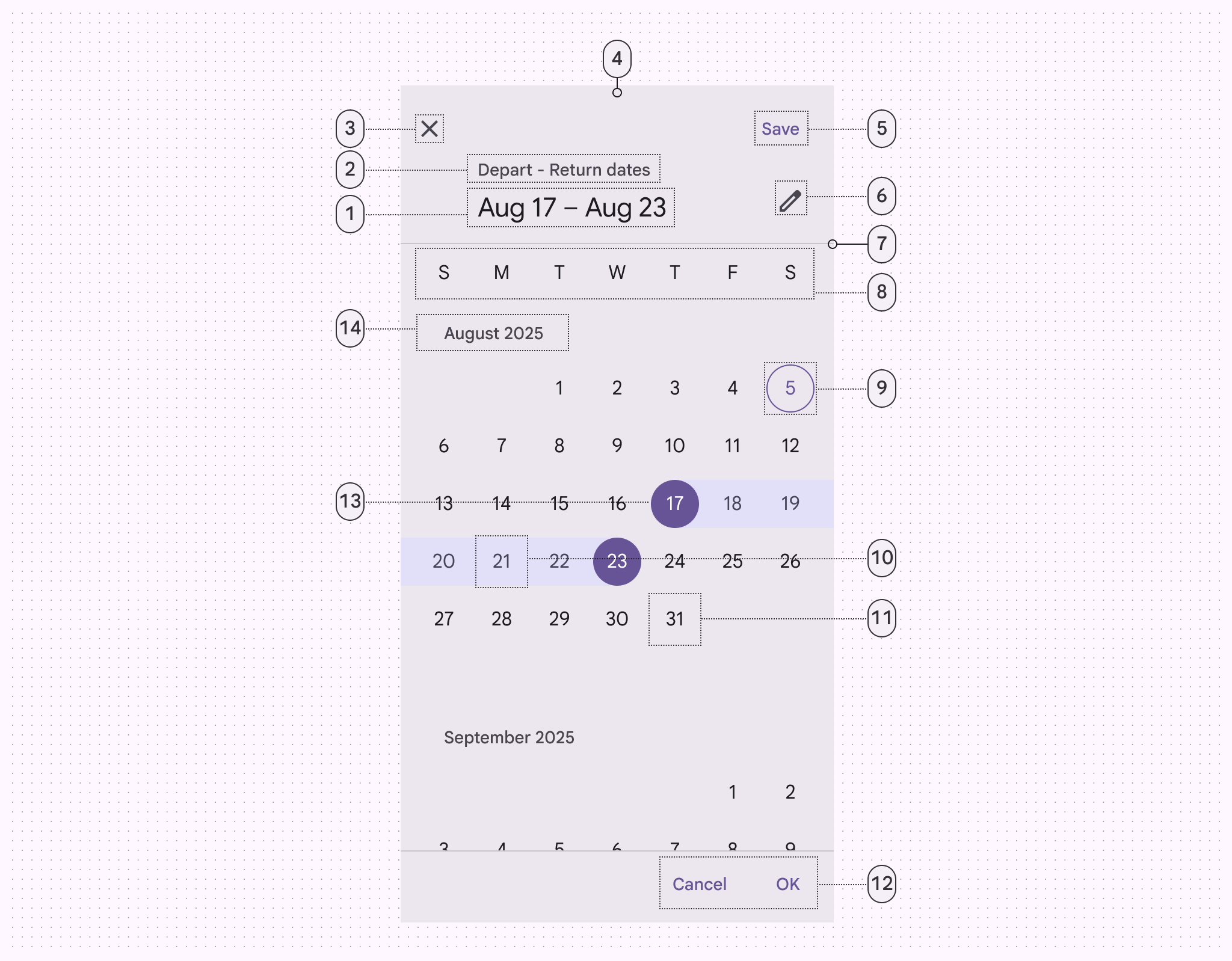
- Titolo
- Testo di supporto
- Pulsante con icona
- Contenitore
- Pulsante di testo
- Pulsante con icona
- Divisore
- Etichette dei giorni della settimana
- Data odierna
- Intervallo di date selezionato
- Data non selezionata
- Pulsanti di testo
- Data di inizio dell’intervallo di date selezionato
- Etichetta del mese
Selettore di data ancorato
Utilizzo
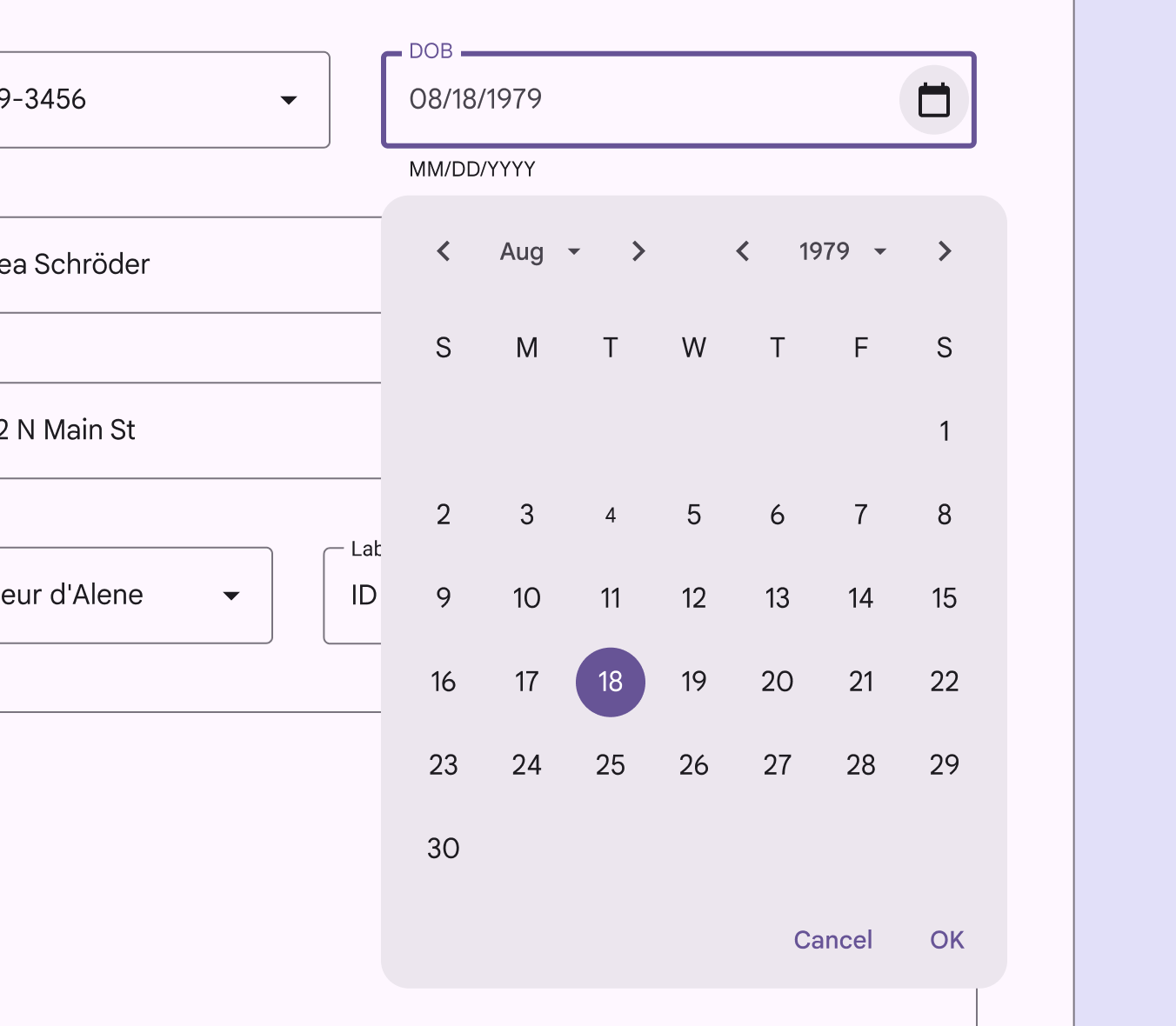
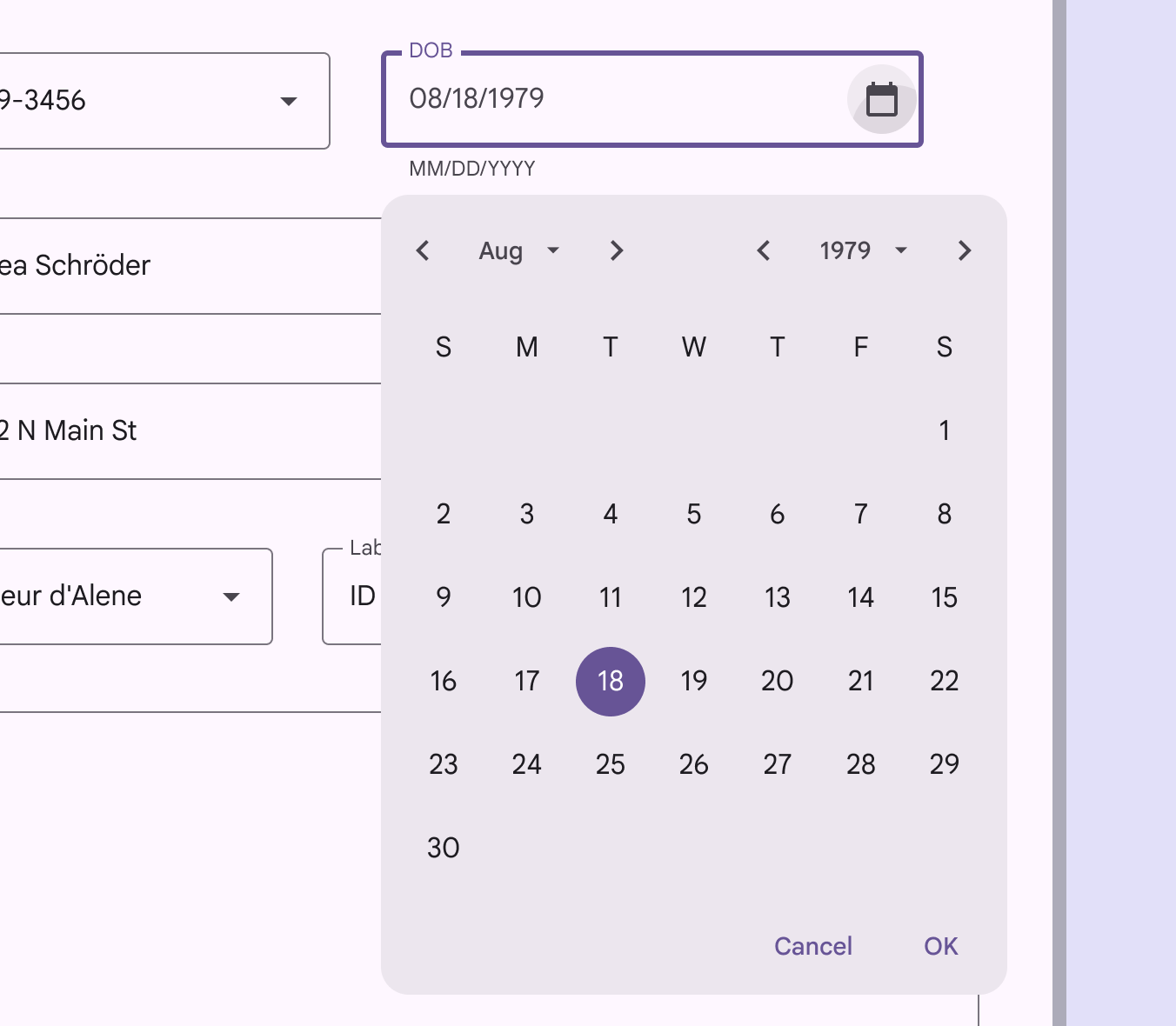
I selettori di data ancorati consentono la selezione di una data e un anno specifici. Il selettore di data ancorato visualizza per impostazione predefinita un campo di input della data; un calendario a discesa viene visualizzato quando l’utente tocca il campo. È possibile interagire con entrambe le modalità di inserimento della data.
I selettori di data ancorati sono ideali per navigare tra le date sia nel futuro prossimo sia nel passato prossimo, nonché nel futuro lontano o nel passato lontano, poiché offrono diversi modi per selezionare le date.
Comportamento
Le date possono essere inserite tramite tastiera o navigando nell’interfaccia del calendario; entrambe le opzioni sono immediatamente disponibili all’apertura del selettore di data ancorato.
Selezione mese
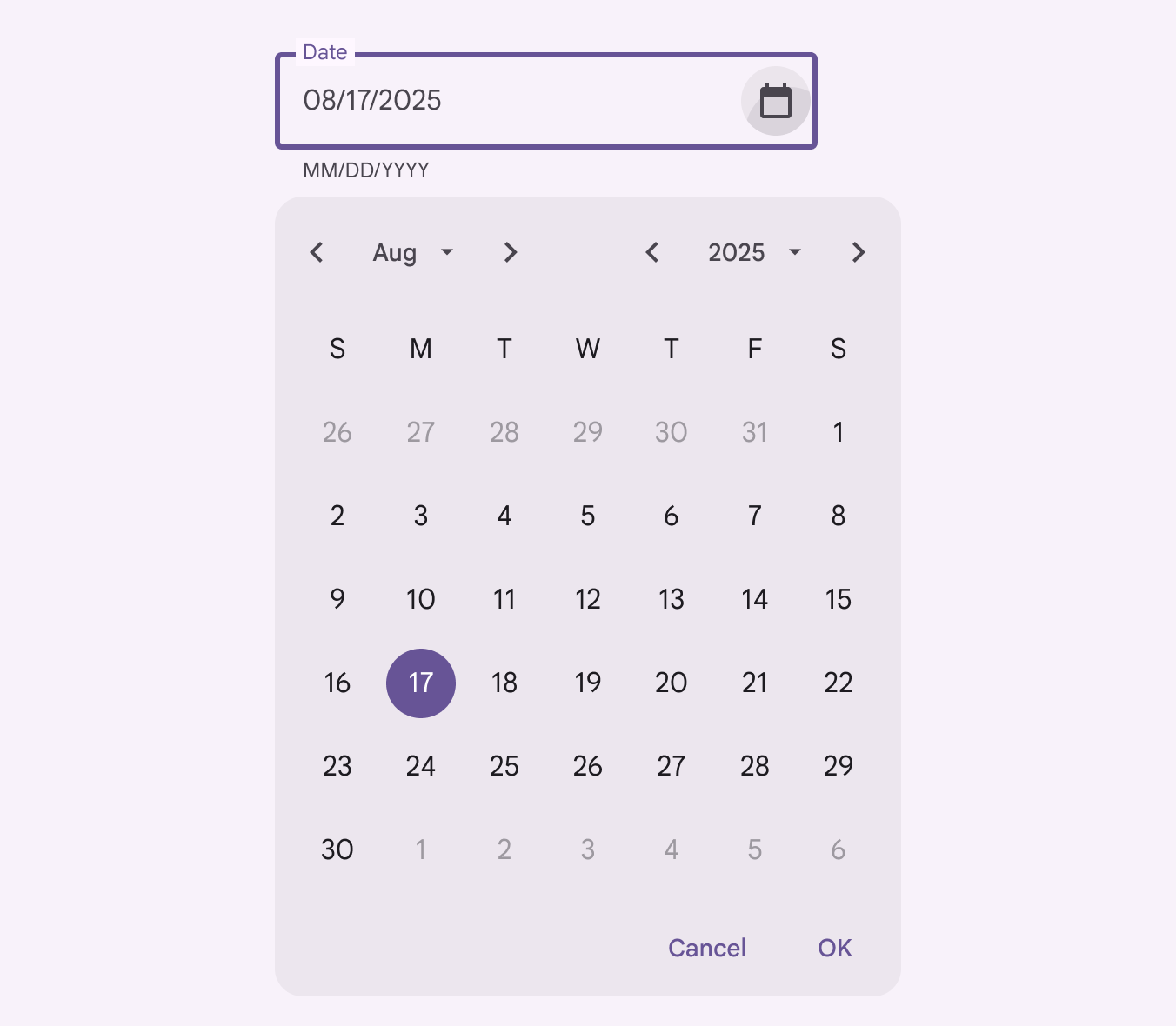
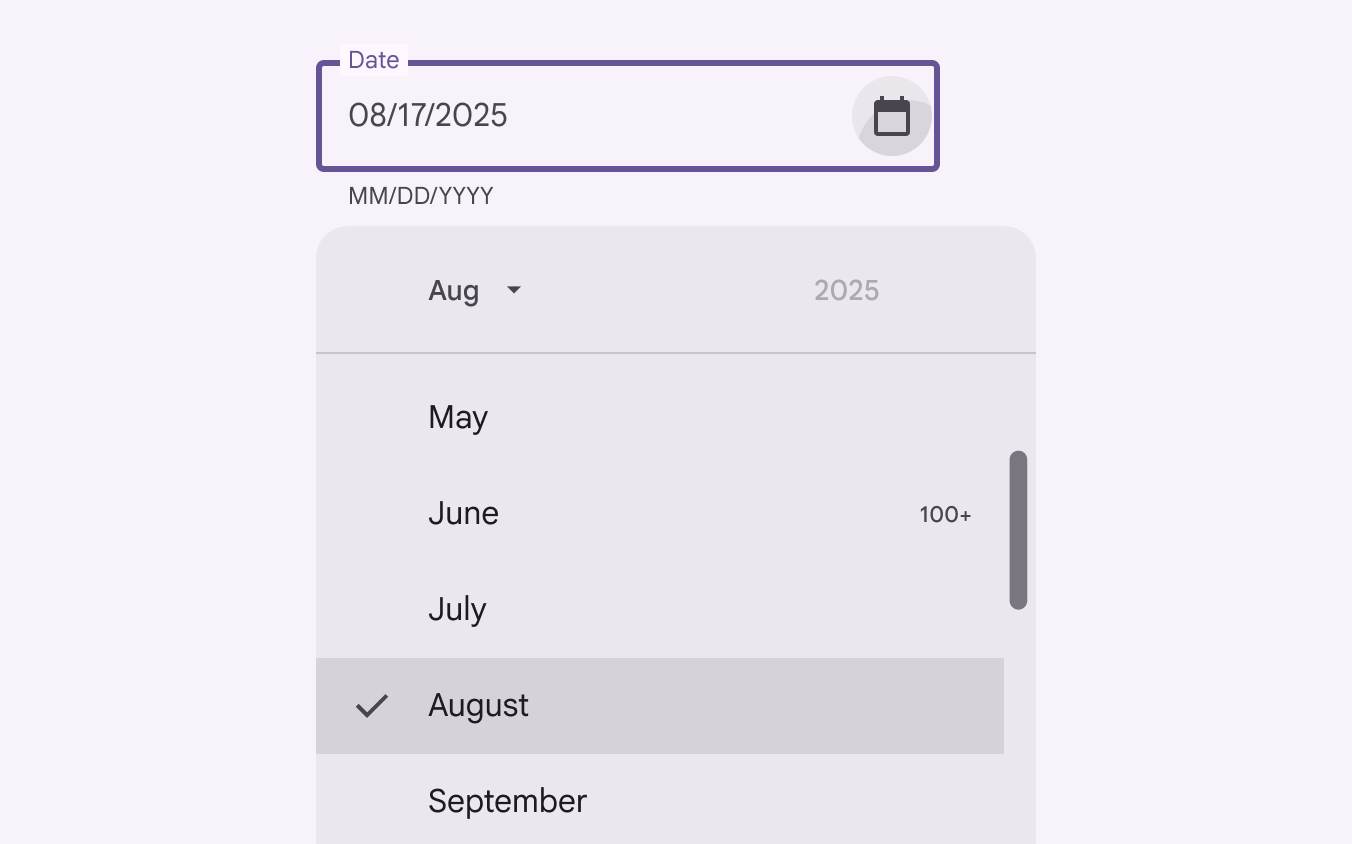
La selezione dei mesi può essere spostata con le frecce indietro e avanti corrispondenti oppure toccando il menu a discesa.
Selezione anno
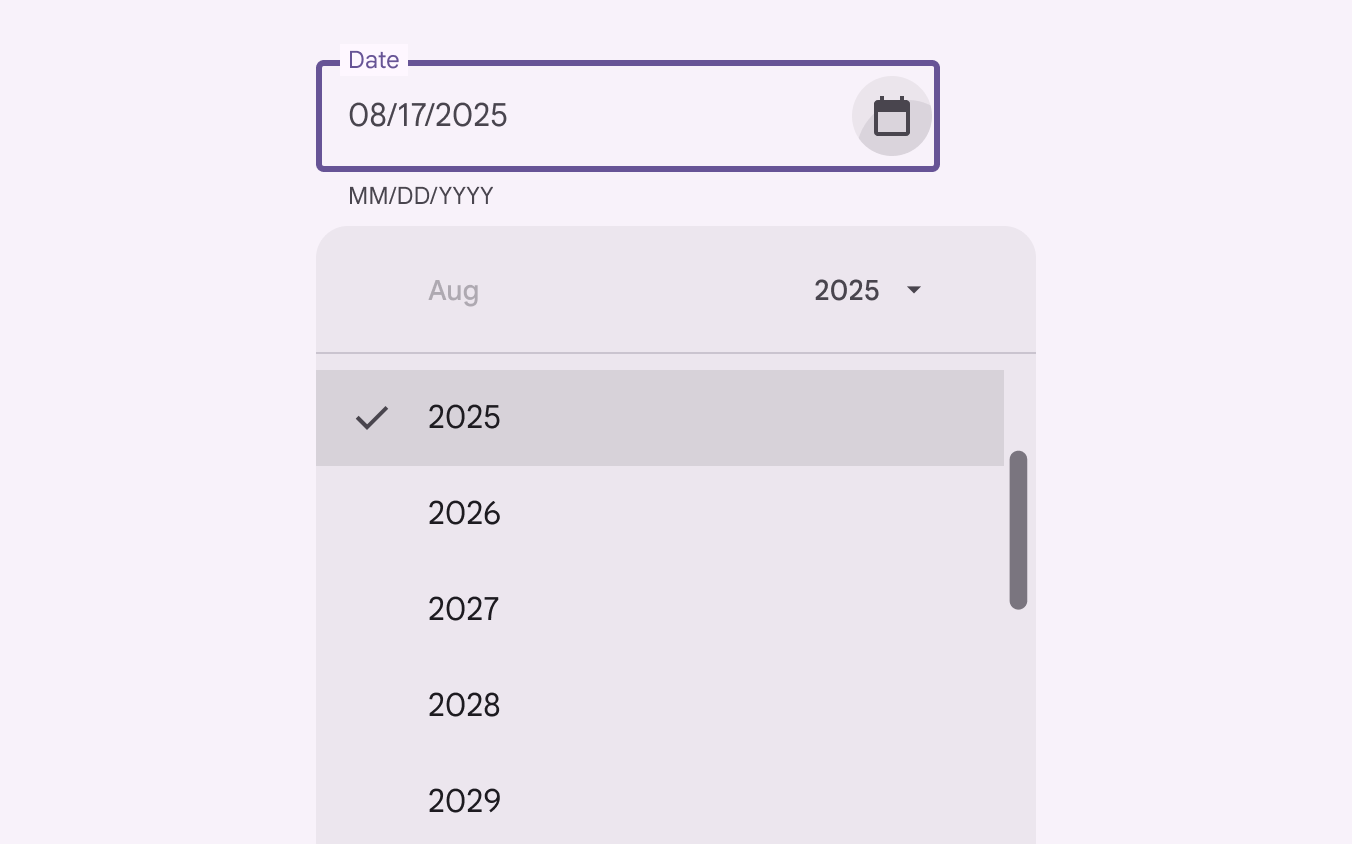
È possibile spostarsi tra gli anni usando le frecce indietro e avanti oppure toccando il menu a discesa.
Selettore di data modale
Comportamento
I selettori di data modali consentono di spostarsi tra le date in diversi modi:
- Per spostarsi tra i mesi, scorrere orizzontalmente
- Per spostarsi tra gli anni, scorrere verticalmente
- Per accedere al selettore dell’anno, toccare l’anno
Non utilizzare un selettore di data modale per inserire date nel passato remoto o nel futuro lontano, come una data di nascita. In questi casi, usare un inserimento data modale o un selettore di data ancorato.
Selezione intervallo di date
La selezione dell’intervallo di date prevede una data di inizio e una data di fine. I casi d’uso più comuni includono:
- Prenotazione di un volo
- Prenotazione di un hotel
I selettori di data modali consentono di selezionare un intervallo di date in diversi modi:
- Per selezionare un intervallo di date, toccare le date di inizio e fine sul calendario
- Per spostarsi tra i mesi, scorrere verticalmente
Inserimento data modale
Utilizzo
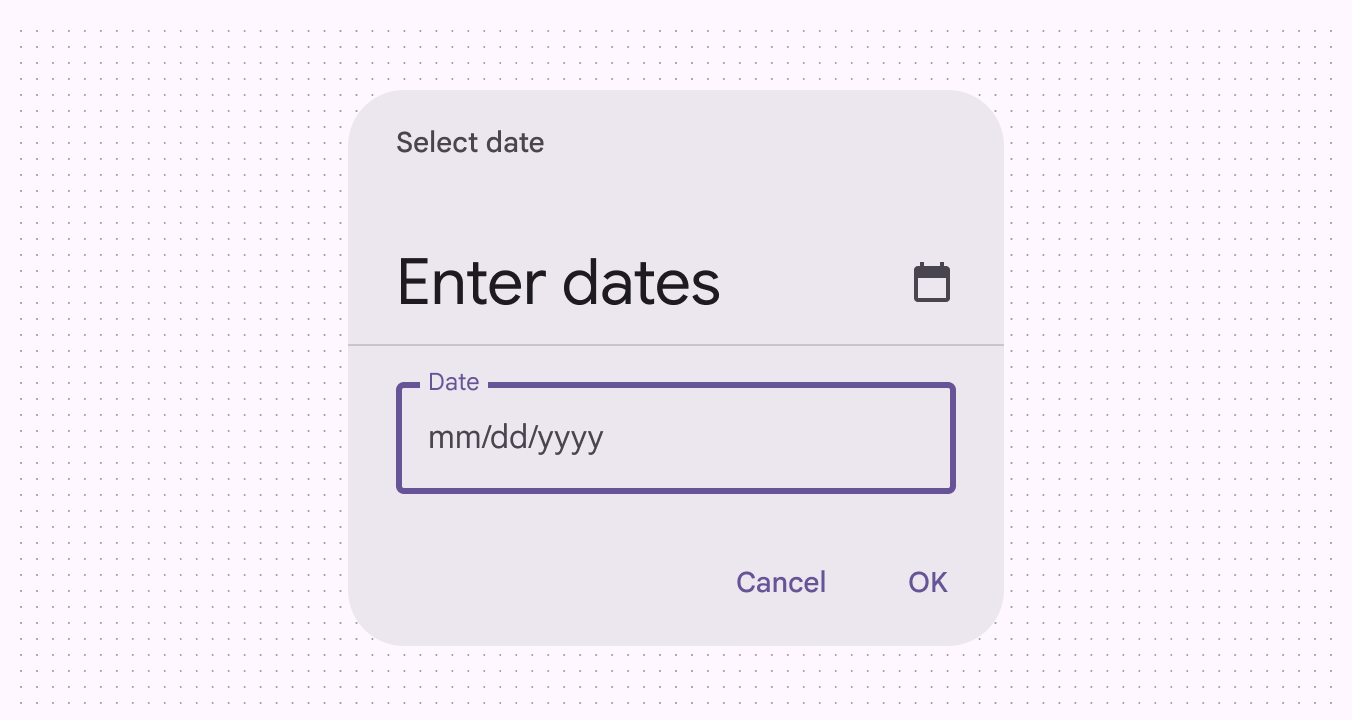
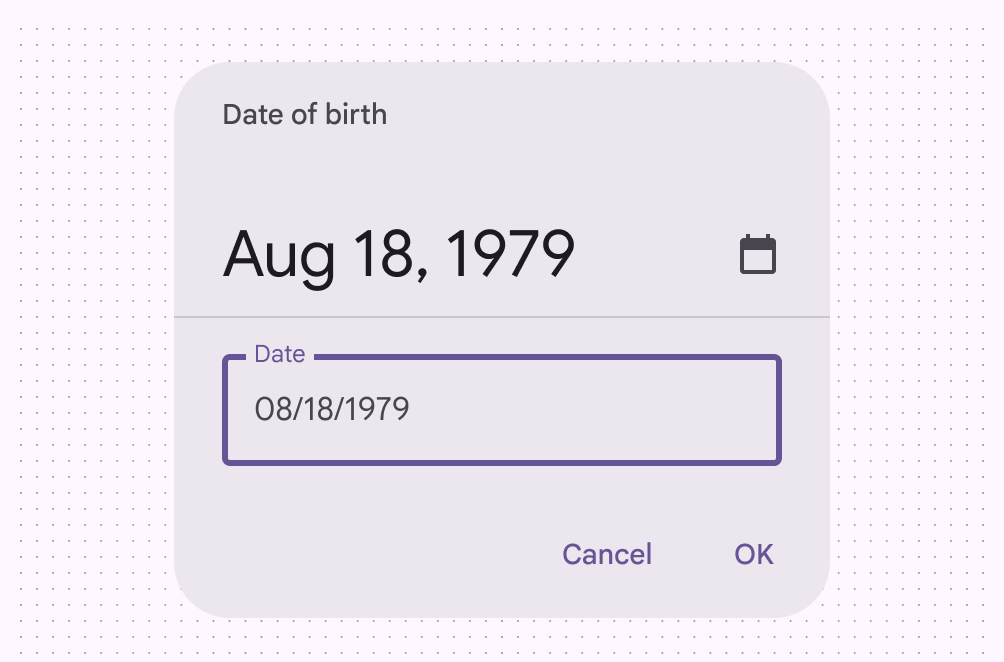
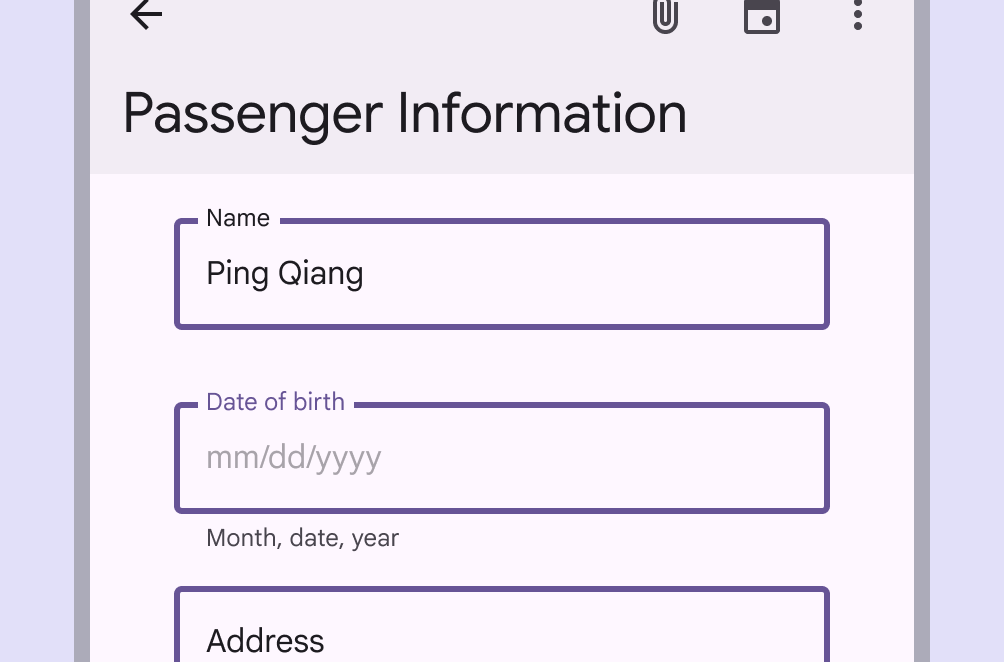
I campi di inserimento data modali consentono l’inserimento manuale delle date tramite i numeri della tastiera. Gli utenti possono inserire una data o un intervallo di date in una finestra di dialogo.
Comportamento
È possibile passare tra il selettore di data modale e l'inserimento data modale tramite l’icona di modifica o l’icona del calendario.
Breakpoint compatto
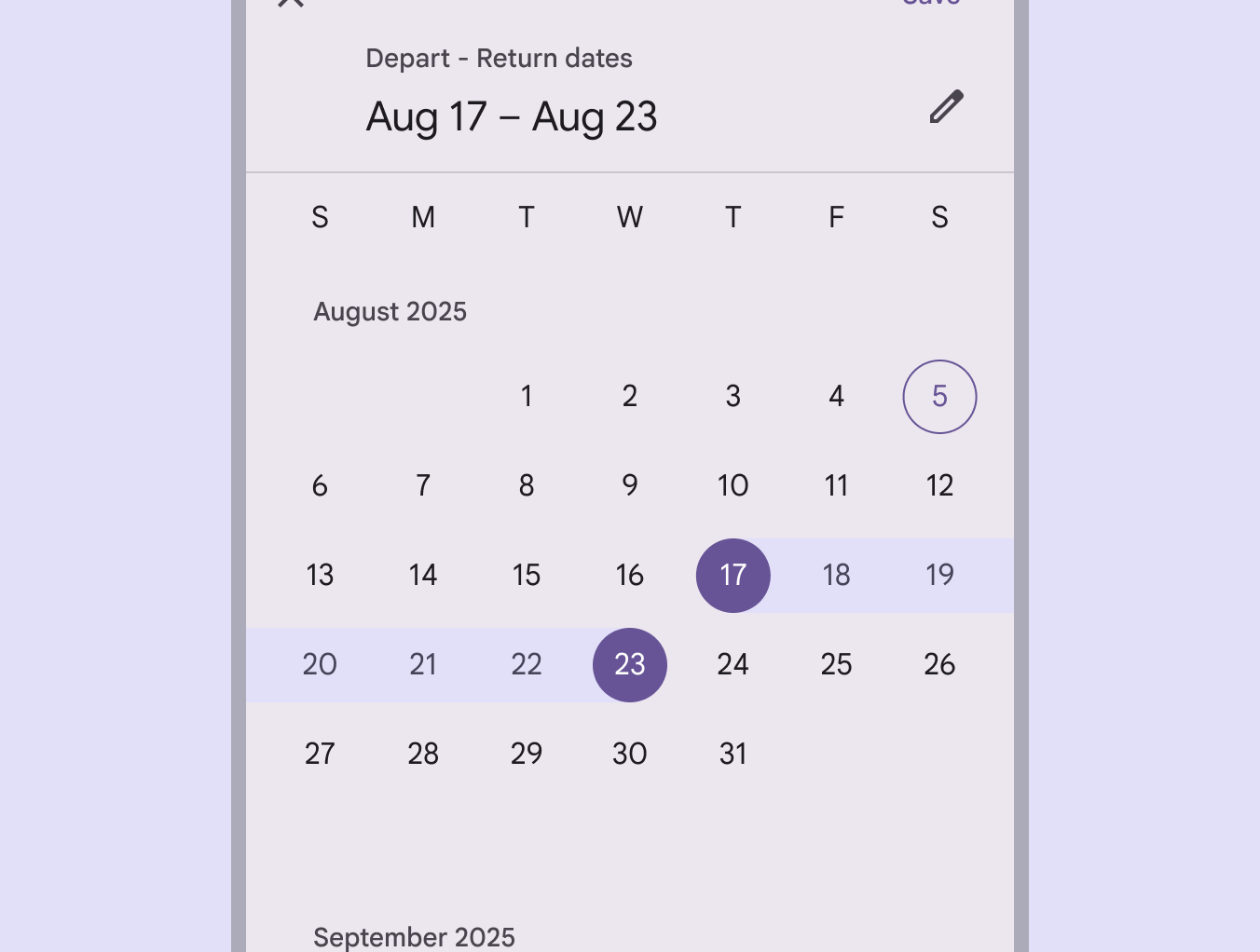
Sui breakpoint compatti, come i dispositivi mobili, si consiglia di utilizzare un selettore di data modale a schermo intero per migliorare la leggibilità e ampliare le aree di tocco. Può coprire l’intero schermo.
Breakpoint medi ed espansi
Il selettore di data ancorato è più adatto ai breakpoint medi ed espansi. Visualizza per impostazione predefinita un campo di inserimento della data; un calendario a discesa viene visualizzato quando l’utente tocca il campo. L’utente può interagire con entrambe le modalità di inserimento della data.
I selettori di data ancorati sono ideali per navigare tra le date sia nel futuro prossimo sia nel passato prossimo, nonché nel futuro lontano o nel passato lontano, poiché offrono diversi modi per selezionare le date.
Selezione
La selezione è indicata mediante il colore, che attira l’attenzione visiva. Negli intervalli di date, le date di inizio e fine sono selezionate, mentre le date intermedie appaiono collegate con un’evidenziazione discreta.
Comparsa e scomparsa
Come le altre finestre di dialogo, i selettori di data modali usano una transizione in entrata e in uscita quando compaiono e scompaiono sullo schermo.
Per chiudere un selettore di data, è possibile confermare l’inserimento (OK) o annullarlo (Annulla). Anche un’interazione all’esterno della finestra di dialogo chiude il selettore di ora. Se non viene eseguita nessuna di queste azioni, un selettore di ora continuerà a mantenere il focus. I selettori a schermo intero per dispositivi mobili dispongono inoltre di un pulsante con icona di chiusura (x) e di un pulsante di conferma Salva.
I selettori di data ancorati compaiono subito sotto il campo di inserimento.
Layout responsivo
Le dimensioni dei componenti dei selettori di data ancorato e modale non si adattano in modo responsivo ai diversi breakpoint.