Selektory daty: wytyczne
Selektory daty umożliwiają użytkownikom wybór daty lub zakresu dat.
Zastosowanie
Selektory daty umożliwiają użytkownikom wybór daty lub zakresu dat. Powinny być dopasowane do kontekstu, w którym występują.
Selektory daty można osadzać w następujących elementach:
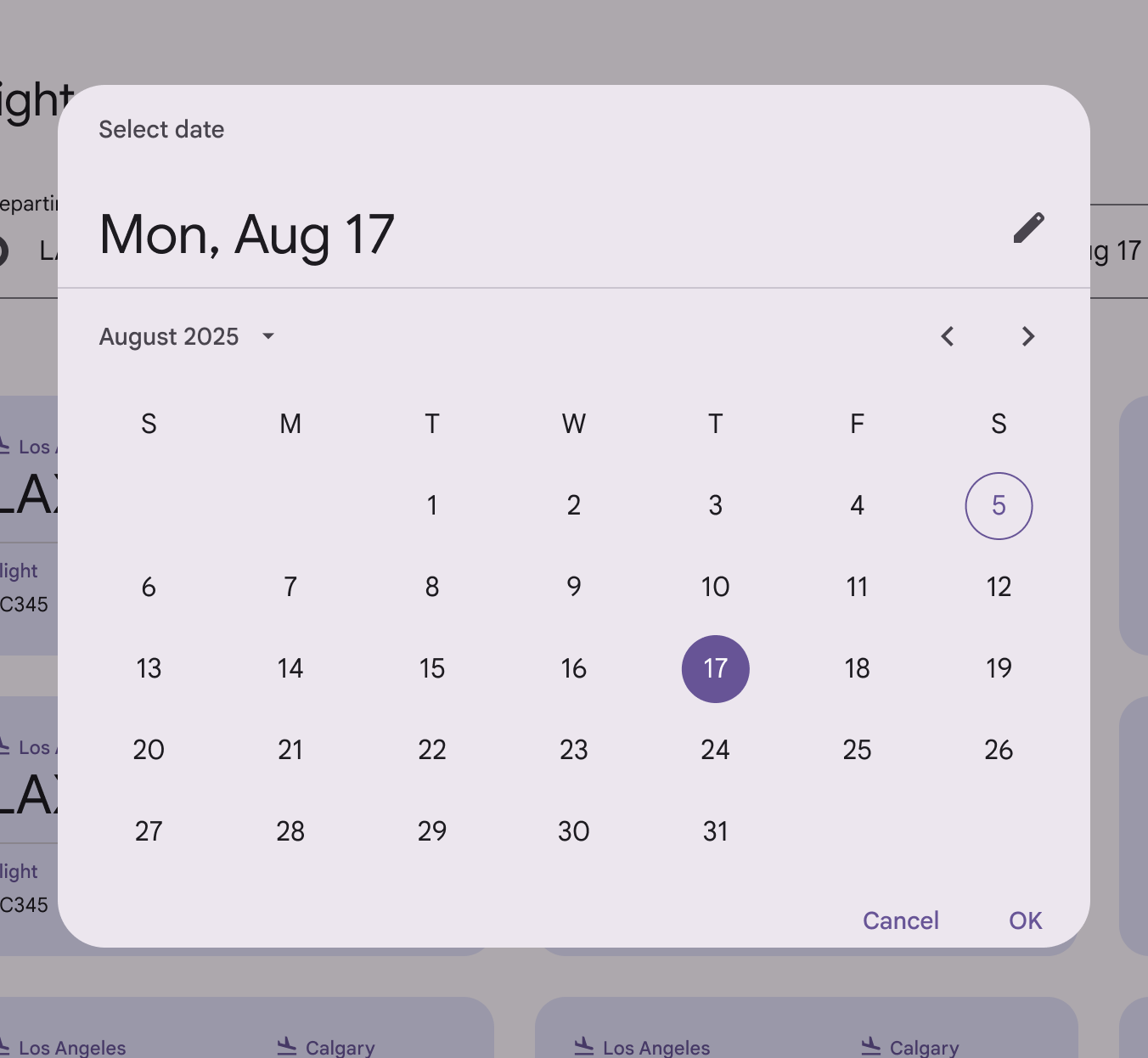
- Okna dialogowe w kompaktowych breakpointach, np. na urządzeniach mobilnych
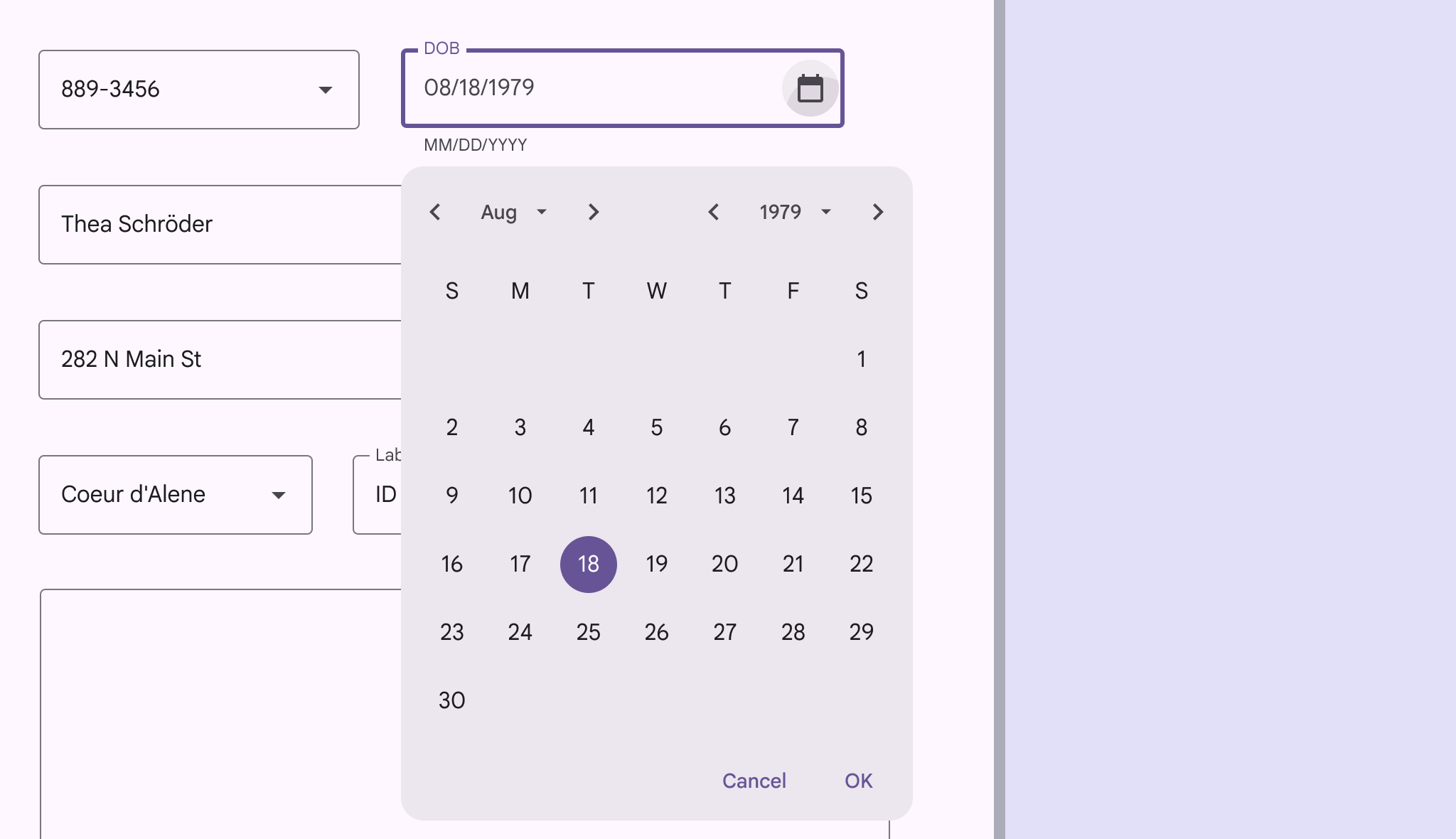
- Listy rozwijane powiązane z polami tekstowymi w średnich i rozszerzonych breakpointach, takich jak tablet i komputer
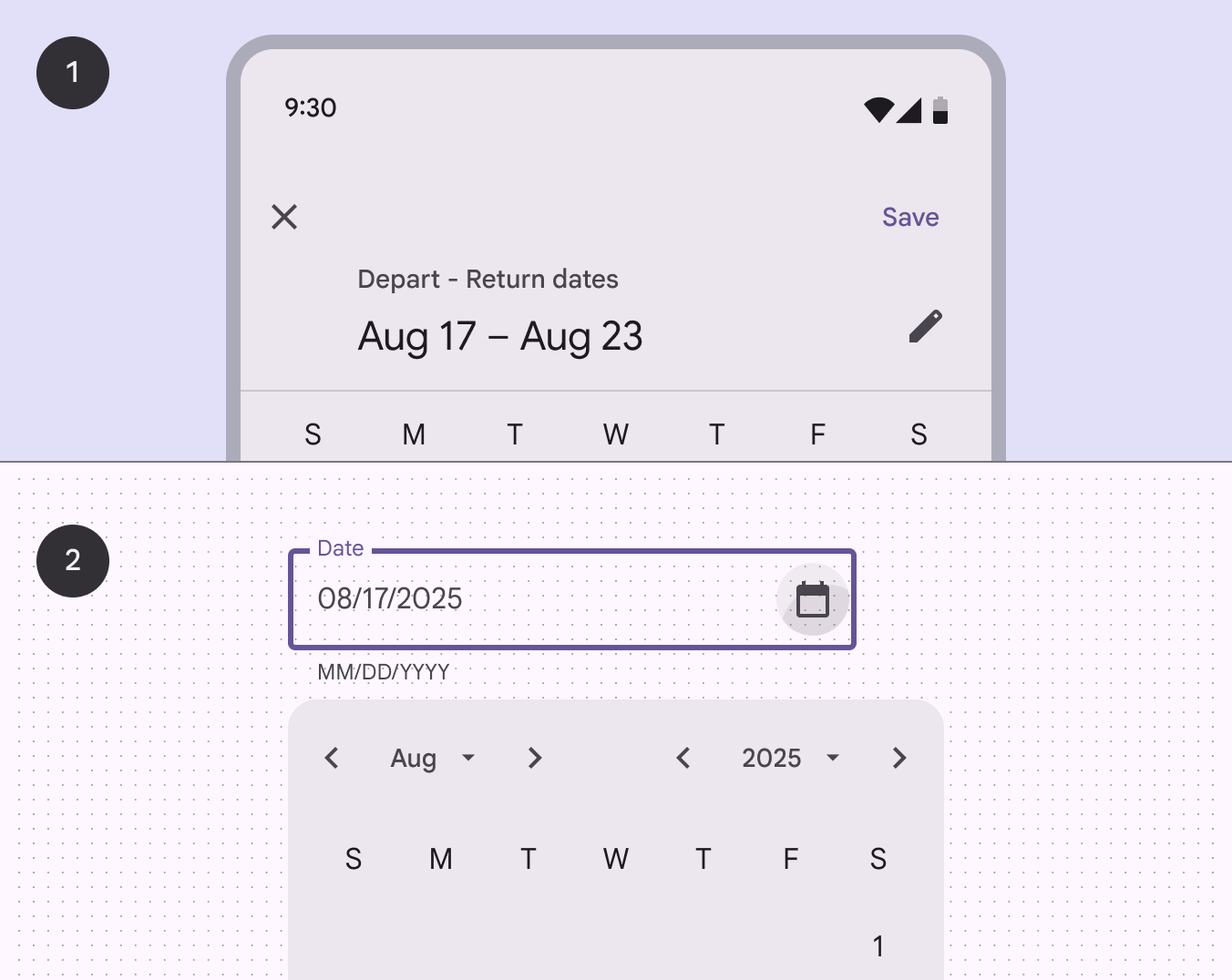
- Okno dialogowe selektora daty na urządzeniu mobilnym
- Lista rozwijana pola tekstowego selektora daty na komputerze
Wyróżnia się trzy warianty selektorów daty:
- Dokowany selektor daty
- Modalny selektor daty
- Modalne pole daty
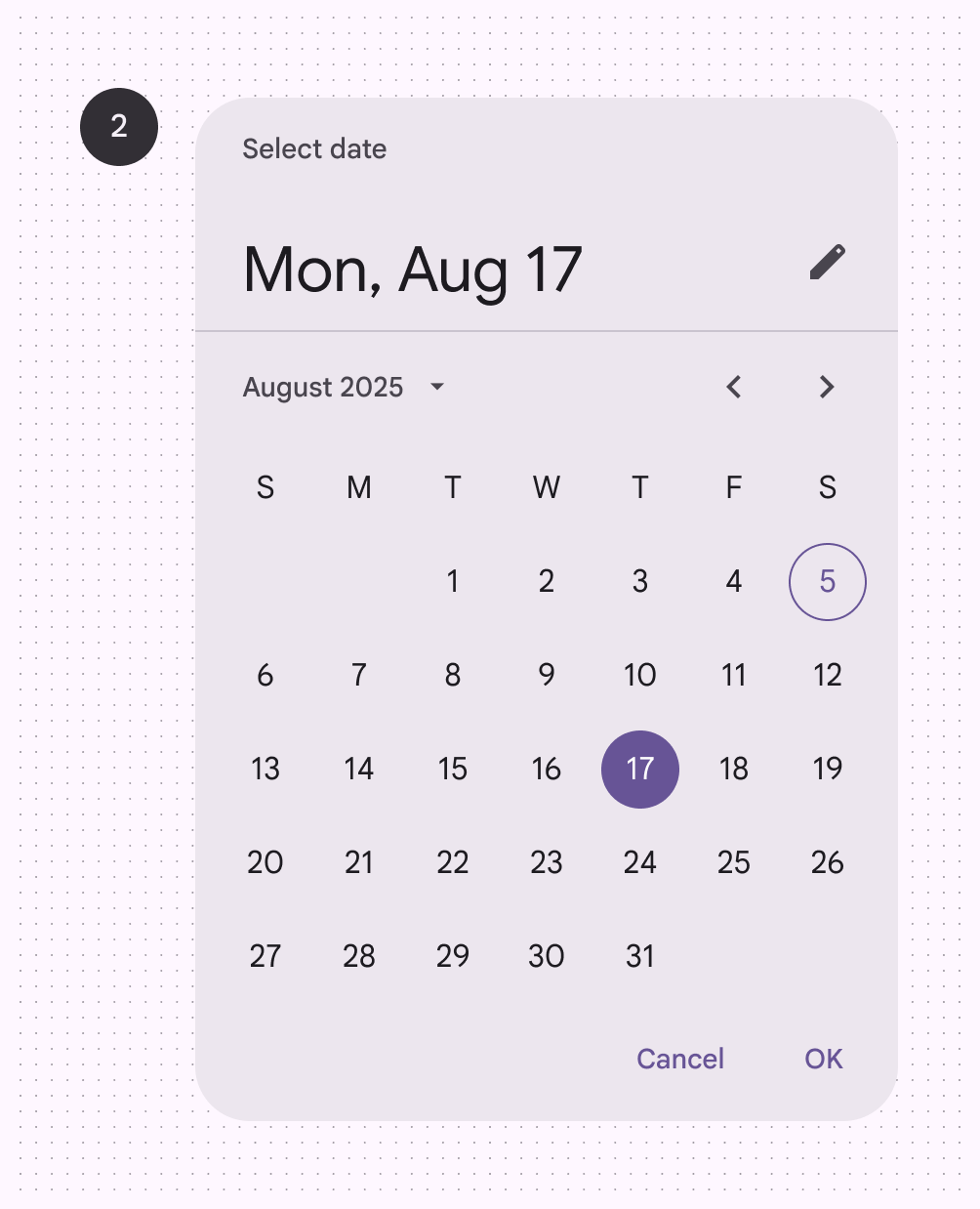
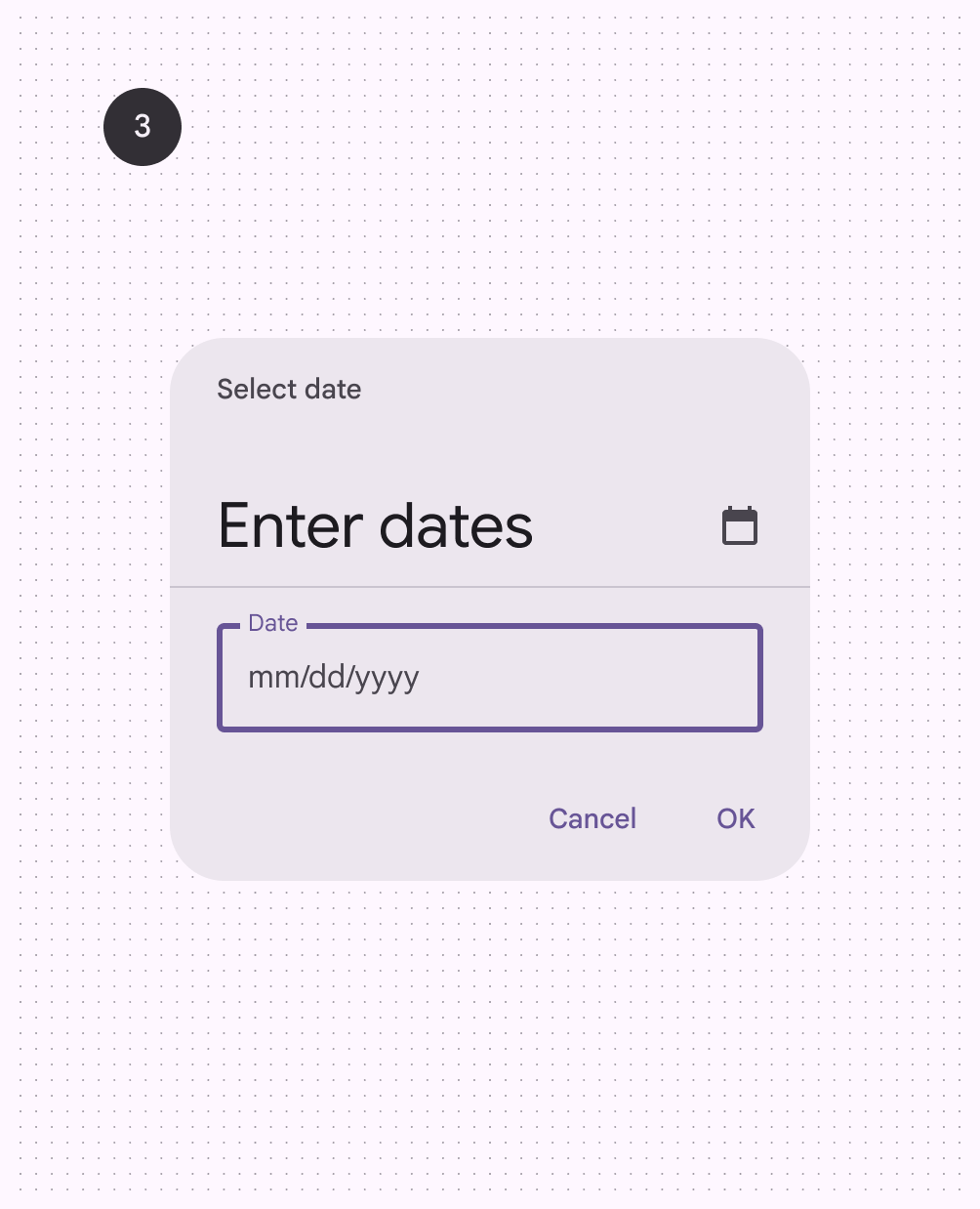
Anatomia
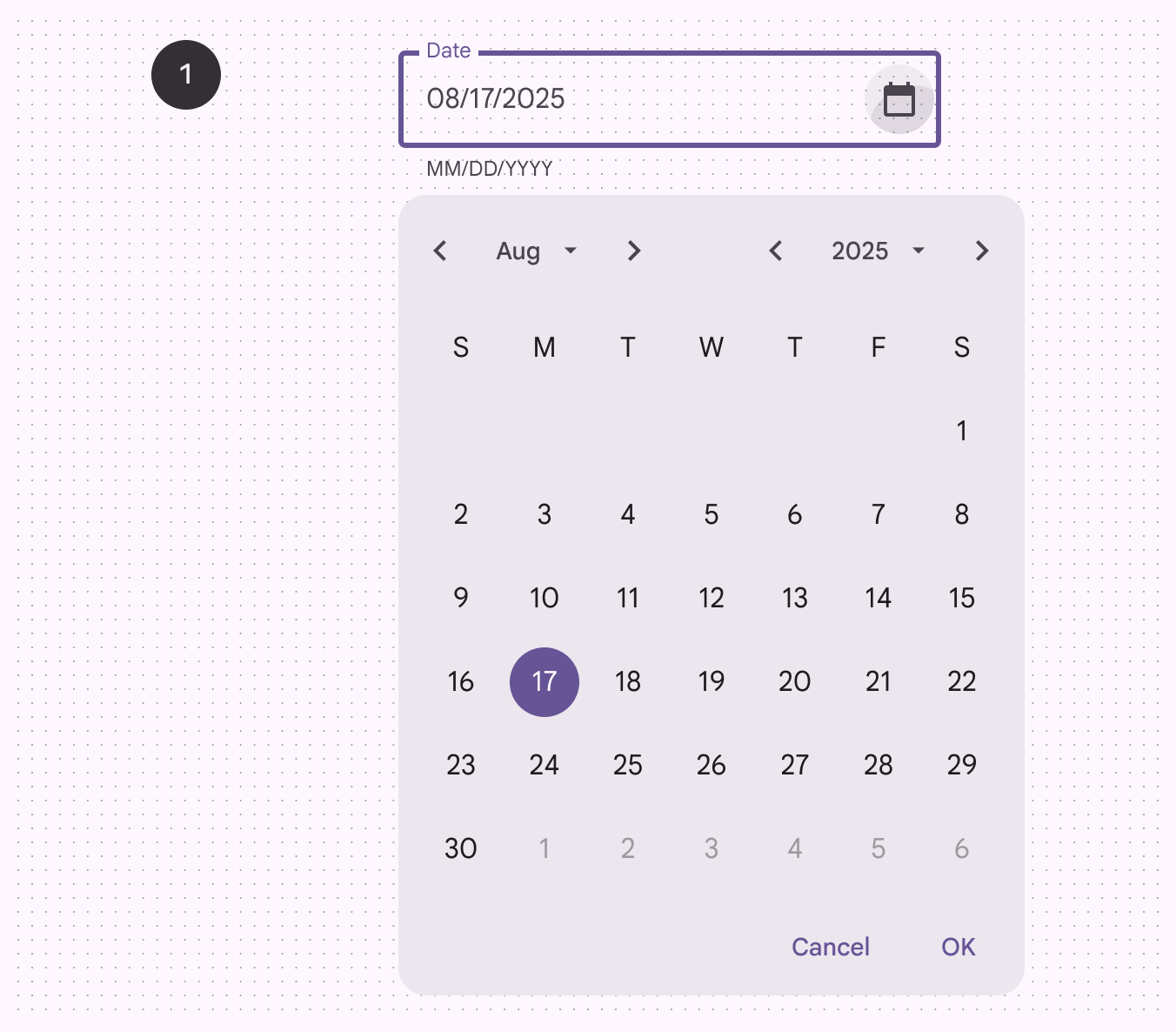
Dokowany selektor daty
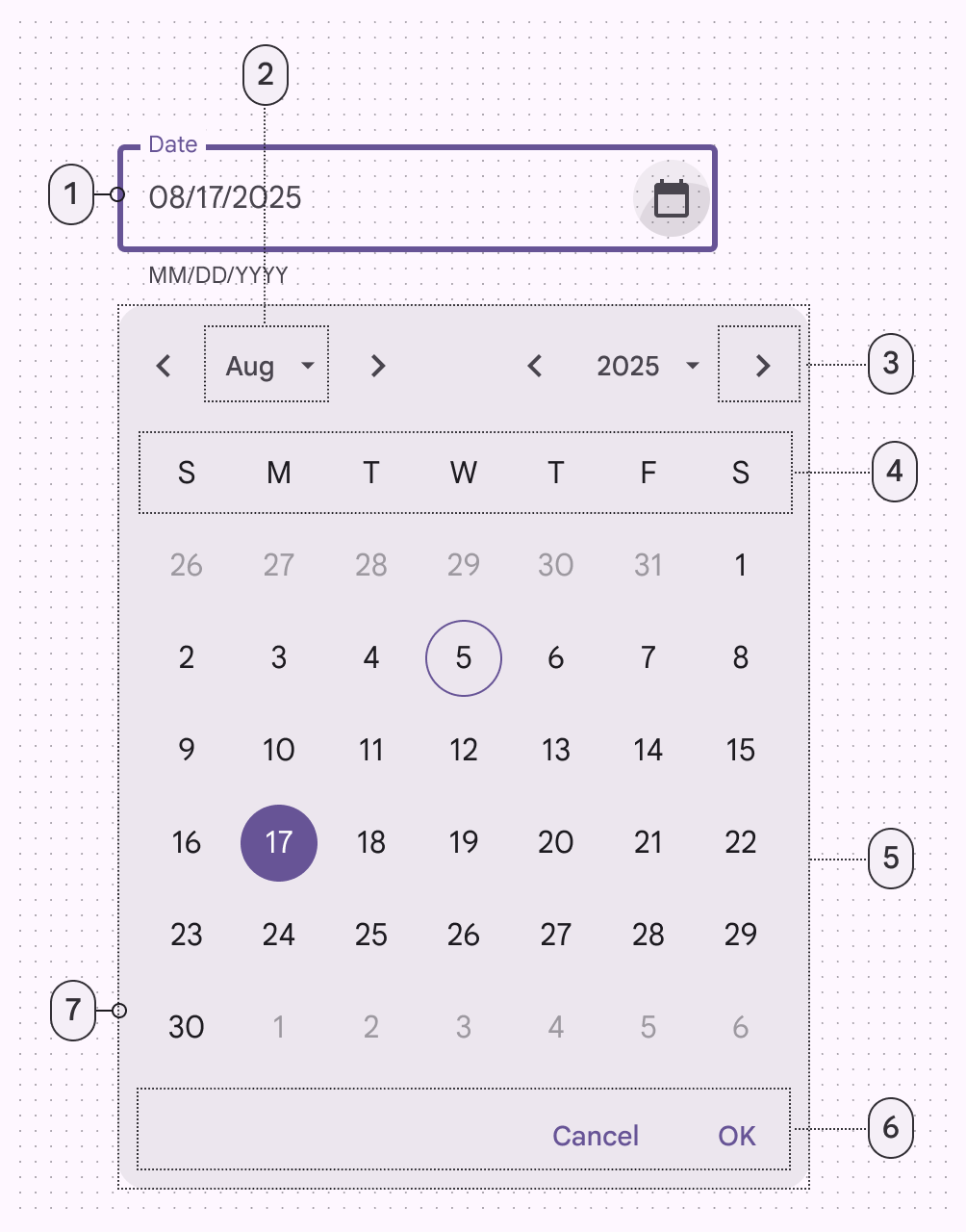
- Pole tekstowe
- Przycisk menu
- Przycisk z ikoną
- Tekst etykiety
- Menu
- Przyciski tekstowe
- Kontener
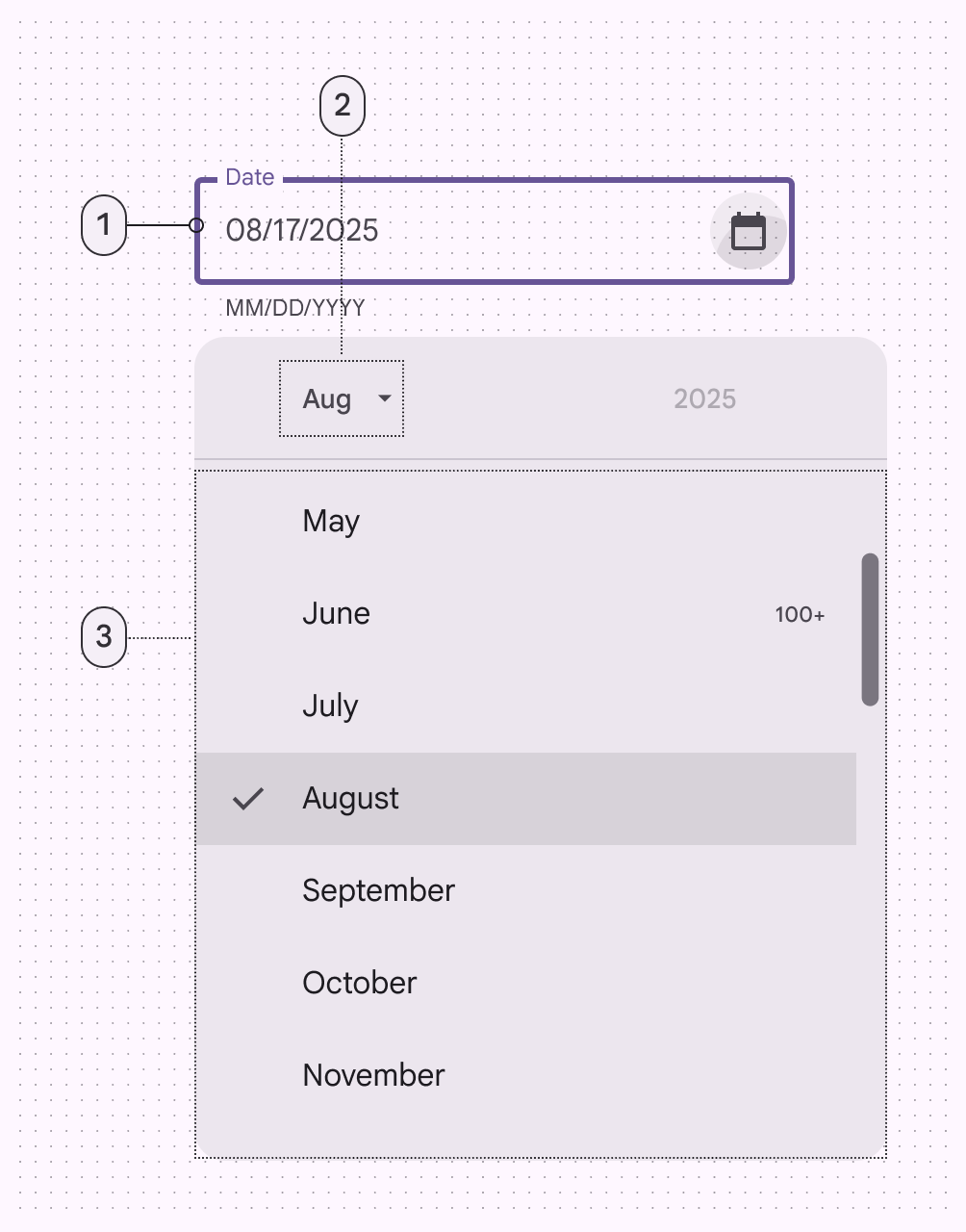
- Pole tekstowe
- Przycisk menu
- Menu
Modalny selektor daty
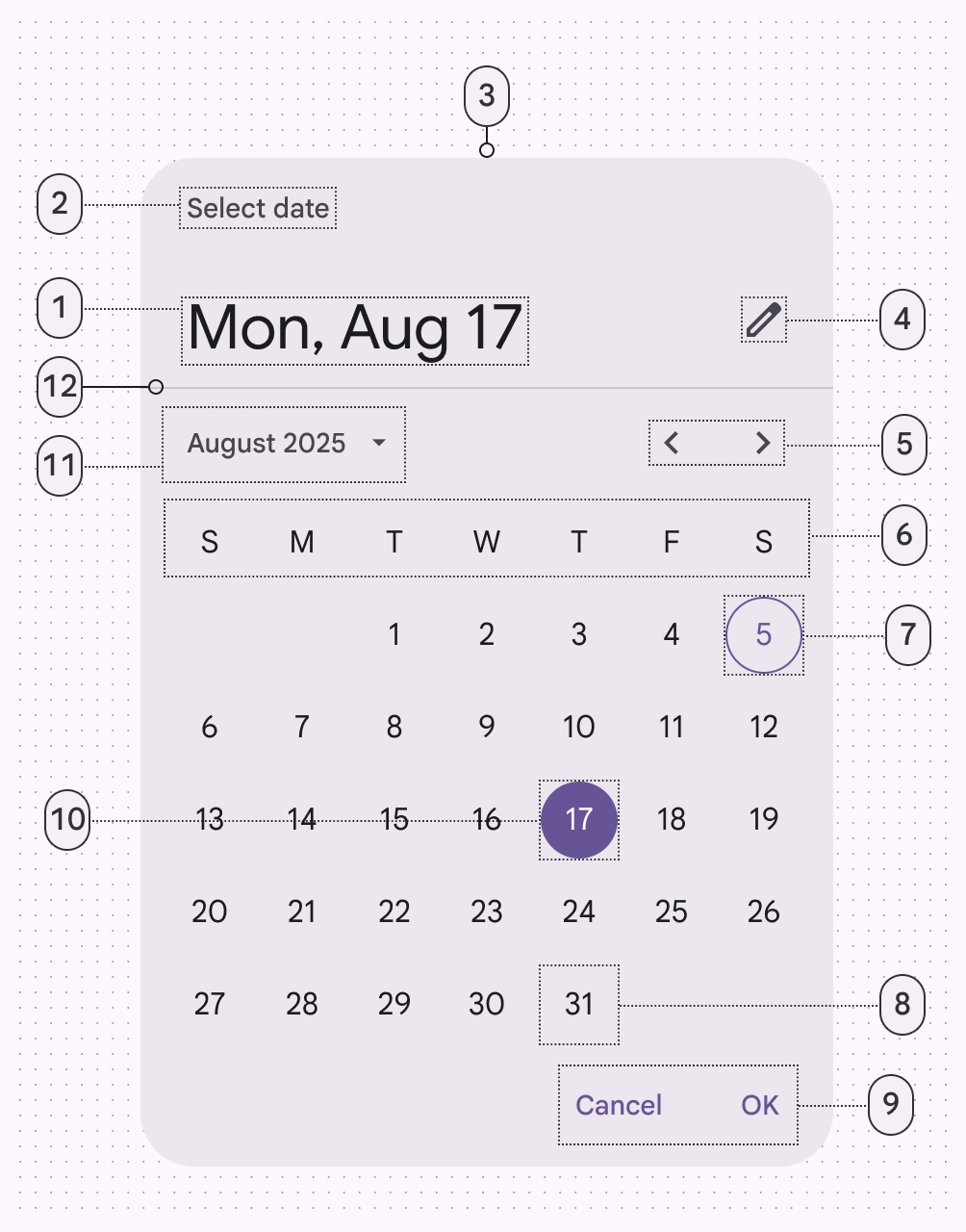
- Nagłówek
- Tekst pomocniczy
- Kontener
- Przycisk z ikoną
- Przyciski poprzedniego i następnego miesiąca
- Etykiety dni tygodnia
- Dzisiejsza data
- Niewybrana data
- Przyciski tekstowe
- Wybrana data
- Przycisk menu
- Separator
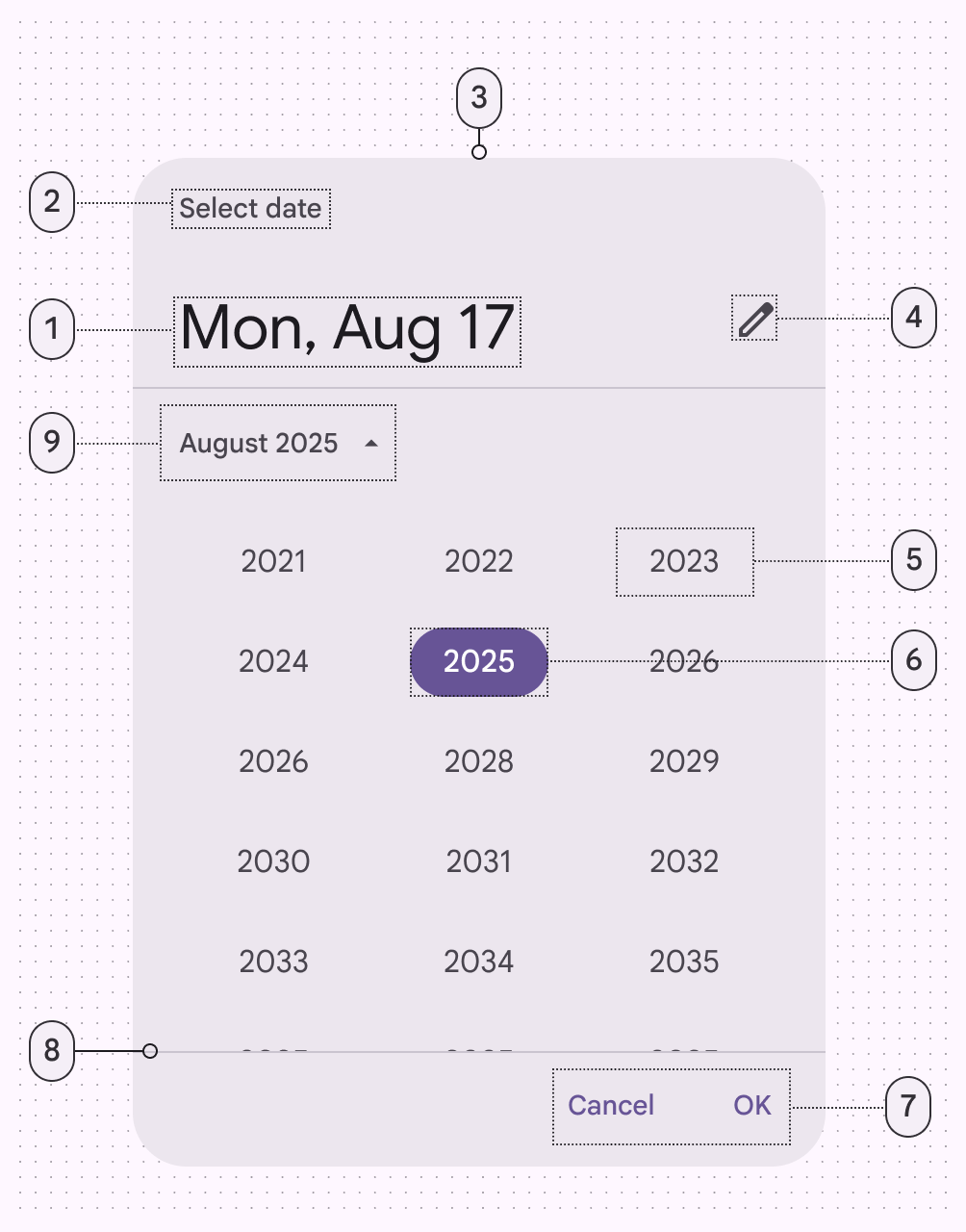
- Nagłówek
- Tekst pomocniczy
- Kontener
- Przycisk z ikoną
- Niewybrany rok
- Wybrany rok
- Przyciski tekstowe
- Separator
- Przycisk menu
Modalne pole wprowadzania daty
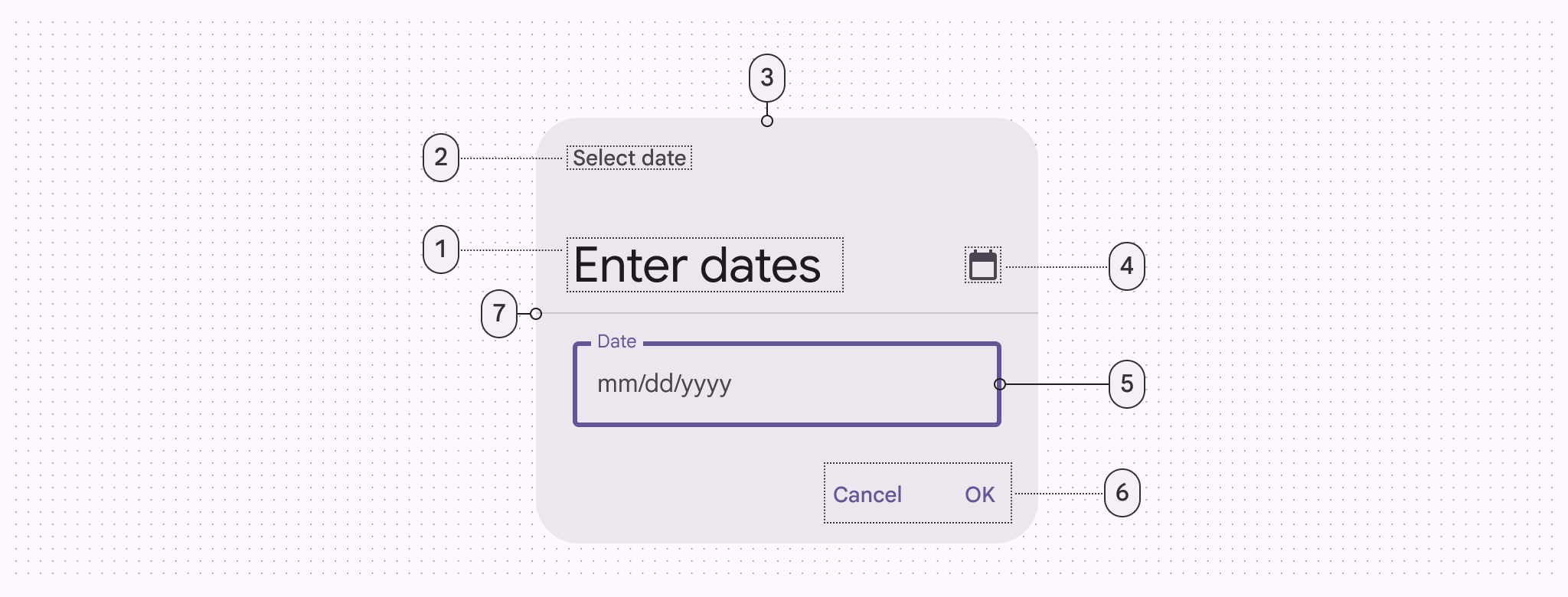
- Nagłówek
- Tekst pomocniczy
- Kontener
- Przycisk z ikoną
- Pole daty
- Przyciski tekstowe
- Separator
Pełnoekranowy selektor daty
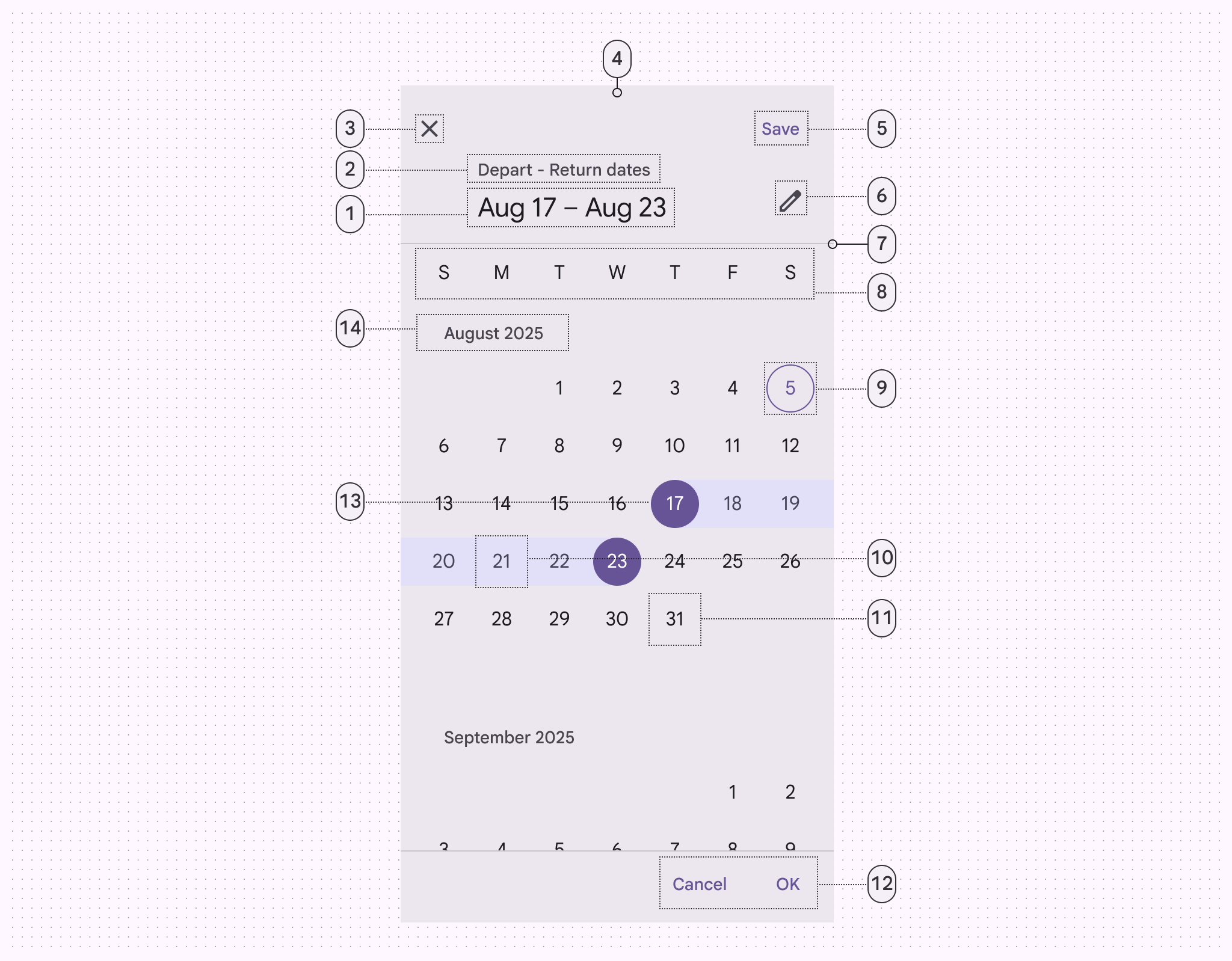
- Nagłówek
- Tekst pomocniczy
- Przycisk z ikoną
- Kontener
- Przycisk tekstowy
- Przycisk z ikoną
- Separator
- Etykiety dni tygodnia
- Dzisiejsza data
- Wybrany zakres dat
- Niewybrana data
- Przyciski tekstowe
- Data rozpoczęcia wybranego zakresu dat
- Etykieta miesiąca
Dokowany selektor daty
Zastosowanie
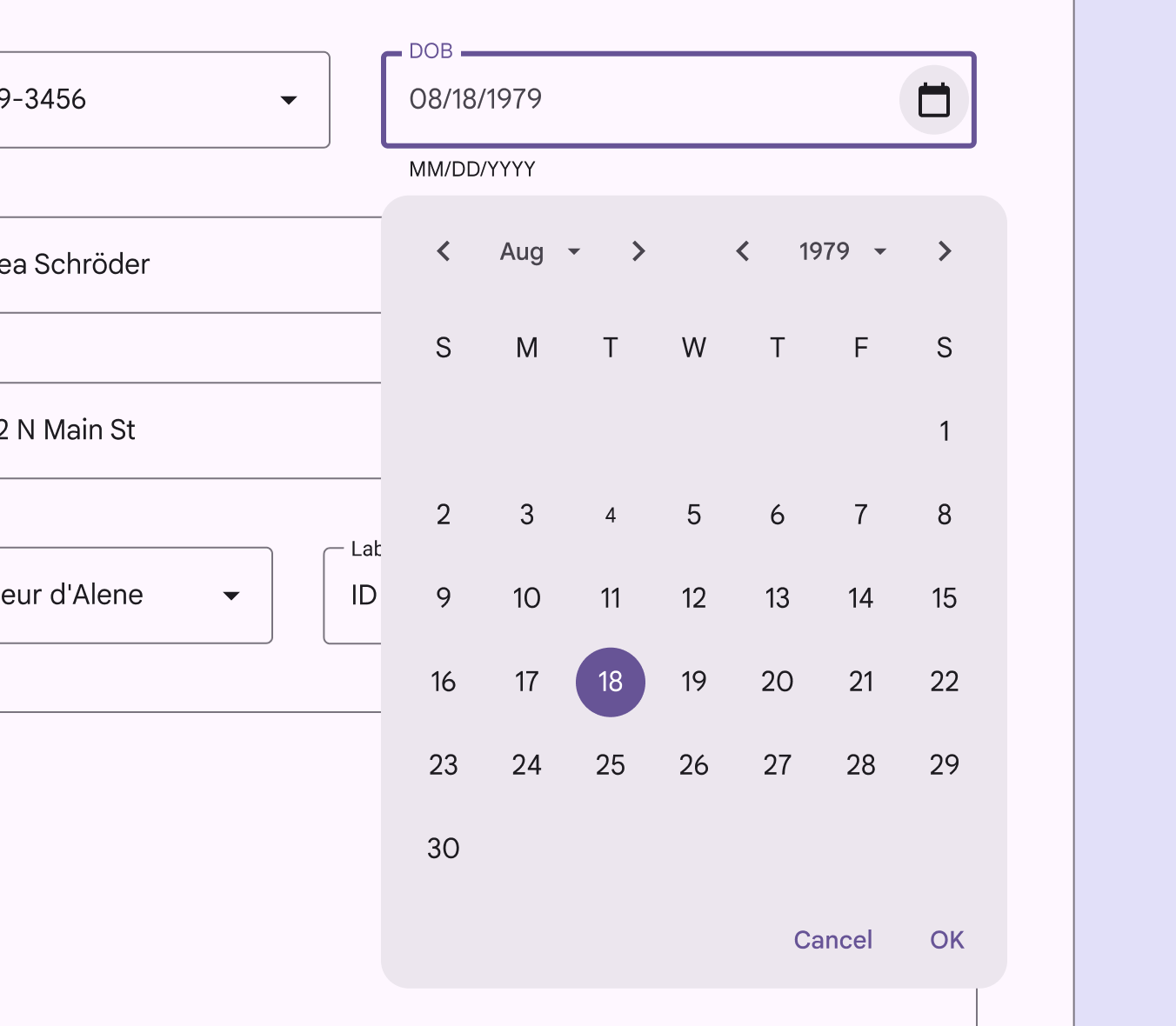
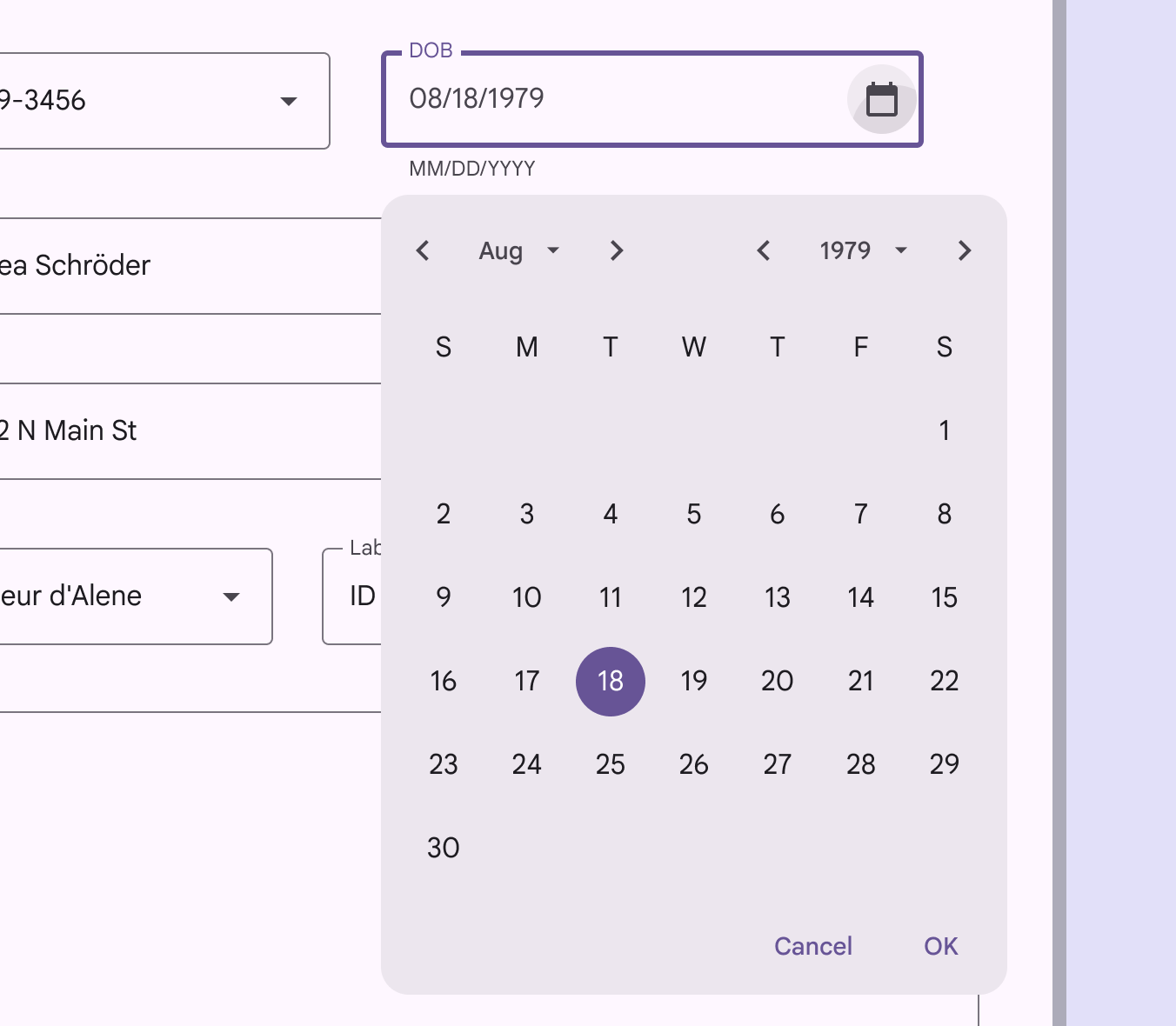
Dokowane selektory daty umożliwiają wybór konkretnej daty i roku. Domyślnie dokowany selektor daty wyświetla pole wprowadzania daty. Po dotknięciu tego pola rozwija się kalendarz w formie listy rozwijanej. Użytkownik może korzystać z obu metod wprowadzania daty.
Dokowane selektory daty idealnie nadają się do przeglądania dat zarówno z bliskiej, jak i odległej przeszłości lub przyszłości, ponieważ oferują wiele sposobów wyboru daty.
Zachowanie
Daty można wprowadzać z klawiatury lub wybierać, nawigując po interfejsie kalendarza. Obie metody są dostępne od razu po otwarciu dokowanego selektora daty.
Wybór miesiąca
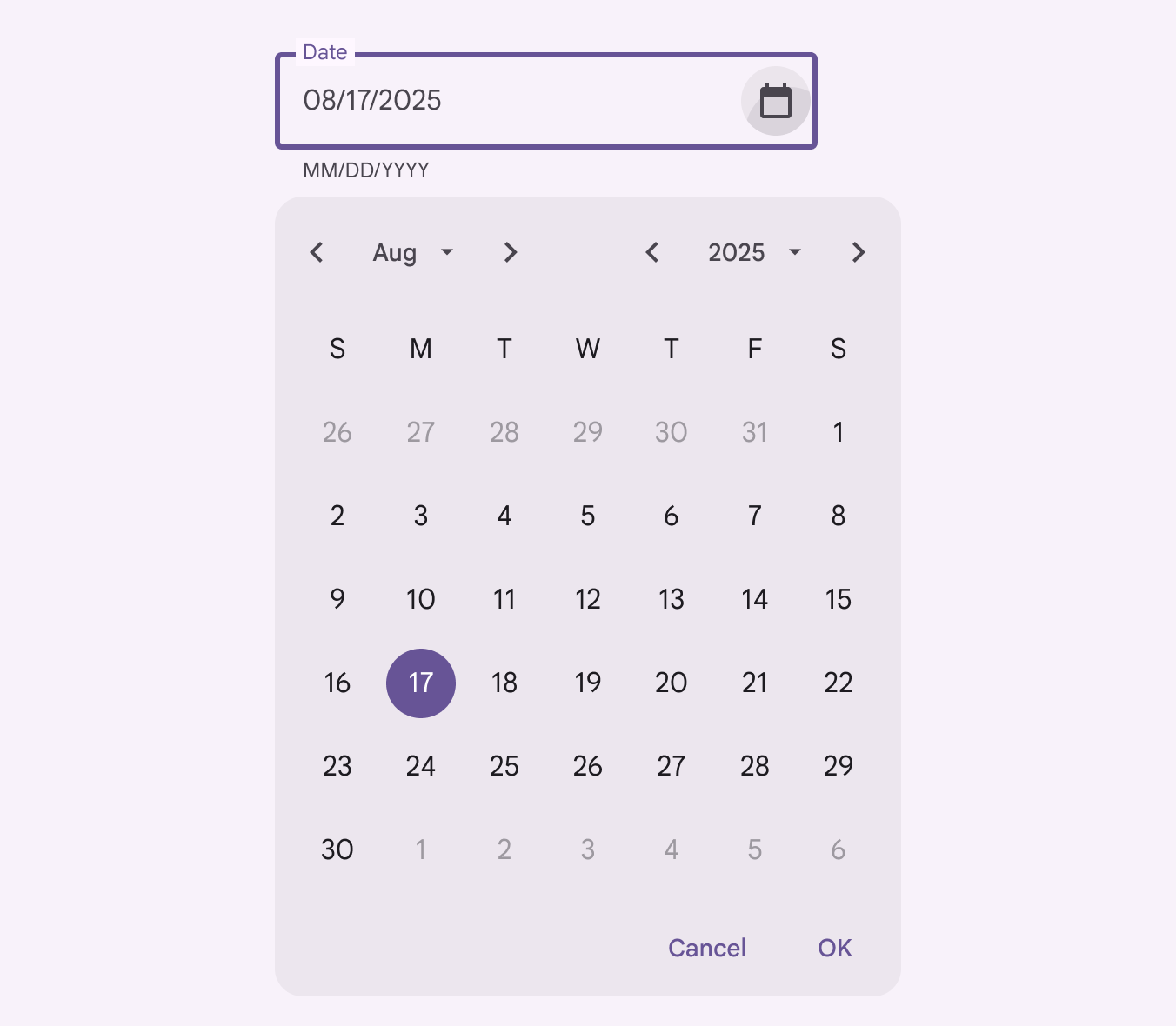
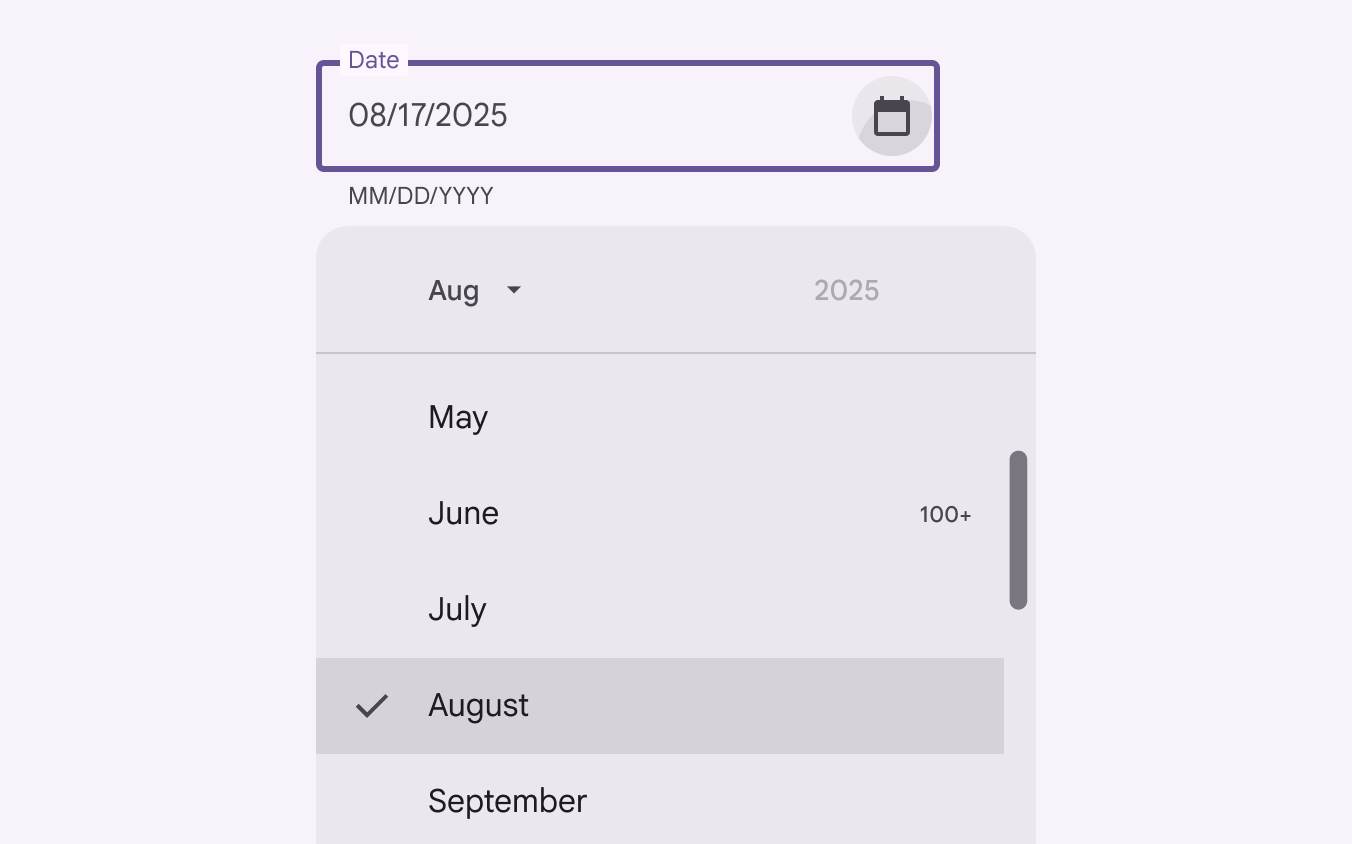
Wybór miesiąca można przeglądać za pomocą odpowiednich strzałek wstecz i dalej lub przez dotknięcie menu rozwijanego.
Wybór roku
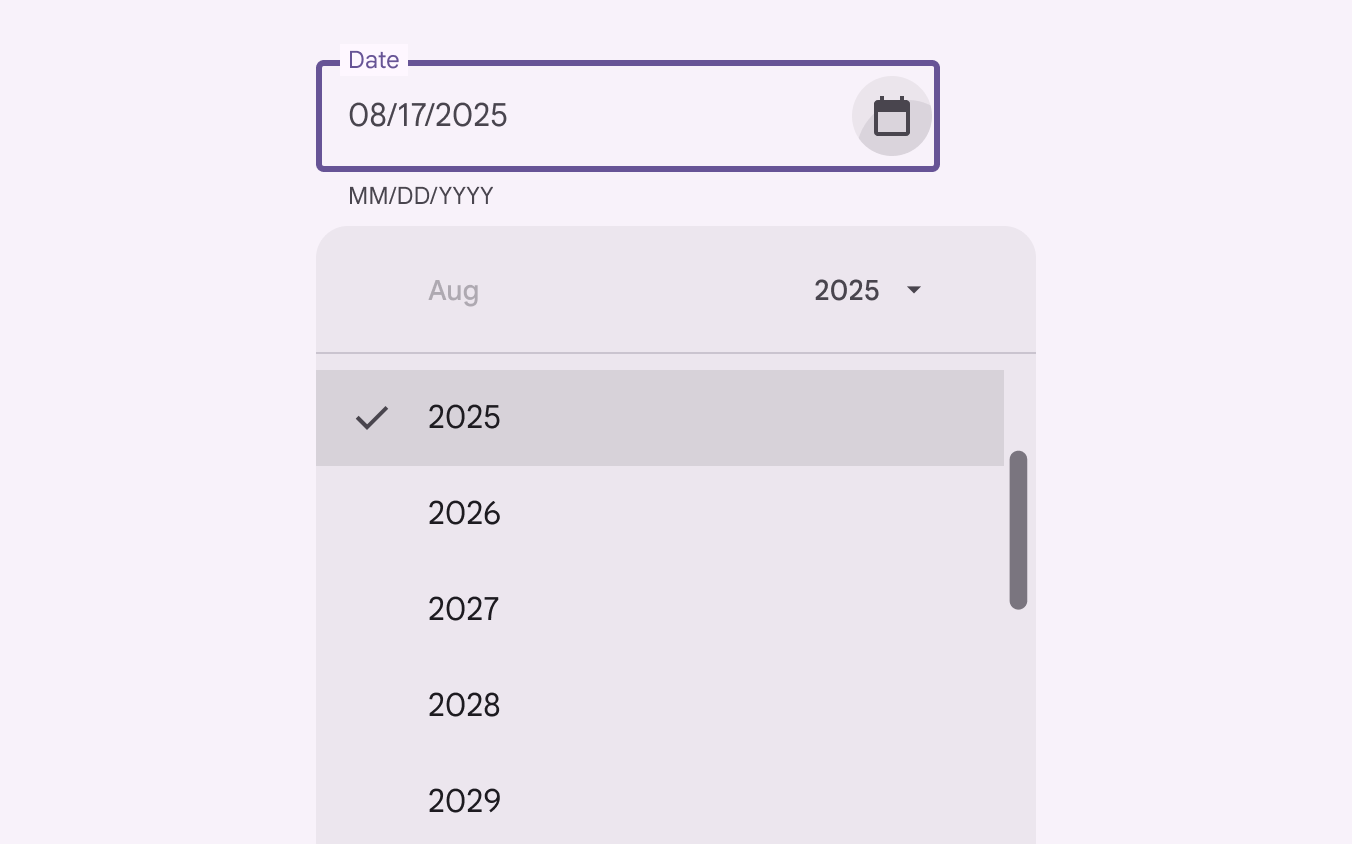
Rok można zmienić za pomocą strzałek poprzedniego i następnego roku lub przez dotknięcie menu rozwijanego.
Modalny selektor daty
Zachowanie
Modalne selektory daty umożliwiają przeglądanie dat na kilka sposobów:
- Aby przechodzić między miesiącami, przesuń palcem w poziomie
- Aby przechodzić między latami, przewiń pionowo
- Aby otworzyć selektor roku, dotknij roku
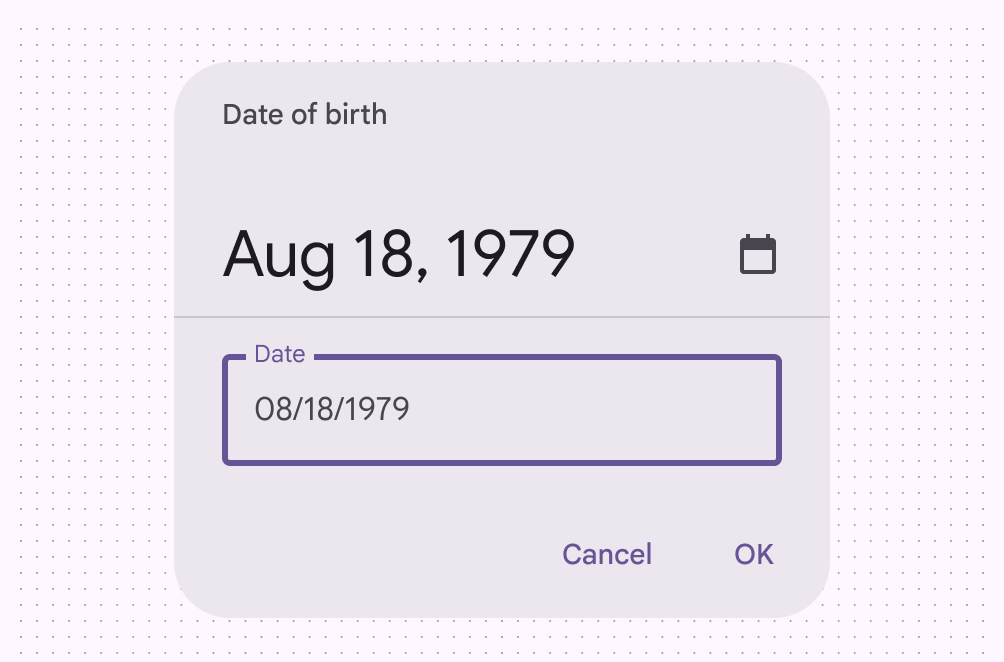
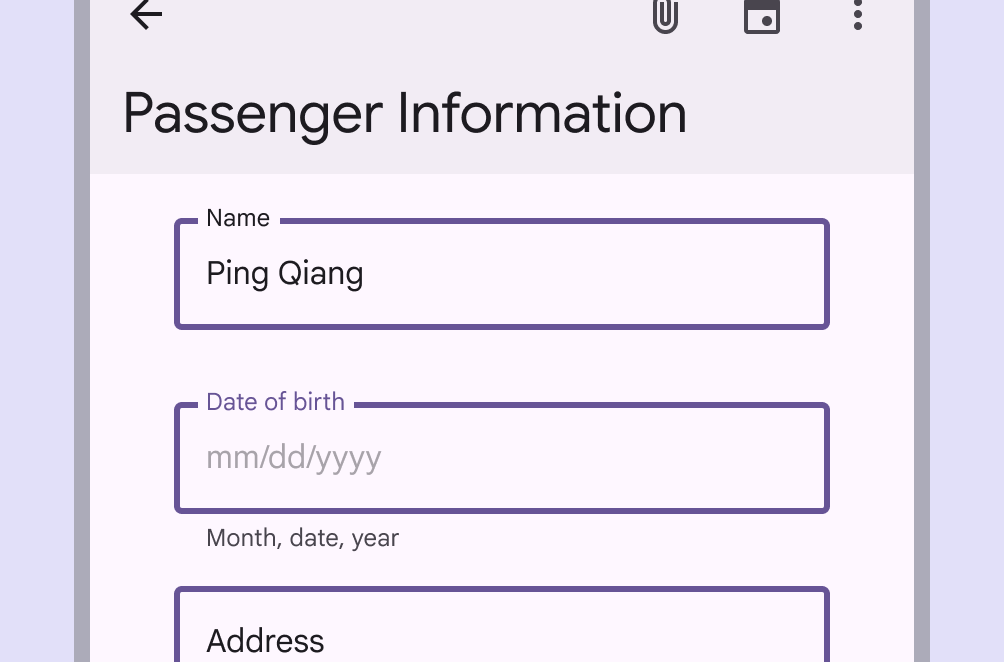
Nie używaj modalnego selektora daty do wybierania odległych dat z przeszłości lub przyszłości, takich jak data urodzenia. W takich przypadkach użyj modalnego pola daty lub dokowanego selektora daty.
Wybór zakresu dat
Wybór zakresu dat polega na określeniu daty początkowej i końcowej. Typowe zastosowania to:
- Rezerwacja lotu
- Rezerwacja hotelu
Modalne selektory daty umożliwiają wybieranie zakresów dat na kilka sposobów:
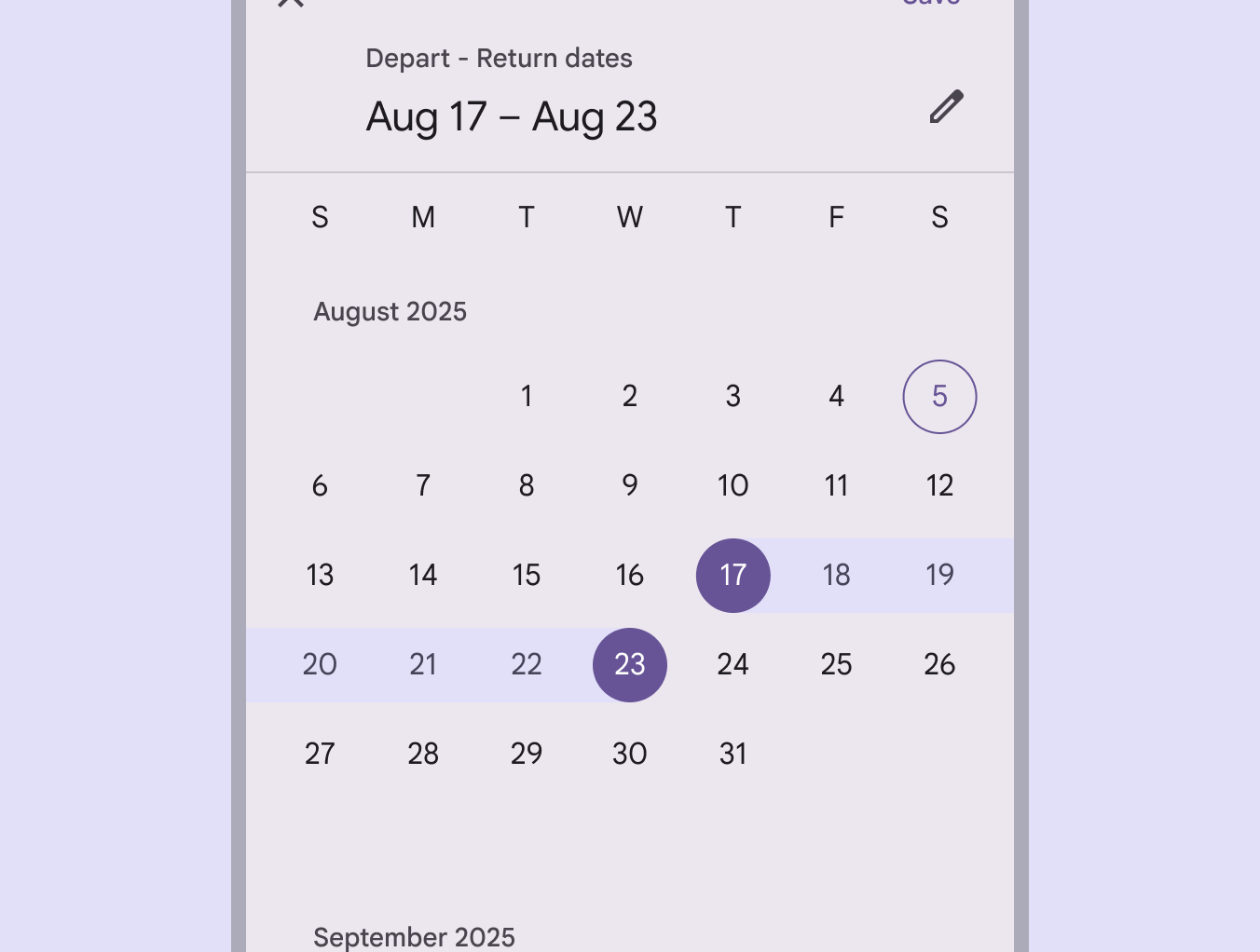
- Aby wybrać zakres dat, dotknij daty początkowej i końcowej w kalendarzu
- Aby przechodzić między miesiącami, przewiń pionowo
Modalne pole wprowadzania daty
Zastosowanie
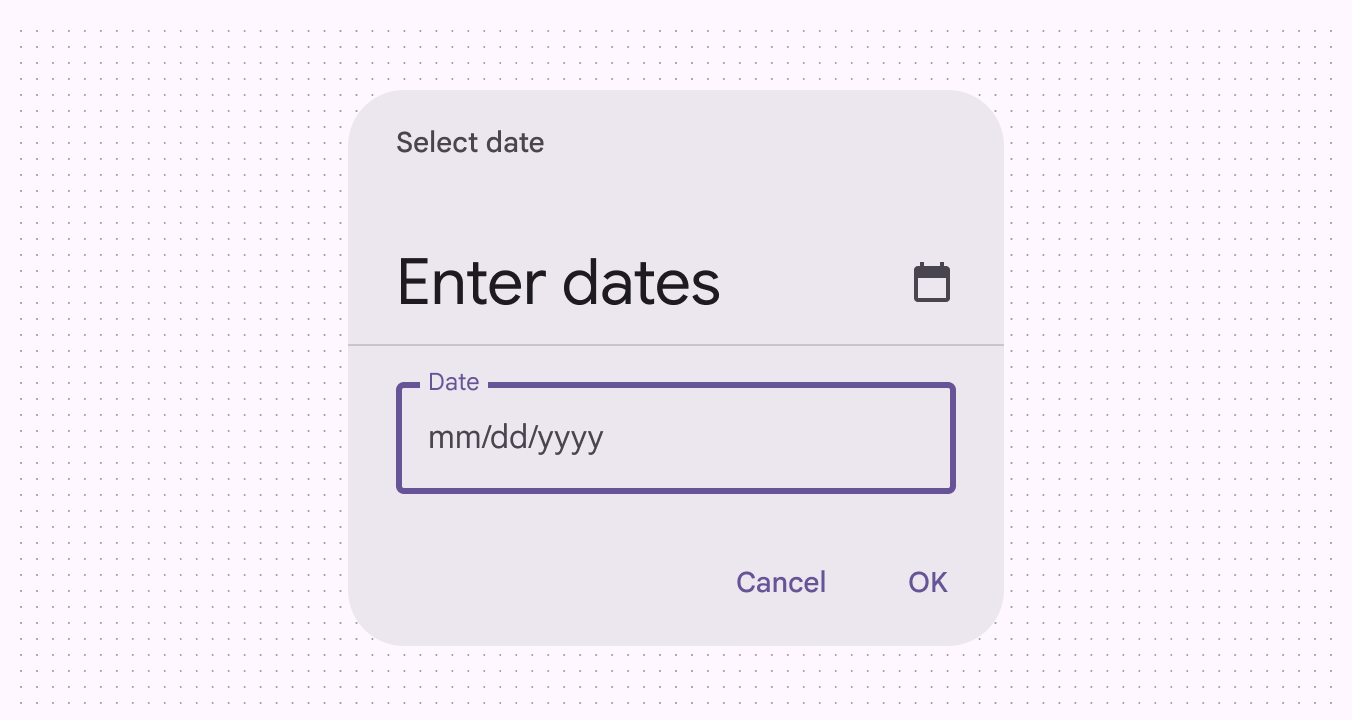
Modalne pola daty umożliwiają ręczne wprowadzanie dat za pomocą cyfr na klawiaturze. Użytkownicy mogą wprowadzić datę lub zakres dat w oknie dialogowym.
Zachowanie
Można przełączać się między modalnym selektorem daty a modalnym polem daty za pomocą ikony edycji lub ikony kalendarza.
Kompaktowy breakpoint
W kompaktowych breakpointach, np. na urządzeniach mobilnych, zaleca się pełnoekranowy modalny selektor daty, aby zwiększyć czytelność i rozmiar obszarów dotykowych. Może on zajmować cały ekran.
Średnie i rozszerzone breakpointy
Dokowany selektor daty sprawdza się najlepiej w średnich i rozszerzonych breakpointach. Domyślnie wyświetla pole daty; po dotknięciu tego pola rozwija się kalendarz w formie listy rozwijanej. Użytkownik może korzystać z obu metod wprowadzania daty.
Dokowane selektory daty idealnie nadają się do przeglądania dat zarówno z bliskiej, jak i odległej przeszłości lub przyszłości, ponieważ oferują wiele sposobów wyboru daty.
Wybór
Wybór jest sygnalizowany przyciągającym wzrok kolorem. W przypadku zakresów dat wybierane są daty początkowa i końcowa, a daty pomiędzy nimi są połączone subtelnym wyróżnieniem.
Pojawianie się i znikanie
Podobnie jak inne okna dialogowe, modalne selektory daty stosują animacje wejścia i wyjścia podczas pojawiania się na ekranie.
Aby wyjść z selektora daty, można zatwierdzić dane (OK) lub je odrzucić (Anuluj). Dotknięcie lub kliknięcie obszaru poza oknem dialogowym również zamyka selektor godziny. Jeśli nie zostanie wykonana żadna z tych czynności, selektor godziny będzie nadal utrzymywał fokus. Pełnoekranowe selektory na urządzeniach mobilnych mają dodatkowo przycisk z ikoną zamknięcia (x) oraz potwierdzenie Zapisz.
Dokowane selektory daty pojawiają się tuż poniżej pola daty.
Układ responsywny
Rozmiar komponentów dokowanego i modalnego selektora daty nie zmienia się wraz z breakpointami.