Skip to content
Material Design 3
Main Navigation
v3
v2
v1

Deutsch

English
简体中文
繁體中文
Español
Français
Русский
Português – Brasil
日本語
한국어
Italiano
Polski
Türkçe
čeština
magyar

Deutsch

English
简体中文
繁體中文
Español
Français
Русский
Português – Brasil
日本語
한국어
Italiano
Polski
Türkçe
čeština
magyar

Aussehen

Sidebar Navigation

Grundlagen

Barrierefreiheit

Überblick: Prinzipien

Überblick: Assistive Technologie

Gestaltung: Überblick

Gestaltung: Farbkontrast

Gestaltung: Struktur

Gestaltung: Interaktionsabläufe

Gestaltung: Elemente

Bewährte Methoden für Schreiben und Text

Schreiben und Text: Textkürzung

Texte und Schrift: Textskalierung

Für alle gestalten: Nutzerbedürfnisse

Für alle entwickeln: Co-Design

Inhaltsdesign

Überblick

Alternativtext

Globales Schreiben: Überblick

Globales Schreiben: Wortwahl

Benachrichtigungen

Styleguide: Best Practices für UX-Writing

Styleguide: Wortwahl

Styleguide: Grammatik und Zeichensetzung

Material anpassen

Geräte

Design für Smartwatches: Überblick

Design für Uhren: Grundlagen

Design für Uhren: Stile

Design für Smartwatches: Layout

XR

Design für immersive XR: Überblick

Design für immersives XR: Interaktion

Design für immersives XR: Layout

Design für immersives XR: Barrierefreiheit

XR-Komponenten: Überblick

XR-Komponenten: App-Leisten

XR-Komponenten: Dialoge

XR-Komponenten: Navigationsleiste

XR-Komponenten: Navigationsschiene

XR-Komponenten: Toolbars

Design-Tokens: Überblick

Design-Tokens: So verwenden Sie Tokens

Interaktion

Gesten

Eingabegeräte: Grundlagen

Auswahl: Überblick

Zustände: Überblick

Status: Statusebenen

Zustände: Zustände anwenden

Layout

Layout: Überblick

Layout-Überblick: Bestandteile des Layouts

Layout-Überblick: Adaptives Design

Scaffold: Überblick

Scaffold: Leisten

Scaffold: Rail-Bereiche

Scaffold: Bereiche

Raster & Abstände: Überblick

Raster & Abstände: Raster

Raster und Abstände: Abstände

Raster & Abstände: Dichte

Breakpoints: Überblick

Breakpoints: Kompakt

Breakpoints: Mittel

Breakpoints: Erweitert

Breakpoints: Large & Extra-Large

Bidirektionalität & RTL

Canonical-Layout-Beispiele: Überblick

Kanonische Layoutbeispiele: Feed

Kanonische Layoutbeispiele: List-Detail

Kanonische Layoutbeispiele: Supporting-Bereich

Usability: Überblick

Usability: M3 Expressive anwenden

Material von A bis Z

Stile

Farbe

Farbsystem: Überblick

Farbsystem: So funktioniert das System

Farbrollen

Farbschemata

Farbschema auswählen

Statische Farbschemata: Baseline

Statische Farbschemata: Eigene Markenfarben

Dynamische Farbschemata: Auswahl einer Quelle

Dynamische Farbschemata: Benutzergenerierte Quelle

Dynamische Farbschemata: Inhaltsbasierte Quelle

Erweiterte Anpassungen: Überblick

Erweiterte Anpassungen: Farben anwenden

Erweiterte Anpassungen: Neue Farben definieren

Erweiterte Anpassungen: Vorhandene Farben anpassen

Farbressourcen

Elevation: Überblick

Elevation: Anwendung der Elevation

Elevation: Tokens

Symbole: Überblick

Symbole: Gestaltung von Symbolen

Symbole: Symbole einsetzen

Bewegung

Motion-Physik-System: So funktioniert es

Bewegungsphysiksystem: Spezifikationen

Easing und Dauer: Anwendung von Easing und Dauer

Easing und Dauer: Tokens & Spezifikationen

Übergänge: Übergangsmuster

Übergänge: Anwendung von Übergängen

Form: Überblick & Prinzipien

Form: Eckenradius-Skala

Form: Form-Morphing

Abstände: Überblick

Abstände: Anwendung des Abstandssystems

Abstände: Tokens

Typografie: Überblick

Typografie: Schriftarten

Typografie: Typografieskala & Tokens

Typografie: Schrift anwenden

Typografie: Editorial-Treatments

Komponenten

App-Leisten: Überblick

App-Leisten: Spezifikationen

App-Leisten: Richtlinien

App-Leisten: Barrierefreiheit

Badges: Überblick

Badges: Spezifikationen

Badges: Richtlinien

Badges: Barrierefreiheit

Schaltflächen

Alle Schaltflächen

Schaltflächengruppen: Überblick

Schaltflächengruppen: Spezifikationen

Schaltflächengruppen: Richtlinien

Schaltflächengruppen: Barrierefreiheit

Schaltflächen: Überblick

Schaltflächen: Spezifikationen

Schaltflächen: Richtlinien

Schaltflächen: Barrierefreiheit

Erweiterte FABs: Überblick

Extended FABs: Spezifikationen

Erweiterte FABs: Richtlinien

Extended FABs: Barrierefreiheit

FAB-Menü: Überblick

FAB-Menü: Spezifikationen

FAB-Menü: Richtlinien

FAB-Menü: Barrierefreiheit

Floating-Action-Buttons (FABs): Überblick

Floating Action Buttons (FABs): Spezifikationen

Floating Action Buttons (FABs): Richtlinien

Floating Action Buttons (FABs): Barrierefreiheit

Symbolschaltflächen: Überblick

Symbolschaltflächen: Spezifikationen

Symbolschaltflächen: Richtlinien

Symbolschaltflächen: Barrierefreiheit

Segmentierte Schaltflächen: Überblick

Segmentierte Schaltflächen: Spezifikationen

Segmentierte Schaltflächen: Richtlinien

Segmentierte Schaltflächen: Barrierefreiheit

Split-Schaltflächen: Überblick

Split-Schaltflächen: Spezifikationen

Split-Schaltflächen: Richtlinien

Split-Schaltflächen: Barrierefreiheit

Karten: Überblick

Karten: Spezifikationen

Karten: Richtlinien

Karten: Barrierefreiheit

Karussell: Überblick

Karussell: Spezifikationen

Karussell: Richtlinien

Karussell: Barrierefreiheit

Kontrollkästchen: Überblick

Kontrollkästchen: Spezifikationen

Kontrollkästchen: Richtlinien

Kontrollkästchen: Barrierefreiheit

Chips: Überblick

Chips: Spezifikationen

Chips: Richtlinien

Chips: Barrierefreiheit

Datums- und Uhrzeitauswahl

Datumsauswahl: Überblick

Datumsauswahlen: Spezifikationen

Datumsauswahl: Richtlinien

Datumsauswahlen: Barrierefreiheit

Uhrzeitauswahl: Überblick

Uhrzeitauswahl: Spezifikationen

Uhrzeitauswahl: Richtlinien

Uhrzeitauswahl: Barrierefreiheit

Dialoge: Überblick

Dialoge: Spezifikationen

Dialoge: Richtlinien

Dialoge: Barrierefreiheit

Trennlinie: Überblick

Trennlinie: Spezifikationen

Trennlinien: Richtlinien

Trennlinie: Barrierefreiheit

Listen: Überblick

Listen: Spezifikationen

Listen: Richtlinien

Listen: Barrierefreiheit

Lade- und Fortschrittsanzeigen

Ladeindikator: Überblick

Ladeindikator: Spezifikationen

Ladeindikator: Richtlinien

Ladeindikator: Barrierefreiheit

Fortschrittsanzeigen: Überblick

Fortschrittsanzeigen: Spezifikationen

Fortschrittsanzeigen: Richtlinien

Fortschrittsanzeigen: Barrierefreiheit

Menüs: Überblick

Menüs: Spezifikationen

Menüs: Richtlinien

Menüs: Barrierefreiheit

Navigation

Navigationsleiste: Überblick

Navigationsleiste: Spezifikationen

Navigationsleiste: Richtlinien

Navigationsleiste: Barrierefreiheit

Navigation-Drawer: Überblick

Navigation-Drawer: Spezifikationen

Navigation-Drawer: Richtlinien

Navigation-Drawer: Barrierefreiheit

Navigationsschiene: Überblick

Navigationsschiene: Spezifikationen

Navigationsschiene: Richtlinien

Navigationsschiene: Barrierefreiheit

Optionsfeld: Überblick

Optionsfeld: Spezifikationen

Optionsfeld: Richtlinien

Optionsfeld: Barrierefreiheit

Suche: Überblick

Suche: Spezifikationen

Suche: Richtlinien

Suche: Barrierefreiheit

Sheets

Bottom Sheets: Überblick

Bottom Sheets: Spezifikationen

Bottom Sheets: Richtlinien

Bottom Sheets: Barrierefreiheit

Side Sheets: Überblick

Side Sheets: Spezifikationen

Seitenbereiche: Richtlinien

Side Sheets: Barrierefreiheit

Schieberegler: Überblick

Schieberegler: Spezifikationen

Schieberegler: Richtlinien

Schieberegler: Barrierefreiheit

Snackbar: Überblick

Snackbar: Spezifikationen

Snackbar: Richtlinien

Snackbar: Barrierefreiheit

Schalter: Überblick

Schalter: Spezifikationen

Schalter: Richtlinien

Schalter: Barrierefreiheit

Tabs: Überblick

Tabs: Spezifikationen

Tabs: Richtlinien

Tabs: Barrierefreiheit

Textfelder: Überblick

Textfelder: Spezifikationen

Textfelder: Richtlinien

Textfelder: Barrierefreiheit

Toolbars: Überblick

Toolbars: Spezifikationen

Toolbars: Richtlinien

Toolbars: Barrierefreiheit

Tooltips: Überblick

Tooltips: Spezifikationen

Tooltips: Richtlinien

Tooltips: Barrierefreiheit

Auf dieser Seite

Datumsauswahl: Richtlinien ​

Datumsauswahlen ermöglichen die Auswahl eines Datums oder eines Datumsbereichs.
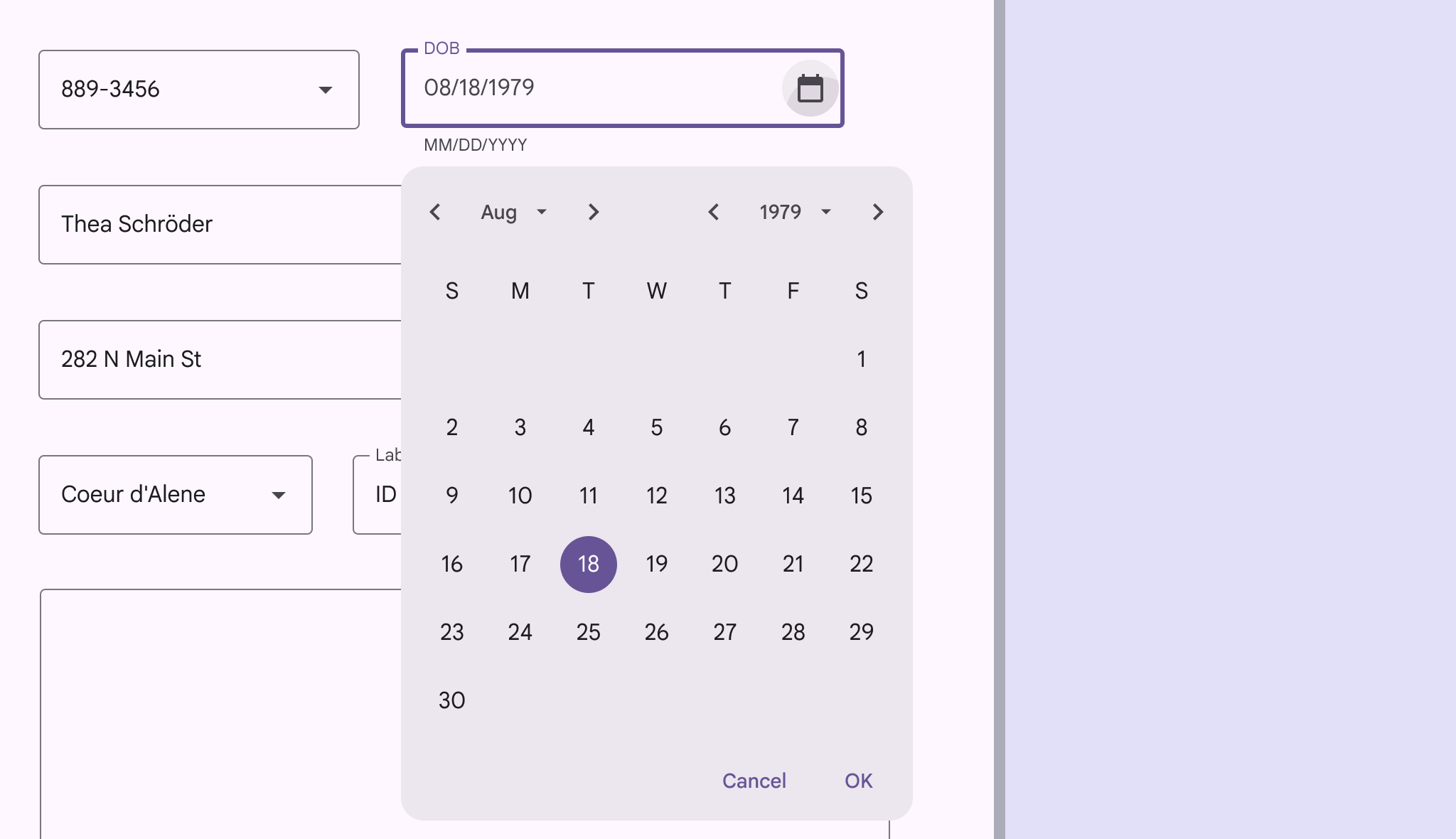

Eine Datumsauswahl in einer Formularoberfläche.
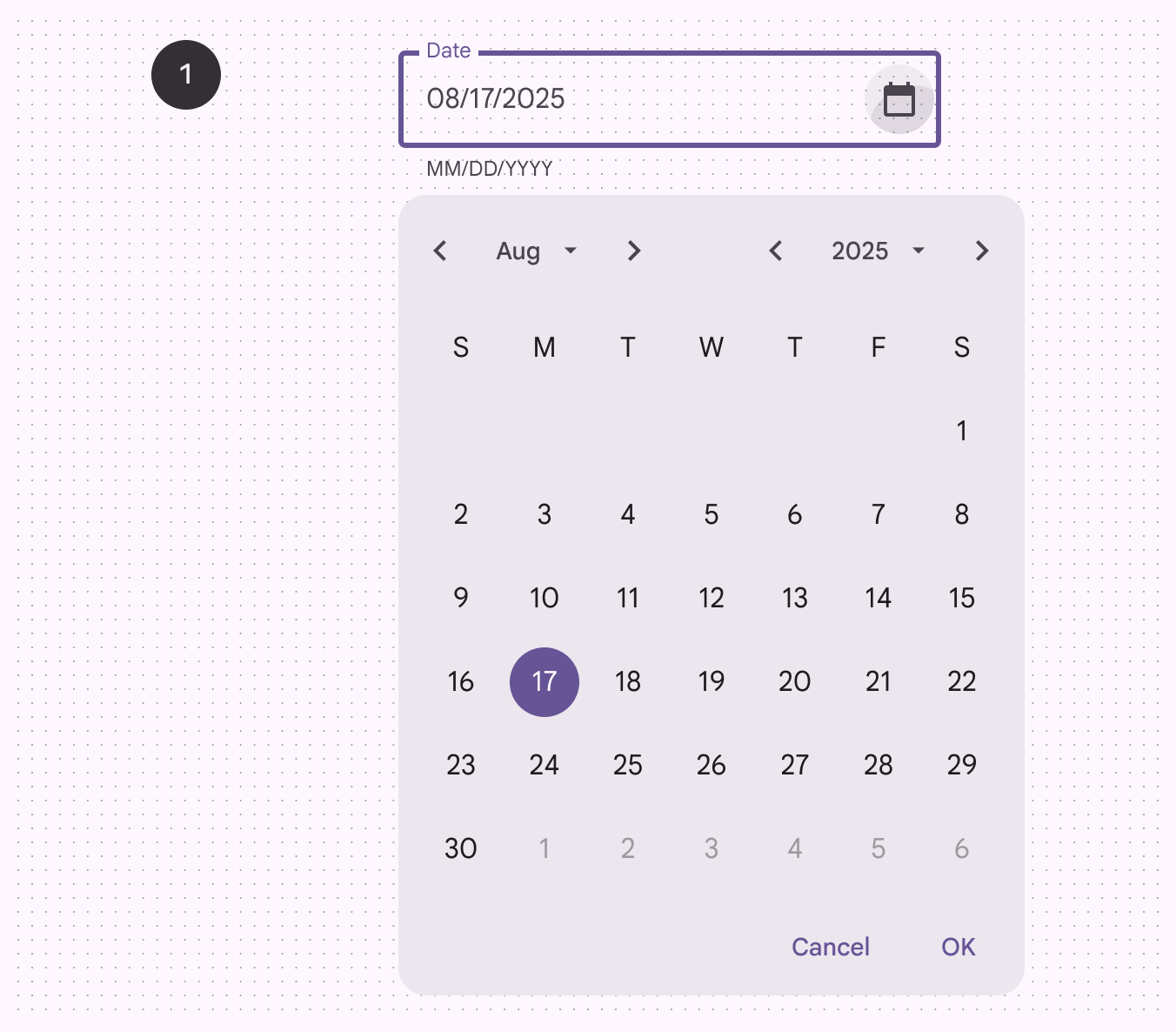
Angedockte Datumsauswahl auf dem Desktop

Verwendung ​

Datumsauswahlen ermöglichen die Auswahl eines Datums oder eines Datumsbereichs. Die gewählte Variante muss zum Kontext passen, in dem die Datumsauswahl erscheint.

Datumsauswahlen können in folgende Elemente eingebettet werden:

  1. DialogeDialoge liefern wichtige Hinweise in einem Nutzerablauf.Mehr zu Dialogen auf kompakten Breakpoints, z. B. auf Mobilgeräten
  2. Dropdown-Menüs in TextfeldernMit Textfeldern können Nutzer Text in die Benutzeroberfläche eingeben.Mehr zu Textfeldern auf mittleren und erweiterten BreakpointsFensterbreiten von 840 dp bis 1199 dp, z. B. Tablet oder faltbares Gerät im Querformat oder Desktop-Computer.Mehr zu erweiterten Breakpoints, z. B. auf Tablets und Desktops
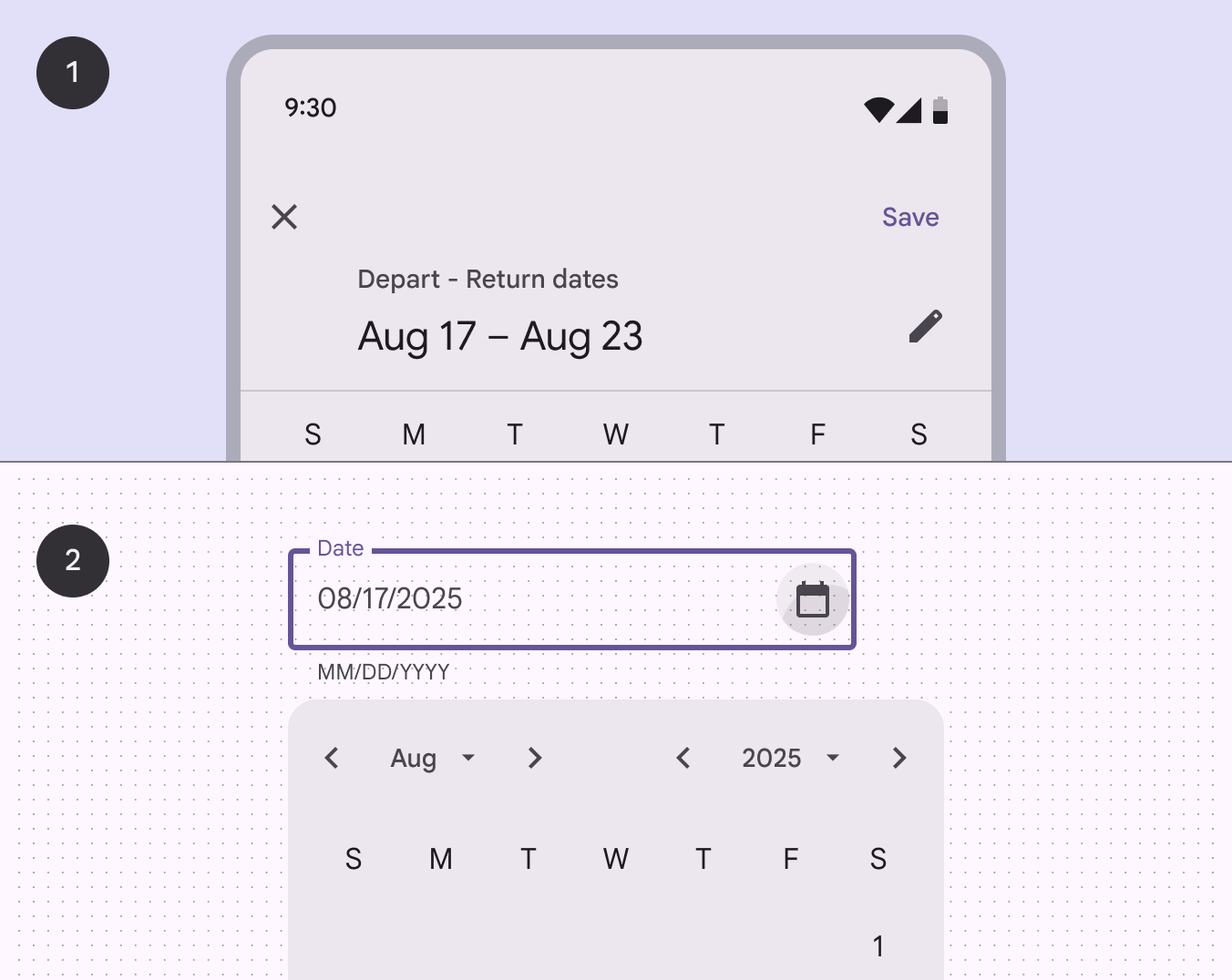
2 Varianten der Datumsauswahl: ein Dialog auf einem Mobilgerät und ein Dropdown in einem Textfeld auf dem Desktop.
  1. Datumsauswahl-Dialog auf einem Mobilgerät
  2. Dropdown in einem Datumsauswahl-Textfeld auf dem Desktop

Es gibt drei Varianten von Datumsauswahlen:

  1. Angedockte Datumsauswahl
  2. Modale Datumsauswahl
  3. Modale Datumseingabe
Eine Komponente „Angedockte Datumsauswahl“.
1. Angedockte Datumsauswahl
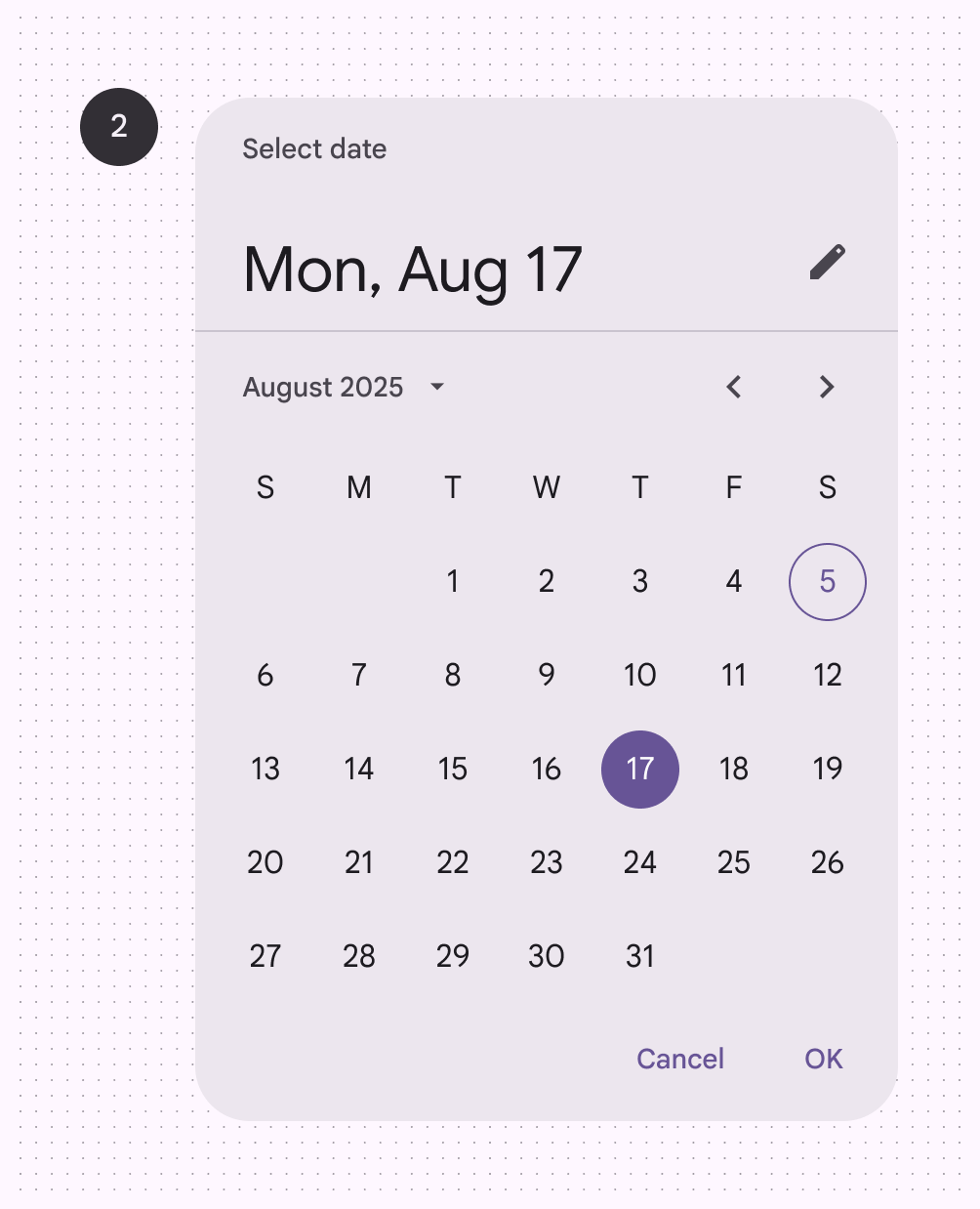
Eine Komponente „Modale Datumsauswahl“.
2. Modale Datumsauswahl
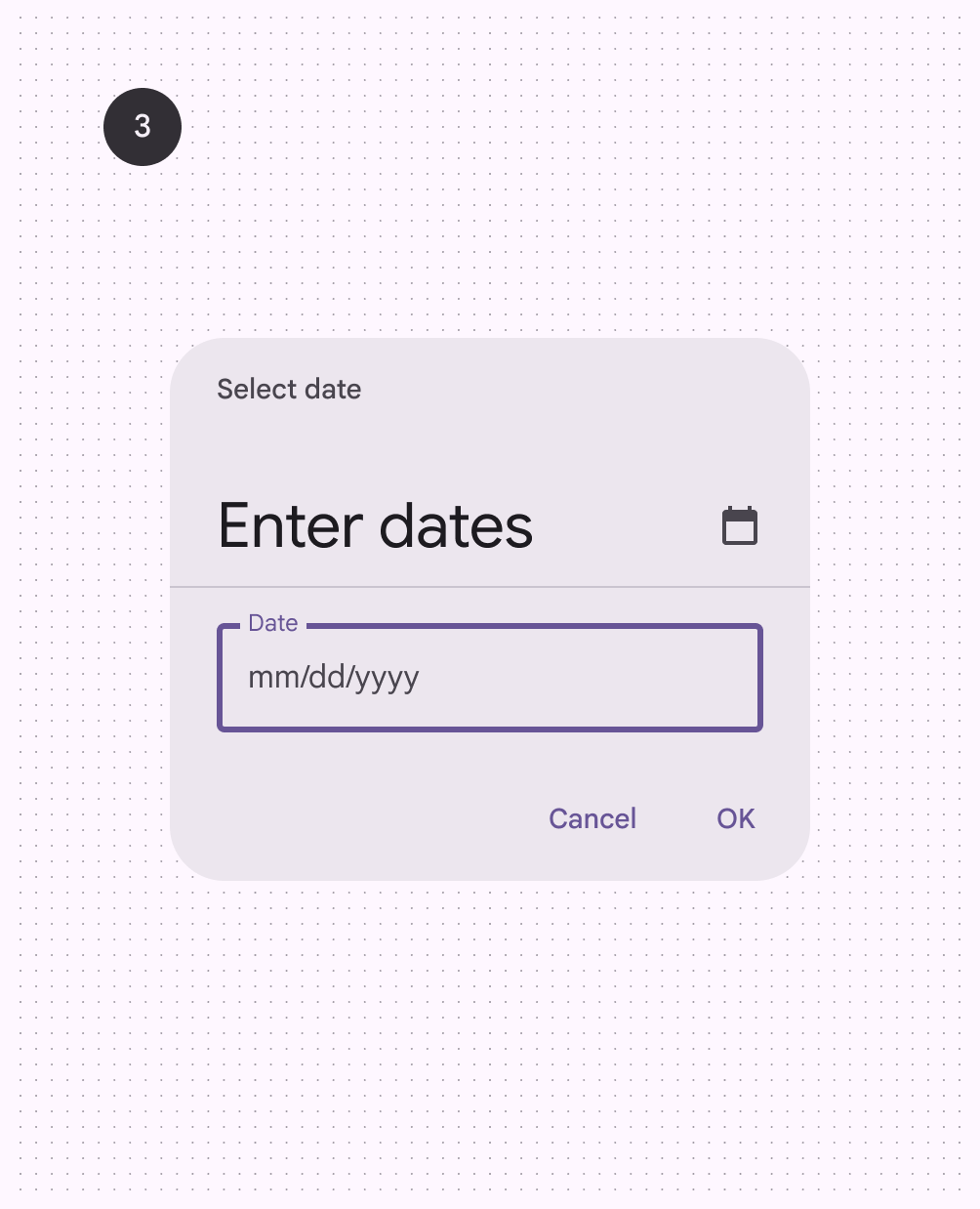
Eine Komponente „Modale Datumseingabe“.
3. Modale Datumseingabe

Anatomie ​

Angedockte Datumsauswahl ​

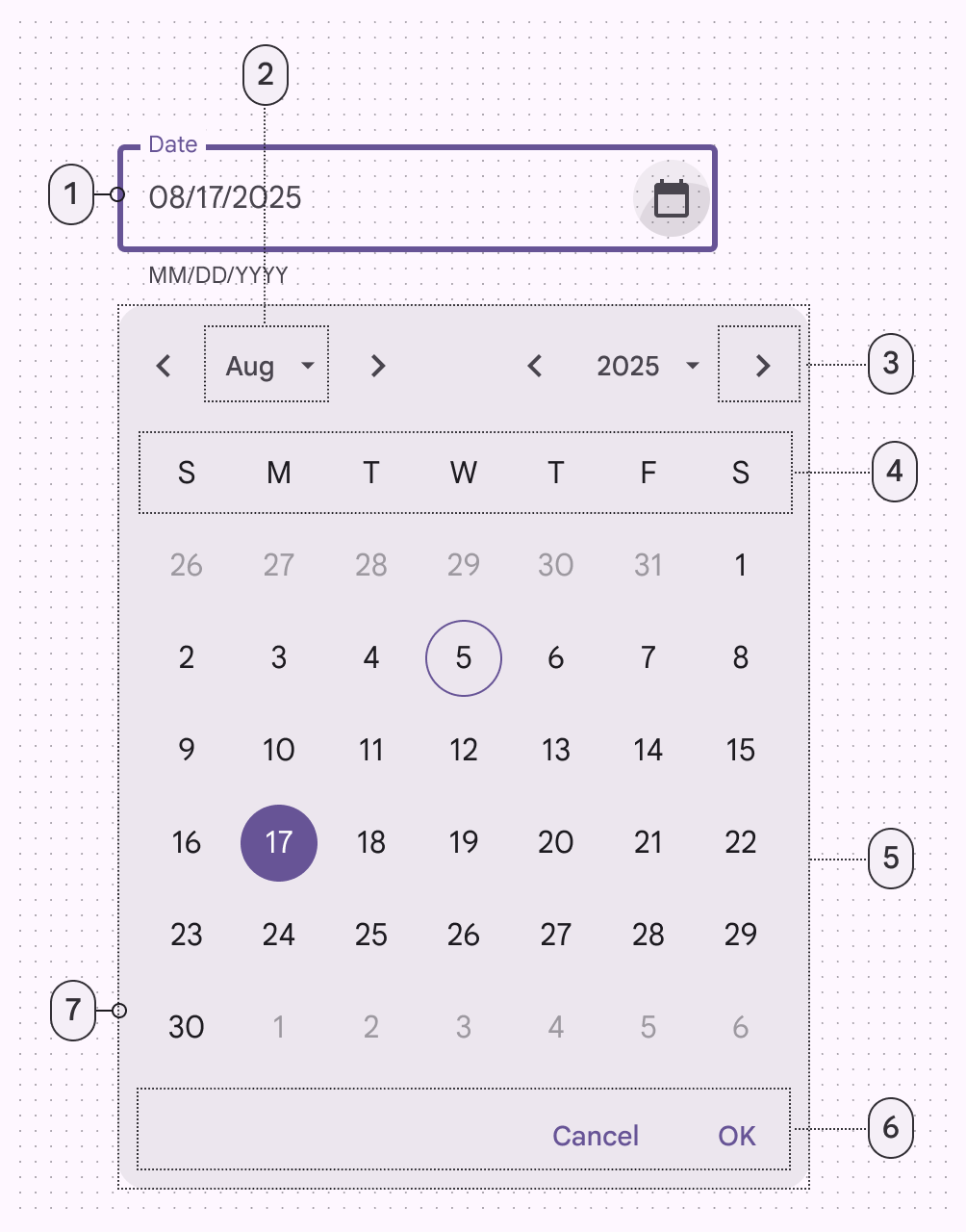
7 Elemente einer angedockten Datumsauswahl.
  1. Textfeld
  2. Menüschaltfläche
  3. Symbolschaltfläche
  4. Beschriftungstext
  5. Menü
  6. Textschaltflächen
  7. Container
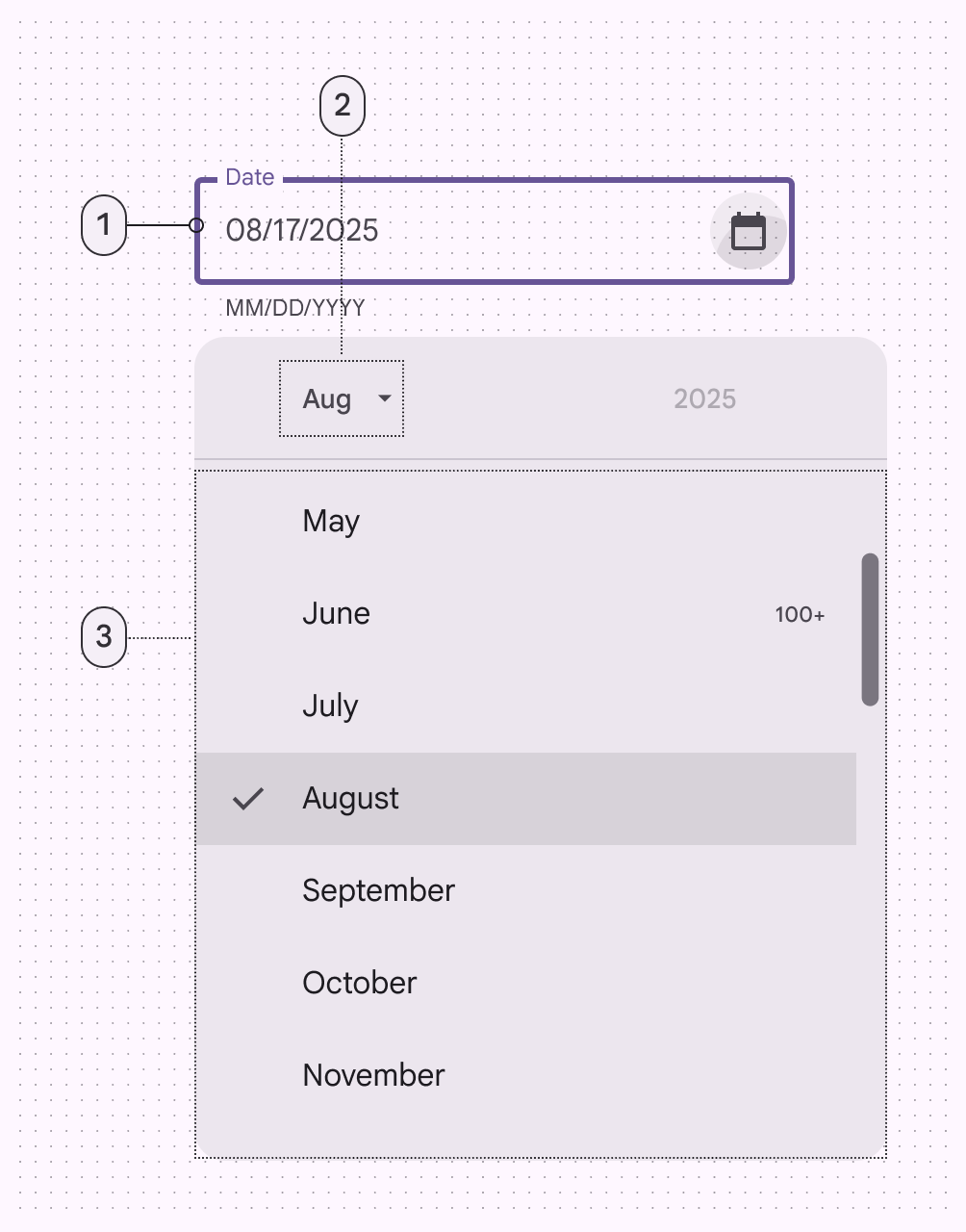
3 Elemente einer angedockten Datumsauswahl.
  1. Textfeld
  2. Menüschaltfläche
  3. Menü

Modale Datumsauswahl ​

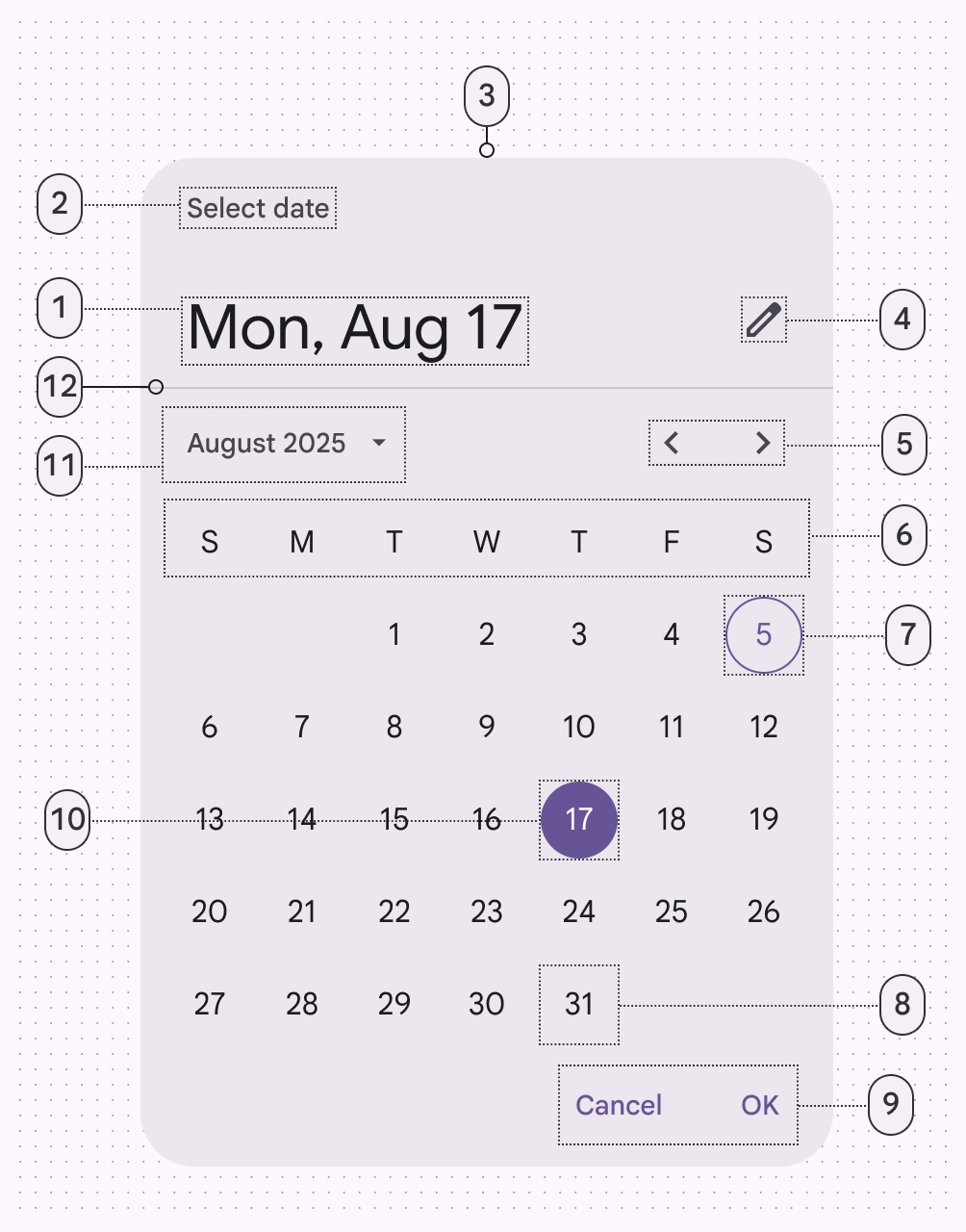
12 Elemente einer modalen Datumsauswahl.
  1. Überschrift
  2. Begleittext
  3. Container
  4. Symbolschaltfläche
  5. Schaltflächen für den vorherigen und den nächsten Monat
  6. Wochentagsbeschriftungen
  7. Heutiges Datum
  8. Nicht ausgewähltes Datum
  9. Textschaltflächen
  10. Ausgewähltes Datum
  11. Menüschaltfläche
  12. Trennlinie
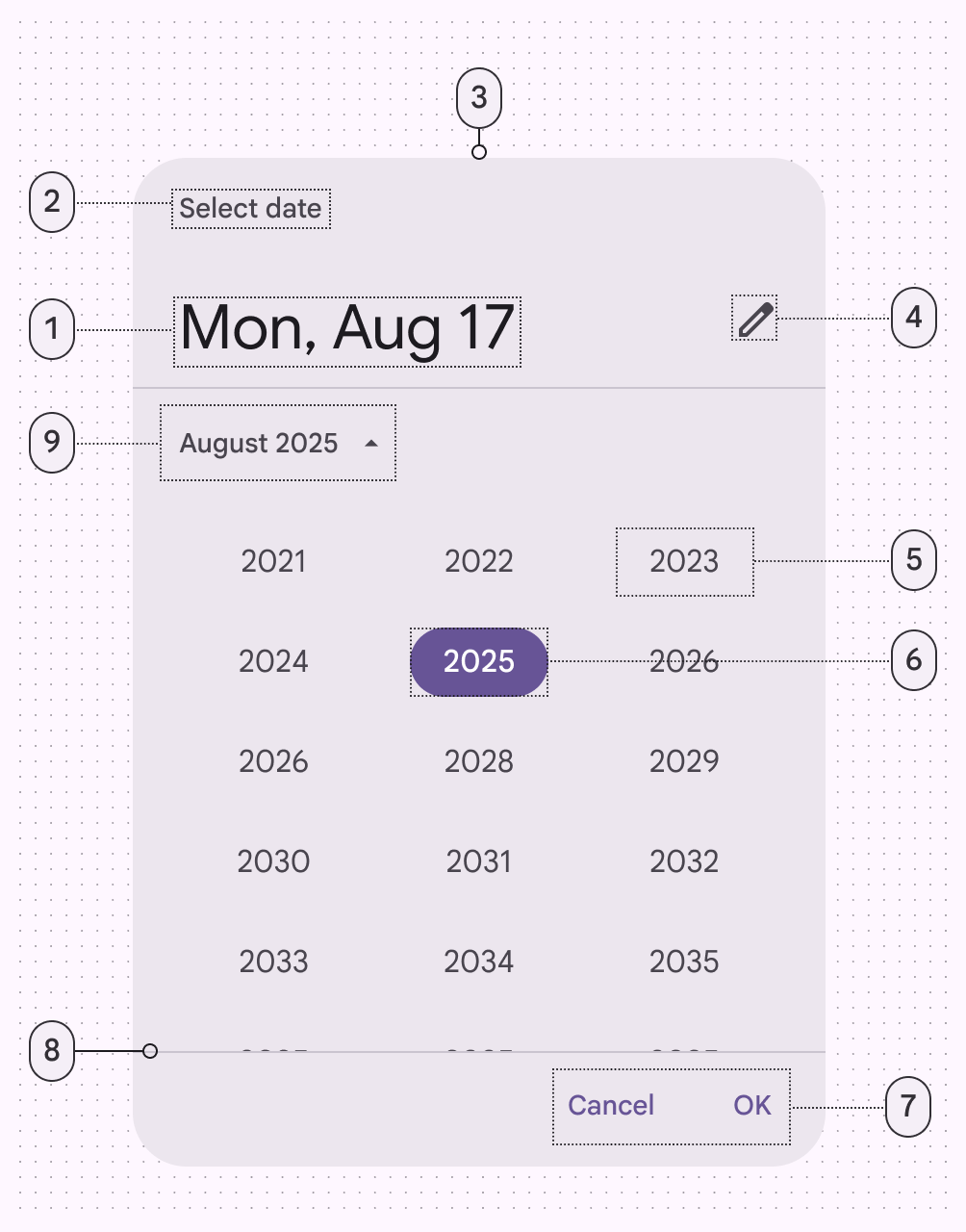
9 Elemente einer modalen Datumsauswahl.
  1. Überschrift
  2. Begleittext
  3. Container
  4. Symbolschaltfläche
  5. Nicht ausgewähltes Jahr
  6. Ausgewähltes Jahr
  7. Textschaltflächen
  8. Trennlinie
  9. Menüschaltfläche

Modale Datumseingabe ​


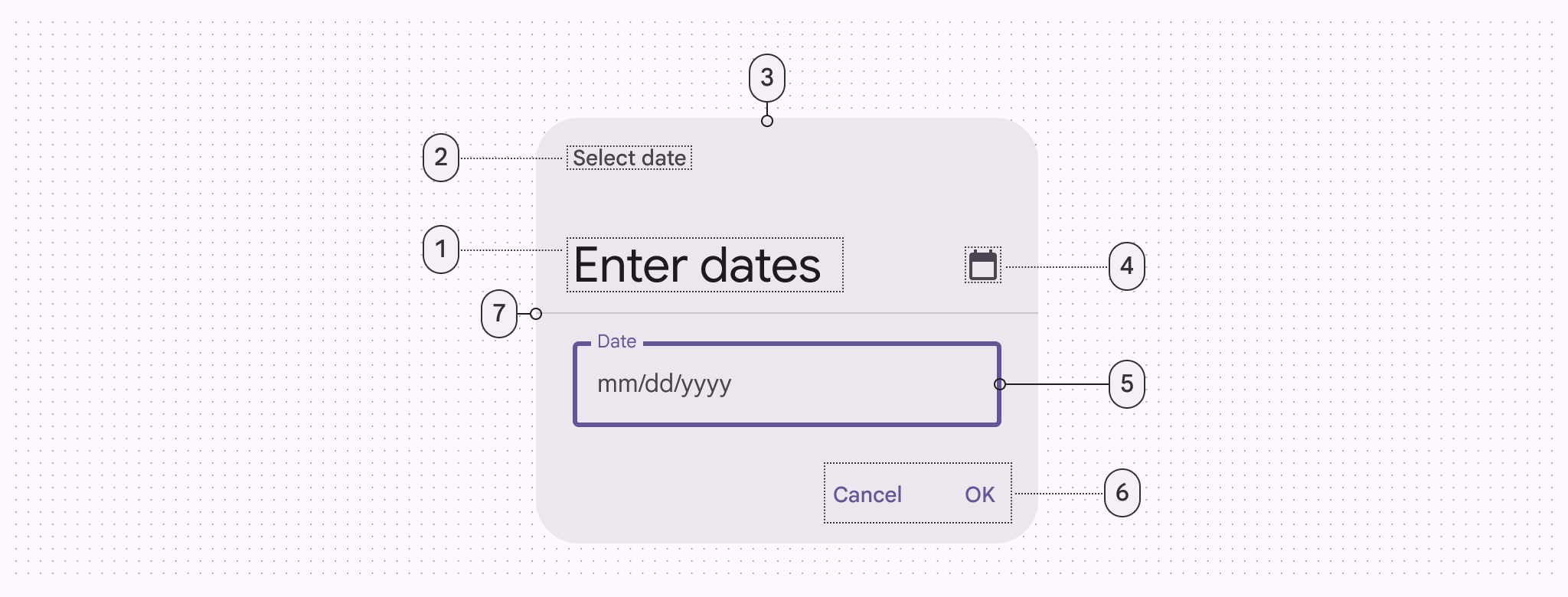
7 Elemente einer modalen Datumseingabe.
  1. Überschrift
  2. Begleittext
  3. Container
  4. Symbolschaltfläche
  5. Datumseingabe
  6. Textschaltflächen
  7. Trennlinie

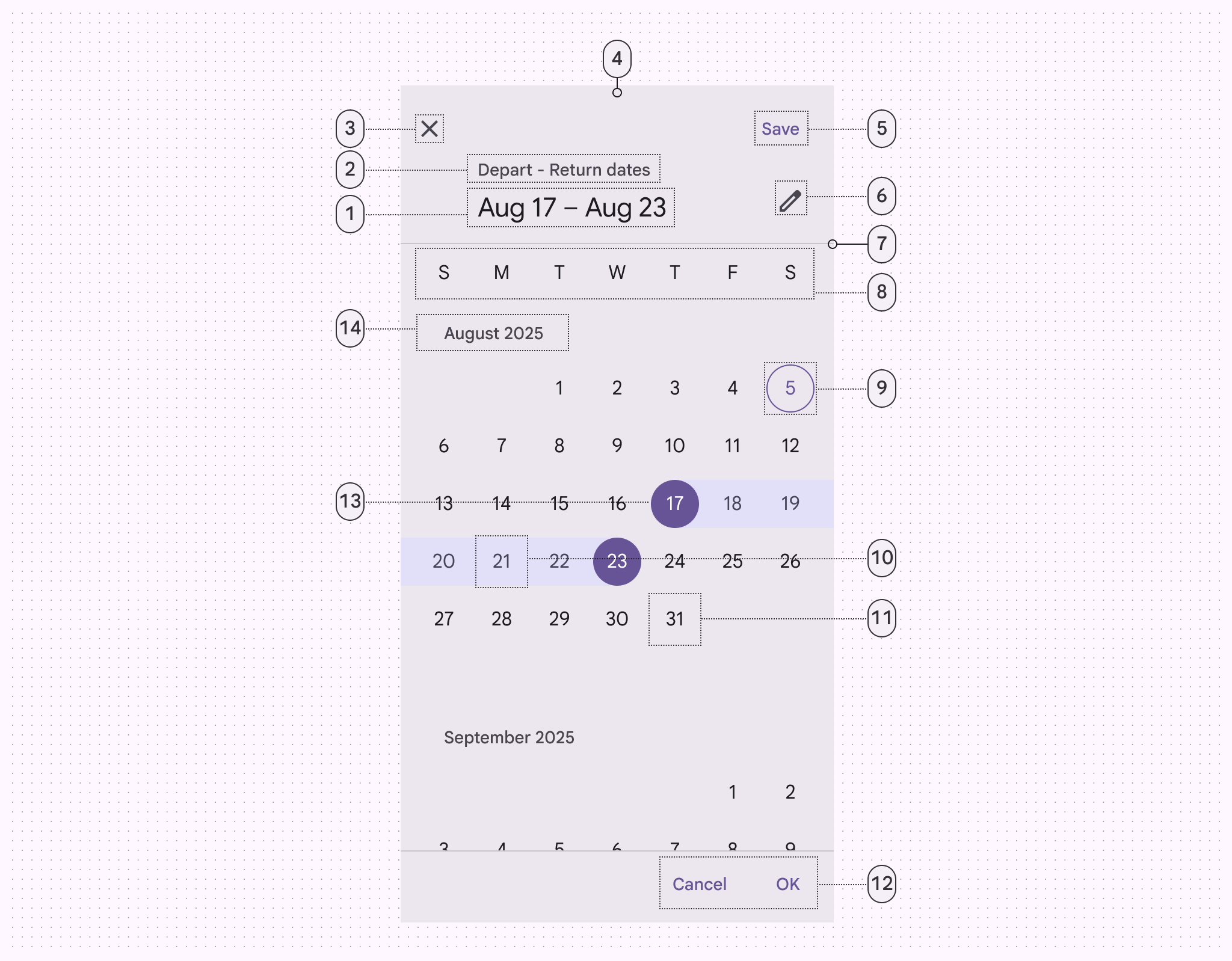
Vollbild-Datumsauswahl ​


14 Elemente einer Vollbild-Datumsauswahl.
  1. Überschrift
  2. Begleittext
  3. Symbolschaltfläche
  4. Container
  5. Textschaltfläche
  6. Symbolschaltfläche
  7. Trennlinie
  8. Wochentagsbeschriftungen
  9. Heutiges Datum
  10. Ausgewählter Datumsbereich
  11. Nicht ausgewähltes Datum
  12. Textschaltflächen
  13. Startdatum des ausgewählten Datumsbereichs
  14. Monatsbezeichnung

Angedockte Datumsauswahl ​

Verwendung

Angedockte Datumsauswahlen ermöglichen die AuswahlAuswahl ermöglicht es Nutzern, bestimmte Elemente für Aktionen auszuwählen.Mehr zur Auswahl eines konkreten Datums einschließlich des Jahres. Standardmäßig zeigt die angedockte Datumsauswahl ein EingabefeldEingabegeräte ermöglichen die interaktive Steuerung einer App. Übliche Eingabegeräte sind Maus, Tastatur und Touchpad. für das Datum an. Ein Dropdown-Kalender erscheint, wenn Nutzer auf das Eingabefeld klicken oder tippen. Nutzer können sowohl das Eingabefeld als auch den Kalender verwenden.

Angedockte Datumsauswahlen eignen sich ideal zum Navigieren durch Datumsangaben sowohl in naher Zukunft oder Vergangenheit als auch in ferner Zukunft oder Vergangenheit, da sie mehrere Möglichkeiten zur Datumsauswahl bieten.
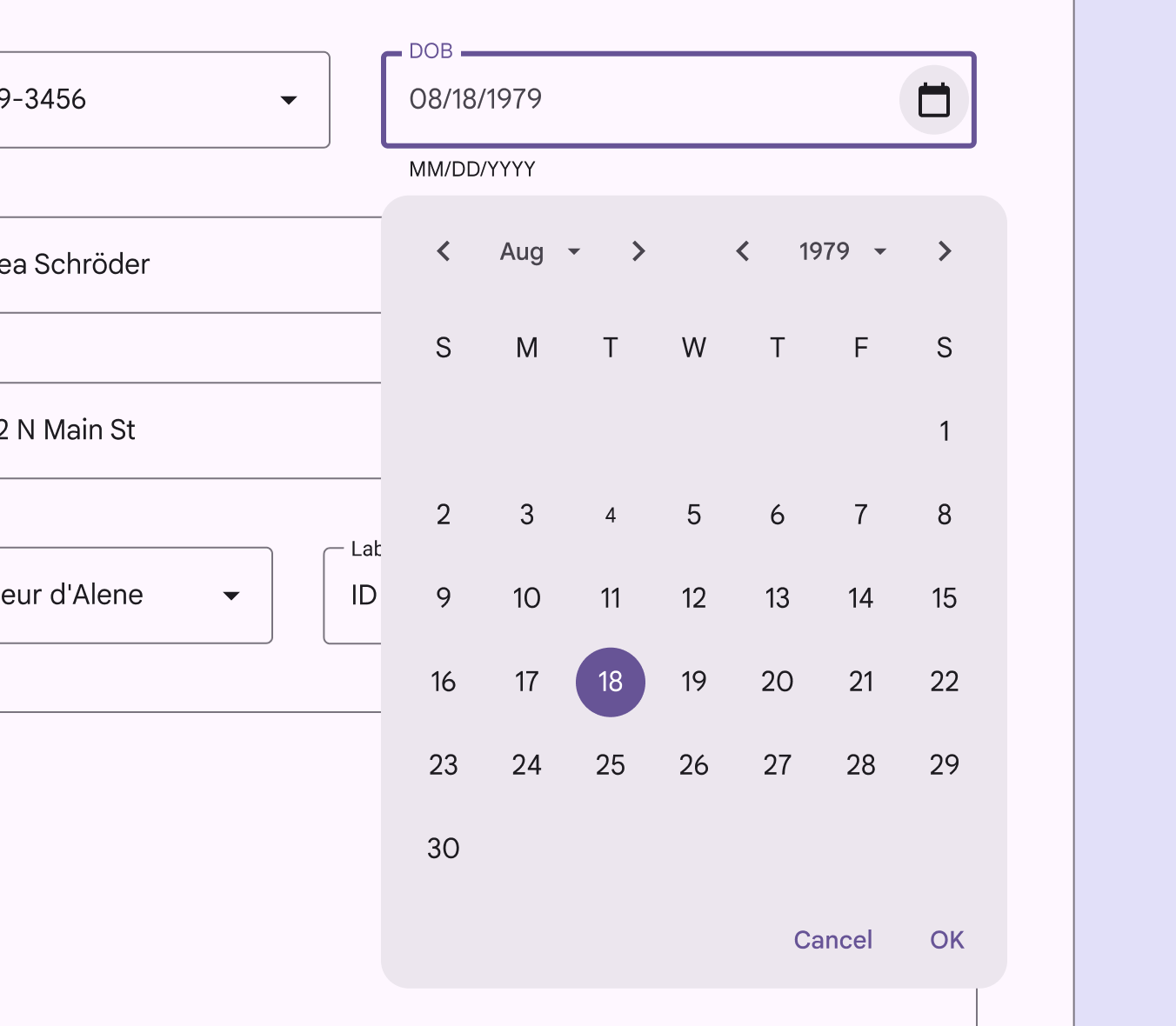
Angedockte Datumsauswahl auf einem Desktop-Bildschirm.
Angedockte Datumsauswahl auf dem Desktop

Verhalten

Sobald die angedockte Datumsauswahl geöffnet ist, können Nutzer Datumsangaben über die Tastatur eingeben oder in der Kalenderoberfläche auswählen; beide Optionen stehen sofort zur Verfügung.
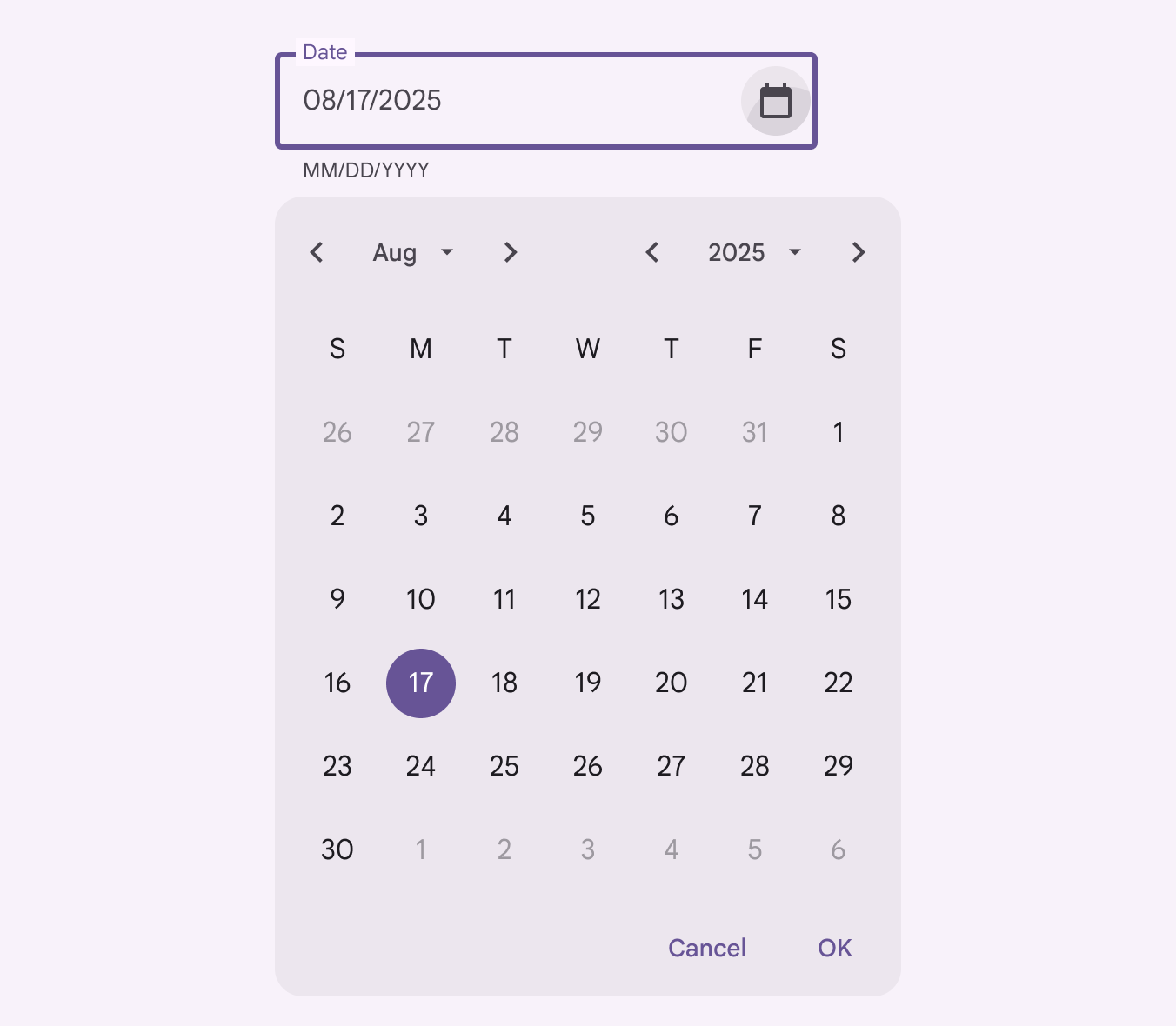
Angedockte Datumsauswahl mit einem Textfeld und der Kalenderoberfläche, die das ausgewählte Datum anzeigt.
Angedockte Datumsauswahl
Angedockte Datumsauswahlen passen ihre Größe dynamisch an
Das Jahresauswahlmenü ersetzt die Kalenderansicht

Monatsauswahl

In der MonatsauswahlMit der Auswahl können Nutzer bestimmte Elemente auswählen, um mit ihnen Aktionen auszuführen.Mehr zur Auswahl stehen Nutzern die Schaltflächen „Zurück“ und „Weiter“ sowie das Dropdown-Menü zur Navigation zur Verfügung.
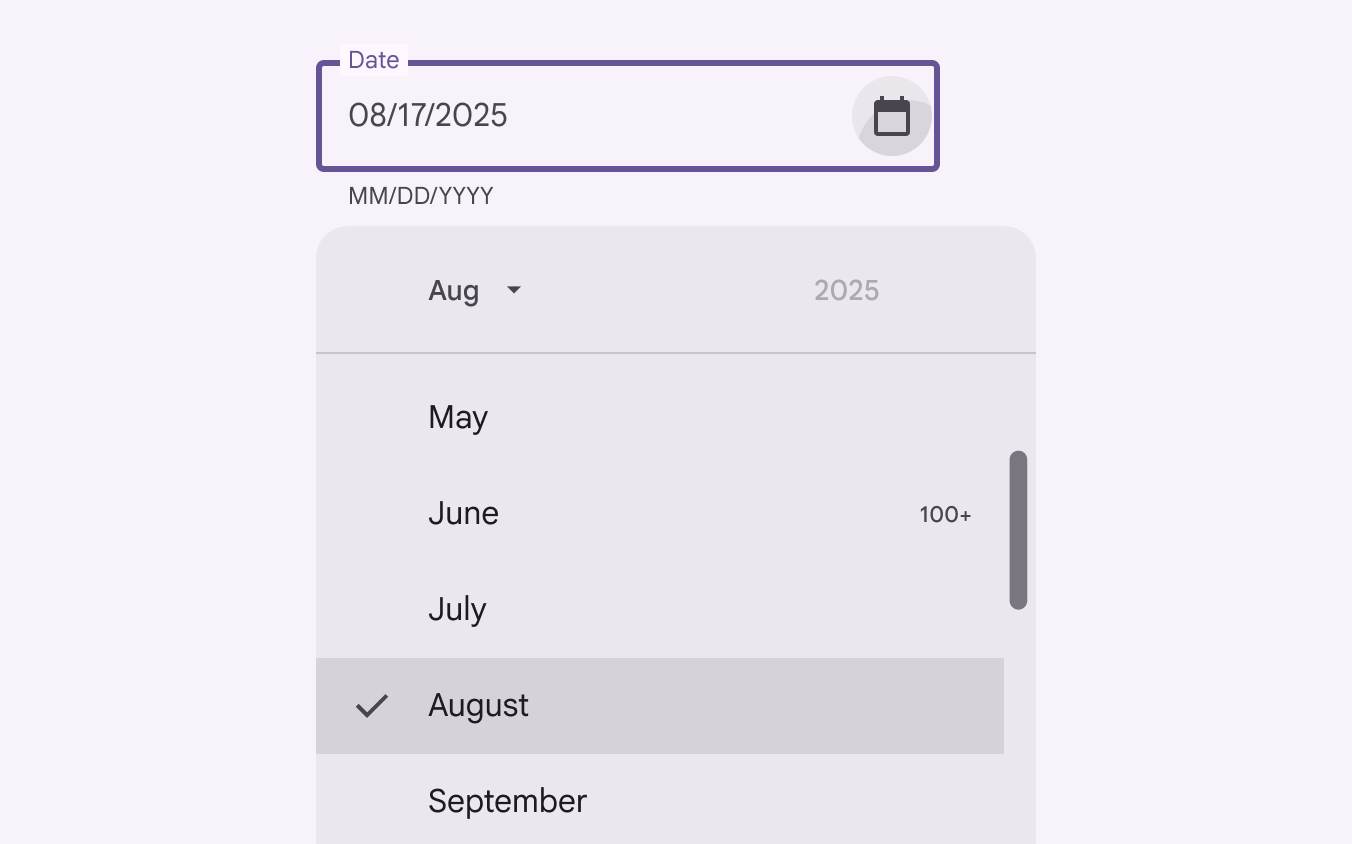
Angedockte Datumsauswahl mit einer Liste der Monate Mai bis September. August ist ausgewählt.
Monatsauswahl der angedockten Datumsauswahl

Jahresauswahl

In der Jahresauswahl stehen Nutzern die Schaltflächen „Zurück“ und „Weiter“ sowie das Dropdown-Menü zur Navigation zur Verfügung.
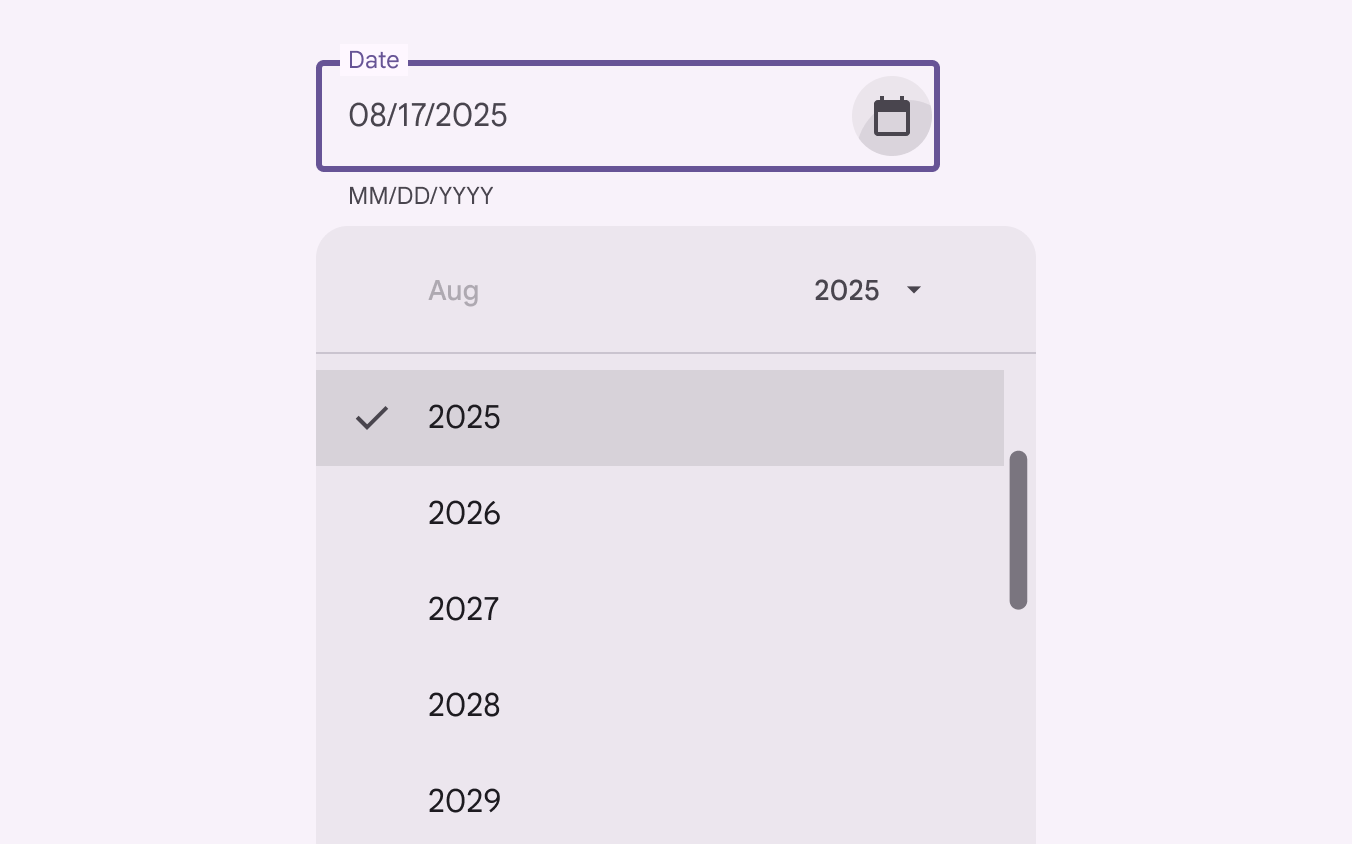
Angedockte Datumsauswahl mit einer Liste der Jahre 2025 bis 2029. 2025 ist ausgewählt.
Jahresauswahl der angedockten Datumsauswahl

Modale Datumsauswahl ​

Verhalten ​

In modalen Datumsauswahlen können Nutzer auf verschiedene Weise zwischen Datumsangaben navigieren:

  • Horizontal wischen, um zwischen Monaten zu wechseln
  • Vertikal scrollen, um zwischen Jahren zu wechseln
  • Auf das Jahr tippen, um die Jahresauswahl zu öffnen

Verwenden Sie keine modale Datumsauswahl für Datumsangaben in der fernen Vergangenheit oder Zukunft, z. B. für ein Geburtsdatum. Verwenden Sie in diesen Fällen stattdessen eine modale Datumseingabe oder eine angedockte Datumsauswahl.

Horizontal wischen, um zwischen Monaten zu wechseln
Auf die Jahresauswahl tippen und vertikal scrollen, um zwischen Jahren zu wechseln

Datumsbereichsauswahl ​

Mit der Datumsbereichsauswahl legen Nutzer ein Start- und ein Enddatum fest. Häufige Anwendungsfälle sind:

  • Buchung eines Flugs
  • Reservierung eines Hotels

In modalen Datumsauswahlen stehen für Datumsbereiche verschiedene Navigationsmöglichkeiten zur Verfügung:

  • Im Kalender das Start- und Enddatum antippen, um einen Datumsbereich auszuwählen
  • Vertikal scrollen, um zwischen Monaten zu wechseln
Modale Datumsbereichsauswahl
Modale Datumsbereichsauswahl mit vertikalem Scrollen

Modale Datumseingabe ​

Verwendung

Modale Datumseingaben ermöglichen die manuelle Eingabe von Datumsangaben über die Zifferntasten einer Tastatur. Nutzer können in einem Dialog ein Datum oder einen Datumsbereich eingeben.
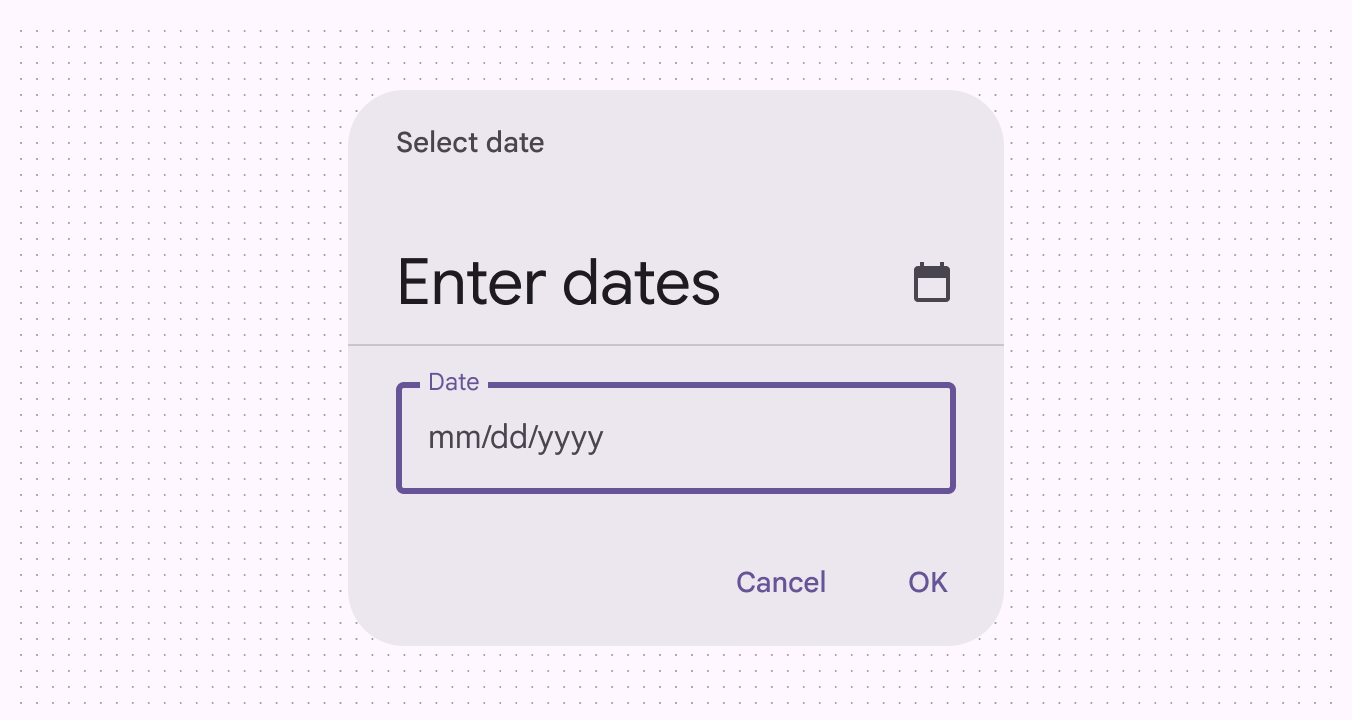
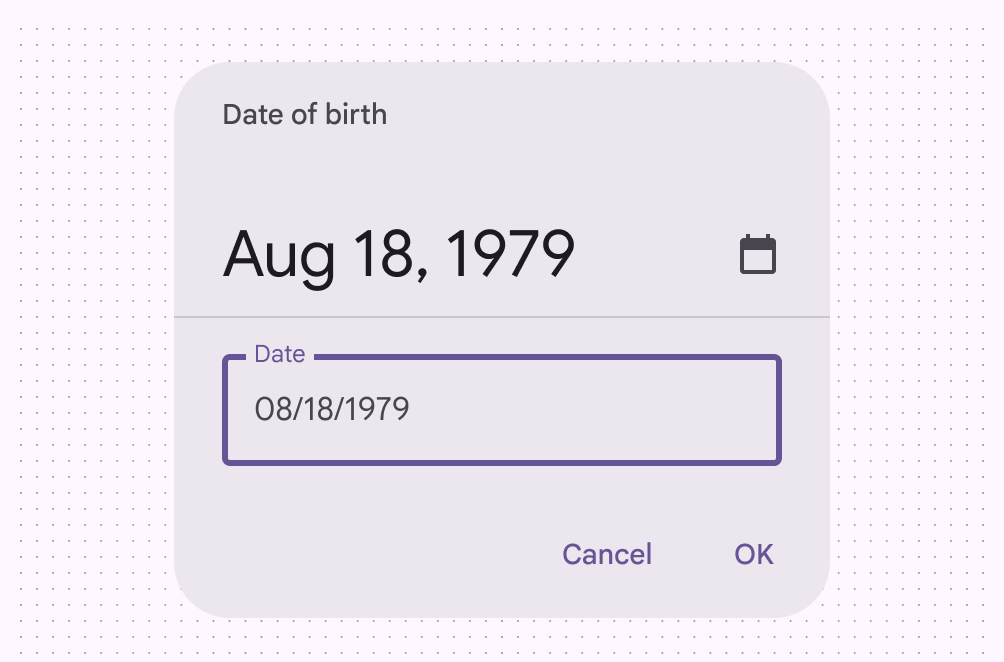
Eine Komponente „Modale Datumseingabe“.
Modale Datumseingabe mit manueller Eingabe
Eine Komponente „Modale Datumseingabe“, die einen Tag im Jahr 1979 zeigt, der über die Benutzeroberfläche schwierig auszuwählen wäre.
Empfohlen Bei Datumsangaben, für die keine Kalenderansicht erforderlich ist, kann die modale Datumseingabe die Standardansicht sein
Eine modale Datumseingabe mit Hinweistext zur Eingabe des Datums.
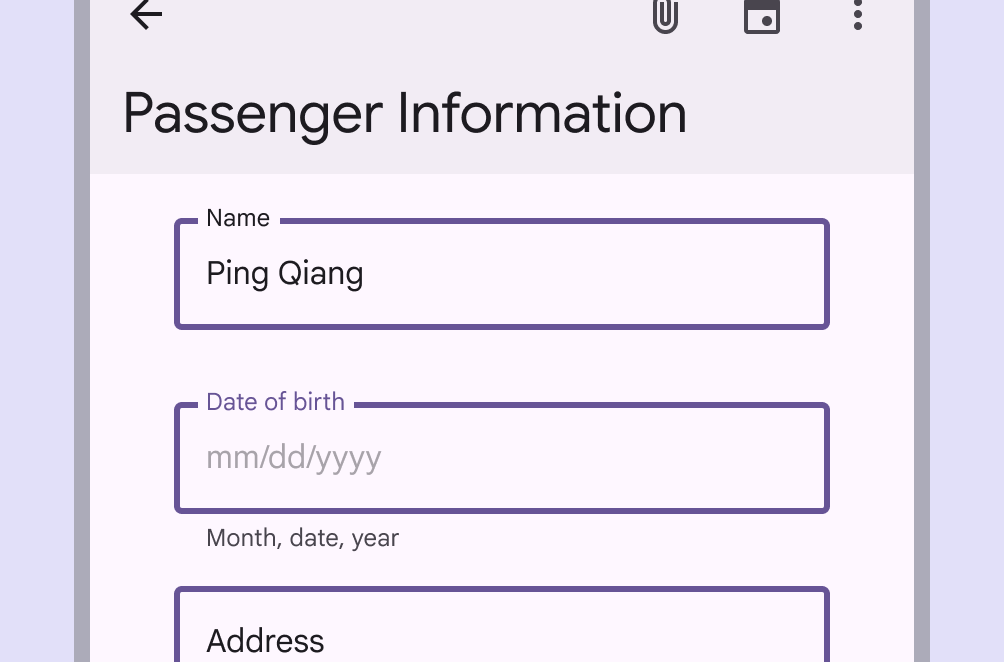
Empfohlen Alternativ kann ein Textfeld mit passendem Hinweistext zur Eingabe eines Datums auffordern, z. B. in einem Formular

Verhalten ​

Nutzer können über das Bearbeiten- bzw. Kalendersymbol zwischen der modalen DatumsauswahlModale Datumsauswahlen werden im Vollbild angezeigt. Sie werden häufig zur Auswahl eines Datumsbereichs verwendet.Mehr zu modalen Datumsauswahlen und der modalen DatumseingabeModale Datumseingaben ermöglichen die manuelle Eingabe von Datumsangaben über die Zifferntasten einer Tastatur. Sie werden häufig in kompakten Layouts verwendet.Mehr zu modalen Datumseingaben wechseln.

Wechsel von einer modalen Datumsauswahl zu einer mobilen Datumseingabe zur Auswahl eines Datumsbereichs
Wechsel von einer modalen Datumsauswahl zu einer modalen Datumseingabe zur Auswahl eines einzelnen Datums

Kompakter Breakpoint

Auf kompakten Breakpoints, z. B. auf Mobilgeräten, wird die modale DatumsauswahlModale Datumsauswahlen werden im Vollbild angezeigt. Sie werden häufig zur Auswahl eines Datumsbereichs verwendet.Mehr zu modalen Datumsauswahlen im Vollbild empfohlen, um die Lesbarkeit zu verbessern und die Touch-Ziele zu vergrößern. Sie kann den gesamten Bildschirm einnehmen.
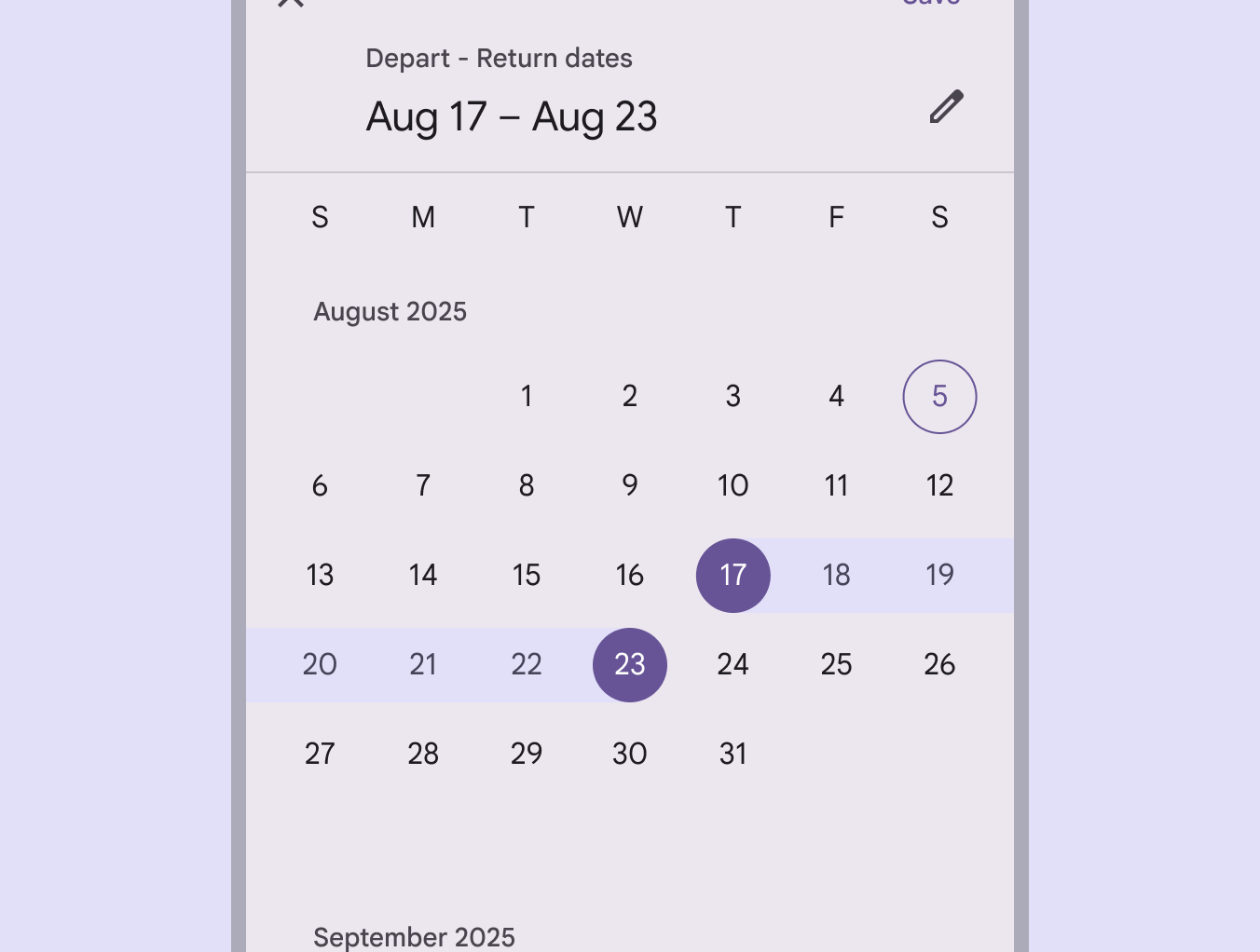
Eine Vollbildansicht der modalen Datumsauswahl auf einem Mobilgerät.
Eine modale Datumsauswahl im Vollbild auf einem Mobilgerät

Mittlere und erweiterte Breakpoints

Die angedockte Datumsauswahl eignet sich am besten für mittlere und erweiterte Breakpoints. Standardmäßig zeigt sie ein Datumseingabefeld an; ein Dropdown-Kalender erscheint, wenn Nutzer auf das Eingabefeld klicken oder tippen. Nutzer können beide Eingabeformen verwenden.

Angedockte Datumsauswahlen eignen sich ideal zum Navigieren durch Datumsangaben sowohl in naher Zukunft oder Vergangenheit als auch in ferner Zukunft oder Vergangenheit, da sie mehrere Möglichkeiten zur Datumsauswahl bieten.
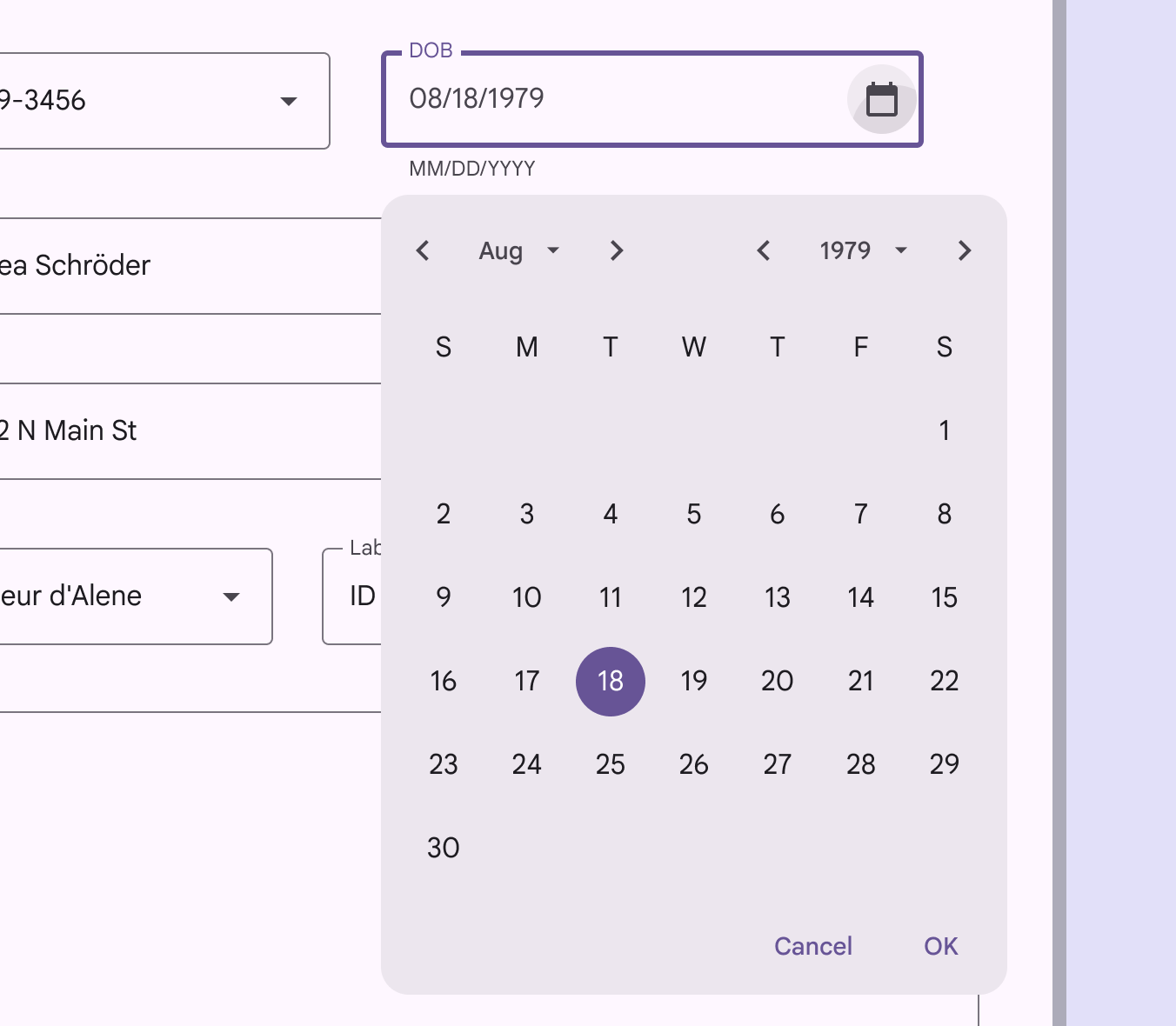
Eine angedockte Datumsauswahl mit vollständiger Kalenderansicht auf einem Großbildschirmgerät.
Eine angedockte Datumsauswahl mit vollständiger Kalenderansicht eignet sich am besten für größere Geräte

Auswahl

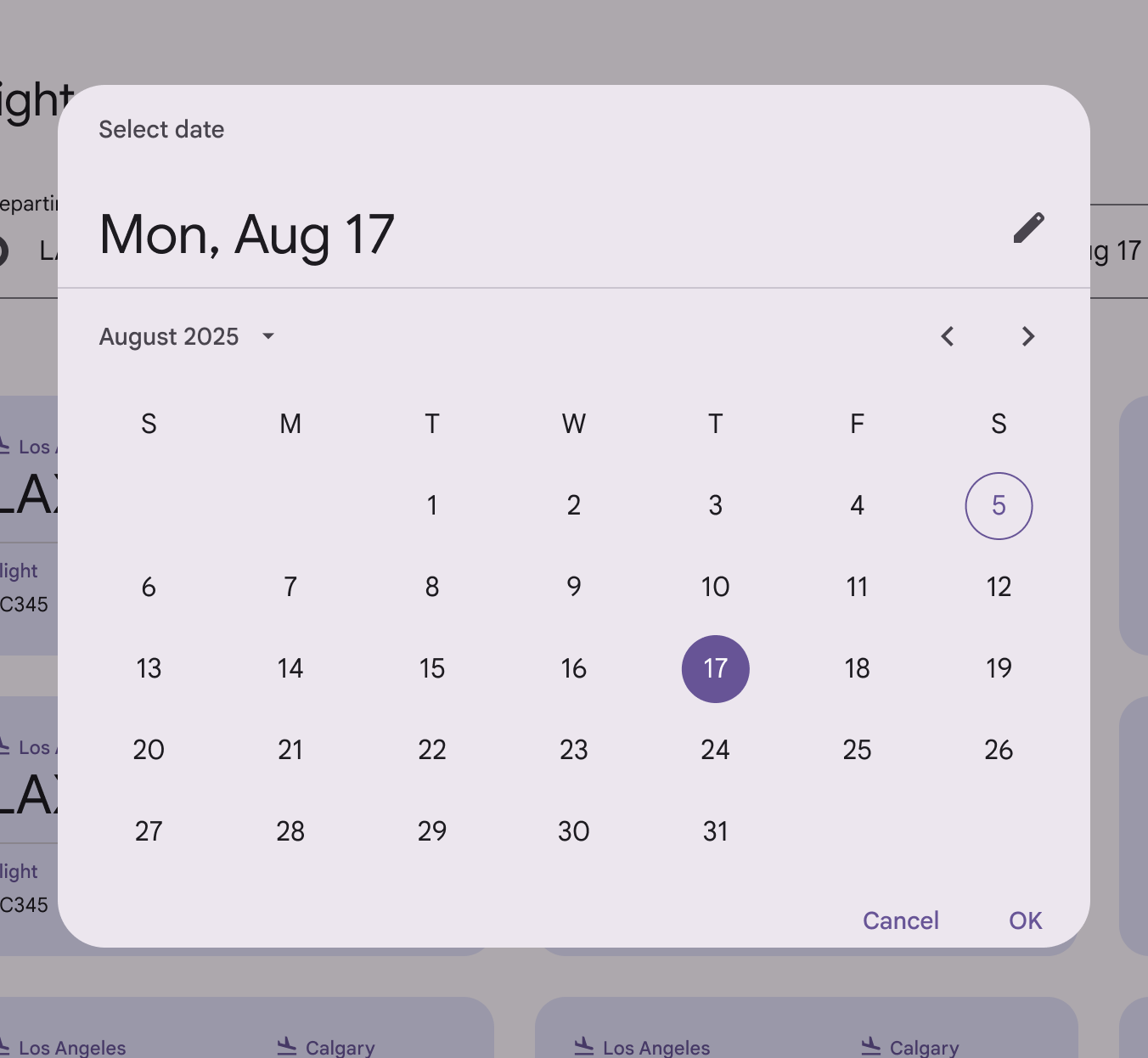
Die Auswahl wird farblich hervorgehoben und lenkt die visuelle Aufmerksamkeit auf sich. Bei Datumsbereichen sind Start- und Enddatum ausgewählt; die dazwischenliegenden Tage werden durch eine dezente Hervorhebung verbunden dargestellt.

Die Unterschiede zwischen dem ausgewählten Datumsbereich (17. bis 23. August) und dem heutigen Datum (5. August) werden durch Farbe und Füllung dargestellt

Erscheinen und Verschwinden ​

Wie andere Dialoge werden modale Datumsauswahlen mit einem Ein- und Ausblendmuster auf dem Bildschirm angezeigt.

Um eine Datumsauswahl zu schließen, können Nutzer die Eingabe bestätigen (OK) oder abbrechen (Abbrechen). Eine Interaktion außerhalb des Dialogs schließt die DatumsauswahlDatumsauswahlen ermöglichen die Auswahl eines Datums. ebenfalls. Andernfalls bleibt die Datumsauswahl geöffnet und behält den Fokus. Vollbild-Datumsauswahlen auf Mobilgeräten verfügen außerdem über eine zusätzliche Schließen-Schaltfläche (x) als Symbolschaltfläche sowie über eine Bestätigung über die Schaltfläche Speichern.

Angedockte Datumsauswahlen erscheinen direkt unter dem Eingabefeld.

Modale Datumsauswahlen können durch Interaktion mit Inhalten außerhalb des Dialogs oder mit den Aktionsschaltflächen unten rechts geschlossen werden
Durch Klicken oder Tippen auf das Eingabefeld einer angedockten Datumsauswahl erscheint die Kalenderansicht darunter

Responsives Layout

Angedockte und modale Datumsauswahlen passen ihre Größe nicht responsiv an unterschiedliche Breakpoints an.
Responsiv vergrößerte angedockte Datumsauswahl auf einem großen Bildschirm.
Nicht empfohlen Skalieren Sie die Datumsauswahl nicht responsiv auf eine größere Größe
Pager
Vorherige SeiteDatumsauswahlen: Spezifikationen
Nächste SeiteDatumsauswahlen: Barrierefreiheit

Veröffentlicht unter der Apache-2.0-Lizenz oder CC BY 4.0.

Copyright © 2018-Present Google

https://m3.material.io/components/date-pickers/guidelines

Veröffentlicht unter der Apache-2.0-Lizenz oder CC BY 4.0.

Copyright © 2018-Present Google