Skip to content
Material Design 3
Main Navigation
v3
v2
v1

Español

English
简体中文
繁體中文
Français
Русский
Português – Brasil
Deutsch
日本語
한국어
Italiano
Polski
Türkçe
čeština
magyar

Español

English
简体中文
繁體中文
Français
Русский
Português – Brasil
Deutsch
日本語
한국어
Italiano
Polski
Türkçe
čeština
magyar

Apariencia

Sidebar Navigation

Fundamentos

Accesibilidad

Descripción general: Principios

Descripción general: Tecnología asistiva

Diseño: Descripción general

Diseño: contraste de color

Diseño: Estructura

Diseño: Flujo

Diseño: Elementos

Redacción y texto: prácticas recomendadas

Redacción y texto: Truncamiento de texto

Redacción y texto: Cambio de tamaño del texto

Diseñar para todos: necesidades de los usuarios

Crear para todas las personas: Codiseño

Diseño de contenido

Descripción general

Texto alternativo

Redacción global: descripción general

Redacción global: elección de palabras

Notificaciones

Guía de estilo: mejores prácticas de redacción de UX

Guía de estilo: elección de palabras

Guía de estilo: Gramática y puntuación

Personalizar Material

Dispositivos

Diseño para relojes inteligentes: descripción general

Diseño para relojes: Fundamentos

Diseño para relojes: Estilos

Diseño para relojes: Layout

XR

Diseño para XR inmersiva: descripción general

Diseño para XR inmersiva: Interacción

Diseño para XR inmersiva: Layout

Diseño para XR inmersiva: Accesibilidad

Componentes de XR: Descripción general

Componentes XR: Barras de aplicaciones

Componentes de XR: Diálogos

Componentes de XR: barra de navegación

Componentes XR: Riel de navegación

Componentes de XR: Barras de herramientas

Tokens de diseño: Descripción general

Tokens de diseño: cómo usar los tokens

Interacción

Gestos

Dispositivos de entrada: Fundamentos

Selección: Descripción general

Estados: Descripción general

Estados: Capas de estado

Estados: Aplicación de estados

Diseño

Descripción general del diseño: Panorama general

Descripción general del diseño: Partes del diseño

Descripción general de la disposición: Diseño adaptable

Scaffold: Descripción general

Scaffold: Barras

Scaffold: Rieles

Scaffold: Paneles

Cuadrículas y espaciado: Descripción general

Cuadrículas y espaciado: Cuadrículas

Cuadrículas y espaciado: Espaciado

Cuadrículas y espaciado: Densidad

Puntos de interrupción: Descripción general

Puntos de interrupción: compacto

Puntos de interrupción: tamaño medio

Puntos de interrupción: expandidos

Puntos de interrupción: grandes y extragrandes

Bidireccionalidad y RTL

Ejemplos de diseños canónicos: Descripción general

Ejemplos de diseños canónicos: Feed

Ejemplos de diseños canónicos: lista-detalle

Ejemplos de diseño canónico: panel complementario

Usabilidad: Descripción general

Usabilidad: Cómo aplicar M3 Expressive

Material de la A a la Z

Estilos

Color

Sistema de color: Descripción general

Sistema de color: Cómo funciona el sistema

Roles de color

Esquemas de color

Cómo elegir un esquema

Esquemas de color estáticos: Baseline

Esquemas de color estáticos: marca personalizada

Esquemas de color dinámicos: Elegir un origen de color

Esquemas de colores dinámicos: Origen generado por el usuario

Esquemas de color dinámicos: Origen basado en contenido

Personalizaciones avanzadas: Descripción general

Personalizaciones avanzadas: Aplicar colores

Personalizaciones avanzadas: definir nuevos colores

Personalizaciones avanzadas: Ajustar colores existentes

Recursos de color

Elevación: Descripción general

Elevación: Cómo aplicar la elevación

Elevación: Tokens

Iconos: Descripción general

Iconos: Cómo diseñar iconos

Iconos: Uso de iconos

Movimiento

Sistema de física del movimiento: Cómo funciona

Sistema de física del movimiento: especificaciones

Suavizado y duración: cómo aplicar el suavizado y la duración

Suavizado y duración: Tokens y especificaciones

Transiciones: Patrones de transición

Transiciones: Aplicación de transiciones

Forma: Descripción general y principios

Forma: escala de radios de esquina

Forma: Transformación de formas (shape morph)

Espaciado: descripción general

Espaciado: Aplicación del espaciado

Espaciado: tokens

Tipografía: Descripción general

Tipografía: Fuentes

Tipografía: escala tipográfica y tokens

Tipografía: aplicación de estilos tipográficos

Tipografía: Tratamientos editoriales

Componentes

Barras de aplicaciones: Descripción general

Barras de aplicaciones: especificaciones

Barras de aplicaciones: Pautas

Barras de aplicaciones: Accesibilidad

Insignias: Descripción general

Insignias: especificaciones

Insignias: Directrices

Insignias: Accesibilidad

Botones

Todos los botones

Grupos de botones: Descripción general

Grupos de botones: Especificaciones

Grupos de botones: Directrices

Grupos de botones: Accesibilidad

Botones: Descripción general

Botones: Especificaciones

Botones: Pautas

Botones: Accesibilidad

FAB extendidos: Descripción general

FAB extendidos: Especificaciones

FAB extendidos: Directrices

FAB extendidos: Accesibilidad

Menú de FAB: Descripción general

Menú de FAB: especificaciones

Menú de FAB: Pautas

Menú de FAB: Accesibilidad

Botones de acción flotantes (FAB): Descripción general

Botones de acción flotantes (FAB): especificaciones

Botones de acción flotantes (FAB): Pautas

Botones de acción flotantes (FAB): Accesibilidad

Botones de icono: Descripción general

Botones de icono: Especificaciones

Botones de icono: Directrices

Botones de icono: Accesibilidad

Botones segmentados: Descripción general

Botones segmentados: Especificaciones

Botones segmentados: Directrices

Botones segmentados: accesibilidad

Botones divididos: Descripción general

Botones divididos: Especificaciones

Botones divididos: Directrices

Botones divididos: Accesibilidad

Tarjetas: Descripción general

Tarjetas: Especificaciones

Tarjetas: Directrices

Tarjetas: Accesibilidad

Carrusel: Descripción general

Carrusel: Especificaciones

Carrusel: Directrices

Carrusel: Accesibilidad

Casilla de verificación: Descripción general

Casilla de verificación: especificaciones

Casilla de verificación: Pautas

Casilla de verificación: Accesibilidad

Chips: Descripción general

Chips: Especificaciones

Chips: Directrices

Chips: Accesibilidad

Selectores de fecha y hora

Selectores de fecha: Descripción general

Selectores de fecha: Especificaciones

Selectores de fecha: Pautas

Selectores de fecha: Accesibilidad

Selectores de hora: Descripción general

Selectores de hora: especificaciones

Selectores de hora: Pautas

Selectores de hora: Accesibilidad

Diálogos: Descripción general

Diálogos: especificaciones

Diálogos: Directrices

Diálogos: Accesibilidad

Divisor: Descripción general

Divisor: especificaciones

Divisor: Directrices

Divisor: Accesibilidad

Listas: Descripción general

Listas: Especificaciones

Listas: Directrices

Listas: Accesibilidad

Carga y progreso

Indicador de carga: Descripción general

Indicador de carga: especificaciones

Indicador de carga: Pautas

Indicador de carga: Accesibilidad

Indicadores de progreso: Descripción general

Indicadores de progreso: Especificaciones

Indicadores de progreso: Directrices

Indicadores de progreso: Accesibilidad

Menús: Descripción general

Menús: especificaciones

Menús: Pautas

Menús: Accesibilidad

Navegación

Barra de navegación: Descripción general

Barra de navegación: Especificaciones

Barra de navegación: Directrices

Barra de navegación: Accesibilidad

Panel lateral de navegación: Descripción general

Panel de navegación: Especificaciones

Panel lateral de navegación: Pautas

Panel de navegación: Accesibilidad

Riel de navegación: Descripción general

Riel de navegación: Especificaciones

Riel de navegación: Directrices

Riel de navegación: Accesibilidad

Botón de opción: Descripción general

Botón de opción: especificaciones

Botón de opción: Pautas

Botón de opción: Accesibilidad

Búsqueda: Descripción general

Búsqueda: Especificaciones

Búsqueda: Pautas

Búsqueda: Accesibilidad

Hojas

Hojas inferiores: Descripción general

Hojas inferiores: Especificaciones

Hojas inferiores: Pautas

Hojas inferiores: Accesibilidad

Hojas laterales: Descripción general

Hojas laterales: especificaciones

Hojas laterales: Pautas

Hojas laterales: Accesibilidad

Controles deslizantes: Descripción general

Controles deslizantes: Especificaciones

Controles deslizantes: Directrices

Controles deslizantes: Accesibilidad

Snackbar: Descripción general

Snackbar: especificaciones

Snackbar: Pautas

Snackbar: Accesibilidad

Interruptor: Descripción general

Interruptor: Especificaciones

Interruptor: Directrices

Interruptor: accesibilidad

Pestañas: descripción general

Pestañas: especificaciones

Pestañas: Directrices

Pestañas: Accesibilidad

Campos de texto: Descripción general

Campos de texto: Especificaciones

Campos de texto: Pautas

Campos de texto: Accesibilidad

Barras de herramientas: Descripción general

Barras de herramientas: Especificaciones

Barras de herramientas: Directrices

Barras de herramientas: Accesibilidad

Tooltips: descripción general

Tooltips: especificaciones

Directrices para tooltips

Tooltips: Accesibilidad

En esta página

Selectores de fecha: Pautas ​

Los selectores de fecha permiten a los usuarios seleccionar una fecha o un rango de fechas
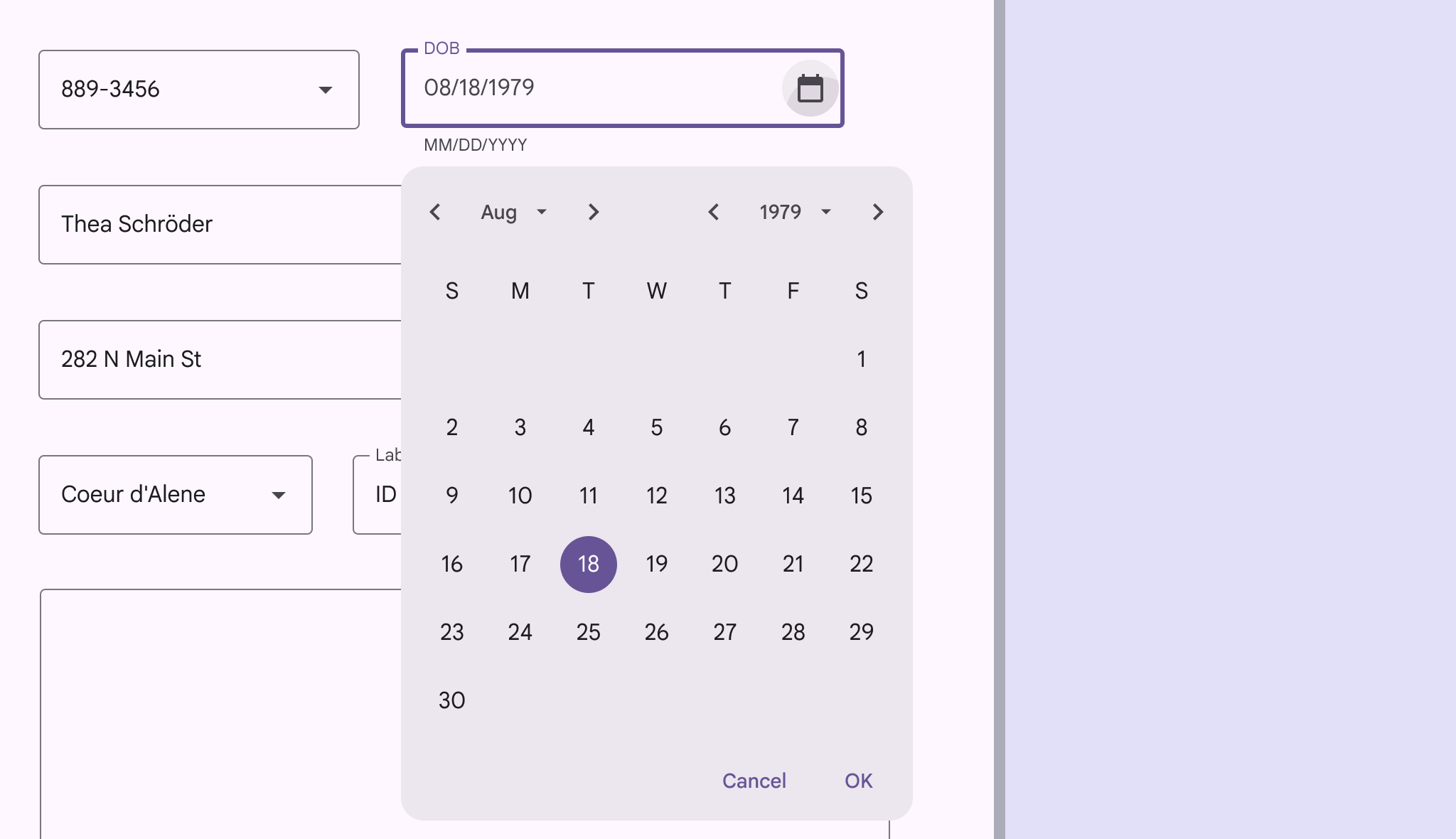

Un selector de fecha se abre en la interfaz de usuario de un formulario.
Selector de fecha acoplado en el escritorio

Uso ​

Los selectores de fecha permiten seleccionar una fecha o un rango de fechas y deben adaptarse al contexto en el que aparecen.

Los selectores de fecha se pueden integrar en:

  1. DiálogosLos diálogos proporcionan mensajes importantes en el flujo de usuario.Más sobre diálogos en puntos de interrupción compactos, como en dispositivos móviles
  2. Menús desplegables de campos de textoLos campos de texto permiten a los usuarios introducir texto en una interfaz de usuario.Más sobre campos de texto en puntos de interrupción medianos y expandidosAnchos de ventana de 840 dp a 1199 dp, como una tableta o un dispositivo plegable en orientación horizontal, o un equipo de escritorio.Más sobre puntos de interrupción expandidos, como en tabletas y equipos de escritorio
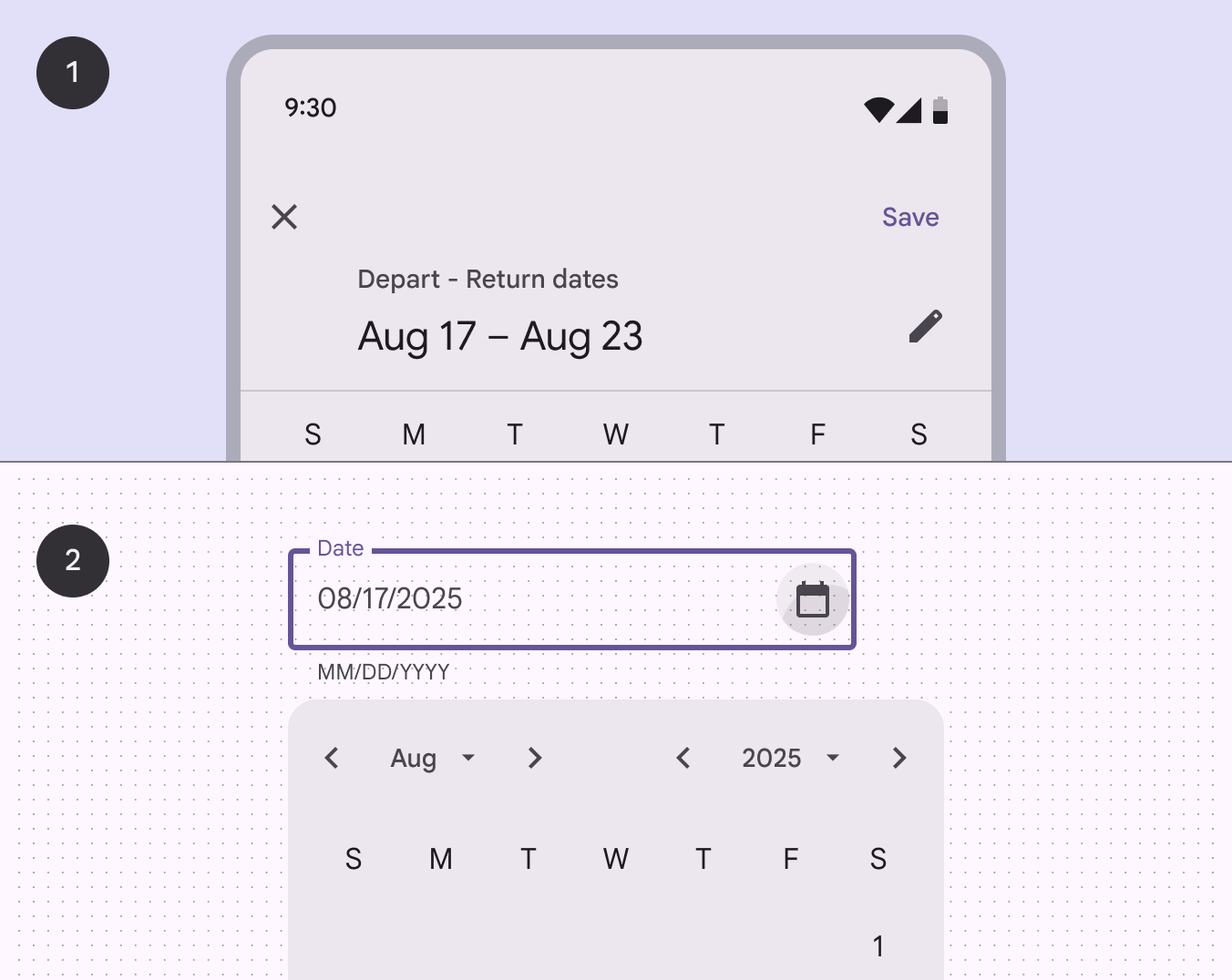
2 variantes de selector de fecha: un diálogo en el móvil y un menú desplegable dentro de un campo de texto en el escritorio.
  1. Diálogo del selector de fecha en el móvil
  2. Menú desplegable del selector de fecha en un campo de texto en el escritorio

Existen tres variantes de selectores de fecha:

  1. Selector de fecha acoplado
  2. Selector de fecha modal
  3. Entrada de fecha modal
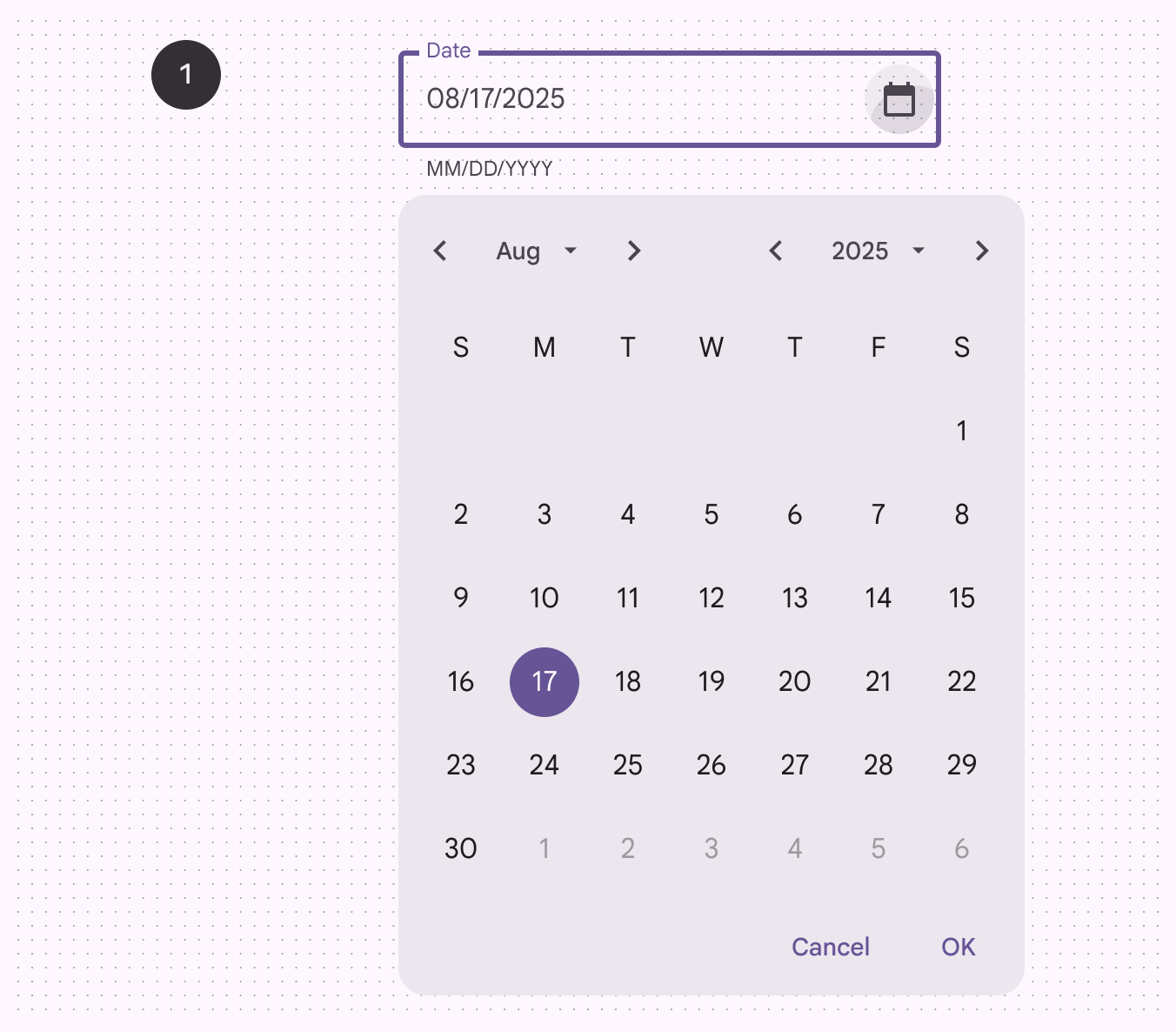
Un componente de selector de fecha acoplado.
1. Selector de fecha acoplado
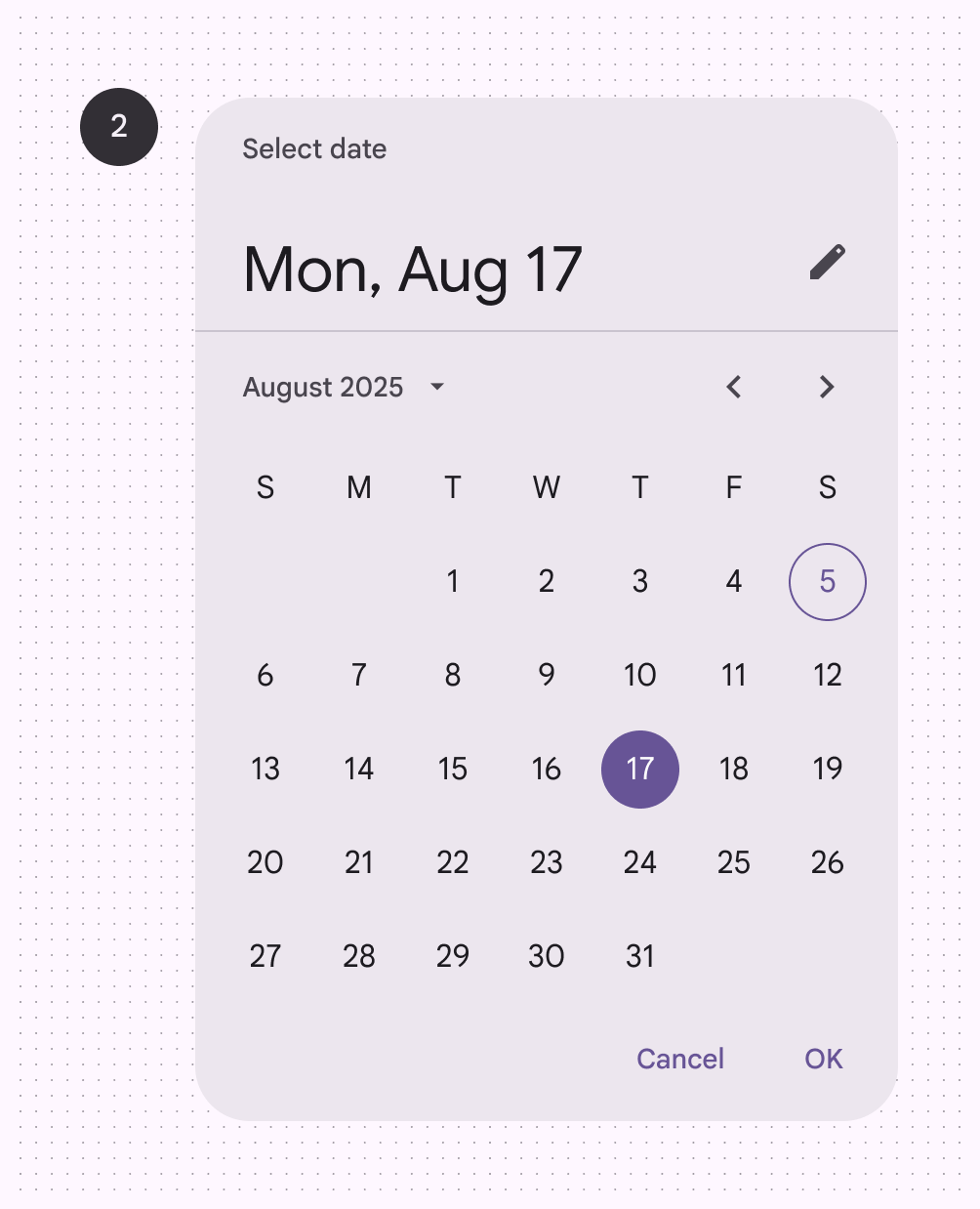
Un componente de selector de fecha modal.
2. Selector de fecha modal
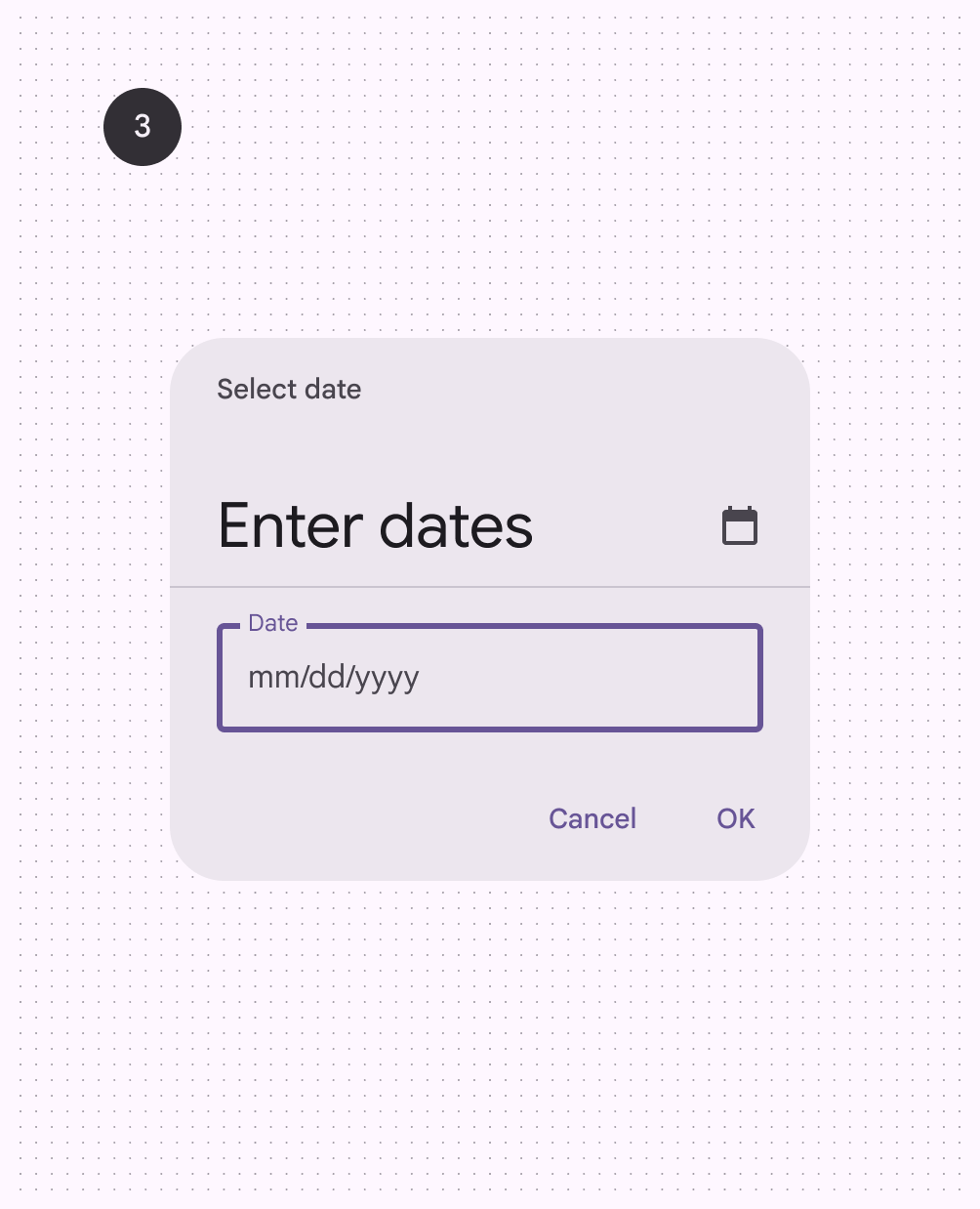
Un componente de entrada de fecha modal.
3. Entrada de fecha modal

Anatomía ​

Selector de fecha acoplado ​

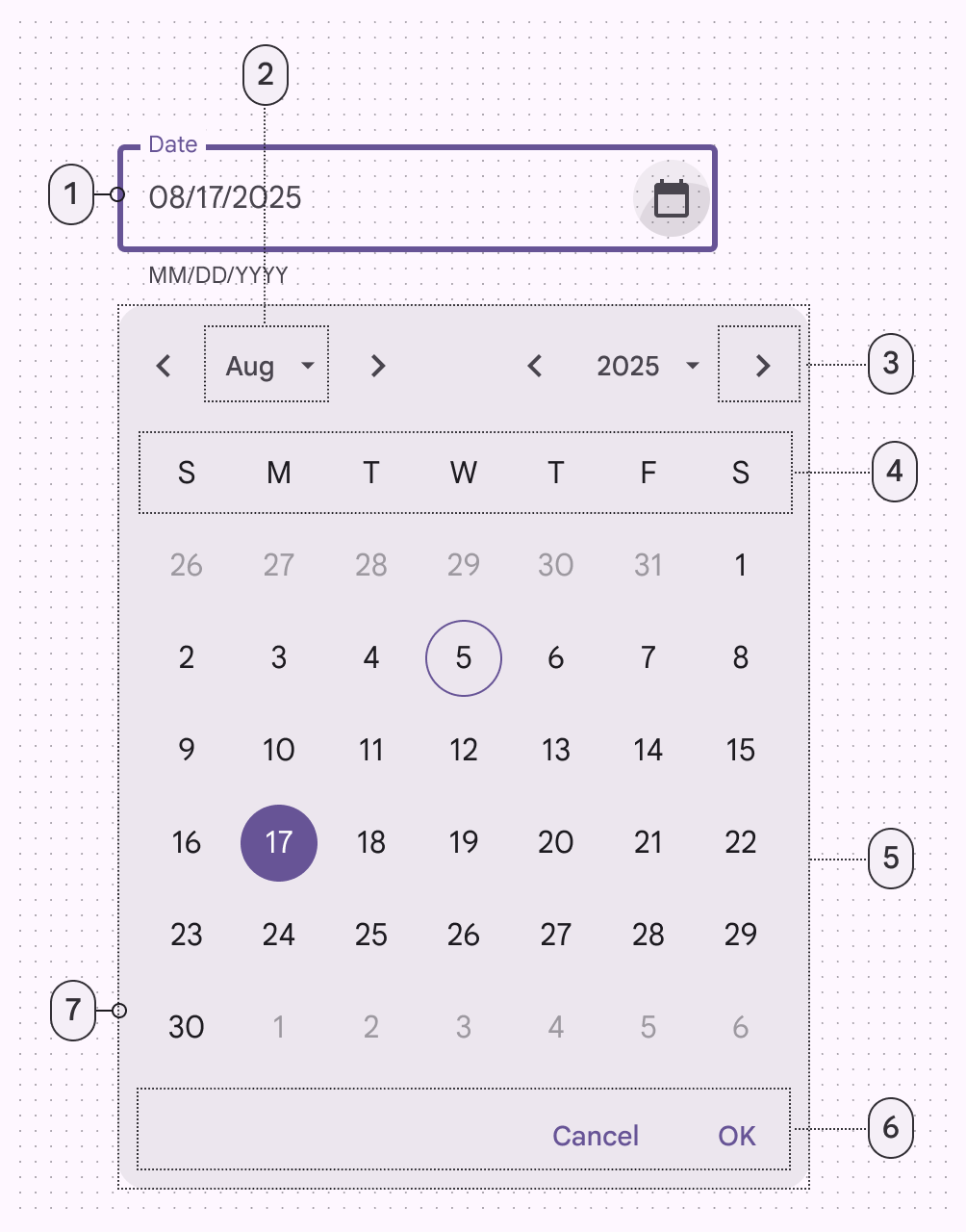
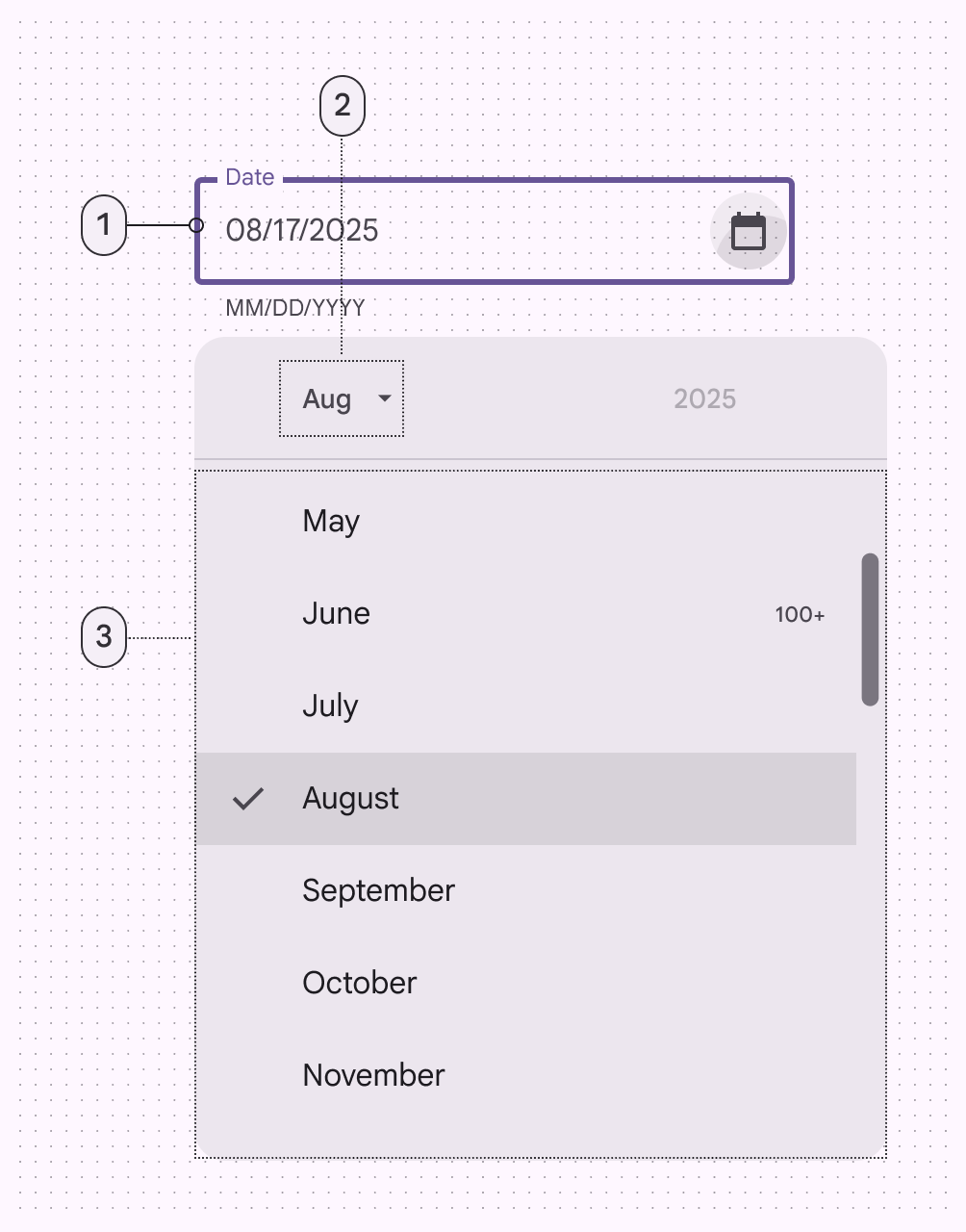
7 elementos de un selector de fecha acoplado.
  1. Campo de texto
  2. Botón de menú
  3. Botón de icono
  4. Texto de la etiqueta
  5. Menú
  6. Botones de texto
  7. Contenedor
3 elementos de un selector de fecha acoplado.
  1. Campo de texto
  2. Botón de menú
  3. Menú

Selector de fecha modal ​

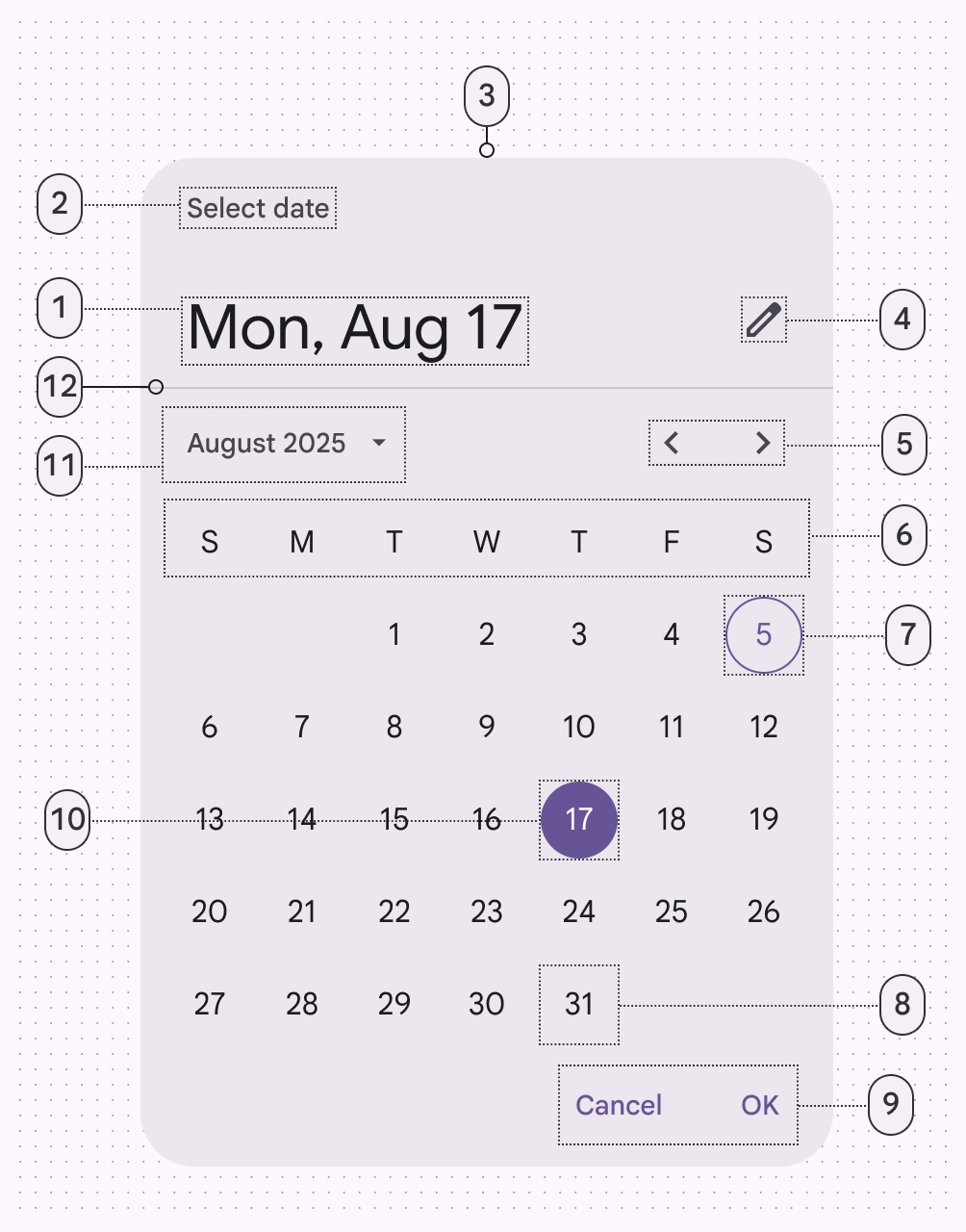
12 elementos de un selector de fecha modal.
  1. Título
  2. Texto de apoyo
  3. Contenedor
  4. Botón de icono
  5. Botones de mes anterior y siguiente
  6. Etiquetas de los días de la semana
  7. Fecha de hoy
  8. Fecha no seleccionada
  9. Botones de texto
  10. Fecha seleccionada
  11. Botón de menú
  12. Divisor
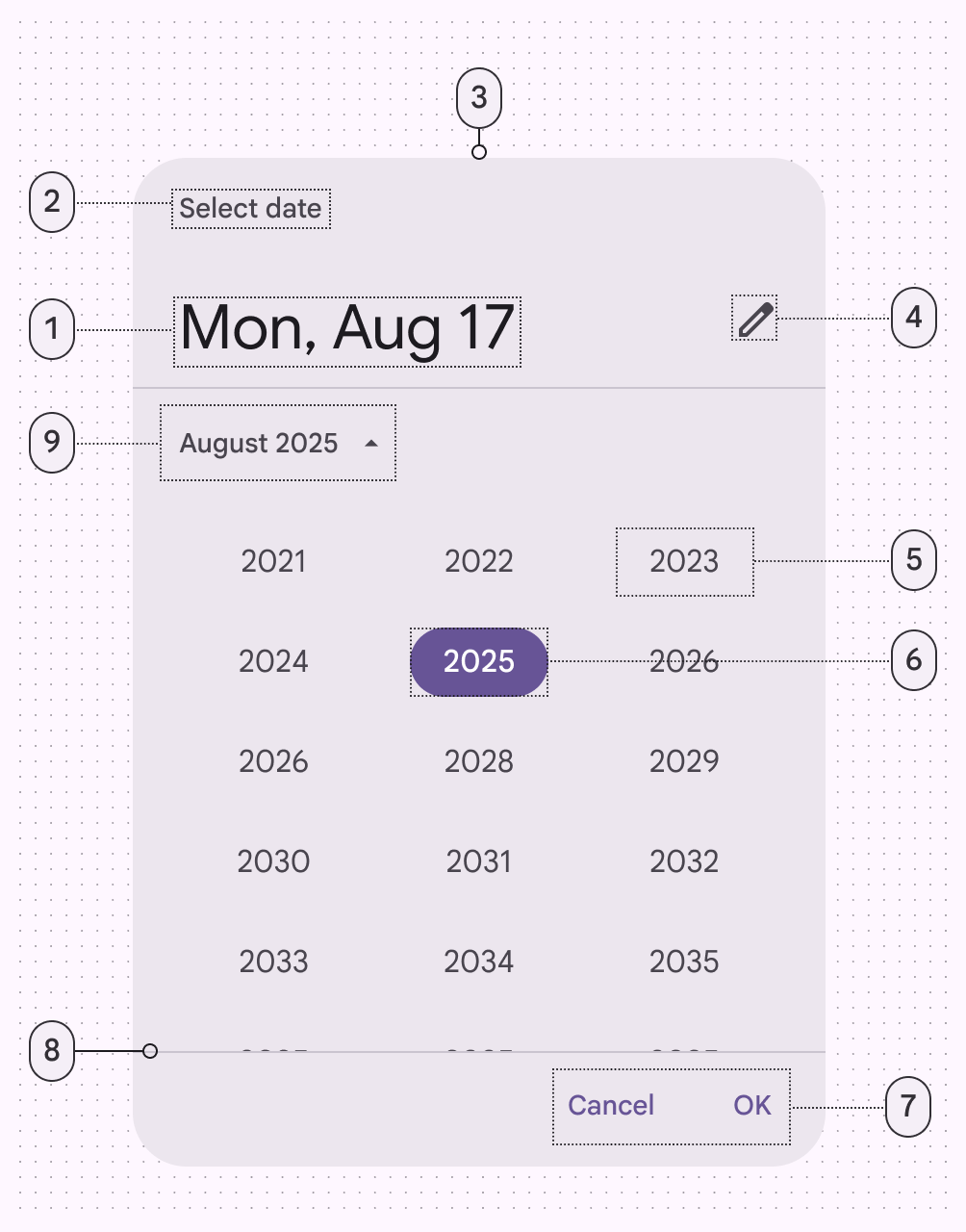
9 elementos de un selector de fecha modal.
  1. Título
  2. Texto de apoyo
  3. Contenedor
  4. Botón de icono
  5. Año no seleccionado
  6. Año seleccionado
  7. Botones de texto
  8. Divisor
  9. Botón de menú

Entrada de fecha modal ​


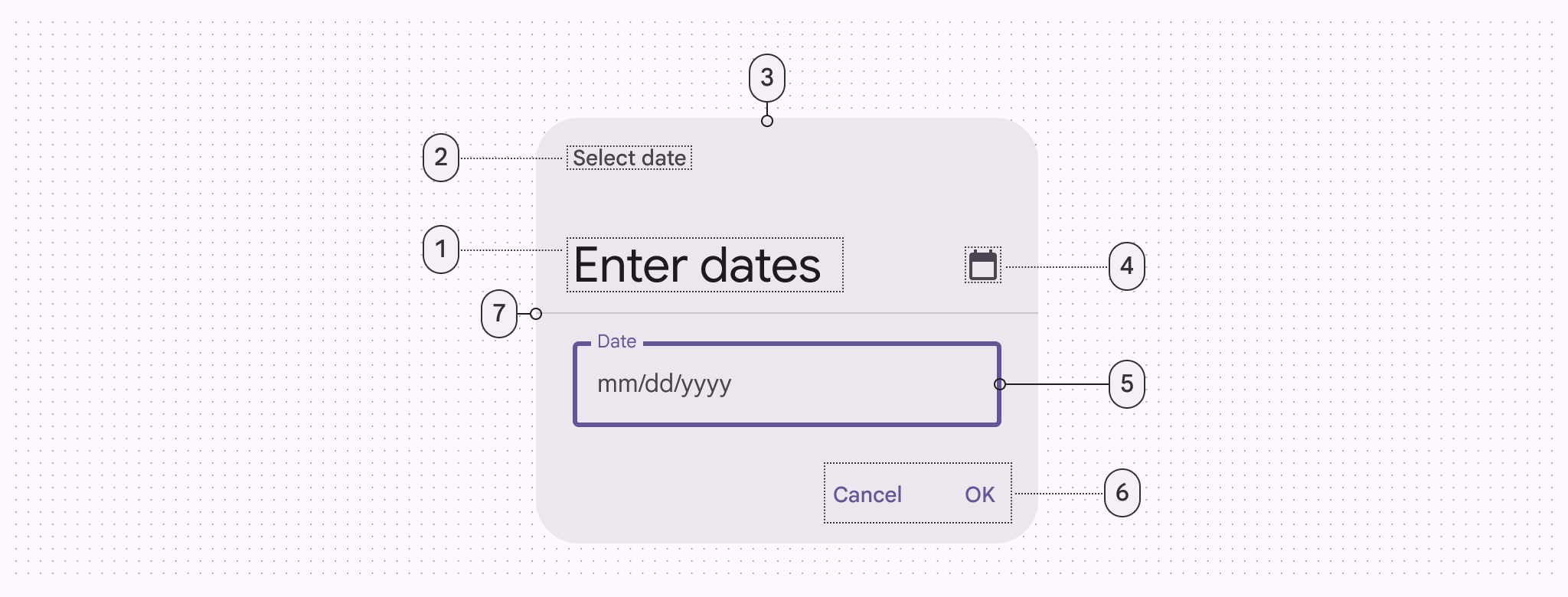
7 elementos de una entrada de fecha modal.
  1. Título
  2. Texto de apoyo
  3. Contenedor
  4. Botón de icono
  5. Entrada de fecha
  6. Botones de texto
  7. Divisor

Selector de fecha de pantalla completa ​
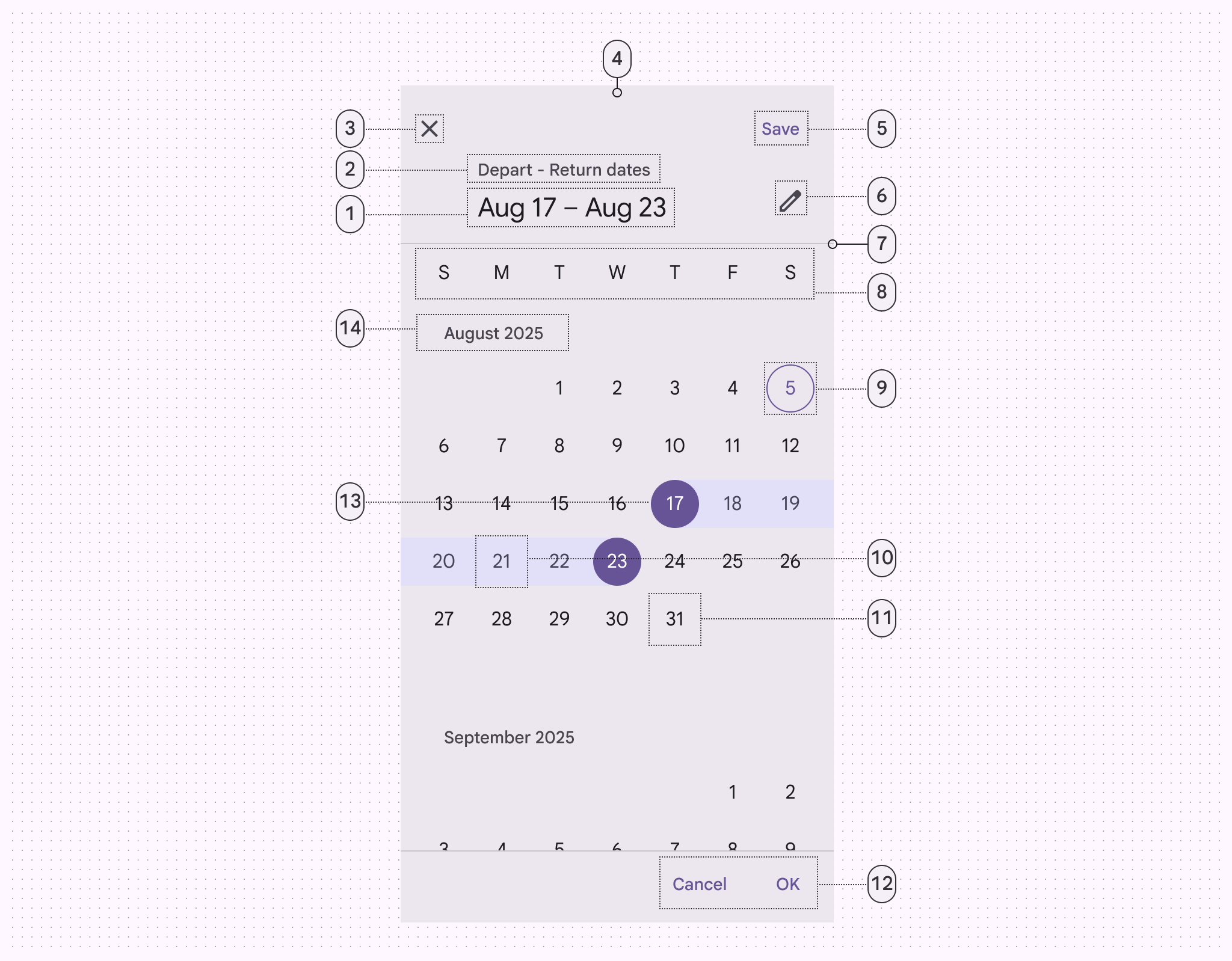

14 elementos de un selector de fecha de pantalla completa.
  1. Título
  2. Texto de apoyo
  3. Botón de icono
  4. Contenedor
  5. Botón de texto
  6. Botón de icono
  7. Divisor
  8. Etiquetas de los días de la semana
  9. Fecha de hoy
  10. Rango de fechas seleccionado
  11. Fecha no seleccionada
  12. Botones de texto
  13. Fecha de inicio del rango de fechas seleccionado
  14. Etiqueta del mes

Selector de fecha acoplado ​

Uso

Los selectores de fecha acoplados permiten la selecciónLa selección permite a los usuarios elegir elementos específicos sobre los que actuar.Más sobre selección de una fecha concreta, incluido el año. De forma predeterminada, muestran un campo de entradaLos dispositivos de entrada proporcionan control interactivo de una aplicación. Los dispositivos de entrada comunes son el ratón, el teclado y el panel táctil. de fecha y, cuando el usuario toca el campo, aparece un calendario desplegable. Se puede usar cualquiera de las dos formas para introducir la fecha.

Los selectores de fecha acoplados son ideales para navegar por fechas cercanas o lejanas, tanto pasadas como futuras, ya que ofrecen varias formas de seleccionar fechas.
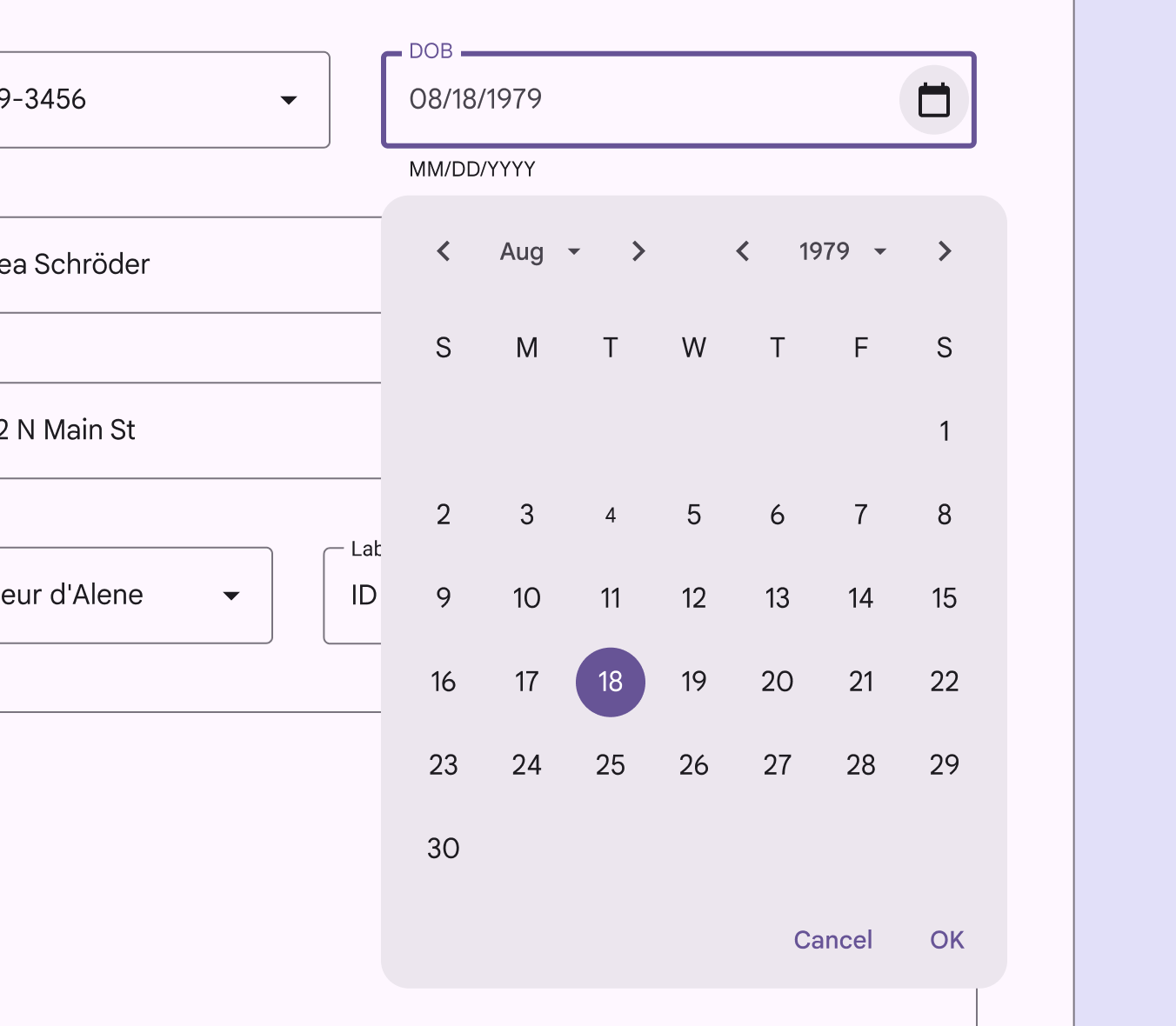
Selector de fecha acoplado en una pantalla de escritorio.
Selector de fecha acoplado en el escritorio

Comportamiento

Las fechas se pueden introducir con el teclado o navegando por el calendario; ambas opciones están disponibles en cuanto se abre el selector de fecha acoplado.
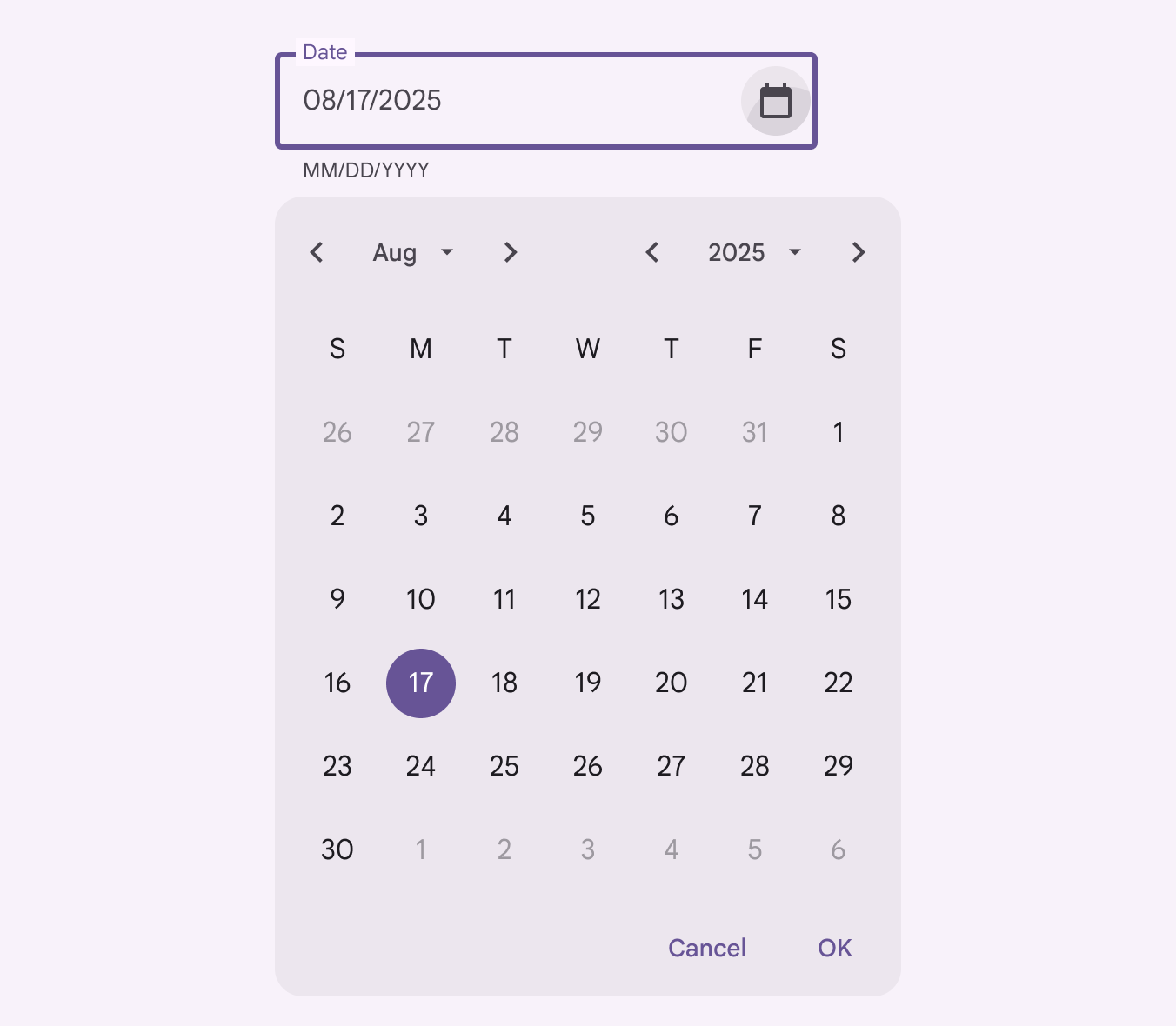
Selector de fecha acoplado con un campo de texto y el selector de la interfaz de usuario mostrando la fecha seleccionada.
Selector de fecha acoplado
Los selectores de fecha acoplados ajustan su tamaño dinámicamente
El menú de selección de año reemplaza la vista de calendario

Selección de mes

La selecciónLa selección permite a los usuarios elegir elementos específicos sobre los que actuar.Más sobre selección de mes se puede navegar con las flechas de mes anterior y siguiente, o tocando el menú desplegable.
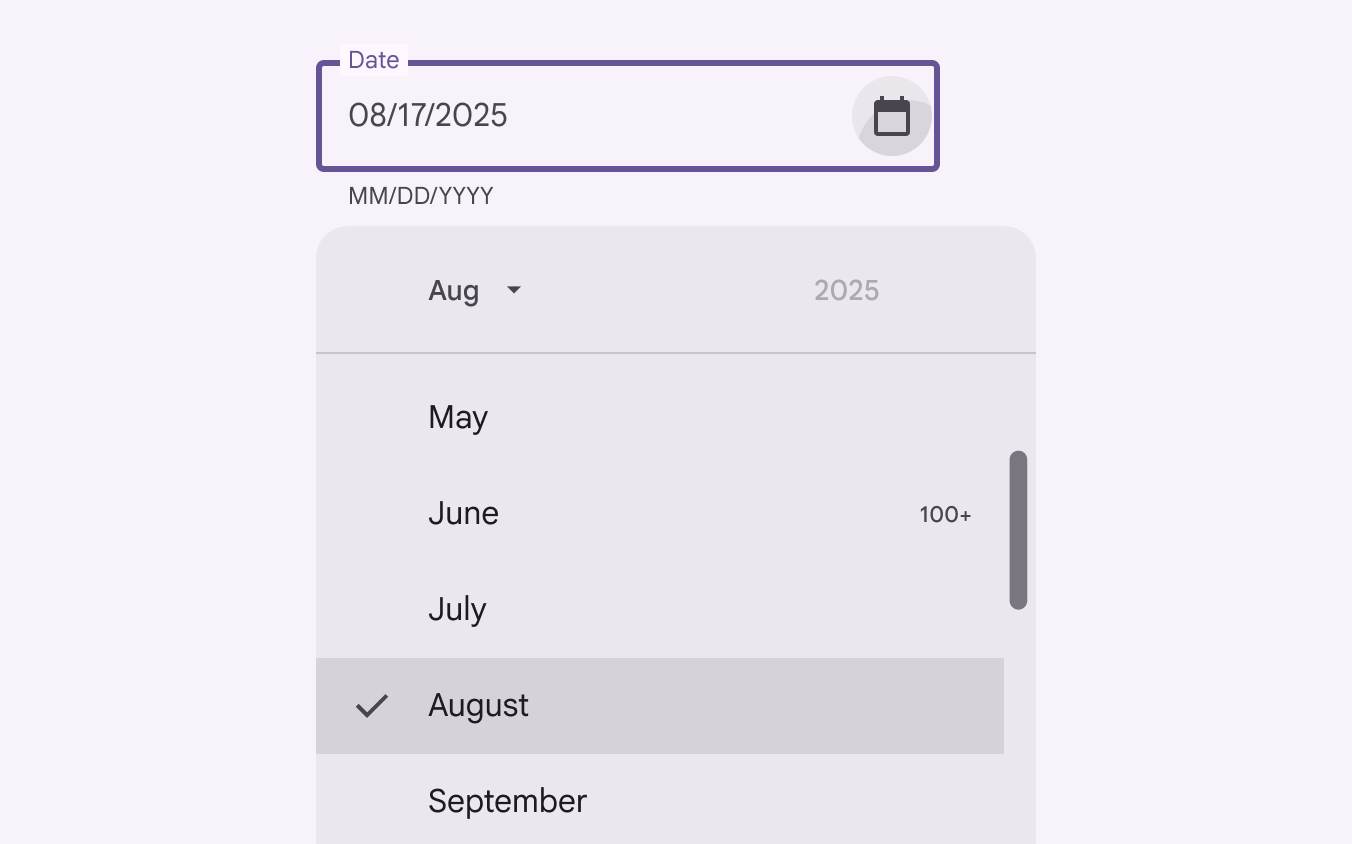
Selector de fecha acoplado con una lista de meses de mayo a septiembre. Agosto está seleccionado.
Selección de mes del selector de fecha acoplado

Selección de año

Se puede cambiar de año con las flechas de año anterior y siguiente, o tocando el menú desplegable.
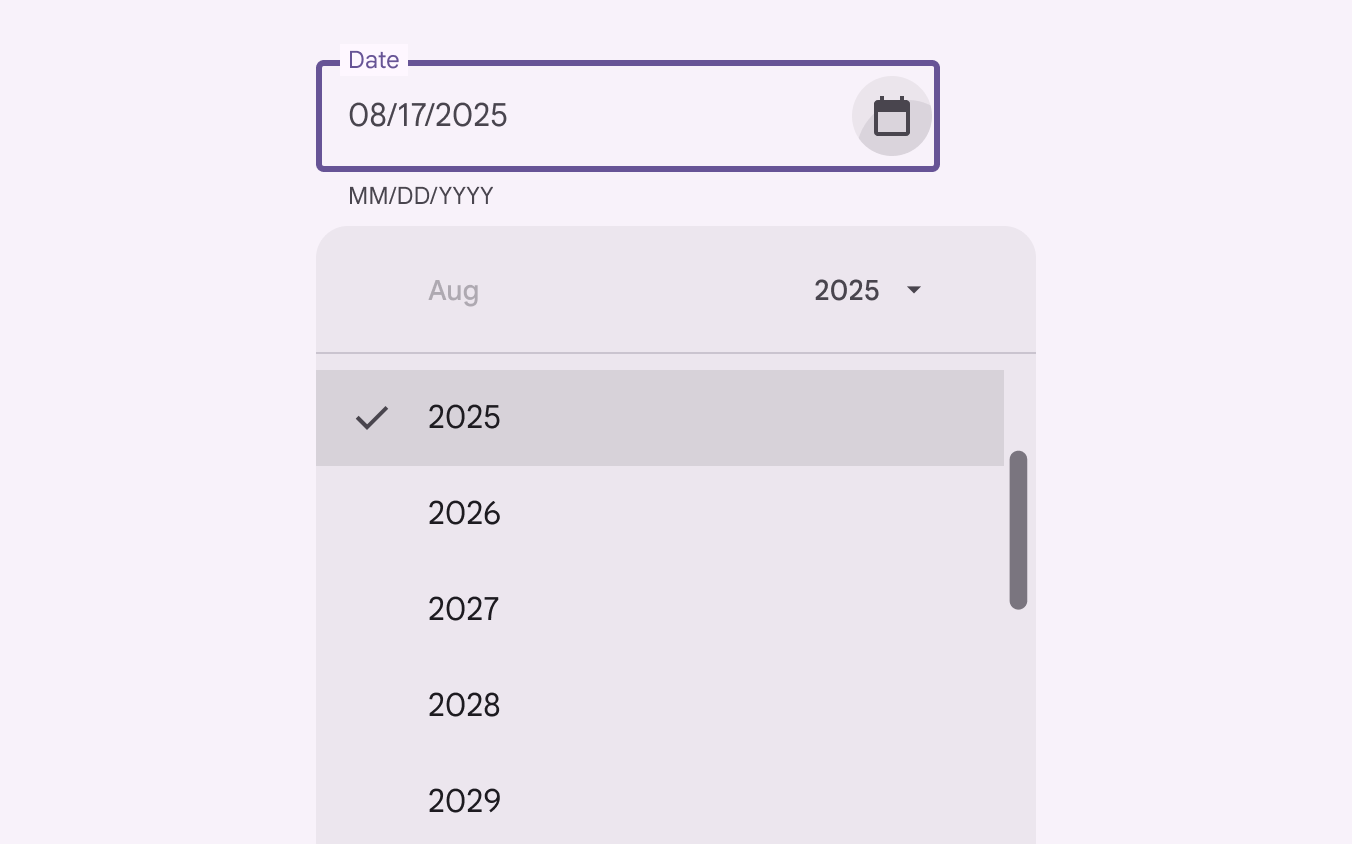
Selector de fecha acoplado con una lista de años de 2025 a 2029. 2025 está seleccionado.
Selección de año del selector de fecha acoplado

Selector de fecha modal ​

Comportamiento ​

Los selectores de fecha modales permiten navegar entre fechas de varias formas:

  • Para navegar entre meses, deslizar horizontalmente
  • Para navegar entre años, desplazarse verticalmente
  • Para acceder al selector de año, tocar el año

No se debe usar un selector de fecha modal para solicitar fechas muy lejanas en el pasado o en el futuro, como una fecha de nacimiento. En esos casos, se debe usar una entrada de fecha modal o un selector de fecha acoplado.

Para navegar entre meses, deslizar horizontalmente
Para navegar entre años, tocar el selector de año y desplazarse verticalmente

Selección de rango de fechas ​

La selección de rango de fechas proporciona una fecha de inicio y una fecha de fin. Entre los casos de uso comunes se incluyen:

  • Reservar un vuelo
  • Reservar un hotel

Los selectores de fecha modales permiten navegar por rangos de fechas de varias formas:

  • Para seleccionar un rango de fechas, tocar las fechas de inicio y fin en el calendario
  • Para navegar entre meses, desplazarse verticalmente
Selector modal de rango de fechas
Selector modal de rango de fechas con desplazamiento vertical

Entrada de fecha modal ​

Uso

Las entradas de fecha modales permiten introducir fechas manualmente con el teclado numérico. Los usuarios pueden introducir una fecha o un rango de fechas en un diálogo.
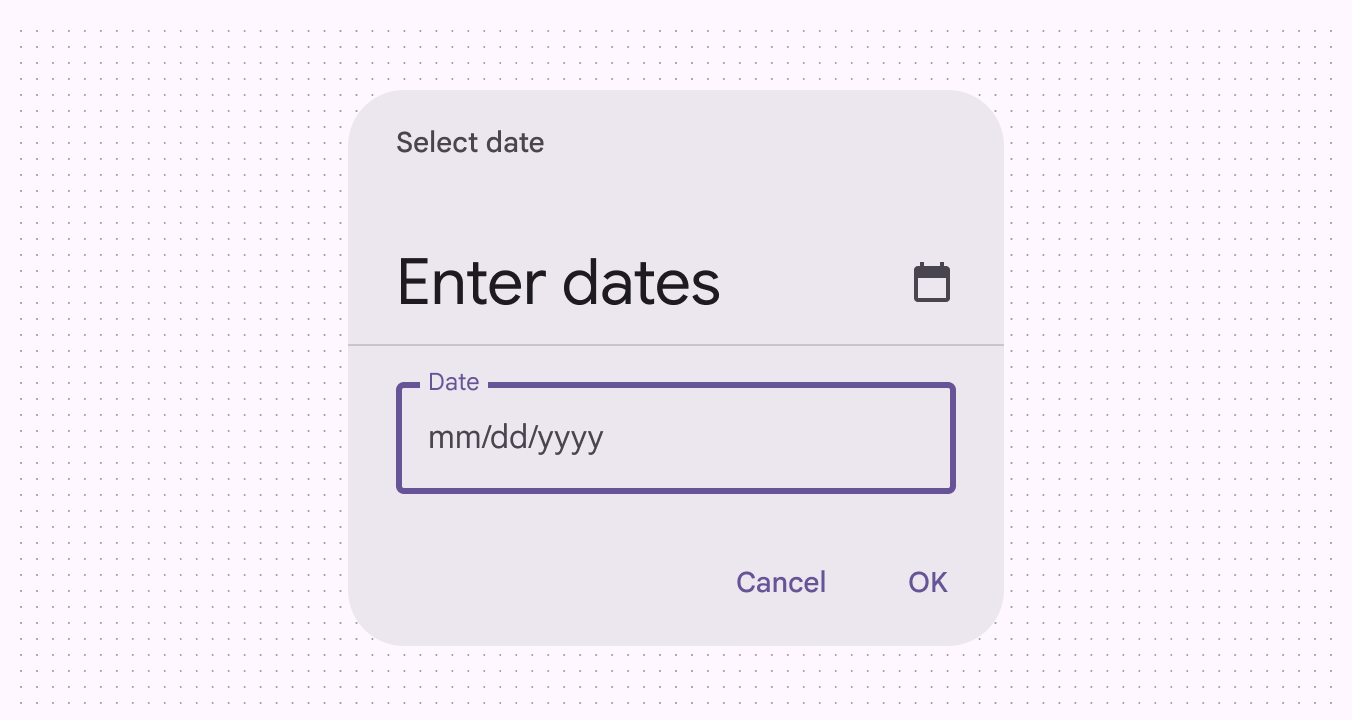
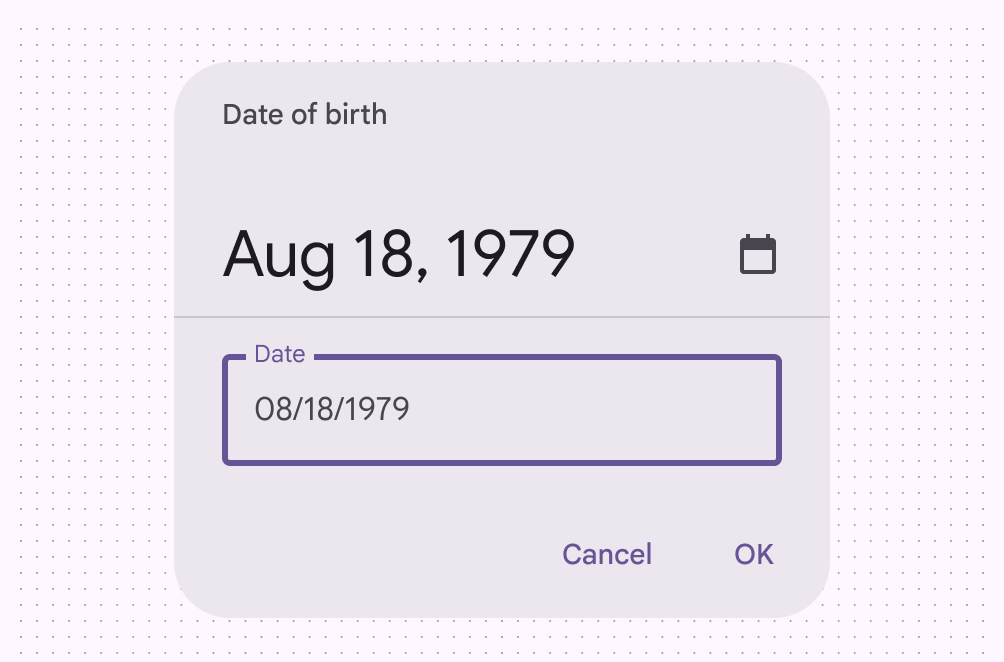
Un componente de entrada de fecha modal.
Entrada de fecha modal con introducción manual
Un componente de entrada de fecha modal que muestra un día de 1979, que sería difícil de elegir mediante la interfaz de usuario.
Correcto Para fechas que no requieren una vista de calendario, la entrada de fecha modal puede ser la vista predeterminada
Una entrada de fecha modal con texto de ayuda para introducir la fecha.
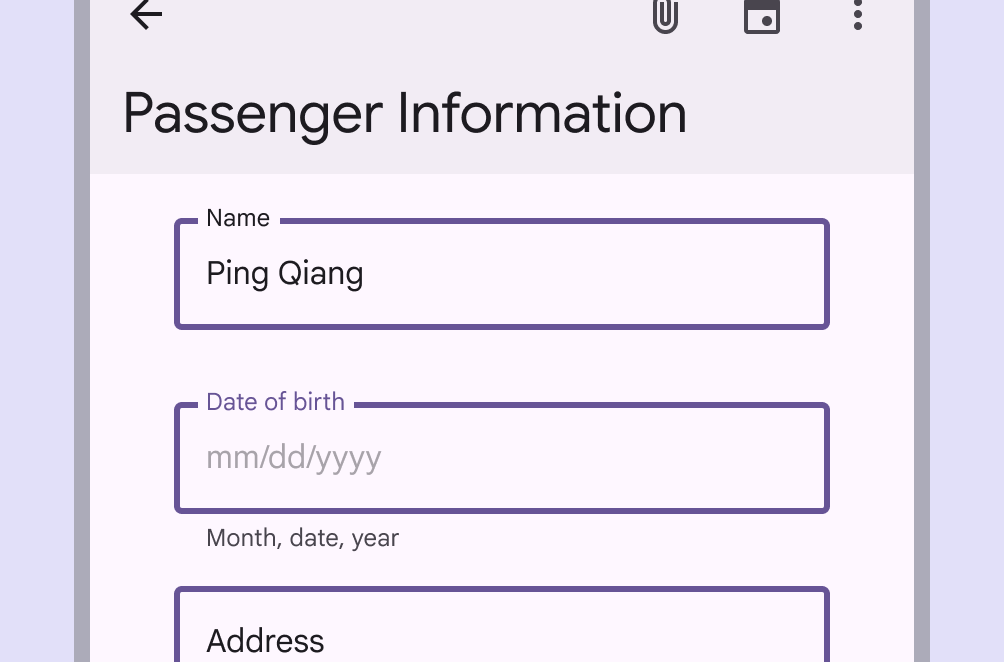
Correcto Como alternativa, puede usarse un campo de texto con el texto de ayuda adecuado para solicitar fechas, por ejemplo, en un formulario

Comportamiento ​

Se puede alternar entre el selector de fecha modalLos selectores de fecha modales ocupan toda la pantalla. A menudo se usan para seleccionar un rango de fechas.Más sobre selectores de fecha modales y la entrada de fecha modalLas entradas de fecha modales permiten introducir fechas manualmente mediante los números de un teclado. A menudo se usan en diseños compactos.Más sobre entradas de fecha modales mediante el icono de edición o el icono de calendario.

Cambio de un selector de fecha modal a una entrada de fecha móvil para seleccionar rangos
Cambio de un selector de fecha modal a una entrada de fecha modal para seleccionar una sola fecha

Punto de interrupción compacto

En puntos de interrupción compactos, como en dispositivos móviles, se recomienda un selector de fecha modalLos selectores de fecha modales ocupan toda la pantalla. A menudo se usan para seleccionar un rango de fechas.Más sobre el selector de fecha modal de pantalla completa para mejorar la legibilidad y ampliar el tamaño del objetivo táctil. Puede ocupar toda la pantalla.
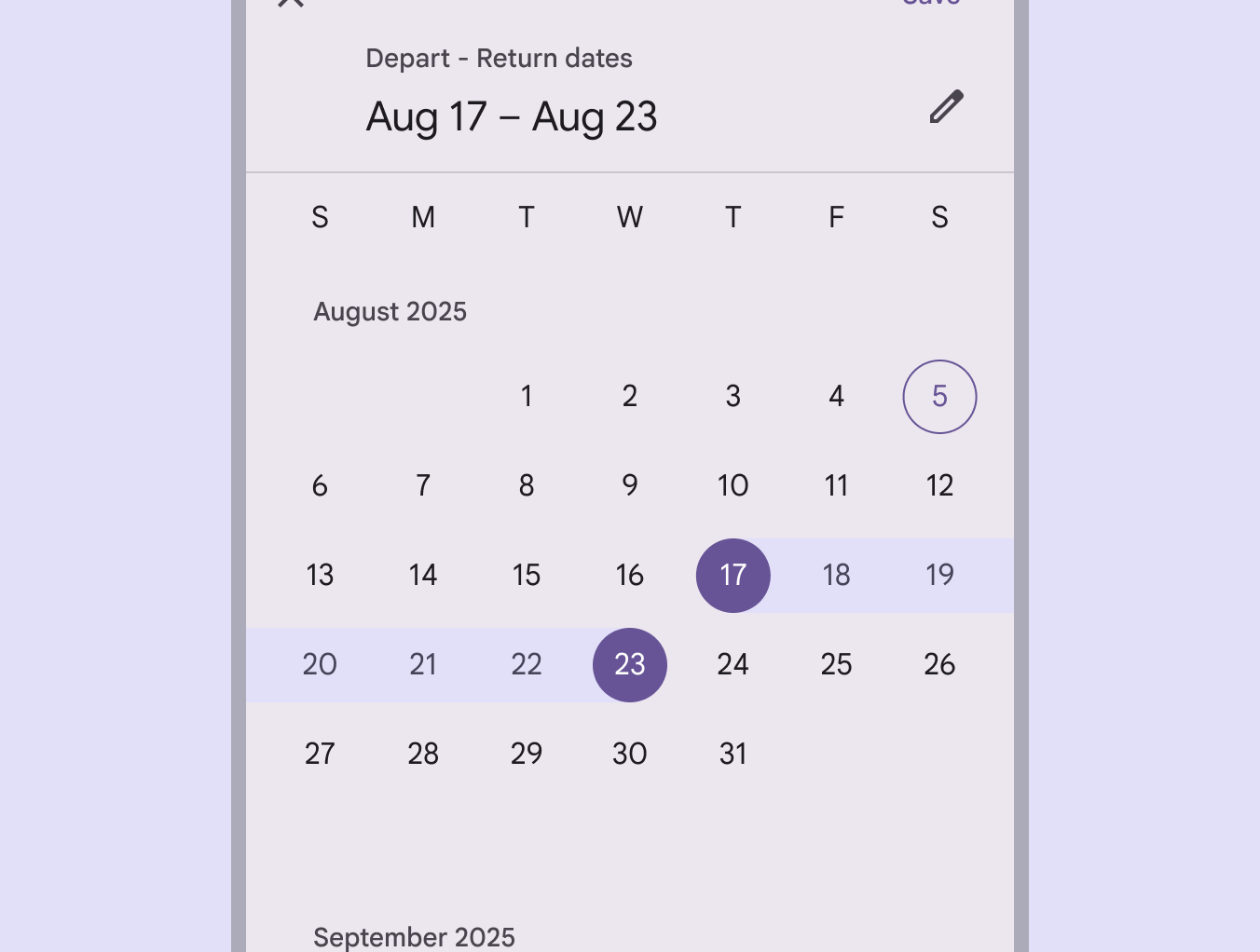
Una vista de pantalla completa del selector de fecha modal en un dispositivo móvil.
Un selector de fecha modal de pantalla completa en el móvil

Puntos de interrupción medianos y expandidos

El selector de fecha acoplado funciona mejor en puntos de interrupción medianos y expandidos. De forma predeterminada, muestra un campo de entrada de fecha y, cuando el usuario lo toca, aparece un calendario desplegable. Se puede usar cualquiera de las dos formas para introducir la fecha.

Los selectores de fecha acoplados son ideales para navegar por fechas cercanas o lejanas, tanto pasadas como futuras, ya que ofrecen varias formas de seleccionar fechas.
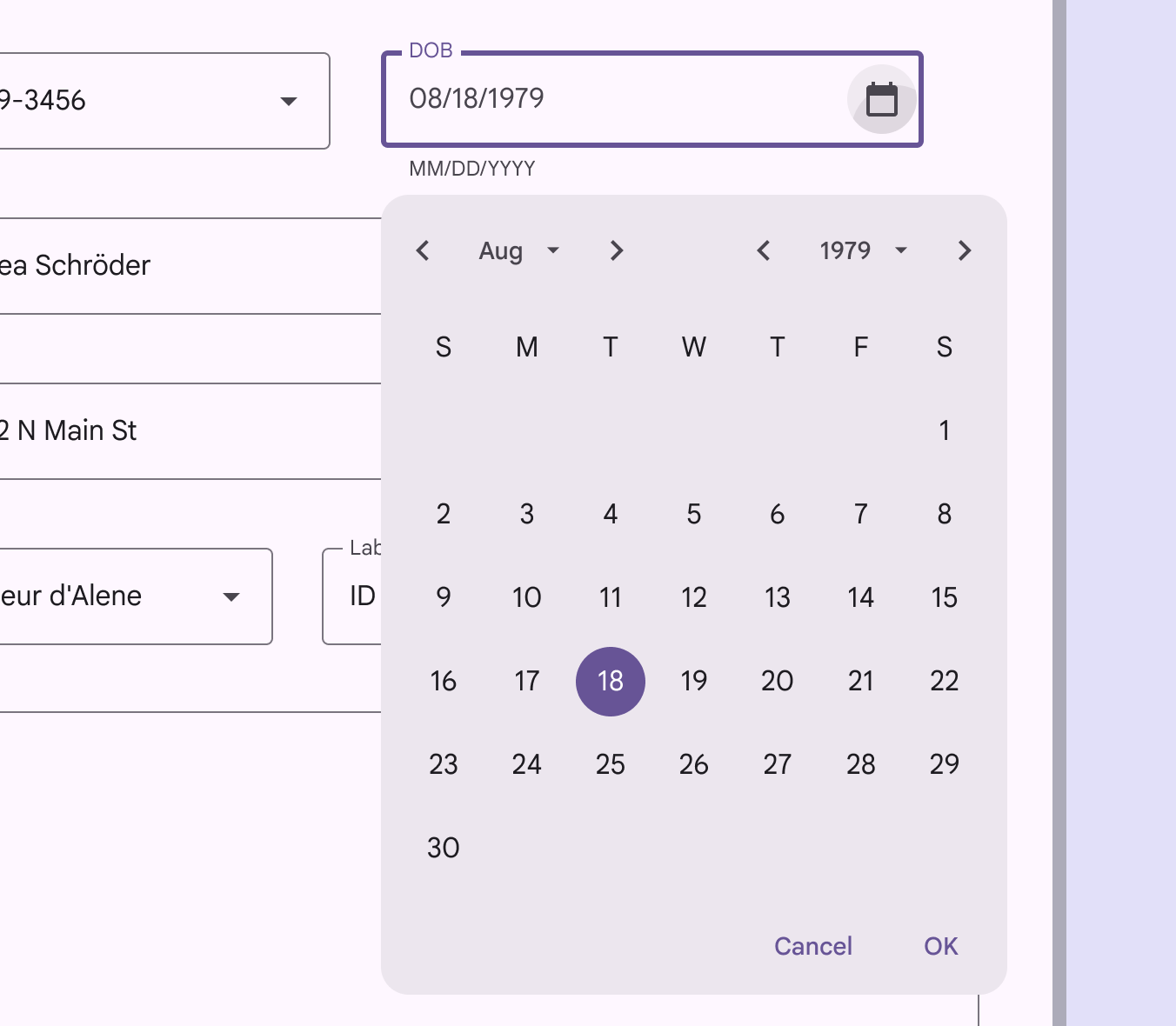
Un selector de fecha acoplado que muestra una vista de calendario completa en un dispositivo de pantalla grande.
Un selector de fecha acoplado con una vista de calendario completa se utiliza mejor en dispositivos más grandes

Selección

El color se usa para destacar visualmente la selección. En los rangos de fechas, se seleccionan las fechas de inicio y fin, mientras que las fechas intermedias aparecen conectadas mediante un resaltado sutil.

El color y el relleno muestran las diferencias entre el rango de fechas seleccionado (del 17 al 23 de agosto) y la fecha actual (5 de agosto)

Aparición y desaparición ​

Al igual que otros tipos de diálogos, los selectores de fecha modales usan un patrón de transición de entrada y salida al aparecer en pantalla.

Para salir de un selector de fecha, se puede confirmar la entrada (Aceptar) o descartarla (Cancelar). También se descartará el selector de horaLos selectores de hora ayudan a los usuarios a seleccionar y establecer una hora específica. al interactuar fuera del diálogo. A menos que se realice una de estas acciones, el selector de hora conservará el foco. Los selectores de fecha de pantalla completa para móviles también incluyen un botón de icono de cierre (x) adicional y un botón de confirmación Guardar.

Los selectores de fecha acoplados aparecen justo debajo del campo de entrada.

Los selectores de fecha modales se pueden descartar interactuando con contenido fuera del diálogo o con los botones de acción de la esquina inferior derecha
Interactuar con el campo de entrada de un selector de fecha acoplado hace que la vista de calendario aparezca debajo

Diseño adaptable

El tamaño de los componentes del selector de fecha acoplado y del selector de fecha modal no se adapta a los distintos puntos de interrupción.
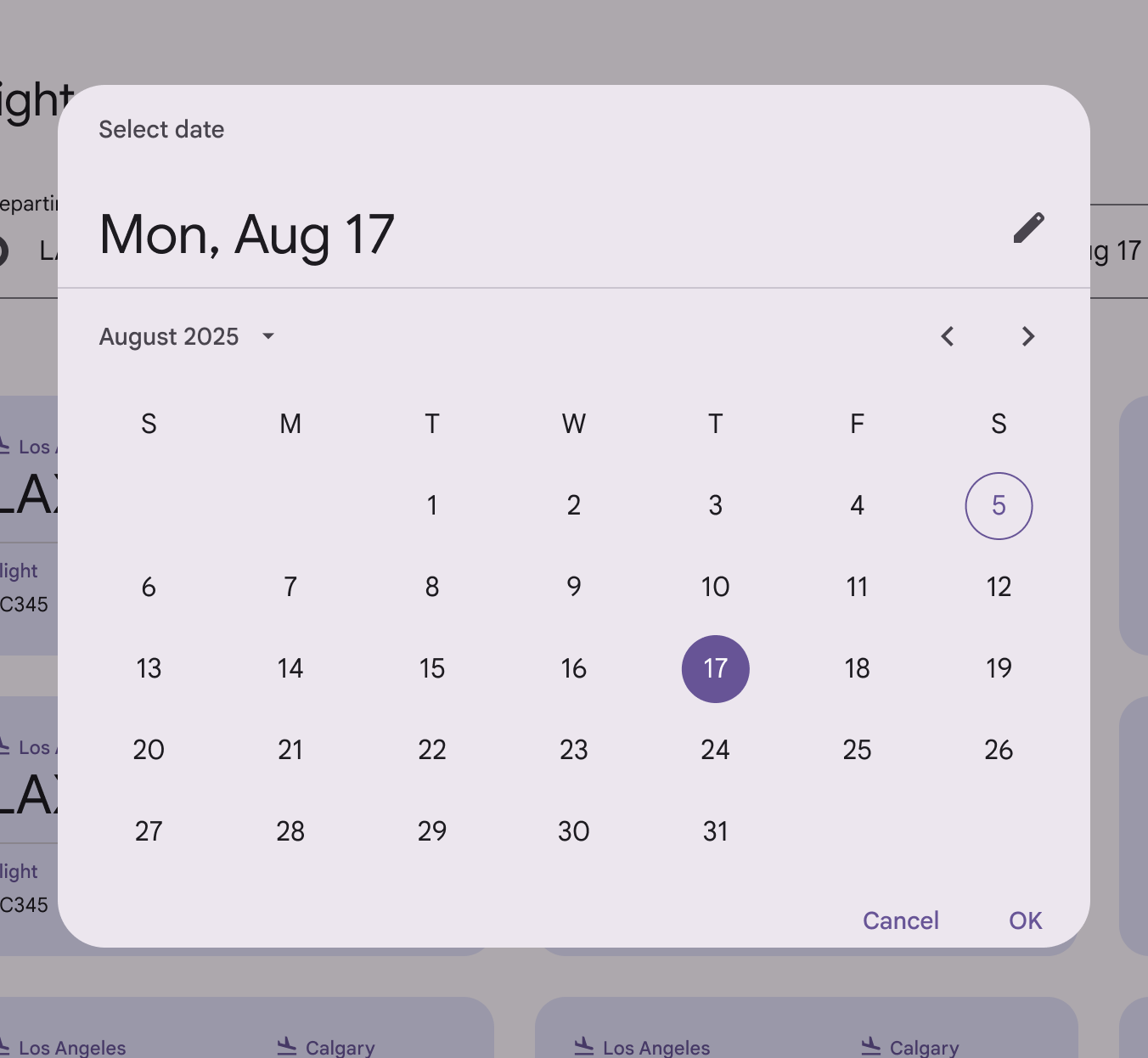
Selector de fecha acoplado ampliado de forma adaptativa en una pantalla grande.
Incorrecto No escalar el selector de fecha de forma adaptativa a un tamaño mayor
Pager
AnteriorSelectores de fecha: Especificaciones
SiguienteSelectores de fecha: Accesibilidad

Publicado bajo la licencia Apache 2.0 o CC BY 4.0.

Copyright © 2018-Present Google

https://m3.material.io/components/date-pickers/guidelines

Publicado bajo la licencia Apache 2.0 o CC BY 4.0.

Copyright © 2018-Present Google