Skip to content
Material Design 3
Main Navigation
v3
v2
v1

Türkçe

English
简体中文
繁體中文
Español
Français
Русский
Português – Brasil
Deutsch
日本語
한국어
Italiano
Polski
čeština
magyar

Türkçe

English
简体中文
繁體中文
Español
Français
Русский
Português – Brasil
Deutsch
日本語
한국어
Italiano
Polski
čeština
magyar

Görünüm

Sidebar Navigation

Temeller

Erişilebilirlik

Genel bakış: İlkeler

Genel bakış: Yardımcı teknoloji

Tasarım: Genel bakış

Tasarım: Renk kontrastı

Tasarım: Yapı

Tasarım: Akış

Tasarım: Öğeler

Yazım ve metin: En iyi uygulamalar

Yazım ve metin: Metin kısaltması

Yazım ve metin: Metin yeniden boyutlandırma

Herkes için tasarlamak: Kullanıcı ihtiyaçları

Herkes için geliştirme: Birlikte tasarım

İçerik tasarımı

Genel bakış

Alternatif metin

Küresel yazma: Genel bakış

Küresel içerik yazımı: Sözcük seçimi

Bildirimler

Stil kılavuzu: UX metin yazarlığı için en iyi uygulamalar

Stil rehberi: Kelime seçimi

Stil kılavuzu: Dil bilgisi ve noktalama

Material’ı Özelleştirme

Cihazlar

Saatler için tasarım: Genel bakış

Saatler için tasarım: Temeller

Saatler için tasarım: Stiller

Saatler için tasarım: Düzen

XR

Sürükleyici XR için tasarım: Genel bakış

Sürükleyici XR tasarımı: Etkileşim

Sürükleyici XR için tasarım: Düzen

Sürükleyici XR tasarımı: Erişilebilirlik

XR bileşenleri: Genel bakış

XR bileşenleri: Uygulama çubukları

XR bileşenleri: İletişim kutuları

XR bileşenleri: Gezinme çubuğu

XR bileşenleri: Gezinme rayı

XR bileşenleri: Araç çubukları

Tasarım belirteçleri: Genel bakış

Tasarım belirteçleri: Belirteçler nasıl kullanılır?

Etkileşim

Jestler

Girişler: Temeller

Seçim: Genel bakış

Durumlar: Genel bakış

Durumlar: Durum katmanları

Durumlar: Durumların uygulanması

Düzen

Düzen: Genel bakış

Düzene genel bakış: Düzenin bölümleri

Düzene Genel Bakış: Uyarlanabilir Tasarım

Scaffold: Genel bakış

Scaffold: Çubuklar

Scaffold: Raylar

Scaffold: Bölmeler

Izgaralar ve boşluklar: Genel bakış

Izgaralar ve aralıklar: Izgaralar

Izgaralar ve boşluk: Boşluk

Izgaralar ve aralıklar: Yoğunluk

Kesme noktalarını: Genel bakış

Kesme Noktalarını: Kompakt

Kesme Noktalarını: Orta

Kesme Noktalarını: Genişletilmiş

Kesme noktalarını: Büyük ve ekstra büyük

Çift Yönlülük ve RTL

Kanonik düzen örnekleri: Genel bakış

Kanonik düzen örnekleri: Akış

Kanonik düzen örnekleri: Liste-detay

Kanonik düzen örnekleri: Destekleyici bölme

Kullanılabilirlik: Genel bakış

Kullanılabilirlik: M3 Expressive’i Uygulama

Material A’dan Z’ye

Stiller

Renk

Renk sistemi: Genel bakış

Renk sistemi: Sistem nasıl çalışır

Renk rolleri

Renk şemaları

Renk şeması seçimi

Statik renk şemaları: Baseline

Statik renk şemaları: Özel marka

Dinamik renk şemaları: Kaynak seçimi

Dinamik renk şemaları: Kullanıcı tarafından oluşturulan kaynak

Dinamik renk şemaları: İçerik tabanlı kaynak

Gelişmiş özelleştirmeler: Genel bakış

Gelişmiş özelleştirmeler: Renkleri uygulayın

Gelişmiş özelleştirmeler: Yeni renk tanımlama

Gelişmiş özelleştirmeler: Mevcut renkleri ayarlama

Renk kaynakları

Yükselti: Genel bakış

Yükselti: Yüksekliğin Uygulanması

Yükselti: Belirteçler

Simgeler: Genel bakış

Simgeler: Simge tasarlama

Simgeler: Simgelerin uygulanması

Hareket

Hareket fiziği sistemi: Nasıl çalışır

Hareket fiziği sistemi: Teknik özellikler

Easing ve süre: Easing’i ve süreyi uygulama

Yumuşatma (easing) ve süre: Belirteçler ve teknik özellikler

Geçişler: Geçiş desenleri

Geçişler: Geçişlerin uygulanması

Şekil: Genel bakış ve ilkeler

Şekil: Köşe yarıçapı ölçeği

Şekil: Şekil dönüşümü

Boşluk: Genel bakış

Boşluk: Boşluğun uygulanması

Boşluk: Belirteçler

Tipografi: Genel bakış

Tipografi: Yazı Tipleri

Tipografi: Tip ölçeği ve belirteçler

Tipografi: Tip Uygulaması

Tipografi: Editoryal düzenlemeler

Bileşenler

Uygulama çubukları: Genel bakış

Uygulama çubukları: Teknik özellikler

Uygulama çubukları: Yönergeler

Uygulama çubukları: Erişilebilirlik

Rozetler: Genel bakış

Rozetler: Teknik özellikler

Rozetler: Yönergeler

Rozetler: Erişilebilirlik

Düğmeler

Tüm düğmeler

Düğme grupları: Genel bakış

Düğme grupları: Özellikler

Düğme grupları: Yönergeler

Düğme grupları: Erişilebilirlik

Düğmeler: Genel bakış

Düğmeler: Teknik özellikler

Düğmeler: Yönergeler

Düğmeler: Erişilebilirlik

Genişletilmiş FAB’ler: Genel bakış

Genişletilmiş FAB’lar: Özellikler

Genişletilmiş FAB’lar: Yönergeler

Genişletilmiş FAB’ler: Erişilebilirlik

FAB menüsü: Genel bakış

FAB menüsü: Teknik özellikler

FAB menüsü: Yönergeler

FAB menüsü: Erişilebilirlik

Yüzen işlem düğmelerini (FAB’lar): Genel bakış

Yüzen işlem düğmelerini (FAB’lar): Özellikler

Yüzen işlem düğmelerini (FAB’ler): Yönergeler

Yüzen işlem düğmelerini (FAB’lar): Erişilebilirlik

Simge düğmeleri: Genel bakış

Simge düğmeleri: Teknik özellikler

Simge düğmeleri: Yönergeler

Simge düğmeleri: Erişilebilirlik

Parçalı düğmeler: Genel bakış

Segment düğmeleri: Teknik özellikler

Parçalı düğmeler: Yönergeler

Parçalı düğmeler: Erişilebilirlik

Bölünmüş düğmeler: Genel bakış

Bölünmüş düğmeler: Özellikler

Bölünmüş düğmeler: Yönergeler

Bölünmüş düğmeler: Erişilebilirlik

Kartlar: Genel bakış

Kartlar: Teknik özellikler

Kartlar: Yönergeler

Kartlar: Erişilebilirlik

Karusel: Genel bakış

Karusel: Teknik özellikler

Karusel: Yönergeler

Karusel: Erişilebilirlik

Onay kutusu: Genel bakış

Onay kutusu: Özellikler

Onay kutusu: Yönergeler

Onay kutusu: Erişilebilirlik

Çipler: Genel bakış

Çipler: Teknik özellikler

Çipler: Yönergeler

Çipler: Erişilebilirlik

Tarih ve saat seçicileri

Tarih seçiciler: Genel bakış

Tarih seçiciler: Özellikler

Tarih seçiciler: Yönergeler

Tarih seçiciler: Erişilebilirlik

Saat seçiciler: Genel bakış

Saat seçiciler: Teknik özellikler

Saat seçicileri: Yönergeler

Saat seçicileri: Erişilebilirlik

İletişim kutuları: Genel bakış

İletişim kutuları: Teknik özellikler

İletişim kutuları: Yönergeler

İletişim kutuları: Erişilebilirlik

Ayırıcı: Genel bakış

Ayırıcı: Özellikler

Ayırıcı: Yönergeler

Ayırıcı: Erişilebilirlik

Listeler: Genel bakış

Listeler: Teknik özellikler

Listeler: Yönergeler

Listeler: Erişilebilirlik

Yükleme ve ilerleme

Yükleme göstergesi: Genel bakış

Yükleme göstergesi: Teknik özellikler

Yükleme göstergesi: Yönergeler

Yükleme göstergesi: Erişilebilirlik

İlerleme göstergeleri: Genel bakış

İlerleme göstergeleri: Teknik özellikler

İlerleme göstergeleri: Yönergeler

İlerleme göstergeleri: Erişilebilirlik

Menüler: Genel bakış

Menüler: Özellikler

Menüler: Yönergeler

Menüler: Erişilebilirlik

Gezinme

Gezinme çubuğu: Genel bakış

Gezinme çubuğu: Teknik özellikler

Gezinme çubuğu: Yönergeler

Gezinme çubuğu: Erişilebilirlik

Gezinme çekmecesi: Genel bakış

Gezinme çekmecesi: Teknik özellikler

Gezinme çekmecesi: Yönergeler

Gezinme çekmecesi: Erişilebilirlik

Gezinme rayı: Genel bakış

Gezinme rayı: Teknik özellikler

Gezinme rayı: Yönergeler

Gezinme rayı: Erişilebilirlik

Radyo düğmesi: Genel bakış

Radyo düğmesi: Özellikler

Radyo düğmesi: Yönergeler

Radyo düğmesi: Erişilebilirlik

Arama: Genel bakış

Arama: Teknik özellikler

Arama: Yönergeler

Arama: Erişilebilirlik

Sayfalar

Alt sayfalar: Genel bakış

Alt sayfalar: Teknik özellikler

Alt sayfalar: Yönergeler

Alt sayfalar: Erişilebilirlik

Yan sayfalar: Genel bakış

Yan sayfalar: Teknik özellikler

Yan sayfalar: Yönergeler

Yan sayfalar: Erişilebilirlik

Kaydırıcılar: Genel bakış

Kaydırıcılar: Teknik özellikler

Kaydırıcılar: Yönergeler

Kaydırıcılar: Erişilebilirlik

Snackbar: Genel bakış

Snackbar: Teknik özellikler

Snackbar: Yönergeler

Snackbar: Erişilebilirlik

Anahtar: Genel bakış

Anahtar: Teknik özellikler

Anahtar: Yönergeler

Switch: Erişilebilirlik

Sekmeler: Genel bakış

Sekmeler: Teknik özellikler

Sekmeler: Yönergeler

Sekmeler: Erişilebilirlik

Metin alanları: Genel bakış

Metin alanları: Teknik özellikler

Metin alanları: Yönergeler

Metin alanları: Erişilebilirlik

Araç çubukları: Genel bakış

Araç Çubukları: Teknik özellikler

Araç çubukları: Yönergeler

Araç Çubukları: Erişilebilirlik

Araç ipuçları: Genel bakış

Araç ipuçları: Teknik özellikler

Araç ipuçları: Yönergeler

Araç ipuçları: Erişilebilirlik

Bu sayfada

Tarih seçiciler: Yönergeler ​

Tarih seçiciler, kullanıcıların bir tarih veya tarih aralığı seçmesini sağlar.
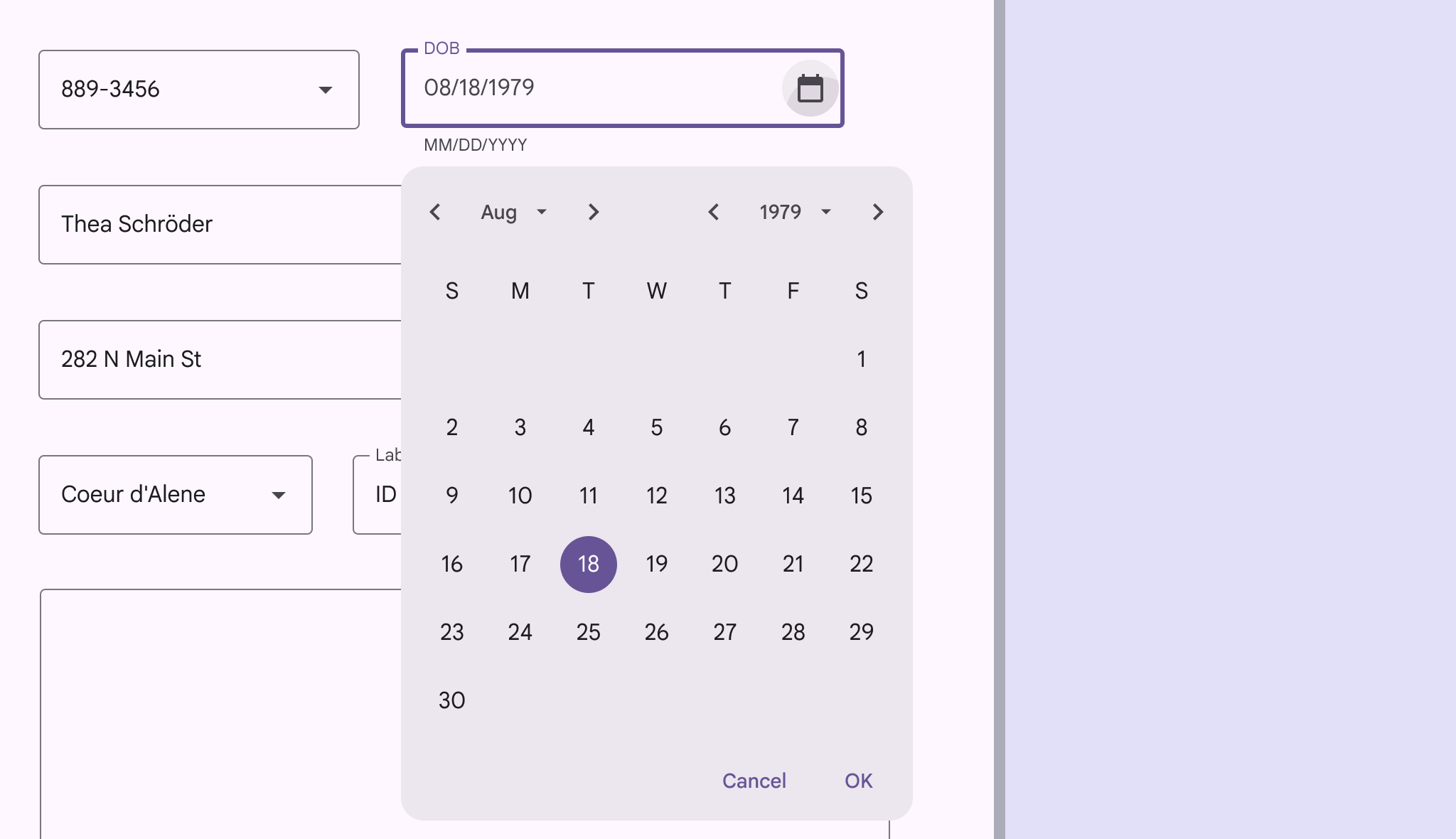

Bir form arayüzünde tarih seçici açılır.
Masaüstünde yerleşik tarih seçici

Kullanım ​

Tarih seçiciler, kullanıcıların bir tarih veya tarih aralığı seçmesini sağlar ve kullanıldıkları bağlama uygun olmalıdır.

Tarih seçiciler aşağıdakilerin içine yerleştirilebilir:

  1. Mobil gibi kompakt kesme noktalarıdaki iletişim kutularıDiyaloglar, kullanıcı akışında önemli istemler sunar.Diyaloglar hakkında daha fazla bilgi
  2. Tablet ve masaüstü gibi orta ve genişletilmiş kesme noktalarında840dp ile 1199dp arasındaki pencere genişlikleri; örneğin yatay tablet, katlanabilir cihaz veya masaüstü.Genişletilmiş kırılma noktaları hakkında daha fazla bilgi metin alanıMetin alanları, kullanıcıların bir arayüze metin girmesini sağlar.Metin alanları hakkında daha fazla bilgi içindeki açılır listeler
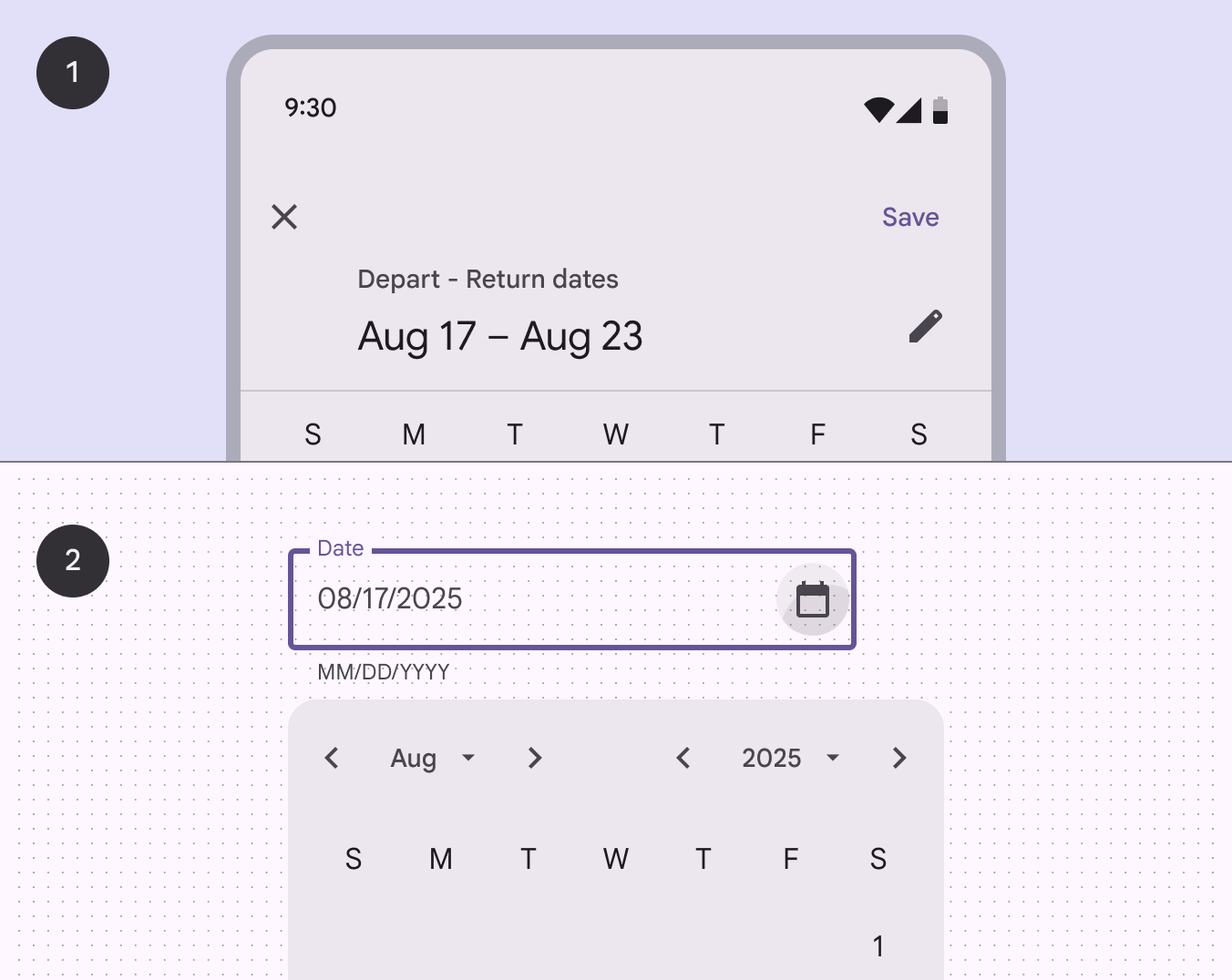
2 tarih seçici varyantı: mobilde bir diyalog ve masaüstünde bir metin alanının içinde açılır liste.
  1. Mobilde tarih seçici iletişim kutusu
  2. Masaüstünde metin alanı açılır listesi biçimindeki tarih seçici

Tarih seçicilerin üç varyantı vardır:

  1. Yerleşik tarih seçici
  2. Modal tarih seçici
  3. Modal tarih girişi
Yerleşik tarih seçici bileşeni.
1. Yerleşik tarih seçici
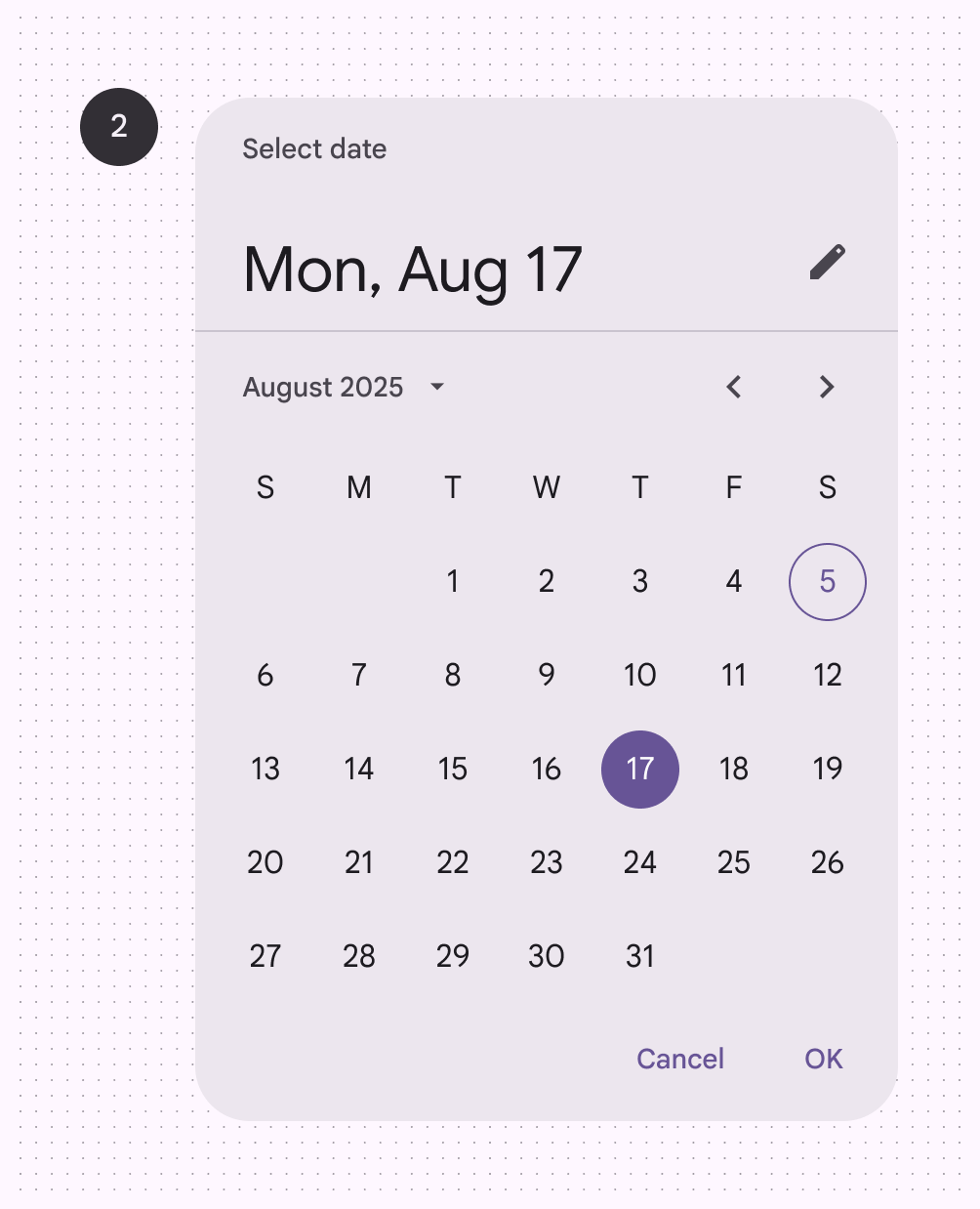
Modal tarih seçici bileşeni.
2. Modal tarih seçici
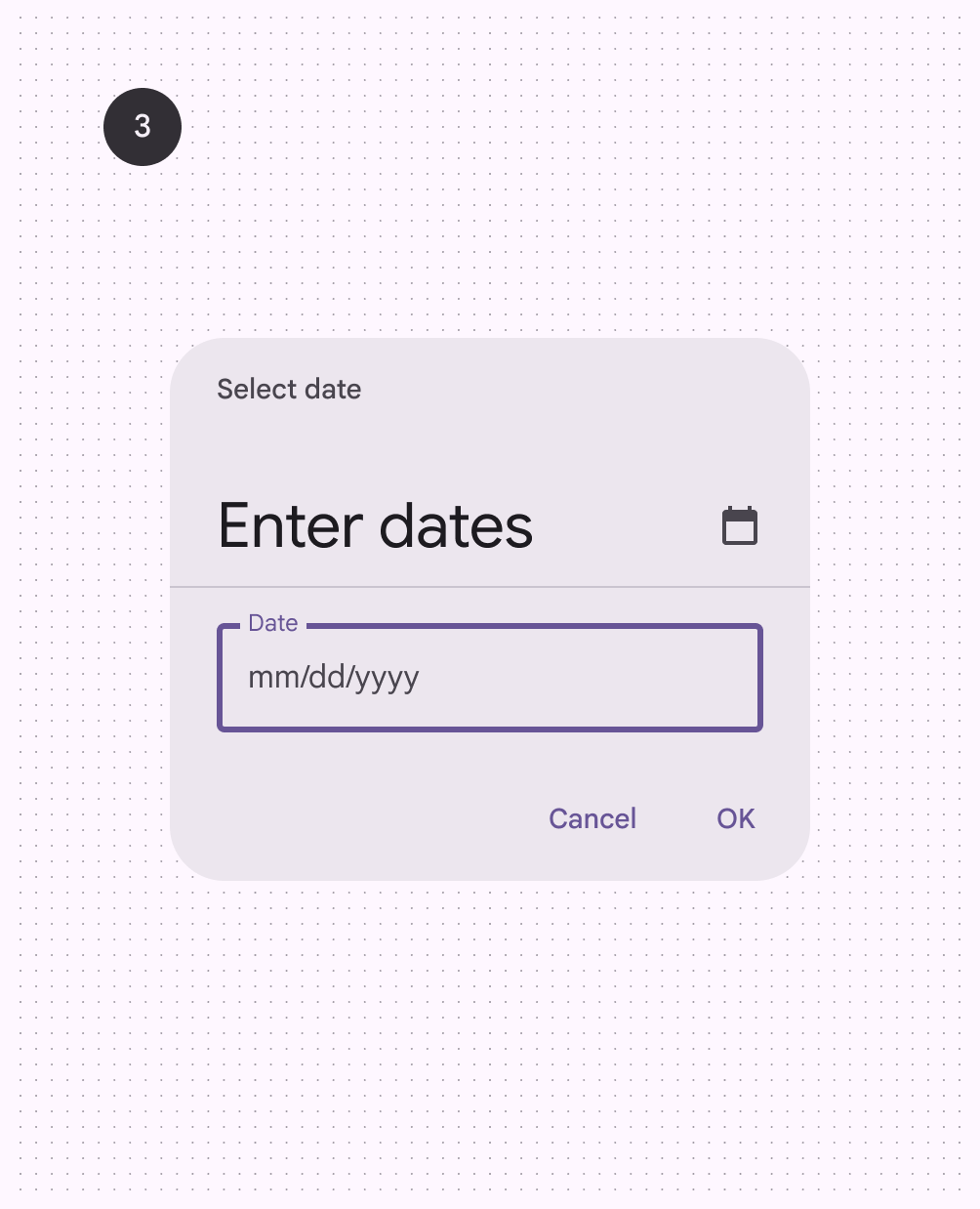
Modal tarih girişi bileşeni.
3. Modal tarih girişi

Anatomi ​

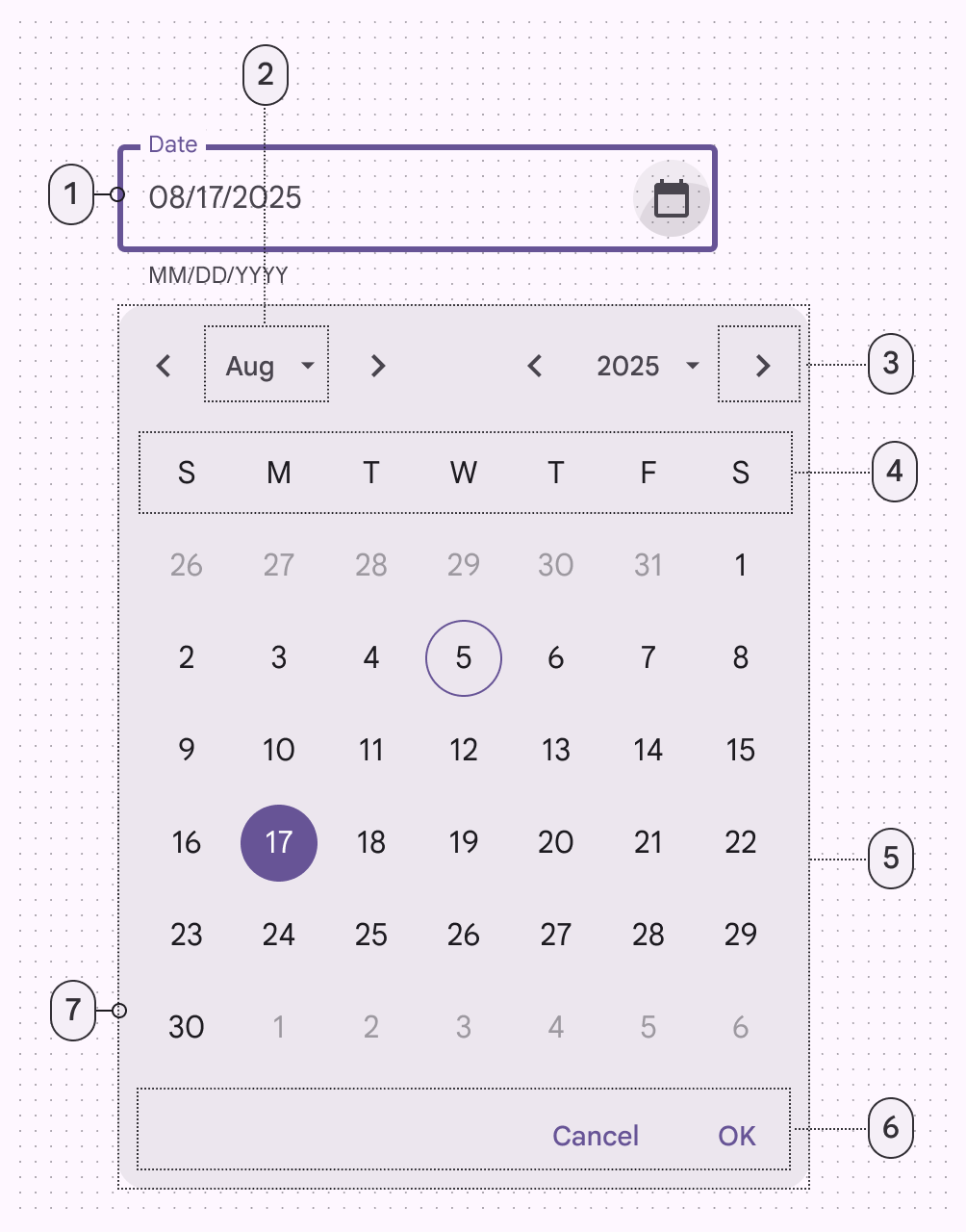
Yerleşik tarih seçici ​

Yerleşik tarih seçicinin 7 öğesi.
  1. Metin alanı
  2. Menü düğmesi
  3. Simge düğmesi
  4. Etiket metni
  5. Menü
  6. Metin düğmeleri
  7. Kapsayıcı
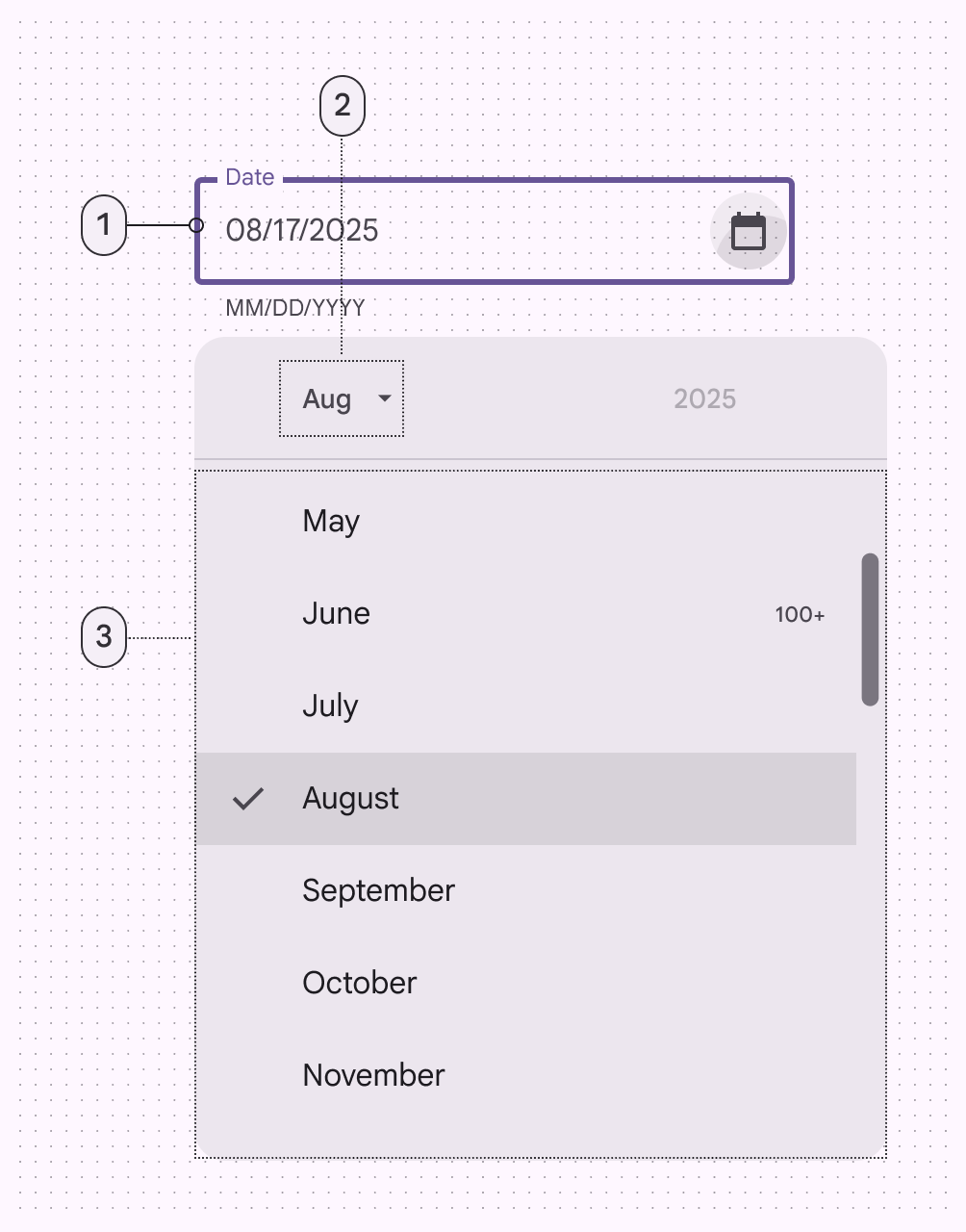
Yerleşik tarih seçicinin 3 öğesi.
  1. Metin alanı
  2. Menü düğmesi
  3. Menü

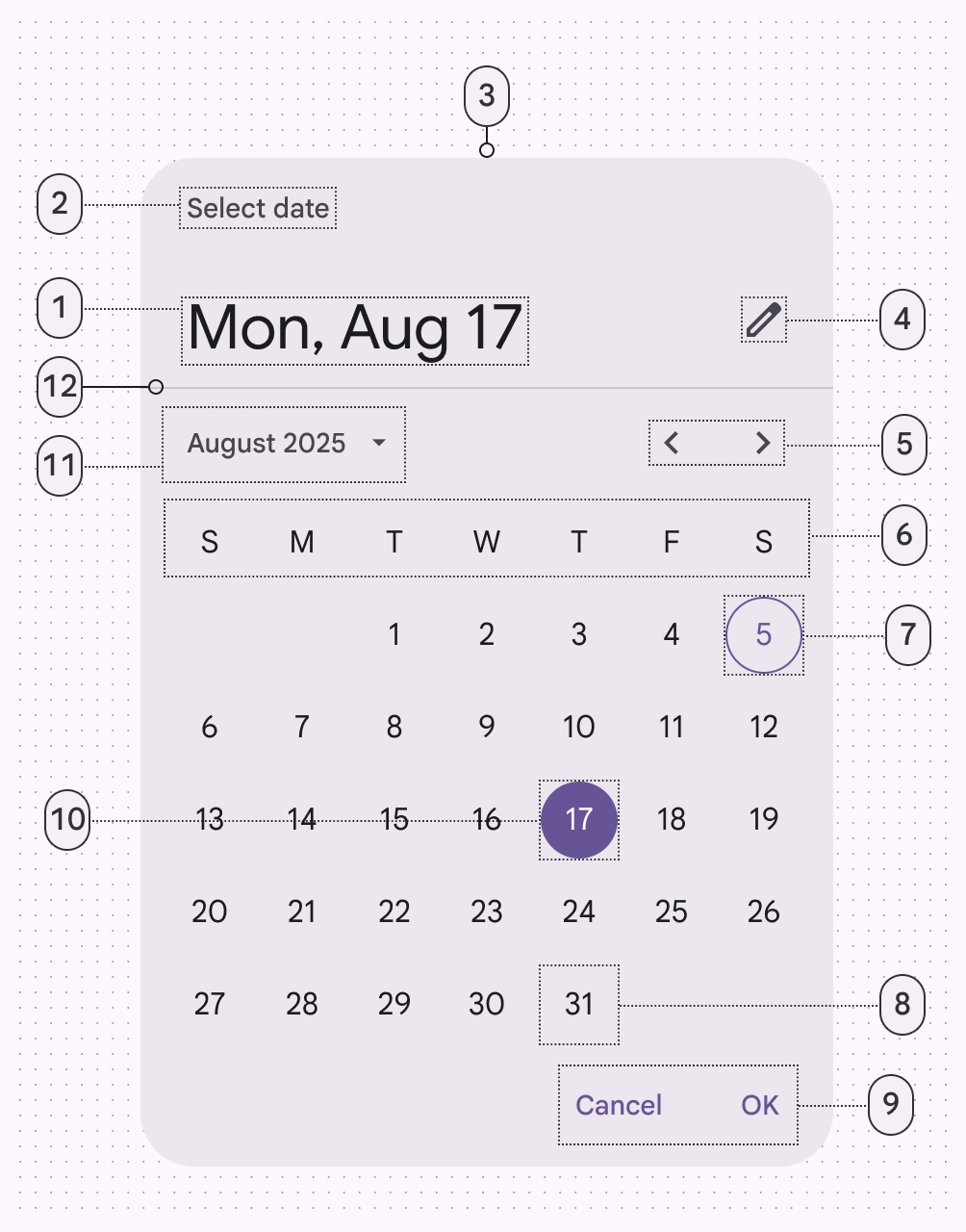
Modal tarih seçici ​

Modal tarih seçicinin 12 öğesi.
  1. Başlık
  2. Destekleyici metin
  3. Kapsayıcı
  4. Simge düğmesi
  5. Önceki/sonraki ay düğmeleri
  6. Haftanın günü etiketleri
  7. Bugünün tarihi
  8. Seçilmemiş tarih
  9. Metin düğmeleri
  10. Seçili tarih
  11. Menü düğmesi
  12. Ayırıcı
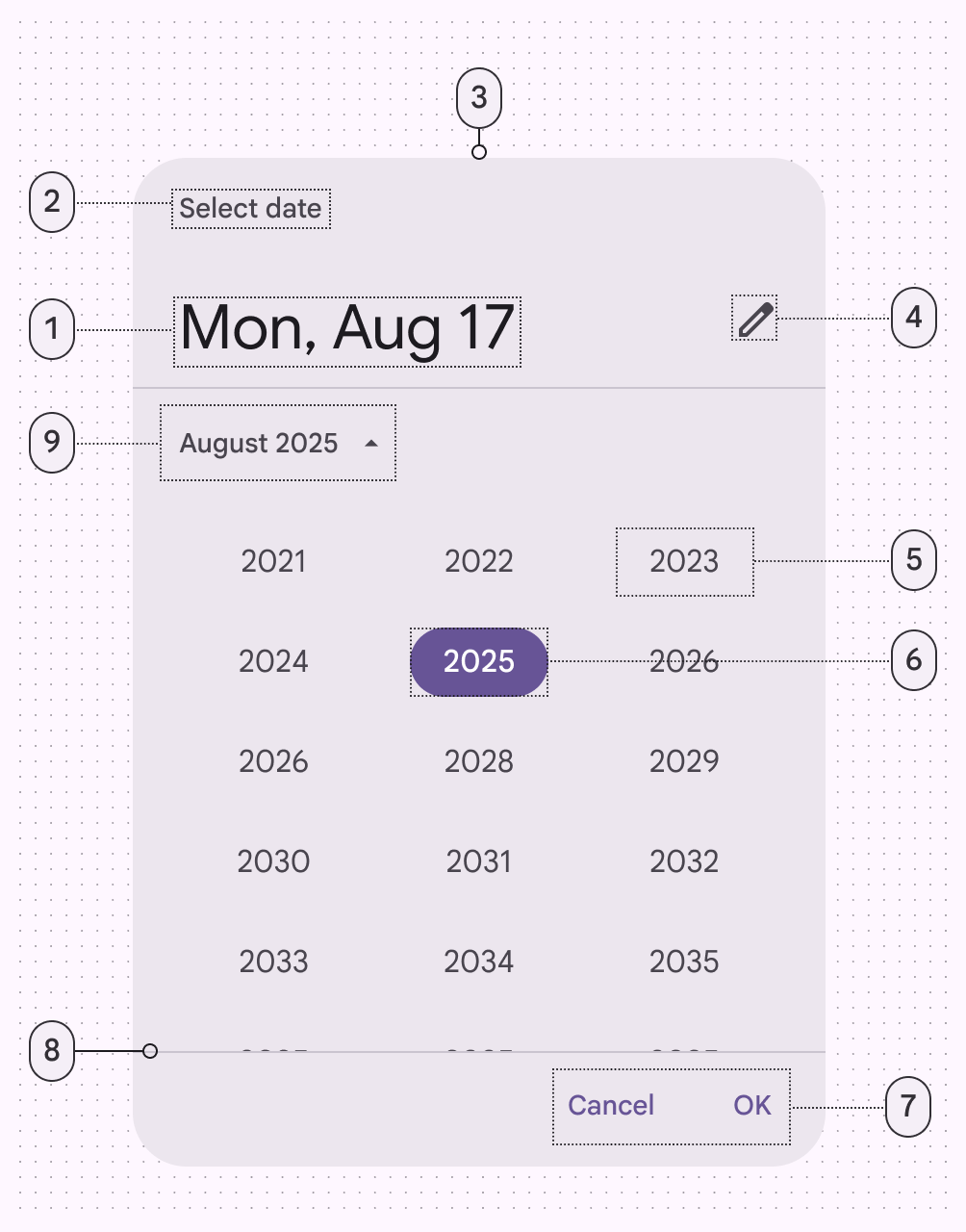
Modal tarih seçicinin 9 öğesi.
  1. Başlık
  2. Destekleyici metin
  3. Kapsayıcı
  4. Simge düğmesi
  5. Seçilmemiş yıl
  6. Seçili yıl
  7. Metin düğmeleri
  8. Ayırıcı
  9. Menü düğmesi

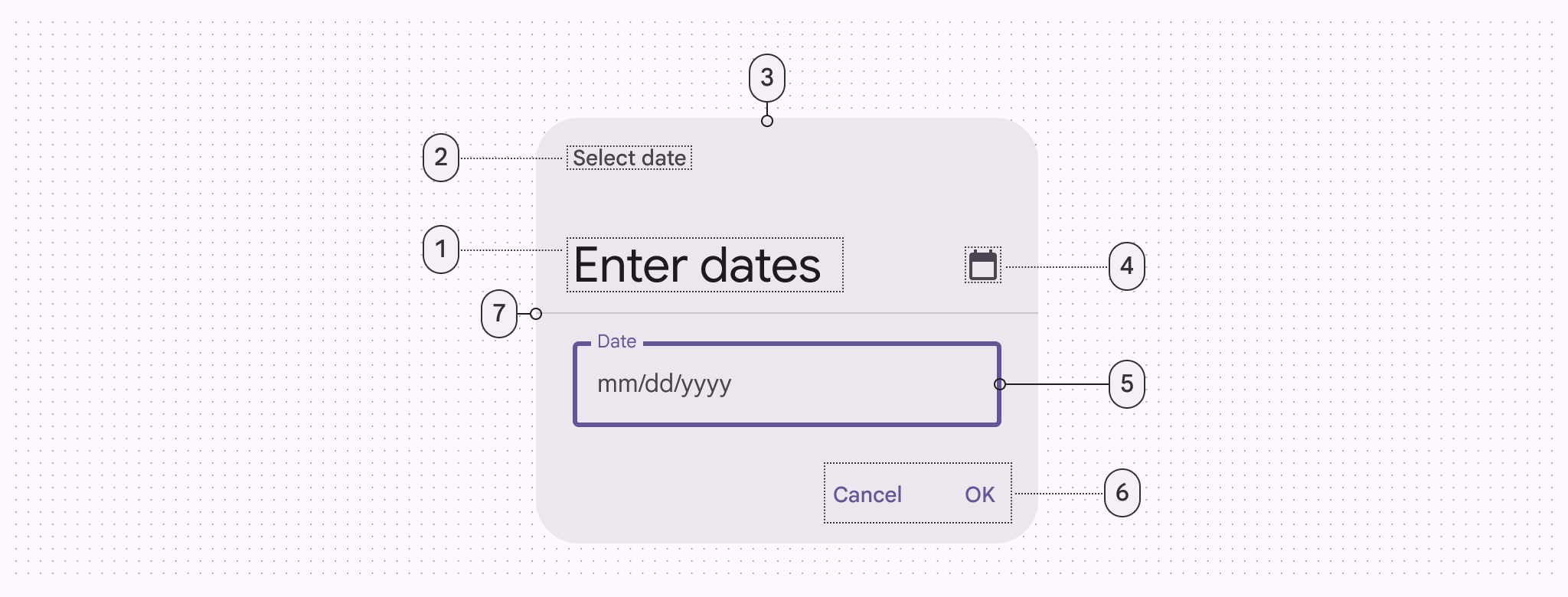
Modal tarih girişi ​


Modal tarih girişinin 7 öğesi.
  1. Başlık
  2. Destekleyici metin
  3. Kapsayıcı
  4. Simge düğmesi
  5. Tarih girişi
  6. Metin düğmeleri
  7. Ayırıcı

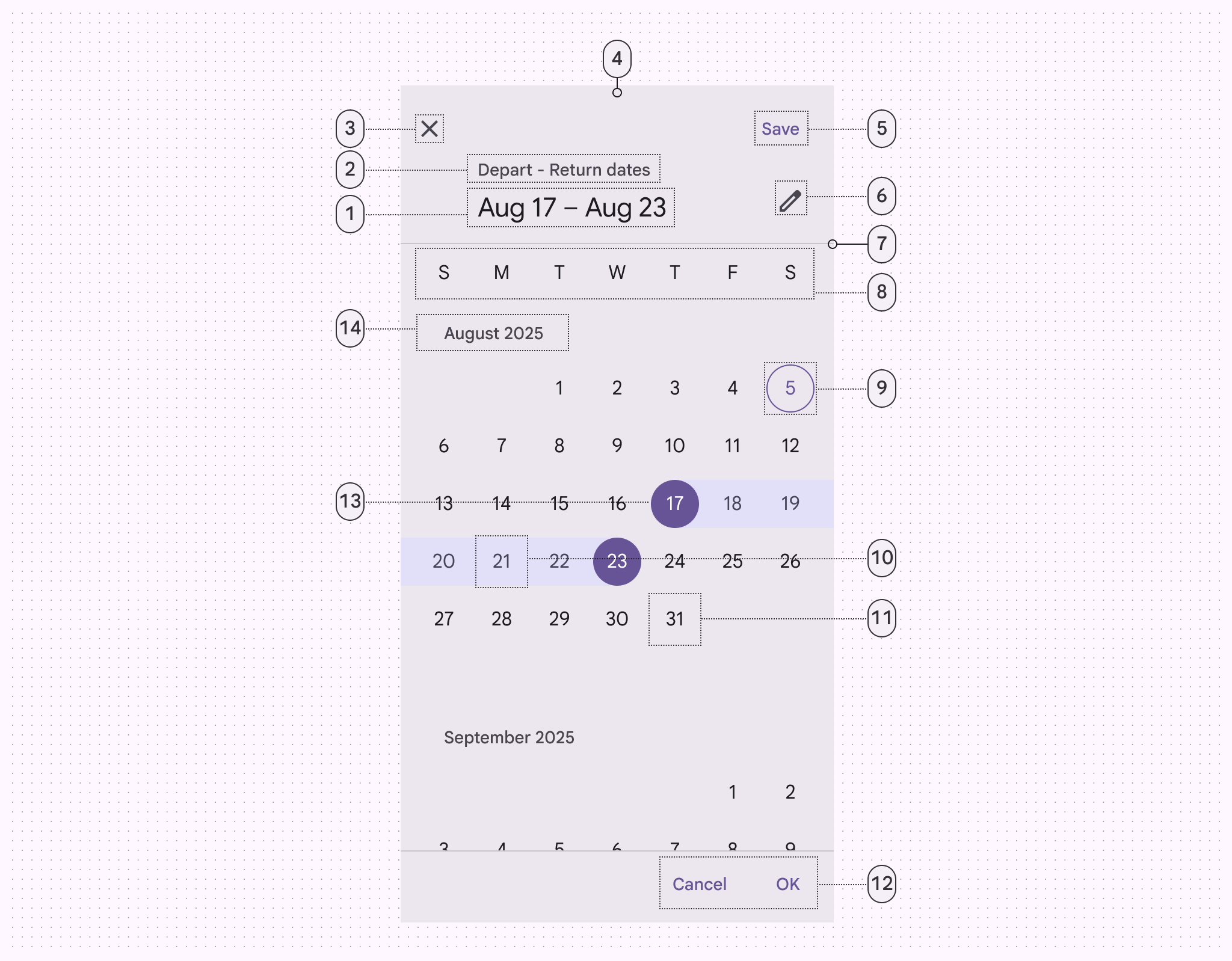
Tam ekran tarih seçici ​


Tam ekran tarih seçicinin 14 öğesi.
  1. Başlık
  2. Destekleyici metin
  3. Simge düğmesi
  4. Kapsayıcı
  5. Metin düğmesi
  6. Simge düğmesi
  7. Ayırıcı
  8. Haftanın günü etiketleri
  9. Bugünün tarihi
  10. Seçili tarih aralığı
  11. Seçilmemiş tarih
  12. Metin düğmeleri
  13. Seçili tarih aralığının başlangıç tarihi
  14. Ay etiketi

Yerleşik tarih seçici ​

Kullanım

Yerleşik tarih seçiciler, belirli bir tarih ve yılın seçilmesineSeçim, kullanıcıların üzerinde işlem yapmak üzere belirli öğeleri seçmesine olanak tanır.Seçim hakkında daha fazla bilgi olanak tanır. Yerleşik tarih seçici varsayılan olarak bir tarih girişGiriş aygıtları, kullanıcıların bir uygulamayla etkileşim kurmasını sağlayan donanımlardır. Yaygın giriş aygıtları fare, klavye ve dokunmatik yüzeydir. alanı gösterir; kullanıcı bu alana dokunduğunda açılır bir takvim görünür. Kullanıcılar tarihi hem alana yazarak hem de takvimden seçerek girebilir.

Yerleşik tarih seçiciler, tarih seçmek için birden çok yol sunduğundan yakın veya uzak geçmişteki ve gelecekteki tarihler arasında gezinmek için idealdir.
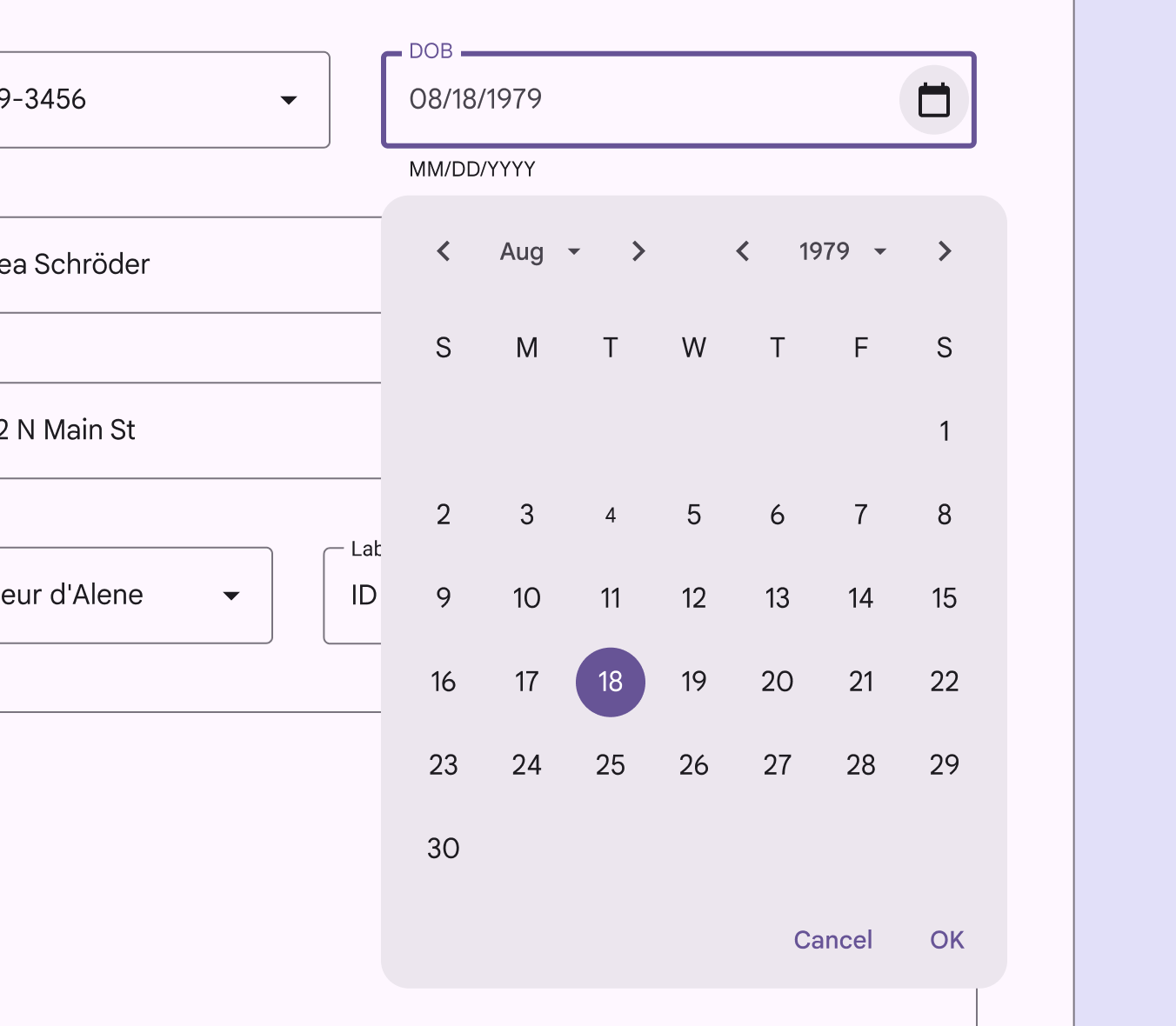
Masaüstü ekranında yerleşik tarih seçici.
Masaüstünde yerleşik tarih seçici

Davranış

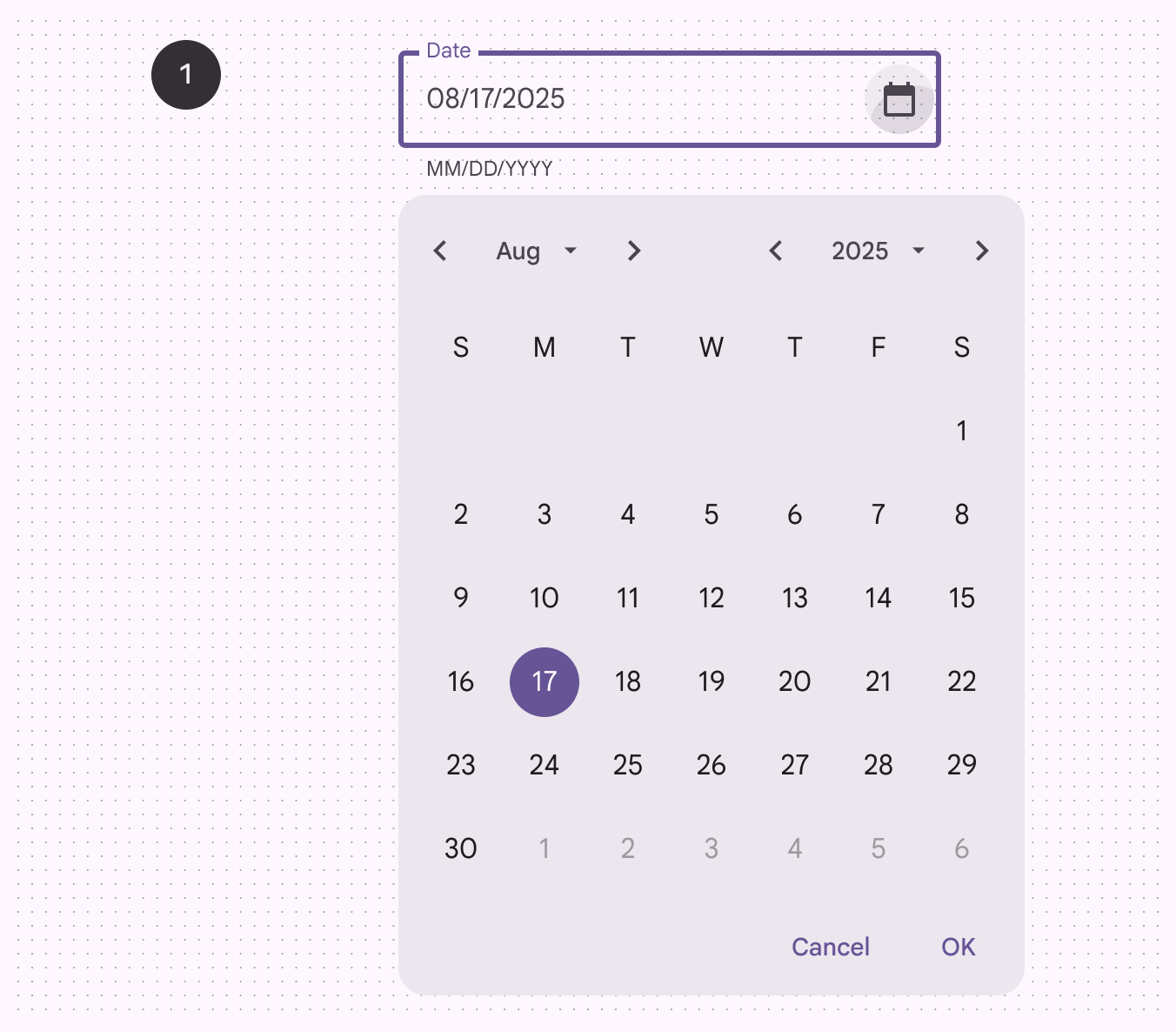
Tarihler klavye kullanılarak veya takvim arayüzünde gezinilerek girilebilir; yerleşik tarih seçici açıldığında her iki yöntem de hemen kullanılabilir.
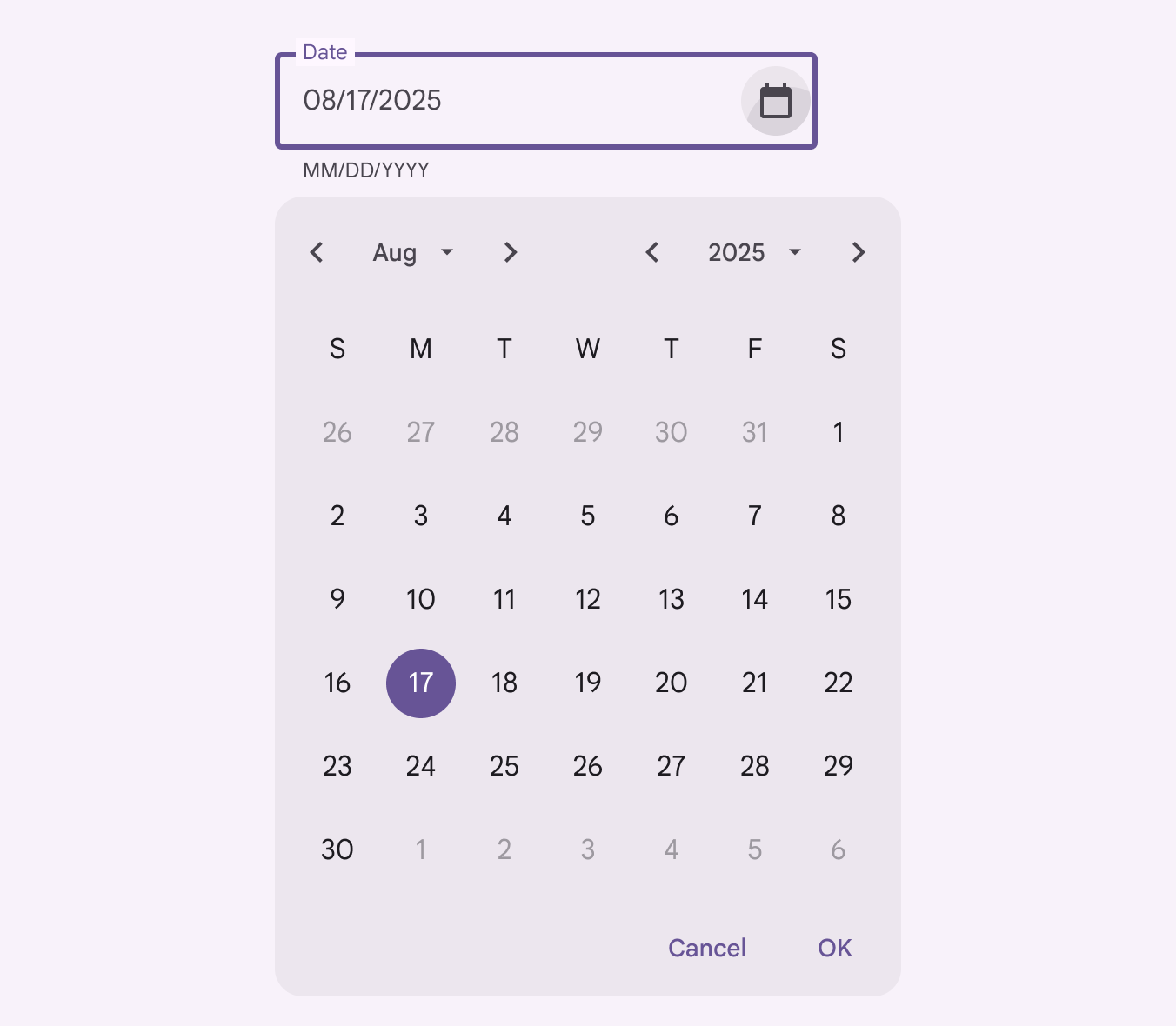
Metin alanı ve seçili tarihi gösteren takvim arayüzüne sahip yerleşik tarih seçici.
Yerleşik tarih seçici
Yerleşik tarih seçiciler boyutlarını dinamik olarak ayarlar
Yıl seçimi menüsü takvim görünümünün yerini alır

Ay seçimi

Ay seçimSeçim, kullanıcıların üzerinde işlem yapmak için belirli öğeleri seçmesini sağlar.Seçim hakkında daha fazla bilgiinde, önceki ve sonraki ok düğmelerini kullanarak veya açılır menüye dokunarak gezinilebilir.

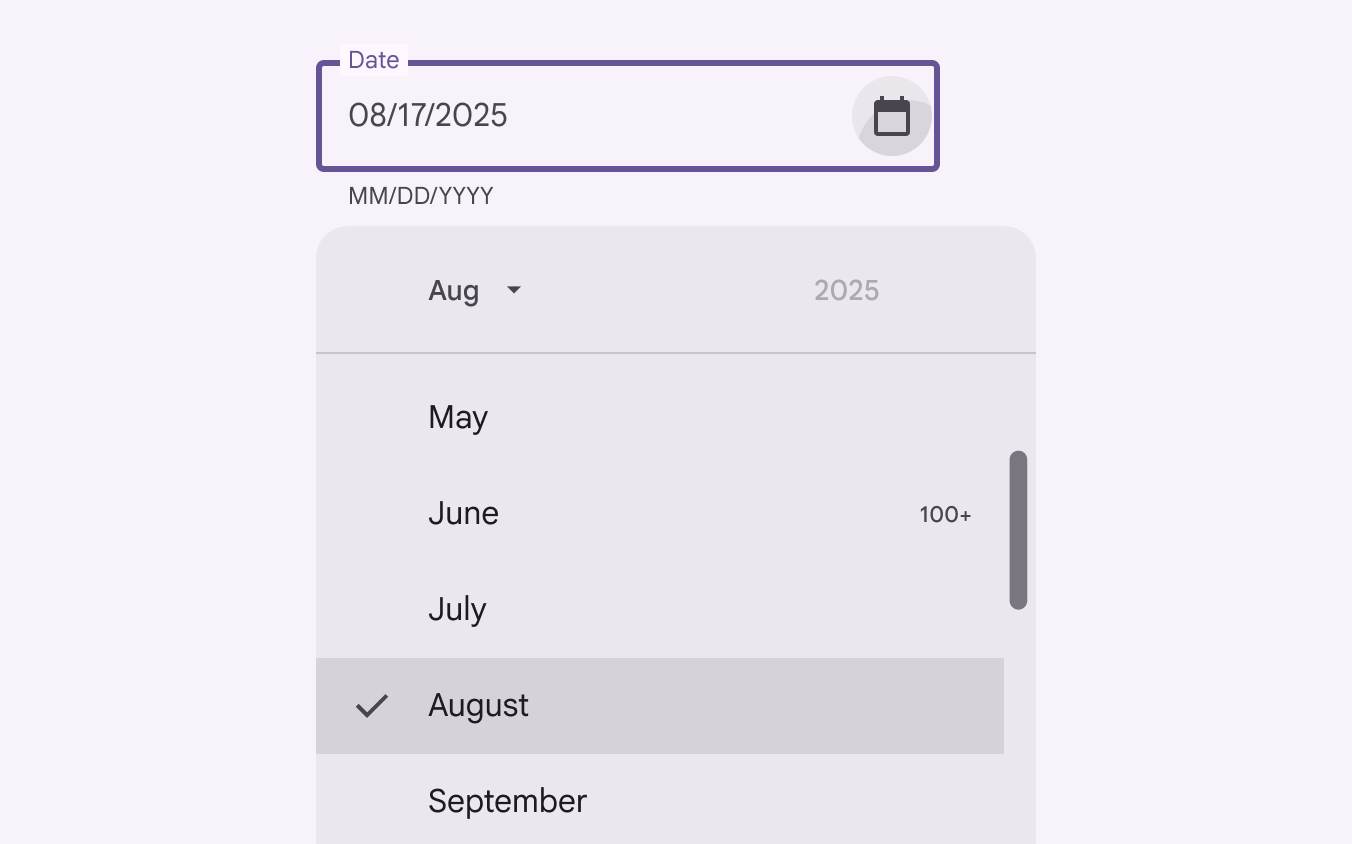
Mayıs’tan Eylül’e kadar ayların listelendiği yerleşik tarih seçici. Ağustos seçili.
Yerleşik tarih seçici ay seçimi

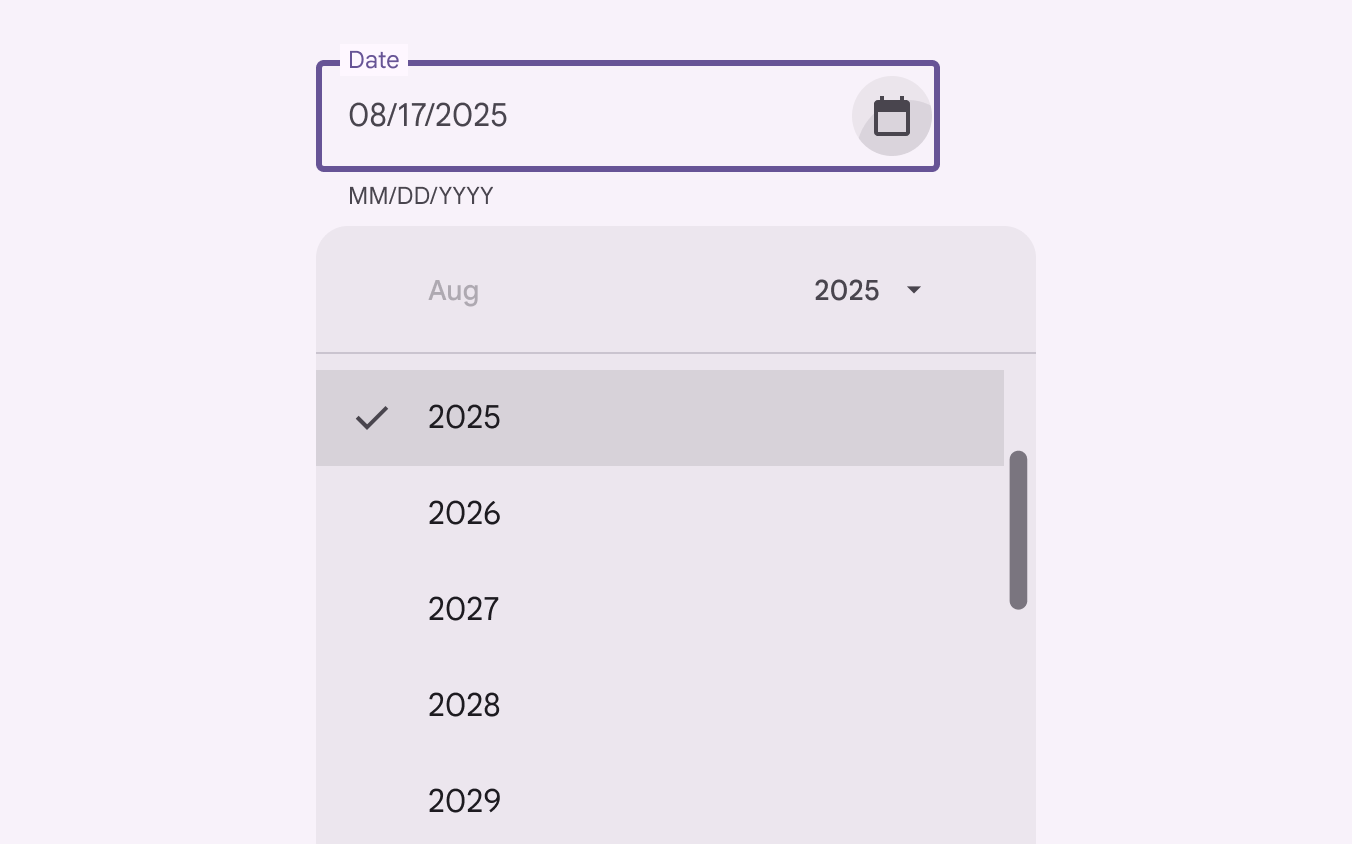
Yıl seçimi

Yıl seçiminde, önceki ve sonraki ok düğmelerini kullanarak veya açılır menüye dokunarak gezinilebilir.
2025’ten 2029’a kadar yılların listelendiği yerleşik tarih seçici. 2025 seçili.
Yerleşik tarih seçici yıl seçimi

Modal tarih seçici ​

Davranış ​

Modal tarih seçicide tarihler arasında şu şekillerde gezinilebilir:

  • Aylar arasında gezinmek için yatay kaydırın
  • Yıllar arasında gezinmek için dikey kaydırın
  • Yıl seçiciye erişmek için yıla dokunun

Doğum tarihi gibi uzak geçmişteki veya gelecekteki tarihleri sormak için modal tarih seçici kullanmayın. Bu durumlarda bunun yerine modal tarih girişi veya yerleşik tarih seçici kullanın.

Aylar arasında gezinmek için yatay kaydırın
Yıllar arasında gezinmek için yıl seçiciye dokunun ve dikey kaydırın

Tarih aralığı seçimi ​

Tarih aralığı seçimi, bir başlangıç ve bitiş tarihi belirlemeyi sağlar. Yaygın kullanım durumları şunlardır:

  • Uçuş rezervasyonu yapmak
  • Otel rezervasyonu yapmak

Modal tarih seçicide tarih aralıkları arasında şu şekillerde gezinilebilir:

  • Bir tarih aralığı seçmek için takvimde başlangıç ve bitiş tarihlerine dokunun
  • Aylar arasında gezinmek için dikey kaydırın
Modal tarih aralığı seçici
Dikey kaydırmalı modal tarih aralığı seçici

Modal tarih girişi ​

Kullanım

Modal tarih girişleri, klavyedeki sayıları kullanarak tarihlerin manuel olarak girilmesine olanak tanır. Kullanıcılar bir iletişim kutusunda bir tarih veya tarih aralığı girebilir.
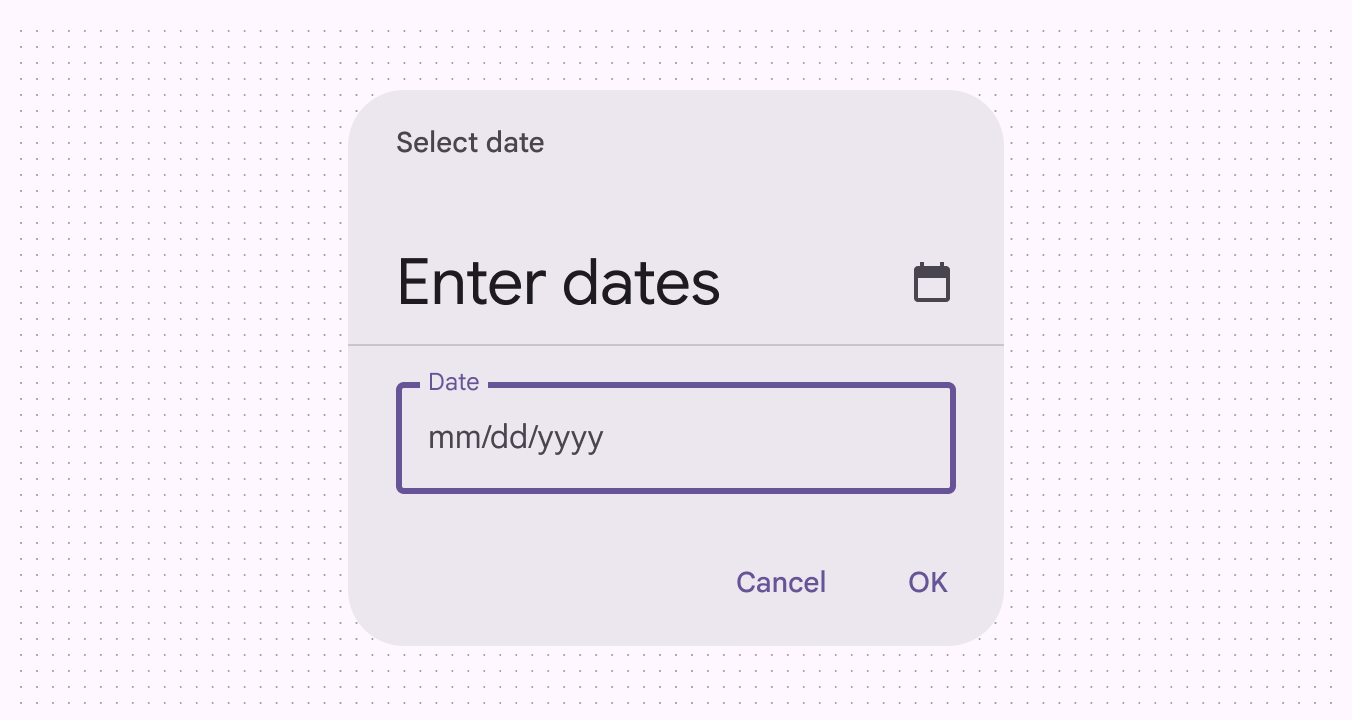
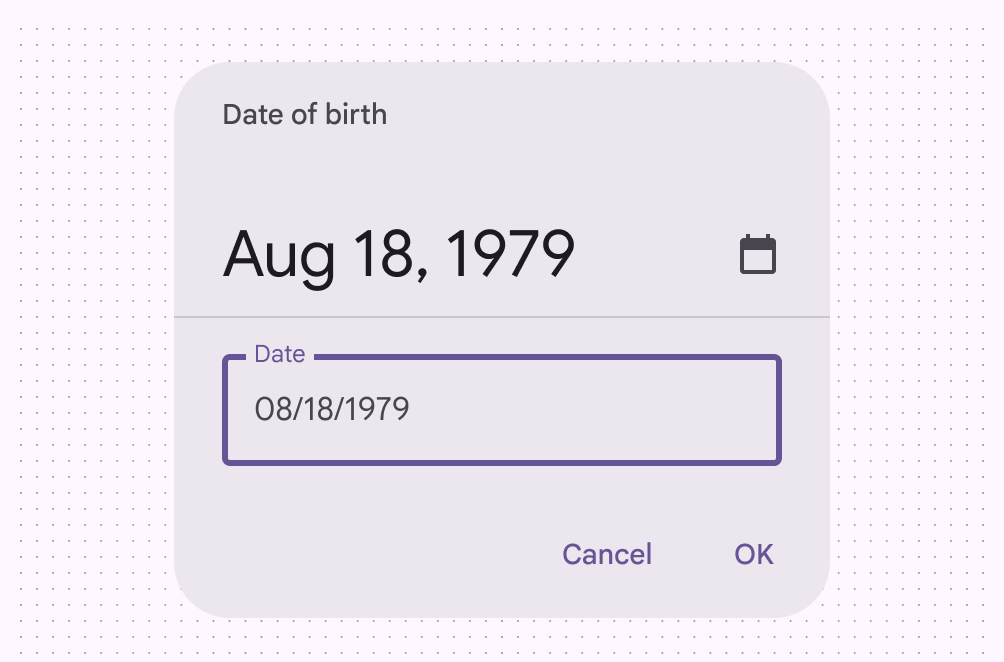
Modal tarih girişi bileşeni.
Manuel girişli modal tarih
Arayüz kullanılarak seçilmesi zor olan 1979’dan bir günü gösteren modal tarih girişi bileşeni.
Yapın Takvim görünümü gerektirmeyen tarihlerde modal tarih girişi varsayılan görünüm olarak kullanılabilir
Tarihi girmek için ipucu metni içeren modal tarih girişi.
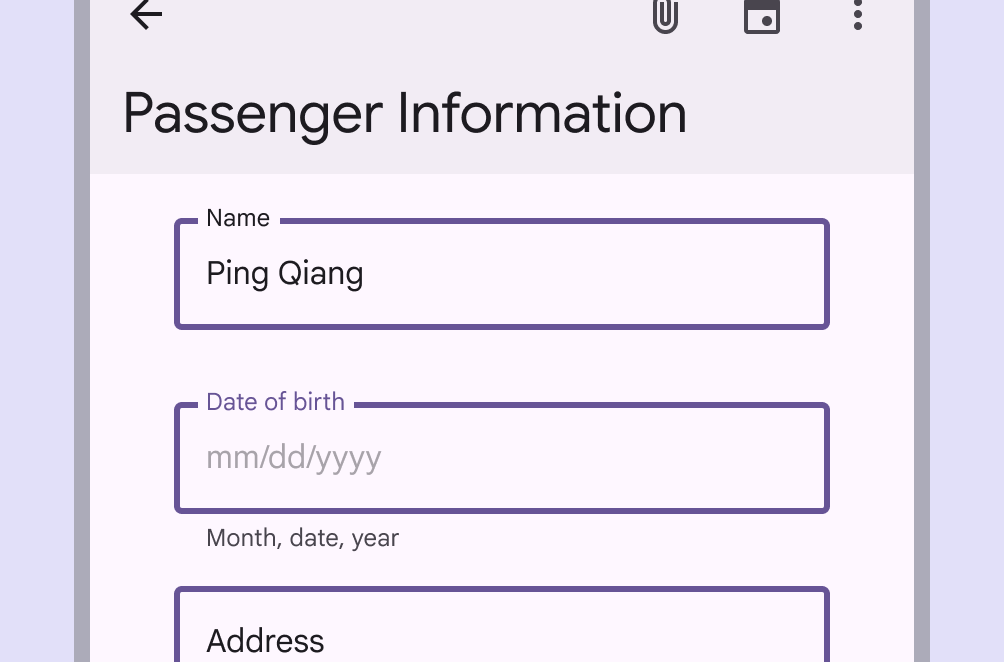
Yapın Alternatif olarak, örneğin bir formda, uygun ipucu metnine sahip bir metin alanı da tarih girmek için kullanılabilir

Davranış ​

Düzenle simgesine veya takvim simgesine dokunarak modal tarih seçiciModal tarih seçiciler tam ekranı kaplar. Genellikle tarih aralığı seçmek için kullanılırlar.Modal tarih seçiciler hakkında daha fazla bilgi ile modal tarih girişiModal tarih girişleri, klavyedeki sayıları kullanarak tarihlerin manuel olarak girilmesine olanak tanır. Genellikle kompakt düzenlerde kullanılırlar.Modal tarih girişleri hakkında daha fazla bilgi arasında geçiş yapabilirsiniz.

Tarih aralığı seçmek için modal tarih seçiciden mobil tarih girişine geçiş
Tek bir tarih seçmek için modal tarih seçiciden modal tarih girişine geçiş

Kompakt kesme noktası

Mobil gibi kompakt kesme noktalarında, okunabilirliği ve dokunma hedefi boyutunu artırmak için tam ekran modal tarih seçiciModal tarih seçiciler tam ekranı kaplar. Genellikle tarih aralığı seçmek için kullanılırlar.Modal tarih seçici hakkında daha fazla bilgi önerilir. Bu seçici ekranın tamamını kaplayabilir.
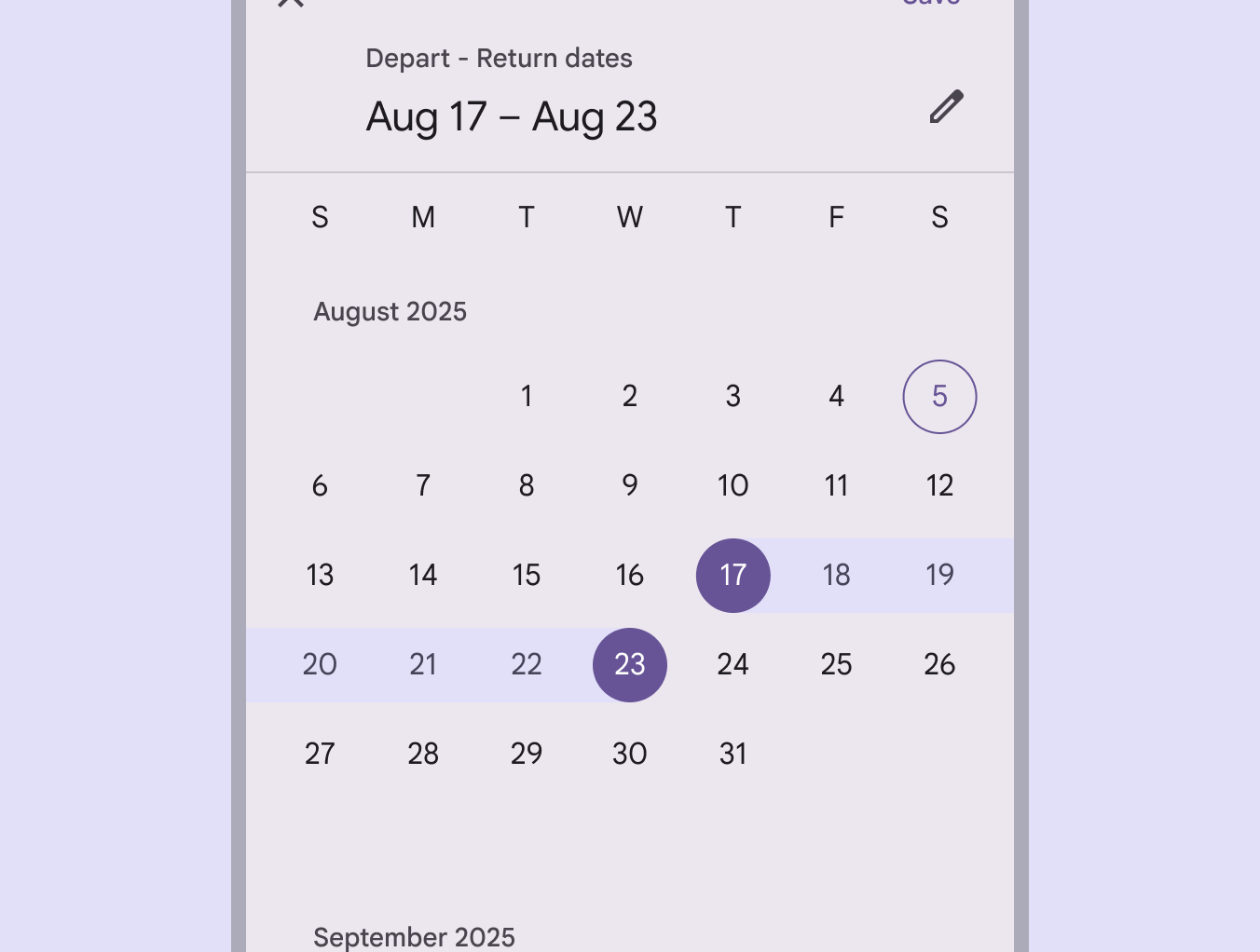
Mobil cihazda modal tarih seçicinin tam ekran görünümü.
Mobilde tam ekran modal tarih seçici

Orta ve genişletilmiş kesme noktalarını

Yerleşik tarih seçici, orta ve genişletilmiş kesme noktalarında en iyi sonucu verir. Varsayılan olarak bir tarih giriş alanı gösterir; kullanıcı bu alana dokunduğunda açılır bir takvim görünür. Kullanıcılar tarihi hem yazarak hem de takvimden seçerek girebilir.

Yerleşik tarih seçiciler, tarih seçmek için birden çok yol sunduğundan yakın veya uzak geçmişteki ve gelecekteki tarihler arasında gezinmek için idealdir.
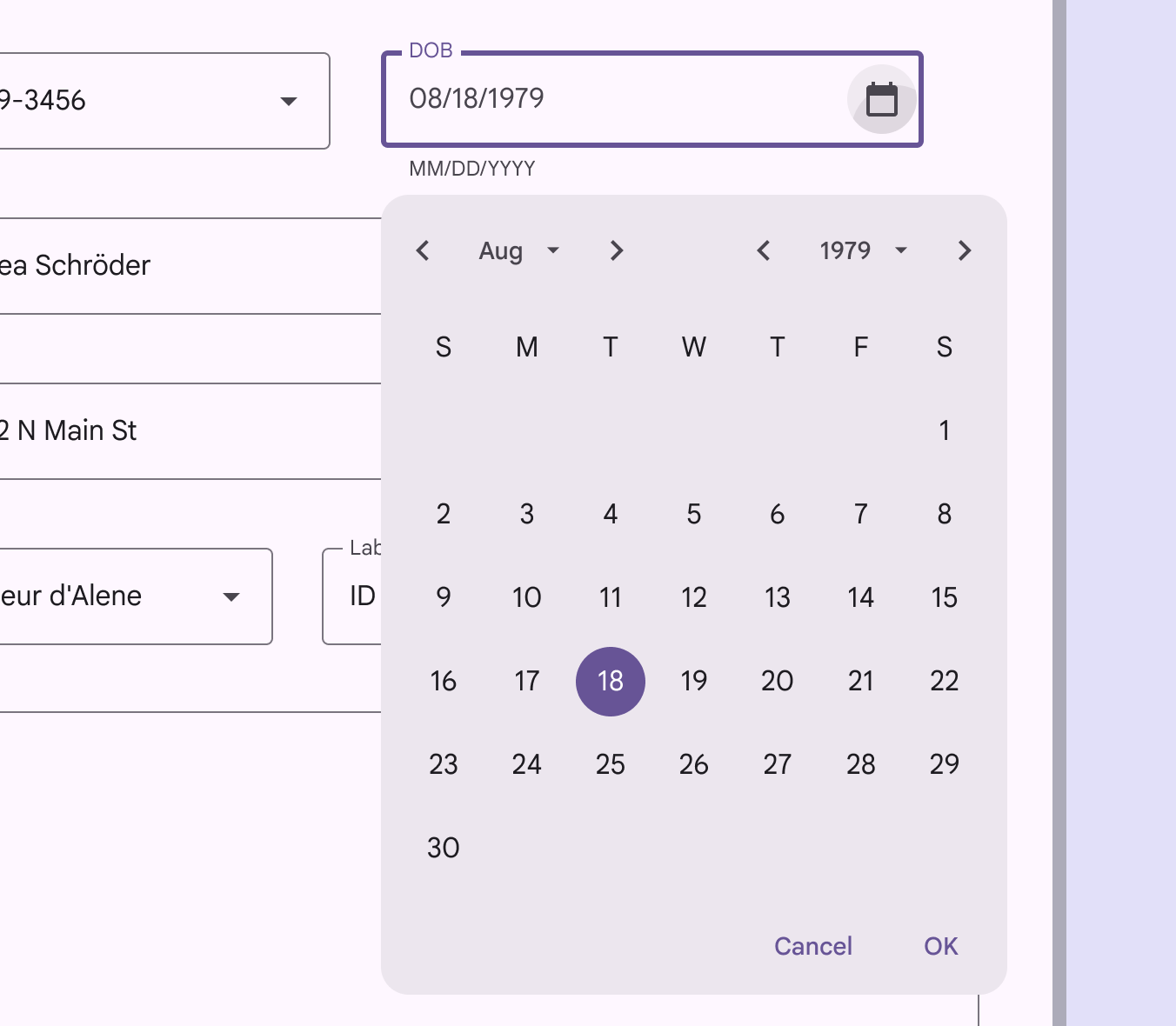
Büyük ekranlı bir cihazda tam takvim görünümü gösteren yerleşik tarih seçici.
Tam takvim görünümüne sahip yerleşik tarih seçici, daha büyük cihazlarda en iyi şekilde kullanılır

Seçim

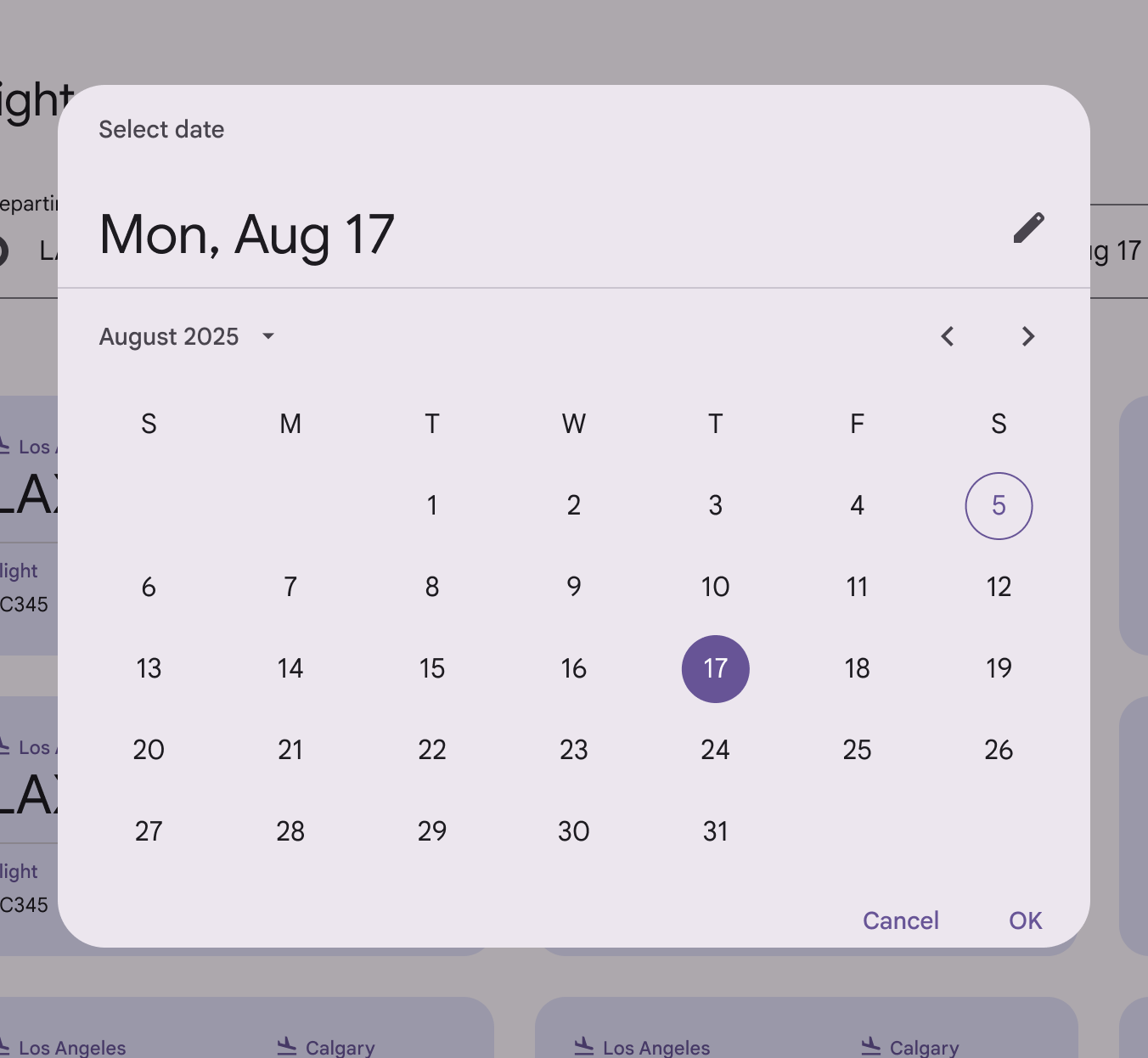
Seçim, dikkat çekecek biçimde renkle belirtilir. Tarih aralıklarında başlangıç ve bitiş tarihleri seçilirken aradaki tarihler hafif bir vurguyla birbirine bağlı görünür.

Seçili tarih aralığı (17–23 Ağustos) ile bugünün tarihi (5 Ağustos) arasındaki farklar renk ve dolguyla gösterilir

Görünme ve kaybolma ​

Diğer iletişim kutusu türleri gibi, modal tarih seçiciler de ekranda görünmek için bir giriş ve çıkış geçiş deseni kullanır.

Bir tarih seçiciden çıkmak için girilen tarih onaylanabilir (Tamam) veya iptal edilebilir (İptal). Diyaloğun dışıyla etkileşim kurmak da tarih seçiciyiTarih seçiciler, kullanıcıların belirli bir tarihi seçmesine ve ayarlamasına yardımcı olur. kapatır. Tarih seçici, bu işlemlerden biri gerçekleşene kadar odakta kalır. Mobil tam ekran seçicilerde ayrıca ek bir kapatma düğmesi (X simgesi) ve Kaydet onayı bulunur.

Yerleşik tarih seçiciler giriş alanının hemen altında görünür.

Modal tarih seçiciler, diyaloğun dışındaki içerikle etkileşime girilerek veya sağ alttaki işlem düğmeleriyle kapatılabilir
Yerleşik tarih seçicinin giriş alanıyla etkileşime girmek, takvim görünümünün aşağıda görünmesini sağlar

Duyarlı düzen

Yerleşik ve modal tarih seçici bileşenlerinin boyutları, farklı kesme noktalarına göre duyarlı biçimde ölçeklenmez.
Büyük bir ekranda duyarlı olarak büyütülmüş yerleşik tarih seçici.
Yapmayın Tarih seçiciyi duyarlı biçimde daha büyük boyuta ölçeklemeyin
Pager
Önceki sayfaTarih seçiciler: Özellikler
Sonraki sayfaTarih seçiciler: Erişilebilirlik

Apache 2.0 Lisansı veya CC BY 4.0 altında yayınlanmıştır.

Copyright © 2018-Present Google

https://m3.material.io/components/date-pickers/guidelines

Apache 2.0 Lisansı veya CC BY 4.0 altında yayınlanmıştır.

Copyright © 2018-Present Google