Skip to content
Material Design 3
Main Navigation
v3
v2
v1

Русский

English
简体中文
繁體中文
Español
Français
Português – Brasil
Deutsch
日本語
한국어
Italiano
Polski
Türkçe
čeština
magyar

Русский

English
简体中文
繁體中文
Español
Français
Português – Brasil
Deutsch
日本語
한국어
Italiano
Polski
Türkçe
čeština
magyar

Внешний вид

Sidebar Navigation

Основы

Доступность

Обзор: принципы

Обзор: вспомогательные технологии

Проектирование: обзор

Проектирование: цветовой контраст

Проектирование: структура

Проектирование: сценарии взаимодействия

Проектирование: элементы

Рекомендации по написанию текстов

Работа с текстом: усечение текста

Написание и оформление текста: изменение размера текста

Создание для всех: потребности пользователей

Создание для всех: совместное проектирование

Контент-дизайн

Обзор

Альтернативный текст

Глобальный подход к написанию текстов: обзор

Глобальные правила написания: выбор слов

Уведомления

Руководство по стилю: лучшие практики написания UX-текстов

Руководство по стилю: выбор слов

Руководство по стилю: грамматика и пунктуация

Кастомизация Material

Устройства

Дизайн для часов: обзор

Дизайн для часов: основы

Дизайн для часов: стили

Дизайн для часов: компоновка

XR

Дизайн иммерсивной расширенной реальности (XR): обзор

Дизайн иммерсивной XR: взаимодействие

Дизайн иммерсивного XR: компоновка

Дизайн для иммерсивного XR: доступность

Компоненты XR: обзор

XR-компоненты: панели приложения

XR-компоненты: диалоги

XR-компоненты: панель навигации

XR-компоненты: боковая панель навигации

XR-компоненты: панели инструментов

Дизайн-токены: обзор

Дизайн-токены: использование токенов

Взаимодействие

Жесты

Устройства ввода: основы

Выбор: обзор

Состояния: обзор

Состояния: слои состояния

Состояния: применение состояний

Макет

Обзор макета: общие сведения

Обзор макета: части макета

Обзор макетов: адаптивный дизайн

Scaffold: Обзор

Каркас: бары

Scaffold: рейлы

Каркас: панели

Сетки и отступы: обзор

Сетки и отступы: сетки

Сетки и отступы: отступы

Сетки и отступы: плотность

Обзор контрольных точек

Контрольные точки: компактные

Контрольные точки: средний размер

Контрольные точки: расширенные

Контрольные точки: большие и сверхбольшие

Двунаправленность и RTL

Канонические примеры макетов: обзор

Примеры типовых макетов: лента

Канонические примеры компоновки: список — подробности

Канонические примеры макетов: вспомогательная панель

Удобство использования: обзор

Юзабилити: применение M3 Expressive

Material от A до Я

Стили

Цвет

Цветовая система: обзор

Цветовая система: как устроена система

Цветовые роли

Цветовые схемы

Выбор схемы

Статические цветовые схемы: Baseline

Статические цветовые схемы: собственный бренд

Динамические цветовые схемы: выбор источника

Динамические цветовые схемы: источник, генерируемый пользователем

Динамические цветовые схемы: источник цвета на основе контента

Расширенные настройки: обзор

Расширенные настройки: применение цветов

Расширенная настройка: определение новых цветов

Расширенные настройки: настройка существующих цветов

Цветовые ресурсы

Возвышение: обзор

Возвышение: применение возвышения

Возвышение: токены

Значки: обзор

Значки: создание значков

Значки: применение значков

Движение

Система физики движения: принцип работы

Система физики движения: спецификации

Плавность и длительность: применение плавности и длительности

Плавность и длительность: токены и спецификации

Переходы: шаблоны переходов

Переходы: применение переходов

Форма: обзор и принципы

Форма: шкала радиусов скругления

Форма: морфинг форм

Отступы: обзор

Отступы: применение отступов

Токены отступов

Типографика: обзор

Типографика: шрифты

Типографика: типографическая шкала и токены

Типографика: применение типографики

Типографика: акцентные типографические приемы

Компоненты

Панели приложений: обзор

Панели приложений: спецификации

Панели приложений: рекомендации

Панели приложений: доступность

Бейджи: обзор

Бейджи: спецификации

Бейджи: рекомендации

Бейджи: доступность

Кнопки

Все кнопки

Группы кнопок: обзор

Группы кнопок: спецификации

Группы кнопок: рекомендации

Группы кнопок: доступность

Кнопки: обзор

Кнопки: спецификации

Кнопки: рекомендации

Кнопки: доступность

Расширенные FAB: обзор

Расширенные FAB: спецификации

Расширенные FAB: рекомендации

Расширенные FAB-кнопки: доступность

Меню FAB: обзор

Меню FAB: спецификации

FAB-меню: рекомендации

Доступность меню FAB

Плавающие кнопки действий (FAB): обзор

Плавающие кнопки действия (FAB): спецификации

Плавающие кнопки действий (FAB): рекомендации

Плавающие кнопки действия (FAB): доступность

Кнопки со значками: обзор

Кнопки со значками: спецификации

Кнопки со значками: рекомендации

Кнопки со значками: доступность

Сегментированные кнопки: обзор

Сегментированные кнопки: спецификации

Сегментированные кнопки: рекомендации

Сегментированные кнопки: доступность

Кнопки с раскрывающимися списками: обзор

Кнопки с раскрывающимися списками: спецификации

Кнопки с раскрывающимися списками: рекомендации

Кнопки с раскрывающимися списками: доступность

Карточки: обзор

Карточки: спецификации

Карточки: рекомендации

Карточки: доступность

Карусель: обзор

Карусель: спецификации

Карусель: рекомендации

Карусель: доступность

Флажок: обзор

Флажок: спецификации

Флажок: рекомендации

Флажок: доступность

Чипы: обзор

Чипы: спецификации

Чипы: рекомендации

Чипы: доступность

Выбор даты и времени

Выбор даты: обзор

Средства выбора даты: спецификации

Компоненты выбора даты: рекомендации

Выбор даты: доступность

Средства выбора времени: обзор

Выбор времени: спецификации

Средства выбора времени: рекомендации

Средства выбора времени: доступность

Обзор диалоговых окон

Диалоговые окна: спецификации

Диалоговые окна: рекомендации

Диалоги: доступность

Разделитель: обзор

Разделитель: спецификации

Разделитель: рекомендации

Разделитель: доступность

Списки: обзор

Списки: спецификации

Списки: рекомендации

Списки: доступность

Загрузка и прогресс

Индикатор загрузки: обзор

Индикатор загрузки: спецификации

Индикатор загрузки: рекомендации

Индикатор загрузки: доступность

Индикаторы выполнения: обзор

Индикаторы выполнения: спецификации

Индикаторы выполнения: рекомендации

Индикаторы выполнения: доступность

Меню: обзор

Меню: спецификации

Меню: рекомендации

Меню: доступность

Навигация

Панель навигации: обзор

Панель навигации: спецификации

Панель навигации: рекомендации

Панель навигации: доступность

Боковая боковая панель навигации: обзор

Боковая боковая панель навигации: спецификации

Боковая панель навигации: рекомендации

Боковая панель навигации: доступность

Навигационная рейка: обзор

Навигационная рейка: спецификации

Навигационная рейка: рекомендации

Навигационная рейка: доступность

Радиокнопки: обзор

Радиокнопка: спецификации

Радиокнопки: рекомендации

Радиокнопка: доступность

Поиск: обзор

Поиск: спецификации

Поиск: рекомендации

Поиск: доступность

Панели

Нижние панели: обзор

Нижние панели: спецификации

Нижние панели: рекомендации

Нижние панели: доступность

Боковые панели: обзор

Боковые панели: спецификации

Боковые панели: рекомендации

Боковые панели: доступность

Ползунки: обзор

Ползунки: спецификации

Ползунки: рекомендации

Ползунки: доступность

Снекбар: обзор

Снекбар: спецификации

Снекбар: рекомендации

Снекбар: доступность

Переключатель: обзор

Переключатель: спецификации

Переключатель: рекомендации

Переключатель: доступность

Вкладки: обзор

Вкладки: спецификации

Вкладки: рекомендации

Вкладки: доступность

Текстовые поля: обзор

Текстовые поля: спецификации

Текстовые поля: рекомендации

Текстовые поля: доступность

Панели инструментов: обзор

Панели инструментов: спецификации

Панели инструментов: рекомендации

Панели инструментов: доступность

Всплывающие подсказки: обзор

Всплывающие подсказки: спецификации

Всплывающие подсказки: рекомендации

Всплывающие подсказки: доступность

Содержание страницы

Компоненты выбора даты: рекомендации ​

Компоненты выбора даты позволяют выбирать дату или диапазон дат.

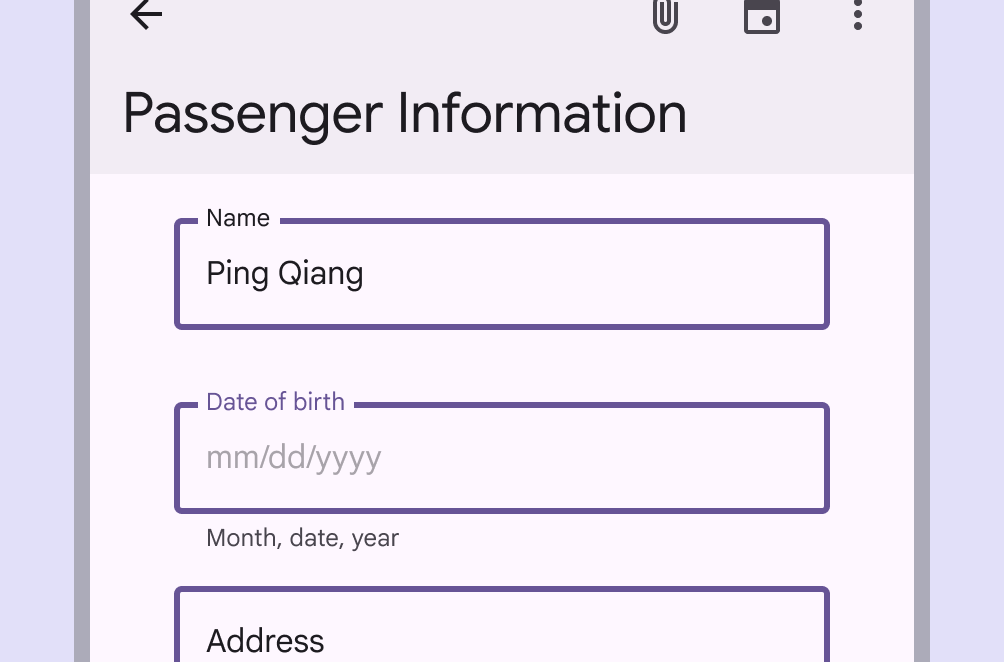
Компонент выбора даты открывается в форме.
Закрепленный компонент выбора даты на настольном компьютере

Использование ​

Компоненты выбора даты позволяют выбирать дату или диапазон дат. Они должны соответствовать контексту использования.

Компоненты выбора даты можно встраивать в:

  1. ДиалогиДиалоги предоставляют важные запросы в пользовательском сценарии.Подробнее о диалогах на компактных контрольных точках, например на мобильных устройствах
  2. Раскрывающиеся списки в текстовом полеТекстовые поля позволяют пользователям вводить текст в интерфейс.Подробнее о текстовых полях на средних и расширенных контрольных точкахШирина окна от 840dp до 1199dp, например планшет или складное устройство в альбомной ориентации, или настольный компьютер.Подробнее о расширенных брейкпоинтах, например на планшетах и настольных компьютерах
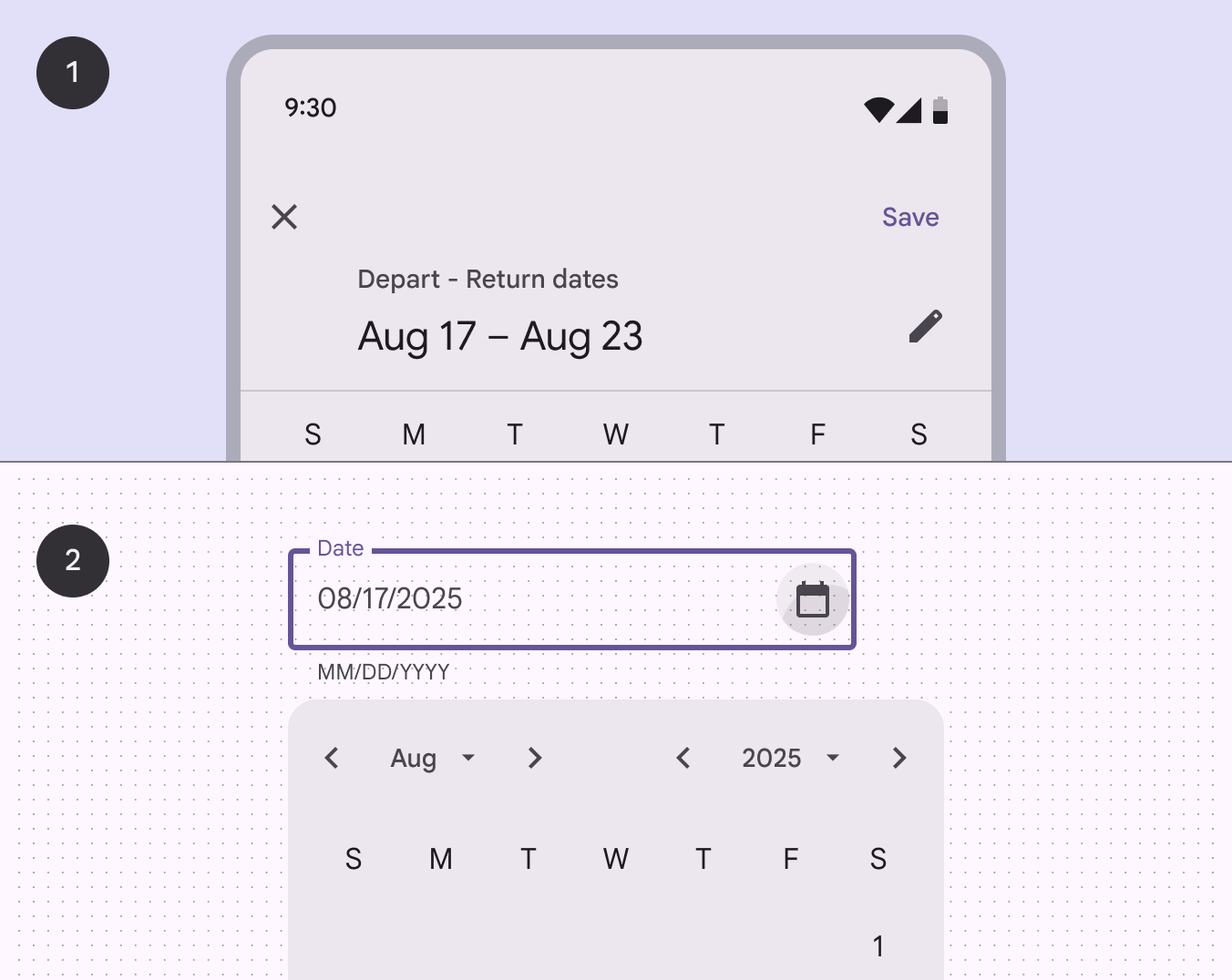
2 варианта выбора даты: диалоговое окно на мобильном устройстве и раскрывающийся список в текстовом поле на настольном компьютере.
  1. Диалоговое окно выбора даты на мобильном устройстве
  2. Раскрывающийся список поля выбора даты на настольном компьютере

Существуют три варианта компонентов выбора даты:

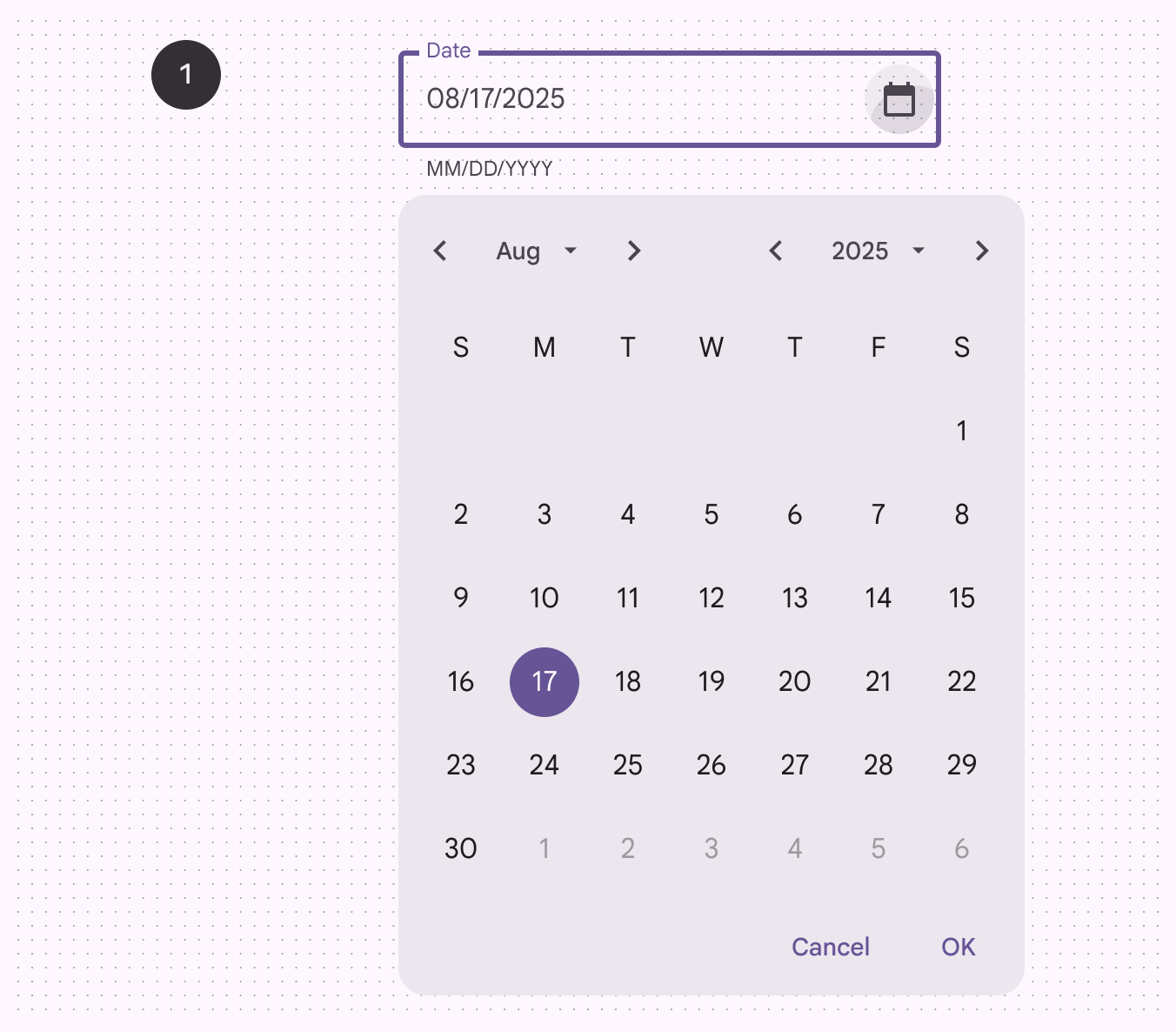
  1. Закрепленный компонент выбора даты
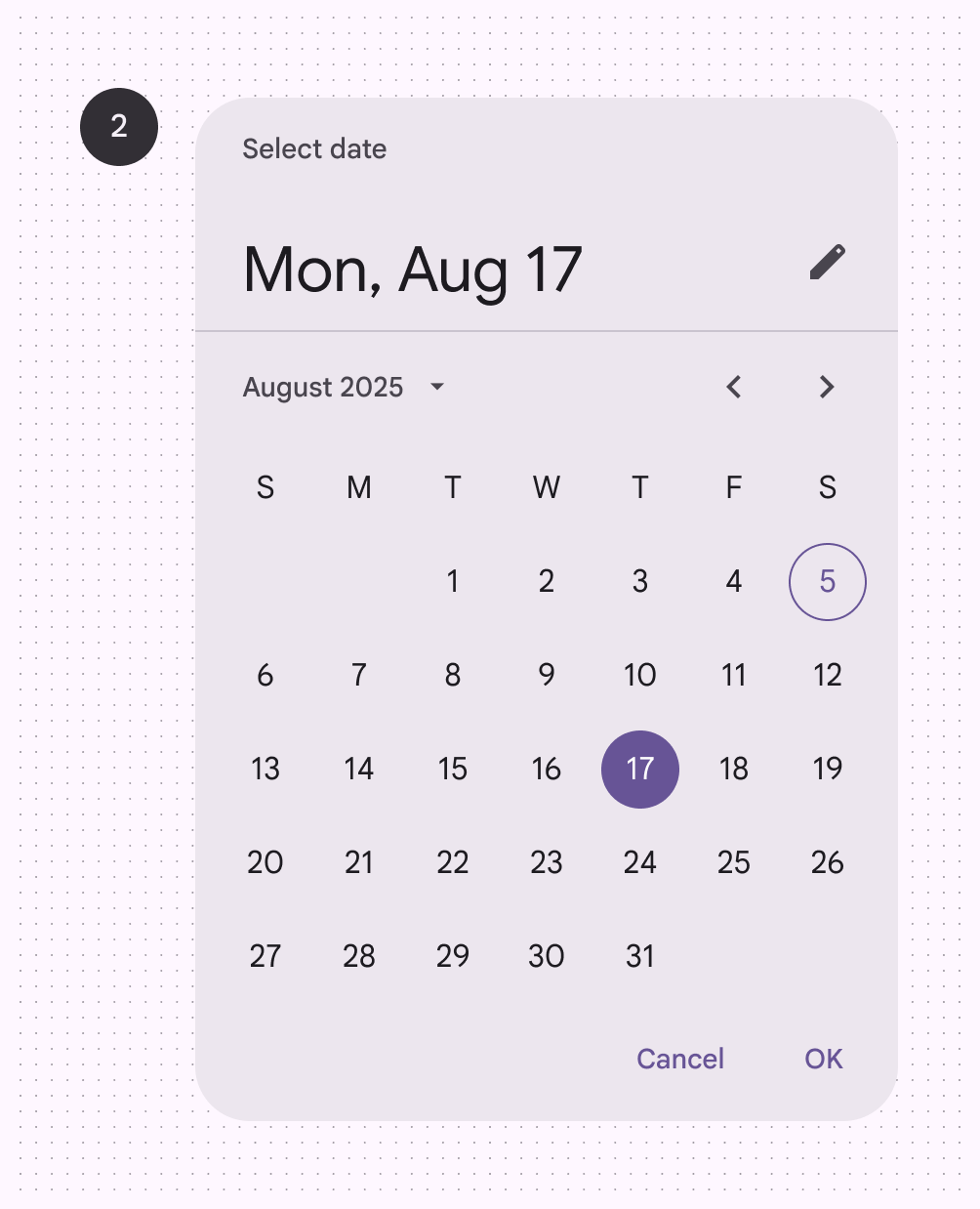
  2. Модальный компонент выбора даты
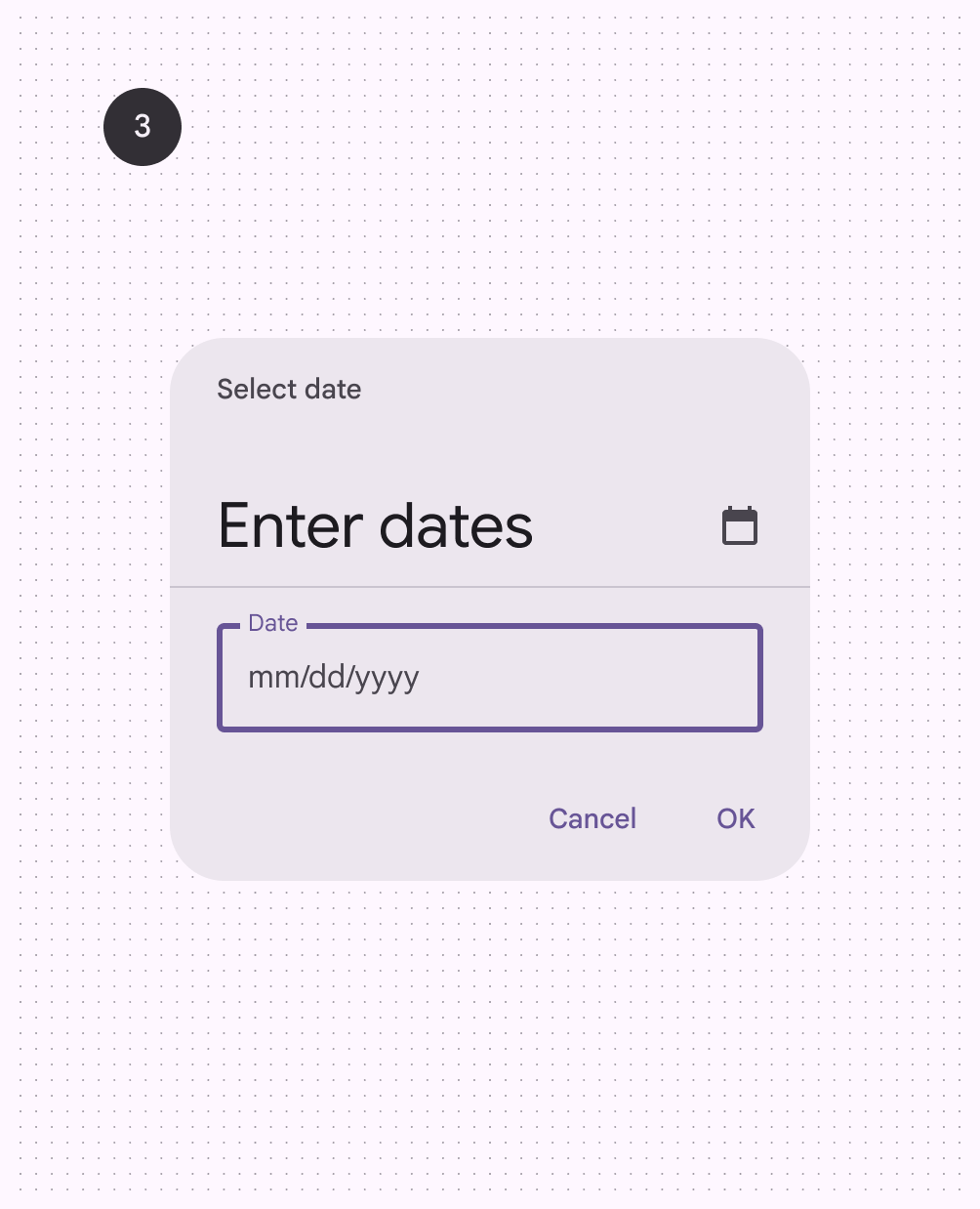
  3. Модальный ввод даты
Закрепленный компонент выбора даты.
1. Закрепленный компонент выбора даты
Модальный компонент выбора даты.
2. Модальный компонент выбора даты
Компонент модального ввода даты.
3. Модальный ввод даты

Анатомия ​

Закрепленный компонент выбора даты ​

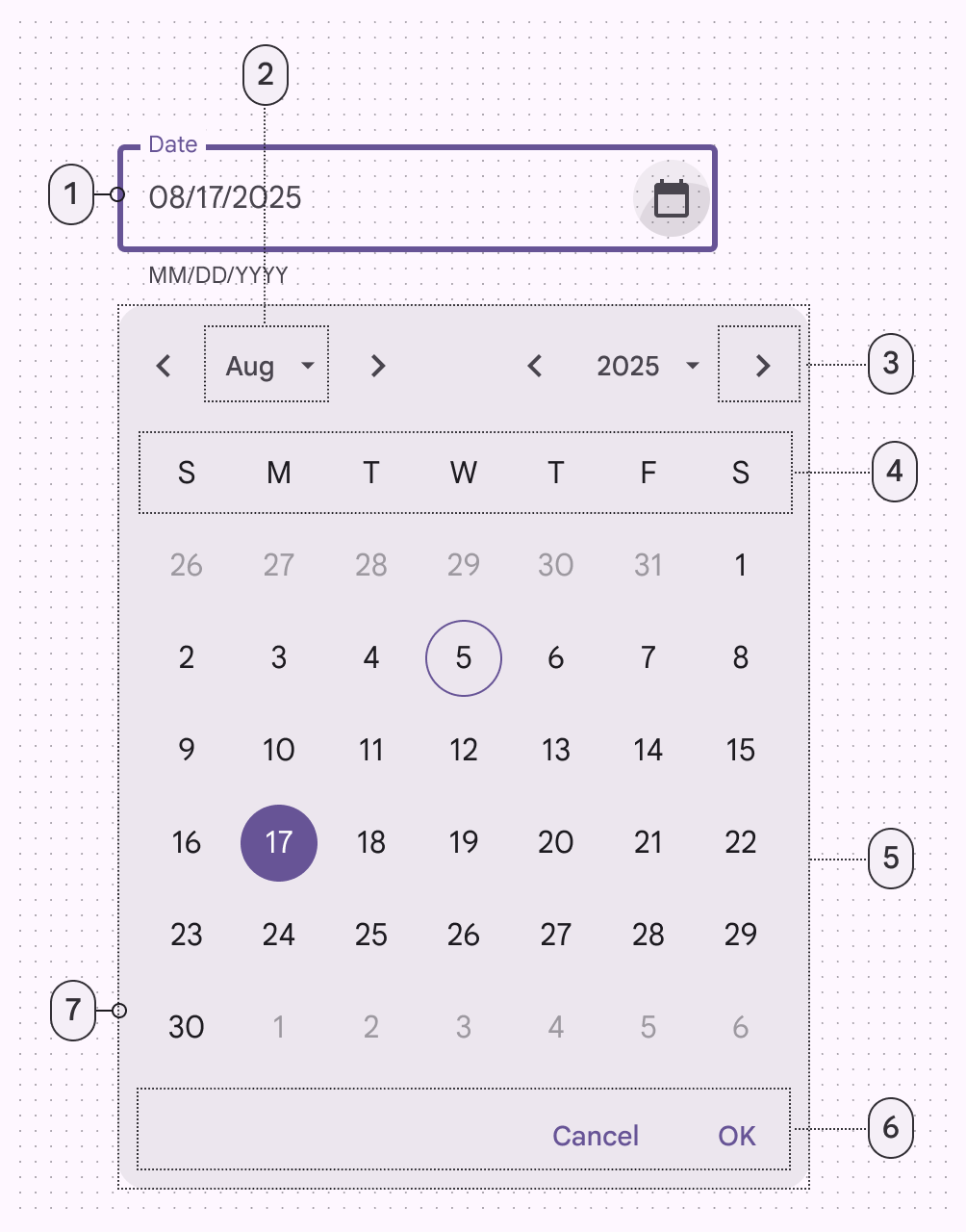
7 элементов закрепленного компонента выбора даты.
  1. Текстовое поле
  2. Кнопка меню
  3. Кнопка со значком
  4. Метка
  5. Меню
  6. Текстовые кнопки
  7. Контейнер
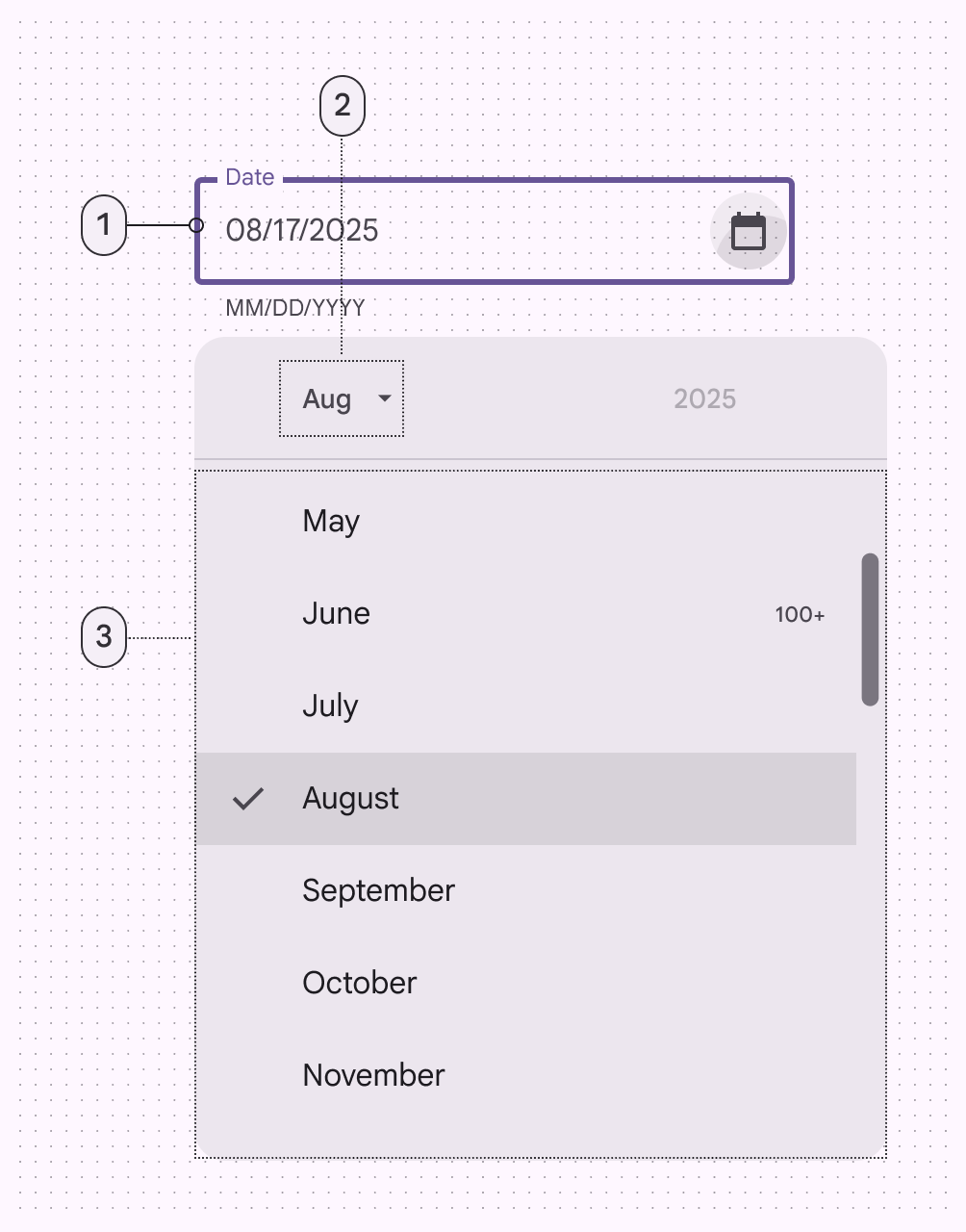
3 элемента закрепленного компонента выбора даты.
  1. Текстовое поле
  2. Кнопка меню
  3. Меню

Модальный компонент выбора даты ​

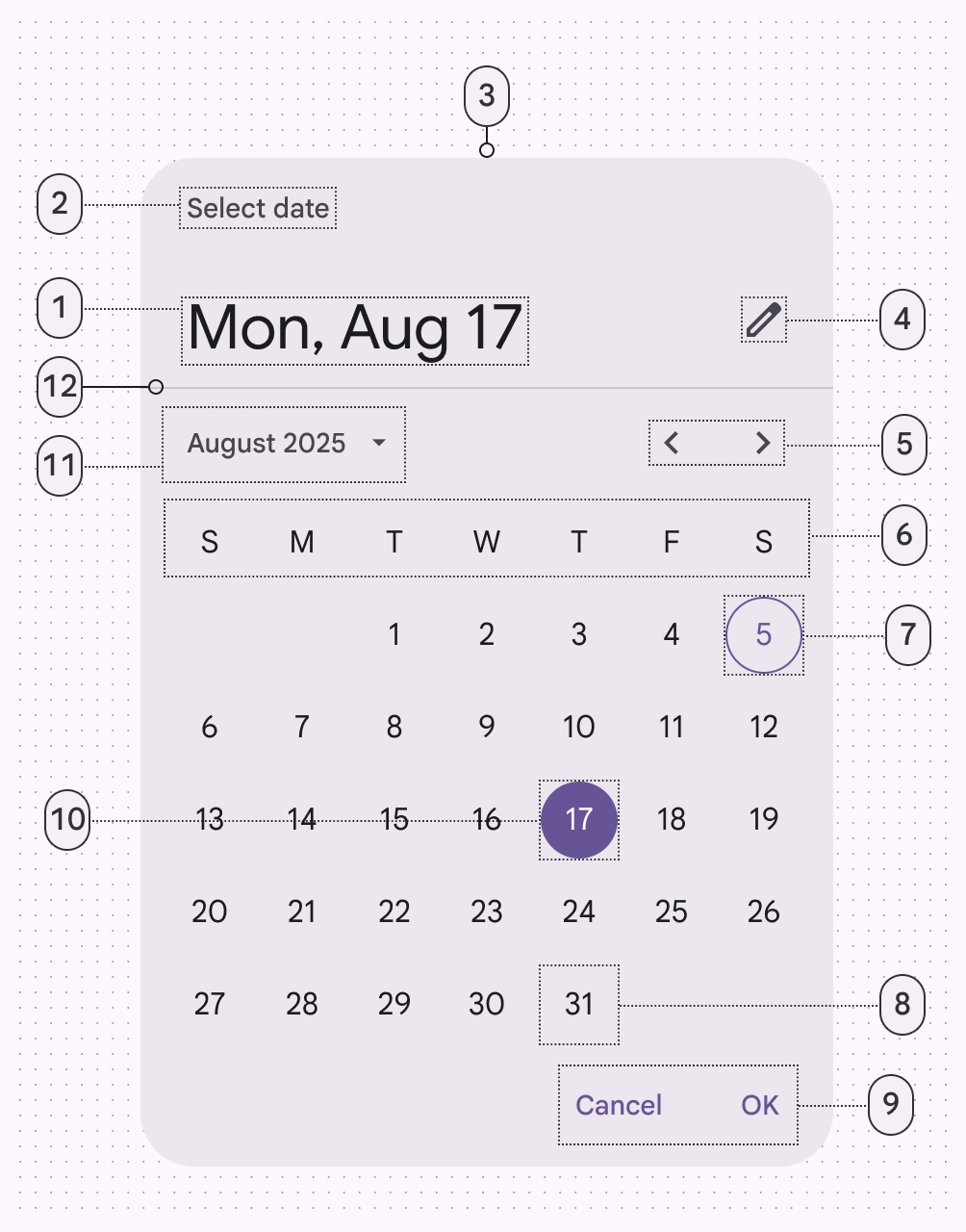
12 элементов модального компонента выбора даты.
  1. Заголовок
  2. Вспомогательный текст
  3. Контейнер
  4. Кнопка со значком
  5. Кнопки предыдущего/следующего месяца
  6. Метки дней недели
  7. Текущая дата
  8. Невыбранная дата
  9. Текстовые кнопки
  10. Выбранная дата
  11. Кнопка меню
  12. Разделитель
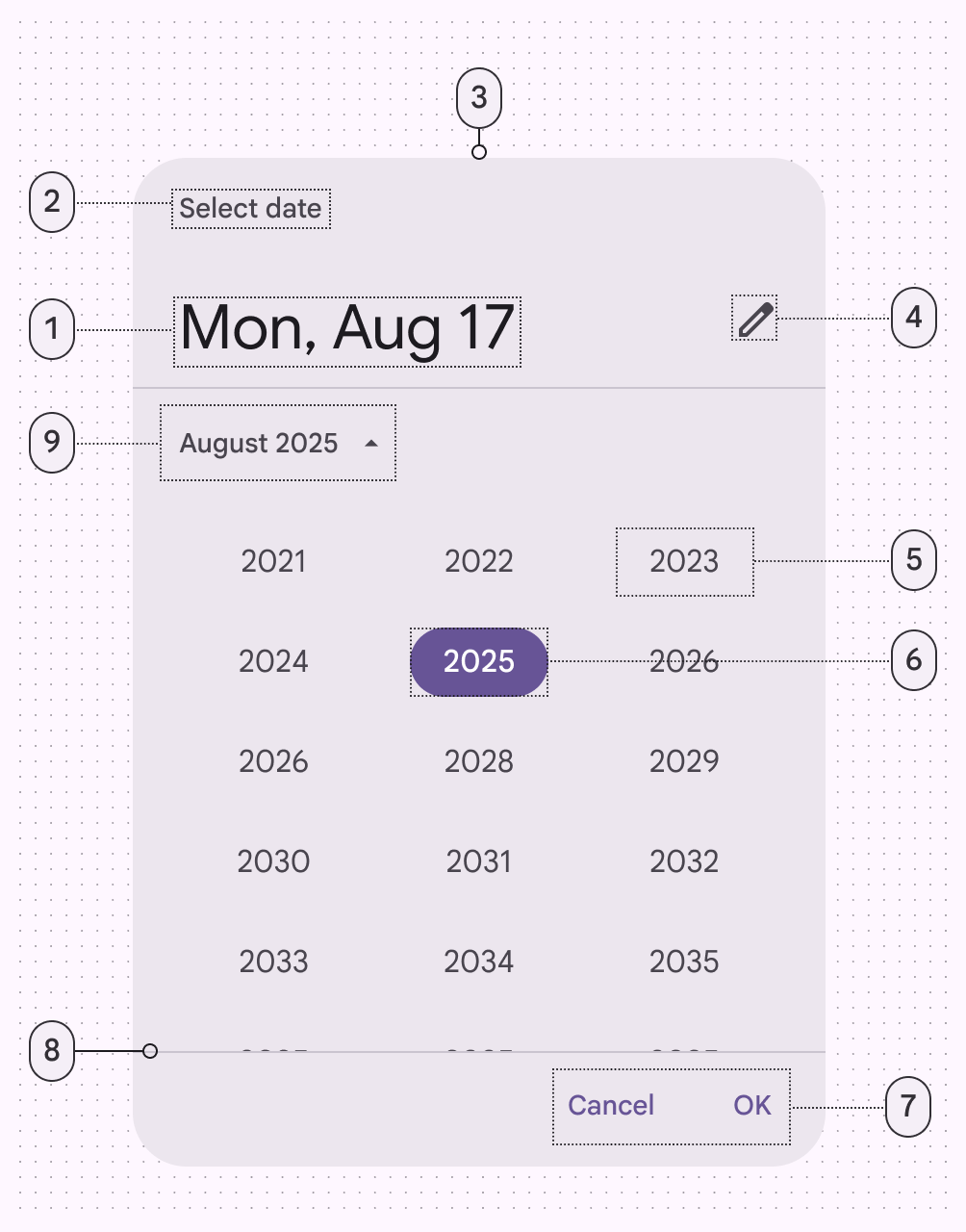
9 элементов модального компонента выбора даты.
  1. Заголовок
  2. Вспомогательный текст
  3. Контейнер
  4. Кнопка со значком
  5. Невыбранный год
  6. Выбранный год
  7. Текстовые кнопки
  8. Разделитель
  9. Кнопка меню

Модальный ввод даты ​


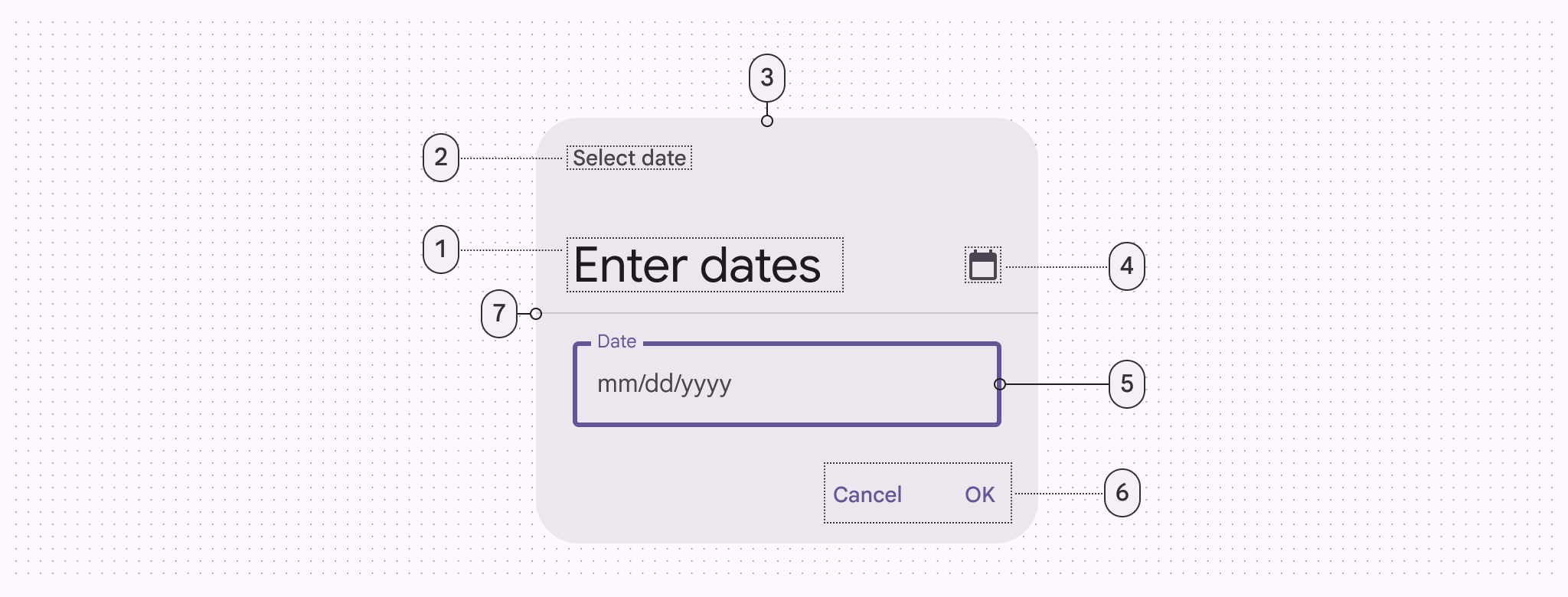
7 элементов модального ввода даты.
  1. Заголовок
  2. Вспомогательный текст
  3. Контейнер
  4. Кнопка со значком
  5. Поле ввода даты
  6. Текстовые кнопки
  7. Разделитель

Полноэкранный компонент выбора даты ​
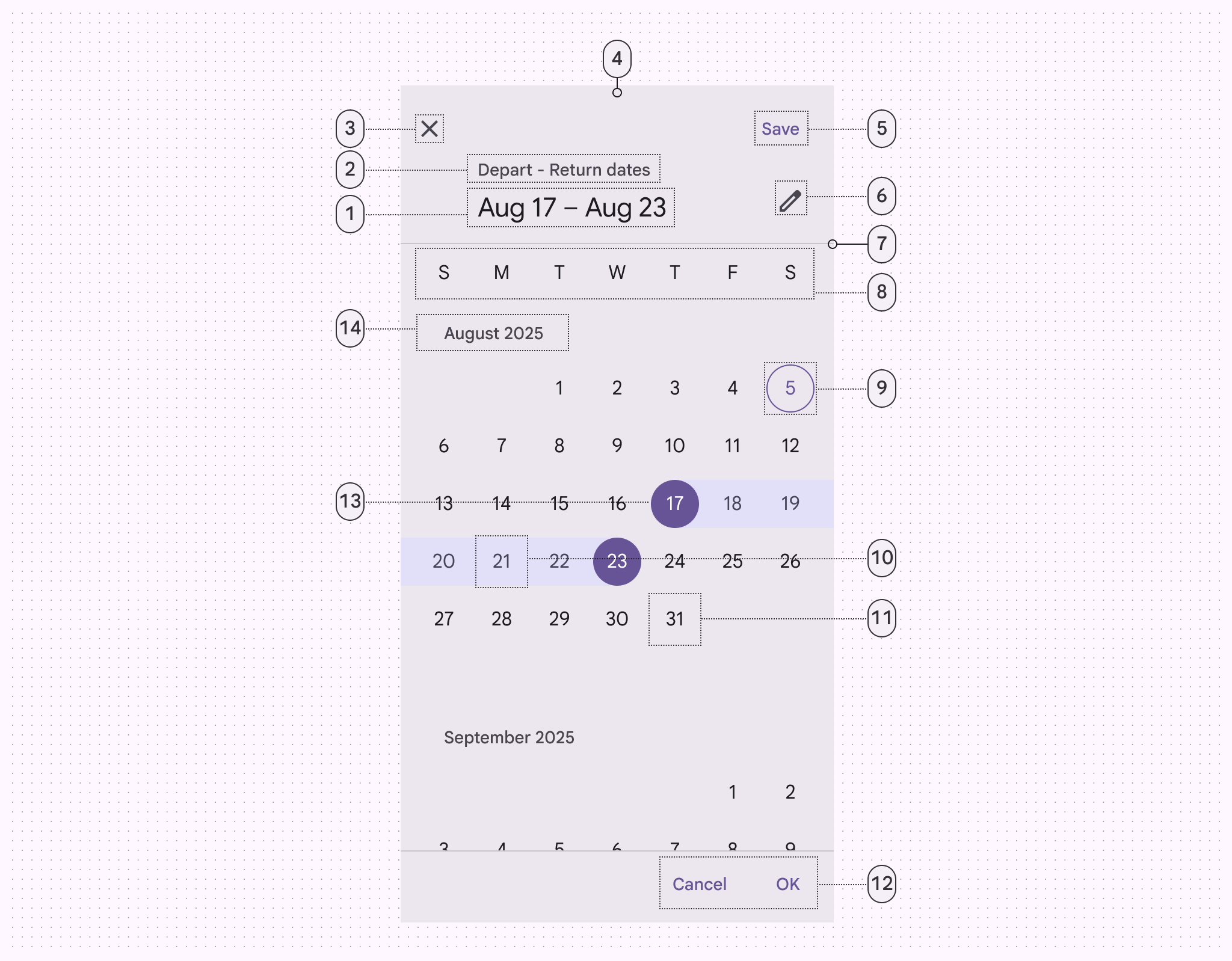

14 элементов полноэкранного компонента выбора даты.
  1. Заголовок
  2. Вспомогательный текст
  3. Кнопка со значком
  4. Контейнер
  5. Текстовая кнопка
  6. Кнопка со значком
  7. Разделитель
  8. Метки дней недели
  9. Текущая дата
  10. Выбранный диапазон дат
  11. Невыбранная дата
  12. Текстовые кнопки
  13. Дата начала выбранного диапазона дат
  14. Название месяца

Закрепленный компонент выбора даты ​

Использование

Закрепленные компоненты выбораВыбор позволяет пользователям выбирать конкретные элементы для действий.Подробнее о выборе даты позволяют выбирать конкретную дату и год. По умолчанию закрепленный компонент выбора даты отображает поле ввода датыСредства ввода — это устройства, обеспечивающие интерактивное управление приложением. Распространенные средства ввода — мышь, клавиатура и сенсорная панель., а при нажатии на него появляется раскрывающийся календарь. Поддерживаются оба способа ввода даты.

Закрепленные компоненты выбора даты идеально подходят для выбора как ближайших, так и отдаленных дат в прошлом или будущем, поскольку предоставляют несколько способов выбора дат.
Закрепленный компонент выбора даты на экране настольного компьютера.
Закрепленный компонент выбора даты на настольном компьютере

Поведение

Даты можно вводить с клавиатуры или выбирать в интерфейсе календаря; оба способа доступны сразу при открытии закрепленного компонента выбора даты.
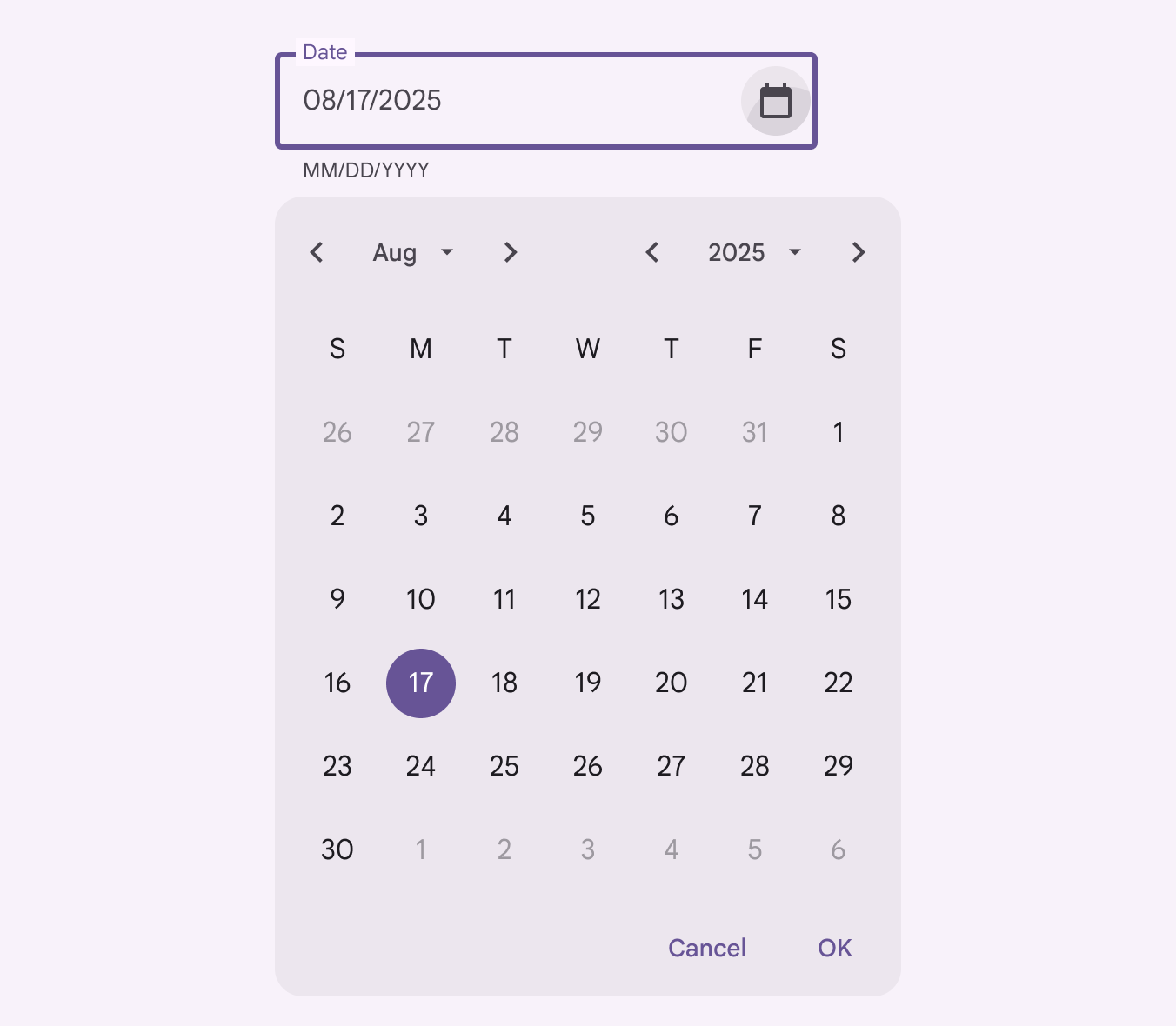
Закрепленный компонент выбора даты с текстовым полем и интерфейсом выбора, показывающим выбранную дату.
Закрепленный компонент выбора даты
Закрепленные компоненты выбора даты динамически изменяют размер
Меню выбора года заменяет вид календаря

Выбор месяца

Для выбораВыбор позволяет пользователям выбирать конкретные элементы для выполнения действий.Подробнее о выборе месяца используйте стрелки «назад» и «вперед» или нажмите на раскрывающееся меню.
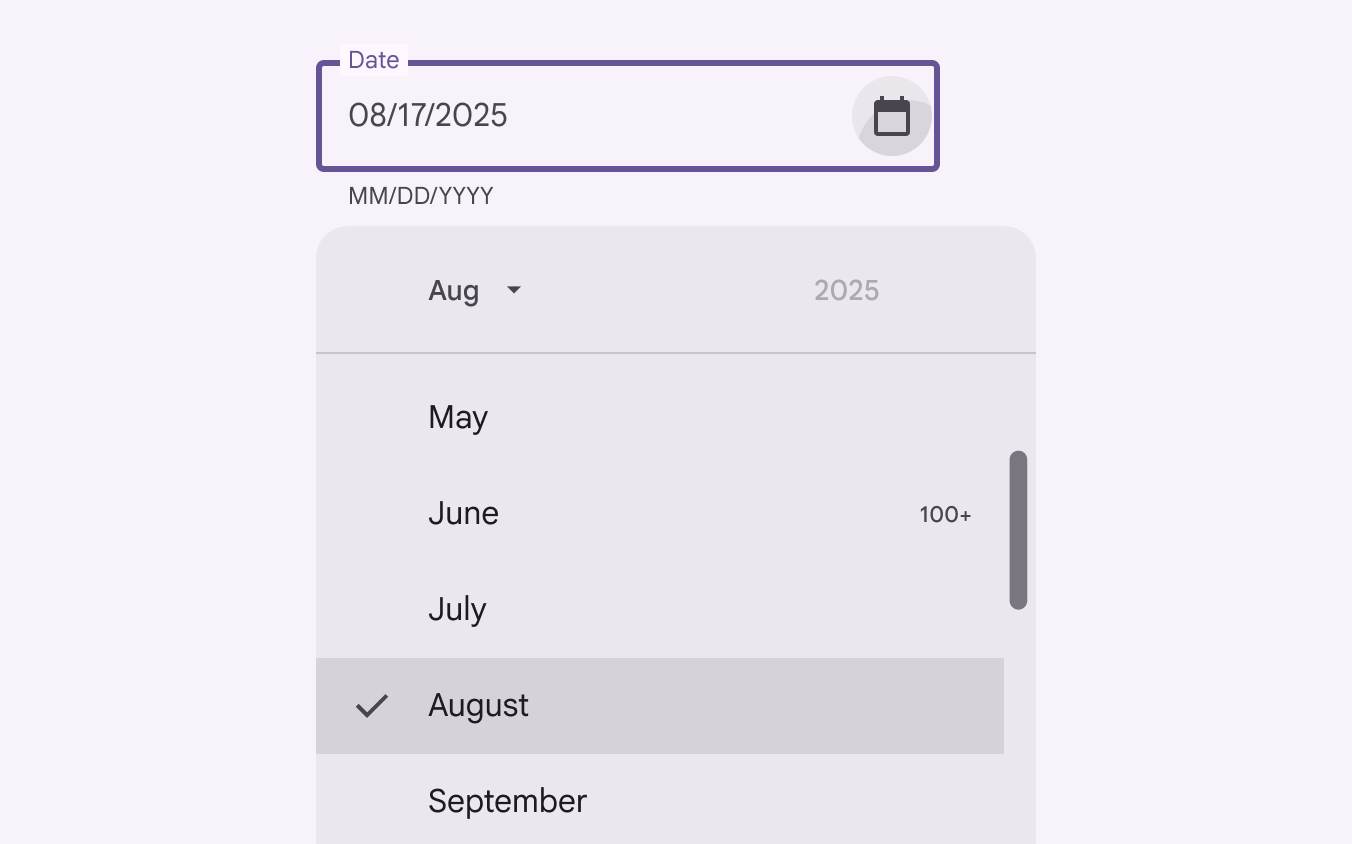
Закрепленный компонент выбора даты со списком месяцев с мая по сентябрь. Выбран август.
Выбор месяца в закрепленном компоненте выбора даты

Выбор года

Для выбора года используйте стрелки «назад» и «вперед» или нажмите на раскрывающееся меню.
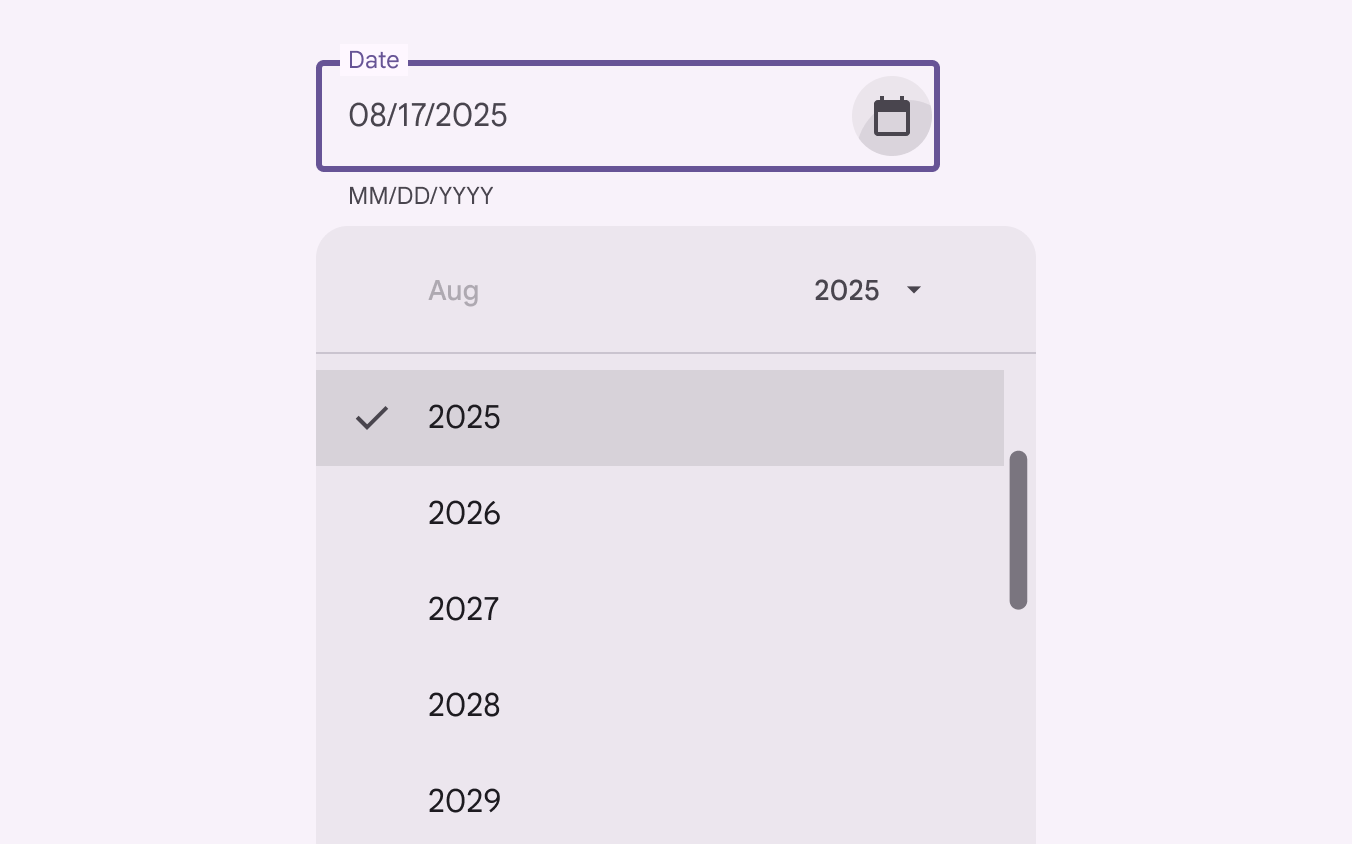
Закрепленный компонент выбора даты со списком годов с 2025 по 2029. Выбран 2025 год.
Выбор года в закрепленном компоненте выбора даты

Модальный компонент выбора даты ​

Поведение ​

Модальные компоненты выбора даты позволяют перемещаться по датам несколькими способами:

  • Чтобы переключаться между месяцами, смахивайте по горизонтали
  • Чтобы переключаться между годами, прокручивайте по вертикали
  • Чтобы открыть выбор года, нажмите на год

Не используйте модальный компонент выбора даты для выбора дат в отдаленном прошлом или будущем, например даты рождения. В таких случаях используйте модальный ввод даты или закрепленный компонент выбора даты.

Чтобы переключаться между месяцами, смахивайте по горизонтали
Чтобы переключаться между годами, нажмите на выбор года и прокручивайте по вертикали

Выбор диапазона дат ​

При выборе диапазона дат указываются начальная и конечная даты. Типичные сценарии использования включают:

  • Бронирование авиабилетов
  • Бронирование гостиниц

Модальные компоненты выбора даты позволяют перемещаться по диапазонам дат несколькими способами:

  • Чтобы выбрать диапазон дат, нажмите на начальную и конечную даты в календаре
  • Чтобы переключаться между месяцами, прокручивайте по вертикали
Модальный компонент выбора диапазона дат
Модальный компонент выбора диапазона дат с вертикальной прокруткой

Модальный ввод даты ​

Использование

Модальный ввод даты позволяет вводить даты вручную с помощью цифр на клавиатуре. В диалоговом окне можно ввести одну дату или диапазон дат.
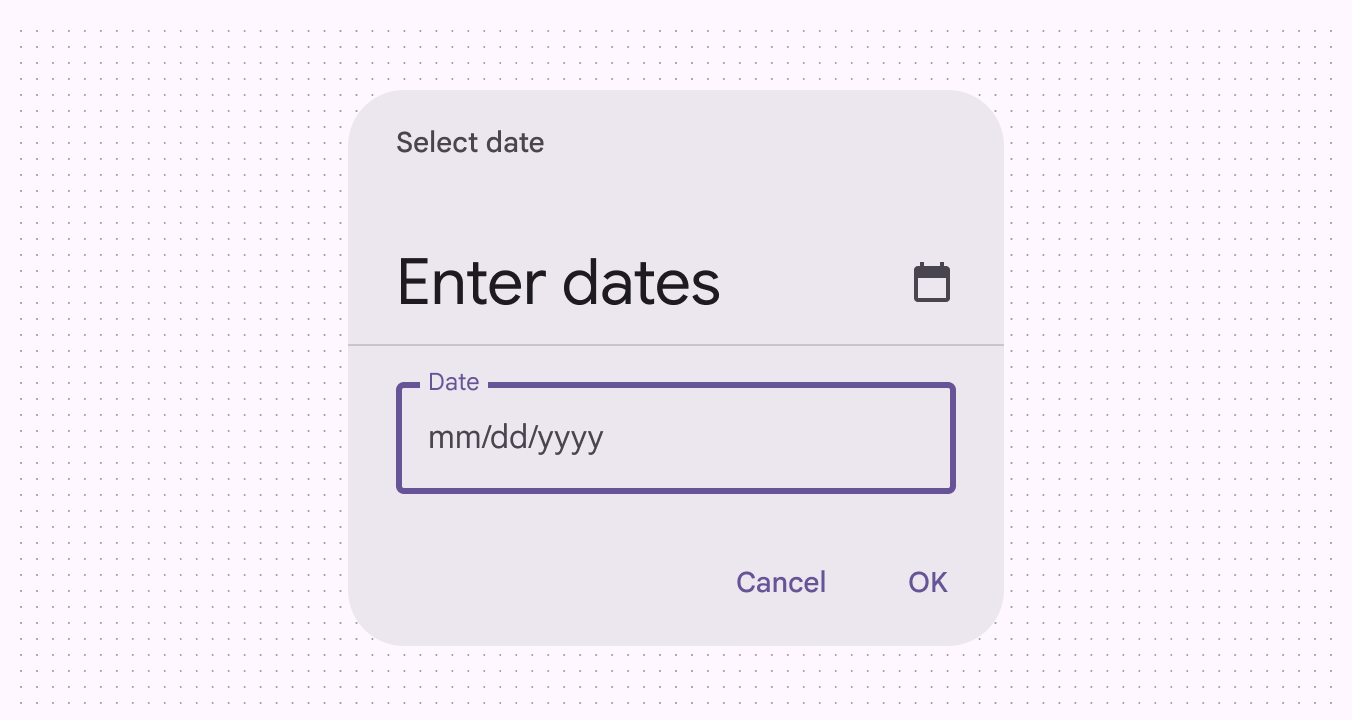
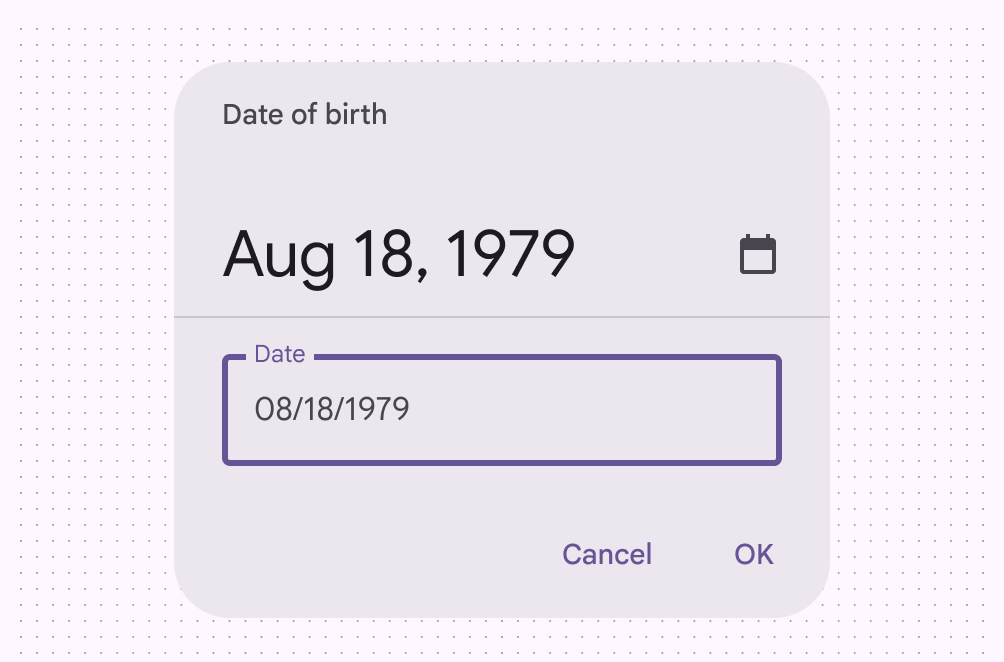
Компонент модального ввода даты.
Модальный ввод даты вручную
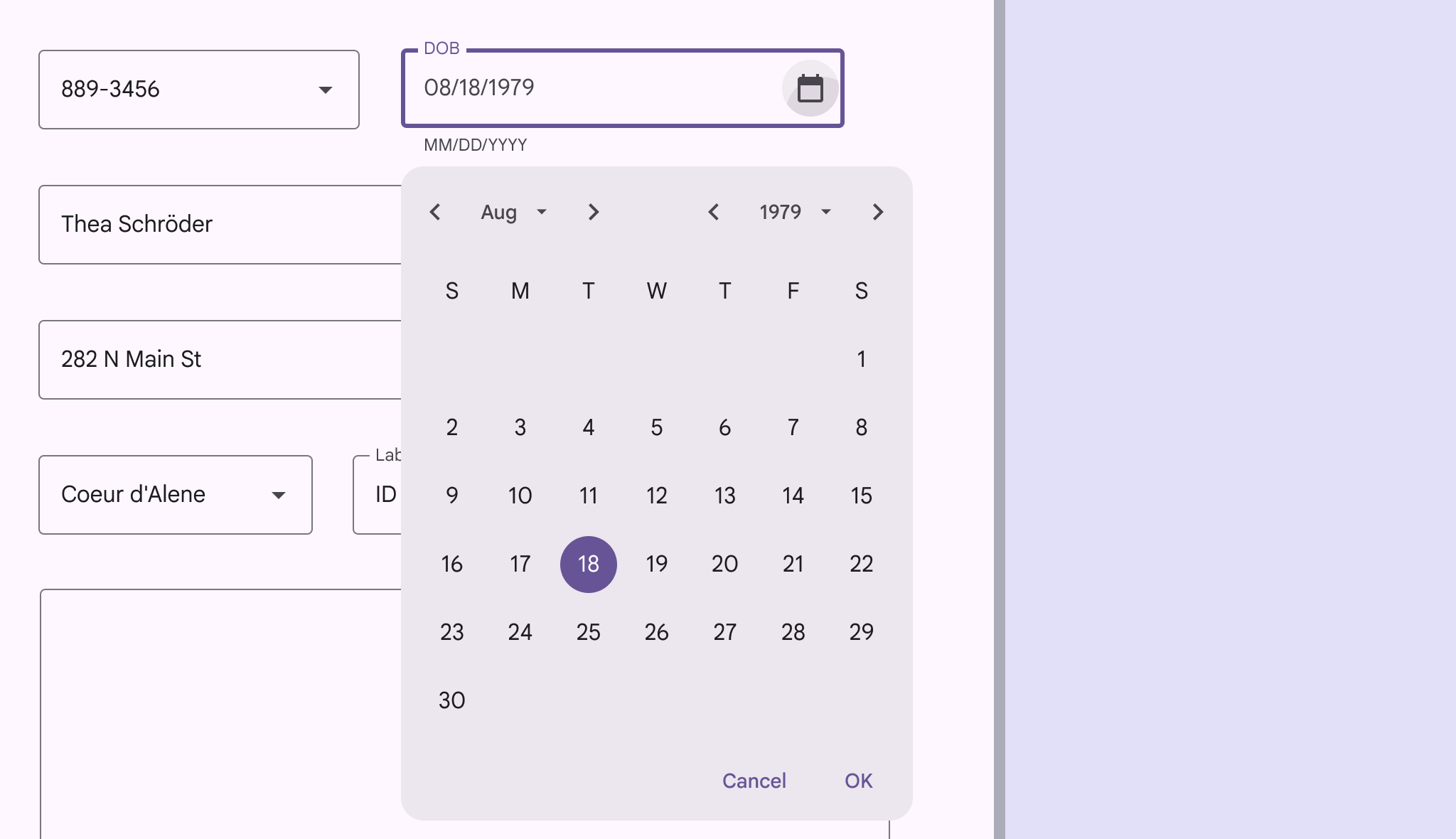
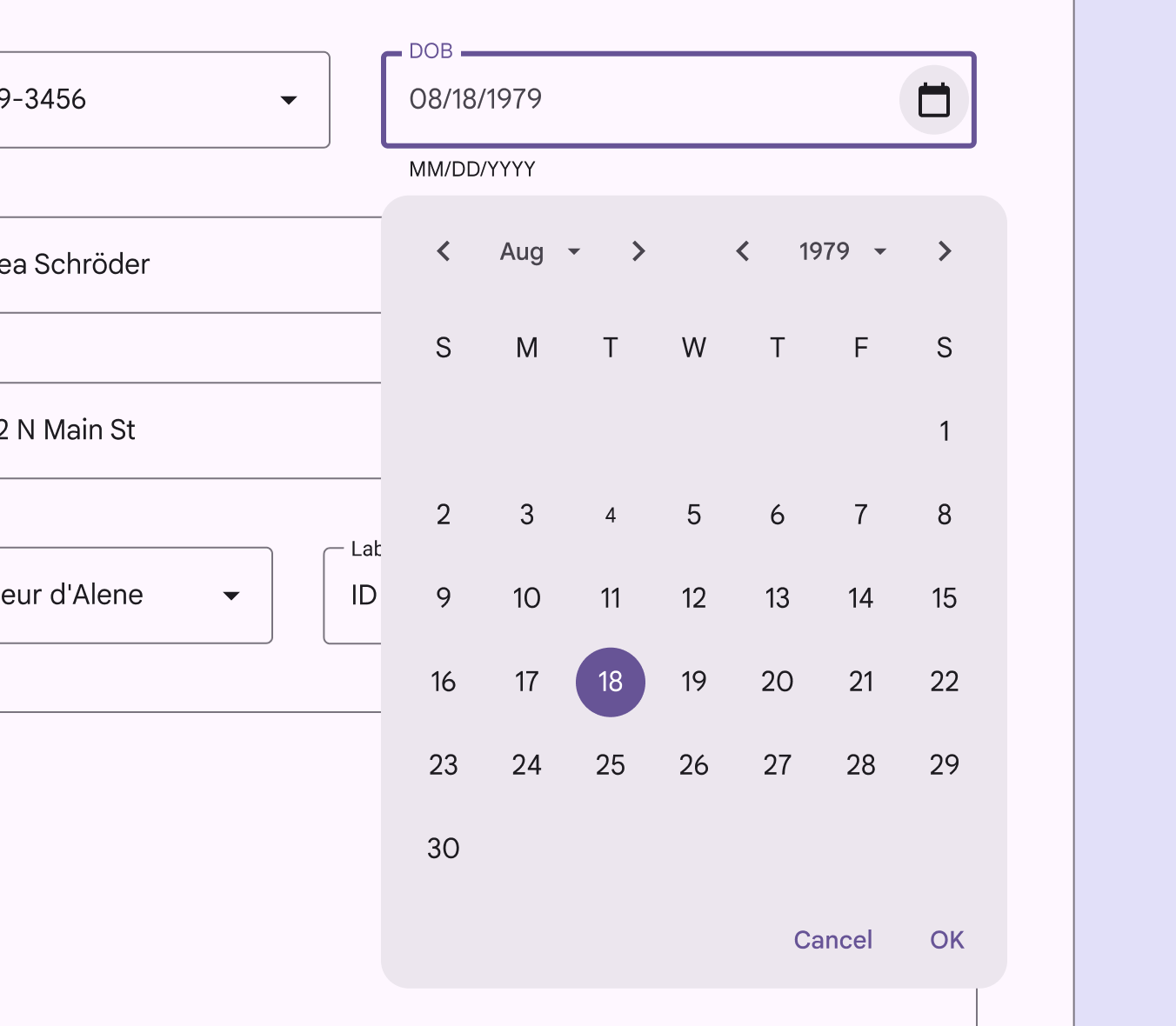
Компонент модального ввода даты, показывающий день в 1979 году, который было бы сложно выбрать с помощью интерфейса.
Рекомендуется Для дат, для которых не требуется календарный вид, можно по умолчанию использовать модальный ввод даты
Модальный ввод даты с подсказкой для ввода даты.
Рекомендуется В качестве альтернативы можно использовать текстовое поле с подходящей подсказкой для ввода дат, например при заполнении формы

Поведение ​

Переключаться между модальным компонентом выбора датыМодальные компоненты выбора даты разворачиваются на весь экран. Они часто используются для выбора диапазона дат.Подробнее о модальных компонентах выбора даты и модальным вводом датыМодальный ввод даты позволяет вводить даты вручную с помощью цифр на клавиатуре. Он часто используется в компактных макетах.Подробнее о модальном вводе даты можно с помощью значка «Редактировать» или «Календарь».

Переключение с модального компонента выбора даты на мобильный ввод даты для выбора диапазонов
Переключение с модального компонента выбора даты на модальный ввод даты для выбора одной даты

Компактная контрольная точка

На компактных контрольных точках, например на мобильных устройствах, рекомендуется использовать полноэкранный модальный компонент выбора датыМодальные компоненты выбора даты разворачиваются на весь экран. Они часто используются для выбора диапазона дат.Подробнее о модальном компоненте выбора даты. Он может занимать весь экран, что повышает читаемость и увеличивает области касания.
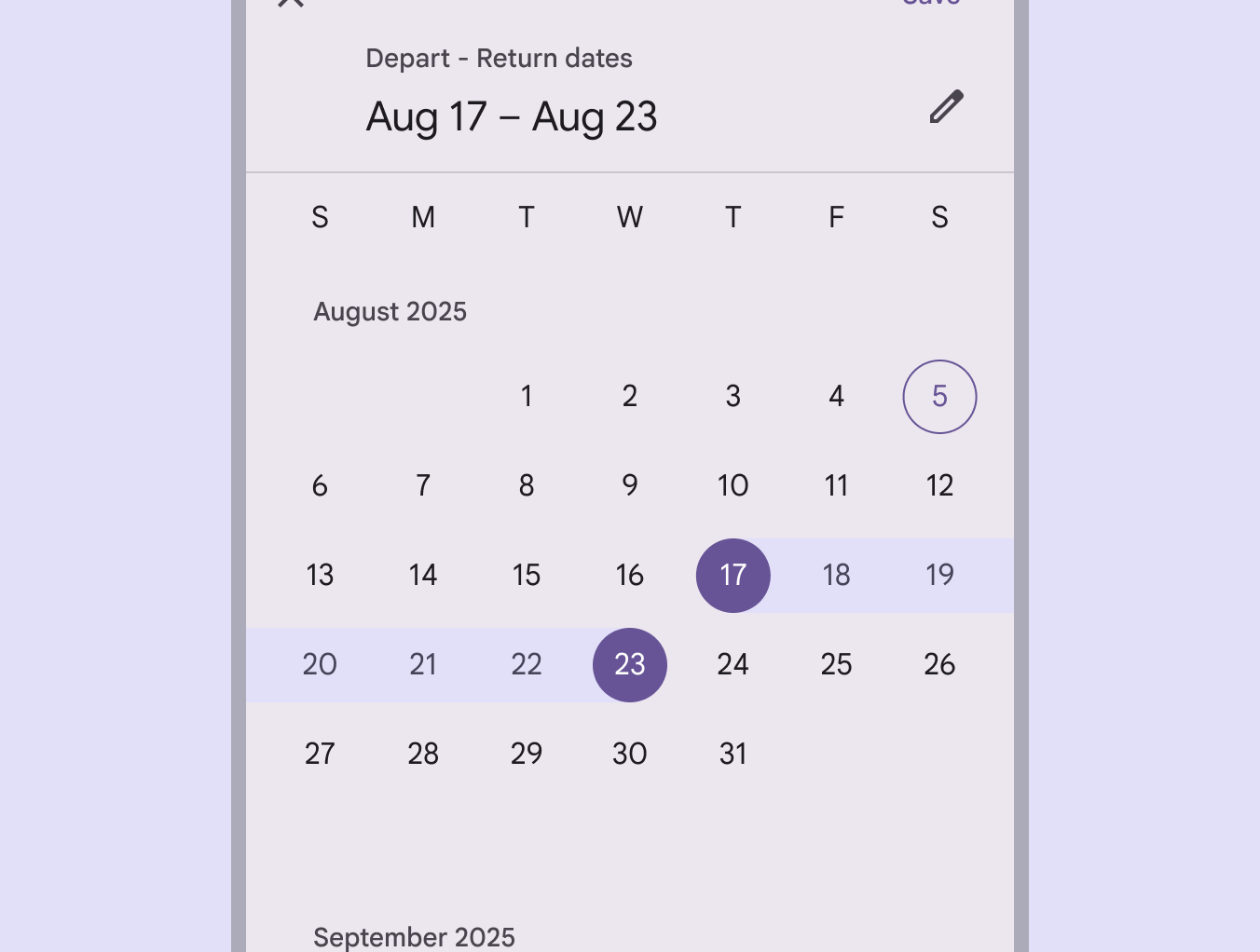
Полноэкранный вид модального компонента выбора даты на мобильном устройстве.
Полноэкранный модальный компонент выбора даты на мобильном устройстве

Средние и расширенные контрольные точки

Закрепленный компонент выбора даты лучше всего подходит для средних и расширенных контрольных точек. По умолчанию он отображает поле ввода даты, а при нажатии на него появляется раскрывающийся календарь. Пользователь может использовать любой из этих способов ввода даты.

Закрепленные компоненты выбора даты идеально подходят для выбора как ближайших, так и отдаленных дат в прошлом или будущем, поскольку предоставляют несколько способов выбора дат.
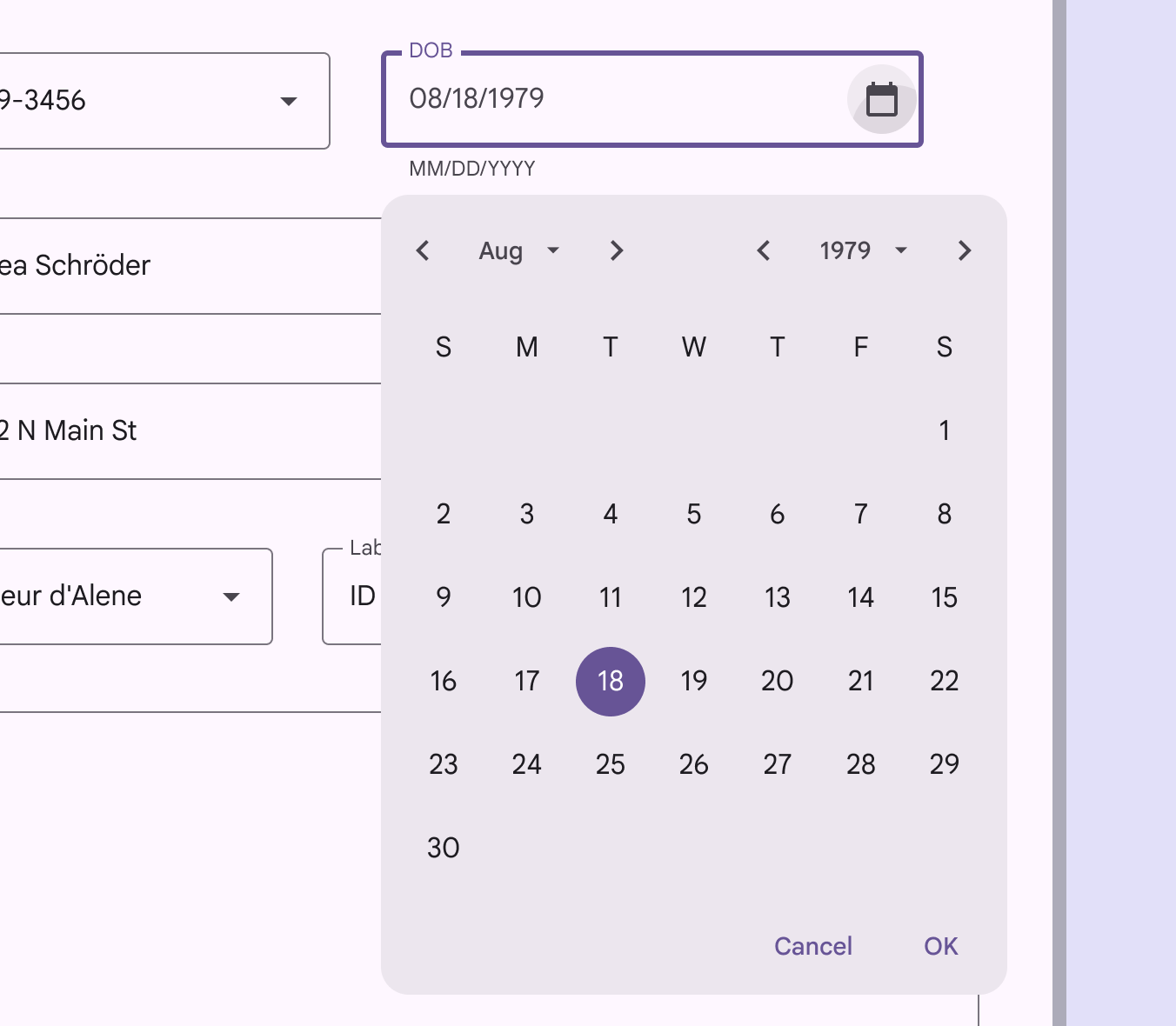
Закрепленный компонент выбора даты с полным видом календаря на устройстве с большим экраном.
Закрепленный компонент выбора даты с полным видом календаря лучше всего использовать на более крупных устройствах

Выбор

Выбранные элементы выделяются цветом, чтобы привлечь визуальное внимание. В диапазонах дат выбираются начальная и конечная даты, а промежуточные даты объединяются с помощью ненавязчивой подсветки.

Различия между выбранным диапазоном дат (17–23 августа) и текущей датой (5 августа) показаны с помощью цвета и заливки

Появление и исчезновение ​

Как и другие диалоги, модальные компоненты выбора даты используют анимацию появления и исчезновения.

Чтобы закрыть компонент выбора даты, можно подтвердить ввод (ОК) или отменить его (Отмена). Нажатие за пределами диалогового окна также закроет компонент выбора датыКомпоненты выбора даты помогают пользователям выбирать и задавать конкретную дату.. Если не выполнить ни одно из этих действий, компонент выбора даты сохранит фокус. Полноэкранные компоненты выбора даты на мобильных устройствах также имеют дополнительную кнопку со значком закрытия (x) и кнопку подтверждения Сохранить.

Закрепленные компоненты выбора даты появляются непосредственно под полем ввода.

Модальные компоненты выбора даты можно закрыть нажатием на область за пределами диалогового окна или на кнопки действий в правом нижнем углу
При взаимодействии с полем ввода закрепленного компонента выбора даты под ним появляется вид календаря

Адаптивный макет

Размеры закрепленных и модальных компонентов выбора даты не изменяются автоматически в зависимости от разных контрольных точек.
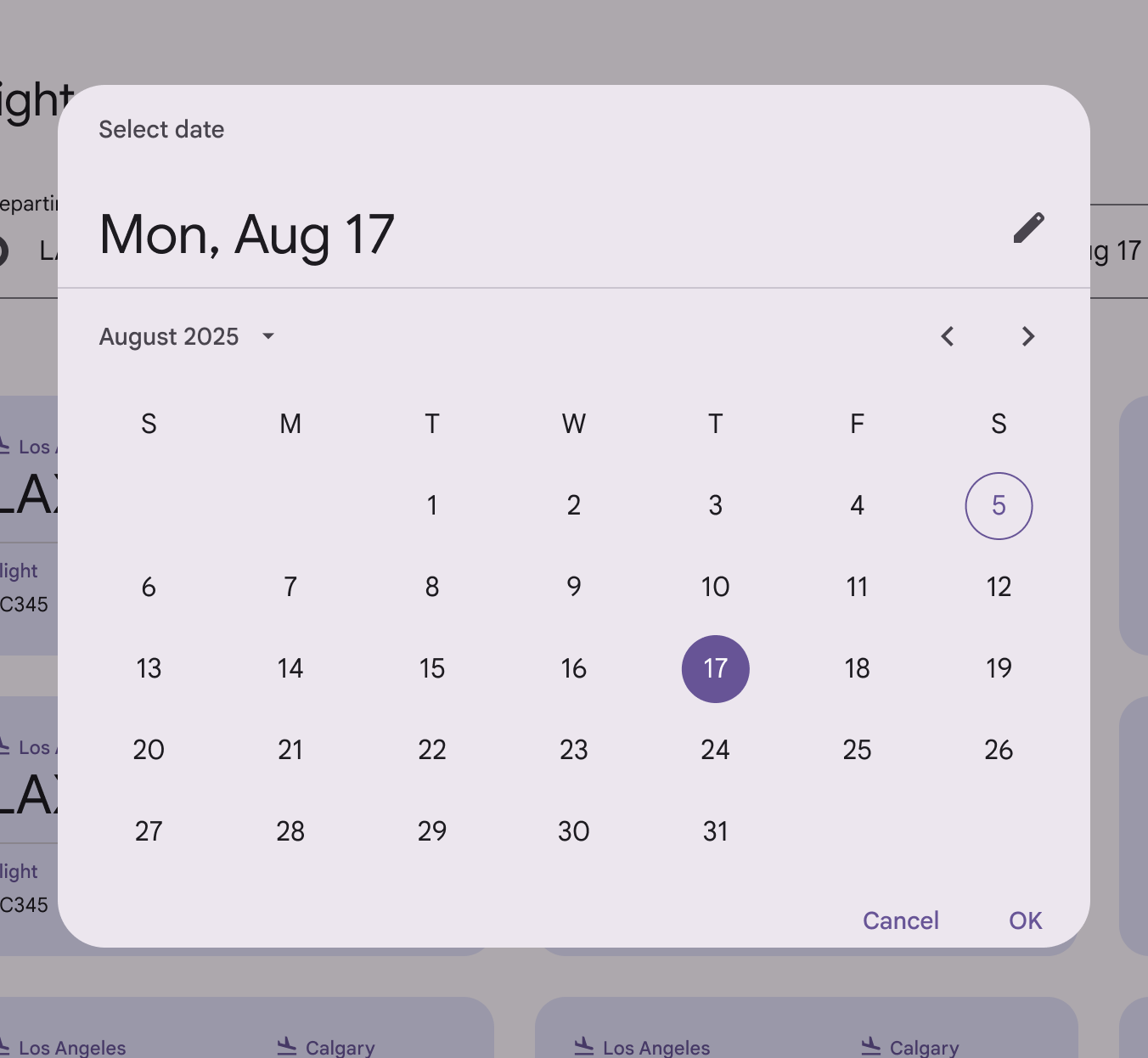
Закрепленный компонент выбора даты, увеличенный на большом экране в зависимости от брейкпоинта.
Не рекомендуется Не увеличивайте размер компонента выбора даты в зависимости от брейкпоинта
Pager
Предыдущая страницаСредства выбора даты: спецификации
Следующая страницаВыбор даты: доступность

Выпущено на условиях лицензии Apache 2.0 или CC BY 4.0.

Авторские права © 2018-Present Google

https://m3.material.io/components/date-pickers/guidelines

Выпущено на условиях лицензии Apache 2.0 или CC BY 4.0.

Авторские права © 2018-Present Google