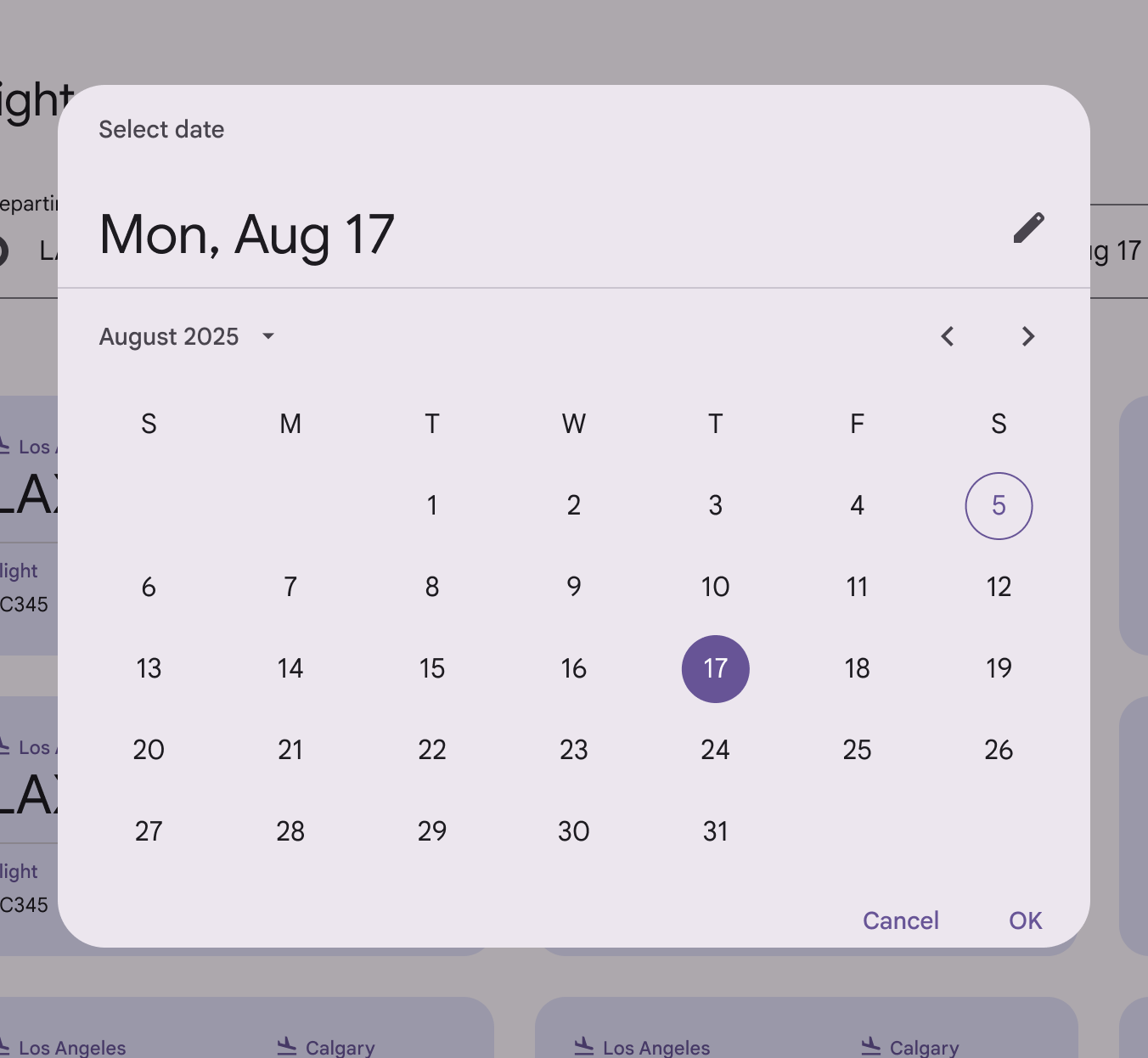
日付ピッカー:ガイドライン
日付ピッカーを使用すると、日付または日付範囲を選択できます。
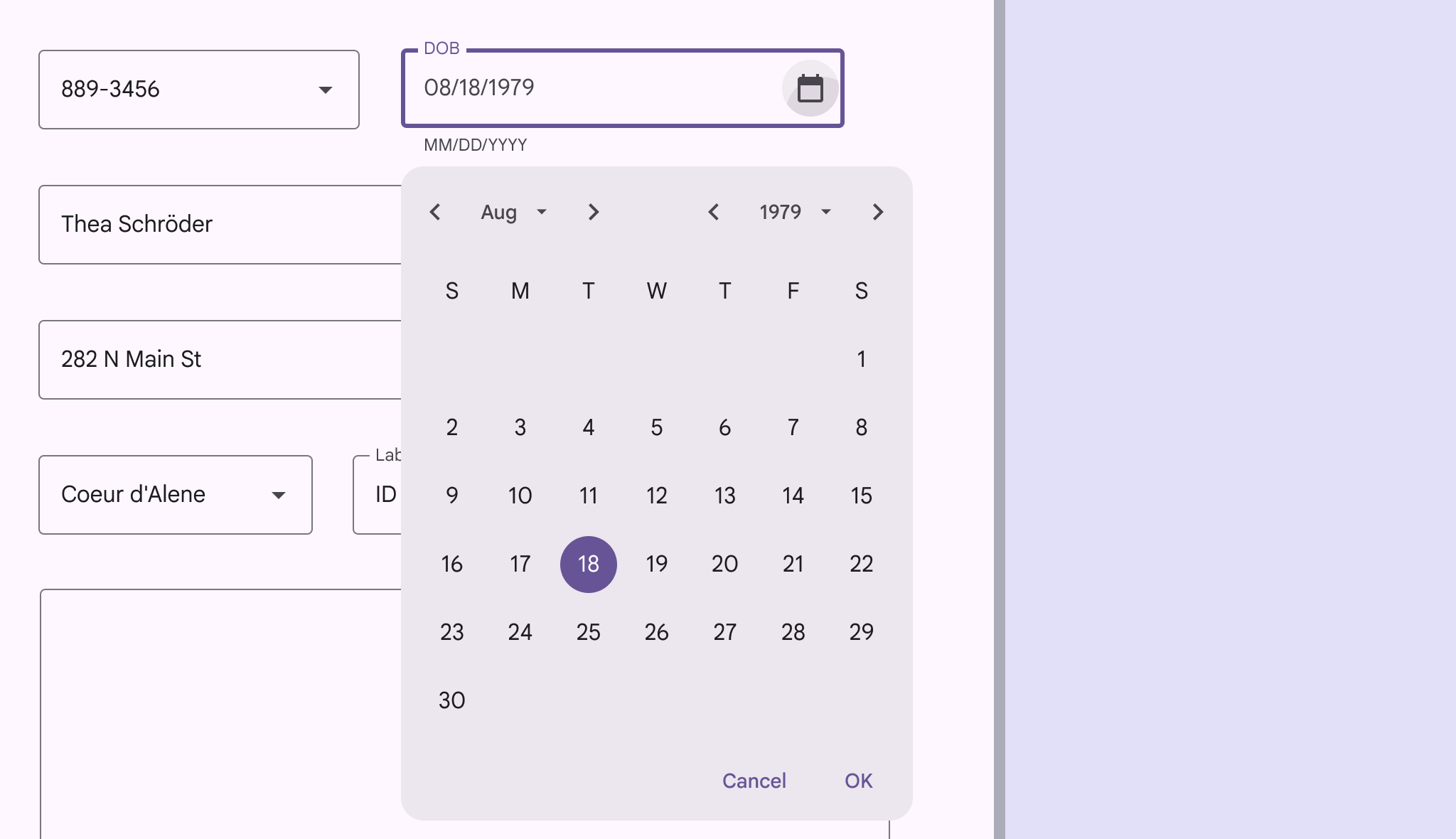
使用方法
日付ピッカーを使用すると、日付または日付範囲を選択できます。また、表示されるコンテキストに適している必要があります。
日付ピッカーは、次のいずれかの形式で組み込むことができます:
- モバイルなどのコンパクトなブレークポイントで使用するダイアログ
- タブレットやデスクトップなどのミディアムブレークポイントおよびエクスパンデッドブレークポイントで使用する、テキストフィールドのドロップダウン
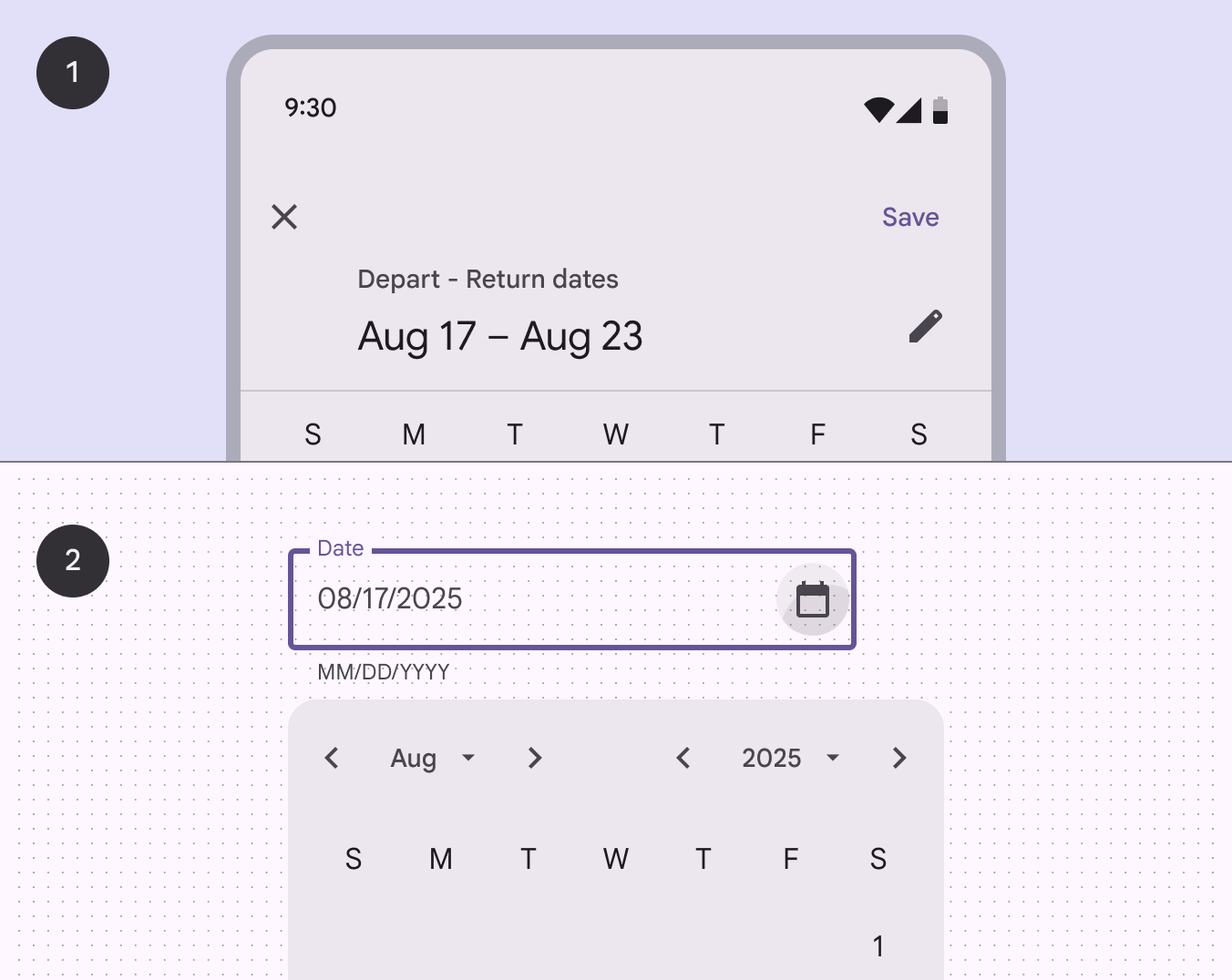
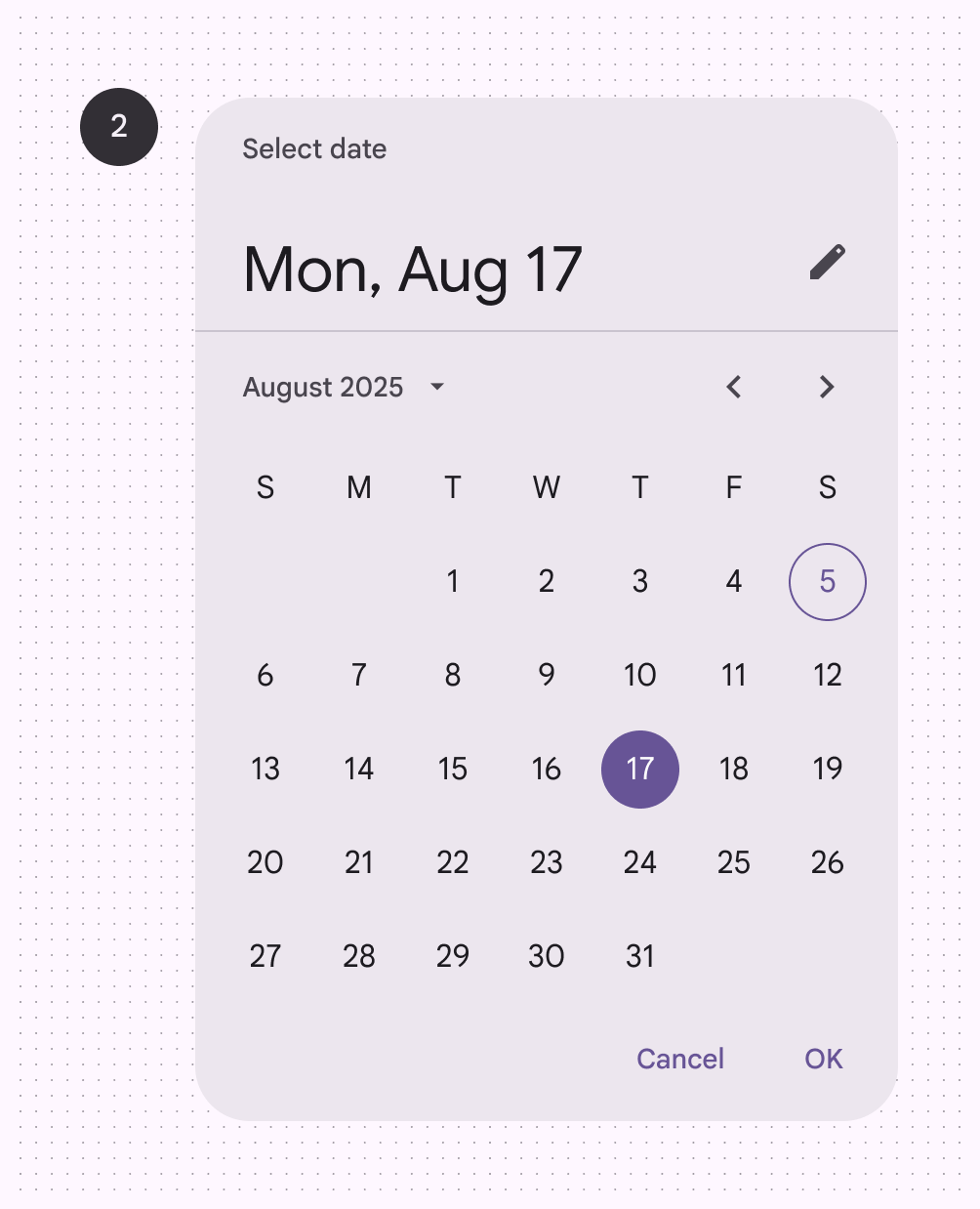
- モバイルの日付ピッカーダイアログ
- デスクトップのテキストフィールドにおける日付ピッカーのドロップダウン
日付ピッカーには次の3つのバリアントがあります:
- ドック型日付ピッカー
- モーダル日付ピッカー
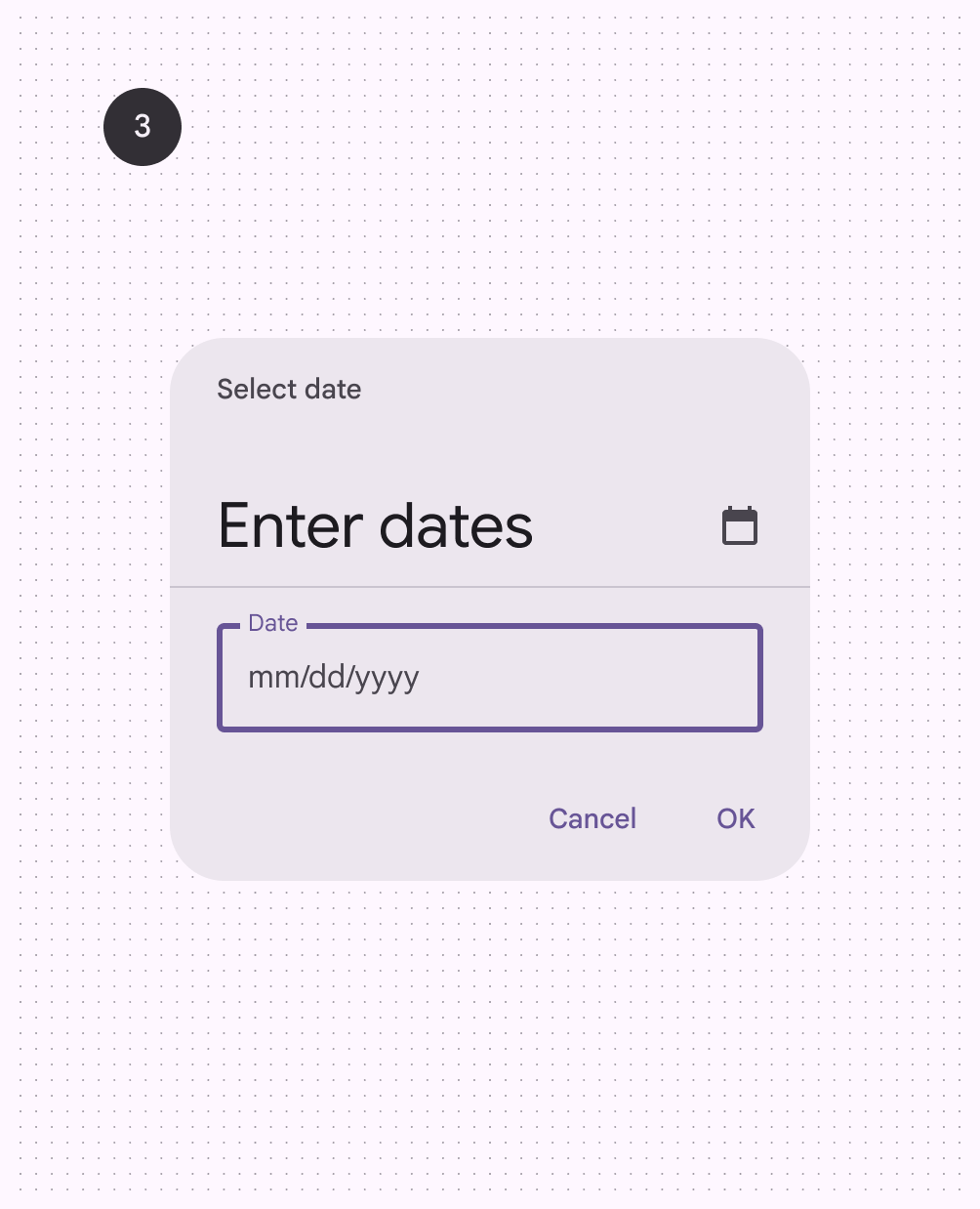
- モーダル日付入力
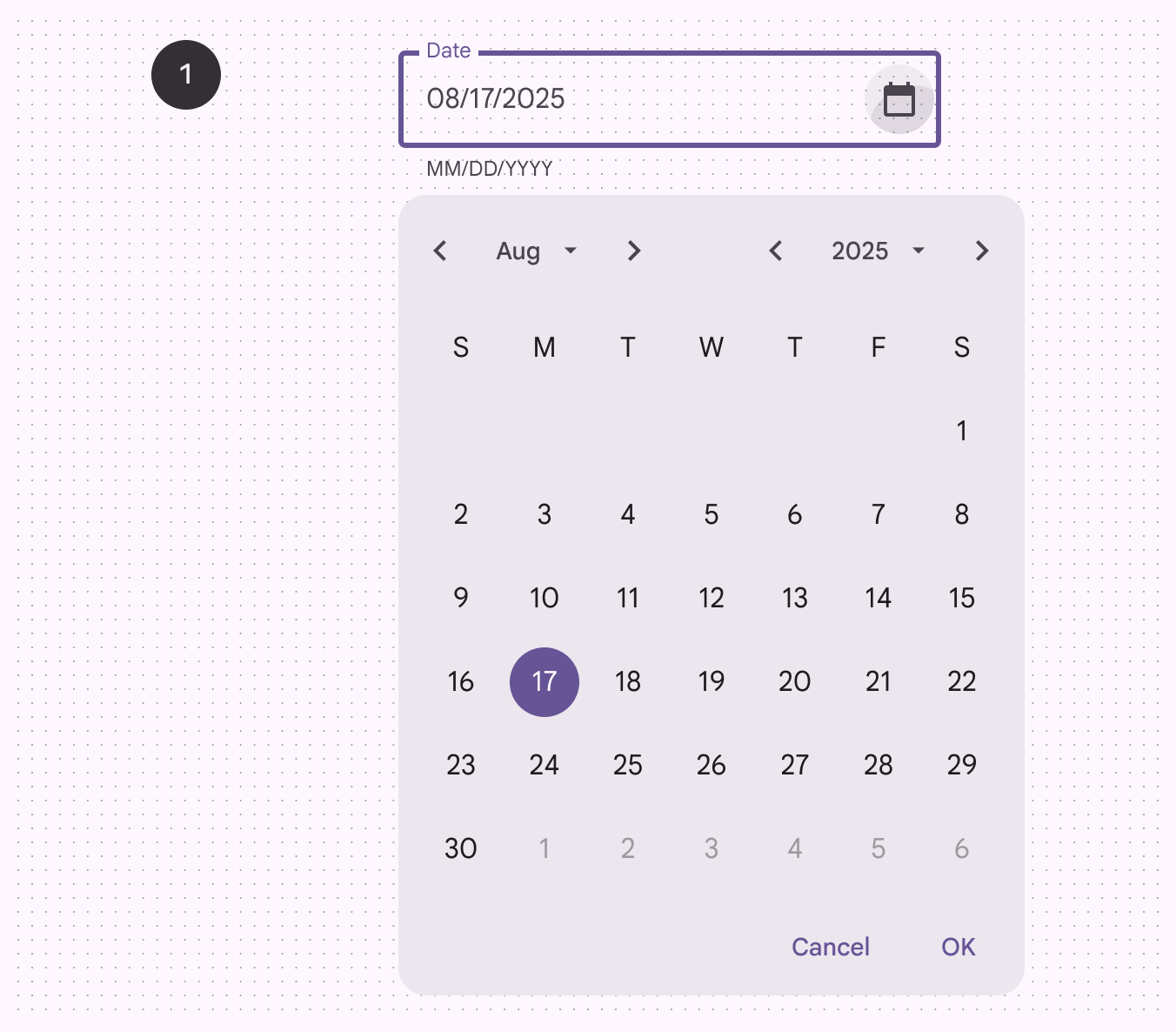
構造
ドック型日付ピッカー
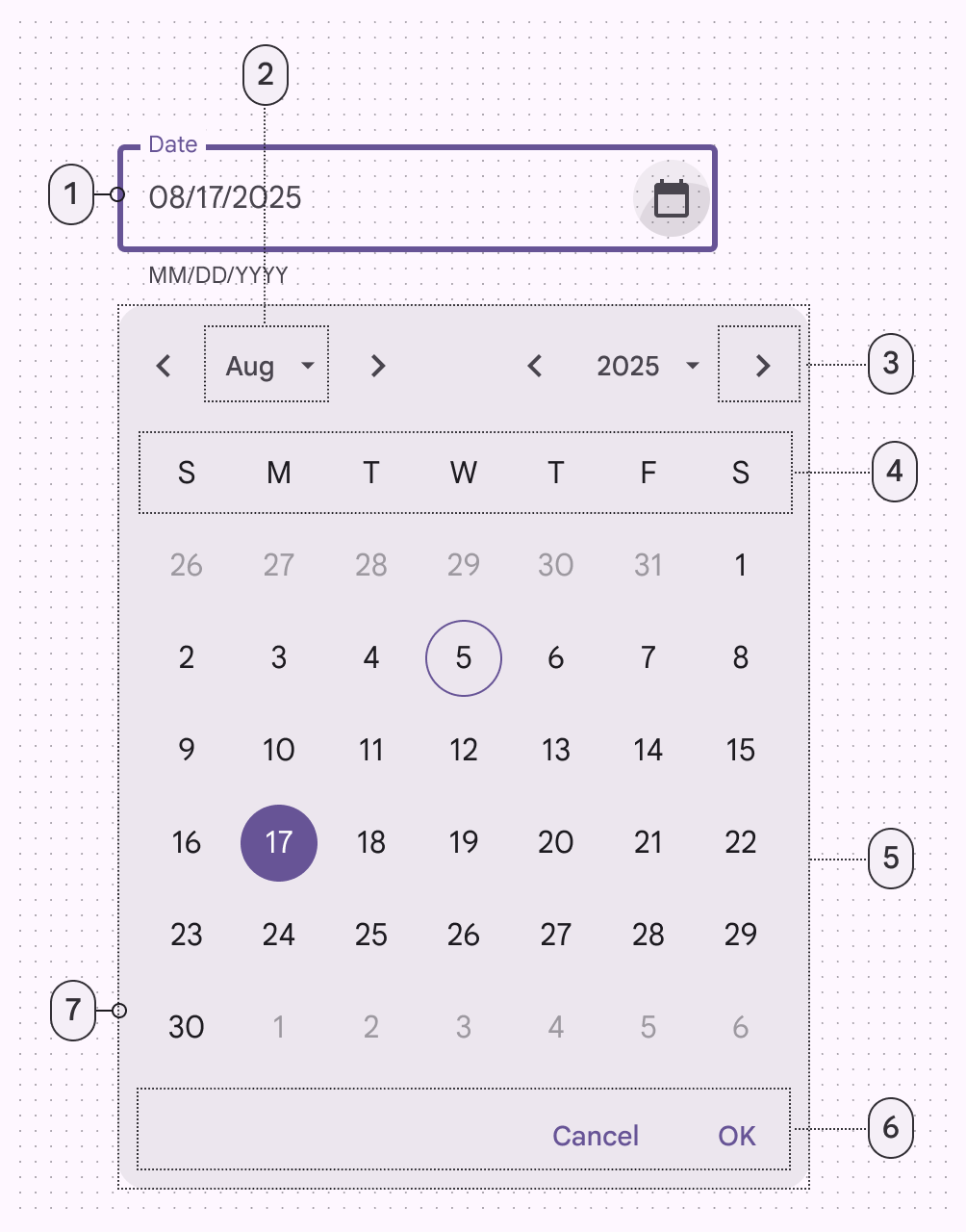
- テキストフィールド
- メニューボタン
- アイコンボタン
- ラベルテキスト
- メニュー
- テキストボタン
- コンテナ
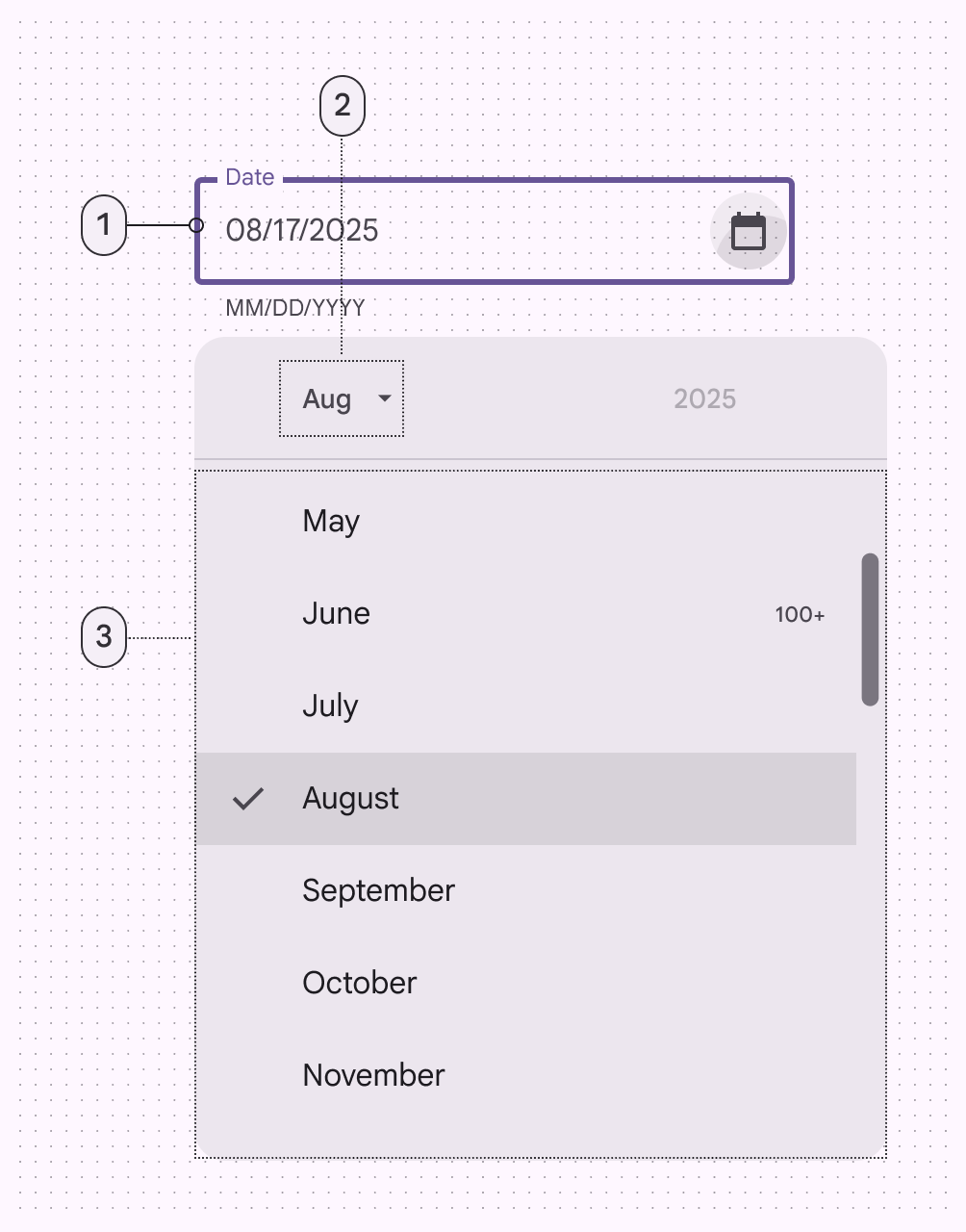
- テキストフィールド
- メニューボタン
- メニュー
モーダル日付ピッカー
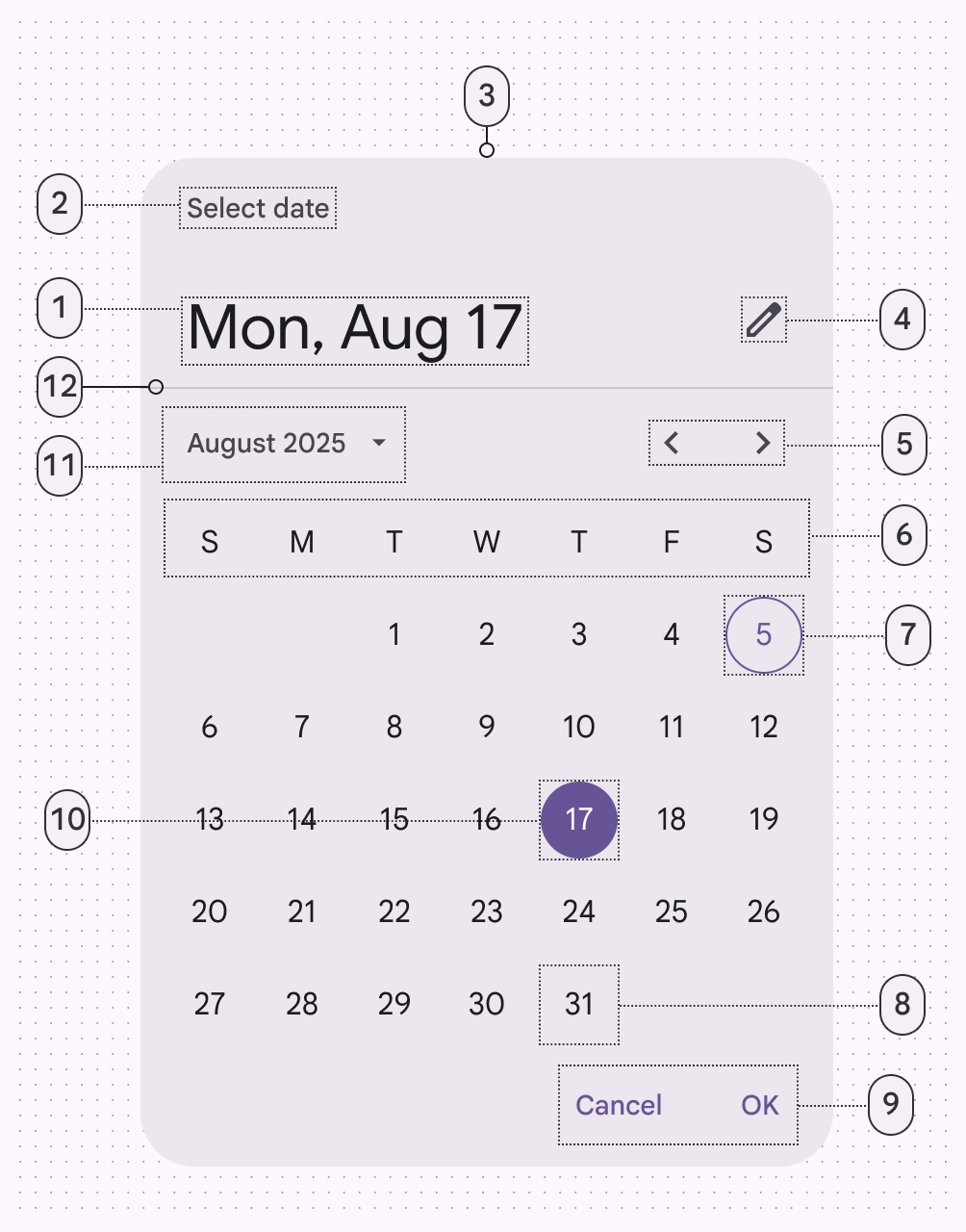
- ヘッドライン
- サポートテキスト
- コンテナ
- アイコンボタン
- 前月/翌月ボタン
- 曜日ラベル
- 今日の日付
- 未選択の日付
- テキストボタン
- 選択された日付
- メニューボタン
- ディバイダー
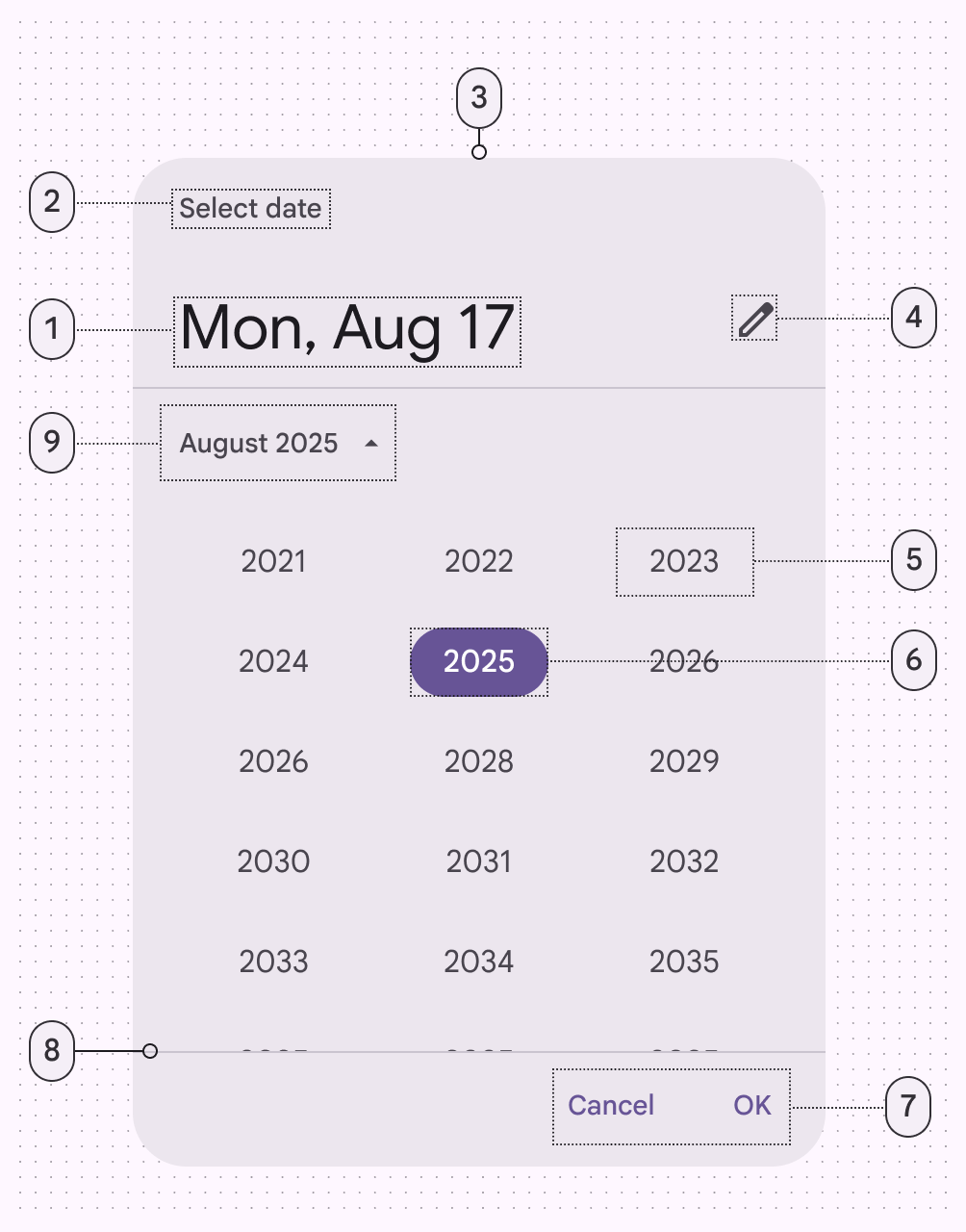
- ヘッドライン
- サポートテキスト
- コンテナ
- アイコンボタン
- 未選択の年
- 選択された年
- テキストボタン
- ディバイダー
- メニューボタン
モーダル日付入力
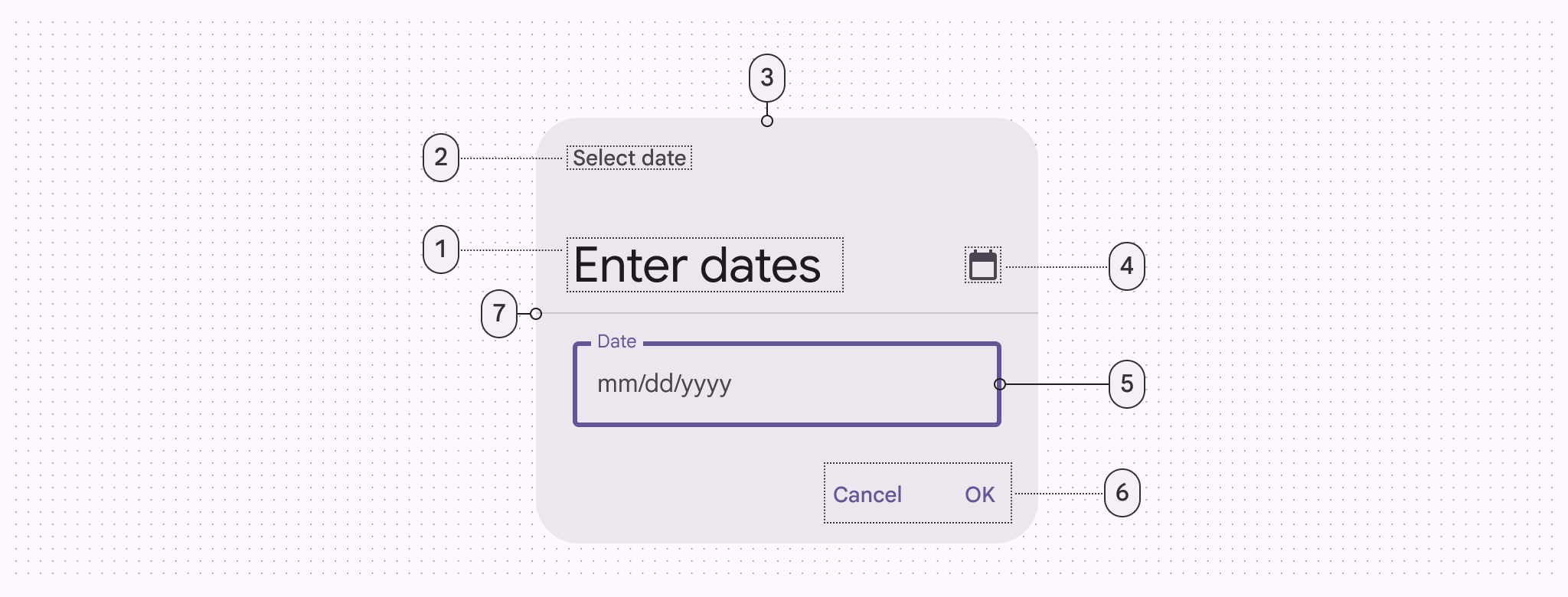
- ヘッドライン
- サポートテキスト
- コンテナ
- アイコンボタン
- 日付入力
- テキストボタン
- ディバイダー
全画面日付ピッカー
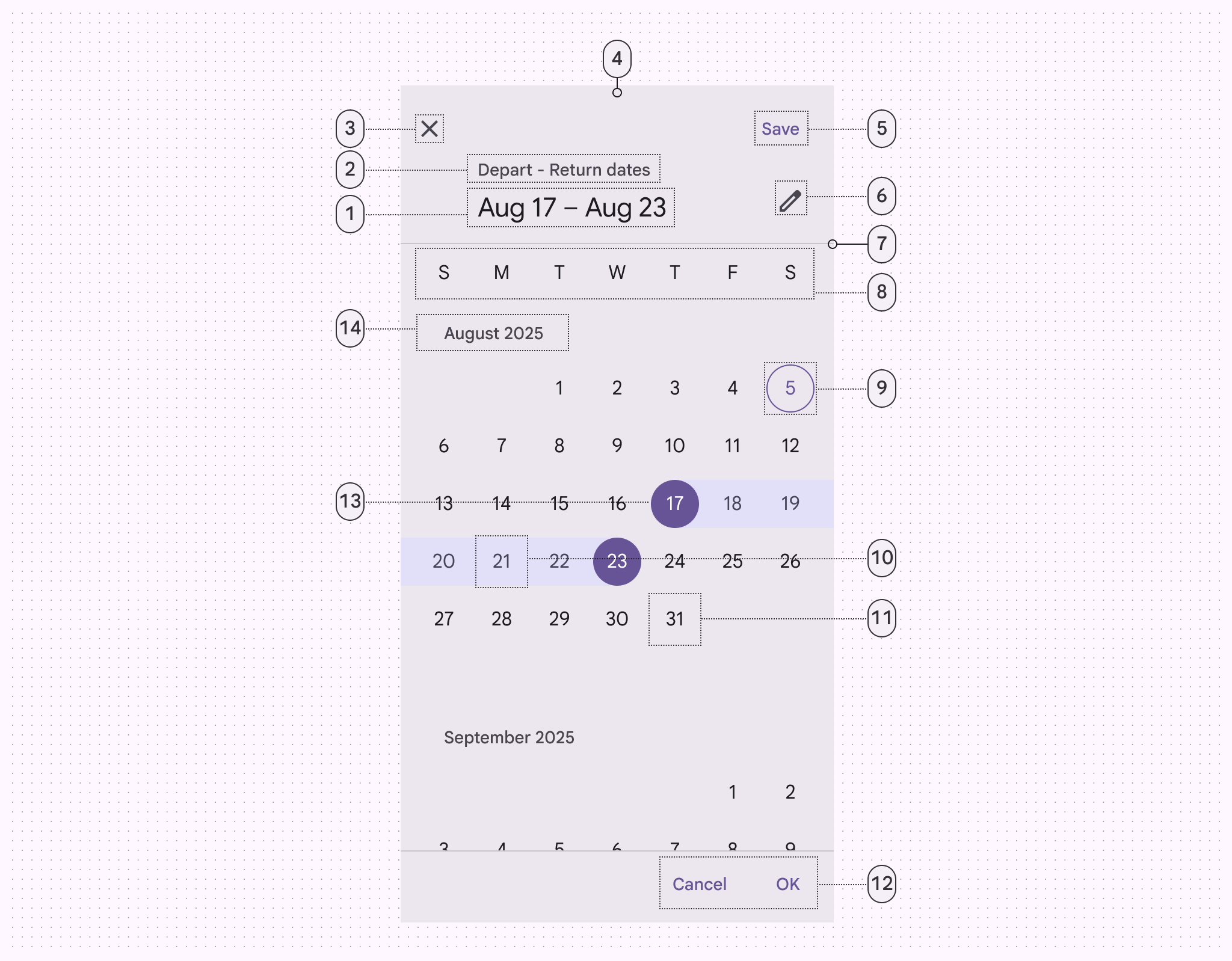
- ヘッドライン
- サポートテキスト
- アイコンボタン
- コンテナ
- テキストボタン
- アイコンボタン
- ディバイダー
- 曜日ラベル
- 今日の日付
- 選択された日付範囲
- 未選択の日付
- テキストボタン
- 選択された日付範囲の開始日
- 月ラベル
ドック型日付ピッカー
使用方法
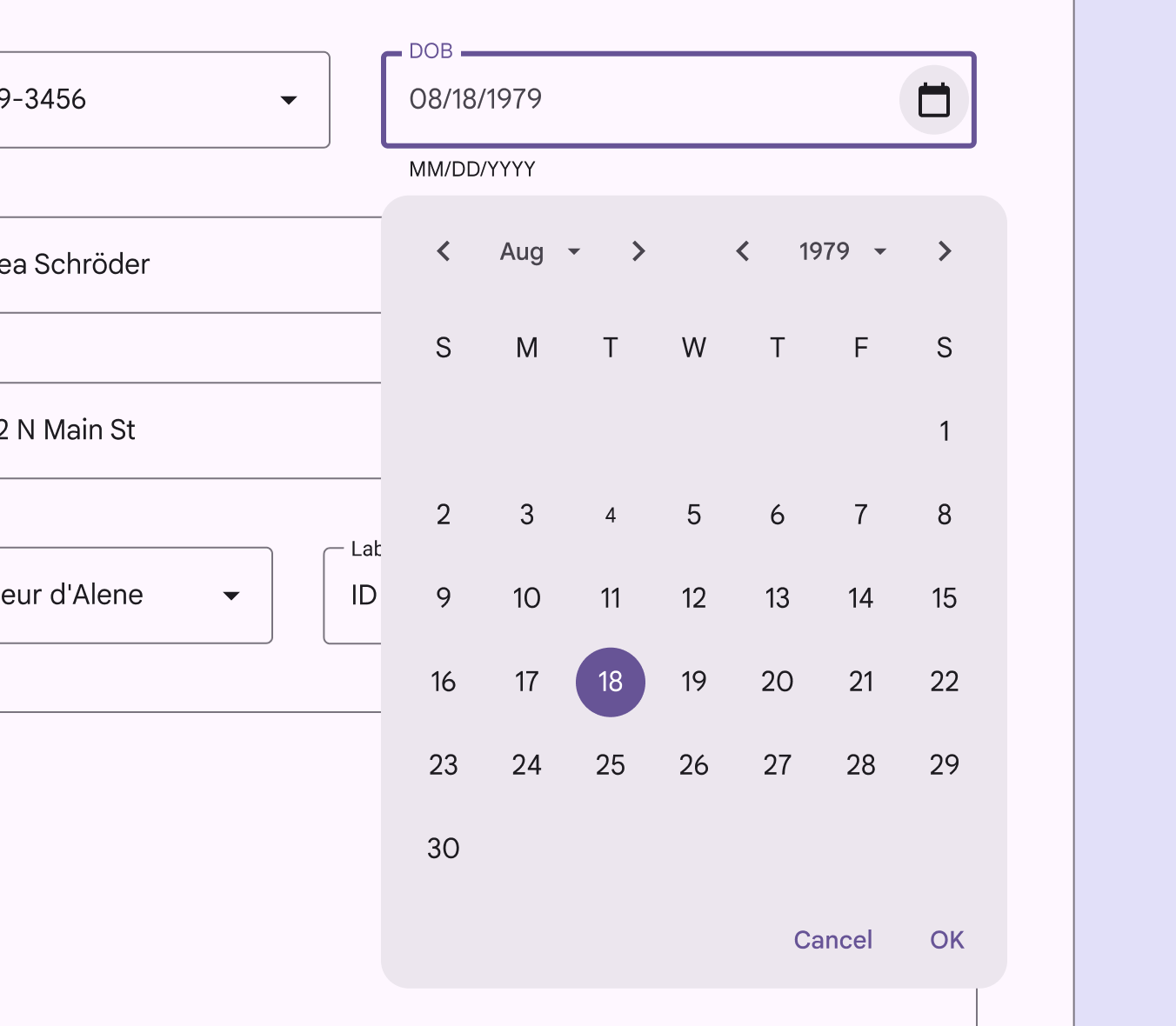
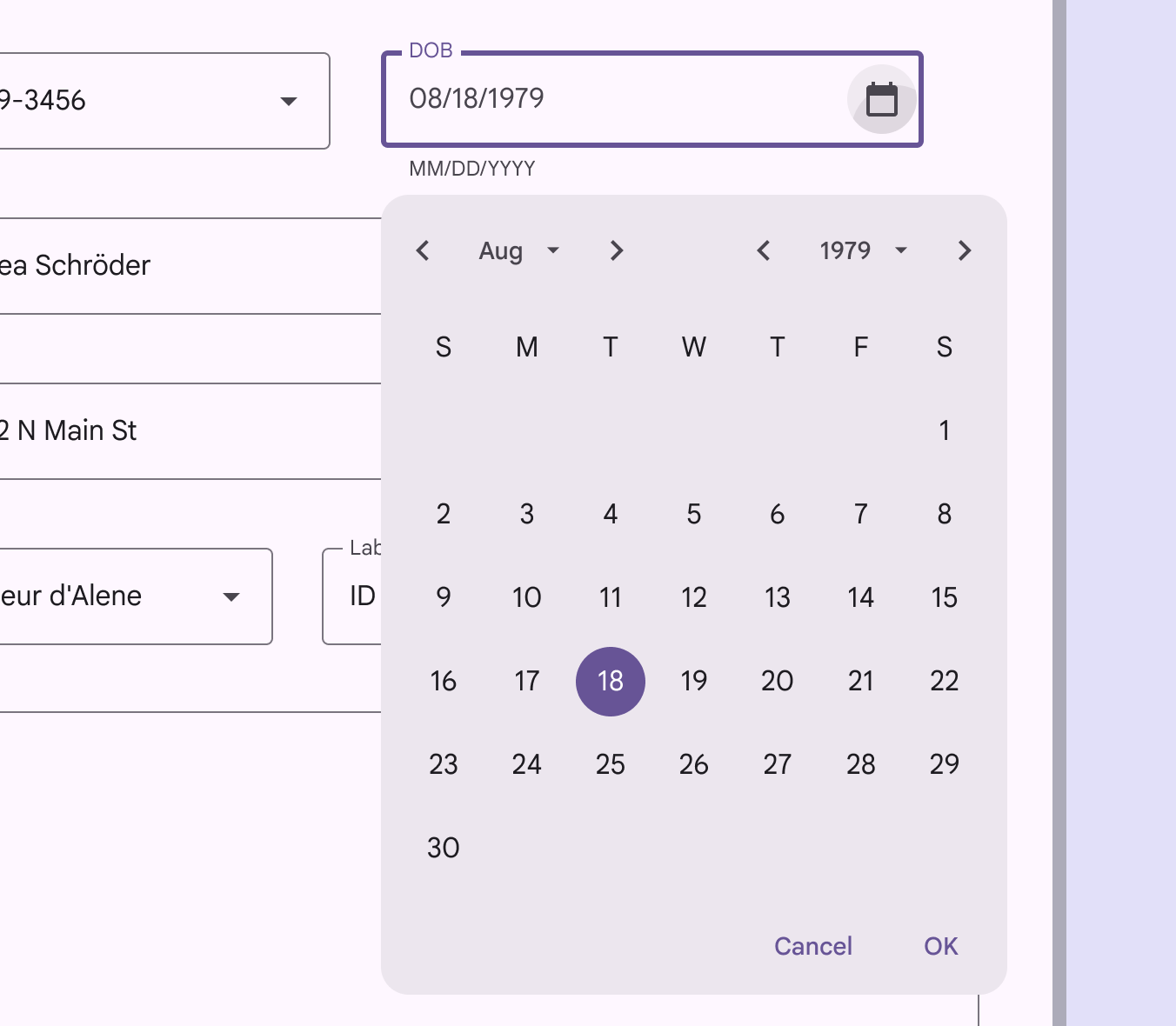
ドック型日付ピッカーでは、特定の日付と年を選択できます。ドック型日付ピッカーはデフォルトで日付入力フィールドを表示し、ユーザーが入力フィールドをタップするとドロップダウンカレンダーが表示されます。どちらの形式の日付入力も操作できます。
ドック型日付ピッカーは、近い未来や過去、および遠い未来や過去の日付を移動するのに最適です。日付を選択する方法が複数あるためです。
動作
日付は、キーボードで入力するか、カレンダーUIを操作して選択できます。ドック型日付ピッカーを開くと、どちらの方法もすぐに使用できます。
月の選択
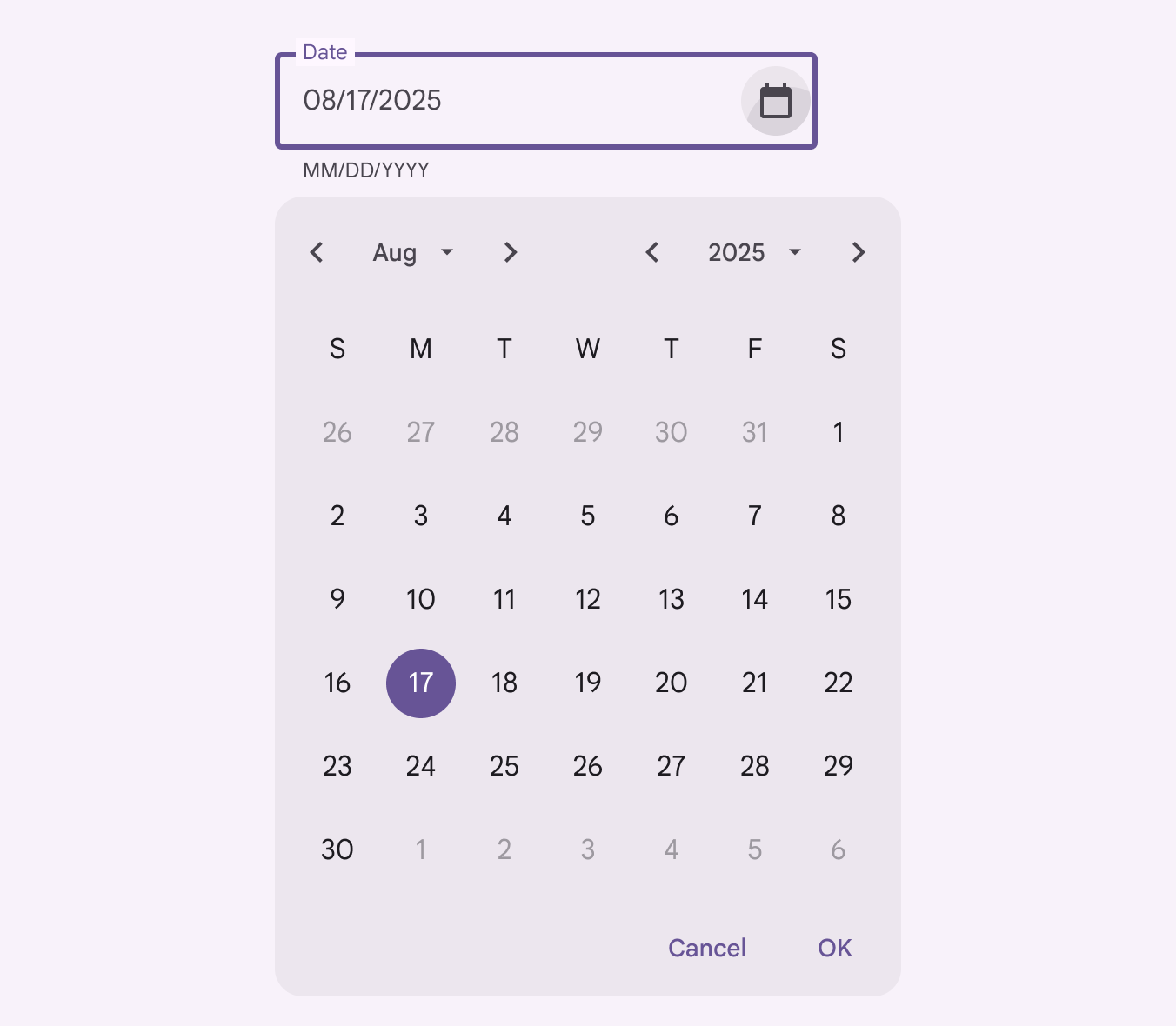
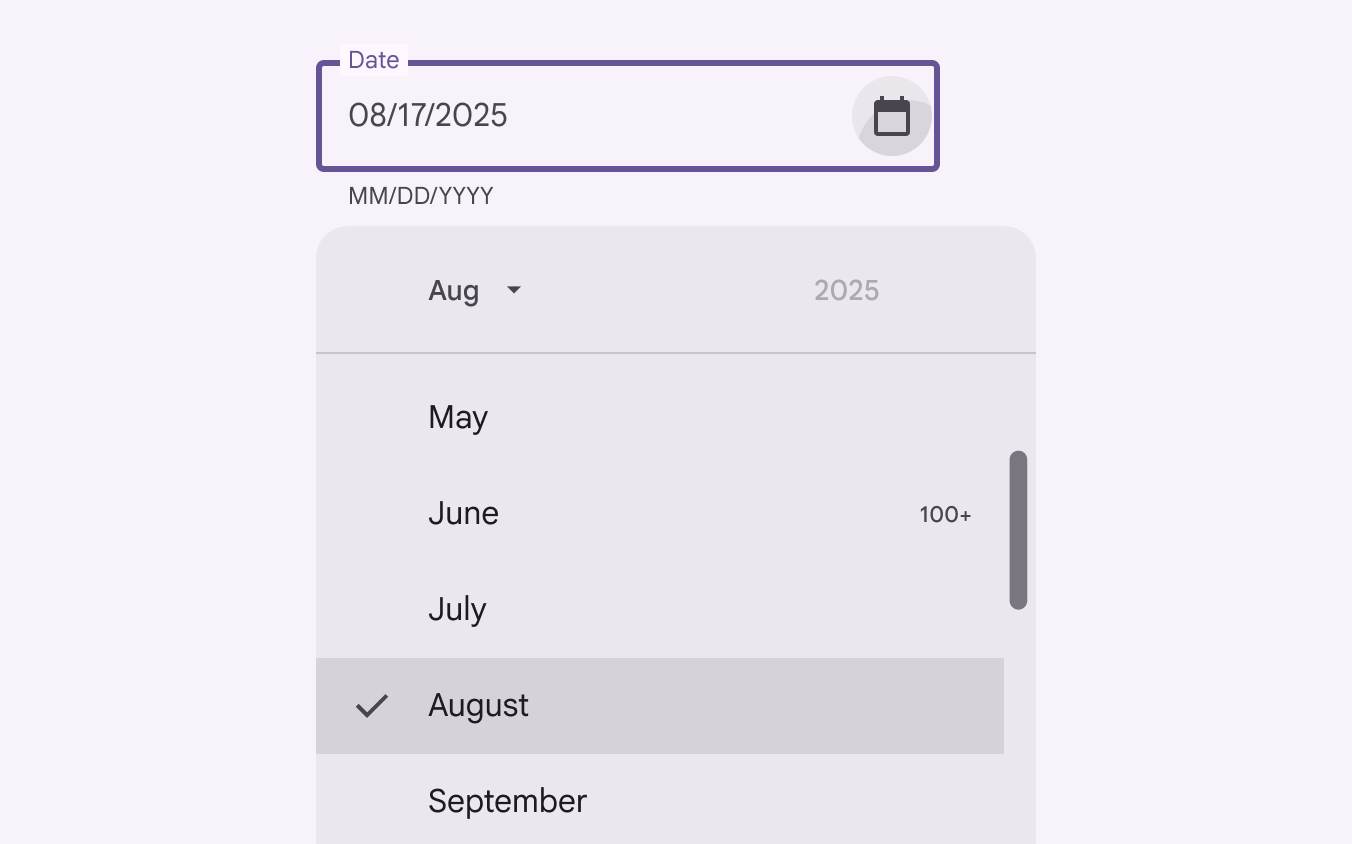
月は、対応する戻る矢印と進む矢印、またはドロップダウンメニューをタップして選択して切り替えられます。
年の選択
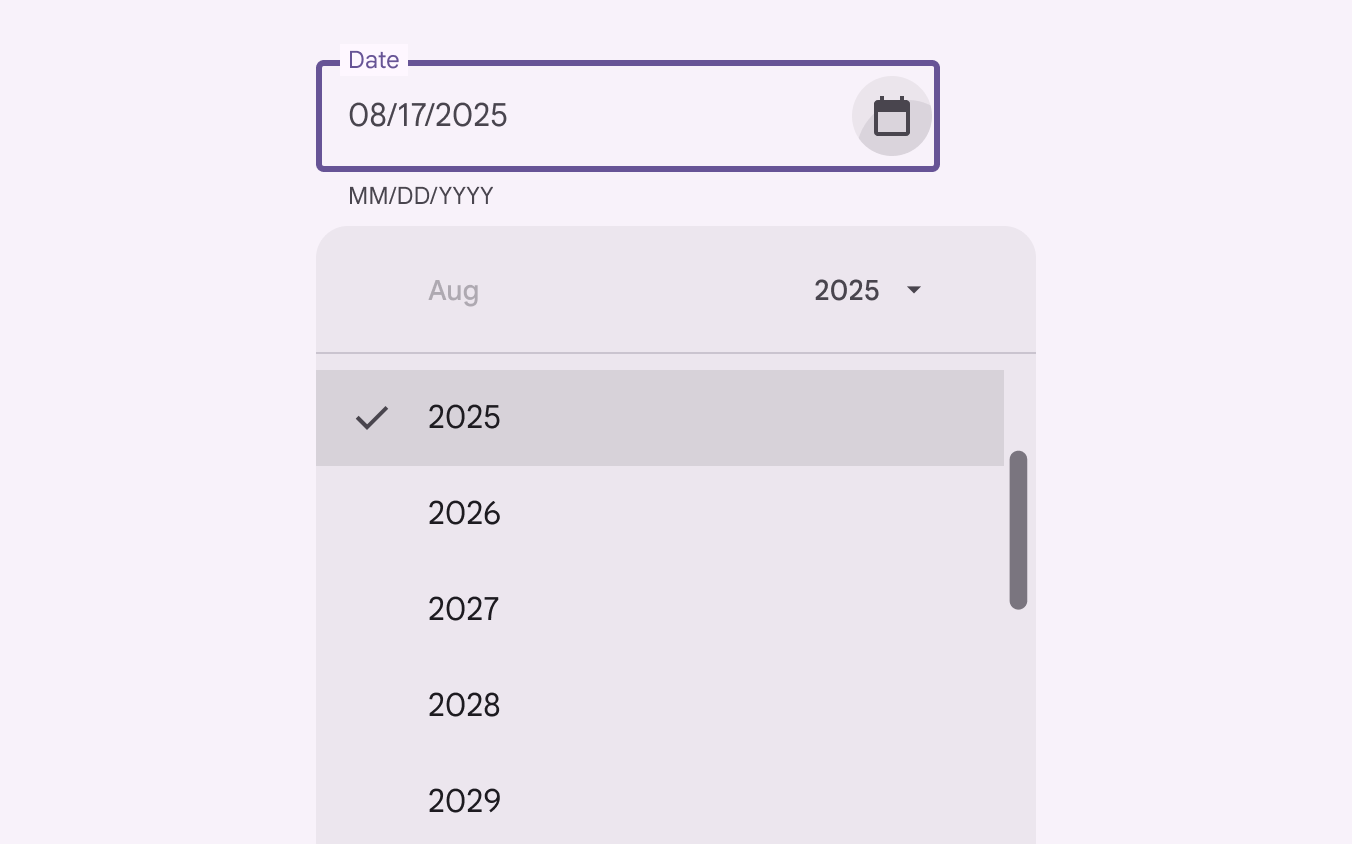
年は、前年/翌年の矢印またはドロップダウンメニューをタップして切り替えられます。
モーダル日付ピッカー
動作
モーダル日付ピッカーでは、次の方法で日付を切り替えられます:
- 月を切り替えるには、水平方向にスワイプします
- 年を切り替えるには、垂直方向にスクロールします
- 年ピッカーを開くには、年をタップします
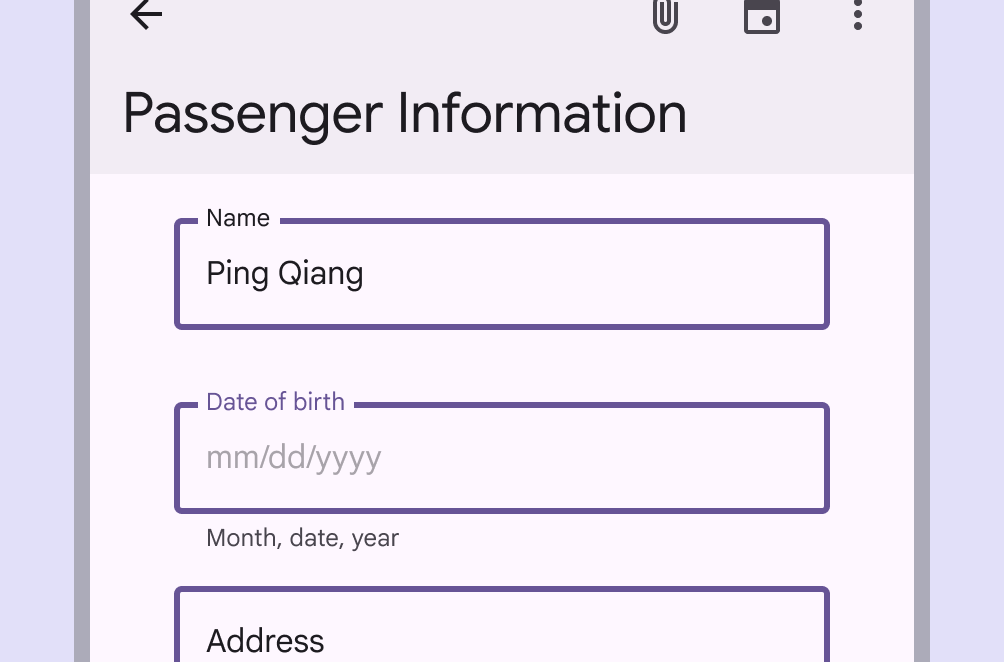
生年月日など、遠い過去や未来の日付を入力する場合は、モーダル日付ピッカーを使用しないでください。代わりに、モーダル日付入力またはドック型日付ピッカーを使用してください。
日付範囲の選択
日付範囲の選択では、開始日と終了日を指定します。一般的なユースケースは次のとおりです:
- フライトの予約
- ホテルの予約
モーダル日付ピッカーでは、次の方法で日付範囲を選択できます:
- 日付範囲を選択するには、カレンダーで開始日と終了日をタップします
- 月を切り替えるには、垂直方向にスクロールします
モーダル日付入力
使用方法
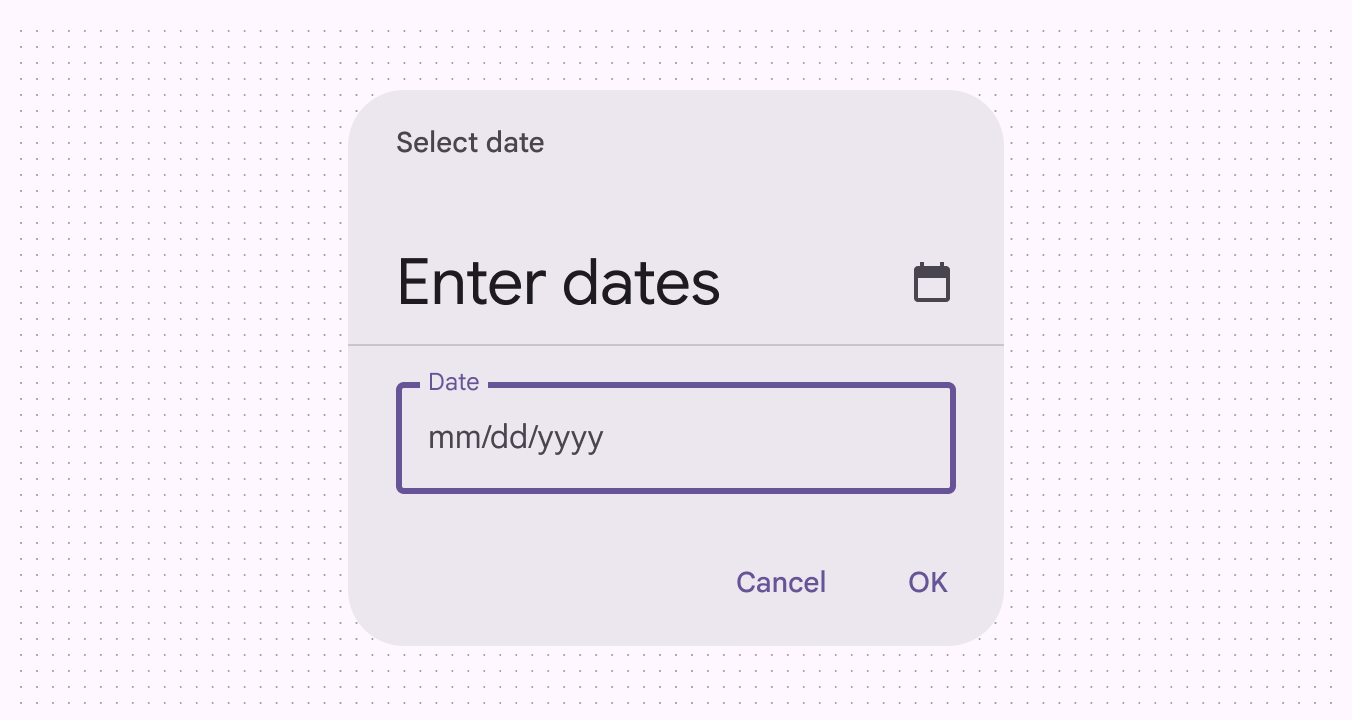
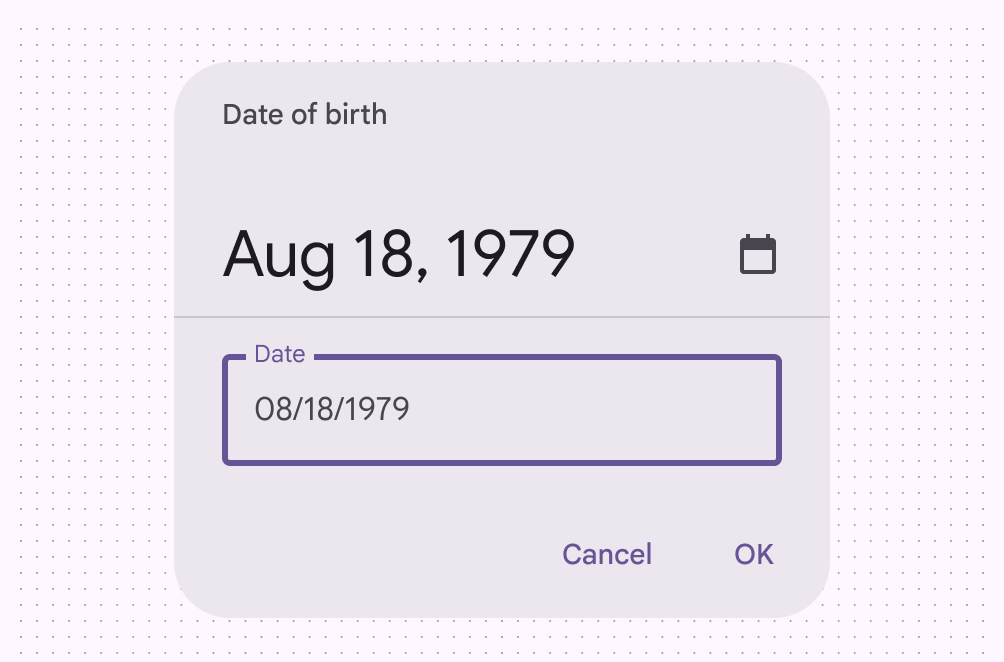
モーダル日付入力では、キーボードの数字キーを使って日付を手動で入力できます。ダイアログ内で日付または日付範囲を入力できます。
動作
編集アイコンまたはカレンダーアイコンをタップすると、モーダル日付ピッカーとモーダル日付入力を切り替えられます。
コンパクトブレークポイント
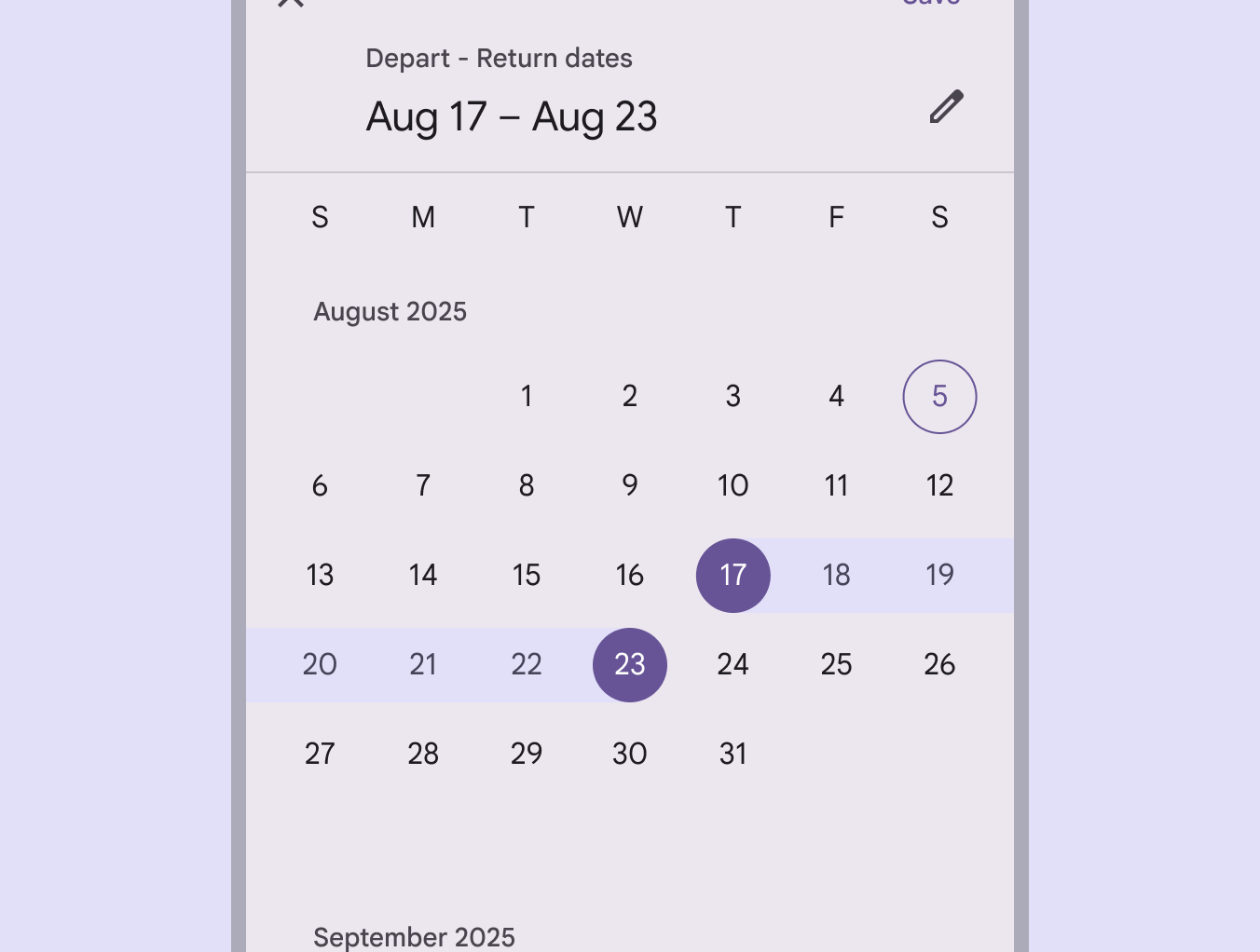
モバイルなどのコンパクトなブレークポイントでは、読みやすさとタッチターゲットのサイズを向上させるために、全画面のモーダル日付ピッカーを推奨します。画面全体を覆うことができます。
ミディアムブレークポイントとエクスパンデッドブレークポイント
ドック型日付ピッカーは、ミディアムブレークポイントおよびエクスパンデッドブレークポイントに最適です。デフォルトでは日付入力フィールドが表示され、入力フィールドをタップするとドロップダウンカレンダーが表示されます。どちらの形式の日付入力も操作できます。
ドック型日付ピッカーは、近い未来や過去、および遠い未来や過去の日付を移動するのに最適です。日付を選択する方法が複数あるためです。
選択
選択状態は色で示され、視覚的に目立たせます。日付範囲では、開始日と終了日が選択され、その間の日付は控えめなハイライトでつながって表示されます。
表示と非表示
他の種類のダイアログと同様に、モーダル日付ピッカーは表示時および終了時のトランジションパターンを使用して画面に表示されます。
日付ピッカーを閉じるには、入力を確定する(OK)か、キャンセルする(キャンセル)かのいずれかを選択します。ダイアログの外側を操作しても、時刻ピッカーは閉じます。これらの操作のいずれかを行うまで、日付ピッカーはフォーカスを保持し続けます。モバイルの全画面ピッカーには、閉じるための(×)アイコンボタンと、保存による確定手段が追加で用意されています。
ドック型日付ピッカーは入力フィールドのすぐ下に表示されます。
レスポンシブレイアウト
ドック型日付ピッカーとモーダル日付ピッカーのコンポーネントサイズは、ブレークポイントが変わってもレスポンシブには拡大縮小しません。