Skip to content
Material Design 3
Main Navigation
v3
v2
v1

Français

English
简体中文
繁體中文
Español
Русский
Português – Brasil
Deutsch
日本語
한국어
Italiano
Polski
Türkçe
čeština
magyar

Français

English
简体中文
繁體中文
Español
Русский
Português – Brasil
Deutsch
日本語
한국어
Italiano
Polski
Türkçe
čeština
magyar

Apparence

Sidebar Navigation

Fondements

Accessibilité

Vue d’ensemble : principes

Vue d’ensemble : technologies d’assistance

Conception : vue d’ensemble

Conception : contraste des couleurs

Conception : structure

Conception : flux

Conception : éléments

Rédaction et texte : bonnes pratiques

Écriture et texte : troncature du texte

Rédaction et texte : redimensionnement du texte

Concevoir pour tous : besoins des utilisateurs

Concevoir pour tous : la co-conception

Conception de contenu

Vue d’ensemble

Texte alternatif

Rédaction globale : vue d’ensemble

Rédaction pour un public international : choix des mots

Notifications

Guide de style : bonnes pratiques de rédaction UX

Guide de style : choix des mots

Guide de style : grammaire et ponctuation

Personnalisation de Material

Appareils

Design pour montres : vue d’ensemble

Conception pour les montres connectées : fondamentaux

Conception pour les montres : styles

Conception pour montres connectées : mise en page

XR

Conception d’expériences XR immersives : vue d’ensemble

Conception pour la XR immersive : interaction

Conception pour la XR immersive : mise en page

Conception pour la XR immersive : accessibilité

Composants XR : vue d’ensemble

Composants XR : barres d’application

Composants XR : boîtes de dialogue

Composants XR : barre de navigation

Composants XR : rail de navigation

Composants XR : barres d’outils

Jetons de design : vue d’ensemble

Jetons de design : comment utiliser les jetons

Interaction

Gestes

Dispositifs d’entrée : fondements

Sélection : vue d’ensemble

États : vue d’ensemble

États : couches d’état

États : application des états

Mise en page

Présentation de la mise en page : vue d’ensemble

Aperçu de la mise en page : éléments constitutifs

Présentation de la mise en page : conception adaptative

Scaffold : vue d’ensemble

Scaffold : barres

Scaffold : rails

Scaffold : volets

Grilles et espacement : vue d’ensemble

Grilles et espacement : grilles

Grilles et espacement : espacement

Grilles et espacement : densité

Points d’arrêt : vue d’ensemble

Points d’arrêt : Compact

Points d’arrêt : taille moyenne

Points d’arrêt : étendus

Points d’arrêt : taille large et taille extra-large

Bidirectionnalité et RTL

Exemples de mises en page canoniques : vue d’ensemble

Exemples de mises en page canoniques : flux

Exemples de mises en page canoniques : liste-détails

Exemples de mises en page canoniques : volet d’accompagnement

Utilisabilité : vue d’ensemble

Utilisabilité : appliquer M3 Expressive

Material de A à Z

Styles

Couleur

Système de couleurs : vue d’ensemble

Système de couleurs : principes de fonctionnement

Rôles de couleur

Schémas de couleurs

Choisir un schéma de couleurs

Schémas de couleurs statiques : Baseline

Schémas de couleurs statiques : marque personnalisée

Schémas de couleurs dynamiques : choisir une source

Schémas de couleurs dynamiques : source générée par l’utilisateur

Schémas de couleurs dynamiques : source basée sur le contenu

Personnalisations avancées : vue d’ensemble

Personnalisations avancées : appliquer des couleurs

Personnalisations avancées : définir de nouvelles couleurs

Personnalisation avancée : ajuster les couleurs existantes

Ressources de couleurs

Élévation : vue d’ensemble

Élévation : appliquer l’élévation

Élévation : jetons

Icônes : vue d’ensemble

Icônes : concevoir des icônes

Icônes : utilisation des icônes

Animation

Fonctionnement du système d’animation physique

Système de physique de l'animation : spécifications

Courbes d’accélération et durées : mise en œuvre

Courbes d’accélération et durée : jetons et spécifications

Transitions : modèles de transition

Transitions : appliquer des transitions

Formes : aperçu et principes

Forme : échelle des rayons d’angle

Forme : morphing de formes

Espacement : vue d’ensemble

Espacement : application de l’espacement

Espacement : jetons

Typographie : vue d’ensemble

Typographie : polices

Typographie : échelle typographique et jetons

Typographie : application de la typographie

Typographie : traitements éditoriaux

Composants

Barres d’application : vue d’ensemble

Barres d’application : spécifications

Barres d’application : lignes directrices

Barres d’application : accessibilité

Badges : vue d’ensemble

Badges : spécifications

Badges : lignes directrices

Badges : accessibilité

Boutons

Tous les boutons

Groupes de boutons : vue d’ensemble

Groupes de boutons : spécifications

Groupes de boutons : lignes directrices

Groupes de boutons : accessibilité

Boutons : vue d’ensemble

Boutons : spécifications

Boutons : lignes directrices

Boutons : accessibilité

FAB étendus : vue d’ensemble

FAB étendus : spécifications

FAB étendus : lignes directrices

FAB étendus : accessibilité

Menu FAB : vue d’ensemble

Menu FAB : spécifications

Menu FAB : lignes directrices

Menu FAB : accessibilité

Boutons d’action flottants (FAB) : vue d’ensemble

Boutons d’action flottants (FAB) : spécifications

Boutons d’action flottants (FAB) : lignes directrices

Boutons d’action flottants (FAB) : accessibilité

Boutons d’icône : vue d’ensemble

Boutons d’icône : spécifications

Boutons d’icône : lignes directrices

Boutons d’icône : accessibilité

Boutons segmentés : vue d’ensemble

Boutons segmentés : spécifications

Boutons segmentés : lignes directrices

Boutons segmentés : accessibilité

Boutons divisés : vue d’ensemble

Boutons divisés : spécifications

Boutons divisés : lignes directrices

Boutons divisés : accessibilité

Cartes : vue d’ensemble

Cartes : spécifications

Cartes : lignes directrices

Cartes : accessibilité

Carrousel : vue d’ensemble

Carrousel : spécifications

Carrousel : lignes directrices

Carrousel : accessibilité

Case à cocher : vue d’ensemble

Case à cocher : spécifications

Case à cocher : lignes directrices

Case à cocher : accessibilité

Puces : vue d’ensemble

Puces : spécifications

Puces : lignes directrices

Puces : accessibilité

Sélecteurs de date et d’heure

Sélecteurs de date : vue d’ensemble

Sélecteurs de date : spécifications

Sélecteurs de date : lignes directrices

Sélecteurs de date : accessibilité

Sélecteurs d’heure : vue d’ensemble

Sélecteurs d’heure : spécifications

Sélecteurs d’heure : lignes directrices

Sélecteurs d’heure : accessibilité

Boîtes de dialogue : vue d’ensemble

Boîtes de dialogue : spécifications

Boîtes de dialogue : lignes directrices

Boîtes de dialogue : accessibilité

Séparateur : vue d’ensemble

Séparateur : spécifications

Séparateur : lignes directrices

Séparateur : accessibilité

Listes : vue d’ensemble

Listes : spécifications

Listes : lignes directrices

Listes : accessibilité

Chargement et progression

Indicateur de chargement : vue d’ensemble

Indicateur de chargement : spécifications

Indicateur de chargement : lignes directrices

Indicateur de chargement : accessibilité

Indicateurs de progression : vue d’ensemble

Indicateurs de progression : spécifications

Indicateurs de progression : lignes directrices

Indicateurs de progression : accessibilité

Menus : vue d’ensemble

Menus : spécifications

Menus : lignes directrices

Menus : accessibilité

Navigation

Barre de navigation : vue d’ensemble

Barre de navigation : spécifications

Barre de navigation : lignes directrices

Barre de navigation : accessibilité

Tiroir de navigation : vue d’ensemble

Tiroir de navigation : spécifications

Tiroir de navigation : lignes directrices

Tiroir de navigation : accessibilité

Rail de navigation : vue d’ensemble

Rail de navigation : spécifications

Rail de navigation : lignes directrices

Rail de navigation : accessibilité

Bouton radio : vue d’ensemble

Bouton radio : spécifications

Bouton radio : lignes directrices

Bouton radio : accessibilité

Recherche : vue d’ensemble

Recherche : spécifications

Recherche : lignes directrices

Recherche : accessibilité

Feuilles

Feuilles inférieures : vue d’ensemble

Feuilles inférieures : spécifications

Feuilles inférieures : lignes directrices

Feuilles inférieures : accessibilité

Panneaux latéraux : vue d’ensemble

Panneaux latéraux : spécifications

Panneaux latéraux : lignes directrices

Panneaux latéraux : accessibilité

Curseurs : vue d’ensemble

Curseurs : spécifications

Curseurs : lignes directrices

Curseurs : accessibilité

Snackbar : vue d’ensemble

Snackbar : spécifications

Snackbar : lignes directrices

Snackbar : accessibilité

Commutateur : vue d’ensemble

Commutateur : spécifications

Commutateur : lignes directrices

Commutateur : accessibilité

Onglets : vue d’ensemble

Onglets : spécifications

Onglets : lignes directrices

Onglets : accessibilité

Champs de texte : vue d’ensemble

Champs de texte : spécifications

Champs de texte : lignes directrices

Champs de texte : accessibilité

Barres d’outils : vue d’ensemble

Barres d’outils : spécifications

Barres d’outils : lignes directrices

Barres d’outils : accessibilité

Infobulles : vue d’ensemble

Infobulles : spécifications

Infobulles : lignes directrices

Infobulles : accessibilité

Sur cette page

Sélecteurs de date : lignes directrices ​

Les sélecteurs de date permettent de sélectionner une date ou une plage de dates.
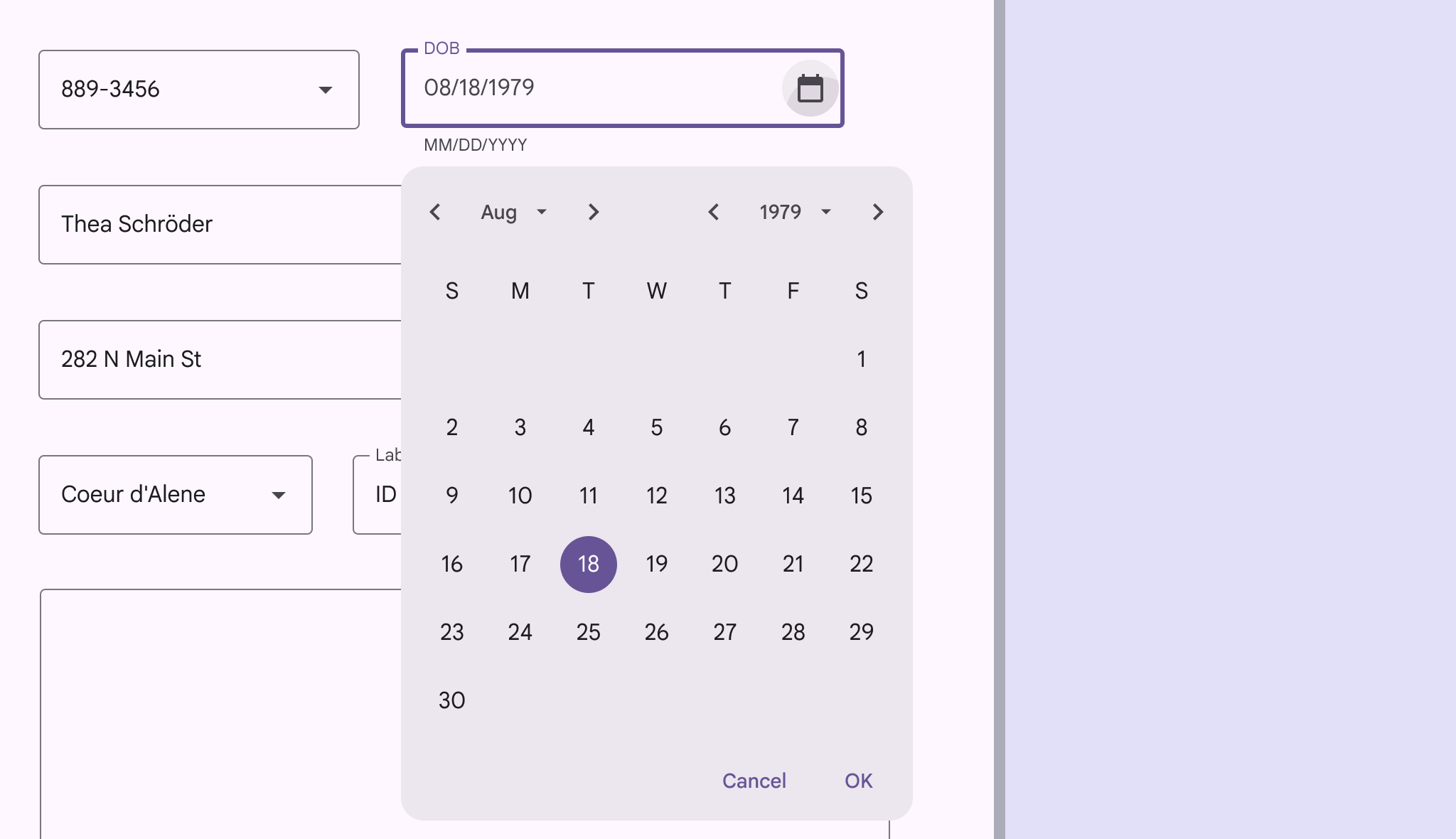

Un sélecteur de date s’ouvre dans une interface de formulaire.
Sélecteur de date ancré sur ordinateur de bureau

Utilisation ​

Les sélecteurs de date permettent de sélectionner une date ou une plage de dates. Ils doivent être adaptés au contexte dans lequel ils apparaissent.

Les sélecteurs de date peuvent être intégrés dans :

  1. Boîtes de dialogueLes boîtes de dialogue fournissent des invites importantes dans un parcours utilisateur.En savoir plus sur les boîtes de dialogue pour les points d’arrêt compacts, comme sur mobile
  2. Champs de texteLes champs de texte permettent aux utilisateurs de saisir du texte dans une interface.En savoir plus sur les champs de texte avec liste déroulante pour les points d’arrêt moyens et étendusLargeurs de fenêtre de 840 dp à 1199 dp, par exemple une tablette ou un appareil pliable en orientation paysage, ou un ordinateur de bureau.En savoir plus sur les points de rupture étendus, comme les tablettes et les ordinateurs de bureau
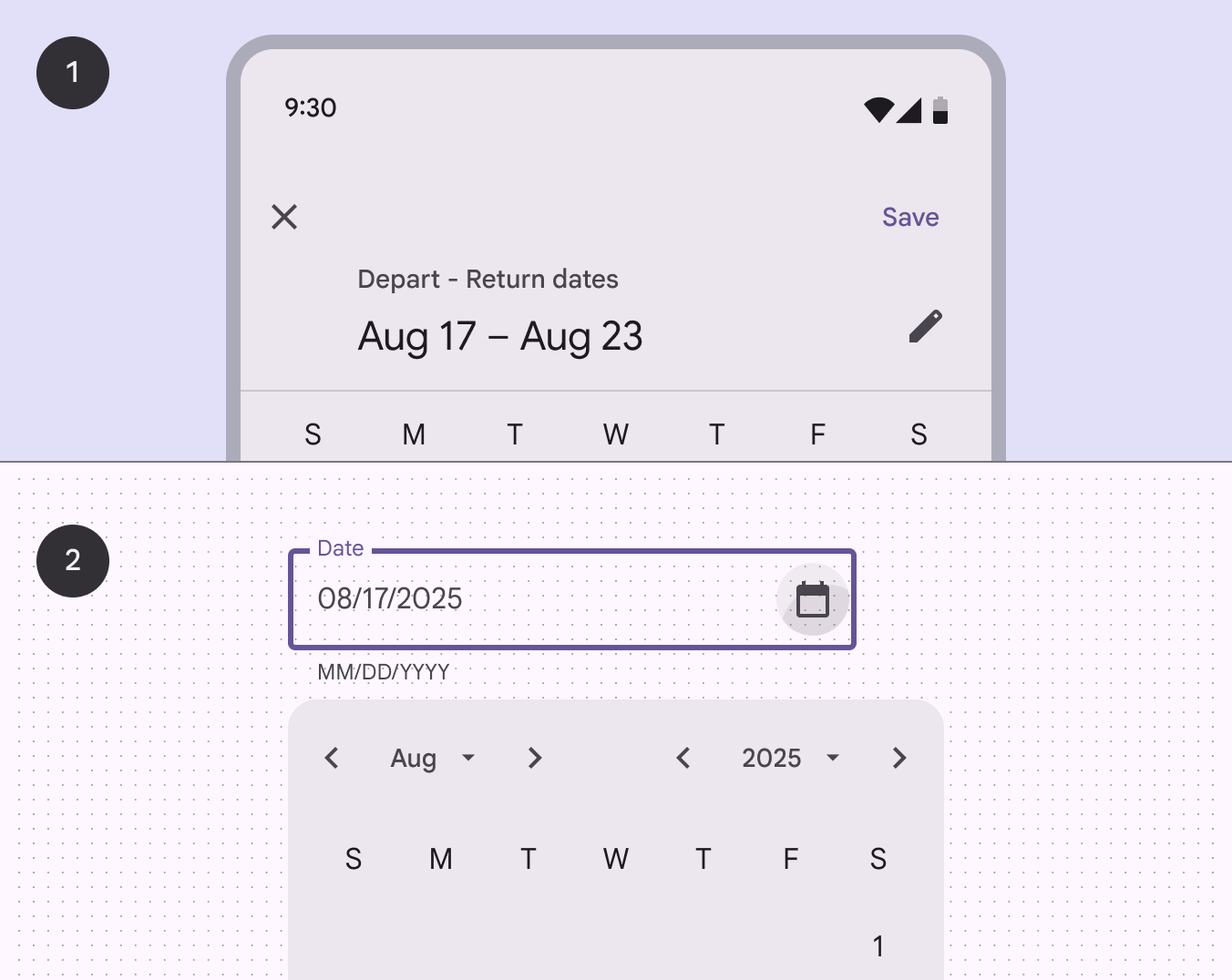
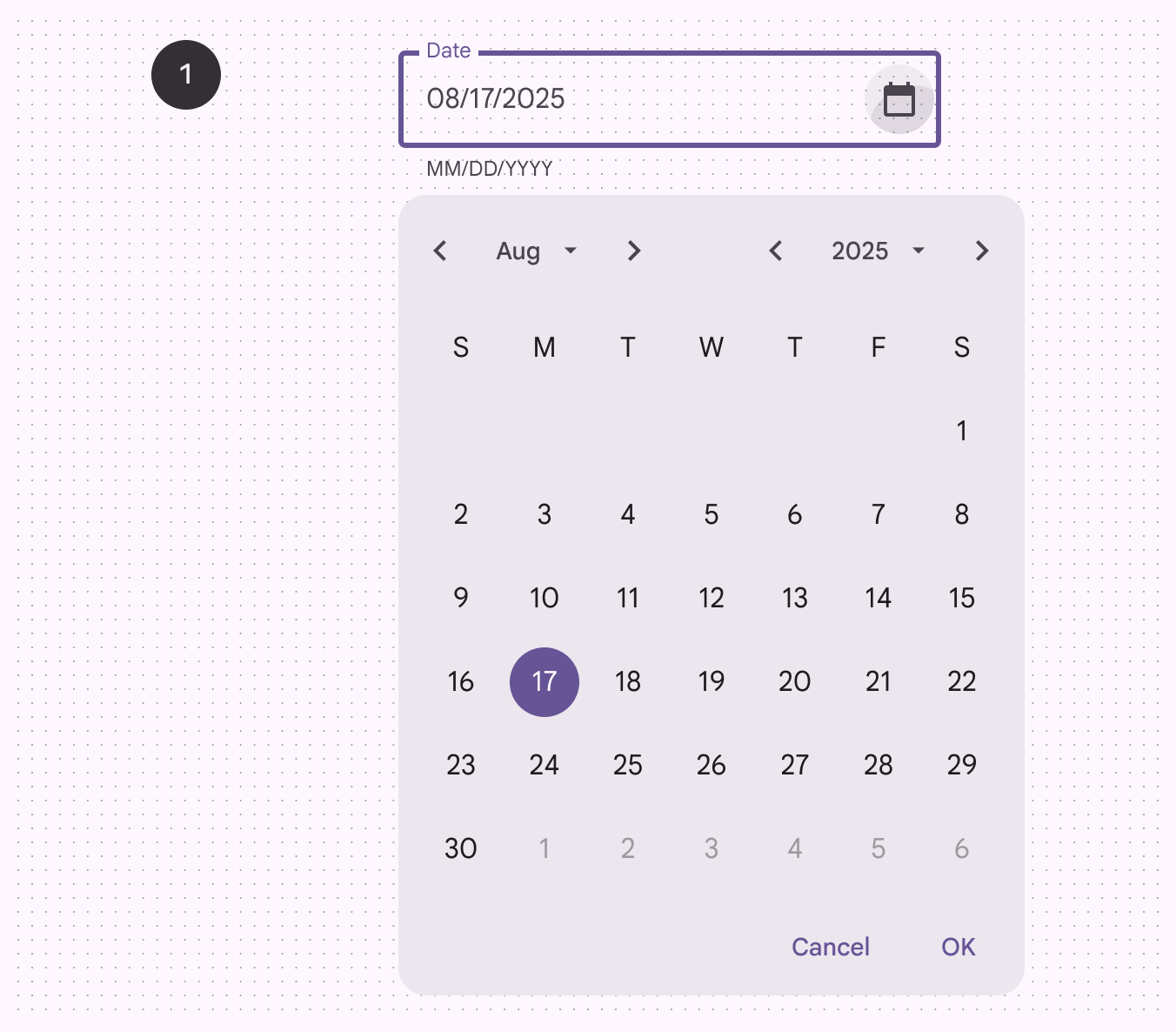
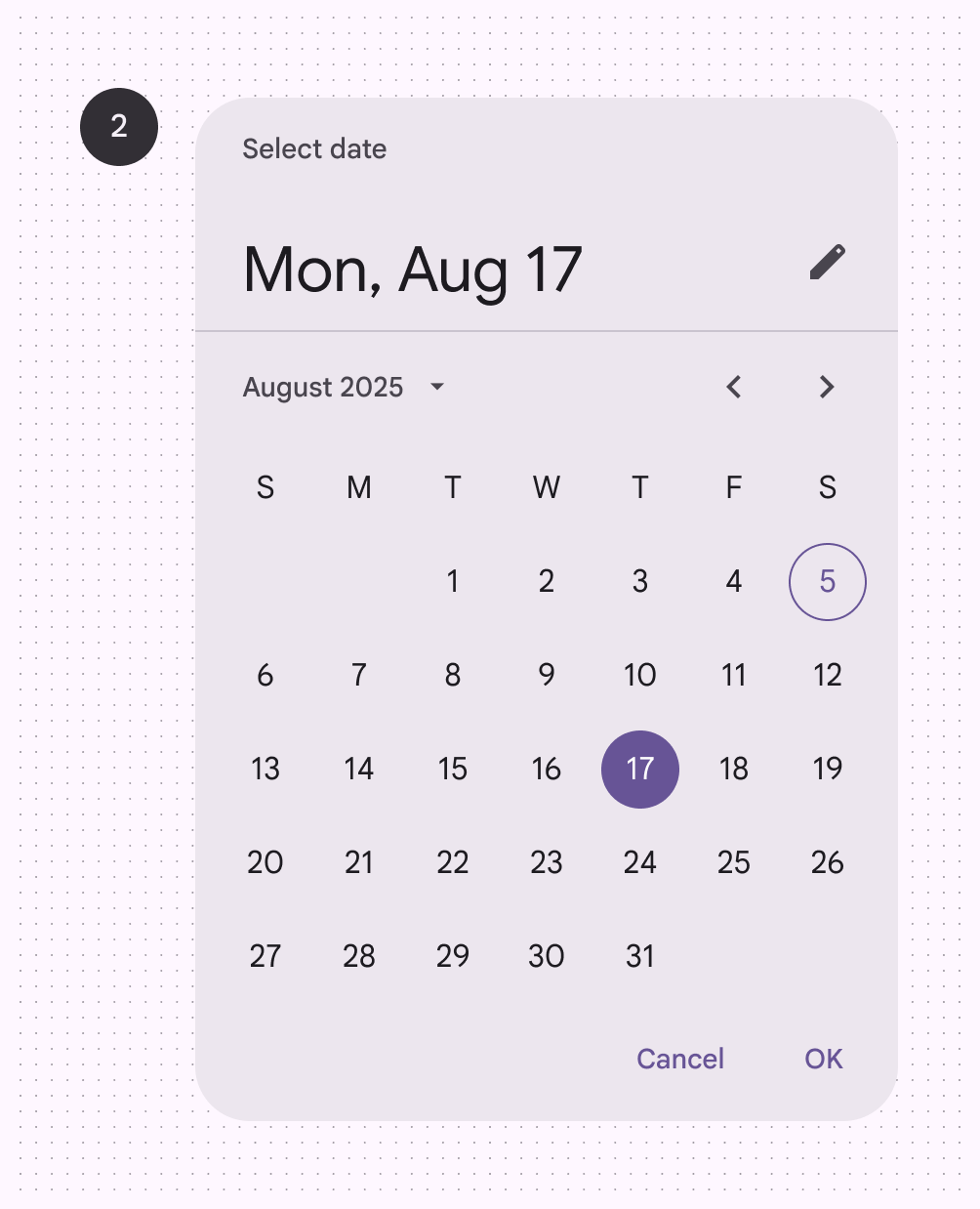
2 variantes de sélecteur de date : une boîte de dialogue sur mobile et une liste déroulante dans un champ de texte sur ordinateur de bureau.
  1. Boîte de dialogue du sélecteur de date sur mobile
  2. Liste déroulante du champ de texte du sélecteur de date sur ordinateur de bureau

Il existe trois variantes de sélecteurs de date :

  1. Sélecteur de date ancré
  2. Sélecteur de date modal
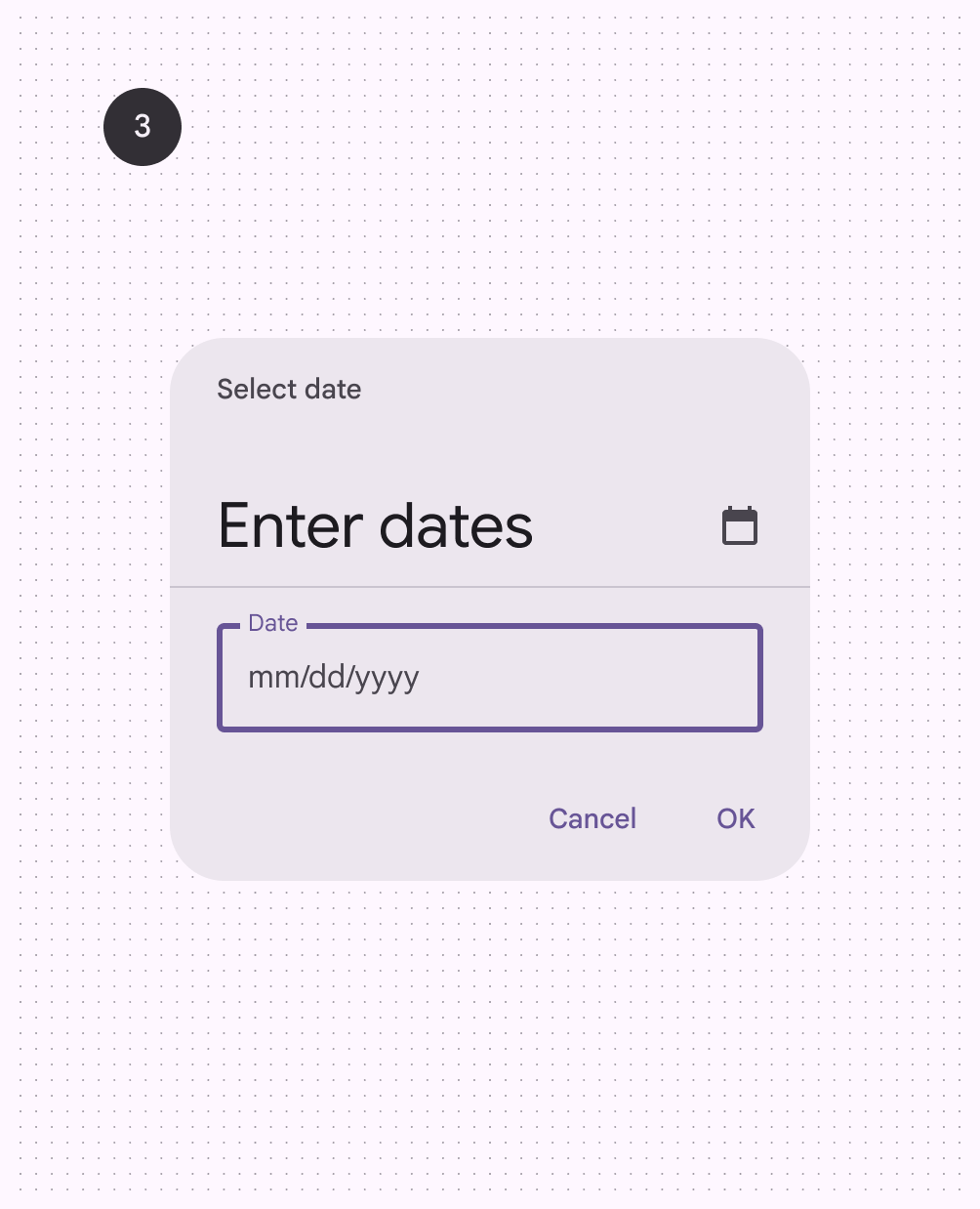
  3. Saisie de date modale
Un composant de sélecteur de date ancré.
1. Sélecteur de date ancré
Un composant de sélecteur de date modal.
2. Sélecteur de date modal
Un composant de saisie de date modale.
3. Saisie de date modale

Anatomie ​

Sélecteur de date ancré ​

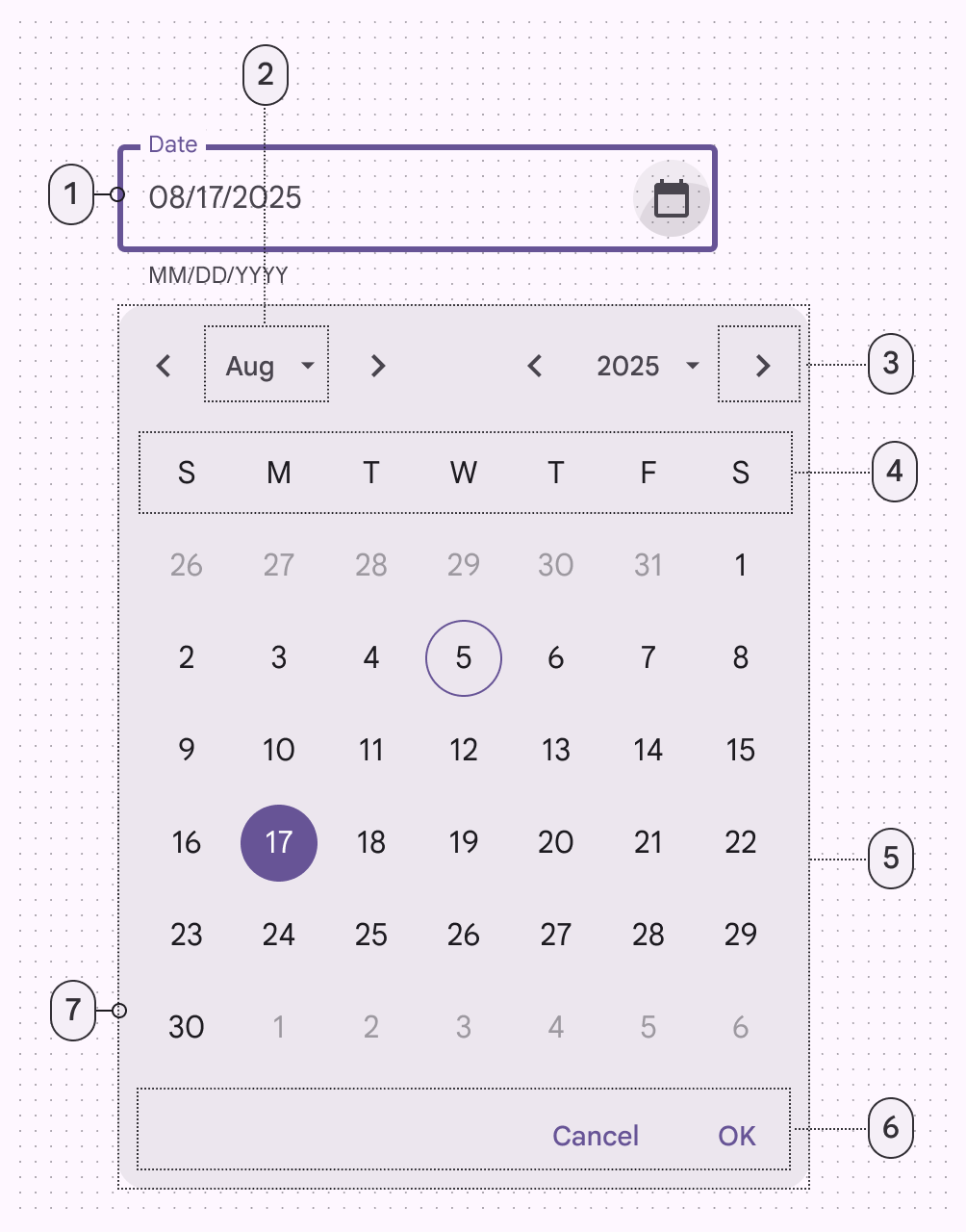
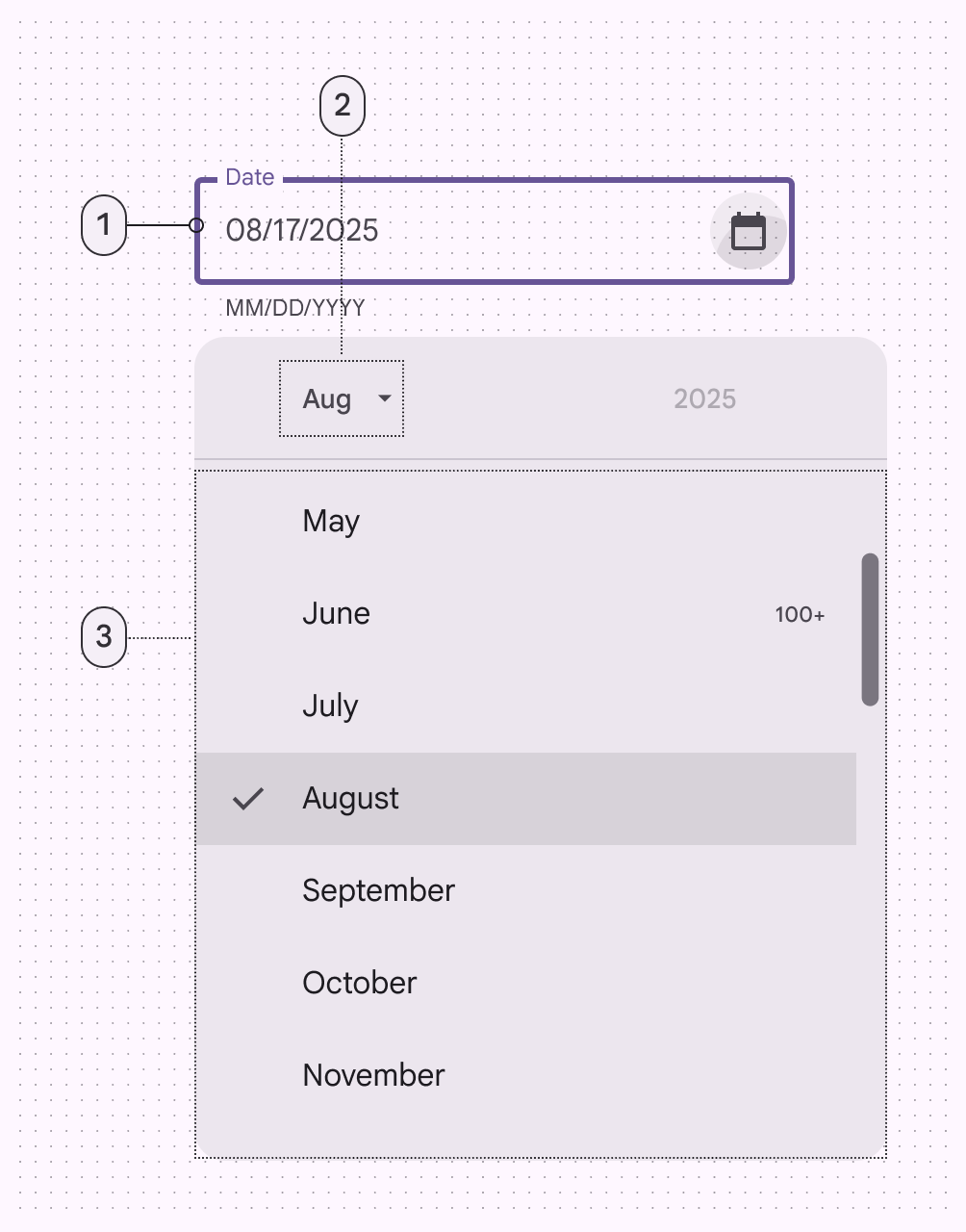
7 éléments d’un sélecteur de date ancré.
  1. Champ de texte
  2. Bouton de menu
  3. Bouton d’icône
  4. Libellé
  5. Menu
  6. Boutons textuels
  7. Conteneur
3 éléments d’un sélecteur de date ancré.
  1. Champ de texte
  2. Bouton de menu
  3. Menu

Sélecteur de date modal ​

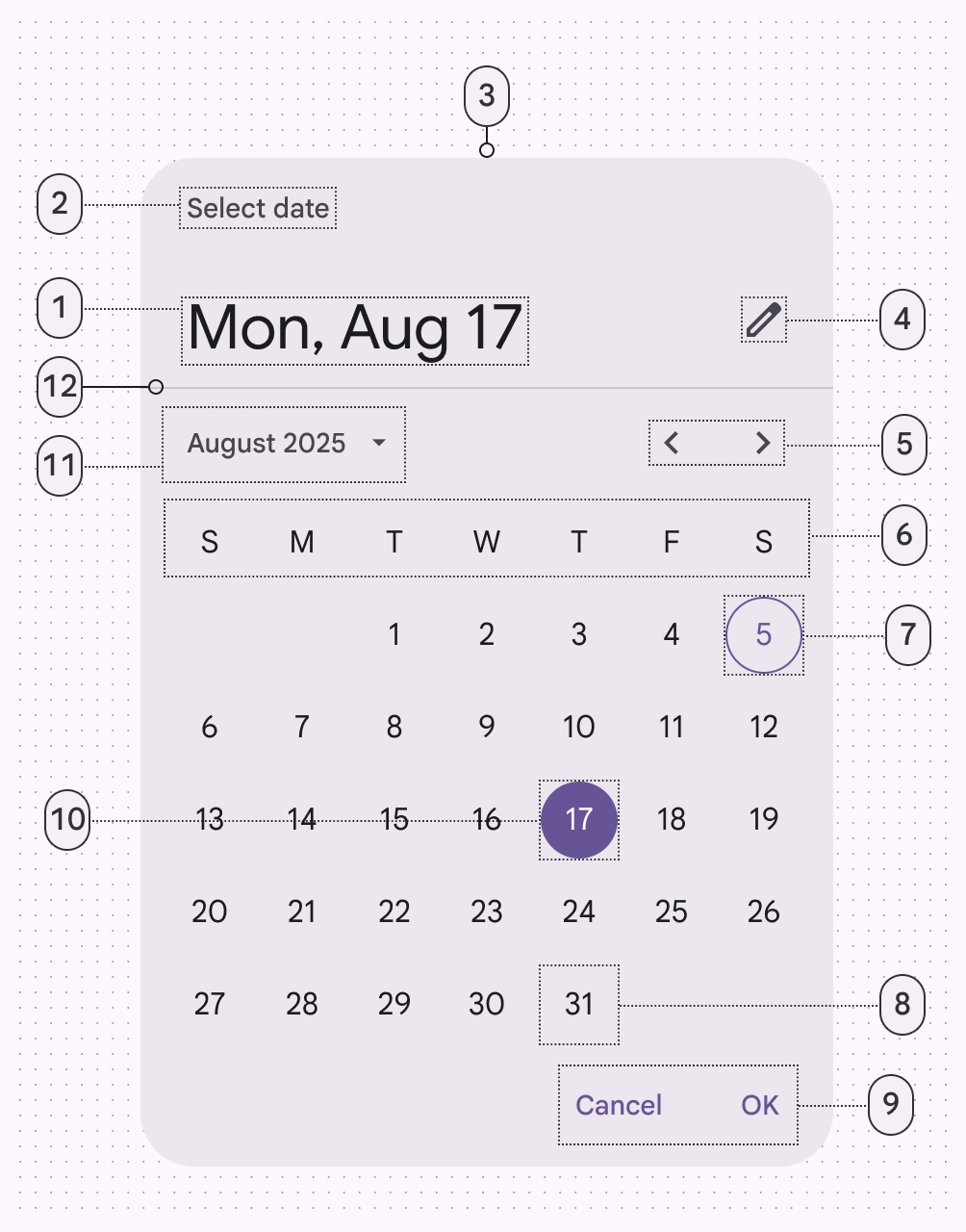
12 éléments d’un sélecteur de date modal.
  1. Titre
  2. Texte d’assistance
  3. Conteneur
  4. Bouton d’icône
  5. Boutons du mois précédent/suivant
  6. Libellés des jours de la semaine
  7. Date du jour
  8. Date non sélectionnée
  9. Boutons textuels
  10. Date sélectionnée
  11. Bouton de menu
  12. Séparateur
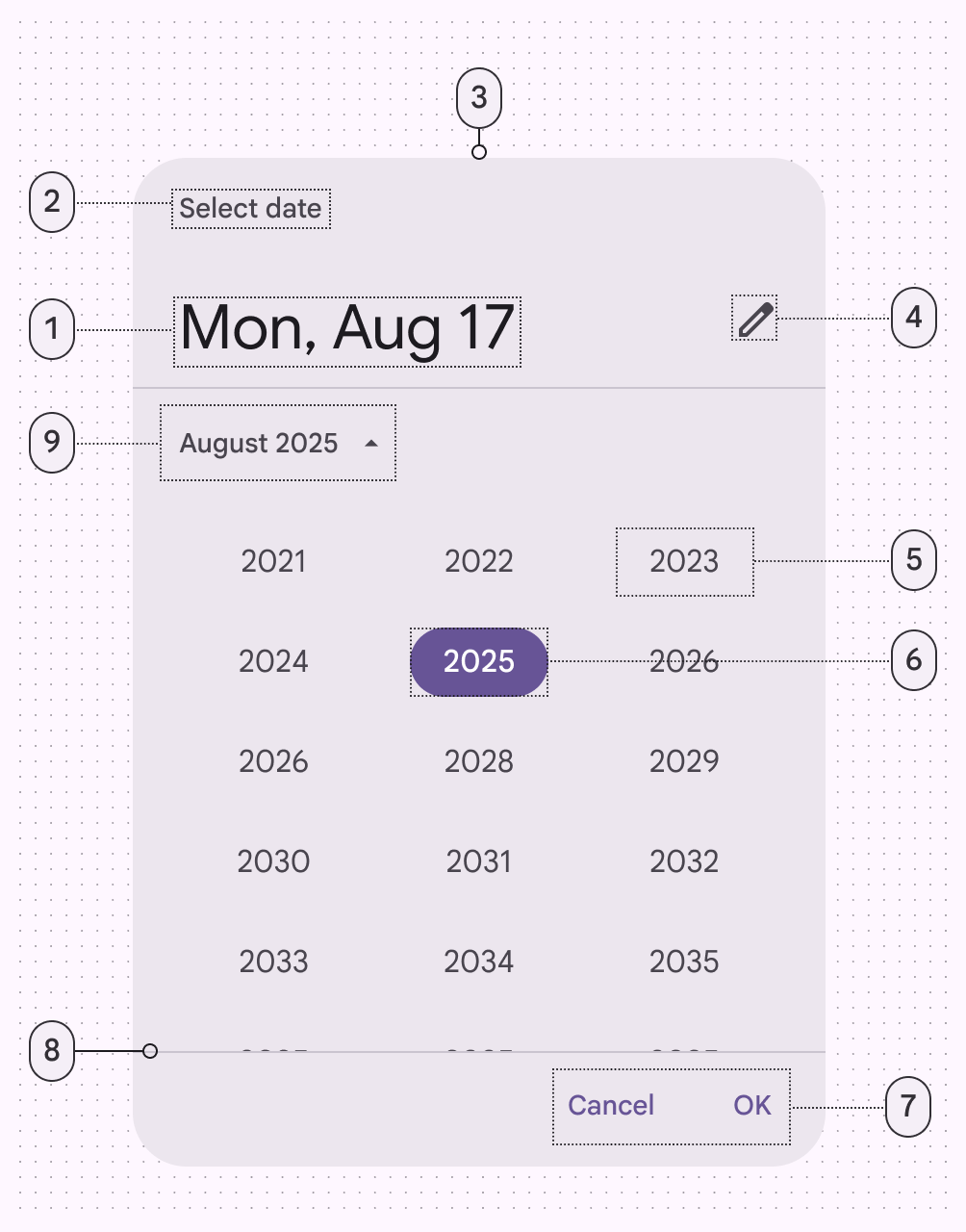
9 éléments d’un sélecteur de date modal.
  1. Titre
  2. Texte d’assistance
  3. Conteneur
  4. Bouton d’icône
  5. Année non sélectionnée
  6. Année sélectionnée
  7. Boutons textuels
  8. Séparateur
  9. Bouton de menu

Saisie de date modale ​


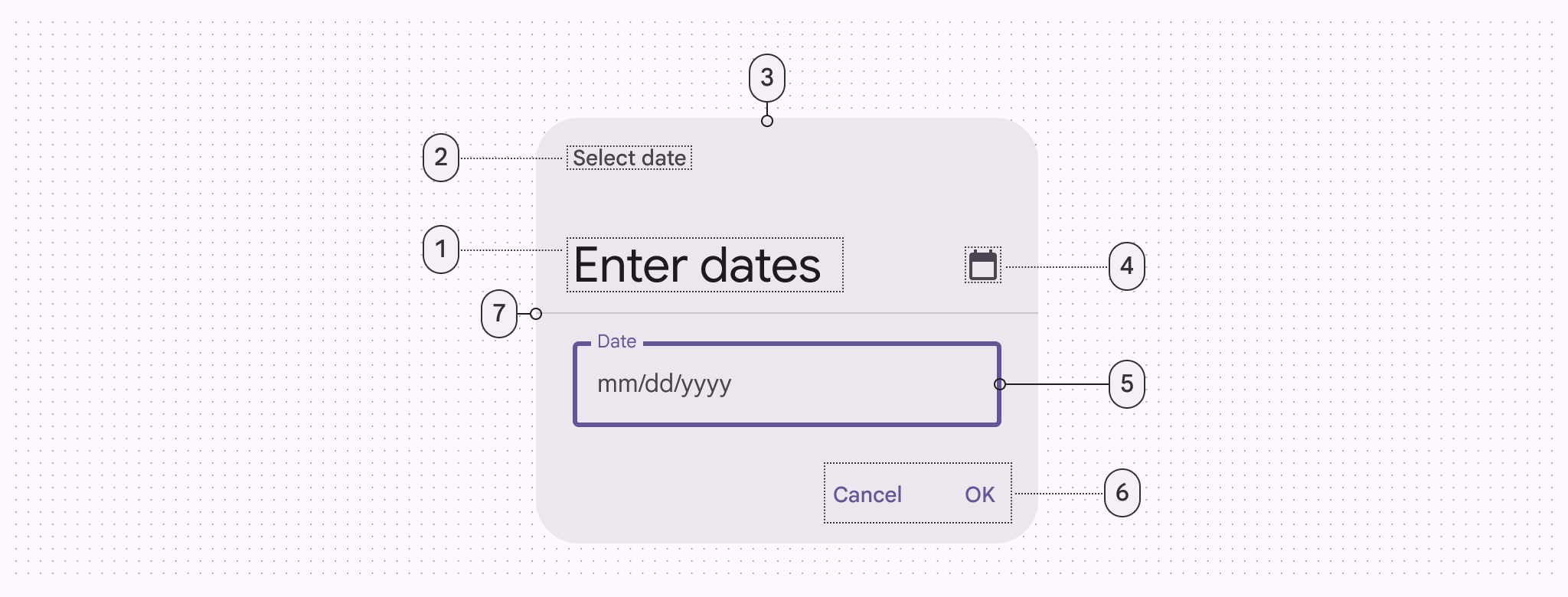
7 éléments d’une saisie de date modale.
  1. Titre
  2. Texte d’assistance
  3. Conteneur
  4. Bouton d’icône
  5. Champ de saisie de date
  6. Boutons textuels
  7. Séparateur

Sélecteur de date en plein écran ​
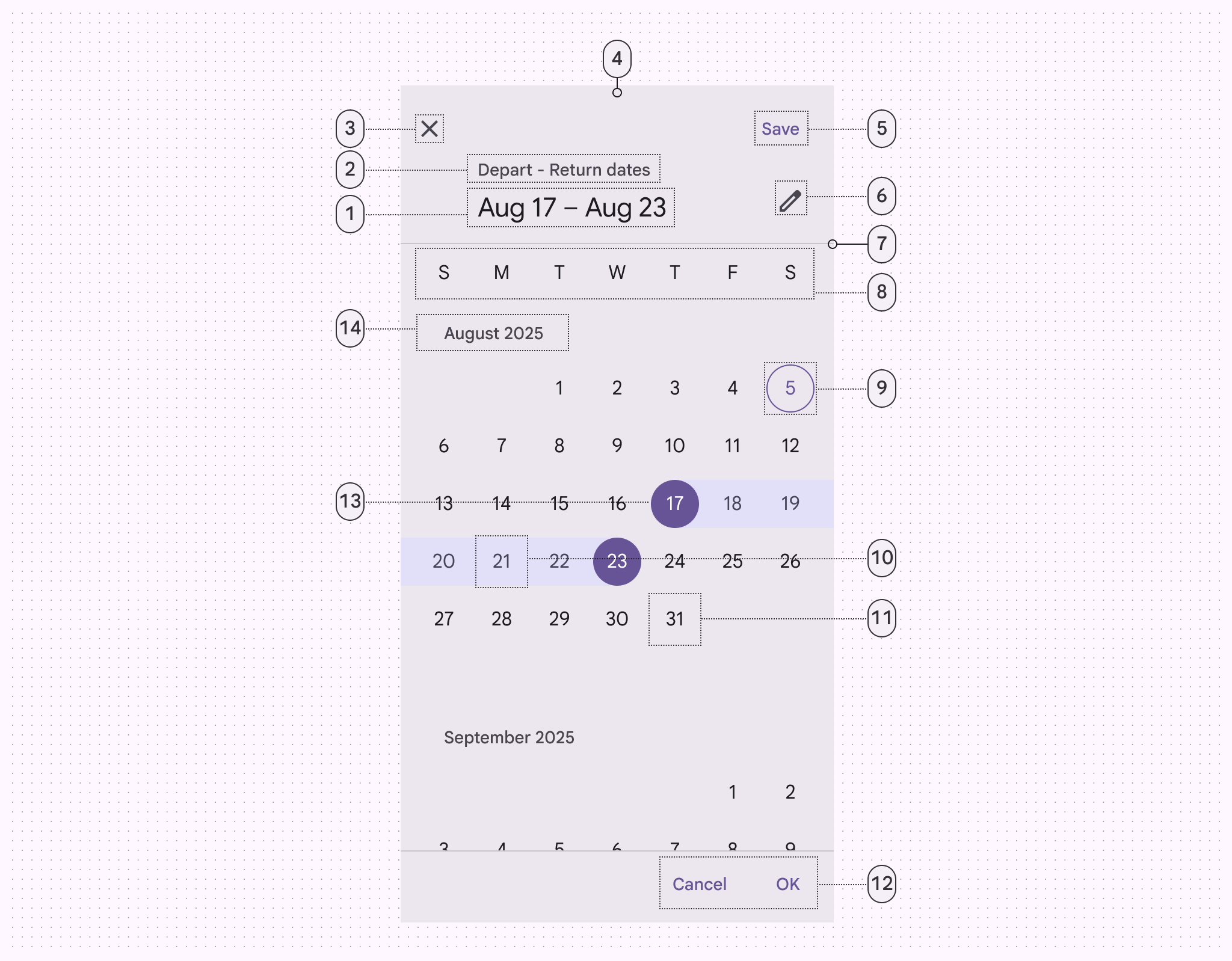

14 éléments d’un sélecteur de date en plein écran.
  1. Titre
  2. Texte d’assistance
  3. Bouton d’icône
  4. Conteneur
  5. Bouton textuel
  6. Bouton d’icône
  7. Séparateur
  8. Libellés des jours de la semaine
  9. Date du jour
  10. Plage de dates sélectionnée
  11. Date non sélectionnée
  12. Boutons textuels
  13. Date de début de la plage de dates sélectionnée
  14. Libellé du mois

Sélecteur de date ancré ​

Utilisation

Les sélecteurs de date ancrés permettent la sélectionLa sélection permet aux utilisateurs de choisir des éléments spécifiques sur lesquels agir.En savoir plus sur la sélection d’une date et d’une année précises. Le sélecteur de date ancré affiche par défaut un champ de saisieLes dispositifs d’entrée fournissent un contrôle interactif d’une application. Les périphériques d’entrée courants sont la souris, le clavier et le pavé tactile. de date, et un calendrier déroulant apparaît lorsque l’utilisateur appuie sur le champ de saisie. L’utilisateur peut interagir avec l’une ou l’autre forme de saisie de date.

Les sélecteurs de date ancrés sont idéaux pour naviguer entre des dates proches ou éloignées, dans le passé comme dans le futur, car ils offrent plusieurs façons de sélectionner des dates.
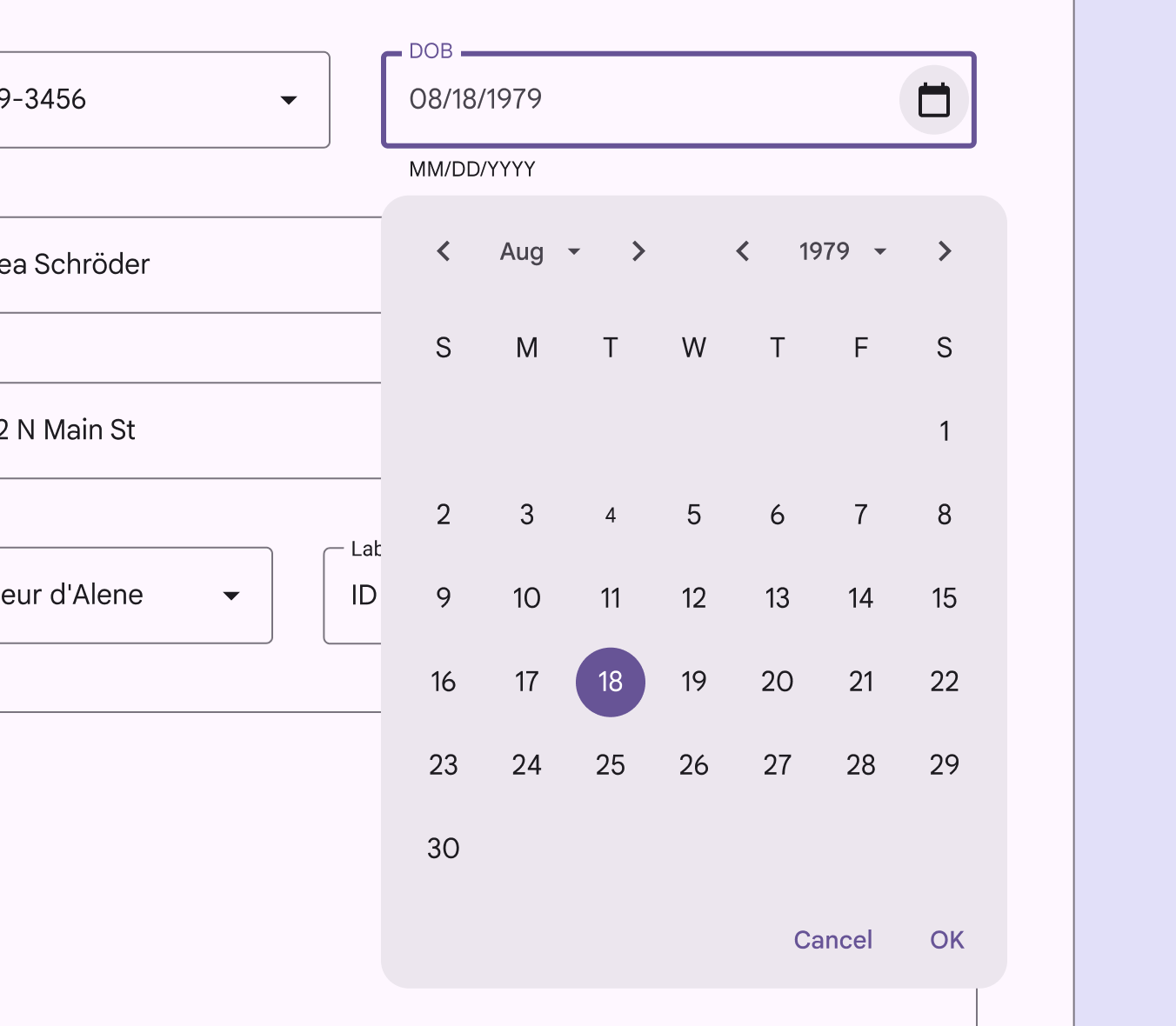
Sélecteur de date ancré sur un écran d’ordinateur de bureau.
Sélecteur de date ancré sur ordinateur de bureau

Comportement

Les dates peuvent être saisies à l’aide d’un clavier ou en naviguant dans l’interface du calendrier ; les deux options sont immédiatement disponibles à l’ouverture du sélecteur de date ancré.
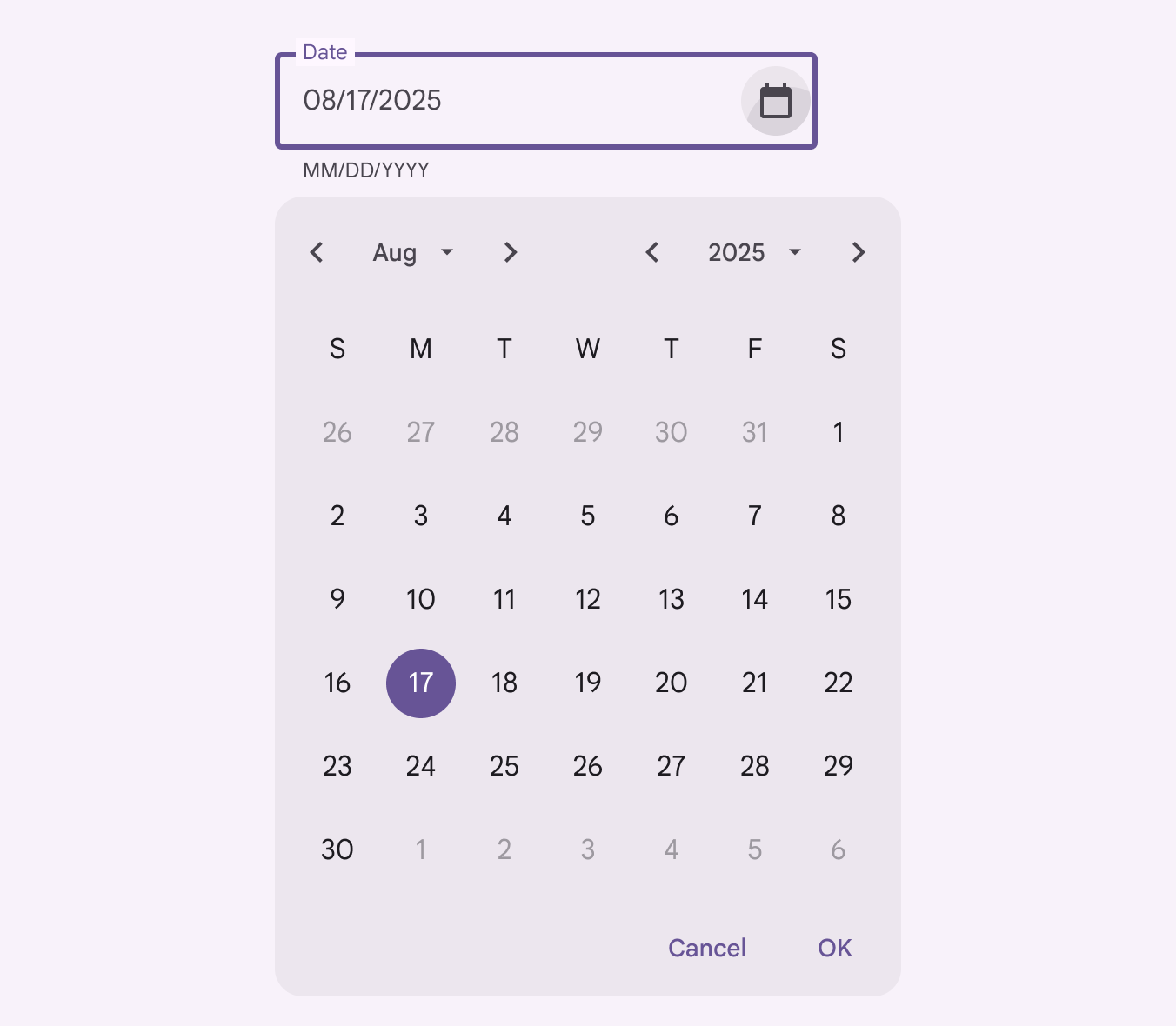
Sélecteur de date ancré avec un champ de texte et le sélecteur d’interface affichant la date sélectionnée.
Sélecteur de date ancré
Les sélecteurs de date ancrés ajustent leur taille de manière dynamique
Le menu de sélection de l’année remplace la vue calendrier

Sélection du mois

La sélectionLa sélection permet aux utilisateurs de choisir des éléments spécifiques sur lesquels agir.En savoir plus sur la sélection du mois peut s’effectuer à l’aide des flèches précédente et suivante correspondantes ou en ouvrant le menu déroulant.
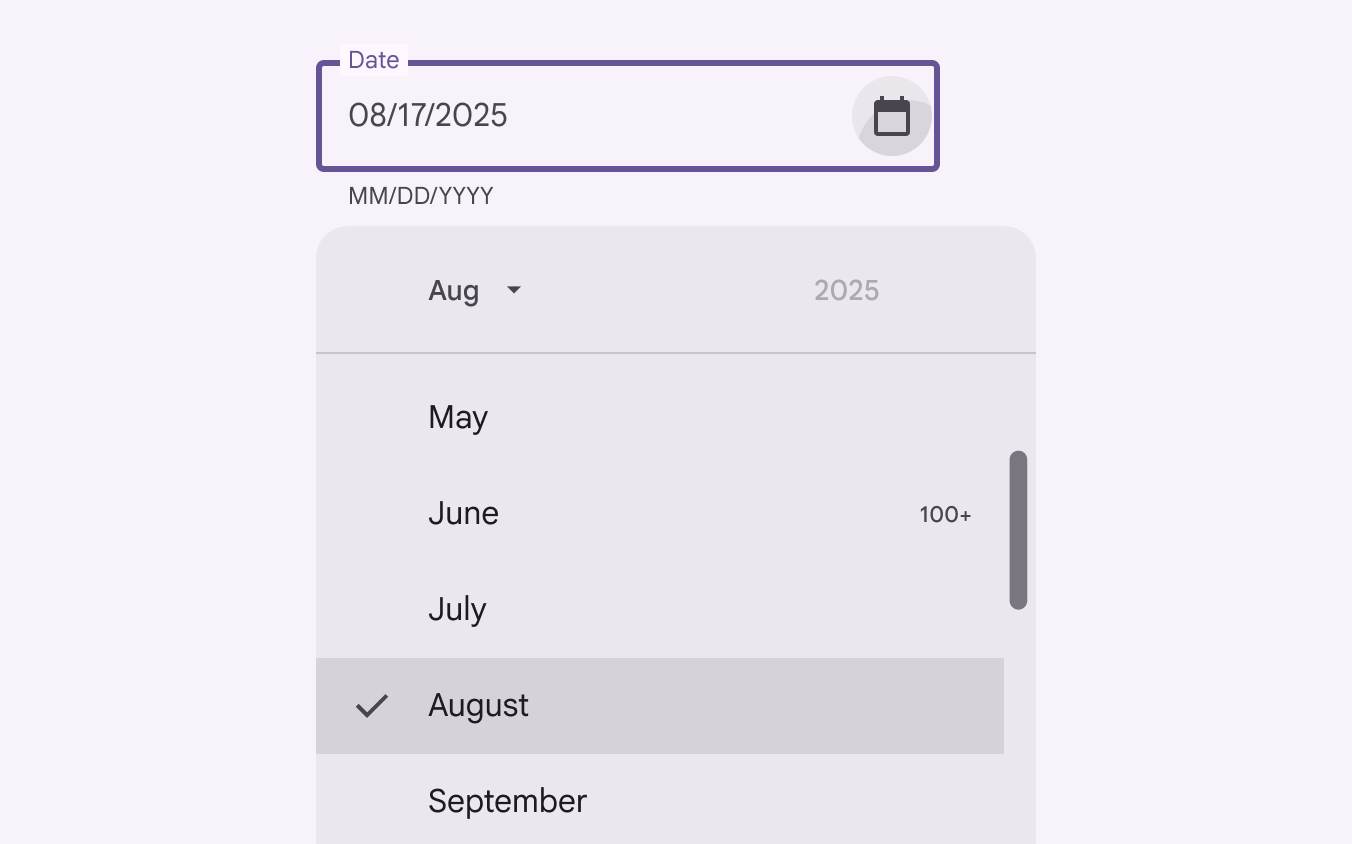
Sélecteur de date ancré avec une liste de mois de mai à septembre. Août est sélectionné.
Sélection du mois dans le sélecteur de date ancré

Sélection de l’année

La sélection de l’année peut s’effectuer à l’aide des flèches précédente et suivante correspondantes ou en ouvrant le menu déroulant.
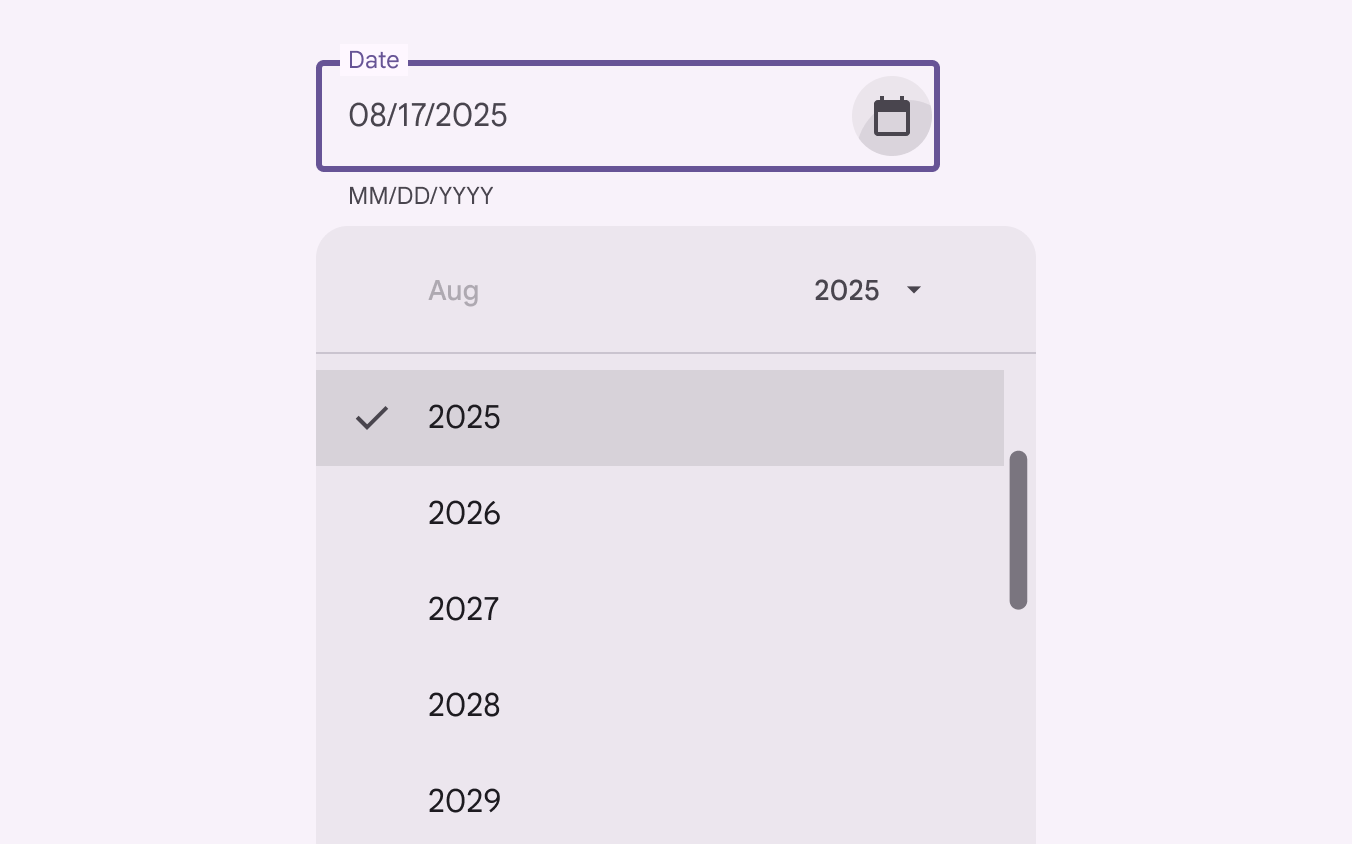
Sélecteur de date ancré avec une liste d’années de 2025 à 2029. 2025 est sélectionnée.
Sélection de l’année dans le sélecteur de date ancré

Sélecteur de date modal ​

Comportement ​

Les sélecteurs de date modaux permettent de naviguer entre les dates de plusieurs façons :

  • Pour naviguer entre les mois, balayez horizontalement.
  • Pour naviguer entre les années, faites défiler verticalement.
  • Pour accéder au sélecteur d’année, appuyez sur l’année.

N’utilisez pas de sélecteur de date modal pour demander à l’utilisateur de saisir des dates éloignées dans le passé ou le futur, comme une date de naissance. Dans ces cas, utilisez plutôt une saisie de date modale ou un sélecteur de date ancré.

Pour naviguer entre les mois, balayez horizontalement
Pour naviguer entre les années, appuyez sur le sélecteur d’année et faites défiler verticalement

Sélection d’une plage de dates ​

La sélection d’une plage de dates fournit une date de début et une date de fin. Les cas d’utilisation courants incluent :

  • Réserver un vol
  • Réserver un hôtel

Les sélecteurs de date modaux permettent de parcourir les plages de dates de plusieurs façons :

  • Pour sélectionner une plage de dates, appuyez sur les dates de début et de fin dans le calendrier.
  • Pour naviguer entre les mois, faites défiler verticalement.
Sélecteur de plage de dates modal
Sélecteur de plage de dates modal avec défilement vertical

Saisie de date modale ​

Utilisation

Les saisies de date modales permettent la saisie manuelle de dates à l’aide des chiffres d’un clavier. Les utilisateurs peuvent saisir une date ou une plage de dates dans une boîte de dialogue.
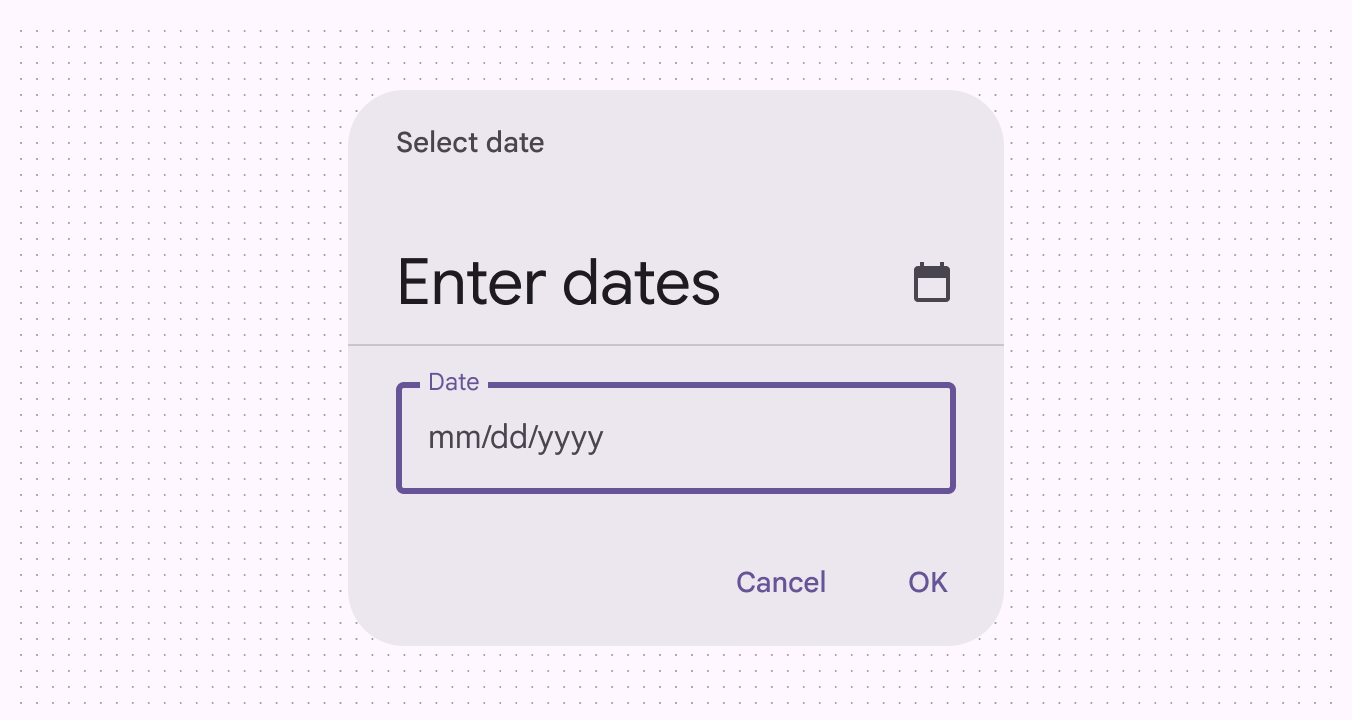
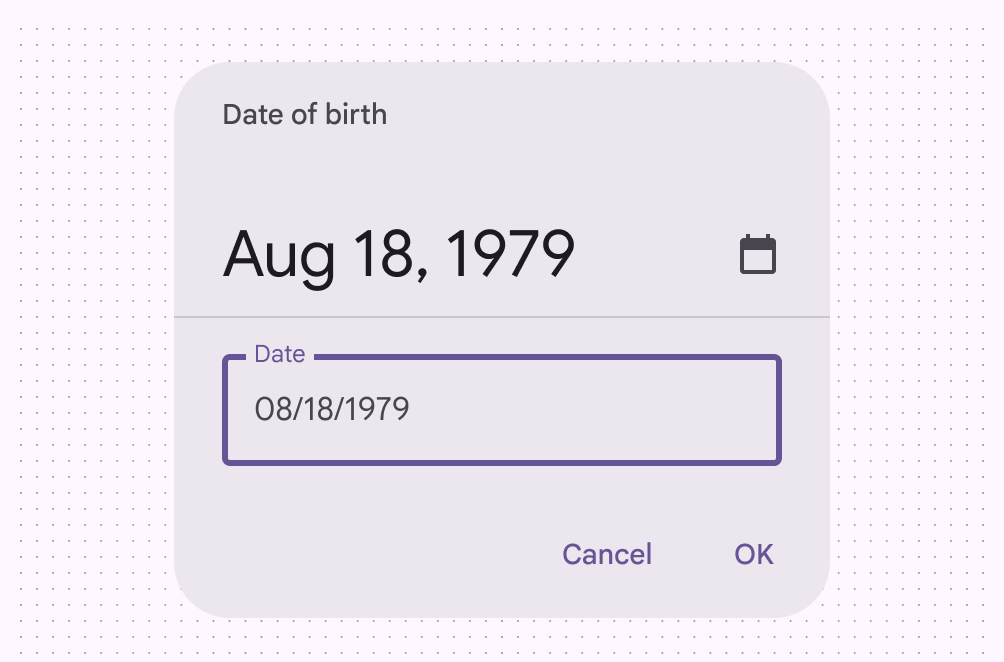
Un composant de saisie de date modale.
Saisie de date modale avec saisie manuelle
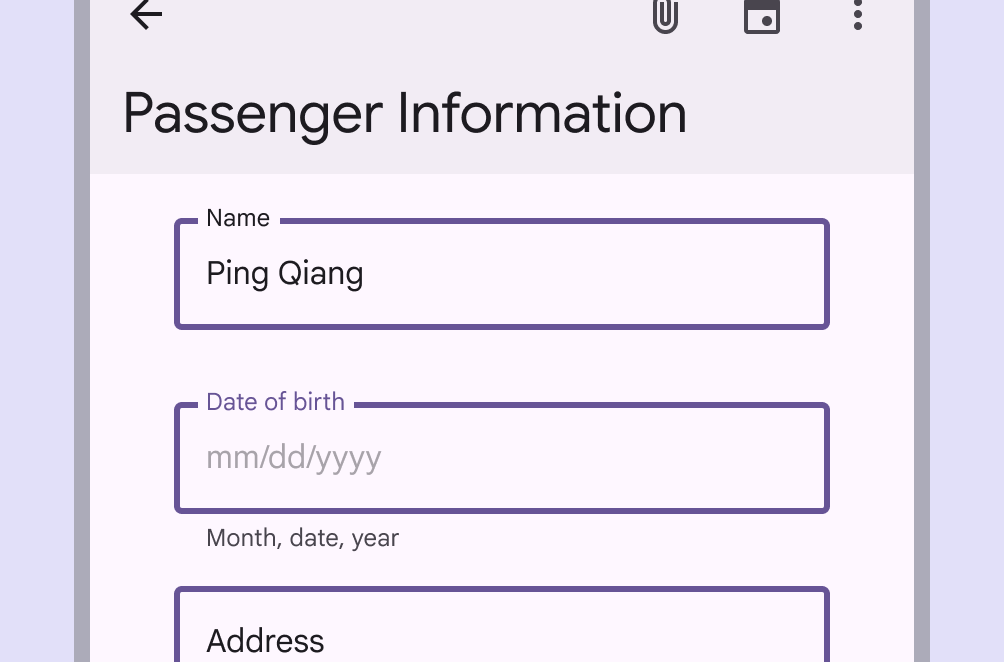
Un composant de saisie de date modale affichant un jour de 1979, qui serait difficile à choisir via l’interface.
À faire Pour les dates qui ne nécessitent pas de vue du calendrier, la saisie de date modale peut constituer la vue par défaut
Une saisie de date modale avec un texte d’indication pour saisir la date.
À faire Un champ de texte avec un texte d’indication approprié peut également permettre de saisir des dates, par exemple dans un formulaire

Comportement ​

Vous pouvez basculer entre le sélecteur de date modalLes sélecteurs de date modaux s’étendent en plein écran. Ils sont souvent utilisés pour sélectionner une plage de dates.En savoir plus sur les sélecteurs de date modaux et la saisie de date modaleLes saisies de date modales permettent la saisie manuelle de dates à l’aide des chiffres d’un clavier. Elles sont souvent utilisées dans les mises en page compactes.En savoir plus sur les saisies de date modales à l’aide des icônes Modifier ou Calendrier.

Passage d’un sélecteur de date modal à une saisie de date modale pour sélectionner des plages
Passage d’un sélecteur de date modal à une saisie de date modale pour sélectionner une date unique

Point d’arrêt compact

Sur les points d’arrêt compacts, comme sur mobile, un sélecteur de date modalLes sélecteurs de date modaux s’étendent en plein écran. Ils sont souvent utilisés pour sélectionner une plage de dates.En savoir plus sur le sélecteur de date modal en plein écran est recommandé pour améliorer la lisibilité et augmenter la taille des cibles tactiles. Il peut couvrir tout l’écran.
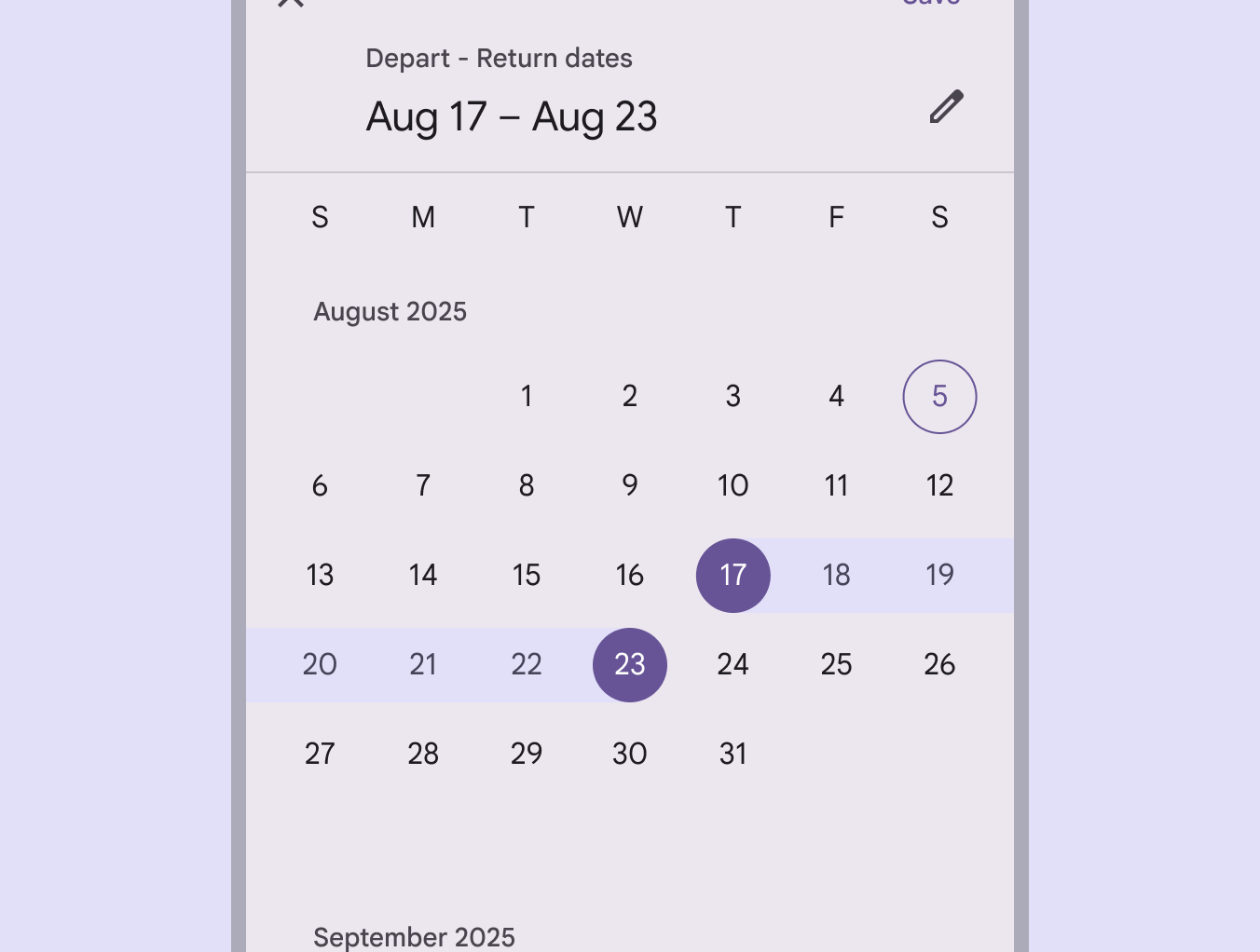
Une vue en plein écran d’un sélecteur de date modal sur un appareil mobile.
Un sélecteur de date modal en plein écran sur mobile

Points d’arrêt moyens et étendus

Le sélecteur de date ancré est mieux adapté aux points d’arrêt moyens et étendus. Il affiche par défaut un champ de saisie de date, et un calendrier déroulant apparaît lorsqu’un utilisateur appuie sur le champ de saisie. L’utilisateur peut interagir avec l’une ou l’autre forme de saisie de date.

Les sélecteurs de date ancrés sont idéaux pour naviguer entre des dates proches ou éloignées, dans le passé comme dans le futur, car ils offrent plusieurs façons de sélectionner des dates.
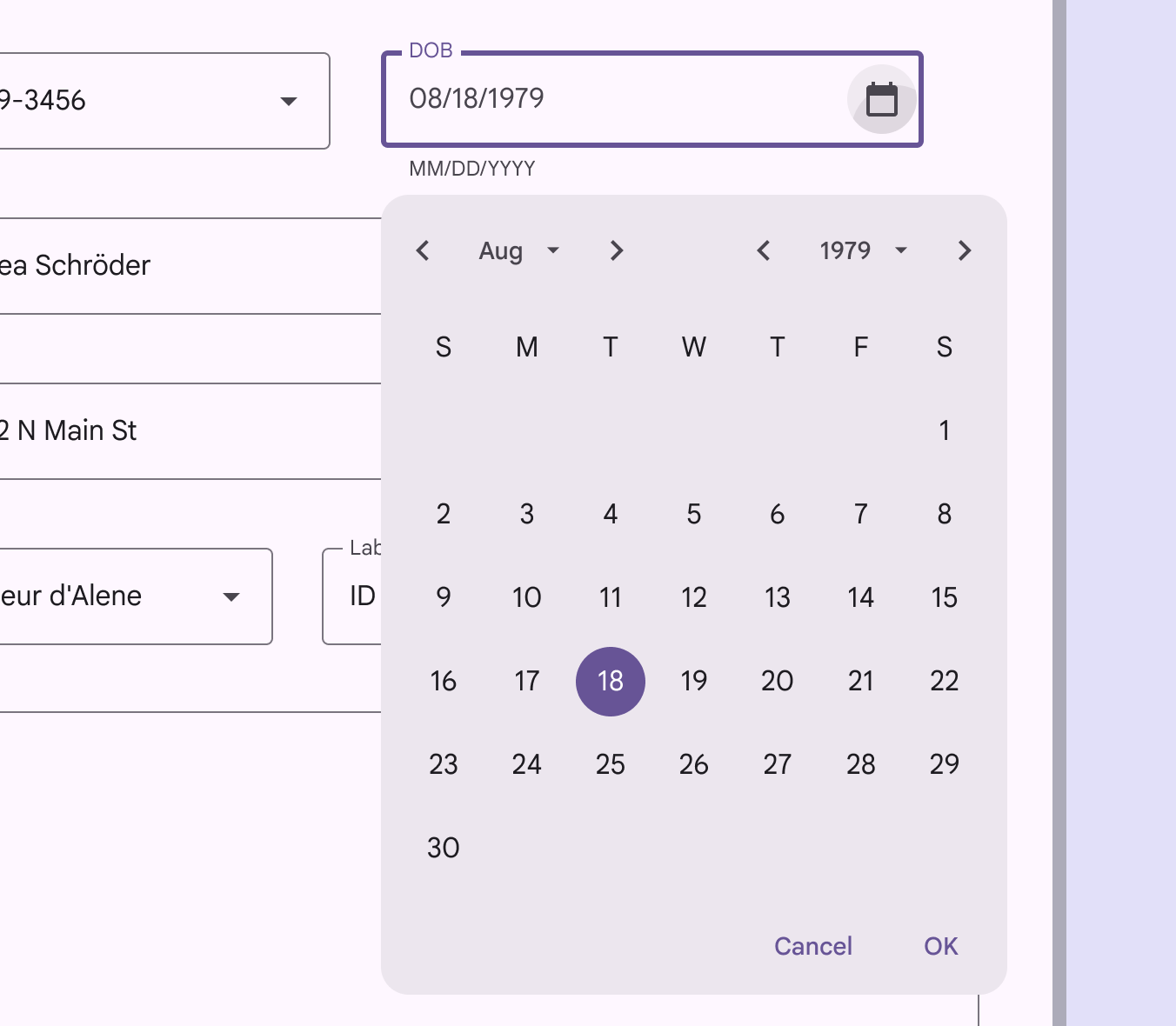
Un sélecteur de date ancré affichant une vue calendrier complète sur un appareil à grand écran.
Un sélecteur de date ancré avec une vue calendrier complète est préférable sur les appareils plus grands

Sélection

La sélection est indiquée par la couleur, ce qui attire visuellement l’attention. Dans les plages de dates, les dates de début et de fin sont sélectionnées, tandis que les dates intermédiaires apparaissent reliées par un surlignage subtil.

Les différences entre la plage de dates sélectionnée (17–23 août) et la date du jour (5 août) sont indiquées par la couleur et le remplissage

Apparition et disparition ​

Comme les autres types de boîtes de dialogue, les sélecteurs de date modaux utilisent un modèle de transition d’entrée et de sortie pour apparaître et disparaître à l’écran.

Pour fermer un sélecteur de date, la saisie peut être confirmée (OK) ou annulée (Annuler). Une interaction en dehors de la boîte de dialogue ferme également le sélecteur de dateLes sélecteurs de date permettent de sélectionner une date ou une plage de dates.. À moins que l’une de ces actions ne soit effectuée, le sélecteur de date conserve le focus. Les sélecteurs en plein écran sur mobile disposent également d’un bouton d’icône Fermer (x) supplémentaire et d’un bouton de confirmation Enregistrer.

Les sélecteurs de date ancrés apparaissent juste sous le champ de saisie.

Les sélecteurs de date modaux peuvent être fermés en interagissant avec le contenu en dehors de la boîte de dialogue ou avec les boutons d’action situés en bas à droite
Une interaction avec le champ de saisie d’un sélecteur de date ancré fait apparaître la vue calendrier en dessous

Mise en page adaptative

La taille des composants des sélecteurs de date ancré et modal ne s’adapte pas aux différents points d’arrêt.
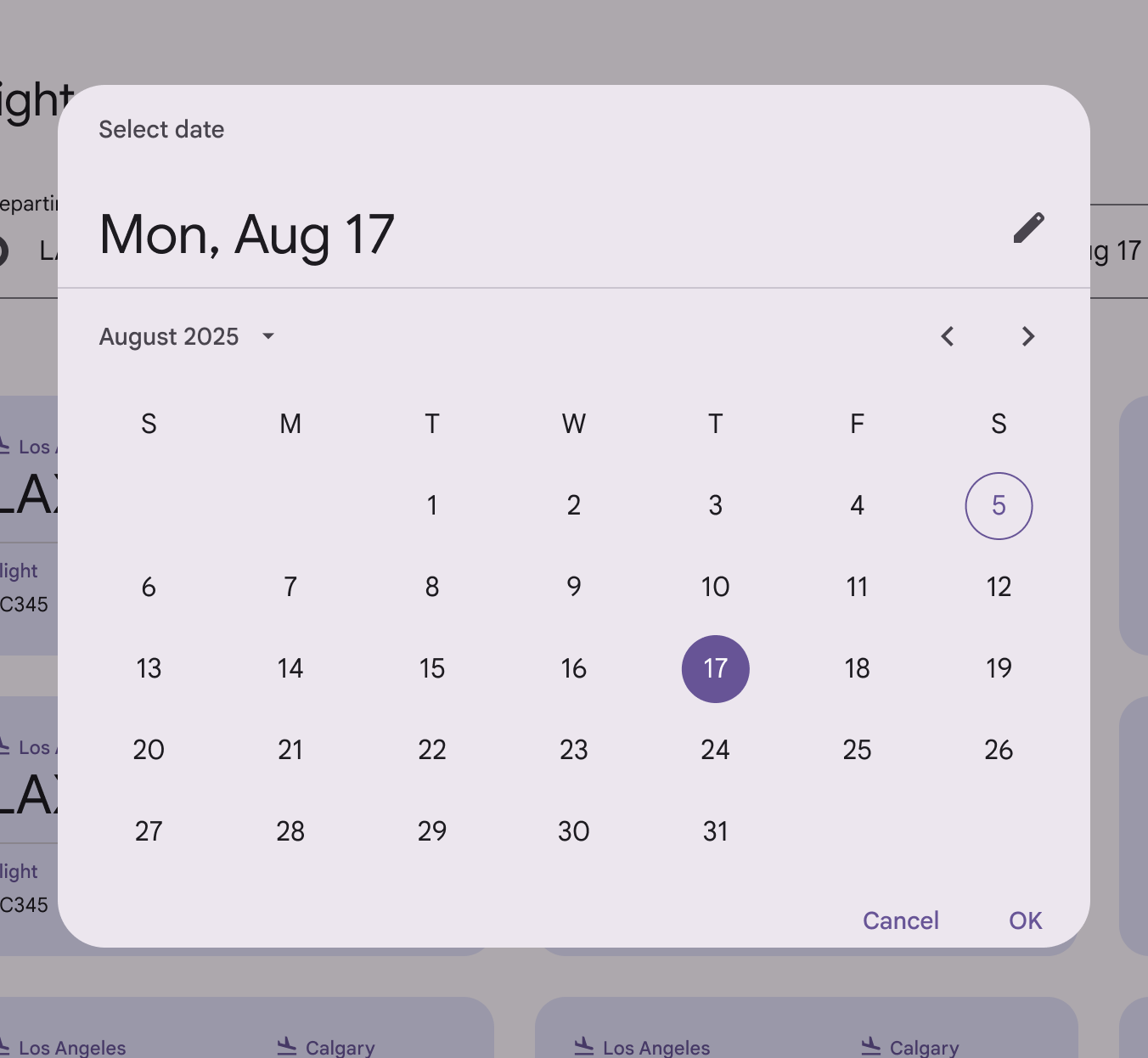
Sélecteur de date ancré agrandi sur un grand écran.
À ne pas faire Ne redimensionnez pas le sélecteur de date pour l’adapter à un écran plus grand
Pager
Page précédenteSélecteurs de date : spécifications
Page suivanteSélecteurs de date : accessibilité

Publié sous la licence Apache 2.0 ou CC BY 4.0.

Copyright © 2018-Present Google

https://m3.material.io/components/date-pickers/guidelines

Publié sous la licence Apache 2.0 ou CC BY 4.0.

Copyright © 2018-Present Google