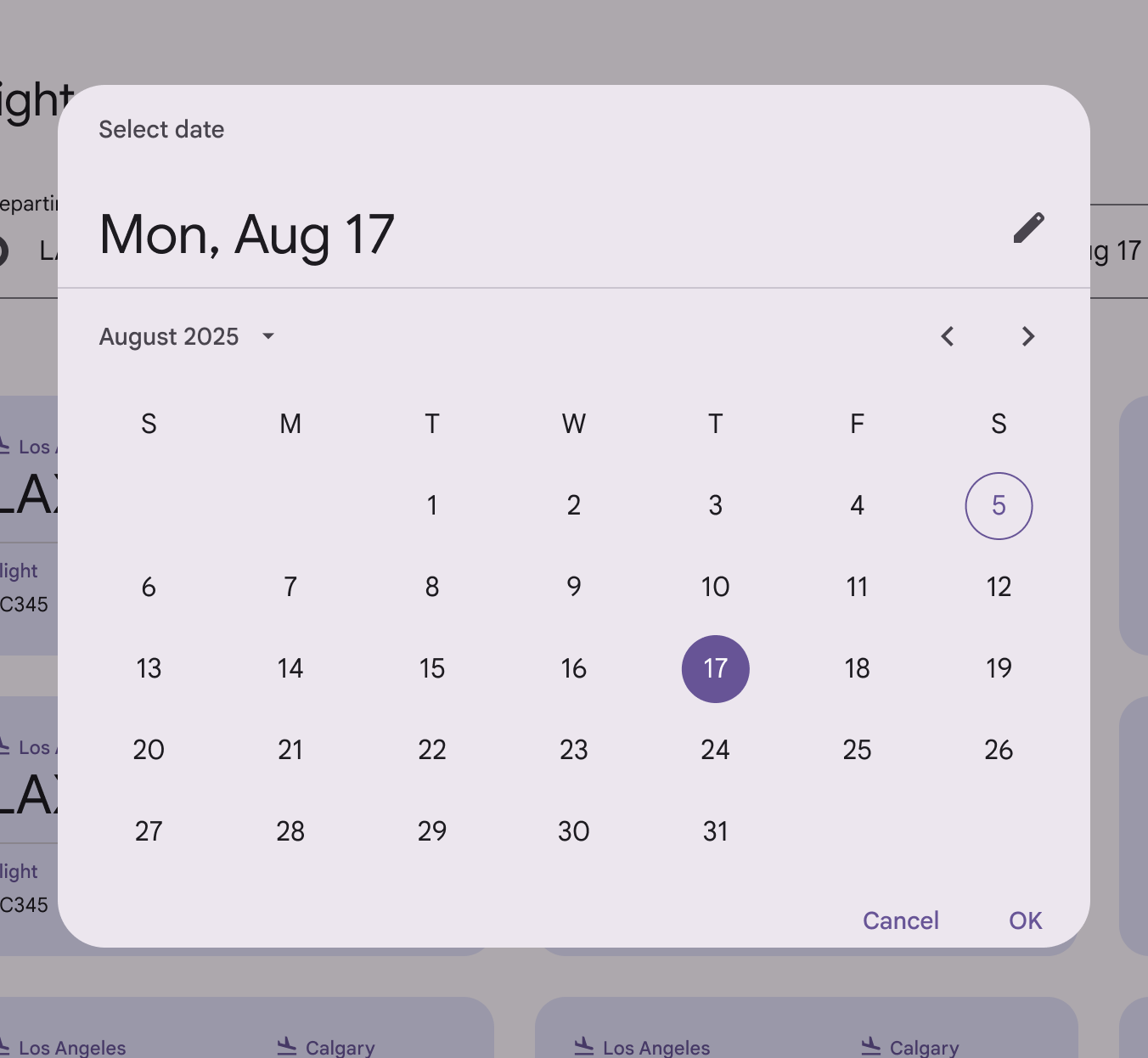
Dátumválasztók: Útmutató
A felhasználók a dátumválasztók segítségével dátumot vagy dátumtartományt választhatnak.
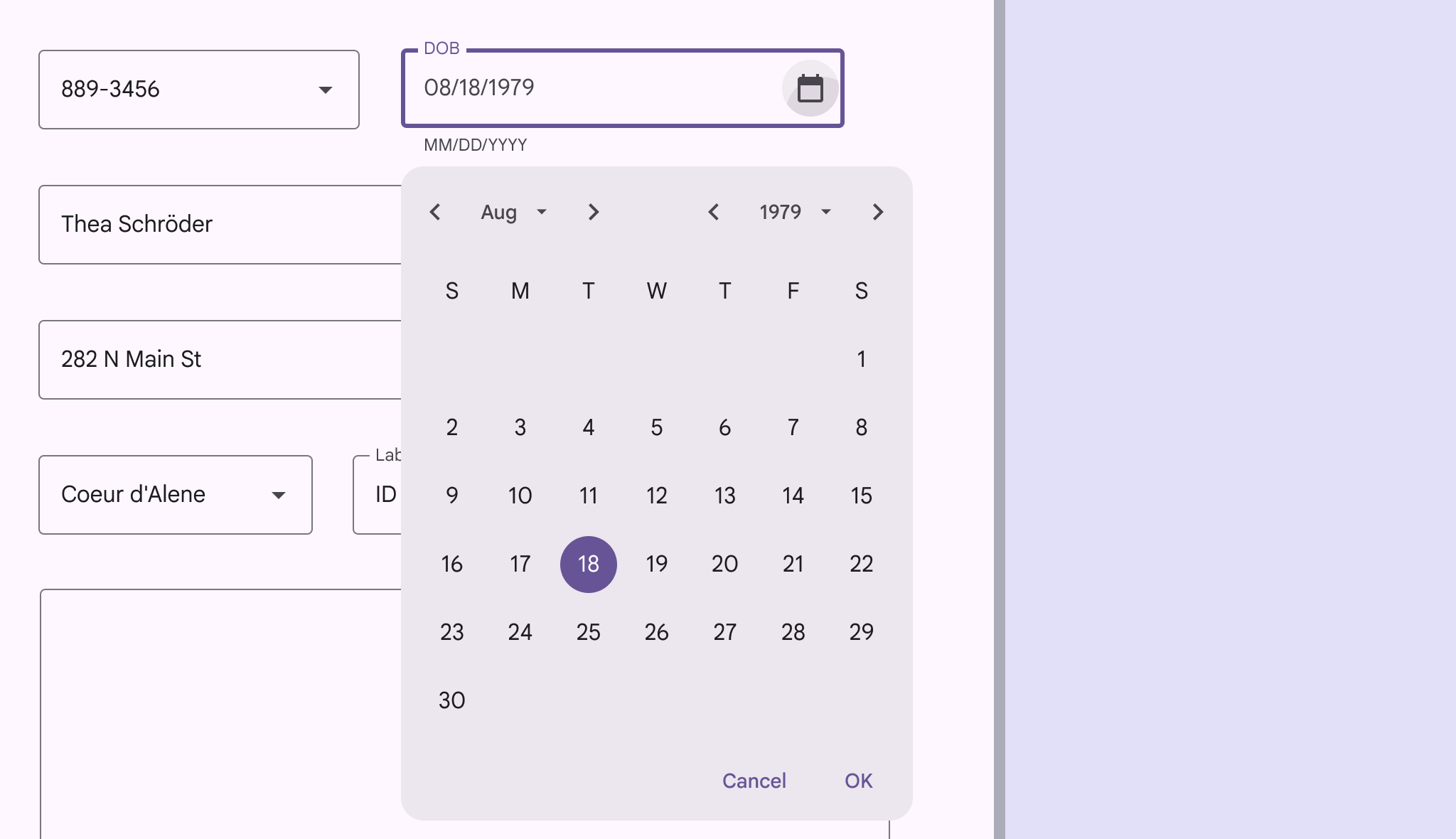
Használat
A felhasználók a dátumválasztók segítségével dátumot vagy dátumtartományt választhatnak. A választóknak illeszkedniük kell a megjelenési kontextusukhoz.
A dátumválasztók a következőkbe ágyazhatók be:
- Párbeszédablakokba kompakt töréspontokon, például mobilon
- Szövegmezők legördülő menüjeibe közepes és kibővített töréspontokon, például táblagépen és asztali gépen
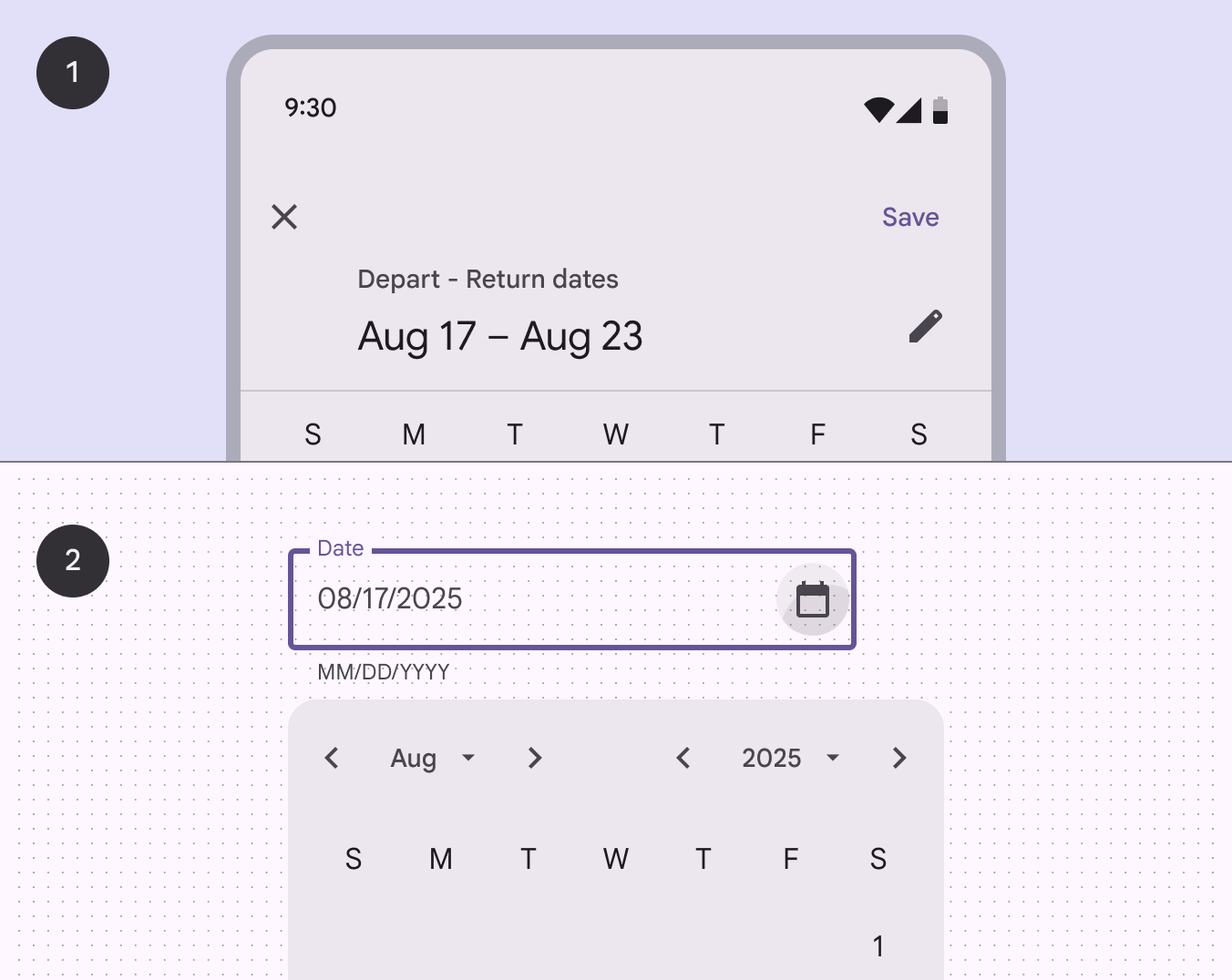
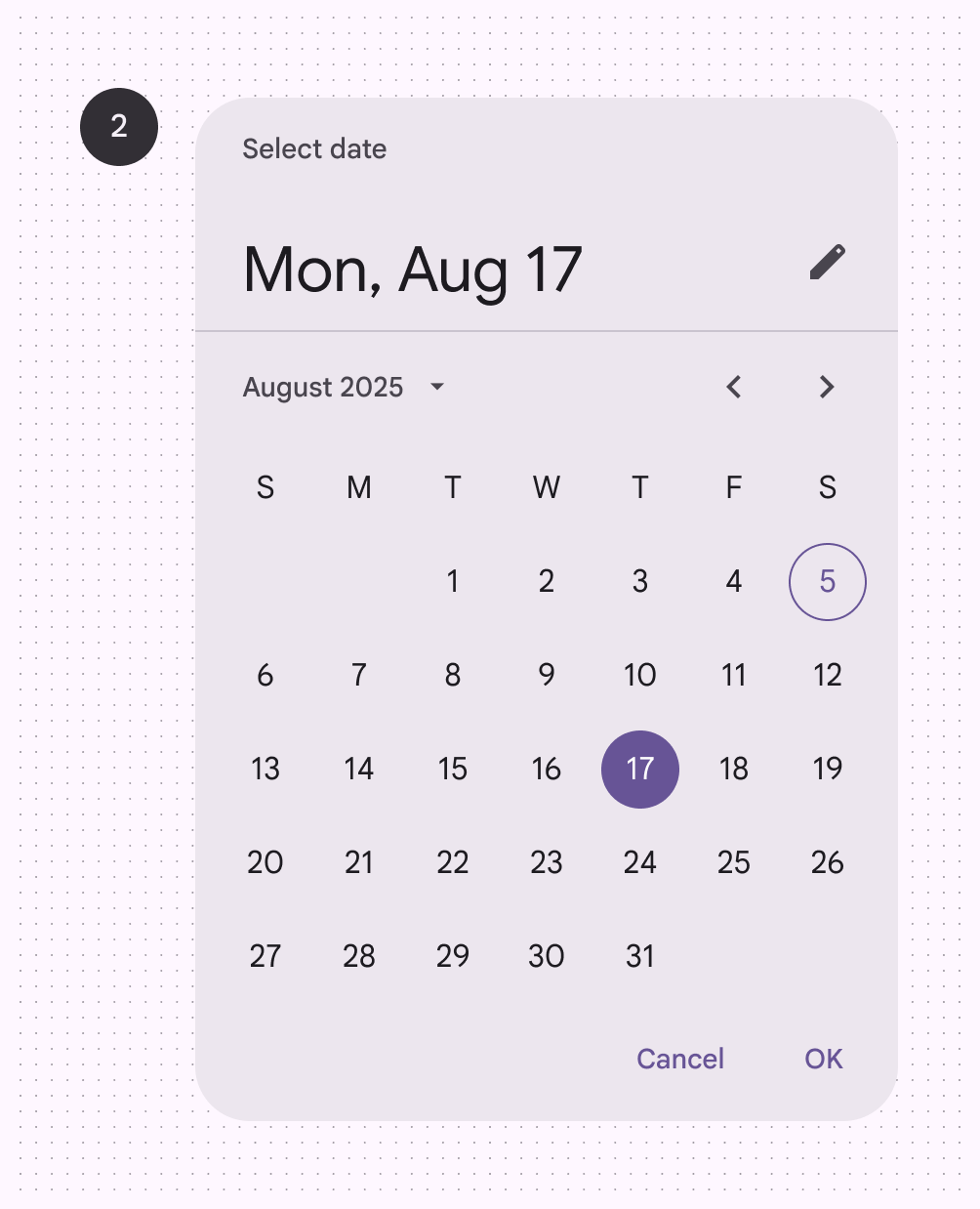
- Dátumválasztó párbeszédablak mobilon
- Szövegmezőhöz tartozó dátumválasztó legördülő menü asztali gépen
A dátumválasztóknak három változata van:
- Dokkolt dátumválasztó
- Modális dátumválasztó
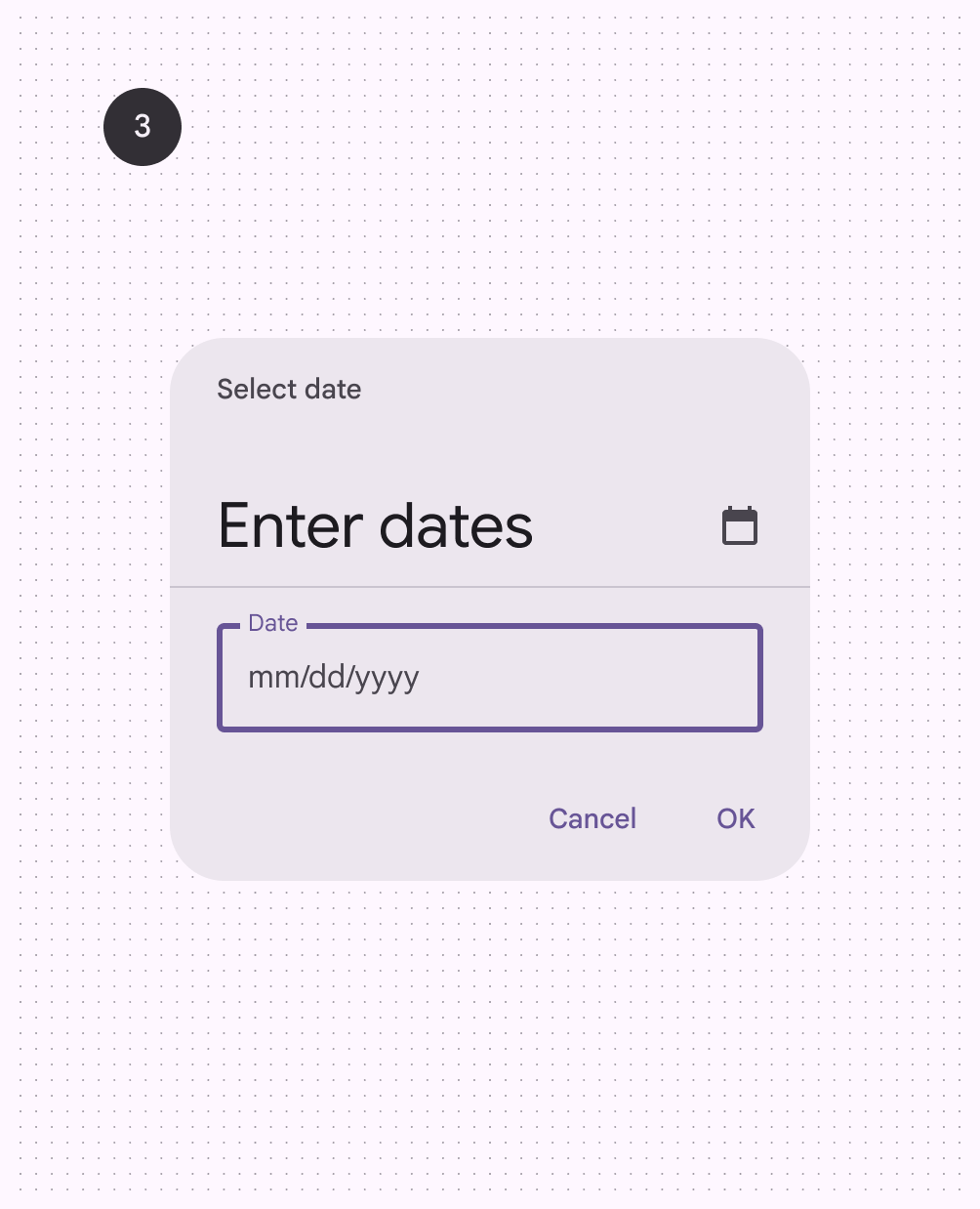
- Modális dátumbevitel
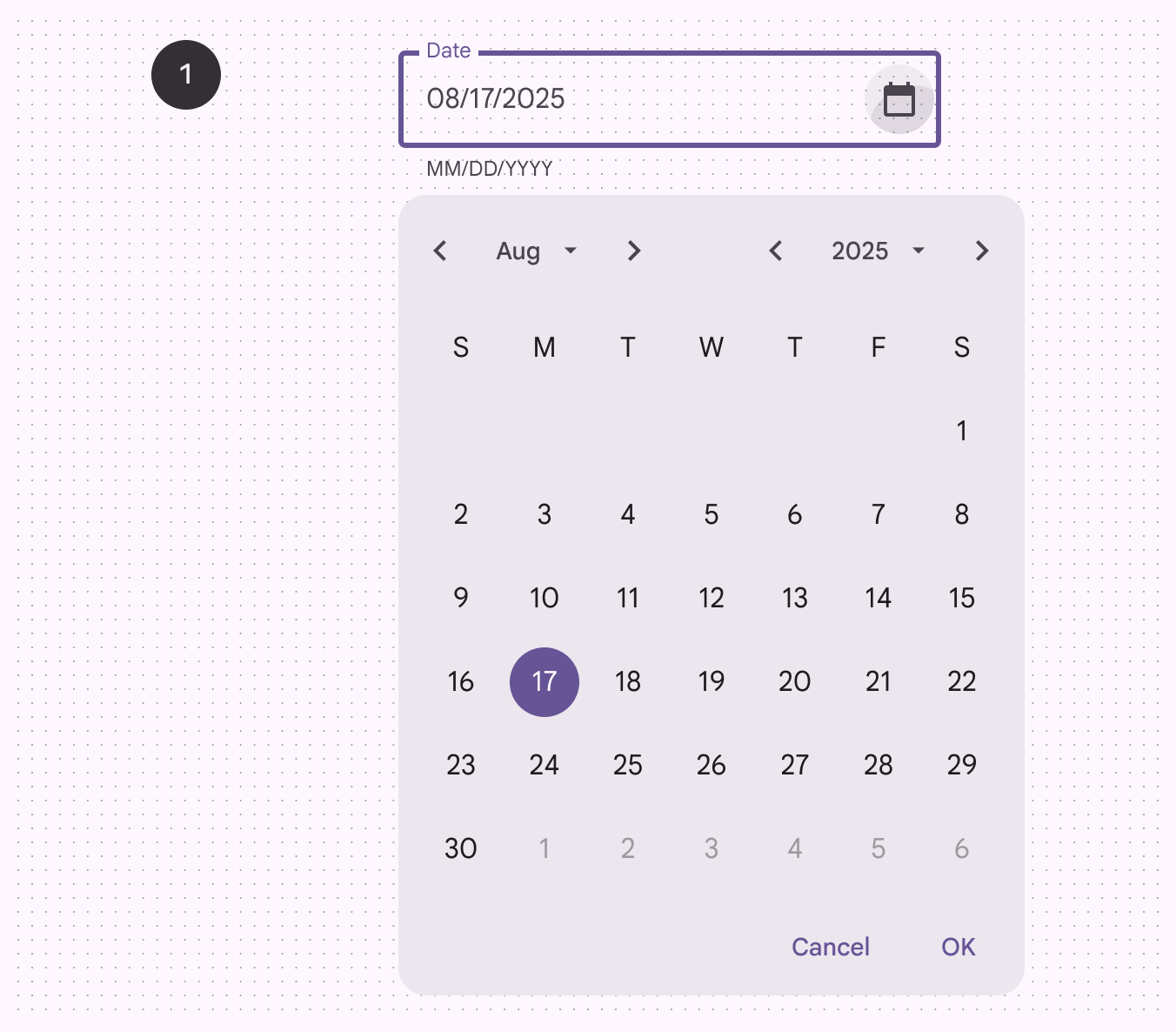
Felépítés
Dokkolt dátumválasztó
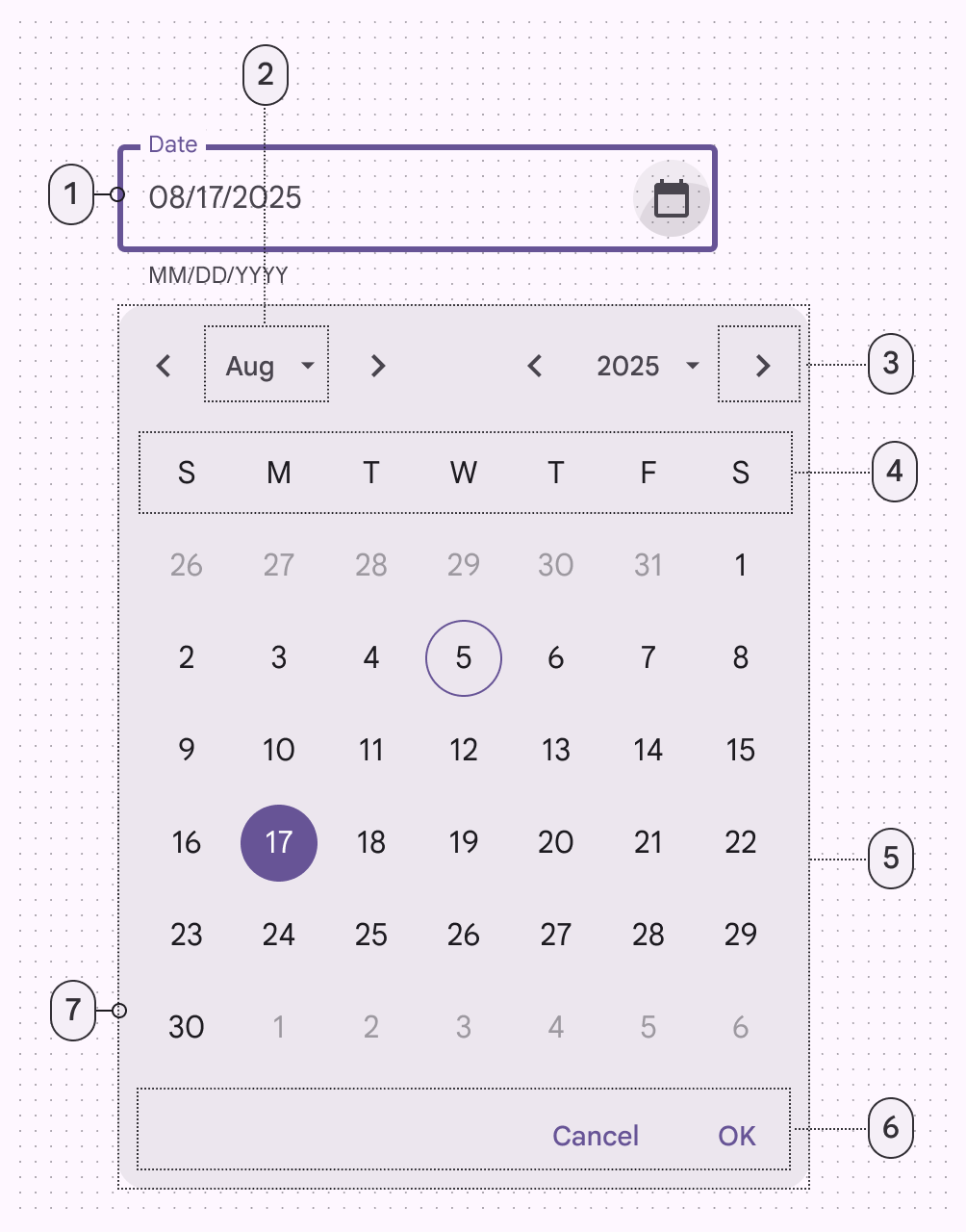
- Szövegmező
- Menügomb
- Ikongomb
- Címkeszöveg
- Menü
- Szöveggombok
- Konténer
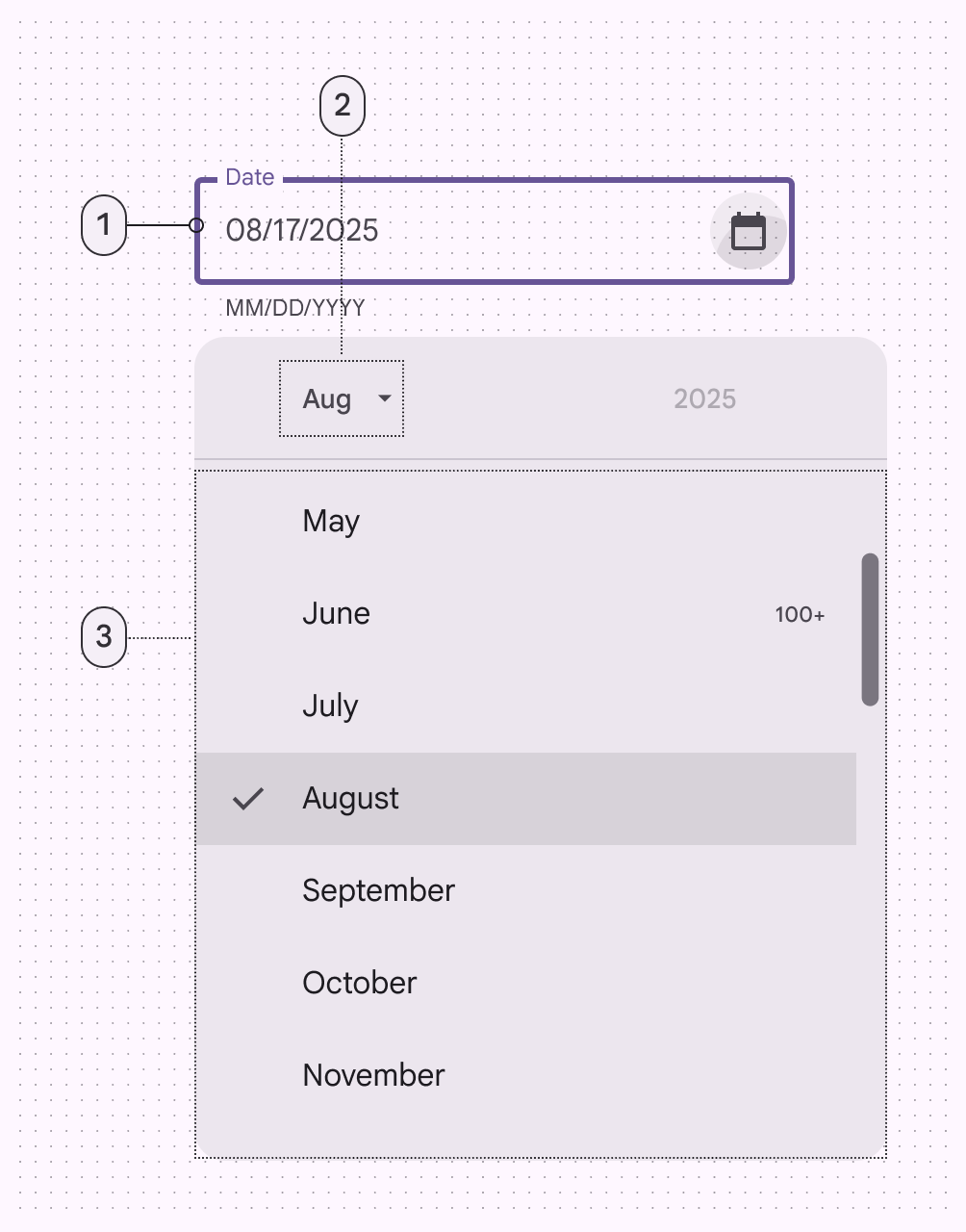
- Szövegmező
- Menügomb
- Menü
Modális dátumválasztó
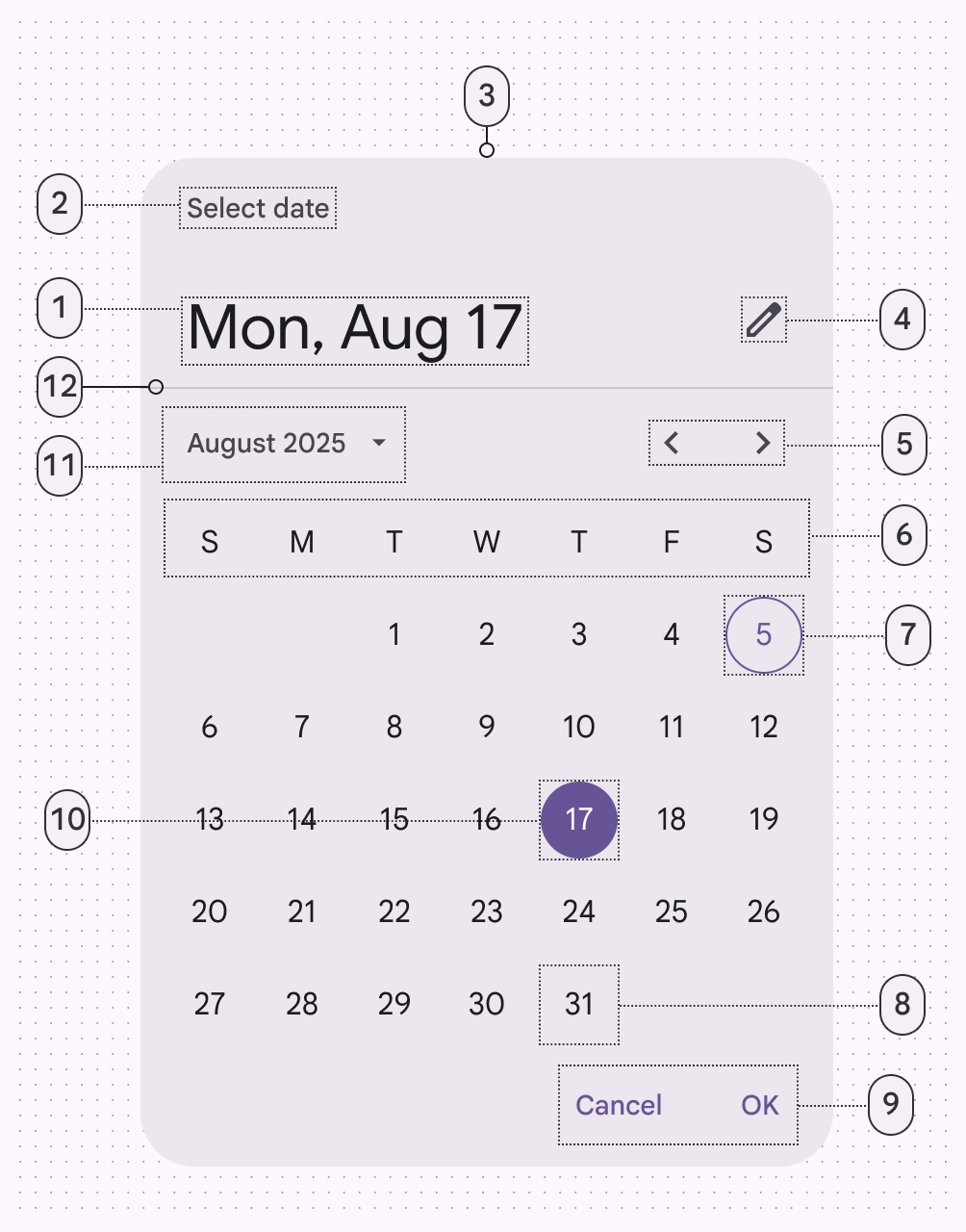
- Címsor
- Kiegészítő szöveg
- Konténer
- Ikongomb
- Előző és következő hónap gombjai
- A hét napjainak címkéi
- Mai dátum
- Nem kiválasztott dátum
- Szöveggombok
- Kiválasztott dátum
- Menügomb
- Elválasztó
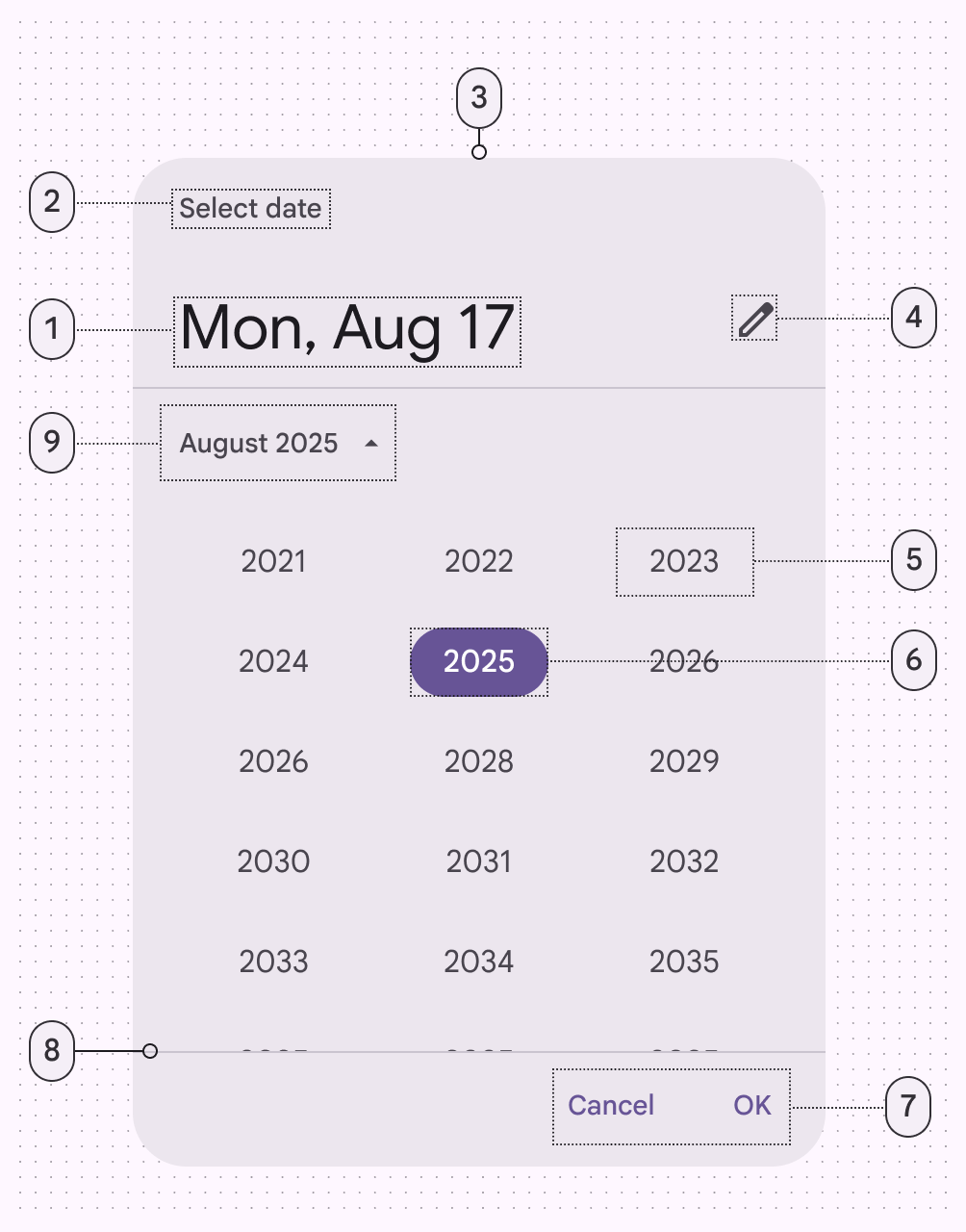
- Címsor
- Kiegészítő szöveg
- Konténer
- Ikongomb
- Nem kiválasztott év
- Kiválasztott év
- Szöveggombok
- Elválasztó
- Menügomb
Modális dátumbevitel
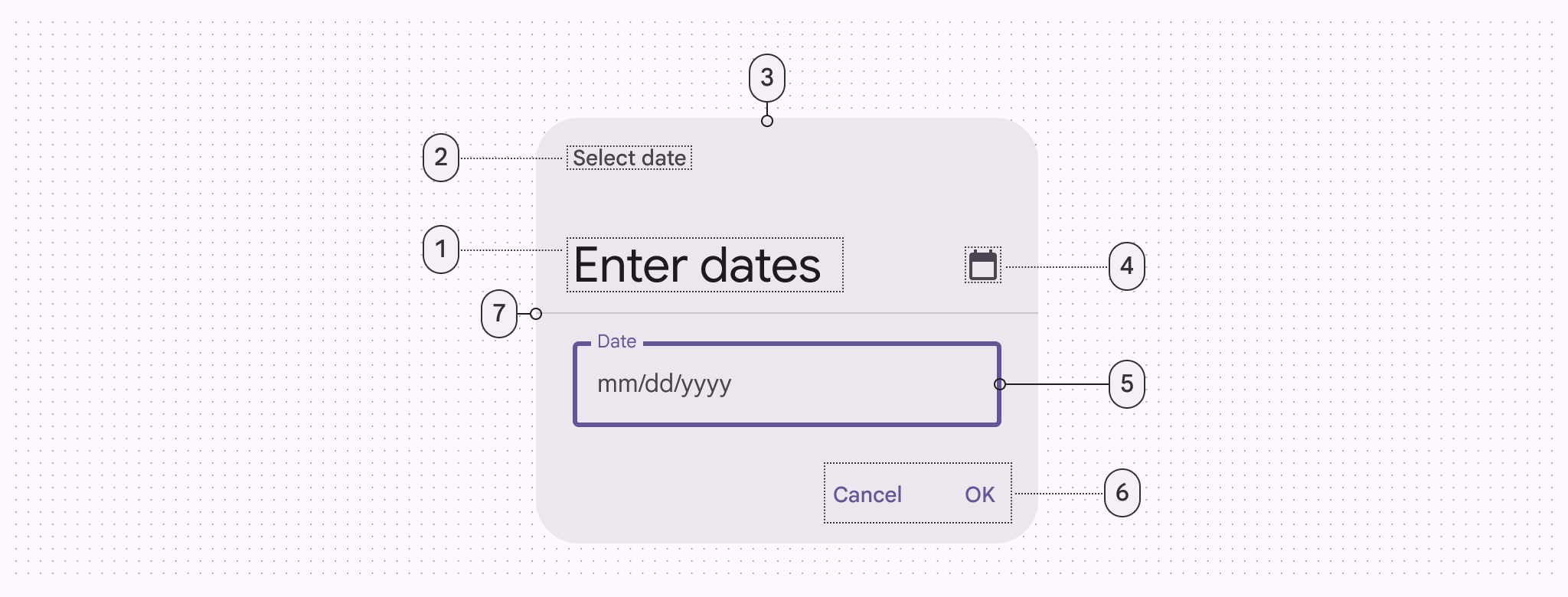
- Címsor
- Kiegészítő szöveg
- Konténer
- Ikongomb
- Dátumbevitel
- Szöveggombok
- Elválasztó
Teljes képernyős dátumválasztó
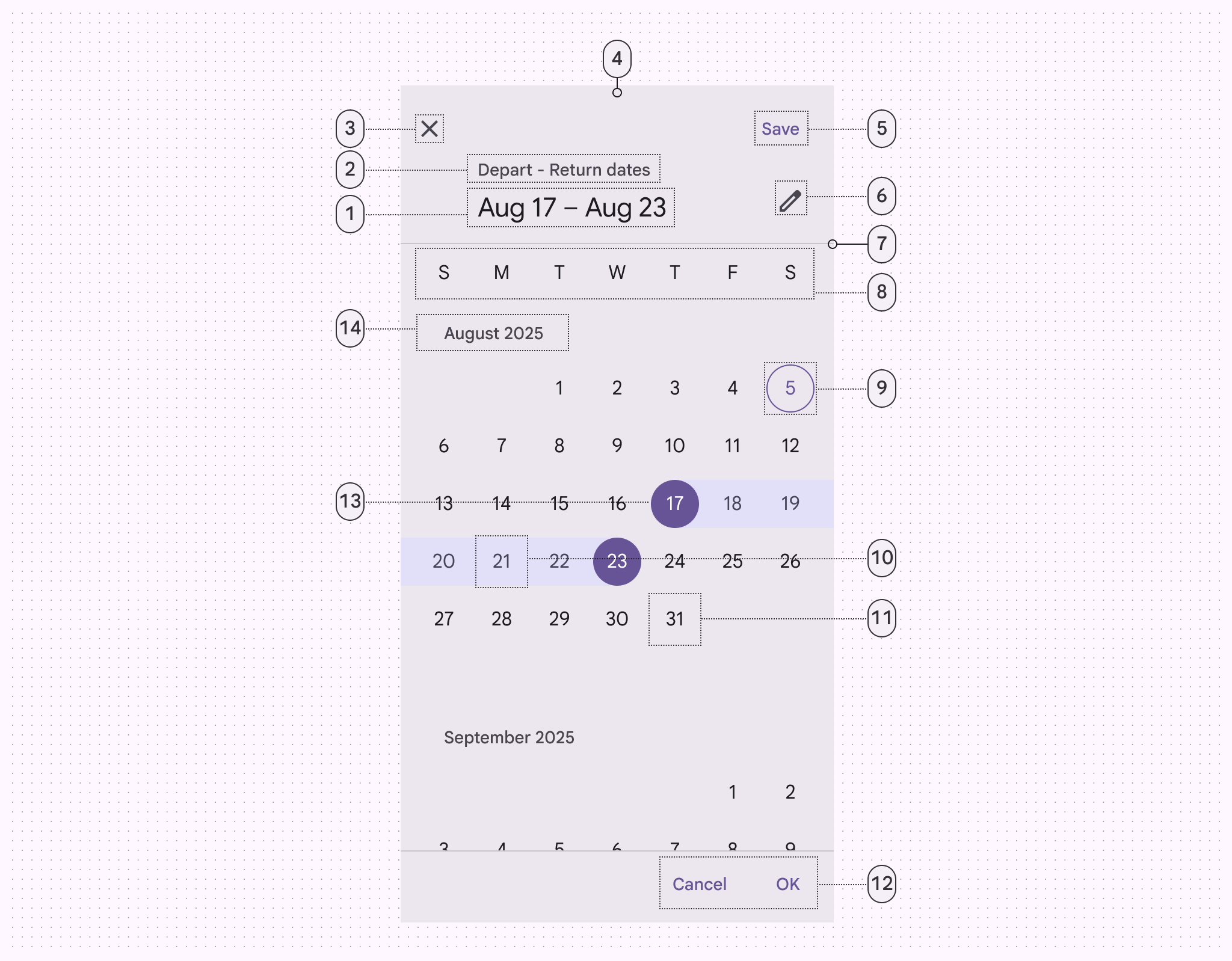
- Címsor
- Kiegészítő szöveg
- Ikongomb
- Konténer
- Szöveggomb
- Ikongomb
- Elválasztó
- A hét napjainak címkéi
- Mai dátum
- Kiválasztott dátumtartomány
- Nem kiválasztott dátum
- Szöveggombok
- Kiválasztott dátumtartomány kezdő dátuma
- Hónap címkéje
Dokkolt dátumválasztó
Használat
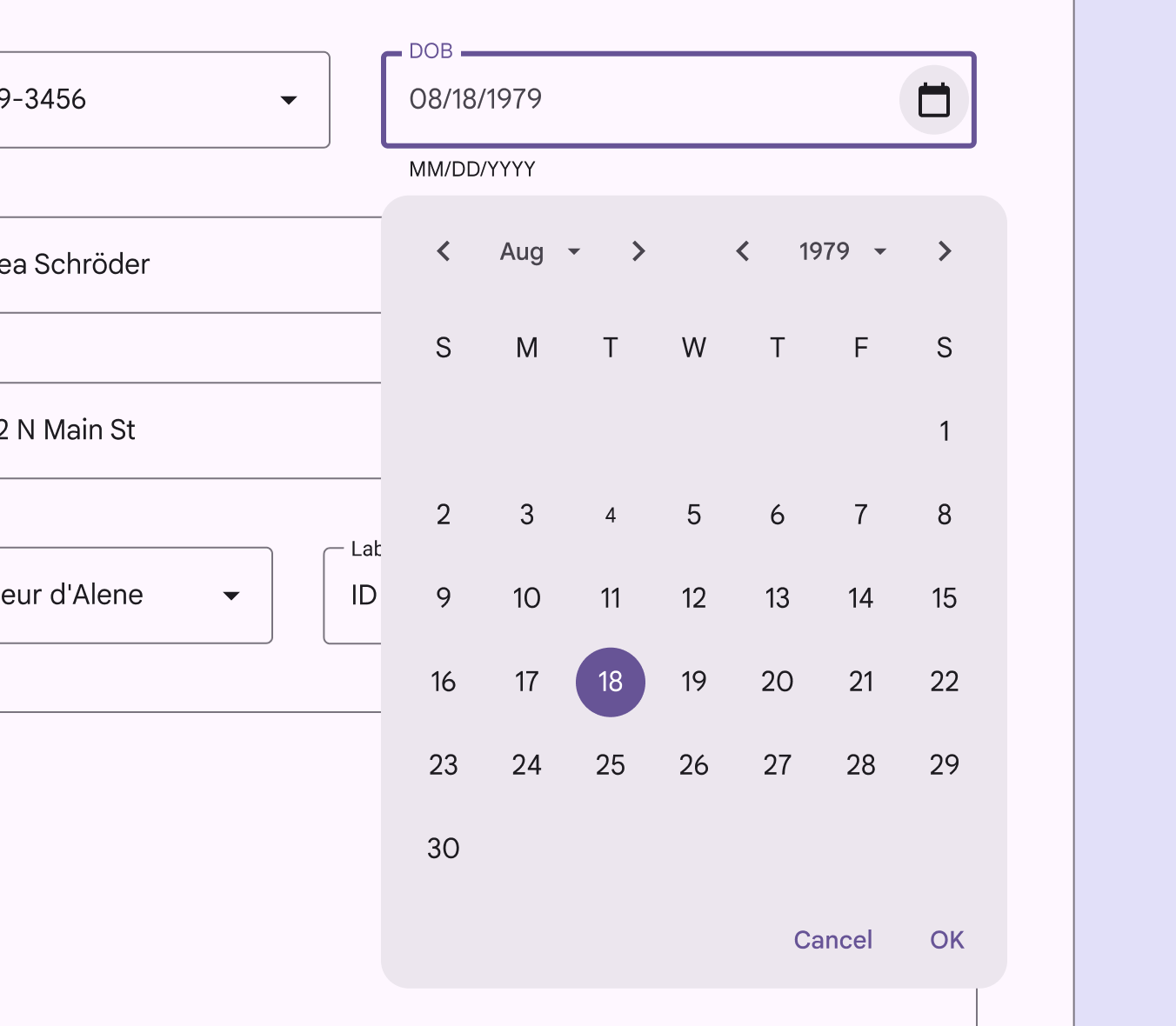
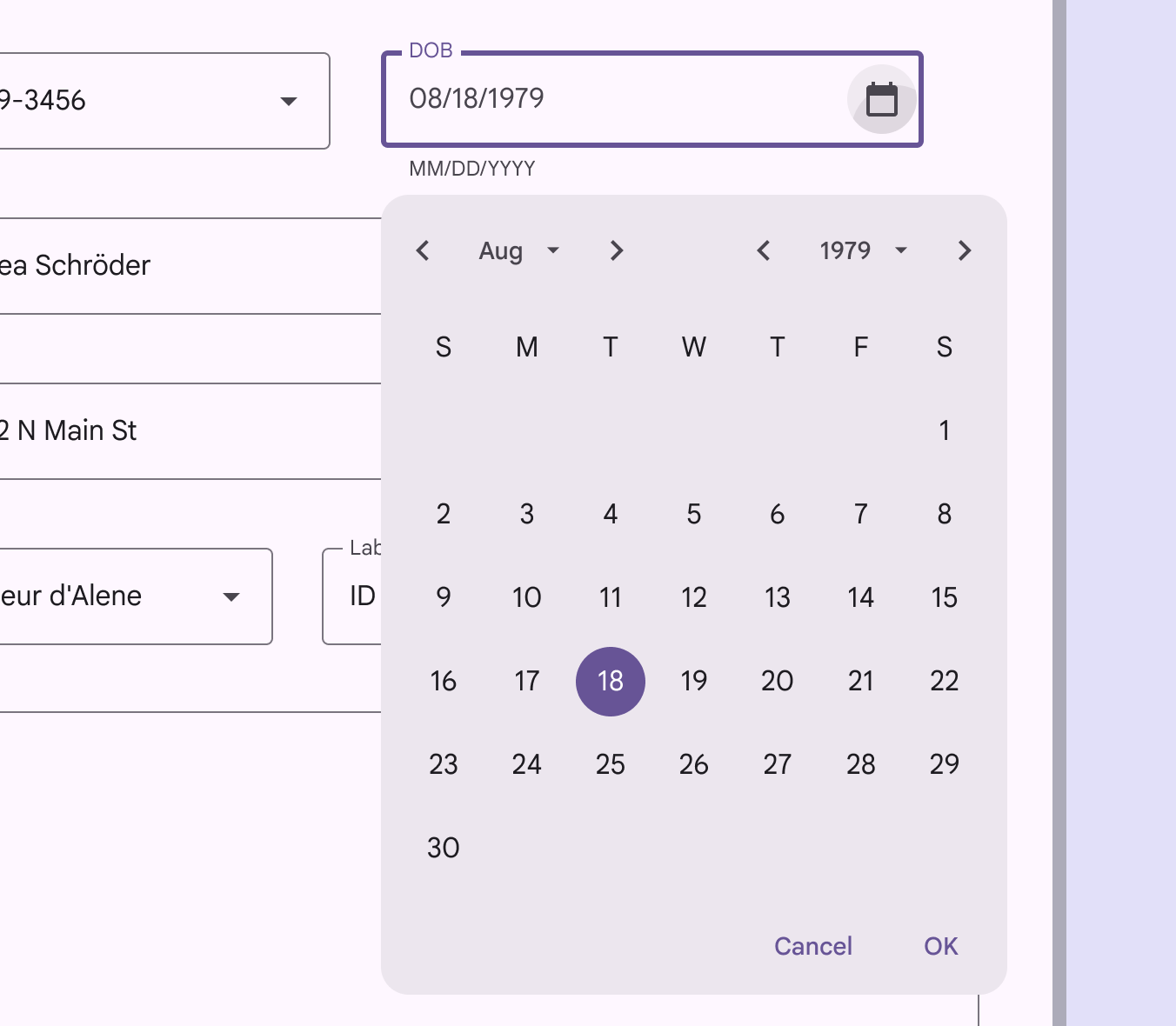
A dokkolt dátumválasztók lehetővé teszik egy adott dátum és év kiválasztását. A dokkolt dátumválasztó alapértelmezés szerint egy dátumbeviteli mezőt jelenít meg, és amikor a felhasználó koppint a beviteli mezőre, legördülő naptár jelenik meg. Mindkét dátumbeviteli mód elérhető.
A dokkolt dátumválasztók ideálisak a közeli és távoli jövőbeli, valamint a közeli és távoli múltbeli dátumok közötti navigáláshoz, mivel több módszert kínálnak a dátumok kiválasztására.
Viselkedés
A dátumok billentyűzettel vagy a naptárfelületen való navigálással adhatók meg; mindkét lehetőség azonnal elérhető a dokkolt dátumválasztó megnyílásakor.
Hónapválasztás
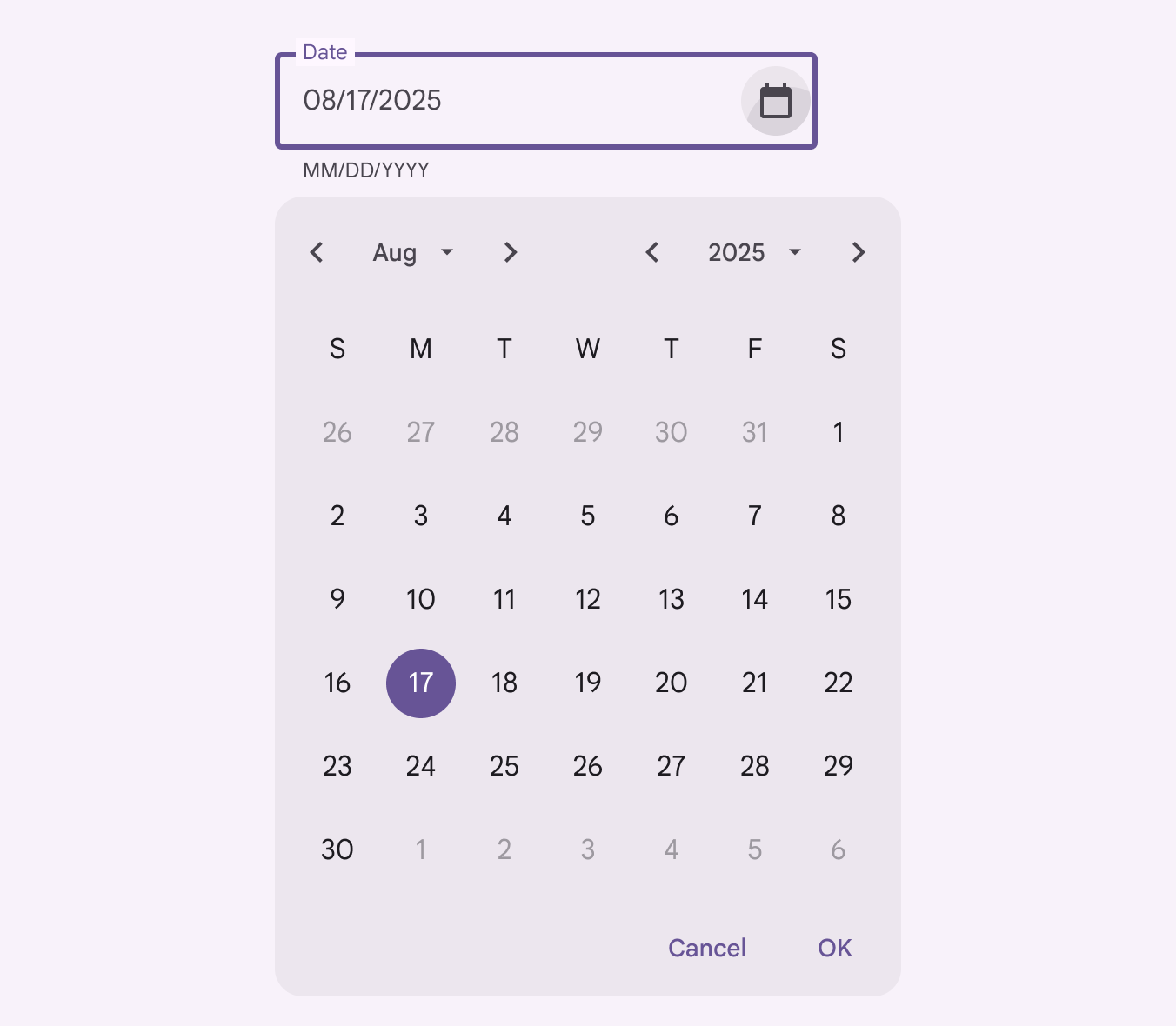
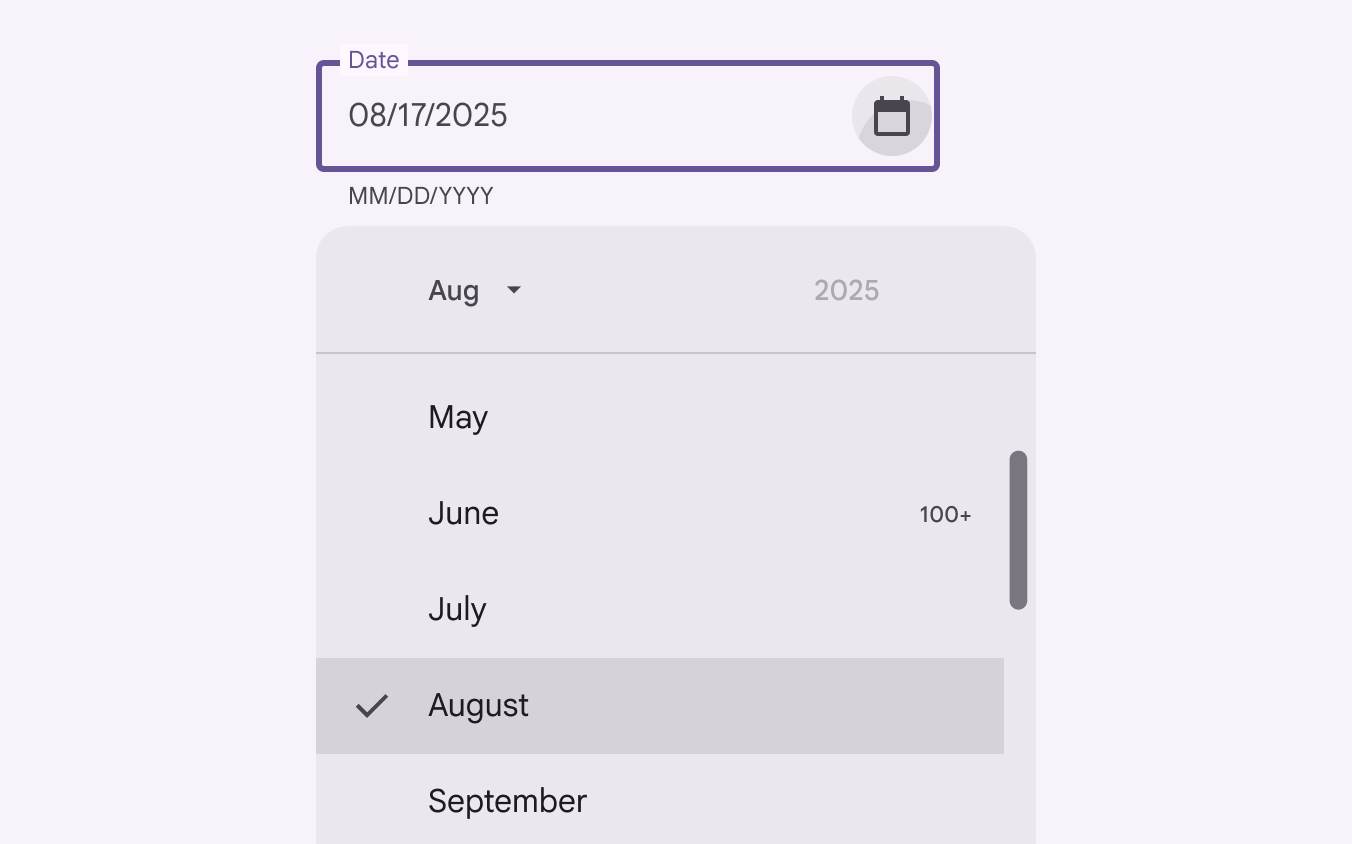
A hónapok kiválasztása az előző és a következő hónap nyilaival, illetve a legördülő menüre koppintva végezhető el.
Évválasztás
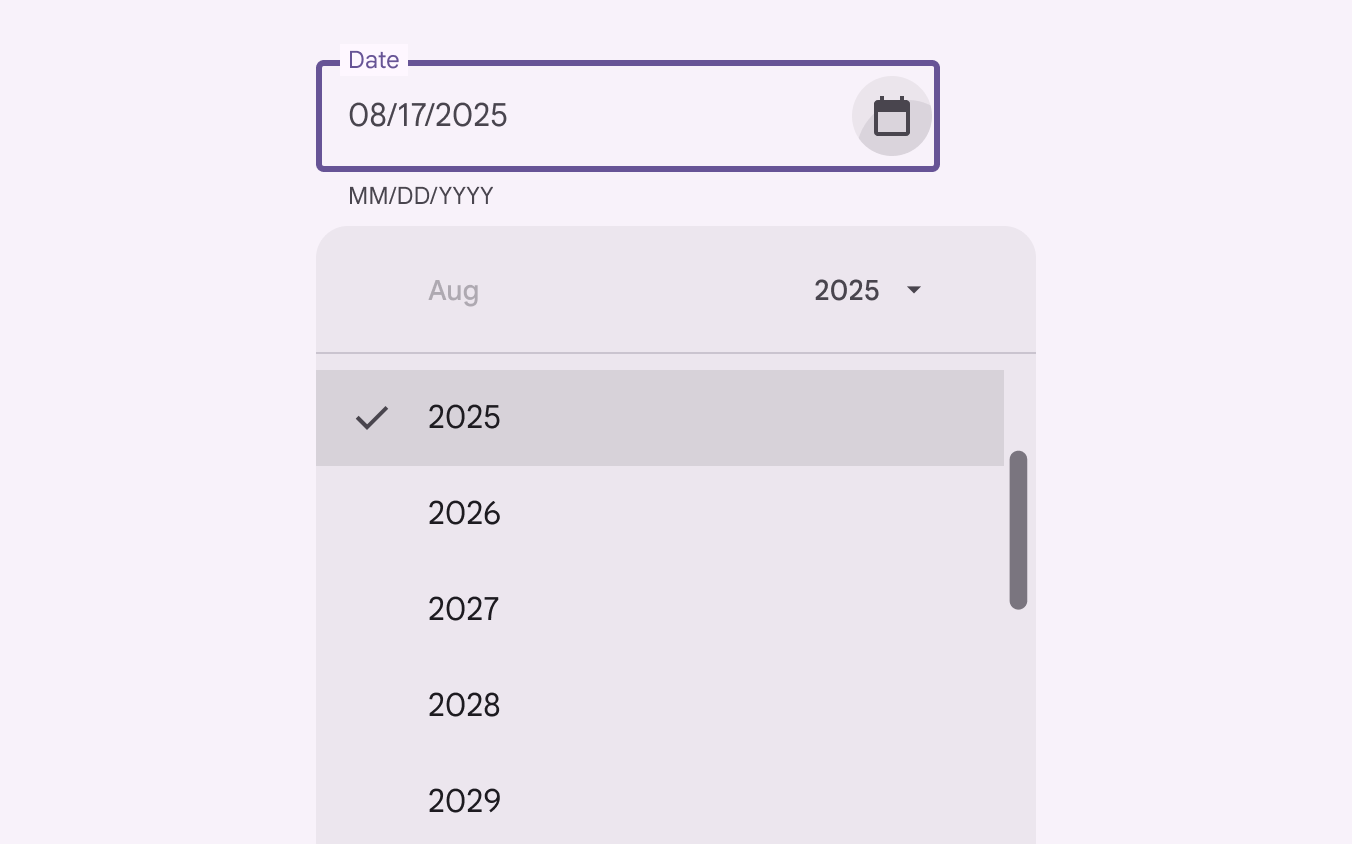
Az évek között az előző és a következő év nyilaival, illetve a legördülő menüre koppintva lehet navigálni.
Modális dátumválasztó
Viselkedés
A modális dátumválasztókkal többféleképpen lehet a dátumok között navigálni:
- A hónapok közötti navigáláshoz csúsztasson vízszintesen
- Az évek közötti navigáláshoz görgessen függőlegesen
- Az évválasztó eléréséhez koppintson az évre
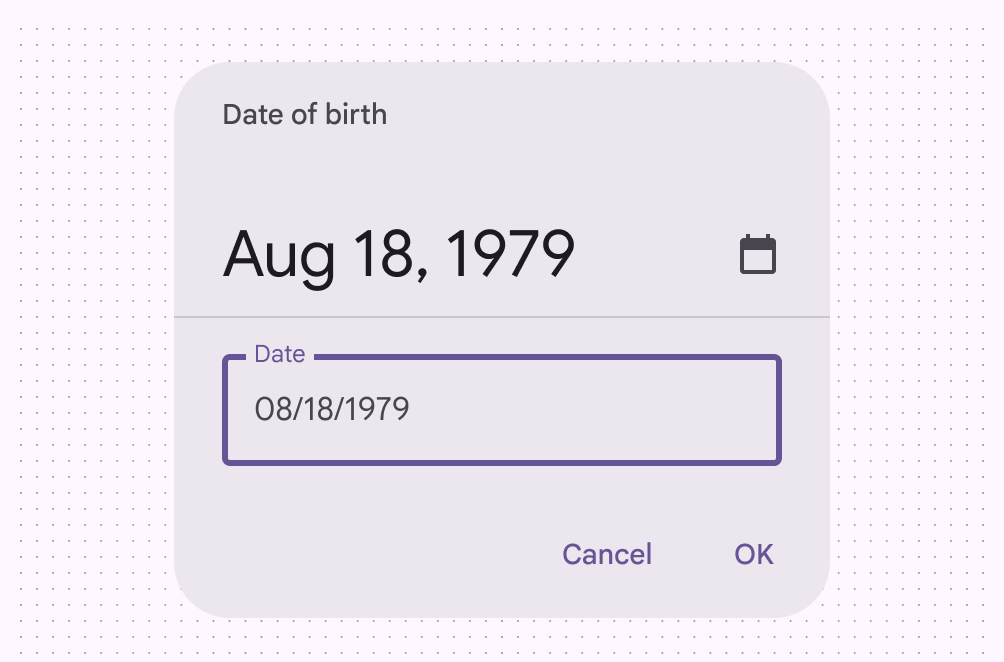
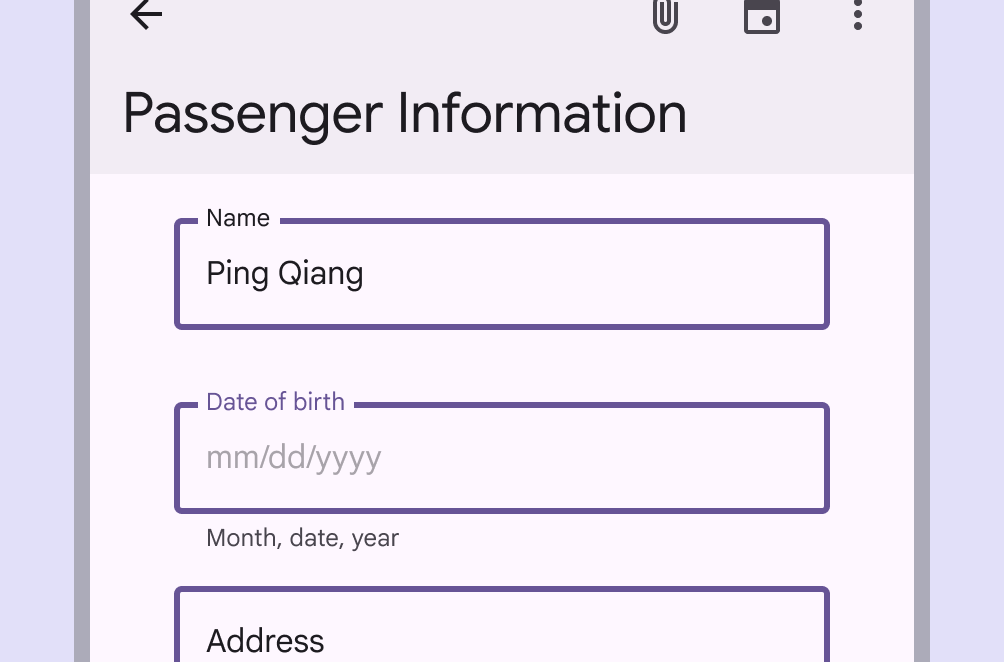
Távoli múltbeli vagy távoli jövőbeli dátumok, például születési dátum megadásához ne használjon modális dátumválasztót. Ezekben az esetekben inkább modális dátumbevitelt vagy dokkolt dátumválasztót használjon.
Dátumtartomány kiválasztása
A dátumtartomány kiválasztása egy kezdő és egy záró dátumot biztosít. Gyakori felhasználási esetek:
- Repülőjegy foglalása
- Szálloda foglalása
A modális dátumválasztókkal többféleképpen lehet dátumtartományt kiválasztani:
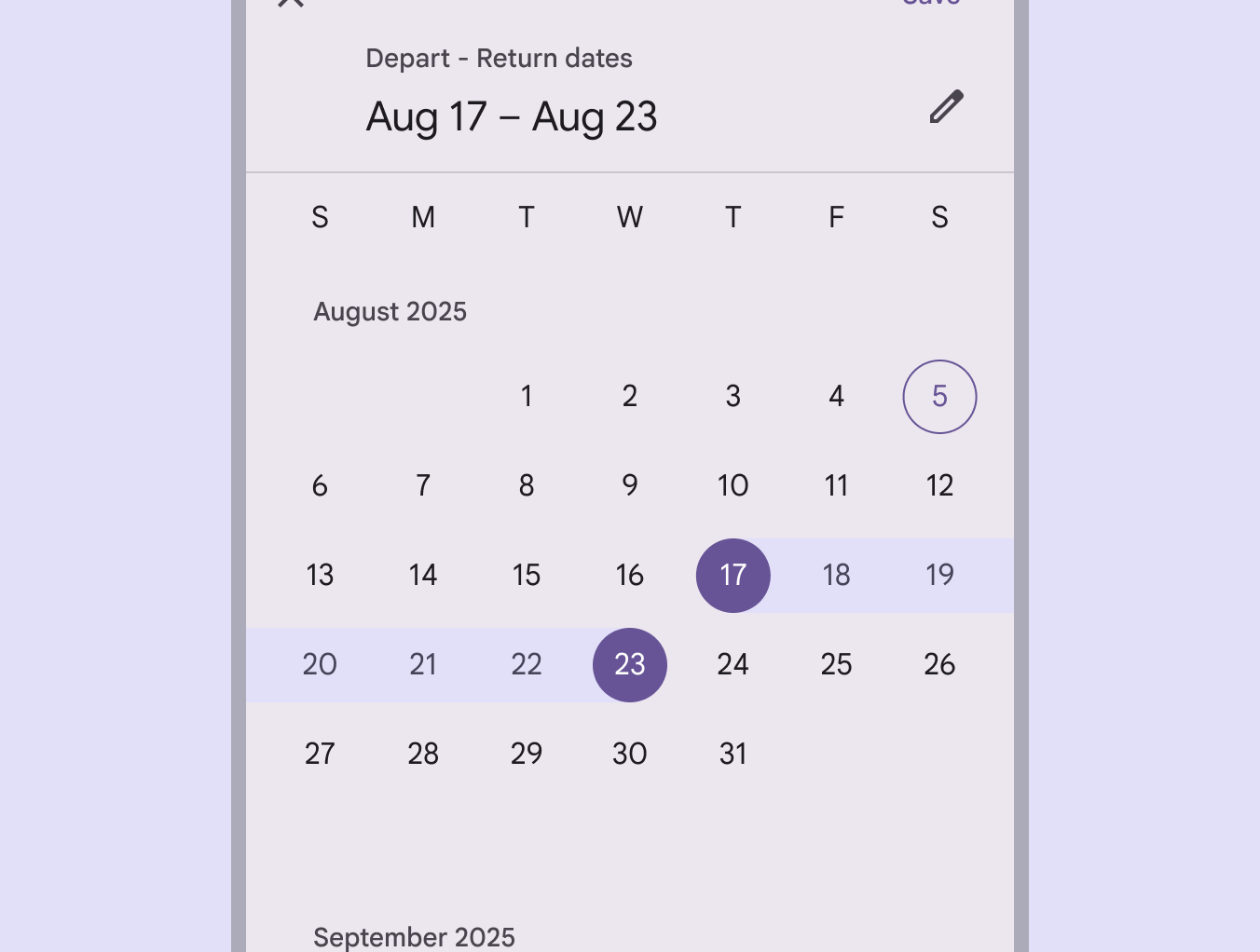
- Dátumtartomány kiválasztásához koppintson a kezdő, majd a záró dátumra a naptárban
- A hónapok közötti navigáláshoz görgessen függőlegesen
Modális dátumbevitel
Használat
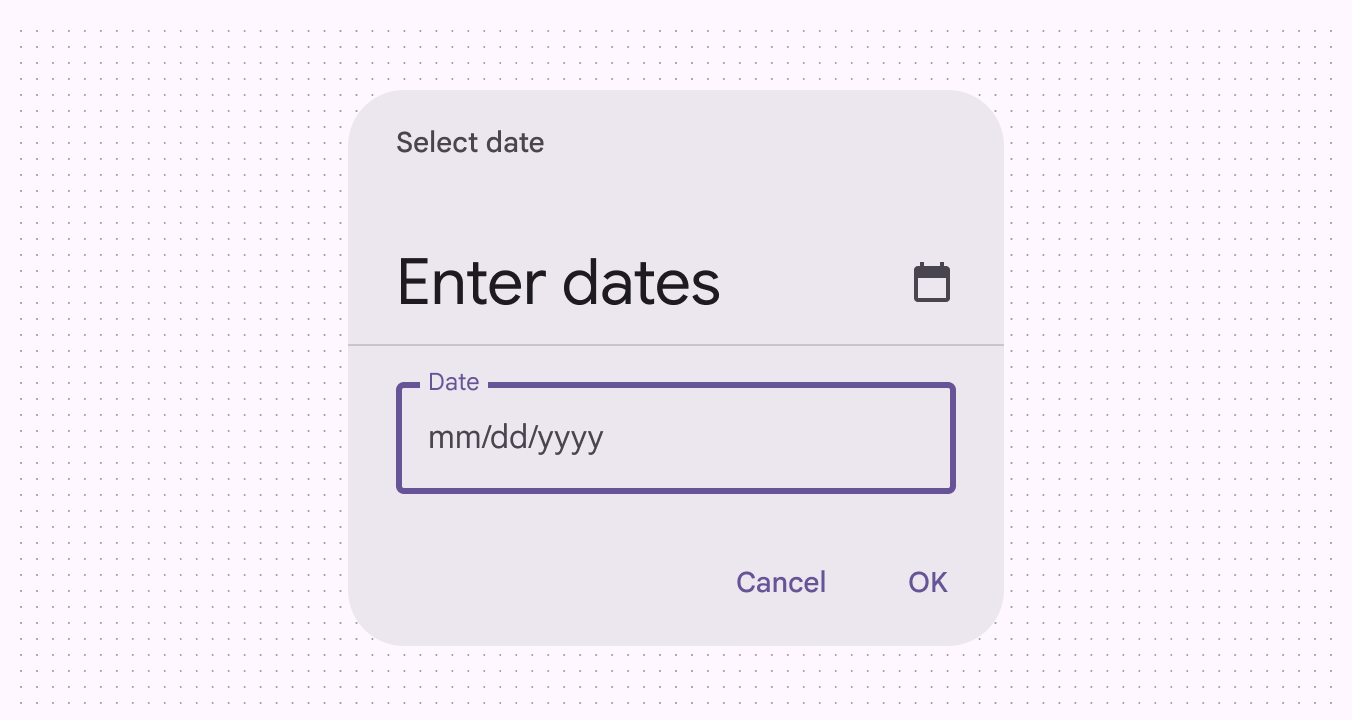
A modális dátumbevitelek lehetővé teszik a dátumok kézi bevitelét a billentyűzet számgombjaival. A felhasználók párbeszédablakban adhatnak meg egy dátumot vagy dátumtartományt.
Viselkedés
A modális dátumválasztó és a modális dátumbevitel között a szerkesztés vagy a naptár ikonjával lehet váltani.
Kompakt töréspont
Kompakt töréspontokon, például mobilon, a teljes képernyős modális dátumválasztó használata ajánlott az olvashatóság és az érintési célterület méretének növelése érdekében. Ez a választó a teljes képernyőt lefedheti.
Közepes és kibővített töréspontok
A dokkolt dátumválasztó közepes és kibővített töréspontokon működik a legjobban. Alapértelmezés szerint dátumbeviteli mezőt jelenít meg, és amikor a felhasználó koppint a beviteli mezőre, legördülő naptár jelenik meg. Mindkét dátumbeviteli mód elérhető.
A dokkolt dátumválasztók ideálisak a közeli és távoli jövőbeli, valamint a közeli és távoli múltbeli dátumok közötti navigáláshoz, mivel több módszert kínálnak a dátumok kiválasztására.
Kiválasztás
A kiválasztást a vizuális figyelmet felkeltő szín jelzi. Dátumtartományoknál a kezdő és a záró dátum van kiválasztva, a köztük lévő dátumok pedig finom kiemeléssel összekapcsolva jelennek meg.
Megjelenés és eltűnés
A többi párbeszédablakhoz hasonlóan a modális dátumválasztók megjelenési és eltűnési átmenettel jelennek meg a képernyőn.
A dátumválasztó bezárható megerősítéssel (OK) vagy elvetéssel (Mégse). A párbeszédablakon kívüli interakció szintén bezárja a dátumválasztót. Ha egyik művelet sem történik meg, a dátumválasztó megtartja a fókuszt. A mobil teljes képernyős választókon ezenfelül egy (x) ikongomb szolgál a bezárásra, valamint egy Mentés megerősítőgomb is található.
A dokkolt dátumválasztók közvetlenül a beviteli mező alatt jelennek meg.
Reszponzív elrendezés
A dokkolt és a modális dátumválasztó komponensek mérete nem igazodik reszponzívan a különböző töréspontokhoz.