Skip to content
Material Design 3
Main Navigation
v3
v2
v1

Deutsch

English
简体中文
繁體中文
Español
Français
Русский
Português – Brasil
日本語
한국어
Italiano
Polski
Türkçe
čeština
magyar

Deutsch

English
简体中文
繁體中文
Español
Français
Русский
Português – Brasil
日本語
한국어
Italiano
Polski
Türkçe
čeština
magyar

Aussehen

Sidebar Navigation

Grundlagen

Barrierefreiheit

Überblick: Prinzipien

Überblick: Assistive Technologie

Gestaltung: Überblick

Gestaltung: Farbkontrast

Gestaltung: Struktur

Gestaltung: Interaktionsabläufe

Gestaltung: Elemente

Bewährte Methoden für Schreiben und Text

Schreiben und Text: Textkürzung

Texte und Schrift: Textskalierung

Für alle gestalten: Nutzerbedürfnisse

Für alle entwickeln: Co-Design

Inhaltsdesign

Überblick

Alternativtext

Globales Schreiben: Überblick

Globales Schreiben: Wortwahl

Benachrichtigungen

Styleguide: Best Practices für UX-Writing

Styleguide: Wortwahl

Styleguide: Grammatik und Zeichensetzung

Material anpassen

Geräte

Design für Smartwatches: Überblick

Design für Uhren: Grundlagen

Design für Uhren: Stile

Design für Smartwatches: Layout

XR

Design für immersive XR: Überblick

Design für immersives XR: Interaktion

Design für immersives XR: Layout

Design für immersives XR: Barrierefreiheit

XR-Komponenten: Überblick

XR-Komponenten: App-Leisten

XR-Komponenten: Dialoge

XR-Komponenten: Navigationsleiste

XR-Komponenten: Navigationsschiene

XR-Komponenten: Toolbars

Design-Tokens: Überblick

Design-Tokens: So verwenden Sie Tokens

Interaktion

Gesten

Eingabegeräte: Grundlagen

Auswahl: Überblick

Zustände: Überblick

Status: Statusebenen

Zustände: Zustände anwenden

Layout

Layout: Überblick

Layout-Überblick: Bestandteile des Layouts

Layout-Überblick: Adaptives Design

Scaffold: Überblick

Scaffold: Leisten

Scaffold: Rail-Bereiche

Scaffold: Bereiche

Raster & Abstände: Überblick

Raster & Abstände: Raster

Raster und Abstände: Abstände

Raster & Abstände: Dichte

Breakpoints: Überblick

Breakpoints: Kompakt

Breakpoints: Mittel

Breakpoints: Erweitert

Breakpoints: Large & Extra-Large

Bidirektionalität & RTL

Canonical-Layout-Beispiele: Überblick

Kanonische Layoutbeispiele: Feed

Kanonische Layoutbeispiele: List-Detail

Kanonische Layoutbeispiele: Supporting-Bereich

Usability: Überblick

Usability: M3 Expressive anwenden

Material von A bis Z

Stile

Farbe

Farbsystem: Überblick

Farbsystem: So funktioniert das System

Farbrollen

Farbschemata

Farbschema auswählen

Statische Farbschemata: Baseline

Statische Farbschemata: Eigene Markenfarben

Dynamische Farbschemata: Auswahl einer Quelle

Dynamische Farbschemata: Benutzergenerierte Quelle

Dynamische Farbschemata: Inhaltsbasierte Quelle

Erweiterte Anpassungen: Überblick

Erweiterte Anpassungen: Farben anwenden

Erweiterte Anpassungen: Neue Farben definieren

Erweiterte Anpassungen: Vorhandene Farben anpassen

Farbressourcen

Elevation: Überblick

Elevation: Anwendung der Elevation

Elevation: Tokens

Symbole: Überblick

Symbole: Gestaltung von Symbolen

Symbole: Symbole einsetzen

Bewegung

Motion-Physik-System: So funktioniert es

Bewegungsphysiksystem: Spezifikationen

Easing und Dauer: Anwendung von Easing und Dauer

Easing und Dauer: Tokens & Spezifikationen

Übergänge: Übergangsmuster

Übergänge: Anwendung von Übergängen

Form: Überblick & Prinzipien

Form: Eckenradius-Skala

Form: Form-Morphing

Abstände: Überblick

Abstände: Anwendung des Abstandssystems

Abstände: Tokens

Typografie: Überblick

Typografie: Schriftarten

Typografie: Typografieskala & Tokens

Typografie: Schrift anwenden

Typografie: Editorial-Treatments

Komponenten

App-Leisten: Überblick

App-Leisten: Spezifikationen

App-Leisten: Richtlinien

App-Leisten: Barrierefreiheit

Badges: Überblick

Badges: Spezifikationen

Badges: Richtlinien

Badges: Barrierefreiheit

Schaltflächen

Alle Schaltflächen

Schaltflächengruppen: Überblick

Schaltflächengruppen: Spezifikationen

Schaltflächengruppen: Richtlinien

Schaltflächengruppen: Barrierefreiheit

Schaltflächen: Überblick

Schaltflächen: Spezifikationen

Schaltflächen: Richtlinien

Schaltflächen: Barrierefreiheit

Erweiterte FABs: Überblick

Extended FABs: Spezifikationen

Erweiterte FABs: Richtlinien

Extended FABs: Barrierefreiheit

FAB-Menü: Überblick

FAB-Menü: Spezifikationen

FAB-Menü: Richtlinien

FAB-Menü: Barrierefreiheit

Floating-Action-Buttons (FABs): Überblick

Floating Action Buttons (FABs): Spezifikationen

Floating Action Buttons (FABs): Richtlinien

Floating Action Buttons (FABs): Barrierefreiheit

Symbolschaltflächen: Überblick

Symbolschaltflächen: Spezifikationen

Symbolschaltflächen: Richtlinien

Symbolschaltflächen: Barrierefreiheit

Segmentierte Schaltflächen: Überblick

Segmentierte Schaltflächen: Spezifikationen

Segmentierte Schaltflächen: Richtlinien

Segmentierte Schaltflächen: Barrierefreiheit

Split-Schaltflächen: Überblick

Split-Schaltflächen: Spezifikationen

Split-Schaltflächen: Richtlinien

Split-Schaltflächen: Barrierefreiheit

Karten: Überblick

Karten: Spezifikationen

Karten: Richtlinien

Karten: Barrierefreiheit

Karussell: Überblick

Karussell: Spezifikationen

Karussell: Richtlinien

Karussell: Barrierefreiheit

Kontrollkästchen: Überblick

Kontrollkästchen: Spezifikationen

Kontrollkästchen: Richtlinien

Kontrollkästchen: Barrierefreiheit

Chips: Überblick

Chips: Spezifikationen

Chips: Richtlinien

Chips: Barrierefreiheit

Datums- und Uhrzeitauswahl

Datumsauswahl: Überblick

Datumsauswahlen: Spezifikationen

Datumsauswahl: Richtlinien

Datumsauswahlen: Barrierefreiheit

Uhrzeitauswahl: Überblick

Uhrzeitauswahl: Spezifikationen

Uhrzeitauswahl: Richtlinien

Uhrzeitauswahl: Barrierefreiheit

Dialoge: Überblick

Dialoge: Spezifikationen

Dialoge: Richtlinien

Dialoge: Barrierefreiheit

Trennlinie: Überblick

Trennlinie: Spezifikationen

Trennlinien: Richtlinien

Trennlinie: Barrierefreiheit

Listen: Überblick

Listen: Spezifikationen

Listen: Richtlinien

Listen: Barrierefreiheit

Lade- und Fortschrittsanzeigen

Ladeindikator: Überblick

Ladeindikator: Spezifikationen

Ladeindikator: Richtlinien

Ladeindikator: Barrierefreiheit

Fortschrittsanzeigen: Überblick

Fortschrittsanzeigen: Spezifikationen

Fortschrittsanzeigen: Richtlinien

Fortschrittsanzeigen: Barrierefreiheit

Menüs: Überblick

Menüs: Spezifikationen

Menüs: Richtlinien

Menüs: Barrierefreiheit

Navigation

Navigationsleiste: Überblick

Navigationsleiste: Spezifikationen

Navigationsleiste: Richtlinien

Navigationsleiste: Barrierefreiheit

Navigation-Drawer: Überblick

Navigation-Drawer: Spezifikationen

Navigation-Drawer: Richtlinien

Navigation-Drawer: Barrierefreiheit

Navigationsschiene: Überblick

Navigationsschiene: Spezifikationen

Navigationsschiene: Richtlinien

Navigationsschiene: Barrierefreiheit

Optionsfeld: Überblick

Optionsfeld: Spezifikationen

Optionsfeld: Richtlinien

Optionsfeld: Barrierefreiheit

Suche: Überblick

Suche: Spezifikationen

Suche: Richtlinien

Suche: Barrierefreiheit

Sheets

Bottom Sheets: Überblick

Bottom Sheets: Spezifikationen

Bottom Sheets: Richtlinien

Bottom Sheets: Barrierefreiheit

Side Sheets: Überblick

Side Sheets: Spezifikationen

Seitenbereiche: Richtlinien

Side Sheets: Barrierefreiheit

Schieberegler: Überblick

Schieberegler: Spezifikationen

Schieberegler: Richtlinien

Schieberegler: Barrierefreiheit

Snackbar: Überblick

Snackbar: Spezifikationen

Snackbar: Richtlinien

Snackbar: Barrierefreiheit

Schalter: Überblick

Schalter: Spezifikationen

Schalter: Richtlinien

Schalter: Barrierefreiheit

Tabs: Überblick

Tabs: Spezifikationen

Tabs: Richtlinien

Tabs: Barrierefreiheit

Textfelder: Überblick

Textfelder: Spezifikationen

Textfelder: Richtlinien

Textfelder: Barrierefreiheit

Toolbars: Überblick

Toolbars: Spezifikationen

Toolbars: Richtlinien

Toolbars: Barrierefreiheit

Tooltips: Überblick

Tooltips: Spezifikationen

Tooltips: Richtlinien

Tooltips: Barrierefreiheit

Auf dieser Seite

Listen: Richtlinien ​

Listen sind fortlaufende, vertikale Auflistungen aus Text und Bildern
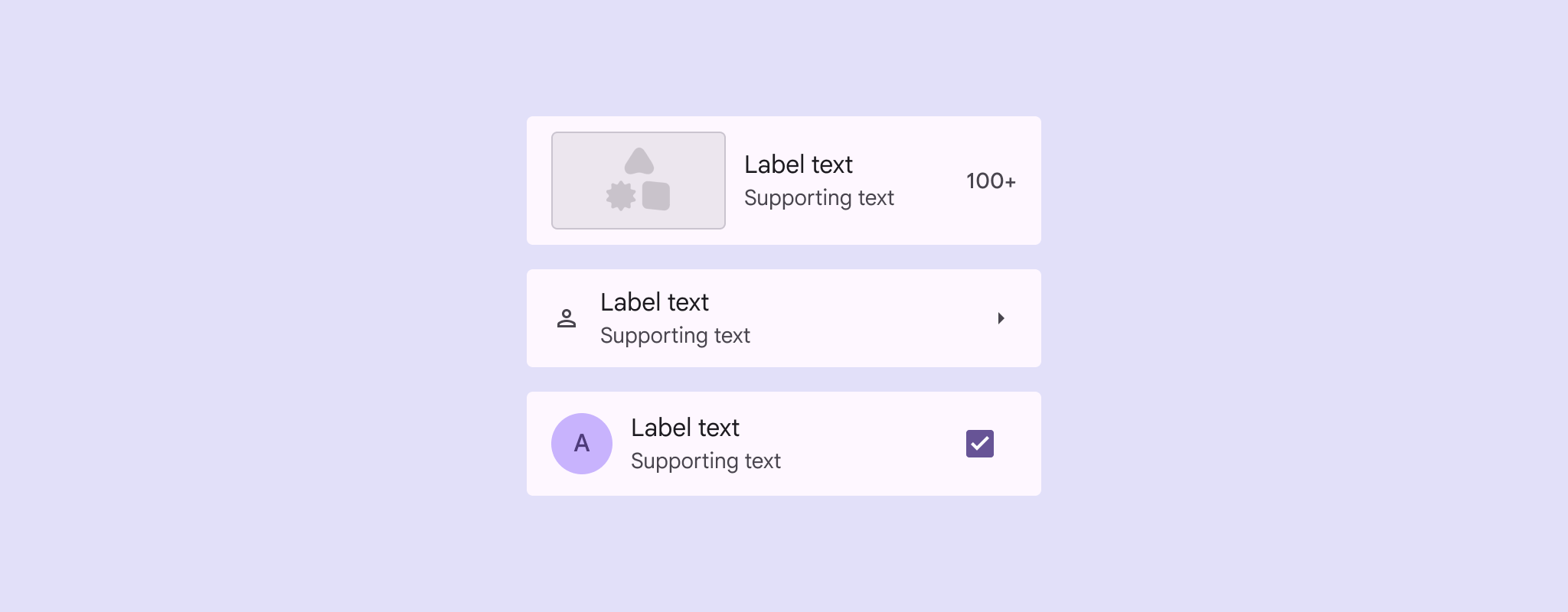

3 Listeneinträge zeigen verschiedene Layoutoptionen mit unterschiedlich großen Elementen im Leading-Bereich.
Listen können verschiedene Layoutkombinationen enthalten:
  1. Leading-Bilder, -Videos, -Symbole oder -Avatare
  2. Trailing-Text, -Symbole oder -Symbolschaltflächen

Verwendung ​

Listen sind vertikale Gruppen aus Text, Symbolen, Bildern und weiteren Elementen. Sie sind auf gute Lesbarkeit optimiert.

Listeneinträge können mehrere Aktionen gleichzeitig anbieten, etwa Auswahl, Symbolschaltflächen und Überlaufmenüs.
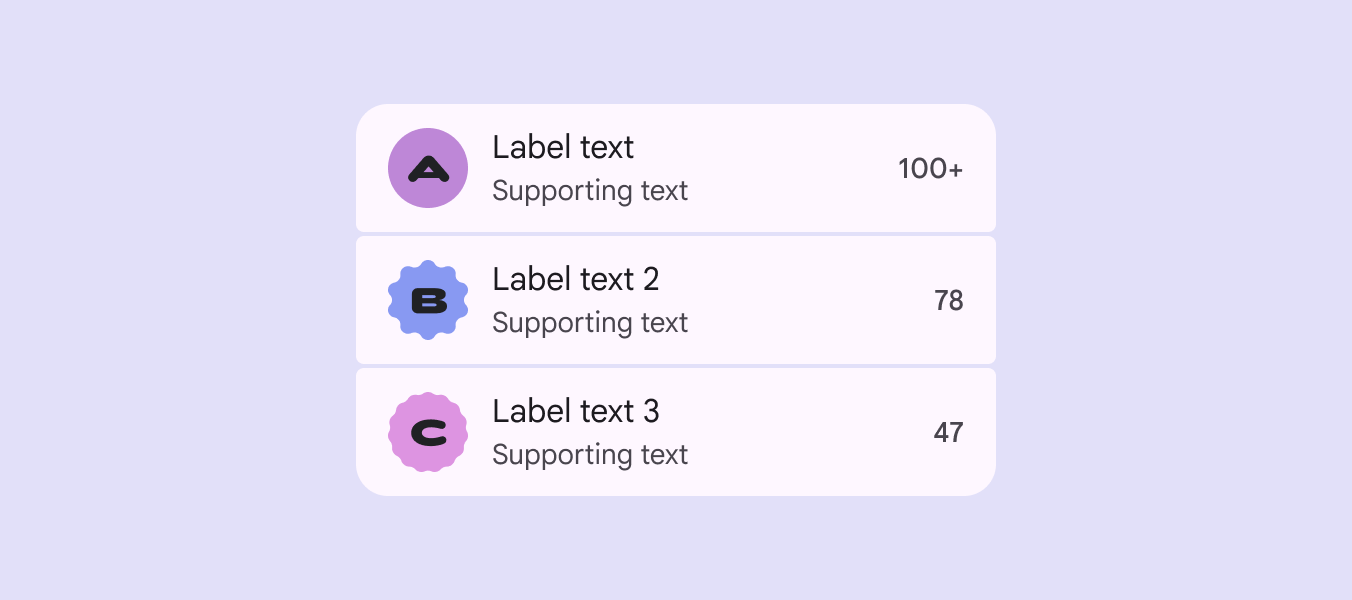
3 Listeneinträge mit Avataren in unterschiedlichen expressiven Formen.
Eine klare visuelle Hierarchie erleichtert das Überfliegen und Lesen von Listen

Verwenden Sie Listen, um einzelne, klar abgegrenzte Elemente darzustellen oder auszuwählen, z. B. zum Auswählen einer Farbe aus einer Farbkollektion.
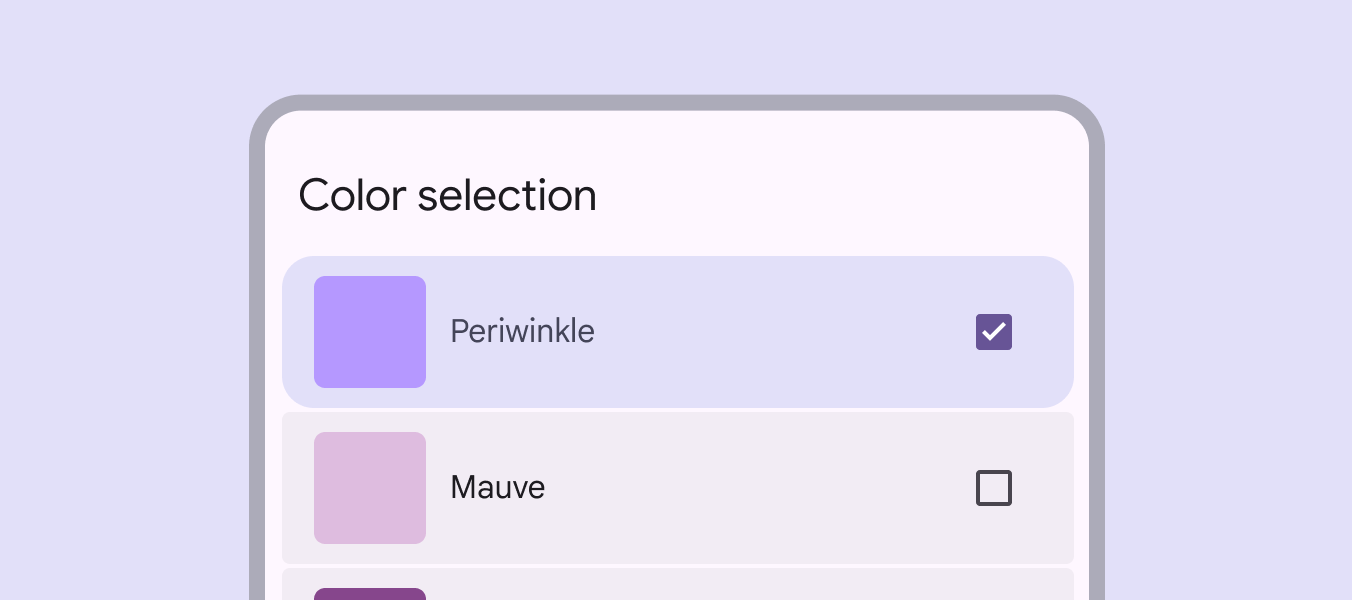
Eine Liste von Farben mit ausgewähltem Periwinkle.
Listen strukturieren Auswahlentscheidungen mit Bildern und Begleitelementen. In diesem Beispiel zur Farbauswahl enthält die Liste Farbfelder, Farbnamen und ein Kontrollkästchen-Aktion.

Eine Liste sollte leicht zu überfliegen sein. Jedes Element kann dazu beitragen, den Inhalt von Listeneinträgen zu verankern und auszurichten.

Platzieren Sie Begleitgrafiken und primären Text in jedem Listeneintrag an derselben Position.

Ändern Sie die Position von Elementen innerhalb einer Liste nicht.
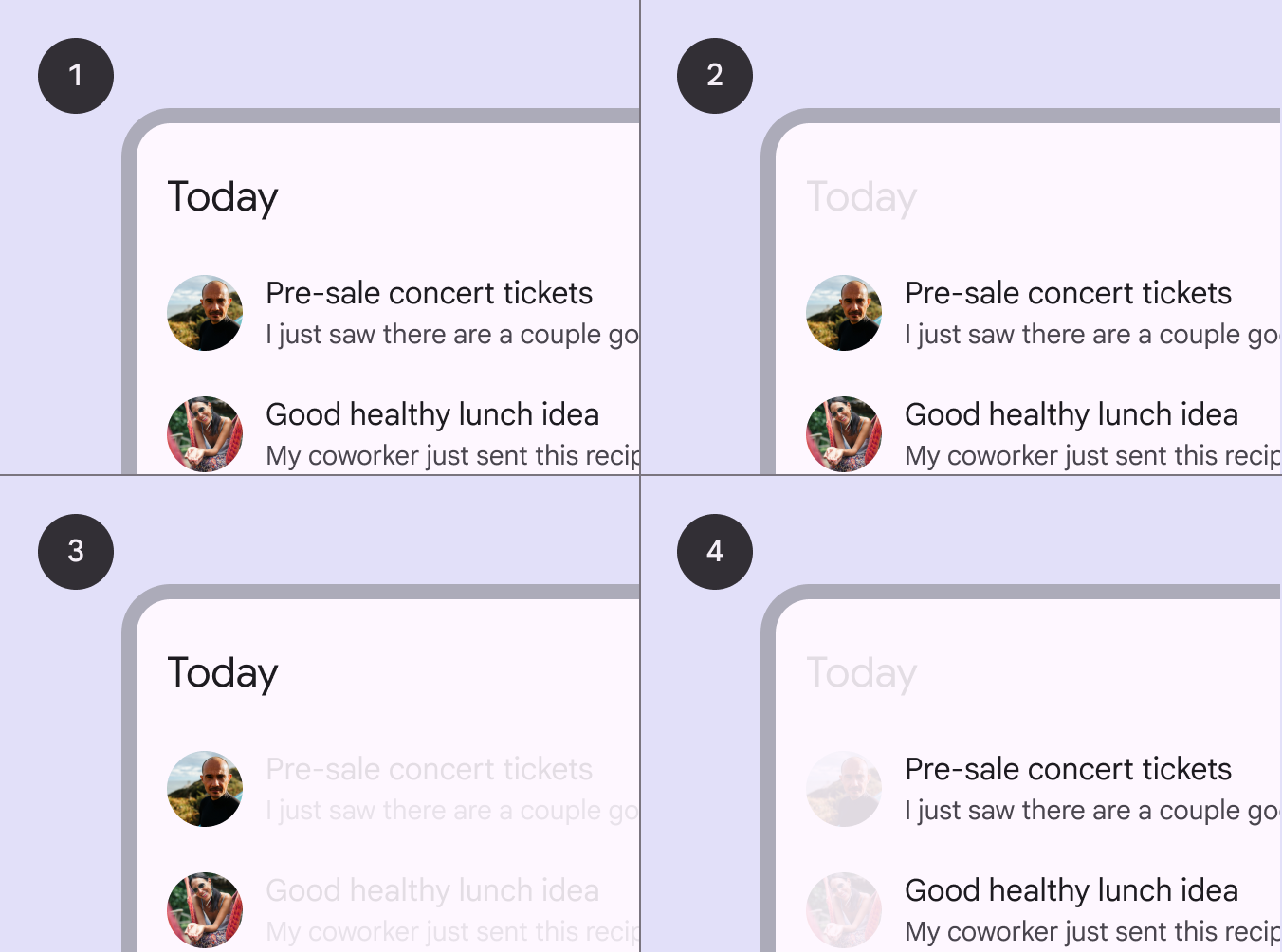
4 Versionen derselben Liste, die die Ausrichtung von Avatar und Text hervorheben.
  1. Beispielliste
  2. Platzierung des Inhalts in einer Zeile
  3. Begleitgrafiken für leichtes Überfliegen ausgerichtet
  4. Primärer Text für leichtes Überfliegen ausgerichtet

Listeneinträge können sich an unterschiedliche Textlängen anpassen:

Nur Beschriftungstext
Ein Listeneintrag kann einzeiligen Beschriftungstext enthalten. Wenn der Text nicht in eine Zeile passt, kann er umgebrochen oder abgeschnitten werden.

Beschriftungstext mit Begleittext
Ein Listeneintrag kann Begleittext unterhalb des Beschriftungstexts enthalten. Sowohl Beschriftungs- als auch Begleittext können umgebrochen oder abgeschnitten werden.
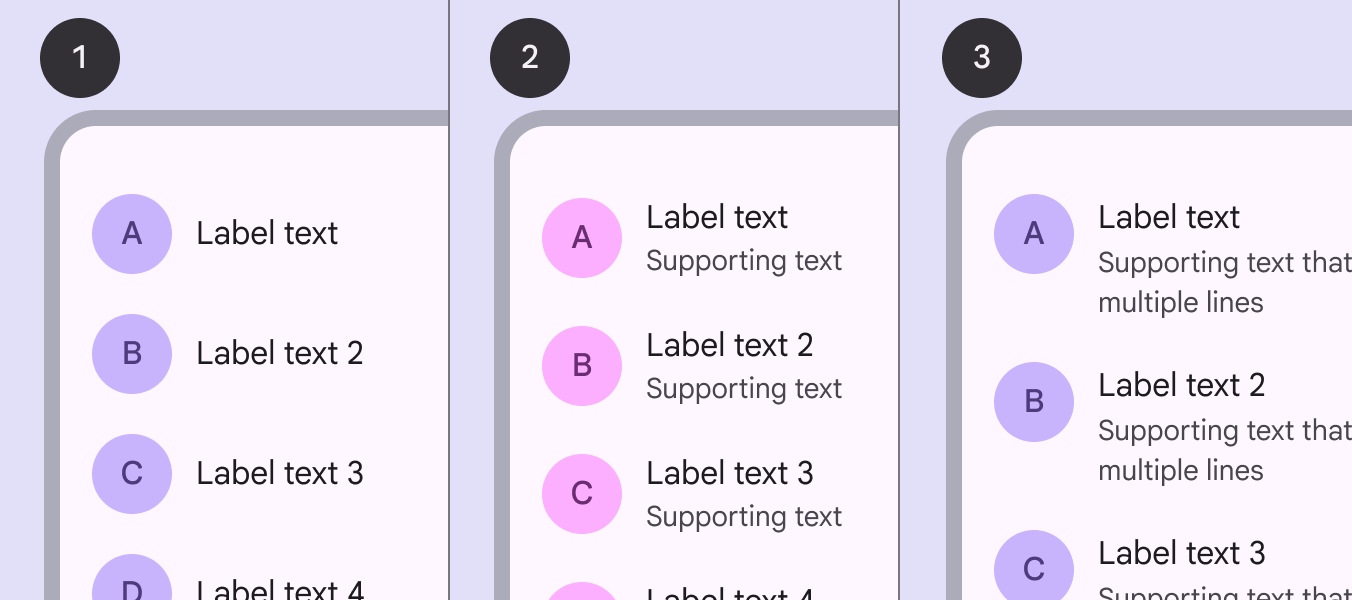
3 Listen zeigen Einträge mit ausschließlich Beschriftungstext, Beschriftungstext mit einzeiligem Begleittext und Beschriftungstext mit zweizeiligem Begleittext.
Drei Beispiele für Listeneintragsgrößen:
  1. Nur Beschriftungstext
  2. Beschriftungstext mit einzeiligem Begleittext
  3. Beschriftungstext mit Begleittext, der auf zwei Zeilen umbricht

Anatomie ​
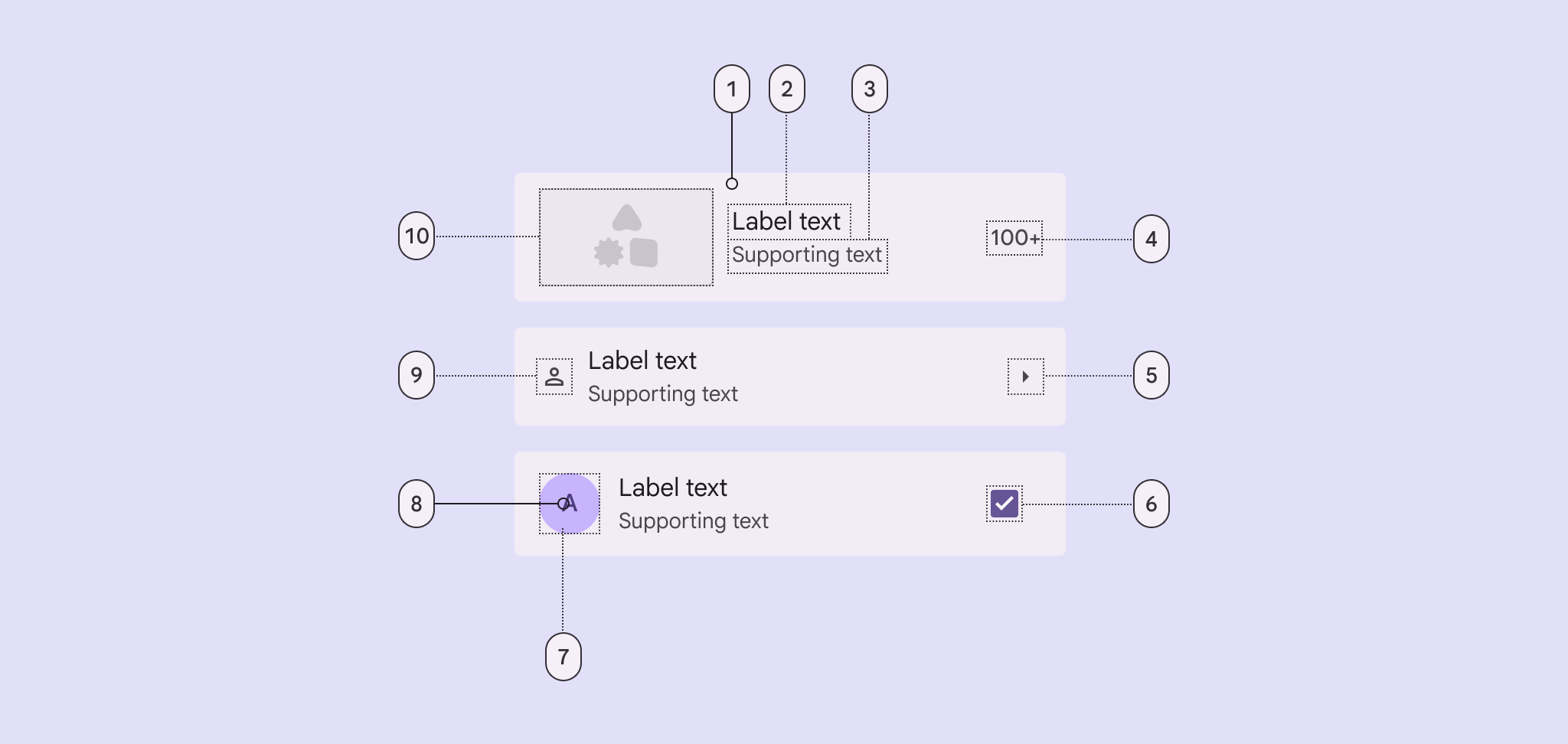
Listendiagramm mit 10 Elementen.
Container und Beschriftungstext sind erforderlich. Alle weiteren Elemente sind optional:
  1. Container
  2. Beschriftungstext
  3. Begleittext
  4. Trailing-Text
  5. Trailing-Symbol
  6. Trailing-Auswahlsteuerelement – Kontrollkästchen, Optionsfeld, Schalter
  7. Leading-Avatar-Container
  8. Leading-Avatar-Text
  9. Leading-Symbol
  10. Leading-Medien – Bild oder Video

Container

Listen-Container enthalten alle Listeneinträge samt ihren Bestandteilen. Die Höhe eines Listeneintrags wird durch das Element mit der größten vertikalen Ausdehnung bestimmt. Layoutmaße ansehen

Enthält ein Listeneintrag ein Bild, erwägen Sie, die Containerfarbe an ein inhaltsbasiertes Farbschema anzupassen. Dies sollte entweder für den aktivierten Zustand oder für eine Interaktion angewendet werden.

Ein Listeneintrag kann ein Leading-Bild und eine kräftige Containerfarbe verwenden

Beschriftung & Begleittext

Halten Sie den Beschriftungstext kurz.

Damit Listeneinträge leicht zu überfliegen sind:

  • Begleittext auf ein bis drei Zeilen begrenzen
  • Begleittext je nach Bildschirmgröße abschneiden
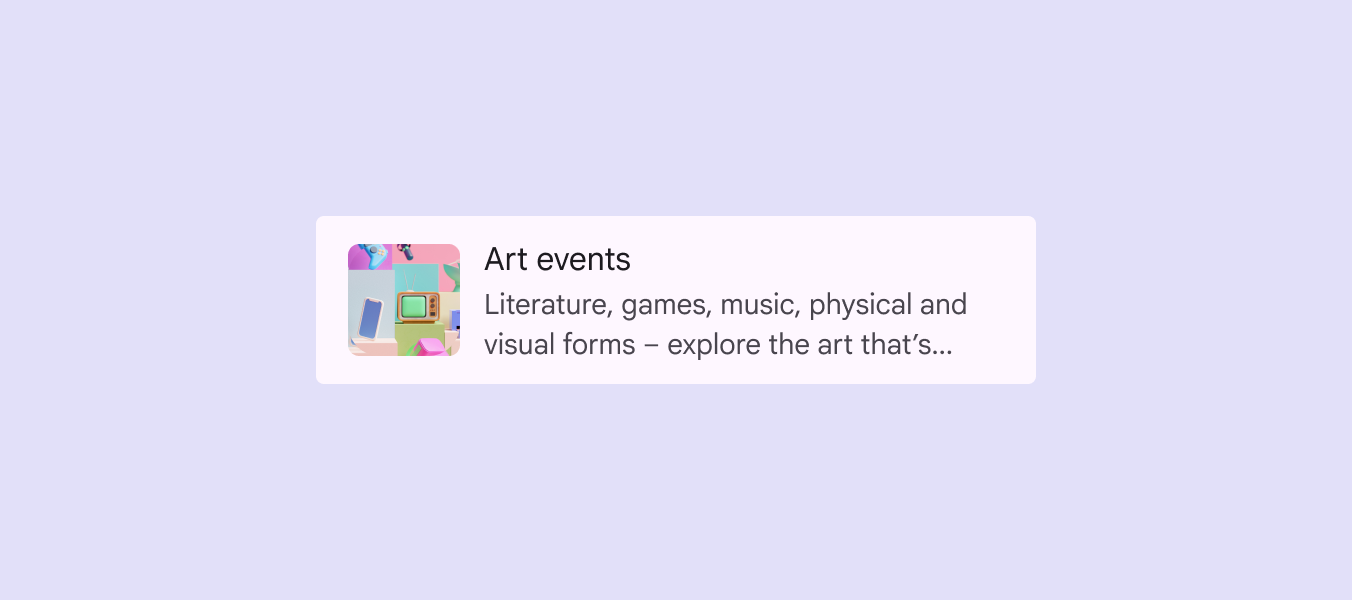
Richtlinien für adaptives Design ansehen

Ein Listeneintrag mit einem Leading-Bild, prägnantem Beschriftungstext „Kunstveranstaltungen“ und 2 Zeilen abgeschnittenem Begleittext.
Begleittext auf ein bis drei Zeilen begrenzen

Symbole

Leading-Symbol
Ein Leading-Symbol gibt Nutzern einen schnellen visuellen Hinweis auf den Beschriftungstext des Eintrags und erleichtert das Überfliegen der Liste.

Trailing-Symbol
Ein Trailing-Symbol zeigt häufig einen Status an oder deutet eine Aktion an, z. B. Mehr anzeigen.
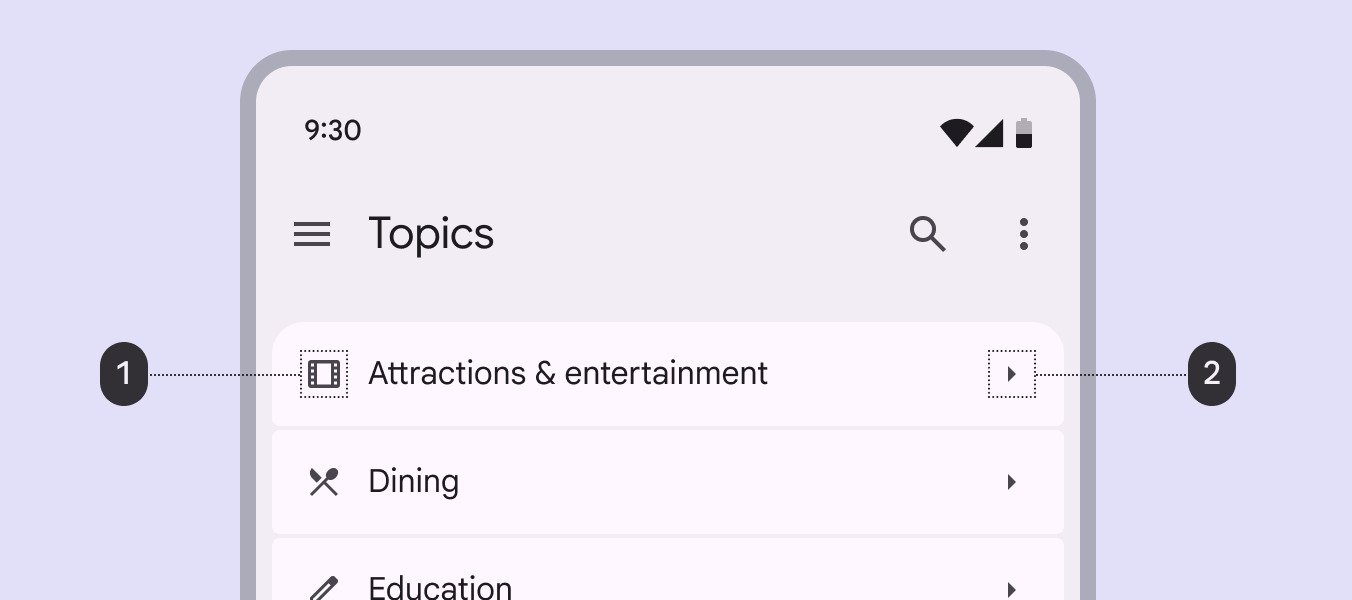
Leading-Symbole sollten sich auf den Beschriftungstext beziehen. Eine Liste mit Leading- und Trailing-Symbolen auf einem Mobilgerät.
  1. Leading-Symbole sollten sich auf den Beschriftungstext beziehen
  2. Trailing-Symbole können eine Aktion kennzeichnen

Leading-Medien

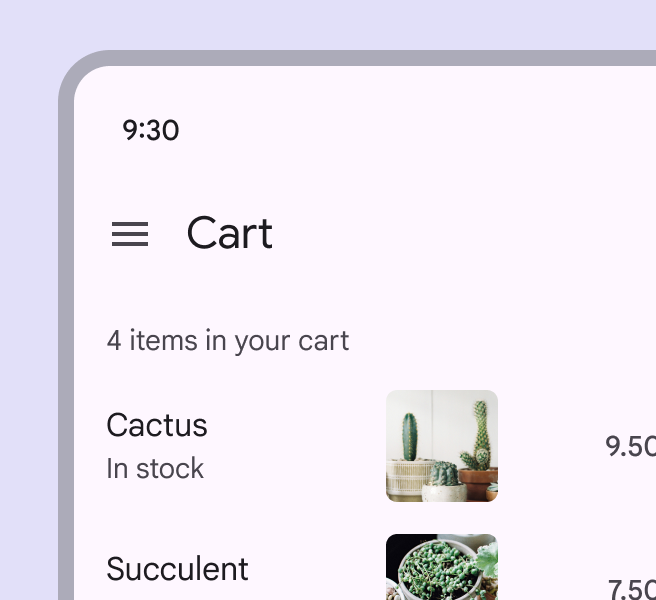
Listeneinträge können einen Leading-Avatar, ein Leading-Bild oder ein Leading-Video enthalten. Verankern Sie visuelle Elemente am Leading-Rand des Listeneintrags, um das Überfliegen zu erleichtern.

Durch Antippen einer Leading-Video-Miniaturansicht kann sich ein Videoplayer öffnen oder das Video inline in der Liste wiedergegeben werden.
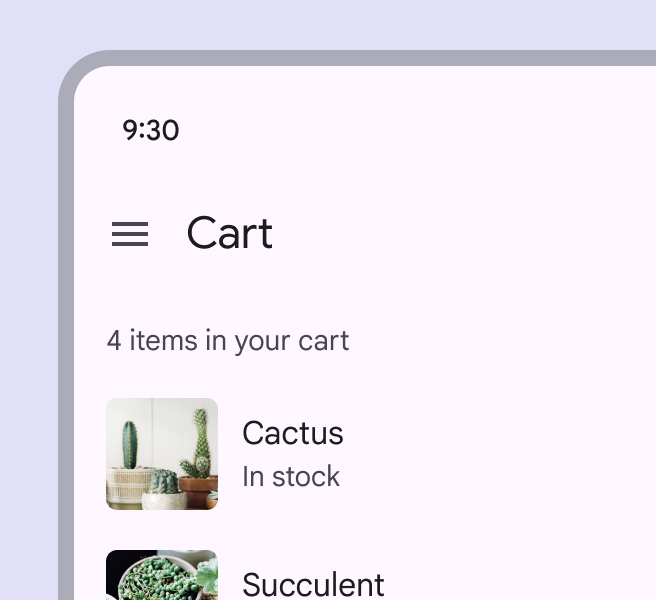
Eine Liste von Pflanzen mit Bildern am Leading-Rand.
Empfohlen Begleitgrafiken wie Miniaturansichten am Leading-Rand einer Zeile platzieren, um das Überfliegen zu erleichtern
Eine Liste von Pflanzen, bei der ein Bild in der Mitte der Zeile die Ausrichtung von Name und Preis erschwert.
Vorsicht Begleitgrafiken nicht in der Mitte einer Zeile platzieren, da dies das Überfliegen der Liste erschwert

Avatare

Listeneinträge können Avatare in kreisförmigen oder expressiven Formen enthalten, um eine Person oder Organisation darzustellen.

Verwenden Sie quadratische oder rechteckige Bilder für andere Inhalte wie Produkte oder Videos.
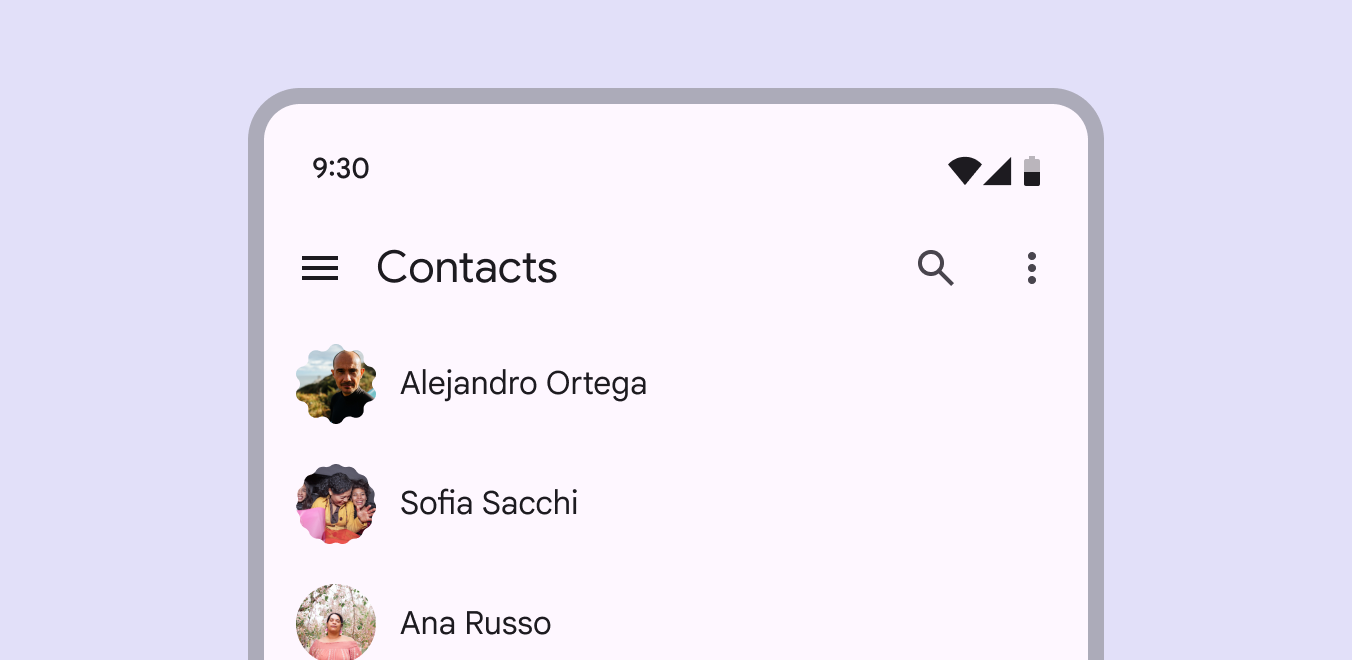
Liste von Kontakten mit Leading-Avataren in einem kreisförmigen, expressiven Bildzuschnitt, der eine Person darstellt.
Einen expressiven, kreisförmigen Avatar verwenden, um eine Person oder Organisation darzustellen

Primäre & sekundäre Aktionen

Verwenden Sie Abstände, um die Aufmerksamkeit auf den wichtigsten Bereich des Listeneintrags zu lenken – typischerweise den primären Aktionsbereich oder den Hauptinhalt.
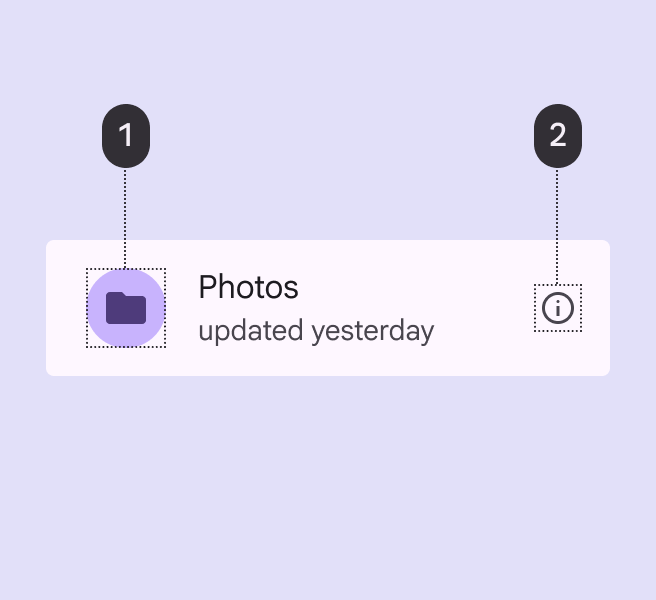
Ein Ordnersymbol im primären Aktionsbereich nimmt die volle Höhe des Listeneintrags ein.

Die primäre Aktion nimmt mehr Platz ein:

  1. Primärer Aktionsbereich
  2. Sekundärer Aktionsbereich
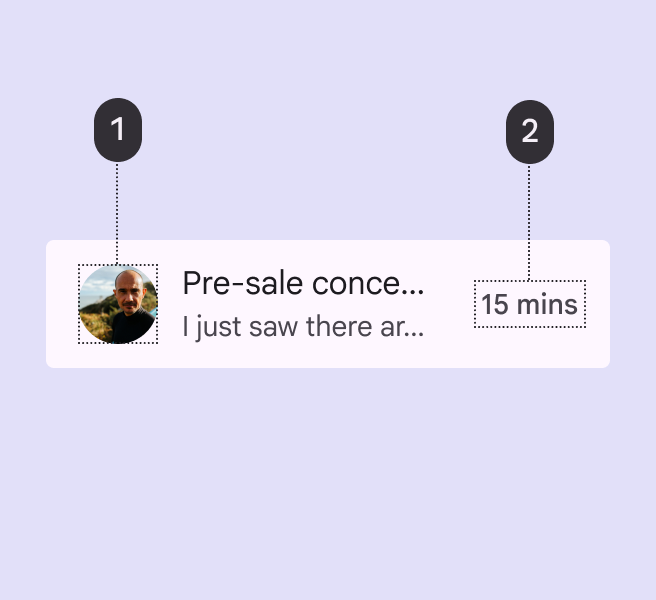
Ein Listeneintrag hat einen Avatar an der prominenteren Inhaltsposition links und Trailing-Text „15 Min.“ rechts.

Inhalte nach Wichtigkeit ausrichten:

  1. visuell hervorgehobener Inhalt
  2. visuell weniger hervorgehobener Inhalt

Trailing-Text

Trailing-Text kann ergänzende Metainformationen zu einem Listeneintrag enthalten, z. B. einen Preis, eine Anzahl oder sonstige Details.
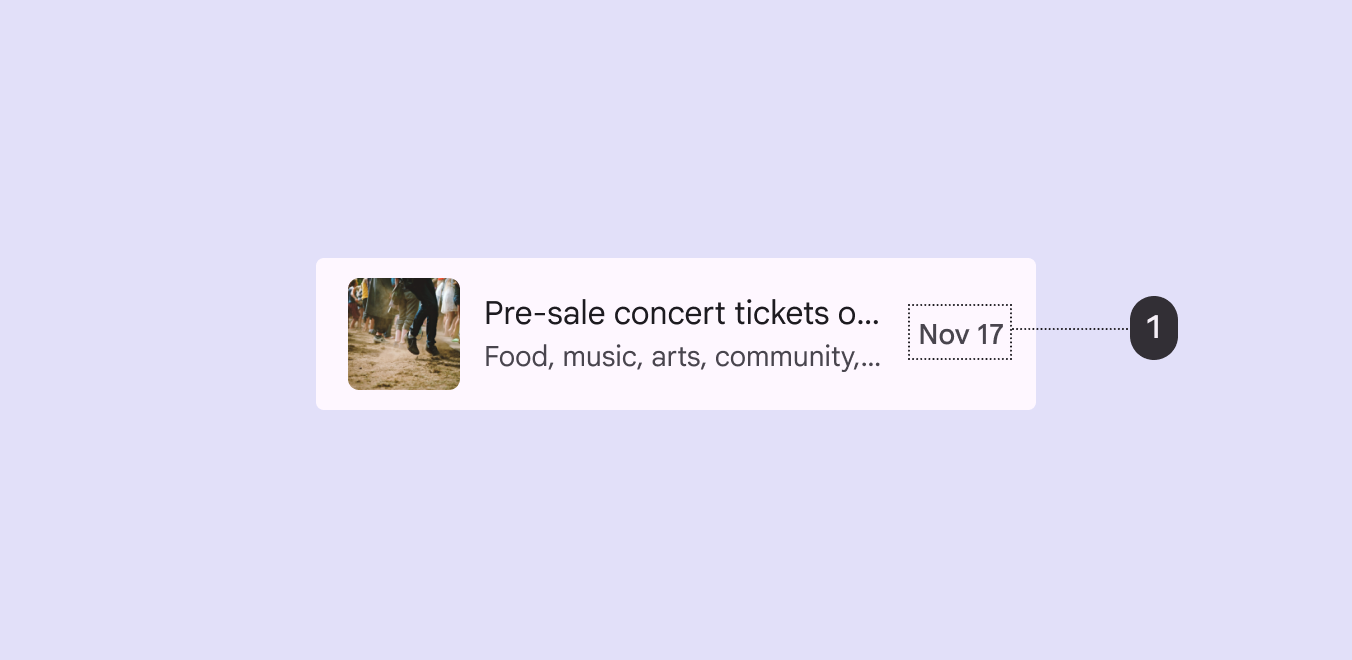
Das Datum „17. Nov.“ als Trailing-Text in einem Listeneintrag für Konzerttickets.
Trailing-Text für ergänzende Details wie Preis, Anzahl oder Datum verwenden

Auswahlsteuerelemente

Steuerelemente für die AuswahlMit der Auswahl können Nutzer bestimmte Elemente auswählen, auf die sie anschließend Aktionen anwenden möchten.Mehr zur Auswahl zeigen Aktionen von Listeneinträgen an. Positionieren Sie Steuerelemente am Leading- oder Trailing-Ende eines Listeneintrags:

  • Verwenden Sie KontrollkästchenKontrollkästchen lassen Nutzer einen oder mehrere Einträge aus einer Liste auswählen oder einen Eintrag ein- bzw. ausschalten.Mehr zu Kontrollkästchen, um mehrere Einträge auszuwählen
  • Verwenden Sie SchalterMit Schalter lässt sich der Zustand eines Eintrags zwischen Ein und Aus umschalten.Mehr zu Schalter, um Einstellungen umzuschalten
  • Verwenden Sie OptionsfelderOptionsfelder lassen Nutzer eine Option aus einer Optionsgruppe auswählen.Mehr zu Optionsfeldern, um einen einzelnen Eintrag auszuwählen
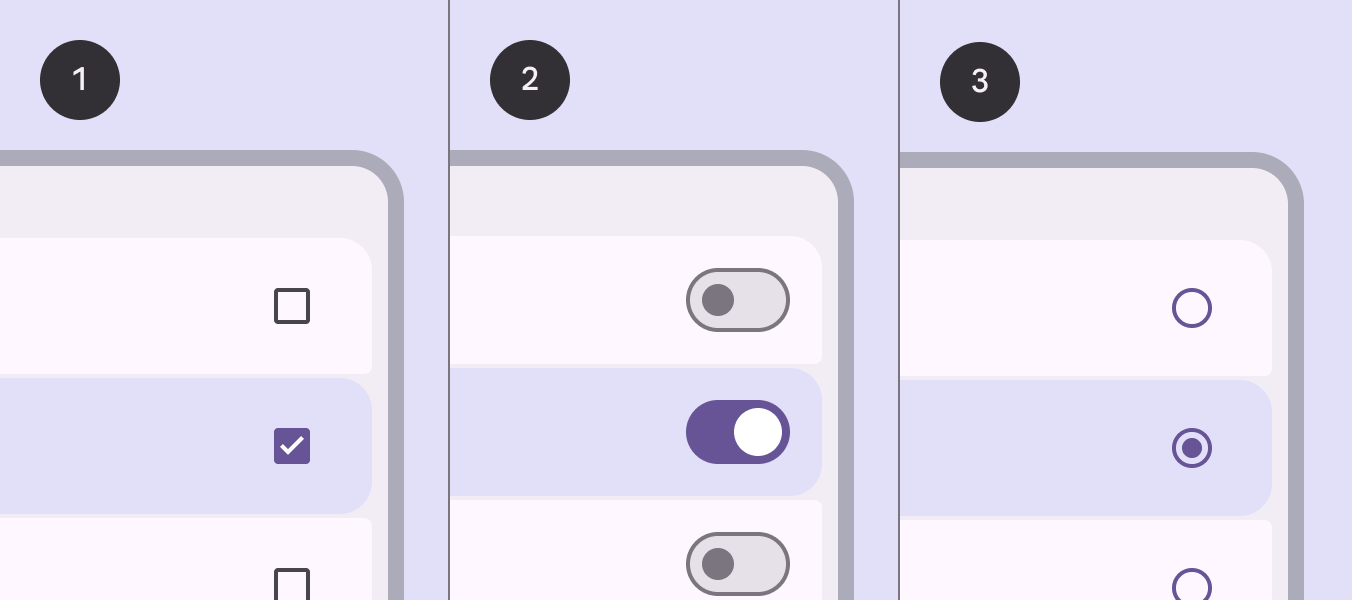
3 Listen mit unterschiedlichen Auswahlsteuerelementen.
Listeneinträge mit:
  1. Kontrollkästchen
  2. Schalter
  3. Optionsfelder

Lücken & Trennlinien

Lücken oder Trennlinien können Listen in Einträge und Gruppen gliedern:

  • Verwenden Sie Lücken für eingefasste Listen. Lücken nutzen expressive Formen und Einfassungsstrategien (Containment).
  • Setzen Sie Trennlinien nur bei containerlosen oder komplexen Listen ein, wenn eine stärkere visuelle Trennung erforderlich ist.
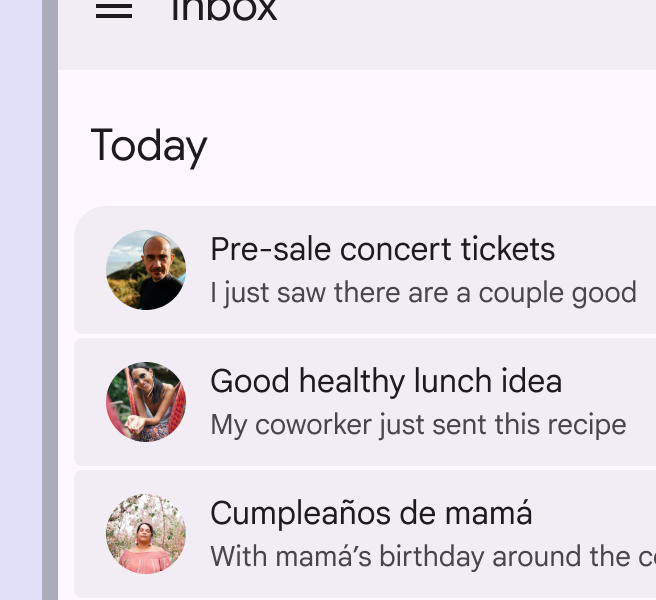
Gefüllte Listeneinträge in einem Posteingang, die durch Lücken getrennt sind.
EmpfohlenSegmentierte Lücken und gefüllte Listeneinträge verwenden, um eine Listengruppe zu definieren
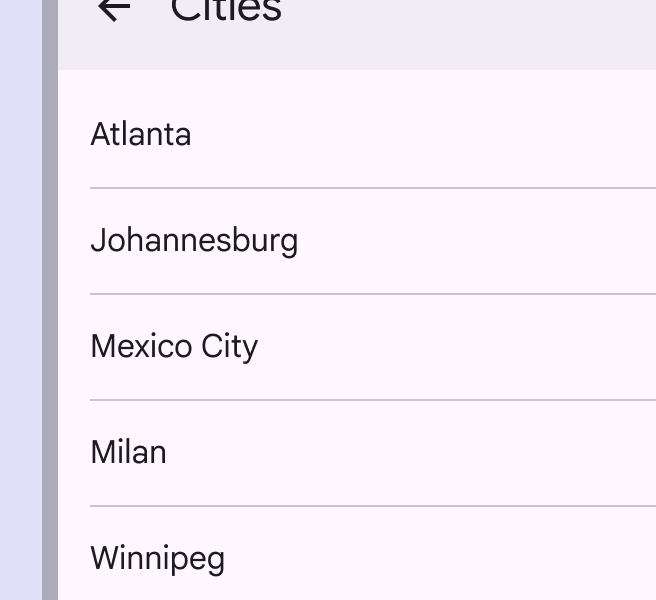
Eine containerlose Liste mit durch Trennlinien getrennten Städtenamen.
VorsichtTrennlinien auf containerlose Listen beschränken

Adaptives Design ​

Zeilenlänge

Vermeiden Sie in flexiblen LayoutsLayout ist die visuelle Anordnung von Elementen auf dem Bildschirm.Mehr zum Layout zu lange Textzeilen, wenn Container und textlastige Komponenten skaliert werden. Passen Sie dafür häufig Außenabstände (Margins)Außenabstände (Margins) sind die Abstände zwischen dem Rand eines verschachtelten Elements und seinem übergeordneten Element, z. B. zwischen dem Beschriftungstext einer Schaltfläche und dem Rand ihres Containers.Mehr zu Außenabständen (Margins) und die Typografie an, während der Container wächst.
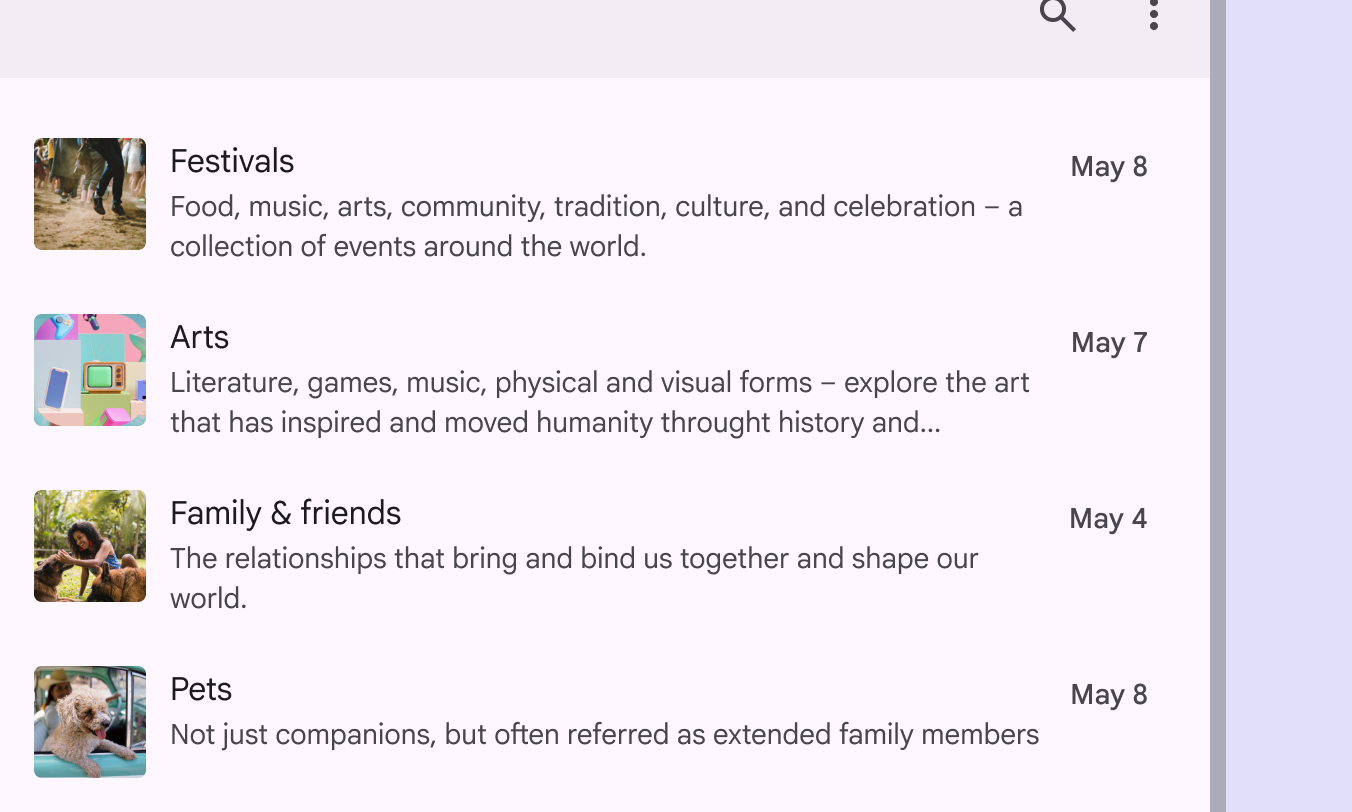
4 Listeneinträge mit zweizeiligem Begleittext haben angepasste Außenabstände, um die Lesbarkeit zu erhalten.
Empfohlen Außenabstände anpassen, um eine bessere Zeilenlänge für das Lesen zu schaffen

Passen Sie die Breite des Listen-Containers an die Zeilenlänge an oder wechseln Sie zu einem mehrspaltigen Layout.
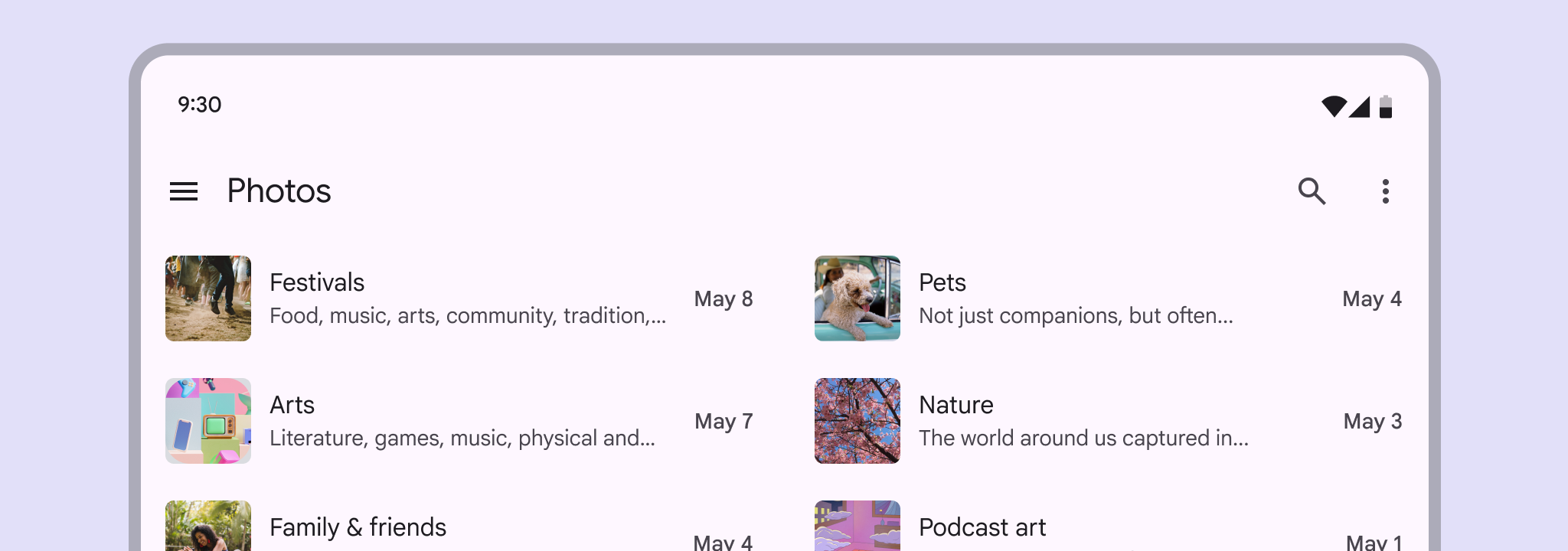
Listeneinträge in einem zweispaltigen Layout, wobei jeder Eintrag eine Textvorschau zeigt.
Empfohlen Ein mehrspaltiges Layout kann helfen, Inhalte bei Bedarf aufzuteilen

Die ideale Zeilenlänge für Text liegt üblicherweise zwischen 40 und 60 Zeichen. Geräte mit großem Bildschirm können bis zu 120 Zeichen pro Zeile anzeigen. Wenn sich eine Textzeile der 120-Zeichen-Marke nähert, erhöhen Sie die Zeilenhöhe, um die Lesbarkeit zu verbessern.
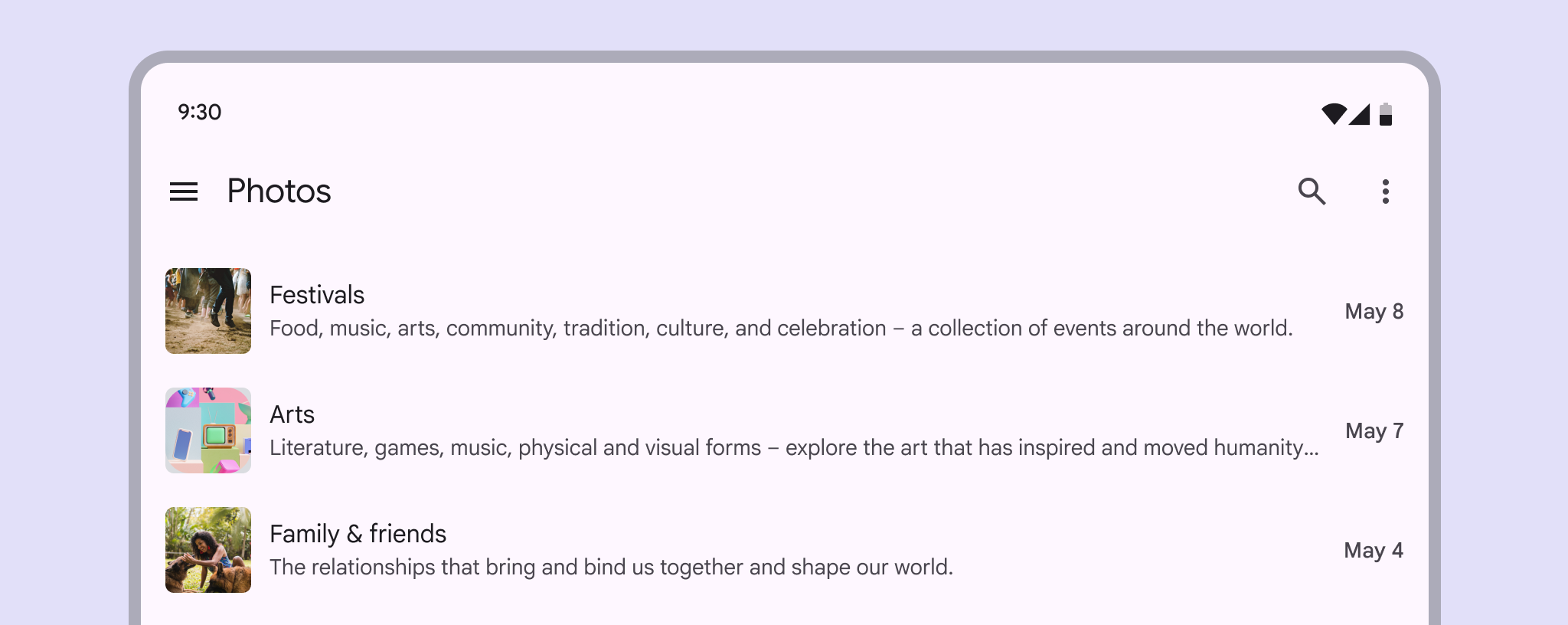
Listeneinträge mit zu langer Zeilenlänge.
Nicht empfohlen Skalieren Sie Komponenten nicht, ohne betroffene Bereiche wie die Textlänge anzupassen. Sonst können Zeilen entstehen, die das Lesen erschweren.

Eine Liste für einen kompakten BreakpointFensterbreiten unter 600 dp, z. B. ein Smartphone im Hochformat.Mehr zu kompakten Breakpoints kann bei einem erweiterten BreakpointFensterbreiten von 840 dp bis 1199 dp, z. B. ein Tablet oder faltbares Gerät im Querformat oder ein Desktop-PC.Mehr zu erweiterten Breakpoints Teil eines zweispaltigen Layouts werden. Dabei passt sich die Menge der in jedem Listeneintrag angezeigten Informationen an.

Informationsmenge bei kompakten Breakpoints reduzieren

Listenelemente & Layout anpassen

Listen können ihr Layout an verschiedene BreakpointsBreakpoints sind definierte Fensterbreiten, bei denen sich ein Layout an den verfügbaren Platz, Gerätekonventionen und die Ergonomie anpasst (früher Fenstergrößenklassen).Mehr zu Breakpoints anpassen. Dies beeinflusst Größe und Position der Inhalte.

Beispielsweise kann eine Liste bei einem kompakten Breakpoint Außenabstände, Abstände oder Dichte ändern, damit sie besser in ein erweitertes Fenster passt.

Auf größeren Bildschirmen können Listen mehr Inhalte anzeigen, z. B. Begleittext und größere Bilder

Komponenten austauschen

Listen bestehen aus einer kompakten Kombination aus Bildern, Text und Aktionen. Andere Komponenten wie Karten und Karussells verwenden dieselben Elemente, benötigen aber mehr Platz.

Bei größeren Breakpoints kann es sinnvoll sein, die Liste durch eine Komponente mit ähnlicher Funktion zu ersetzen, um verfügbaren Platz zu nutzen.

Informationen, die auf Mobilgeräten in Listeneinträgen angezeigt werden, können auf Tablets und Desktops als Karten dargestellt werden

Kompakte Breakpoints

Listen sollten in kompakten Fenstern von Rand zu Rand reichen. Beim Auswählen eines Listeneintrags sollte eine Detailseite geöffnet werden.

Auf kleinen Bildschirmen können Nutzer zwischen Listen- und Detail-Vollbildansichten wechseln

Mittlere & erweiterte Breakpoints

MittlereFensterbreiten von 600 dp bis 839 dp, z. B. ein Tablet oder faltbares Gerät im Hochformat.Mehr zu mittleren Breakpoints und erweiterte BreakpointsFensterbreiten von 840 dp bis 1199 dp, z. B. ein Tablet oder faltbares Gerät im Querformat oder ein Desktop-PC.Mehr zu erweiterten Breakpoints, z. B. auf Tablet- oder Desktop-Bildschirmen, können primäre und sekundäre Inhalte in derselben Ansicht anzeigen.

Beispielsweise können eine Liste und die Detailinformationen nebeneinander angezeigt werden.
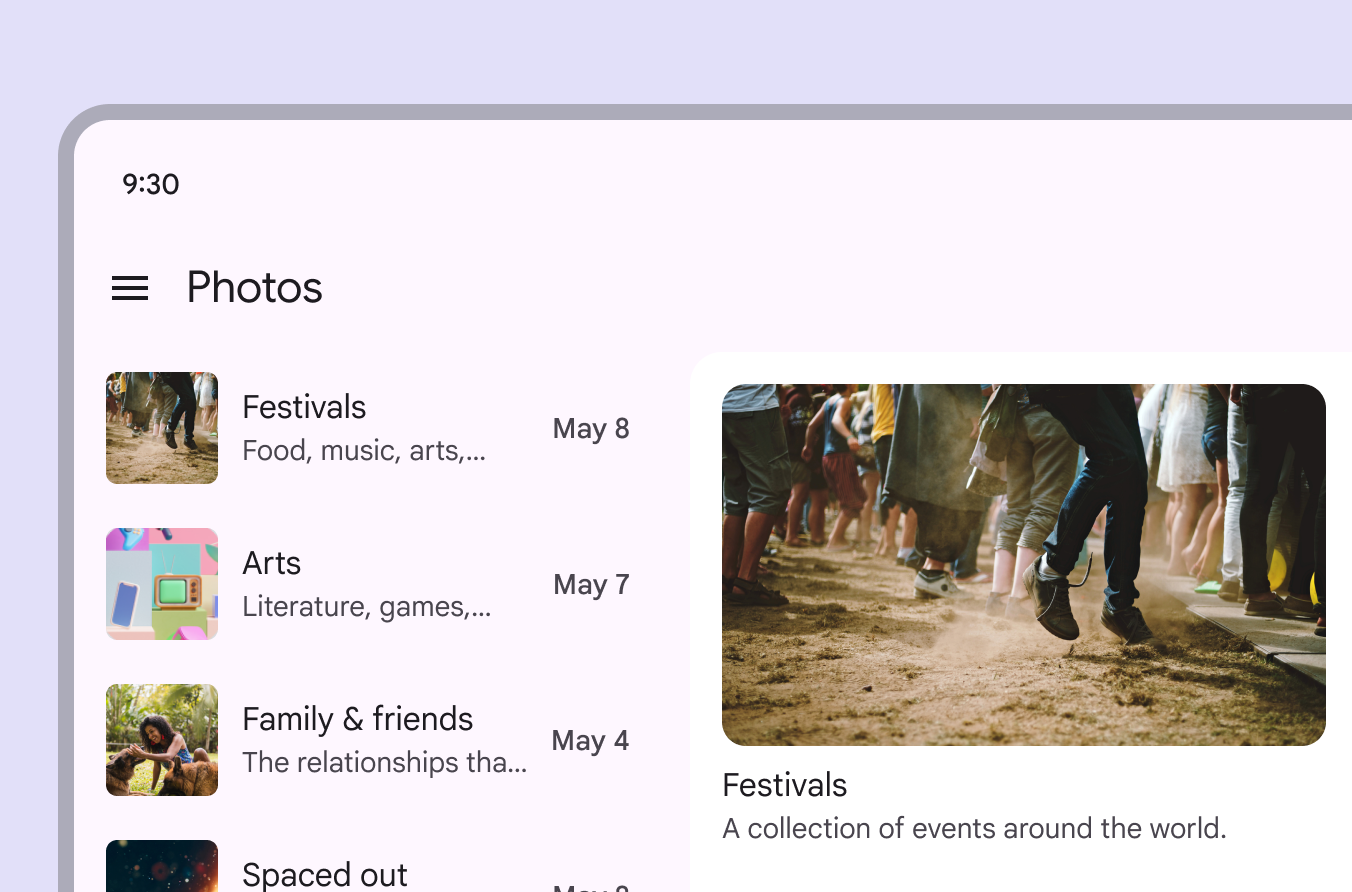
Ein größerer Bildschirm zeigt Listeneinträge und eine detailreiche Ansicht eines Eintrags auf demselben Bildschirm.
Auf größeren Bildschirmen kann eine Listen-Detailansicht sinnvoller sein

Bei einem größeren Breakpoint kann sich eine Liste in ein Karussell verwandeln.

Listen können sich in erweiterten Fenstern zu Karussells entwickeln

Je nach Größe können Listen mehr oder weniger Inhalte anzeigen.

Beispielsweise kann ein Listeneintrag mehr Inhalte einblenden, wenn die Komponente erweitert wird.

Listeneinträge blenden bei erweiterten Breakpoints Begleittext ein

Verhalten ​

Auswahlmodi für Listen ​

Der ausgewählte Zustand gilt für den gesamten Listeneintrag. Wenn ein Eintrag über ein Kontrollkästchen ausgewählt wird, zeigen sowohl der Listeneintrag als auch das Kontrollkästchen einen ausgewählten Zustand an.

Einzelauswahl

Listen können eine Komponente für die Einzelauswahl wie einen OptionsfeldOptionsfelder lassen Nutzer eine Option aus einer Optionsgruppe auswählen.Mehr zu Optionsfeldern enthalten.

Listeneinträge mit Einzelauswahl:

  • Unterstützen keine Mehrfachaktionen
  • Können keine sekundären verschachtelten Aktionen enthalten
  • Verwenden keine Kontrollkästchen
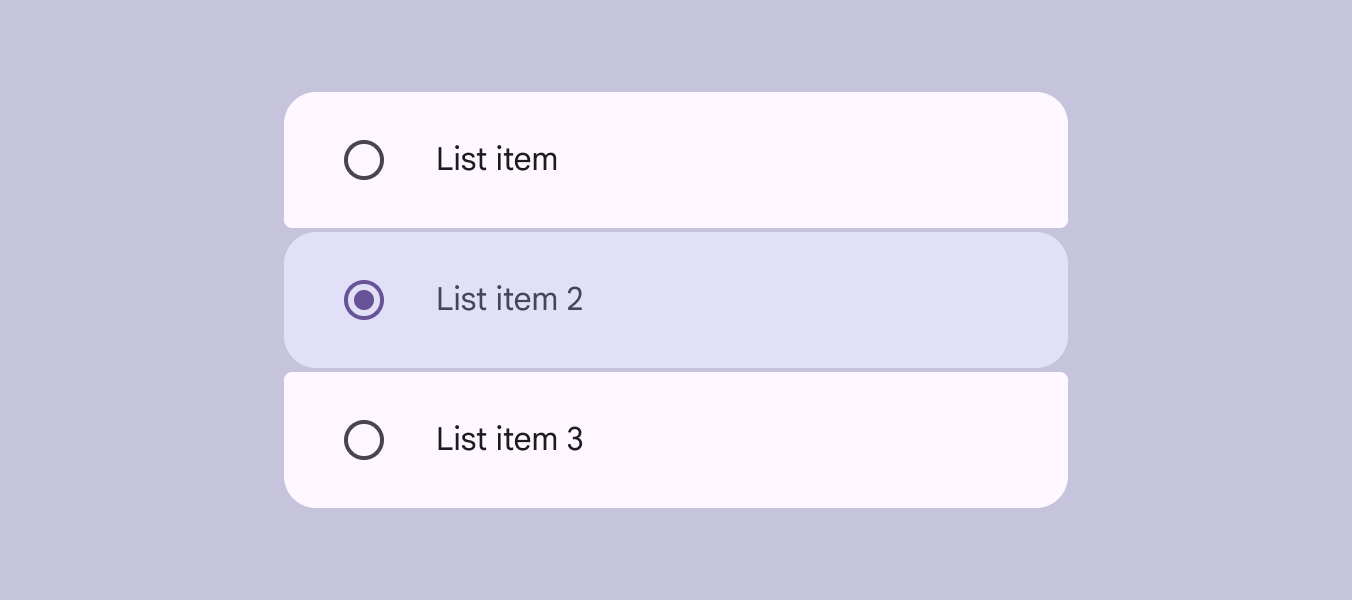
Eine Liste mit 3 Einträgen und Optionsfelder, wobei 1 Eintrag ausgewählt ist.
Optionsfelder verwenden, um eine Einzelauswahl in einer Liste zu ermöglichen

Mehrfachauswahl

Mehrfachauswahllisten ermöglichen die Auswahl mehrerer Listeneinträge.

Listeneinträge mit Mehrfachauswahl:

  • Können gut mit Kontrollkästchen und Schalter verwendet werden
  • Können keine sekundären verschachtelten Aktionen enthalten
  • Verwenden keine Optionsfelder
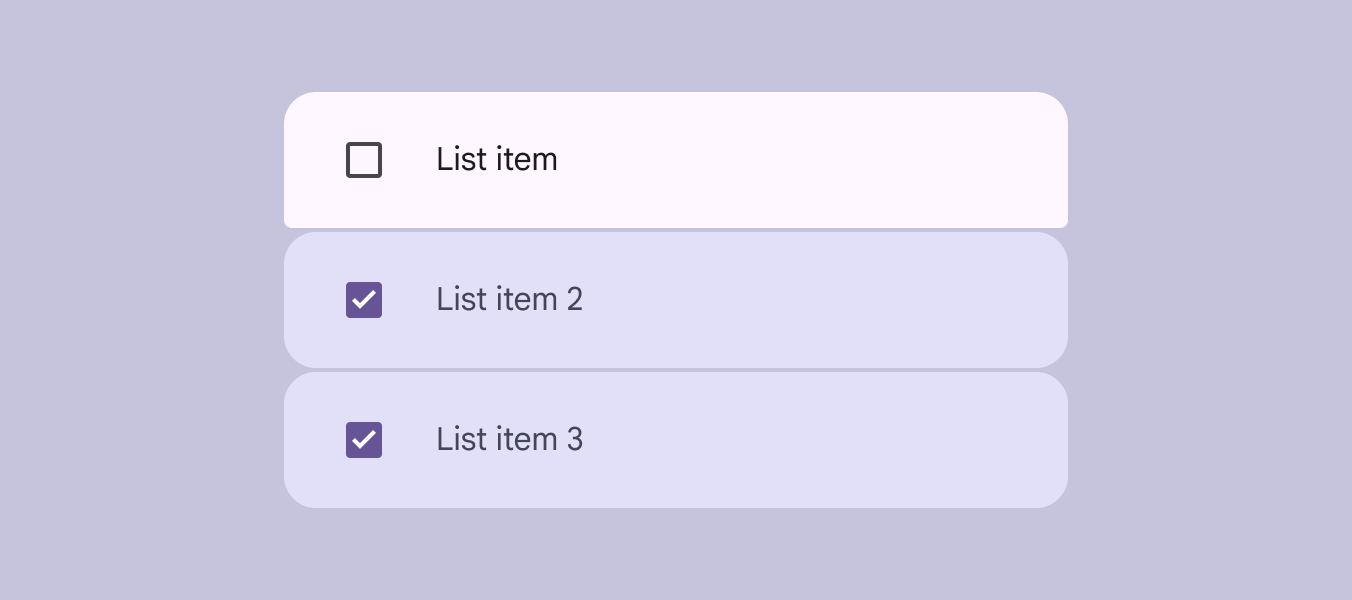
Eine Liste mit 3 Einträgen und Kontrollkästchen, wobei 2 Einträge ausgewählt sind.
Kontrollkästchen oder Schalter für Mehrfachauswahllisten verwenden

Einzelaktion

In einer Einzelaktionsliste führt der gesamte Listeneintrag eine Aktion aus, z. B. die Navigation zu einer neuen Seite.

Listeneinträge mit Einzelaktion:

  • Können keine sekundären verschachtelten Aktionen enthalten
  • Können nicht in einen dauerhaften Auswahlzustand versetzt werden
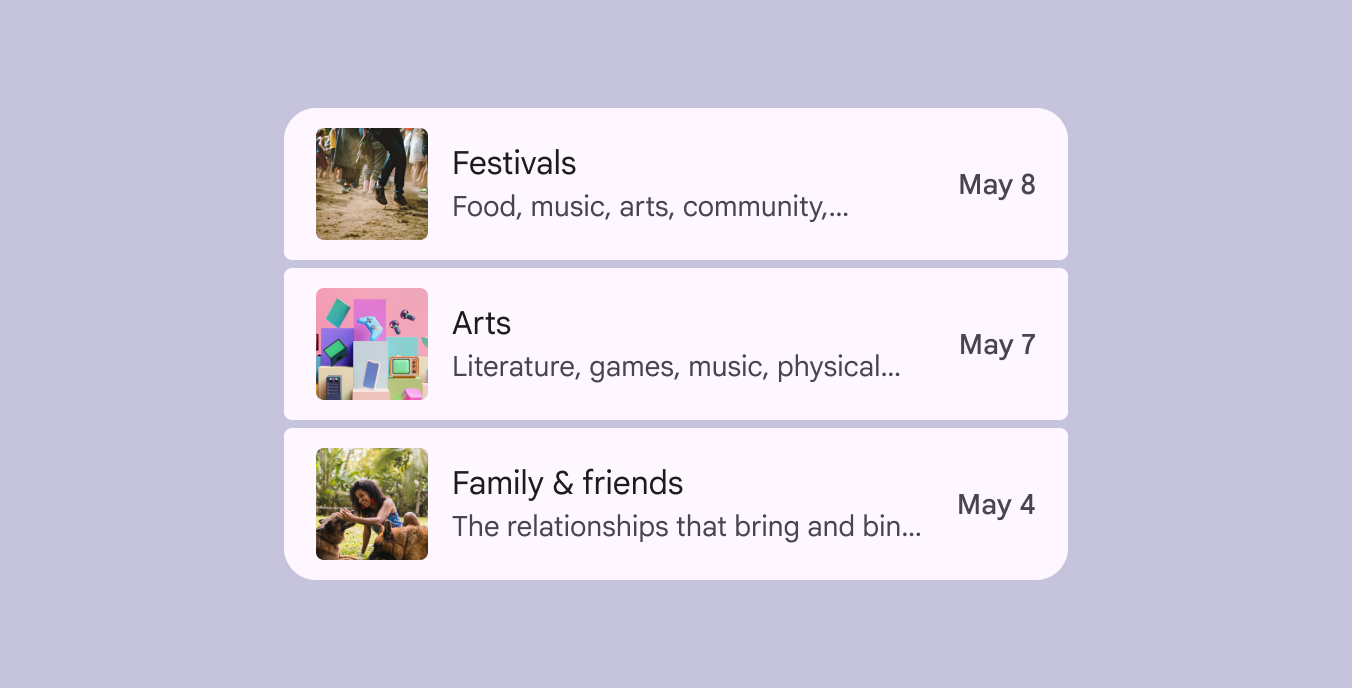
Eine Liste mit 3 Einträgen, bei der jeder Eintrag ein einzelner antippbarer Bereich ist.
Einzelaktionslisten für eine primäre Aktion wie Navigation verwenden

Mehrfachaktion

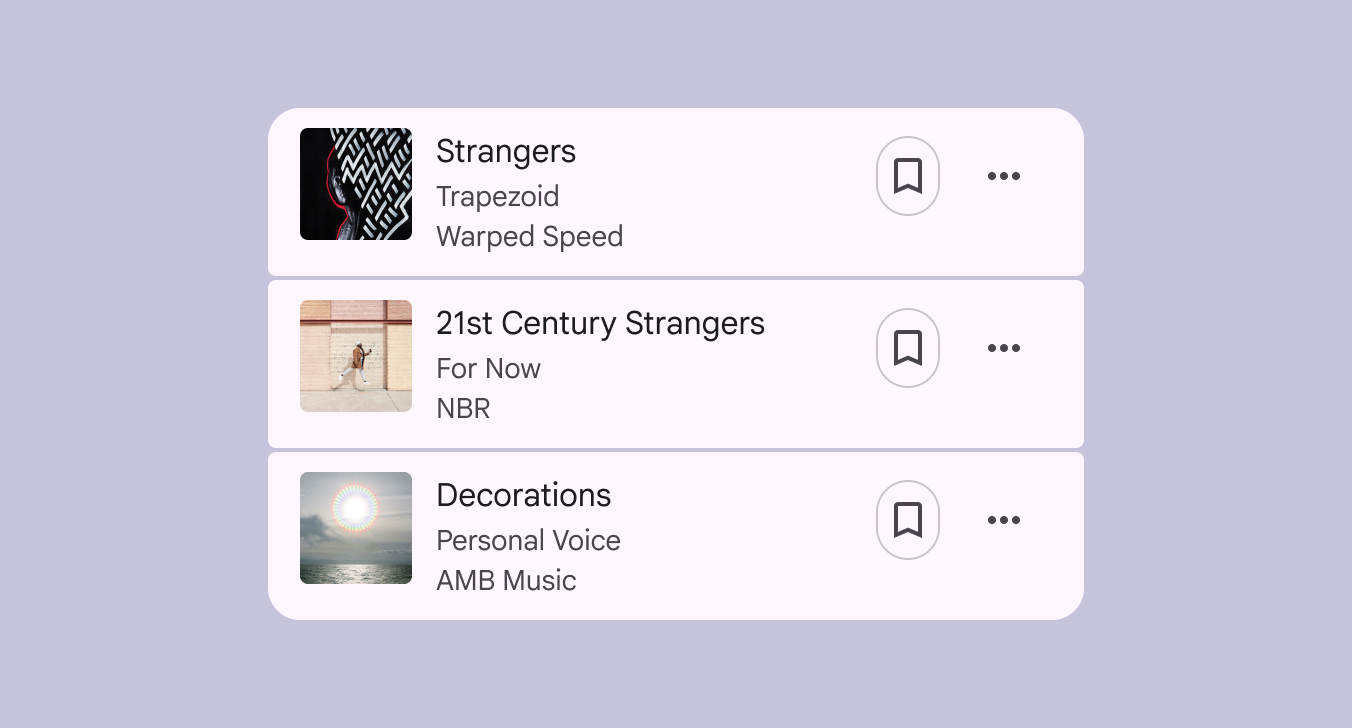
Mehrfachaktionslisten können mehrere verschachtelte Aktionen innerhalb eines Listeneintrags enthalten.

Die primäre Aktion sollte den Großteil des Platzes im Leading- und im Inhaltsbereich einnehmen.

Platzieren Sie ergänzende Aktionen wie ein Lesezeichen oder ein Menü im Trailing-Bereich.
Mehr zur Barrierefreiheit von Mehrfachaktionen

Eine Liste mit 3 Songs, bei der jeder Eintrag zwei Trailing-Symbole hat: ein Lesezeichen und ein Überlaufmenü.
Ergänzende Aktionen im Trailing-Bereich eines Listeneintrags platzieren

Nicht interaktiv

Nicht interaktive Listen können Informationen übersichtlich organisieren. Sie führen keine Aktionen aus und sind nicht auswählbar.
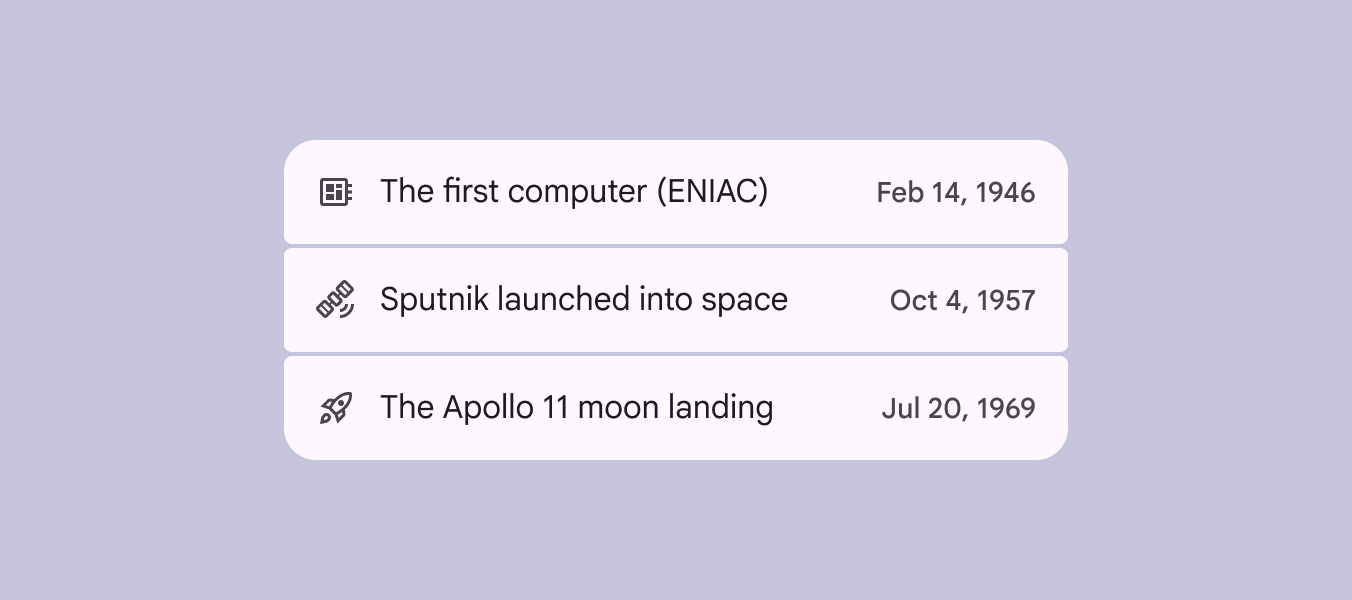
Eine nicht interaktive Liste mit 3 Einträgen, die eine historische Zeitachse der Raumfahrt zeigt.
Nicht interaktive Listen verwenden, damit Informationen leicht zu überfliegen sind

Interaktionen mit Listen ​

Ausklappen & Einklappen

Listeneinträge, die andere Listeneinträge enthalten, können wie Ordner aus- und eingeklappt werden, um Inhalte ein- und auszublenden.

Durch Antippen eines Listeneintrags klappt dieser mit einem Container-Transform-Pattern vertikal über die gesamte Bildschirmhöhe auf.

Beim Ausklappen eines Listeneintrags einen Übergang vom übergeordneten zum untergeordneten Element anzeigen

Wischen

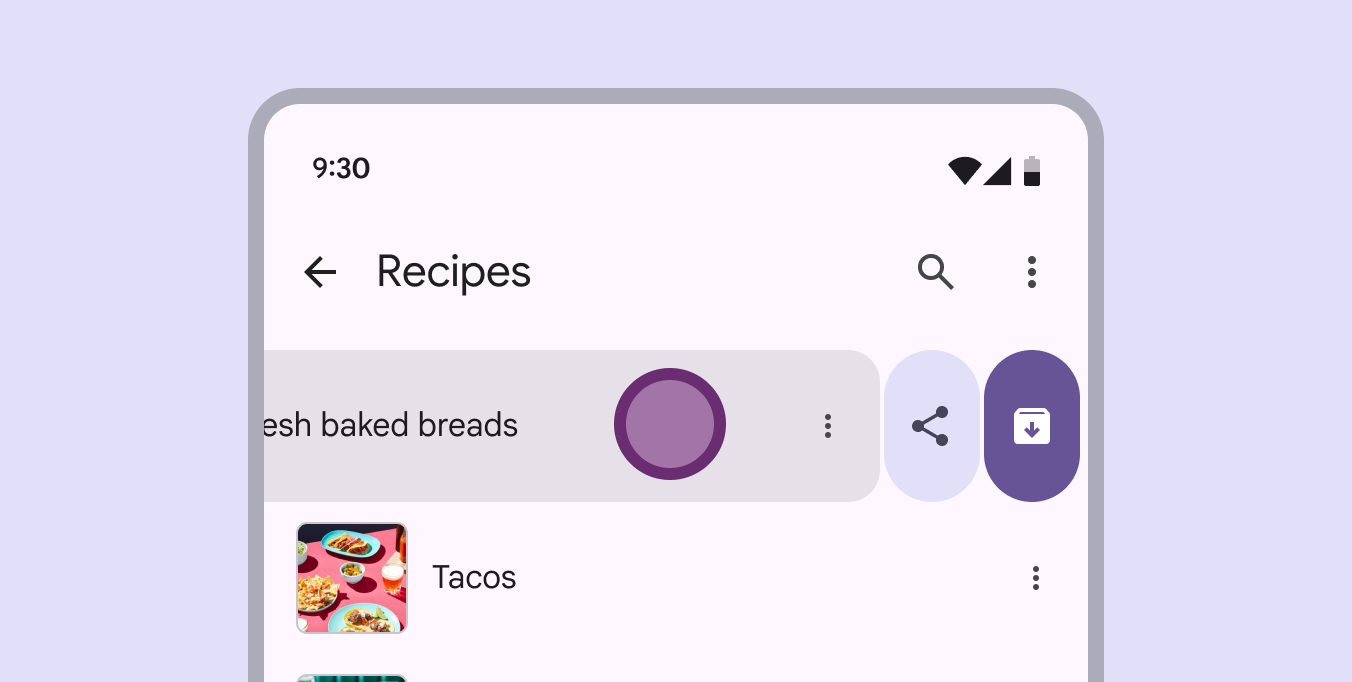
Unter Android können beim Wischen über einen Listeneintrag Schaltflächen eingeblendet werden. Verwenden Sie eine Mischung aus Schaltflächenstilen für visuelle Abwechslung und Hierarchie.

Die primäre Aktion muss die letzte Option am Zeilenende sein. Ein Wischen über die gesamte Breite löst diese Aktion aus und entfernt den Listeneintrag mit allen weiteren Aktionen aus dem sichtbaren Bereich.

Wischbare Listeneinträge sollten alternative Zugänge zu ausgeblendeten Aktionen bieten, z. B. ein „Mehr“-Symbol.
Mehr zur Barrierefreiheit beim Wischen

Liste von Rezepten, bei der „Frisch gebackene Brote“ gewischt wurde, um ein Archivieren-Symbol anzuzeigen.
Nach einer Wischgeste können Listeneinträge archiviert oder weitere Aktionen eingeblendet werden
Pager
Vorherige SeiteListen: Spezifikationen
Nächste SeiteListen: Barrierefreiheit

Veröffentlicht unter der Apache-2.0-Lizenz oder CC BY 4.0.

Copyright © 2018-Present Google

https://m3.material.io/components/lists/guidelines

Veröffentlicht unter der Apache-2.0-Lizenz oder CC BY 4.0.

Copyright © 2018-Present Google