Listák: Irányelvek
A listák szövegek és képek folyamatos, függőleges indexei.
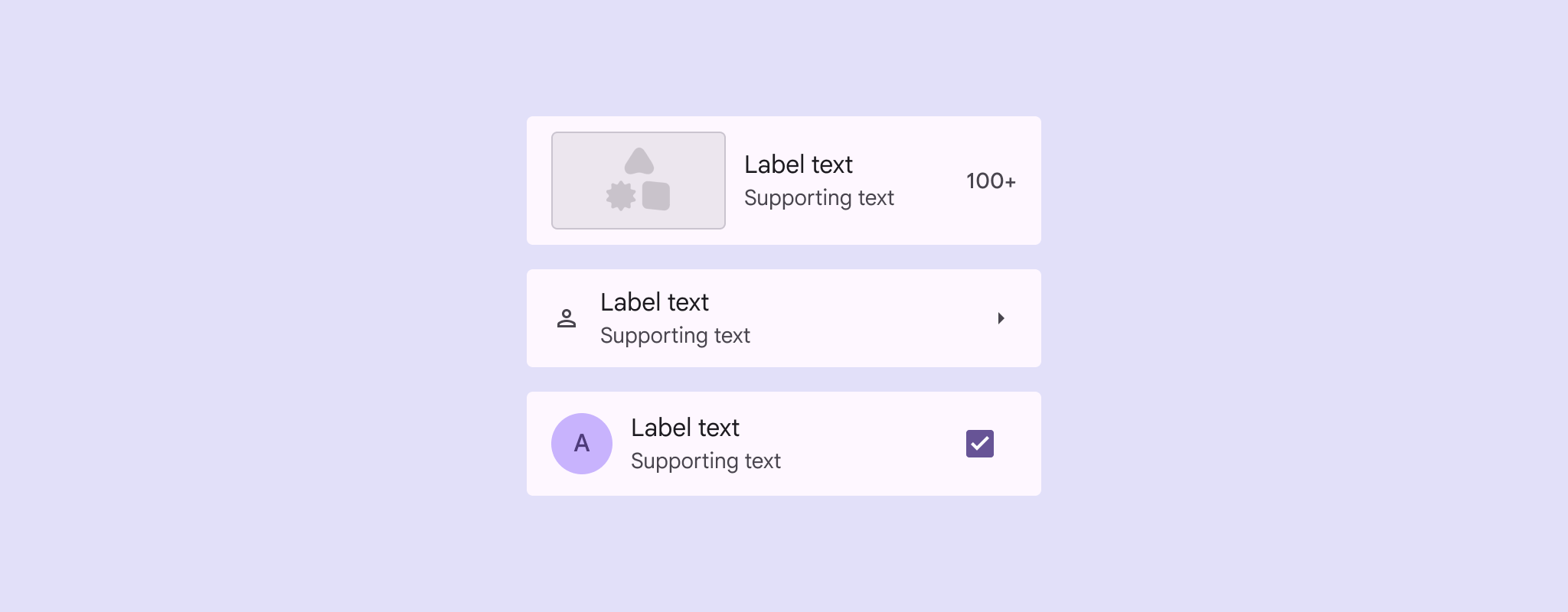
- Kezdő képek, videók, ikonok vagy avatarok
- Záró szöveg, ikonok vagy ikongombok
Használat
A listák szövegek, ikonok, képek és egyéb elemek függőleges csoportjai, az olvasás megértésére optimalizálva.
Egy listaelem több műveletet is tartalmazhat egyszerre, például kijelölést, ikongombokat, túlcsordulási menüt stb.
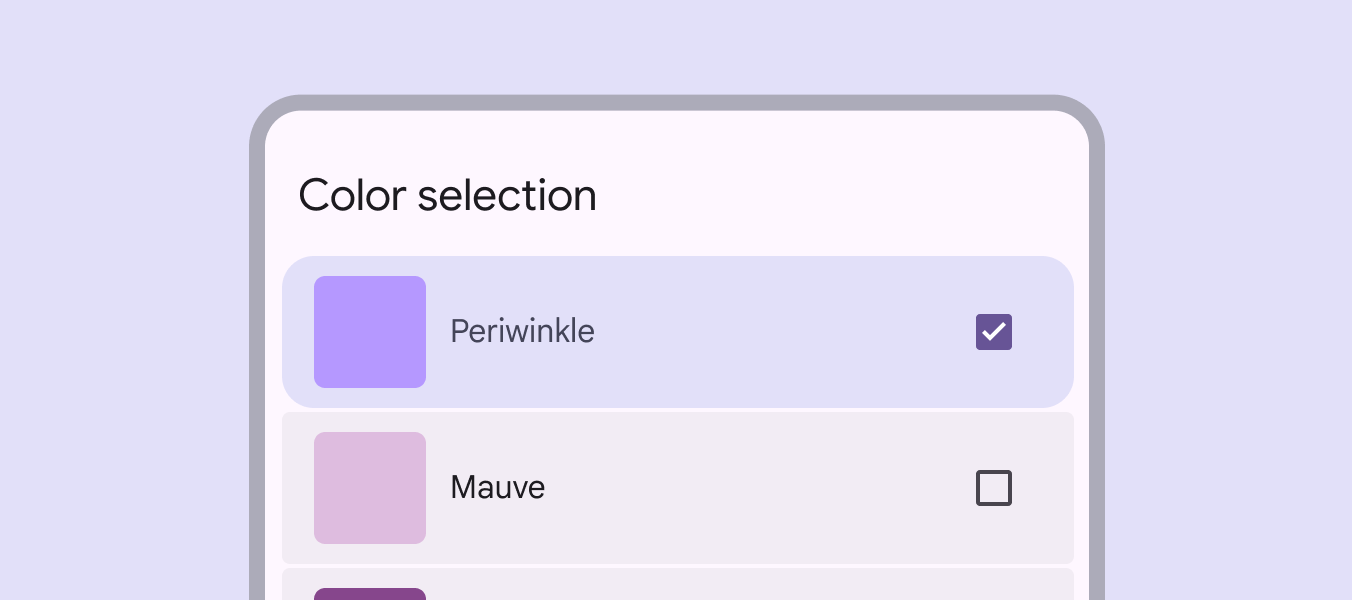
Használjon listát különálló elemek közlésére vagy kiválasztására, például egy színkészletből való színválasztásra.
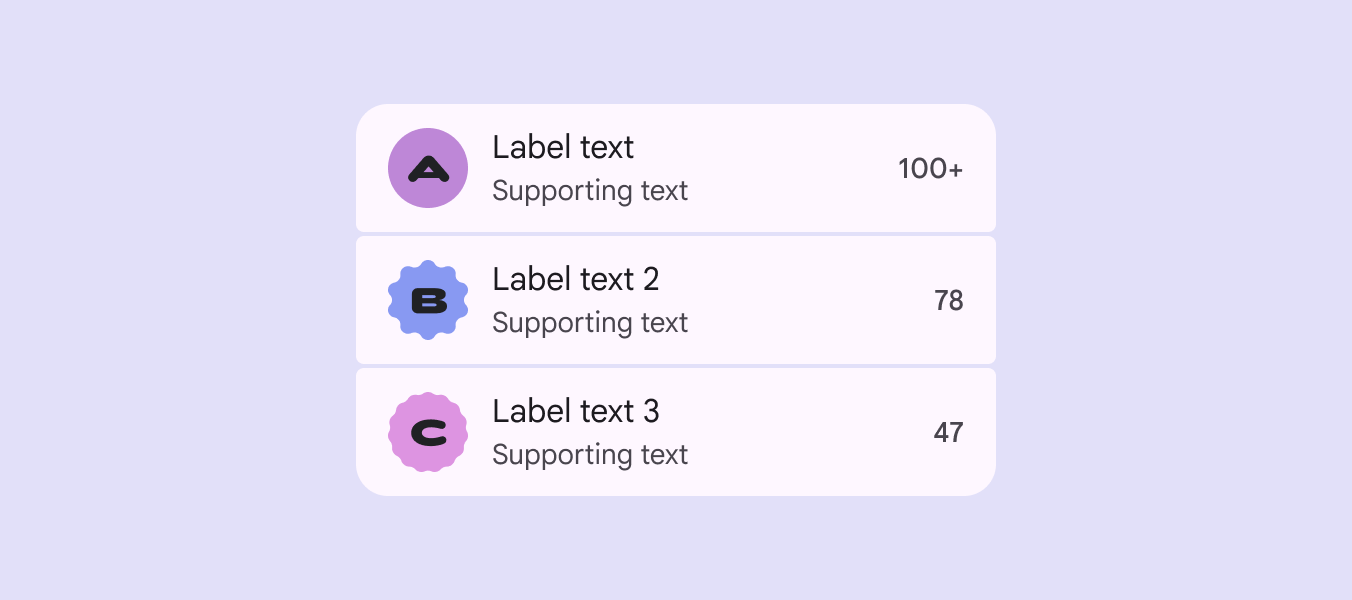
A listának könnyen áttekinthetőnek kell lennie. A listaelem tartalmának rögzítésére és igazítására bármely elem használható.
Minden listaelemben azonos helyre helyezze el a kiegészítő vizuális elemeket és az elsődleges szöveget.
Egy listán belül ne változtassa az elemek pozícióját.
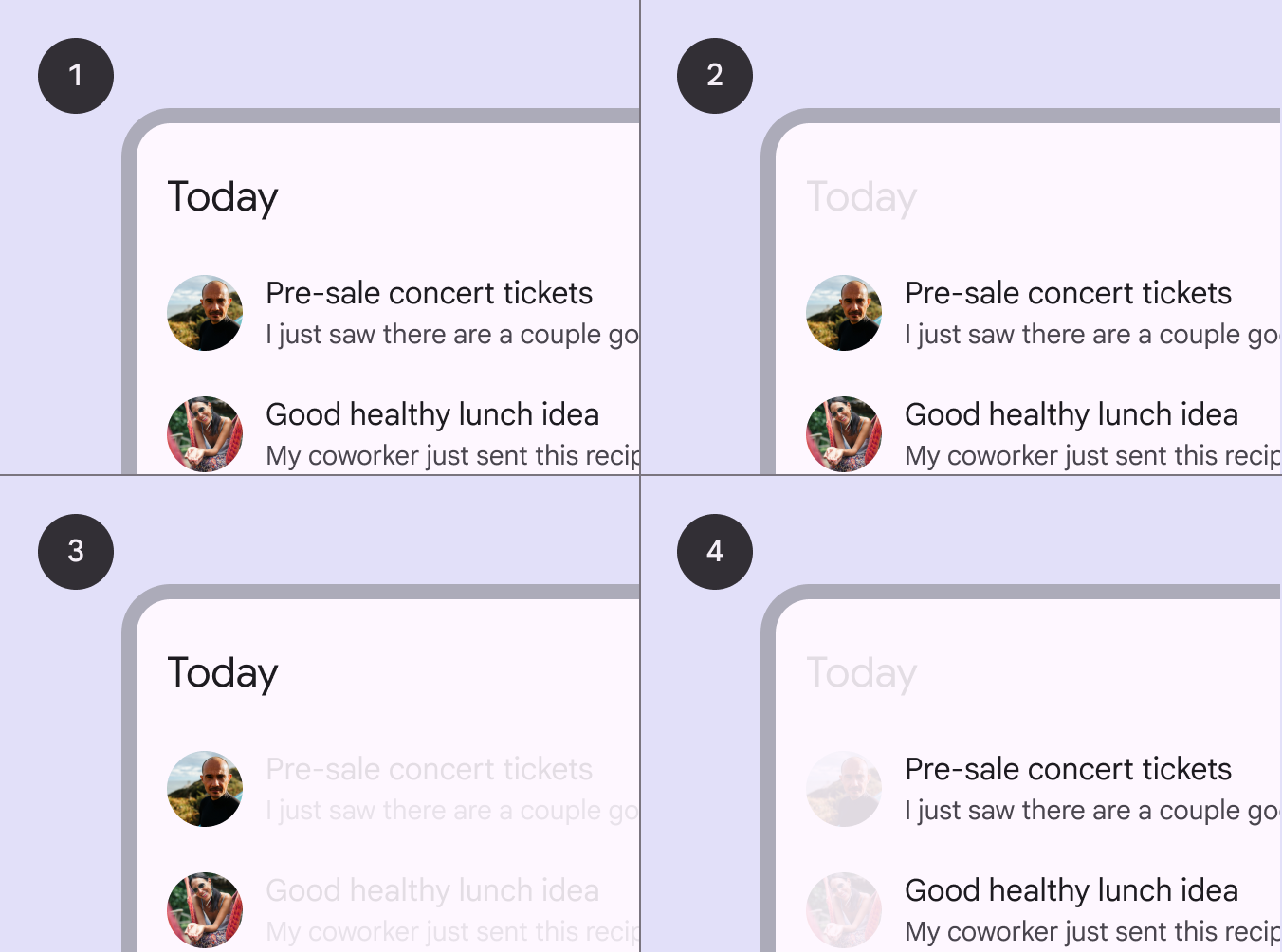
- Mintapélda
- Tartalom elhelyezése egy sorban
- A kiegészítő vizuális elemek igazítása segíti az áttekinthetőséget
- Az elsődleges szöveg igazítása segíti az áttekinthetőséget
A listaelemek képesek alkalmazkodni a különböző szöveghosszúságokhoz:
Csak címkeszöveg
A listaelem egy sor címkeszöveget tartalmazhat. Ha a szöveg nem fér el egy sorban, sortöréssel bontható vagy rövidíthető.
Címkeszöveg kiegészítő szöveggel
A listaelem a címkeszöveg alatt kiegészítő szöveget is tartalmazhat. A címkeszöveg és a kiegészítő szöveg egyaránt sortöréssel bontható vagy rövidíthető.
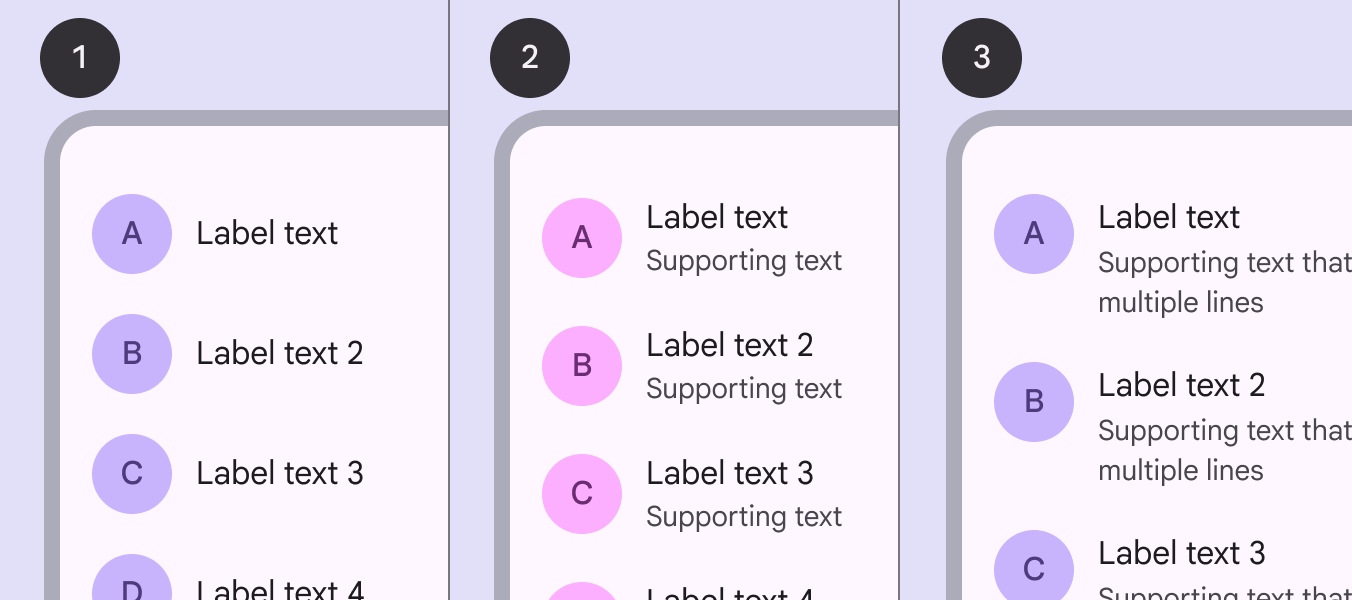
- Csak címkeszöveg
- Címkeszöveg egy sor kiegészítő szöveggel
- Címkeszöveg két sorba tördelt kiegészítő szöveggel
Felépítés
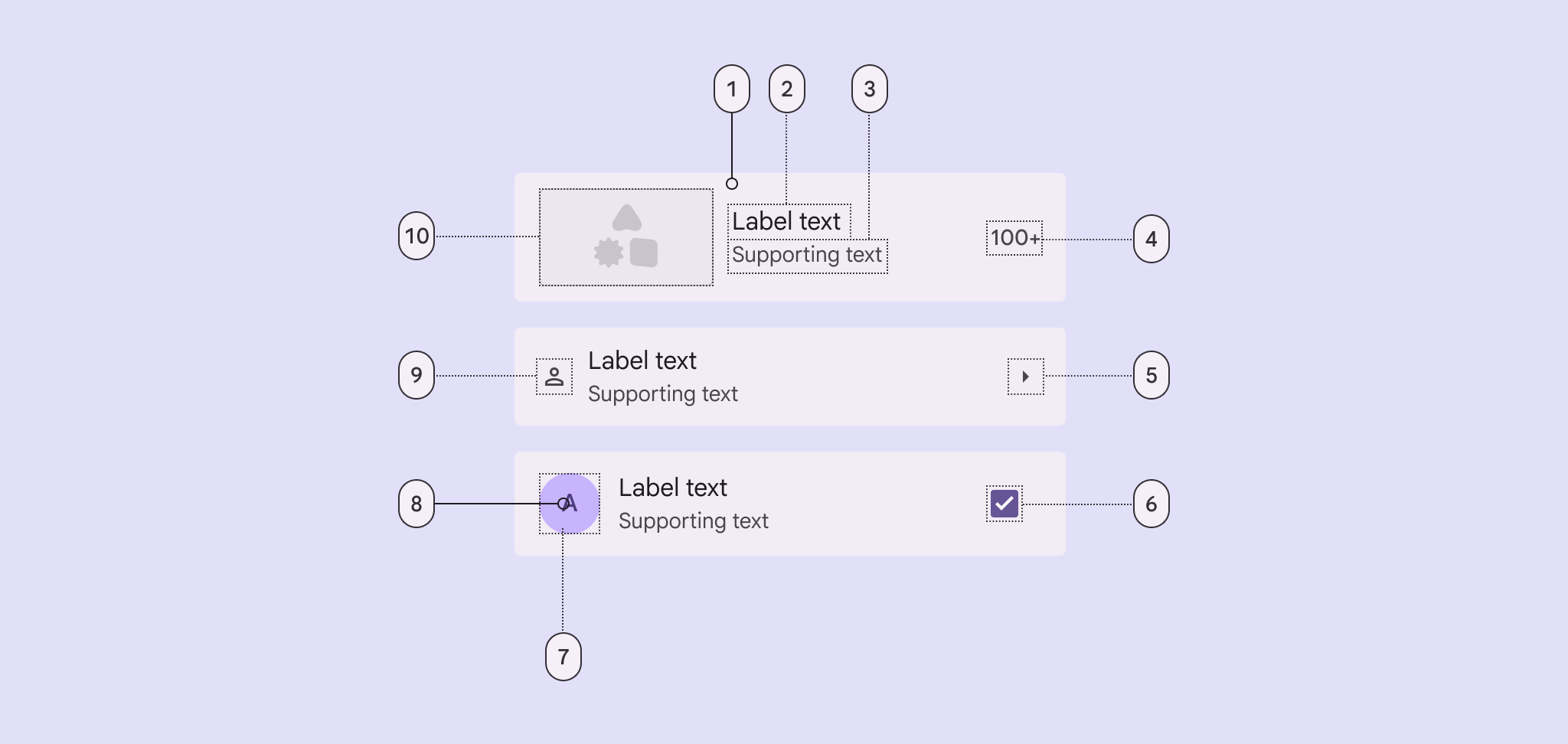
- Konténer
- Címkeszöveg
- Kiegészítő szöveg
- Záró szöveg
- Záró ikon
- Záró kijelölővezérlő – jelölőnégyzet, választógomb, kapcsoló
- Kezdő avatar-konténer
- Kezdő avatar szövege
- Kezdő ikon
- Kezdő média – kép vagy videó
Konténer
A listakonténerek tartalmazzák az összes listaelemet és azok elemeit. A listaelem méretét a listaelemen belüli legmagasabb elem határozza meg. Lásd az elrendezés méreteit
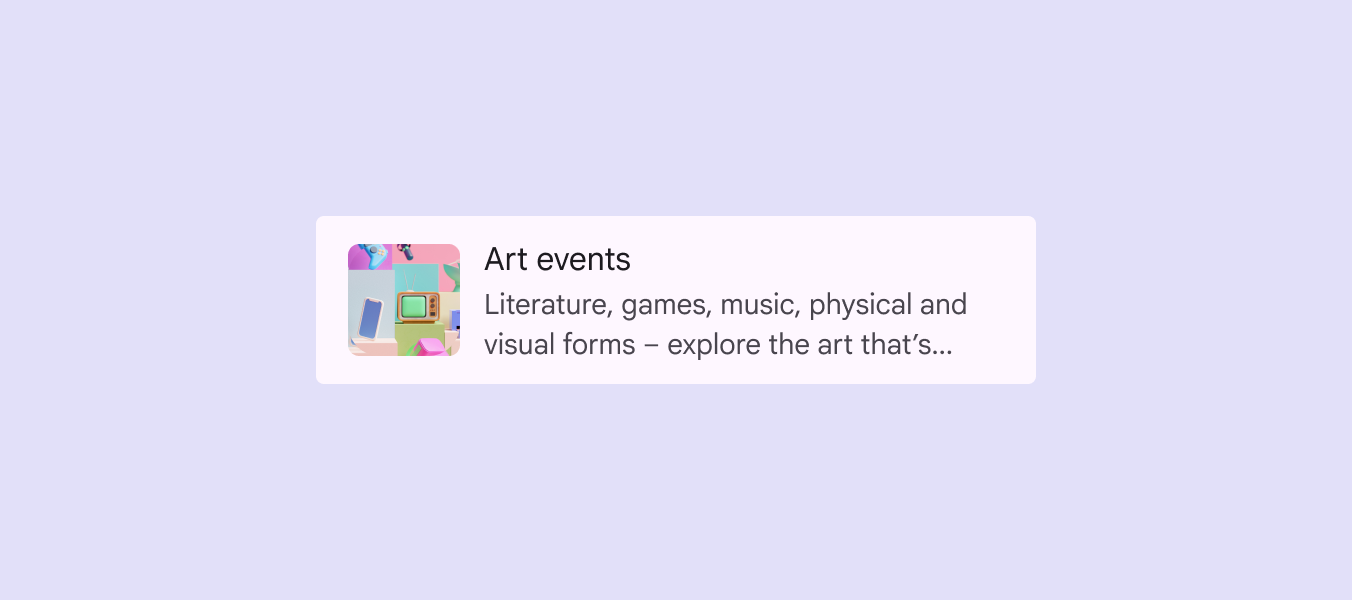
Ha egy listaelem képet tartalmaz, érdemes lehet a konténer színét tartalom-alapú színsémával testre szabni. Ezt vagy az engedélyezett állapotra, vagy egy interakcióra kell alkalmazni.
Címkeszöveg és kiegészítő szöveg
A címkeszöveg legyen rövid.
A listaelemek áttekinthetőségének biztosítása érdekében:
- A kiegészítő szöveget egy–három sorra korlátozza
- A képernyőmérettől függően rövidítse le a kiegészítő szöveget
Ikonok
Kezdő ikon
A kezdő ikon gyors vizuális jelzést ad, amely kapcsolódik az elem címkeszövegéhez, és segíti a lista áttekintését.
Záró ikon
A záró ikont gyakran állapot vagy művelet jelzésére használják, például a Továbbiak megjelenítése esetében.
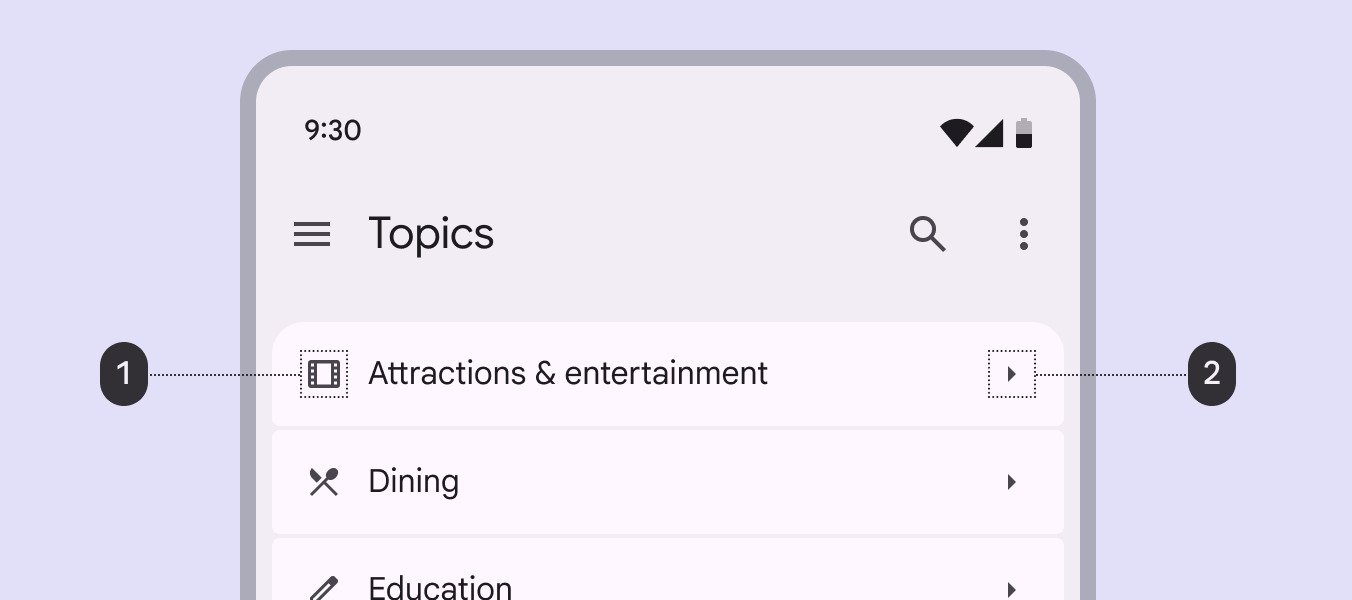
- A kezdő ikonok a címkeszöveghez kapcsolódnak
- A záró ikonok műveletet jelezhetnek
Kezdő média
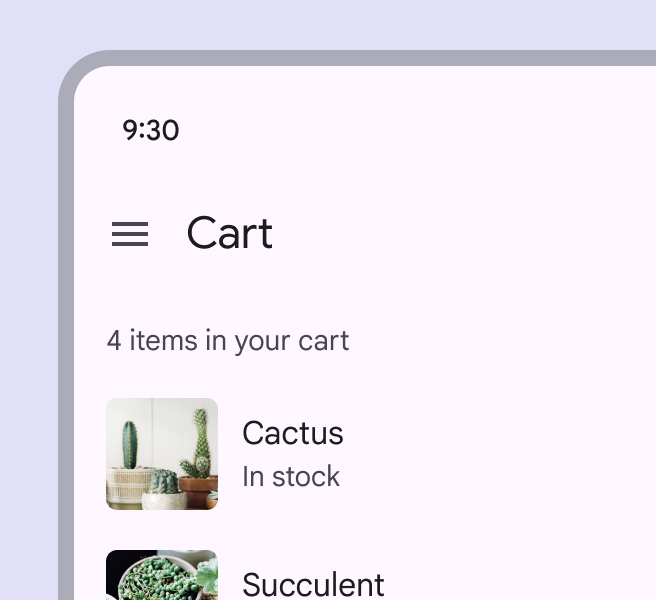
A listaelemek kezdő avatart, képet vagy videót tartalmazhatnak. A vizuális elemeket a lista kezdő széléhez igazítsa az áttekinthetőség javítása érdekében.
A kezdő videóelőnézetek megnyithatnak egy videólejátszót, vagy akár a listában is lejátszhatók.
Avatarok
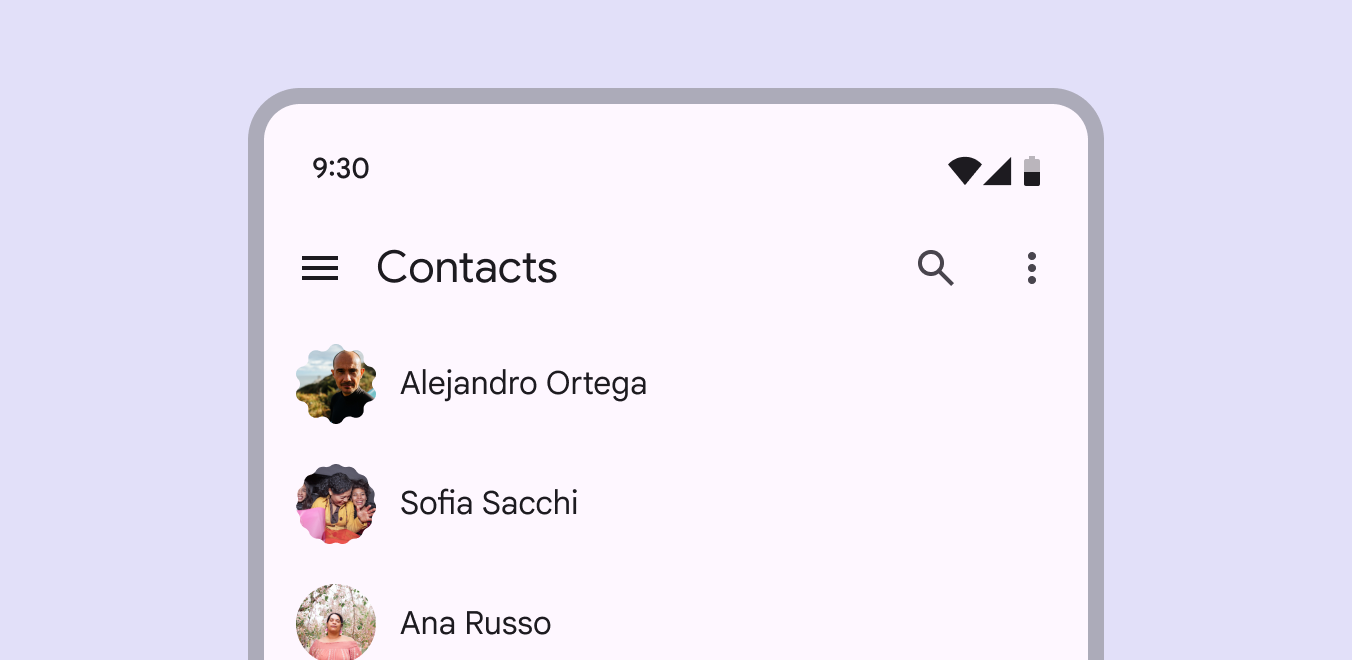
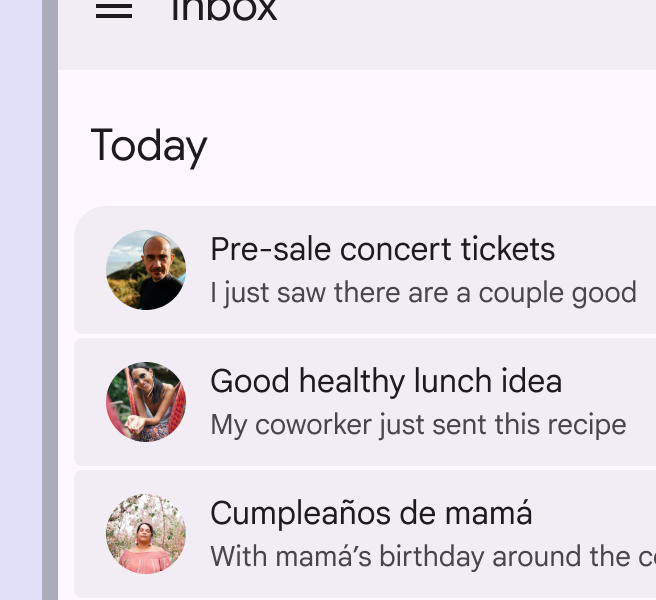
A listaelemek kör alakú vagy expresszív formájú képet tartalmazhatnak egy személy vagy entitás ábrázolására.
Termékek vagy videók esetében használjon négyzet vagy téglalap alakú képeket.
Elsődleges és másodlagos műveletek
Használjon térközöket, hogy felhívja a figyelmet a listaelem legfontosabb részére: általában az elsődleges művelet területére vagy a kulcsfontosságú tartalomra.
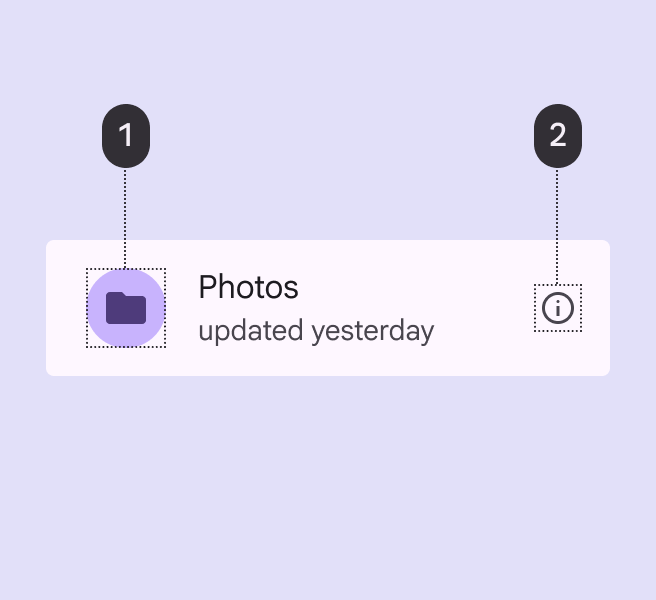
Az elsődleges művelet több helyet foglal el:
- Elsődleges művelet területe
- Másodlagos művelet területe
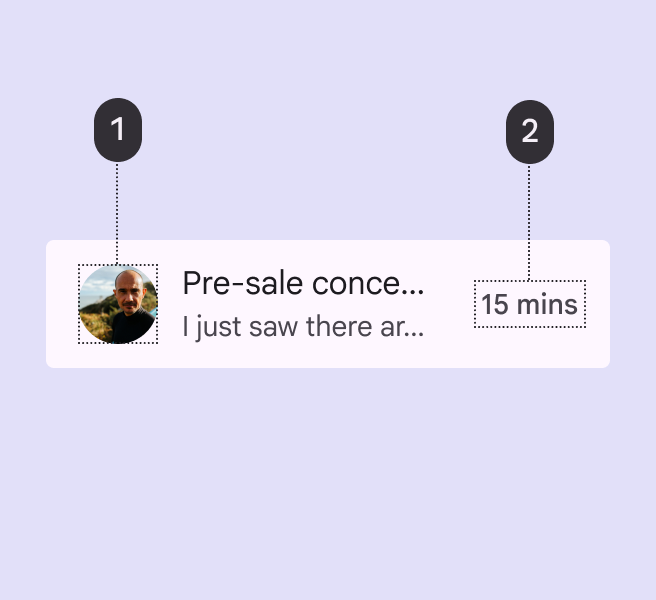
A tartalmat fontosság szerint igazítsa:
- Kiemeltebb tartalom
- Kevésbé kiemelt tartalom
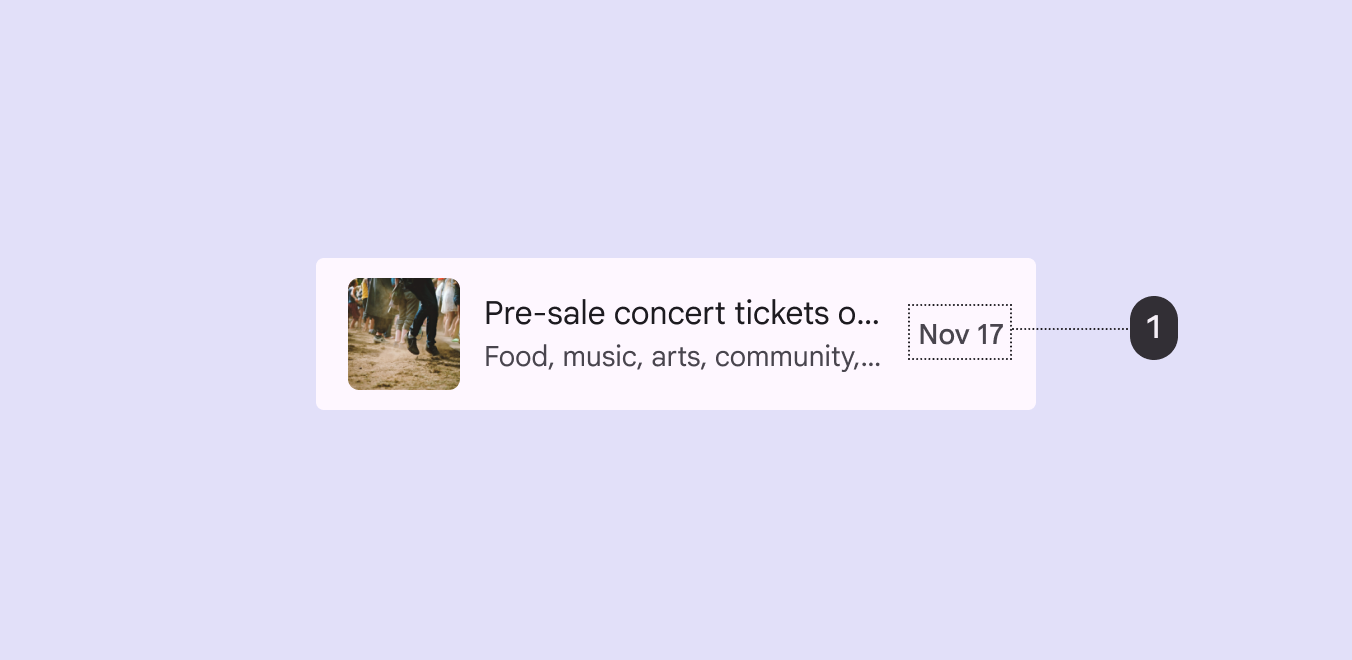
Záró szöveg
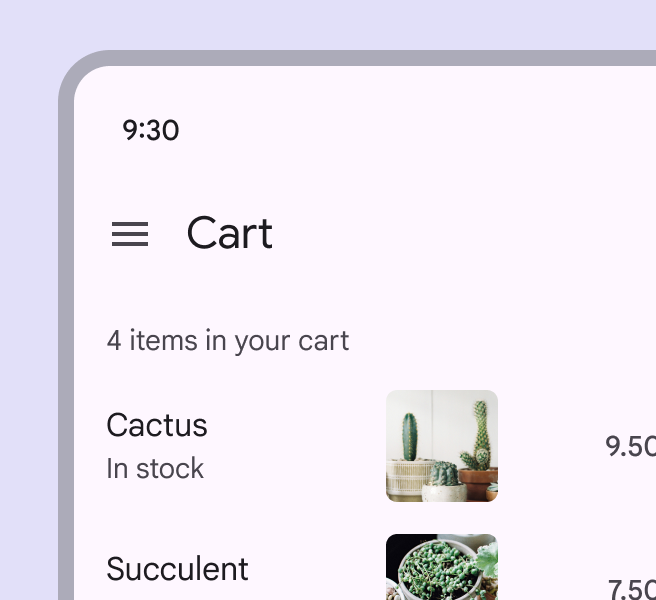
A záró szöveg további metaadatokat nyújthat a listaelemről, például árat, mennyiséget vagy egyéb részleteket.
Kijelölővezérlők
A kijelölésvezérlők a listaelem műveleteit jelenítik meg. A vezérlőket a listaelem kezdő vagy záró végéhez igazítsa:
- Használjon jelölőnégyzeteket több elem kiválasztására
- Használjon kapcsolókat beállítások be- vagy kikapcsolására
- Használjon választógombokat egyetlen elem kiválasztására
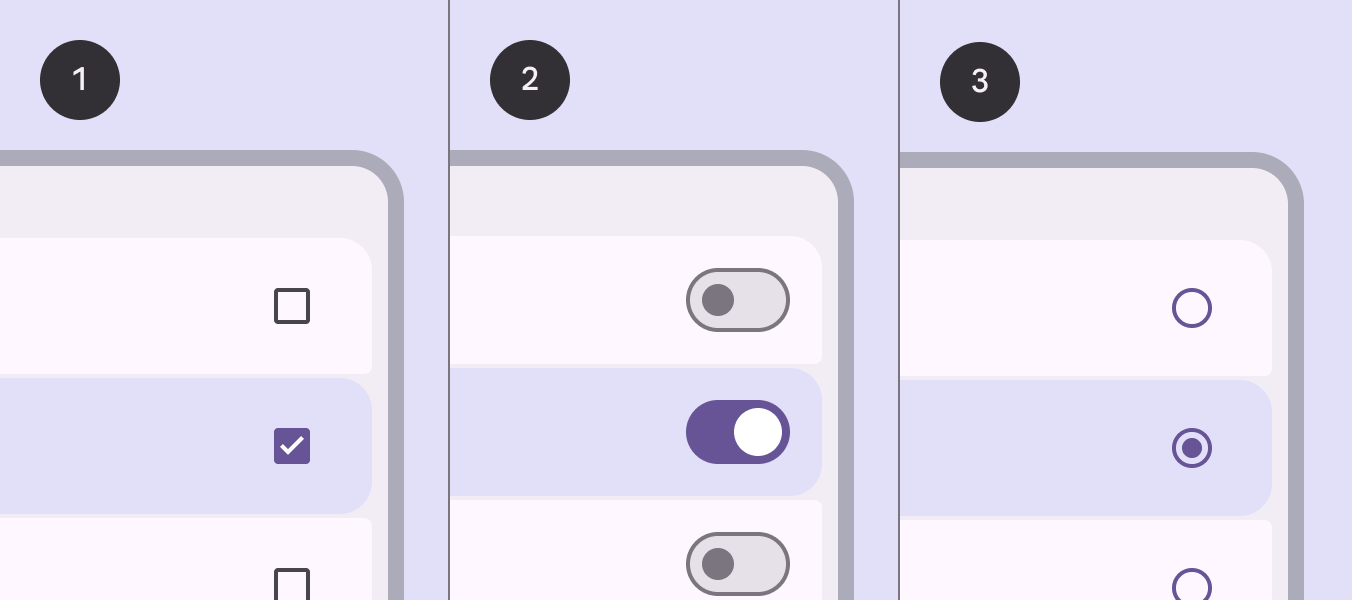
- Jelölőnégyzetek
- Kapcsolók
- Választógombok
Hézagok és elválasztók
A hézagok vagy az elválasztók elemekre és csoportokra bonthatják a listákat:
- A hézagokat konténeres listákhoz használja. A hézagok expresszív formákat és konténeres megoldásokat használnak.
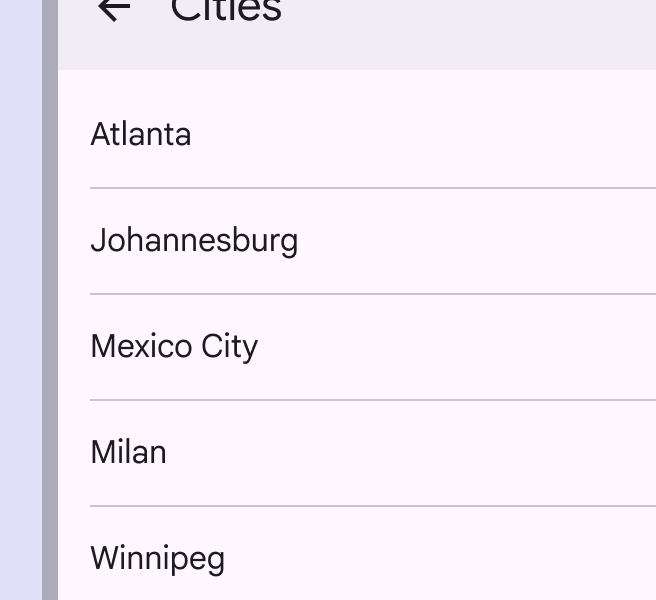
- Az elválasztókat konténer nélküli vagy összetett listákra korlátozza, és csak akkor, ha erősebb vizuális elkülönítés szükséges.
Adaptív tervezés
Sorhossz
Rugalmas elrendezésekben a konténerek és a szövegintenzív komponensek bővítésekor kerülje a túl hosszú szövegsorokat. Ez gyakran azt jelenti, hogy a margókat és a tipográfiai beállításokat a konténer méretezésével együtt kell módosítani.
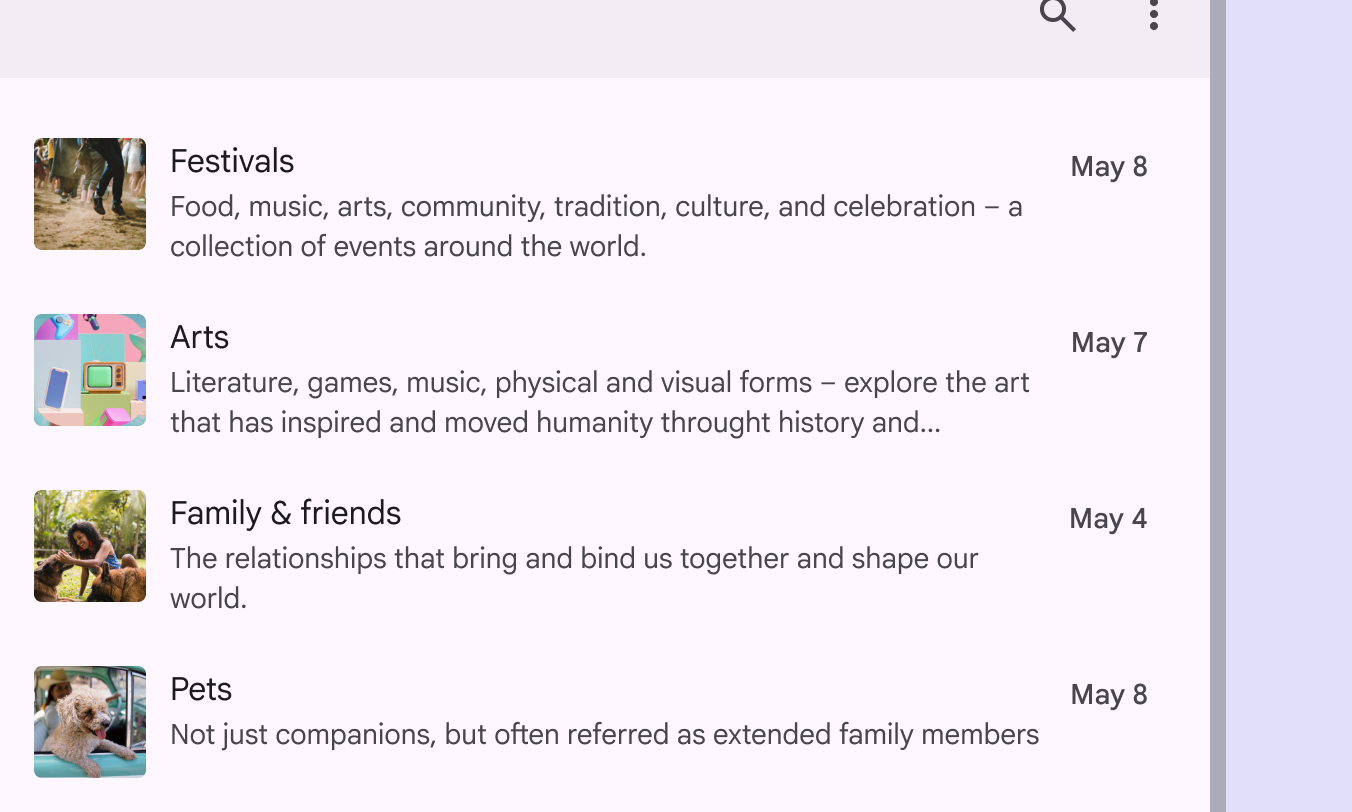
A listakonténer szélességét igazítsa a sorhosszhoz, vagy váltson többoszlopos elrendezésre.
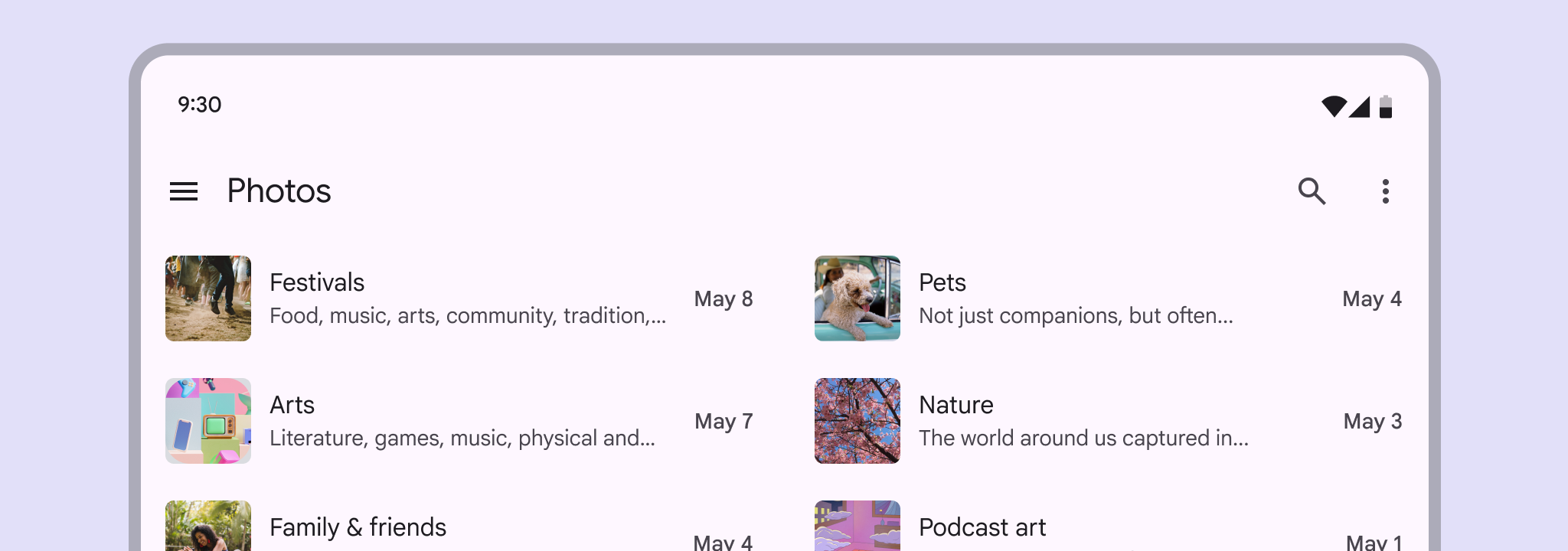
A szöveg ideális sorhossza általában 40 és 60 karakter között van, de nagyképernyős eszközök soronként akár 120 karaktert is megjeleníthetnek. Ha egy szövegsor hossza megközelíti a 120 karaktert, érdemes lehet növelni a sormagasságot az olvashatóság javítása érdekében.
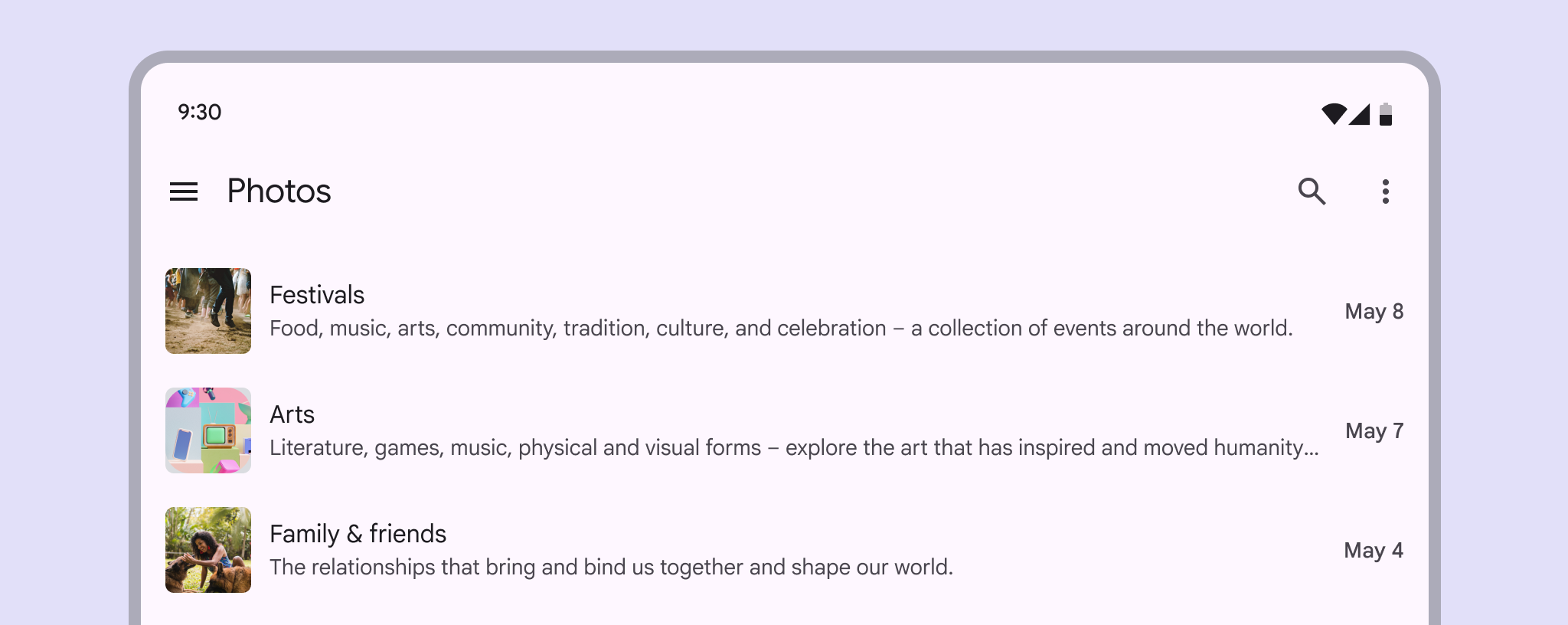
A kompakt törésponton megjelenő lista egy kibővített törésponton kétoszlopos elrendezés részévé válhat, és módosíthatja az egyes listaelemekben megjelenített információ mennyiségét.
A listaelemek és az elrendezés adaptálása
A listák elrendezése megváltozhat, hogy alkalmazkodjon a különböző töréspontokhoz. Ez hatással van a tartalom méretére és elhelyezésére.
Például a kompakt törésponton megjelenő lista módosíthatja a margókat, a térközt vagy a sűrűséget, hogy jobban illeszkedjen a kibővített ablakhoz.
Komponensek cseréje
A listák csupán képek, szövegek és műveletek kompakt kompozíciói. Más komponensek – például a kártyák és a körhinták – ugyanezeket az elemeket használják, de több helyet foglalnak el.
Nagyobb töréspontokon érdemes lehet a listát egy hasonló célú komponensre cserélni az elérhető hely jobb kihasználása érdekében.
Kompakt töréspontok
A listáknak kompakt ablakokban széltől szélig kell kiterjedniük. Egy listaelem kiválasztásakor a részleteket megjelenítő oldalt kell megnyitni.
Közepes és kibővített töréspontok
A közepes és a kibővített töréspontokon – például tableten és asztali számítógépen – az elsődleges és a másodlagos tartalom ugyanabban a nézetben jeleníthető meg.
Például egy lista és a részletes információ egymás mellett is megjelenhet.
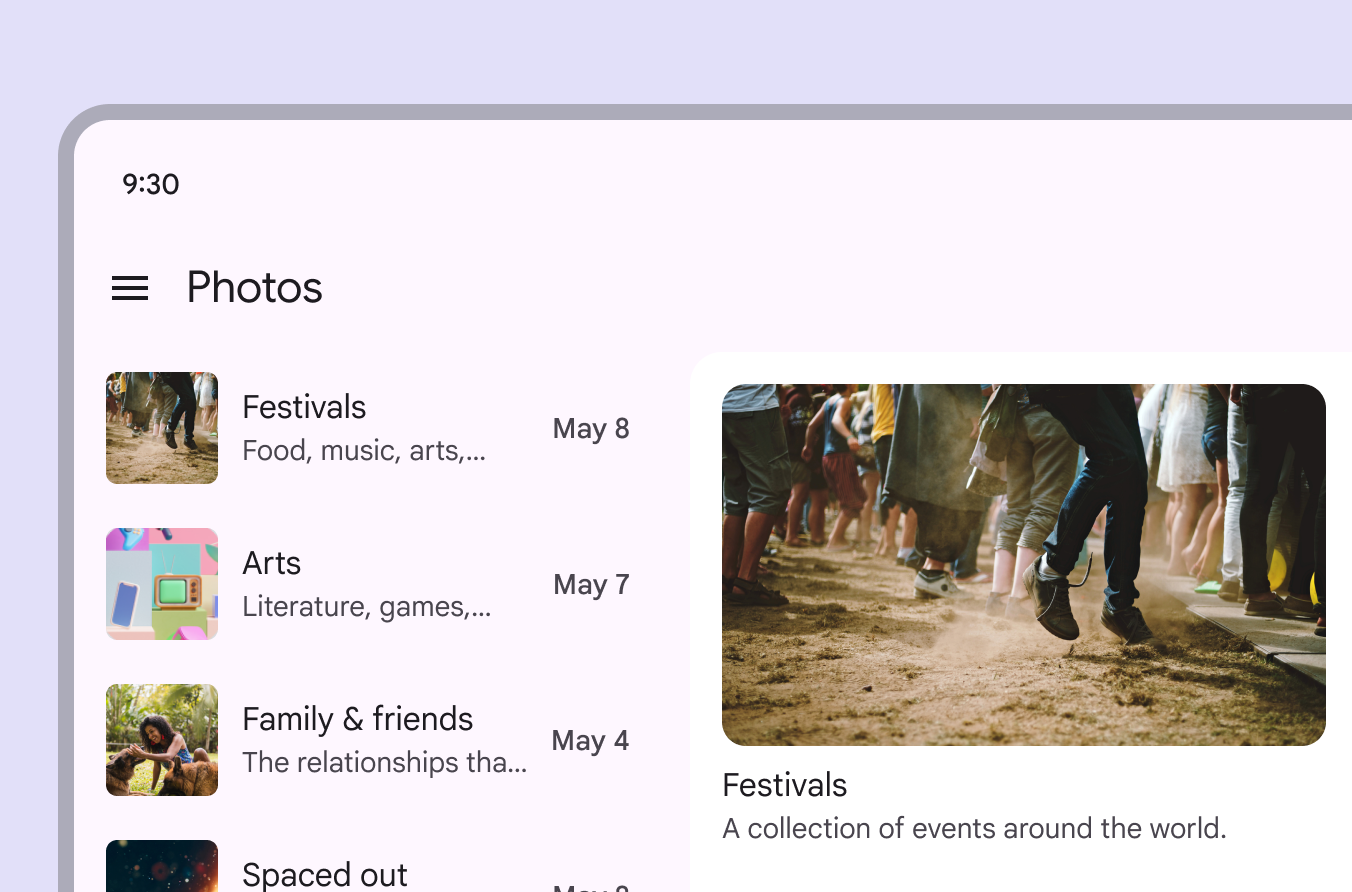
Nagyobb törésponton a lista körhintává alakulhat.
A listák méretük növekedésével vagy csökkenésével több vagy kevesebb tartalmat jeleníthetnek meg.
Például egy listaelem több tartalmat jeleníthet meg, amikor a komponens kibővül.
Viselkedés
Lista kijelölési módjai
A kijelölt állapot a teljes listaelemre vonatkozik. Például egy jelölőnégyzetet tartalmazó elem kijelölésekor mind a listaelem, mind a jelölőnégyzet kijelölt állapotot mutat.
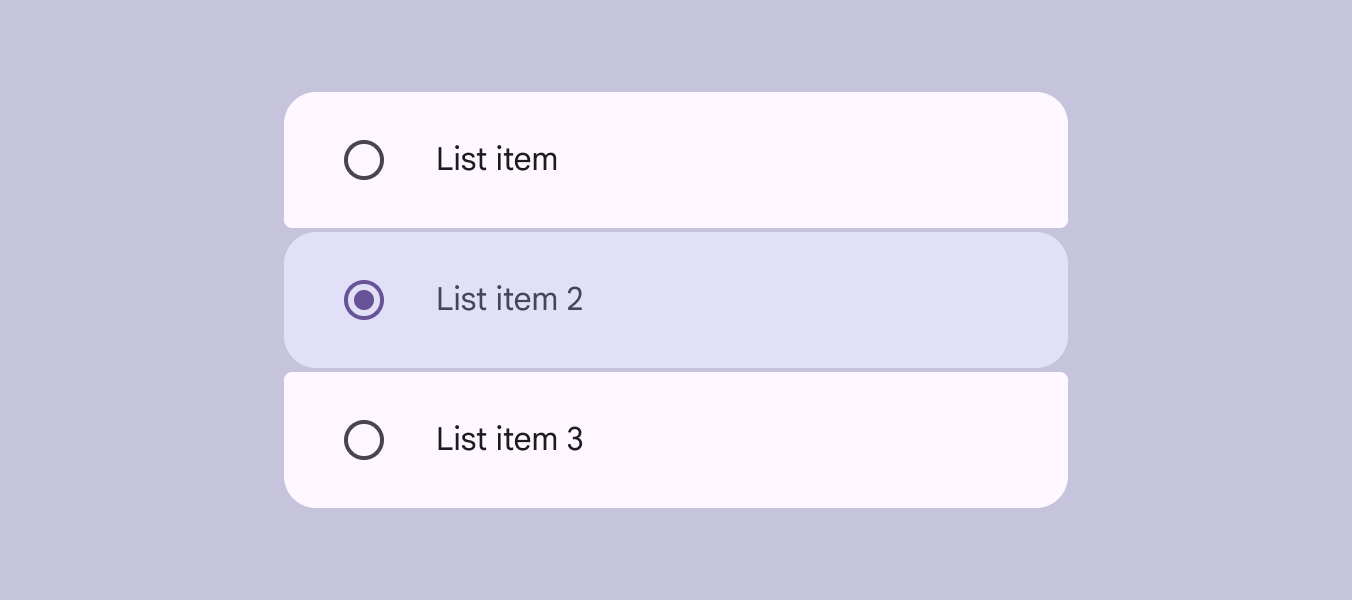
Egyszeres kijelölés
A listák tartalmazhatnak egyszeres kijelölést biztosító komponenst, például választógombot.
Az egyszeres kijelölésű listaelemek:
- Nem támogatnak többféle műveletet
- Nem tartalmazhatnak másodlagos, beágyazott műveleteket
- Nem használhatnak jelölőnégyzeteket
Többszörös kijelölés
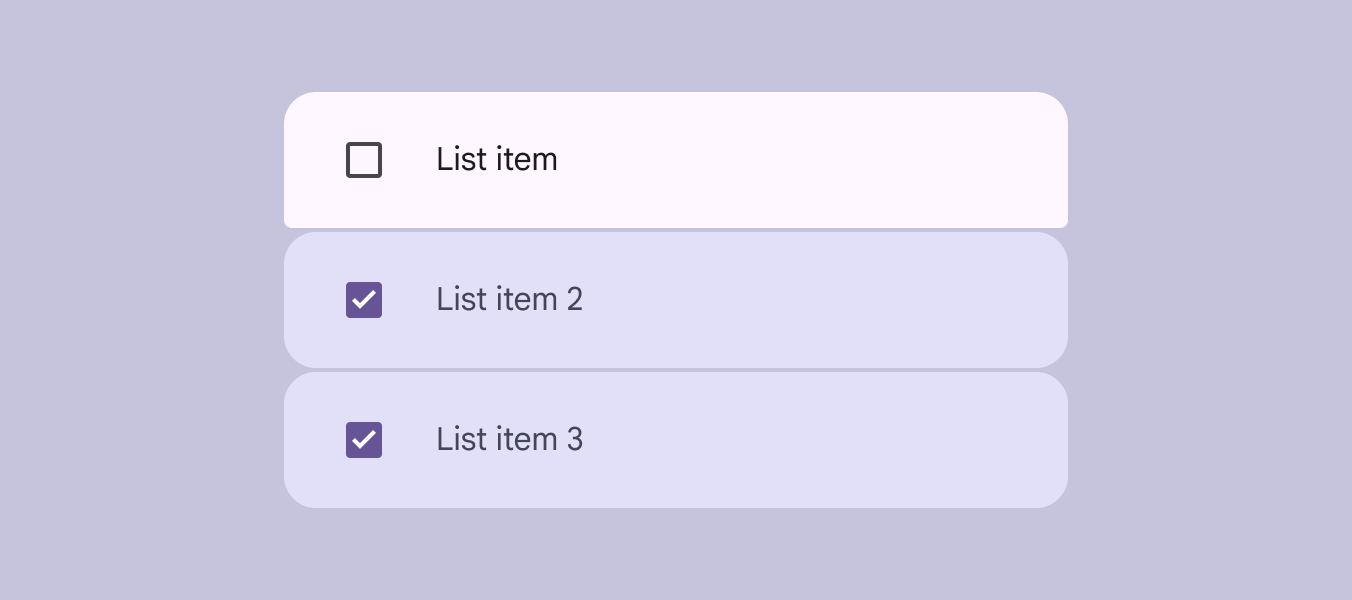
A többszörös kijelölésű listákban több listaelem jelölhető ki.
A többszörös kijelölésű listaelemek:
- Jól használhatók jelölőnégyzetekkel és kapcsolókkal együtt
- Nem tartalmazhatnak másodlagos, beágyazott műveleteket
- Nem használhatnak választógombokat
Egyműveletes
Az egyműveletes listában a teljes listaelem egyetlen műveletet hajt végre, például új oldalra navigál.
Az egyműveletes listaelemek:
- Nem tartalmazhatnak másodlagos, beágyazott műveleteket
- Nem kapcsolhatók tartós kijelölt állapotba
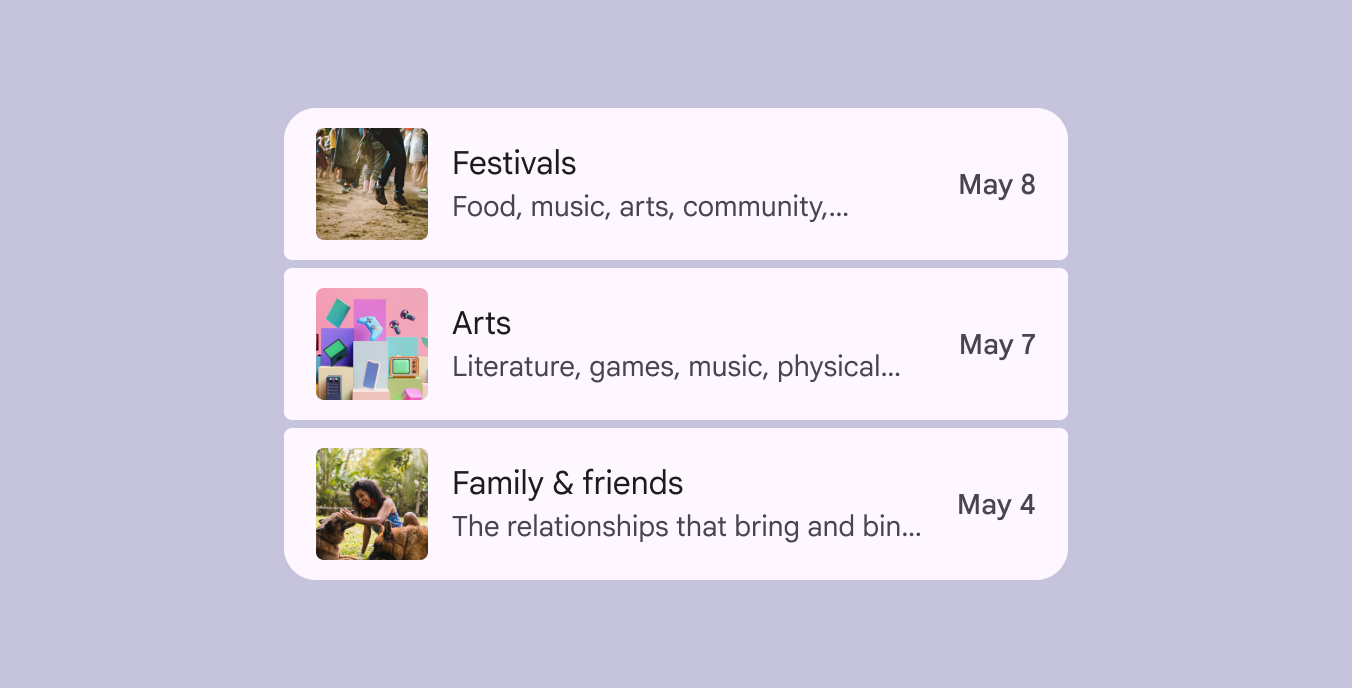
Többműveletes
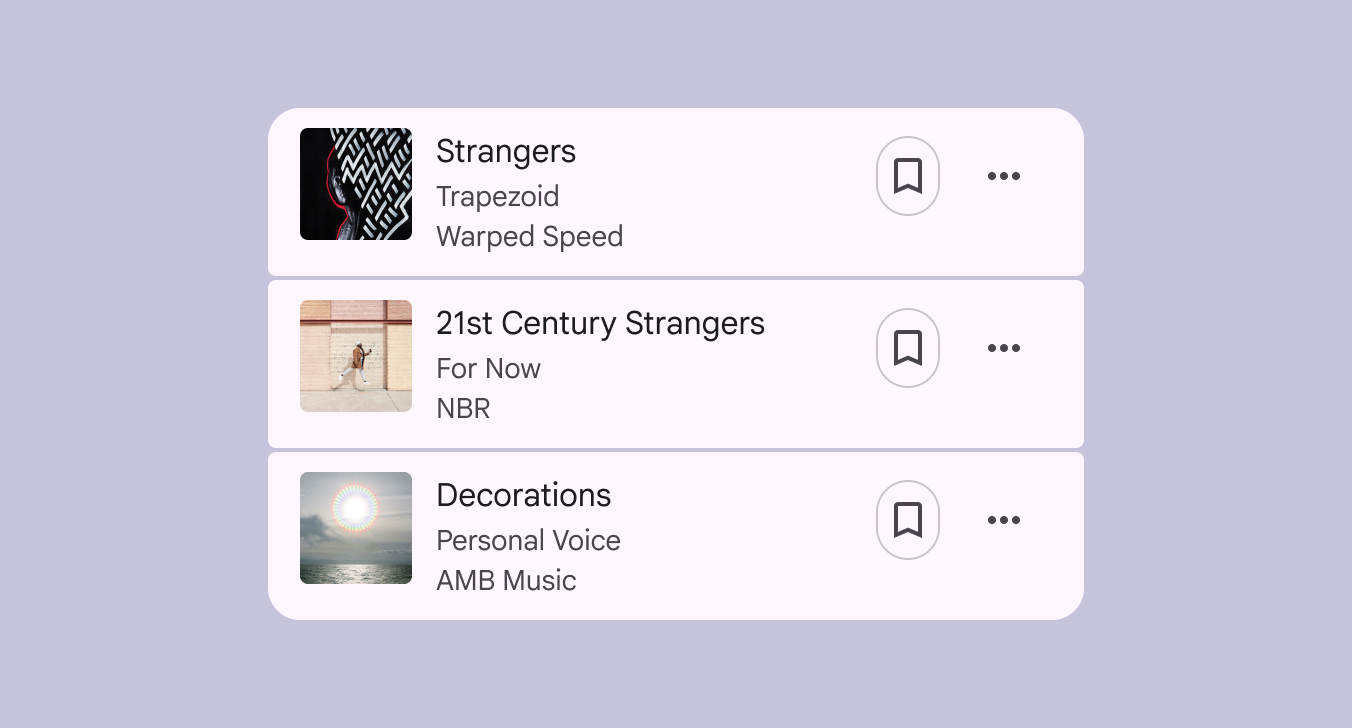
A többműveletes listák egy listaelemen belül több beágyazott műveletet is támogathatnak.
Az elsődleges műveletnek a kezdő és a tartalmi pozícióban a terület nagy részét kell kitöltenie.
A kiegészítő műveleteket – például a könyvjelzőt vagy a menüt – a záró pozícióba helyezze.
További információ a többműveletes listák akadálymentességéről
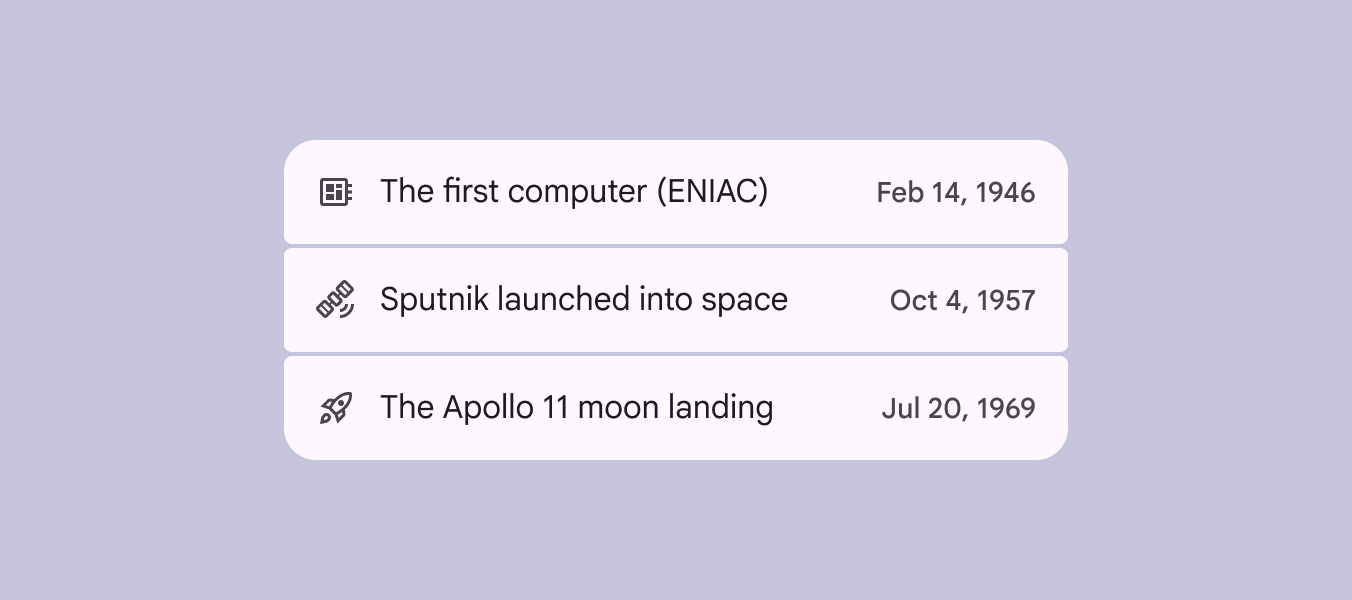
Nem interaktív
A nem interaktív listák áttekinthető módon rendezhetik az információkat. Nem hajtanak végre műveleteket, és nem választhatók ki.
Lista-interakciók
Kibontás és összecsukás
A más listaelemeket tartalmazó listaelemek mappaszerűen kibonthatók és összecsukhatók a tartalom megjelenítéséhez vagy elrejtéséhez.
Egy listaelem megérintésekor a konténerátalakítási átmenetminta szerint függőlegesen, teljes képernyőre kiterjedve nyílik ki.
Csúsztatás
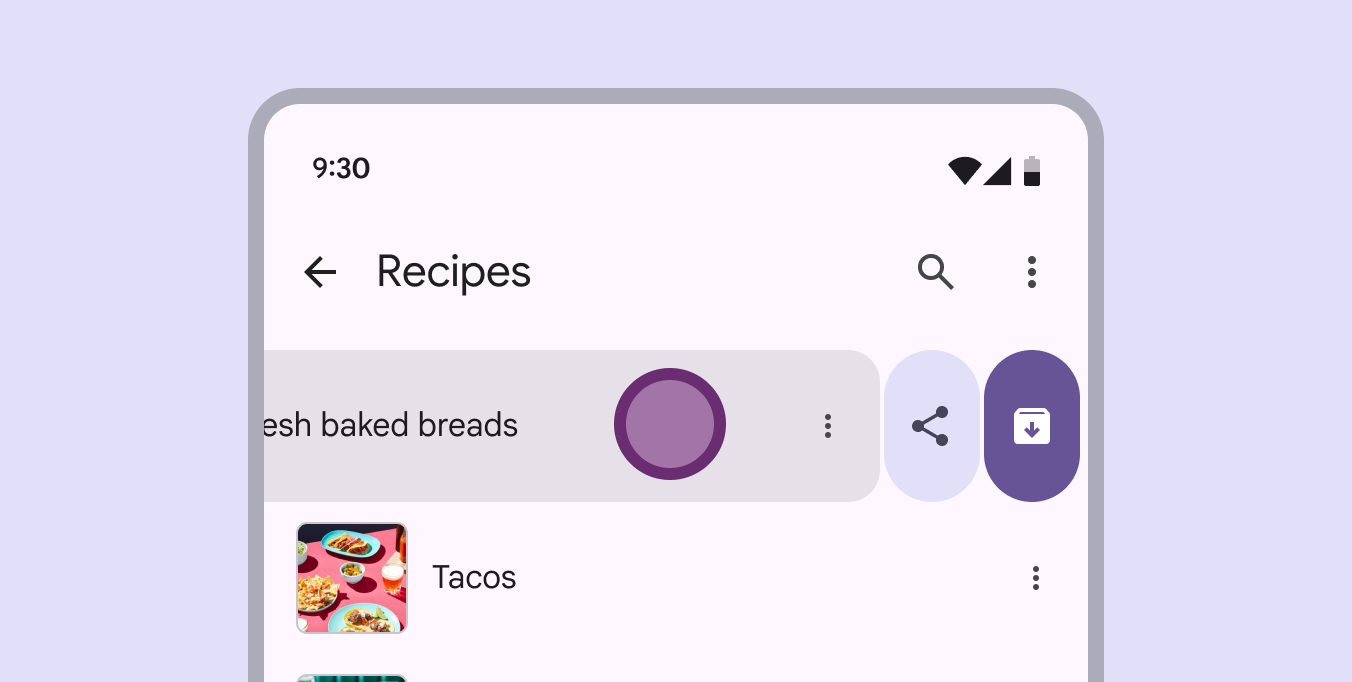
Androidon a listaelemek csúsztatáskor gombokat jeleníthetnek meg. A vizuális változatosság és a hierarchia érdekében használjon különböző gombstílusokat.
Az elsődleges művelet legyen az utolsó, a sor végéhez igazított lehetőség. A teljes csúsztatás végrehajtja ezt a műveletet, és a listaelemet a többi művelettel együtt lecsúsztatja a képernyőről.
A csúsztatható listaelemeknek alternatív hozzáférési módokat is biztosítaniuk kell a rejtett műveletekhez, például egy „Továbbiak” (túlcsordulási) ikon használatával.