Skip to content
Material Design 3
Main Navigation
v3
v2
v1

Italiano

English
简体中文
繁體中文
Español
Français
Русский
Português – Brasil
Deutsch
日本語
한국어
Polski
Türkçe
čeština
magyar

Italiano

English
简体中文
繁體中文
Español
Français
Русский
Português – Brasil
Deutsch
日本語
한국어
Polski
Türkçe
čeština
magyar

Aspetto

Sidebar Navigation

Fondamenti

Accessibilità

Panoramica: Principi

Panoramica: tecnologie assistive

Progettazione: panoramica

Progettazione: contrasto cromatico

Progettazione: Struttura

Progettazione: flusso

Progettazione: Elementi

Scrittura e testo: buone pratiche

Scrittura e testo: Troncamento del testo

Scrittura e testo: Ridimensionamento del testo

Progettare per tutti: esigenze degli utenti

Progettare per tutti: Co-design

Progettazione dei contenuti

Panoramica

Testo alternativo

Scrittura globale: panoramica

Scrittura per un pubblico globale: Scelta delle parole

Notifiche

Guida di stile: buone pratiche di UX writing

Guida di stile: Scelta delle parole

Guida di stile: Grammatica e punteggiatura

Personalizzazione di Material

Dispositivi

Design per smartwatch: panoramica

Design per gli orologi: Fondamenti

Design per gli smartwatch: Stili

Design per gli smartwatch: layout

XR

Design per XR immersiva: panoramica

Design per XR immersiva: Interazione

Progettazione per XR immersiva: layout

Progettazione per XR immersiva: accessibilità

Componenti XR: panoramica

Componenti XR: Barre dell’applicazione

Componenti XR: finestre di dialogo

Componenti XR: barra di navigazione

Componenti XR: barra di navigazione laterale

Componenti XR: barre degli strumenti

Token di design: panoramica

Token di design: come utilizzarli

Interazione

Gesti

Input: Fondamenti

Selezione: panoramica

Stati: panoramica

Stati: livelli di stato

Stati: Applicazione degli stati

Layout

Panoramica del layout: panoramica

Panoramica del layout: parti del layout

Panoramica sul layout: design adattivo

Scaffold: panoramica

Scaffold: Barre

Scaffold: Rails

Scaffold: Riquadri

Griglie e spaziatura: panoramica

Griglie e spaziatura: Griglie

Griglie e spaziatura: Spaziatura

Griglie e spaziatura: Densità

Breakpoints: panoramica

Breakpoint: compatto

Breakpoint: medio

Breakpoint espansi

Breakpoint: large ed extra-large

Bidirezionalità e RTL

Esempi di layout canonici: panoramica

Esempi di layout canonici: Feed

Esempi di layout canonici: Elenco-dettagli

Esempi di layout canonici: pannello di supporto

Usabilità: panoramica

Usabilità: applicare M3 Expressive

Material dalla A alla Z

Stili

Colore

Sistema dei colori: panoramica

Sistema dei colori: come funziona il sistema

Ruoli di colore

Schemi di colori

Scelta di uno schema

Schemi di colori statici: Baseline

Schemi di colore statici: brand personalizzato

Schemi di colori dinamici: scegliere un’origine

Schemi di colori dinamici: origine generata dall’utente

Schemi di colore dinamici: origine basata sul contenuto

Personalizzazioni avanzate: panoramica

Personalizzazioni avanzate: applica i colori

Personalizzazioni avanzate: definire nuovi colori

Personalizzazioni avanzate: regolare i colori esistenti

Risorse cromatiche

Elevazione: panoramica

Elevazione: Applicazione dell’elevazione

Elevazione: Token

Icone: panoramica

Icone: Progettazione delle icone

Icone: Applicazione delle icone

Movimento

Sistema di fisica del movimento: come funziona

Sistema di fisica del movimento: specifiche

Easing e durata: applicazione di easing e durata

Easing e durata: Token e specifiche

Transizioni: Pattern di transizione

Transizioni: Applicazione delle transizioni

Forma: Panoramica e principi

Forma: scala dei raggi d’angolo

Forma: Morphing delle forme

Spaziatura: panoramica

Spaziatura: Applicazione della spaziatura

Spaziatura: token

Tipografia: panoramica

Tipografia: font

Tipografia: scala tipografica e token

Tipografia: utilizzo dei caratteri tipografici

Tipografia: Trattamenti editoriali

Componenti

Barre dell’applicazione: panoramica

Barre dell’applicazione: specifiche

Barre dell’applicazione: linee guida

Barre dell’applicazione: accessibilità

Badge: panoramica

Badge: specifiche

Badge: linee guida

Badge: accessibilità

Pulsanti

Tutti i pulsanti

Gruppi di pulsanti: panoramica

Gruppi di pulsanti: specifiche

Gruppi di pulsanti: linee guida

Gruppi di pulsanti: accessibilità

Pulsanti: panoramica

Pulsanti: specifiche

Pulsanti: linee guida

Pulsanti: accessibilità

FAB estesi: panoramica

FAB estesi: specifiche

FAB estesi: linee guida

FAB estesi: accessibilità

Menu FAB: panoramica

FAB menu: specifiche

Menu FAB: linee guida

Menu FAB: accessibilità

Pulsanti d’azione flottanti (FAB): panoramica

Pulsanti d’azione flottanti (FAB): specifiche

Pulsanti d’azione flottanti (FAB): linee guida

Pulsanti d’azione flottanti (FAB): accessibilità

Pulsanti con icone: panoramica

Pulsanti con icona: specifiche

Pulsanti con icona: linee guida

Pulsanti con icona: accessibilità

Pulsanti segmentati: panoramica

Pulsanti segmentati: specifiche

Pulsanti segmentati: linee guida

Pulsanti segmentati: accessibilità

Pulsanti split: panoramica

Split button: specifiche

Pulsanti split: linee guida

Pulsanti suddivisi: accessibilità

Schede: panoramica

Schede: specifiche

Schede: linee guida

Schede: accessibilità

Carosello: panoramica

Carosello: specifiche

Carosello: linee guida

Carosello: accessibilità

Checkbox: panoramica

Checkbox: specifiche

Casella di controllo: linee guida

Casella di controllo: accessibilità

Chip: panoramica

Chips: specifiche

Chip: linee guida

Chip: accessibilità

Selettori di data e ora

Selettori di data: panoramica

Selettori di data: specifiche

Selettori di data: linee guida

Selettori di data: accessibilità

Selettori di ora: panoramica

Selettori di ora: specifiche

Selettori di ora: linee guida

Selettori di ora: accessibilità

Finestre di dialogo: panoramica

Finestre di dialogo: specifiche

Finestre di dialogo: linee guida

Finestre di dialogo: accessibilità

Divisore: panoramica

Divisore: specifiche

Divisore: linee guida

Divisore: accessibilità

Elenchi: panoramica

Elenchi: specifiche

Elenchi: linee guida

Elenchi: accessibilità

Caricamento e avanzamento

Indicatore di caricamento: panoramica

Indicatore di caricamento: specifiche

Indicatore di caricamento: linee guida

Indicatore di caricamento: accessibilità

Indicatori di avanzamento: panoramica

Indicatori di avanzamento: specifiche

Indicatori di avanzamento: linee guida

Indicatori di avanzamento: accessibilità

Menu: panoramica

Menu: specifiche

Menu: linee guida

Menu: accessibilità

Navigazione

Barra di navigazione: panoramica

Barra di navigazione: specifiche

Barra di navigazione: linee guida

Barra di navigazione: accessibilità

Cassetto di navigazione: panoramica

Cassetto di navigazione: specifiche

Cassetto di navigazione: linee guida

Cassetto di navigazione: accessibilità

Barra di navigazione laterale: panoramica

Barra di navigazione laterale: specifiche

Barra di navigazione laterale: linee guida

Barra di navigazione laterale: accessibilità

Pulsante di opzione: panoramica

Pulsante di opzione: specifiche

Pulsante di opzione: linee guida

Pulsante di opzione: accessibilità

Ricerca: panoramica

Ricerca: specifiche

Ricerca: linee guida

Ricerca: accessibilità

Fogli

Bottom sheets: panoramica

Bottom sheets: specifiche

Bottom sheets: linee guida

Bottom sheets: accessibilità

Pannelli laterali: panoramica

Pannelli laterali: specifiche

Pannelli laterali: linee guida

Pannelli laterali: accessibilità

Slider: panoramica

Slider: specifiche

Slider: linee guida

Sliders: accessibilità

Snackbar: panoramica

Snackbar: specifiche

Snackbar: linee guida

Snackbar: accessibilità

Interruttore: panoramica

Interruttore: specifiche

Interruttore: linee guida

Interruttore: accessibilità

Schede: panoramica

Tab: specifiche

Schede: linee guida

Schede: accessibilità

Campi di testo: panoramica

Campi di testo: specifiche

Campi di testo: linee guida

Campi di testo: accessibilità

Barre degli strumenti: panoramica

Barre degli strumenti: specifiche

Barre degli strumenti: linee guida

Barre degli strumenti: accessibilità

Panoramica sui tooltip

Tooltip: specifiche

Tooltip: linee guida

Tooltip: accessibilità

In questa pagina

Elenchi: linee guida ​

Gli elenchi sono indici verticali continui di testo e immagini.
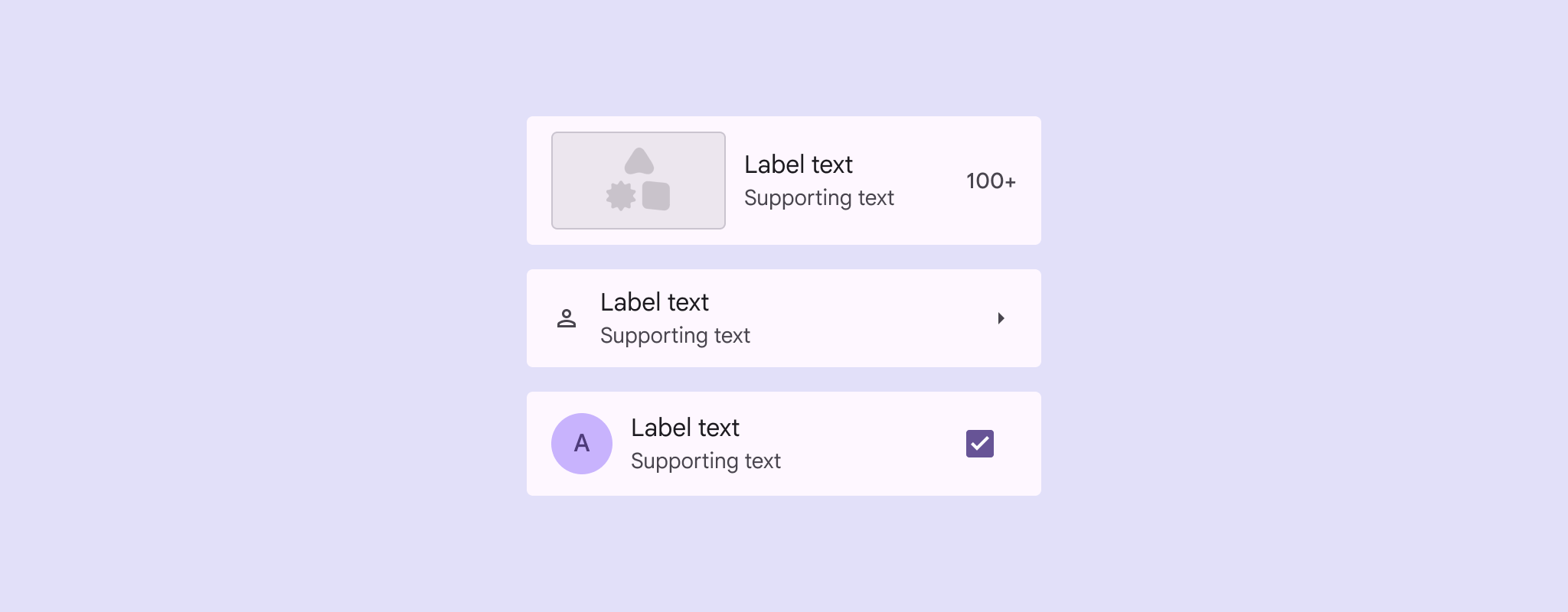

3 voci della lista mostrano diverse opzioni di layout, con dimensioni variabili degli elementi nello slot iniziale.
Gli elenchi possono includere diverse combinazioni di layout:
  1. Immagini, video, icone o avatar nella posizione iniziale
  2. Testo, icone o pulsanti con icona nella posizione finale

Utilizzo ​

Gli elenchi sono gruppi verticali di testo, icone, immagini e altri elementi, progettati per facilitare la lettura.

Le voci dell'elenco possono includere più azioni contemporaneamente, come selezione, pulsanti con icona, menu di opzioni aggiuntive e altro.
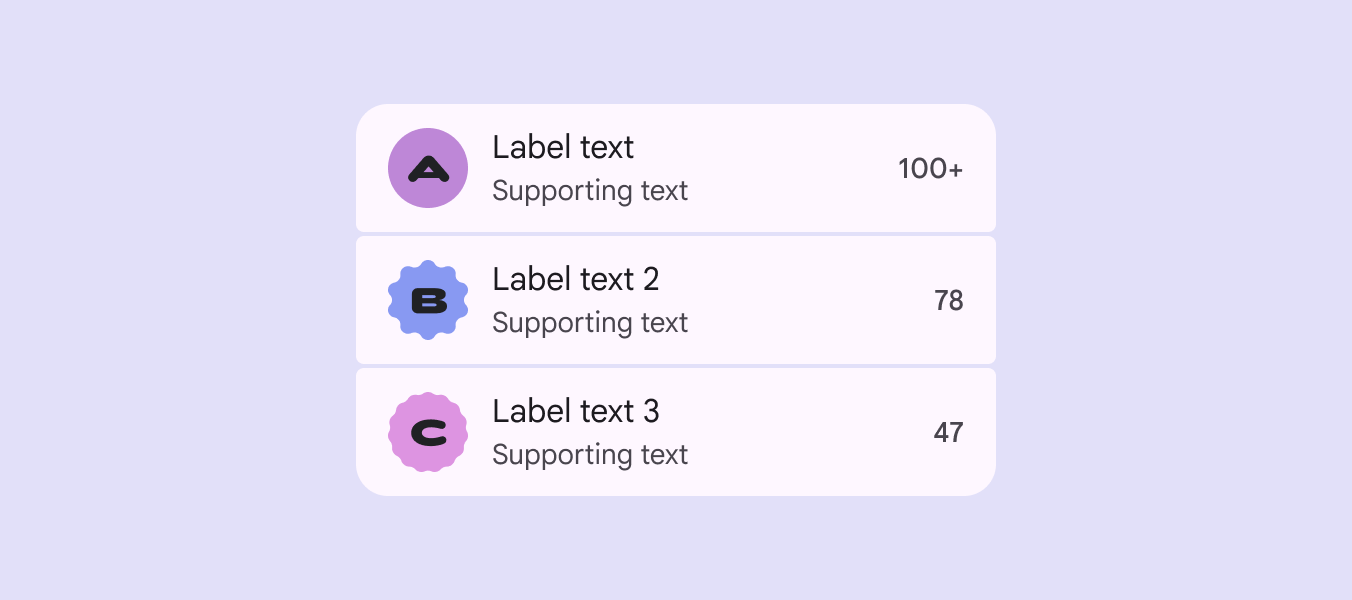
3 voci della lista con avatar che utilizzano diverse forme espressive.
Una chiara gerarchia visiva rende gli elenchi facili da scorrere rapidamente e da leggere

Usa gli elenchi per presentare o selezionare elementi distinti, ad esempio scegliendo da un insieme di colori.
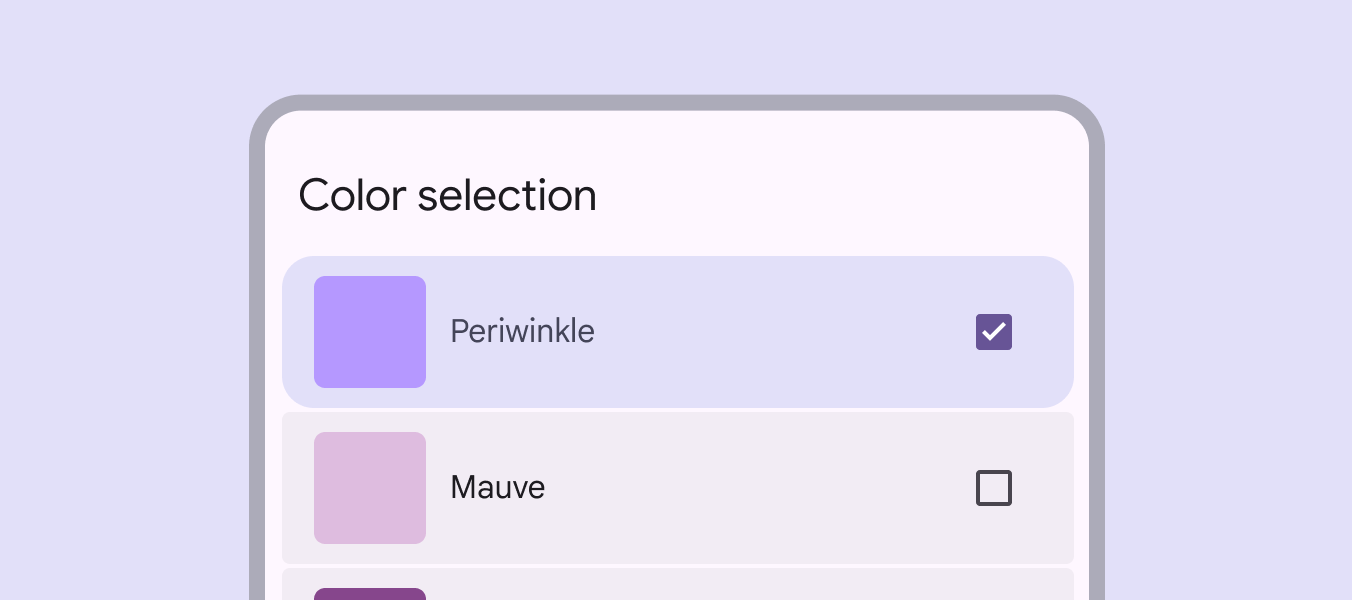
Una lista di colori con Pervinca selezionato.
Gli elenchi offrono un modo ordinato per includere immagini ed elementi di supporto alla selezione. In questo esempio di selezione colori, gli elenchi contiene campioni di colore, nomi dei colori e una casella di controllo.

Un elenco dovrebbe essere facile da scorrere rapidamente. Qualsiasi elemento può essere usato come riferimento per ancorare e allineare il contenuto delle voci dell'elenco.

Posiziona gli elementi visivi di supporto e il testo principale nella stessa posizione in ogni voce dell'elenco.

Non variare la posizione degli elementi all’interno di un elenco.
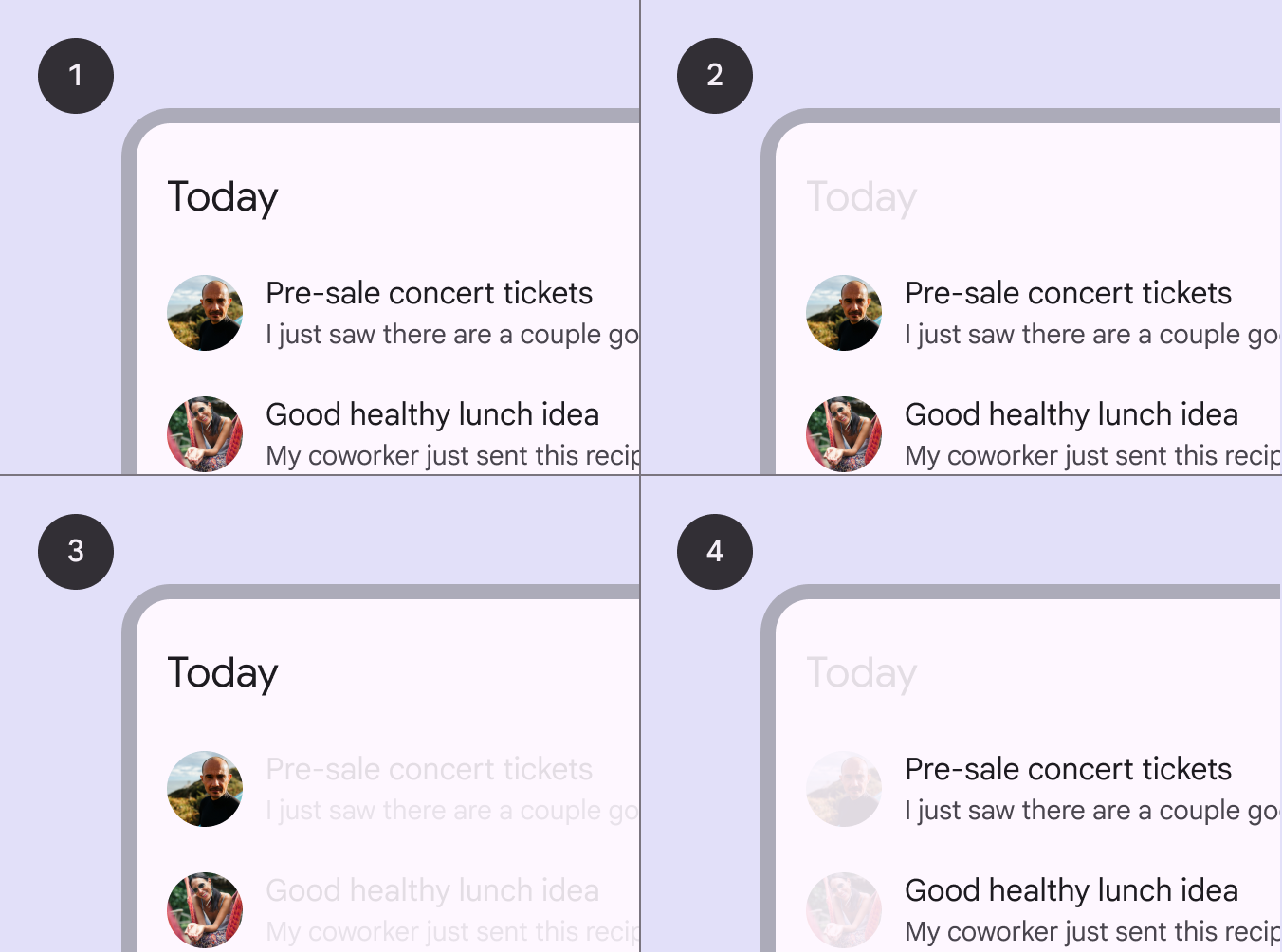
4 versioni della stessa lista che evidenziano l'allineamento di avatar e testo.
  1. Elenco di esempio
  2. Posizionamento del contenuto in una riga
  3. Gli elementi visivi di supporto sono allineati per facilitare la scansione rapida
  4. Il testo principale è allineato per facilitare la scansione rapida

Le voci dell'elenco possono adattarsi a diverse lunghezze del testo:

Solo testo dell’etichetta
Una voce dell'elenco può contenere una singola riga di testo dell’etichetta. Se il testo non entra in una riga, può andare a capo o essere troncato.

Testo dell’etichetta con testo di supporto
Una voce dell'elenco può includere testo di supporto sotto il testo dell’etichetta. Sia il testo dell’etichetta sia il testo di supporto possono andare a capo o essere troncati.
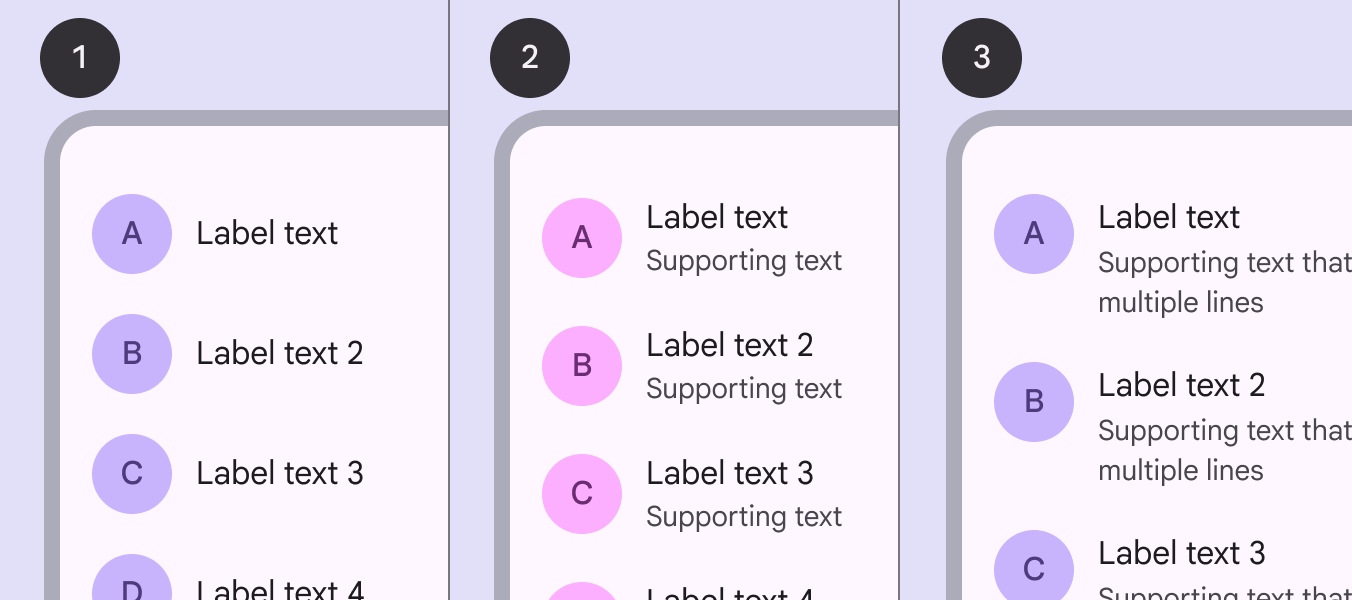
3 liste mostrano voci con solo testo dell'etichetta, testo dell'etichetta con 1 riga di testo di supporto e testo dell'etichetta con 2 righe di testo di supporto.
Tre esempi di dimensioni delle voci dell'elenco:
  1. Solo testo dell’etichetta
  2. Testo dell’etichetta con testo di supporto su una riga
  3. Testo dell’etichetta con testo di supporto che va a capo su due righe

Anatomia ​
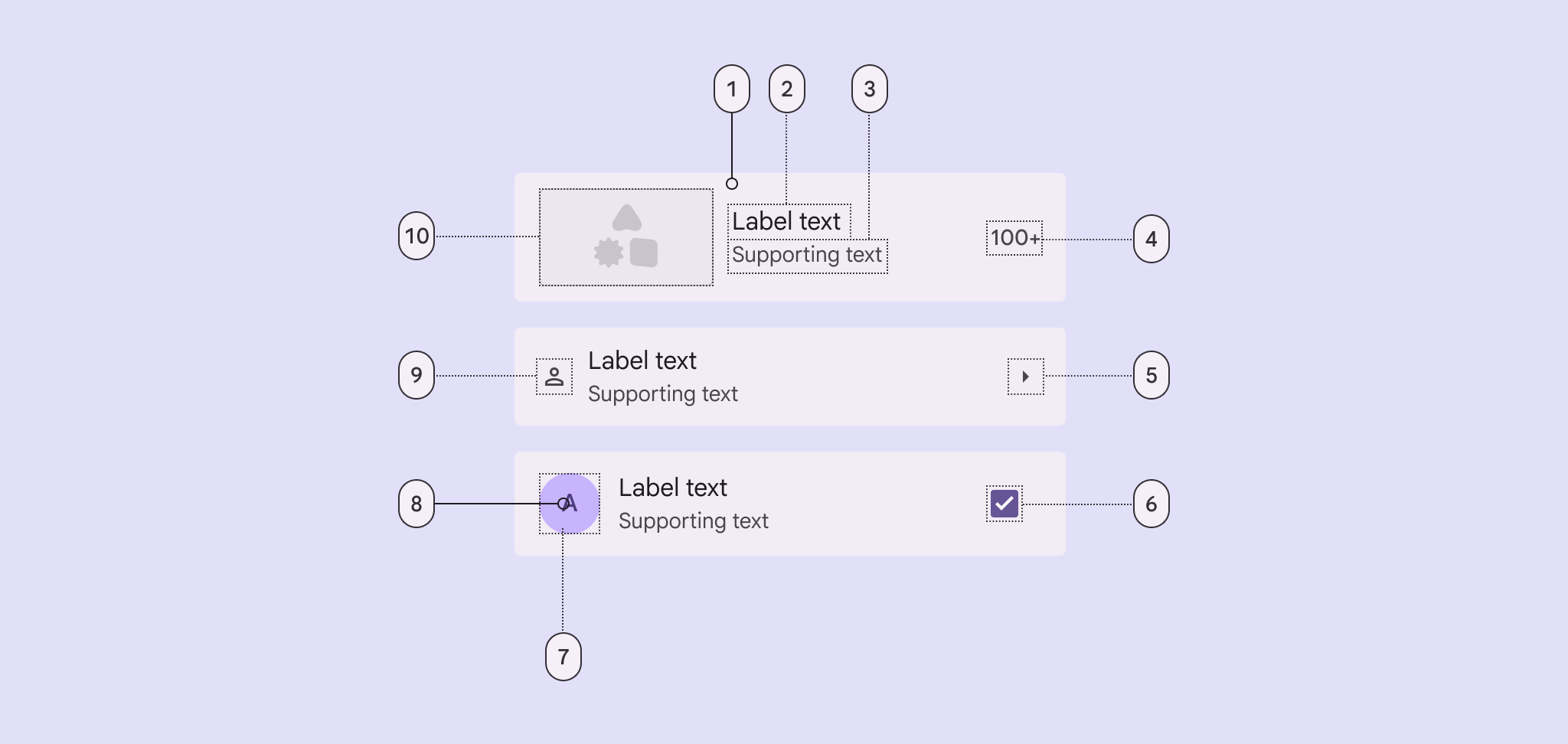
Diagramma della lista con 10 elementi.
Il contenitore e il testo dell’etichetta sono obbligatori. Tutti gli altri elementi sono facoltativi:
  1. Contenitore
  2. Testo dell’etichetta
  3. Testo di supporto
  4. Testo finale
  5. Icona finale
  6. Controllo di selezione finale: casella di controllo, pulsante di opzione, interruttore
  7. Contenitore dell’avatar iniziale
  8. Testo dell’avatar iniziale
  9. Icona iniziale
  10. Contenuto multimediale iniziale: immagine o video

Contenitore

I contenitori degli elenchi racchiudono tutte le voci dell'elenco e i relativi elementi. L’altezza di una voce è determinata dall’elemento più alto al suo interno. Consulta le misure del layout

Quando una voce dell'elenco include un’immagine, valuta la possibilità di personalizzare il colore del contenitore usando uno schema di colori basato sul contenuto. Applica questa personalizzazione allo stato abilitato o durante un’interazione.

Una voce dell'elenco può includere un’immagine iniziale e un colore vivace

Etichetta e testo di supporto

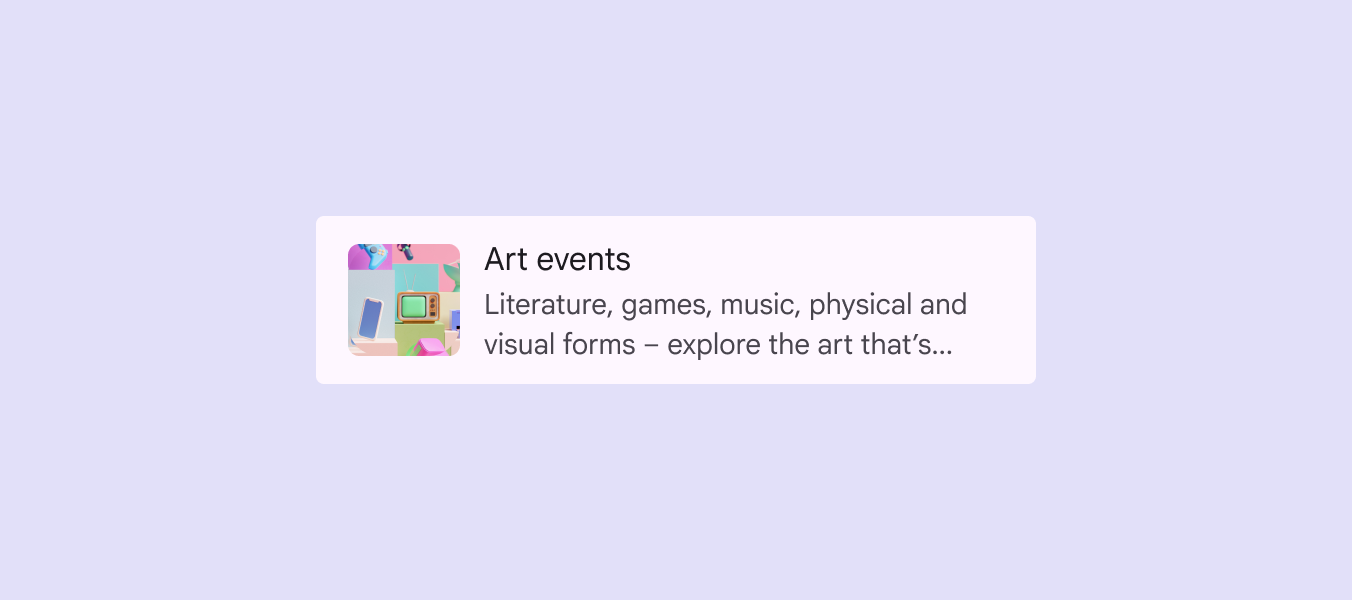
Mantieni conciso il testo dell’etichetta.

Per garantire che le voci dell'elenco siano facili da scorrere rapidamente:

  • Limita il testo di supporto a una, due o tre righe
  • Tronca il testo di supporto in base alle dimensioni dello schermo
Vedi le linee guida per il design adattivo

Una voce della lista con un'immagine iniziale, un testo dell'etichetta conciso “Eventi artistici” e 2 righe di testo di supporto troncato.
Limita il testo di supporto a una, due o tre righe

Icone

Icona iniziale
Un’icona iniziale dovrebbe fornire un indizio visivo immediato correlato al testo dell’etichetta della voce, per facilitare la scansione rapida dell'elenco.

Icona finale
Un’icona finale è spesso usata per comunicare uno stato o indicare un’azione, come Mostra altro.
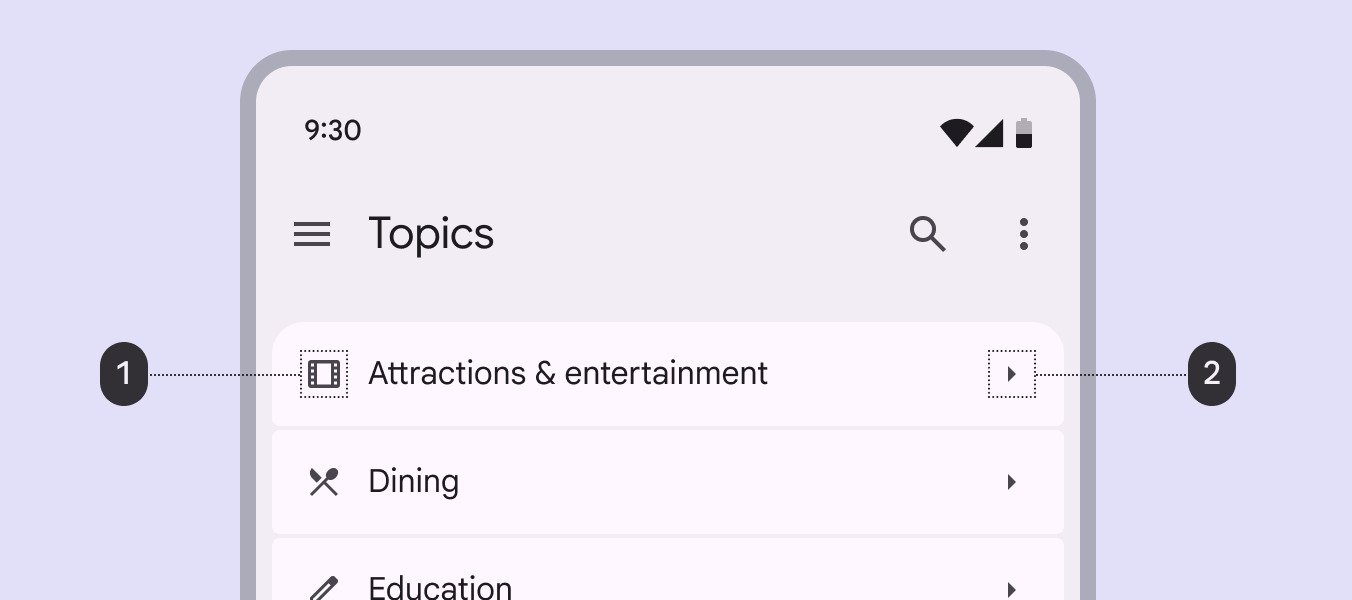
Le icone iniziali dovrebbero essere correlate al testo dell'etichetta. Una lista di voci con icone iniziali e finali su un dispositivo mobile.
  1. Le icone iniziali dovrebbero essere correlate al testo dell’etichetta
  2. Le icone finali possono comunicare un’azione

Contenuto multimediale iniziale

Le voci dell'elenco possono contenere un avatar, un’immagine o un video nella posizione iniziale. Allinea gli elementi visivi al bordo iniziale dell'elenco per facilitare la scansione rapida.

Le miniature video nella posizione iniziale possono aprire un lettore video o essere riprodotte direttamente all’interno dell'elenco.
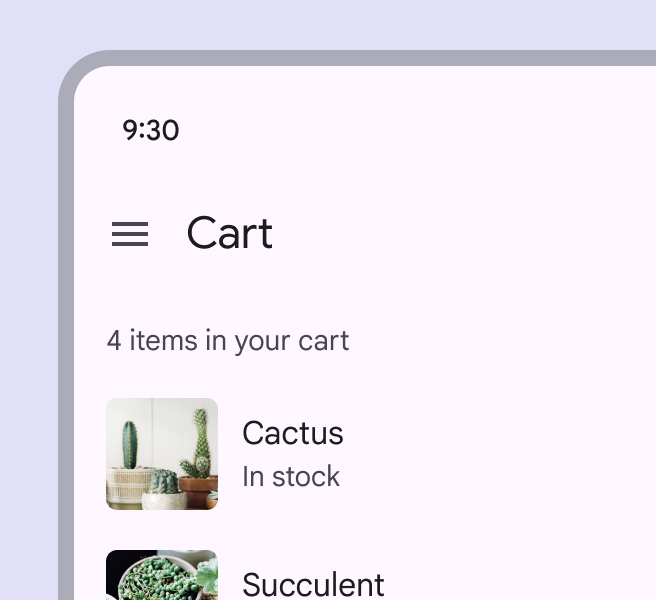
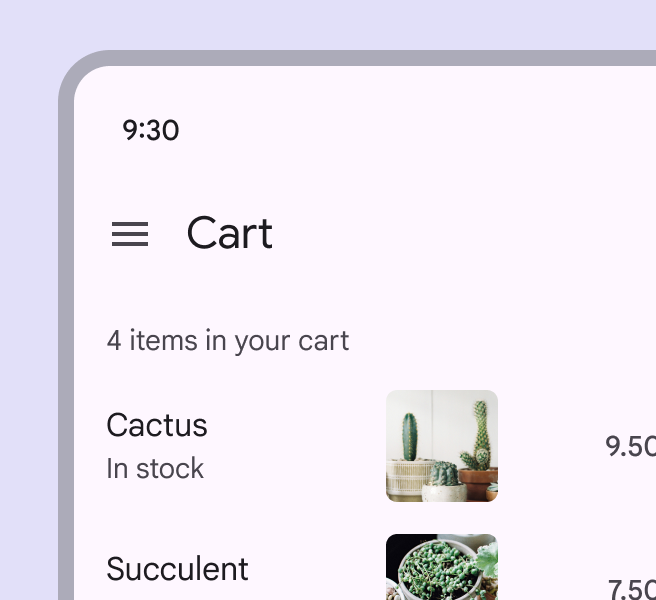
Una lista di piante con immagini sul bordo iniziale.
Da fare Posiziona gli elementi visivi di supporto, come le miniature, sul bordo iniziale di una riga per facilitare la scansione rapida
Una lista di piante con un'immagine al centro della riga rende difficile allineare nome e prezzo.
Attenzione Evita di posizionare elementi visivi al centro di una riga: rende più difficile scorrere rapidamente l'elenco

Avatar

Le voci dell'elenco possono includere immagini in forme circolari o espressive per rappresentare una persona o un’entità.

Usa immagini quadrate o rettangolari per altri contenuti, come prodotti o video.
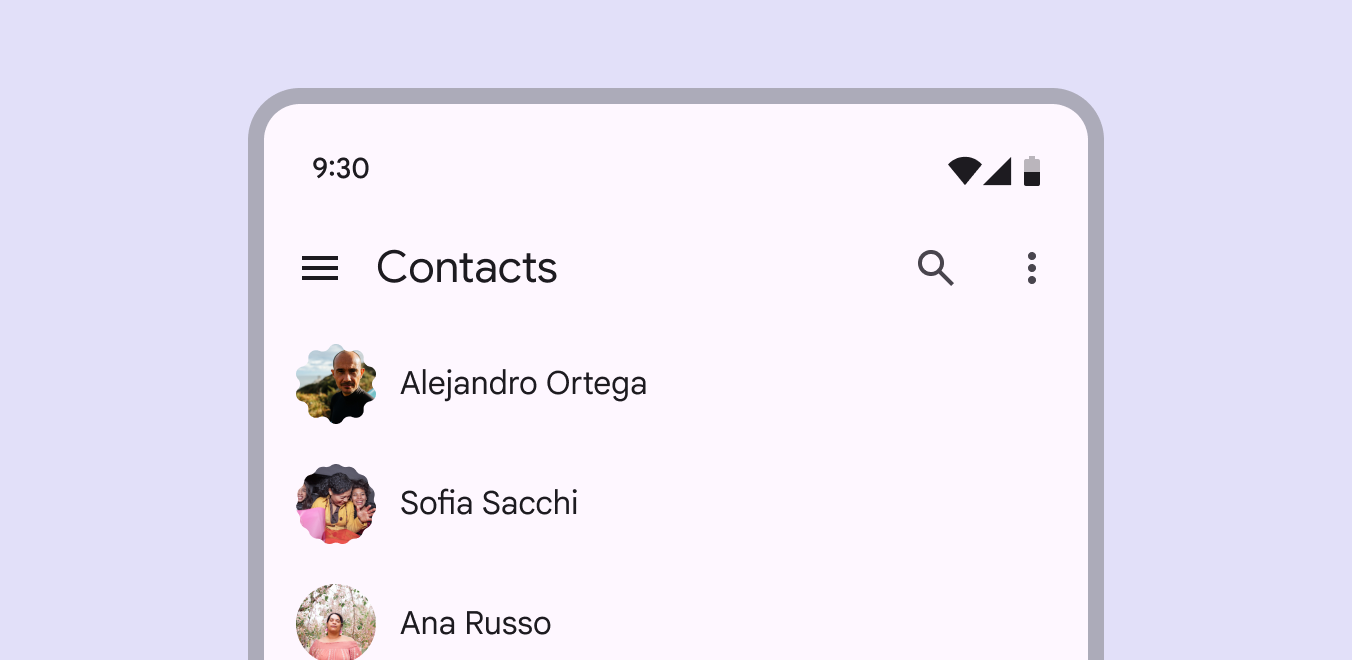
Lista di contatti con avatar caratterizzati da un ritaglio circolare ed espressivo per indicare una persona.
Usa un avatar con forma espressiva circolare per rappresentare una persona o un’entità

Azioni principali e secondarie

Usa la spaziatura per attirare l’attenzione sull’aspetto più importante della voce dell'elenco, solitamente l’area dell’azione principale o il contenuto chiave.
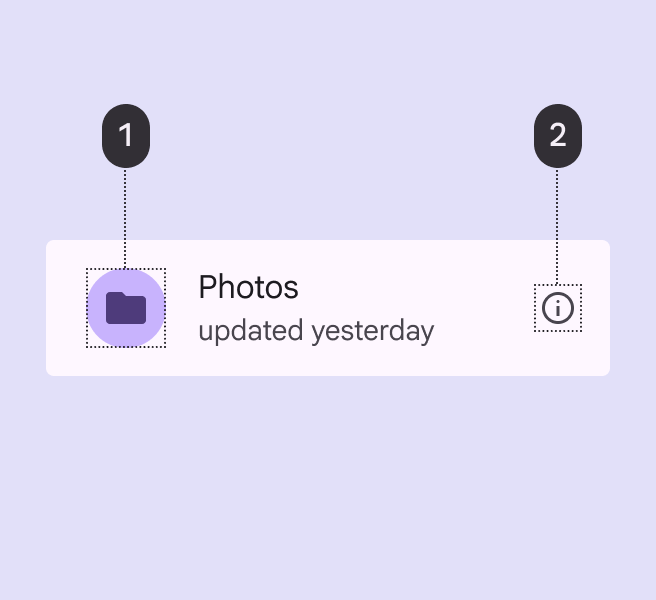
Un'icona a forma di cartella nell'area dell'azione principale occupa l'intera altezza della voce della lista.

L’azione principale occupa più spazio:

  1. Area dell’azione principale
  2. Area dell’azione secondaria
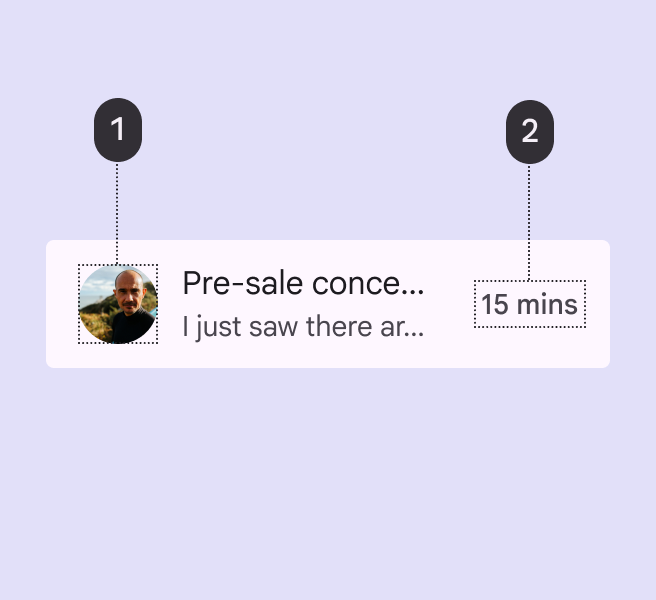
Una voce della lista ha un avatar nella posizione del contenuto più caratterizzante a sinistra e il testo finale “15 min” a destra.

Allinea il contenuto in base all’importanza:

  1. Contenuto principale
  2. Contenuto secondario

Testo finale

Il testo finale può fornire metadati aggiuntivi su una voce dell'elenco, come un prezzo, una quantità o altri dettagli.
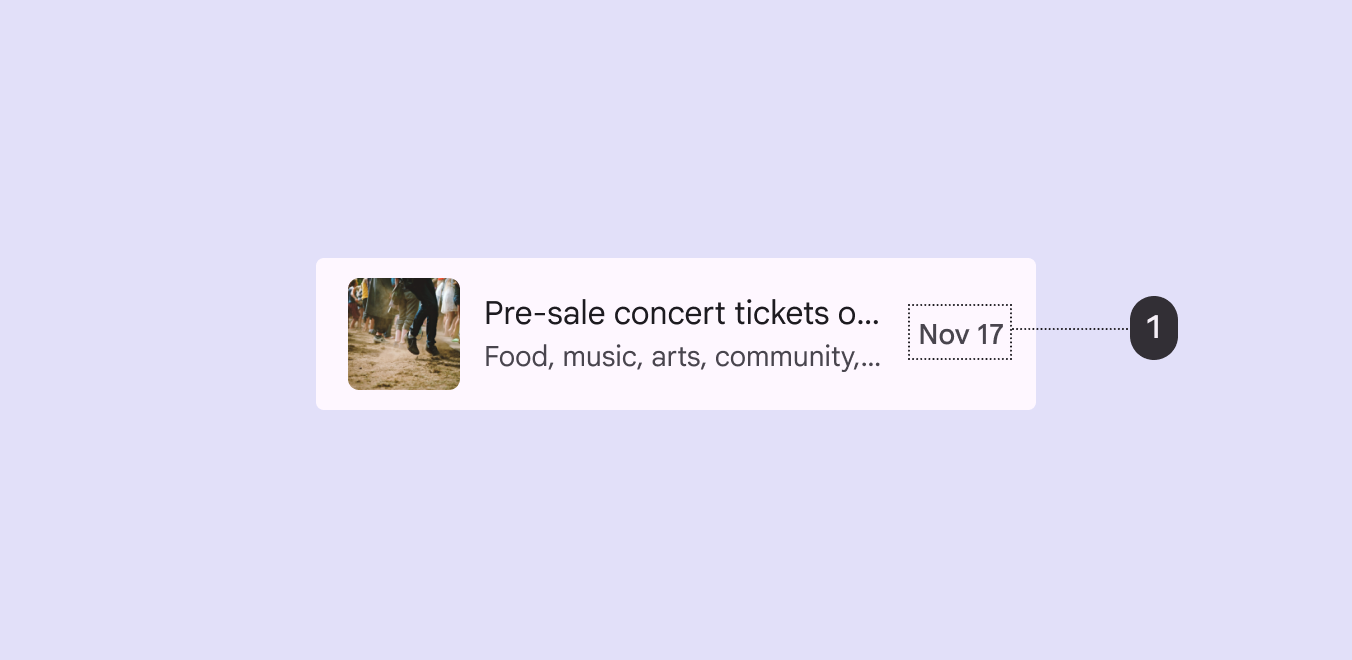
La data “17 nov” come testo finale in una voce della lista dei biglietti per un concerto.
Usa il testo finale per dettagli supplementari, come un prezzo, una quantità o una data

Controlli di selezione

I controlli di selezioneLa selezione consente agli utenti di scegliere elementi specifici su cui agire.Maggiori informazioni sulla selezione mostrano le azioni delle voci dell'elenco. Posizionali all’estremità iniziale o finale di una voce dell'elenco:

  • Usa caselle di controlloLe caselle di controllo consentono agli utenti di selezionare una o più voci da una lista o di attivare/disattivare una voce.Maggiori informazioni sulle caselle di controllo per selezionare più voci
  • Usa interruttoriGli interruttori attivano o disattivano lo stato di un elemento.Maggiori informazioni sugli interruttori per attivare o disattivare le impostazioni
  • Usa pulsanti di opzioneI pulsanti radio consentono di selezionare una sola opzione da un insieme di opzioni.Maggiori informazioni sui pulsanti radio per selezionare una singola voce
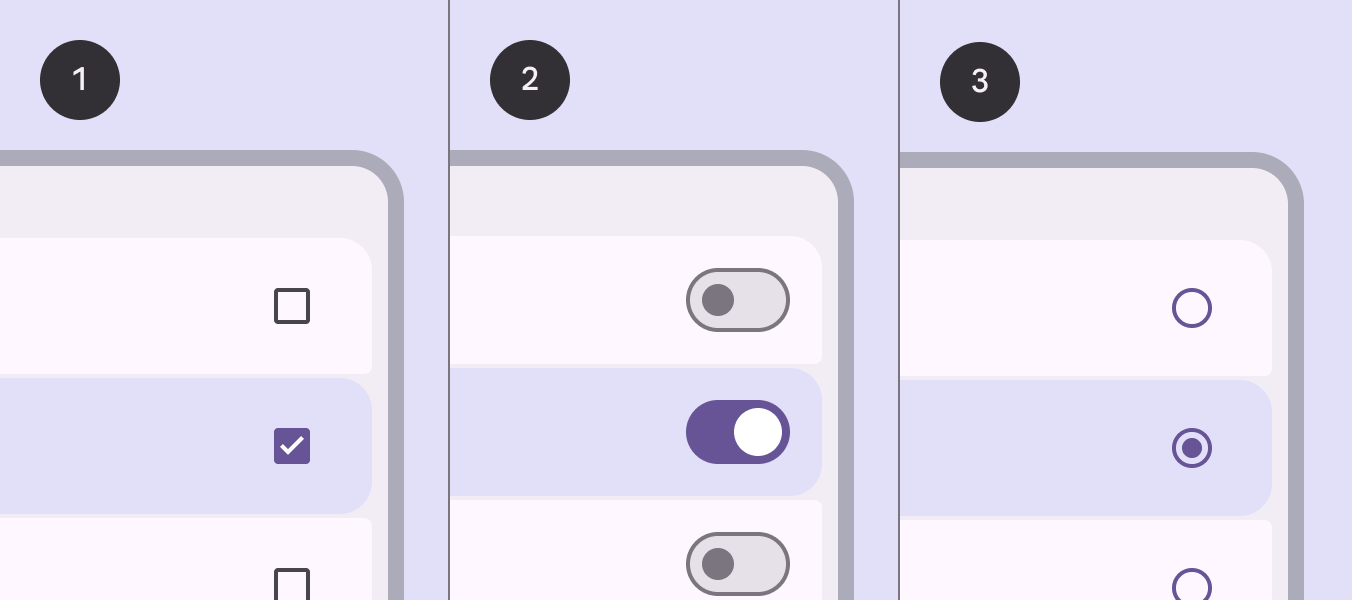
3 liste con controlli di selezione diversi.
Voci dell'elenco con:
  1. Caselle di controllo
  2. Interruttori
  3. Pulsanti di opzione

Intervalli e divisori

Gli intervalli o i divisori possono suddividere gli elenchi in voci e gruppi:

  • Usa gli intervalli per gli elenchi contenute: sfruttano forme espressive e tecniche di contenimento visivo.
  • Limita i divisori agli elenchi senza contenitore o complesse, e solo quando serve una separazione visiva più netta.
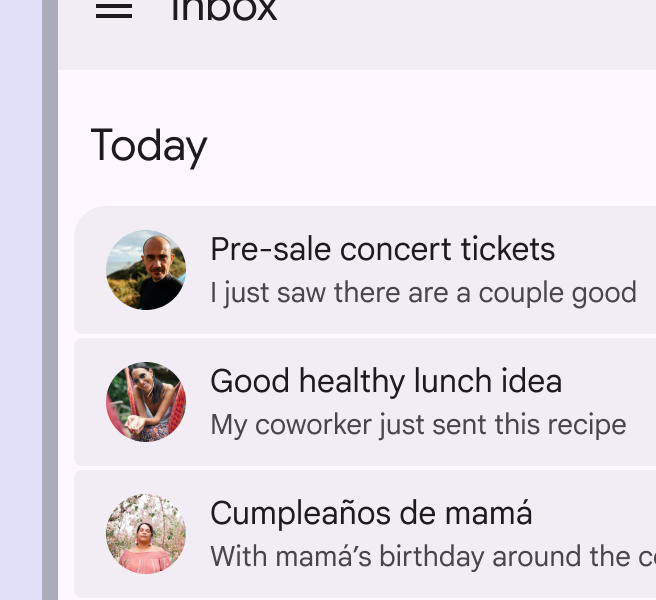
Voci con sfondo pieno in una casella di posta separate da intervalli.
Da fare Usa intervalli segmentati e voci dell'elenco con sfondo pieno per definire un gruppo dell'elenco
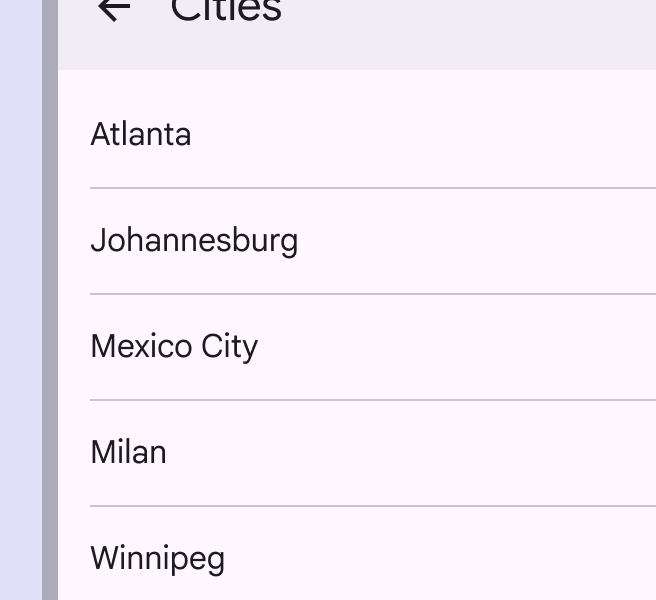
Una lista senza contenitore con nomi di città separati da divisori.
Attenzione Limita l’uso dei divisori agli elenchi senza contenitore

Design adattivo ​

Lunghezza della riga

Nei layoutIl layout è la disposizione visiva degli elementi sullo schermo.Maggiori informazioni sul layout fluidi, evita righe di testo eccessivamente lunghe quando espandi contenitori e componenti con molto testo. Spesso è necessario modificare i marginiI margini sono gli spazi tra il bordo di un elemento annidato e il suo elemento padre, ad esempio lo spazio tra il testo dell'etichetta di un pulsante e il bordo del suo contenitore.Maggiori informazioni sui margini e le proprietà tipografiche man mano che il contenitore si ridimensiona.
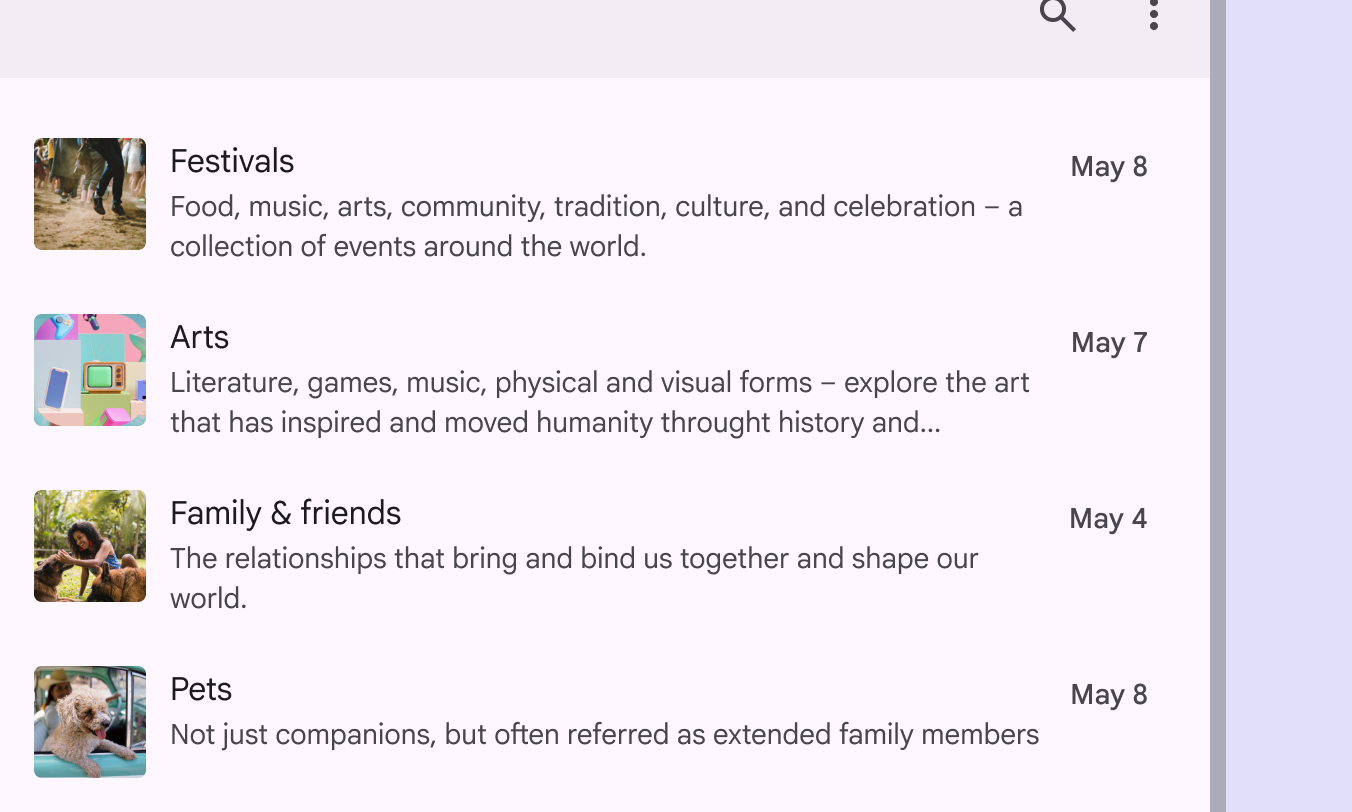
4 voci della lista con testo di supporto su 2 righe hanno margini regolati per preservare la leggibilità.
Da fare Regola i margini per ottenere una lunghezza di riga più adatta alla lettura

Adatta la larghezza del contenitore dell'elenco in base alla lunghezza della riga oppure passa a un layout a più colonne.
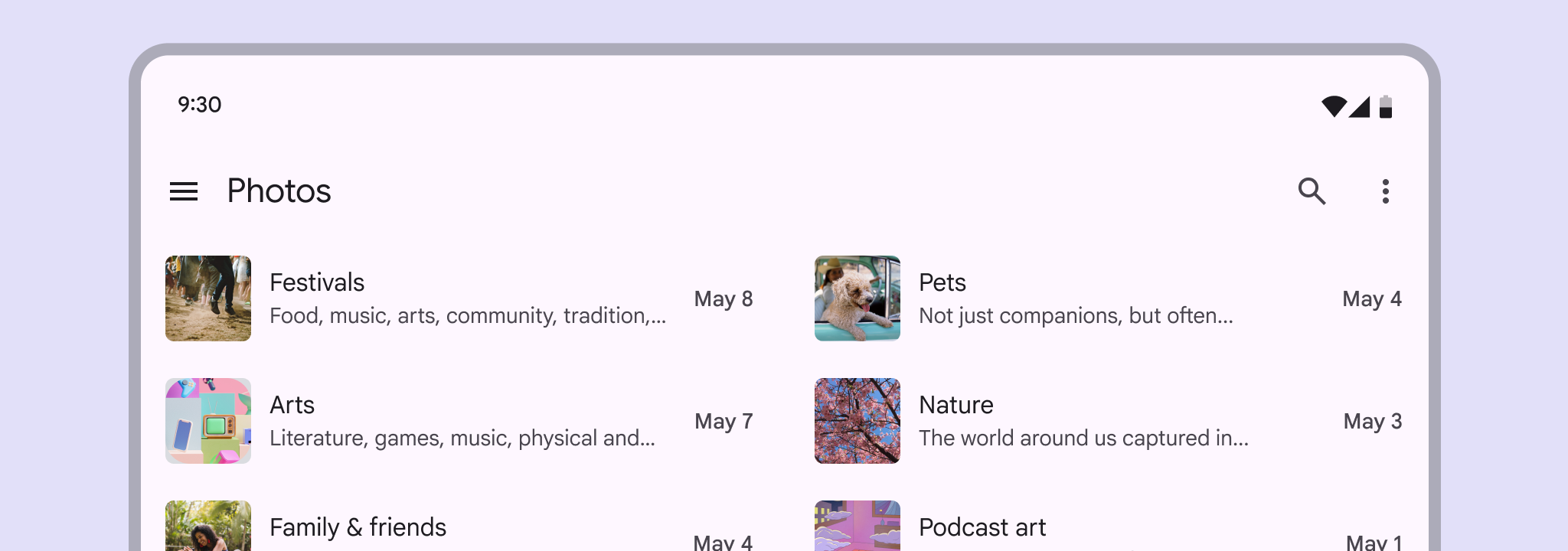
Voci della lista in un layout a due colonne, con ogni voce che mostra un'anteprima del testo.
Da fare Un layout a più colonne può aiutare a suddividere il contenuto quando necessario

La lunghezza ideale di una riga di testo è in genere compresa tra 40 e 60 caratteri; tuttavia, i dispositivi con schermi grandi possono gestire fino a 120 caratteri per riga. Se una riga si avvicina a 120 caratteri, valuta di aumentare l’interlinea per migliorare la leggibilità.
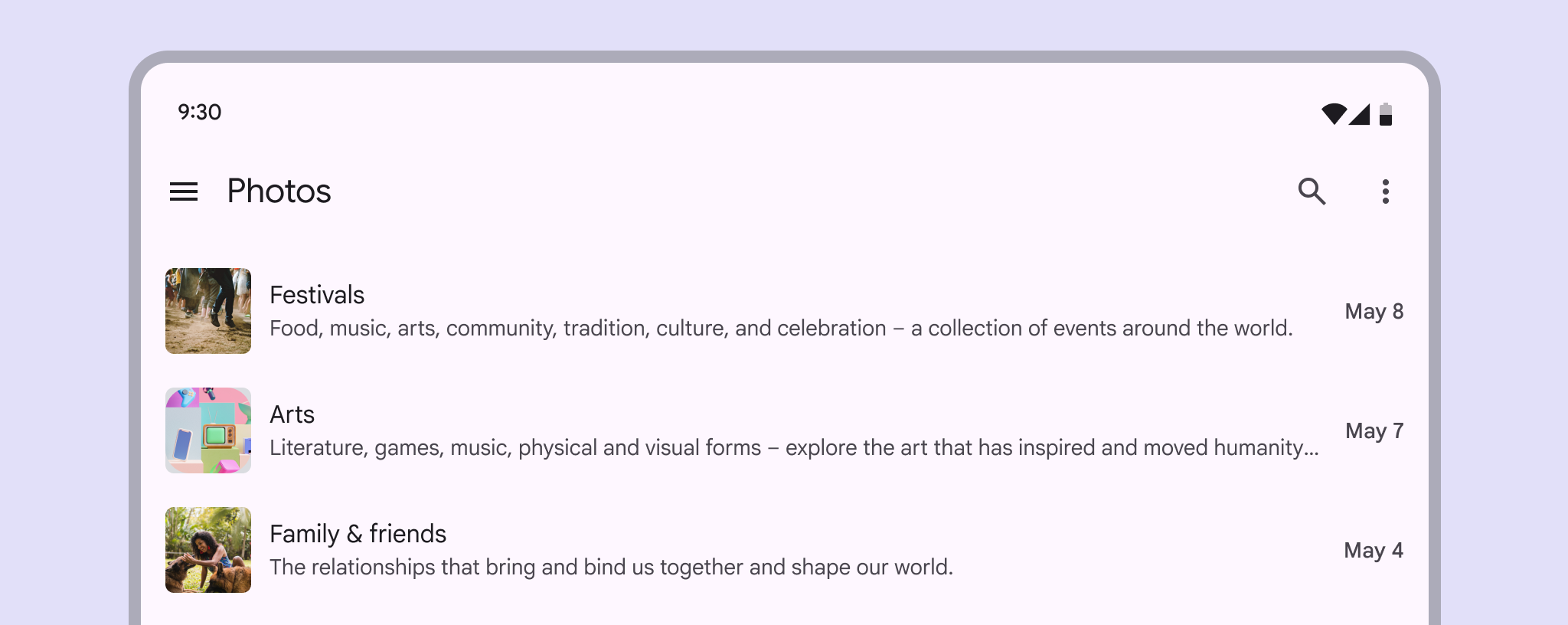
Voci della lista con lunghezza della riga allungata.
Da non fare Non ridimensionare i componenti senza regolare anche le altre aree coinvolte dello schermo, come la lunghezza del testo: potresti ottenere righe difficili da leggere.

Un elenco visualizzata a un breakpoint compattoLarghezze finestra inferiori a 600dp, ad esempio un telefono in orientamento verticale.Maggiori informazioni sui breakpoint compatti può diventare parte di un layout a due colonne a un breakpoint espansoLarghezze finestra da 840dp a 1199dp, ad esempio un tablet o un pieghevole in orientamento orizzontale, oppure un desktop.Maggiori informazioni sui breakpoint espansi, regolando la quantità di informazioni mostrata in ciascuna voce dell'elenco.

Riduci la quantità di informazioni mostrate ai breakpoint compatti

Adattamento degli elementi e del layout degli elenchi

Gli elenchi possono cambiare layout per adattarsi a diversi breakpointI breakpoint sono larghezze finestra predefinite in cui un layout cambia per adattarsi allo spazio disponibile, alle convenzioni del dispositivo e all'ergonomia (precedentemente classi di dimensioni della finestra).Maggiori informazioni sui breakpoint. Ciò influisce sulle dimensioni e sul posizionamento del contenuto.

Ad esempio, un elenco a un breakpoint compatto può regolare margini, spaziatura o densità per adattarsi meglio a una finestra espansa.

Sugli schermi più grandi, gli elenchi possono mostrare più contenuto, come testo di supporto e immagini più grandi

Sostituzione dei componenti

Gli elenchi sono una composizione compatta di immagini, testo e azioni. Altri componenti, come schede e caroselli, usano gli stessi elementi ma occupano più spazio.

Nei breakpoint più grandi, valuta di sostituire un elenco con un componente dallo scopo analogo per sfruttare lo spazio disponibile.

Le informazioni visualizzate nelle voci dell'elenco su smartphone possono essere presentate in schede su tablet e desktop

Breakpoint compatti

Nelle finestre compatte, gli elenchi dovrebbero occupare l’intera larghezza. Selezionare una voce degli elenchi dovrebbe aprire una pagina di dettaglio.

Sugli schermi piccoli è possibile passare tra elenchi e viste dettagliate a schermo intero

Breakpoint medi ed espansi

In corrispondenza dei breakpoint mediLarghezze finestra da 600dp a 839dp, ad esempio un tablet o un pieghevole in orientamento verticale.Maggiori informazioni sui breakpoint medi e dei breakpoint espansiLarghezze finestra da 840dp a 1199dp, ad esempio un tablet o un pieghevole in orientamento orizzontale, oppure un desktop.Maggiori informazioni sui breakpoint espansi, come gli schermi di tablet e desktop, è possibile visualizzare contenuti primari e secondari nella stessa vista.

Ad esempio, un elenco e le informazioni dettagliate possono apparire affiancate.
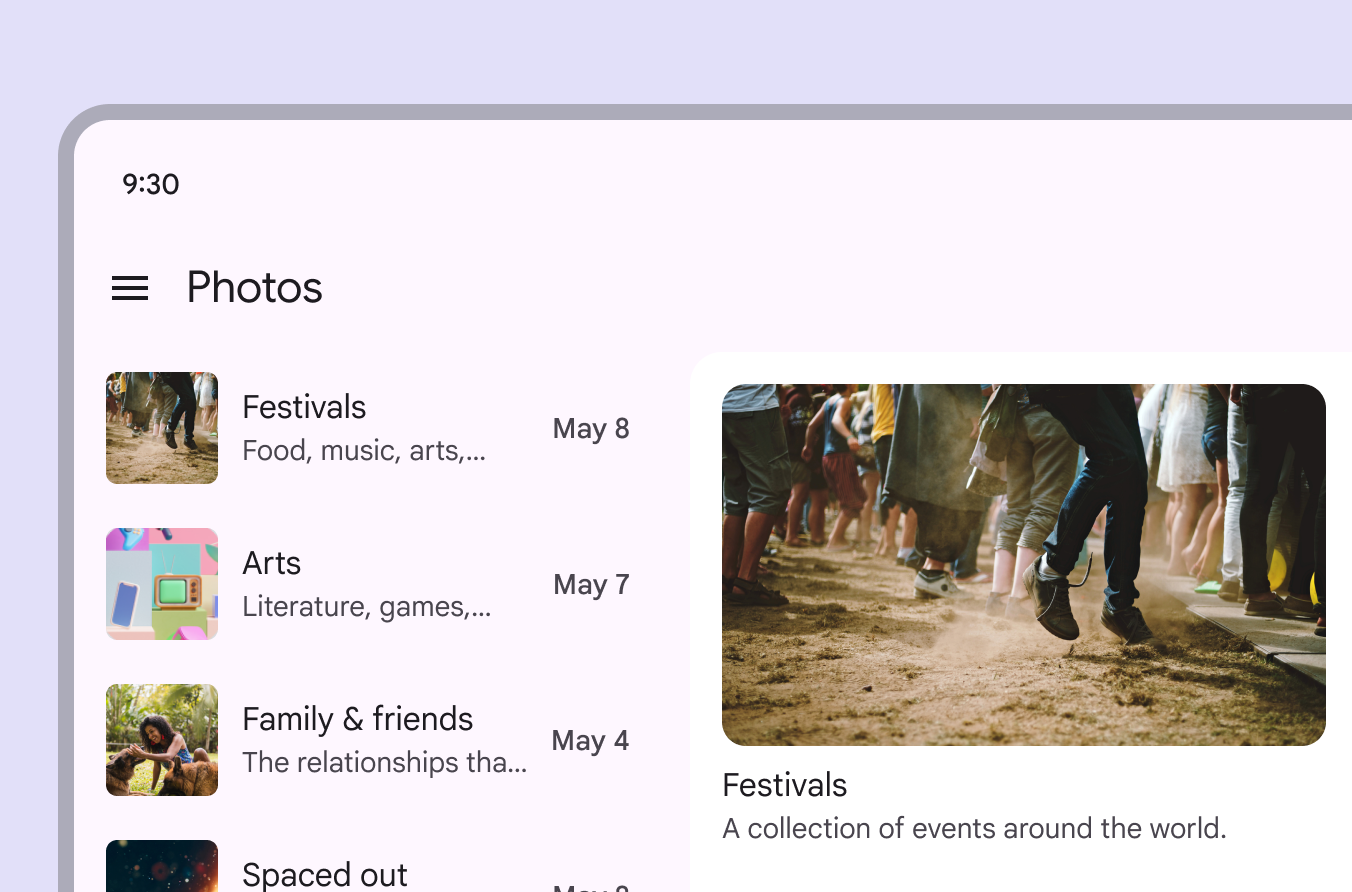
Uno schermo più grande mostra le voci della lista e la visualizzazione dettagliata di una voce sulla stessa schermata.
Sugli schermi più grandi, una vista con elenco e dettagli può essere più appropriata

In corrispondenza di un breakpoint più grande, un elenco può trasformarsi in un carosello.

Gli elenchi possono trasformarsi in caroselli nelle finestre espanse

Gli elenchi possono anche mostrare più o meno contenuto man mano che le loro dimensioni aumentano o diminuiscono.

Ad esempio, una voce dell'elenco può rivelare più contenuto quando il componente si espande.

Le voci dell'elenco mostrano il testo di supporto in corrispondenza dei breakpoint espansi

Comportamento ​

Modalità di selezione degli elenchi ​

Lo stato selezionato si applica all’intera voce dell'elenco. Ad esempio, quando una voce con una casella di controllo è selezionata, sia la voce dell'elenco sia la casella di controllo mostrano uno stato selezionato.

Selezione singola

Gli elenchi possono includere un componente di selezione singola, come un pulsante di opzioneI pulsanti radio consentono di selezionare una sola opzione da un insieme di opzioni.Maggiori informazioni sui pulsanti radio.

Le voci dell'elenco a selezione singola:

  • Non supportano azioni multiple
  • Non possono avere azioni secondarie annidate
  • Non dovrebbero usare caselle di controllo
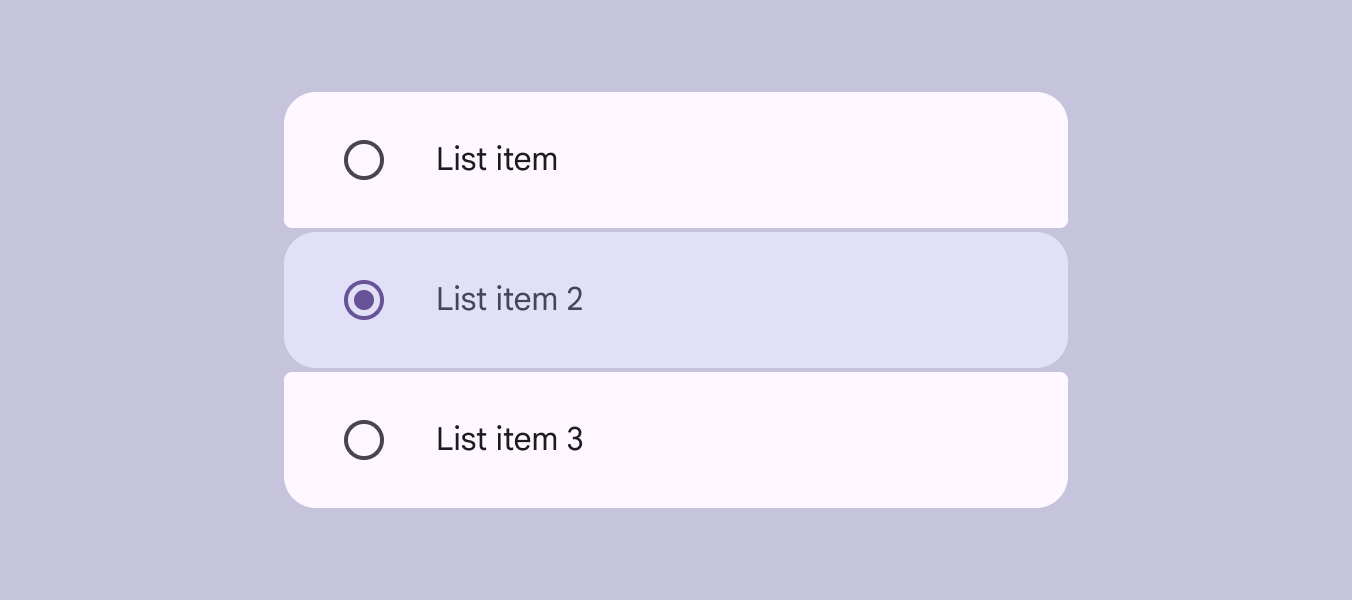
Una lista di 3 voci con pulsanti radio, con 1 voce selezionata.
Usa i pulsanti di opzione per consentire una singola selezione in un elenco

Selezione multipla

Gli elenchi a selezione multipla consentono di selezionare più voci contemporaneamente.

Le voci dell'elenco a selezione multipla:

  • Si abbinano bene a caselle di controllo e interruttori
  • Non possono avere azioni secondarie annidate
  • Non dovrebbero usare pulsanti di opzione
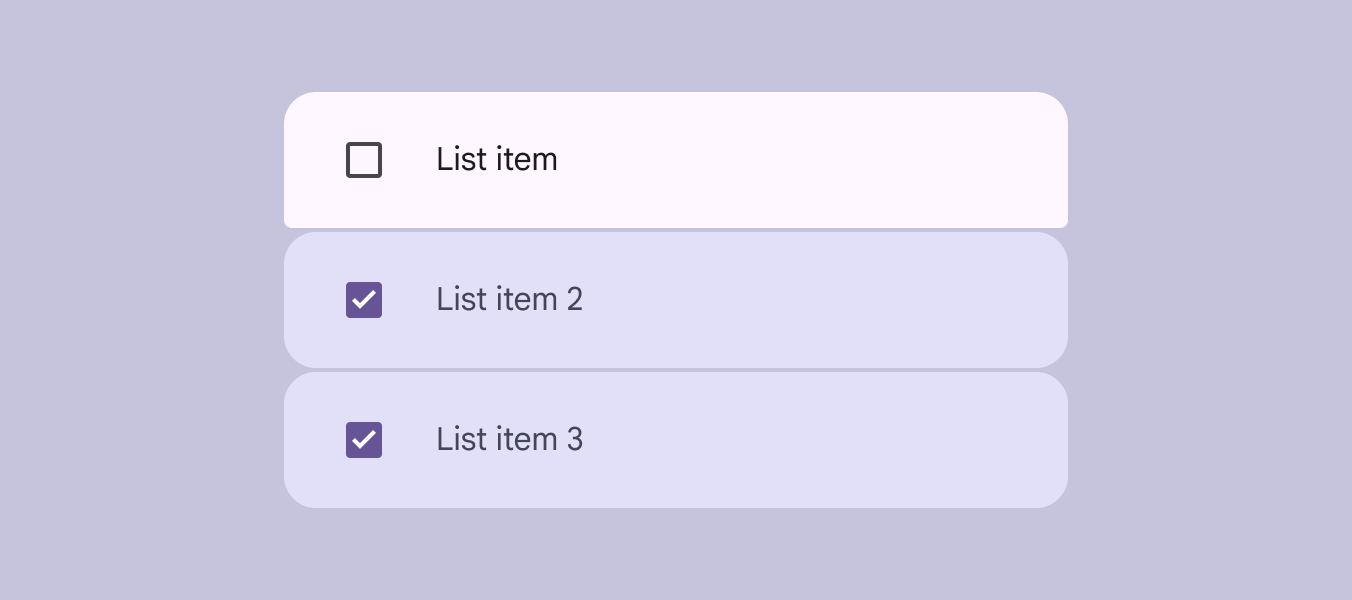
Una lista di 3 voci con caselle di controllo e 2 voci selezionate.
Usa caselle di controllo o interruttori per gli elenchi a selezione multipla

Azione singola

In un elenco ad azione singola, l’intera voce dell'elenco esegue un’azione, ad esempio la navigazione verso una nuova pagina.

Le voci dell'elenco ad azione singola:

  • Non possono avere azioni secondarie annidate
  • Non possono essere impostate su uno stato selezionato permanente
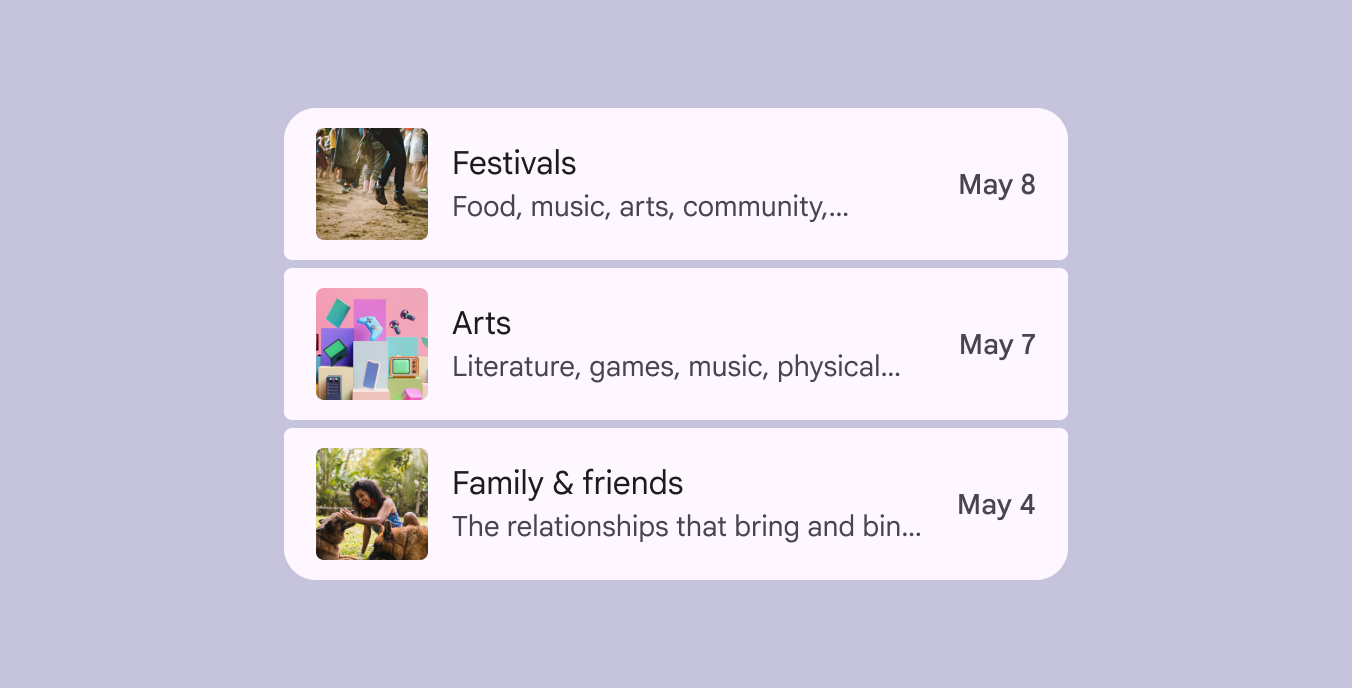
Una lista di 3 voci in cui ogni voce è un'unica area toccabile.
Usa un elenco ad azione singola per un’azione principale, come la navigazione

Azioni multiple

Gli elenchi ad azioni multiple possono supportare più azioni annidate all’interno di una voce degli elenchi.

L’azione principale dovrebbe occupare la maggior parte dello spazio nell’area iniziale e in quella del contenuto.

Posiziona le azioni supplementari, come un segnalibro o un menu, nella posizione finale.

Maggiori informazioni sull’accessibilità delle azioni multiple
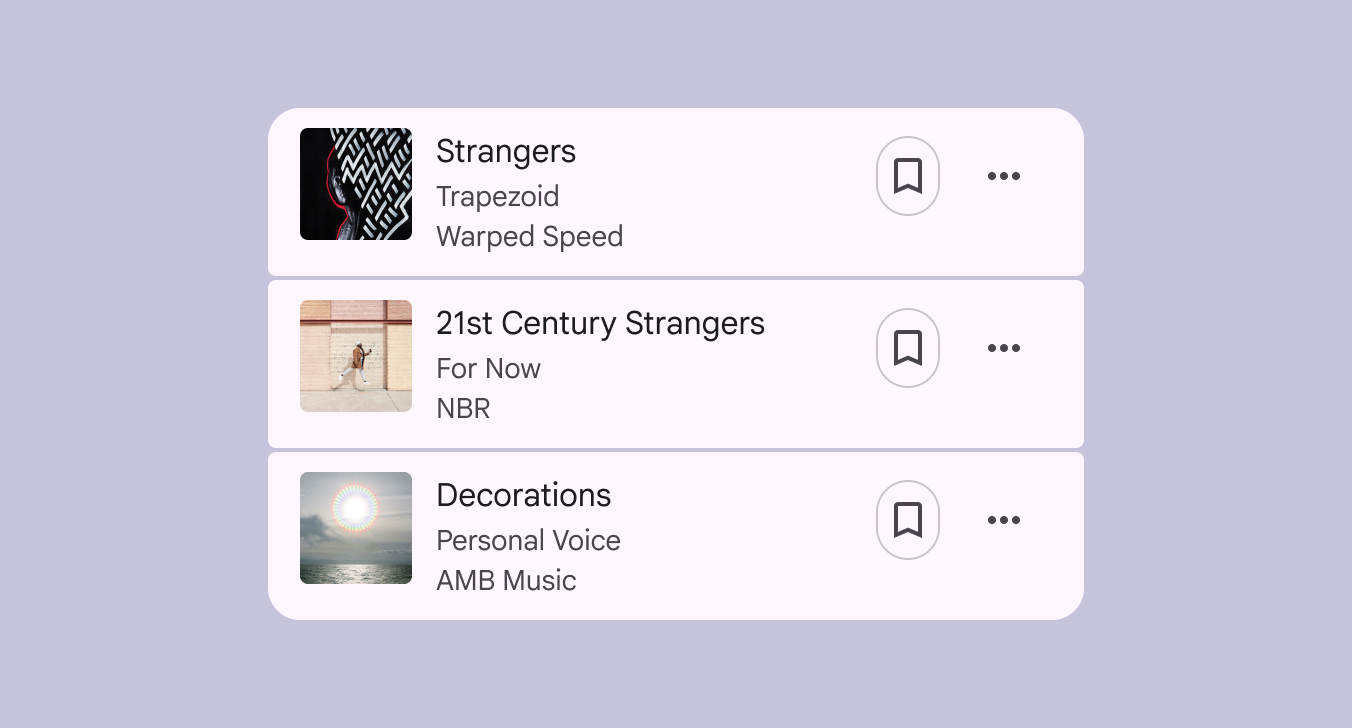
Una lista di 3 brani in cui ogni voce ha 2 icone finali: un segnalibro e un menu delle opzioni aggiuntive.
Posiziona le azioni supplementari nella posizione finale di una voce dell'elenco

Non interattiva

Gli elenchi non interattive organizzano le informazioni in modo facile da scorrere rapidamente. Non eseguono azioni e non possono essere selezionate.
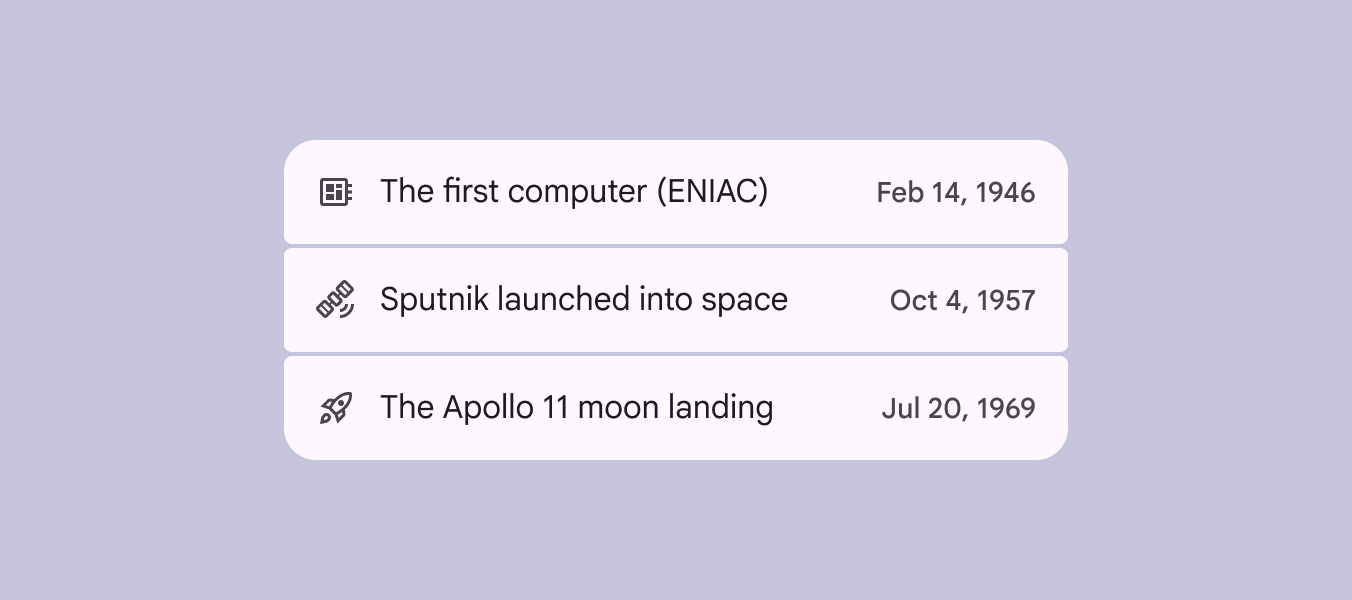
Una lista non interattiva di 3 voci che mostra una cronologia dei viaggi spaziali.
Usa elenchi non interattive per rendere le informazioni facili da scorrere rapidamente

Interazioni degli elenchi ​

Espansione e riduzione

Le voci dell'elenco che contengono altre voci possono essere espanse e ridotte come una cartella, per mostrare o nascondere contenuto.

Toccando una voce dell'elenco, questa si espande verticalmente a tutto schermo con una transizione basata sulla trasformazione del contenitore.

Per espandere una voce dell'elenco, viene mostrata una transizione padre-figlio

Swipe

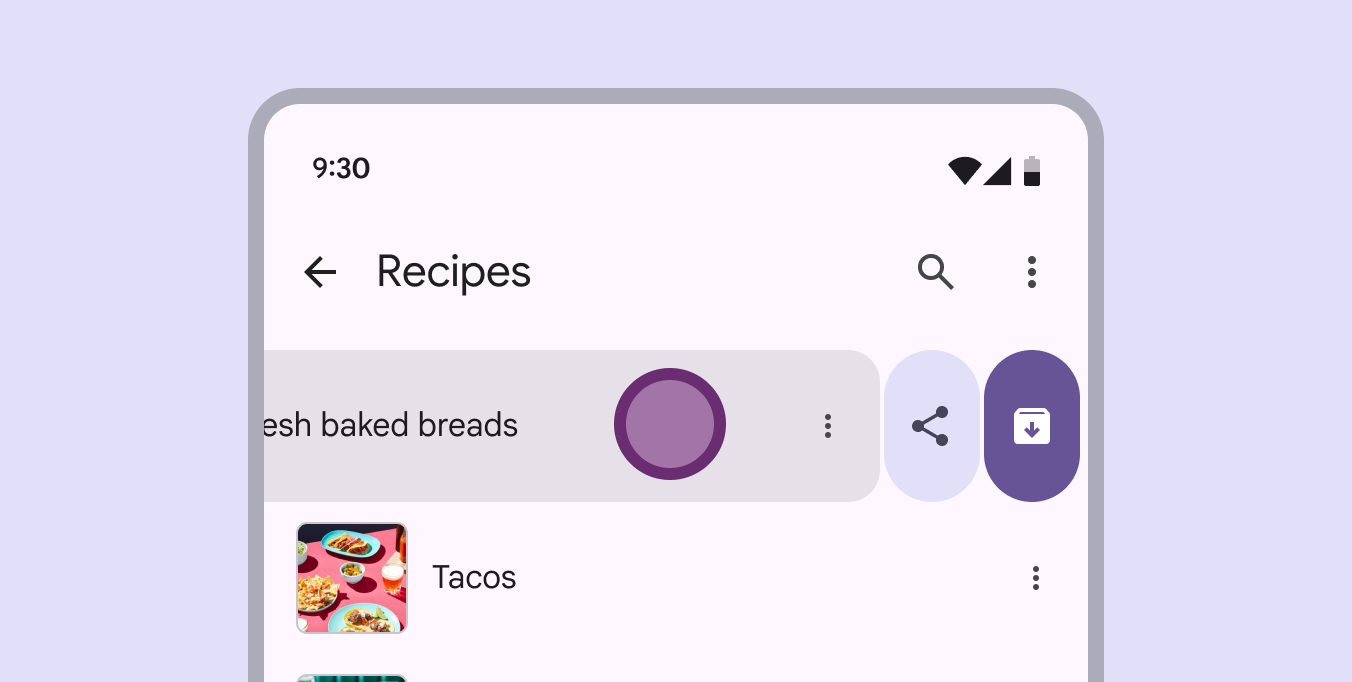
Su Android, le voci dell'elenco possono rivelare pulsanti con lo swipe. Usa una combinazione di stili di pulsante per creare interesse visivo e definire una gerarchia.

L’azione principale deve essere l’ultima opzione allineata al bordo finale. Uno swipe completo attiva questa azione e rimuove dallo schermo la voce insieme alle altre azioni.

Le voci con swipe dovrebbero offrire modi alternativi per accedere alle azioni nascoste, come l’icona Altro.
Maggiori informazioni sull’accessibilità dello swipe

Lista di ricette in cui la voce “Pane fresco sfornato” è stata trascinata per mostrare l'icona Archivia.
Quando si esegue lo swipe su una voce dell'elenco, questa può essere archiviata o mostrare altre azioni
Pager
Pagina precedenteElenchi: specifiche
Pagina successivaElenchi: accessibilità

Rilasciato sotto la licenza Apache 2.0 o la CC BY 4.0.

Copyright © 2018-Present Google

https://m3.material.io/components/lists/guidelines

Rilasciato sotto la licenza Apache 2.0 o la CC BY 4.0.

Copyright © 2018-Present Google