Skip to content
Material Design 3
Main Navigation
v3
v2
v1

Türkçe

English
简体中文
繁體中文
Español
Français
Русский
Português – Brasil
Deutsch
日本語
한국어
Italiano
Polski
čeština
magyar

Türkçe

English
简体中文
繁體中文
Español
Français
Русский
Português – Brasil
Deutsch
日本語
한국어
Italiano
Polski
čeština
magyar

Görünüm

Sidebar Navigation

Temeller

Erişilebilirlik

Genel bakış: İlkeler

Genel bakış: Yardımcı teknoloji

Tasarım: Genel bakış

Tasarım: Renk kontrastı

Tasarım: Yapı

Tasarım: Akış

Tasarım: Öğeler

Yazım ve metin: En iyi uygulamalar

Yazım ve metin: Metin kısaltması

Yazım ve metin: Metin yeniden boyutlandırma

Herkes için tasarlamak: Kullanıcı ihtiyaçları

Herkes için geliştirme: Birlikte tasarım

İçerik tasarımı

Genel bakış

Alternatif metin

Küresel yazma: Genel bakış

Küresel içerik yazımı: Sözcük seçimi

Bildirimler

Stil kılavuzu: UX metin yazarlığı için en iyi uygulamalar

Stil rehberi: Kelime seçimi

Stil kılavuzu: Dil bilgisi ve noktalama

Material’ı Özelleştirme

Cihazlar

Saatler için tasarım: Genel bakış

Saatler için tasarım: Temeller

Saatler için tasarım: Stiller

Saatler için tasarım: Düzen

XR

Sürükleyici XR için tasarım: Genel bakış

Sürükleyici XR tasarımı: Etkileşim

Sürükleyici XR için tasarım: Düzen

Sürükleyici XR tasarımı: Erişilebilirlik

XR bileşenleri: Genel bakış

XR bileşenleri: Uygulama çubukları

XR bileşenleri: İletişim kutuları

XR bileşenleri: Gezinme çubuğu

XR bileşenleri: Gezinme rayı

XR bileşenleri: Araç çubukları

Tasarım belirteçleri: Genel bakış

Tasarım belirteçleri: Belirteçler nasıl kullanılır?

Etkileşim

Jestler

Girişler: Temeller

Seçim: Genel bakış

Durumlar: Genel bakış

Durumlar: Durum katmanları

Durumlar: Durumların uygulanması

Düzen

Düzen: Genel bakış

Düzene genel bakış: Düzenin bölümleri

Düzene Genel Bakış: Uyarlanabilir Tasarım

Scaffold: Genel bakış

Scaffold: Çubuklar

Scaffold: Raylar

Scaffold: Bölmeler

Izgaralar ve boşluklar: Genel bakış

Izgaralar ve aralıklar: Izgaralar

Izgaralar ve boşluk: Boşluk

Izgaralar ve aralıklar: Yoğunluk

Kesme noktalarını: Genel bakış

Kesme Noktalarını: Kompakt

Kesme Noktalarını: Orta

Kesme Noktalarını: Genişletilmiş

Kesme noktalarını: Büyük ve ekstra büyük

Çift Yönlülük ve RTL

Kanonik düzen örnekleri: Genel bakış

Kanonik düzen örnekleri: Akış

Kanonik düzen örnekleri: Liste-detay

Kanonik düzen örnekleri: Destekleyici bölme

Kullanılabilirlik: Genel bakış

Kullanılabilirlik: M3 Expressive’i Uygulama

Material A’dan Z’ye

Stiller

Renk

Renk sistemi: Genel bakış

Renk sistemi: Sistem nasıl çalışır

Renk rolleri

Renk şemaları

Renk şeması seçimi

Statik renk şemaları: Baseline

Statik renk şemaları: Özel marka

Dinamik renk şemaları: Kaynak seçimi

Dinamik renk şemaları: Kullanıcı tarafından oluşturulan kaynak

Dinamik renk şemaları: İçerik tabanlı kaynak

Gelişmiş özelleştirmeler: Genel bakış

Gelişmiş özelleştirmeler: Renkleri uygulayın

Gelişmiş özelleştirmeler: Yeni renk tanımlama

Gelişmiş özelleştirmeler: Mevcut renkleri ayarlama

Renk kaynakları

Yükselti: Genel bakış

Yükselti: Yüksekliğin Uygulanması

Yükselti: Belirteçler

Simgeler: Genel bakış

Simgeler: Simge tasarlama

Simgeler: Simgelerin uygulanması

Hareket

Hareket fiziği sistemi: Nasıl çalışır

Hareket fiziği sistemi: Teknik özellikler

Easing ve süre: Easing’i ve süreyi uygulama

Yumuşatma (easing) ve süre: Belirteçler ve teknik özellikler

Geçişler: Geçiş desenleri

Geçişler: Geçişlerin uygulanması

Şekil: Genel bakış ve ilkeler

Şekil: Köşe yarıçapı ölçeği

Şekil: Şekil dönüşümü

Boşluk: Genel bakış

Boşluk: Boşluğun uygulanması

Boşluk: Belirteçler

Tipografi: Genel bakış

Tipografi: Yazı Tipleri

Tipografi: Tip ölçeği ve belirteçler

Tipografi: Tip Uygulaması

Tipografi: Editoryal düzenlemeler

Bileşenler

Uygulama çubukları: Genel bakış

Uygulama çubukları: Teknik özellikler

Uygulama çubukları: Yönergeler

Uygulama çubukları: Erişilebilirlik

Rozetler: Genel bakış

Rozetler: Teknik özellikler

Rozetler: Yönergeler

Rozetler: Erişilebilirlik

Düğmeler

Tüm düğmeler

Düğme grupları: Genel bakış

Düğme grupları: Özellikler

Düğme grupları: Yönergeler

Düğme grupları: Erişilebilirlik

Düğmeler: Genel bakış

Düğmeler: Teknik özellikler

Düğmeler: Yönergeler

Düğmeler: Erişilebilirlik

Genişletilmiş FAB’ler: Genel bakış

Genişletilmiş FAB’lar: Özellikler

Genişletilmiş FAB’lar: Yönergeler

Genişletilmiş FAB’ler: Erişilebilirlik

FAB menüsü: Genel bakış

FAB menüsü: Teknik özellikler

FAB menüsü: Yönergeler

FAB menüsü: Erişilebilirlik

Yüzen işlem düğmelerini (FAB’lar): Genel bakış

Yüzen işlem düğmelerini (FAB’lar): Özellikler

Yüzen işlem düğmelerini (FAB’ler): Yönergeler

Yüzen işlem düğmelerini (FAB’lar): Erişilebilirlik

Simge düğmeleri: Genel bakış

Simge düğmeleri: Teknik özellikler

Simge düğmeleri: Yönergeler

Simge düğmeleri: Erişilebilirlik

Parçalı düğmeler: Genel bakış

Segment düğmeleri: Teknik özellikler

Parçalı düğmeler: Yönergeler

Parçalı düğmeler: Erişilebilirlik

Bölünmüş düğmeler: Genel bakış

Bölünmüş düğmeler: Özellikler

Bölünmüş düğmeler: Yönergeler

Bölünmüş düğmeler: Erişilebilirlik

Kartlar: Genel bakış

Kartlar: Teknik özellikler

Kartlar: Yönergeler

Kartlar: Erişilebilirlik

Karusel: Genel bakış

Karusel: Teknik özellikler

Karusel: Yönergeler

Karusel: Erişilebilirlik

Onay kutusu: Genel bakış

Onay kutusu: Özellikler

Onay kutusu: Yönergeler

Onay kutusu: Erişilebilirlik

Çipler: Genel bakış

Çipler: Teknik özellikler

Çipler: Yönergeler

Çipler: Erişilebilirlik

Tarih ve saat seçicileri

Tarih seçiciler: Genel bakış

Tarih seçiciler: Özellikler

Tarih seçiciler: Yönergeler

Tarih seçiciler: Erişilebilirlik

Saat seçiciler: Genel bakış

Saat seçiciler: Teknik özellikler

Saat seçicileri: Yönergeler

Saat seçicileri: Erişilebilirlik

İletişim kutuları: Genel bakış

İletişim kutuları: Teknik özellikler

İletişim kutuları: Yönergeler

İletişim kutuları: Erişilebilirlik

Ayırıcı: Genel bakış

Ayırıcı: Özellikler

Ayırıcı: Yönergeler

Ayırıcı: Erişilebilirlik

Listeler: Genel bakış

Listeler: Teknik özellikler

Listeler: Yönergeler

Listeler: Erişilebilirlik

Yükleme ve ilerleme

Yükleme göstergesi: Genel bakış

Yükleme göstergesi: Teknik özellikler

Yükleme göstergesi: Yönergeler

Yükleme göstergesi: Erişilebilirlik

İlerleme göstergeleri: Genel bakış

İlerleme göstergeleri: Teknik özellikler

İlerleme göstergeleri: Yönergeler

İlerleme göstergeleri: Erişilebilirlik

Menüler: Genel bakış

Menüler: Özellikler

Menüler: Yönergeler

Menüler: Erişilebilirlik

Gezinme

Gezinme çubuğu: Genel bakış

Gezinme çubuğu: Teknik özellikler

Gezinme çubuğu: Yönergeler

Gezinme çubuğu: Erişilebilirlik

Gezinme çekmecesi: Genel bakış

Gezinme çekmecesi: Teknik özellikler

Gezinme çekmecesi: Yönergeler

Gezinme çekmecesi: Erişilebilirlik

Gezinme rayı: Genel bakış

Gezinme rayı: Teknik özellikler

Gezinme rayı: Yönergeler

Gezinme rayı: Erişilebilirlik

Radyo düğmesi: Genel bakış

Radyo düğmesi: Özellikler

Radyo düğmesi: Yönergeler

Radyo düğmesi: Erişilebilirlik

Arama: Genel bakış

Arama: Teknik özellikler

Arama: Yönergeler

Arama: Erişilebilirlik

Sayfalar

Alt sayfalar: Genel bakış

Alt sayfalar: Teknik özellikler

Alt sayfalar: Yönergeler

Alt sayfalar: Erişilebilirlik

Yan sayfalar: Genel bakış

Yan sayfalar: Teknik özellikler

Yan sayfalar: Yönergeler

Yan sayfalar: Erişilebilirlik

Kaydırıcılar: Genel bakış

Kaydırıcılar: Teknik özellikler

Kaydırıcılar: Yönergeler

Kaydırıcılar: Erişilebilirlik

Snackbar: Genel bakış

Snackbar: Teknik özellikler

Snackbar: Yönergeler

Snackbar: Erişilebilirlik

Anahtar: Genel bakış

Anahtar: Teknik özellikler

Anahtar: Yönergeler

Switch: Erişilebilirlik

Sekmeler: Genel bakış

Sekmeler: Teknik özellikler

Sekmeler: Yönergeler

Sekmeler: Erişilebilirlik

Metin alanları: Genel bakış

Metin alanları: Teknik özellikler

Metin alanları: Yönergeler

Metin alanları: Erişilebilirlik

Araç çubukları: Genel bakış

Araç Çubukları: Teknik özellikler

Araç çubukları: Yönergeler

Araç Çubukları: Erişilebilirlik

Araç ipuçları: Genel bakış

Araç ipuçları: Teknik özellikler

Araç ipuçları: Yönergeler

Araç ipuçları: Erişilebilirlik

Bu sayfada

Listeler: Yönergeler ​

Listeler, metin ve görsellerden oluşan kesintisiz dikey dizilerdir.
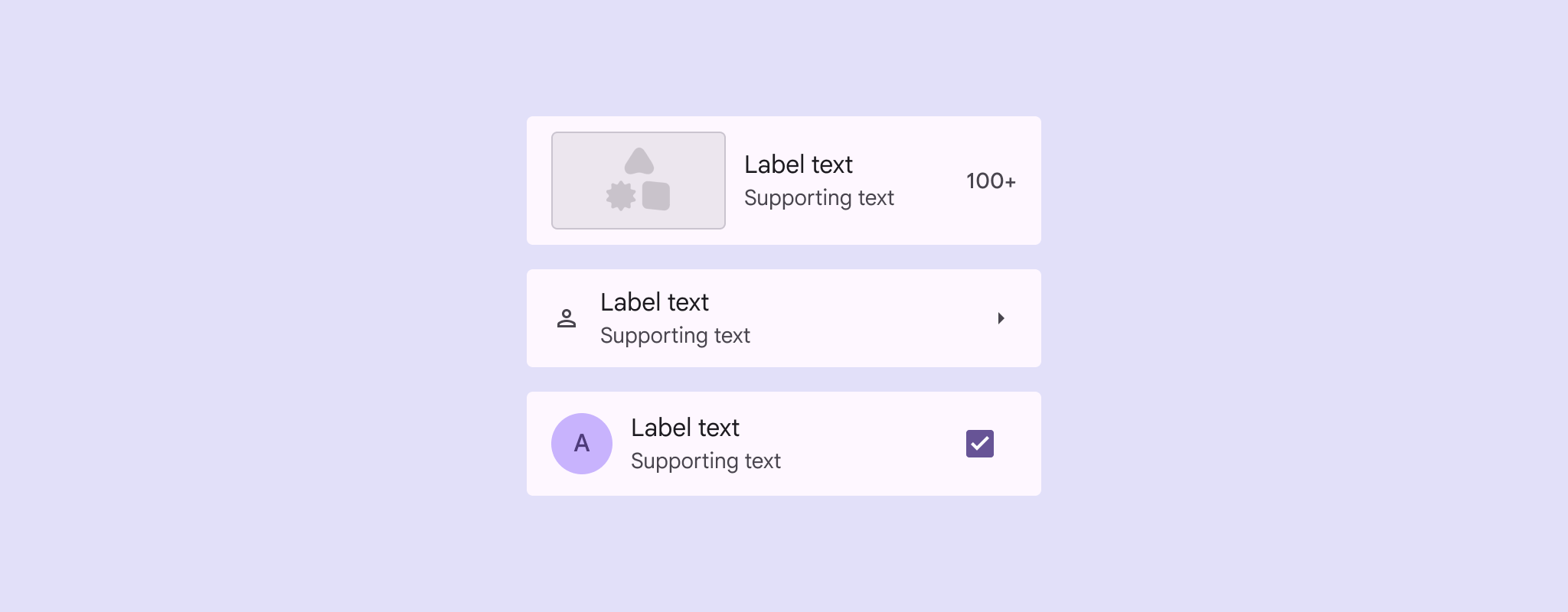

Baştaki alanda farklı boyutlarda öğeler içeren üç liste öğesi; farklı düzen seçeneklerini gösterir.
Listeler çeşitli düzen kombinasyonları içerebilir:
  1. Baştaki görseller, videolar, simgeler veya avatarlar
  2. Sondaki metin, simgeler veya simge düğmeleri

Kullanım ​

Listeler; metin, simge, görsel ve diğer öğelerden oluşan, okunmasını ve anlaşılmasını kolaylaştıracak şekilde optimize edilmiş dikey gruplardır.

Liste öğeleri; seçim, simge düğmeleri, taşma menüleri ve daha fazlası gibi birden çok eylemi barındırabilir.
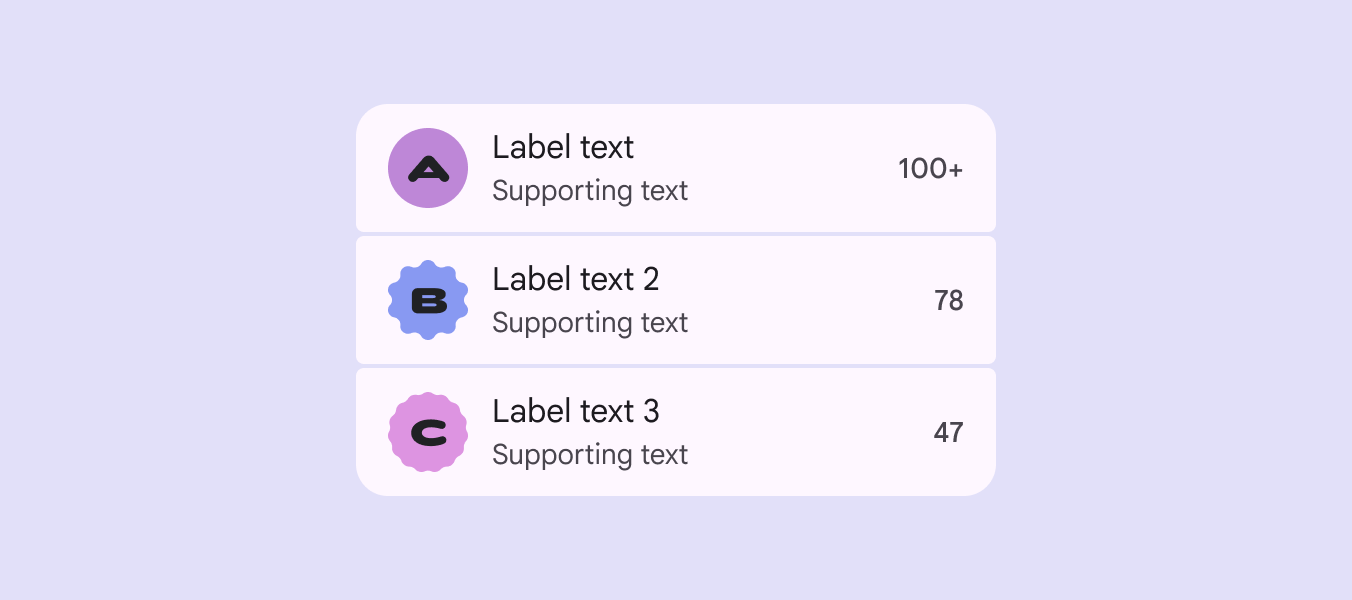
Farklı ekspresif şekiller kullanan avatarlara sahip 3 liste öğesi.
Net bir görsel hiyerarşi, listelerin kolayca taranmasını ve okunmasını sağlar.

Listeleri, bir renk kümesinden seçim yapmak gibi bağımsız öğeleri iletmek veya seçmek için kullanın.
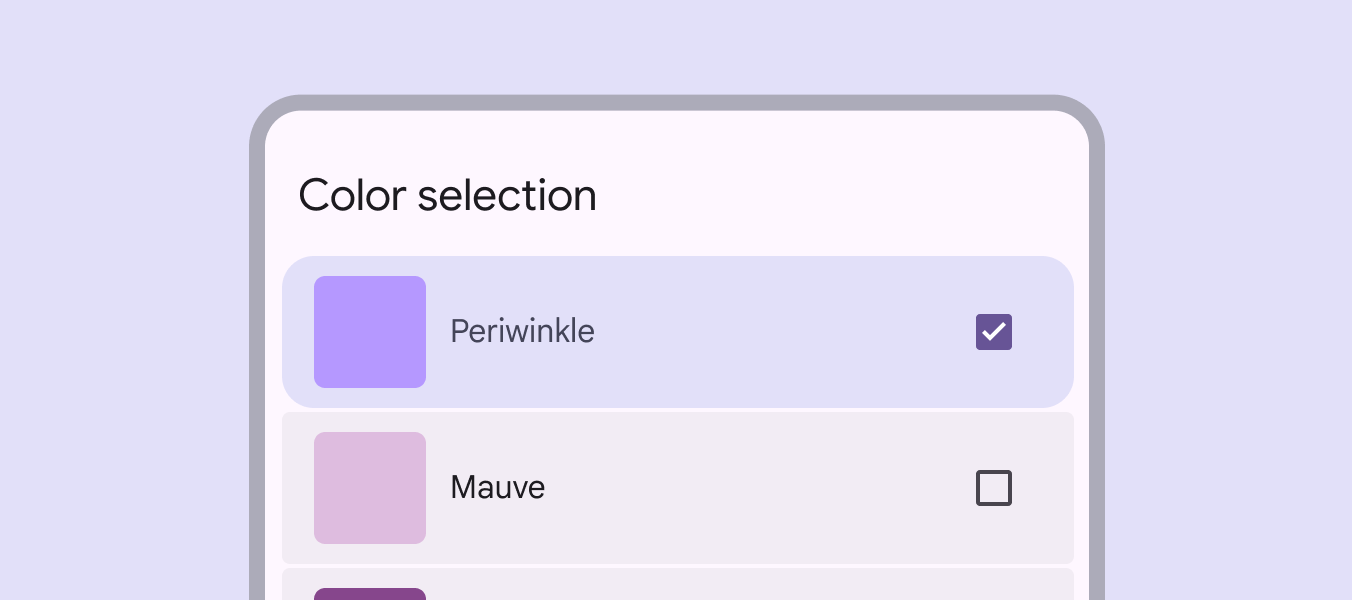
Periwinkle renginin seçili olduğu bir renk listesi.
Listeler, seçime görseller ve destekleyici öğeler eklemenin düzenli bir yoludur. Bu renk seçimi örneğinde liste; renk örnekleri, renk adları ve bir onay kutusu eylemi içerir.

Bir liste kolay taranabilir olmalıdır. Liste öğesi içeriğini hizalamak için herhangi bir öğeyi referans noktası olarak kullanabilirsiniz.

Destekleyici görselleri ve birincil metni her liste öğesinde aynı konumda tutun.

Liste içindeki öğelerin konumunu değiştirmeyin.
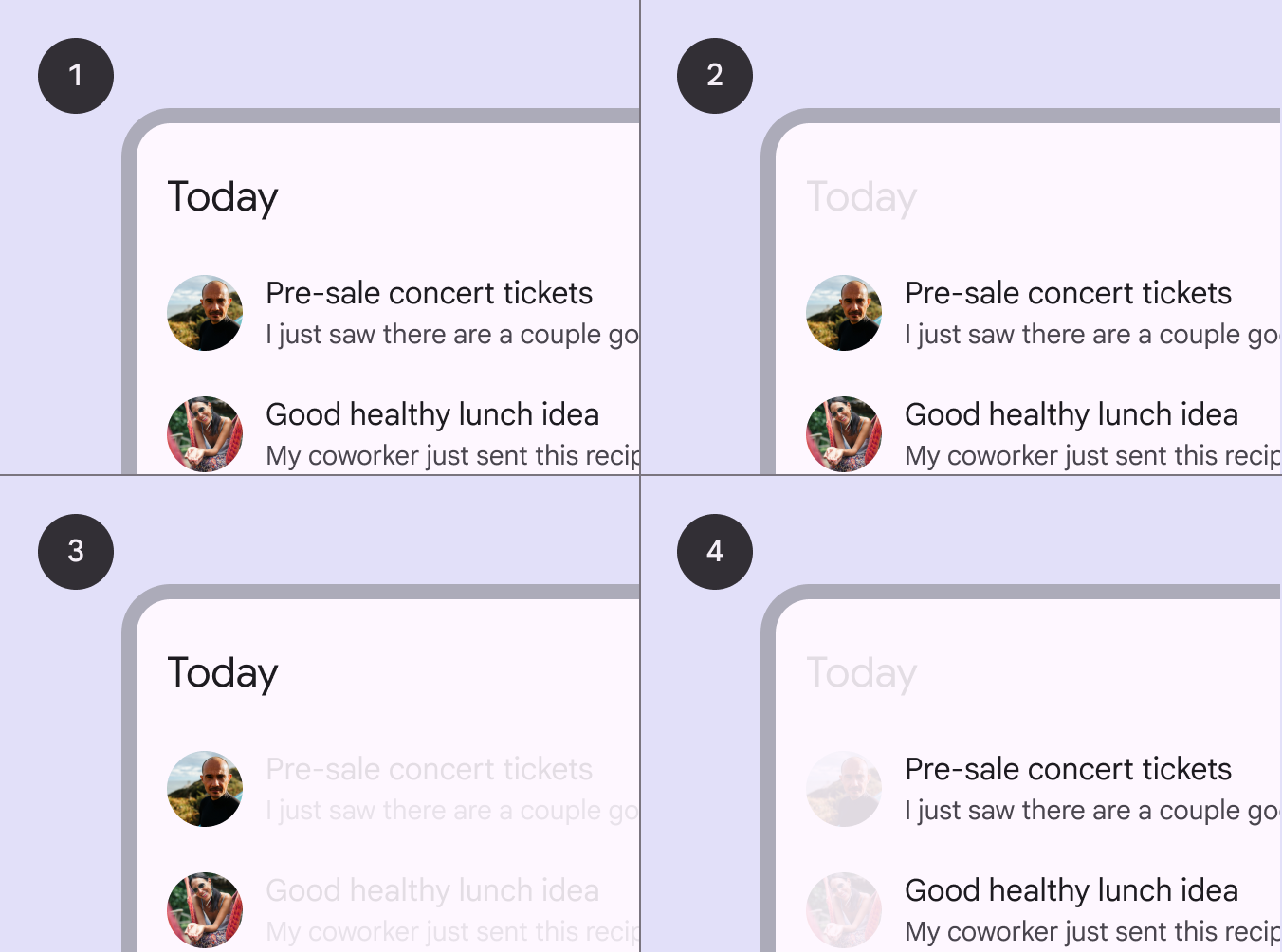
Aynı listenin, avatar ve metin hizalamasını vurgulayan 4 sürümü.
  1. Örnek liste
  2. Bir satırdaki içerik düzeni
  3. Destekleyici görseller kolay tarama için hizalanmıştır
  4. Birincil metin kolay tarama için hizalanmıştır

Liste öğeleri farklı metin uzunluklarına uyum sağlayabilir:

Yalnızca etiket metni
Bir liste öğesi tek satırlık etiket metni içerebilir. Metin tek satıra sığmazsa bir sonraki satıra sarılabilir veya kırpılabilir.

Destekleyici metinli etiket metni
Bir liste öğesi, etiket metninin altında destekleyici metin içerebilir. Hem etiket hem de destekleyici metin bir sonraki satıra sarılabilir veya kırpılabilir.
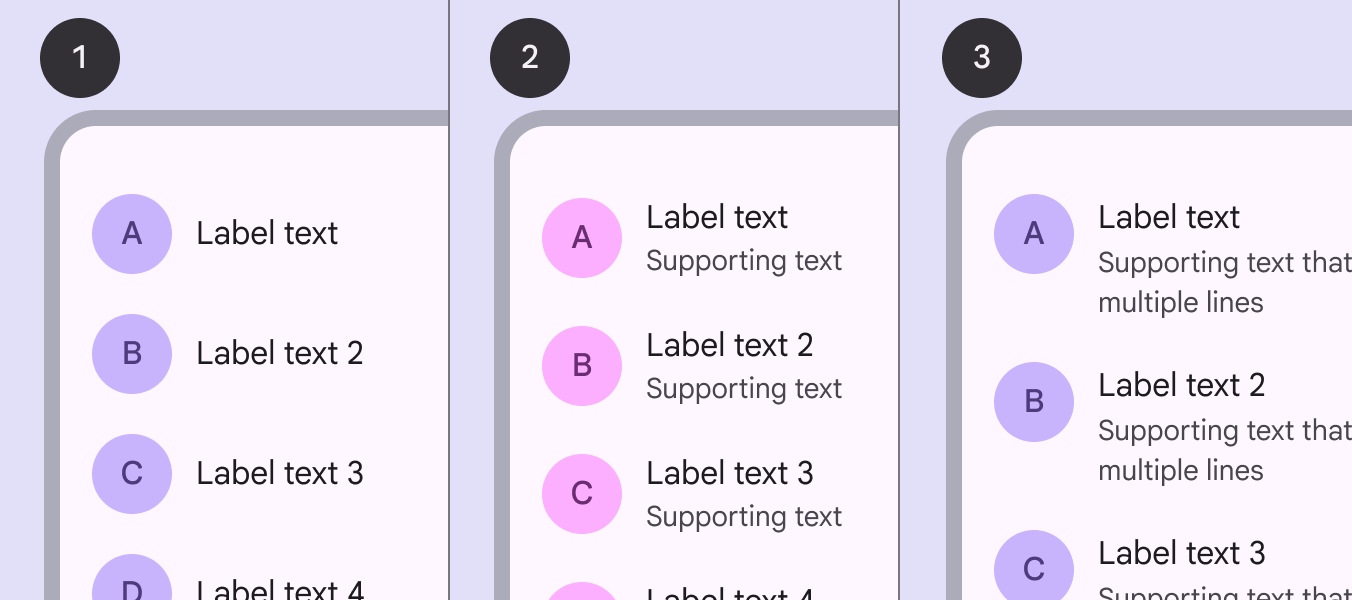
3 liste; yalnızca etiket metni olan öğeleri, 1 satır destekleyici metinli etiket metnini ve 2 satır destekleyici metinli etiket metnini gösterir.
Liste öğesi boyutları için üç örnek:
  1. Yalnızca etiket metni
  2. Tek satırda destekleyici metinli etiket metni
  3. İki satıra sarılan destekleyici metinli etiket metni

Anatomi ​
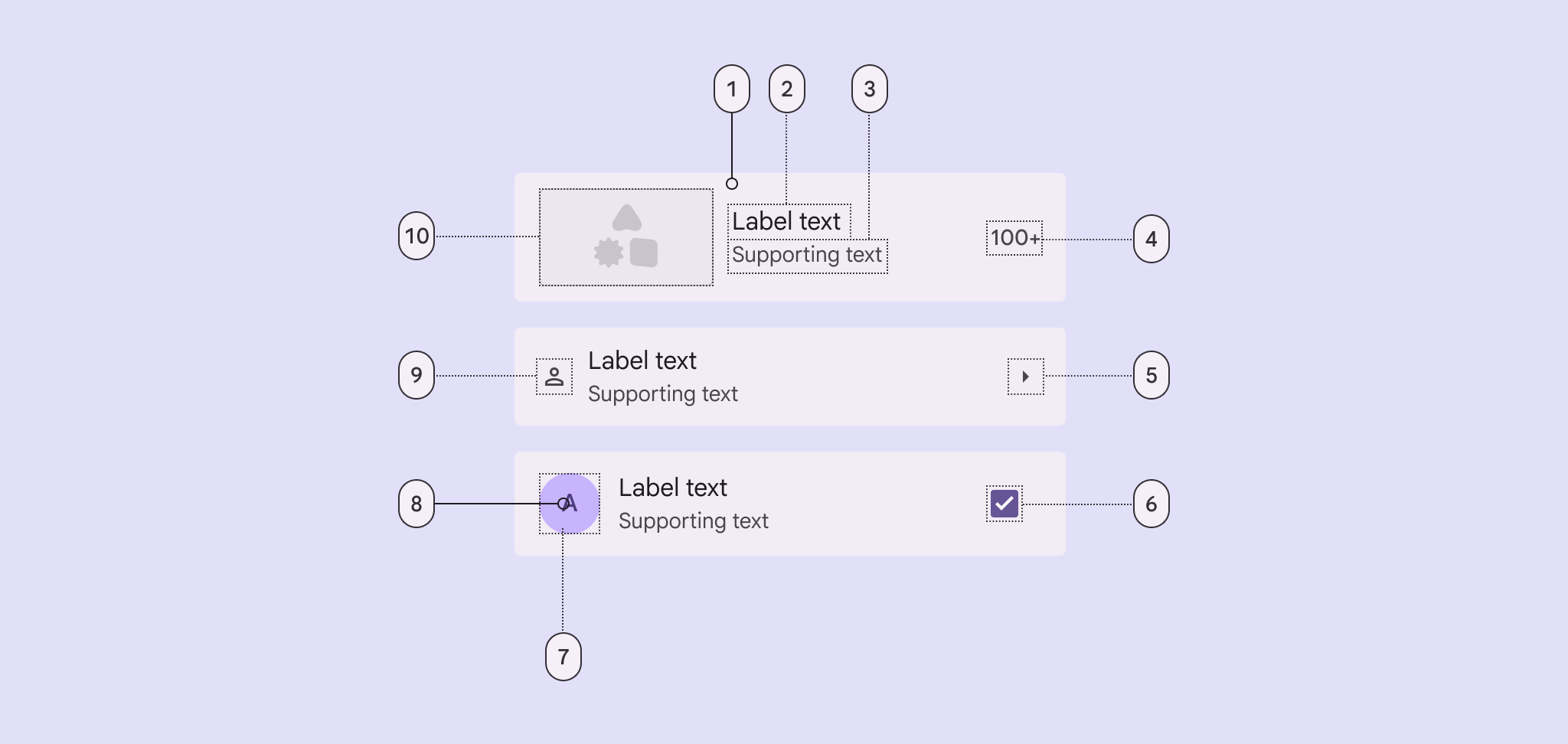
10 öğeden oluşan liste diyagramı.
Kapsayıcı ve etiket metni zorunludur. Diğer tüm öğeler isteğe bağlıdır:
  1. Kapsayıcı
  2. Etiket metni
  3. Destekleyici metin
  4. Sondaki metin
  5. Sondaki simge
  6. Sondaki seçim kontrolü: onay kutusu, radyo düğmesi veya anahtar düğmesi
  7. Baştaki avatar kapsayıcısı
  8. Baştaki avatar metni
  9. Baştaki simge
  10. Baştaki medya: görsel veya video

Kapsayıcı

Liste kapsayıcıları tüm liste öğelerini ve bunların öğelerini barındırır. Bir liste öğesinin boyutu, içindeki en yüksek öğeye göre belirlenir. Düzen ölçümlerine bakın

Bir liste öğesinde görsel bulunduğunda, içeriğe dayalı bir renk şeması kullanmak için kapsayıcı rengini özelleştirmeyi düşünün. Bu renk şeması, etkin durumda veya etkileşim sırasında uygulanmalıdır.

Bir liste öğesi, baştaki bir görsel ve canlı bir renk içerebilir.

Etiket ve destekleyici metin

Etiket metnini kısa tutun.

Liste öğelerinin kolay taranmasını sağlamak için:

  • Destekleyici metni bir ila üç satırla sınırlayın
  • Ekran boyutuna göre destekleyici metni kırpın

Uyarlanabilir yönergelere bakın

Baştaki görsel, kısa etiket metni “Sanat etkinlikleri” ve iki satıra kırpılmış destekleyici metin içeren bir liste öğesi.
Destekleyici metni bir ila üç satırla sınırlayın.

Simgeler

Baştaki simge
Baştaki simge, öğenin etiket metniyle ilişkili hızlı bir görsel ipucu sağlamalı ve kullanıcıların listeyi taramasına yardımcı olmalıdır.

Sondaki simge
Sondaki simge genellikle durumu iletmek veya Daha fazla göster gibi bir eylemi belirtmek için kullanılır.
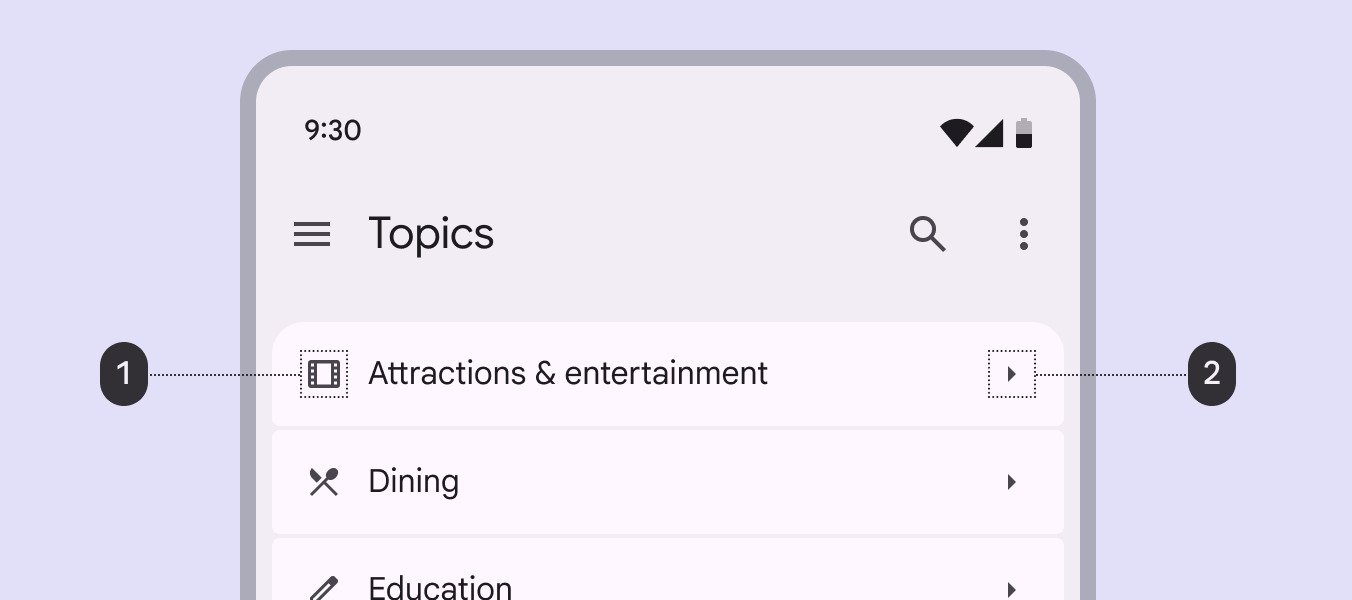
Baştaki simgeler etiket metniyle ilişkili olmalıdır. Mobil cihazda baştaki ve sondaki simgelere sahip öğelerden oluşan bir liste.
  1. Baştaki simgeler etiket metniyle ilişkili olmalıdır
  2. Sondaki simgeler bir eylemi iletebilir

Baştaki medya

Liste öğeleri, baştaki bir avatar, görsel veya video içerebilir. Listenin taranmasını kolaylaştırmak için görselleri listenin başlangıç kenarına hizalayın.

Baştaki video küçük resimleri bir video oynatıcıyı açabilir ve hatta videoyu listenin içinde oynatabilir.
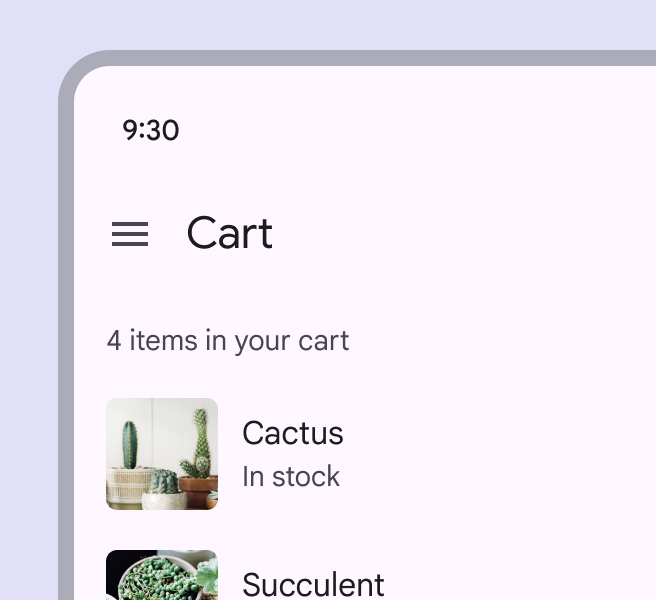
Başlangıç kenarında görseller bulunan bitkiler listesi.
Yapın Listenin taranmasını kolaylaştırmak için küçük resimler gibi destekleyici görselleri satırın başlangıç kenarına yerleştirin.
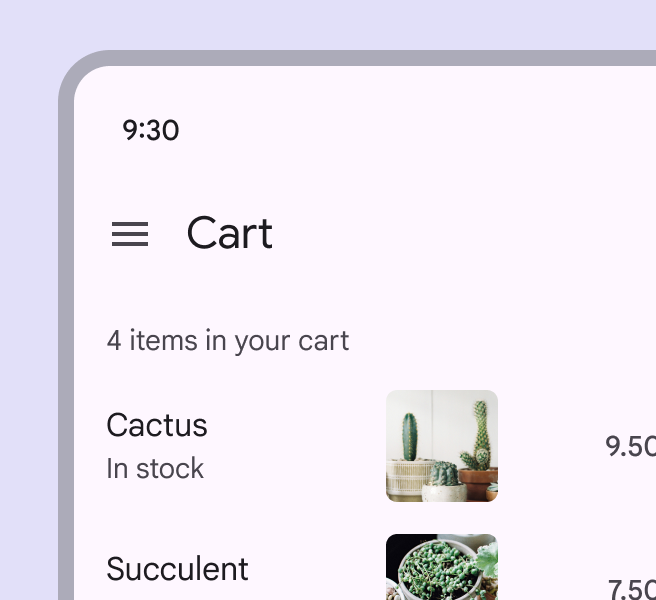
Bir satırın ortasında görsel bulunan bitkiler listesi, ad ve fiyatın hizalanmasını zorlaştırır.
Dikkat Görselleri bir satırın ortasına yerleştirmekten kaçının; bu, listenin taranmasını zorlaştırır.

Avatarlar

Liste öğeleri, bir kişiyi veya varlığı temsil etmek için dairesel ya da dışavurumcu biçimli görseller içerebilir.

Ürünler veya videolar gibi diğer içerikler için kare veya dikdörtgen görseller kullanın.
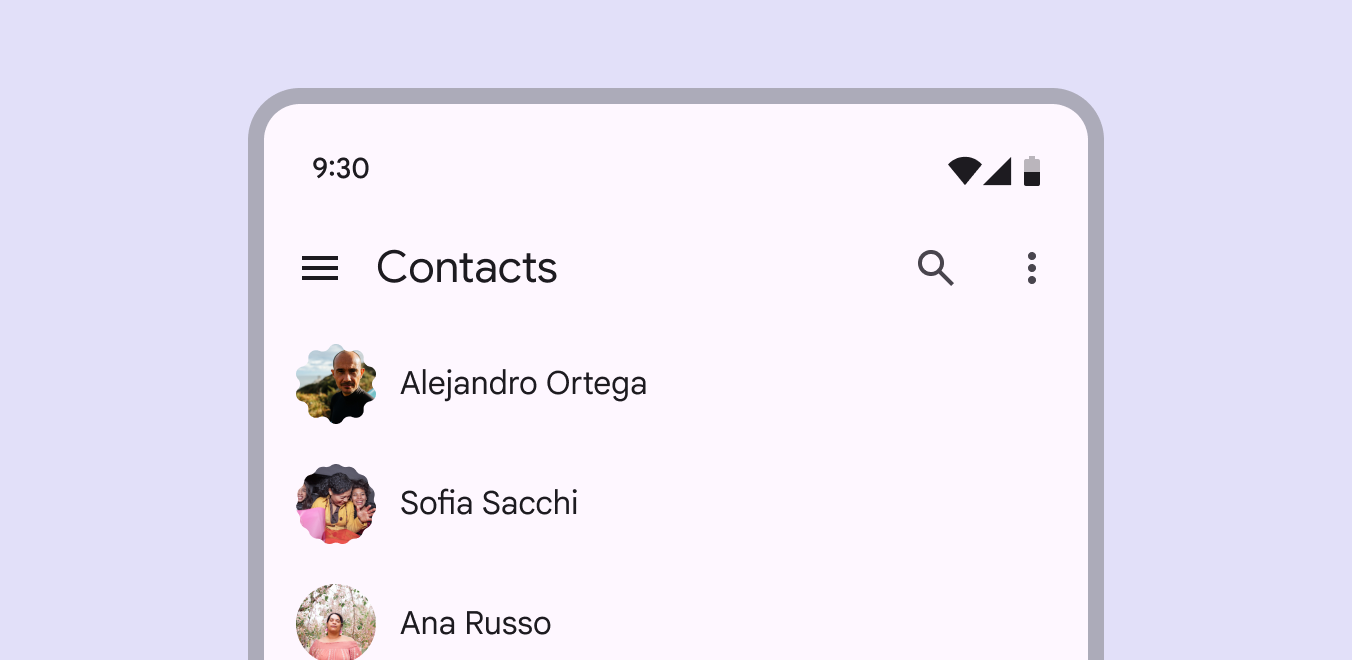
Bir kişiyi belirtmek için dairesel, ekspresif kırpmaya sahip avatarların bulunduğu kişiler listesi.
Bir kişiyi veya varlığı temsil etmek için dışavurumcu ve dairesel bir avatar kullanın.

Birincil ve ikincil eylemler

Liste öğesinin en önemli unsuruna (genellikle birincil eylem alanına veya temel içeriğe) dikkat çekmek için boşluklandırmayı kullanın.
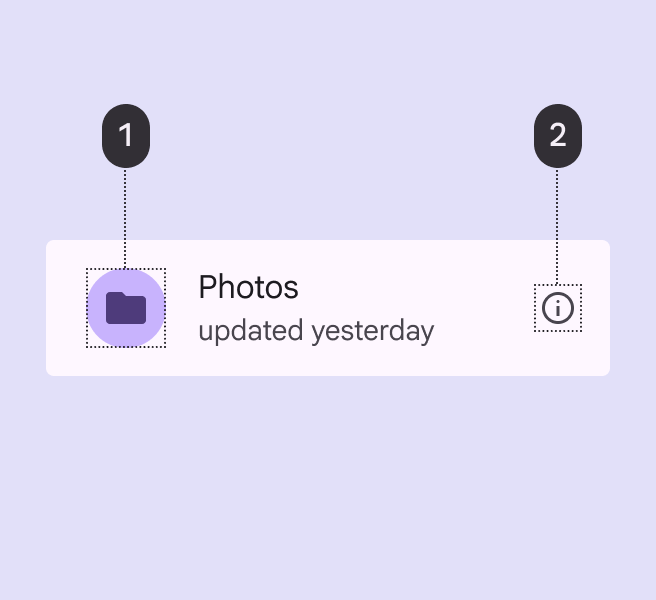
Birincil eylem alanındaki klasör simgesi, liste öğesinin tüm yüksekliğini kaplar.

Birincil eylem daha fazla yer kaplar:

  1. Birincil eylem alanı
  2. İkincil eylem alanı
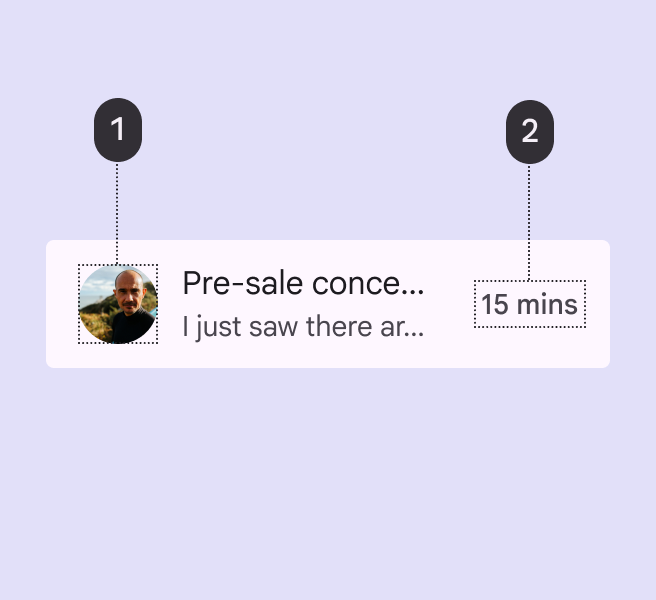
Bir liste öğesinin soldaki daha belirgin içerik konumunda avatarı, sağda ise “15 dk” sondaki metni vardır.

İçeriği öneme göre hizalayın:

  1. Daha belirgin içerik
  2. Daha az belirgin içerik

Sondaki metin

Sondaki metin; fiyat, sayı veya diğer ayrıntılar gibi bir liste öğesiyle ilgili ek bilgiler sağlayabilir.
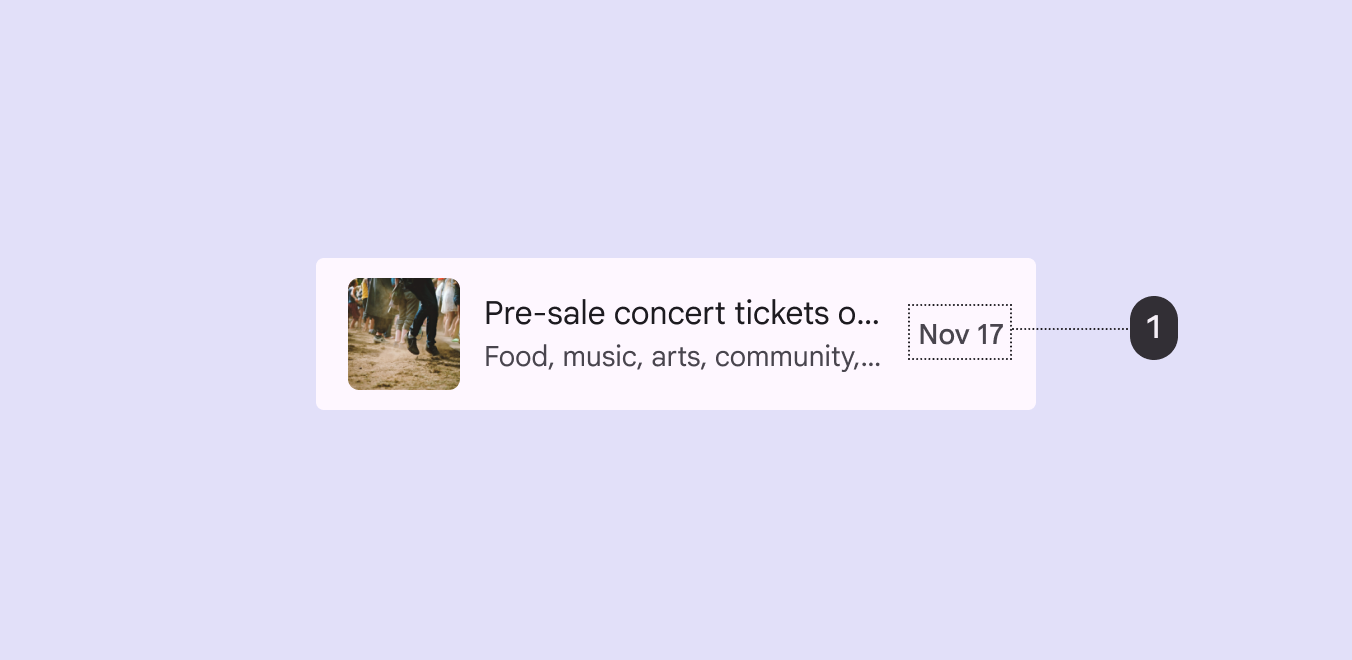
Konser bileti liste öğesinde sondaki metin olarak “17 Kasım” tarihi.
Fiyat, sayı veya tarih gibi ek ayrıntılar için sondaki metni kullanın.

Seçim kontrollerini

SeçimSeçim, kullanıcıların üzerinde işlem yapacakları belirli öğeleri seçmesini sağlar.Seçim hakkında daha fazla denetimleri, liste öğesi eylemlerini gösterir. Denetimleri bir liste öğesinin başına veya sonuna yerleştirin:

  • Birden çok öğe seçmek için onay kutularınıOnay kutuları, kullanıcıların bir listeden bir veya daha fazla öğe seçmesine ya da bir öğeyi açıp kapatmasına olanak tanır.Onay kutuları hakkında daha fazla kullanın
  • Ayarları etkinleştirmek veya devre dışı bırakmak için anahtar düğmeleriniAnahtar düğmeleri bir öğenin durumunu açıp kapatır.Anahtar düğmeleri hakkında daha fazla kullanın
  • Tek bir öğe seçmek için radyo düğmeleriniRadyo düğmeleri, kullanıcıların bir seçenek kümesinden tek bir seçenek belirlemesine olanak tanır.Radyo düğmeleri hakkında daha fazla kullanın
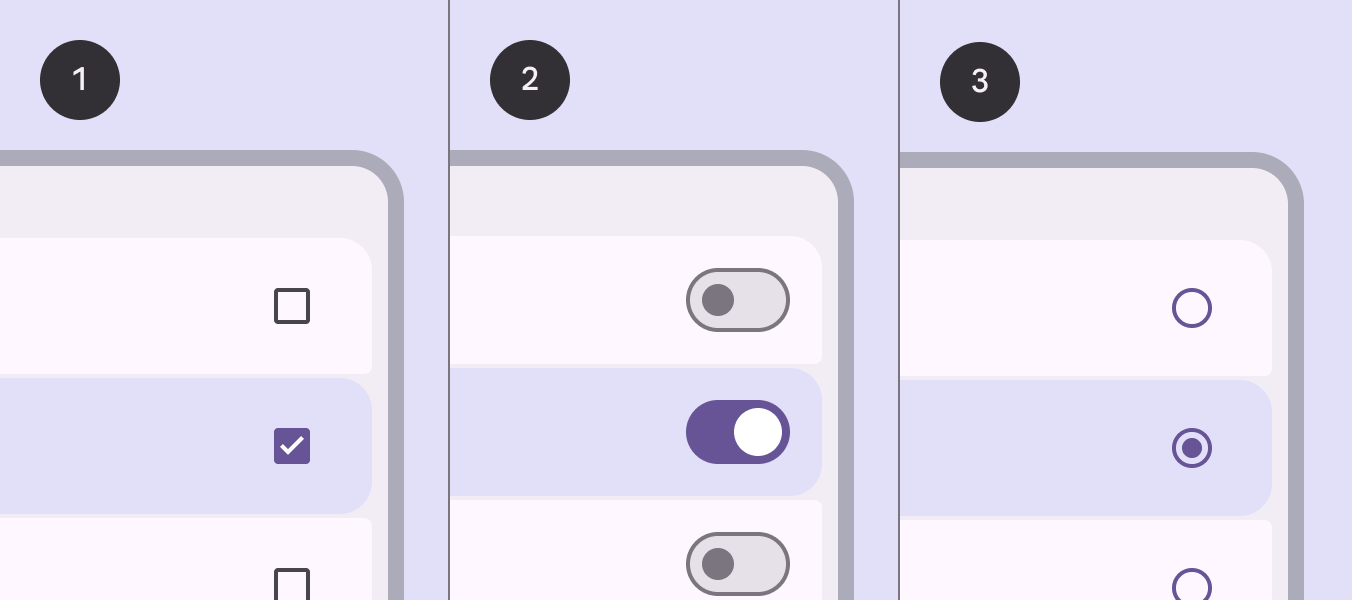
Farklı seçim denetimlerine sahip 3 liste.
Şu denetimleri içeren liste öğeleri:
  1. Onay kutuları
  2. Anahtar düğmeleri
  3. Radyo düğmeleri

Aralıklar ve ayırıcılar

Aralıklar veya ayırıcılar, listeleri öğelere ve gruplara ayırabilir:

  • Kapsayıcılı listeler için aralıkları kullanın. Aralıklar, dışavurumcu şekil ve kapsayıcılık yaklaşımlarından yararlanır.
  • Ayırıcıları, yalnızca daha güçlü bir görsel ayrım gerektiğinde kapsayıcısız veya karmaşık listelerle sınırlayın.
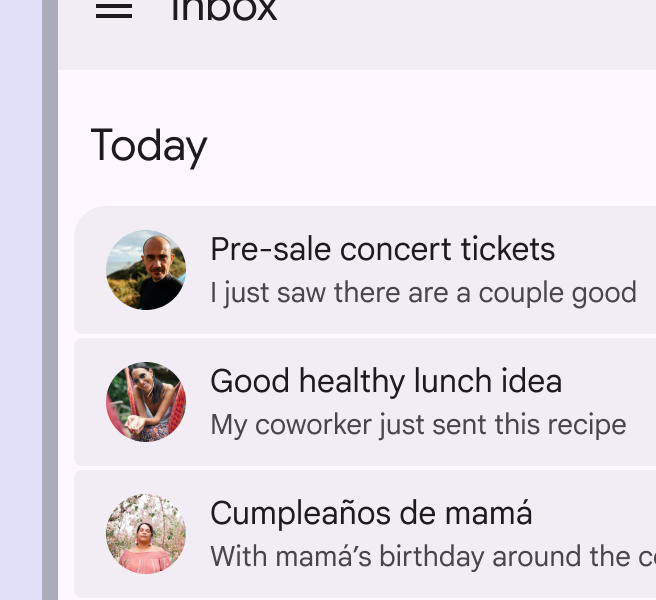
Gelen kutusunda aralıklarla ayrılmış dolgulu liste öğeleri.
Yapın Bir liste grubu tanımlamak için segmentli aralıkları ve dolgulu liste öğelerini kullanın.
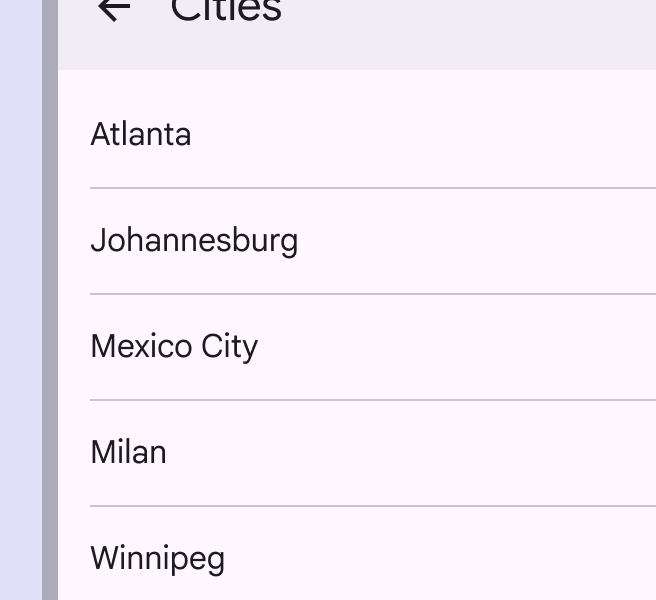
Şehir adlarının ayırıcılarla ayrıldığı kapsayıcısız bir liste.
DikkatAyırıcıların kullanımını kapsayıcısız listelerle sınırlayın.

Uyarlanabilir tasarım ​

Satır uzunluğu

Akışkan düzenlerdeDüzen, öğelerin ekrandaki görsel yerleşimidir.Düzen hakkında daha fazla, kapsayıcıları ve metin ağırlıklı bileşenleri genişletirken aşırı uzun metin satırlarından kaçının. Bu genellikle, kapsayıcı ölçeklendikçe kenar boşluklarınıKenar boşlukları, iç içe bir öğenin kenarı ile ana öğesinin kenarı arasındaki boşluklardır; örneğin bir düğmenin etiket metni ile kapsayıcısının kenarı arasındaki boşluk.Kenar boşlukları hakkında daha fazla ve tipografi özelliklerini değiştirmeyi gerektirir.
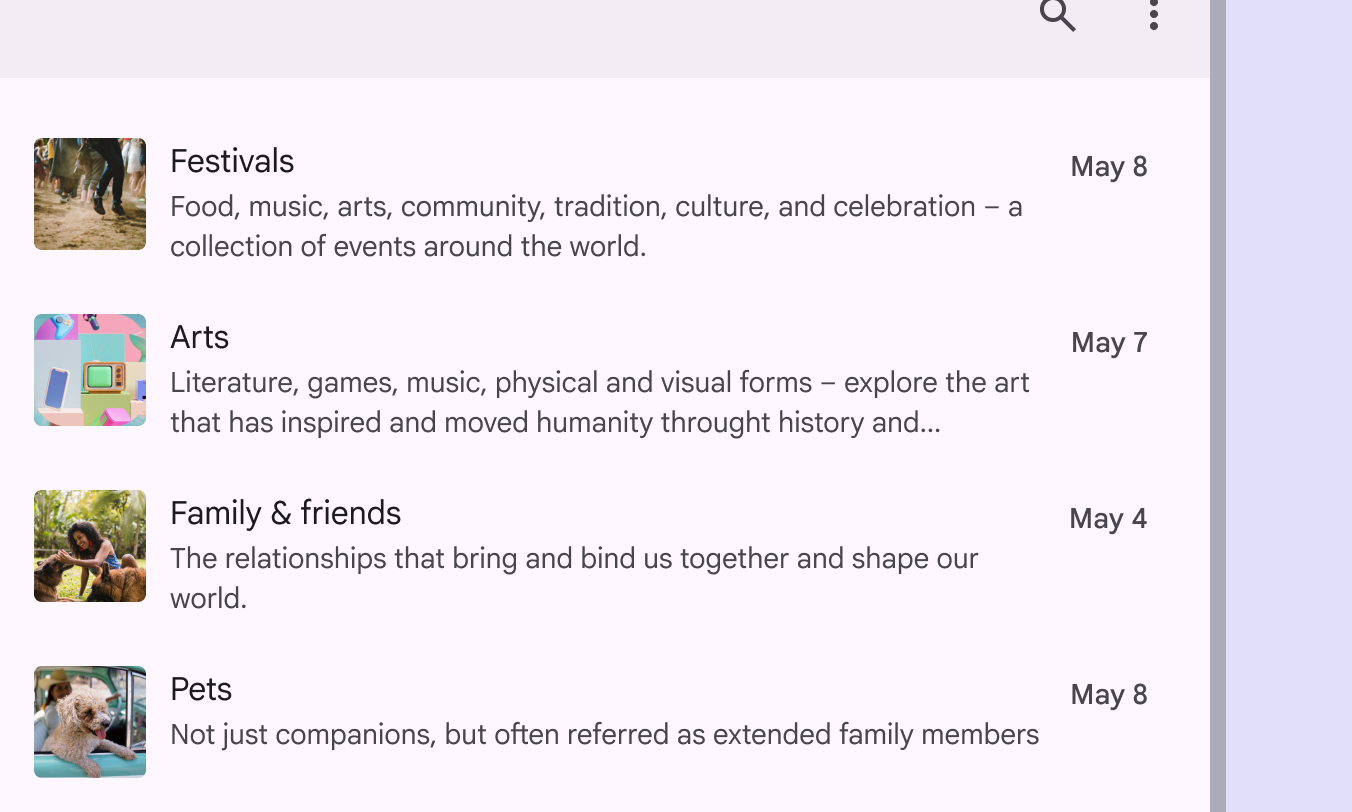
2 satır destekleyici metinli 4 liste öğesi, okunabilirliği korumak için kenar boşluklarını ayarlamıştır.
Yapın Okumayı kolaylaştıran ideal bir satır uzunluğu oluşturmak için kenar boşluklarını ayarlayın.

Liste kapsayıcısının genişliğini satır uzunluğuna göre uyarlayın veya çok sütunlu bir düzene geçin.
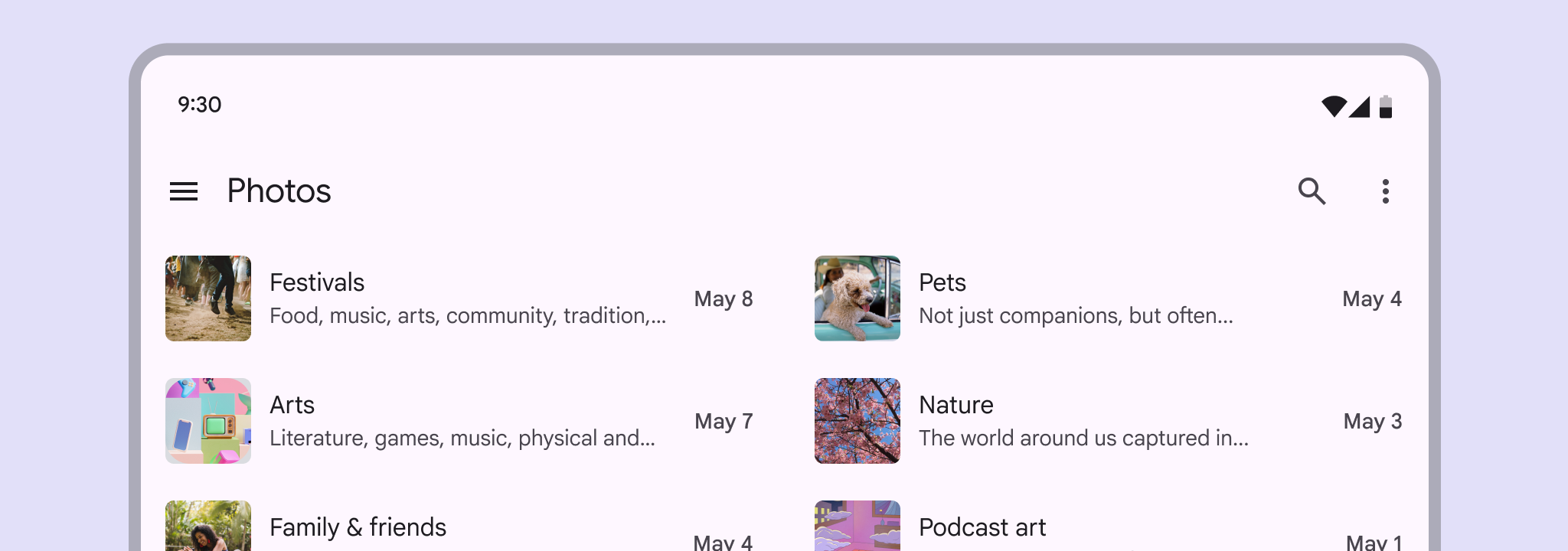
2 sütunlu düzende, her öğenin bir metin önizlemesi gösterdiği liste öğeleri.
Yapın Çok sütunlu bir düzen, gerektiğinde içeriği bölmeye yardımcı olabilir.

Metin için ideal satır uzunluğu genellikle 40 ila 60 karakter arasındadır; ancak büyük ekranlı cihazlar satır başına 120 karaktere kadar içerik barındırabilir. Bir metin satırı yaklaşık 120 karaktere ulaşıyorsa, okunabilirliği artırmak için satır yüksekliğini artırmayı düşünün.
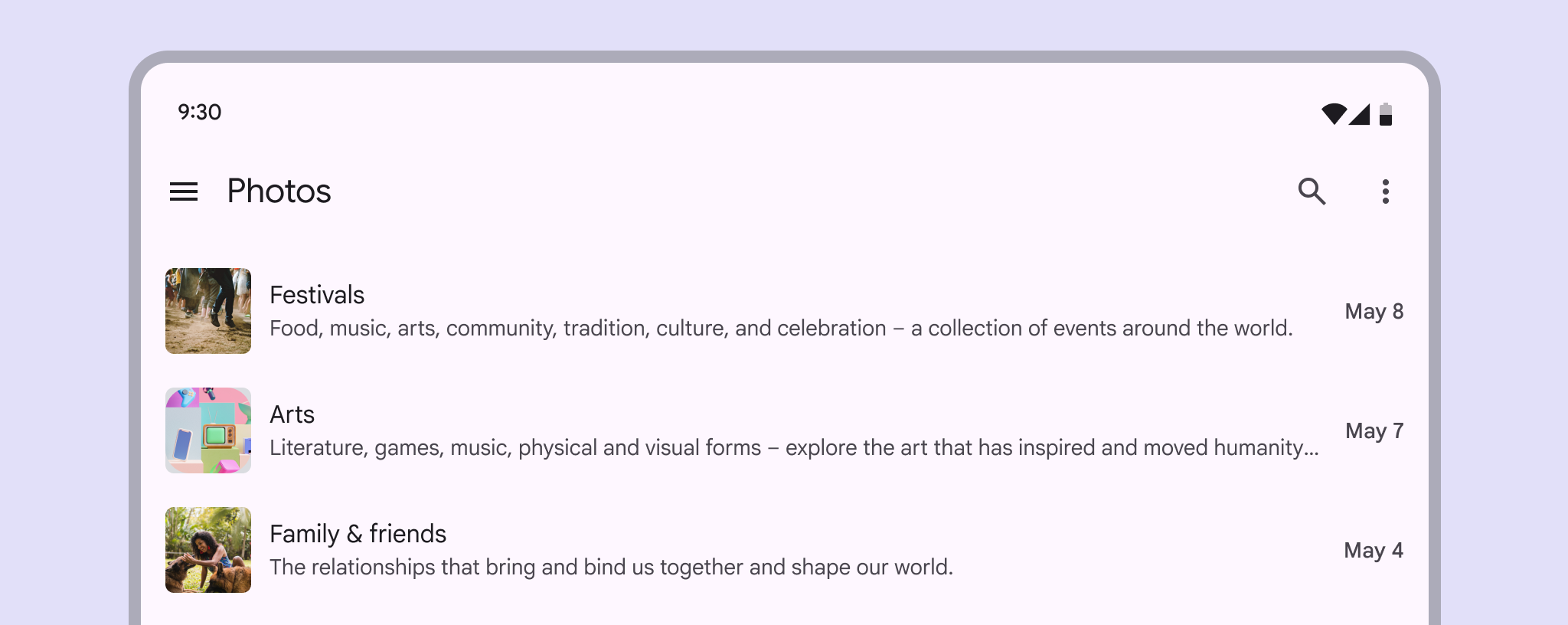
Aşırı uzun satır uzunluğuna sahip liste öğeleri.
Yapmayın Metin uzunluğu gibi etkilenen diğer alanları uyarlamadan bileşenleri ölçeklendirmeyin. Bu, okumayı zorlaştıran satır uzunluklarına yol açabilir.

Kompakt kesme noktasındaki600dp’den küçük pencere genişlikleri; örneğin dikey yöndeki bir telefon.Kompakt kırılma noktaları hakkında daha fazla bir liste, genişletilmiş bir kesme noktasında840dp ile 1199dp arasındaki pencere genişlikleri; örneğin yatay yöndeki bir tablet veya katlanabilir cihaz ya da masaüstü.Genişletilmiş kırılma noktaları hakkında daha fazla iki sütunlu düzenin parçası olabilir; bu da her liste öğesinde gösterilen bilgi miktarını değiştirir.
Kompakt kesme noktalarında gösterilen bilgi miktarını azaltın.

Liste öğelerini ve düzeni uyarlayın

Listeler, farklı kesme noktalarınaKırılma noktaları; kullanılabilir alana, cihaz kurallarına ve ergonomiye uyacak şekilde düzenin değiştiği, öngörülmüş pencere boyutlarıdır (önceki adıyla pencere boyutu sınıfları).Kırılma noktaları hakkında daha fazla uyum sağlamak için düzenlerini değiştirebilir. Bu, içeriğin boyutunu ve yerleşimini etkiler.

Örneğin, kompakt kesme noktasındaki bir liste; genişletilmiş bir pencereye daha iyi uymak için kenar boşluklarını, boşlukları veya yoğunluğu ayarlayabilir.

Daha büyük ekranlarda listeler, destekleyici metin ve daha büyük görseller gibi daha fazla içerik gösterebilir.

Bileşenleri değiştirin

Listeler; görseller, metin ve eylemlerden oluşan kompakt bir bileşimdir. Kartlar ve karuseller gibi diğer bileşenler aynı öğeleri kullanır ancak daha fazla yer kaplar.

Daha büyük kesme noktalarında, kullanılabilir alandan yararlanmak için bir listeyi benzer amaçlı bir bileşenle değiştirmeyi düşünün.

Mobil cihazlarda liste öğelerinde gösterilen bilgiler, tablet ve masaüstünde kartlara dönüşebilir.

Kompakt kesme noktalarını

Listeler kompakt pencerelerde kenardan kenara uzanmalıdır. Bir liste öğesi seçildiğinde, ayrıntıları içeren bir sayfa açılmalıdır.

Küçük ekranlarda kullanıcılar listeler ve tam ekran ayrıntı görünümleri arasında gezinebilir.

Orta ve genişletilmiş kesme noktalarını

Orta600dp ile 839dp arasındaki pencere genişlikleri; örneğin dikey yöndeki bir tablet veya katlanabilir cihaz.Orta kırılma noktaları hakkında daha fazla ve genişletilmiş840dp ile 1199dp arasındaki pencere genişlikleri; örneğin yatay yöndeki bir tablet veya katlanabilir cihaz ya da masaüstü.Genişletilmiş kırılma noktaları hakkında daha fazla kesme noktalarında, tablet ve masaüstü ekranlar gibi, birincil ve ikincil içerik aynı görünümde görüntülenebilir.

Örneğin, bir liste ve ayrıntılı bilgi yan yana görünebilir.
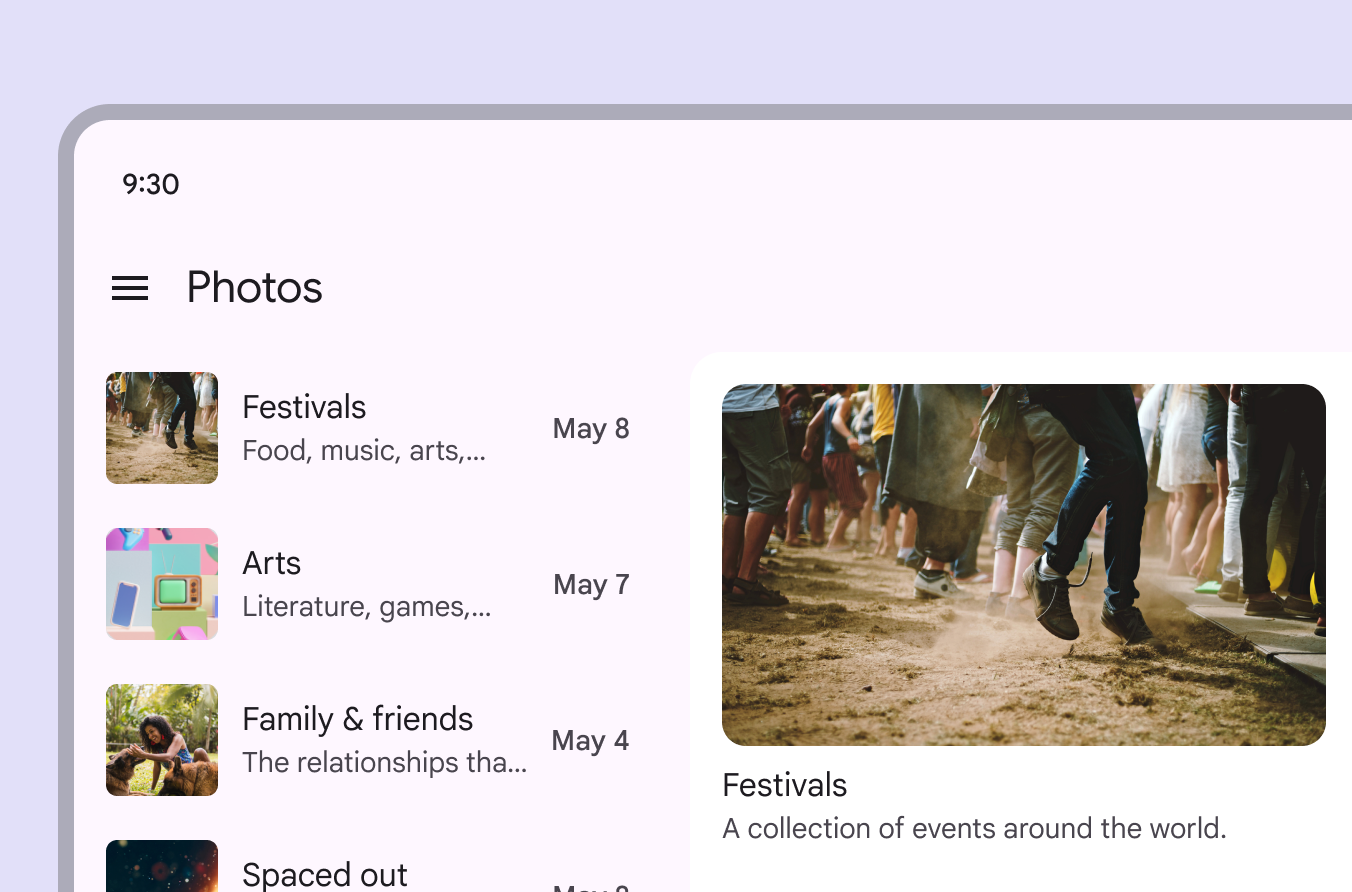
Daha büyük bir ekran, liste öğelerini ve bir öğenin ayrıntılı genişletmesini aynı ekranda görüntüler.
Daha büyük ekranlarda liste-ayrıntı görünümü daha uygun olabilir.

Daha büyük bir kesme noktasında bir liste karusele dönüşebilir.

Listeler genişletilmiş pencerelerde karusellere dönüşebilir.

Listeler ayrıca boyut olarak büyüyüp küçüldükçe daha fazla veya daha az içerik gösterebilir.

Örneğin, bir liste öğesi, bileşen genişlediğinde daha fazla içerik gösterebilir.

Liste öğeleri genişletilmiş kesme noktalarında destekleyici metni gösterir.

Davranış ​

Liste seçim modları ​

Seçili durum, liste öğesinin tamamına uygulanır. Örneğin, onay kutusu olan bir öğe seçildiğinde hem liste öğesi hem de onay kutusu seçili durumu gösterir.

Tek seçim

Listeler, radyo düğmesiRadyo düğmeleri, kullanıcıların bir seçenek kümesinden tek bir seçenek belirlemesine olanak tanır.Radyo düğmeleri hakkında daha fazla gibi tek seçimli bir bileşen içerebilir.

Tek seçimli liste öğeleri:

  • Birden çok eylemi desteklemez
  • İkincil iç içe eylemler içeremez
  • Onay kutuları kullanmamalıdır
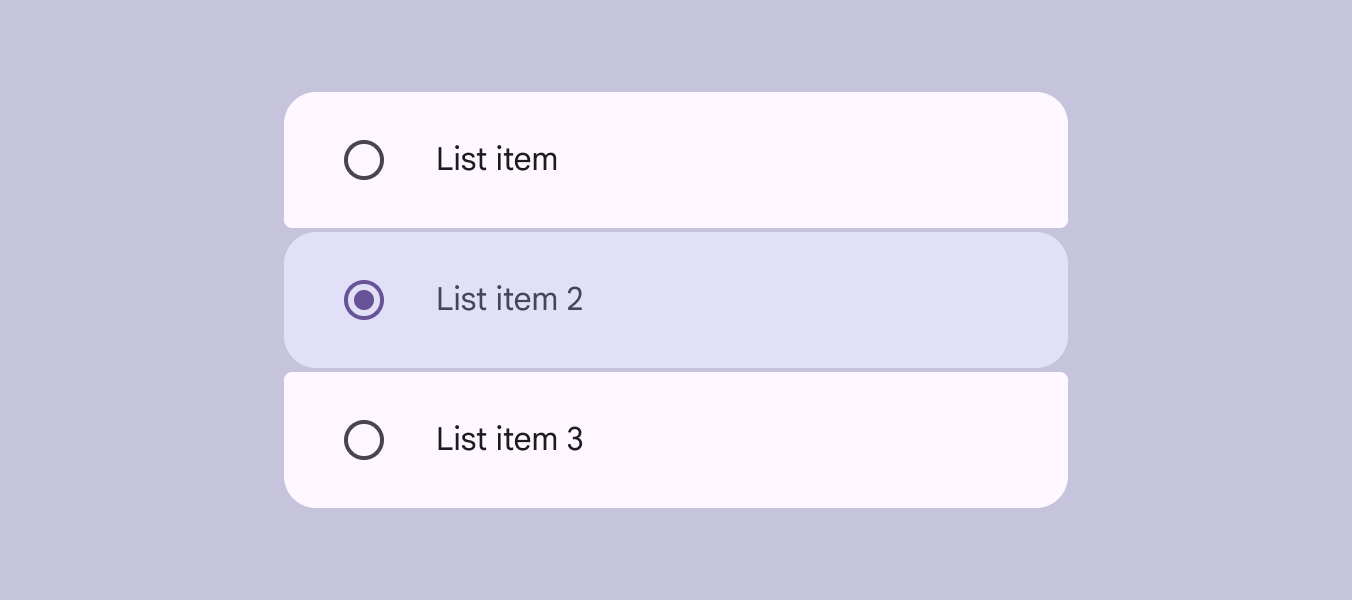
Radyo düğmeleri olan 3 öğeli liste; 1 öğe seçili.
Bir listede tek seçime izin vermek için radyo düğmelerini kullanın.

Çoklu seçim

Çoklu seçimli listeler, birden fazla liste öğesinin etkinleştirilmesine olanak tanır.

Çoklu seçimli liste öğeleri:

  • Onay kutuları ve anahtar düğmeleriyle iyi uyum sağlar
  • İkincil iç içe eylemler içeremez
  • Radyo düğmeleri kullanmamalıdır
Onay kutuları olan 3 öğeli liste ve 2 öğe seçili.
Çoklu seçimli listeler için onay kutularını veya anahtar düğmelerini kullanın.

Tek eylem

Tek eylemli bir listede, liste öğesinin tamamı yeni bir sayfaya gitmek gibi tek bir eylem gerçekleştirir.

Tek eylemli liste öğeleri:

  • İkincil iç içe eylemler içeremez
  • Kalıcı seçili durumda tutulamaz
Her öğenin tek dokunulabilir alan olduğu 3 öğeli liste.
Gezinme gibi birincil eylemler için tek eylemli listeler kullanın.

Çoklu eylem

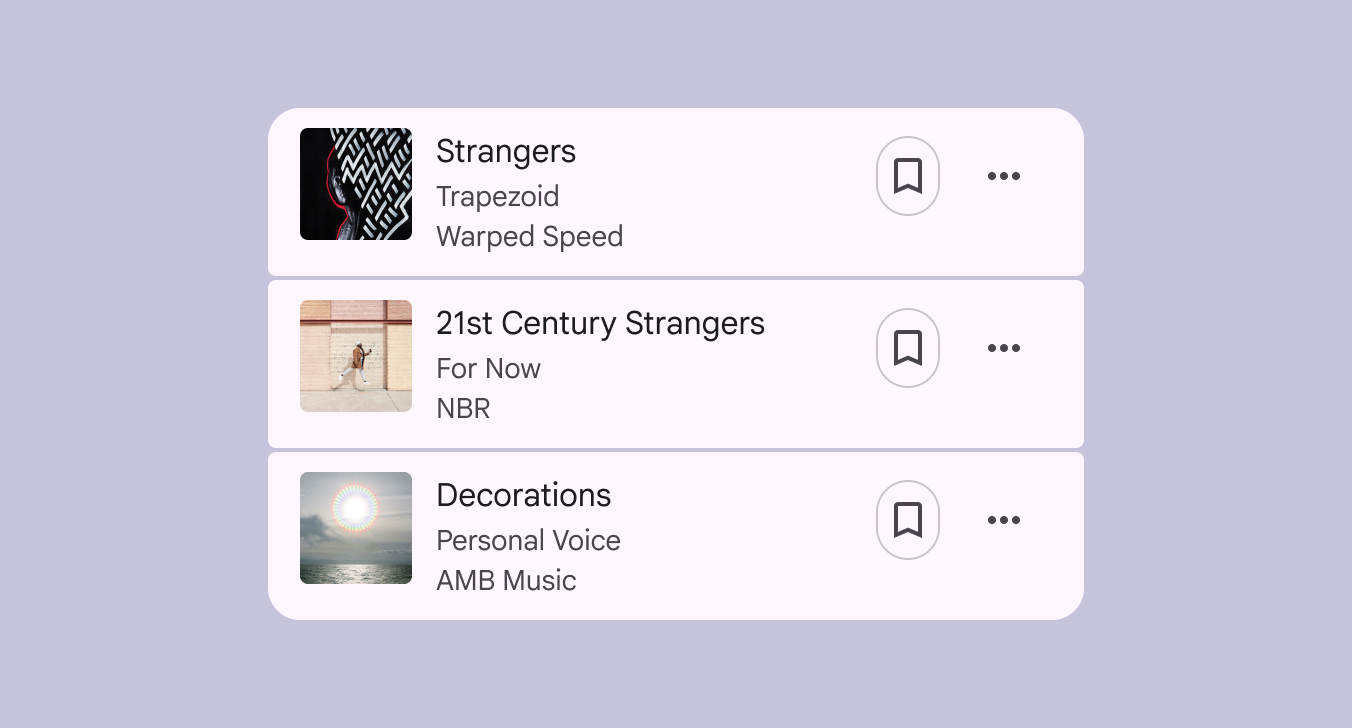
Çoklu eylemli listeler, bir liste öğesi içinde birden çok iç içe eylemi destekleyebilir.

Birincil eylem, baştaki ve içerik konumlarındaki alanın çoğunu kaplamalıdır.

Yer imi veya menü gibi ek eylemleri sondaki konuma yerleştirin.
Çoklu eylem erişilebilirliği hakkında daha fazla bilgi

Her öğede 2 sondaki simge bulunan 3 öğeli şarkı listesi: bir yer imi ve taşma menüsü.
Ek eylemleri bir liste öğesinin sondaki konumuna yerleştirin.

Etkileşimsiz

Etkileşimsiz listeler bilgileri kolay taranacak şekilde düzenleyebilir. Herhangi bir eylem gerçekleştirmezler ve seçilemezler.
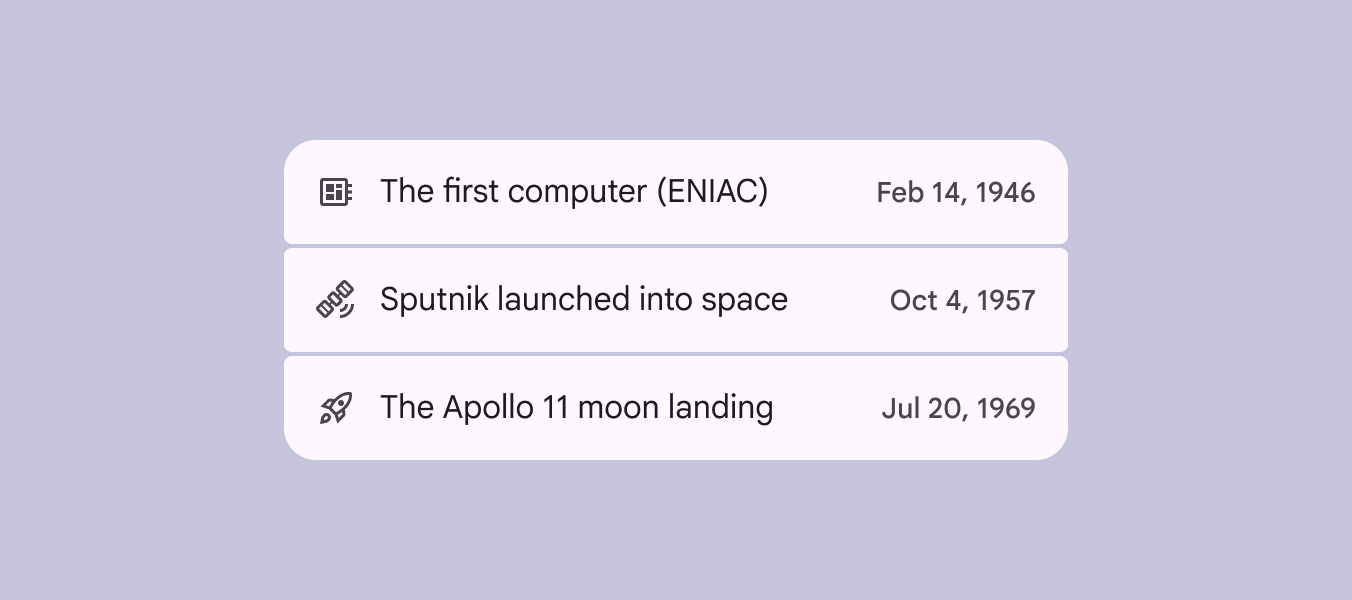
Uzay yolculuğunun tarihsel zaman çizelgesini gösteren 3 öğeli etkileşimsiz liste.
Bilgilerin kolay taranmasını sağlamak için etkileşimsiz listeler kullanın.

Liste etkileşimleri ​

Genişletme ve daraltma

Başka liste öğeleri içeren liste öğeleri, içeriği göstermek veya gizlemek için klasör benzeri bir şekilde genişleyip daralabilir.

Bir liste öğesine dokunmak, kapsayıcı dönüşümü geçiş deseni kullanılarak öğenin dikey yönde tüm ekranı kaplamasını sağlar.

Bir liste öğesini genişletirken üst ve alt öğeler arasındaki geçişi gösterin.

Yandan kaydırma

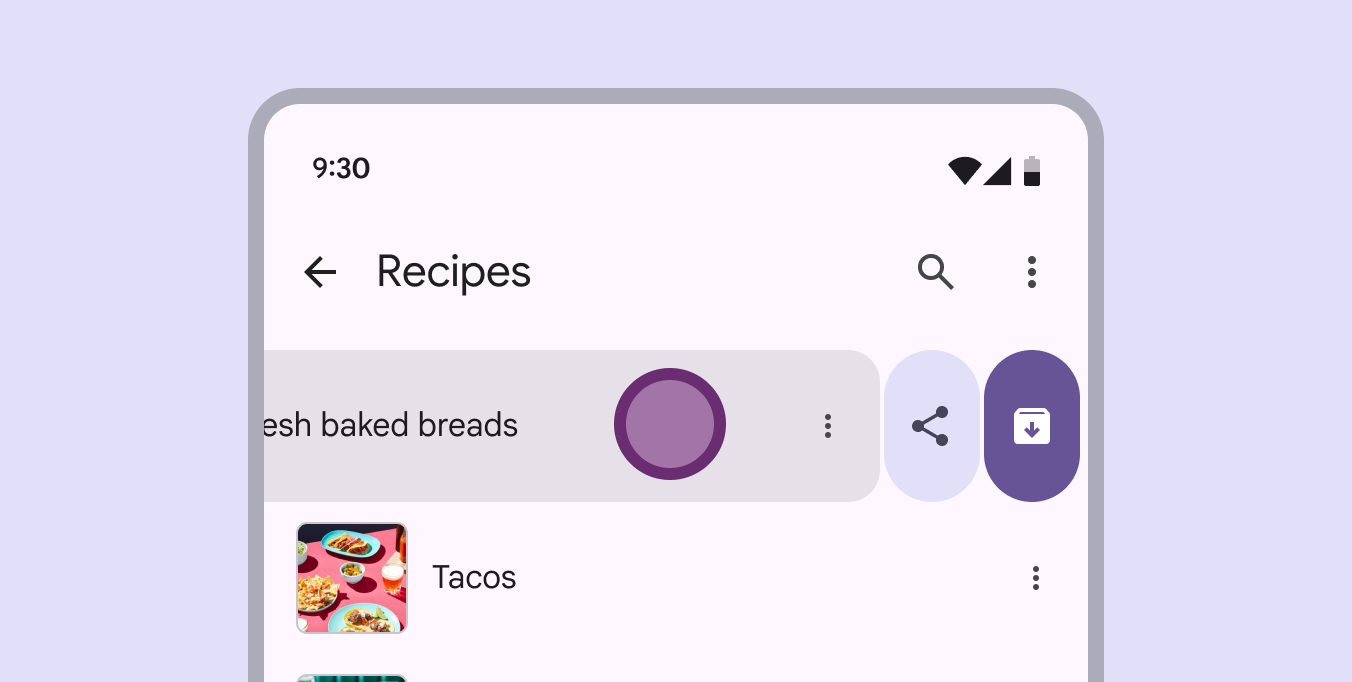
Android’de liste öğeleri yandan kaydırıldığında düğmeleri gösterebilir. Görsel çekicilik ve hiyerarşi sağlamak için farklı düğme stillerini birlikte kullanın.

Birincil eylem, sona hizalanmış son seçenek olmalıdır. Tam yandan kaydırma bu eylemi tetikler; liste öğesini ve diğer tüm eylemleri ekran dışına kaydırır.

Yandan kaydırılabilir liste öğeleri, “daha fazla” simgesi gibi gizli eylemlere erişmenin alternatif yollarını sunmalıdır.
Yandan kaydırma erişilebilirliği hakkında daha fazla bilgi

“Taze pişmiş ekmekler” öğesinin arşiv simgesini göstermek için yandan kaydırıldığı tarif listesi.
Bir liste öğesi yandan kaydırıldığında arşivlenebilir veya daha fazla eylem gösterebilir.
Pager
Önceki sayfaListeler: Teknik özellikler
Sonraki sayfaListeler: Erişilebilirlik

Apache 2.0 Lisansı veya CC BY 4.0 altında yayınlanmıştır.

Copyright © 2018-Present Google

https://m3.material.io/components/lists/guidelines

Apache 2.0 Lisansı veya CC BY 4.0 altında yayınlanmıştır.

Copyright © 2018-Present Google