Skip to content
Material Design 3
Main Navigation
v3
v2
v1

čeština

English
简体中文
繁體中文
Español
Français
Русский
Português – Brasil
Deutsch
日本語
한국어
Italiano
Polski
Türkçe
magyar

čeština

English
简体中文
繁體中文
Español
Français
Русский
Português – Brasil
Deutsch
日本語
한국어
Italiano
Polski
Türkçe
magyar

Vzhled

Sidebar Navigation

Základy

Přístupnost

Přehled: Principy

Přehled: Asistivní technologie

Navrhování: Přehled

Navrhování: Kontrast barev

Navrhování: Struktura

Návrh: Tok

Navrhování: Prvky

Psaní a text: Osvědčené postupy

Psaní a text: Zkracování textu

Psaní a text: Změna velikosti textu

Navrhování pro všechny: Potřeby uživatelů

Tvorba pro všechny: Společné navrhování

Obsahový design

Přehled

Alternativní text

Globální psaní: Přehled

Psaní pro globální publikum: Volba slov

Oznámení

Příručka stylu: Osvědčené postupy pro tvorbu textů v UX

Průvodce stylem: Volba slov

Příručka stylu: Gramatika a interpunkce

Přizpůsobení Materialu

Zařízení

Design pro hodinky: Přehled

Design hodinek: Základy

Design pro hodinky: Styly

Design pro hodinky: Rozvržení

XR

Design pro imerzivní XR: Přehled

Design pro imerzivní XR: Interakce

Navrhování pro imerzivní XR: Rozvržení

Design pro imerzivní XR: Přístupnost

Přehled komponent XR

Komponenty XR: Panely aplikace

Komponenty XR: Dialogy

Komponenty XR: Navigační lišta

Komponenty XR: Navigační kolejnice

Komponenty XR: Panely nástrojů

Designové tokeny: Přehled

Designové tokeny: Jak je používat

Interakce

Gesta

Vstupy: Základy

Výběr: Přehled

Stavy: Přehled

Stavy: Vrstvy stavu

Stavy: Použití stavů

Rozvržení

Přehled rozvržení: Přehled

Přehled rozvržení: Části rozvržení

Přehled rozvržení: Adaptivní design

Scaffold: Přehled

Scaffold: Lišty

Scaffold: Kolejnice

Scaffold: Panely

Mřížky a rozestupy: Přehled

Mřížky a rozestupy: Mřížky

Mřížky a rozestupy: Rozestupy

Mřížky a rozestupy: Hustota

Body zlomu: Přehled

Body zlomu: Kompaktní

Body zlomu: střední

Body zlomu: Rozšířené

Body zlomu: velké a extra velké

Obousměrnost a RTL

Kanonické příklady rozvržení: Přehled

Kanonické příklady rozvržení: Feed

Kanonické příklady rozvržení: Seznam–detail

Kanonické příklady rozvržení: Podpůrný panel

Použitelnost: Přehled

Použitelnost: Využití M3 Expressive

Material A-Z

Styly

Barva

Systém barev: Přehled

Systém barev: Jak systém funguje

Barevné role

Barevná schémata

Výběr schématu

Statická barevná schémata: Baseline

Statická barevná schémata: Vlastní barvy značky

Dynamická barevná schémata: Volba zdroje

Dynamická barevná schémata: uživatelem generovaný zdroj

Dynamická barevná schémata: Zdroj založený na obsahu

Pokročilá přizpůsobení: přehled

Pokročilé úpravy: Použití barev

Pokročilé úpravy: Definování nových barev

Pokročilé přizpůsobení: Úprava stávajících barev

Barevné zdroje

Elevace: Přehled

Elevace: Použití elevace

Elevace: Tokeny

Ikony: Přehled

Ikony: Navrhování ikon

Ikony: Jak používat ikony

Pohyb

Systém fyziky pohybu: Jak funguje

Systém fyziky pohybu: Specifikace

Zjemnění a trvání: Použití zjemnění a trvání

Easing a trvání: Tokeny a specifikace

Přechody: Vzory přechodů

Přechody: Použití přechodů

Tvar: Přehled a principy

Tvar: Stupnice poloměrů zaoblení

Tvar: Morfování tvarů

Rozestupy: Přehled

Rozestupy: Použití rozestupů

Rozestupy: Tokeny

Typografie: Přehled

Typografie: Písma

Typografie: Typografická škála a tokeny

Typografie: Použití písma

Typografie: editoriální úpravy

Komponenty

Panely aplikace: Přehled

Panely aplikace: Specifikace

Panely aplikace: Pokyny

Panely aplikace: Přístupnost

Odznaky: Přehled

Odznaky: Specifikace

Odznaky: Pokyny

Odznaky: Přístupnost

Tlačítka

Všechna tlačítka

Skupiny tlačítek: Přehled

Skupiny tlačítek: Specifikace

Skupiny tlačítek: Pokyny

Skupiny tlačítek: Přístupnost

Tlačítka: Přehled

Tlačítka: Specifikace

Tlačítka: Pokyny

Tlačítka: Přístupnost

Rozšířené FAB: Přehled

Rozšířené FAB: Specifikace

Rozšířené FAB: Pokyny

Rozšířené FAB: Přístupnost

FAB menu: Přehled

FAB menu: Specifikace

FAB menu: Pokyny

FAB menu: Přístupnost

Plovoucí akční tlačítka (FAB): Přehled

Plovoucí akční tlačítka (FAB): Specifikace

Plovoucí akční tlačítka (FAB): Pokyny

Plovoucí akční tlačítka (FAB): Přístupnost

Tlačítka s ikonou: Přehled

Tlačítka s ikonou: Specifikace

Tlačítka s ikonou: Pokyny

Tlačítka s ikonou: Přístupnost

Segmentová tlačítka: Přehled

Segmentová tlačítka: Specifikace

Segmentová tlačítka: Pokyny

Segmentová tlačítka: Přístupnost

Rozdělená tlačítka: Přehled

Rozdělená tlačítka: Specifikace

Rozdělená tlačítka: Pokyny

Rozdělená tlačítka: Přístupnost

Karty: Přehled

Karty: Specifikace

Karty: Pokyny

Karty: Přístupnost

Karusel: Přehled

Karusel: Specifikace

Karusel: Pokyny

Karusel: Přístupnost

Zaškrtávací políčko: Přehled

Zaškrtávací políčko: Specifikace

Zaškrtávací políčko: Pokyny

Zaškrtávací políčko: Přístupnost

Čipy: Přehled

Čipy: Specifikace

Čipy: Pokyny

Čipy: Přístupnost

Výběr data a času

Výběr data: Přehled

Výběr data: Specifikace

Výběr data: Pokyny

Výběr data: Přístupnost

Výběr času: Přehled

Výběr času: Specifikace

Výběr času: Pokyny

Výběr času: Přístupnost

Dialogy: Přehled

Dialogy: Specifikace

Dialogy: Pokyny

Dialogy: Přístupnost

Oddělovač: Přehled

Oddělovač: Specifikace

Oddělovač: Pokyny

Oddělovač: Přístupnost

Seznamy: Přehled

Seznamy: Specifikace

Seznamy: Pokyny

Seznamy: Přístupnost

Načítání a průběh

Ukazatel načítání: Přehled

Ukazatel načítání: Specifikace

Ukazatel načítání: Pokyny

Ukazatel načítání: Přístupnost

Ukazatele průběhu: Přehled

Ukazatele průběhu: Specifikace

Ukazatele průběhu: Pokyny

Ukazatele průběhu: Přístupnost

Nabídky: Přehled

Nabídky: Specifikace

Nabídky: Pokyny

Nabídky: Přístupnost

Navigace

Navigační lišta: Přehled

Navigační lišta: Specifikace

Navigační lišta: Pokyny

Navigační lišta: Přístupnost

Navigační panel: Přehled

Navigační panel: Specifikace

Navigační panel: Pokyny

Navigační panel: Přístupnost

Navigační kolejnice: Přehled

Navigační kolejnice: Specifikace

Navigační kolejnice: Pokyny

Navigační kolejnice: Přístupnost

Radio tlačítko: Přehled

Radio tlačítko: Specifikace

Radio tlačítko: Pokyny

Radio tlačítko: Přístupnost

Vyhledávání: Přehled

Vyhledávání: Specifikace

Vyhledávání: Pokyny

Vyhledávání: Přístupnost

Panely

Spodní panely: Přehled

Spodní panely: Specifikace

Spodní panely: Pokyny

Spodní panely: Přístupnost

Boční panely: Přehled

Boční panely: Specifikace

Boční panely: Pokyny

Boční panely: Přístupnost

Posuvníky: Přehled

Posuvníky: Specifikace

Posuvníky: Pokyny

Posuvníky: Přístupnost

Snackbar: Přehled

Snackbar: Specifikace

Snackbar: Pokyny

Snackbar: Přístupnost

Přepínač: Přehled

Přepínač: Specifikace

Přepínač: Pokyny

Přepínač: Přístupnost

Taby: Přehled

Taby: Specifikace

Taby: Pokyny

Taby: Přístupnost

Textová pole: Přehled

Textová pole: Specifikace

Textová pole: Pokyny

Textová pole: Přístupnost

Panely nástrojů: Přehled

Panely nástrojů: Specifikace

Panely nástrojů: Pokyny

Panely nástrojů: Přístupnost

Tooltipy: Přehled

Tooltipy: Specifikace

Tooltipy: Pokyny

Tooltipy: Přístupnost

Na této stránce

Seznamy: Pokyny ​

Seznamy jsou souvislé svislé přehledy textu a obrázků.
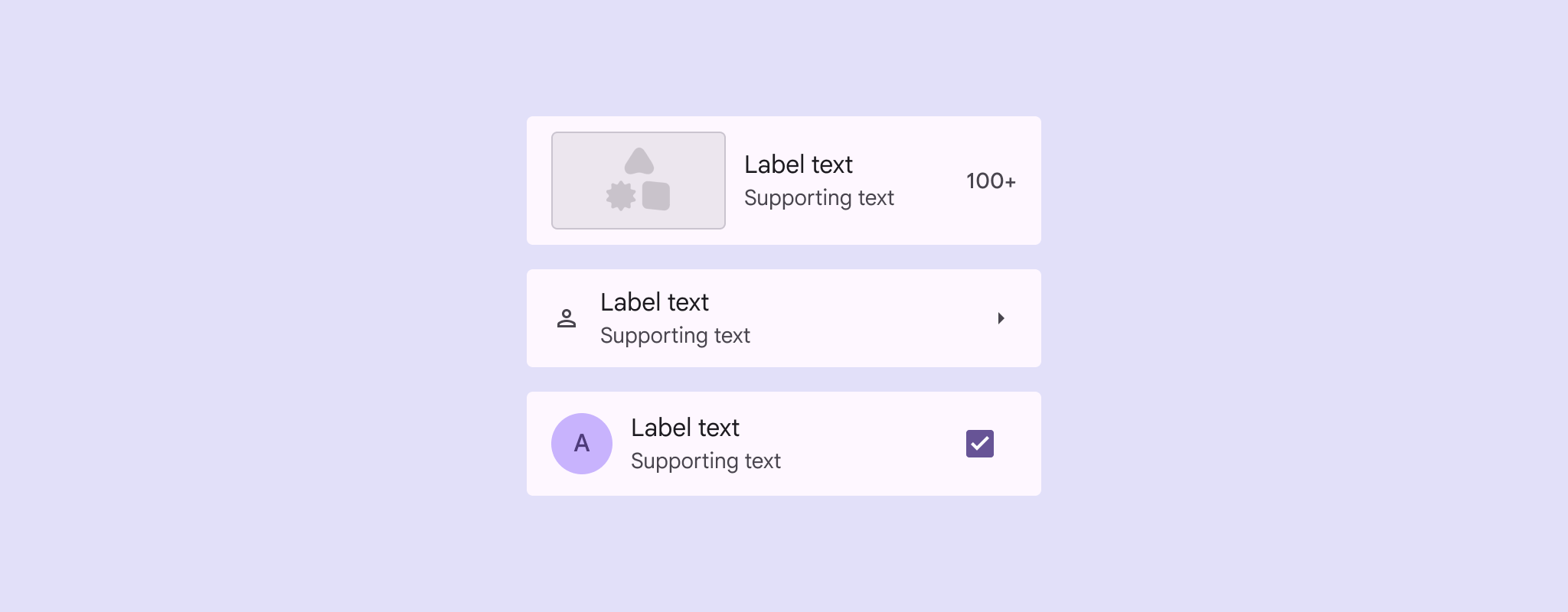

3 položky seznamu zobrazují různé možnosti rozvržení s různými velikostmi prvků v počáteční pozici.
Seznamy mohou zahrnovat řadu kombinací rozvržení:
  1. Obrázky, videa, ikony nebo avatary v počáteční pozici
  2. Text, ikony nebo tlačítka s ikonou v koncové pozici

Použití ​

Seznamy jsou svislé skupiny textu, ikon, obrázků a dalších prvků optimalizované tak, aby usnadňovaly čtení a porozumění obsahu.

Položky seznamu mohou obsahovat více akcí najednou, například výběr, tlačítka s ikonou nebo nabídky dalších možností.
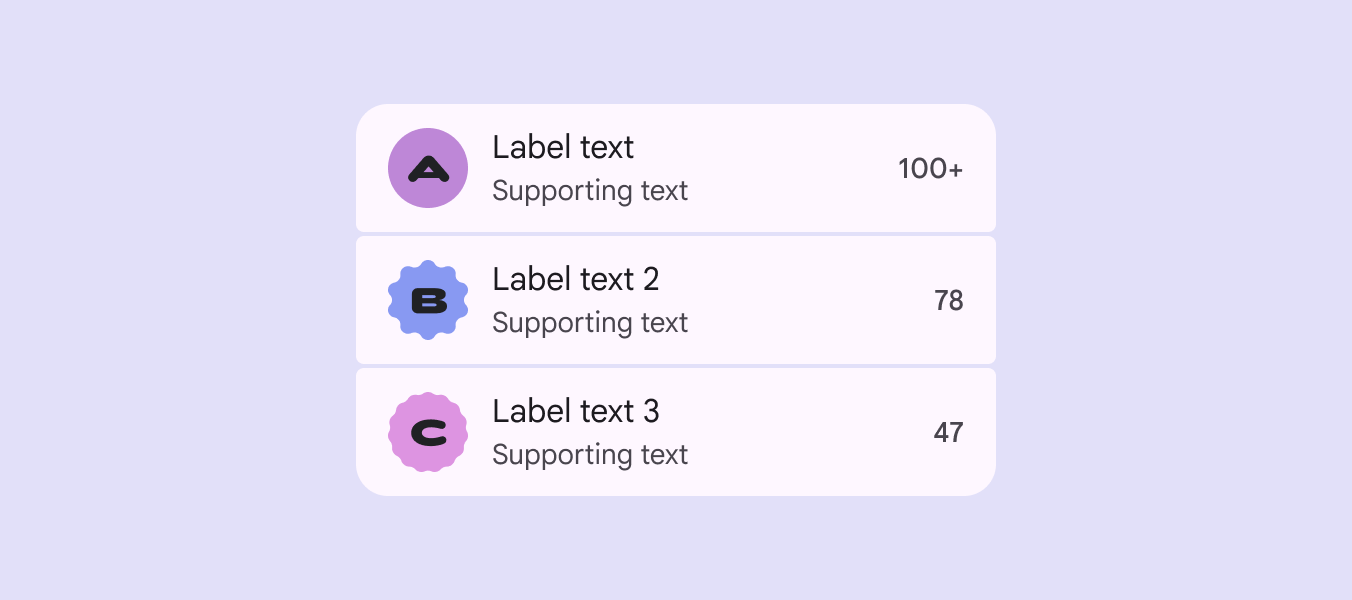
3 položky seznamu s avatary používajícími různé expresivní tvary.
Jasná vizuální hierarchie usnadňuje orientaci v seznamech a jejich čtení.

Seznamy používejte k prezentaci nebo výběru jednotlivých položek, například při výběru barvy ze sady barev.
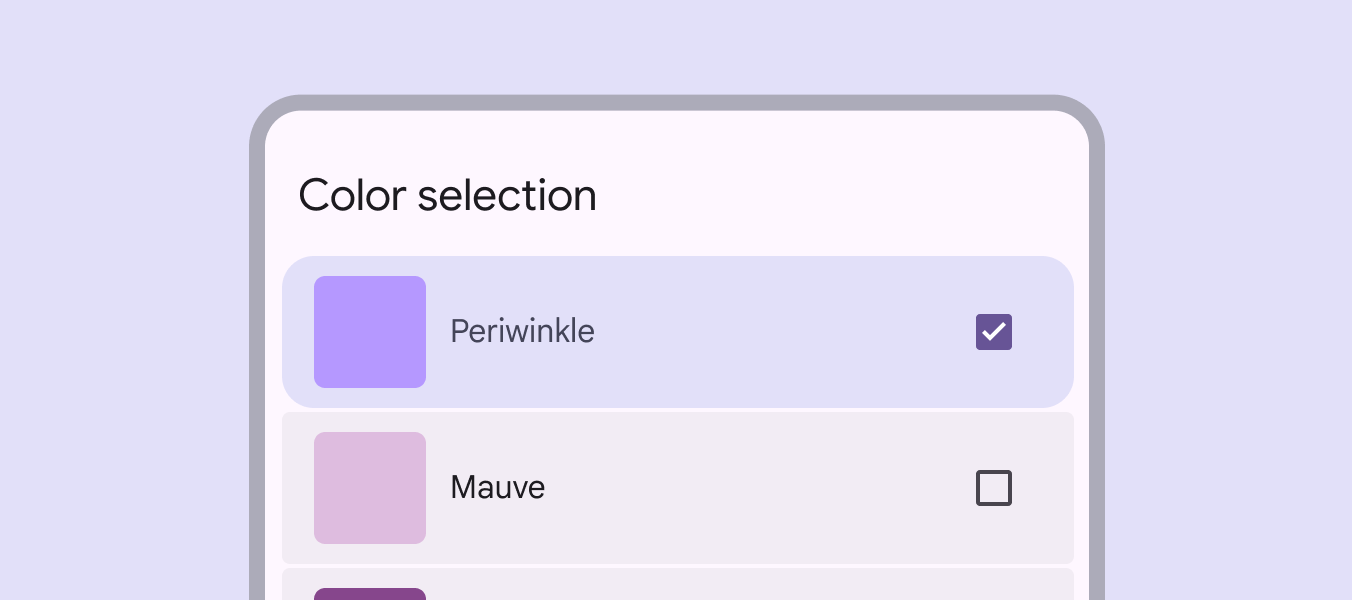
Seznam barev s vybranou barvou Periwinkle.
Seznamy představují uspořádaný způsob, jak doplnit výběr o obrázky a doplňkové prvky. V tomto příkladu výběru barev obsahuje seznam barevné vzorky, názvy barev a ovládací prvek – zaškrtávací políčko.

Seznam by měl být přehledný. K ukotvení a zarovnání obsahu položek seznamu lze použít libovolný prvek.

Doplňkové vizuální prvky a primární text umístěte v každé položce seznamu na stejnou pozici.

Neměňte pozici prvků v rámci seznamu.
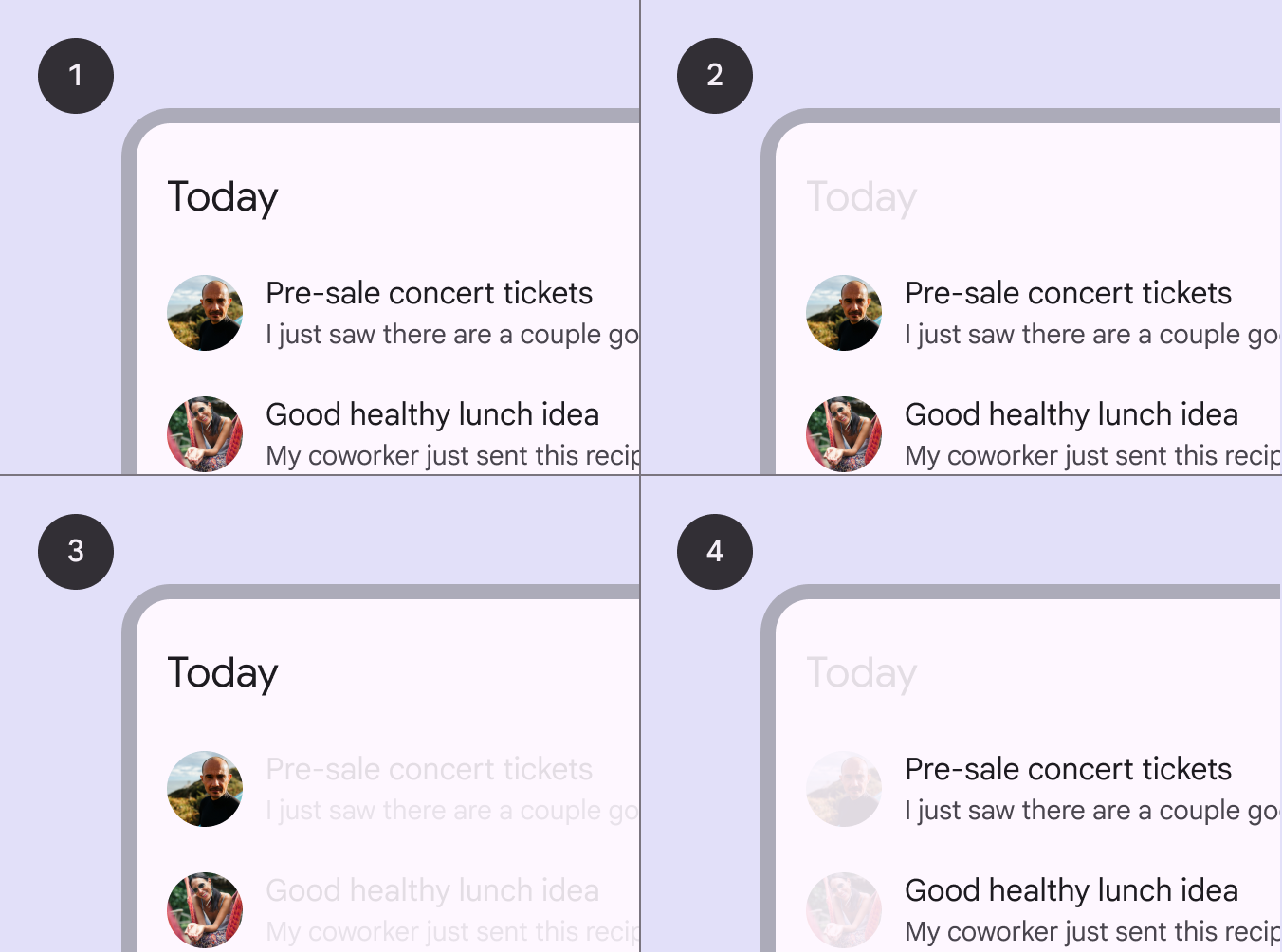
4 verze stejného seznamu zdůrazňující zarovnání avataru a textu.
  1. Ukázkový seznam
  2. Umístění obsahu v řádku
  3. Doplňkové vizuální prvky jsou zarovnány pro snadnou orientaci
  4. Primární text je zarovnán pro snadnou orientaci

Položky seznamu se mohou přizpůsobit různým délkám textu:

Pouze text popisku
Položka seznamu může obsahovat jeden řádek textu popisku. Pokud se text nevejde na jeden řádek, může se zalomit na další řádek nebo zkrátit.

Text popisku s doplňujícím textem
Položka seznamu může obsahovat doplňující text pod textem popisku. Text popisku i doplňující text se mohou zalomit na další řádek nebo být zkráceny.
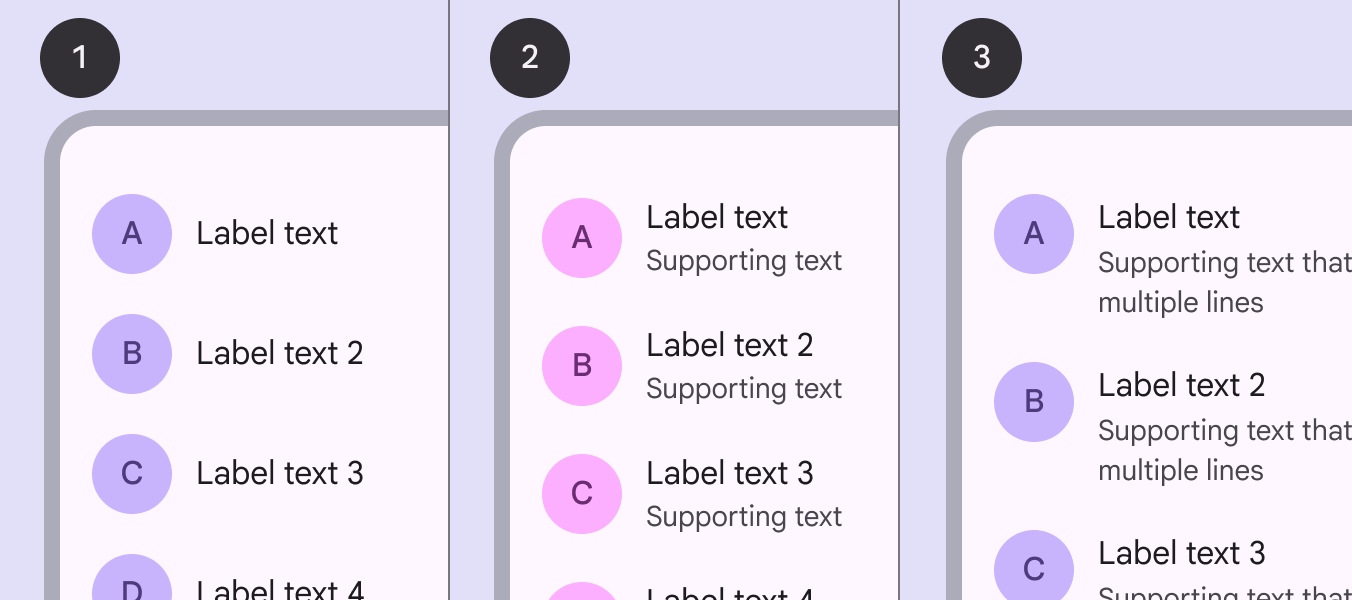
3 seznamy zobrazují položky pouze s textem popisku, text popisku s jedním řádkem doplňujícího textu a text popisku se dvěma řádky doplňujícího textu.
Tři příklady velikostí položek seznamu:
  1. Pouze text popisku
  2. Text popisku s doplňujícím textem na jednom řádku
  3. Text popisku s doplňujícím textem, který se zalomí na dva řádky

Anatomie ​
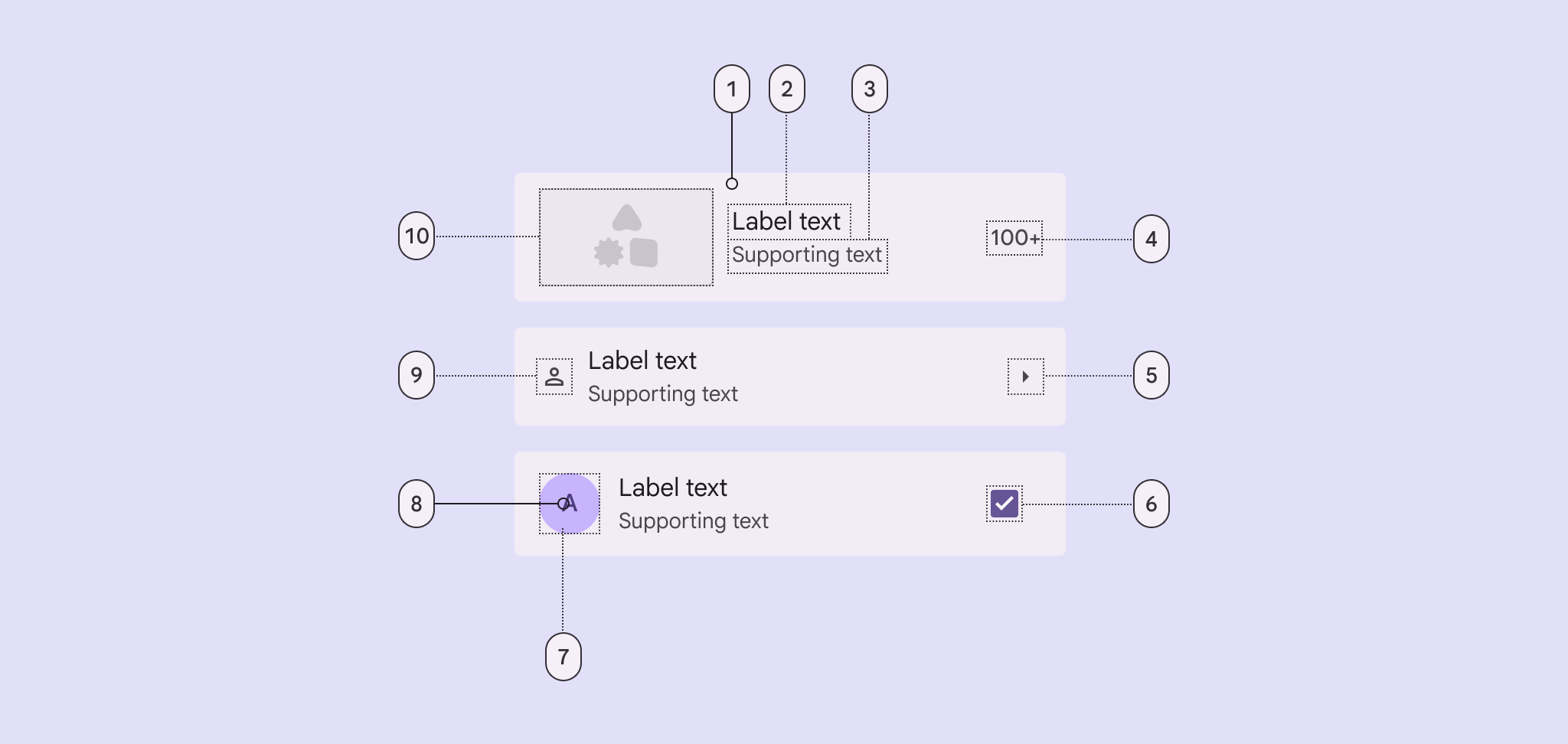
Diagram seznamu s 10 prvky.
Kontejner a text popisku jsou povinné. Všechny ostatní prvky jsou volitelné:
  1. Kontejner
  2. Text popisku
  3. Doplňující text
  4. Koncový text
  5. Koncová ikona
  6. Koncový ovládací prvek výběru – zaškrtávací políčko, radio tlačítko, přepínač
  7. Kontejner počátečního avataru
  8. Text počátečního avataru
  9. Počáteční ikona
  10. Počáteční médium – obrázek nebo video

Kontejner

Kontejnery seznamu obsahují všechny položky a jejich prvky. Velikost položky seznamu určuje její nejvyšší prvek. Viz rozměry rozvržení

Pokud položka seznamu obsahuje obrázek, zvažte sladění barvy kontejneru s barevným schématem vycházejícím z obsahu. Barvu použijte buď v aktivním stavu, nebo při interakci.

Položka seznamu může obsahovat počáteční obrázek a výraznou barvu

Text popisku a doplňující text

Text popisku udržujte stručný.

Abyste zajistili přehlednost položek seznamu:

  • Omezujte doplňující text na jeden až tři řádky
  • Zkracujte doplňující text podle velikosti obrazovky

Viz pokyny pro adaptivní design

Položka seznamu s počátečním obrázkem, stručným textem popisku „Umělecké akce“ a dvěma řádky zkráceného doplňujícího textu.
Omezujte doplňující text na jeden až tři řádky

Ikony

Počáteční ikona
Počáteční ikona by měla poskytovat rychlý vizuální signál, který souvisí s textem popisku položky a pomáhá lidem rychle se v seznamu orientovat.

Koncová ikona
Koncová ikona se často používá k vyjádření stavu nebo označení akce, například Zobrazit více.
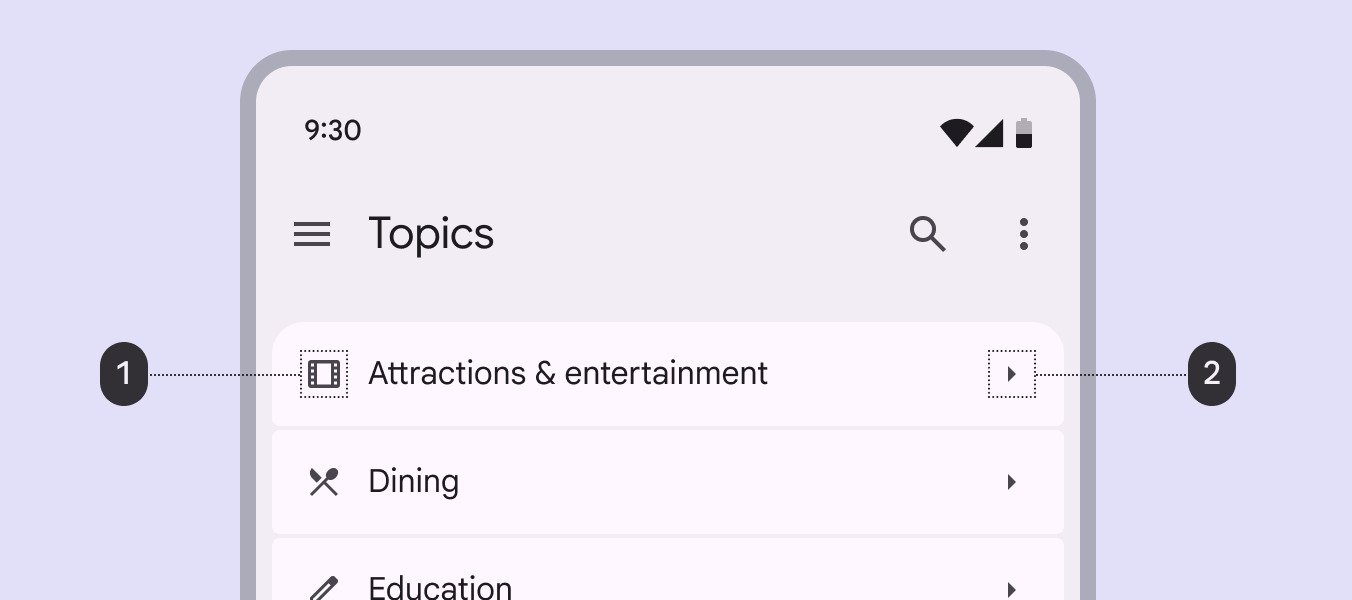
Počáteční ikony by měly souviset s textem popisku. Seznam položek s počátečními a koncovými ikonami na mobilním zařízení.
  1. Počáteční ikony by měly souviset s textem popisku
  2. Koncové ikony mohou vyjadřovat akci

Počáteční média

Položky seznamu mohou obsahovat avatar, obrázek nebo video v počáteční pozici. Vizuální prvky ukotvěte k počátečnímu okraji seznamu, abyste zlepšili přehlednost.

Náhledy videí v počáteční pozici mohou otevřít přehrávač videa nebo se dokonce přehrávat přímo v seznamu.
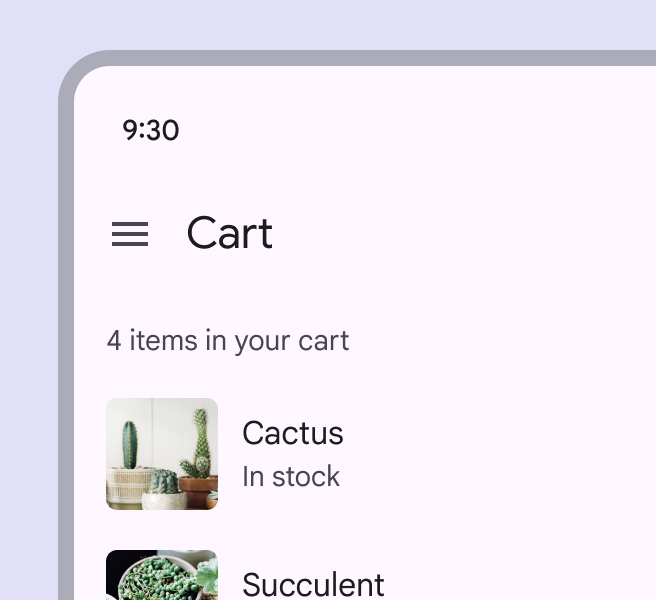
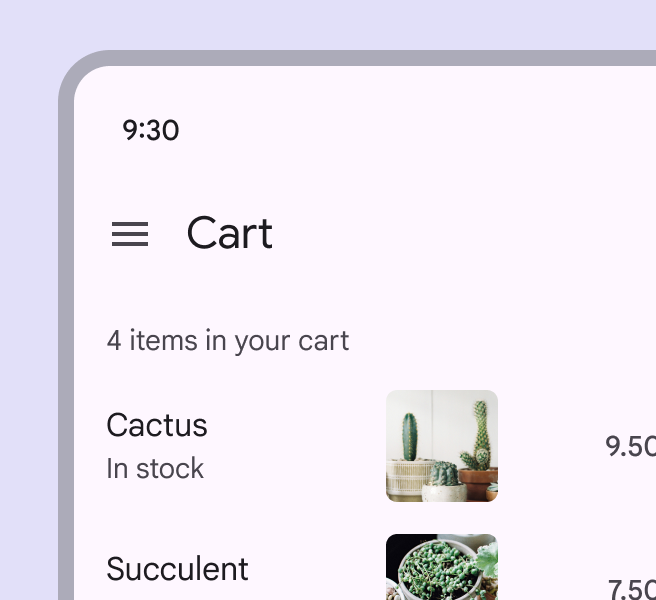
Seznam rostlin s obrázky na počátečním okraji.
Doporučeno Doplňkové vizuální prvky, například náhledy, umístěte k počátečnímu okraji řádku, abyste zlepšili přehlednost.
Seznam rostlin s obrázkem uprostřed řádku ztěžuje zarovnání názvu a ceny.
Upozornění Vyhněte se umísťování vizuálních prvků doprostřed řádku, protože to ztěžuje orientaci v seznamu.

Avatary

Položky seznamu mohou obsahovat obrázky v kruhových nebo expresivních tvarech, které znázorňují osobu nebo entitu.

Pro jiný obsah, například produkty nebo videa, používejte čtvercové nebo obdélníkové obrázky.
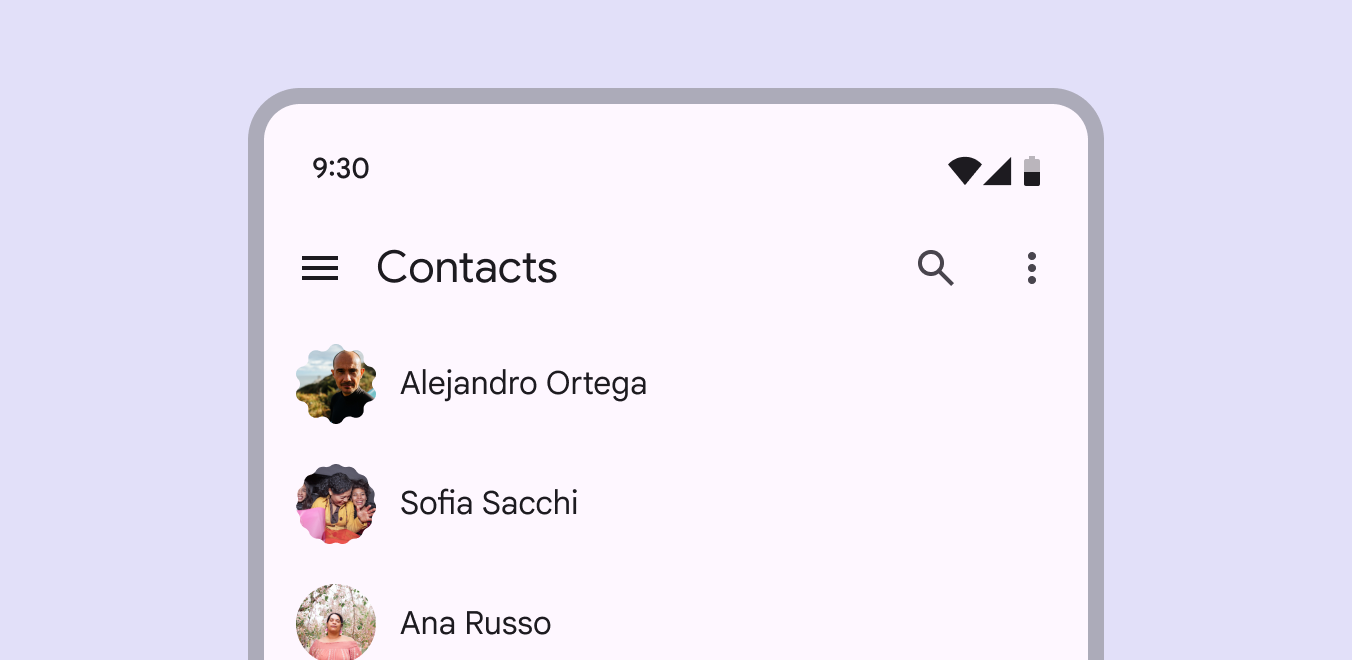
Seznam kontaktů s avatary s kruhovým expresivním ořezem označujícím osobu.
K znázornění osoby nebo entity použijte expresivní kruhový avatar.

Primární a sekundární akce

Pomocí rozestupů upoutejte pozornost k nejdůležitější části položky seznamu, obvykle k oblasti primární akce nebo ke klíčovému obsahu.
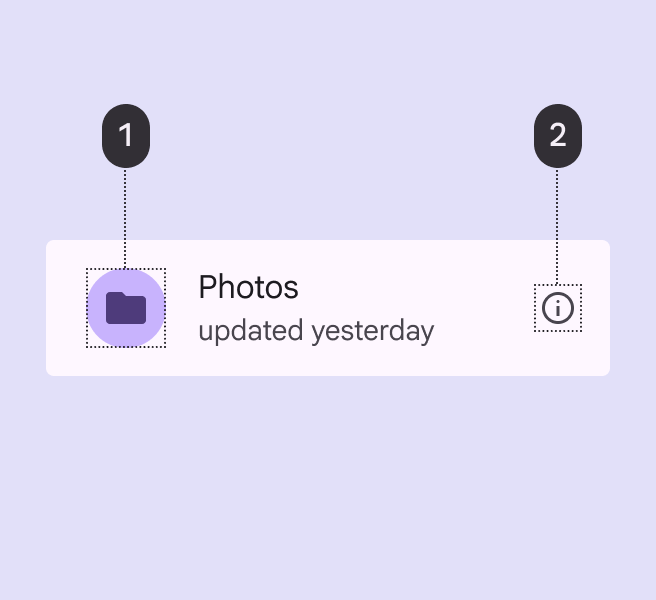
Ikona složky v oblasti primární akce zabírá celou výšku položky seznamu.

Primární akce zabírá více prostoru:

  1. Oblast primární akce
  2. Oblast sekundární akce
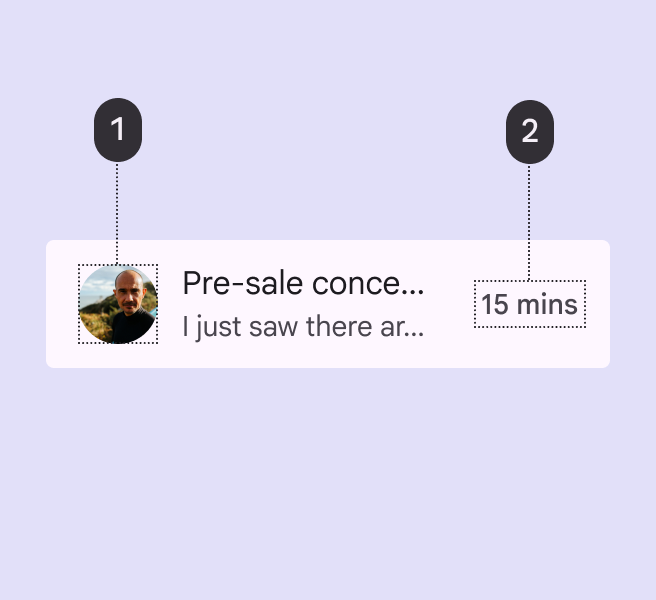
Položka seznamu má avatar ve snadněji rozlišitelné obsahové pozici vlevo a koncový text „15 min“ vpravo.

Zarovnejte obsah podle důležitosti:

  1. Snadněji rozlišitelný obsah
  2. Hůře rozlišitelný obsah

Koncový text

Koncový text může poskytovat doplňující informace o položce seznamu, například cenu, počet nebo jiné podrobnosti.
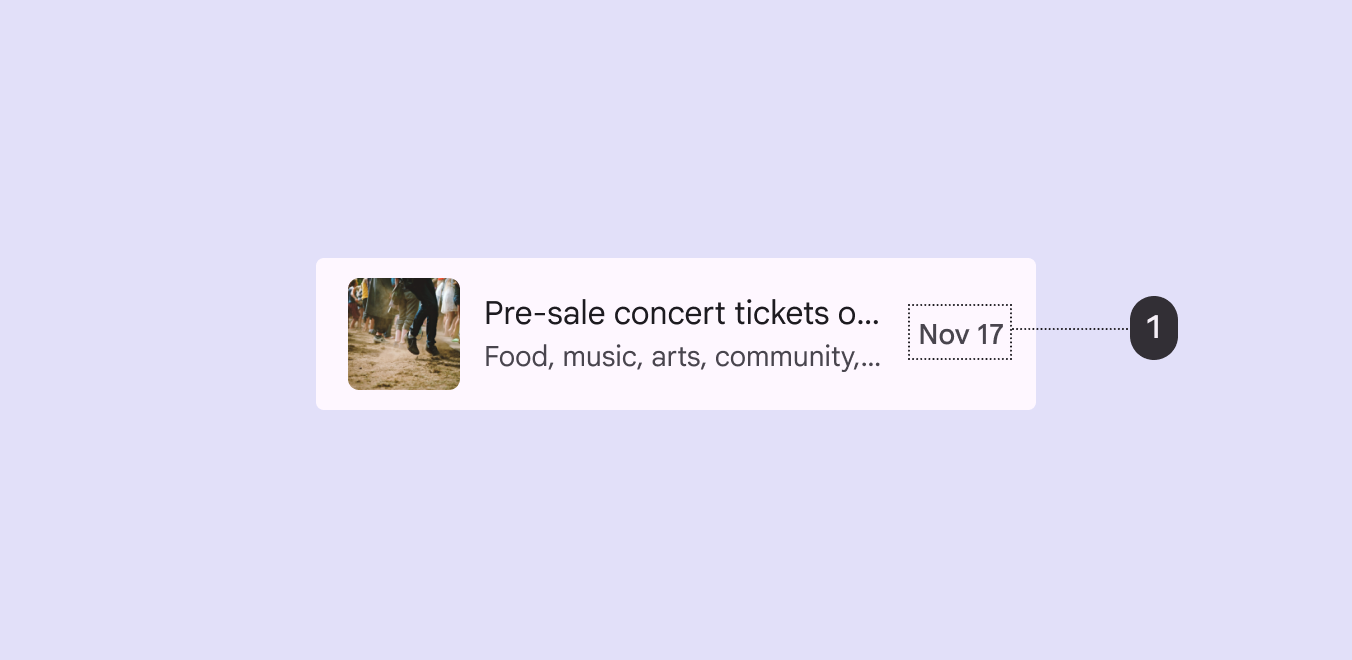
Datum „17. 11.“ jako koncový text v položce seznamu vstupenek na koncert.
Koncový text používejte pro doplňující podrobnosti, například cenu, počet nebo datum.

Ovládací prvky výběru

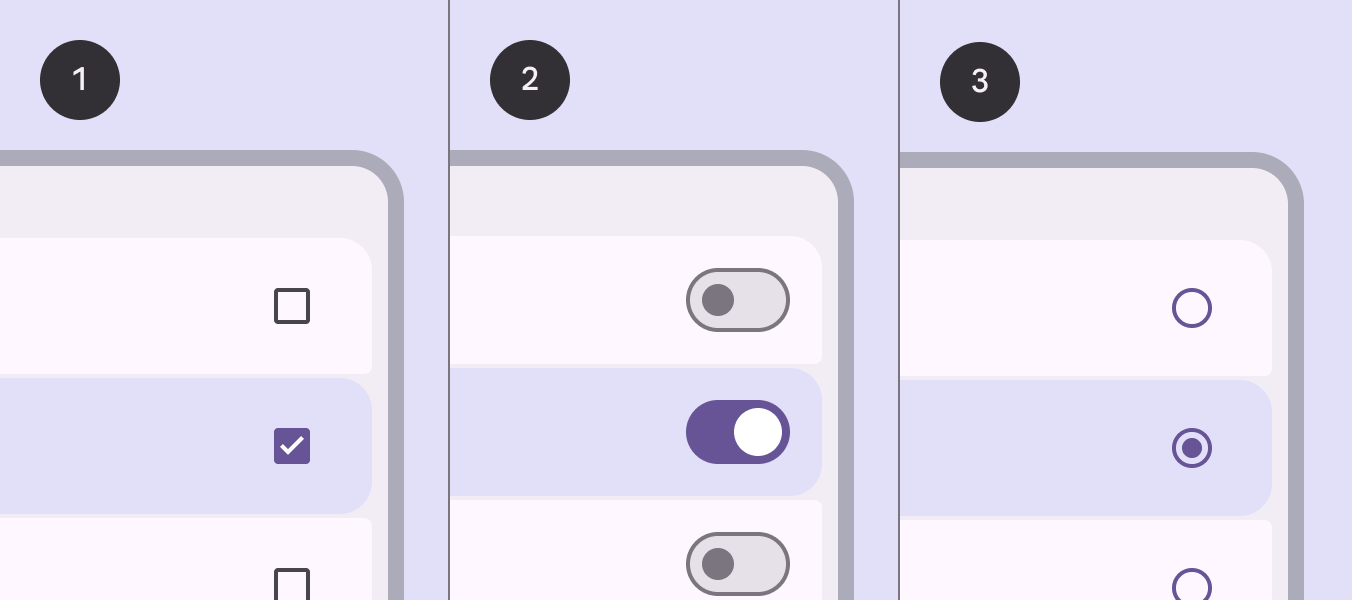
Ovládací prvky výběruVýběr umožňuje uživatelům označit konkrétní položky, se kterými chtějí provést akci.Více o výběru zobrazují akce položek seznamu. Umístěte je na počáteční nebo koncový okraj položky seznamu:

  • Pomocí zaškrtávacích políčekZaškrtávací políčka umožňují uživatelům vybrat jednu nebo více položek ze seznamu nebo zapnout či vypnout položku.Více o zaškrtávacích políčkách vyberte více položek
  • Pomocí přepínačůPřepínače zapínají nebo vypínají stav položky.Více o přepínačích zapínejte nebo vypínejte nastavení
  • Pomocí radio tlačítekRadio tlačítka umožňují vybrat jednu možnost ze sady možností.Více o radio tlačítkách vyberte jednu položku
3 seznamy s různými ovládacími prvky výběru.
Položky seznamu s:
  1. Zaškrtávacími políčky
  2. Přepínači
  3. Radio tlačítky

Mezery a oddělovače

Mezery nebo oddělovače mohou rozdělovat seznamy na položky a skupiny:

  • Používejte mezery pro ohraničené seznamy. Mezery využívají expresivní tvary a principy ohraničení.
  • Omezujte oddělovače na neohraničené nebo složité seznamy, a to pouze tehdy, když je nutné silnější vizuální oddělení.
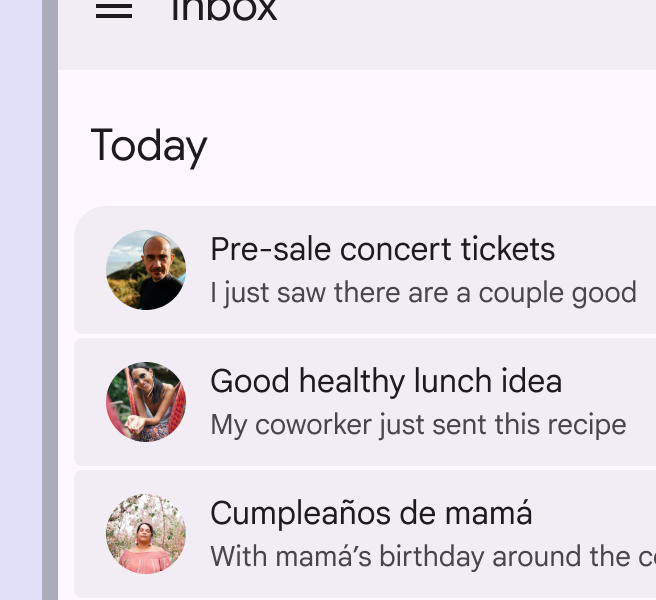
Vyplněné položky seznamu v doručené poště oddělené mezerami.
Doporučeno Používejte segmentované mezery a vyplněné položky seznamu k vymezení skupiny v seznamu.
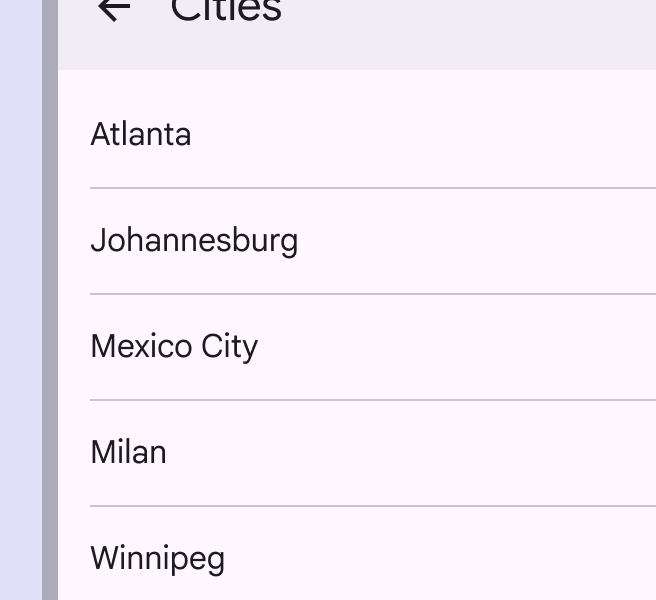
Neohraničený seznam s názvy měst oddělenými oddělovači.
Upozornění Použití oddělovačů omezujte na neohraničené seznamy.

Adaptivní design ​

Délka řádku

Ve fluidních rozvrženíchRozvržení je vizuální uspořádání prvků na obrazovce.Více o rozvržení se při zvětšování kontejnerů a komponent s velkým množstvím textu vyhněte nadměrně dlouhým řádkům textu. To často znamená upravovat okrajeOkraje jsou mezery mezi okrajem vnořeného prvku a jeho nadřazeným prvkem, například mezera mezi textem popisku tlačítka a okrajem jeho kontejneru.Více o okrajích a typografické vlastnosti při změně velikosti kontejneru.
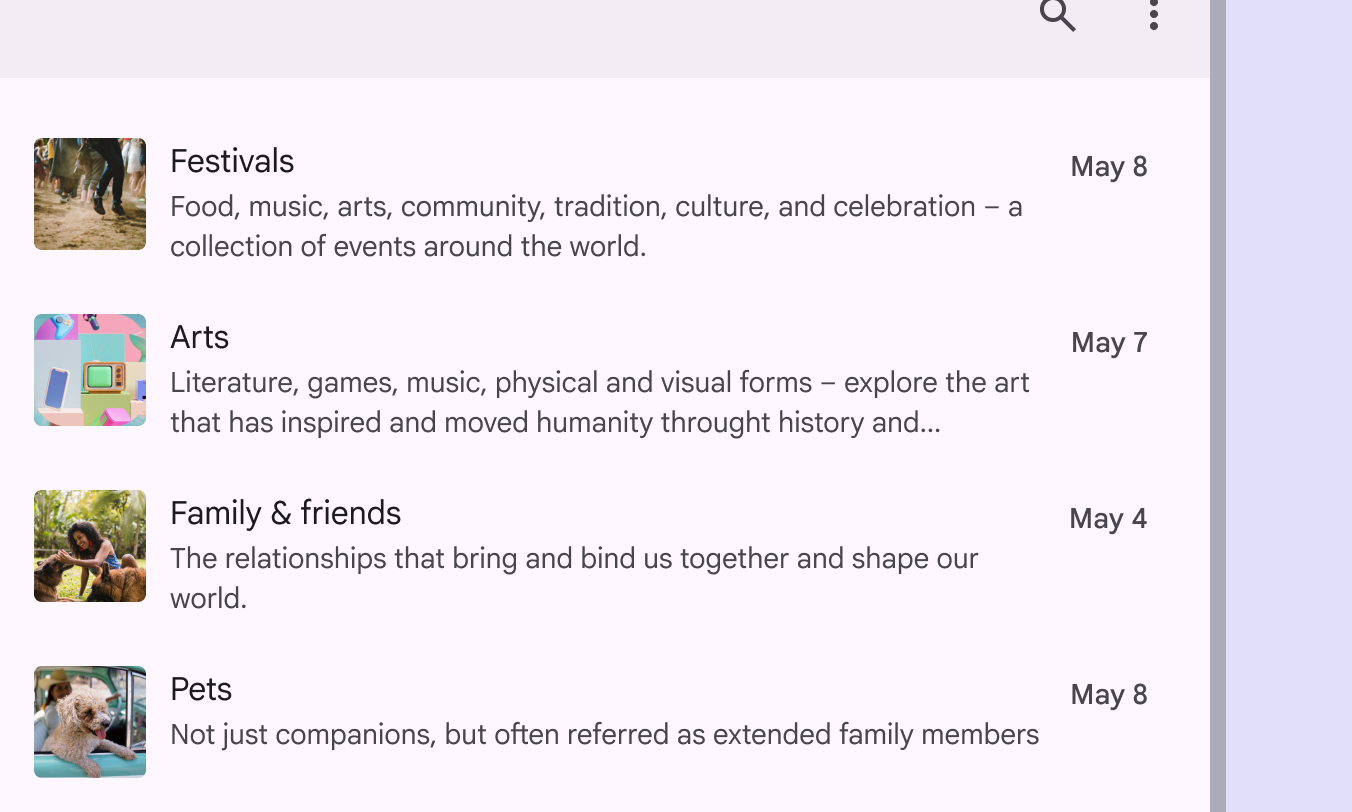
4 položky seznamu se dvouřádkovým doplňujícím textem mají upravené okraje pro zachování čitelnosti.
Doporučeno Upravte okraje tak, aby byla délka řádku při čtení pohodlnější.

Upravte šířku kontejneru seznamu podle délky řádku, nebo použijte vícesloupcové rozvržení.
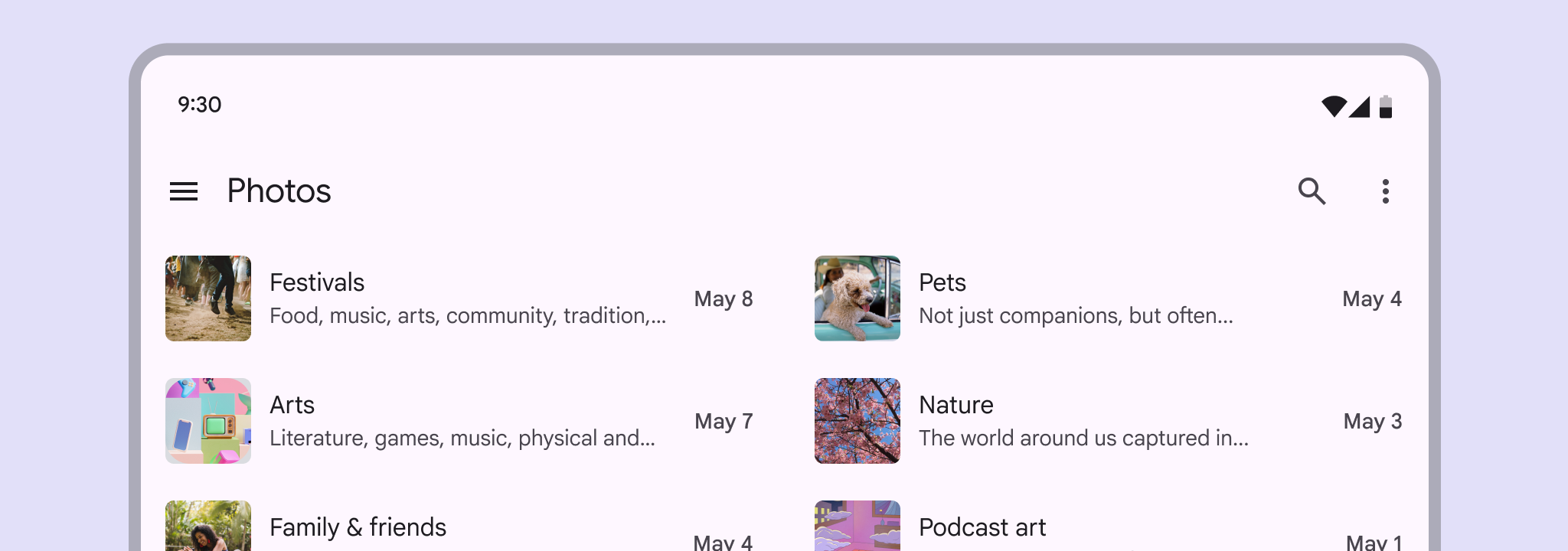
Položky seznamu ve dvousloupcovém rozvržení, přičemž každá položka zobrazuje náhled textu.
Doporučeno Vícesloupcové rozvržení může v případě potřeby pomoci členit obsah.

Ideální délka textového řádku je obvykle mezi 40 a 60 znaky, ale zařízení s velkou obrazovkou může na jeden řádek pojmout až 120 znaků. Pokud se délka textového řádku blíží 120 znakům, zvažte zvětšení výšky řádku pro zlepšení čitelnosti.
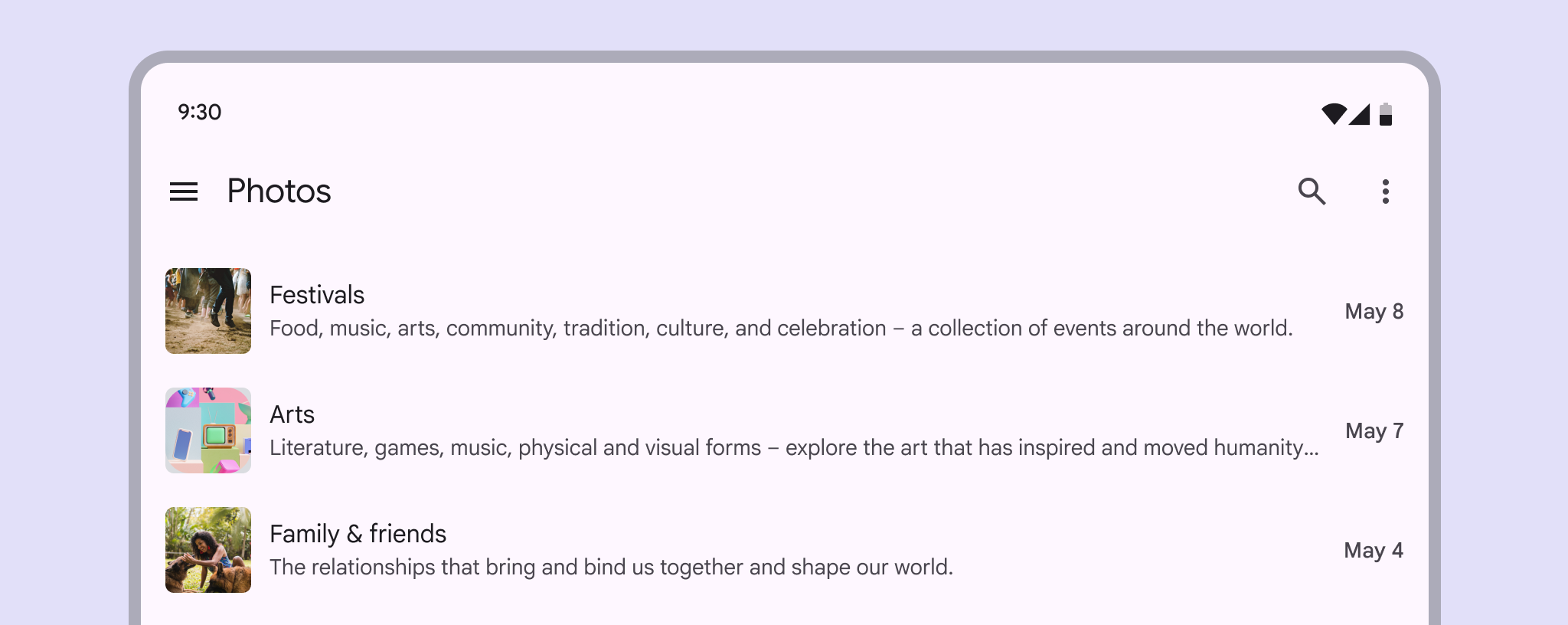
Položky seznamu s prodlouženou délkou řádku.
Nedoporučeno Neměňte velikost komponent, aniž byste upravili další dotčené oblasti obrazovky, například délku textu. Mohlo by tak dojít k příliš dlouhým řádkům, které ztěžují čtení.

Seznam zobrazený na kompaktním bodu zlomuŠířky oken menší než 600 dp, například telefon v orientaci na výšku.Více o kompaktních breakpointech se na rozšířeném bodu zlomuŠířky oken 840 dp až 1199 dp, například tablet nebo skládací zařízení v orientaci na šířku, případně stolní počítač.Více o rozšířených breakpointech může stát součástí dvousloupcového rozvržení a upravit množství informací zobrazených v každé položce seznamu.

Snižte množství informací zobrazených na kompaktních bodech zlomu.

Přizpůsobení prvků seznamu a rozvržení

Seznamy mohou měnit své rozvržení, aby se přizpůsobily různým bodům zlomuBody zlomu jsou záměrně zvolené šířky okna, při nichž se rozvržení mění tak, aby odpovídalo dostupnému prostoru, zvyklostem zařízení a ergonomii (dříve třídy velikosti okna).Více o breakpointech. To ovlivňuje velikost a umístění obsahu.

Například seznam může na kompaktním bodu zlomu upravit okraje, rozestupy nebo hustotu, aby lépe vyhovoval rozšířenému oknu.

Na větších obrazovkách mohou seznamy zobrazovat více obsahu, například doplňující text a větší obrázky.

Záměna komponent

Seznamy jsou jen kompaktní sestavou obrázků, textu a akcí. Jiné komponenty, například karty a karusely, používají stejné prvky, ale zabírají více prostoru.

Na větších bodech zlomu zvažte nahrazení seznamu komponentou s podobným účelem, abyste využili dostupný prostor.

Informace zobrazené v položkách seznamu na mobilu se mohou na tabletu a stolním počítači změnit na karty.

Kompaktní body zlomu

Seznamy by v kompaktních oknech měly sahat od okraje k okraji. Po výběru položky seznamu by se měla otevřít stránka s podrobnostmi.

Na malých obrazovkách se uživatelé mohou pohybovat mezi seznamy a celoobrazovkovými zobrazeními podrobností.

Střední a rozšířené body zlomu

StředníŠířky oken od 600 dp do 839 dp, například tablet nebo skládací zařízení v orientaci na výšku.Více o středních breakpointech a rozšířené body zlomuŠířky oken 840 dp až 1199 dp, například tablet nebo skládací zařízení v orientaci na šířku, případně stolní počítač.Více o rozšířených breakpointech, například obrazovky tabletů a stolních počítačů, mohou zobrazovat primární a sekundární obsah na stejné obrazovce.

Například seznam a podrobné informace se mohou zobrazit vedle sebe.
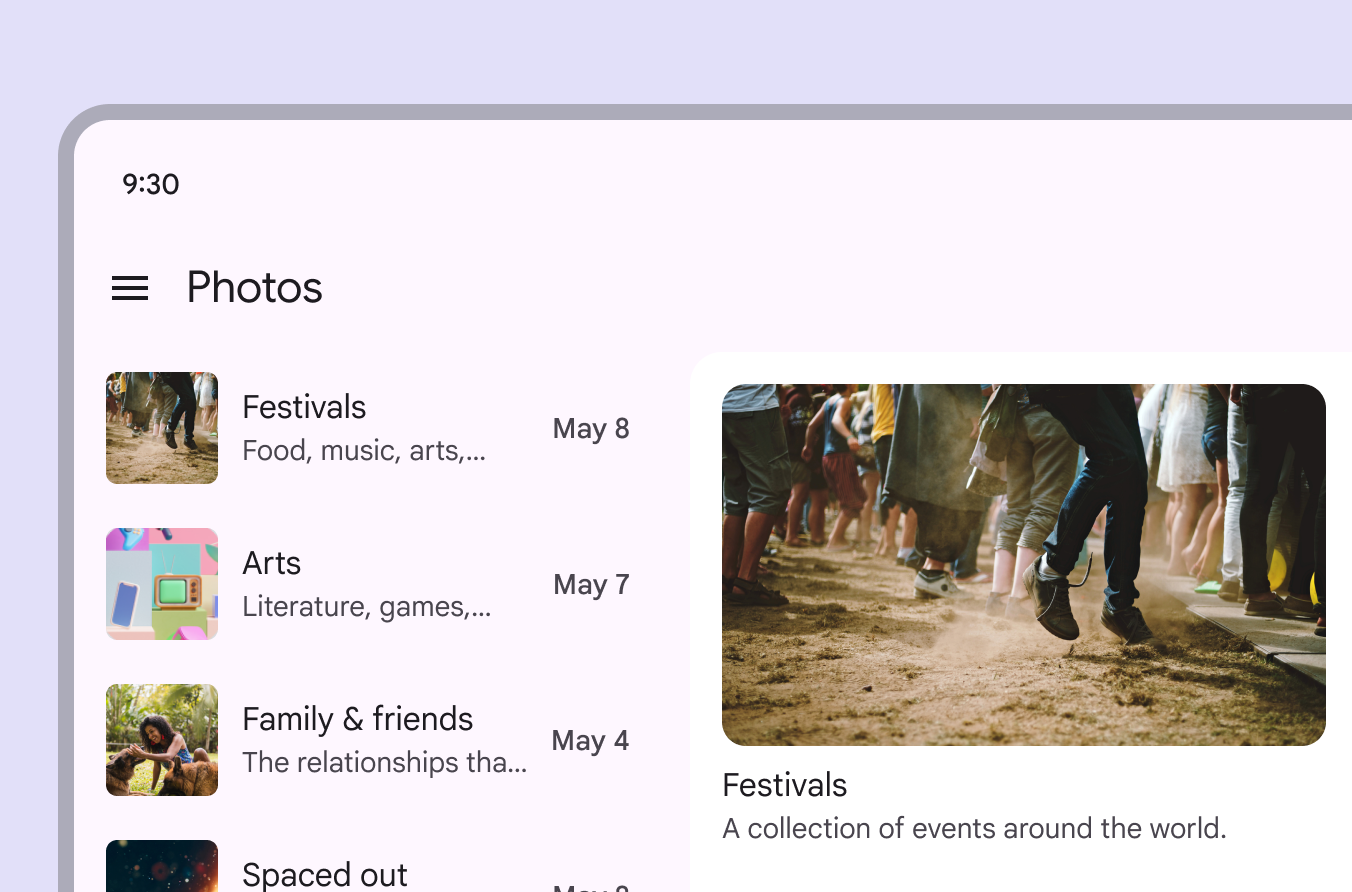
Větší obrazovka zobrazuje položky seznamu a podrobné rozbalení jedné položky na stejné obrazovce.
Na větších obrazovkách může být vhodnější zobrazení seznamu s podrobnostmi.

Na větším bodu zlomu se seznam může přeměnit na karusel.

Seznamy se v rozšířených oknech mohou přeměnit na karusely.

Seznamy mohou také zobrazovat více nebo méně obsahu podle toho, jak se zvětšují nebo zmenšují.

Například po rozbalení komponenty může položka seznamu zobrazit více obsahu.

Položky seznamu zobrazují doplňující text na rozšířených bodech zlomu.

Chování ​

Režimy výběru seznamu ​

Stav výběru se vztahuje na celou položku seznamu. Například když je položka se zaškrtávacím políčkem vybrána, zobrazují stav výběru jak položka seznamu, tak zaškrtávací políčko.

Výběr jedné položky

Seznamy mohou obsahovat komponentu pro výběr jedné položky, například radio tlačítkoRadio tlačítka umožňují vybrat jednu možnost ze sady možností.Více o radio tlačítkách.

Položky seznamu s výběrem jedné položky:

  • Nepodporují více akcí
  • Nemohou mít sekundární vnořené akce
  • Neměly by používat zaškrtávací políčka
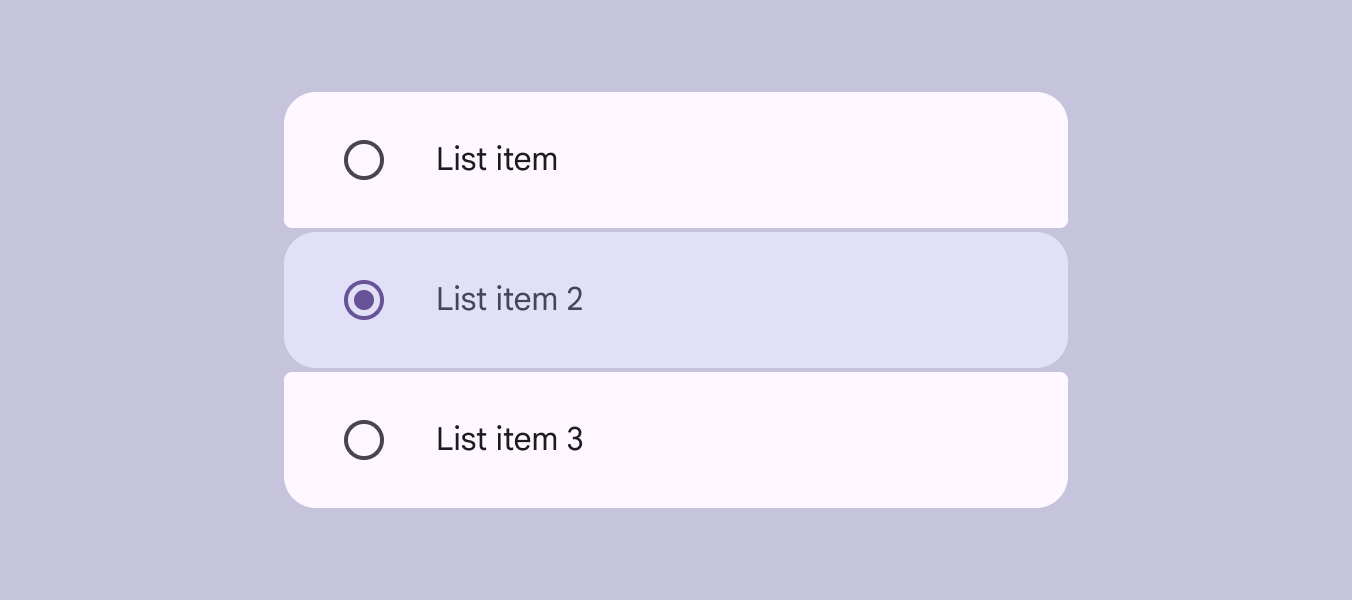
Seznam se 3 položkami s radio tlačítky, přičemž 1 položka je vybrána.
Pomocí radio tlačítek umožněte v seznamu výběr jedné položky.

Výběr více položek

Seznamy s výběrem více položek umožňují vybrat více položek seznamu.

Položky seznamu s výběrem více položek:

  • Dobře fungují v kombinaci se zaškrtávacími políčky a přepínači
  • Nemohou mít sekundární vnořené akce
  • Neměly by používat radio tlačítka
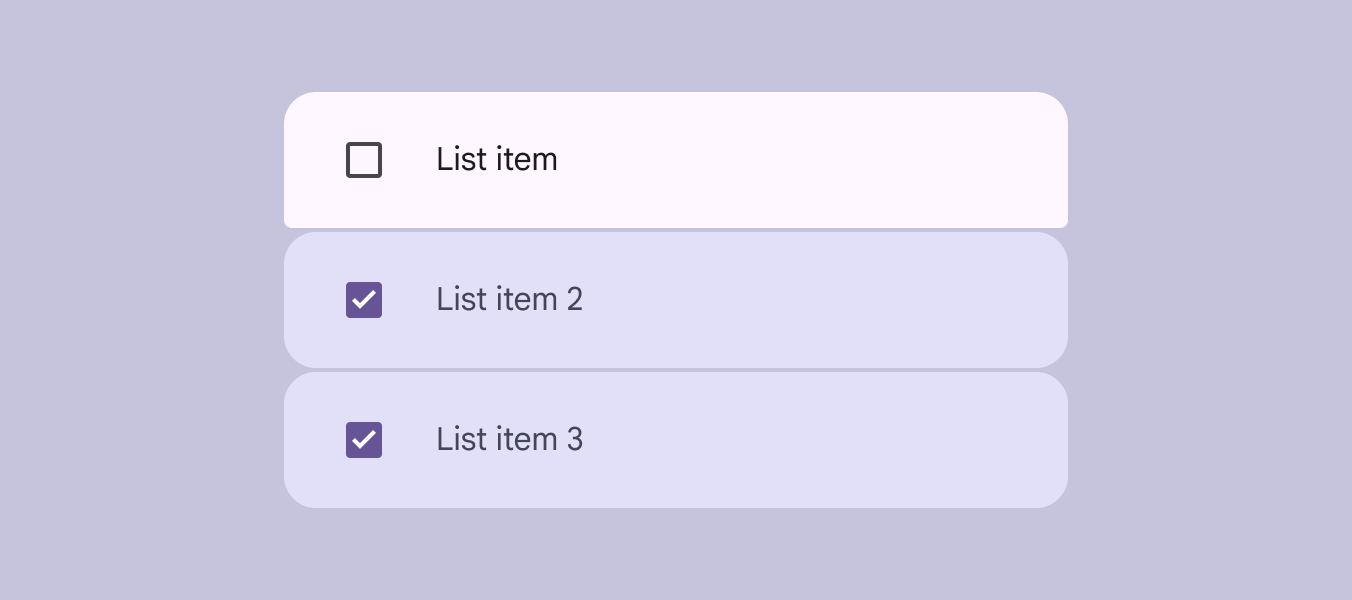
Seznam se 3 položkami se zaškrtávacími políčky a dvěma vybranými položkami.
Pro seznamy s výběrem více položek používejte zaškrtávací políčka nebo přepínače.

Jedna akce

V seznamu s jednou akcí provádí celá položka seznamu jednu akci, například navigaci na novou stránku.

Položky seznamu s jednou akcí:

  • Nemohou mít sekundární vnořené akce
  • Nelze je přepnout do trvalého stavu výběru
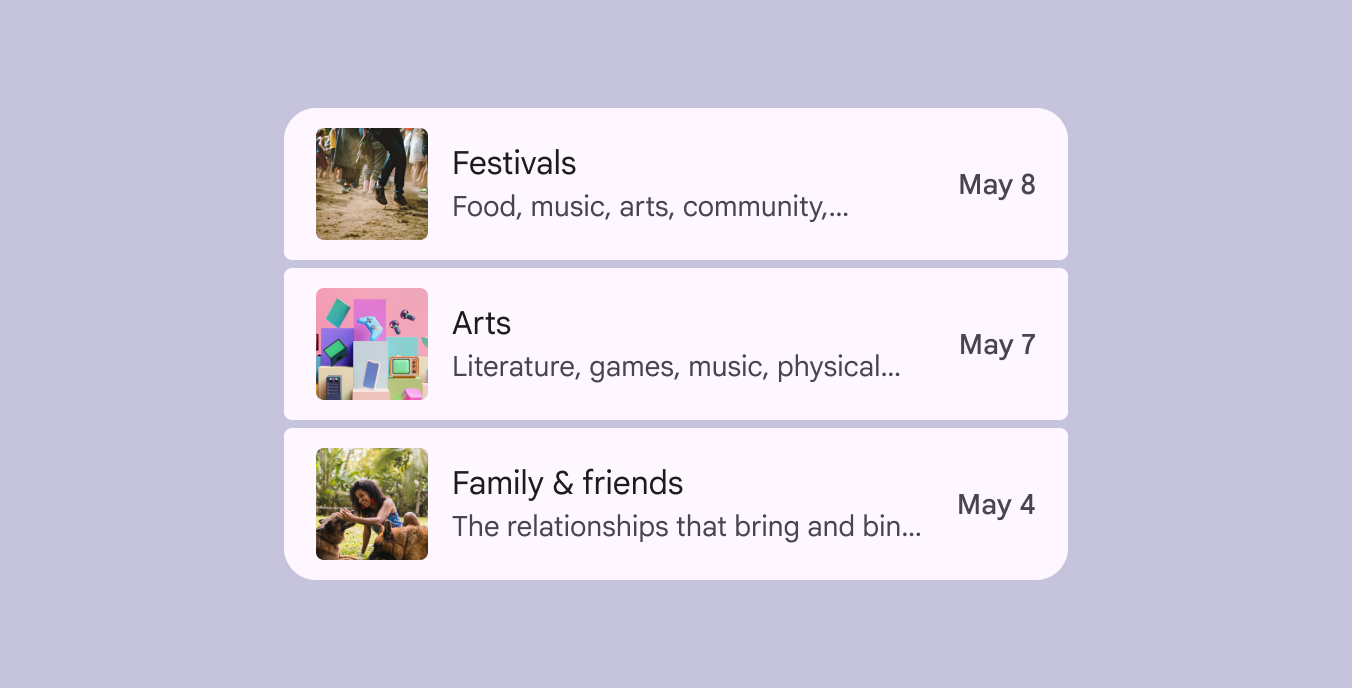
Seznam se 3 položkami, kde je každá položka jednou dotykovou plochou.
Pro primární akci, například navigaci, použijte seznam s jednou akcí.

Více akcí

Seznamy s více akcemi mohou v rámci položky seznamu podporovat více vnořených akcí.

Primární akce by měla zabírat většinu prostoru v počáteční pozici a v obsahové oblasti.

Doplňující akce, jako je záložka nebo nabídka, umístěte do koncové pozice.
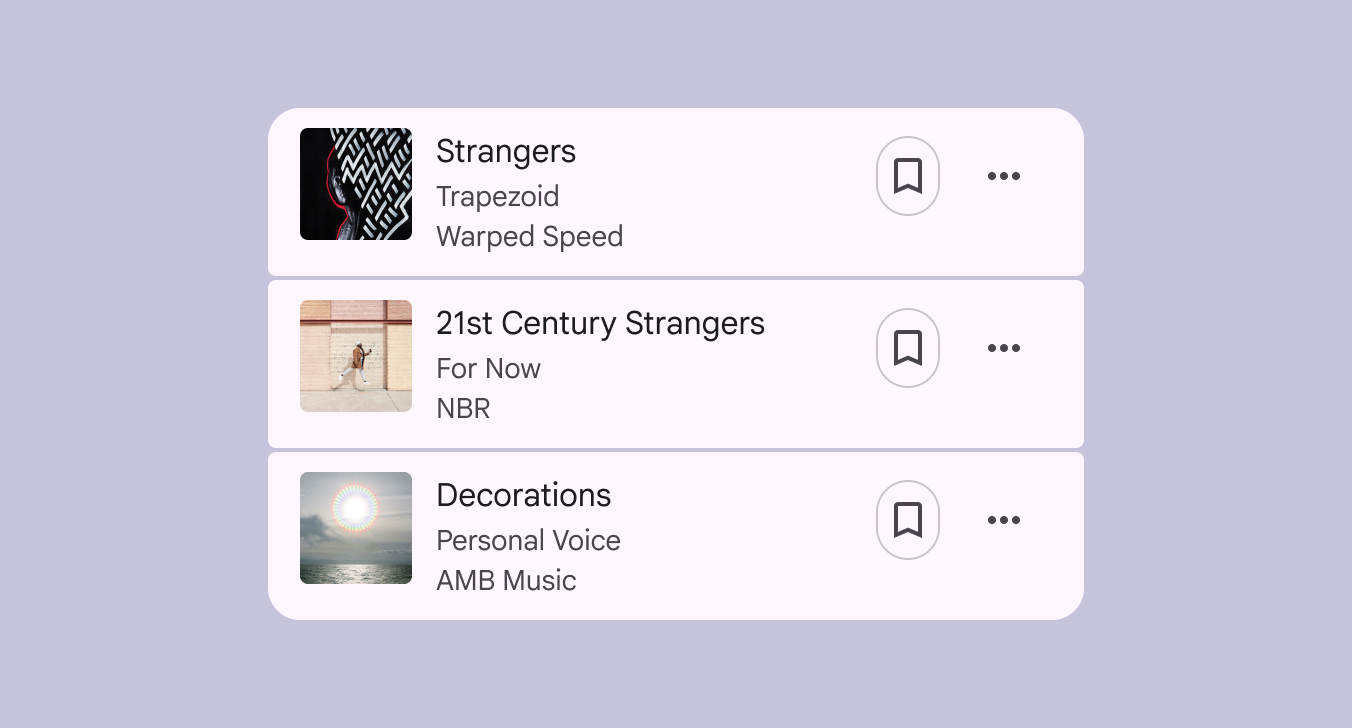
Více o přístupnosti seznamů s více akcemi

Seznam 3 skladeb, kde má každá položka 2 koncové ikony: ikonu záložky a ikonu nabídky dalších možností.
Doplňující akce umístěte do koncové pozice položky seznamu.

Neinteraktivní

Neinteraktivní seznamy mohou uspořádat informace přehledně. Nevykonávají žádné akce a nelze je vybrat.
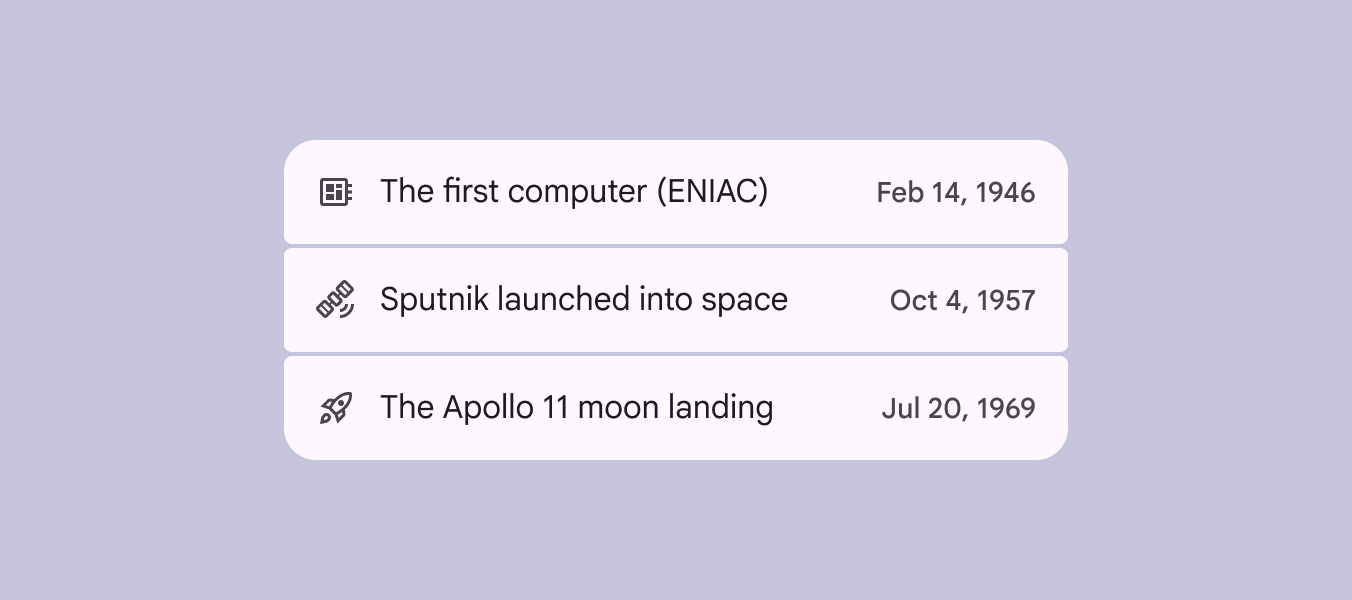
Neinteraktivní seznam se 3 položkami zobrazující historickou časovou osu cestování vesmírem.
Neinteraktivní seznamy používejte k přehlednému uspořádání informací.

Interakce se seznamem ​

Rozbalení a sbalení

Položky seznamu, které obsahují další položky, se mohou rozbalovat a sbalovat podobně jako složky, a tak zobrazovat nebo skrývat obsah.

Klepnutím na položku seznamu se položka rozbalí svisle přes celou obrazovku pomocí přechodu typu container transform.

Při rozbalení položky seznamu zobrazte přechod mezi nadřazeným a podřízeným prvkem.

Přejetí prstem

V systému Android mohou položky seznamu při přejetí prstem zobrazit tlačítka. Různé styly tlačítek kombinujte, abyste dosáhli vizuální pestrosti a srozumitelné hierarchie.

Primární akce musí být poslední možností zarovnanou ke koncovému okraji. Úplné přejetí tuto akci spustí a z obrazovky odstraní položku seznamu i všechny ostatní akce.

Položky seznamu, které lze přejetím ovládat, by měly nabízet alternativní způsoby přístupu ke skrytým akcím, například ikonu dalších možností.
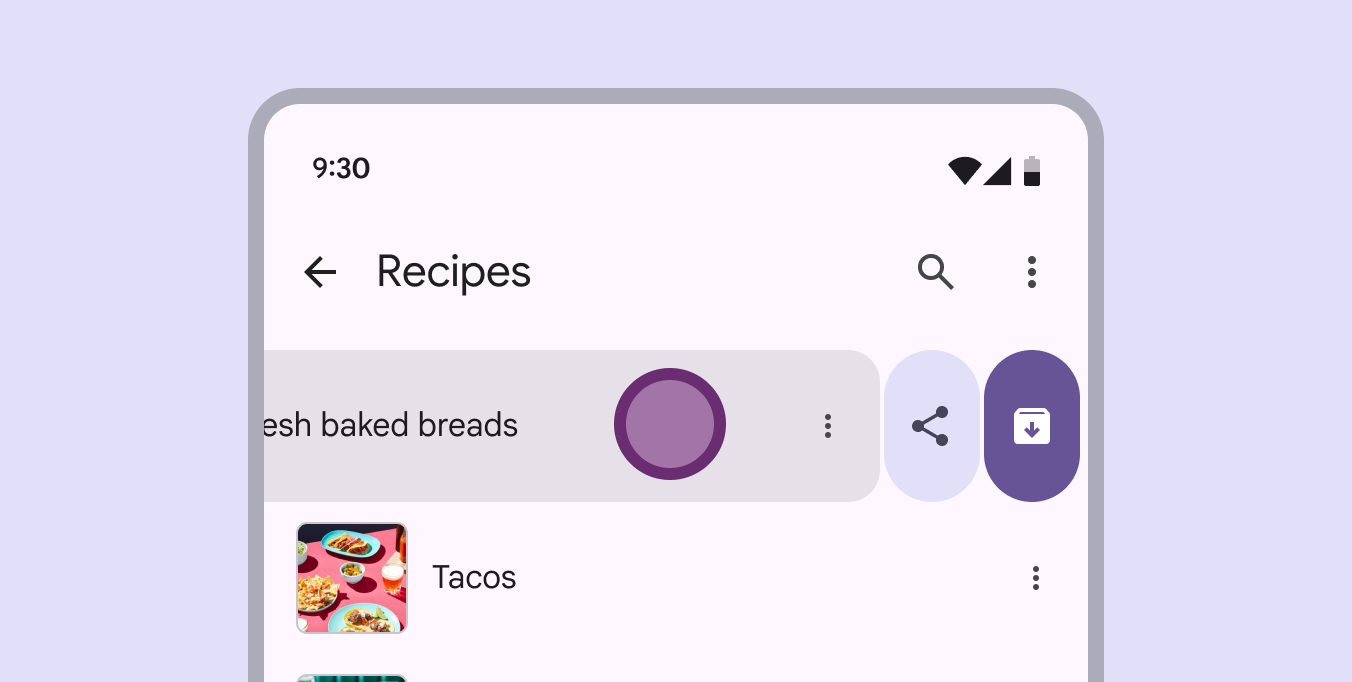
Více o přístupnosti přejetí prstem

Seznam receptů, kde byla položka „čerstvě upečený chléb“ přejeta prstem a zobrazila ikonu archivace.
Přejetím prstem lze položku seznamu archivovat nebo zobrazit další akce.
Pager
Předchozí stránkaSeznamy: Specifikace
Další stránkaSeznamy: Přístupnost

Vydáno pod licencí Apache 2.0 nebo CC BY 4.0.

Copyright © 2018-Present Google

https://m3.material.io/components/lists/guidelines

Vydáno pod licencí Apache 2.0 nebo CC BY 4.0.

Copyright © 2018-Present Google