Skip to content
Material Design 3
Main Navigation
v3
v2
v1

Português – Brasil

English
简体中文
繁體中文
Español
Français
Русский
Deutsch
日本語
한국어
Italiano
Polski
Türkçe
čeština
magyar

Português – Brasil

English
简体中文
繁體中文
Español
Français
Русский
Deutsch
日本語
한국어
Italiano
Polski
Türkçe
čeština
magyar

Aparência

Sidebar Navigation

Fundamentos

Acessibilidade

Visão geral: Princípios

Visão geral: Tecnologia assistiva

Design: Visão geral

Design: Contraste de cores

Design: Estrutura

Design: Fluxo

Design: Elementos

Escrita e texto: Práticas recomendadas

Escrita e texto: Truncamento de texto

Escrita e texto: Redimensionamento de texto

Criar para todos: Necessidades do usuário

Construindo para todos: Cocriação

Design de conteúdo

Visão geral

Texto alternativo

Redação global: Visão geral

Redação global: Escolha de palavras

Notificações

Guia de estilo: Boas práticas de redação de UX

Guia de estilo: Escolha de palavras

Guia de estilo: Gramática e pontuação

Personalizando o Material

Dispositivos

Design para smartwatches: Visão geral

Design para relógios inteligentes: Fundamentos

Design para relógios: Estilos

Design para relógios: Layout

XR

Design para XR imersiva: Visão geral

Design para XR imersiva: Interação

Design para XR imersivo: Layout

Design para XR imersiva: Acessibilidade

Componentes XR: Visão geral

Componentes XR: Barras de aplicativo

Componentes XR: Diálogos

Componentes XR: Barra de navegação

Componentes XR: Trilho de navegação

Componentes XR: Barras de ferramentas

Tokens de design: Visão geral

Tokens de design: Como usar tokens

Interação

Gestos

Dispositivos de entrada: Fundamentos

Seleção: Visão geral

Estados: Visão geral

Estados: Camadas de estado

Estados: Aplicando estados

Layout

Visão geral do layout: Visão geral

Visão geral do layout: Partes do layout

Visão geral de layout: Design adaptativo

Scaffold: Visão geral

Scaffold: Barras

Scaffold: Trilhos

Scaffold: Painéis

Grades e espaçamento: Visão geral

Grades e espaçamento: Grades

Grades e espaçamento: Espaçamento

Grids e espaçamento: Densidade

Breakpoints: Visão geral

Breakpoints: Compacto

Breakpoints: Médio

Breakpoints: Expandidos

Breakpoints: Grandes e extra grandes

Bidirecionalidade e RTL

Exemplos de layouts canônicos: Visão geral

Exemplos de layouts canônicos: Feed

Exemplos de layouts canônicos: Lista-detalhe

Exemplos de layouts canônicos: Painel de suporte

Usabilidade: Visão geral

Usabilidade: Aplicando o M3 Expressive

Material de A a Z

Estilos

Cor

Sistema de cores: Visão geral

Sistema de cores: Como o sistema funciona

Funções de cor

Esquemas de cores

Escolhendo um esquema

Esquemas de cores estáticos: Baseline

Esquemas de cores estáticos: Marca personalizada

Esquemas de cores dinâmicas: Como escolher uma origem

Esquemas dinâmicos de cores: Origem gerada pelo usuário

Esquemas dinâmicos de cores: Origem baseada em conteúdo

Personalizações avançadas: Visão geral

Personalizações avançadas: Aplicar cores

Personalizações avançadas: Definir novas cores

Personalizações avançadas: Ajustar cores existentes

Recursos de cores

Elevação: Visão geral

Elevação: Aplicando elevação

Elevação: Tokens

Ícones: Visão geral

Ícones: Como criar ícones

Ícones: Como aplicar ícones

Movimento

Sistema de física de movimento: Como funciona

Sistema de física do movimento: Especificações

Easing e duração: Como aplicar easing e duração

Easing e duração: Tokens e especificações

Transições: Padrões de transição

Transições: Aplicação de transições

Forma: Visão geral e princípios

Forma: Escala de raio de canto

Forma: Transformação de forma

Espaçamento: Visão geral

Espaçamento: Como aplicar o espaçamento

Espaçamento: Tokens

Tipografia: Visão geral

Tipografia: Fontes

Tipografia: Escala tipográfica e tokens

Tipografia: Aplicação de tipos

Tipografia: Tratamentos editoriais

Componentes

Barras de aplicativo: Visão geral

Barras de aplicativo: Especificações

Barras de aplicativo: Diretrizes

Barras de aplicativo: Acessibilidade

Badges: Visão geral

Badges: Especificações

Badges: Diretrizes

Badges: Acessibilidade

Botões

Todos os botões

Grupos de botões: Visão geral

Grupos de botões: Especificações

Grupos de botões: Diretrizes

Grupos de botões: Acessibilidade

Botões: Visão geral

Botões: Especificações

Botões: Diretrizes

Botões: Acessibilidade

FABs estendidos: Visão geral

FABs estendidos: Especificações

FABs estendidos: Diretrizes

FABs estendidos: Acessibilidade

Menu do FAB: Visão geral

Menu do FAB: Especificações

Menu do FAB: Diretrizes

Menu do FAB: Acessibilidade

Botões de ação flutuantes (FABs): Visão geral

Botões de ação flutuantes (FABs): Especificações

Botões de ação flutuantes (FABs): Diretrizes

Botões de ação flutuantes (FABs): Acessibilidade

Botões de ícone: Visão geral

Botões de ícone: Especificações

Botões de ícone: Diretrizes

Botões de ícone: Acessibilidade

Botões segmentados: Visão geral

Botões segmentados: Especificações

Botões segmentados: Diretrizes

Botões segmentados: Acessibilidade

Botões divididos: Visão geral

Botões divididos: Especificações

Botões divididos: Diretrizes

Botões divididos: Acessibilidade

Cartões: Visão geral

Cartões: Especificações

Cartões: Diretrizes

Cartões: Acessibilidade

Carrossel: Visão geral

Carrossel: Especificações

Carrossel: Diretrizes

Carrossel: Acessibilidade

Caixa de seleção: Visão geral

Caixa de seleção: Especificações

Caixas de seleção: Diretrizes

Caixa de seleção: Acessibilidade

Chips: Visão geral

Chips: Especificações

Chips: Diretrizes

Chips: Acessibilidade

Seletores de data e hora

Seletores de data: Visão geral

Seletores de data: Especificações

Seletores de data: Diretrizes

Seletores de data: Acessibilidade

Seletores de horário: Visão geral

Seletores de horário: Especificações

Seletores de horário: Diretrizes

Seletores de horário: Acessibilidade

Diálogos: Visão geral

Diálogos: Especificações

Diálogos: Diretrizes

Diálogos: Acessibilidade

Divisor: Visão geral

Divisor: Especificações

Divisor: Diretrizes

Divisor: Acessibilidade

Listas: Visão geral

Listas: Especificações

Listas: Diretrizes

Listas: Acessibilidade

Carregamento e progresso

Indicador de carregamento: Visão geral

Indicador de carregamento: Especificações

Indicador de carregamento: Diretrizes

Indicador de carregamento: Acessibilidade

Indicadores de progresso: Visão geral

Indicadores de progresso: Especificações

Indicadores de progresso: Diretrizes

Indicadores de progresso: Acessibilidade

Menus: Visão geral

Menus: Especificações

Menus: Diretrizes

Menus: Acessibilidade

Navegação

Barra de navegação: Visão geral

Barra de navegação: Especificações

Barra de navegação: Diretrizes

Barra de navegação: Acessibilidade

Gaveta de navegação: Visão geral

Gaveta de navegação: Especificações

Gaveta de navegação: Diretrizes

Gaveta de navegação: Acessibilidade

Trilho de navegação: Visão geral

Trilho de navegação: Especificações

Trilho de navegação: Diretrizes

Trilho de navegação: Acessibilidade

Botão de opção: Visão geral

Botão de opção: Especificações

Botão de opção: Diretrizes

Botão de opção: Acessibilidade

Pesquisa: Visão geral

Pesquisa: Especificações

Pesquisa: Diretrizes

Pesquisa: Acessibilidade

Folhas

Folhas inferiores: Visão geral

Folhas inferiores: Especificações

Folhas inferiores: Diretrizes

Folhas inferiores: Acessibilidade

Painéis laterais: Visão geral

Painéis laterais: Especificações

Painéis laterais: Diretrizes

Painéis laterais: Acessibilidade

Controles deslizantes: Visão geral

Controles deslizantes: Especificações

Controles deslizantes: Diretrizes

Controles deslizantes: Acessibilidade

Snackbar: Visão geral

Snackbar: Especificações

Snackbar: Diretrizes

Snackbar: Acessibilidade

Interruptor: Visão geral

Interruptor: Especificações

Interruptor: Diretrizes

Interruptor: Acessibilidade

Abas: Visão geral

Abas: Especificações

Abas: Diretrizes

Abas: Acessibilidade

Campos de texto: Visão geral

Campos de texto: Especificações

Campos de texto: Diretrizes

Campos de texto: Acessibilidade

Barras de ferramentas: Visão geral

Barras de ferramentas: Especificações

Barras de ferramentas: Diretrizes

Barras de ferramentas: Acessibilidade

Tooltips: Visão geral

Tooltips: Especificações

Tooltips: Diretrizes

Tooltips: Acessibilidade

Nesta página

Listas: Diretrizes ​

Listas são índices verticais contínuos de texto e imagens
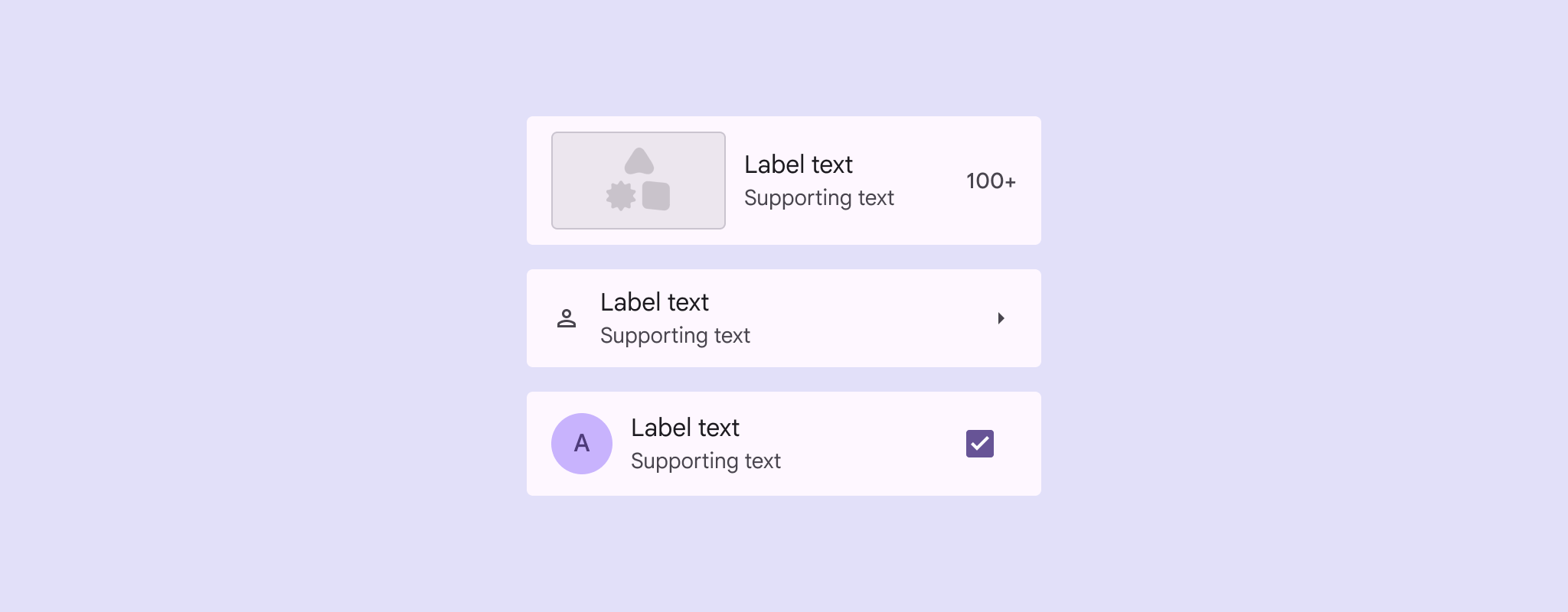

3 itens de lista mostram diferentes opções de layout, com tamanhos variados de elementos no slot inicial.
As listas podem incluir uma variedade de combinações de layout:
  1. Imagens, vídeos, ícones ou avatares na posição inicial
  2. Texto, ícones ou botões de ícone na posição final

Uso ​

Listas são grupos verticais de texto, ícones, imagens e outros elementos, projetados para facilitar a leitura e a compreensão.

Itens de lista podem conter várias ações ao mesmo tempo, como seleção, botões de ícone, menus de overflow e outros.
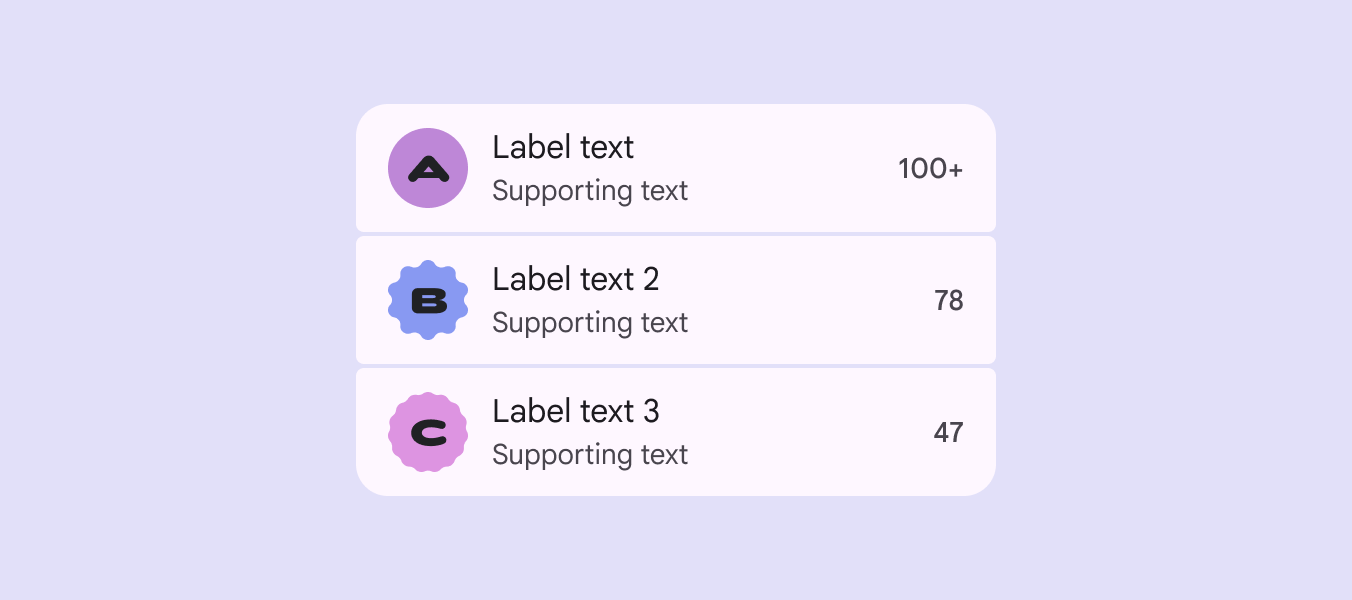
3 itens de lista com avatares usando diferentes formas expressivas.
Uma hierarquia visual clara torna as listas fáceis de ler e visualizar rapidamente

Use listas para comunicar ou selecionar itens distintos, como escolher entre um conjunto de cores.
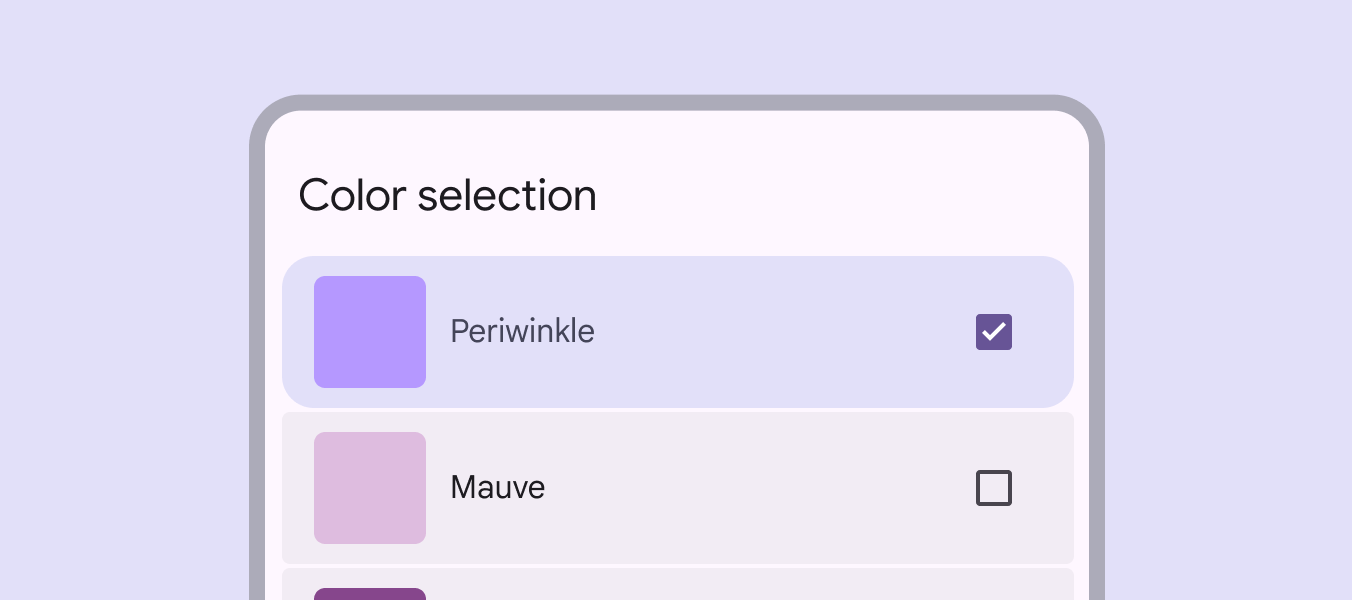
Uma lista de cores com Periwinkle selecionada.
Listas são uma forma organizada de adicionar imagens e elementos de suporte à seleção. Neste exemplo de seleção de cores, a lista contém amostras de cores, nomes de cores e uma caixa de seleção como ação.

Uma lista deve permitir uma leitura rápida. Qualquer elemento pode servir como ponto de referência para alinhar o conteúdo do item de lista.

Coloque elementos visuais de suporte e texto principal na mesma posição em cada item de lista.

Não varie a posição dos elementos entre os itens de uma lista.
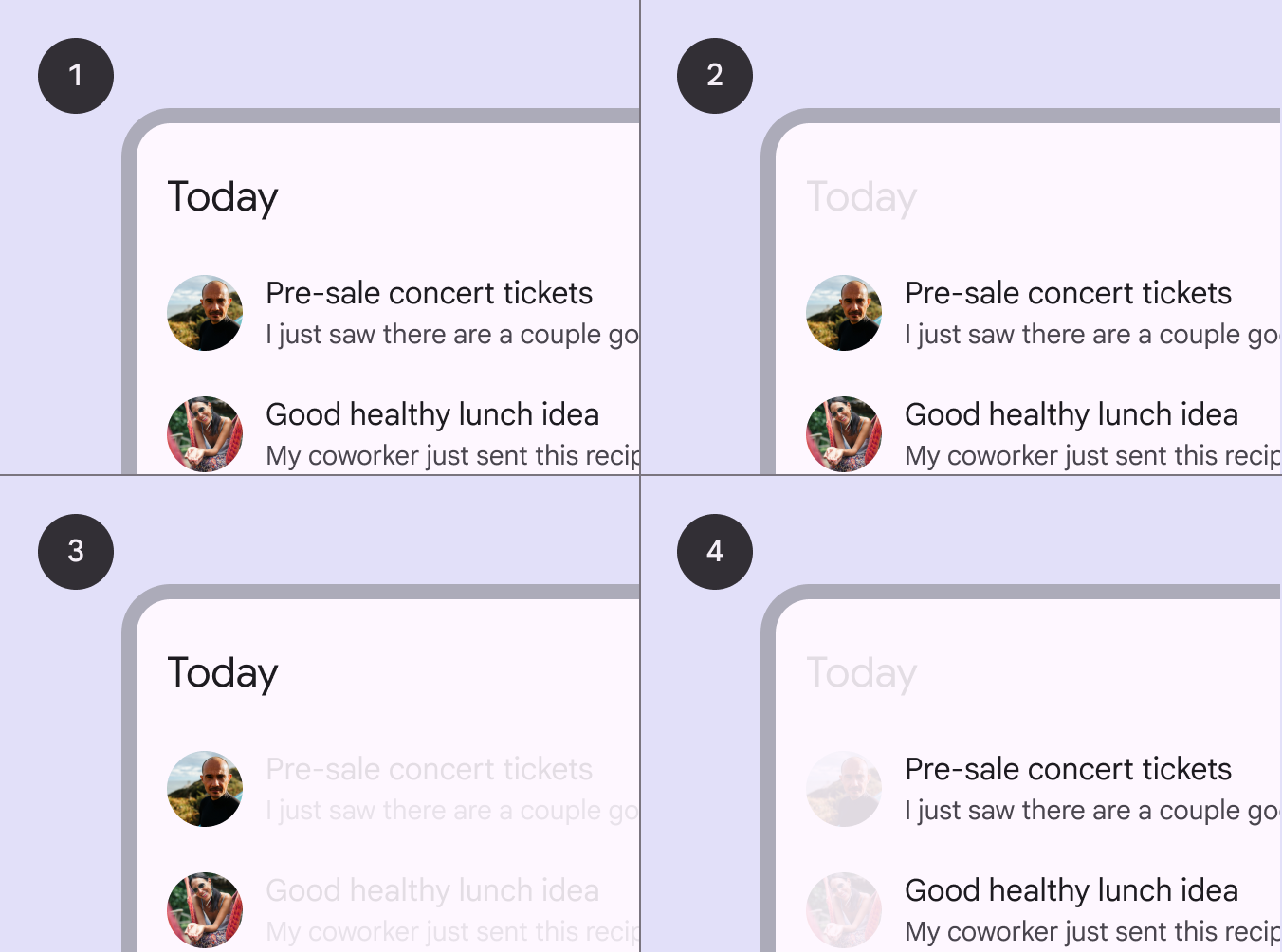
4 versões da mesma lista destacando o alinhamento de avatar e texto.
  1. Lista de exemplo
  2. Posicionamento do conteúdo em uma fileira
  3. Os elementos visuais de suporte estão alinhados para facilitar a leitura rápida
  4. O texto principal está alinhado para facilitar a leitura rápida

Itens de lista podem se adaptar a diferentes comprimentos de texto:

Somente texto do rótulo
Um item de lista pode conter uma única linha de texto do rótulo. Se o texto não couber em uma linha, ele pode continuar na linha seguinte ou ser truncado.

Texto do rótulo com texto de apoio
Um item de lista pode incluir texto de apoio abaixo do texto do rótulo. Tanto o texto do rótulo quanto o texto de apoio podem continuar na linha seguinte ou ser truncados.
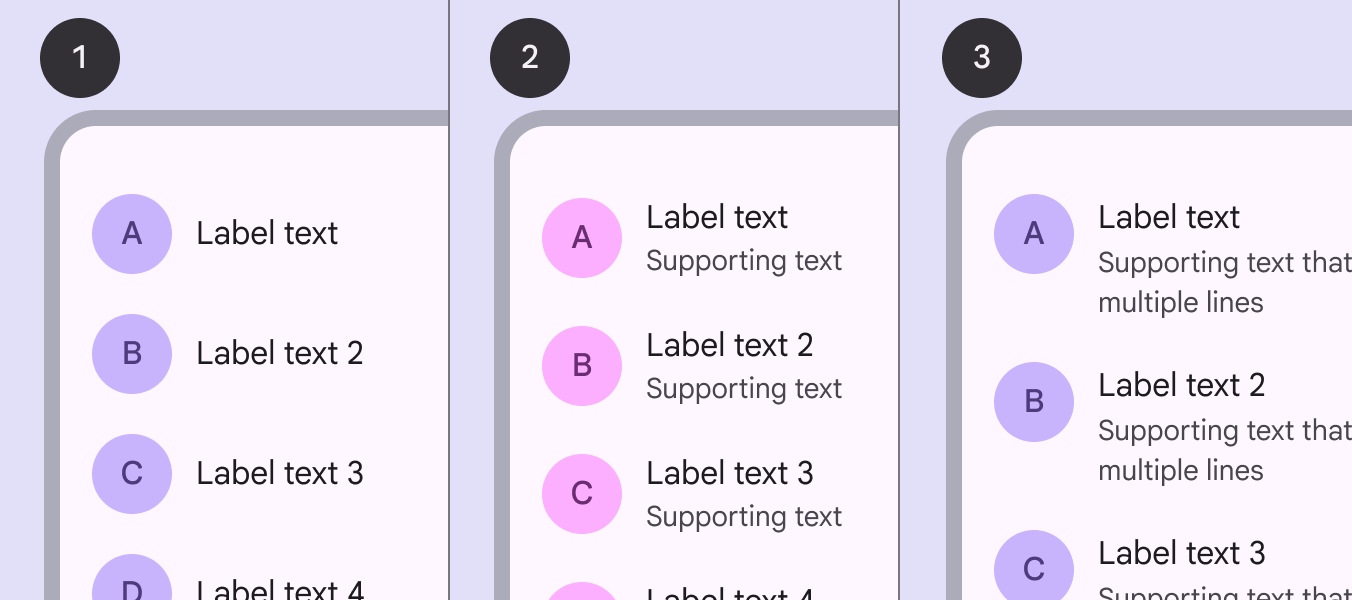
3 listas mostram itens apenas com texto do rótulo, texto do rótulo com texto de suporte em 1 linha e texto do rótulo com texto de suporte em 2 linhas.
Três exemplos de tamanhos de item de lista:
  1. Somente texto do rótulo
  2. Texto do rótulo com texto de apoio em uma linha
  3. Texto do rótulo com texto de apoio que ocupa duas linhas

Anatomia ​
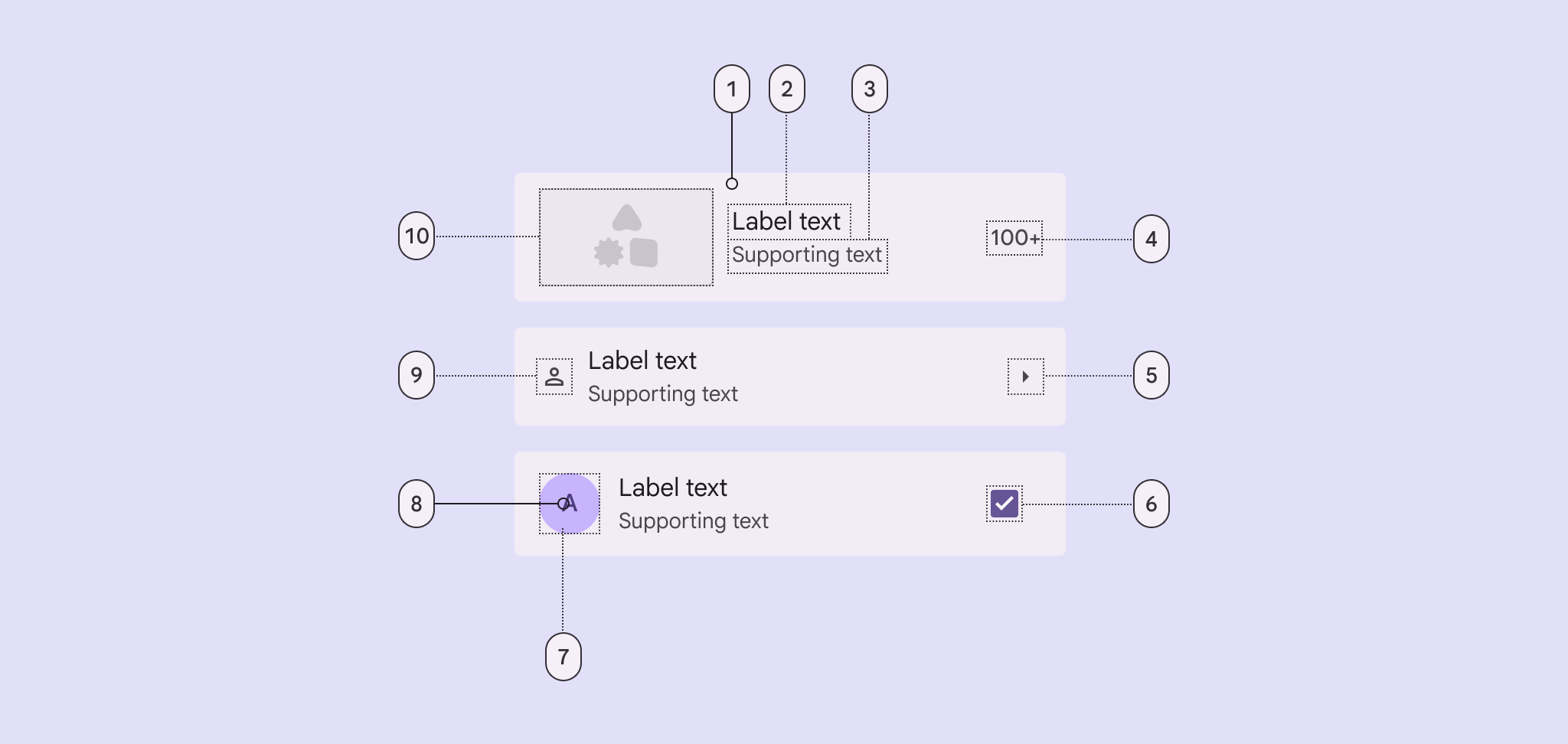
Diagrama de lista com 10 elementos.
O contêiner e o texto do rótulo são obrigatórios. Todos os outros elementos são opcionais:
  1. Contêiner
  2. Texto do rótulo
  3. Texto de apoio
  4. Texto na posição final
  5. Ícone na posição final
  6. Controle de seleção na posição final - caixa de seleção, botão de rádio, interruptor
  7. Contêiner de avatar na posição inicial
  8. Texto do avatar na posição inicial
  9. Ícone na posição inicial
  10. Mídia na posição inicial - imagem ou vídeo

Contêiner

Contêineres de lista abrangem todos os itens de lista e seus elementos. O tamanho do item de lista é determinado pelo elemento mais alto em seu interior. Consulte as medidas de layout

Quando um item de lista exibe uma imagem, considere personalizar a cor do contêiner para usar um esquema de cores baseado em conteúdo. Isso deve ser aplicado ao estado habilitado ou durante uma interação.

Um item de lista pode incluir uma imagem na posição inicial e uma cor vibrante

Rótulo e texto de apoio

Mantenha o texto do rótulo conciso.

Para garantir que os itens de lista sejam fáceis de ler rapidamente:

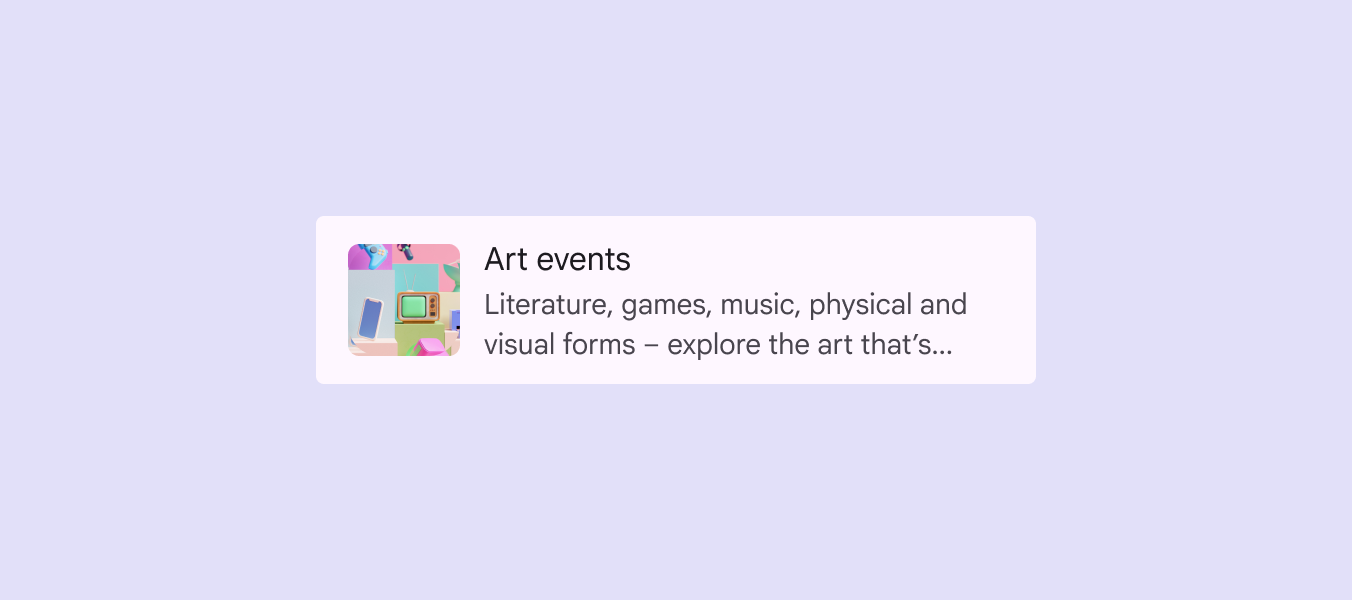
  • Limite o texto de apoio a uma a três linhas
  • Trunque o texto de apoio, dependendo do tamanho da tela
Consulte as diretrizes de adaptação

Um item de lista com imagem na posição inicial, texto do rótulo conciso “Eventos de arte” e 2 linhas de texto de apoio truncado.
Limite o texto de apoio a uma a três linhas

Ícones

Ícone na posição inicial
Um ícone na posição inicial deve fornecer uma referência visual rápida relacionada ao texto do rótulo do item, ajudando a facilitar a leitura rápida da lista.

Ícone na posição final
Um ícone na posição final costuma ser usado para comunicar status ou indicar uma ação, como Mostrar mais.
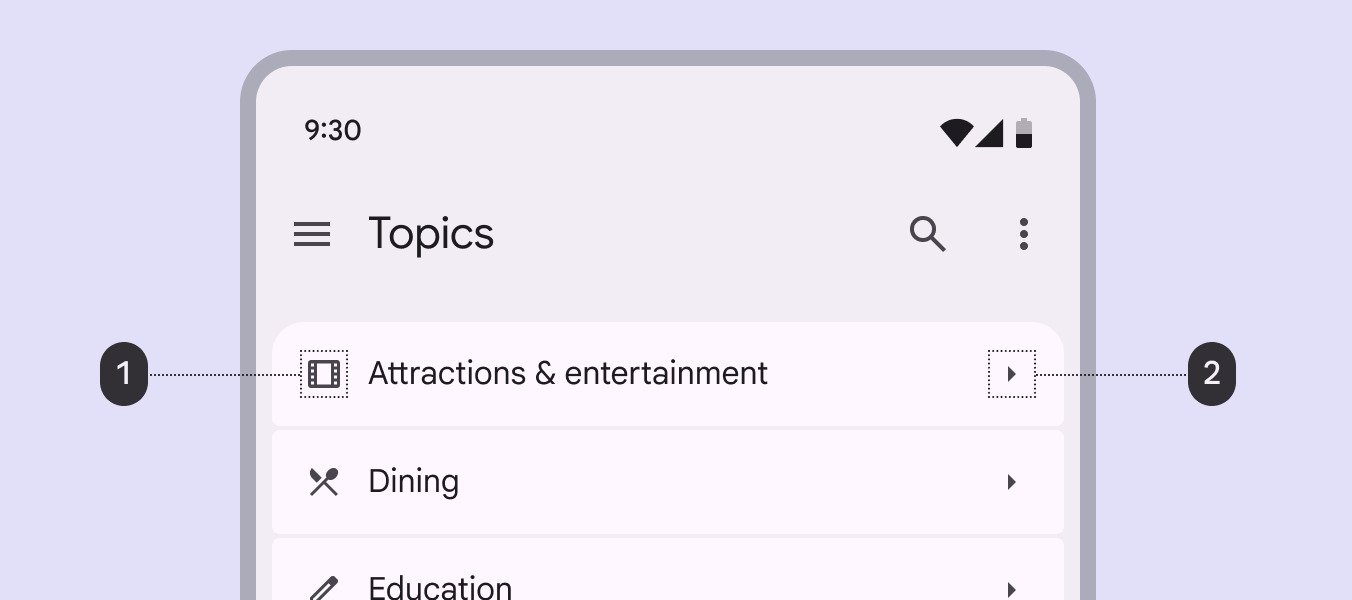
Os ícones na posição inicial devem estar relacionados ao texto do rótulo. Uma lista de itens com ícones na posição inicial e final em um dispositivo móvel.
  1. Os ícones na posição inicial devem estar relacionados ao texto do rótulo
  2. Os ícones na posição final podem comunicar uma ação

Mídia na posição inicial

Itens de lista podem conter um avatar, uma imagem ou um vídeo na posição inicial. Ancore os elementos visuais à borda inicial da lista para permitir uma leitura rápida.

Miniaturas de vídeo na posição inicial podem abrir um reprodutor de vídeo ou até mesmo reproduzir o vídeo dentro da lista.
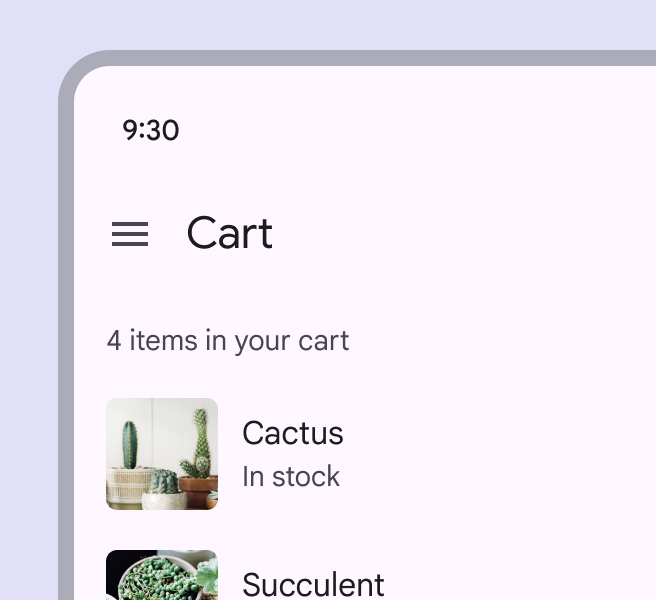
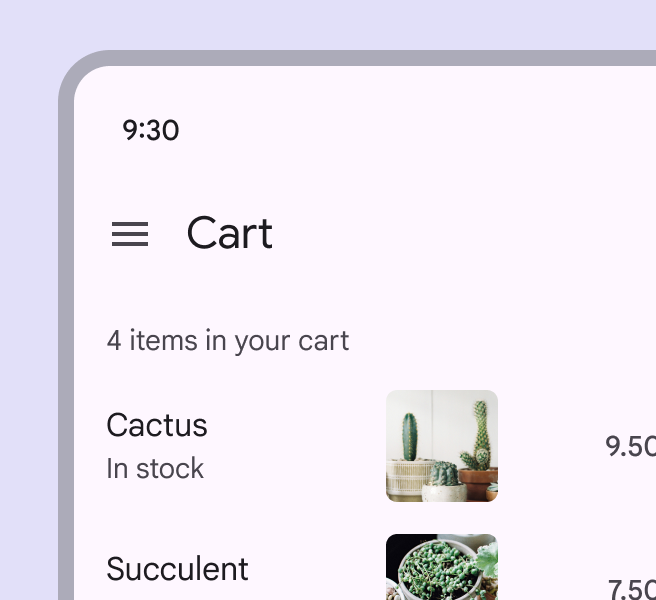
Uma lista de plantas com imagens na borda inicial.
Faça Coloque elementos visuais de suporte, como miniaturas, na borda inicial de uma fileira para facilitar a leitura rápida
Uma lista de plantas em que uma imagem no meio da fileira dificulta o alinhamento do nome e do preço.
Cuidado Evite colocar elementos visuais no centro de uma fileira, pois isso dificulta a leitura rápida da lista

Avatares

Itens de lista podem incluir imagens em formas circulares ou expressivas para representar uma pessoa ou entidade.

Use imagens quadradas ou retangulares para outros conteúdos, como produtos ou vídeos.
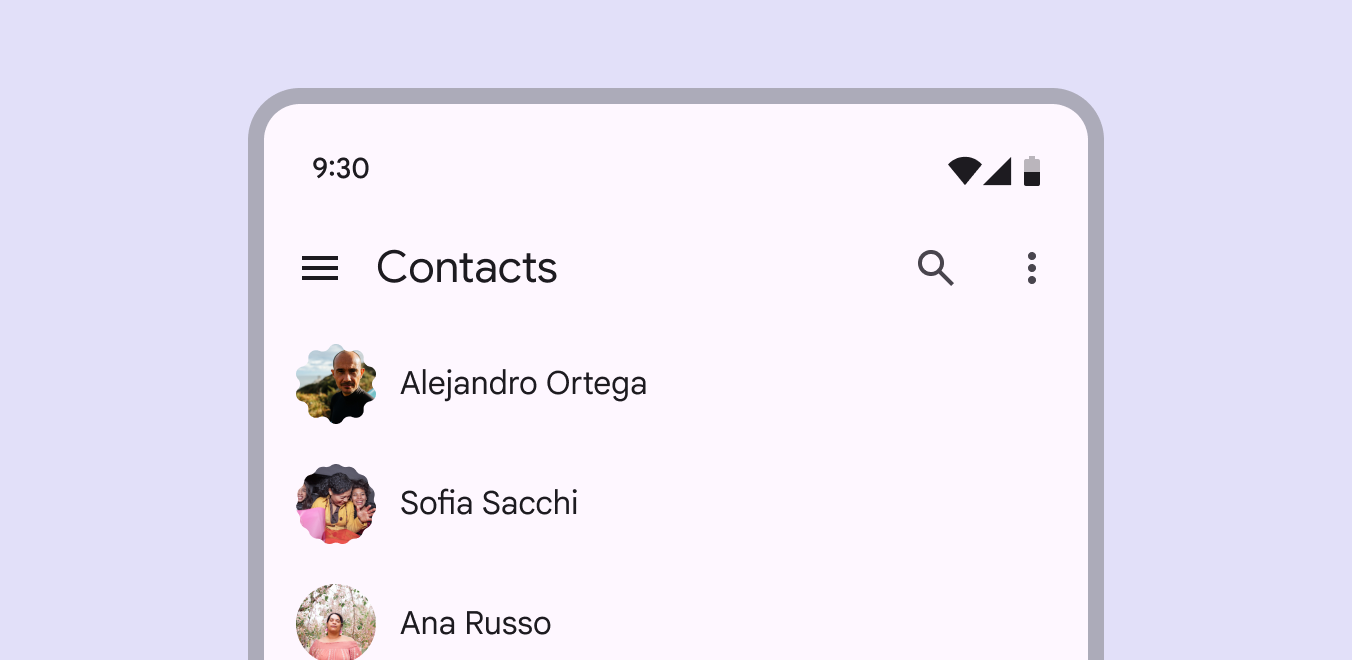
Lista de contatos com avatares com recorte circular e expressivo para indicar uma pessoa.
Use um avatar circular expressivo para representar uma pessoa ou entidade

Ações primárias e secundárias

Use espaçamento para chamar a atenção para o aspecto mais importante do item de lista, geralmente a área de ação primária ou o conteúdo principal.
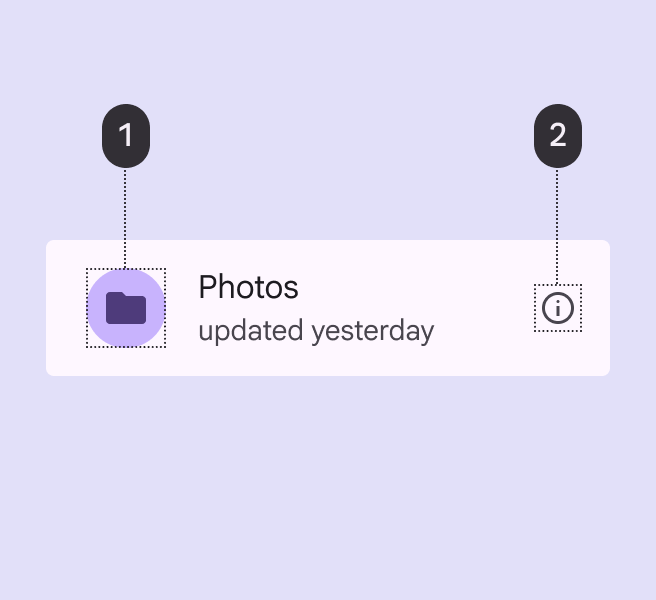
Um ícone de pasta na área de ação primária ocupa toda a altura do item de lista.

A ação primária ocupa mais espaço:

  1. Área de ação primária
  2. Área de ação secundária
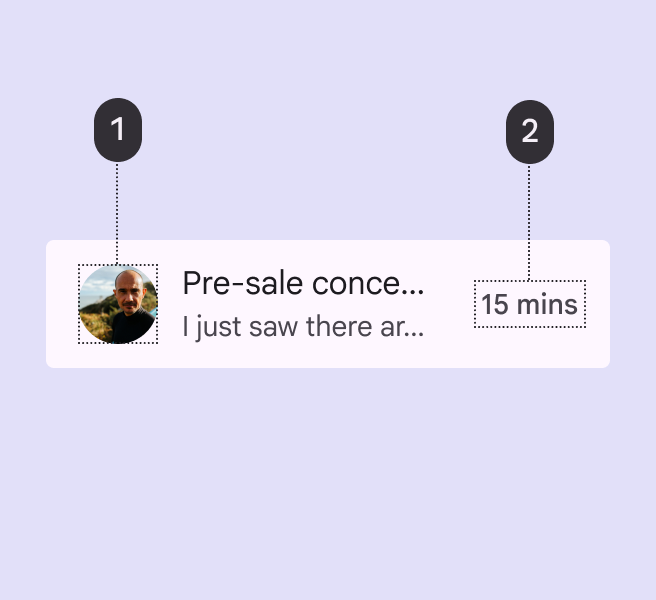
Um item de lista tem um avatar na posição de conteúdo mais relevante à esquerda e o texto “15 min” na posição final à direita.

Alinhe o conteúdo por importância:

  1. Conteúdo mais relevante
  2. Conteúdo menos relevante

Texto na posição final

O texto na posição final pode fornecer informações adicionais sobre um item de lista, como preço, quantidade ou outros detalhes.
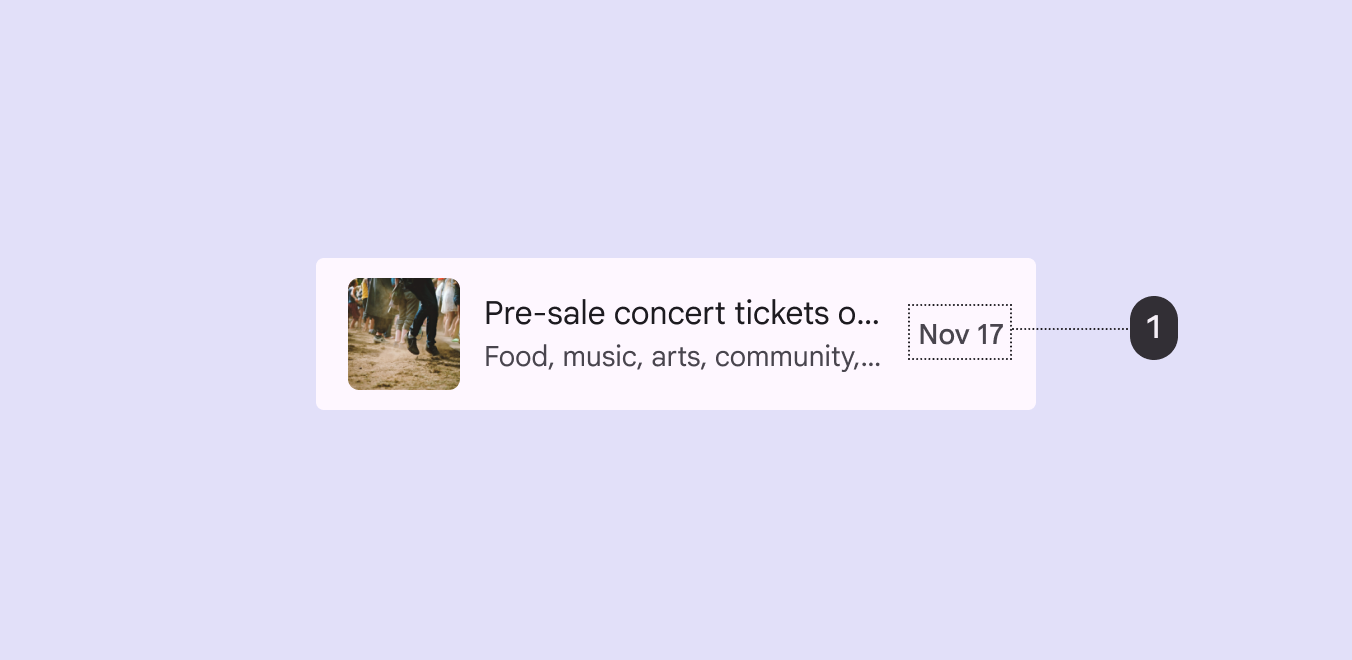
A data “17 de nov.” como texto na posição final em um item de lista de ingresso para um show.
Use texto na posição final para detalhes complementares, como preço, quantidade ou data

Controles de seleção

Controles de seleçãoA seleção permite que os usuários escolham itens específicos para executar ações.Mais sobre seleção exibem as ações do item de lista. Posicione os controles na extremidade inicial ou final de um item de lista:

  • Use caixas de seleçãoAs caixas de seleção permitem que os usuários selecionem um ou mais itens de uma lista ou ativem/desativem um item.Mais sobre caixas de seleção para selecionar vários itens
  • Use interruptoresOs interruptores alternam o estado de um item entre ativado e desativado.Mais sobre interruptores para ativar ou desativar configurações
  • Use botões de rádioOs botões de rádio permitem que as pessoas selecionem uma opção de um conjunto de opções.Mais sobre botões de rádio para selecionar um único item
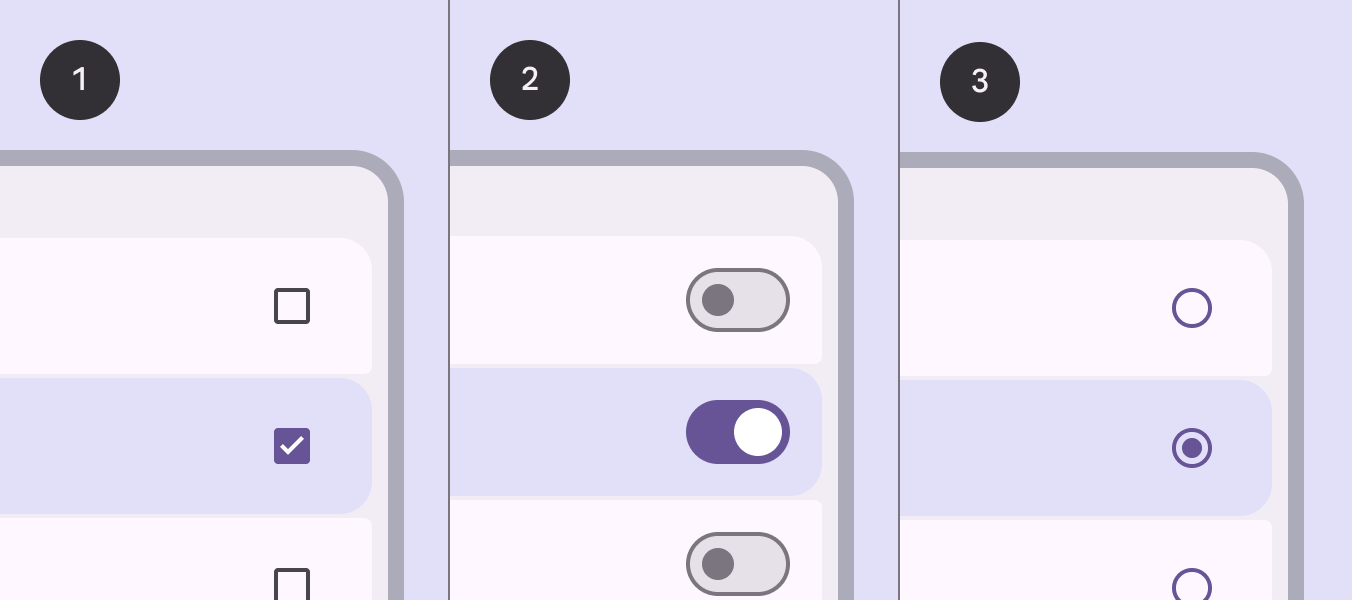
3 listas com diferentes controles de seleção.
Itens de lista com:
  1. Caixas de seleção
  2. Interruptores
  3. Botões de rádio

Intervalos e divisores

Intervalos ou divisores podem separar uma lista em itens e grupos:

  • Use intervalos para listas com contêiner. Os intervalos aproveitam formas expressivas e estratégias de contenção.
  • Limite os divisores a listas sem contêiner ou complexas, somente quando uma separação visual mais forte for necessária.
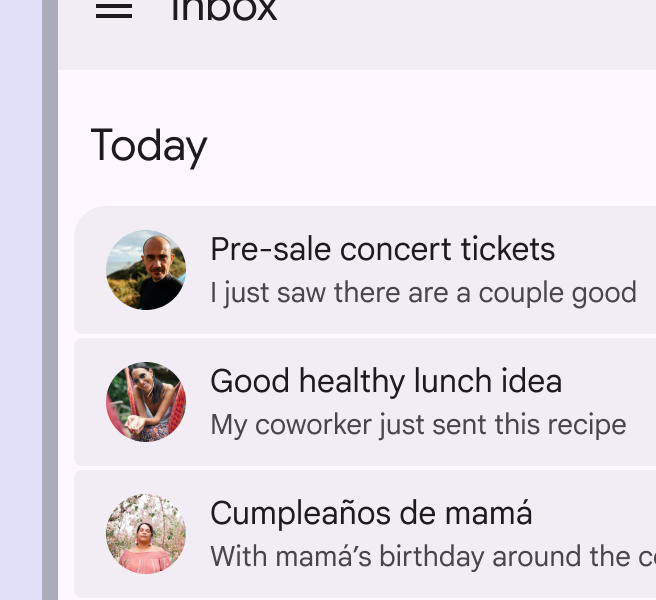
Itens de lista preenchidos em uma caixa de entrada separados por intervalos.
Faça Use intervalos segmentados e itens de lista preenchidos para definir um grupo de lista
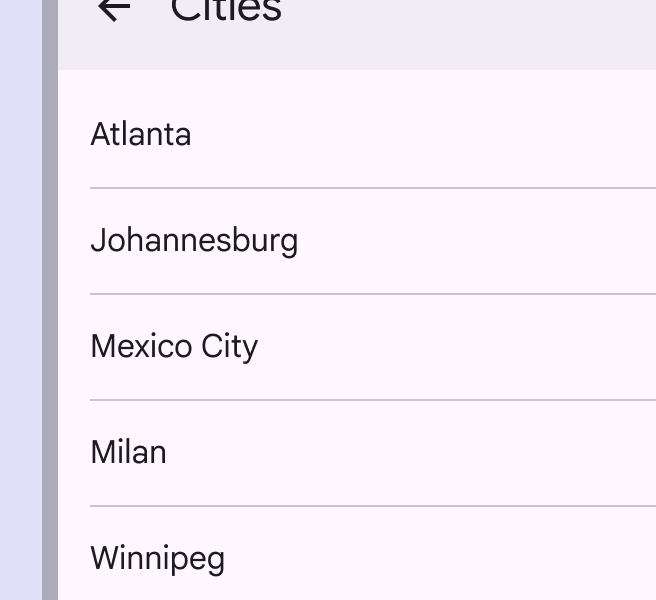
Uma lista sem contêiner com nomes de cidades separados por divisores.
Cuidado Limite o uso de divisores a listas sem contêiner

Design adaptativo ​

Comprimento da linha

Em layoutsLayout é a disposição visual dos elementos na tela.Mais sobre layout fluidos, evite linhas de texto excessivamente longas ao expandir contêineres e componentes que contenham muito texto. Isso geralmente significa alterar margensAs margens são os espaços entre a borda de um elemento aninhado e seu elemento pai, como o espaço entre o texto do rótulo de um botão e a borda de seu contêiner.Mais sobre margens e propriedades tipográficas conforme o contêiner é dimensionado.
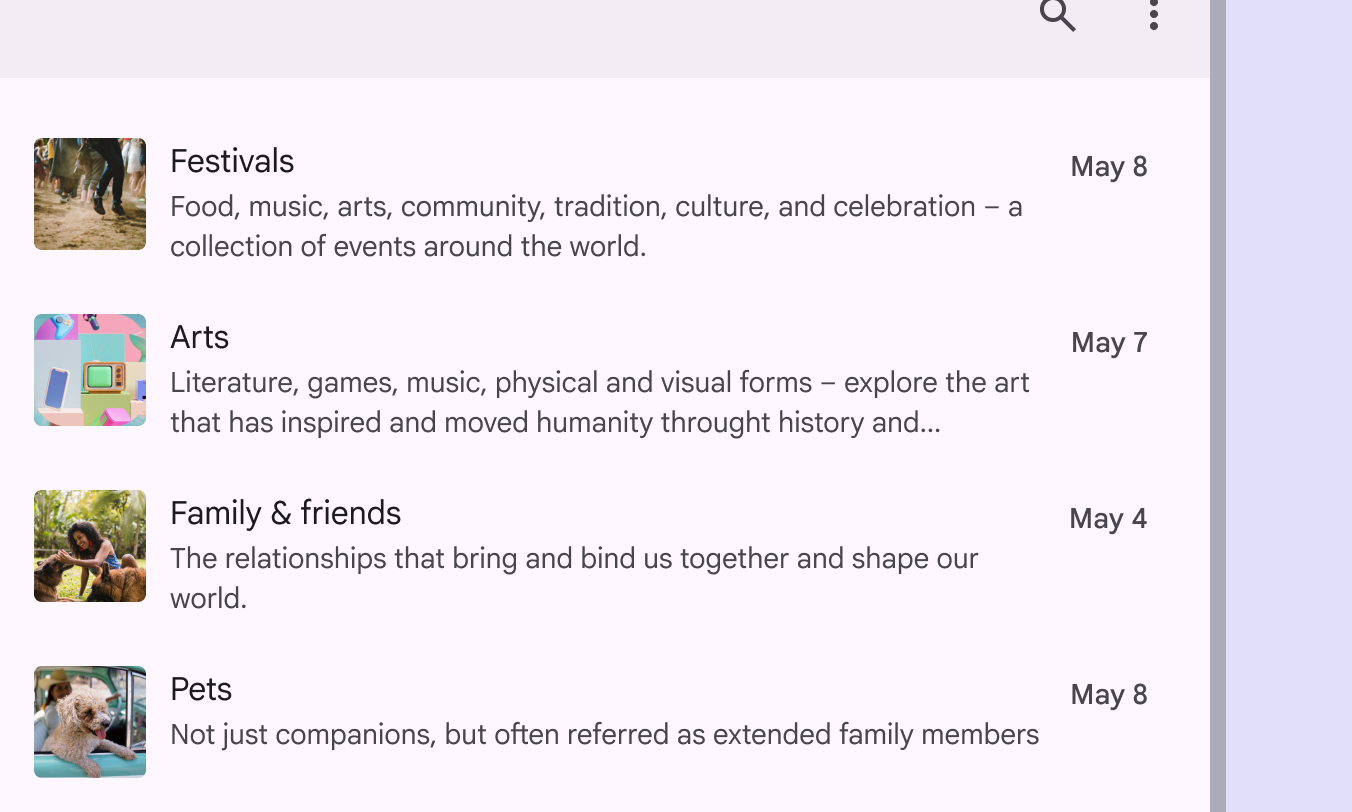
4 itens de lista com texto de apoio de 2 linhas têm margens ajustadas para preservar a legibilidade.
Faça Ajuste as margens para obter um comprimento de linha mais confortável para leitura

Adapte a largura do contêiner da lista com base no comprimento de uma linha ou troque para um layout de várias colunas.
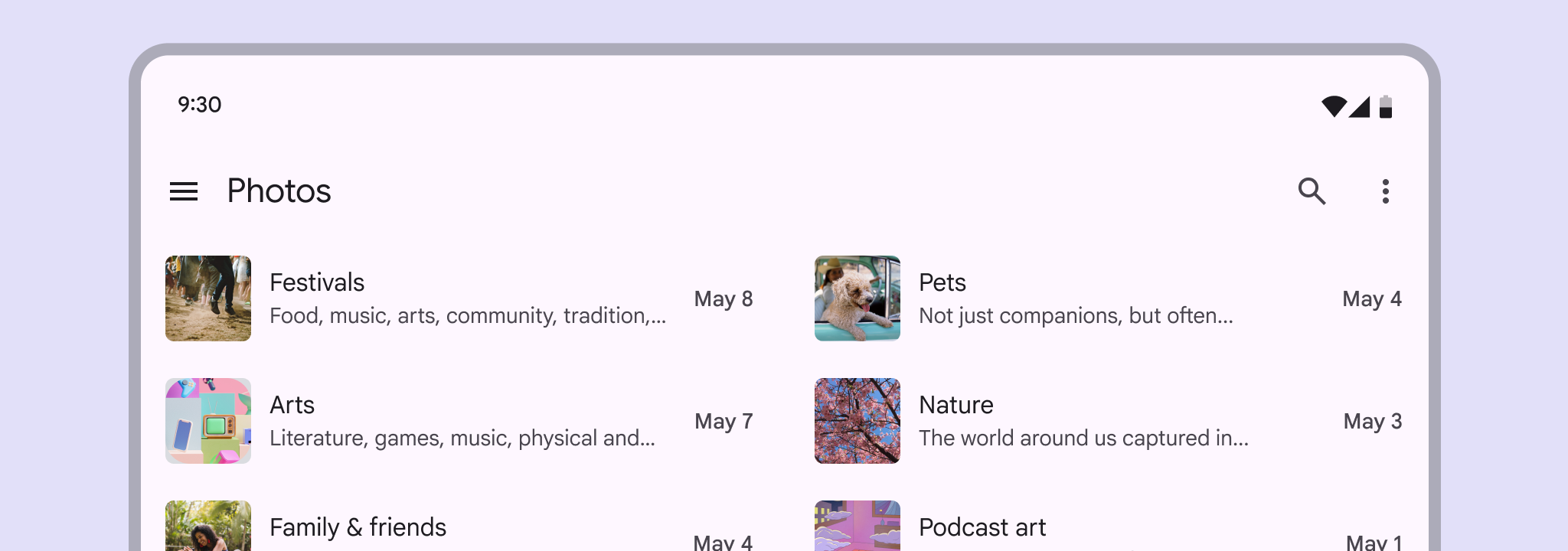
Itens de lista em um layout de 2 colunas, com cada item mostrando uma prévia de texto.
Faça Um layout de várias colunas pode ajudar a separar o conteúdo quando necessário

O comprimento ideal de uma linha de texto fica entre 40 e 60 caracteres, mas dispositivos com telas grandes podem acomodar até 120 caracteres por linha. Se uma linha de texto estiver próxima de 120 caracteres, considere aumentar a altura da linha para melhorar a legibilidade.
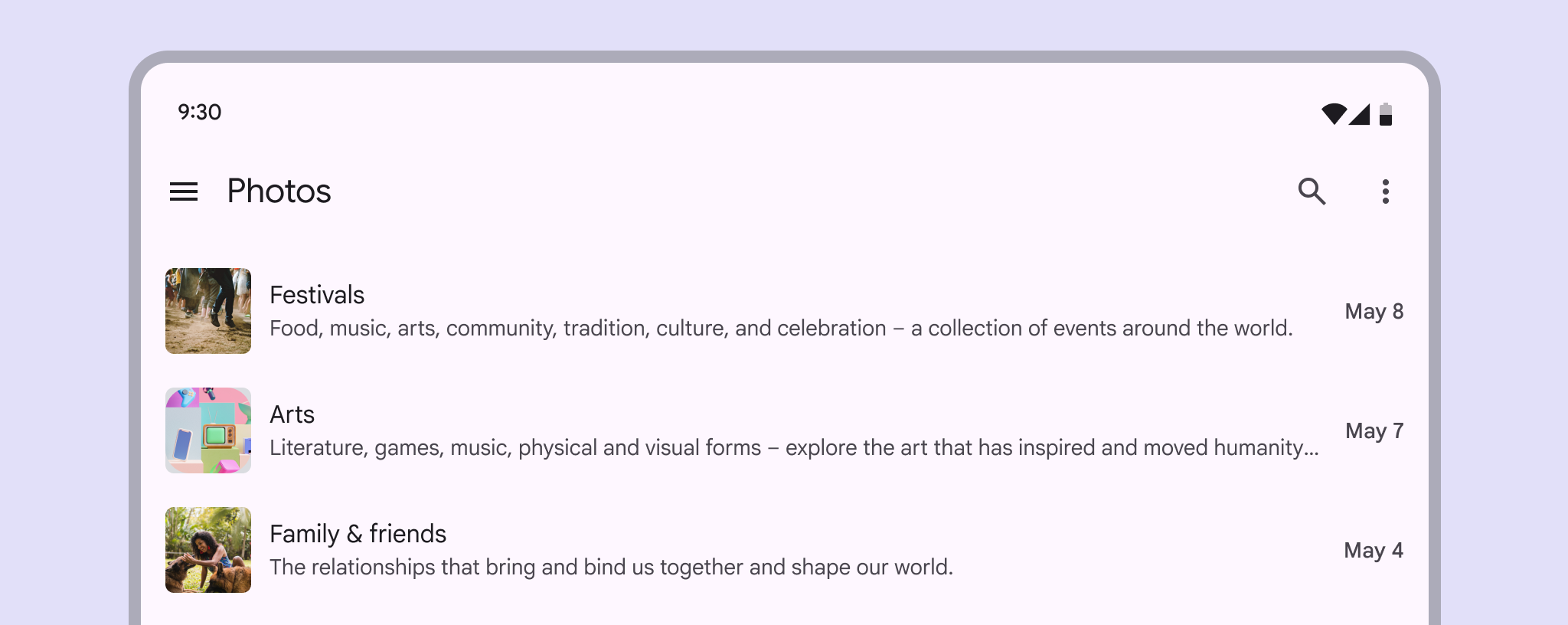
Itens de lista com comprimento de linha alongado.
Não faça Não dimensione componentes sem ajustar as outras áreas afetadas da tela, como o comprimento do texto. Isso pode resultar em comprimentos de linha que dificultam a leitura.

Uma lista exibida em um breakpoint compactoLarguras de janela menores que 600dp, como um telefone na orientação retrato.Mais sobre breakpoints compactos pode se tornar parte de um layout de duas colunas em um breakpoint expandidoLarguras de janela de 840dp a 1199dp, como um tablet ou dobrável na orientação paisagem, ou desktop.Mais sobre breakpoints expandidos, ajustando a quantidade de informações exibidas em cada item de lista.

Reduza a quantidade de informações exibidas em breakpoints compactos

Adaptar elementos e layout da lista

As listas podem alterar o layout para se adaptar a diferentes breakpointsBreakpoints são tamanhos de janela predefinidos em que o layout muda para corresponder ao espaço disponível, às convenções do dispositivo e à ergonomia (antes classes de tamanho de janela).Mais sobre breakpoints. Isso afeta o tamanho e o posicionamento do conteúdo.

Por exemplo, uma lista em um breakpoint compacto pode ajustar margens, espaçamento ou densidade para se adequar melhor a uma janela expandida.

Em telas maiores, as listas podem mostrar mais conteúdo, como texto de apoio e imagens maiores

Trocar componentes

Listas são, em essência, uma composição compacta de imagens, texto e ações. Outros componentes, como cartões e carrosséis, usam os mesmos elementos, mas ocupam mais espaço.

Em breakpoints maiores, considere trocar uma lista por um componente com propósito semelhante para aproveitar o espaço disponível.

As informações exibidas em itens de lista no celular podem mudar para cartões no tablet e no desktop

Breakpoints compactos

As listas devem se estender de ponta a ponta em janelas compactas. Selecionar um item de lista deve abrir uma página com os detalhes.

Em telas pequenas, é possível navegar entre listas e visualizações detalhadas em tela cheia

Breakpoints médios e expandidos

Breakpoints médiosLarguras de janela de 600dp a 839dp, como um tablet ou dobrável na orientação retrato.Mais sobre breakpoints médios e breakpoints expandidosLarguras de janela de 840dp a 1199dp, como um tablet ou dobrável na orientação paisagem, ou desktop.Mais sobre breakpoints expandidos, como telas de tablet e desktop, podem exibir conteúdo primário e secundário na mesma visualização.

Por exemplo, uma lista e as informações detalhadas podem aparecer lado a lado.
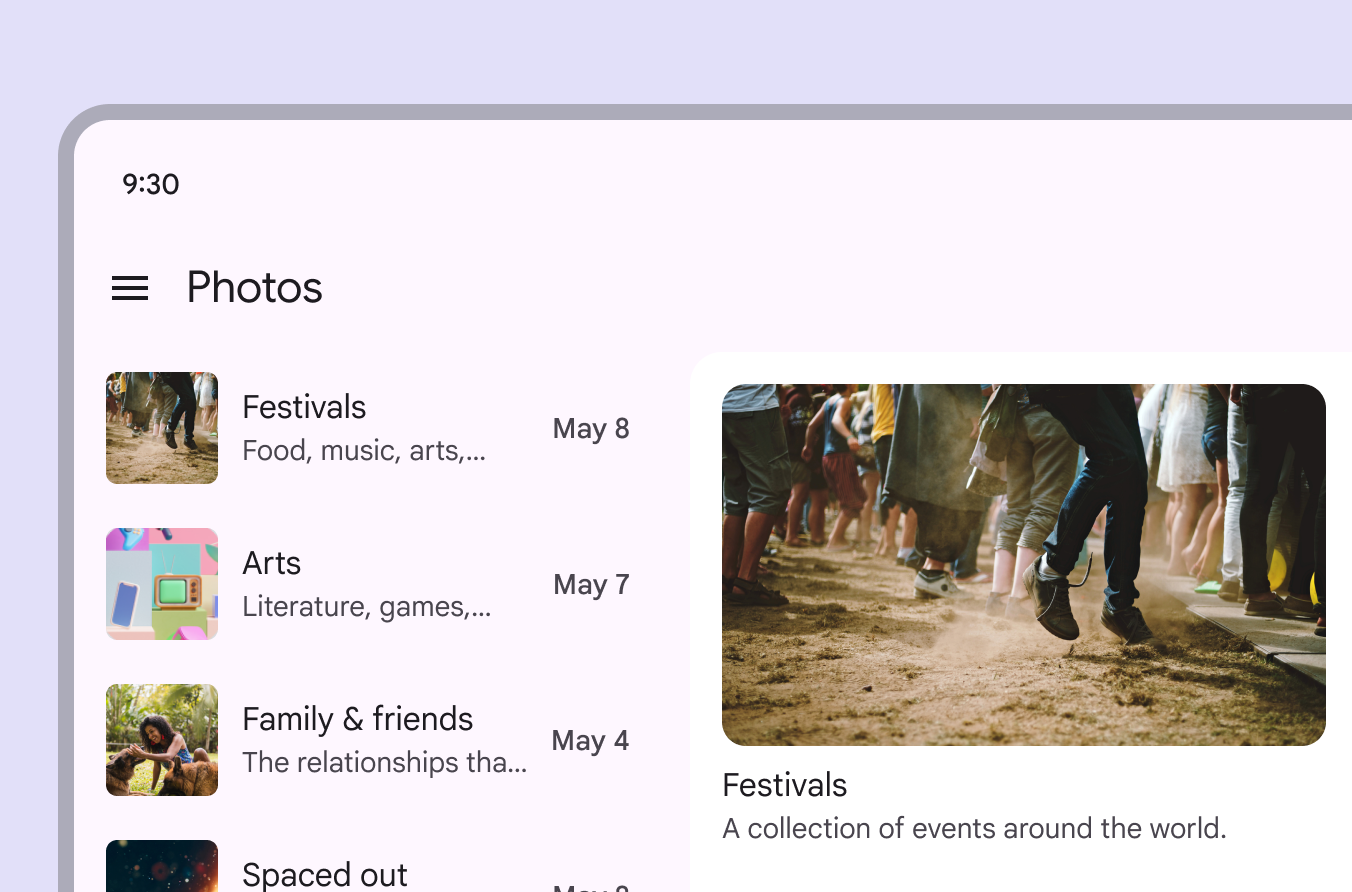
Uma tela maior exibe itens de lista e uma expansão detalhada de um item na mesma tela.
Em telas maiores, uma visualização de lista e detalhes pode ser mais apropriada

Em um breakpoint maior, uma lista pode se transformar em um carrossel.

Listas podem se transformar em carrosséis em janelas expandidas

As listas também podem mostrar mais ou menos conteúdo à medida que aumentam e diminuem de tamanho.

Por exemplo, um item de lista pode revelar mais conteúdo quando o componente é expandido.

Itens de lista revelam texto de apoio em breakpoints expandidos

Comportamento ​

Modos de seleção de lista ​

O estado selecionado se aplica ao item de lista como um todo. Por exemplo, quando um item com uma caixa de seleção é selecionado, tanto o item de lista quanto a caixa de seleção mostram um estado selecionado.

Seleção única

As listas podem apresentar um componente de seleção única, como um botão de rádioOs botões de rádio permitem que as pessoas selecionem uma opção de um conjunto de opções.Mais sobre botões de rádio.

Itens de lista de seleção única:

  • Não suportam múltiplas ações
  • Não podem ter ações secundárias aninhadas
  • Não devem usar caixas de seleção
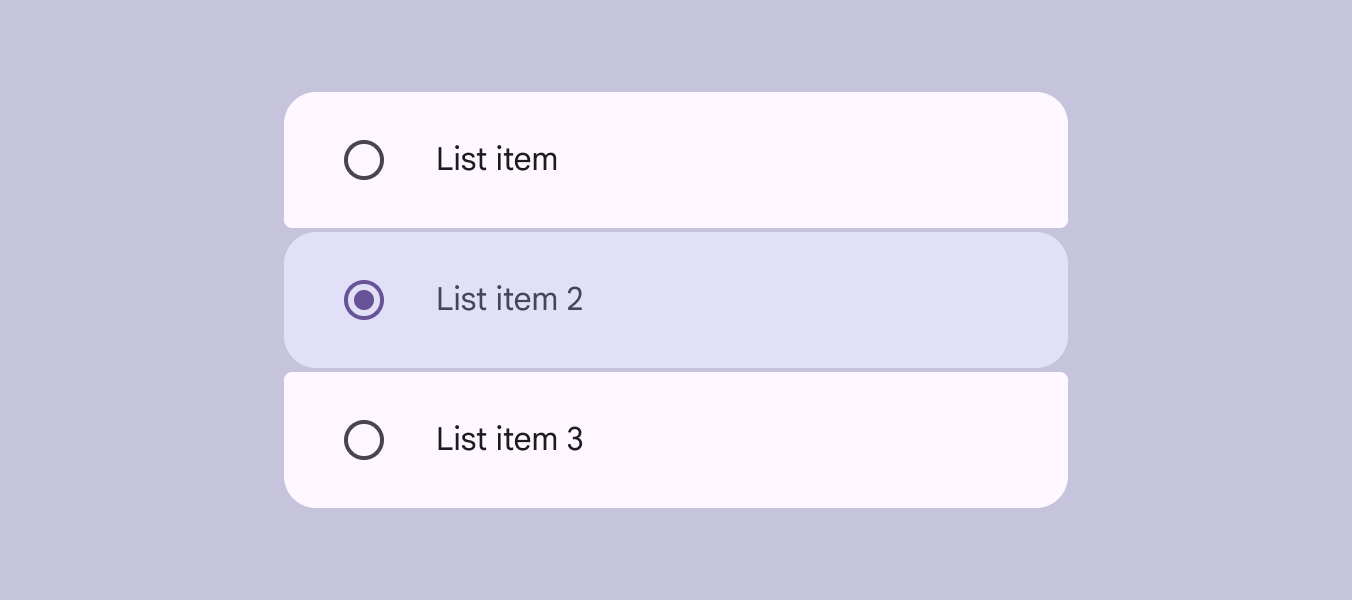
Uma lista de 3 itens com botões de rádio, com 1 item selecionado.
Use botões de rádio para permitir uma única seleção em uma lista

Seleção múltipla

Listas de seleção múltipla permitem que vários itens de lista sejam selecionados.

Itens de lista de seleção múltipla:

  • São compatíveis com caixas de seleção e interruptores
  • Não podem ter ações secundárias aninhadas
  • Não devem usar botões de rádio
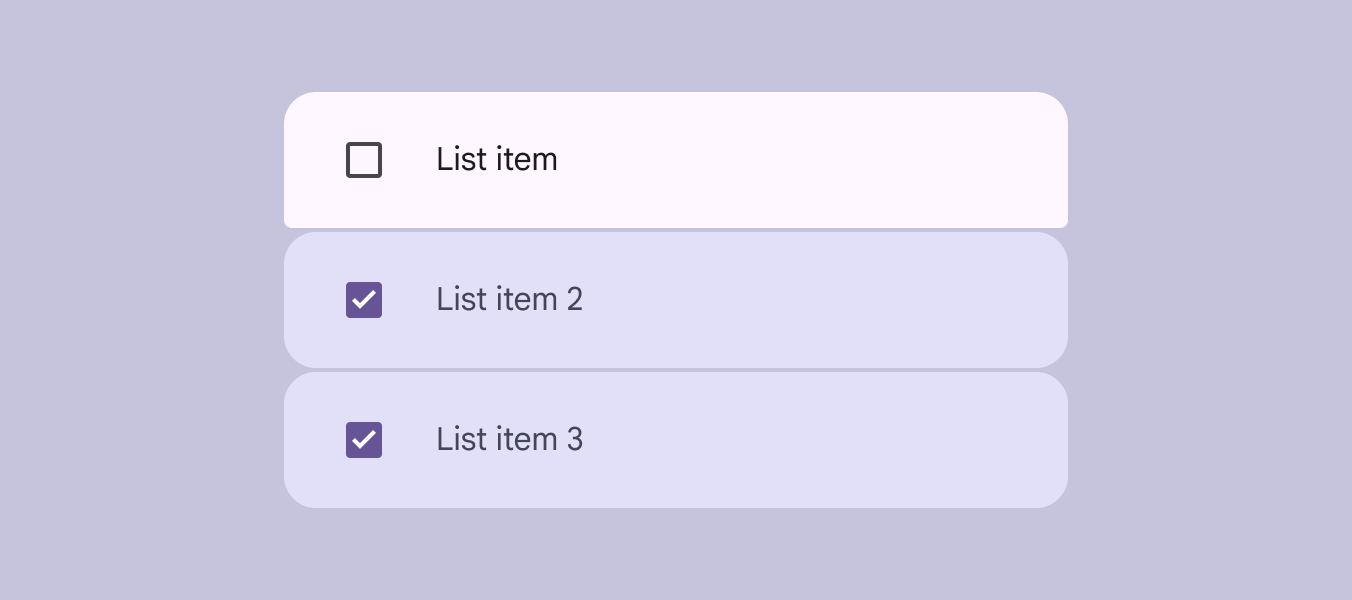
Uma lista de 3 itens com caixas de seleção e 2 itens selecionados.
Use caixas de seleção ou interruptores para listas de seleção múltipla

Ação única

Em uma lista de ação única, o item de lista inteiro executa uma ação, como navegar para uma nova página.

Itens de lista de ação única:

  • Não podem ter ações secundárias aninhadas
  • Não podem ser alternados para um estado selecionado persistente
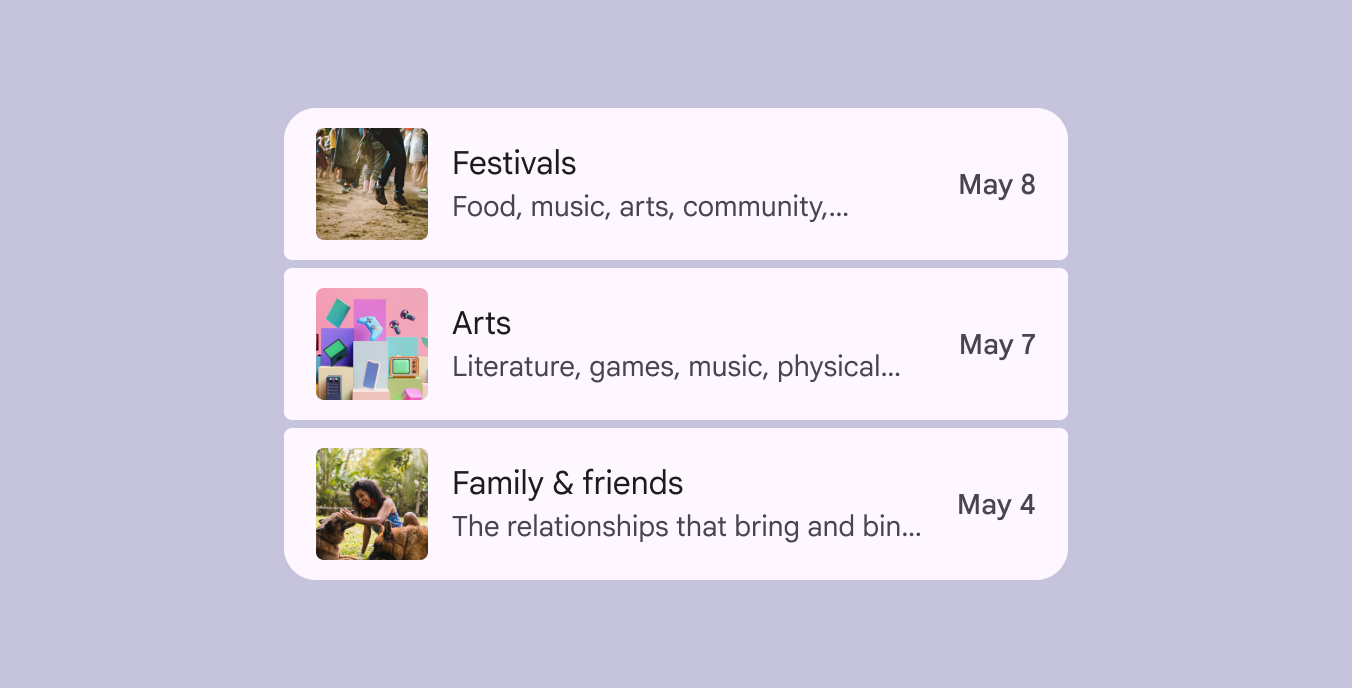
Uma lista de 3 itens em que cada item é uma única área tocável.
Use uma lista de ação única para uma ação primária, como navegação

Ação múltipla

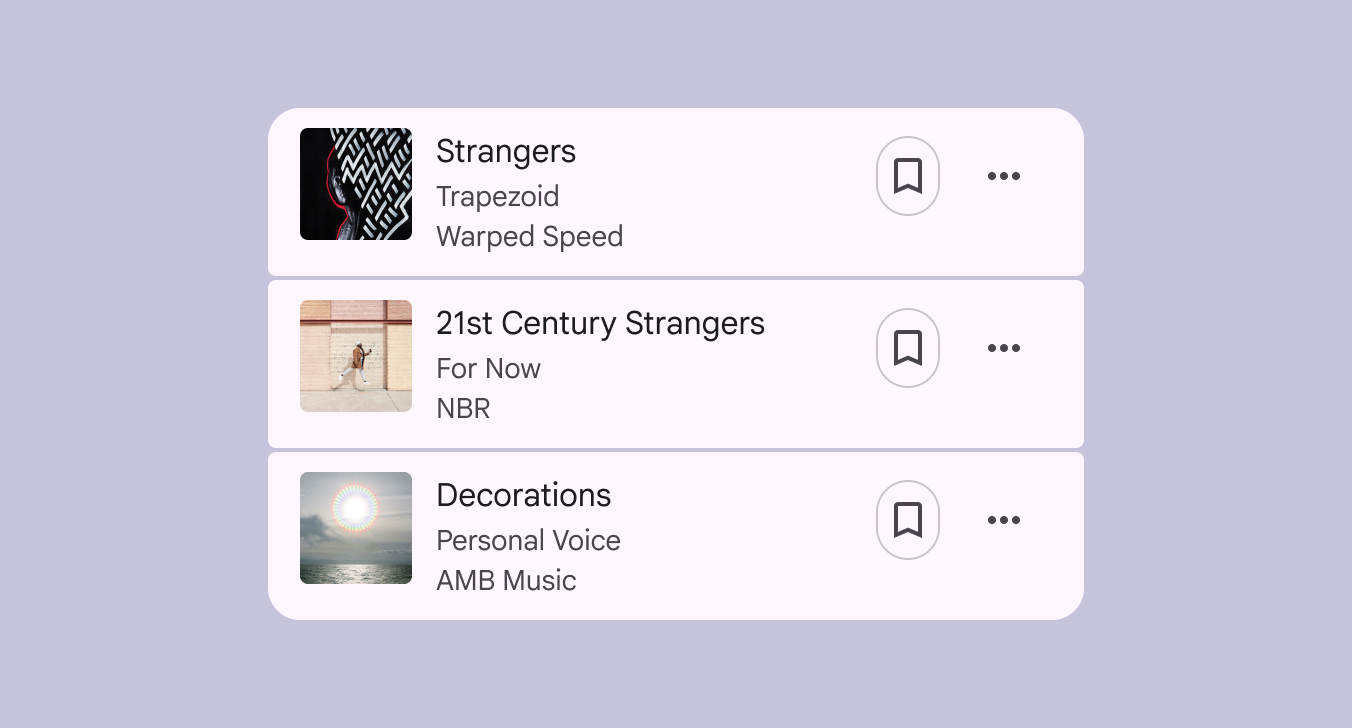
Listas de ação múltipla podem oferecer suporte a múltiplas ações aninhadas dentro de um item de lista.

A ação primária deve ocupar a maior parte do espaço nas posições inicial e de conteúdo.

Coloque ações complementares, como um marcador ou um menu, na posição final.
Mais sobre acessibilidade de ação múltipla

Uma lista de 3 músicas em que cada item tem 2 ícones na posição final: um marcador e um menu de overflow.
Coloque ações complementares na posição final de um item de lista

Não interativo

Listas não interativas podem organizar informações de forma fácil de ler rapidamente. Elas não executam nenhuma ação e não podem ser selecionadas.
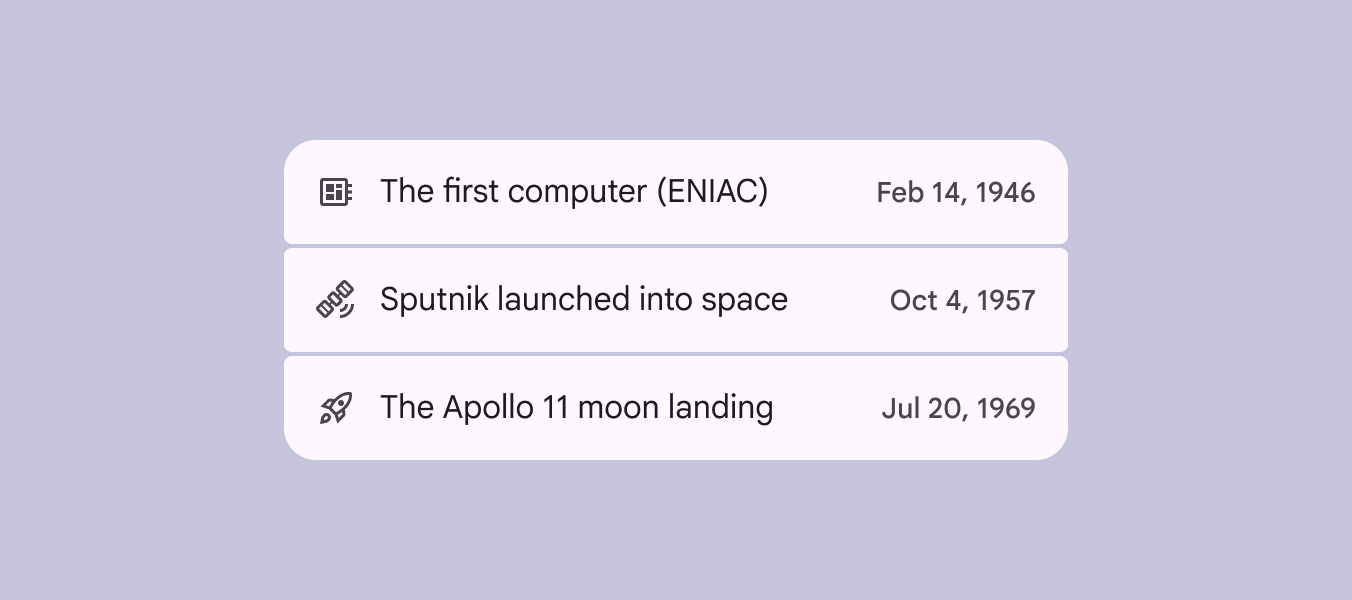
Uma lista não interativa de 3 itens mostrando uma linha do tempo histórica da viagem espacial.
Use listas não interativas para facilitar a leitura rápida das informações

Interações de lista ​

Expandir e recolher

Itens de lista que contêm outros itens de lista podem ser expandidos e recolhidos de forma semelhante a pastas, para revelar ou ocultar conteúdo.

Tocar em um item de lista o expande verticalmente por toda a tela usando o padrão de transição Container Transform.

Para expandir um item de lista, use uma transição de pai para filho

Gesto de deslizar

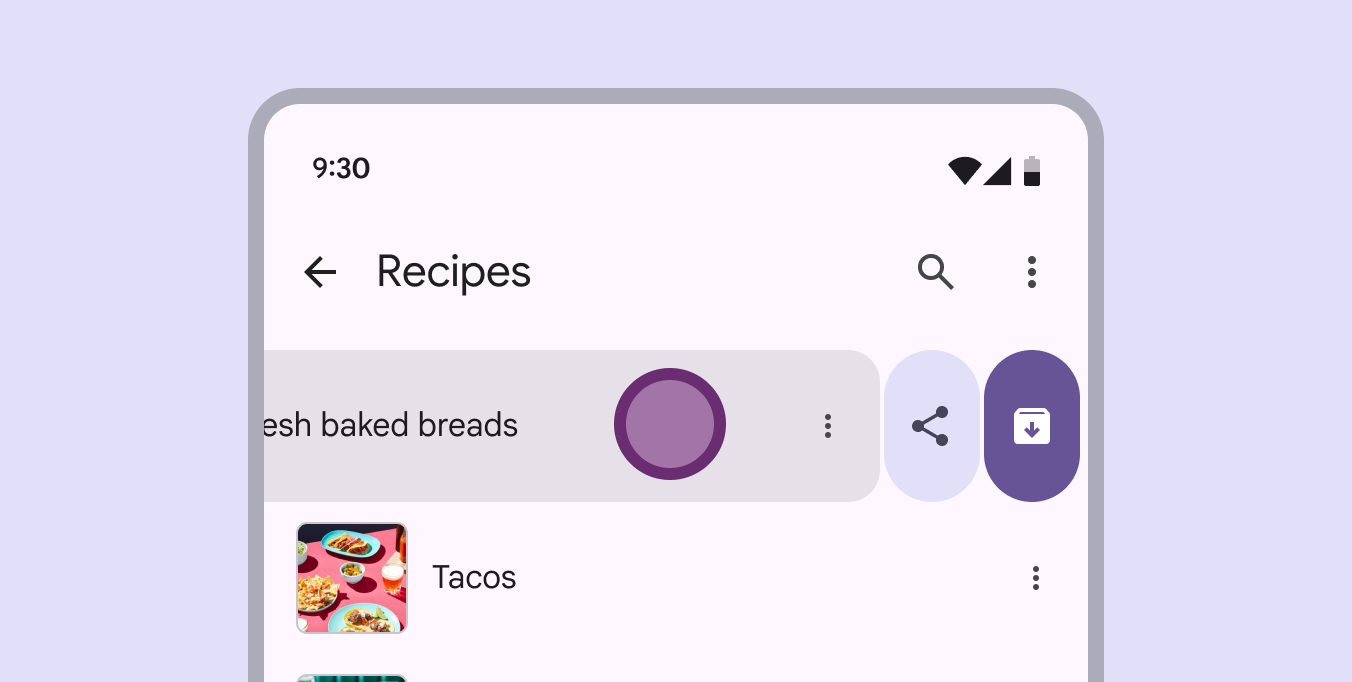
No Android, os itens de lista podem revelar botões quando o usuário desliza o dedo na horizontal sobre eles. Use uma combinação de estilos de botão para criar interesse visual e hierarquia.

A ação primária deve ser a última opção, alinhada à extremidade final. Um deslize completo aciona essa ação, movendo o item de lista e as demais ações para fora da tela.

Itens de lista que aceitam deslizar devem incluir maneiras alternativas de acessar ações ocultas, como um ícone de mais opções.
Mais sobre acessibilidade do gesto de deslizar

Lista de receitas com “Pães frescos” deslizados para revelar o ícone Arquivar.
Quando um item de lista é deslizado, ele pode ser arquivado ou exibir mais ações
Pager
AnteriorListas: Especificações
PróximoListas: Acessibilidade

Distribuído sob a Licença Apache 2.0 ou CC BY 4.0.

Copyright © 2018-Present Google

https://m3.material.io/components/lists/guidelines

Distribuído sob a Licença Apache 2.0 ou CC BY 4.0.

Copyright © 2018-Present Google