Skip to content
Material Design 3
Main Navigation
v3
v2
v1

Español

English
简体中文
繁體中文
Français
Русский
Português – Brasil
Deutsch
日本語
한국어
Italiano
Polski
Türkçe
čeština
magyar

Español

English
简体中文
繁體中文
Français
Русский
Português – Brasil
Deutsch
日本語
한국어
Italiano
Polski
Türkçe
čeština
magyar

Apariencia

Sidebar Navigation

Fundamentos

Accesibilidad

Descripción general: Principios

Descripción general: Tecnología asistiva

Diseño: Descripción general

Diseño: contraste de color

Diseño: Estructura

Diseño: Flujo

Diseño: Elementos

Redacción y texto: prácticas recomendadas

Redacción y texto: Truncamiento de texto

Redacción y texto: Cambio de tamaño del texto

Diseñar para todos: necesidades de los usuarios

Crear para todas las personas: Codiseño

Diseño de contenido

Descripción general

Texto alternativo

Redacción global: descripción general

Redacción global: elección de palabras

Notificaciones

Guía de estilo: mejores prácticas de redacción de UX

Guía de estilo: elección de palabras

Guía de estilo: Gramática y puntuación

Personalizar Material

Dispositivos

Diseño para relojes inteligentes: descripción general

Diseño para relojes: Fundamentos

Diseño para relojes: Estilos

Diseño para relojes: Layout

XR

Diseño para XR inmersiva: descripción general

Diseño para XR inmersiva: Interacción

Diseño para XR inmersiva: Layout

Diseño para XR inmersiva: Accesibilidad

Componentes de XR: Descripción general

Componentes XR: Barras de aplicaciones

Componentes de XR: Diálogos

Componentes de XR: barra de navegación

Componentes XR: Riel de navegación

Componentes de XR: Barras de herramientas

Tokens de diseño: Descripción general

Tokens de diseño: cómo usar los tokens

Interacción

Gestos

Dispositivos de entrada: Fundamentos

Selección: Descripción general

Estados: Descripción general

Estados: Capas de estado

Estados: Aplicación de estados

Diseño

Descripción general del diseño: Panorama general

Descripción general del diseño: Partes del diseño

Descripción general de la disposición: Diseño adaptable

Scaffold: Descripción general

Scaffold: Barras

Scaffold: Rieles

Scaffold: Paneles

Cuadrículas y espaciado: Descripción general

Cuadrículas y espaciado: Cuadrículas

Cuadrículas y espaciado: Espaciado

Cuadrículas y espaciado: Densidad

Puntos de interrupción: Descripción general

Puntos de interrupción: compacto

Puntos de interrupción: tamaño medio

Puntos de interrupción: expandidos

Puntos de interrupción: grandes y extragrandes

Bidireccionalidad y RTL

Ejemplos de diseños canónicos: Descripción general

Ejemplos de diseños canónicos: Feed

Ejemplos de diseños canónicos: lista-detalle

Ejemplos de diseño canónico: panel complementario

Usabilidad: Descripción general

Usabilidad: Cómo aplicar M3 Expressive

Material de la A a la Z

Estilos

Color

Sistema de color: Descripción general

Sistema de color: Cómo funciona el sistema

Roles de color

Esquemas de color

Cómo elegir un esquema

Esquemas de color estáticos: Baseline

Esquemas de color estáticos: marca personalizada

Esquemas de color dinámicos: Elegir un origen de color

Esquemas de colores dinámicos: Origen generado por el usuario

Esquemas de color dinámicos: Origen basado en contenido

Personalizaciones avanzadas: Descripción general

Personalizaciones avanzadas: Aplicar colores

Personalizaciones avanzadas: definir nuevos colores

Personalizaciones avanzadas: Ajustar colores existentes

Recursos de color

Elevación: Descripción general

Elevación: Cómo aplicar la elevación

Elevación: Tokens

Iconos: Descripción general

Iconos: Cómo diseñar iconos

Iconos: Uso de iconos

Movimiento

Sistema de física del movimiento: Cómo funciona

Sistema de física del movimiento: especificaciones

Suavizado y duración: cómo aplicar el suavizado y la duración

Suavizado y duración: Tokens y especificaciones

Transiciones: Patrones de transición

Transiciones: Aplicación de transiciones

Forma: Descripción general y principios

Forma: escala de radios de esquina

Forma: Transformación de formas (shape morph)

Espaciado: descripción general

Espaciado: Aplicación del espaciado

Espaciado: tokens

Tipografía: Descripción general

Tipografía: Fuentes

Tipografía: escala tipográfica y tokens

Tipografía: aplicación de estilos tipográficos

Tipografía: Tratamientos editoriales

Componentes

Barras de aplicaciones: Descripción general

Barras de aplicaciones: especificaciones

Barras de aplicaciones: Pautas

Barras de aplicaciones: Accesibilidad

Insignias: Descripción general

Insignias: especificaciones

Insignias: Directrices

Insignias: Accesibilidad

Botones

Todos los botones

Grupos de botones: Descripción general

Grupos de botones: Especificaciones

Grupos de botones: Directrices

Grupos de botones: Accesibilidad

Botones: Descripción general

Botones: Especificaciones

Botones: Pautas

Botones: Accesibilidad

FAB extendidos: Descripción general

FAB extendidos: Especificaciones

FAB extendidos: Directrices

FAB extendidos: Accesibilidad

Menú de FAB: Descripción general

Menú de FAB: especificaciones

Menú de FAB: Pautas

Menú de FAB: Accesibilidad

Botones de acción flotantes (FAB): Descripción general

Botones de acción flotantes (FAB): especificaciones

Botones de acción flotantes (FAB): Pautas

Botones de acción flotantes (FAB): Accesibilidad

Botones de icono: Descripción general

Botones de icono: Especificaciones

Botones de icono: Directrices

Botones de icono: Accesibilidad

Botones segmentados: Descripción general

Botones segmentados: Especificaciones

Botones segmentados: Directrices

Botones segmentados: accesibilidad

Botones divididos: Descripción general

Botones divididos: Especificaciones

Botones divididos: Directrices

Botones divididos: Accesibilidad

Tarjetas: Descripción general

Tarjetas: Especificaciones

Tarjetas: Directrices

Tarjetas: Accesibilidad

Carrusel: Descripción general

Carrusel: Especificaciones

Carrusel: Directrices

Carrusel: Accesibilidad

Casilla de verificación: Descripción general

Casilla de verificación: especificaciones

Casilla de verificación: Pautas

Casilla de verificación: Accesibilidad

Chips: Descripción general

Chips: Especificaciones

Chips: Directrices

Chips: Accesibilidad

Selectores de fecha y hora

Selectores de fecha: Descripción general

Selectores de fecha: Especificaciones

Selectores de fecha: Pautas

Selectores de fecha: Accesibilidad

Selectores de hora: Descripción general

Selectores de hora: especificaciones

Selectores de hora: Pautas

Selectores de hora: Accesibilidad

Diálogos: Descripción general

Diálogos: especificaciones

Diálogos: Directrices

Diálogos: Accesibilidad

Divisor: Descripción general

Divisor: especificaciones

Divisor: Directrices

Divisor: Accesibilidad

Listas: Descripción general

Listas: Especificaciones

Listas: Directrices

Listas: Accesibilidad

Carga y progreso

Indicador de carga: Descripción general

Indicador de carga: especificaciones

Indicador de carga: Pautas

Indicador de carga: Accesibilidad

Indicadores de progreso: Descripción general

Indicadores de progreso: Especificaciones

Indicadores de progreso: Directrices

Indicadores de progreso: Accesibilidad

Menús: Descripción general

Menús: especificaciones

Menús: Pautas

Menús: Accesibilidad

Navegación

Barra de navegación: Descripción general

Barra de navegación: Especificaciones

Barra de navegación: Directrices

Barra de navegación: Accesibilidad

Panel lateral de navegación: Descripción general

Panel de navegación: Especificaciones

Panel lateral de navegación: Pautas

Panel de navegación: Accesibilidad

Riel de navegación: Descripción general

Riel de navegación: Especificaciones

Riel de navegación: Directrices

Riel de navegación: Accesibilidad

Botón de opción: Descripción general

Botón de opción: especificaciones

Botón de opción: Pautas

Botón de opción: Accesibilidad

Búsqueda: Descripción general

Búsqueda: Especificaciones

Búsqueda: Pautas

Búsqueda: Accesibilidad

Hojas

Hojas inferiores: Descripción general

Hojas inferiores: Especificaciones

Hojas inferiores: Pautas

Hojas inferiores: Accesibilidad

Hojas laterales: Descripción general

Hojas laterales: especificaciones

Hojas laterales: Pautas

Hojas laterales: Accesibilidad

Controles deslizantes: Descripción general

Controles deslizantes: Especificaciones

Controles deslizantes: Directrices

Controles deslizantes: Accesibilidad

Snackbar: Descripción general

Snackbar: especificaciones

Snackbar: Pautas

Snackbar: Accesibilidad

Interruptor: Descripción general

Interruptor: Especificaciones

Interruptor: Directrices

Interruptor: accesibilidad

Pestañas: descripción general

Pestañas: especificaciones

Pestañas: Directrices

Pestañas: Accesibilidad

Campos de texto: Descripción general

Campos de texto: Especificaciones

Campos de texto: Pautas

Campos de texto: Accesibilidad

Barras de herramientas: Descripción general

Barras de herramientas: Especificaciones

Barras de herramientas: Directrices

Barras de herramientas: Accesibilidad

Tooltips: descripción general

Tooltips: especificaciones

Directrices para tooltips

Tooltips: Accesibilidad

En esta página

Listas: Directrices ​

Las listas son índices verticales continuos de texto e imágenes
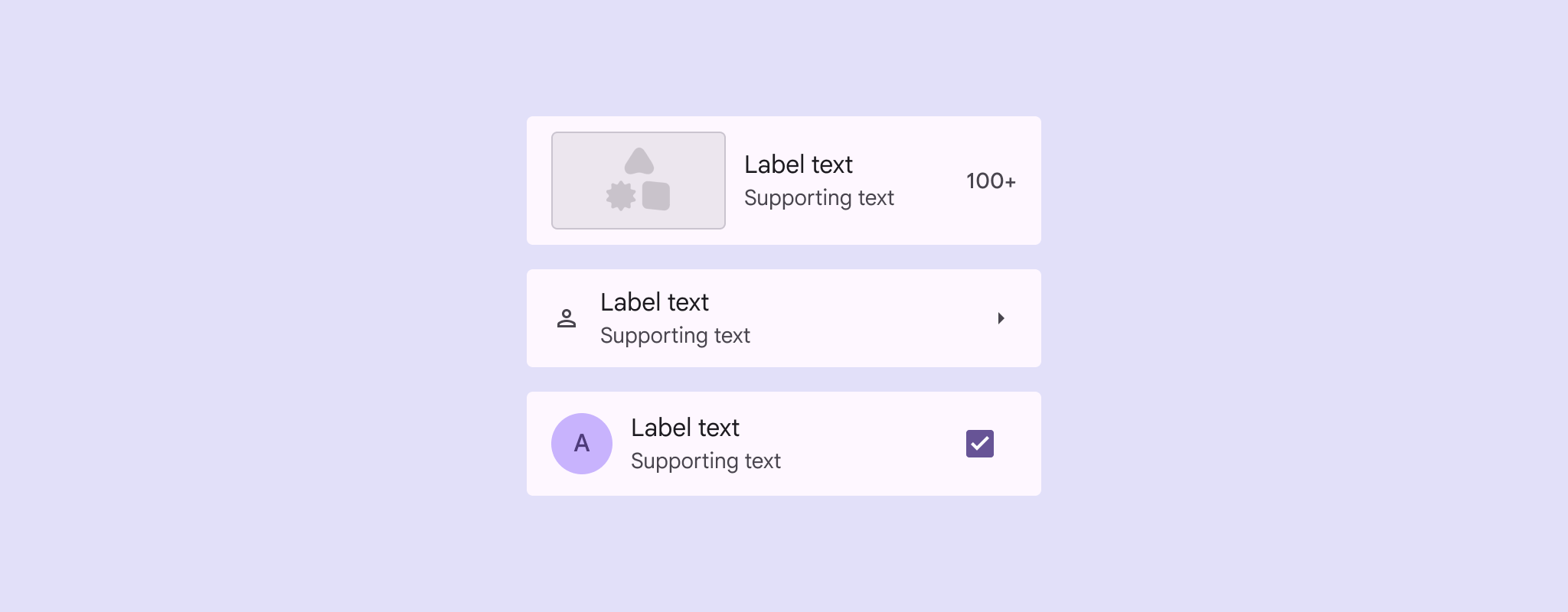

3 elementos de lista muestran distintas opciones de diseño, con elementos de tamaños variables en la posición inicial.
Las listas pueden incluir una variedad de combinaciones de diseño:
  1. Imágenes, videos, iconos o avatares al inicio
  2. Texto, iconos o botones de icono al final

Uso ​

Las listas son grupos verticales de texto, iconos, imágenes y otros elementos, optimizados para facilitar la lectura y la comprensión.

Los elementos de lista pueden incluir varias acciones a la vez, como selección, botones de icono, menús de más opciones y otras.
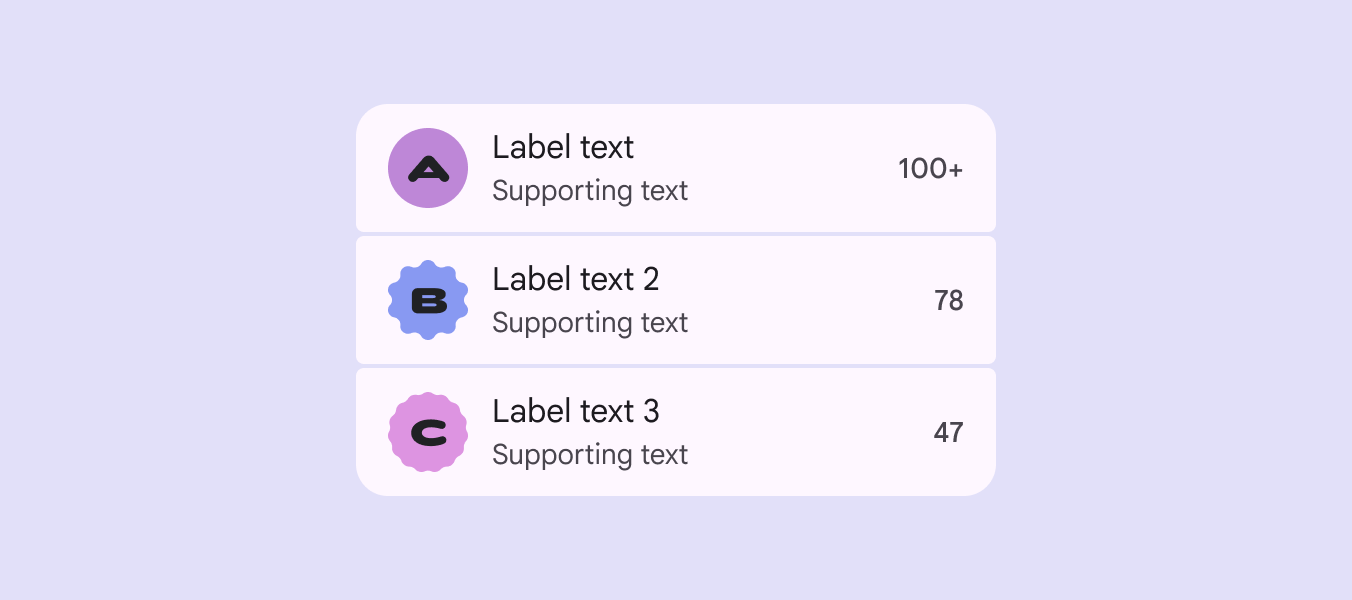
3 elementos de lista con avatares que usan diferentes formas expresivas.
Una jerarquía visual clara hace que las listas sean fáciles de explorar y leer

Usa listas para comunicar información o seleccionar elementos individuales, por ejemplo, para elegir entre un conjunto de colores.
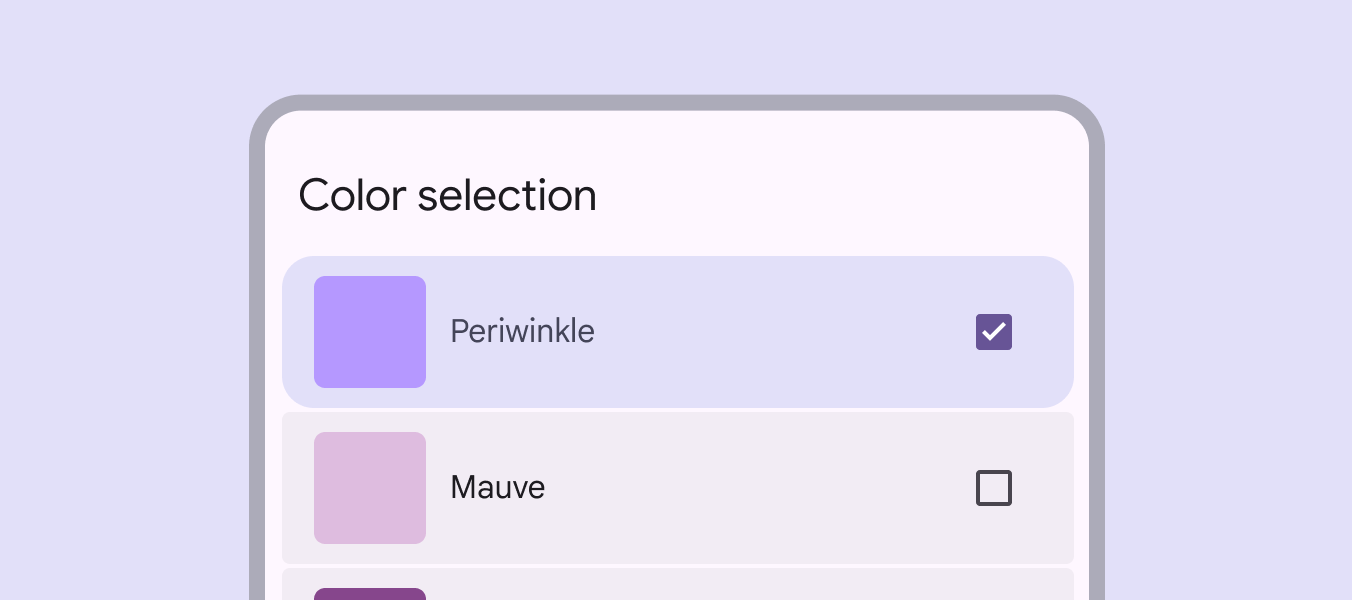
Una lista de colores con azul lavanda (periwinkle) seleccionado.
Las listas son una forma organizada de añadir imágenes y elementos de apoyo a la selección. En este ejemplo de selección de colores, la lista contiene muestras de color, nombres de colores y una acción de casilla de verificación.

Una lista debe ser fácil de explorar visualmente. Cualquier elemento puede usarse para anclar y alinear el contenido de los elementos de lista.

Coloca los elementos visuales de apoyo y el texto principal en la misma posición en cada elemento de lista.

No varíes la posición de los elementos dentro de una lista.
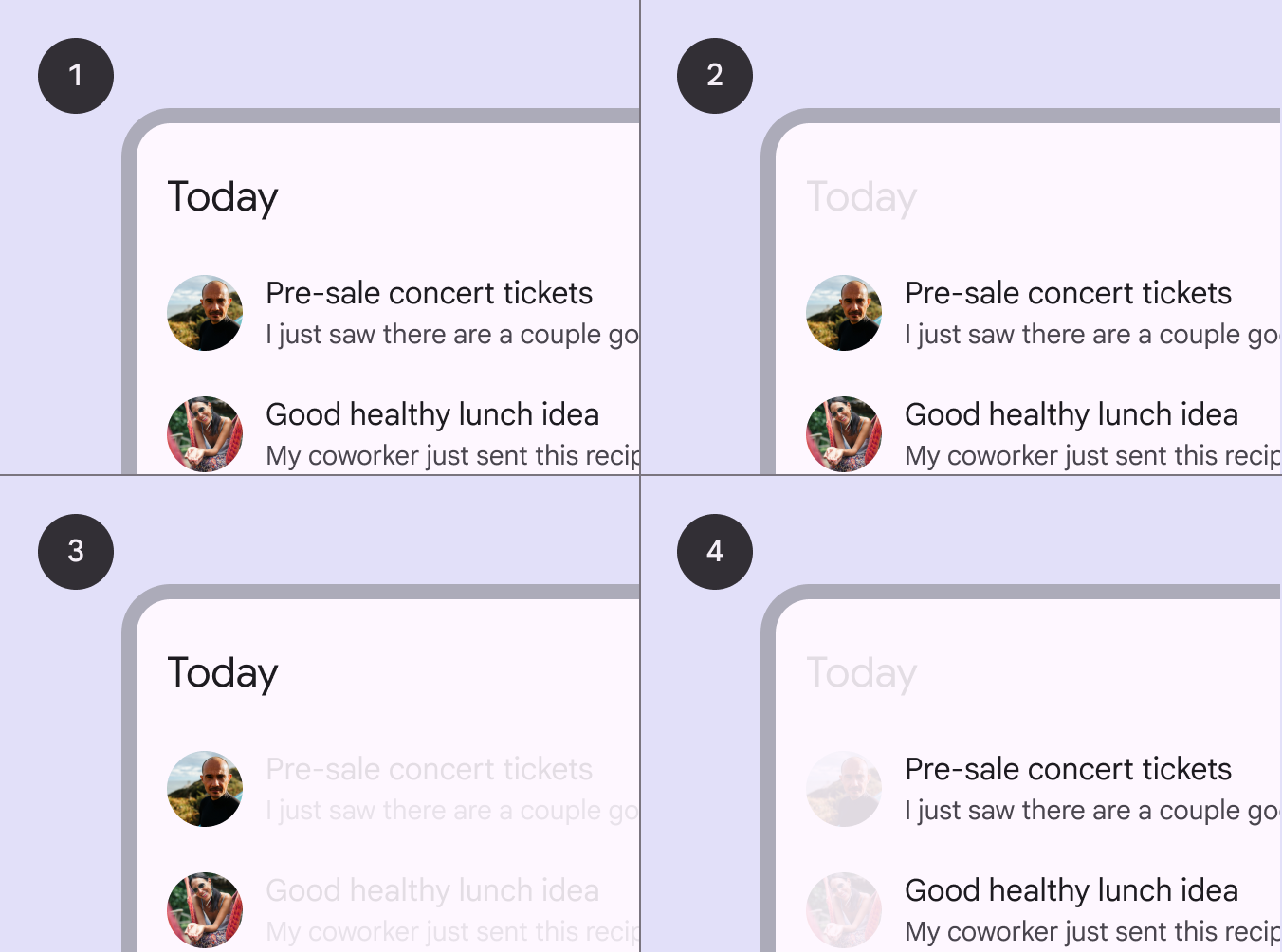
4 versiones de la misma lista que resaltan la alineación del avatar y del texto.
  1. Lista de ejemplo
  2. Ubicación del contenido en una fila
  3. Los elementos visuales de apoyo están alineados para facilitar la exploración visual
  4. El texto principal está alineado para facilitar la exploración visual

Los elementos de lista pueden adaptarse a diferentes longitudes de texto:

Solo texto de etiqueta
Un elemento de lista puede contener una sola línea de texto de etiqueta. Si el texto no cabe en una línea, puede pasar a otra línea o truncarse.

Texto de etiqueta con texto de apoyo
Un elemento de lista puede incluir texto de apoyo debajo del texto de etiqueta. Tanto la etiqueta como el texto de apoyo pueden pasar a otra línea o truncarse.
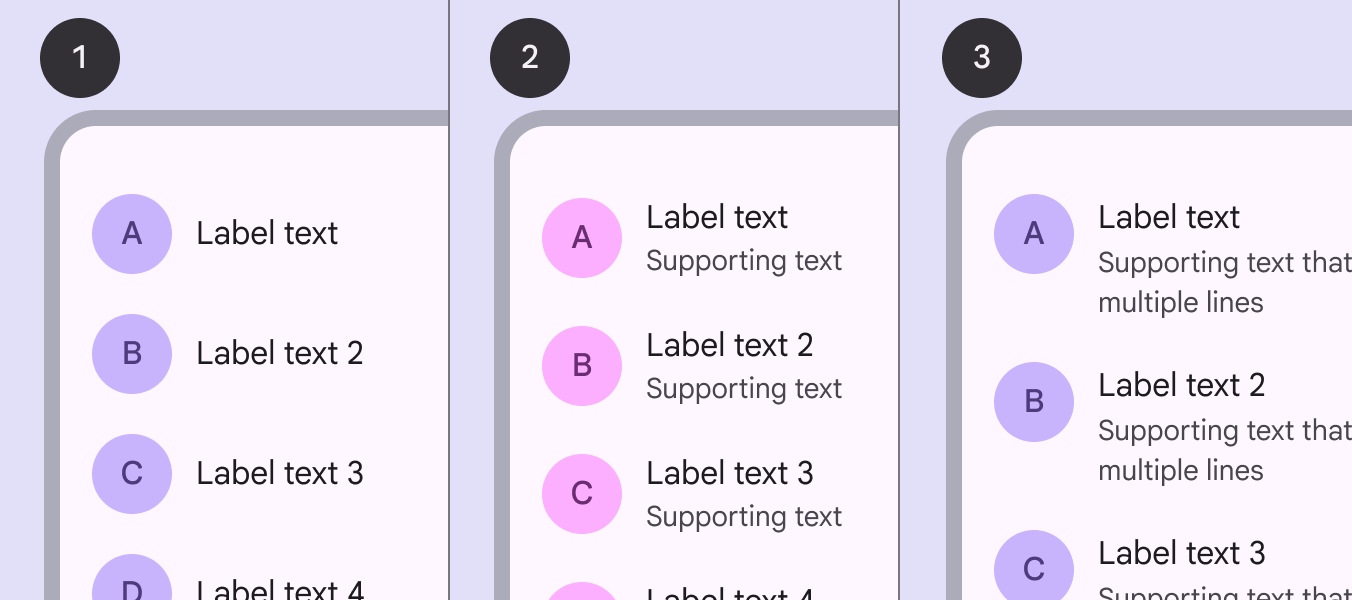
3 listas muestran elementos solo con texto de etiqueta, texto de etiqueta con 1 línea de texto de apoyo y texto de etiqueta con 2 líneas de texto de apoyo.
Tres ejemplos de tamaños de elementos de lista:
  1. Solo texto de etiqueta
  2. Texto de etiqueta con texto de apoyo en una línea
  3. Texto de etiqueta con texto de apoyo que pasa a dos líneas

Anatomía ​
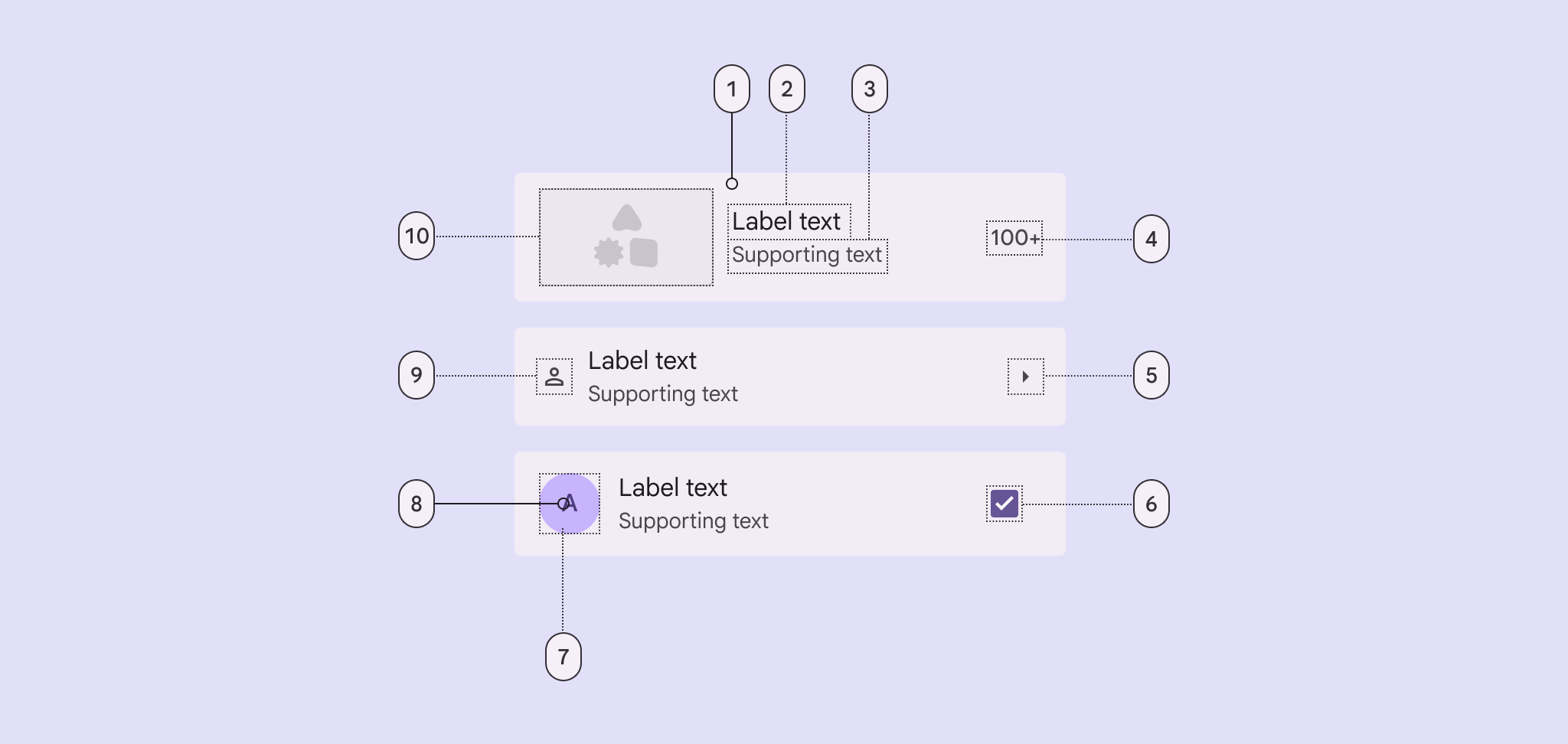
Diagrama de lista con 10 elementos.
El contenedor y el texto de etiqueta son obligatorios. Todos los demás elementos son opcionales:
  1. Contenedor
  2. Texto de etiqueta
  3. Texto de apoyo
  4. Texto en la posición final
  5. Icono en la posición final
  6. Control de selección en la posición final: casilla de verificación, botón de opción, interruptor
  7. Contenedor del avatar en la posición inicial
  8. Texto del avatar en la posición inicial
  9. Icono en la posición inicial
  10. Contenido multimedia en la posición inicial: imagen o video

Contenedor

Los contenedores de lista agrupan todos los elementos de lista y los componentes que los forman. El tamaño de cada elemento de lista lo determina el elemento más alto dentro de él. Consulta las medidas de diseño

Cuando un elemento de lista incluya una imagen, considera personalizar el color del contenedor para usar un esquema de color basado en el contenido. Esto debe aplicarse en el estado habilitado o durante una interacción.

Un elemento de lista puede incluir una imagen en la posición inicial y un color vibrante

Etiqueta y texto de apoyo

Mantén breve el texto de etiqueta.

Para que los elementos de lista se lean de un vistazo:

  • Limita el texto de apoyo a un rango de una a tres líneas
  • Trunca el texto de apoyo según el tamaño de la pantalla
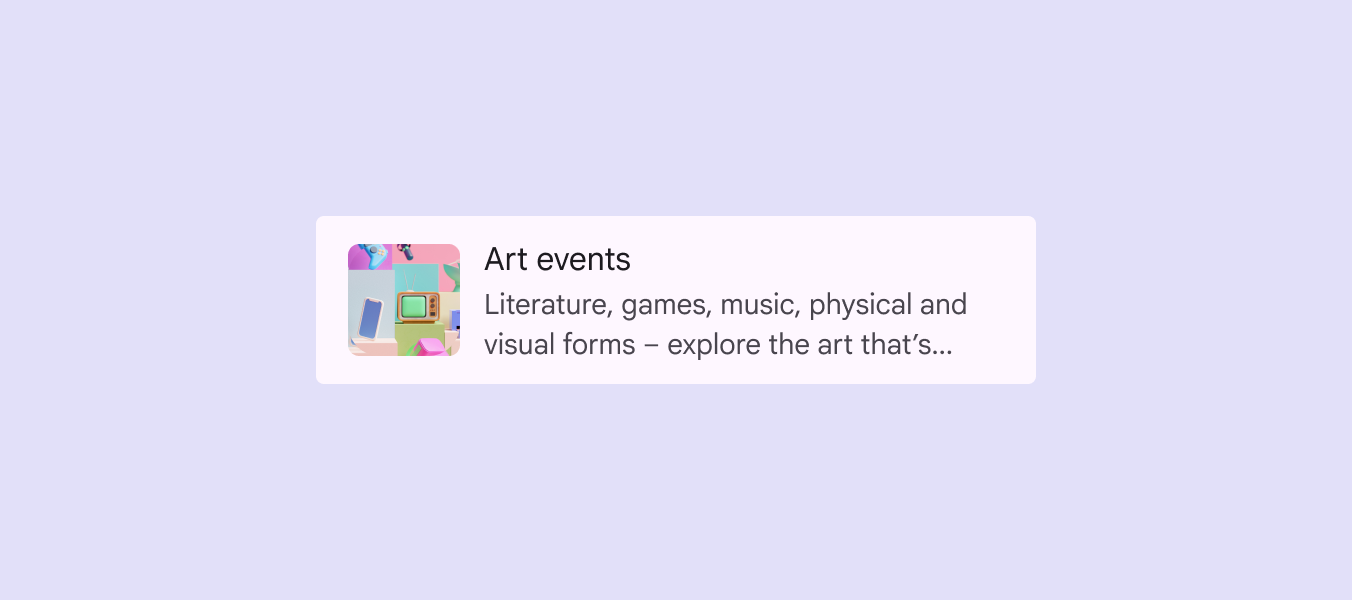
Consulta las pautas de diseño adaptable

Un elemento de lista con una imagen en la posición inicial, el texto de etiqueta conciso «Eventos de arte» y 2 líneas de texto de apoyo truncado.
Limita el texto de apoyo a un rango de una a tres líneas

Iconos

Icono en la posición inicial
Un icono en la posición inicial debe ofrecer una pista visual rápida relacionada con el texto de etiqueta del elemento, que ayude a las personas a explorar la lista.

Icono en la posición final
Un icono en la posición final suele usarse para comunicar el estado o indicar una acción, como Mostrar más.
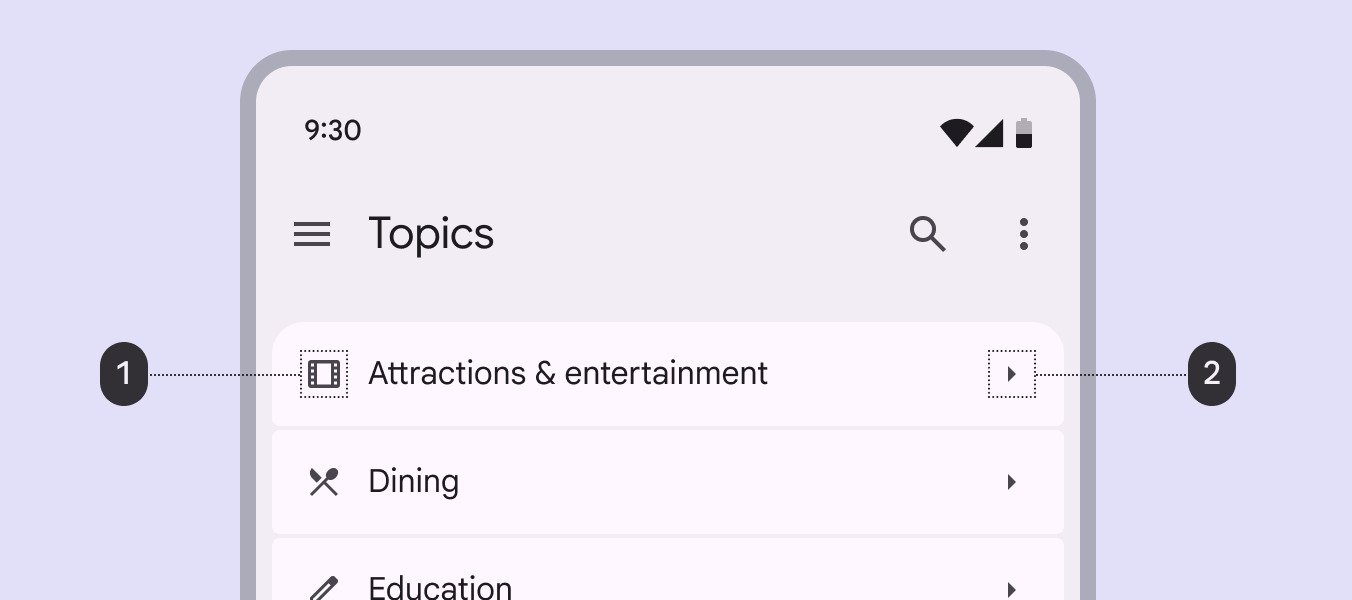
Una lista de elementos con iconos al inicio y al final en un dispositivo móvil. Los iconos en la posición inicial deben relacionarse con el texto de etiqueta.
  1. Los iconos en la posición inicial deben relacionarse con el texto de etiqueta
  2. Los iconos en la posición final pueden comunicar una acción

Contenido multimedia en la posición inicial

Los elementos de lista pueden contener un avatar, una imagen o un video en la posición inicial. Ancla los elementos visuales al borde inicial de la lista para facilitar la exploración visual.

Las miniaturas de video en la posición inicial pueden abrir un reproductor de video o incluso reproducirse dentro de la lista.
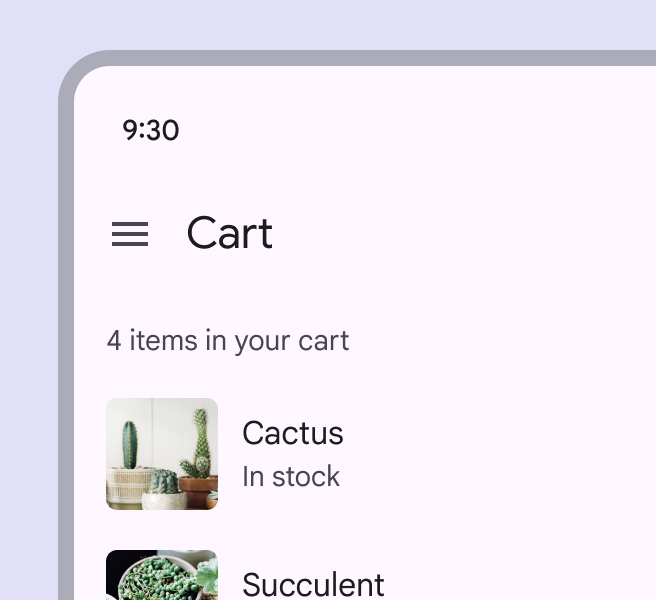
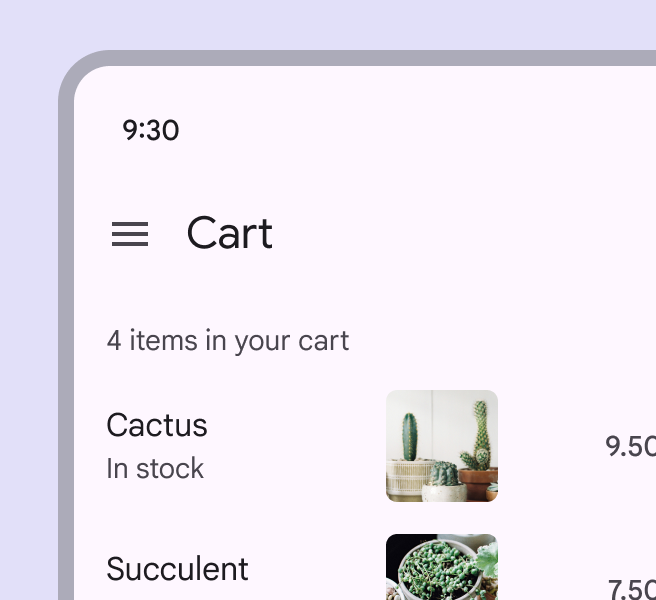
Una lista de plantas con imágenes en el borde inicial.
Correcto Coloca los elementos visuales de apoyo, como miniaturas, en el borde inicial de una fila para facilitar la exploración visual
Una lista de plantas con una imagen en el medio de la fila dificulta la alineación del nombre y el precio.
Precaución Evita colocar elementos visuales en el centro de una fila porque dificulta la exploración visual de la lista

Avatares

Los elementos de lista pueden incluir imágenes con formas circulares o expresivas para representar a una persona o entidad.

Usa imágenes cuadradas o rectangulares para otro tipo de contenido, como productos o videos.
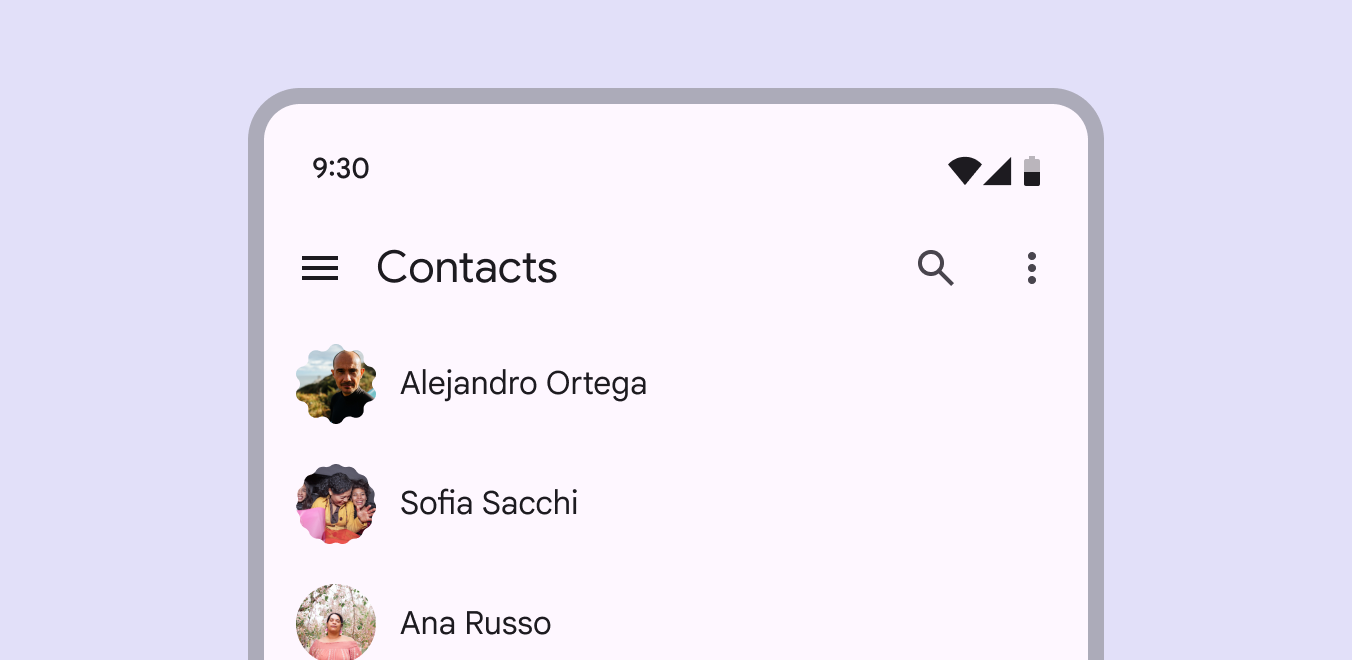
Lista de contactos con avatares de recorte circular y expresivo que representan a una persona.
Usa un avatar expresivo y circular para representar a una persona o entidad

Acciones principales y secundarias

Usa el espaciado para llamar la atención sobre el aspecto más importante del elemento de lista, normalmente el área de acción principal o el contenido clave.
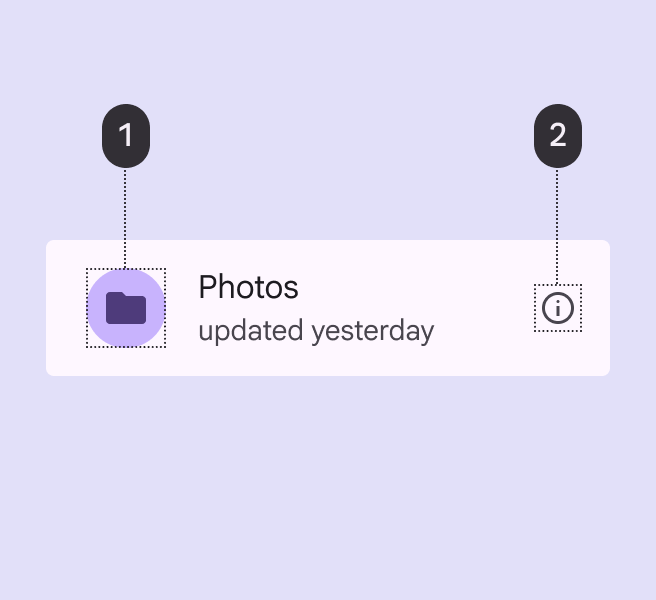
Un icono de carpeta en el área de acción principal ocupa toda la altura del elemento de lista.

La acción principal ocupa más espacio:

  1. Área de acción principal
  2. Área de acción secundaria
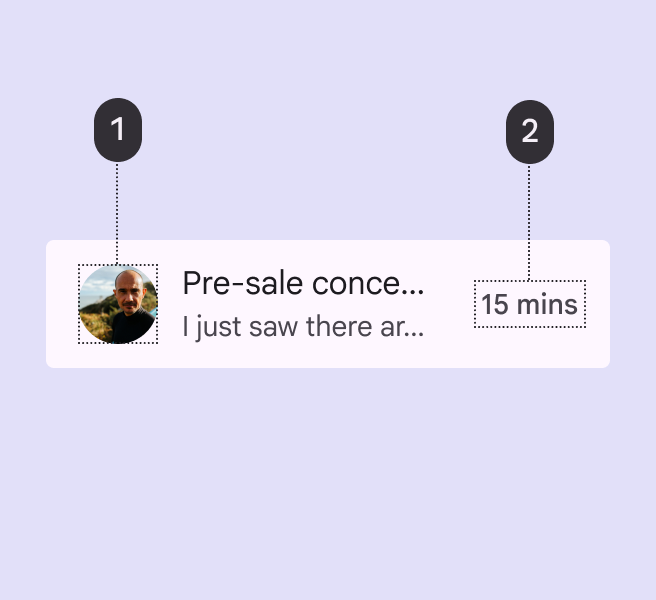
Un elemento de lista tiene un avatar en la posición de contenido más destacada a la izquierda y el texto en la posición final «15 min» a la derecha.

Alinea el contenido según su importancia:

  1. Contenido más destacado
  2. Contenido menos destacado

Texto en la posición final

El texto en la posición final puede proporcionar información complementaria sobre un elemento de lista, como un precio, un recuento u otros detalles.
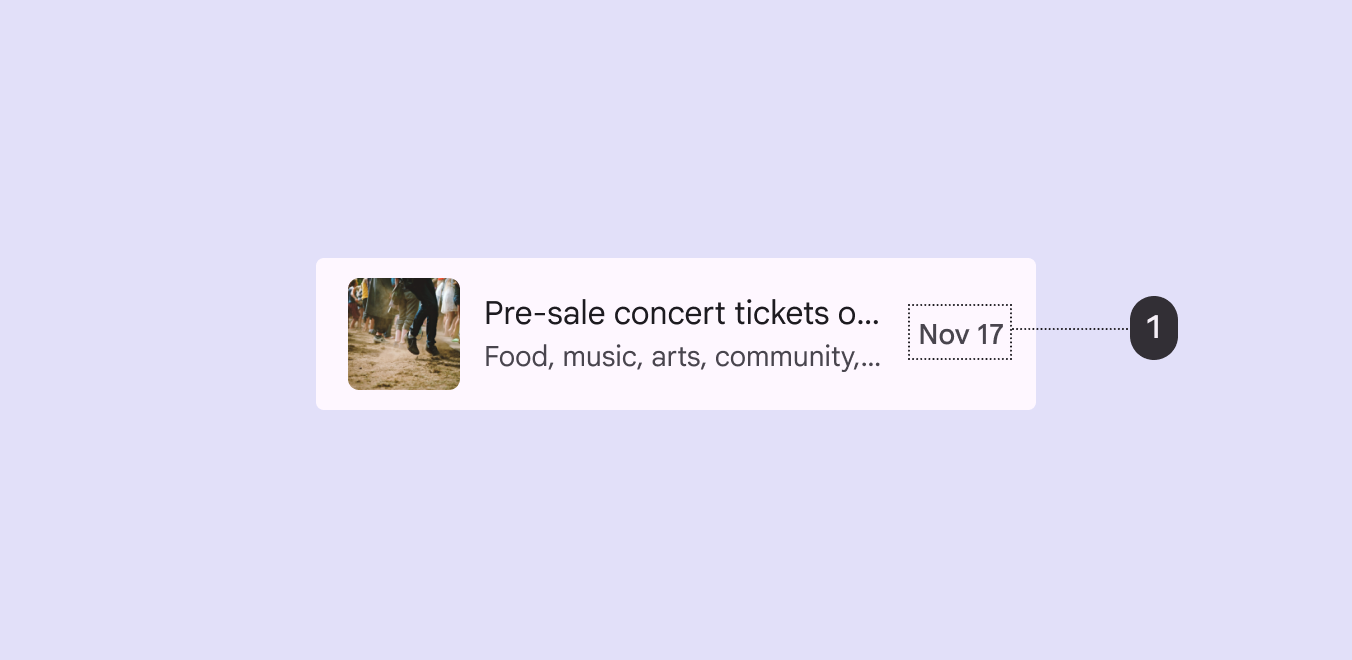
La fecha «17 de nov.» como texto en la posición final en un elemento de lista de entradas de concierto.
Usa el texto en la posición final para detalles complementarios, como un precio, un recuento o una fecha

Controles de selección

Los controles de selecciónLa selección permite a los usuarios elegir elementos específicos sobre los que actuar.Más sobre la selección muestran las acciones de los elementos de lista. Colócalos en el extremo inicial o final de un elemento de lista:

  • Usa casillas de verificaciónLas casillas de verificación permiten a los usuarios seleccionar uno o más elementos de una lista, o activar o desactivar un elemento.Más sobre las casillas de verificación para seleccionar varios elementos
  • Usa interruptoresLos interruptores cambian el estado de un elemento entre activado y desactivado.Más sobre los interruptores para activar o desactivar ajustes
  • Usa botones de opciónLos botones de opción permiten elegir una opción entre varias.Más sobre los botones de opción para seleccionar un solo elemento
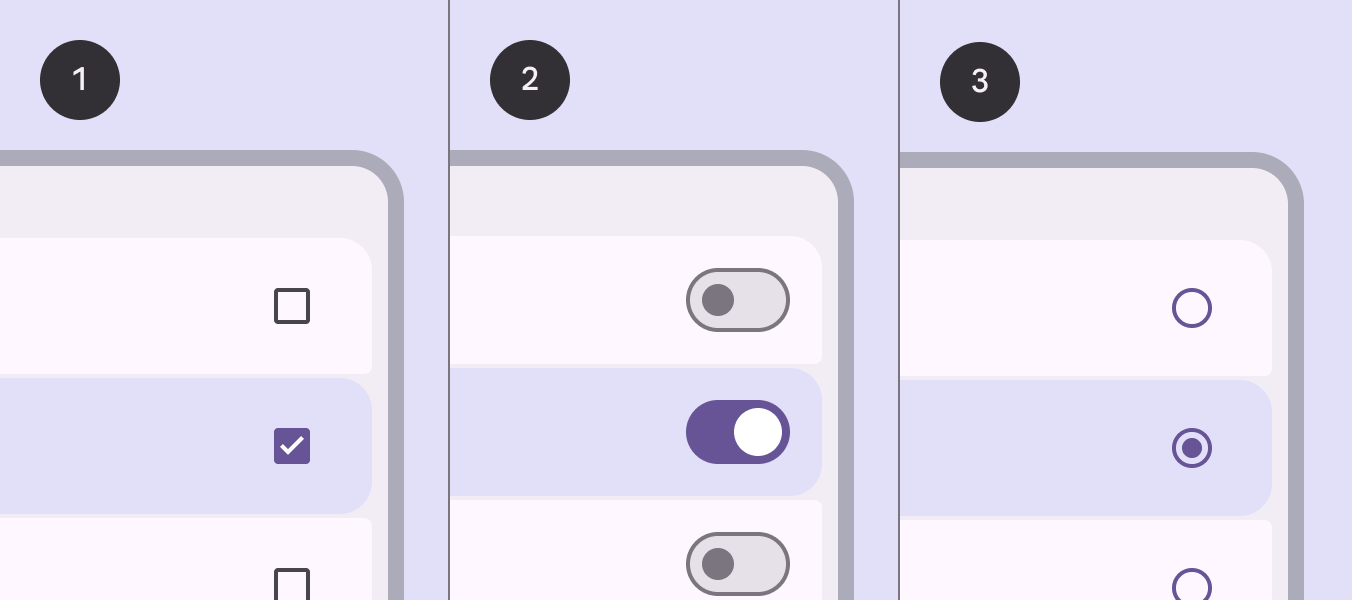
3 listas con diferentes controles de selección.
Elementos de lista con:
  1. Casillas de verificación
  2. Interruptores
  3. Botones de opción

Separaciones y divisores

Las separaciones y los divisores pueden separar elementos y grupos dentro de una lista:

  • Usa separaciones para listas con contenedor. Las separaciones aprovechan formas expresivas y recursos de contención.
  • Limita los divisores a listas sin contenedor o complejas, y solo cuando sea necesaria una separación visual más marcada.
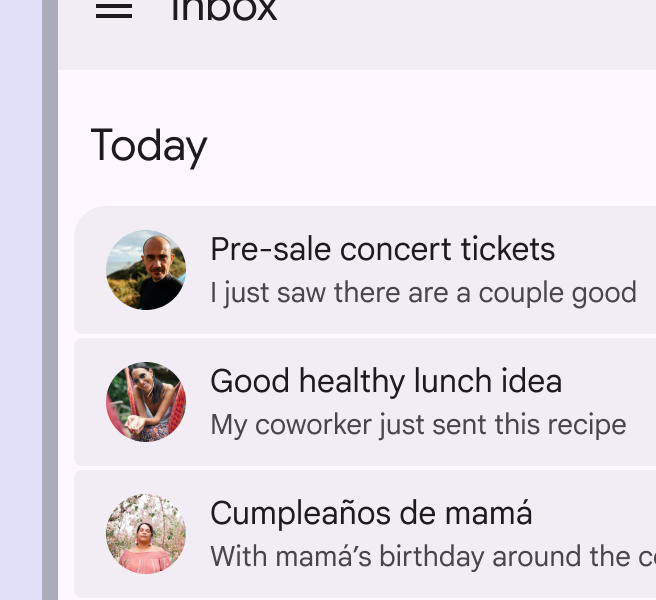
Elementos de lista rellenos en una bandeja de entrada con separaciones entre ellos.
Correcto Usa separaciones segmentadas y elementos de lista rellenos para definir un grupo de lista
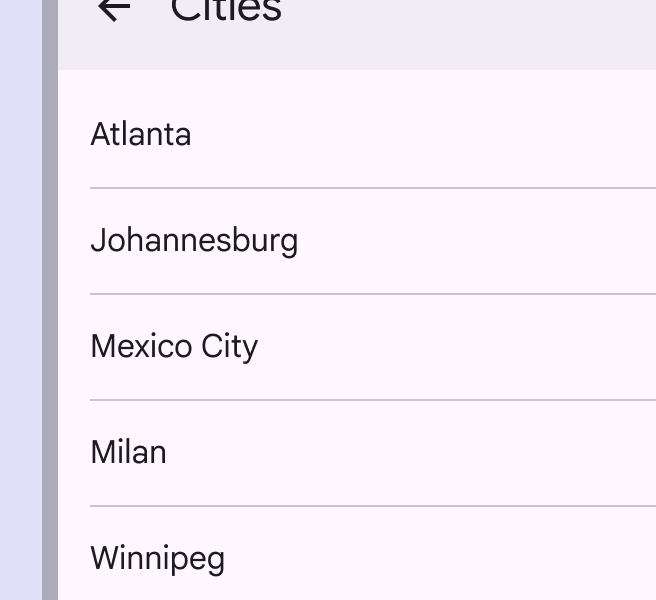
Una lista sin contenedor con nombres de ciudades separados por divisores.
Precaución Limita el uso de divisores a listas sin contenedor

Diseño adaptable ​

Longitud de línea

En diseñosEl diseño es la disposición visual de los elementos en la pantalla.Más sobre el diseño fluidos, evita líneas de texto excesivamente largas al expandir contenedores y componentes con mucho texto. Esto suele implicar cambiar los márgenesLos márgenes son los espacios entre el borde de un elemento anidado y su elemento principal, como el espacio entre el texto de etiqueta de un botón y el borde de su contenedor.Más sobre los márgenes y las propiedades tipográficas a medida que aumenta el tamaño del contenedor.
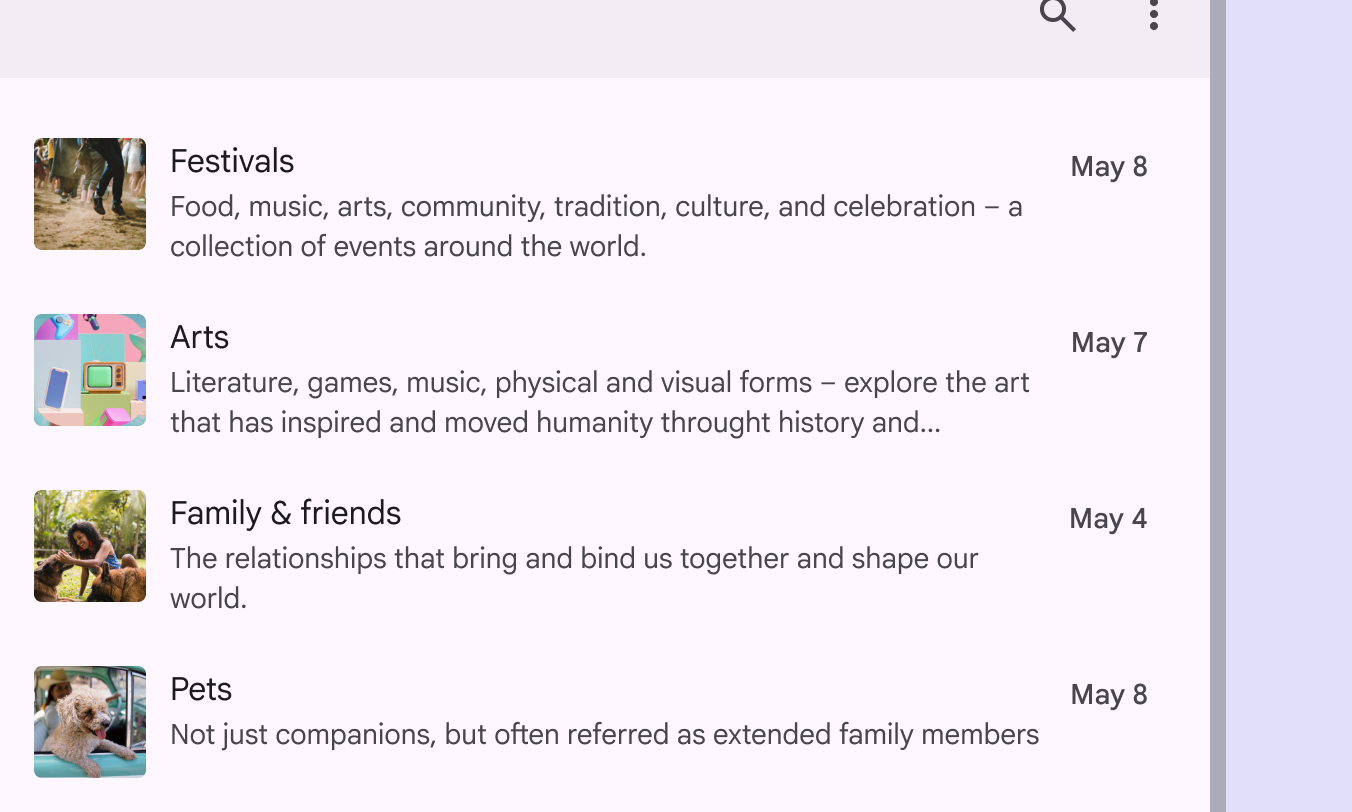
4 elementos de lista con texto de apoyo de 2 líneas tienen márgenes ajustados para preservar la legibilidad.
Correcto Ajusta los márgenes para que la línea resulte más cómoda de leer

Adapta el ancho del contenedor de la lista según la longitud de la línea, o cambia a un diseño de varias columnas.
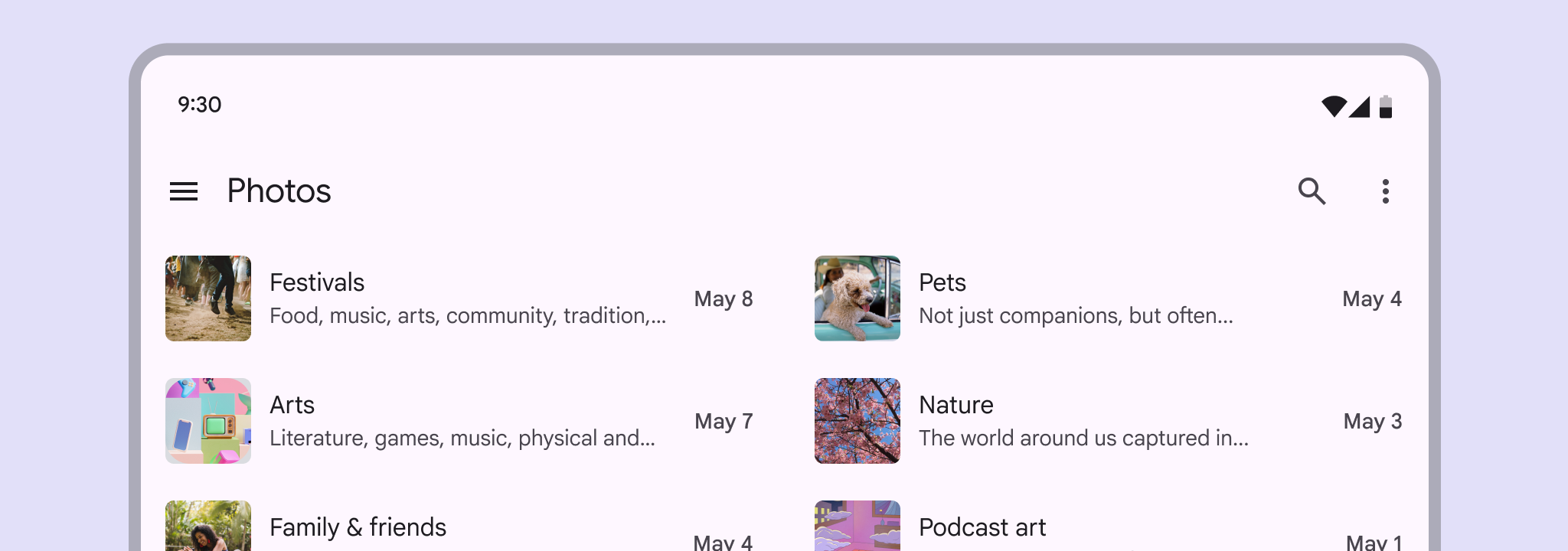
Elementos de lista en un diseño de 2 columnas, con cada elemento mostrando una vista previa del texto.
Correcto Un diseño de varias columnas puede ayudar a dividir el contenido cuando sea necesario

La longitud ideal de una línea de texto suele estar entre 40 y 60 caracteres, pero los dispositivos con pantallas grandes pueden admitir hasta 120 caracteres por línea. Si una línea de texto se acerca a los 120 caracteres, considera aumentar el interlineado para mejorar la legibilidad.
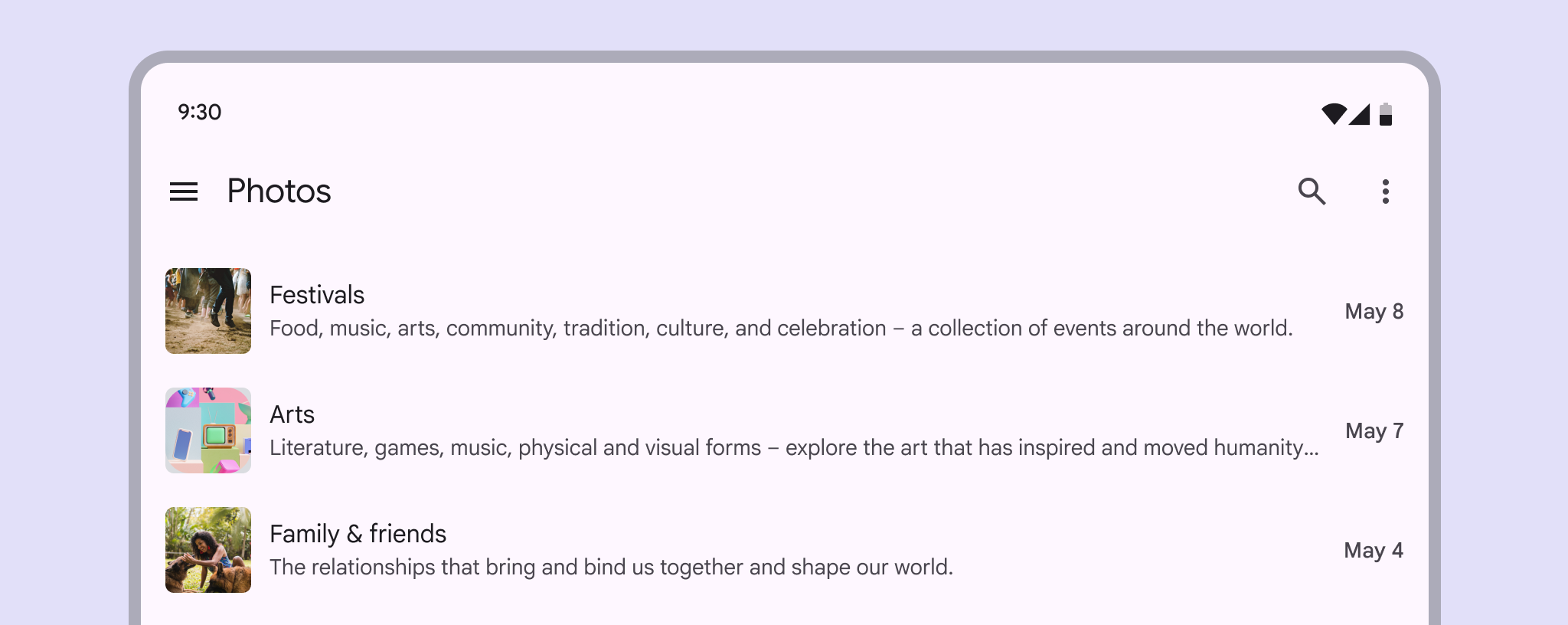
Elementos de lista con longitud de línea alargada.
Incorrecto No escales los componentes sin ajustar otras áreas afectadas de la pantalla, como la longitud del texto. Esto puede producir longitudes de línea que dificulten la lectura.

Una lista en un punto de interrupción compactoAnchos de ventana menores de 600 dp, como un teléfono en orientación vertical.Más sobre los puntos de interrupción compactos puede formar parte de un diseño de dos columnas en un punto de interrupción expandidoAnchos de ventana de 840 dp a 1199 dp, como una tableta o un dispositivo plegable en orientación horizontal, o un equipo de escritorio.Más sobre los puntos de interrupción expandidos, lo que ajusta la cantidad de información que se muestra en cada elemento de lista.

Reduce la cantidad de información que se muestra en los puntos de interrupción compactos

Adaptación de los elementos y del diseño de la lista

Las listas pueden cambiar su diseño para adaptarse a diferentes puntos de interrupciónLos puntos de interrupción son tamaños de ventana predefinidos en los que un diseño cambia para adaptarse al espacio disponible, las convenciones del dispositivo y la ergonomía (antes, clases de tamaño de ventana).Más sobre los puntos de interrupción. Esto afecta al tamaño y la ubicación del contenido.

Por ejemplo, una lista en un punto de interrupción compacto puede ajustar los márgenes, el espaciado o la densidad para adaptarse mejor a una ventana expandida.

En pantallas más grandes, las listas pueden mostrar más contenido, como texto de apoyo e imágenes de mayor tamaño

Cambio de componentes

Las listas son solo una composición compacta de imágenes, texto y acciones. Otros componentes, como tarjetas y carruseles, usan los mismos elementos, pero ocupan más espacio.

En puntos de interrupción más grandes, considera cambiar una lista por un componente con un propósito similar para aprovechar el espacio disponible.

La información que se muestra en los elementos de lista en móviles puede presentarse como tarjetas en tabletas y equipos de escritorio

Puntos de interrupción compactos

Las listas deben ocupar todo el ancho en ventanas compactas. Al seleccionar un elemento de lista, se debería abrir una página con los detalles.

En pantallas pequeñas, las personas pueden navegar entre listas y vistas detalladas a pantalla completa

Puntos de interrupción medios y expandidos

Los puntos de interrupción mediosAnchos de ventana de 600 dp a 839 dp, como una tableta o un dispositivo plegable en orientación vertical.Más sobre los puntos de interrupción medios y expandidosAnchos de ventana de 840 dp a 1199 dp, como una tableta o un dispositivo plegable en orientación horizontal, o un equipo de escritorio.Más sobre los puntos de interrupción expandidos, correspondientes a pantallas de tableta y equipos de escritorio, pueden mostrar contenido principal y secundario en la misma vista.

Por ejemplo, una lista y la información detallada pueden aparecer una al lado de la otra.
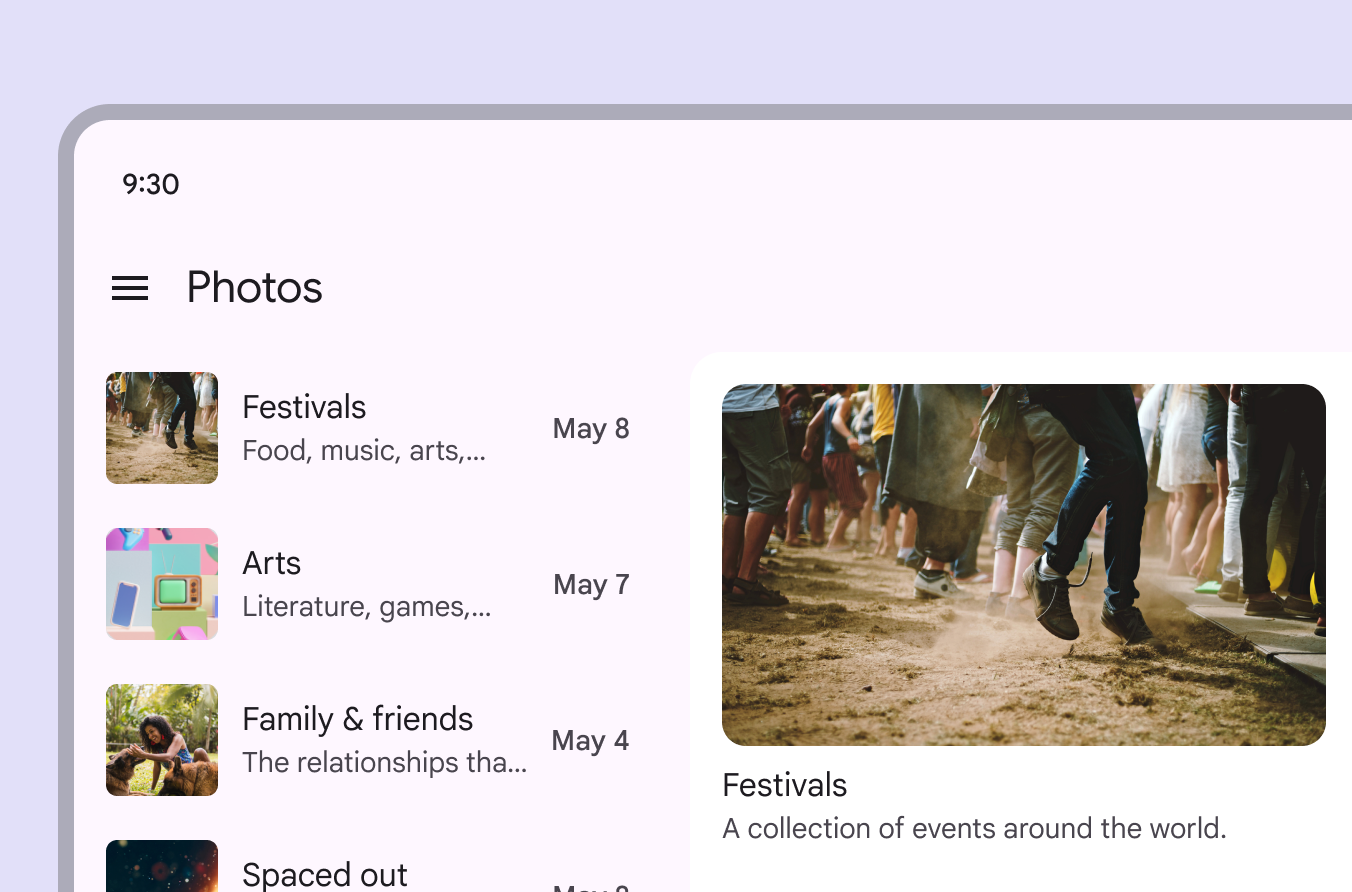
Una pantalla más grande muestra elementos de lista y una expansión detallada de un elemento en la misma pantalla.
En pantallas más grandes, una vista de lista y detalle puede ser más apropiada

En un punto de interrupción más grande, una lista puede transformarse en un carrusel.

Las listas pueden transformarse en carruseles en ventanas expandidas

Las listas también pueden mostrar más o menos contenido a medida que su tamaño aumenta o disminuye.

Por ejemplo, un elemento de lista puede mostrar más contenido cuando el componente se expande.

Los elementos de lista muestran texto de apoyo en puntos de interrupción expandidos

Comportamiento ​

Modos de selección de listas ​

El estado seleccionado se aplica a todo el elemento de lista. Por ejemplo, cuando se selecciona un elemento con una casilla de verificación, tanto el elemento de lista como la casilla de verificación muestran el estado seleccionado.

Selección única

Las listas pueden incluir un componente de selección única, como un botón de opciónLos botones de opción permiten elegir una opción entre varias.Más sobre los botones de opción.

Los elementos de lista de selección única:

  • No admiten varias acciones
  • No pueden tener acciones secundarias anidadas
  • No deberían usar casillas de verificación
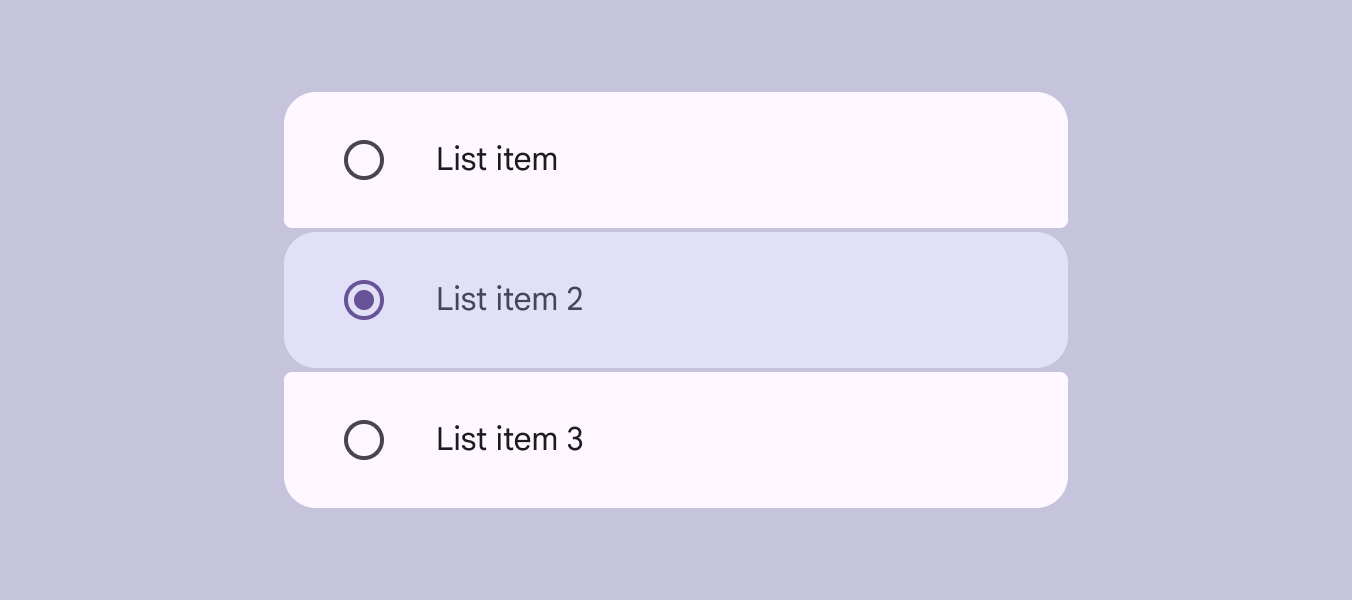
Una lista de 3 elementos con botones de opción, con 1 elemento seleccionado.
Usa botones de opción para permitir una sola selección en una lista

Selección múltiple

Las listas de selección múltiple permiten activar o desactivar varios elementos de lista.

Los elementos de lista de selección múltiple:

  • Se combinan bien con casillas de verificación e interruptores
  • No pueden tener acciones secundarias anidadas
  • No deberían usar botones de opción
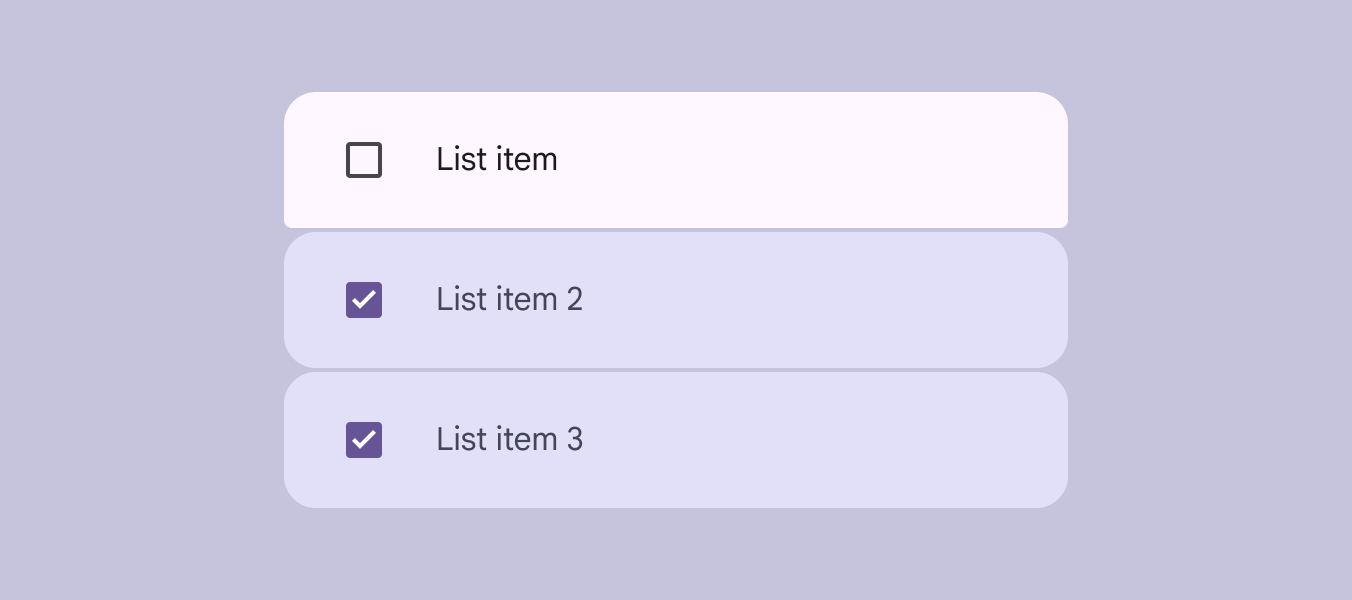
Una lista de 3 elementos con casillas de verificación y 2 elementos seleccionados.
Usa casillas de verificación o interruptores para listas de selección múltiple

Acción única

En una lista de acción única, todo el elemento de lista realiza una acción, como navegar a una nueva página.

Los elementos de lista de acción única:

  • No pueden tener acciones secundarias anidadas
  • No pueden ponerse en un estado seleccionado persistente
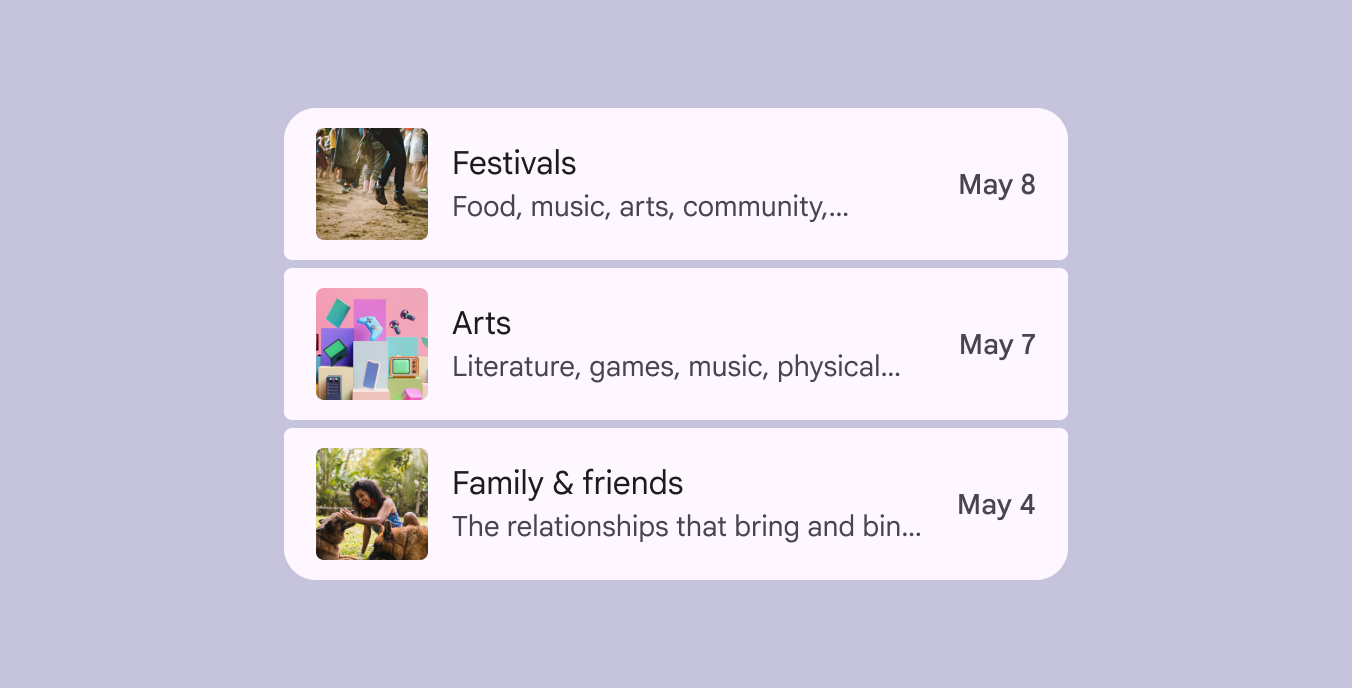
Una lista de 3 elementos donde cada elemento es una única área pulsable.
Usa una lista de acción única para una acción principal, como la navegación

Varias acciones

Las listas de varias acciones pueden admitir múltiples acciones anidadas dentro de un elemento de lista.

La acción principal debe ocupar la mayor parte del espacio en la posición inicial y en el área de contenido.

Coloca las acciones complementarias, como un marcador o un menú, en la posición final.
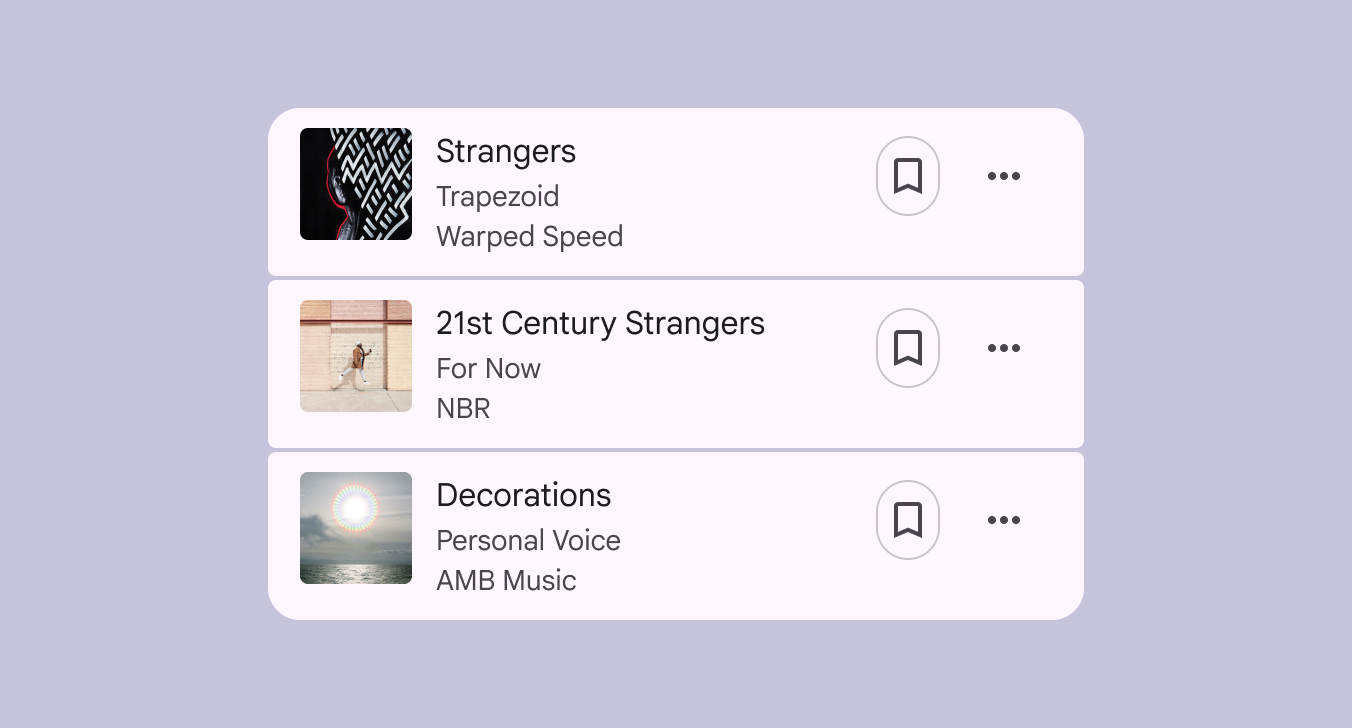
Más sobre la accesibilidad de varias acciones

Una lista de 3 canciones donde cada elemento tiene 2 iconos en la posición final: un icono de marcador y un menú de más opciones.
Coloca las acciones complementarias en la posición final de un elemento de lista

No interactiva

Las listas no interactivas pueden organizar la información de forma fácil de explorar visualmente. No realizan acciones y no se pueden seleccionar.
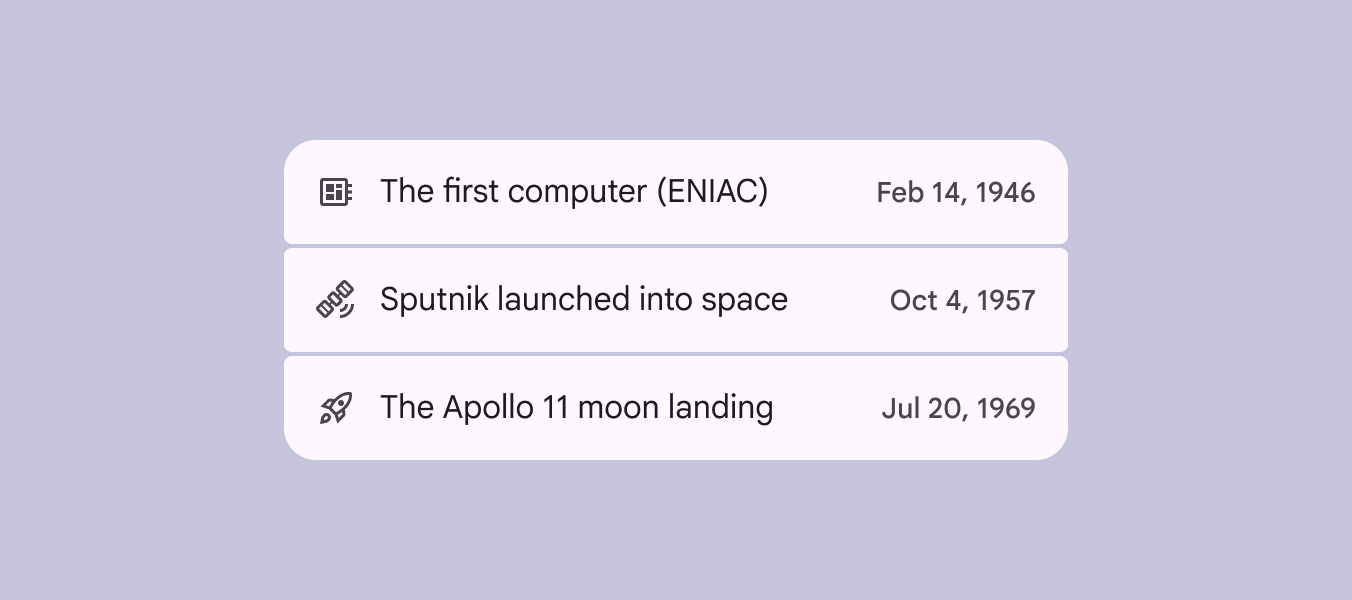
Una lista no interactiva de 3 elementos que muestra una línea de tiempo histórica de los viajes espaciales.
Usa listas no interactivas para que la información sea fácil de explorar visualmente

Interacciones de las listas ​

Expandir y contraer

Los elementos de lista que contienen otros elementos de lista pueden expandirse y contraerse como una carpeta, para mostrar u ocultar contenido.

Al tocar un elemento de lista, este se expande verticalmente para ocupar toda la pantalla mediante una transición de transformación del contenedor.

Para expandir un elemento de lista, muestra una transición de padre a hijo

Deslizar

En Android, los elementos de lista pueden mostrar botones con un gesto de deslizamiento. Usa una combinación de estilos de botón para generar interés visual y jerarquía.

La acción principal debe ser la última opción, alineada al final. Un deslizamiento completo activa esta acción y desplaza fuera de la pantalla el elemento de lista y las demás acciones.

Los elementos de lista deslizables deben incluir formas alternativas de acceder a las acciones ocultas, como un icono de más opciones.
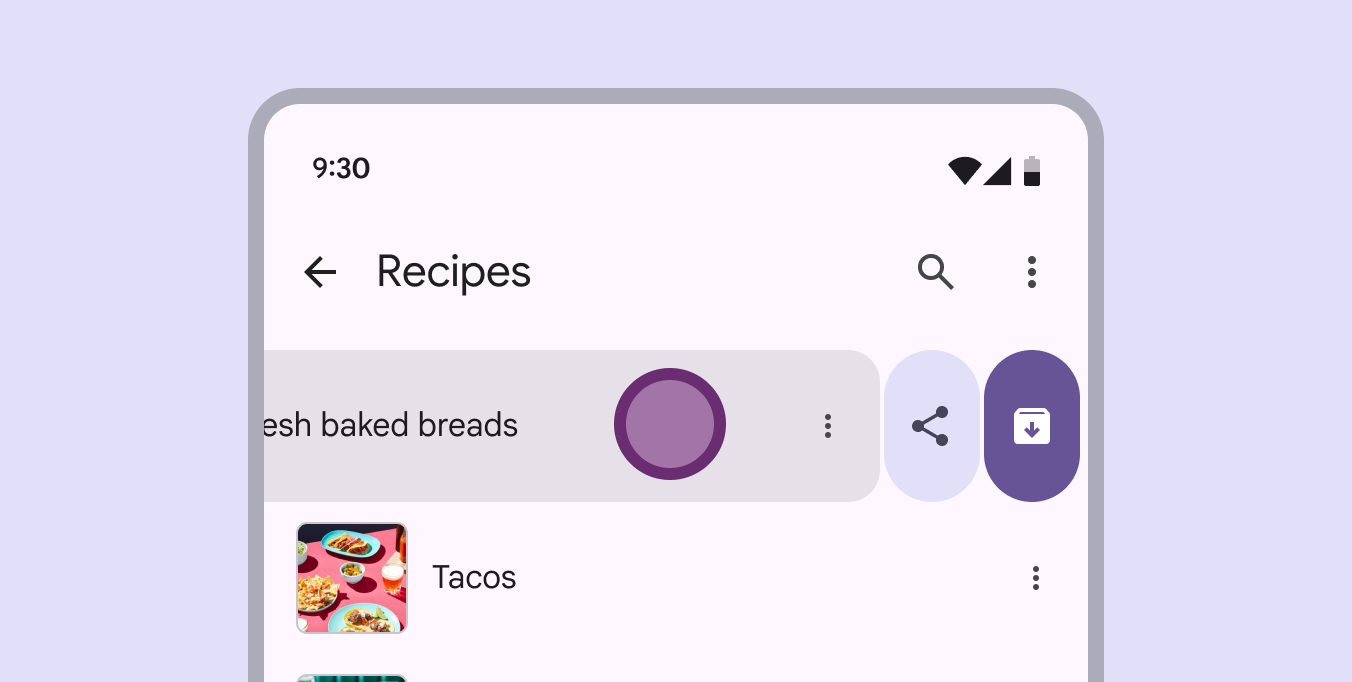
Más sobre la accesibilidad del gesto de deslizar

Lista de recetas con «Panes recién horneados» deslizados para mostrar un icono de archivar.
Cuando se desliza un elemento de lista, este puede archivarse o mostrar más acciones
Pager
AnteriorListas: Especificaciones
SiguienteListas: Accesibilidad

Publicado bajo la licencia Apache 2.0 o CC BY 4.0.

Copyright © 2018-Present Google

https://m3.material.io/components/lists/guidelines

Publicado bajo la licencia Apache 2.0 o CC BY 4.0.

Copyright © 2018-Present Google