リスト:ガイドライン
リストは、テキストや画像などの要素を縦方向に連続して並べたインデックスです
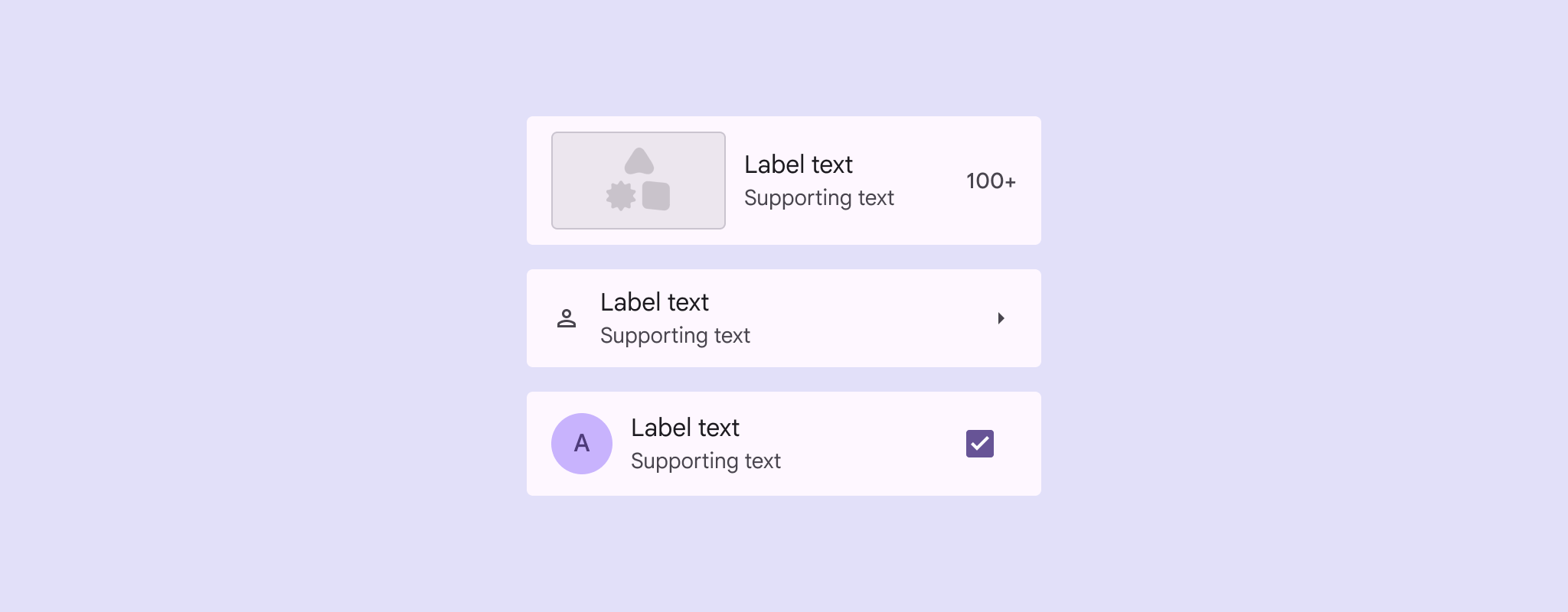
- 先頭に配置する画像、動画、アイコン、またはアバター
- 末尾に配置するテキスト、アイコン、またはアイコンボタン
使用方法
リストは、テキスト、アイコン、画像などの要素を縦方向にグループ化し、読みやすさを重視して設計されたコンポーネントです。
各リスト項目には、選択、アイコンボタン、オーバーフローメニューなど、複数のアクションを配置できます。
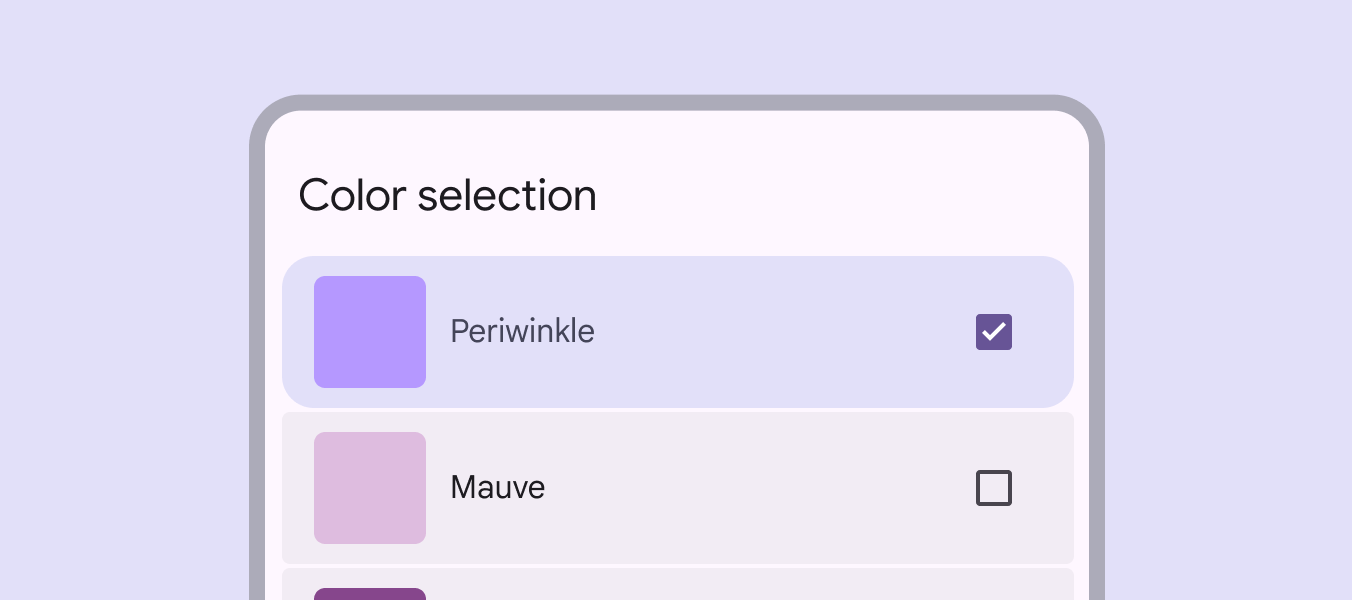
個々の項目の表示や選択(色のセットからの選択など)には、リストを使用します。
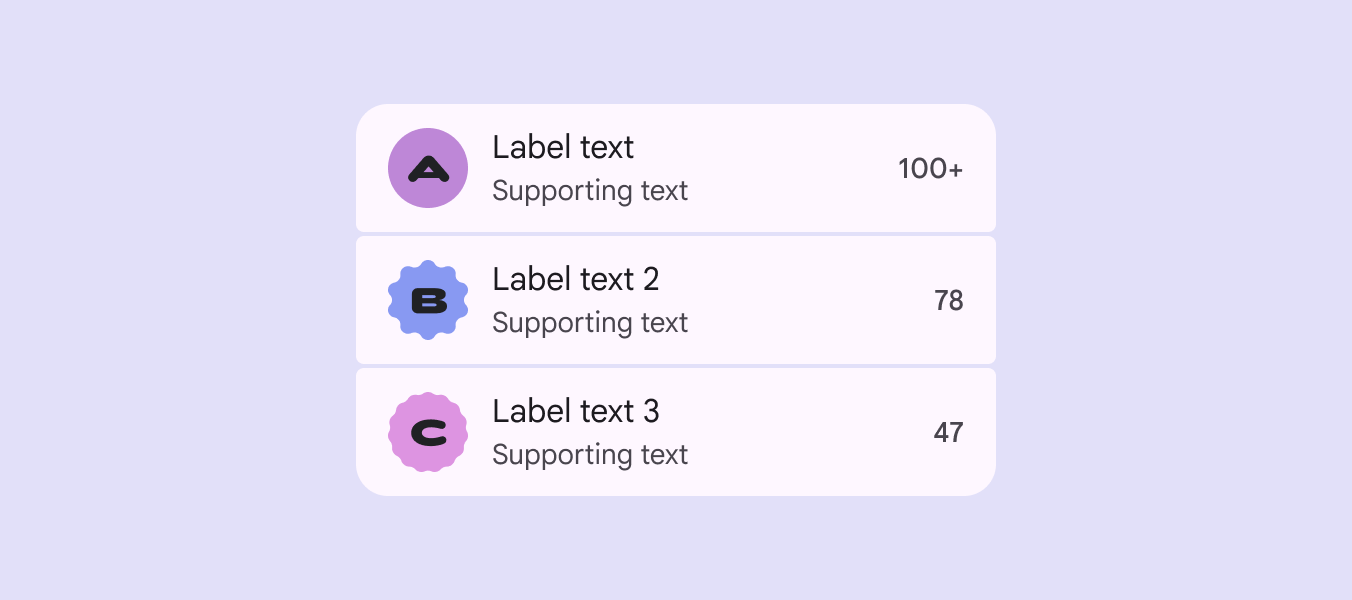
リストは一目で把握できる必要があります。任意の要素を基準にして、リスト項目内のコンテンツを揃えることができます。
サポートビジュアルと主要テキストは、各リスト項目内の同じ位置に配置します。
リスト内で要素の位置を変えないでください。
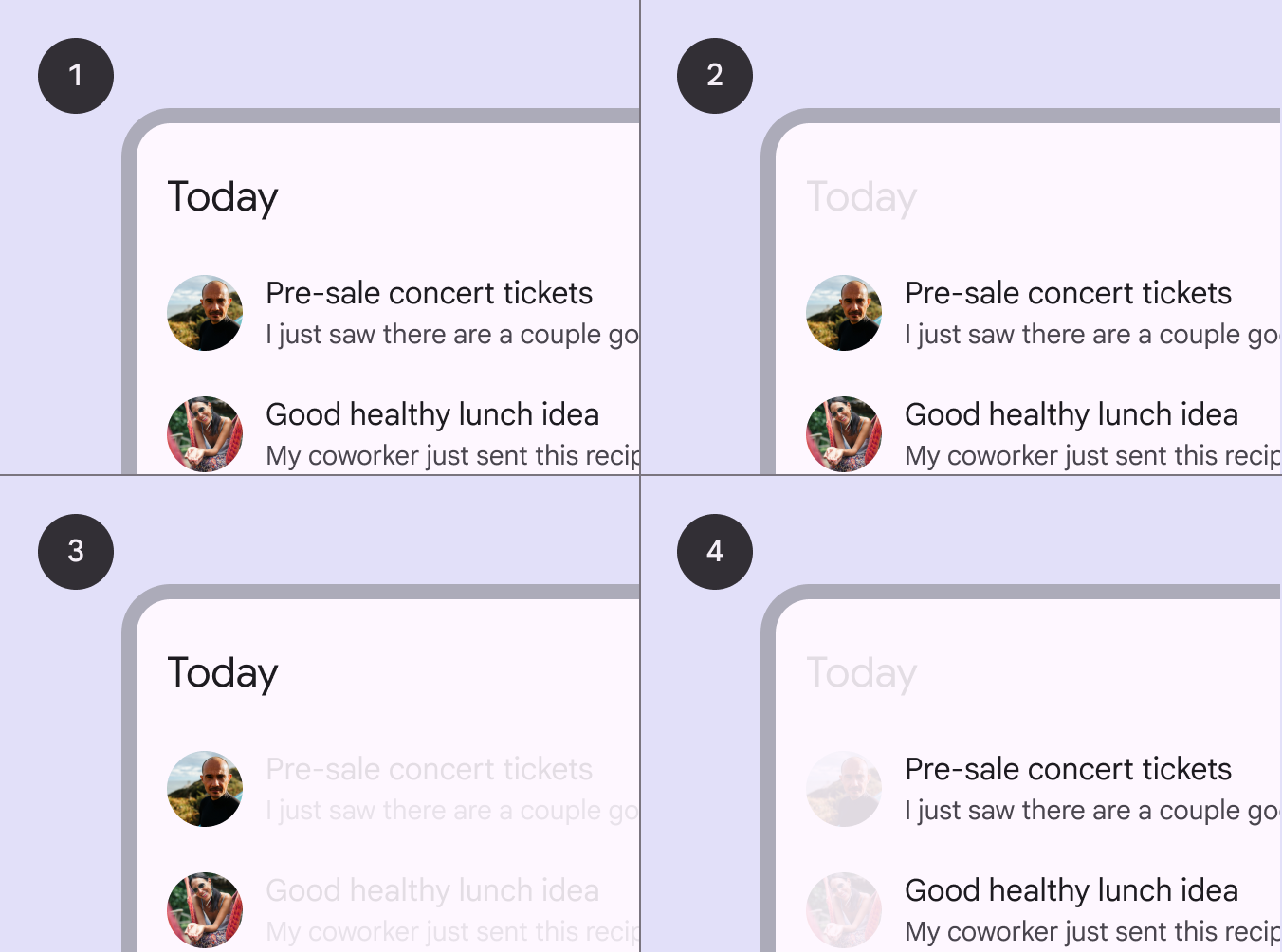
- リストの例
- 行内でのコンテンツの配置
- 一目で把握しやすいよう、サポートビジュアルを揃えています
- 一目で把握しやすいよう、主要テキストを揃えています
リスト項目は、さまざまな長さのテキストに対応できます。
ラベルテキストのみ
リスト項目には、1行のラベルテキストを含めることができます。テキストが1行に収まらない場合は、折り返すか切り詰めることができます。
ラベルテキストとサポートテキスト
リスト項目には、ラベルテキストの下にサポートテキストを含めることができます。ラベルテキストとサポートテキストの両方を折り返すか切り詰めることができます。
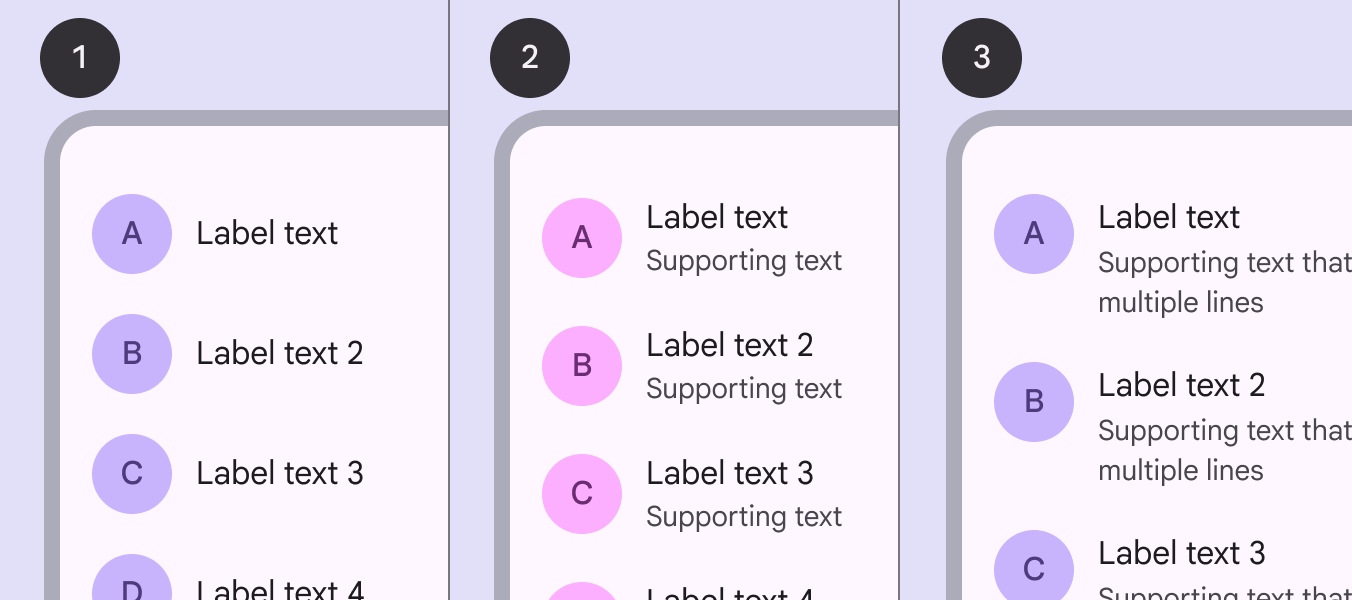
- ラベルテキストのみ
- 1行のサポートテキスト付きラベルテキスト
- 2行にわたるサポートテキスト付きラベルテキスト
構造
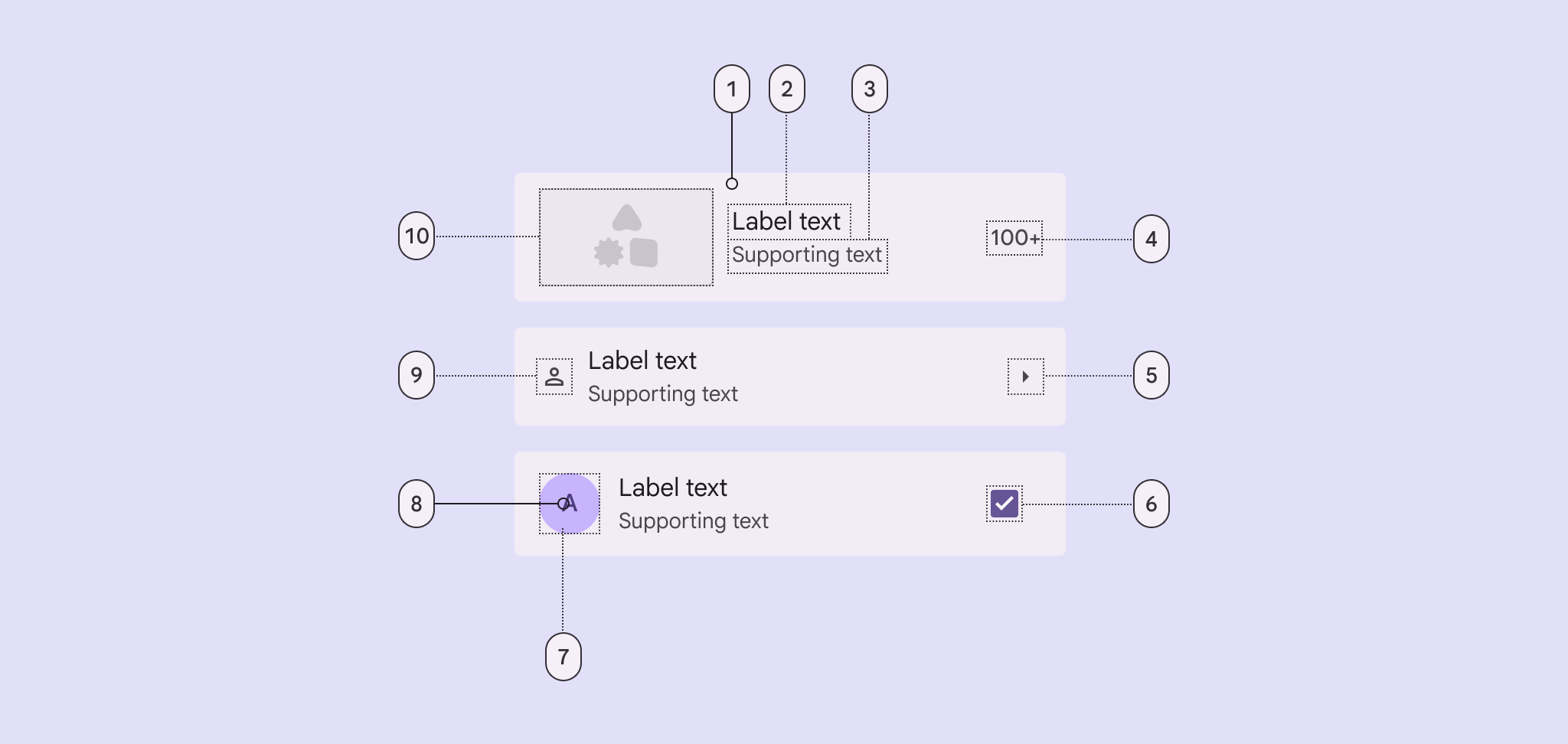
- コンテナ
- ラベルテキスト
- サポートテキスト
- 末尾のテキスト
- 末尾のアイコン
- 末尾の選択コントロール(チェックボックス、ラジオボタン、スイッチ)
- 先頭のアバターコンテナ
- アバター内のテキスト
- 先頭のアイコン
- 先頭のメディア(画像または動画)
コンテナ
リストコンテナは、すべてのリスト項目とその要素を保持します。リスト項目のサイズは、項目内で最も高い要素によって決まります。レイアウトの測定値を参照してください
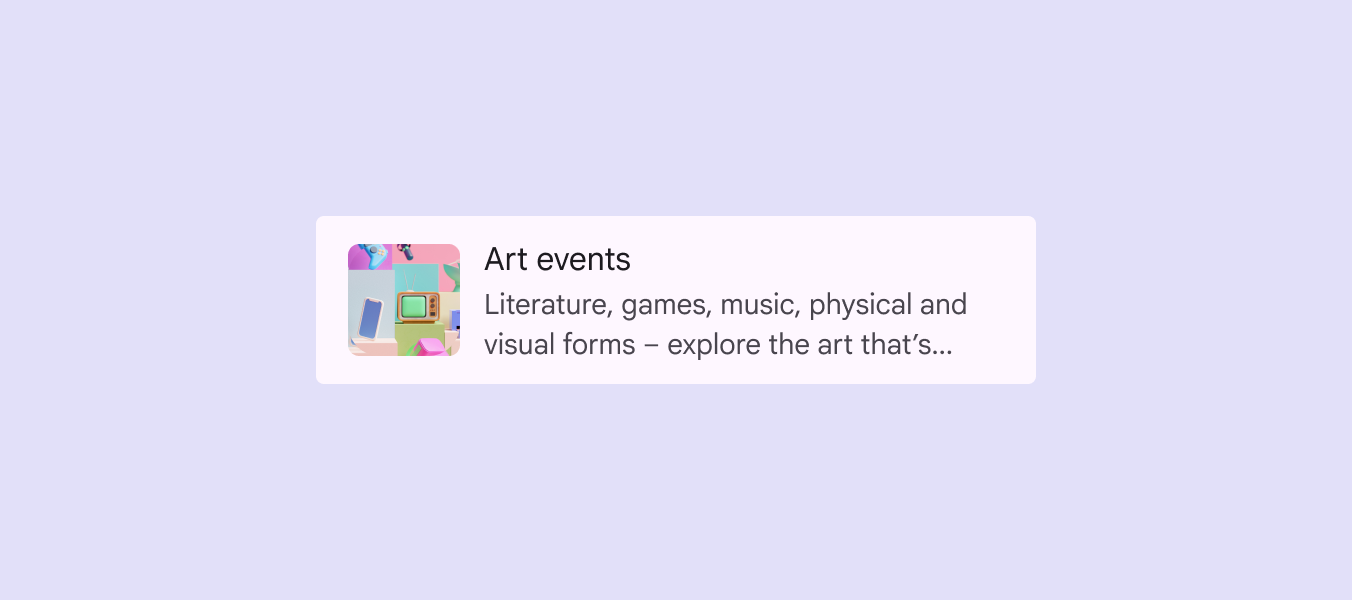
リスト項目に画像がある場合は、有効状態または操作時に、コンテナの色をカスタマイズしてコンテンツベースのカラースキームを使用することを検討してください。
ラベルとサポートテキスト
ラベルテキストは簡潔にしてください。
リスト項目を一目で把握しやすくするには、次の点に注意してください。
- サポートテキストは1〜3行までに制限してください
- 画面サイズに応じてサポートテキストを切り詰めてください
アイコン
先頭のアイコン
先頭のアイコンは、項目のラベルテキストに関連する視覚的な手がかりをすばやく示し、ユーザーがリストを一目で把握できるようにする必要があります。
末尾のアイコン
末尾のアイコンは、状態を示したり、さらに表示などのアクションを示したりするためによく使用されます。
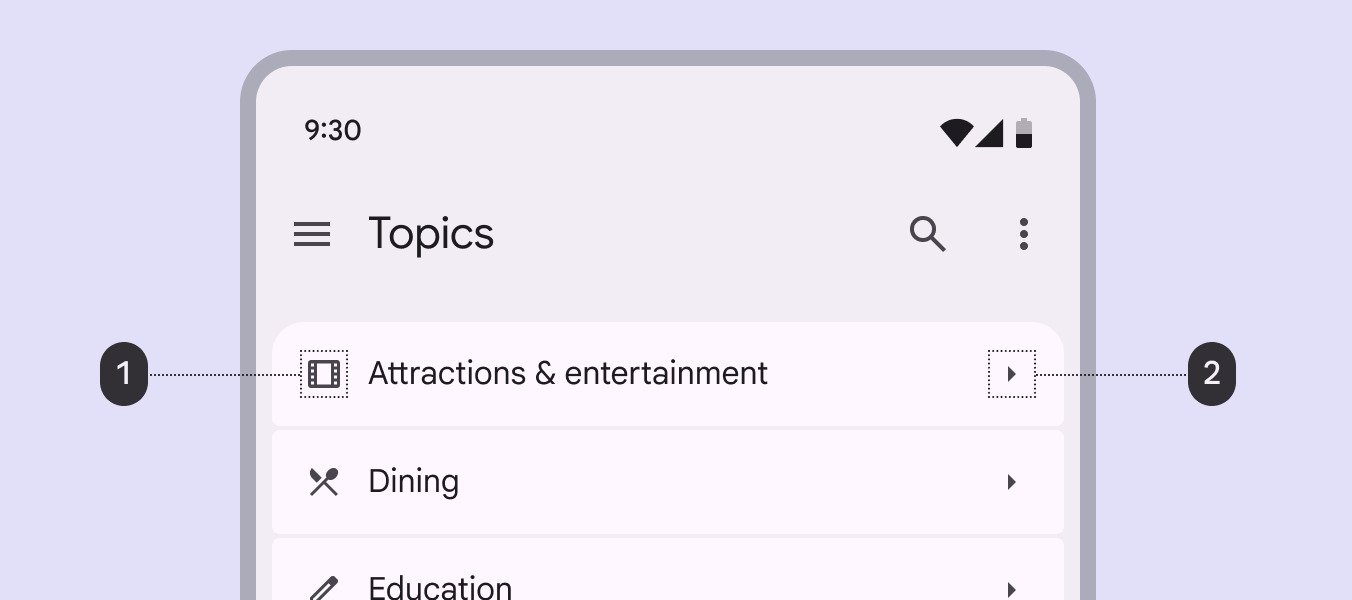
- 先頭のアイコンはラベルテキストに関連している必要があります
- 末尾のアイコンはアクションを示すことができます
先頭のメディア
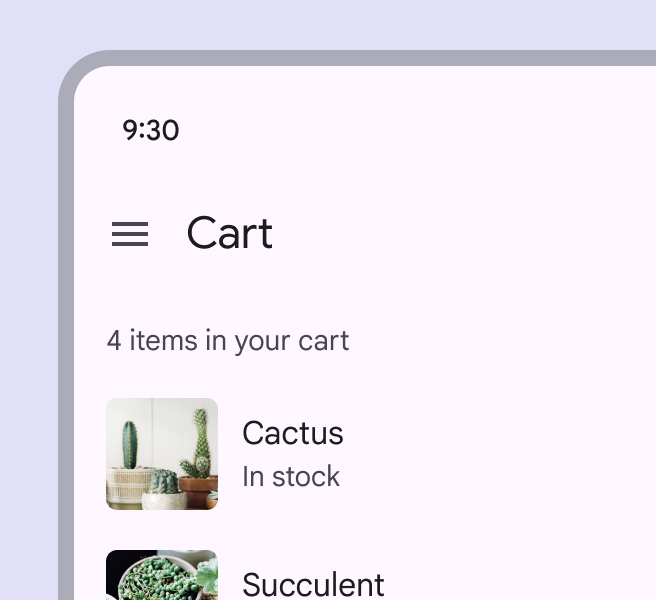
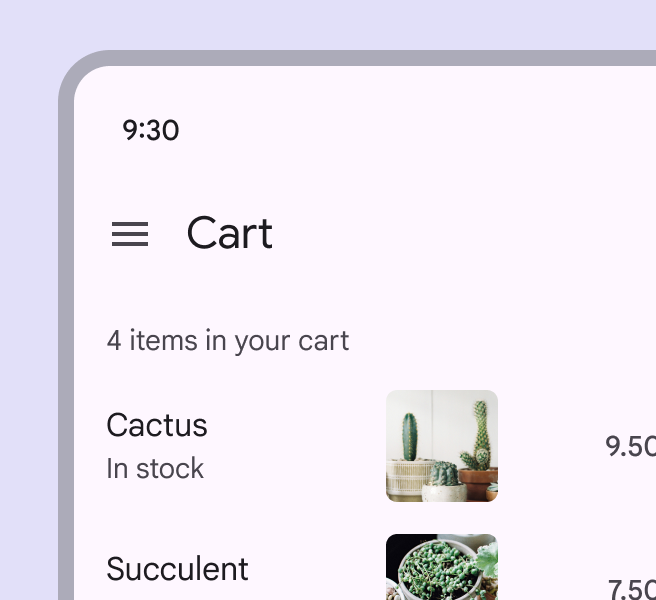
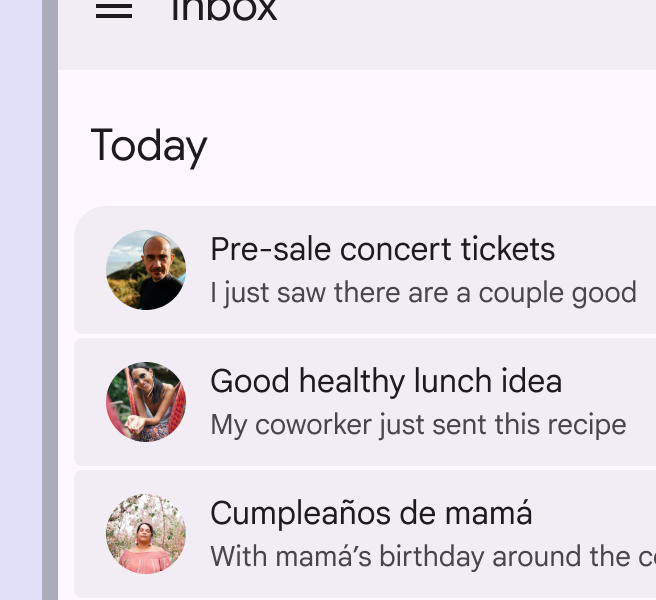
リスト項目には、先頭にアバター、画像、または動画を配置できます。一目で把握しやすくするために、ビジュアルはリスト項目の先頭側に揃えてください。
先頭の動画サムネイルは、動画プレーヤーを開くか、リスト内で直接再生するために使用できます。
アバター
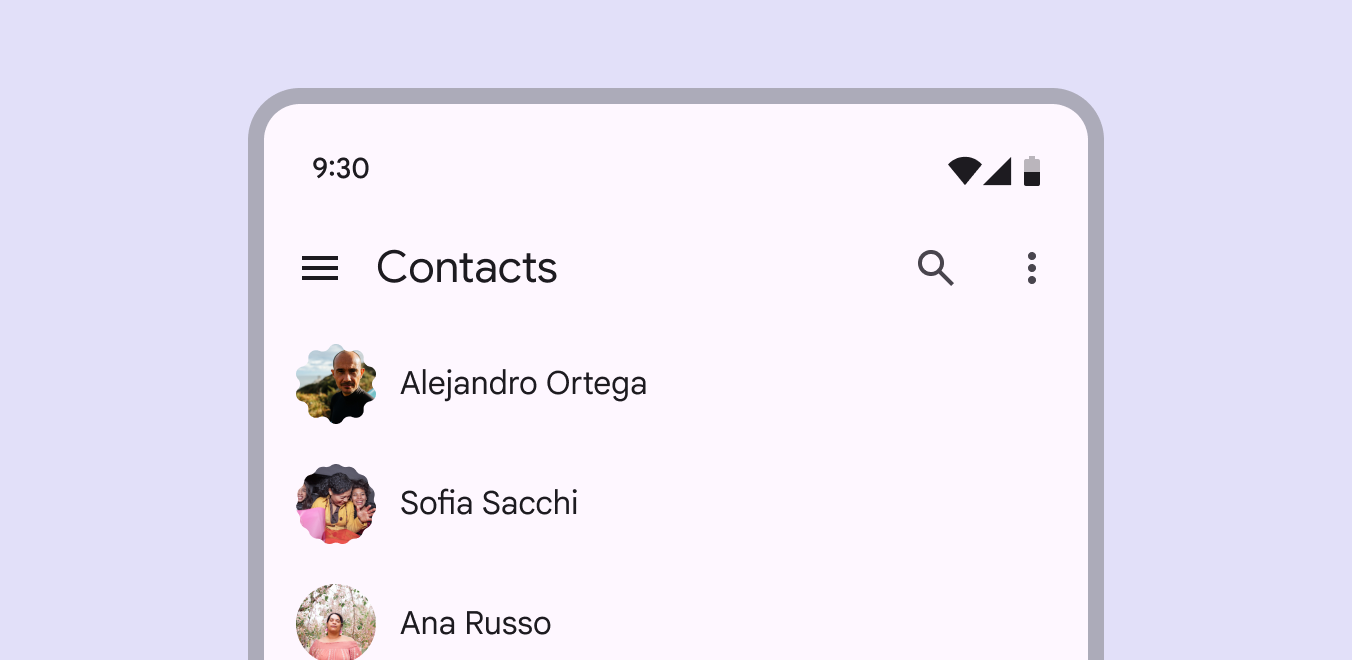
リスト項目には、人物またはエンティティを表す円形または表現力豊かなな形状の画像を含めることができます。
製品や動画など、その他のコンテンツには正方形または長方形の画像を使用します。
プライマリとセカンダリのアクション
余白を活用して、リスト項目の最も重要な部分(通常はプライマリアクション領域または主要コンテンツ)に注目させます。
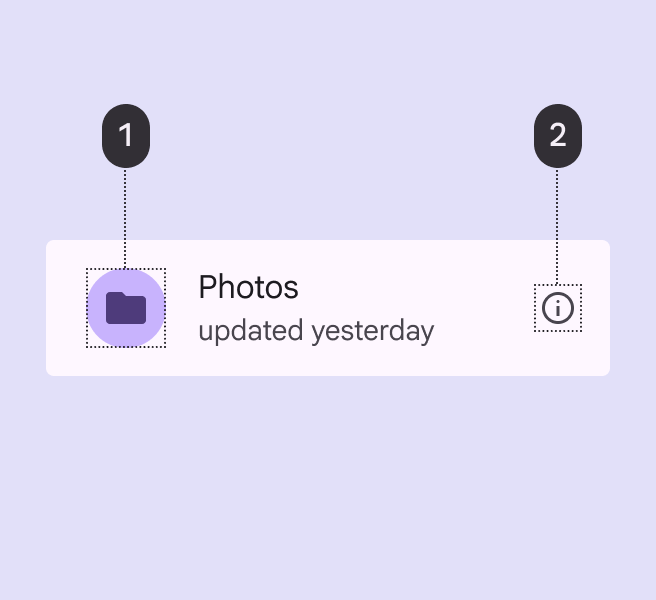
プライマリアクションがより多くのスペースを占めます。
- プライマリアクション領域
- セカンダリアクション領域
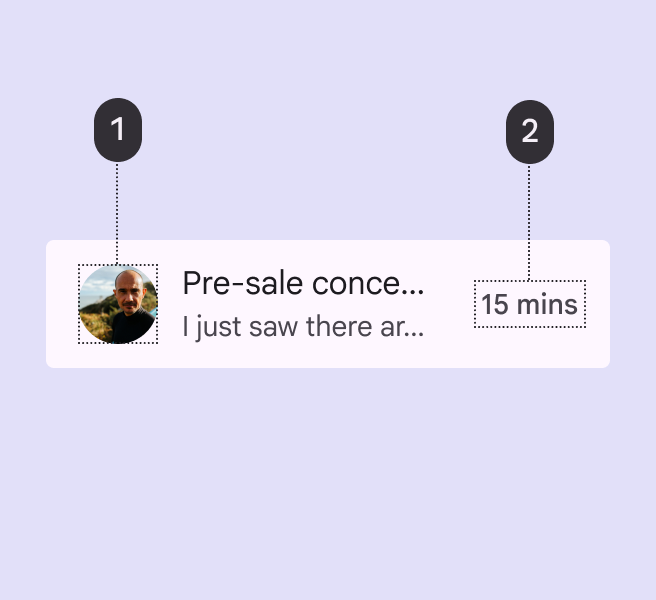
重要度に応じてコンテンツを揃えます。
- 重要度の高いコンテンツ
- 重要度の低いコンテンツ
末尾のテキスト
末尾のテキストは、価格、個数、その他の詳細など、リスト項目に関する補足的なメタ情報を提供できます。
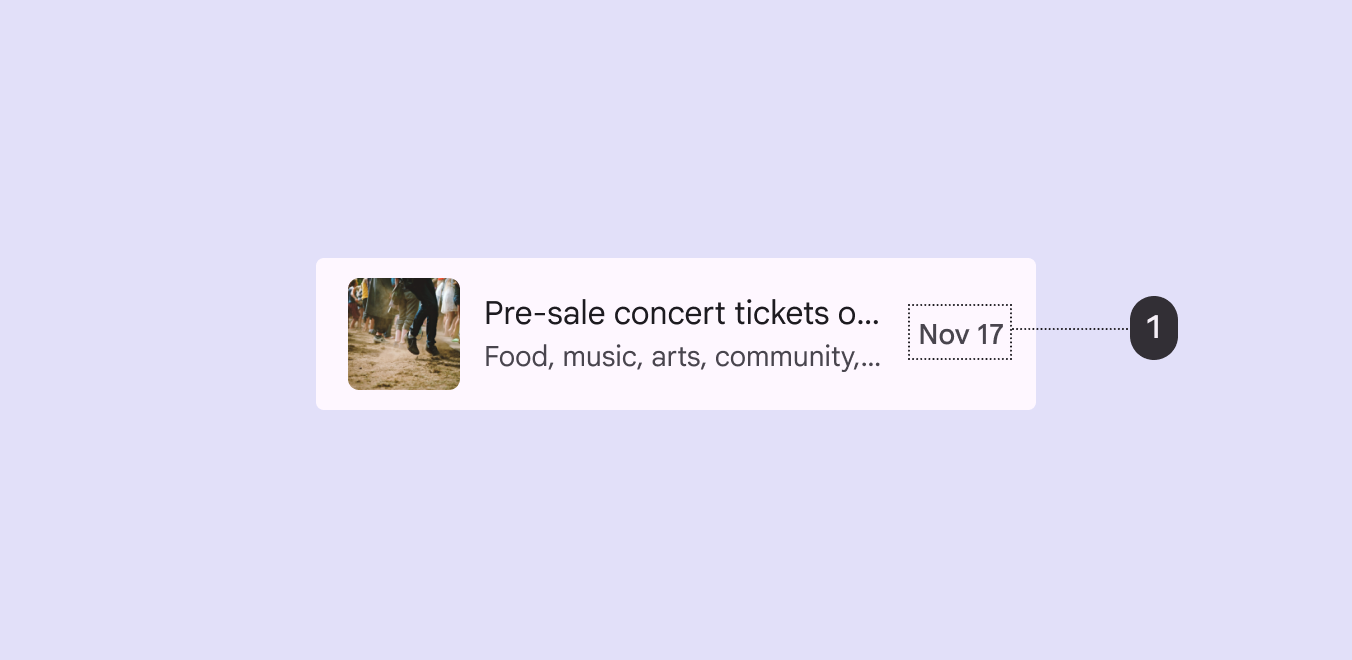
選択コントロール
選択コントロールは、リスト項目のアクションを示します。コントロールは、リスト項目の先頭または末尾に配置します。
- 複数の項目を選択するには、チェックボックスを使用します
- 設定をオンまたはオフに切り替えるには、スイッチを使用します
- 単一の項目を選択するには、ラジオボタンを使用します
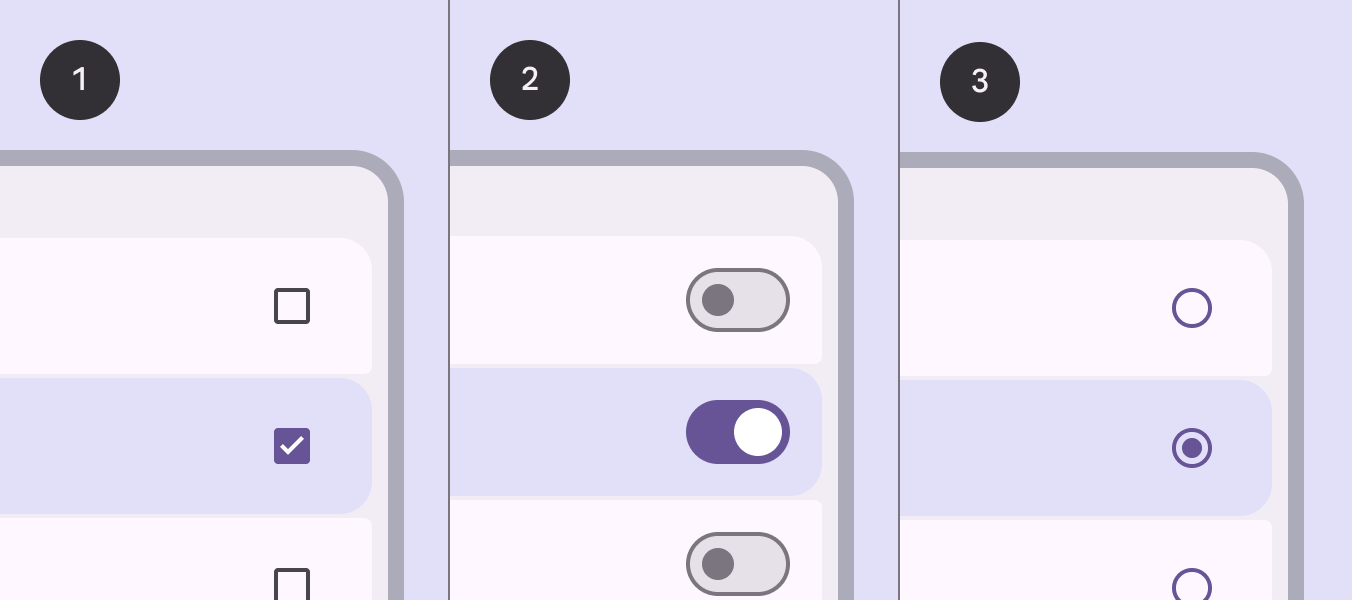
- チェックボックス
- スイッチ
- ラジオボタン
ギャップとディバイダー
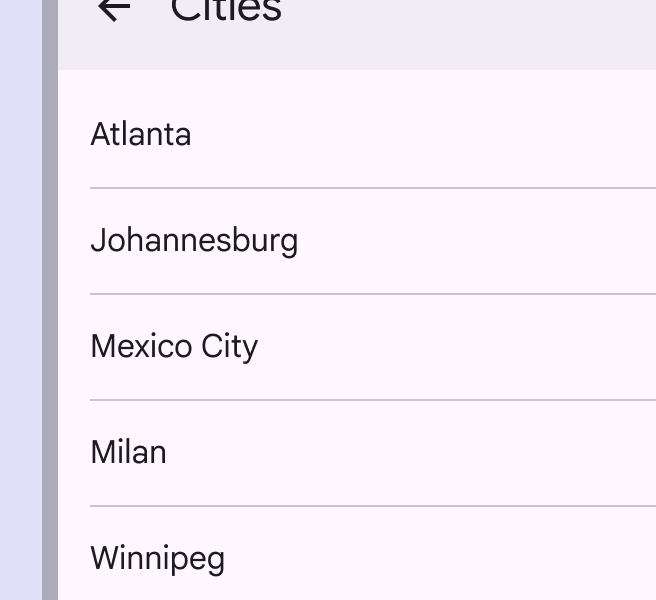
ギャップまたはディバイダーを使用すると、リストを項目やグループに分けられます。
- コンテナ付きのリストにはギャップを使用します。ギャップは、表現力豊かなな形状とコンテインメントの手法を活用します。
- ディバイダーは、より強い視覚的分離が必要な場合に限り、コンテナなしのリストまたは複雑なリストに使用します。
アダプティブデザイン
行の長さ
可変レイアウトでは、コンテナやテキスト中心のコンポーネントを拡張するときに、テキスト行が過度に長くならないようにしてください。そのためには多くの場合、コンテナの拡大に合わせてマージンとタイポグラフィのプロパティを変更する必要があります。
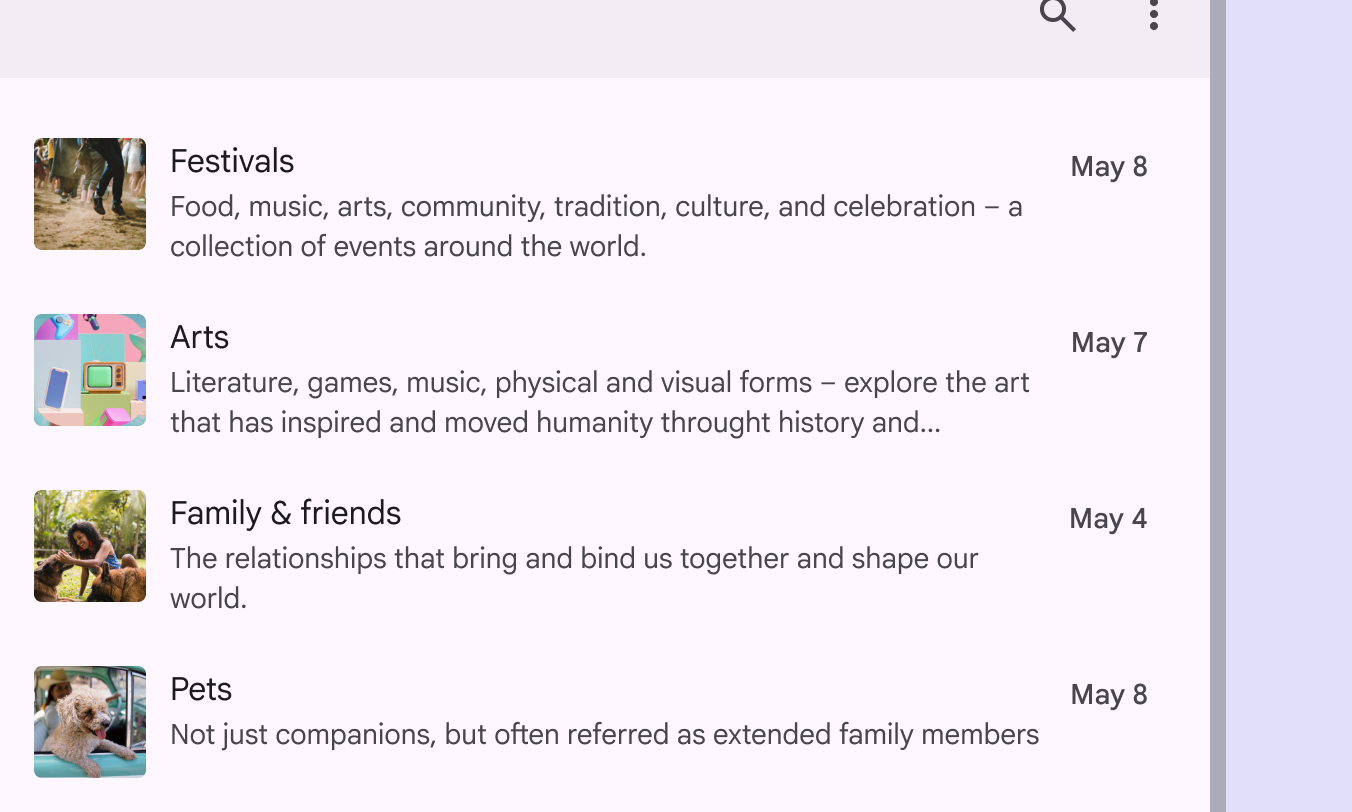
行の長さに応じて、または複数列レイアウトに切り替えることで、リストコンテナの幅を調整します。
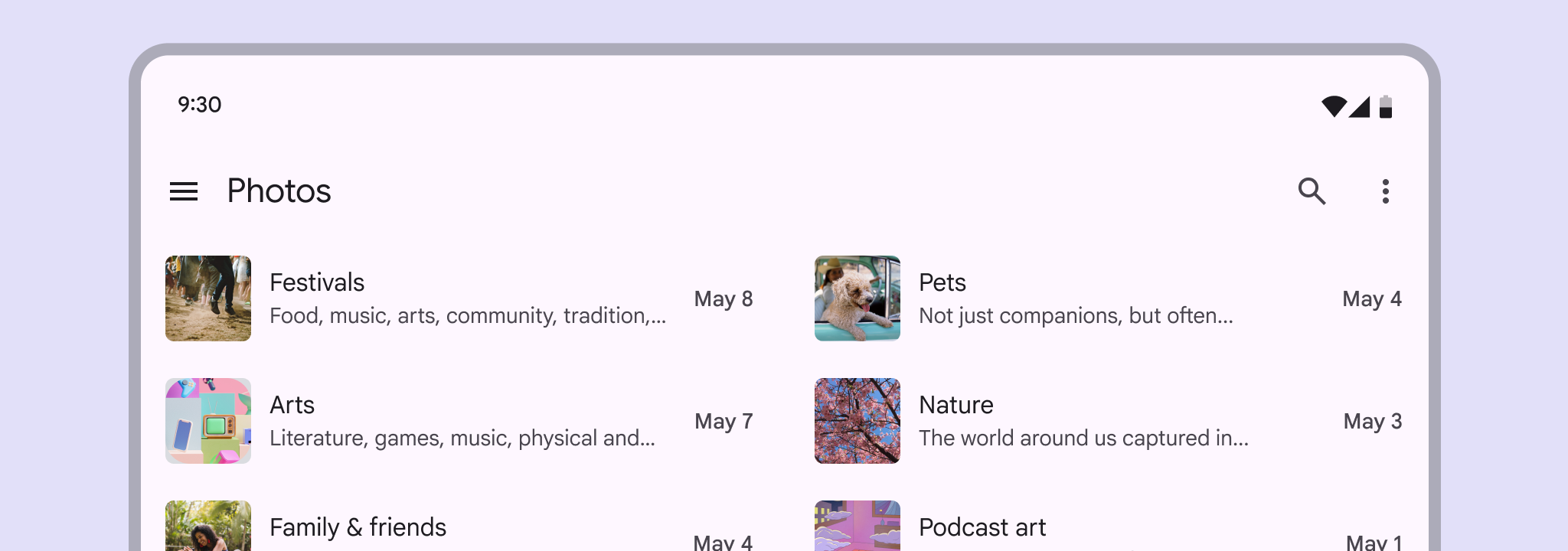
テキストの理想的な行の長さは通常40〜60文字ですが、大画面デバイスでは1行あたり最大120文字まで対応できます。テキスト行が120文字に近い場合は、読みやすさを向上させるために行の高さを大きくすることを検討してください。
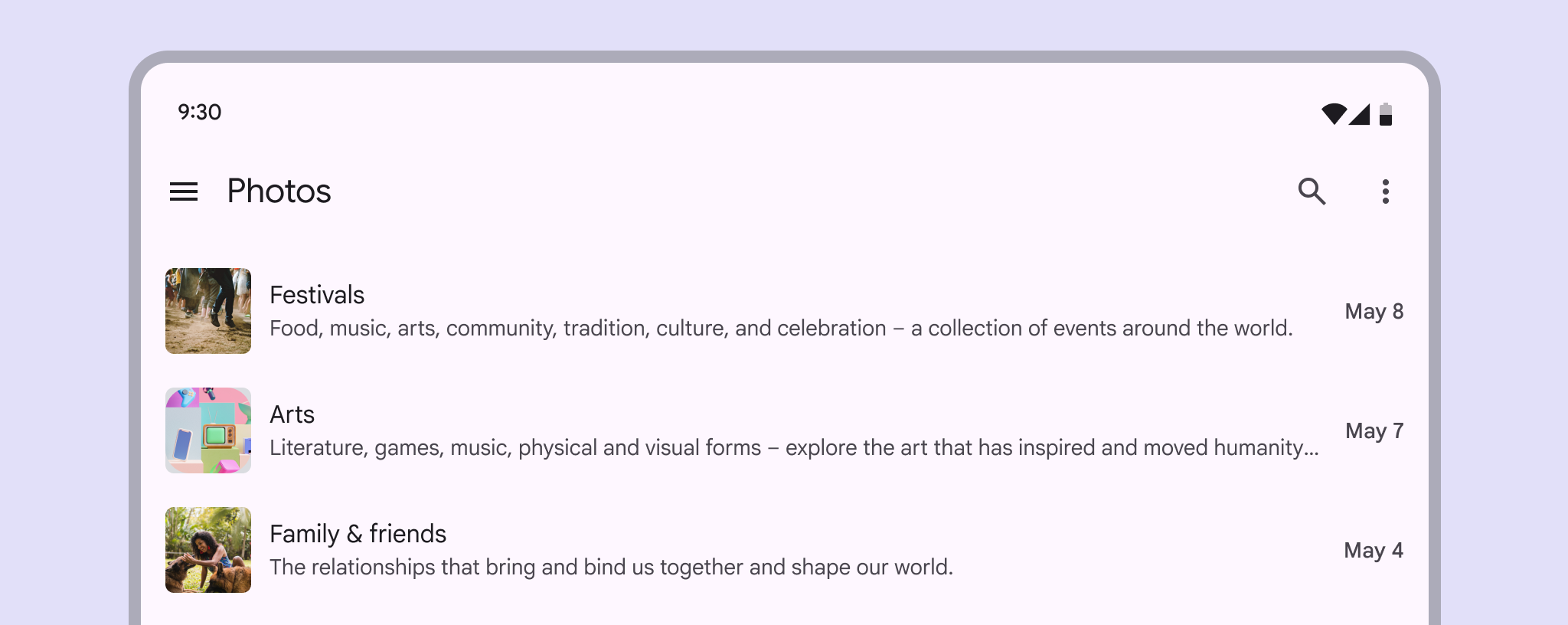
コンパクトブレークポイントのリストは、エクスパンデッドブレークポイントで2列レイアウトの一部になり、各リスト項目に表示する情報量を調整できます。
リスト要素とレイアウトを適応させる
リストは、さまざまなブレークポイントに適応するようにレイアウトを変更できます。これはコンテンツのサイズと配置に影響します。
たとえば、コンパクトブレークポイントのリストは、拡張ウィンドウにより適するよう、マージン、間隔、密度を調整できます。
コンポーネントを切り替える
リストは、画像、テキスト、アクションをコンパクトに組み合わせたコンポーネントです。カードやカルーセルなどの他のコンポーネントは同じ要素を使用しますが、より多くのスペースを占めます。
より大きなブレークポイントでは、利用可能なスペースを活用するために、リストを同様の目的を持つコンポーネントに切り替えることを検討してください。
コンパクトブレークポイント
リストはコンパクトウィンドウではエッジツーエッジで表示します。リスト項目を選択すると、詳細を含むページが開きます。
ミディアムおよびエクスパンデッドブレークポイント
ミディアムおよびエクスパンデッドブレークポイント(タブレットやデスクトップ画面など)では、プライマリコンテンツとセカンダリコンテンツを同じビューに表示できます。
たとえば、リストと詳細情報を並べて表示できます。
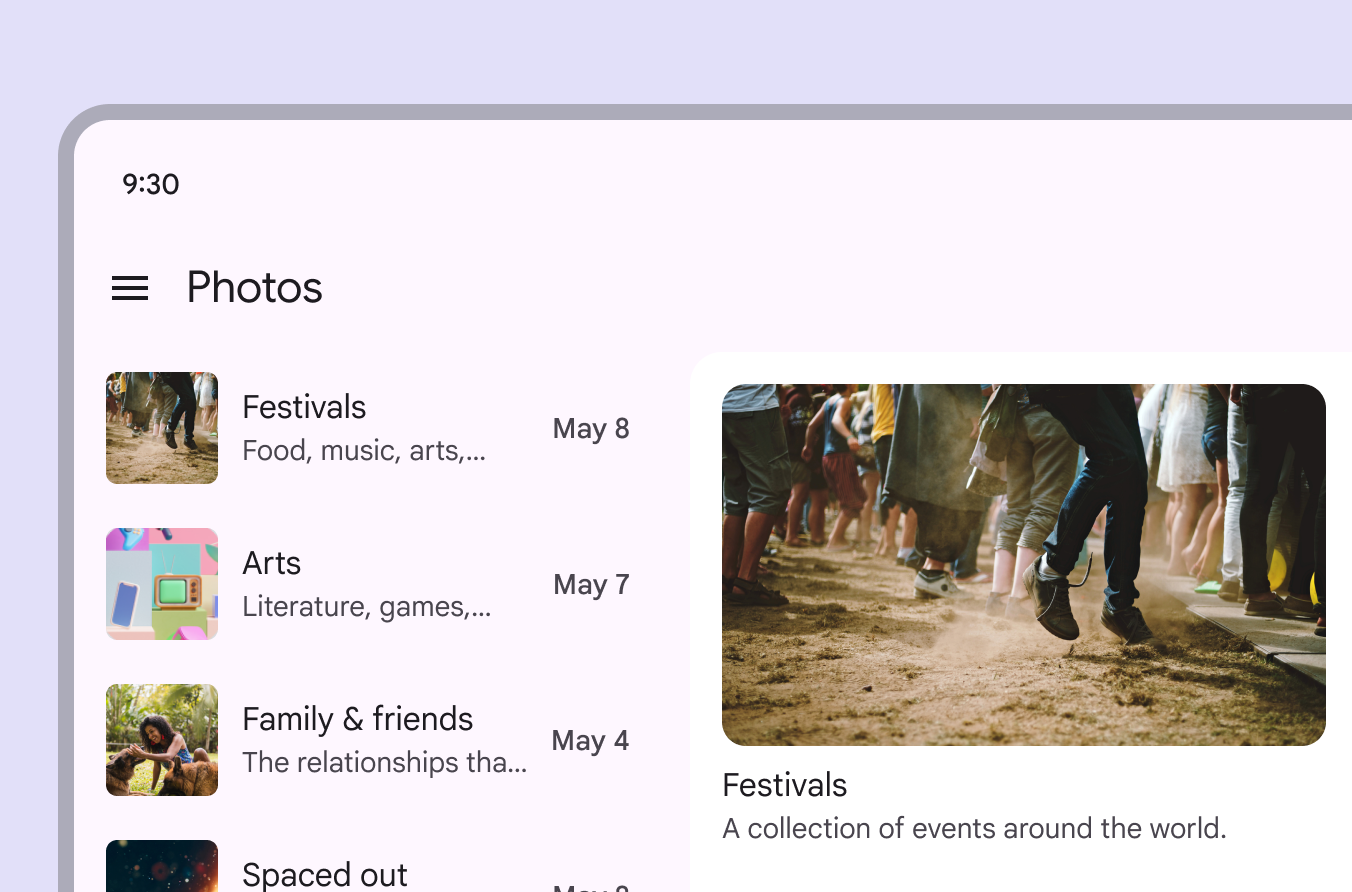
より大きなブレークポイントでは、リストがカルーセルに切り替わる場合があります。
リストは、サイズの拡大・縮小に応じて表示するコンテンツを増減できます。
たとえば、コンポーネントが拡張されると、リスト項目はより多くのコンテンツを表示できます。
動作
リストの選択モード
選択状態はリスト項目全体に適用されます。たとえば、チェックボックス付きの項目を選択すると、リスト項目とチェックボックスの両方に選択状態が表示されます。
単一選択
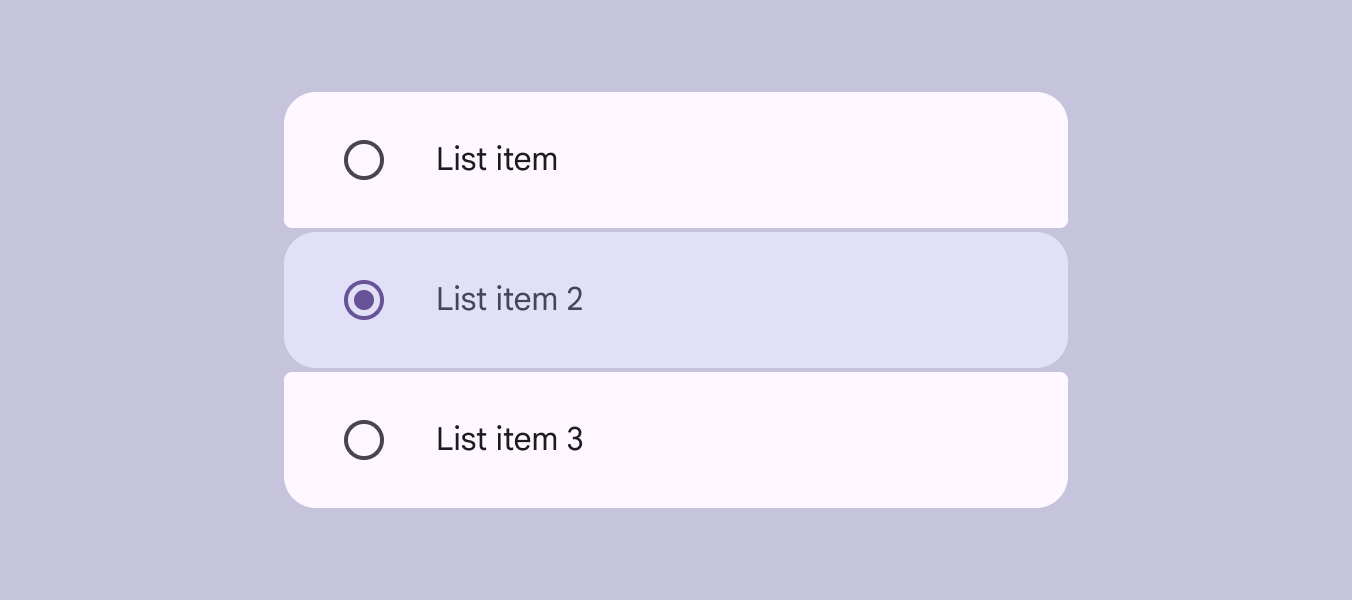
リストには、ラジオボタンなどの単一選択コンポーネントを含めることができます。
単一選択のリスト項目:
- 複数のアクションはサポートしません
- 二次的な入れ子アクションを含めることはできません
- チェックボックスは使用しないでください
複数選択
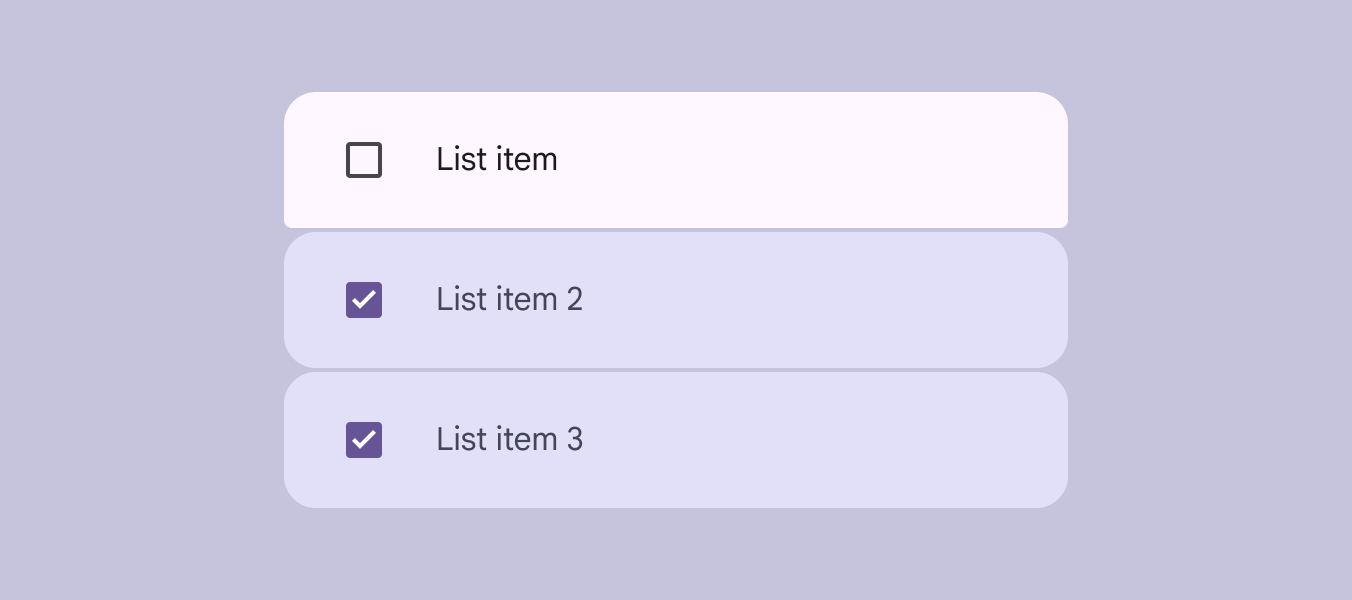
複数選択リストでは、複数のリスト項目を選択済み(オン)状態にできます。
複数選択のリスト項目:
- チェックボックスやスイッチに適しています
- 二次的な入れ子アクションを含めることはできません
- ラジオボタンは使用しないでください
単一アクション
単一アクションリストでは、リスト項目全体が1つのアクション(新しいページへの移動など)を実行します。
単一アクションのリスト項目:
- 二次的な入れ子アクションを含めることはできません
- 永続的な選択状態に切り替えることはできません
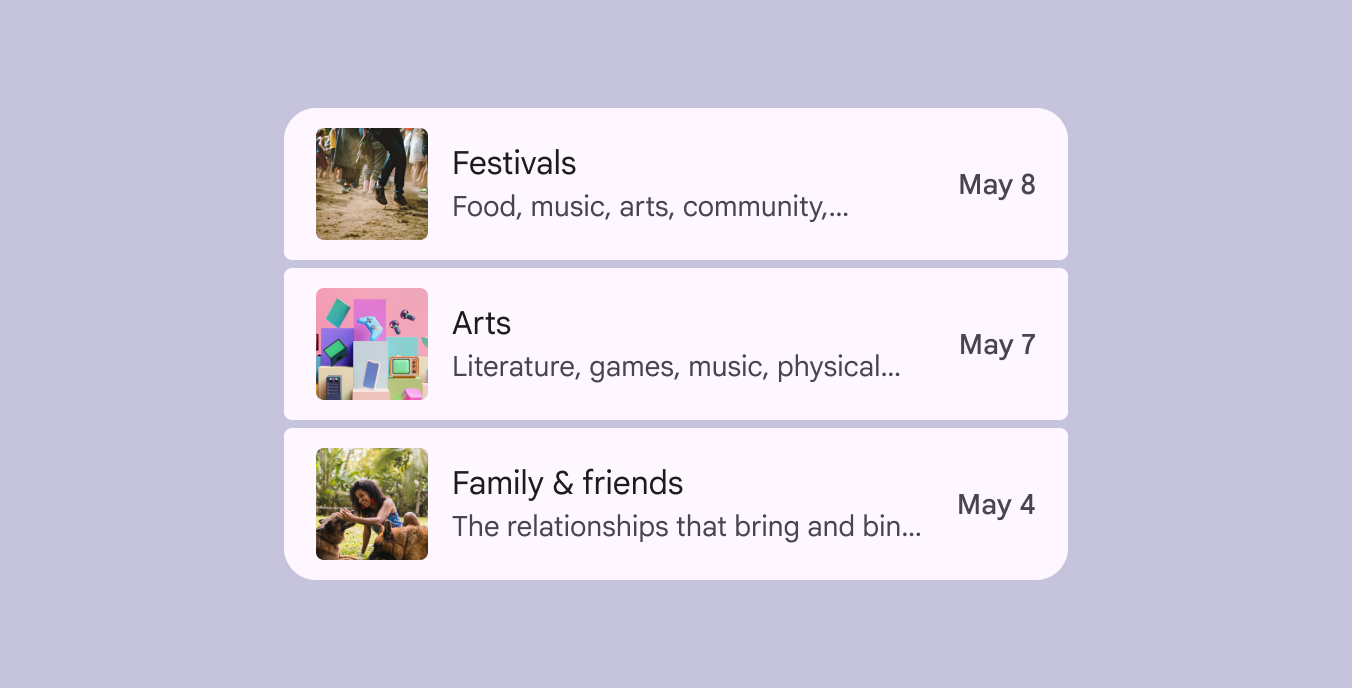
複数アクション
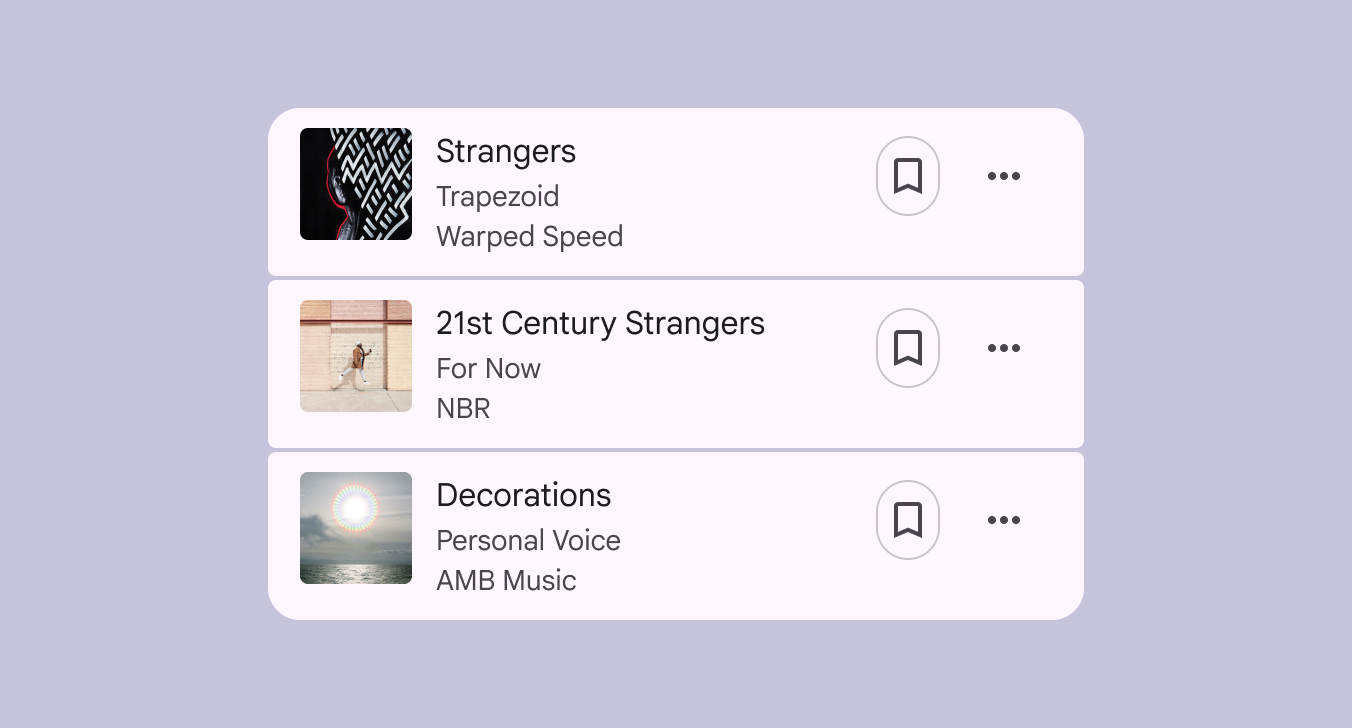
複数アクションリストでは、リスト項目内で複数の入れ子アクションに対応できます。
プライマリアクションは、先頭領域とコンテンツ領域の大部分を占める必要があります。
ブックマークやメニューなどの補助アクションは、末尾に配置します。
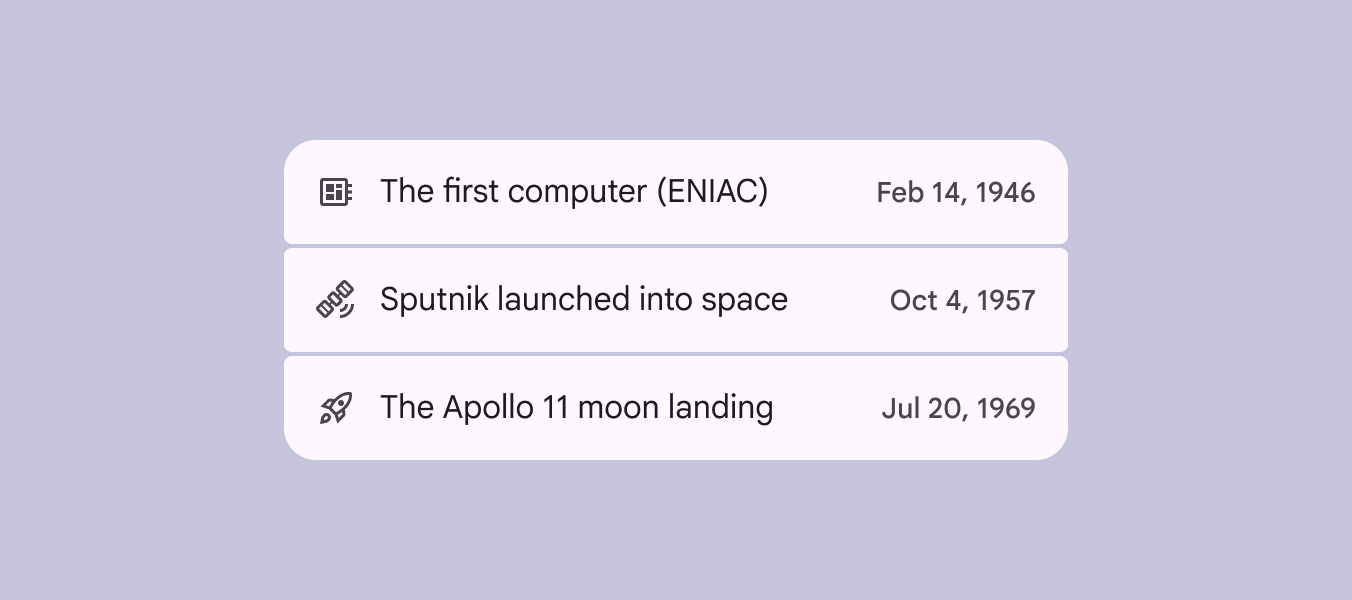
非インタラクティブ
非インタラクティブリストは、情報を一目で把握しやすい形で整理できます。アクションを実行せず、選択もできません。
リストのインタラクション
展開と折りたたみ
他のリスト項目を含むリスト項目は、フォルダーのように展開・折りたたみしてコンテンツを表示/非表示にできます。
リスト項目をタップすると、コンテナトランスフォームのトランジションパターンを使用して、垂直方向に画面全体まで展開されます。
スワイプ
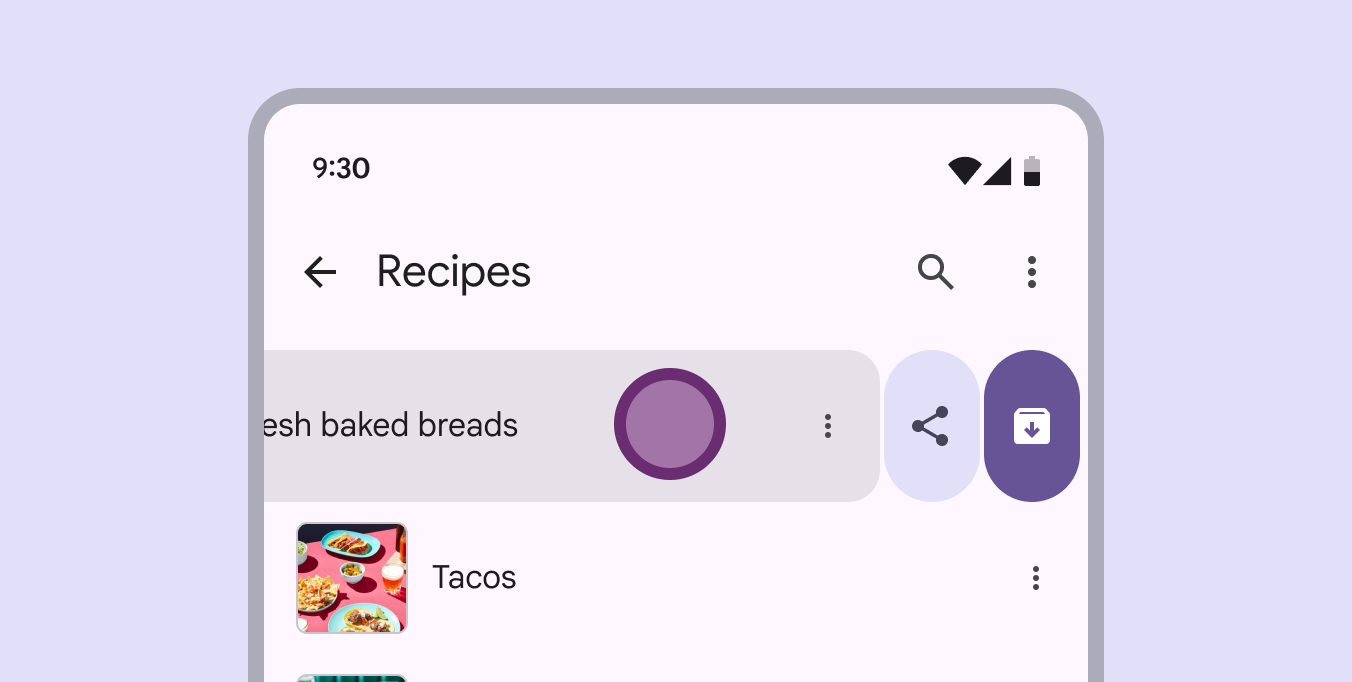
Androidでは、リスト項目をスワイプするとボタンを表示できます。視覚的なアクセントと階層を付けるために、複数のボタンスタイルを組み合わせて使用します。
プライマリアクションは、末尾側に配置した最後のオプションである必要があります。フルスワイプするとこのアクションが実行され、リスト項目と他のすべてのアクションが画面外に移動します。
スワイプ可能なリスト項目には、「その他」アイコンなど、非表示のアクションにアクセスするための代替手段を含める必要があります。