Listy: wytyczne
Listy to ciągłe, pionowe indeksy tekstu i obrazów.
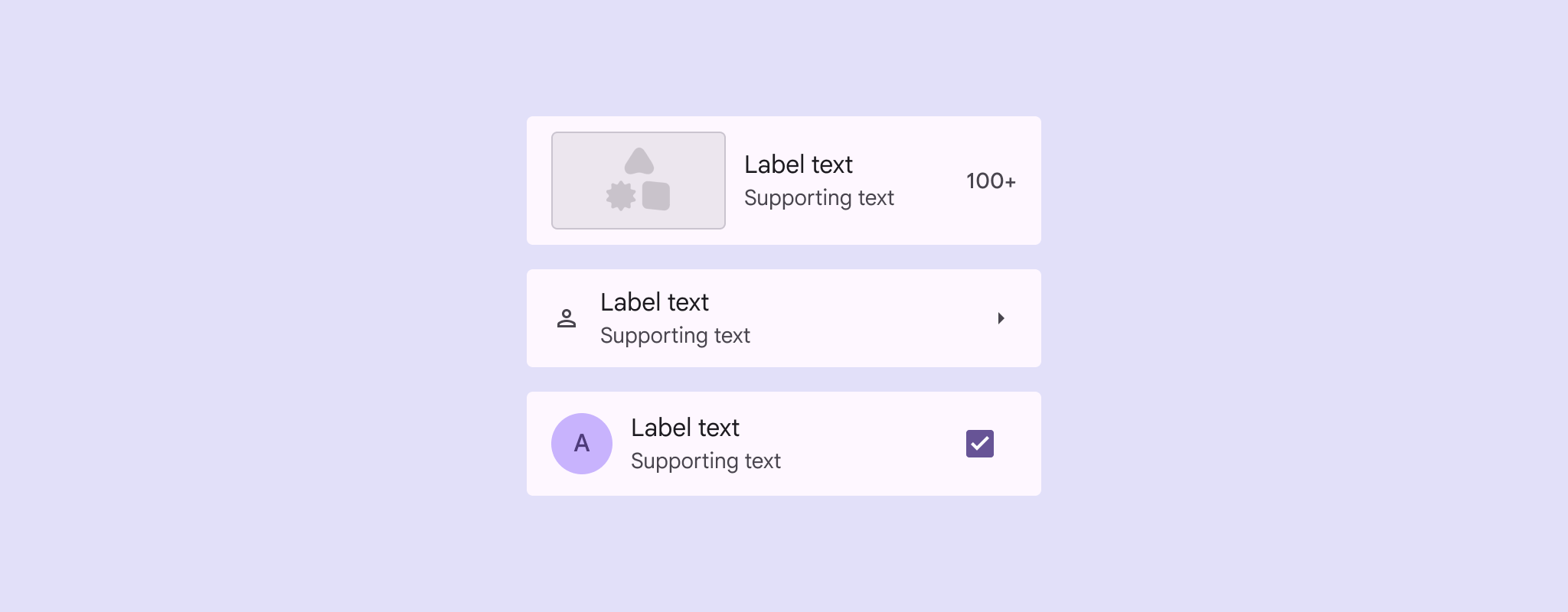
- Obrazy, filmy, ikony lub awatary w pozycji początkowej
- Tekst końcowy, ikony końcowe lub przyciski ikonowe w pozycji końcowej
Zastosowanie
Listy to pionowe grupy tekstu, ikon, obrazów i innych elementów, zaprojektowane z myślą o czytelności i łatwości zrozumienia.
Elementy listy mogą jednocześnie obsługiwać wiele działań, m.in. zaznaczanie, przyciski ikonowe oraz menu dodatkowych opcji.
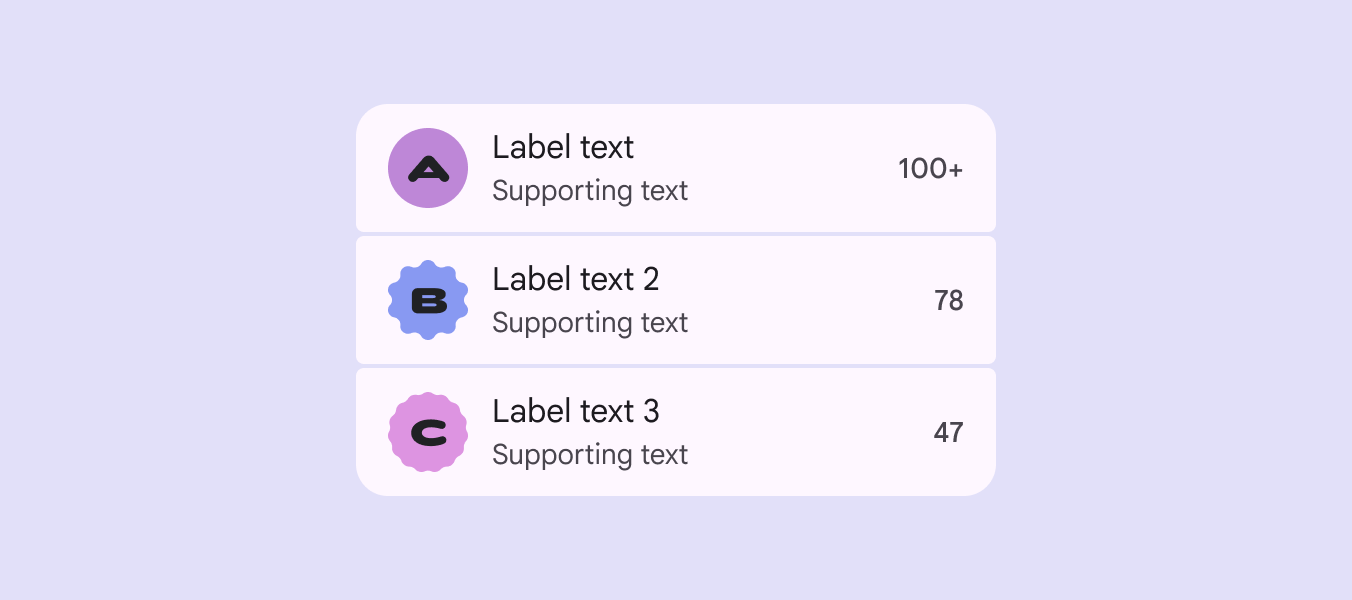
Używaj list do prezentowania lub wybierania odrębnych elementów, np. do wyboru koloru z zestawu.
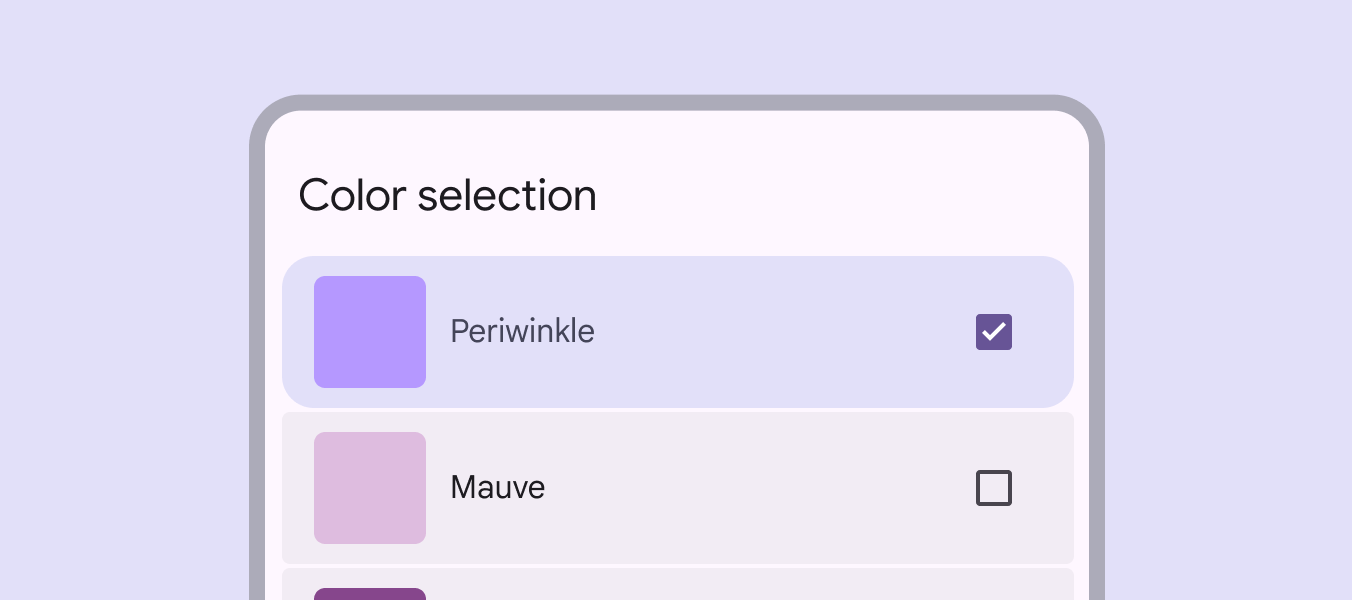
Lista powinna być łatwa do przeglądania. Do zakotwiczenia i wyrównania zawartości elementu listy można wykorzystać dowolny element.
Umieszczaj pomocnicze elementy wizualne i tekst główny w tej samej pozycji w każdym elemencie listy.
Nie zmieniaj umiejscowienia elementów w obrębie listy.
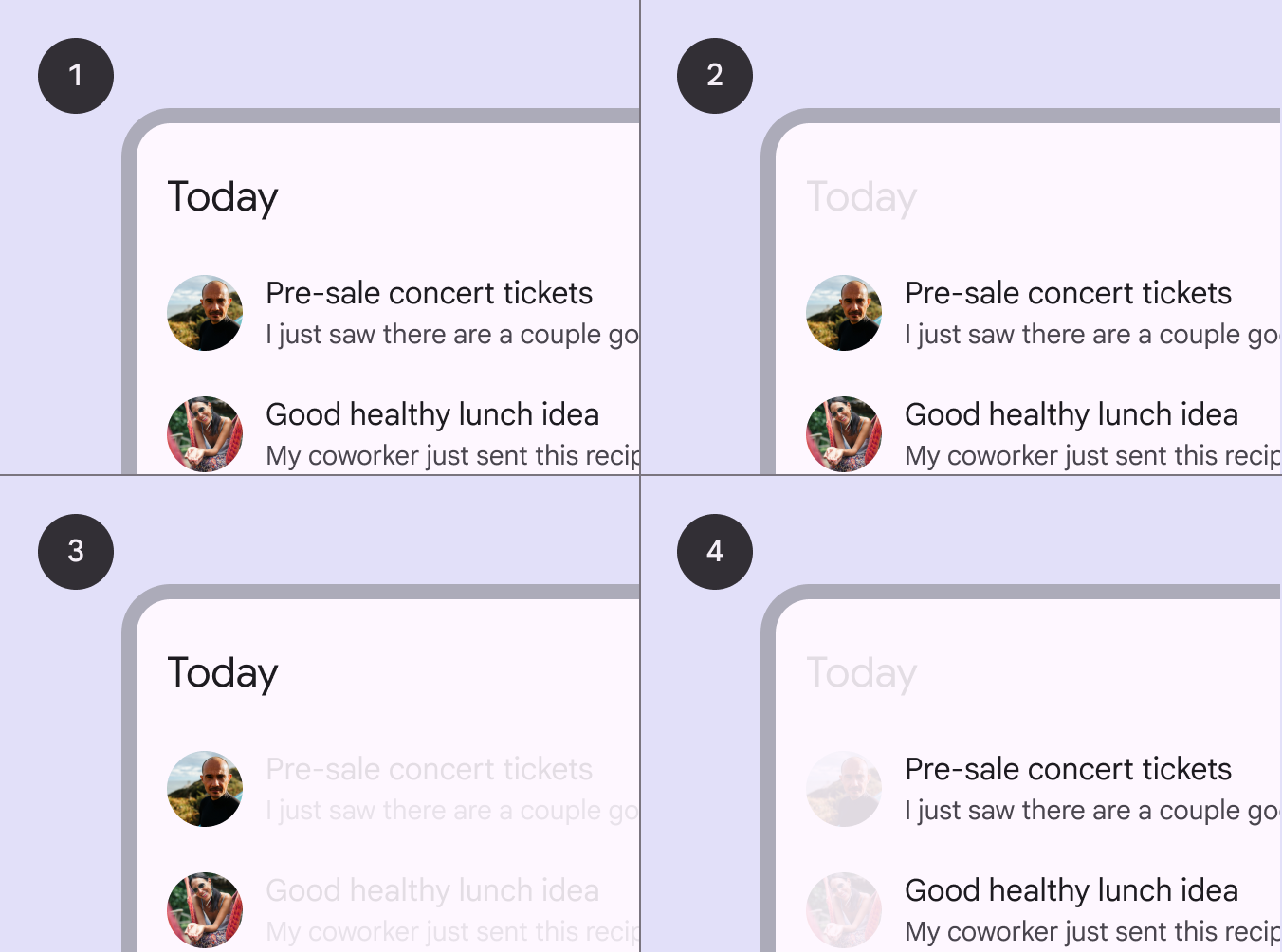
- Przykładowa lista
- Umieszczenie zawartości w wierszu
- Pomocnicze elementy wizualne są wyrównane, co ułatwia przeglądanie
- Tekst główny jest wyrównany, co ułatwia przeglądanie
Elementy listy mogą dostosowywać się do tekstu o różnej długości:
Tylko tekst etykiety
Element listy może zawierać pojedynczy wiersz tekstu etykiety. Jeśli tekst nie mieści się w jednym wierszu, można go zawinąć lub obciąć.
Tekst etykiety z tekstem pomocniczym
Element listy może zawierać tekst pomocniczy pod tekstem etykiety. Zarówno tekst etykiety, jak i tekst pomocniczy można zawinąć lub obciąć.
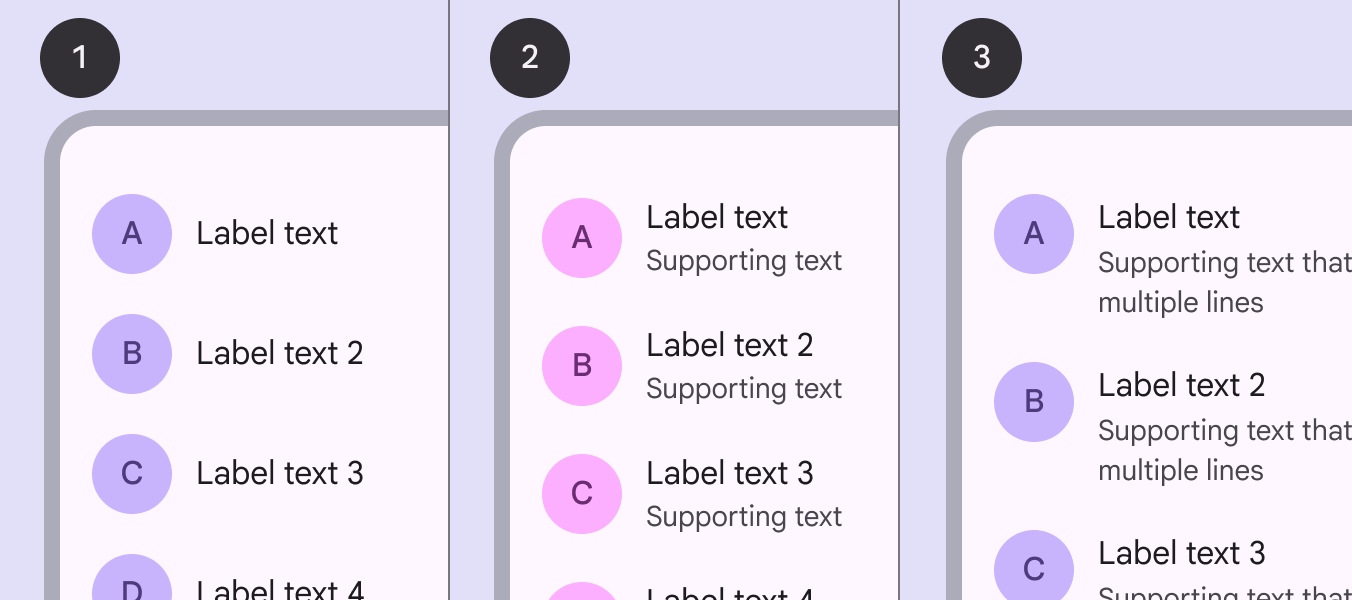
- Tylko tekst etykiety
- Tekst etykiety z tekstem pomocniczym w jednym wierszu
- Tekst etykiety z tekstem pomocniczym zawiniętym do dwóch wierszy
Anatomia
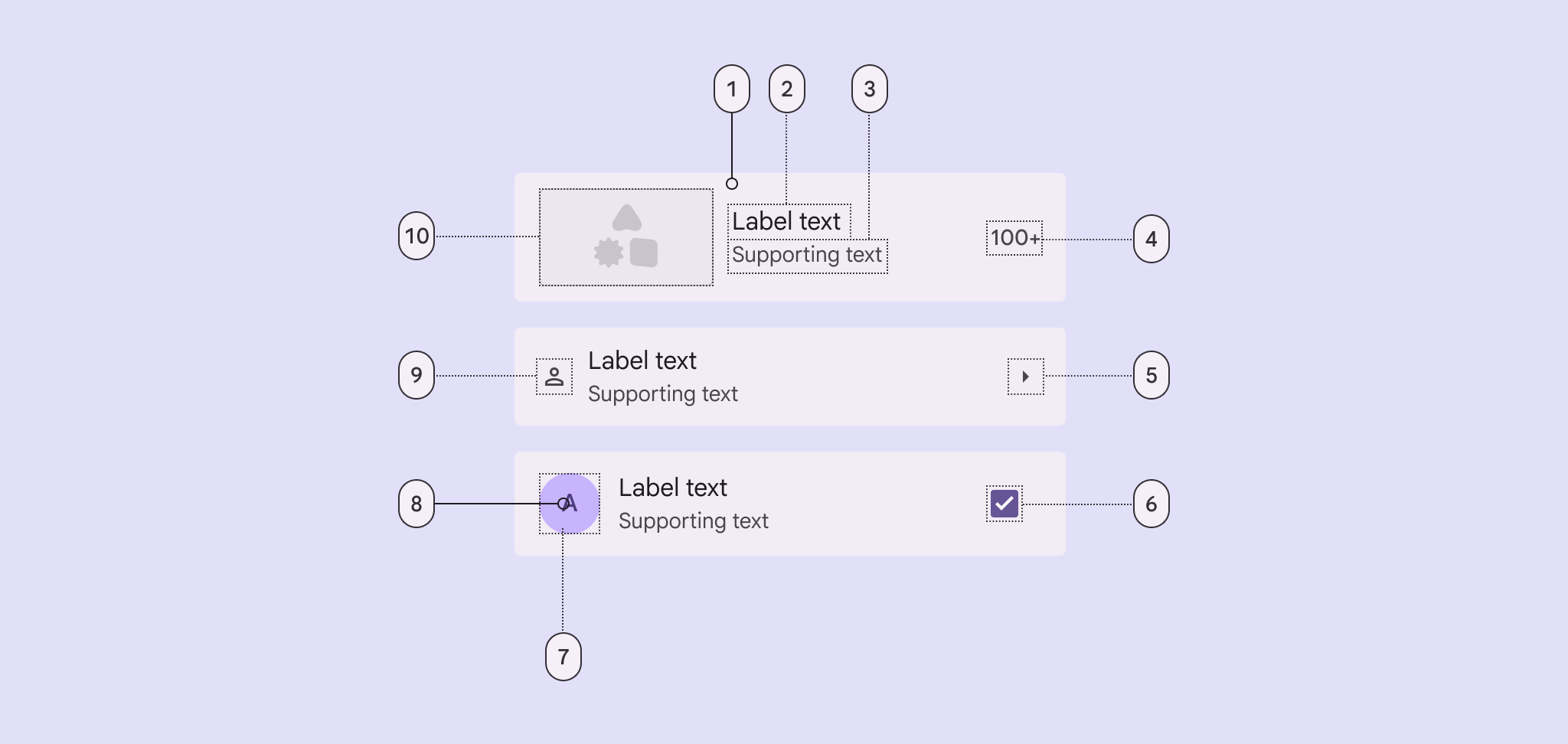
- Kontener
- Tekst etykiety
- Tekst pomocniczy
- Tekst końcowy
- Ikona końcowa
- Kontrolka wyboru w pozycji końcowej — pole wyboru, przycisk radiowy, przełącznik
- Kontener awatara w pozycji początkowej
- Tekst awatara w pozycji początkowej
- Ikona wiodąca
- Multimedia w pozycji początkowej — obraz lub film
Kontener
Kontenery listy obejmują wszystkie elementy listy i ich składniki. Rozmiar elementu listy określa najwyższy element znajdujący się wewnątrz niego. Zobacz specyfikację układu
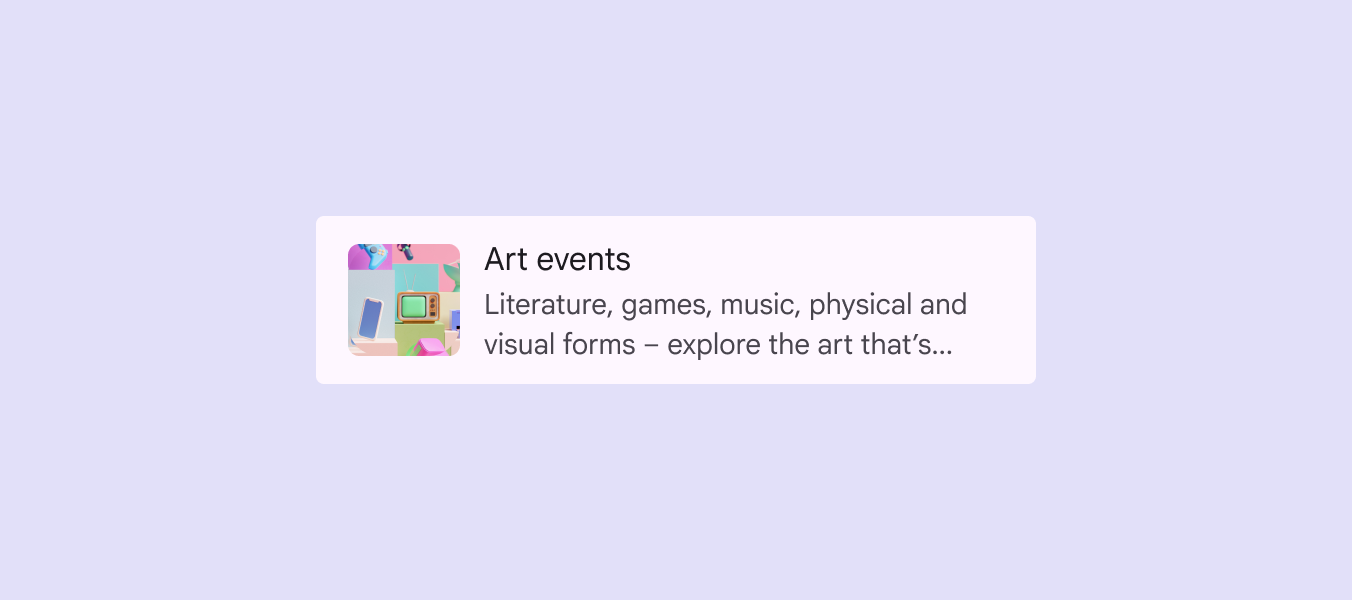
Gdy element listy zawiera obraz, rozważ dostosowanie koloru kontenera do schematu kolorów opartego na treści. Schemat ten należy stosować w stanie włączonym lub w odpowiedzi na interakcję.
Etykieta i tekst pomocniczy
Tekst etykiety powinien być zwięzły.
Aby zapewnić łatwe przeglądanie elementów listy:
- Ogranicz tekst pomocniczy do 1–3 wierszy
- Przytnij tekst pomocniczy w zależności od rozmiaru ekranu
Ikony
Ikona wiodąca
Ikona wiodąca powinna być szybką wskazówką wizualną powiązaną z tekstem etykiety elementu i ułatwiać przeglądanie listy.
Ikona końcowa
Ikona końcowa często służy do informowania o stanie lub wskazywania działania, np. Pokaż więcej.
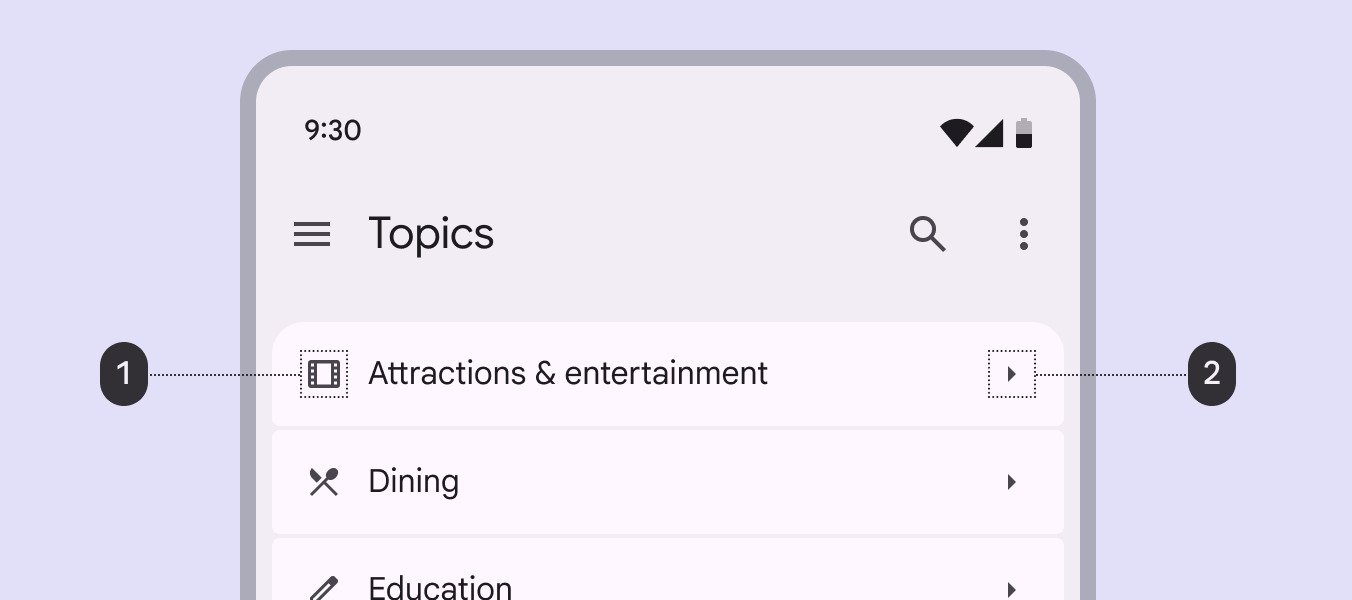
- Ikony wiodące powinny być powiązane z tekstem etykiety
- Ikony końcowe mogą wskazywać działanie
Multimedia w pozycji początkowej
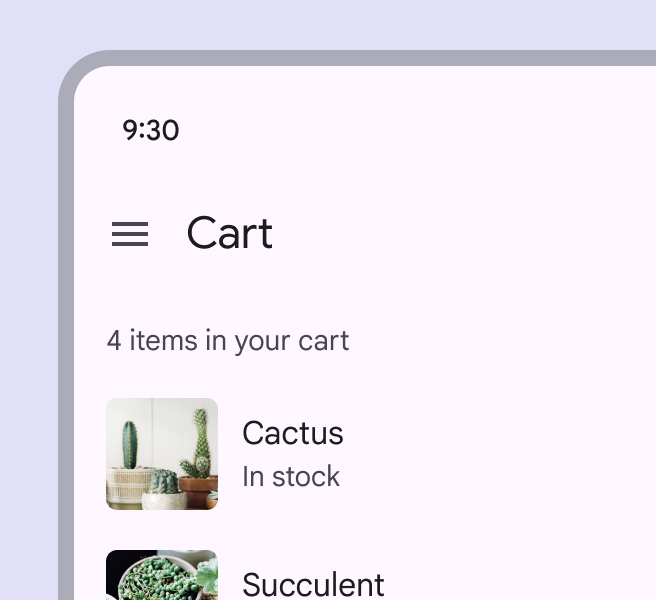
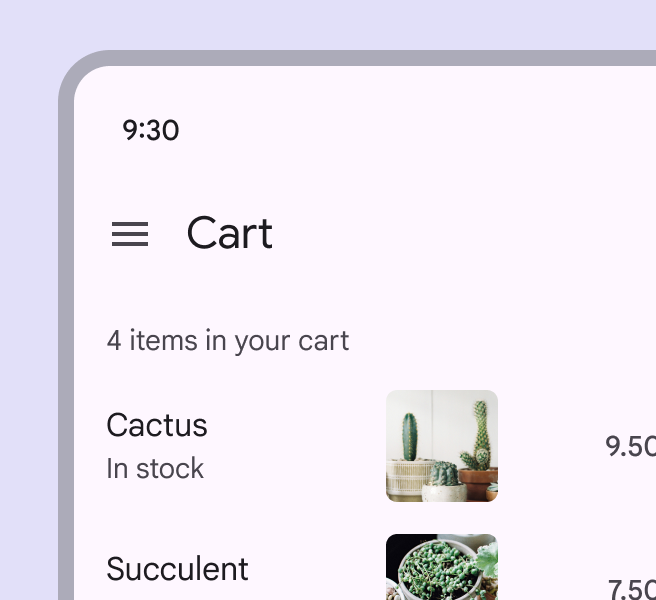
Elementy listy mogą zawierać awatar, obraz lub film w pozycji początkowej. Umieszczaj elementy wizualne przy krawędzi początkowej listy, aby ułatwić przeglądanie.
Miniatury wideo w pozycji początkowej mogą otwierać odtwarzacz wideo lub odtwarzać się bezpośrednio na liście.
Awatary
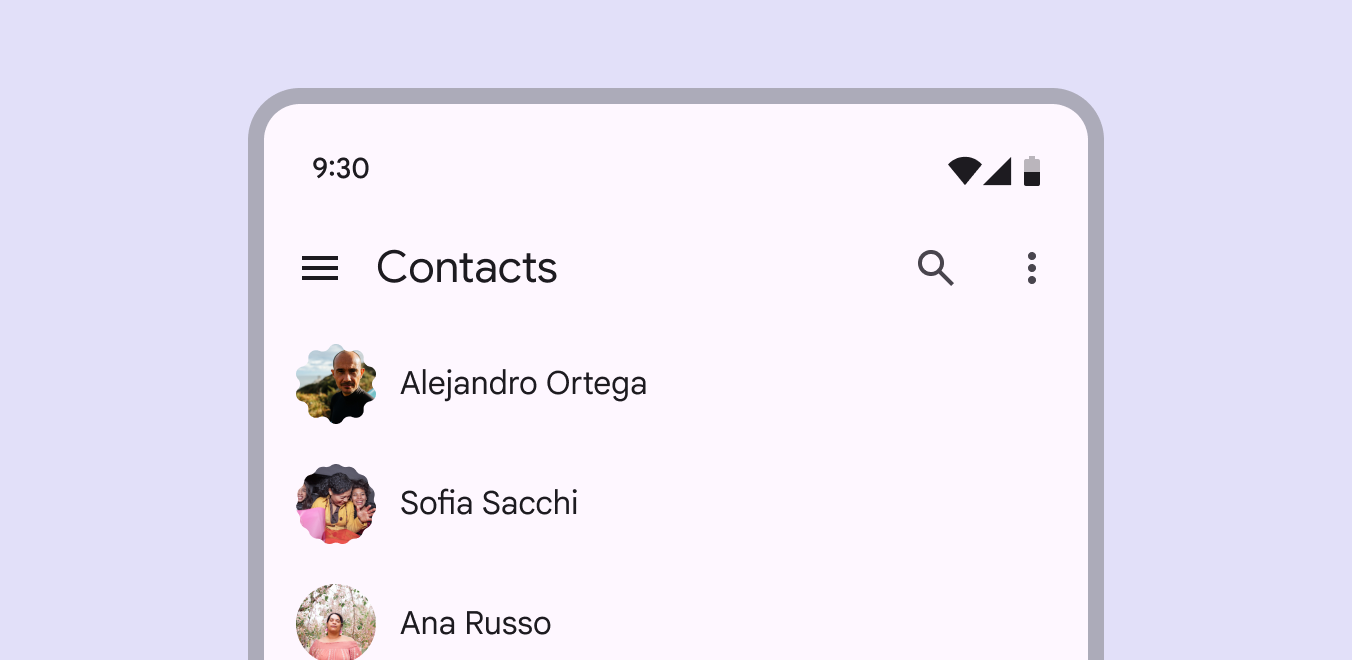
Elementy listy mogą zawierać obrazy w kształtach kołowych lub ekspresyjnych, aby przedstawić osobę lub podmiot.
Używaj kwadratowych lub prostokątnych obrazów w przypadku innych treści, takich jak produkty lub filmy.
Działania podstawowe i dodatkowe
Używaj odstępów, aby zwrócić uwagę na najważniejszy aspekt elementu listy — zwykle obszar działania podstawowego lub kluczową zawartość.
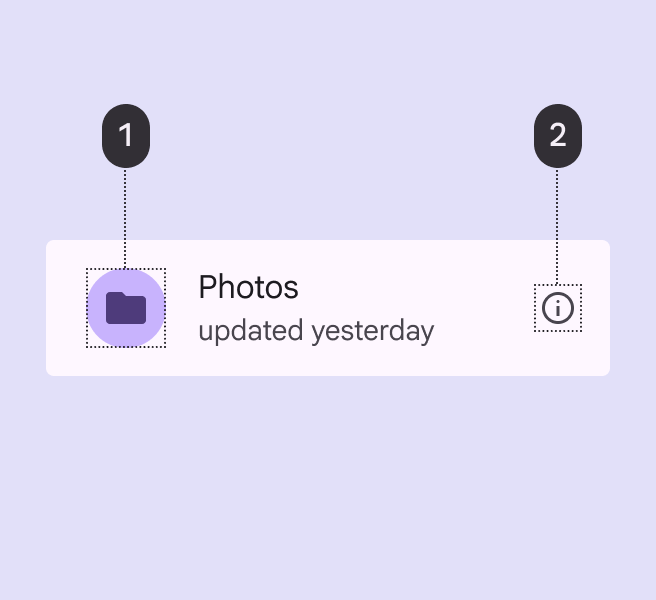
Działanie podstawowe zajmuje więcej miejsca:
- Obszar działania podstawowego
- Obszar działania dodatkowego
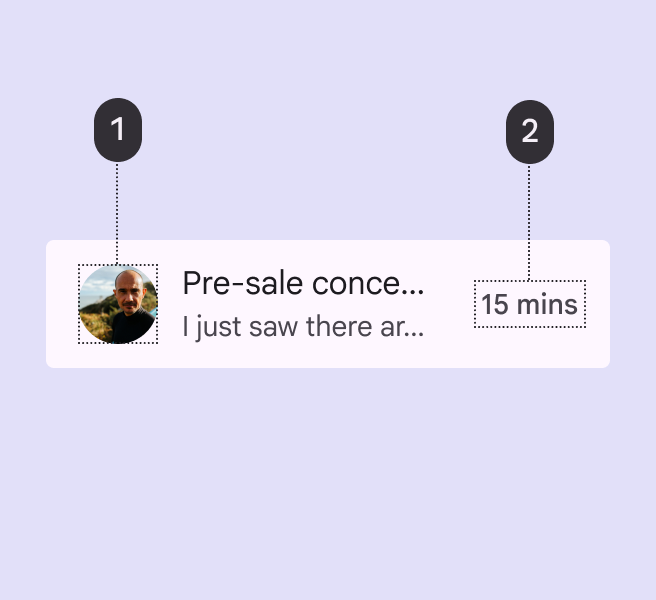
Uporządkuj zawartość według ważności:
- Zawartość bardziej wyróżniająca się
- Zawartość mniej wyróżniająca się
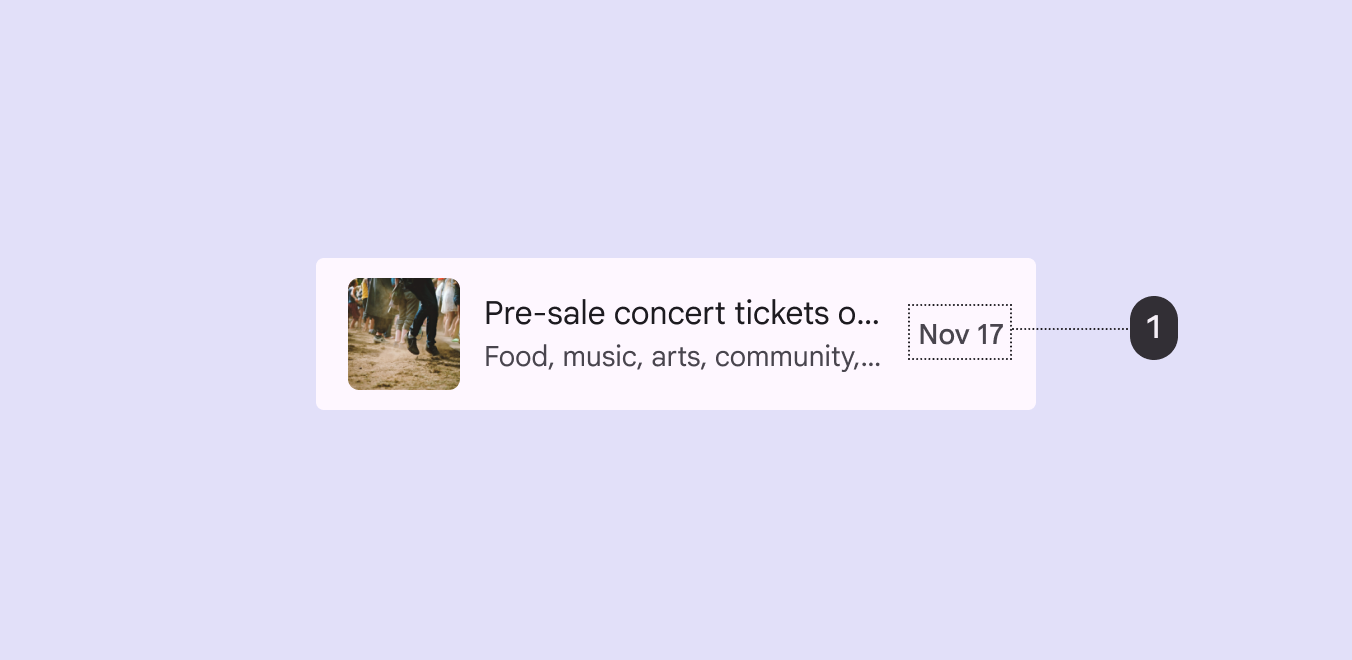
Tekst końcowy
Tekst końcowy może uzupełniać element listy o dodatkowe informacje, takie jak cena, liczba lub szczegóły.
Kontrolki wyboru
Kontrolki wyboru wyświetlają działania elementu listy. Umieszczaj je na początku lub na końcu elementu listy:
- Używaj pól wyboru, aby zaznaczać wiele elementów
- Używaj przełączników, aby włączać lub wyłączać ustawienia
- Używaj przycisków radiowych, aby wybrać pojedynczy element
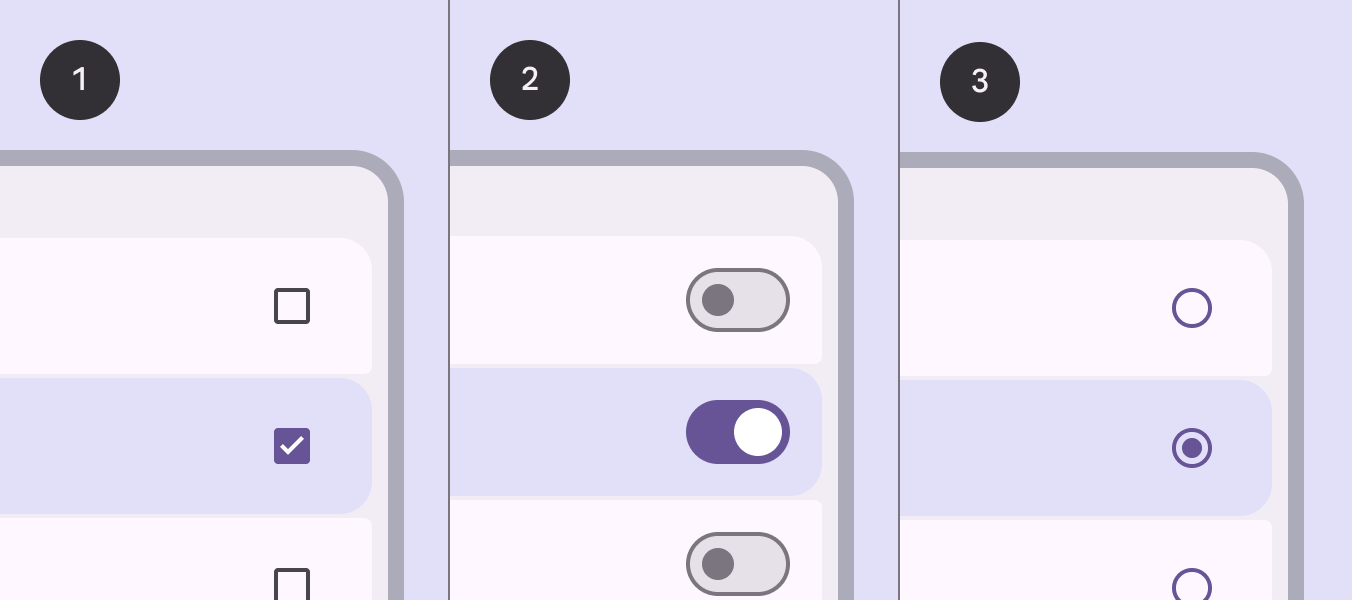
- Pola wyboru
- Przełączniki
- Przyciski radiowe
Odstępy i separatory
Odstępy lub separatory mogą dzielić listy na elementy i grupy:
- Używaj odstępów w listach w kontenerze. Odstępy wykorzystują ekspresyjne kształty i techniki wyodrębniania w kontenerze.
- Stosuj separatory wyłącznie w listach poza kontenerem lub w listach złożonych, i tylko gdy konieczne jest silniejsze rozdzielenie wizualne.
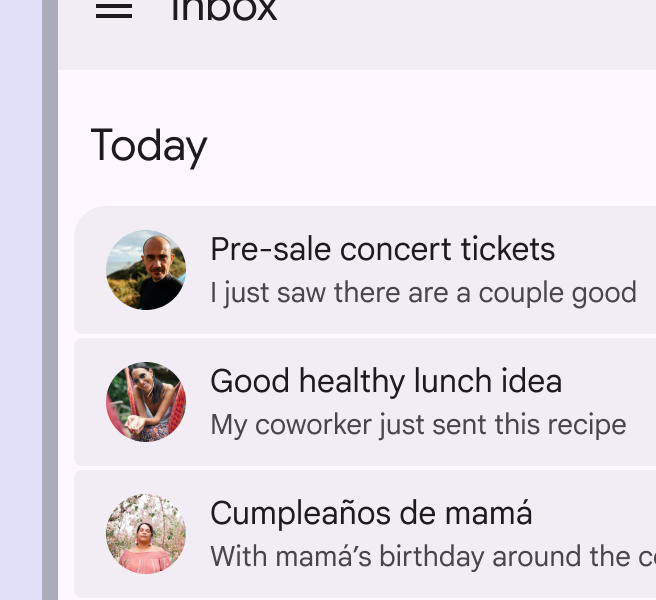
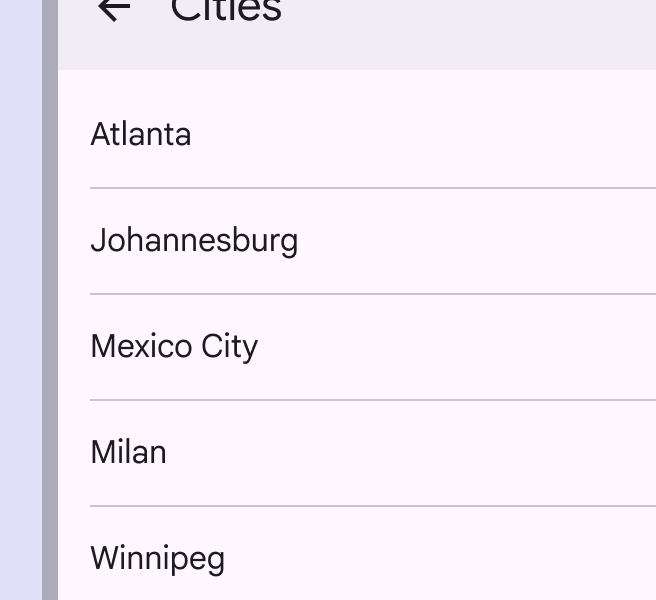
Projektowanie adaptacyjne
Długość wiersza
W płynnych układach unikaj nadmiernie długich wierszy tekstu podczas rozszerzania kontenerów i komponentów zawierających dużo tekstu. Często oznacza to zmianę marginesów i właściwości typograficznych wraz ze skalowaniem kontenera.
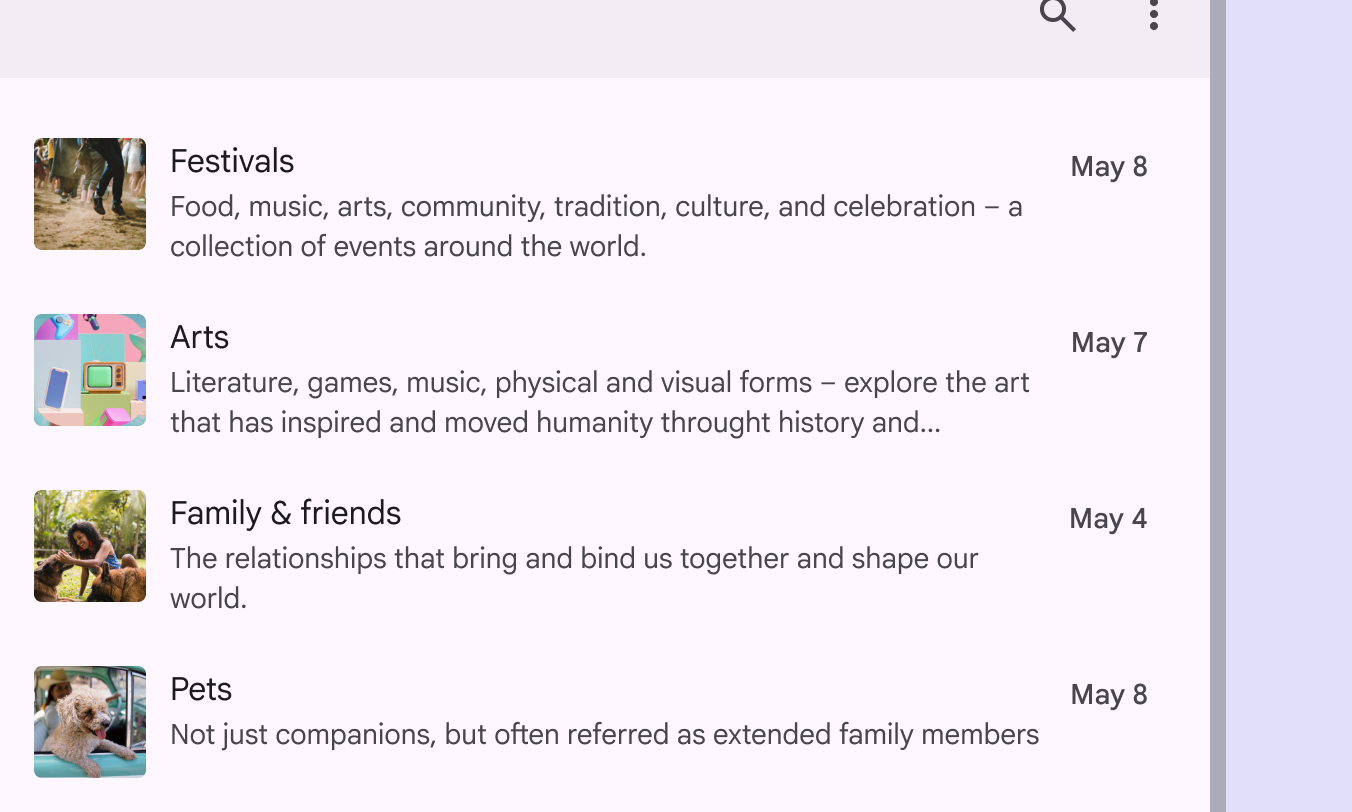
Dostosuj szerokość kontenera listy do długości wiersza lub przełącz się na układ wielokolumnowy.
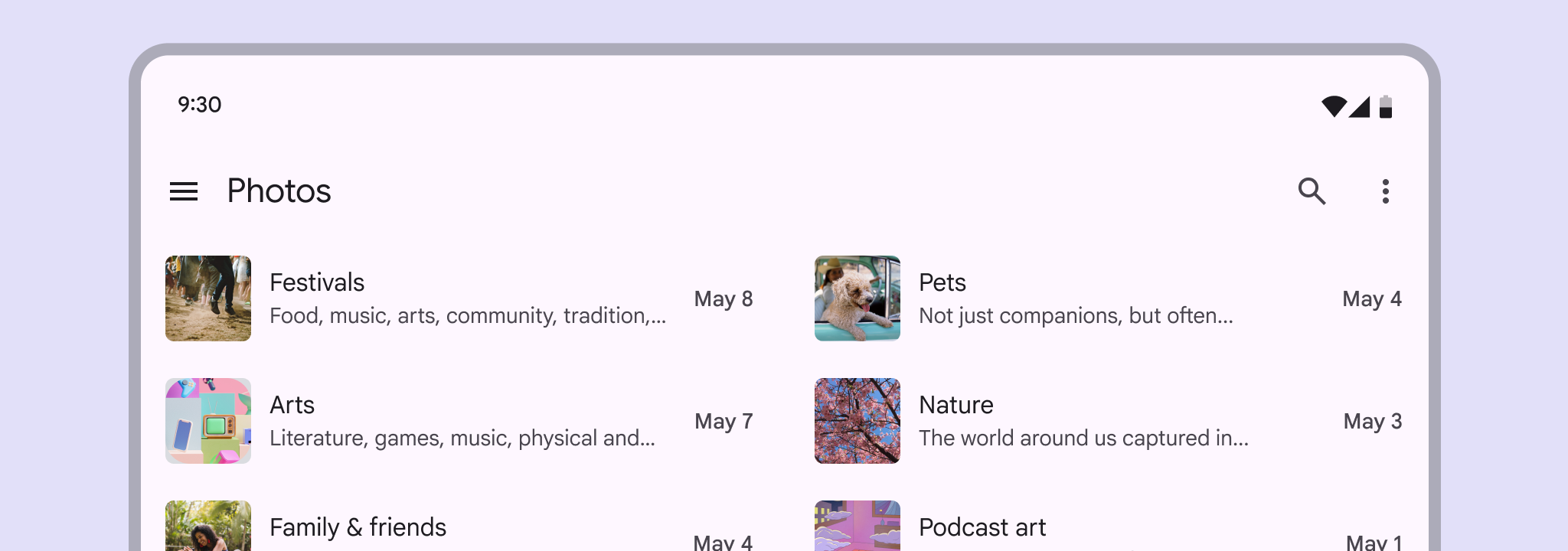
Idealna długość wiersza tekstu wynosi zwykle od 40 do 60 znaków, ale na dużych ekranach można zmieścić do 120 znaków w wierszu. Jeśli długość wiersza zbliża się do 120 znaków, rozważ zwiększenie wysokości wiersza, aby poprawić czytelność.
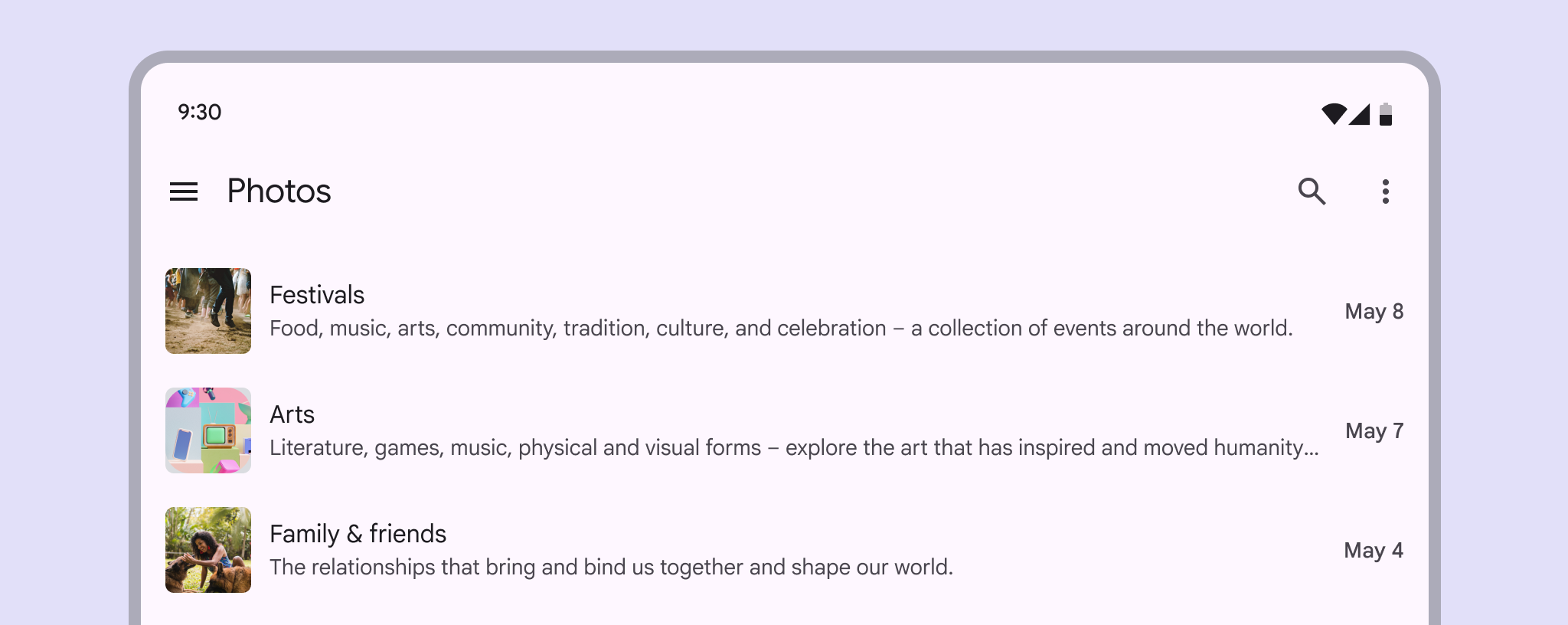
Lista na poziomie kompaktowego punktu przerwania może stać się częścią układu dwukolumnowego na poziomie rozszerzonego punktu przerwania, dostosowując ilość informacji wyświetlanych w każdym elemencie listy.
Dostosowywanie elementów listy i układu
Listy mogą zmieniać układ, aby dostosować się do różnych punktów przerwania. Wpływa to na rozmiar i umiejscowienie zawartości.
Na przykład lista w kompaktowym punkcie przerwania może dostosować marginesy, odstępy lub gęstość, aby lepiej pasować do rozszerzonego okna.
Wymiana komponentów
Listy to kompaktowa kompozycja obrazów, tekstu i działań. Inne komponenty, takie jak karty i karuzele, używają tych samych elementów, ale zajmują więcej miejsca.
Przy większych punktach przerwania rozważ zastąpienie listy komponentem o podobnym przeznaczeniu, aby wykorzystać dostępną przestrzeń.
Kompaktowe punkty przerwania
W kompaktowych oknach listy powinny rozciągać się od krawędzi do krawędzi. Wybranie elementu listy powinno otwierać stronę ze szczegółami.
Średnie i rozszerzone punkty przerwania
Średnie i rozszerzone punkty przerwania, takie jak ekrany tabletów i komputerów stacjonarnych, umożliwiają wyświetlanie zawartości głównej i dodatkowej w tym samym widoku.
Na przykład lista i szczegóły mogą pojawić się obok siebie.
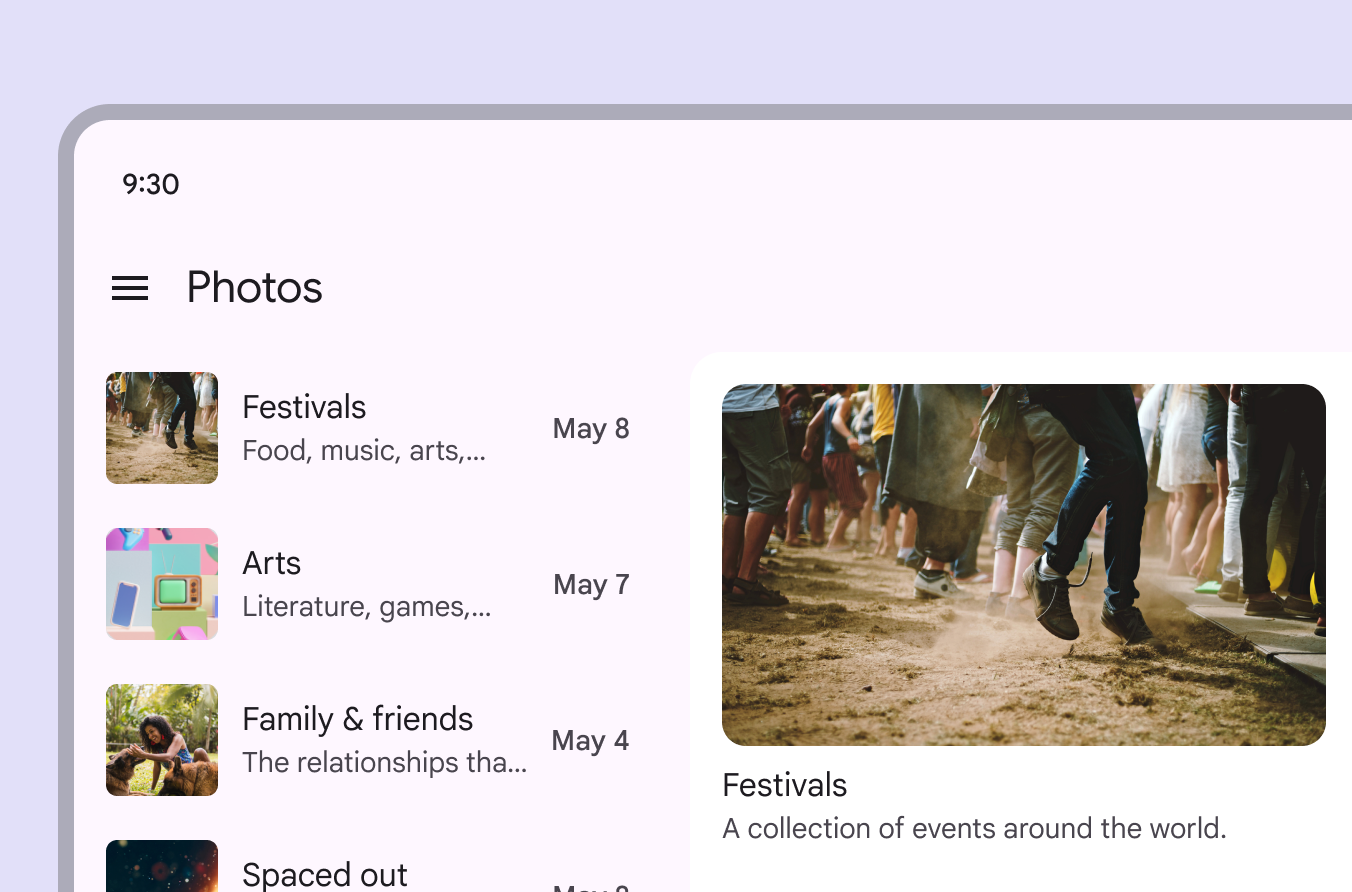
W większym punkcie przerwania lista może przekształcić się w karuzelę.
Listy mogą także wyświetlać więcej lub mniej zawartości w miarę zwiększania i zmniejszania rozmiaru.
Na przykład element listy może ujawniać więcej zawartości, gdy komponent się rozszerza.
Zachowanie
Tryby zaznaczania w listach
Stan zaznaczenia dotyczy całego elementu listy. Na przykład po zaznaczeniu elementu z polem wyboru zarówno element listy, jak i pole wyboru pokazują stan zaznaczenia.
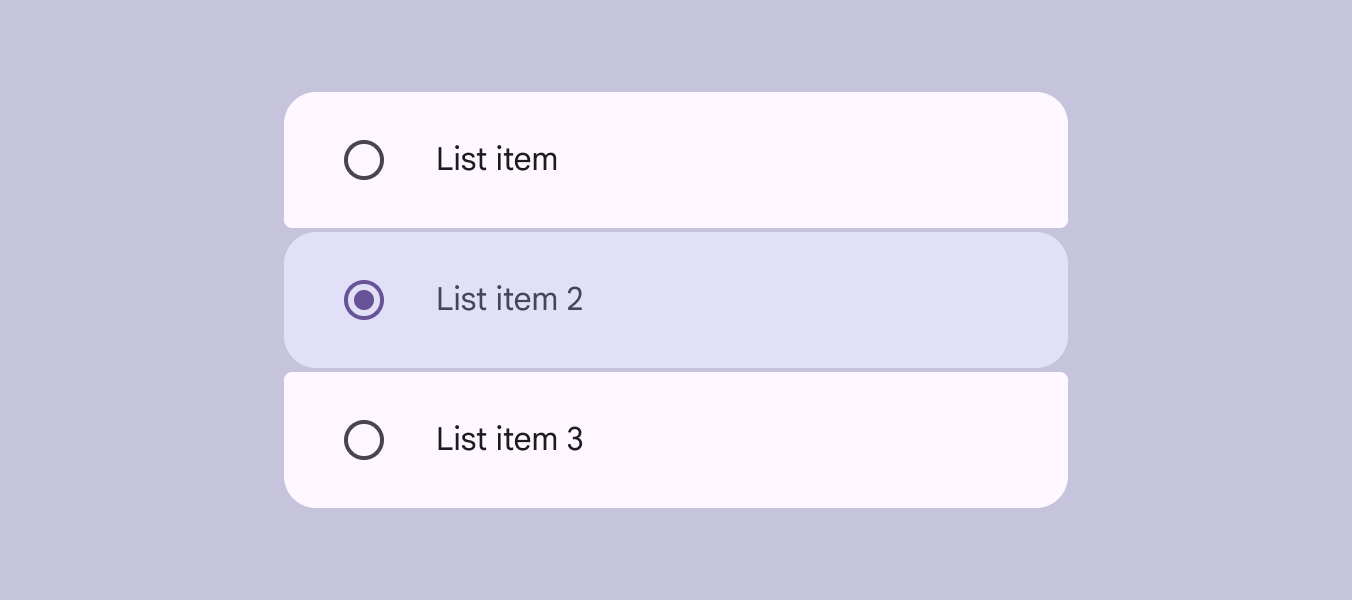
Pojedynczy wybór
Listy mogą zawierać kontrolkę pojedynczego wyboru, taką jak przycisk radiowy.
Elementy listy z pojedynczym wyborem:
- Nie obsługują wielu działań
- Nie mogą mieć zagnieżdżonych działań dodatkowych
- Nie powinny zawierać pól wyboru
Wielokrotny wybór
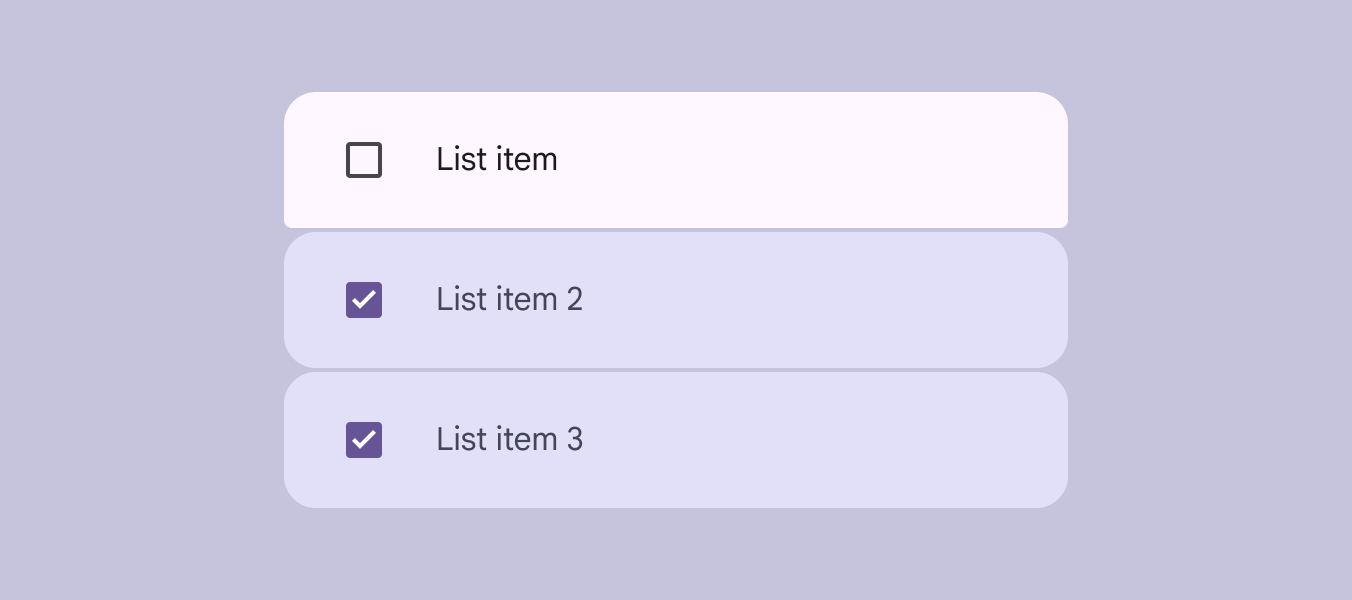
Listy z wielokrotnym wyborem umożliwiają zaznaczenie wielu elementów listy.
Elementy listy z wielokrotnym wyborem:
- Dobrze sprawdzają się w połączeniu z polami wyboru i przełącznikami
- Nie mogą mieć zagnieżdżonych działań dodatkowych
- Nie powinny zawierać przycisków radiowych
Pojedyncze działanie
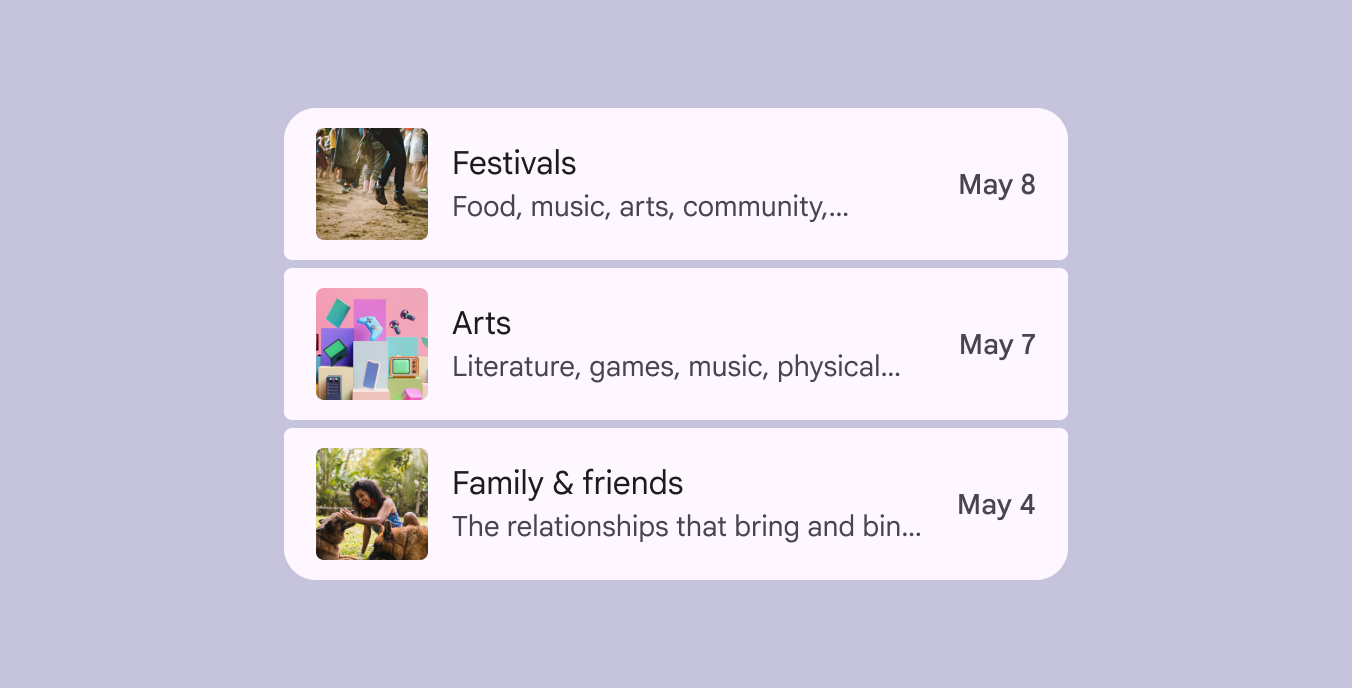
W liście z pojedynczym działaniem cały element listy wykonuje jedno działanie, np. nawigację do nowej strony.
Elementy listy z pojedynczym działaniem:
- Nie mogą mieć zagnieżdżonych działań dodatkowych
- Nie mogą przyjmować trwałego stanu zaznaczenia
Wiele działań
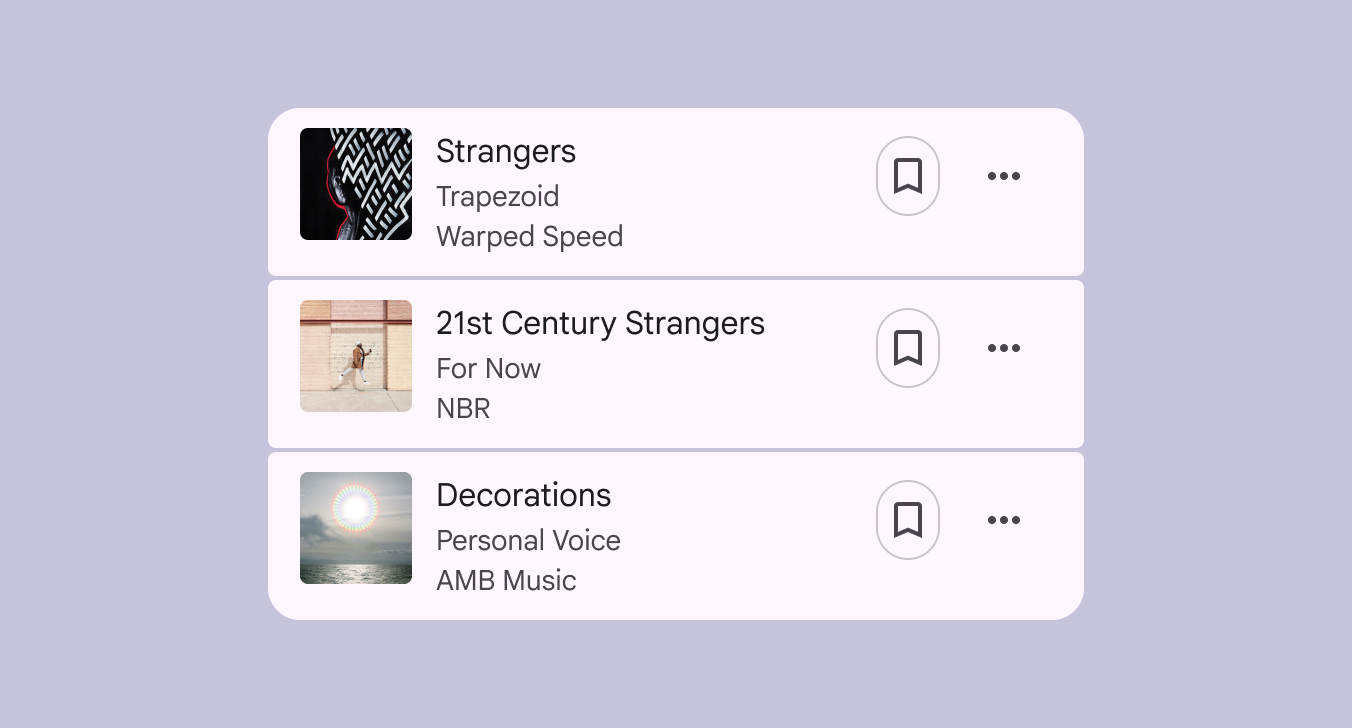
Listy z wieloma działaniami mogą obsługiwać wiele zagnieżdżonych działań w elemencie listy.
Działanie podstawowe powinno zajmować większość przestrzeni w pozycji początkowej i w obszarze treści.
Umieszczaj działania uzupełniające, takie jak ikona zakładki lub menu, w pozycji końcowej.
Nieinteraktywne
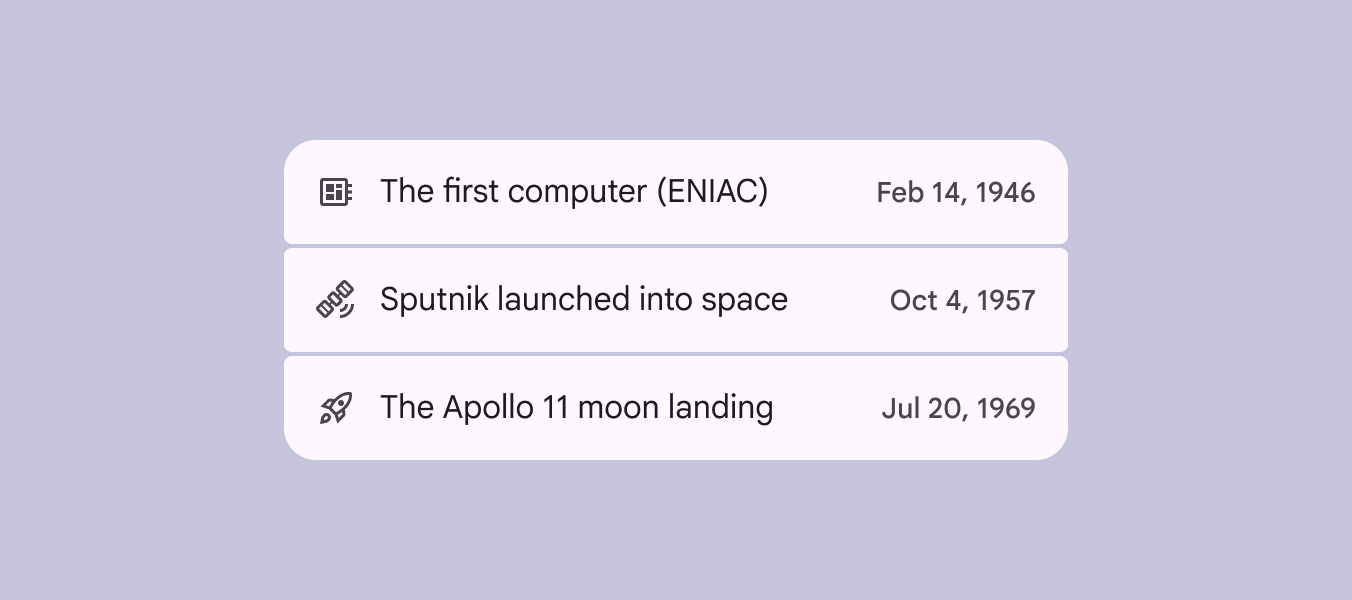
Listy nieinteraktywne mogą porządkować informacje w sposób łatwy do przeglądania. Nie wykonują żadnych działań i nie można ich zaznaczać.
Interakcje z listami
Rozwijanie i zwijanie
Elementy listy zawierające inne elementy listy mogą rozwijać się i zwijać jak folder, aby ujawniać lub ukrywać zawartość.
Dotknięcie elementu listy powoduje jego rozwinięcie w pionie na całym ekranie z wykorzystaniem animacji transformacji kontenera.
Przesuwanie
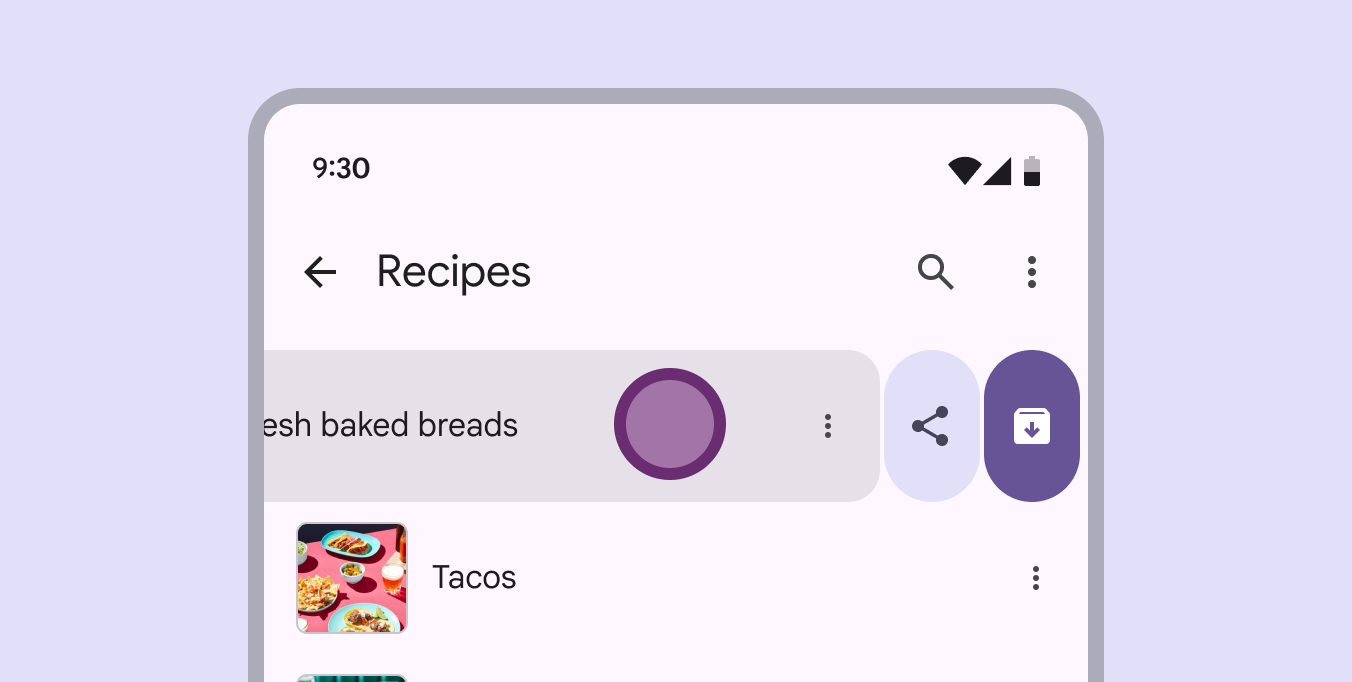
W systemie Android elementy listy mogą ujawniać przyciski po przesunięciu. Używaj różnych stylów przycisków, aby uzyskać atrakcyjny efekt wizualny i odpowiednią hierarchię.
Działanie podstawowe musi być ostatnią opcją wyrównaną do krawędzi końcowej. Pełne przesunięcie uruchamia to działanie i usuwa element listy oraz wszystkie inne działania z ekranu.
Elementy listy obsługujące przesuwanie powinny zapewniać alternatywne sposoby dostępu do ukrytych działań, np. ikonę „Więcej”.