Списки: рекомендации
Списки — это непрерывные вертикальные перечни текста и изображений.
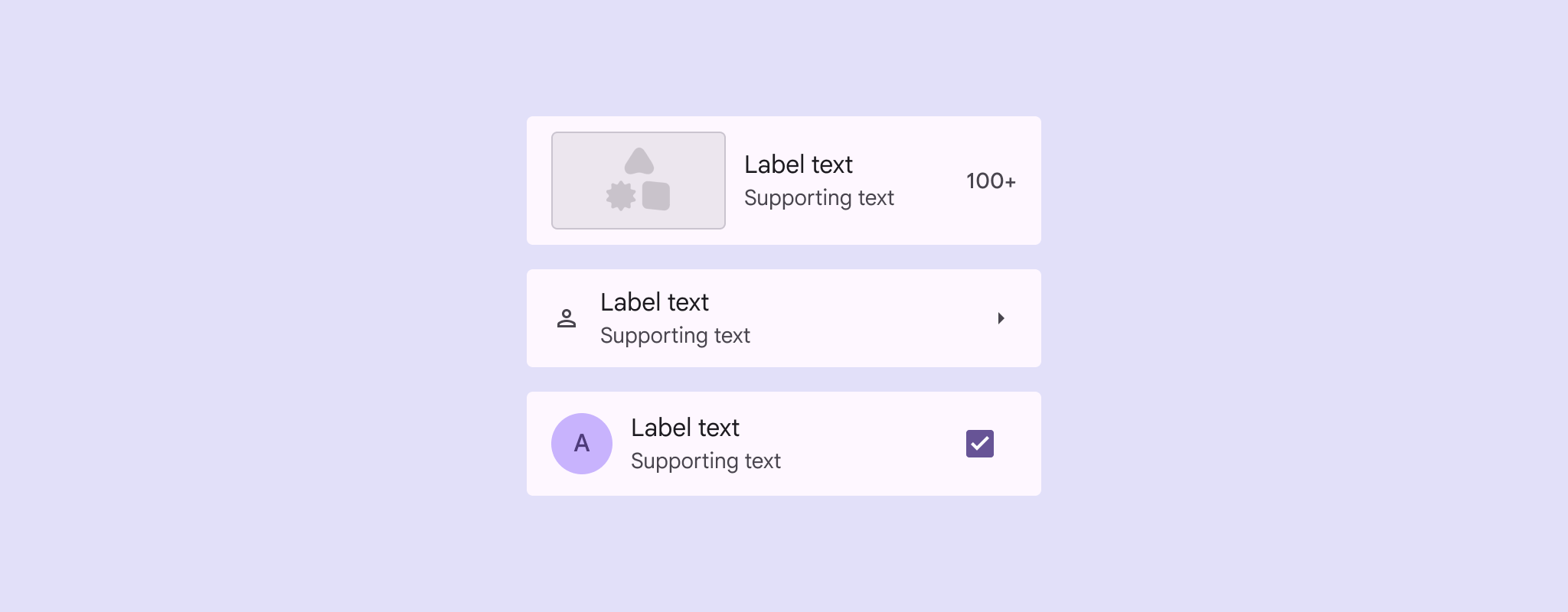
- Изображения, видео, значки или аватары в ведущей позиции
- Текст, значки или кнопки со значками в замыкающей позиции
Использование
Списки — это вертикальные группы текста, значков, изображений и других элементов, оптимизированные для удобного чтения и восприятия.
Элементы списка могут одновременно поддерживать несколько действий, например, выбор элементов, кнопки со значками, меню «Ещё» и т. п.
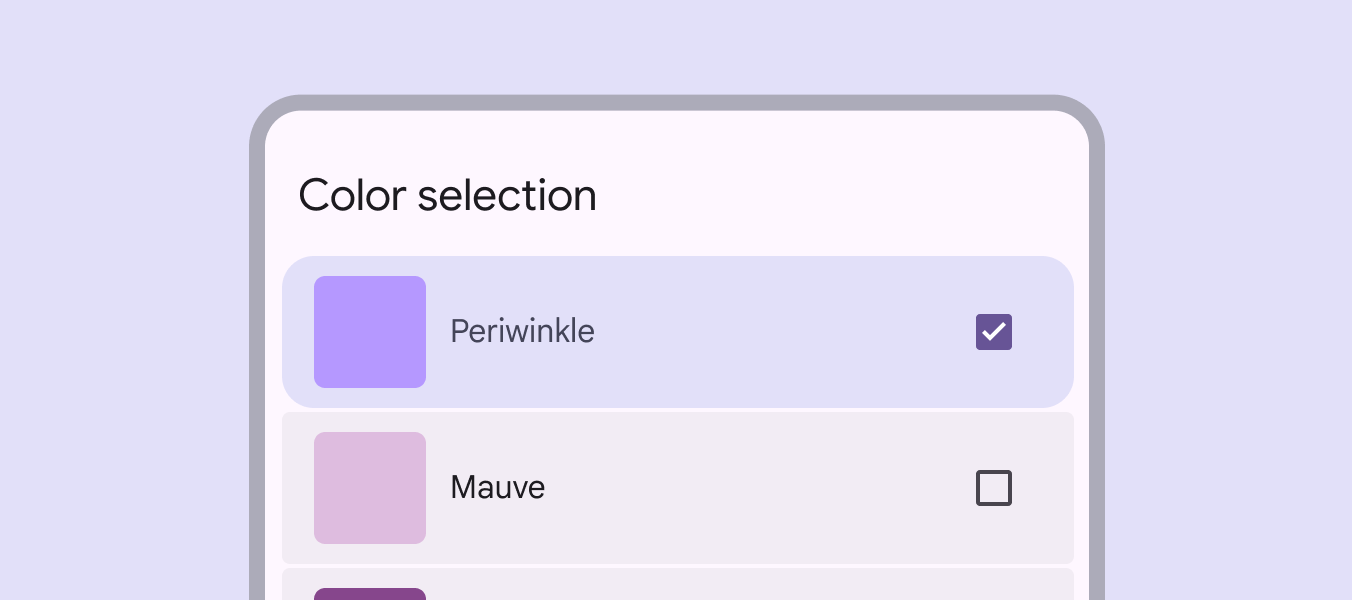
Используйте списки для отображения информации или выбора отдельных элементов, например, цвета из набора.
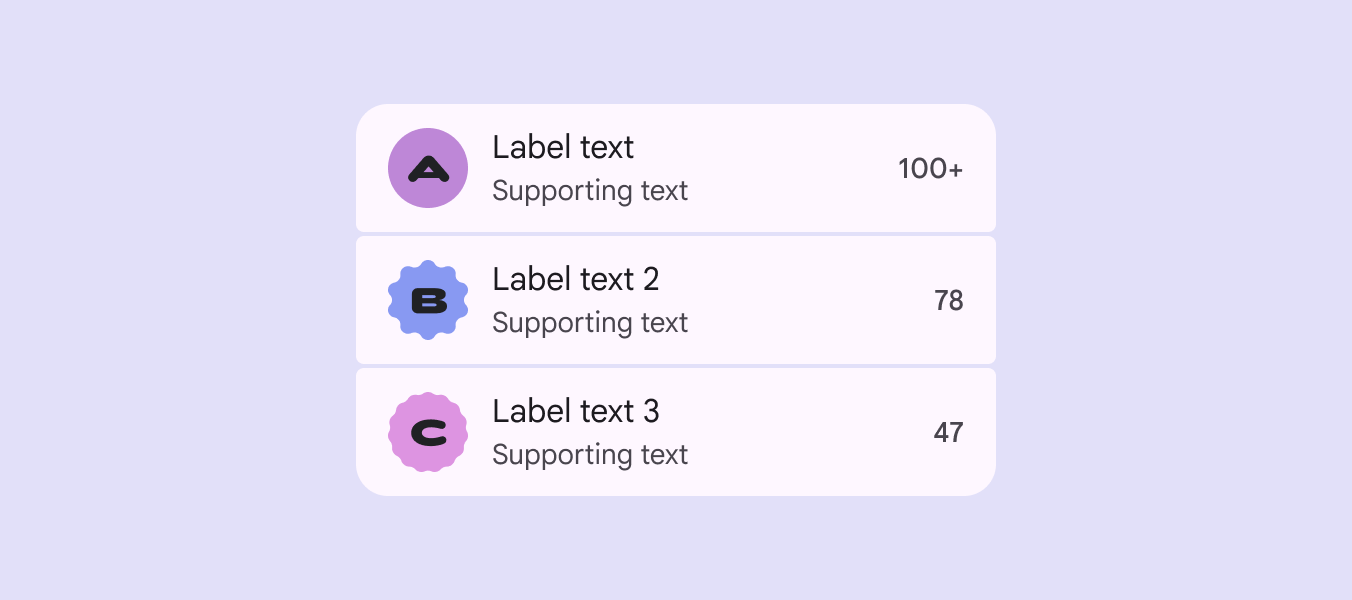
Список должен быть удобным для быстрого просмотра. Любой элемент можно использовать для привязки и выравнивания содержимого элемента списка.
Размещайте вспомогательные визуальные элементы и основной текст в одинаковых позициях каждого элемента списка.
Не меняйте положение элементов внутри списка.
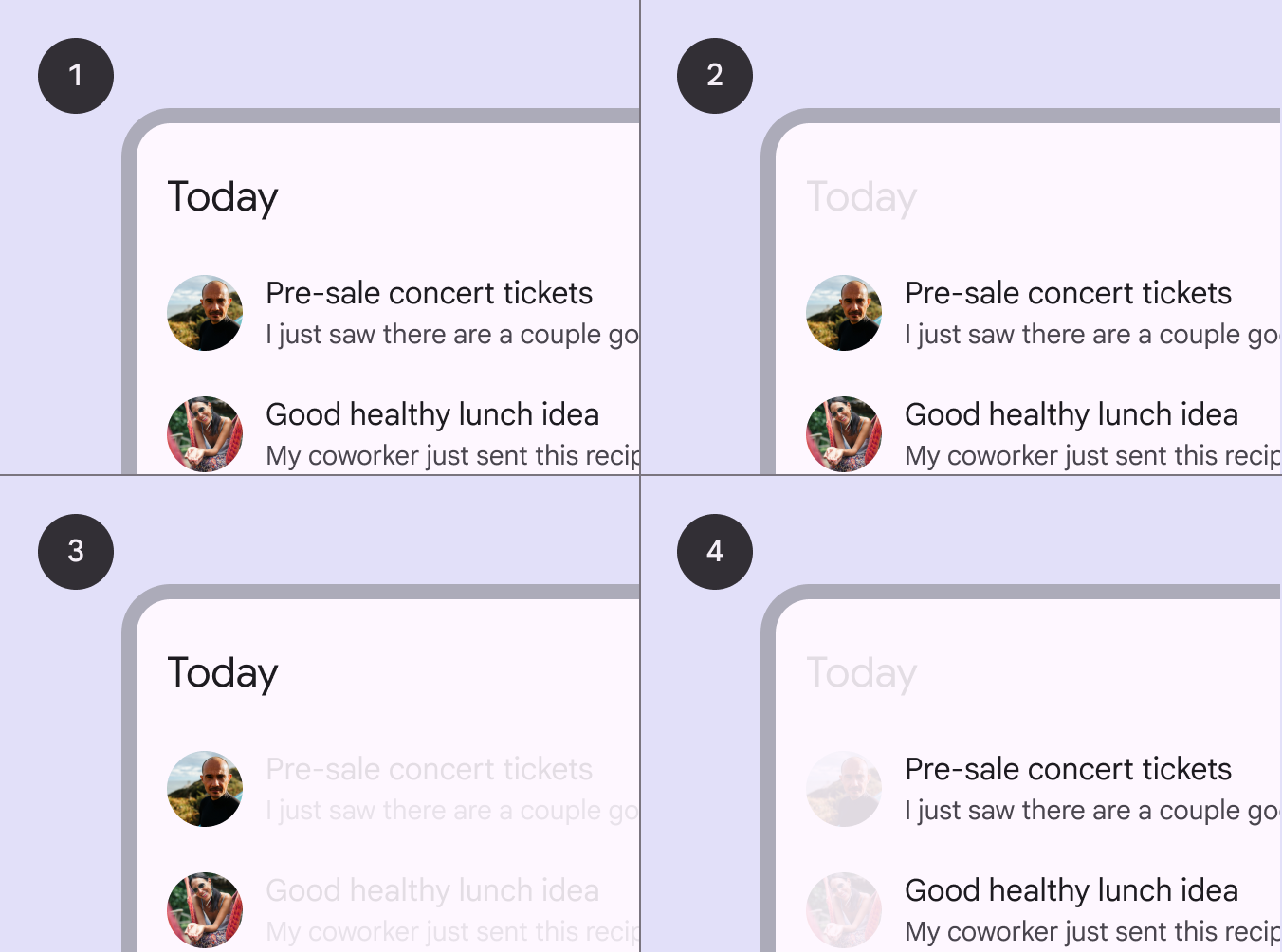
- Пример списка
- Выравнивание содержимого в строке
- Вспомогательные визуальные элементы выровнены для быстрого просмотра
- Основной текст выровнен для быстрого просмотра
Элементы списка могут адаптироваться к разной длине текста:
Только текст метки
Элемент списка может содержать одну строку текста метки. Если текст не помещается в одну строку, он может переноситься или усекаться.
Текст метки со вспомогательным текстом
Элемент списка может включать вспомогательный текст под текстом метки. И текст метки, и вспомогательный текст могут переноситься или усекаться.
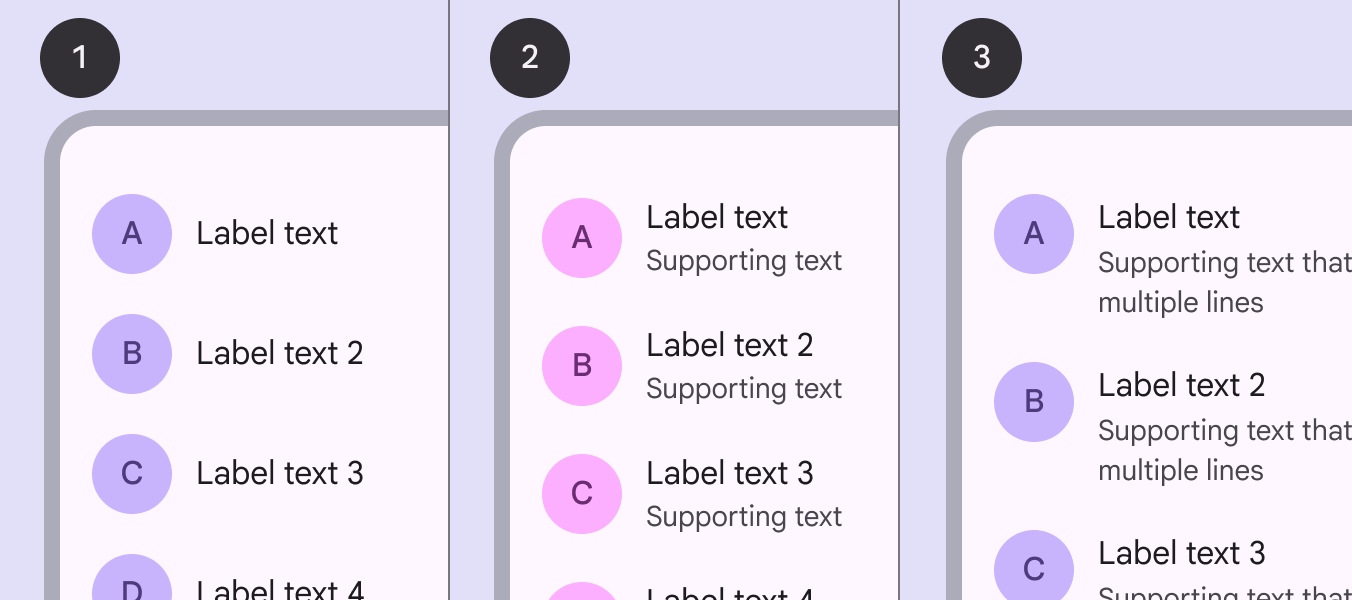
- Только текст метки
- Текст метки со вспомогательным текстом в одну строку
- Текст метки со вспомогательным текстом, который переносится на две строки
Анатомия
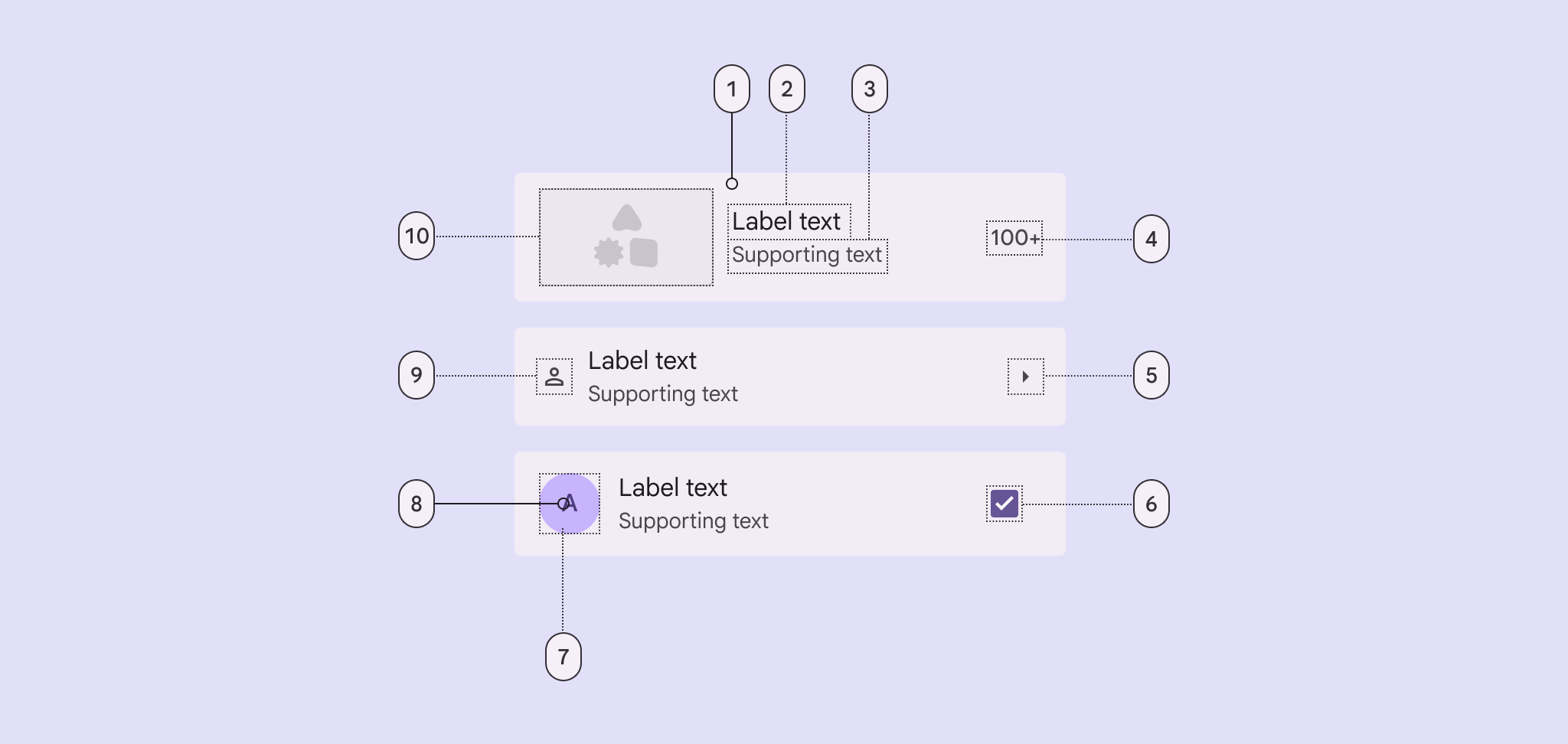
- Контейнер
- Текст метки
- Вспомогательный текст
- Текст в замыкающей позиции
- Значок в замыкающей позиции
- Элемент управления выбором в замыкающей позиции — флажок, радиокнопка, переключатель
- Контейнер аватара в ведущей позиции
- Текст аватара в ведущей позиции
- Значок в ведущей позиции
- Медиа в ведущей позиции — изображение или видео
Контейнер
Контейнеры списков содержат все элементы списка и их составные части. Высота элемента списка определяется самым высоким из вложенных элементов. См. размеры макета
Если в элементе списка есть изображение, рассмотрите возможность настройки цвета контейнера на основе цветовой схемы содержимого. Это можно применять для включённого состояния или при взаимодействии.
Текст метки и вспомогательный текст
Делайте текст метки кратким.
Чтобы элементы списка легко просматривались:
- Ограничьте вспомогательный текст одной–тремя строками
- Усекайте вспомогательный текст в зависимости от размера экрана
Значки
Ведущий значок
Ведущий значок должен служить быстрой визуальной подсказкой, связанной с текстом метки элемента, и облегчать просмотр списка.
Замыкающий значок
Замыкающий значок часто используется для отображения статуса или обозначения действия, например, Показать больше.
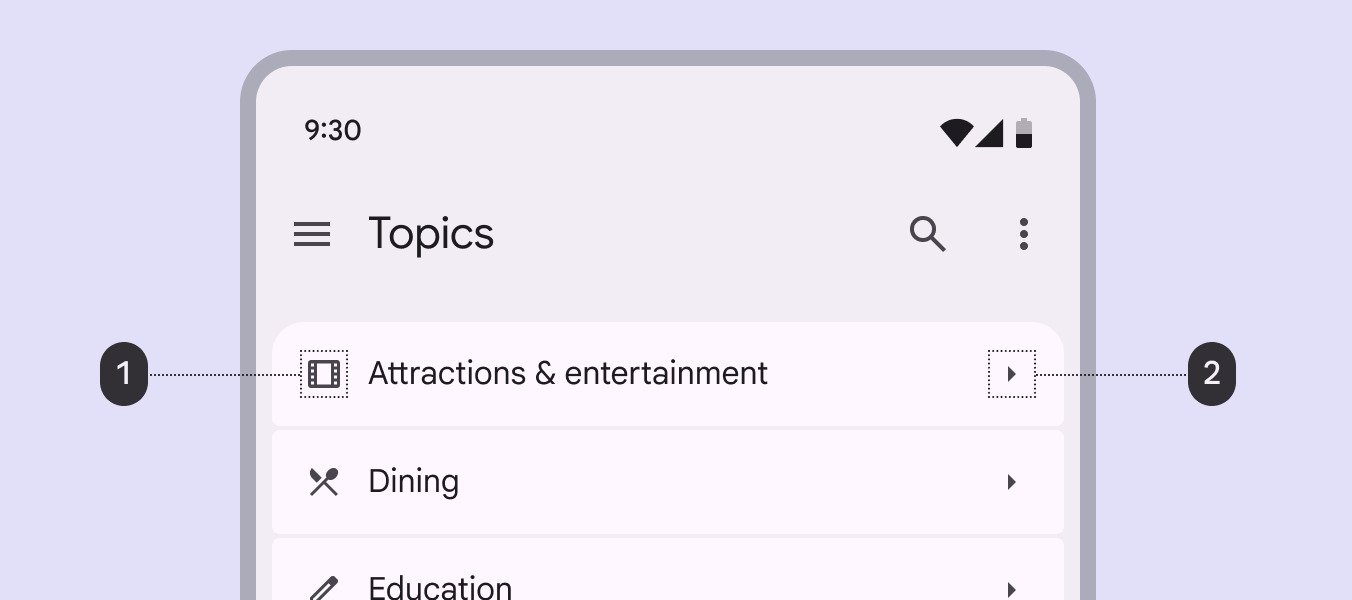
- Ведущие значки должны быть связаны с текстом метки
- Замыкающие значки могут обозначать действие
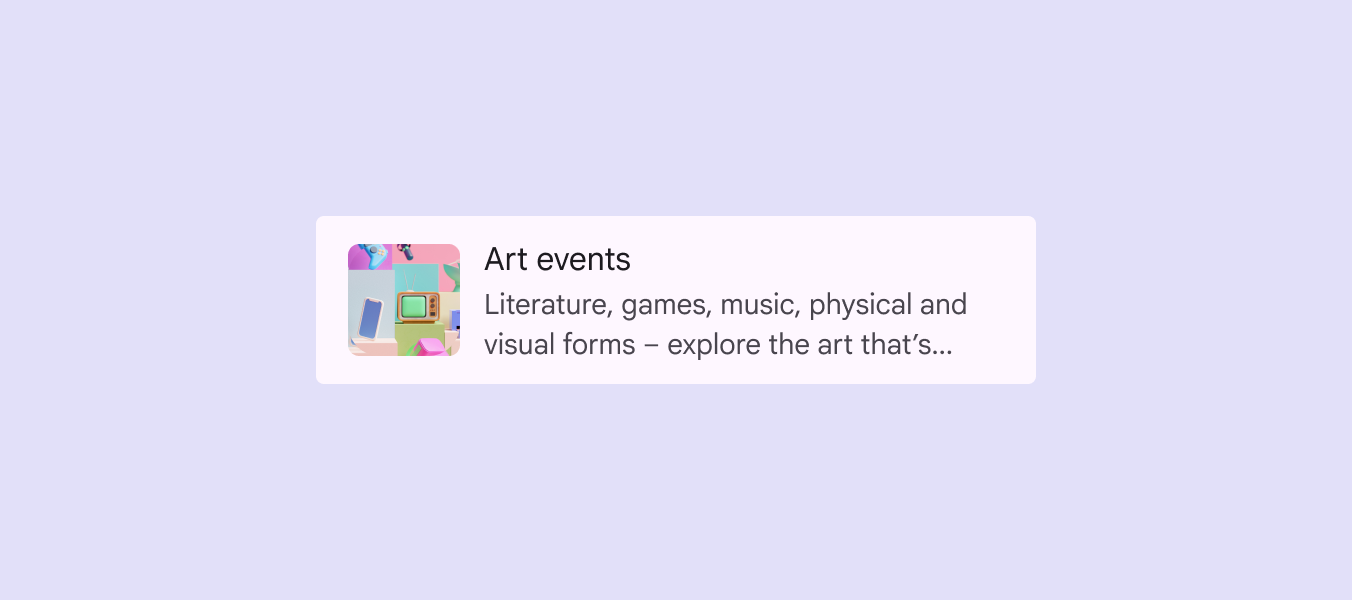
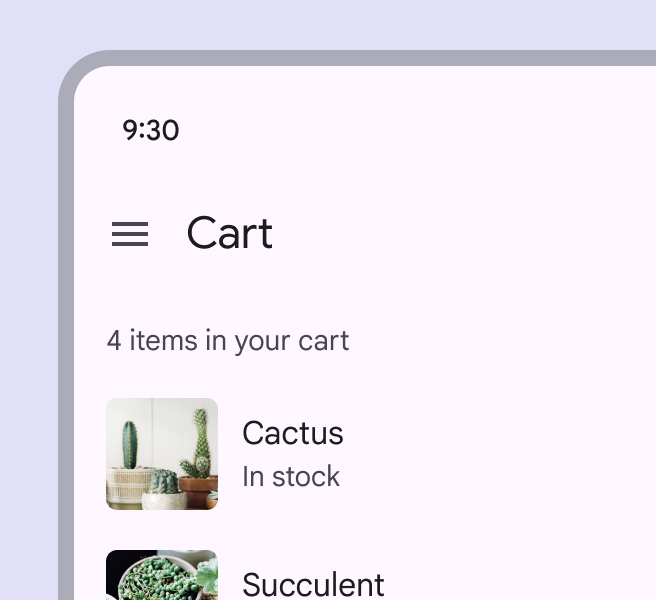
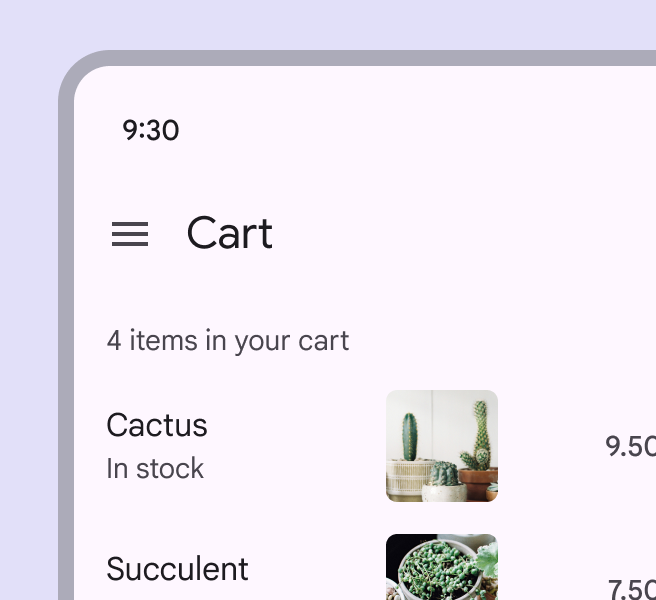
Медиа в ведущей позиции
Элементы списка могут содержать ведущий аватар, изображение или видео. Размещайте визуальные элементы у ведущего края списка, чтобы список было легче просматривать.
Нажатие на ведущую миниатюру видео может открыть видеоплеер или запустить воспроизведение прямо в списке.
Аватары
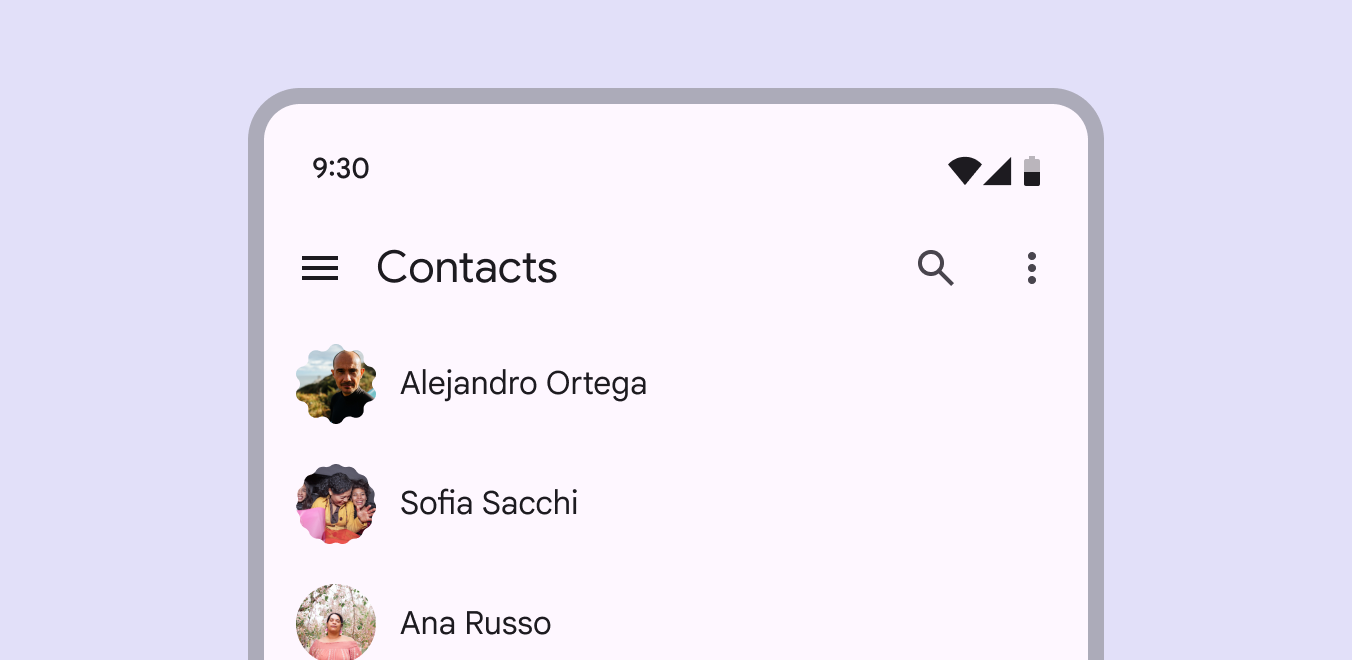
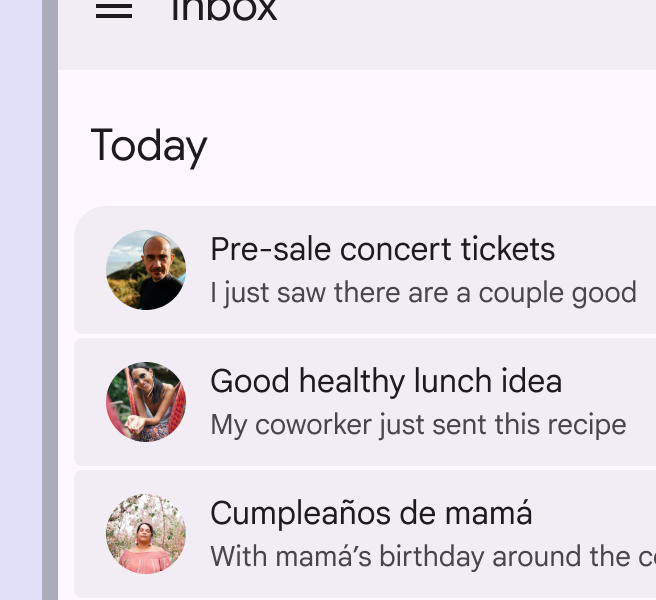
Элементы списка могут включать изображения круглой или выразительной формы для представления человека или сущности.
Используйте квадратные или прямоугольные изображения для другого содержимого, например, товаров или видео.
Основные и второстепенные действия
Используйте отступы, чтобы привлечь внимание к наиболее важной части элемента списка — обычно к области основного действия или ключевому содержимому.
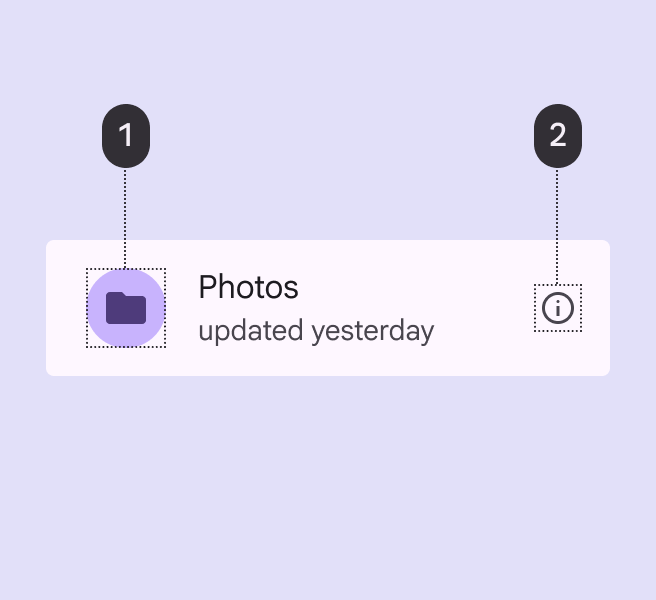
Основное действие занимает больше места:
- Область основного действия
- Область второстепенного действия
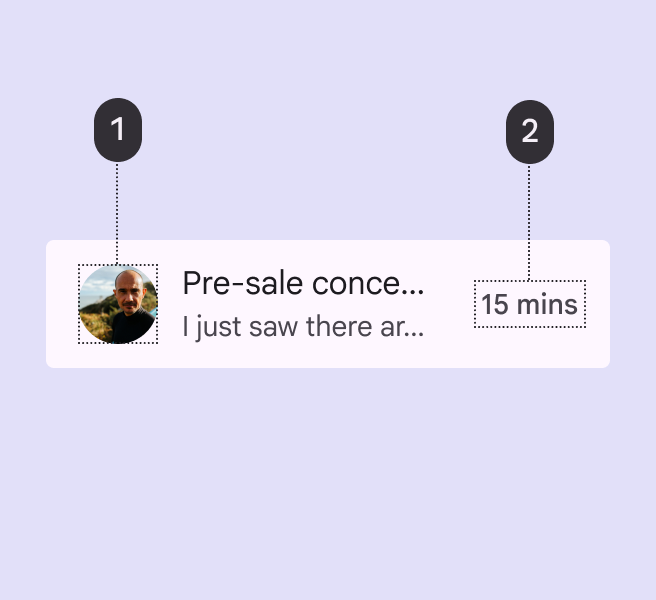
Выравнивайте содержимое по важности:
- Более значимое содержимое
- Менее значимое содержимое
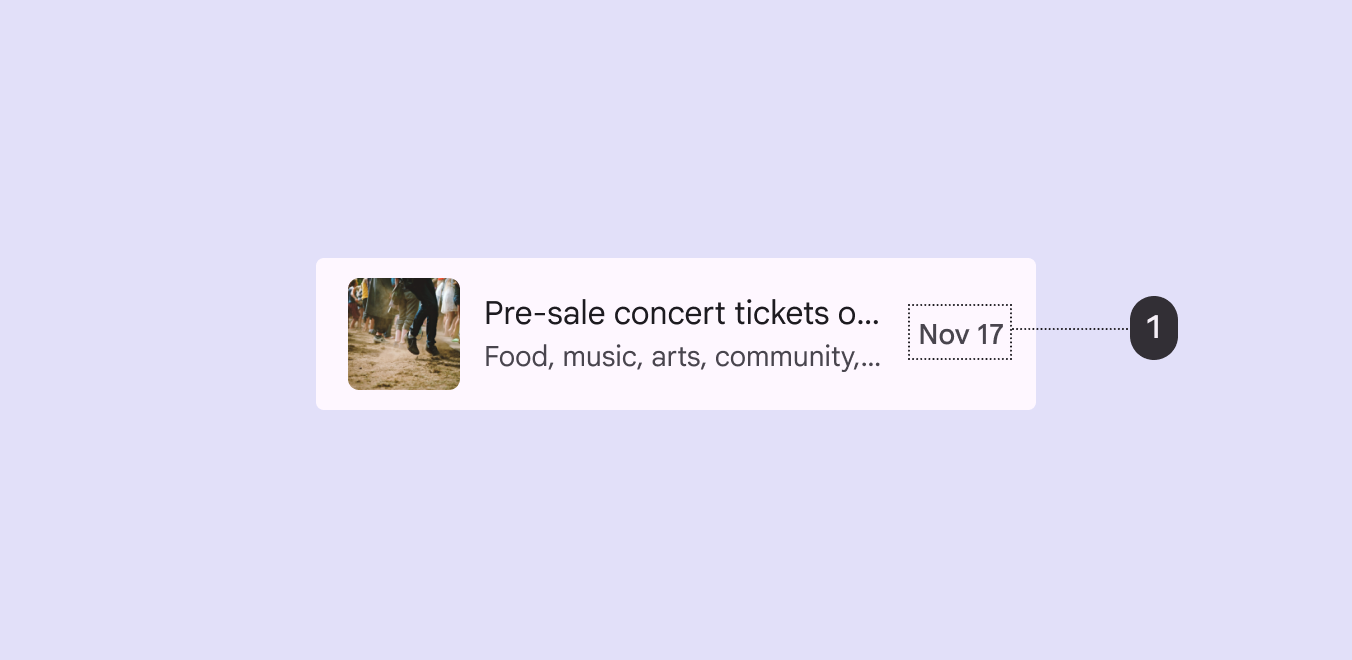
Текст в замыкающей позиции
Текст в замыкающей позиции может содержать дополнительную информацию об элементе списка, например, цену, количество или другие сведения.
Элементы управления выбором
Элементы управления выбором отображают действия элемента списка. Размещайте элементы управления в ведущей или замыкающей позиции элемента списка:
- Используйте флажки, чтобы выбирать несколько элементов
- Используйте переключатели, чтобы включать или выключать настройки
- Используйте радиокнопки, чтобы выбрать один элемент
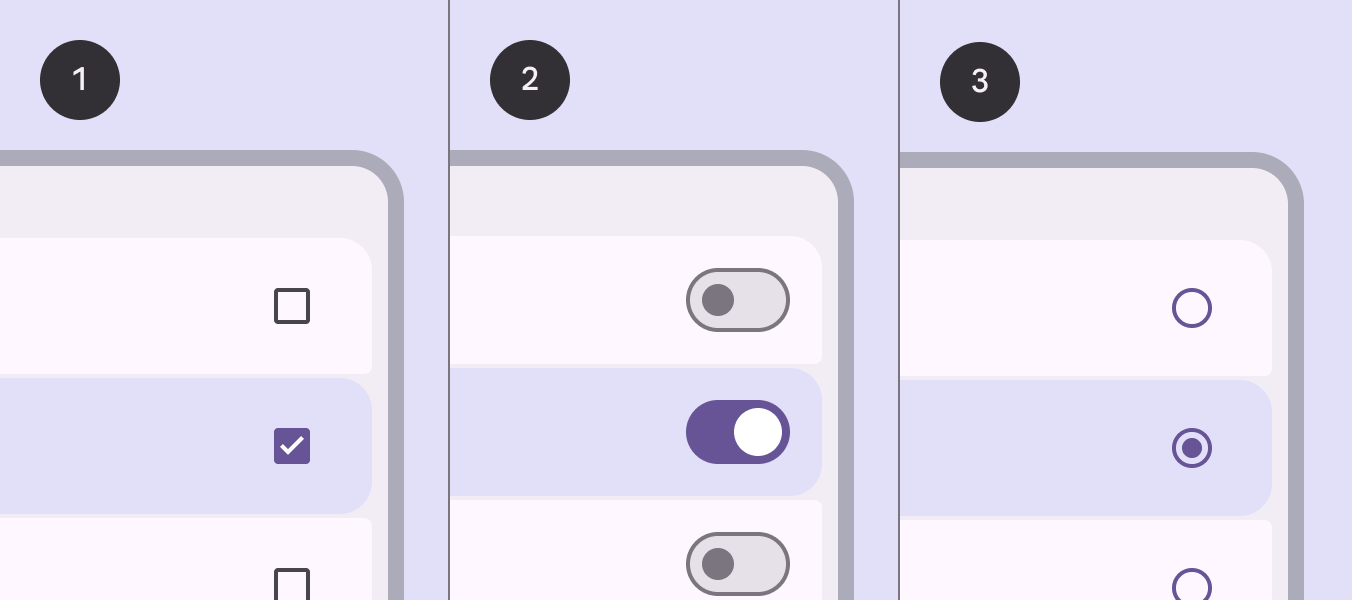
- Флажки
- Переключатели
- Радиокнопки
Промежутки и разделители
Промежутки и разделители позволяют отделять элементы и группы в списке друг от друга:
- Используйте промежутки в списках с контейнерами: они опираются на выразительную форму и группировку внутри контейнеров.
- Используйте разделители только для списков без контейнеров или сложных списков и лишь тогда, когда требуется более сильное визуальное разделение.
Адаптивный дизайн
Длина строки
В адаптивных макетах избегайте чрезмерно длинных строк текста при расширении контейнеров и компонентов с большим объёмом текста. Это часто означает изменение полей и свойств типографики по мере масштабирования контейнера.
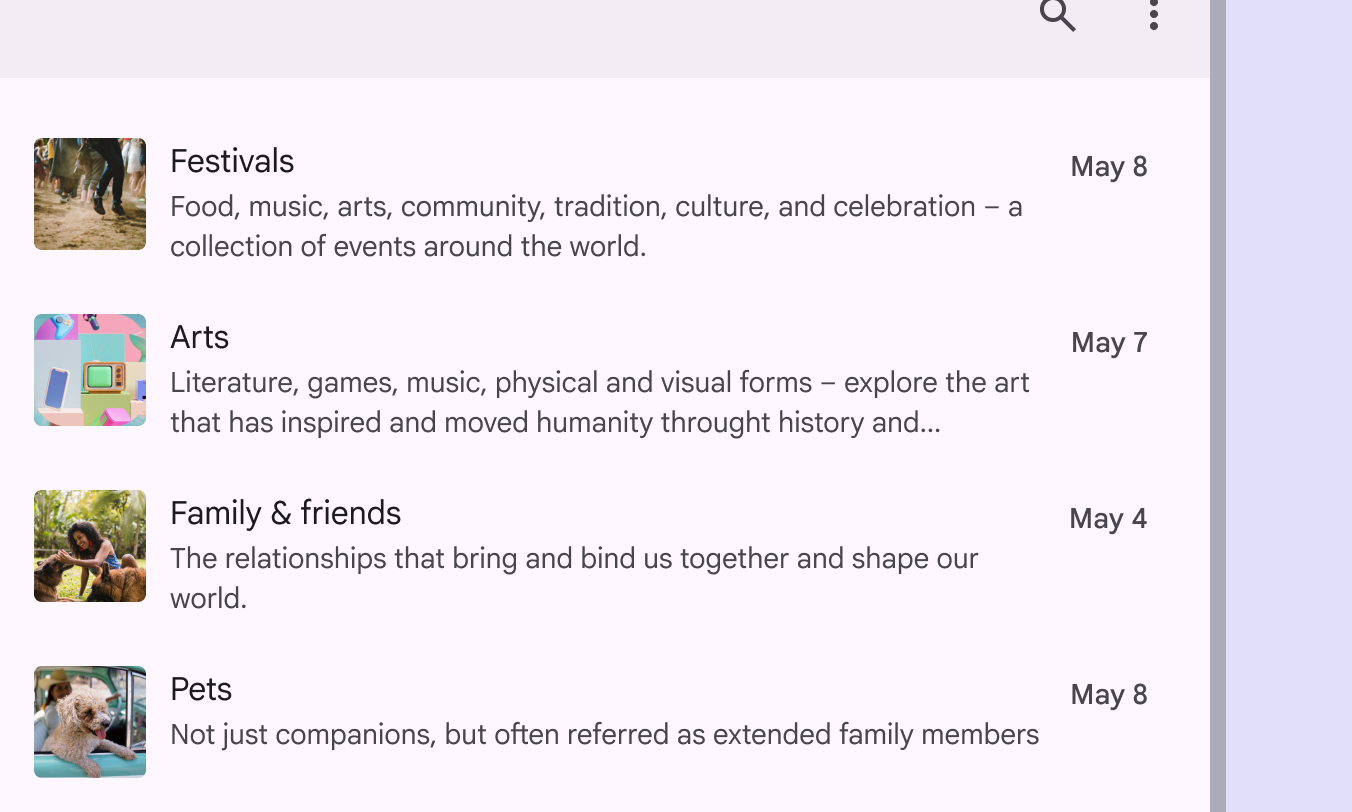
Адаптируйте ширину контейнера списка в зависимости от длины строки или переключайтесь на многоколоночный макет.
Оптимальная длина строки текста обычно составляет от 40 до 60 символов, но устройства с большими экранами могут вмещать до 120 символов в строке. Если длина строки текста приближается к 120 символам, рассмотрите возможность увеличения высоты строки для улучшения читаемости.
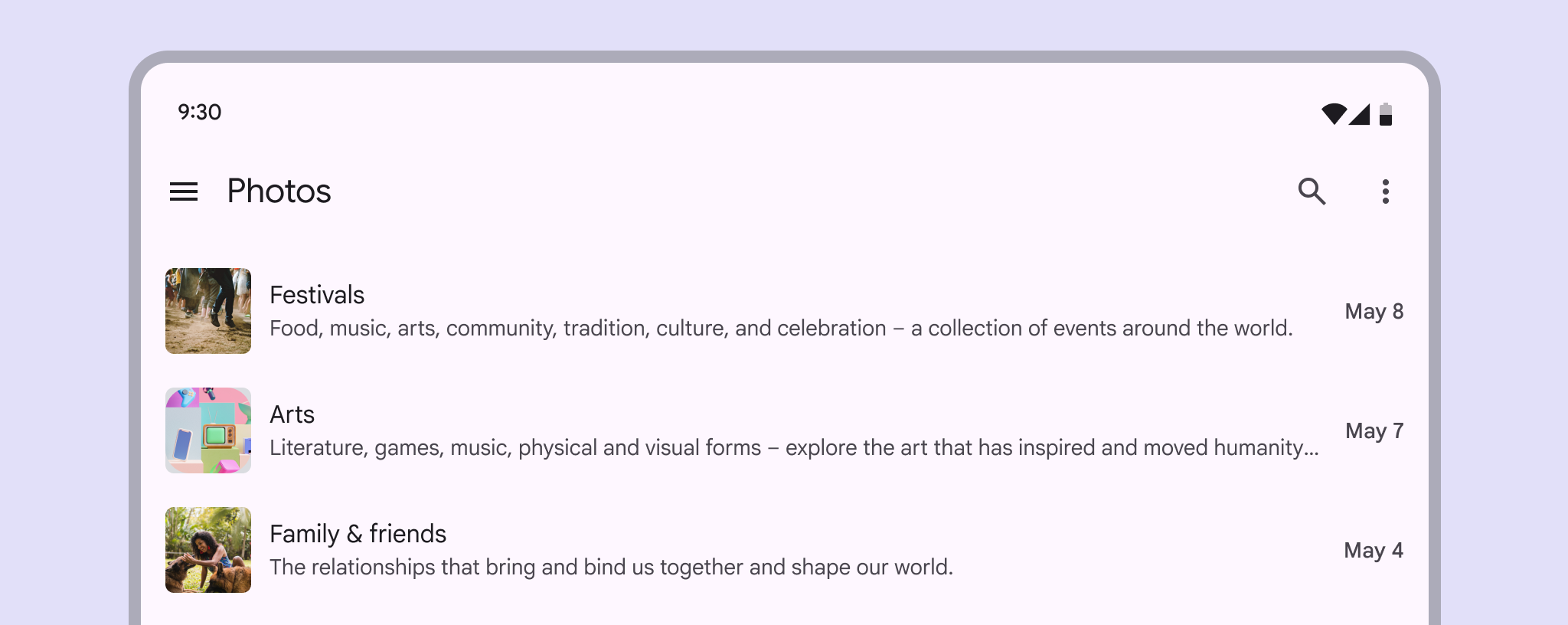
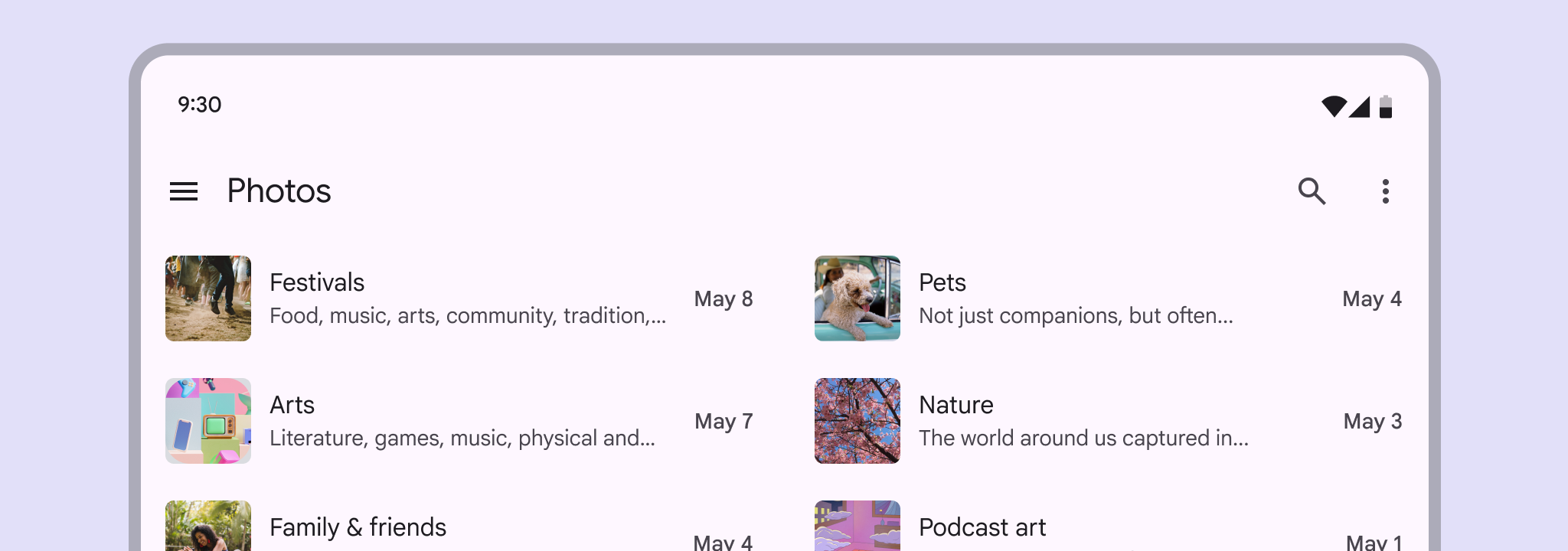
Список на компактной контрольной точке может стать частью двухколоночного макета на расширившей контрольной точке; при этом объём информации, отображаемой в каждом элементе списка, можно регулировать.
Адаптация элементов списка и макета
Списки могут менять макет, чтобы адаптироваться к разным контрольным точкам. Это влияет на размер и размещение содержимого.
Например, при переходе к расширенному окну список может корректировать поля, отступы или плотность, чтобы лучше использовать доступное пространство.
Замена компонентов
Списки — это компактная композиция изображений, текста и действий. Другие компоненты, например, карточки и карусели, используют те же элементы, но занимают больше места.
На больших контрольных точках рассмотрите возможность замены списка на компонент со схожим назначением, чтобы использовать доступное пространство.
Компактные контрольные точки
Списки должны растягиваться от края до края в компактных окнах. После выбора элемента списка следует открывать страницу с подробной информацией.
Средние и расширенные контрольные точки
На средних и расширенных контрольных точках, например, на экранах планшетов и настольных компьютеров, можно отображать основное и второстепенное содержимое в одном представлении.
Например, список и подробная информация могут отображаться рядом.
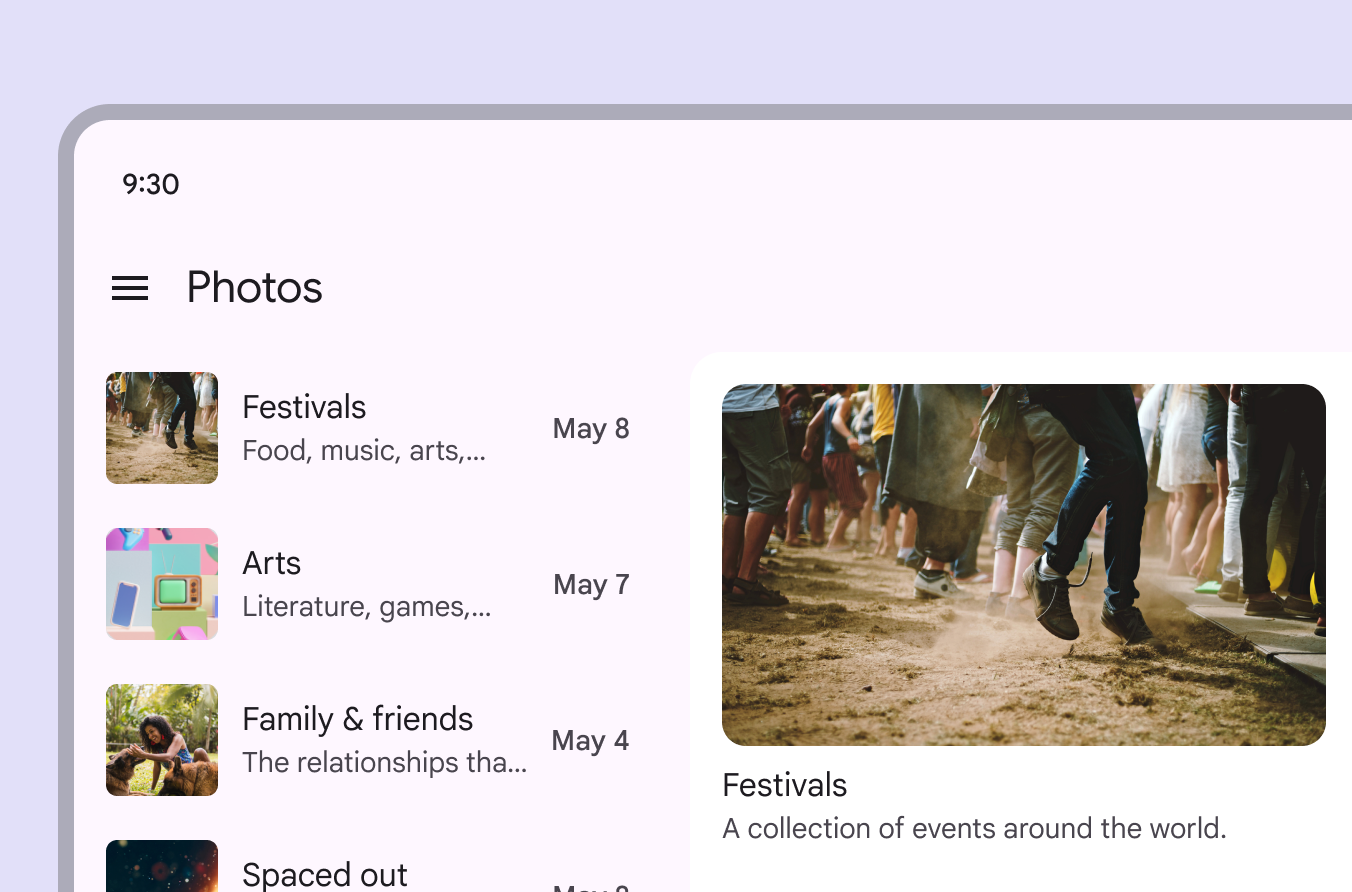
На большей контрольной точке список может преобразовываться в карусель.
Списки также могут показывать больше или меньше содержимого при увеличении и уменьшении размера.
Например, элемент списка может раскрывать больше содержимого, когда компонент расширяется.
Поведение
Режимы выбора в списке
Выбранное состояние применяется ко всему элементу списка. Например, когда элемент с флажком выбран, и элемент списка, и флажок отображают выбранное состояние.
Одиночный выбор
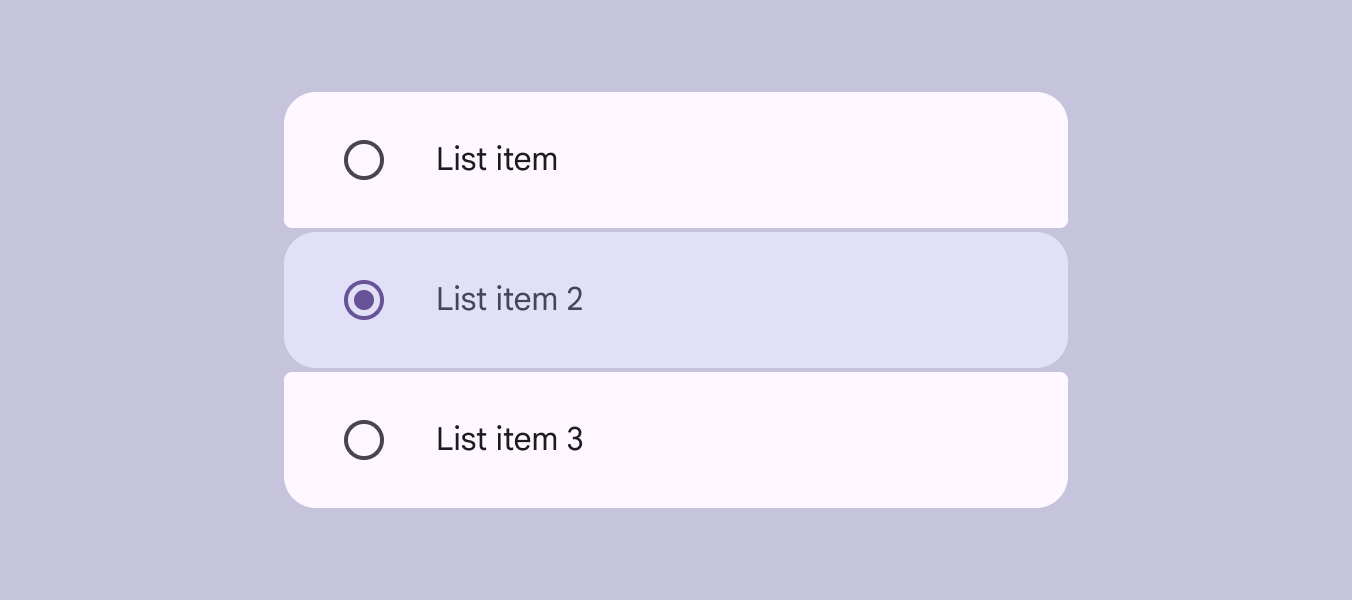
Списки могут включать компонент одиночного выбора, например, радиокнопку.
Элементы списка с одиночным выбором:
- Не поддерживают несколько действий
- Не могут содержать вложенные второстепенные действия
- Не должны использовать флажки
Множественный выбор
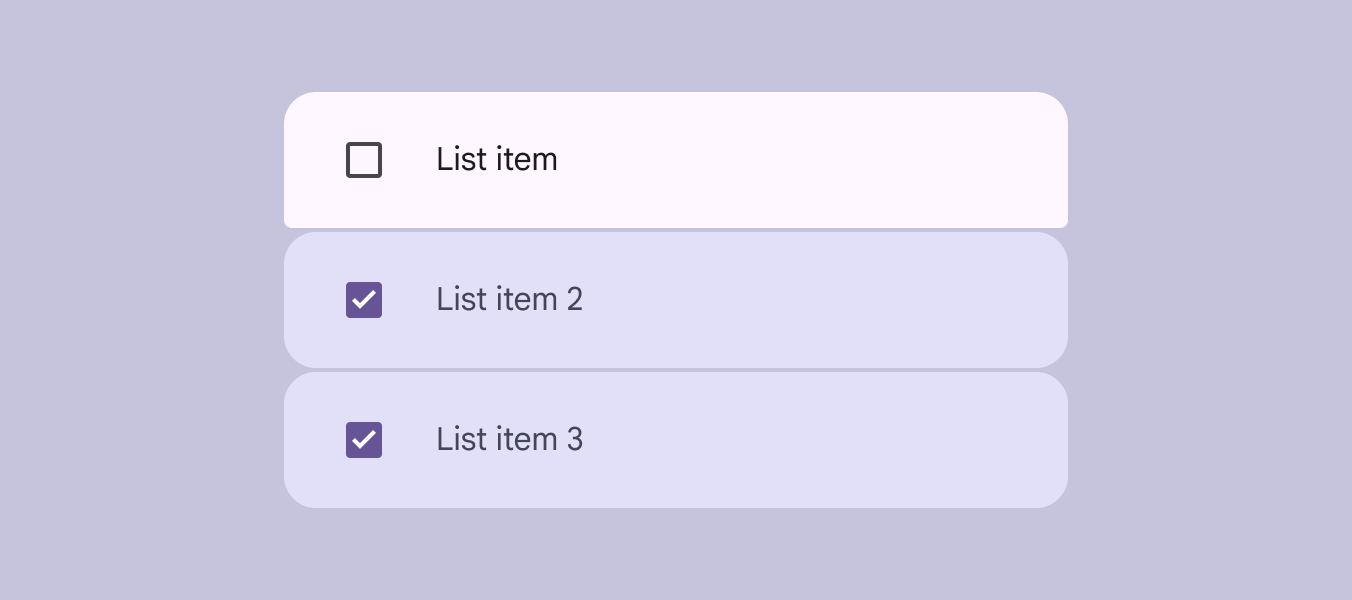
Списки с множественным выбором позволяют отмечать несколько элементов списка.
Элементы списка с множественным выбором:
- Хорошо сочетаются с флажками и переключателями
- Не могут содержать вложенные второстепенные действия
- Не должны использовать радиокнопки
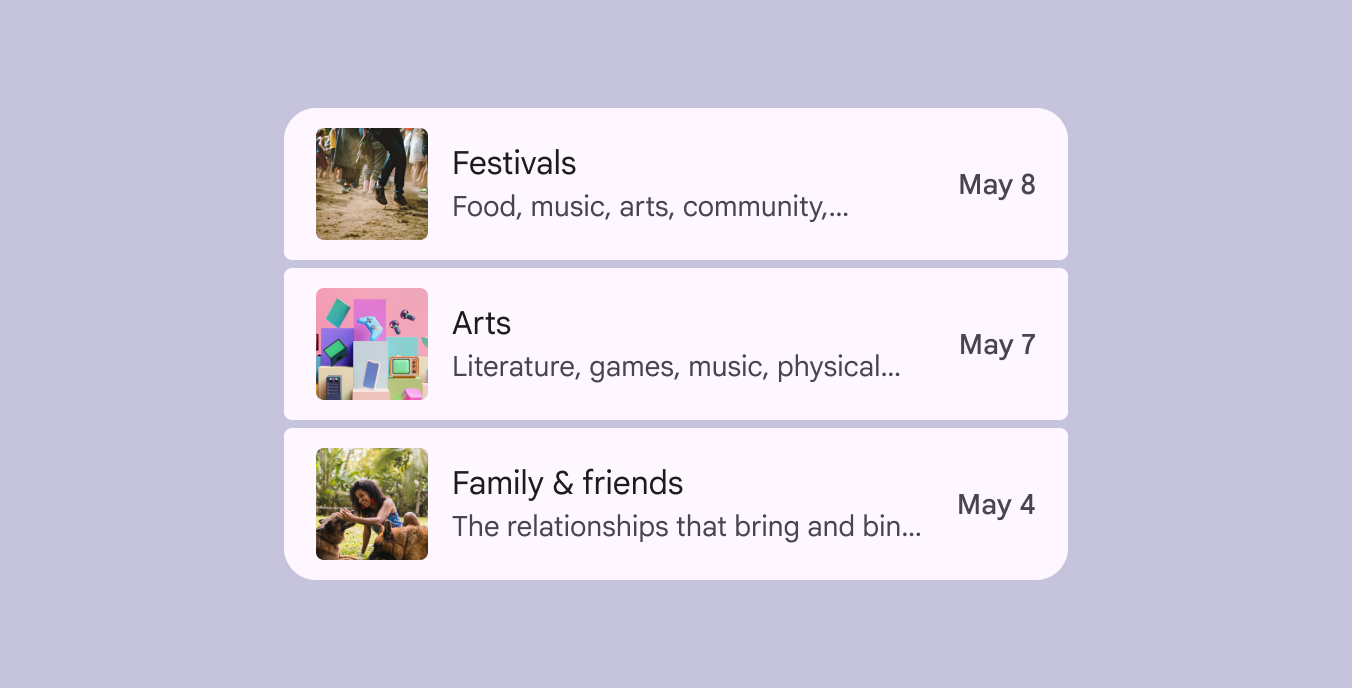
Одно действие
В списке с одним действием весь элемент списка выполняет одно действие, например, переход на новую страницу.
Элементы списка с одним действием:
- Не могут содержать вложенные второстепенные действия
- Не могут находиться в постоянном выбранном состоянии
Множественные действия
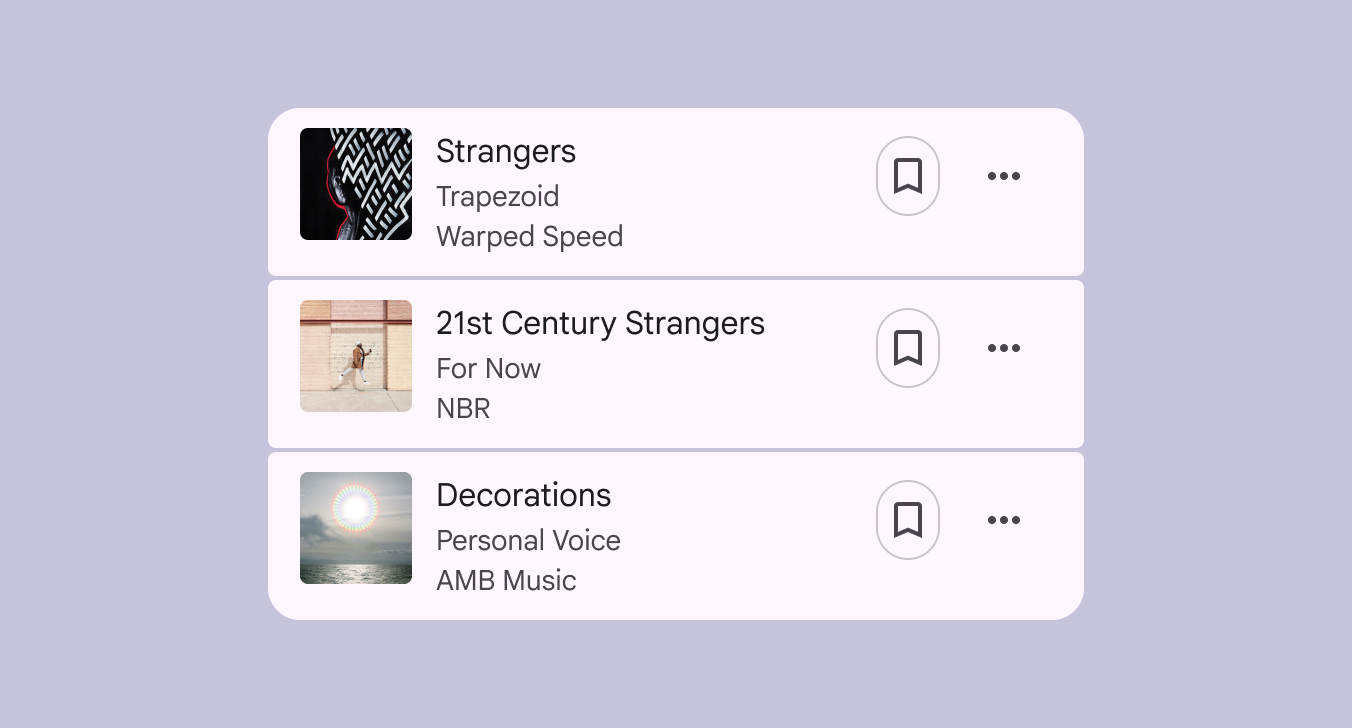
Списки с несколькими действиями могут поддерживать несколько вложенных действий в элементе списка.
Основное действие должно занимать большую часть пространства в ведущей позиции и области содержимого.
Размещайте дополнительные действия, например, кнопку закладки или меню, в замыкающей позиции.
Неинтерактивные списки
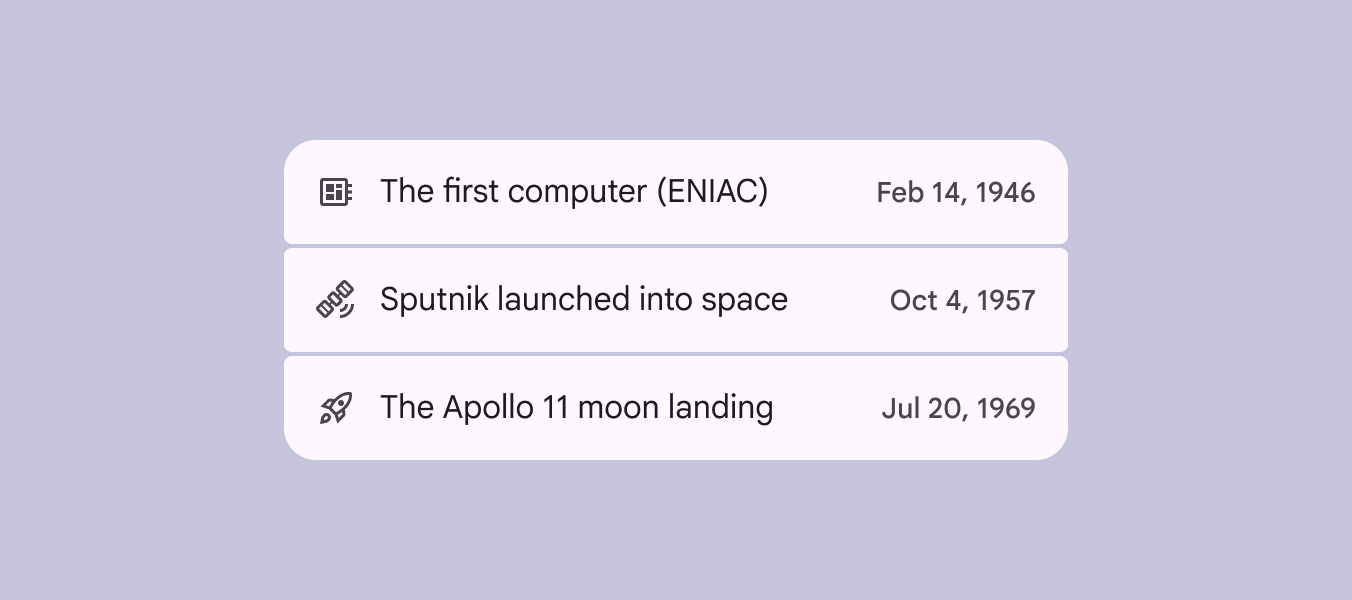
Неинтерактивные списки позволяют упорядочить информацию так, чтобы её было удобно просматривать. Они не выполняют никаких действий, и их нельзя выбрать.
Взаимодействия со списком
Развёртывание и сворачивание
Элементы списка, содержащие другие элементы списка, могут разворачиваться и сворачиваться подобно папке, чтобы показывать или скрывать содержимое.
Нажатие на элемент списка разворачивает его вертикально на весь экран с использованием шаблона перехода «преобразование контейнера» (container transform).
Смахивание
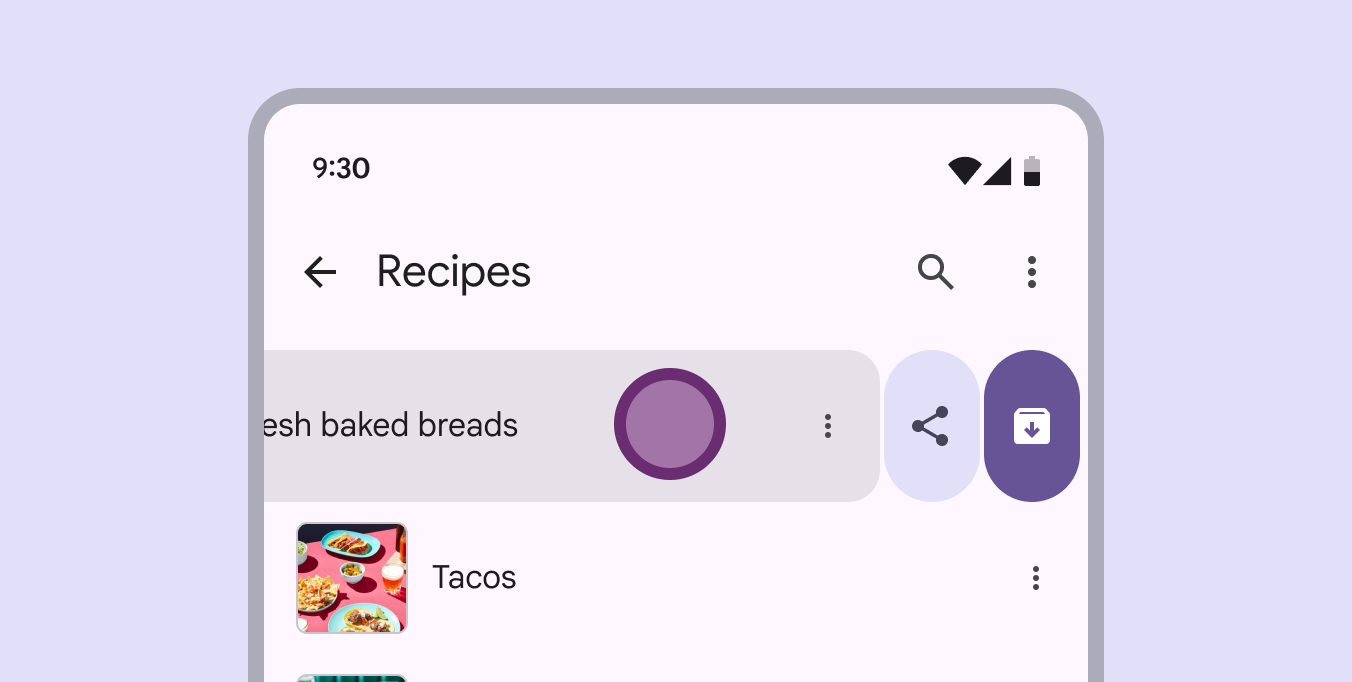
В Android элементы списка могут раскрывать кнопки при смахивании. Используйте сочетание стилей кнопок для создания визуального разнообразия и чёткой иерархии.
Основное действие должно быть крайним вариантом, выровненным по замыкающему краю. Полное смахивание запускает это действие, смещая элемент списка и все остальные действия за пределы экрана.
Элементы списка со смахиванием должны включать альтернативные способы доступа к скрытым действиям, например, значок «Ещё».