Skip to content
Material Design 3
Main Navigation
v3
v2
v1

Français

English
简体中文
繁體中文
Español
Русский
Português – Brasil
Deutsch
日本語
한국어
Italiano
Polski
Türkçe
čeština
magyar

Français

English
简体中文
繁體中文
Español
Русский
Português – Brasil
Deutsch
日本語
한국어
Italiano
Polski
Türkçe
čeština
magyar

Apparence

Sidebar Navigation

Fondements

Accessibilité

Vue d’ensemble : principes

Vue d’ensemble : technologies d’assistance

Conception : vue d’ensemble

Conception : contraste des couleurs

Conception : structure

Conception : flux

Conception : éléments

Rédaction et texte : bonnes pratiques

Écriture et texte : troncature du texte

Rédaction et texte : redimensionnement du texte

Concevoir pour tous : besoins des utilisateurs

Concevoir pour tous : la co-conception

Conception de contenu

Vue d’ensemble

Texte alternatif

Rédaction globale : vue d’ensemble

Rédaction pour un public international : choix des mots

Notifications

Guide de style : bonnes pratiques de rédaction UX

Guide de style : choix des mots

Guide de style : grammaire et ponctuation

Personnalisation de Material

Appareils

Design pour montres : vue d’ensemble

Conception pour les montres connectées : fondamentaux

Conception pour les montres : styles

Conception pour montres connectées : mise en page

XR

Conception d’expériences XR immersives : vue d’ensemble

Conception pour la XR immersive : interaction

Conception pour la XR immersive : mise en page

Conception pour la XR immersive : accessibilité

Composants XR : vue d’ensemble

Composants XR : barres d’application

Composants XR : boîtes de dialogue

Composants XR : barre de navigation

Composants XR : rail de navigation

Composants XR : barres d’outils

Jetons de design : vue d’ensemble

Jetons de design : comment utiliser les jetons

Interaction

Gestes

Dispositifs d’entrée : fondements

Sélection : vue d’ensemble

États : vue d’ensemble

États : couches d’état

États : application des états

Mise en page

Présentation de la mise en page : vue d’ensemble

Aperçu de la mise en page : éléments constitutifs

Présentation de la mise en page : conception adaptative

Scaffold : vue d’ensemble

Scaffold : barres

Scaffold : rails

Scaffold : volets

Grilles et espacement : vue d’ensemble

Grilles et espacement : grilles

Grilles et espacement : espacement

Grilles et espacement : densité

Points d’arrêt : vue d’ensemble

Points d’arrêt : Compact

Points d’arrêt : taille moyenne

Points d’arrêt : étendus

Points d’arrêt : taille large et taille extra-large

Bidirectionnalité et RTL

Exemples de mises en page canoniques : vue d’ensemble

Exemples de mises en page canoniques : flux

Exemples de mises en page canoniques : liste-détails

Exemples de mises en page canoniques : volet d’accompagnement

Utilisabilité : vue d’ensemble

Utilisabilité : appliquer M3 Expressive

Material de A à Z

Styles

Couleur

Système de couleurs : vue d’ensemble

Système de couleurs : principes de fonctionnement

Rôles de couleur

Schémas de couleurs

Choisir un schéma de couleurs

Schémas de couleurs statiques : Baseline

Schémas de couleurs statiques : marque personnalisée

Schémas de couleurs dynamiques : choisir une source

Schémas de couleurs dynamiques : source générée par l’utilisateur

Schémas de couleurs dynamiques : source basée sur le contenu

Personnalisations avancées : vue d’ensemble

Personnalisations avancées : appliquer des couleurs

Personnalisations avancées : définir de nouvelles couleurs

Personnalisation avancée : ajuster les couleurs existantes

Ressources de couleurs

Élévation : vue d’ensemble

Élévation : appliquer l’élévation

Élévation : jetons

Icônes : vue d’ensemble

Icônes : concevoir des icônes

Icônes : utilisation des icônes

Animation

Fonctionnement du système d’animation physique

Système de physique de l'animation : spécifications

Courbes d’accélération et durées : mise en œuvre

Courbes d’accélération et durée : jetons et spécifications

Transitions : modèles de transition

Transitions : appliquer des transitions

Formes : aperçu et principes

Forme : échelle des rayons d’angle

Forme : morphing de formes

Espacement : vue d’ensemble

Espacement : application de l’espacement

Espacement : jetons

Typographie : vue d’ensemble

Typographie : polices

Typographie : échelle typographique et jetons

Typographie : application de la typographie

Typographie : traitements éditoriaux

Composants

Barres d’application : vue d’ensemble

Barres d’application : spécifications

Barres d’application : lignes directrices

Barres d’application : accessibilité

Badges : vue d’ensemble

Badges : spécifications

Badges : lignes directrices

Badges : accessibilité

Boutons

Tous les boutons

Groupes de boutons : vue d’ensemble

Groupes de boutons : spécifications

Groupes de boutons : lignes directrices

Groupes de boutons : accessibilité

Boutons : vue d’ensemble

Boutons : spécifications

Boutons : lignes directrices

Boutons : accessibilité

FAB étendus : vue d’ensemble

FAB étendus : spécifications

FAB étendus : lignes directrices

FAB étendus : accessibilité

Menu FAB : vue d’ensemble

Menu FAB : spécifications

Menu FAB : lignes directrices

Menu FAB : accessibilité

Boutons d’action flottants (FAB) : vue d’ensemble

Boutons d’action flottants (FAB) : spécifications

Boutons d’action flottants (FAB) : lignes directrices

Boutons d’action flottants (FAB) : accessibilité

Boutons d’icône : vue d’ensemble

Boutons d’icône : spécifications

Boutons d’icône : lignes directrices

Boutons d’icône : accessibilité

Boutons segmentés : vue d’ensemble

Boutons segmentés : spécifications

Boutons segmentés : lignes directrices

Boutons segmentés : accessibilité

Boutons divisés : vue d’ensemble

Boutons divisés : spécifications

Boutons divisés : lignes directrices

Boutons divisés : accessibilité

Cartes : vue d’ensemble

Cartes : spécifications

Cartes : lignes directrices

Cartes : accessibilité

Carrousel : vue d’ensemble

Carrousel : spécifications

Carrousel : lignes directrices

Carrousel : accessibilité

Case à cocher : vue d’ensemble

Case à cocher : spécifications

Case à cocher : lignes directrices

Case à cocher : accessibilité

Puces : vue d’ensemble

Puces : spécifications

Puces : lignes directrices

Puces : accessibilité

Sélecteurs de date et d’heure

Sélecteurs de date : vue d’ensemble

Sélecteurs de date : spécifications

Sélecteurs de date : lignes directrices

Sélecteurs de date : accessibilité

Sélecteurs d’heure : vue d’ensemble

Sélecteurs d’heure : spécifications

Sélecteurs d’heure : lignes directrices

Sélecteurs d’heure : accessibilité

Boîtes de dialogue : vue d’ensemble

Boîtes de dialogue : spécifications

Boîtes de dialogue : lignes directrices

Boîtes de dialogue : accessibilité

Séparateur : vue d’ensemble

Séparateur : spécifications

Séparateur : lignes directrices

Séparateur : accessibilité

Listes : vue d’ensemble

Listes : spécifications

Listes : lignes directrices

Listes : accessibilité

Chargement et progression

Indicateur de chargement : vue d’ensemble

Indicateur de chargement : spécifications

Indicateur de chargement : lignes directrices

Indicateur de chargement : accessibilité

Indicateurs de progression : vue d’ensemble

Indicateurs de progression : spécifications

Indicateurs de progression : lignes directrices

Indicateurs de progression : accessibilité

Menus : vue d’ensemble

Menus : spécifications

Menus : lignes directrices

Menus : accessibilité

Navigation

Barre de navigation : vue d’ensemble

Barre de navigation : spécifications

Barre de navigation : lignes directrices

Barre de navigation : accessibilité

Tiroir de navigation : vue d’ensemble

Tiroir de navigation : spécifications

Tiroir de navigation : lignes directrices

Tiroir de navigation : accessibilité

Rail de navigation : vue d’ensemble

Rail de navigation : spécifications

Rail de navigation : lignes directrices

Rail de navigation : accessibilité

Bouton radio : vue d’ensemble

Bouton radio : spécifications

Bouton radio : lignes directrices

Bouton radio : accessibilité

Recherche : vue d’ensemble

Recherche : spécifications

Recherche : lignes directrices

Recherche : accessibilité

Feuilles

Feuilles inférieures : vue d’ensemble

Feuilles inférieures : spécifications

Feuilles inférieures : lignes directrices

Feuilles inférieures : accessibilité

Panneaux latéraux : vue d’ensemble

Panneaux latéraux : spécifications

Panneaux latéraux : lignes directrices

Panneaux latéraux : accessibilité

Curseurs : vue d’ensemble

Curseurs : spécifications

Curseurs : lignes directrices

Curseurs : accessibilité

Snackbar : vue d’ensemble

Snackbar : spécifications

Snackbar : lignes directrices

Snackbar : accessibilité

Commutateur : vue d’ensemble

Commutateur : spécifications

Commutateur : lignes directrices

Commutateur : accessibilité

Onglets : vue d’ensemble

Onglets : spécifications

Onglets : lignes directrices

Onglets : accessibilité

Champs de texte : vue d’ensemble

Champs de texte : spécifications

Champs de texte : lignes directrices

Champs de texte : accessibilité

Barres d’outils : vue d’ensemble

Barres d’outils : spécifications

Barres d’outils : lignes directrices

Barres d’outils : accessibilité

Infobulles : vue d’ensemble

Infobulles : spécifications

Infobulles : lignes directrices

Infobulles : accessibilité

Sur cette page

Listes : lignes directrices ​

Les listes sont des suites verticales continues de texte et d’images.
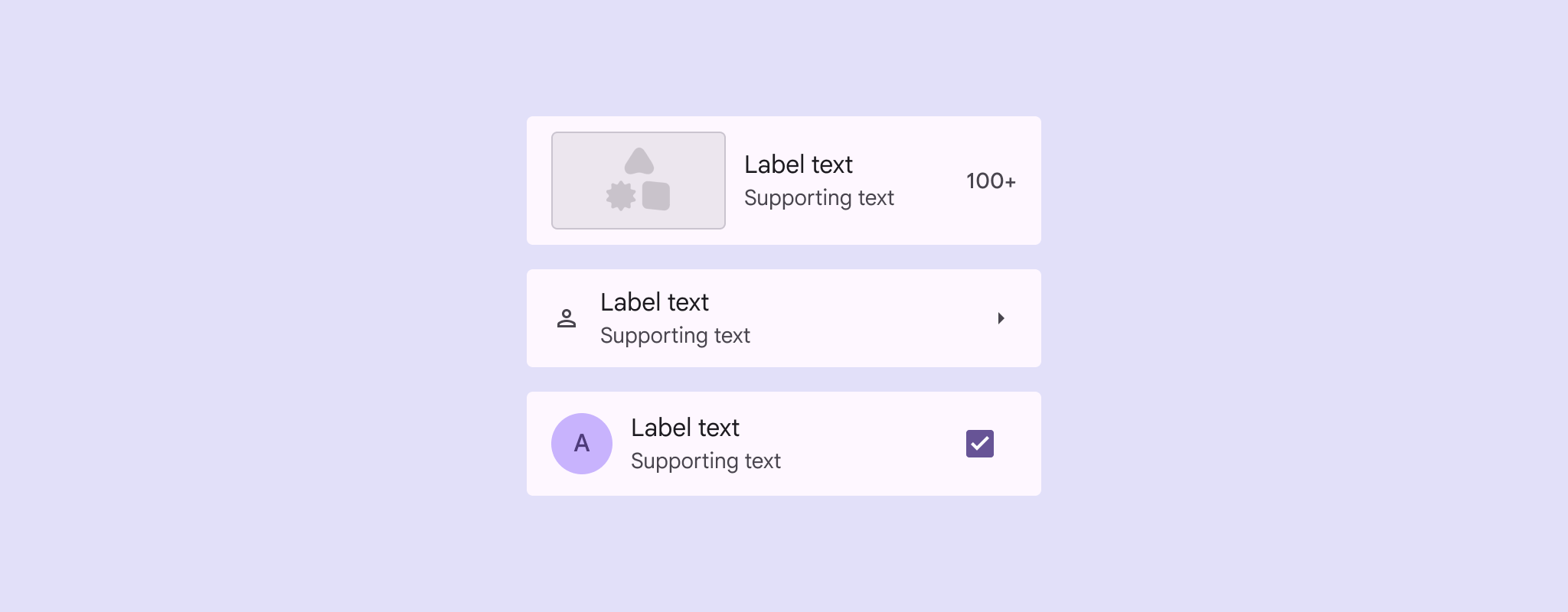

3 éléments de liste présentent différentes options de mise en page, avec des tailles d’éléments variables dans l’emplacement initial.
Les listes peuvent adopter diverses combinaisons de mise en page :
  1. Images, vidéos, icônes ou avatars en position initiale
  2. Texte, icônes ou boutons d’icône en position finale

Utilisation ​

Les listes sont des groupes verticaux de texte, d’icônes, d’images et d’autres éléments, conçus pour faciliter la lecture et la compréhension.

Les éléments de liste peuvent proposer plusieurs actions à la fois, comme la sélection, des boutons d’icône, des menus d’options, et plus encore.
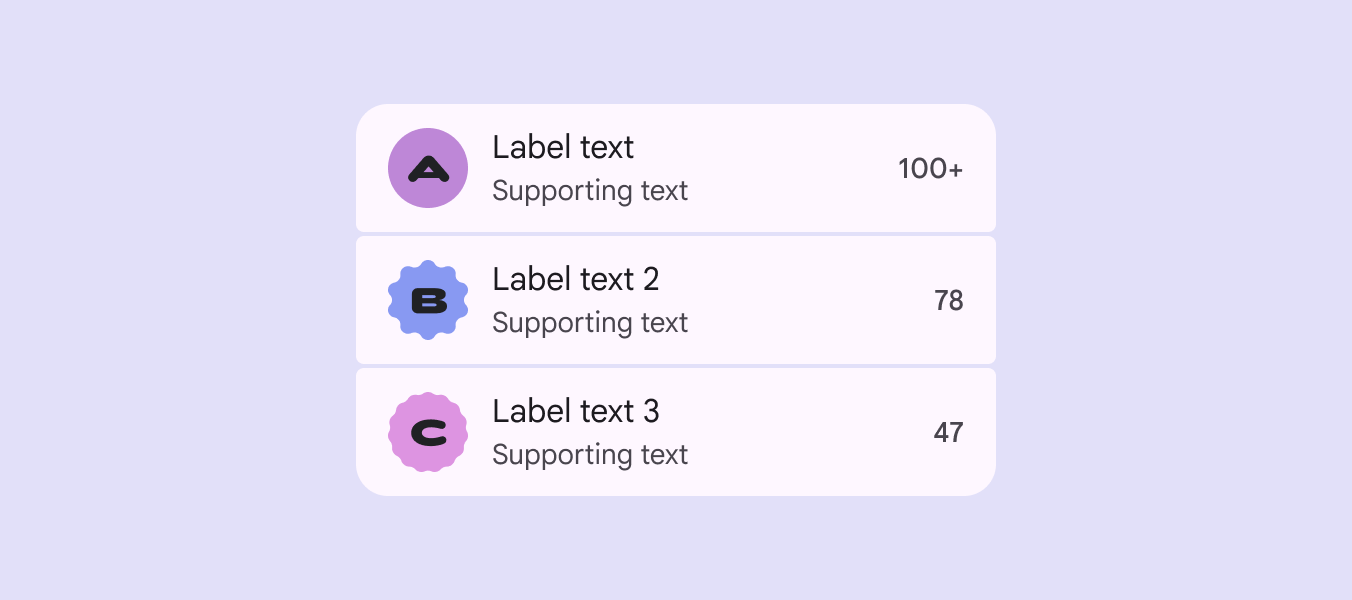
3 éléments de liste avec des avatars utilisant différentes formes expressives.
Une hiérarchie visuelle claire rend les listes faciles à parcourir et à lire

Utilisez des listes pour présenter ou sélectionner des éléments distincts, comme le choix d’une couleur parmi un ensemble.
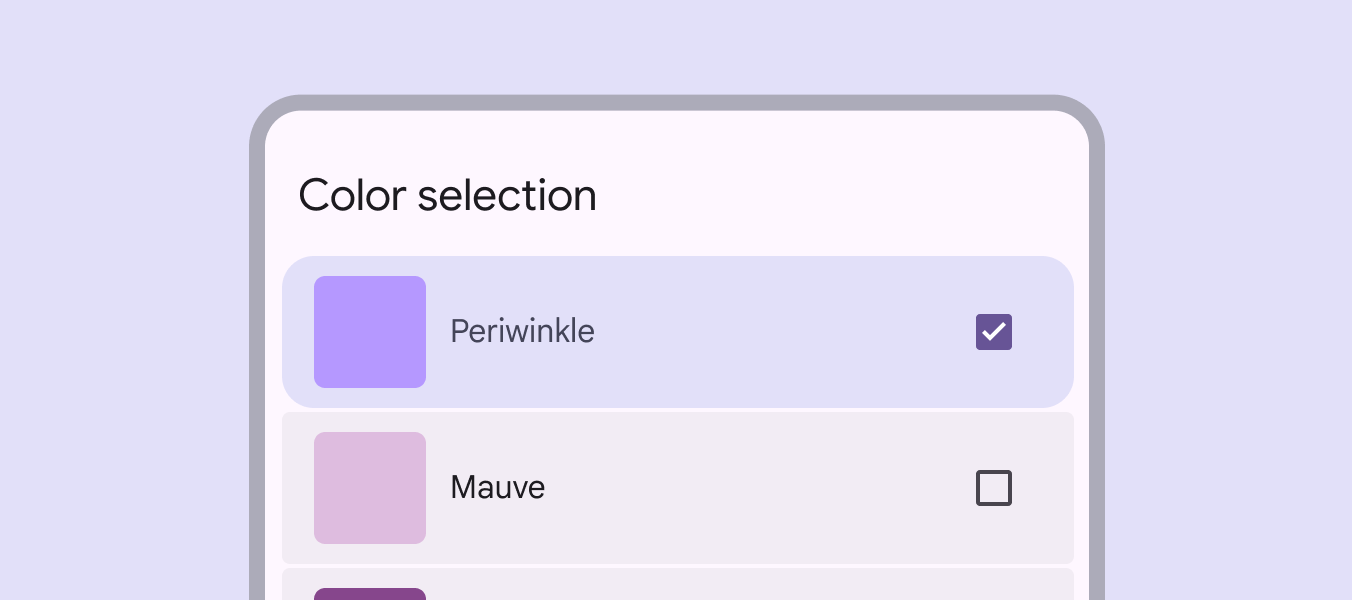
Une liste de couleurs avec Periwinkle sélectionnée.
Les listes permettent d’organiser l’ajout d’images et d’éléments d’accompagnement à une sélection. Dans cet exemple de sélection de couleurs, la liste contient des échantillons de couleurs, des noms de couleurs et une action de case à cocher.

Une liste doit être facile à parcourir. Chaque élément peut servir de point d’ancrage pour aligner le contenu des éléments de liste.

Placez les visuels d’accompagnement et le texte principal à la même position dans chaque élément de liste.

Ne faites pas varier la position des éléments au sein d’une même liste.
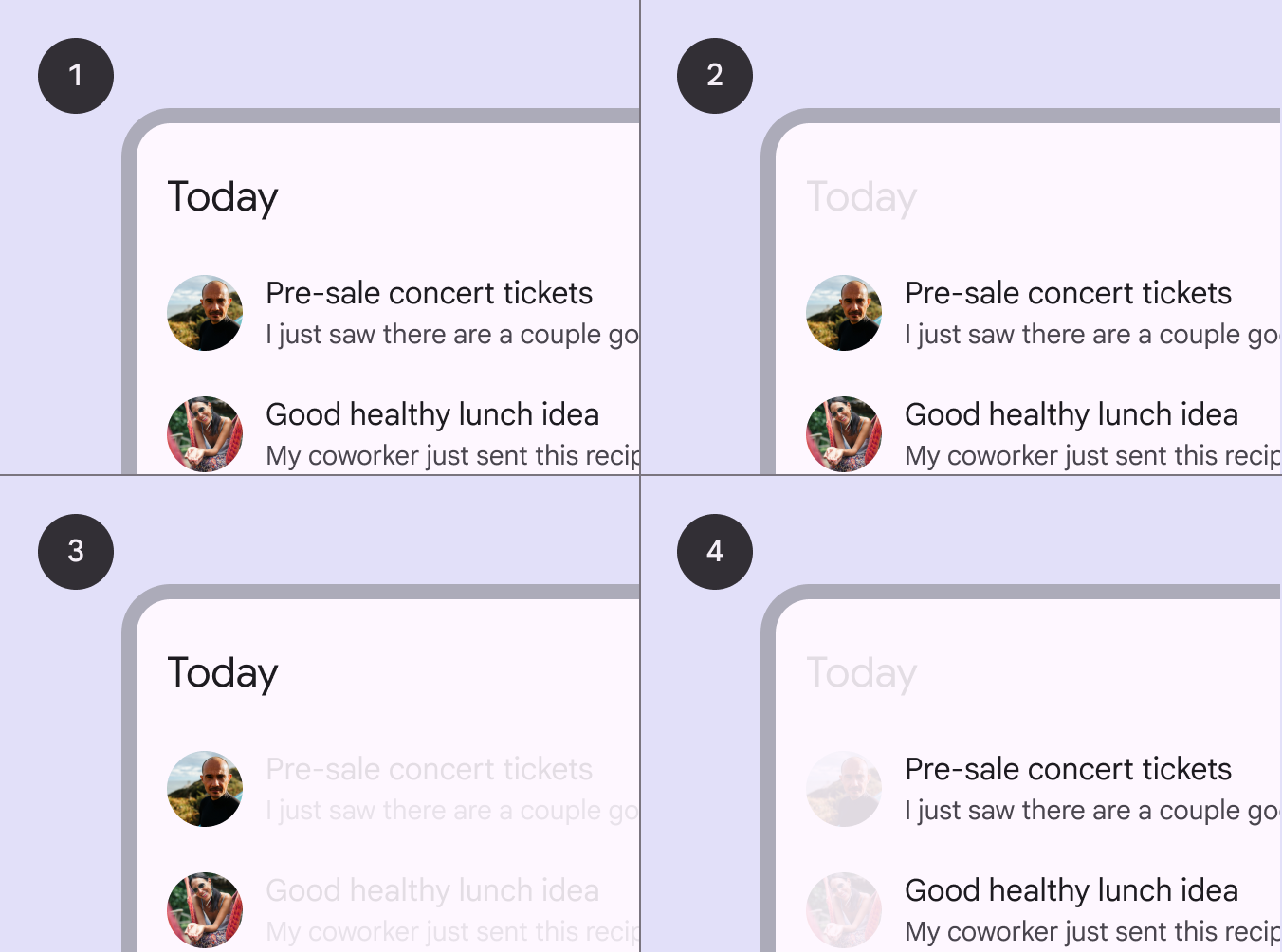
4 versions de la même liste mettant en évidence l’alignement des avatars et du texte.
  1. Exemple de liste
  2. Disposition du contenu dans une rangée
  3. Les visuels d’accompagnement sont alignés pour faciliter le parcours visuel
  4. Le texte principal est aligné pour faciliter le parcours visuel

Les éléments de liste peuvent s’adapter à des longueurs de texte variables :

Texte de libellé uniquement
Un élément de liste peut contenir une seule ligne de texte de libellé. Si le texte ne tient pas sur une ligne, il peut passer à la ligne ou être tronqué.

Texte de libellé avec texte d’accompagnement
Un élément de liste peut inclure un texte d’accompagnement sous le texte de libellé. Le texte de libellé et le texte d’accompagnement peuvent tous deux passer à la ligne ou être tronqués.
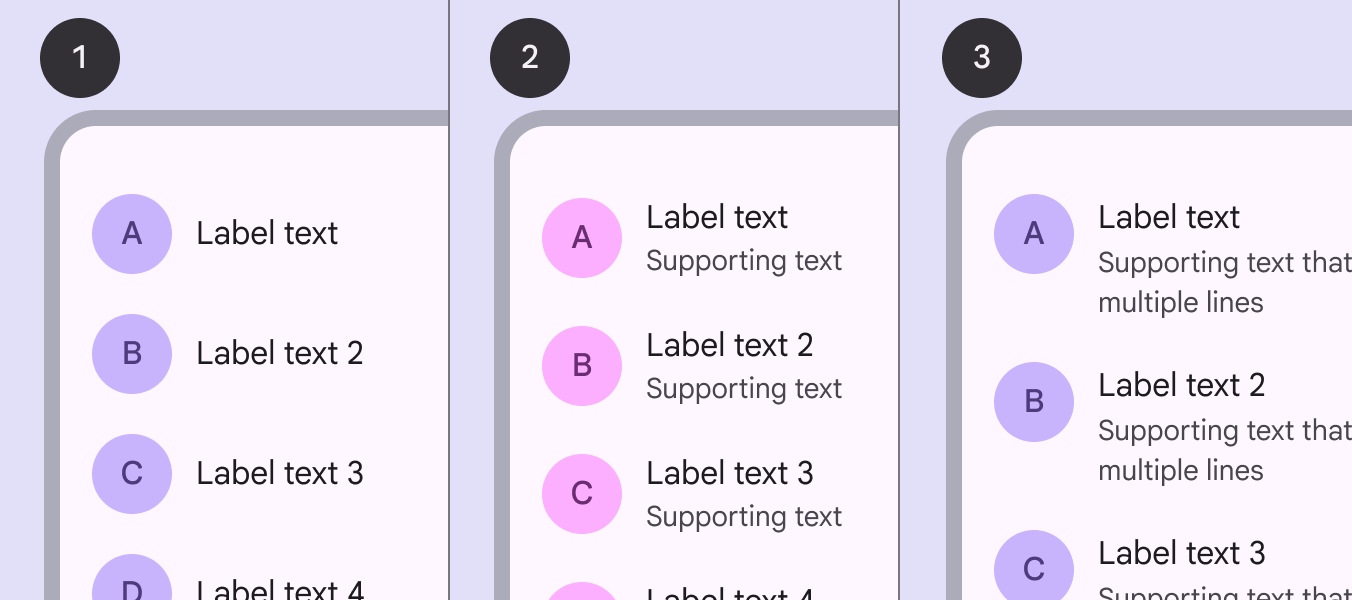
3 listes montrent des éléments avec texte de libellé uniquement, texte de libellé avec 1 ligne de texte d’accompagnement, et texte de libellé avec 2 lignes de texte d’accompagnement.
Trois exemples de tailles d’éléments de liste :
  1. Texte de libellé uniquement
  2. Texte de libellé avec texte d’accompagnement sur une ligne
  3. Texte de libellé avec texte d’accompagnement sur deux lignes

Anatomie ​
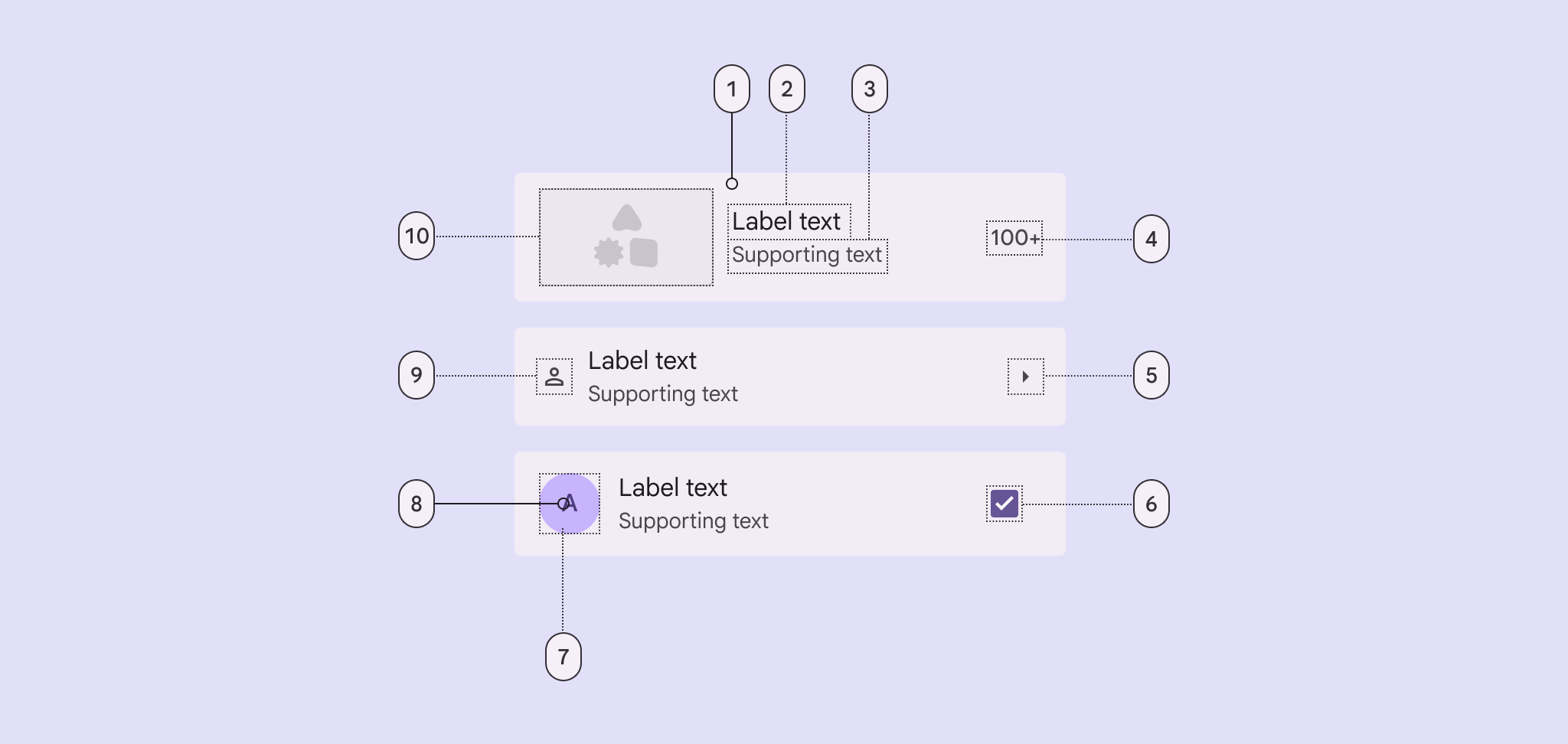
Schéma de liste avec 10 éléments.
Le conteneur et le texte de libellé sont obligatoires. Tous les autres éléments sont facultatifs :
  1. Conteneur
  2. Texte de libellé
  3. Texte d’accompagnement
  4. Texte final
  5. Icône finale
  6. Contrôle de sélection final : case à cocher, bouton radio ou commutateur
  7. Conteneur d’avatar en position initiale
  8. Texte d’avatar en position initiale
  9. Icône initiale
  10. Média initial : image ou vidéo

Conteneur

Les conteneurs de liste contiennent tous les éléments de liste et leurs éléments internes. La taille d’un élément de liste est déterminée par l’élément le plus haut qu’il contient. Voir les mesures de mise en page

Lorsqu’un élément de liste comporte une image, envisagez de personnaliser la couleur du conteneur afin d’appliquer un jeu de couleurs dérivé du contenu. Ce jeu de couleurs doit être appliqué à l’état activé ou en réponse à une interaction.

Un élément de liste peut inclure une image initiale et une couleur vive

Libellé et texte d’accompagnement

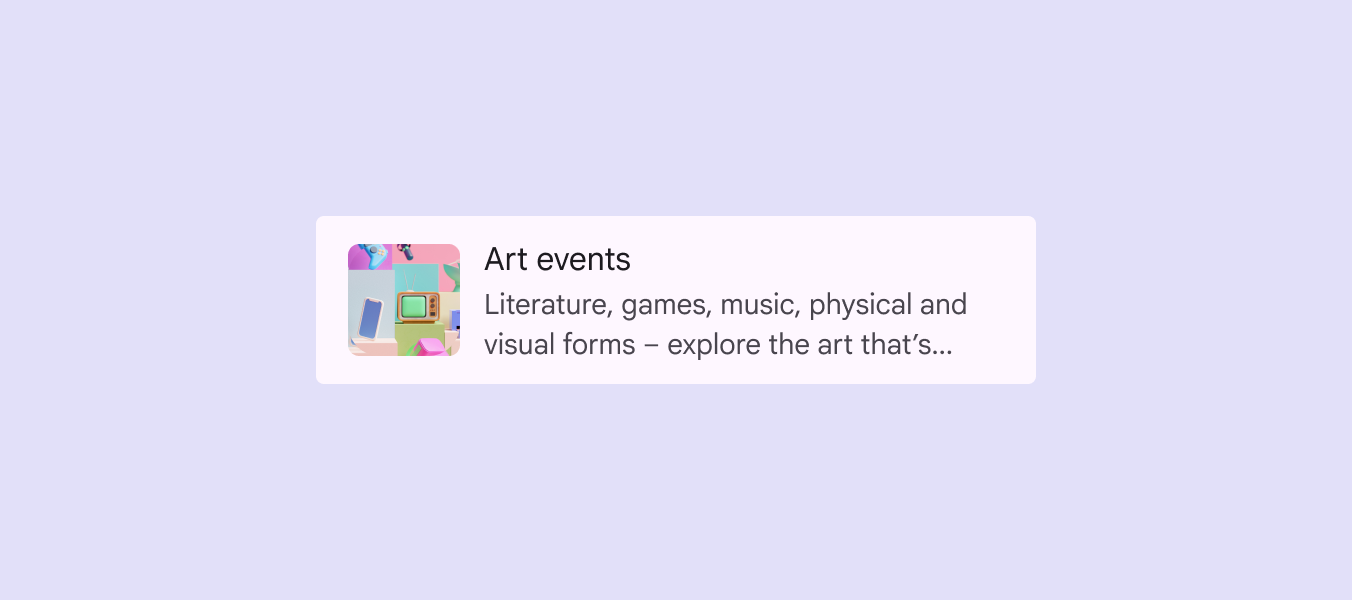
Gardez le texte de libellé concis.

Pour que les éléments de liste restent faciles à parcourir :

  • Limitez le texte d’accompagnement à trois lignes maximum
  • Tronquez le texte d’accompagnement en fonction de la taille de l’écran
Voir les recommandations d’adaptation

Un élément de liste avec une image initiale, un texte de libellé concis « Événements artistiques » et 2 lignes de texte d’accompagnement tronqué.
Limitez le texte d’accompagnement à trois lignes maximum

Icônes

Icône initiale
Une icône initiale doit fournir un repère visuel rapide associé au texte de libellé de l’élément, afin d’aider les utilisateurs à parcourir la liste.

Icône finale
Une icône finale est souvent utilisée pour indiquer un état ou une action, comme Afficher plus.
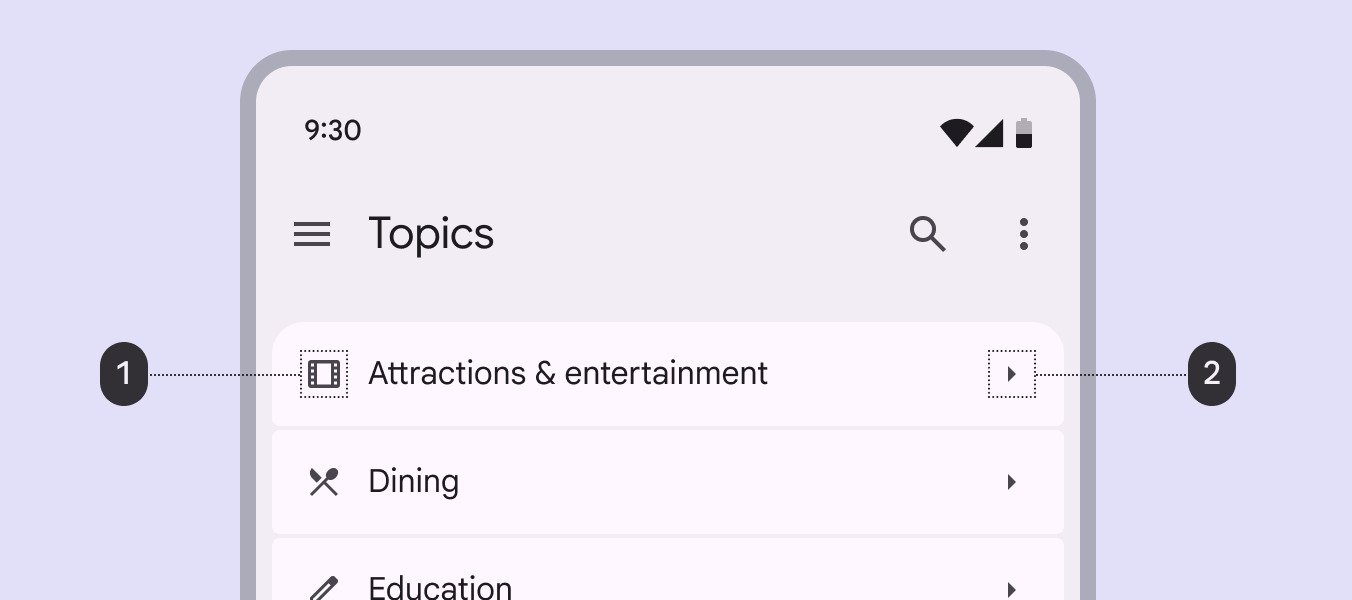
Les icônes initiales doivent être liées au texte de libellé. Une liste d’éléments avec des icônes initiales et finales sur un appareil mobile.
  1. Les icônes initiales doivent être liées au texte de libellé
  2. Les icônes finales peuvent indiquer une action

Média initial

Les éléments de liste peuvent contenir un avatar, une image ou une vidéo en position initiale. Alignez les visuels sur le bord initial de la liste pour faciliter le parcours visuel.

Les vignettes vidéo initiales peuvent ouvrir un lecteur vidéo ou être lues directement dans la liste.
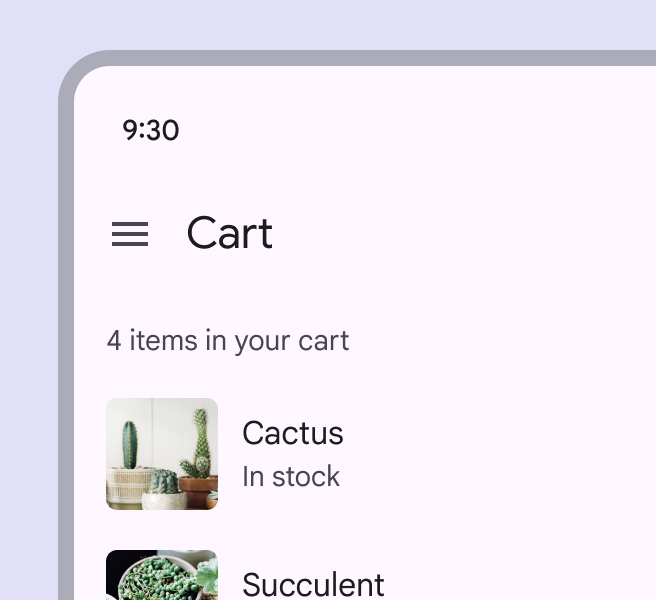
Une liste de plantes avec des images sur le bord initial.
À faire Placez les visuels d’accompagnement, comme les vignettes, sur le bord initial d’une rangée pour faciliter le parcours visuel
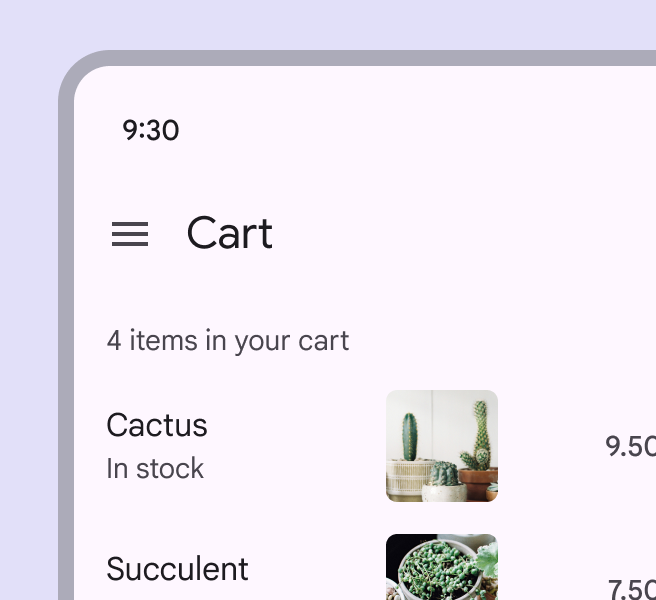
Une liste de plantes avec une image au milieu d’une rangée rend difficile l’alignement du nom et du prix.
Prudence Évitez de placer des visuels au centre d’une rangée, car cela rend la liste difficile à parcourir

Avatars

Les éléments de liste peuvent inclure des images de forme circulaire ou expressive pour représenter une personne ou une entité.

Utilisez des images carrées ou rectangulaires pour d’autres contenus, comme des produits ou des vidéos.
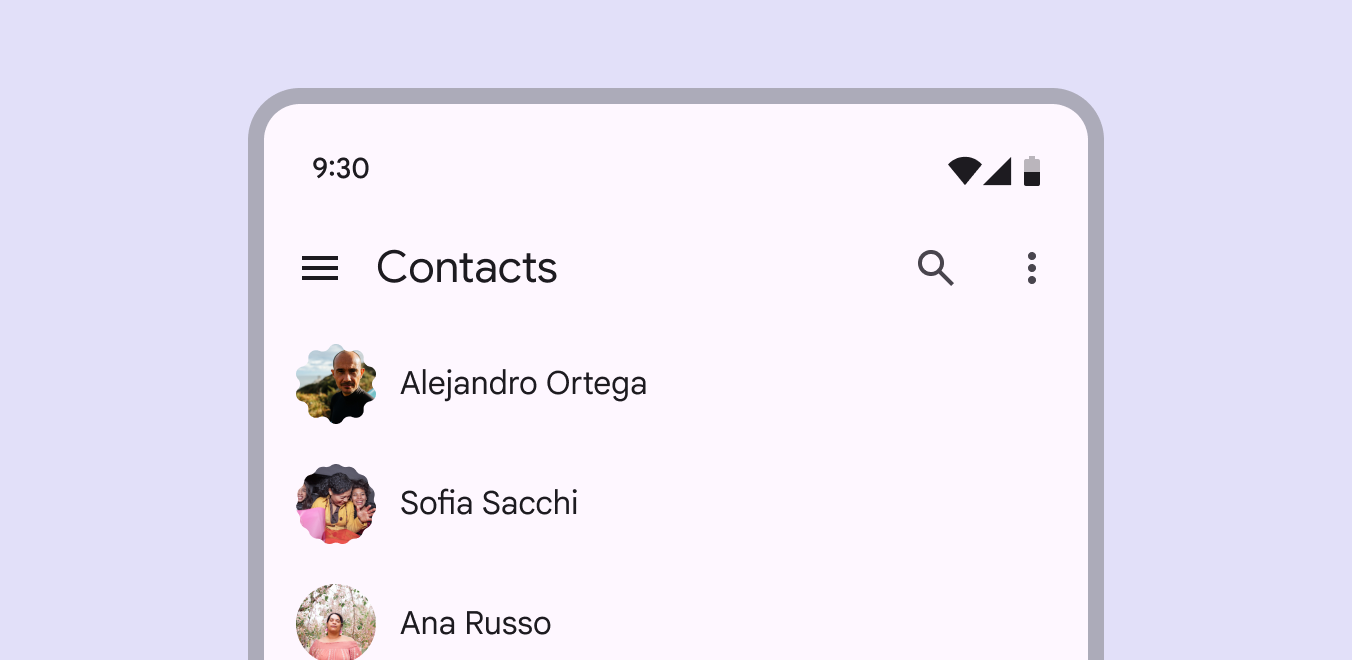
Liste de contacts avec des avatars au recadrage circulaire et expressif pour indiquer une personne.
Utilisez un avatar expressif et circulaire pour représenter une personne ou une entité

Actions principales et secondaires

Utilisez l’espacement pour attirer l’attention sur l’aspect le plus important de l’élément de liste, généralement la zone d’action principale ou le contenu clé.
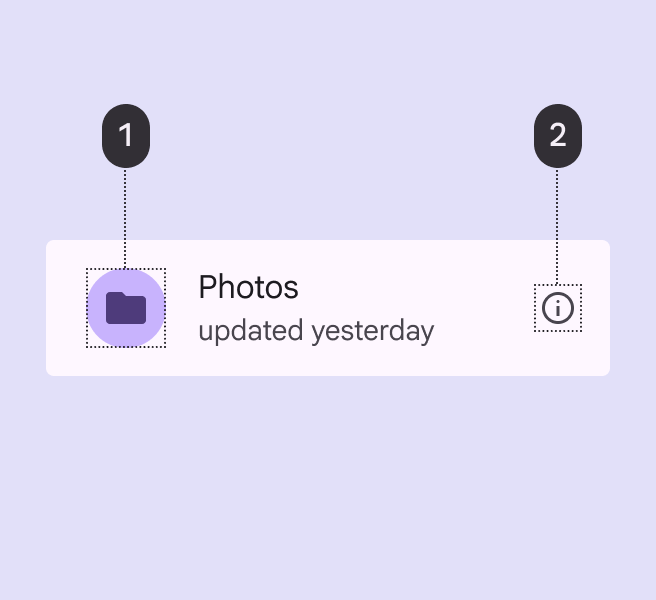
Une icône de dossier dans la zone d’action principale occupe toute la hauteur de l’élément de liste.

L’action principale occupe plus d’espace :

  1. Zone d’action principale
  2. Zone d’action secondaire
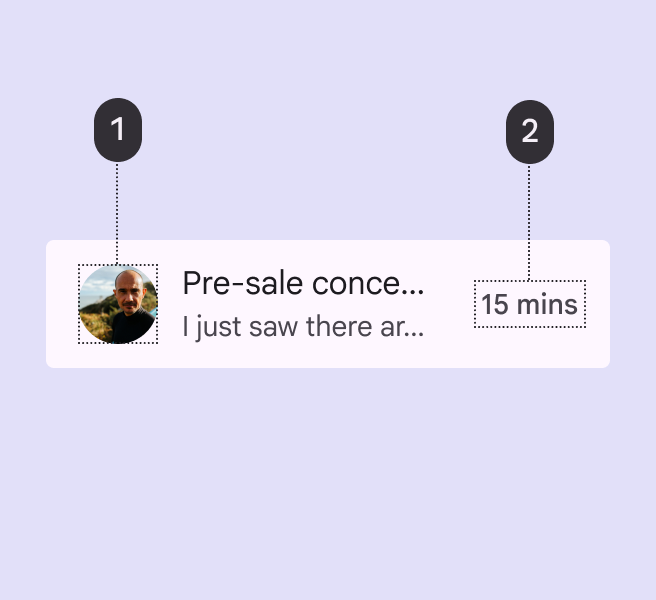
Un élément de liste comporte un avatar dans la position de contenu la plus différenciante à gauche, et un texte final « 15 min » à droite.

Alignez le contenu par ordre d’importance :

  1. Contenu le plus différenciant
  2. Contenu le moins différenciant

Texte final

Le texte final peut fournir des informations complémentaires sur un élément de liste, comme un prix, une quantité ou d’autres détails.
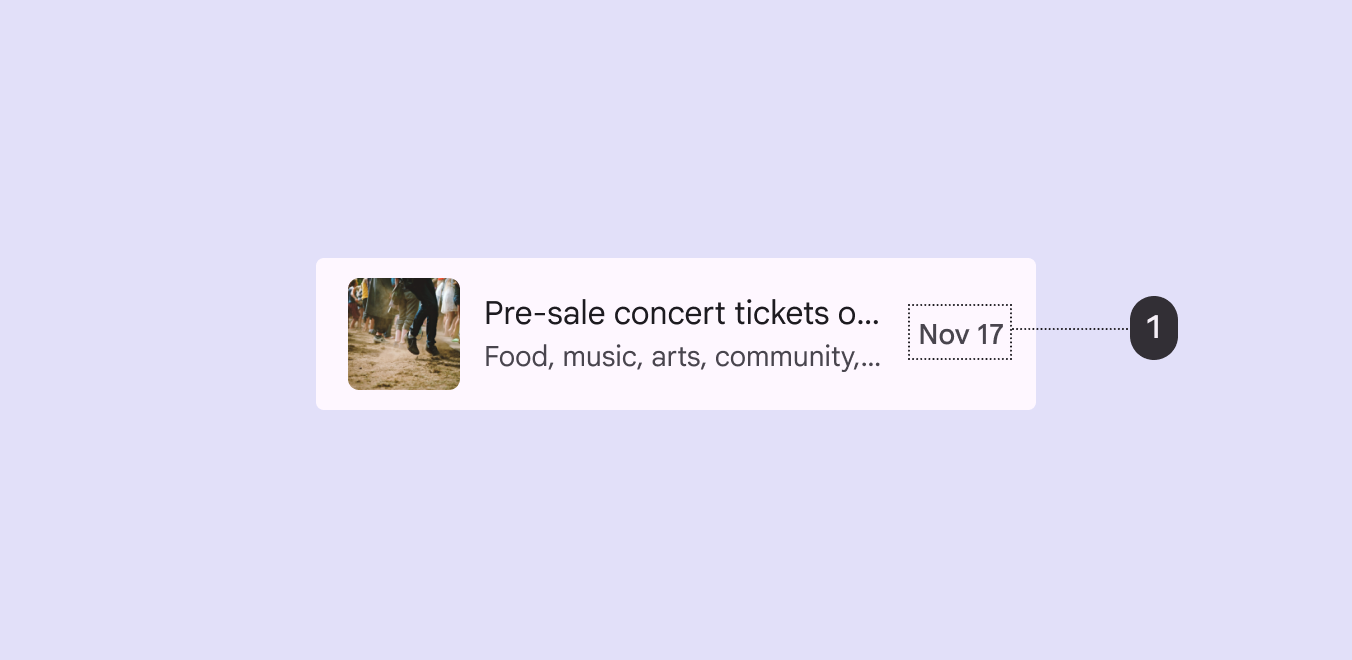
La date « 17 nov. » comme texte final dans un élément de liste de billets de concert.
Utilisez le texte final pour les détails complémentaires, comme un prix, une quantité ou une date

Contrôles de sélection

Les contrôles de sélectionLa sélection permet aux utilisateurs de choisir des éléments spécifiques sur lesquels agir.En savoir plus sur la sélection affichent les actions des éléments de liste. Placez les contrôles au début ou à la fin d’un élément de liste :

  • Utilisez des cases à cocherLes cases à cocher permettent aux utilisateurs de sélectionner un ou plusieurs éléments d’une liste, ou d’activer ou désactiver un élément.En savoir plus sur les cases à cocher pour sélectionner plusieurs éléments
  • Utilisez des commutateursLes interrupteurs activent ou désactivent l’état d’un élément.En savoir plus sur les interrupteurs pour activer ou désactiver des paramètres
  • Utilisez des boutons radioLes boutons radio permettent de sélectionner une option parmi un ensemble d’options.En savoir plus sur les boutons radio pour sélectionner un seul élément
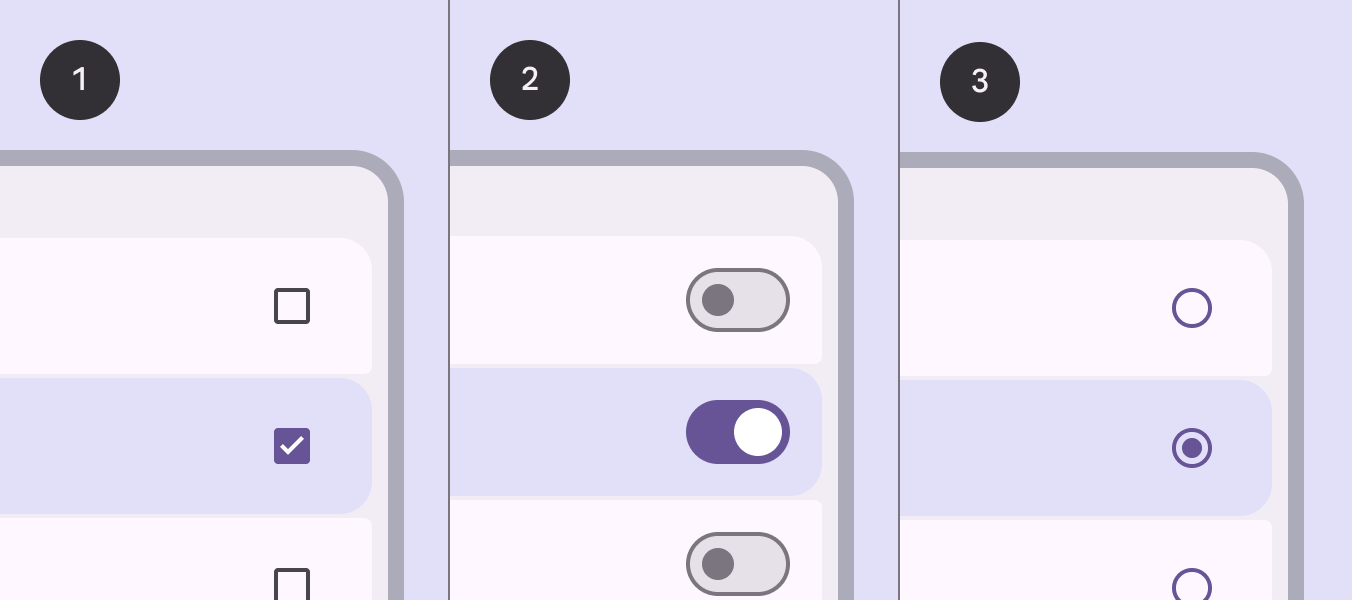
3 listes avec différents contrôles de sélection.
Éléments de liste avec :
  1. Cases à cocher
  2. Commutateurs
  3. Boutons radio

Espacements et séparateurs

Les espacements et les séparateurs permettent de distinguer les éléments et les groupes au sein d’une liste :

  • Utilisez des espacements pour les listes avec conteneur. Les espacements s’appuient sur des formes expressives et sur l’encapsulation dans un conteneur.
  • Limitez les séparateurs aux listes sans conteneur ou complexes, uniquement lorsqu’une séparation visuelle plus forte est nécessaire.
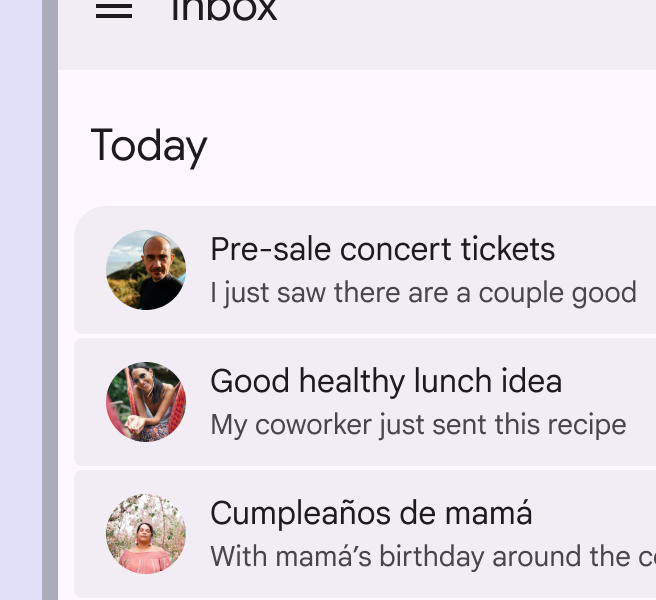
Éléments de liste à fond plein dans une boîte de réception, séparés par des espacements.
À faire Utilisez des espacements segmentés et des éléments de liste à fond plein pour délimiter un groupe de liste
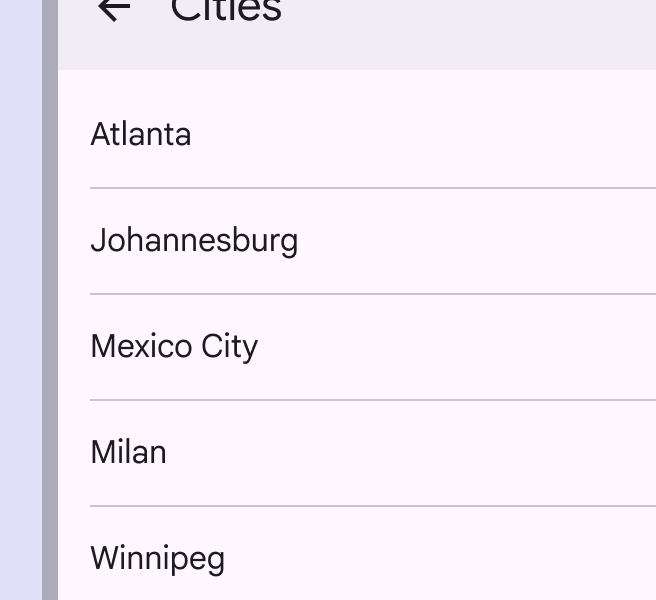
Une liste sans conteneur avec des noms de villes séparés par des lignes de séparation.
Prudence Limitez l’utilisation des séparateurs aux listes sans conteneur

Conception adaptative ​

Longueur de ligne

Dans les mises en pageLa mise en page est l’agencement visuel des éléments à l’écran.En savoir plus sur la mise en page fluides, évitez les lignes de texte excessivement longues lorsque les conteneurs et les composants riches en texte s’agrandissent. Cela implique souvent de modifier les margesLes marges sont les espaces entre le bord d’un élément imbriqué et son élément parent, comme l’espace entre le texte de libellé d’un bouton et le bord de son conteneur.En savoir plus sur les marges et les propriétés typographiques à mesure que la taille du conteneur augmente.
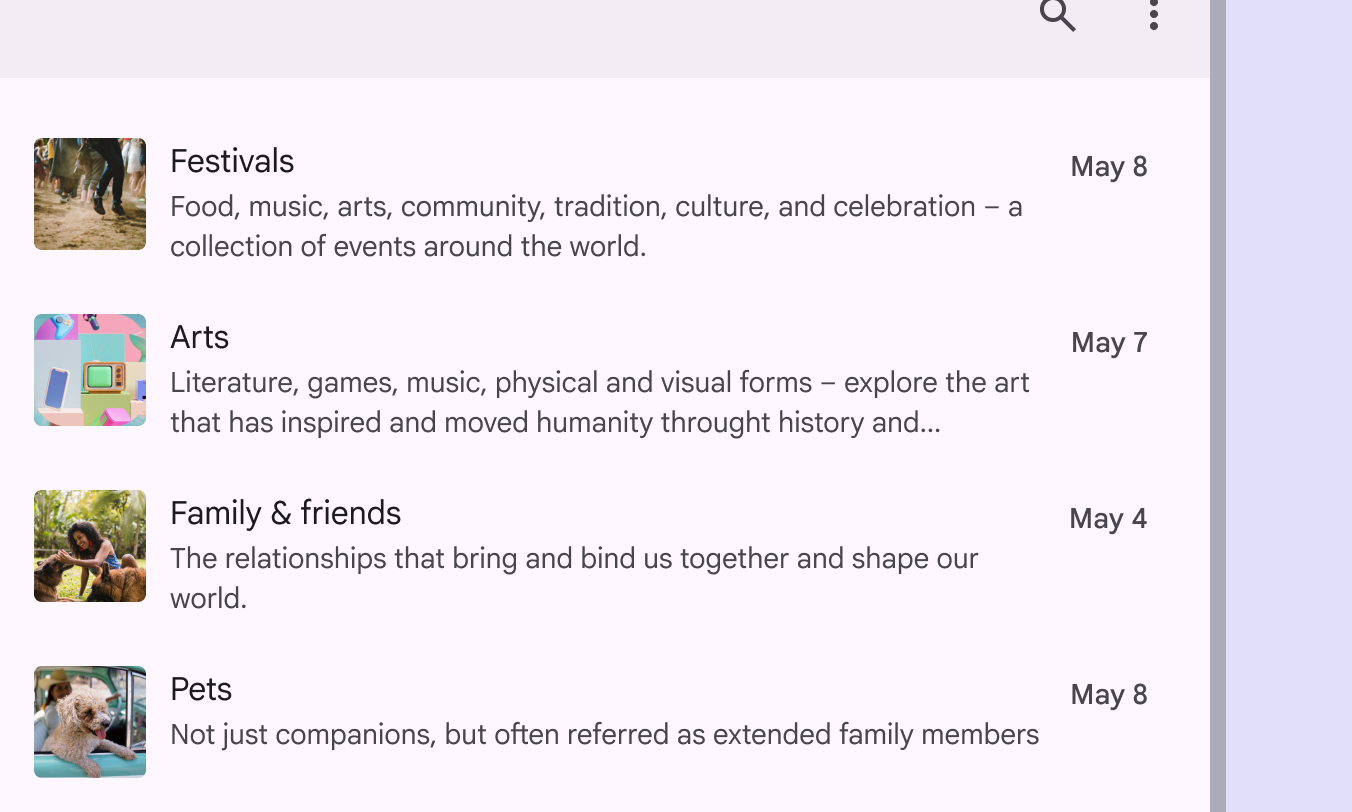
4 éléments de liste avec un texte d’accompagnement sur 2 lignes ont des marges ajustées pour préserver la lisibilité.
À faire Ajustez les marges pour obtenir une longueur de ligne plus confortable à lire

Adaptez la largeur du conteneur de liste à la longueur de ligne, ou passez à une mise en page multicolonne.
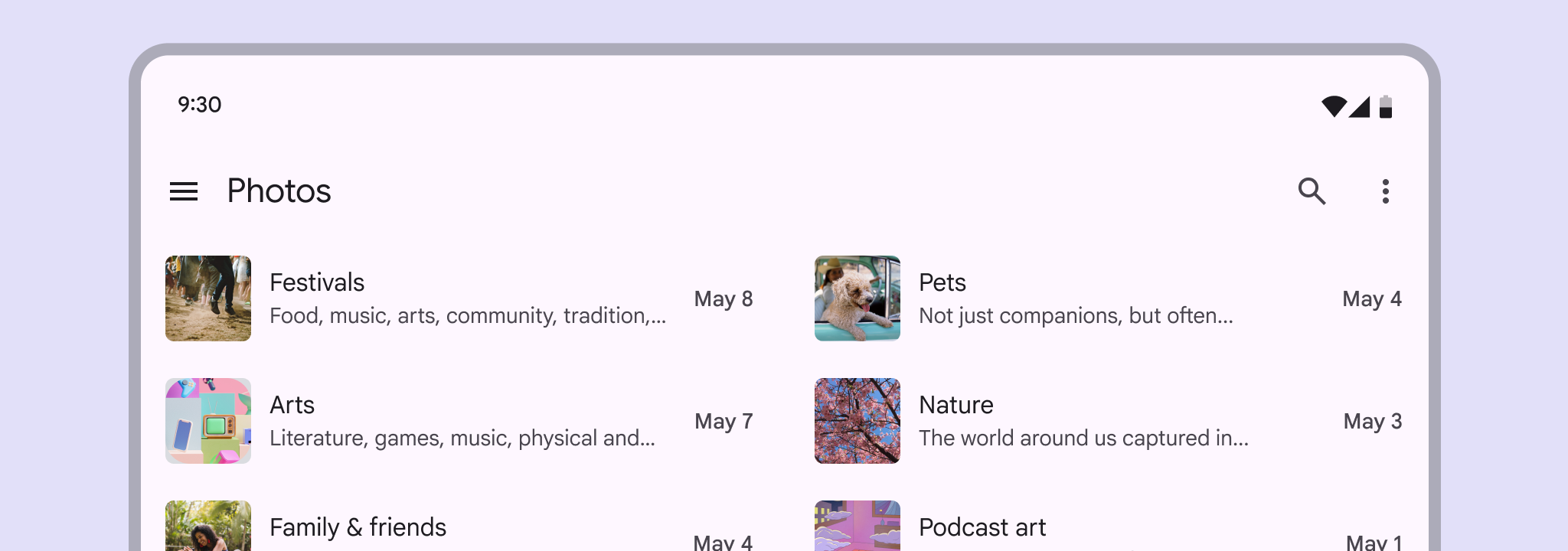
Éléments de liste dans une mise en page à 2 colonnes, chaque élément affichant un aperçu de texte.
À faire Une mise en page multicolonne peut aider à aérer le contenu si nécessaire

La longueur de ligne idéale pour le texte se situe généralement entre 40 et 60 caractères, mais les appareils à grand écran peuvent afficher jusqu’à 120 caractères par ligne. Si une ligne de texte avoisine les 120 caractères, envisagez d’augmenter l’interligne pour améliorer la lisibilité.
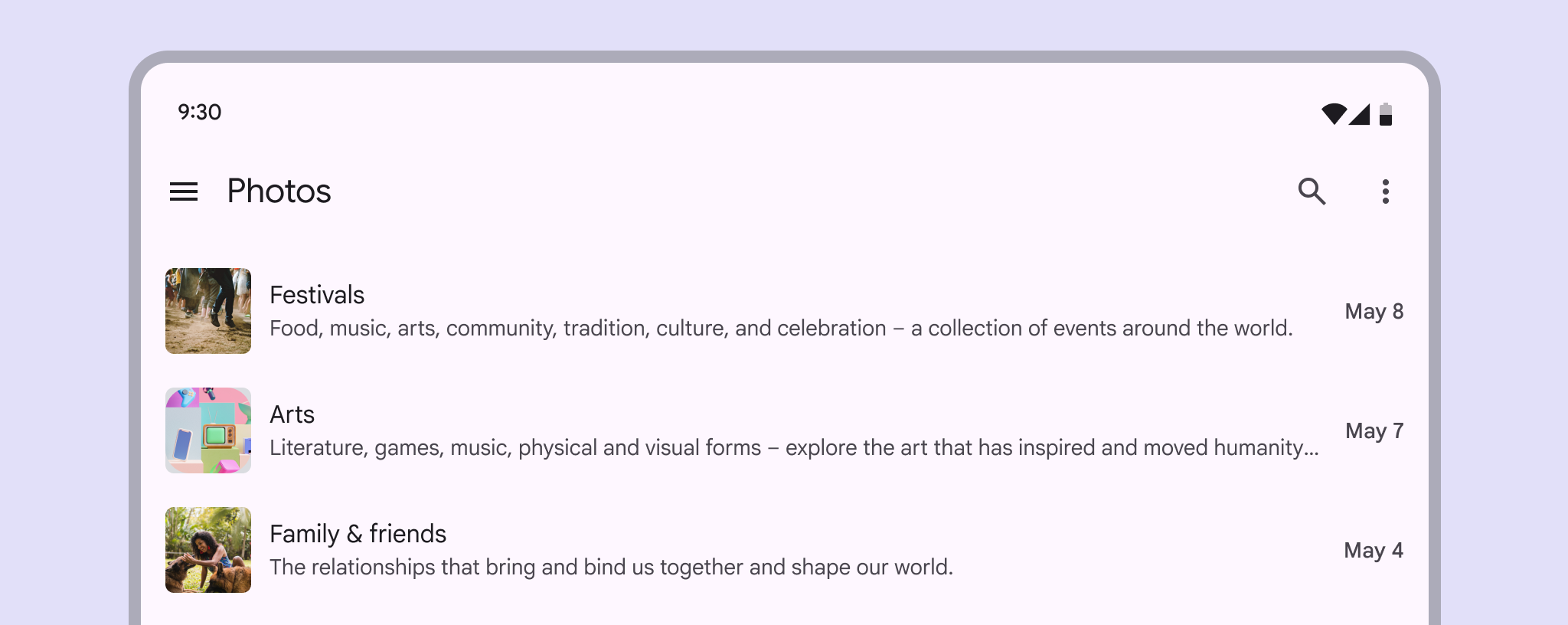
Éléments de liste avec une longueur de ligne allongée.
À ne pas faire Ne redimensionnez pas les composants sans ajuster les autres zones concernées de l’écran, notamment la longueur du texte. Cela peut créer des lignes difficiles à lire.

Une liste conçue pour un point d’arrêt compactLargeurs de fenêtre inférieures à 600 dp, comme un téléphone en orientation portrait.En savoir plus sur les points de rupture compacts peut s’intégrer dans une mise en page à deux colonnes à un point d’arrêt étenduLargeurs de fenêtre de 840 dp à 1 199 dp, comme une tablette ou un appareil pliable en orientation paysage, ou un ordinateur de bureau.En savoir plus sur les points de rupture étendus, en adaptant la quantité d’informations affichée dans chaque élément de liste.

Réduisez la quantité d’informations affichée aux points d’arrêt compacts

Adaptez les éléments et la mise en page des listes

Les listes peuvent modifier leur mise en page pour s’adapter à différents points d’arrêtLes points de rupture sont des tailles de fenêtre prédéfinies auxquelles une mise en page change pour s’adapter à l’espace disponible, aux conventions de l’appareil et à l’ergonomie (anciennement classes de taille de fenêtre).En savoir plus sur les points de rupture. Cela affecte la taille et le placement du contenu.

Par exemple, une liste conçue pour un point d’arrêt compact peut ajuster les marges, l’espacement ou la densité pour mieux s’adapter à une fenêtre étendue.

Sur les écrans plus grands, les listes peuvent afficher plus de contenu, comme un texte d’accompagnement et des images plus grandes

Remplacez les composants

Les listes ne sont qu’une composition compacte d’images, de texte et d’actions. D’autres composants, comme les cartes et les carrousels, utilisent les mêmes éléments mais occupent plus d’espace.

Aux points d’arrêt plus grands, envisagez de remplacer une liste par un composant ayant un objectif similaire afin de tirer parti de l’espace disponible.

Les informations affichées dans les éléments de liste sur mobile peuvent être affichées sous forme de cartes sur tablette et sur ordinateur de bureau

Points d’arrêt compacts

Dans les fenêtres compactes, les listes doivent s’étendre bord à bord. Toucher un élément de liste doit ouvrir une page de détails.

Sur les petits écrans, les utilisateurs peuvent naviguer entre les listes et les vues détaillées en plein écran

Points d’arrêt moyens et étendus

Aux points d’arrêt moyensLargeurs de fenêtre de 600 dp à 839 dp, comme une tablette ou un appareil pliable en orientation portrait.En savoir plus sur les points de rupture moyens et étendusLargeurs de fenêtre de 840 dp à 1 199 dp, comme une tablette ou un appareil pliable en orientation paysage, ou un ordinateur de bureau.En savoir plus sur les points de rupture étendus, comme sur les écrans de tablette et d’ordinateur de bureau, il est possible d’afficher le contenu principal et le contenu secondaire dans la même vue.

Par exemple, une liste et les informations détaillées peuvent apparaître côte à côte.
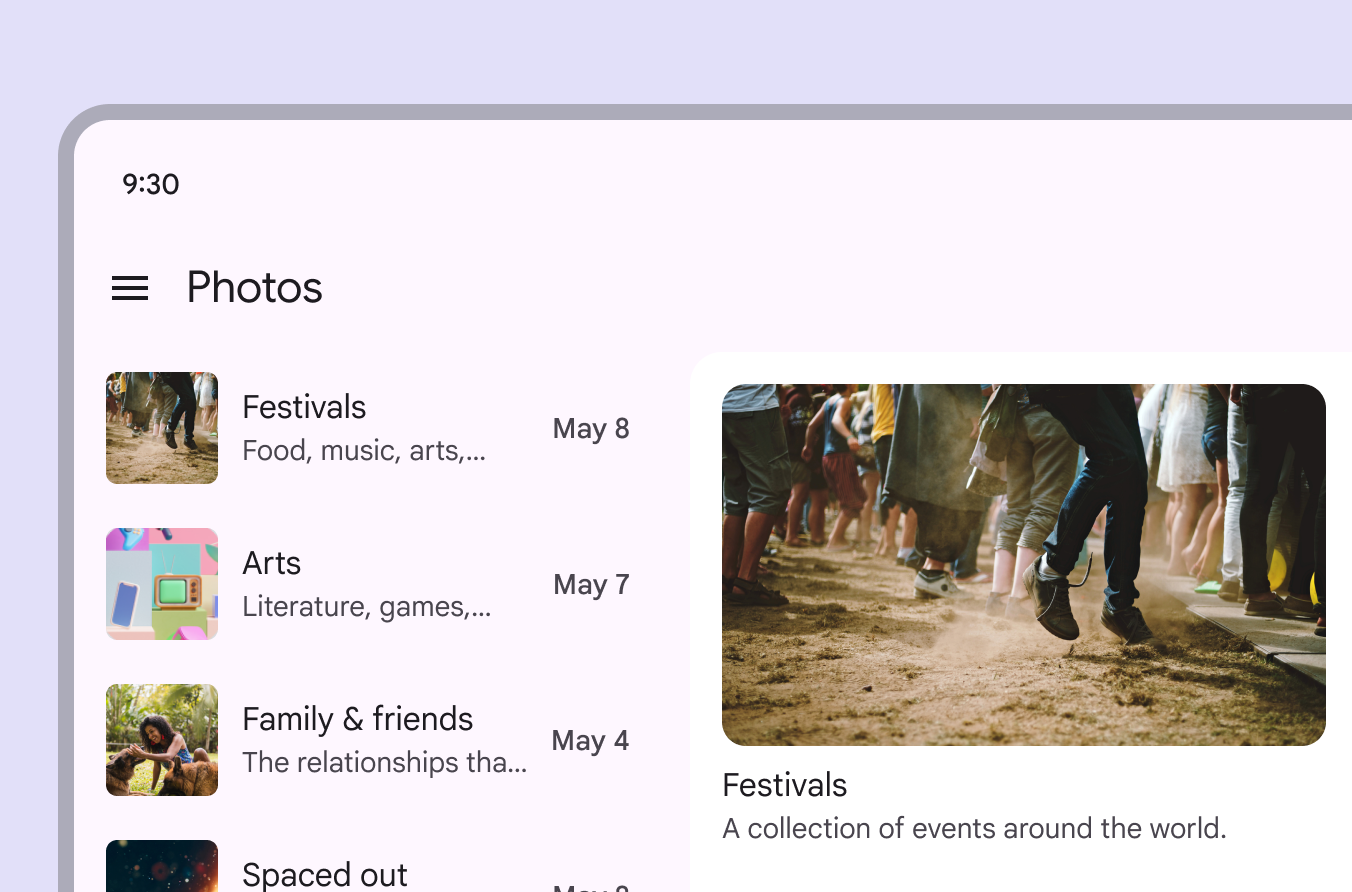
Un écran plus grand affiche des éléments de liste et la vue détaillée d’un élément sur le même écran.
Sur les écrans plus grands, une vue liste-détail peut être plus appropriée

À un point d’arrêt plus grand, une liste peut se transformer en carrousel.

Les listes peuvent se transformer en carrousels dans les fenêtres étendues

Les listes peuvent également afficher plus ou moins de contenu lorsque leur taille augmente ou diminue.

Par exemple, un élément de liste peut révéler plus de contenu lorsque le composant s’agrandit.

Les éléments de liste révèlent le texte d’accompagnement aux points d’arrêt étendus

Comportement ​

Modes de sélection des listes ​

L’état sélectionné s’applique à l’ensemble de l’élément de liste. Par exemple, lorsqu’un élément comportant une case à cocher est sélectionné, l’élément de liste et la case à cocher affichent tous deux l’état sélectionné.

Sélection unique

Les listes peuvent comporter un composant de sélection unique, comme un bouton radioLes boutons radio permettent de sélectionner une option parmi un ensemble d’options.En savoir plus sur les boutons radio.

Éléments de liste à sélection unique :

  • Ne prennent pas en charge plusieurs actions
  • Ne peuvent pas contenir d’actions secondaires imbriquées
  • Ne doivent pas utiliser de cases à cocher
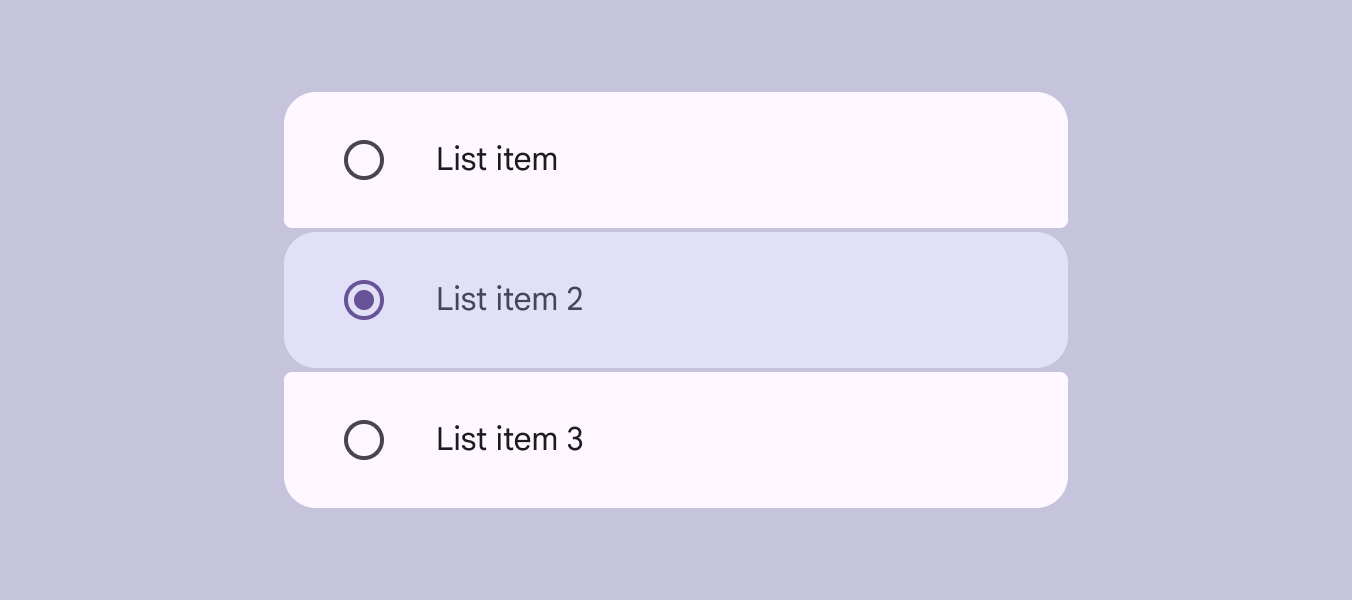
Une liste de 3 éléments avec des boutons radio, avec 1 élément sélectionné.
Utilisez des boutons radio pour permettre une sélection unique dans une liste

Sélection multiple

Les listes à sélection multiple permettent de sélectionner ou de désélectionner plusieurs éléments de liste.

Éléments de liste à sélection multiple :

  • S’associent bien aux cases à cocher et aux commutateurs
  • Ne peuvent pas contenir d’actions secondaires imbriquées
  • Ne doivent pas utiliser de boutons radio
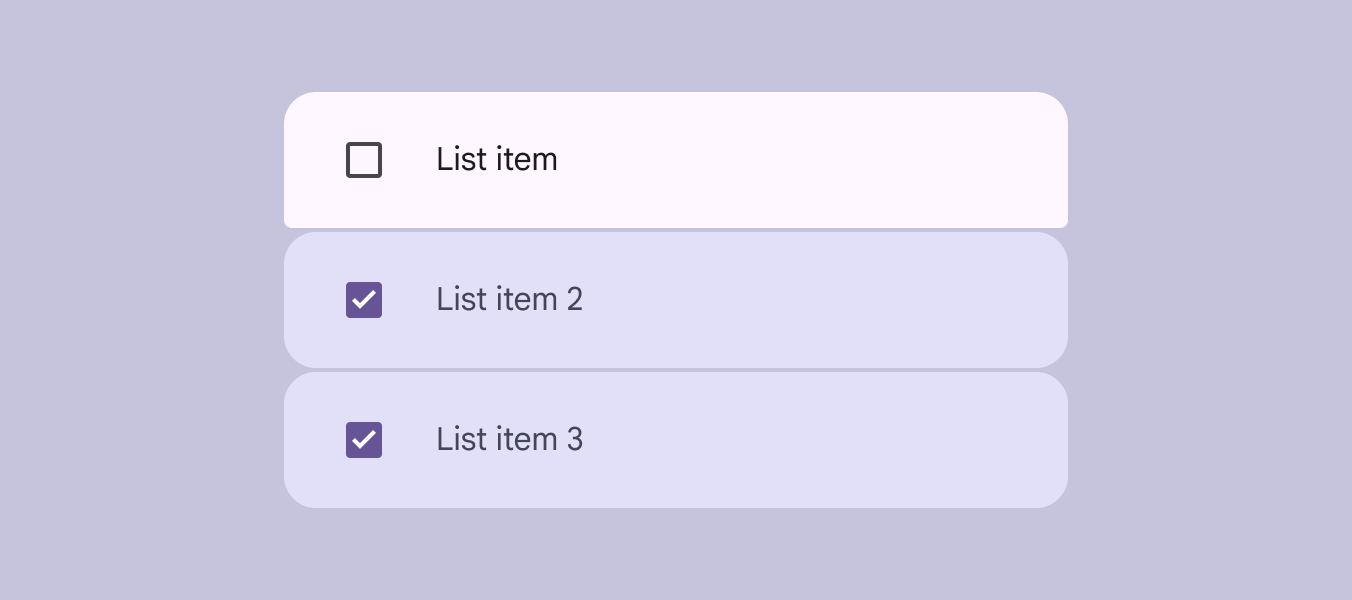
Une liste de 3 éléments avec des cases à cocher et 2 éléments sélectionnés.
Utilisez des cases à cocher ou des commutateurs pour les listes à sélection multiple

Action unique

Dans une liste à action unique, l’ensemble de l’élément de liste effectue une seule action, comme naviguer vers une nouvelle page.

Éléments de liste à action unique :

  • Ne peuvent pas contenir d’actions secondaires imbriquées
  • Ne peuvent pas être basculés dans un état sélectionné persistant
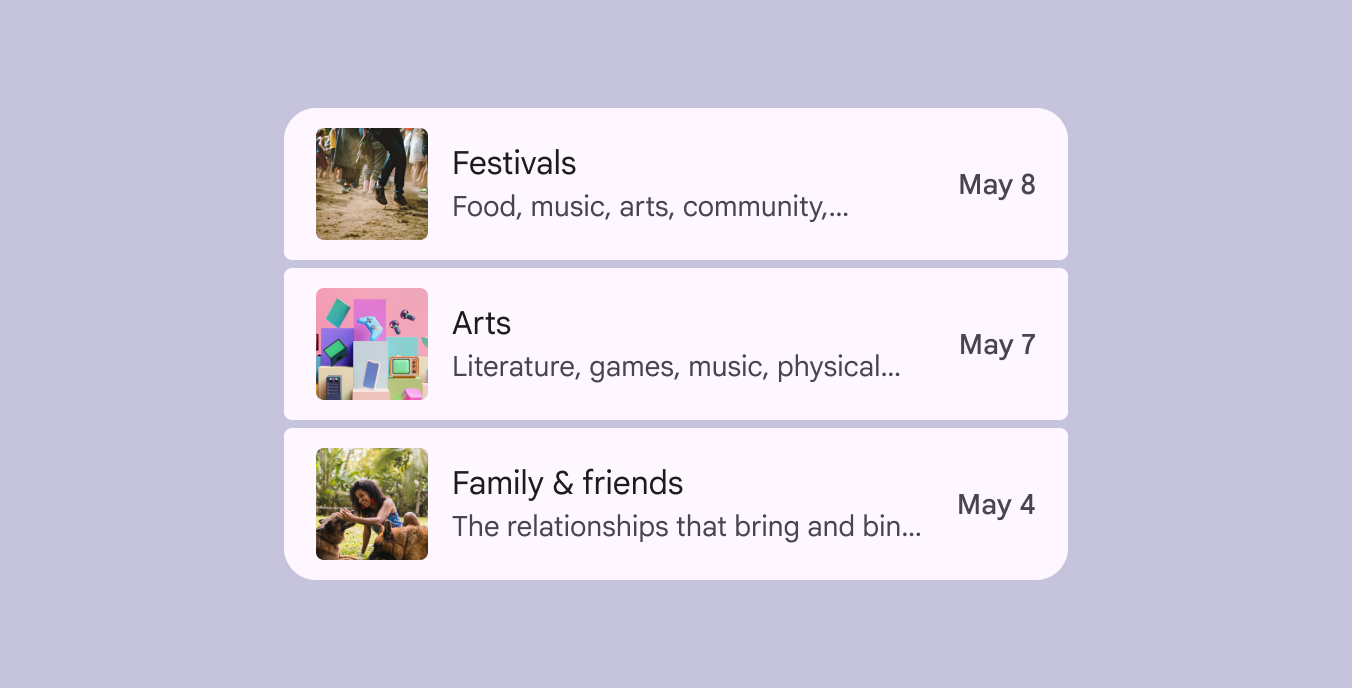
Une liste de 3 éléments où chaque élément est une seule zone tactile.
Utilisez une liste à action unique pour une action principale, comme la navigation

Action multiple

Les listes à action multiple peuvent prendre en charge plusieurs actions imbriquées dans un même élément de liste.

L’action principale doit occuper la majorité de l’espace dans les zones initiale et de contenu.

Placez les actions complémentaires, comme un marque-page ou un menu, dans la position finale.
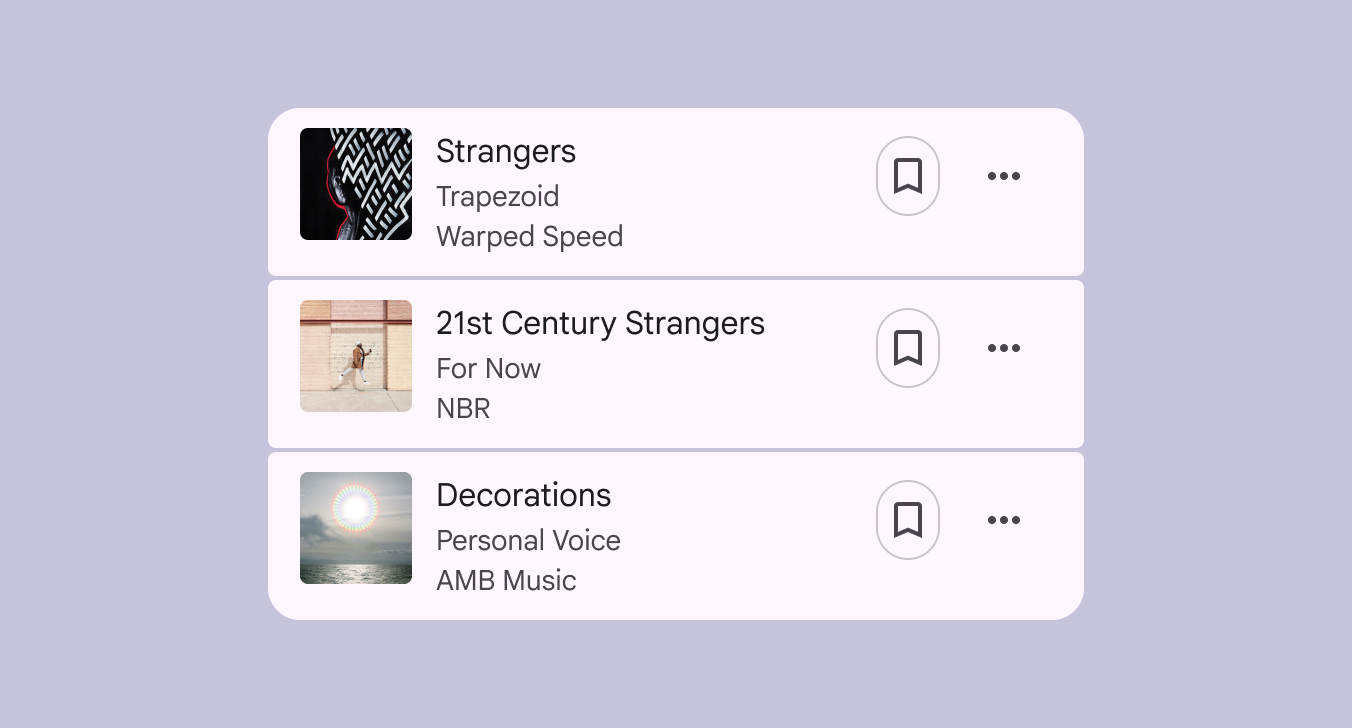
En savoir plus sur l’accessibilité des actions multiples

Une liste de 3 chansons où chaque élément a 2 icônes finales : un marque-page et un menu d’options.
Placez les actions complémentaires dans la position finale d’un élément de liste

Non interactif

Les listes non interactives peuvent organiser les informations de manière à faciliter le parcours visuel. Elles n’effectuent aucune action et ne peuvent pas être sélectionnées.
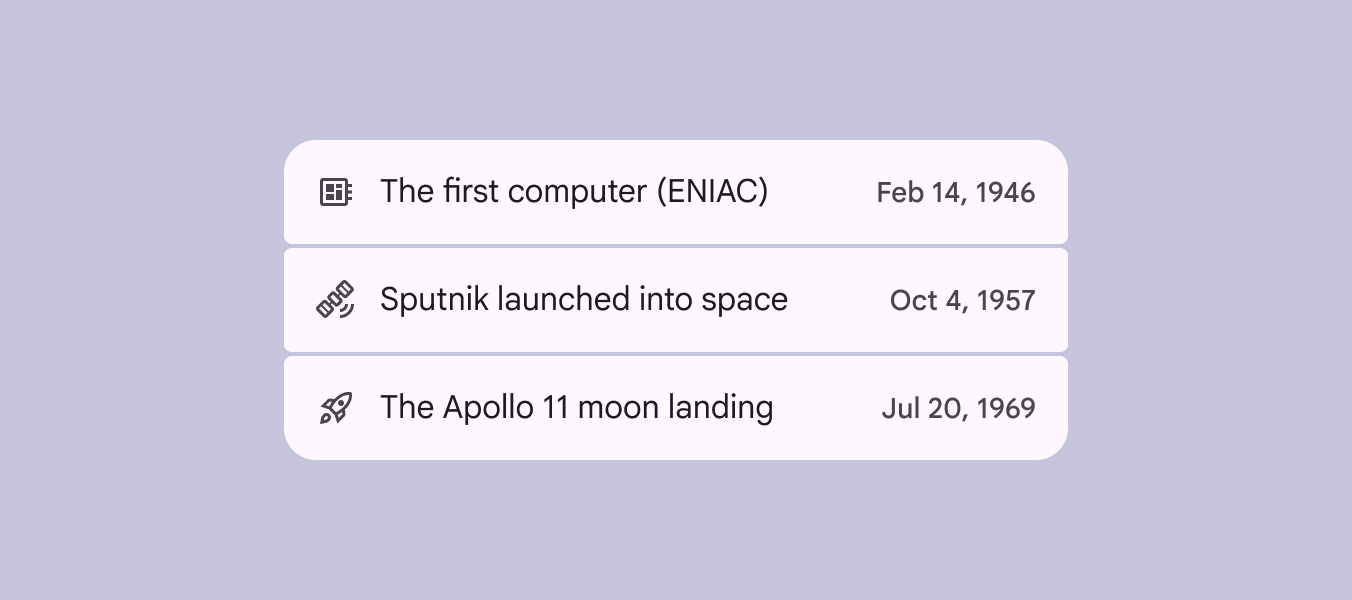
Une liste non interactive de 3 éléments montrant une chronologie historique des voyages spatiaux.
Utilisez des listes non interactives pour rendre les informations faciles à parcourir

Interactions avec les listes ​

Développer et réduire

Les éléments de liste contenant d’autres éléments de liste peuvent se développer et se réduire à la manière de dossiers, afin de révéler ou de masquer du contenu.

Toucher un élément de liste le développe verticalement jusqu’à occuper tout l’écran au moyen d’une transition de transformation du conteneur.

Pour développer un élément de liste, affichez une transition parent-enfant

Balayage

Sur Android, les éléments de liste peuvent révéler des boutons par balayage. Utilisez un mélange de styles de boutons pour obtenir un rendu visuel attrayant et établir une hiérarchie.

L’action principale doit être la dernière option, alignée sur le bord final. Un balayage complet déclenche cette action et fait sortir l’élément de liste ainsi que les autres actions de l’écran.

Les éléments de liste à balayage doivent inclure d’autres moyens d’accéder aux actions masquées, comme une icône « Autres options ».
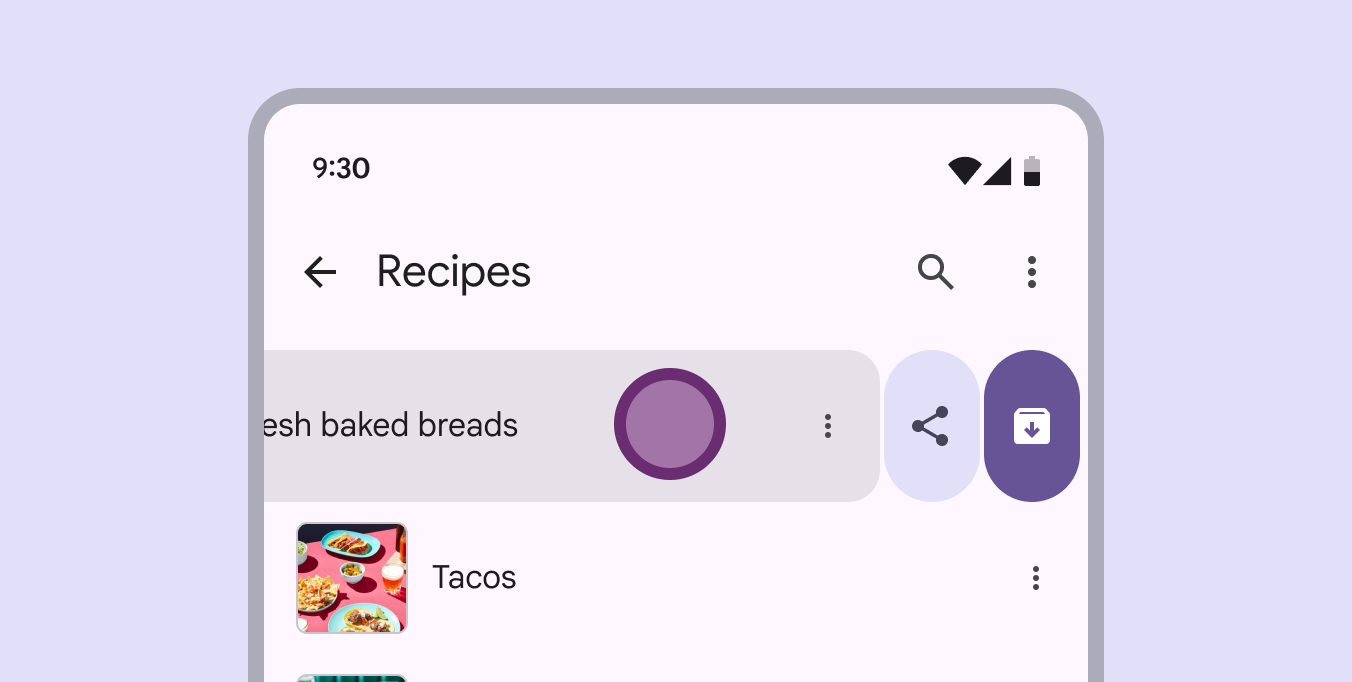
En savoir plus sur l’accessibilité du balayage

Liste de recettes avec l’élément « Pains fraîchement cuits » balayé pour révéler une icône Archiver.
Lorsqu’un élément de liste est balayé, il peut être archivé ou révéler d’autres actions.
Pager
Page précédenteListes : spécifications
Page suivanteListes : accessibilité

Publié sous la licence Apache 2.0 ou CC BY 4.0.

Copyright © 2018-Present Google

https://m3.material.io/components/lists/guidelines

Publié sous la licence Apache 2.0 ou CC BY 4.0.

Copyright © 2018-Present Google