

Панели инструментов: рекомендации
Панели инструментов отображают часто используемые действия, относящиеся к текущей странице.
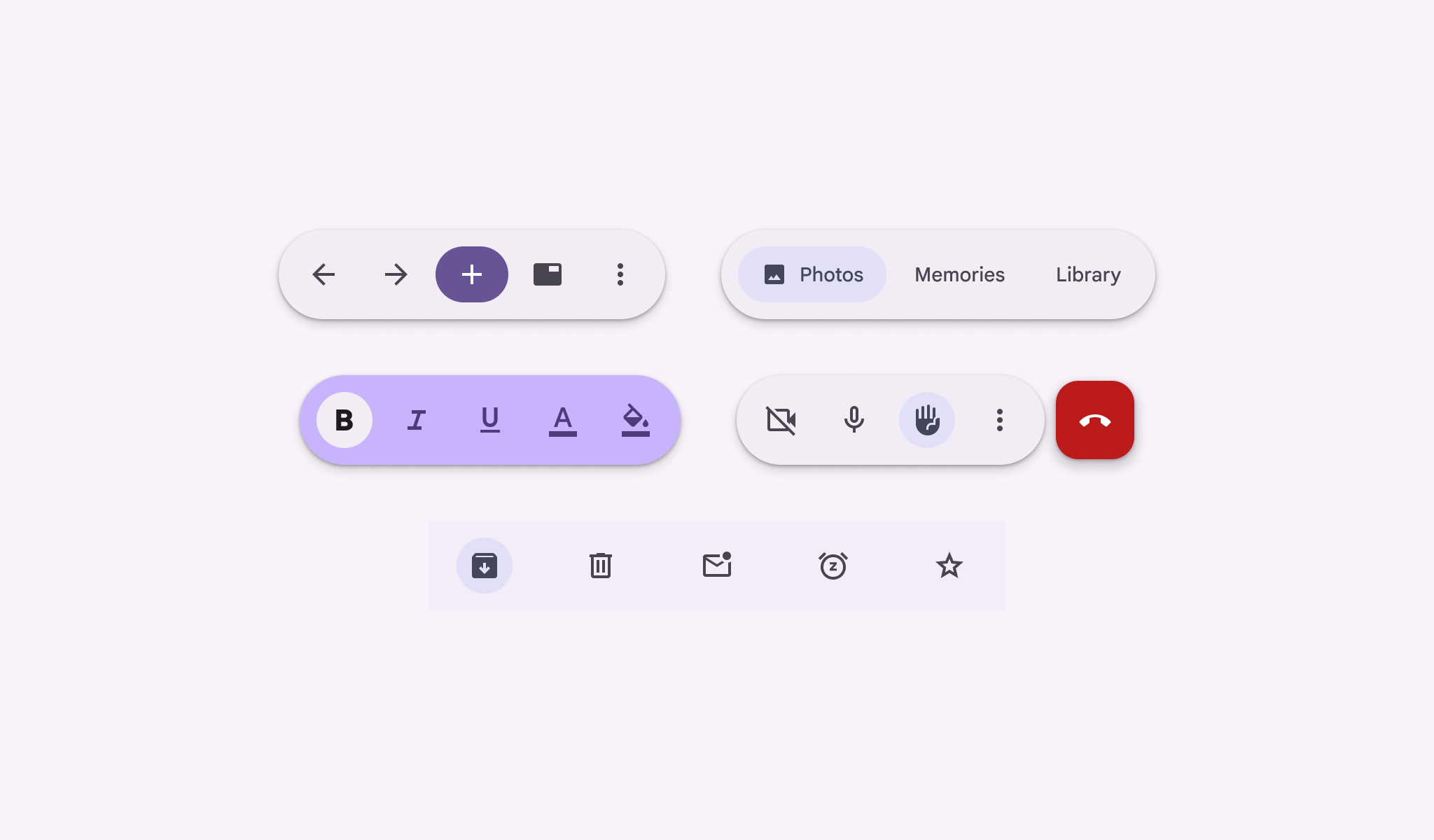
Использование
Используйте панель инструментов для действий, относящихся к текущей странице.
Панели инструментов могут содержать множество действий и масштабироваться, показывая больше действий в больших окнах.
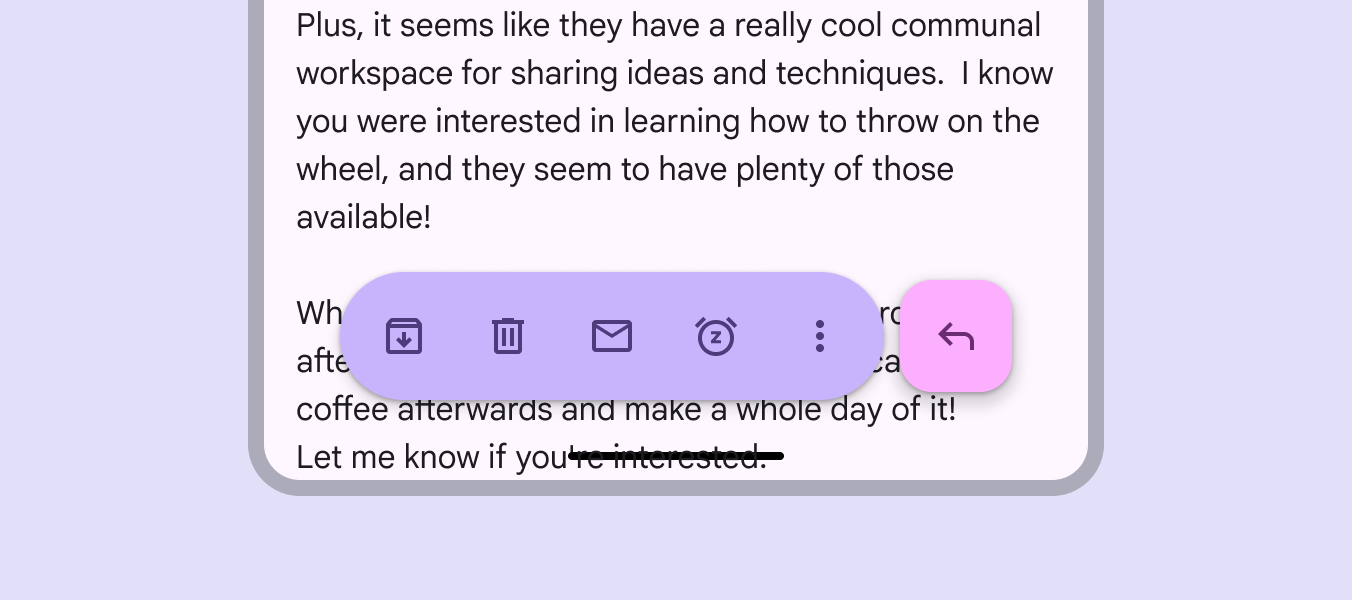
Существуют два варианта панелей инструментов:
- Закрепленная панель инструментов
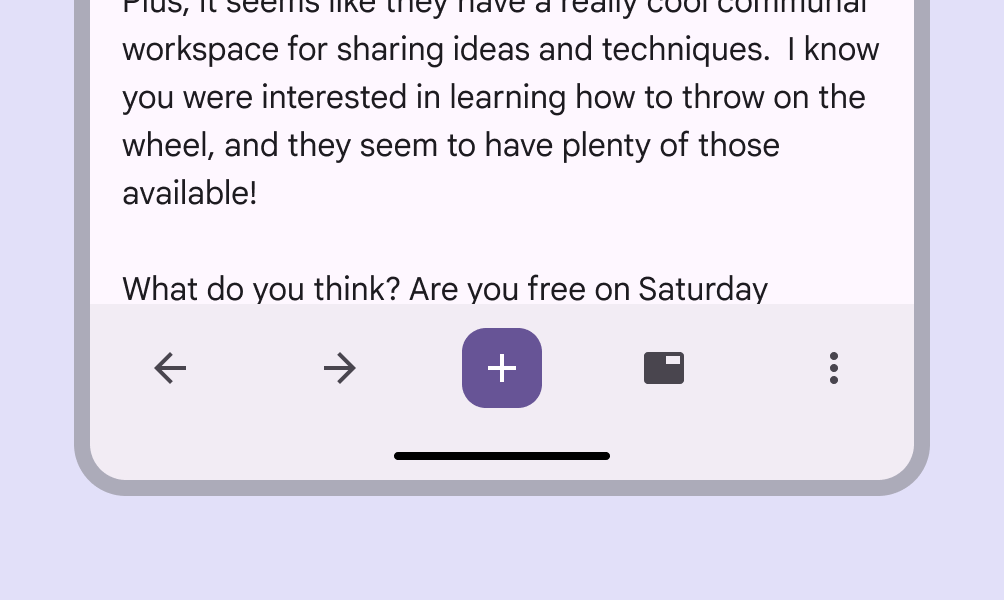
Занимает всю ширину окна. Лучше всего подходит для глобальных действий, которые остаются одинаковыми на разных страницах. - Плавающая панель инструментов
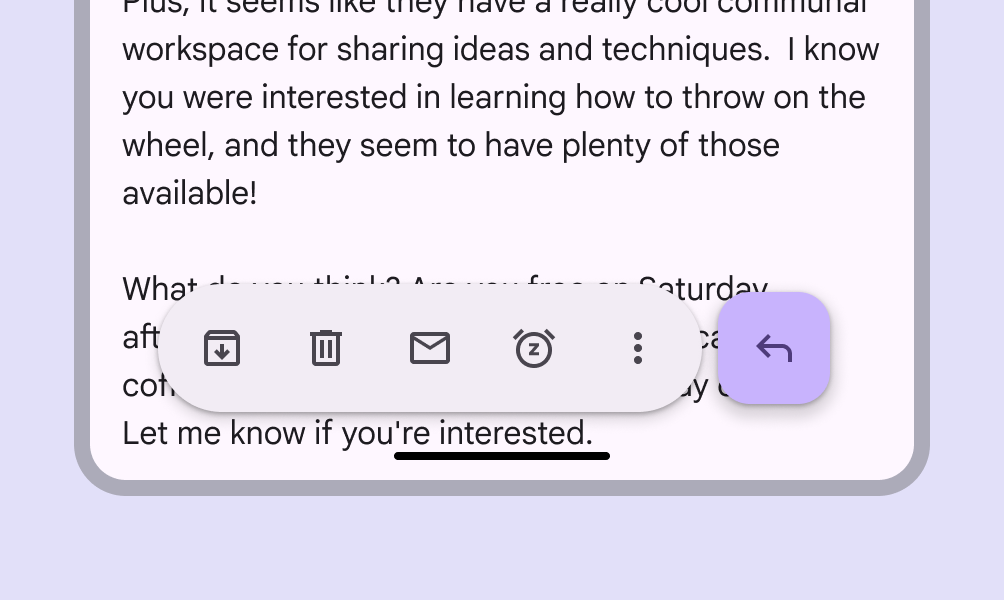
Располагается поверх основного содержимого. Лучше всего подходит для контекстных действий, связанных с основным содержимым или конкретной страницей.
Базовая нижняя панель приложения больше не рекомендуется, но по-прежнему поддерживается.
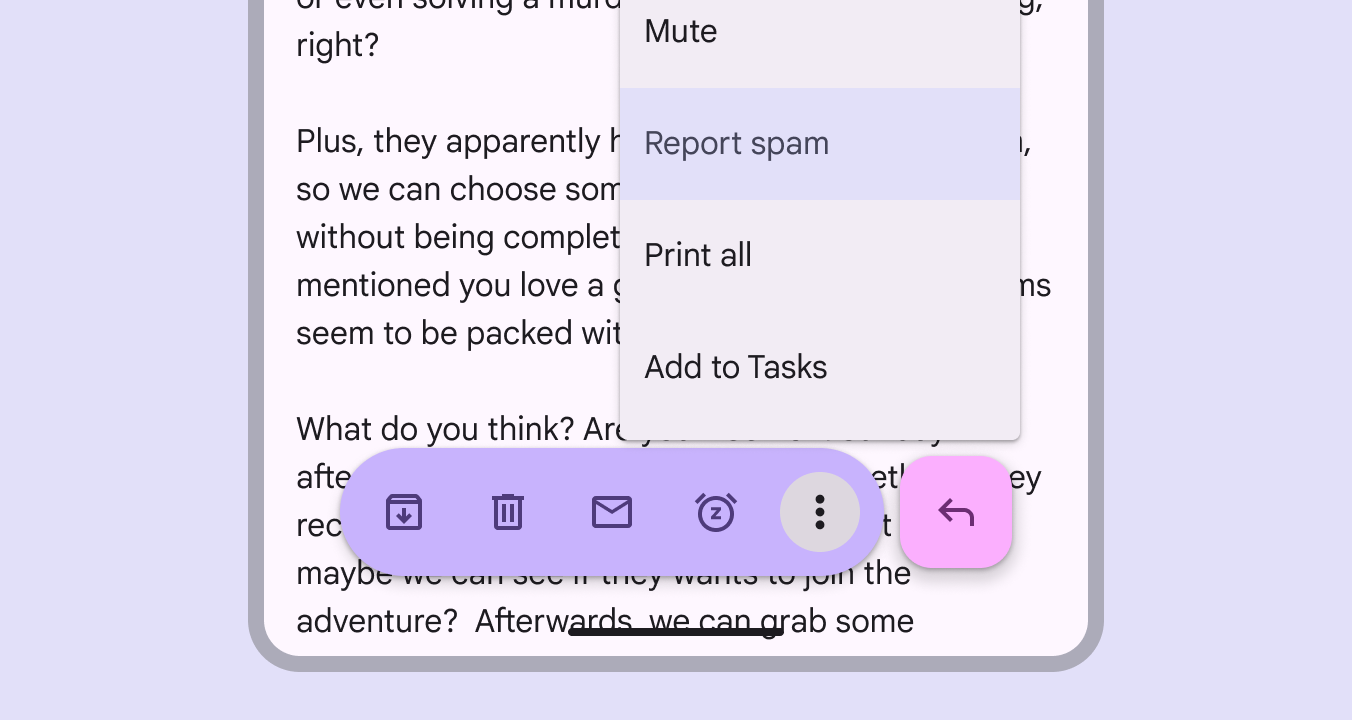
Если действия не помещаются на панели инструментов, добавьте меню.
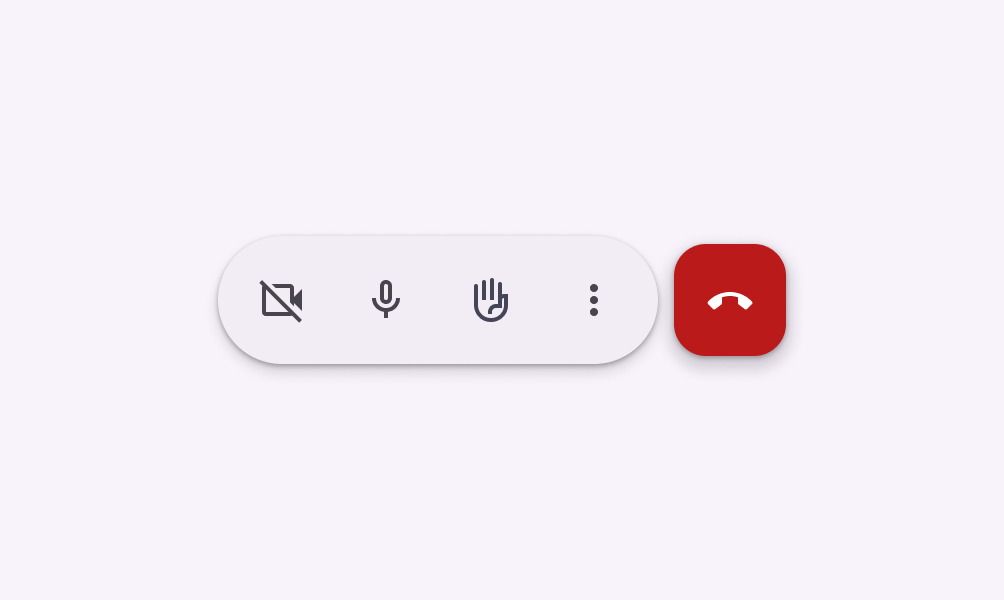
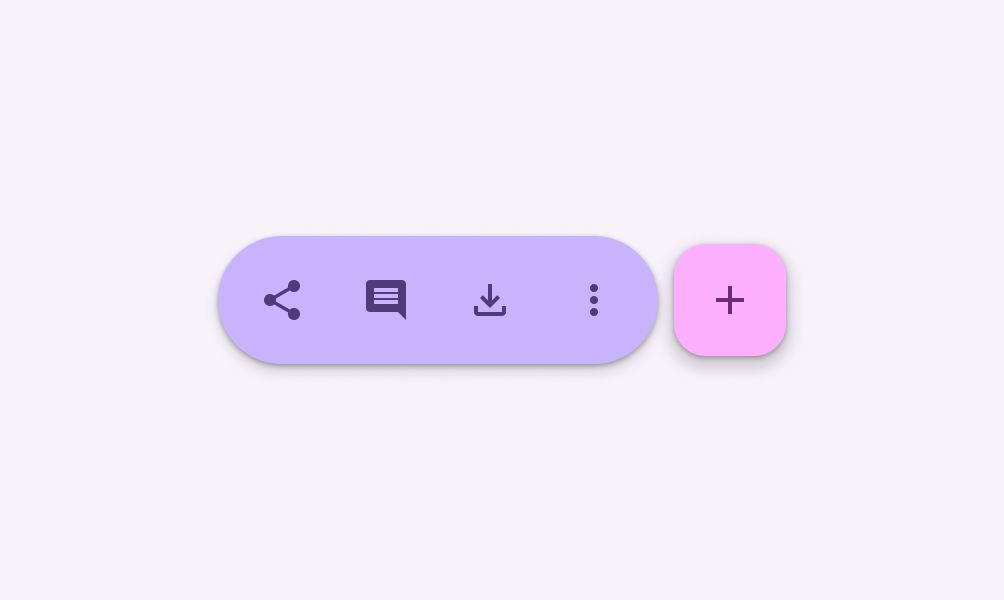
Существуют две цветовые конфигурации:
- Стандартная
Цветовая схема с низким акцентом; лучше всего подходит, чтобы сосредоточить внимание на основном содержимом. - Яркая
Цветовая схема с высоким акцентом, привлекающая внимание к элементам управления. Также может указывать на временное изменение поведения страницы, например, на переход в режим редактирования.
Рассмотрите альтернативные цветовые роли, чтобы усилить или ослабить акцент в зависимости от потребностей приложения. Экспериментируйте с разными цветовыми ролями для достижения нужных эффектов.
Панели инструментов и панели навигации
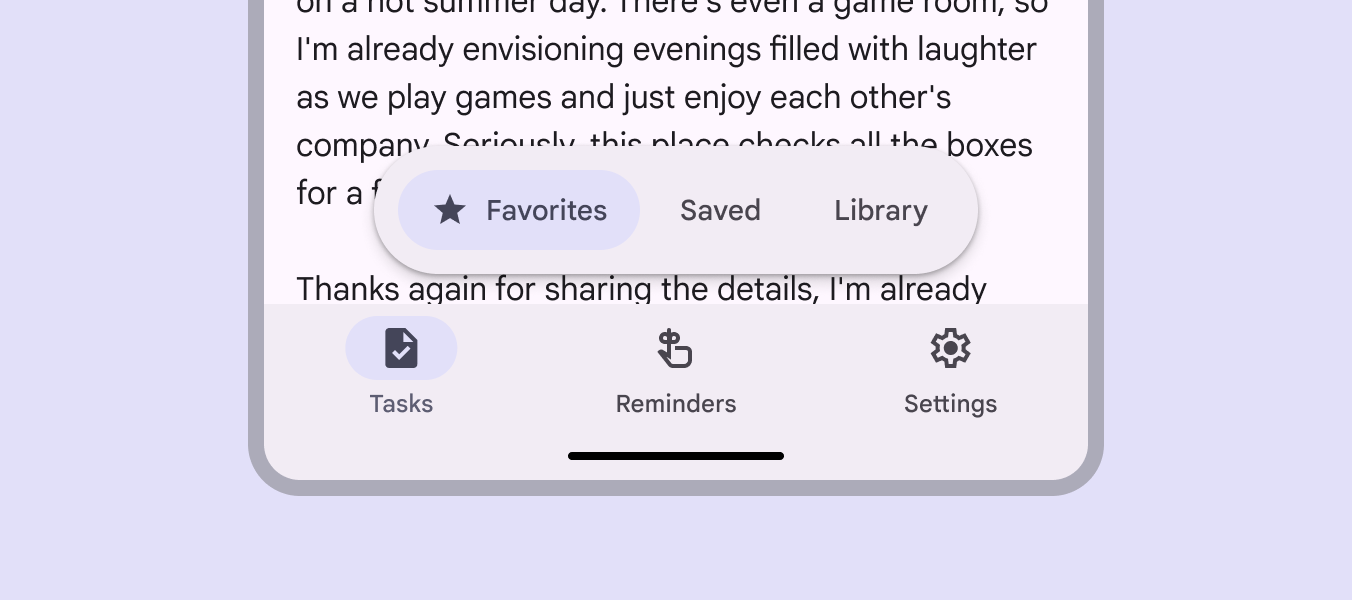
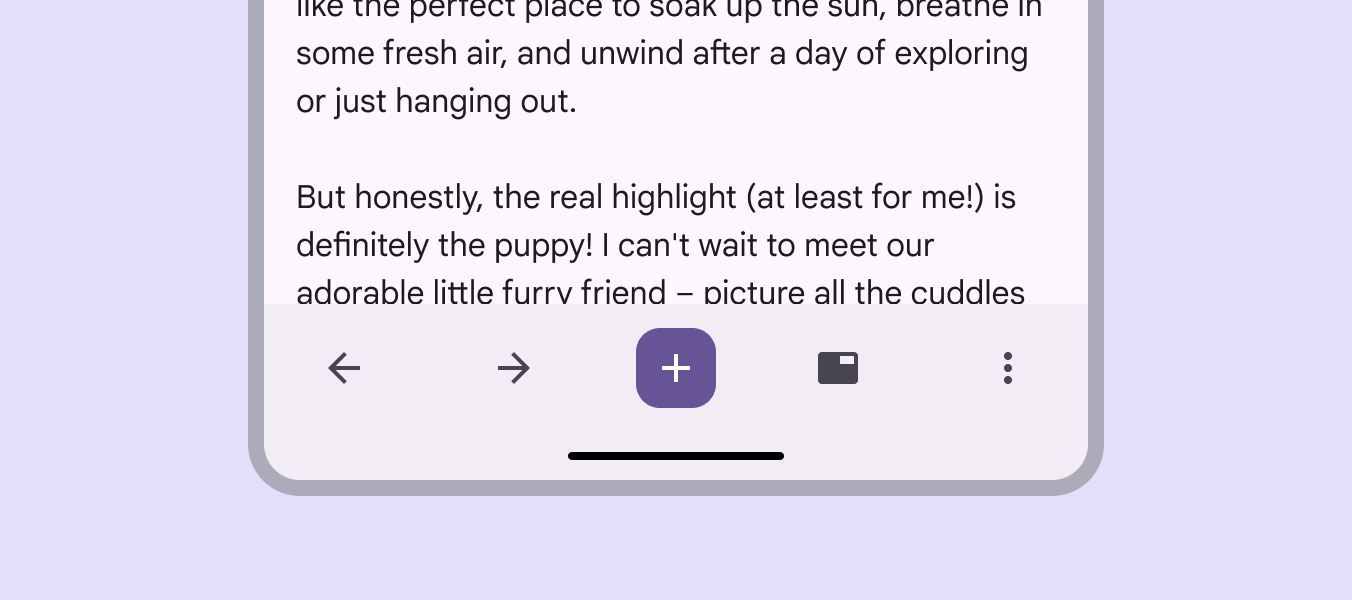
Панель инструментов и панель навигации обе располагаются в нижней части окна, поэтому их не следует показывать одновременно. Показывайте панель навигации на основных страницах, а панели инструментов — на последующих страницах с действиями.
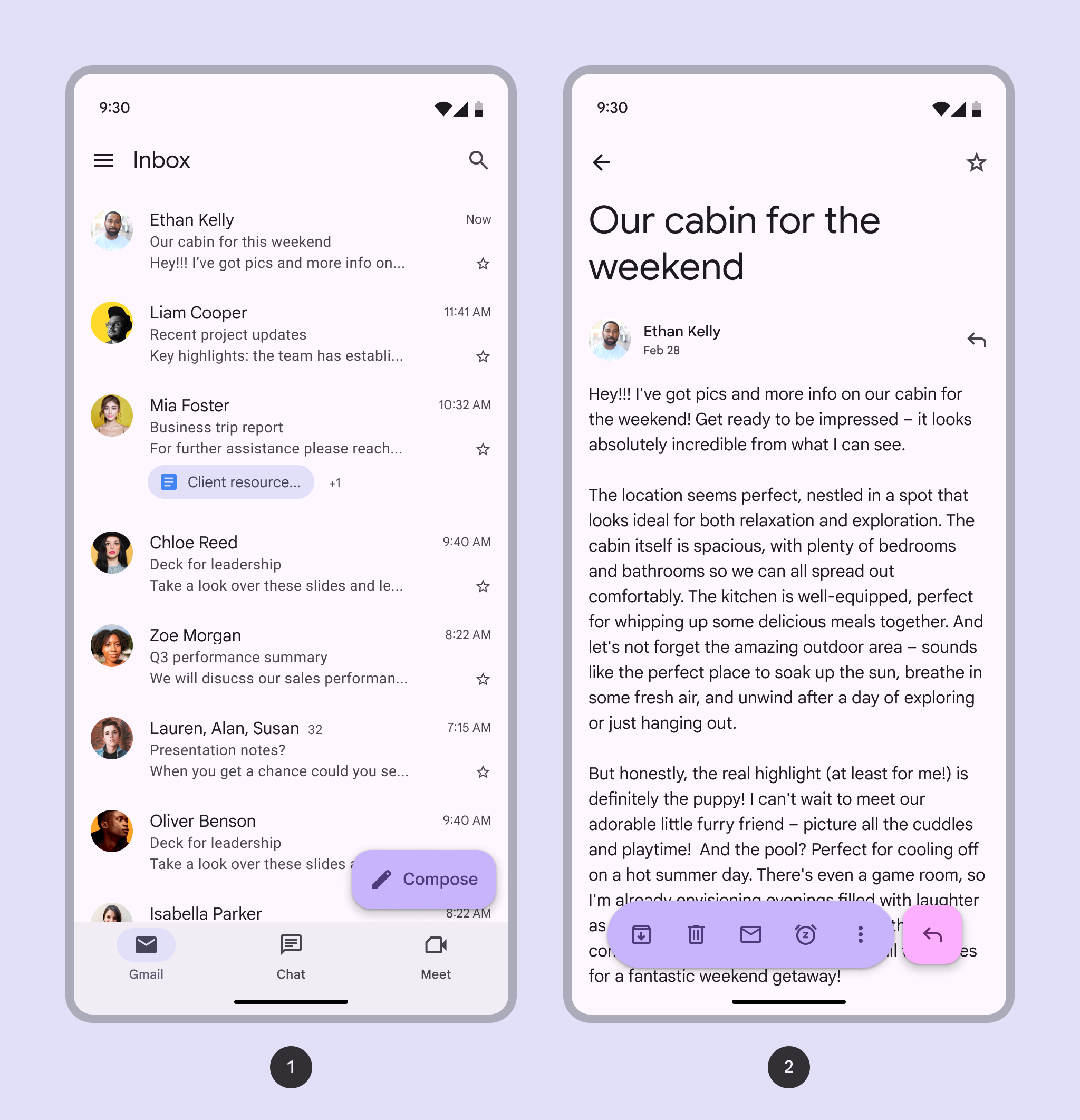
- Панель навигации на основной странице
- Панель инструментов на вторичной странице с контекстными действиями
Плавающие панели инструментов можно использовать как вкладки для переключения между связанными последующими страницами в иерархии продукта.
Это помогает группировать похожие страницы и показывает, что выбор влияет на основное содержимое под панелью.
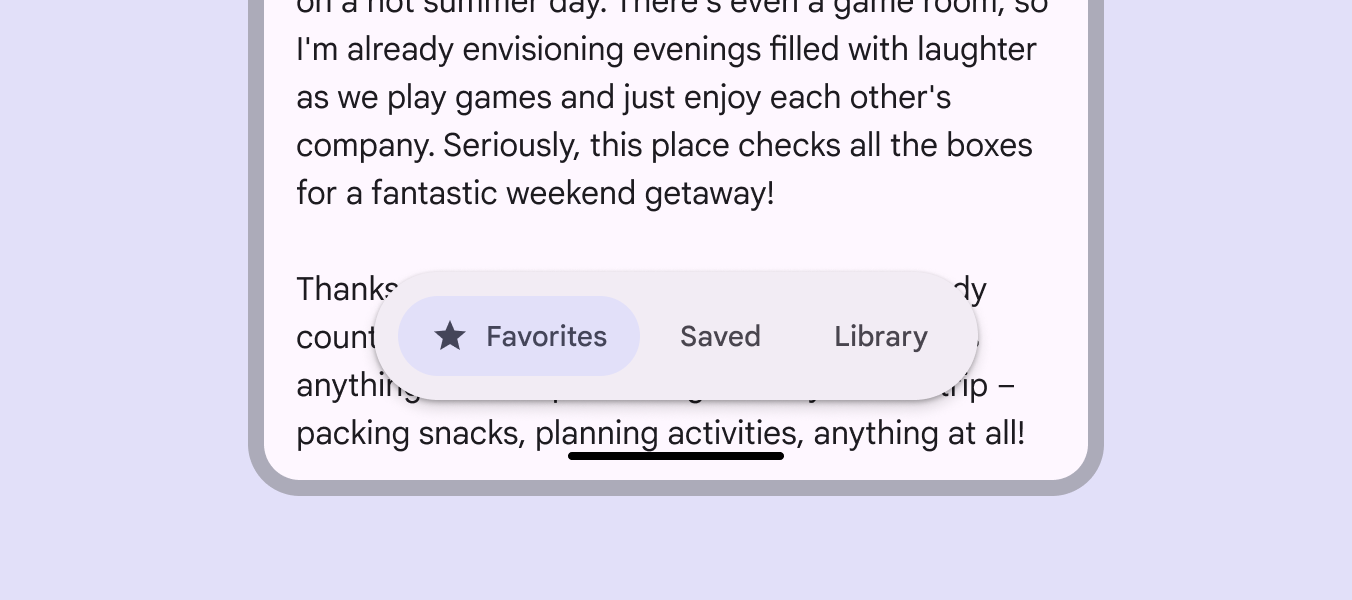
Учитывайте существующую иерархию приложения при использовании панели инструментов для локальной навигации.
Избегайте избыточных или запутанных сочетаний навигационных элементов в одном представлении.
Анатомия
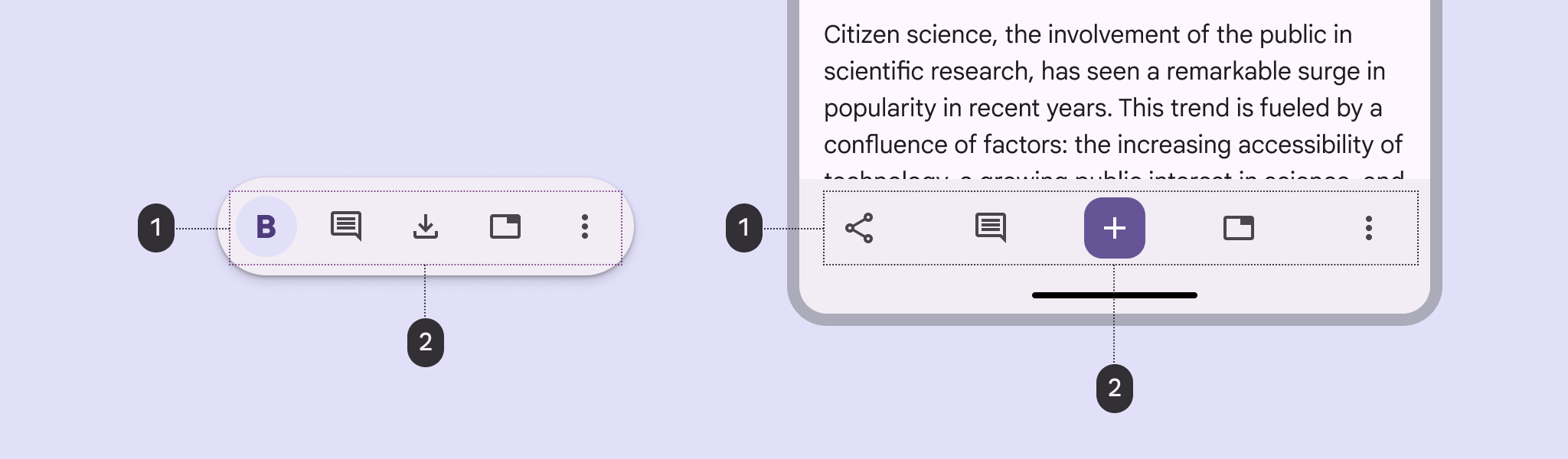
- Контейнер
- Элементы
Контейнер
Контейнер закрепленной панели инструментов занимает всю ширину окна.
Не применяйте скругленные углы к контейнеру: может возникнуть впечатление, что при взаимодействии контейнер расширяется или меняется.
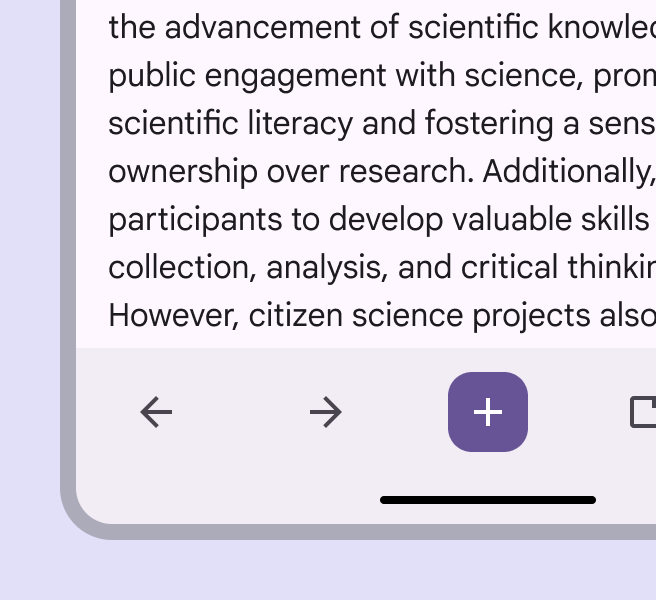
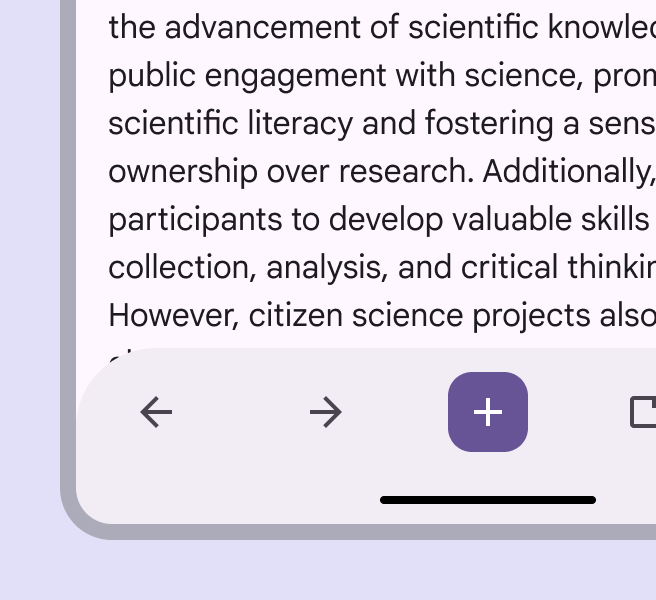
Если по начальному и конечному краям обеспечен внутренний отступ не менее 16dp, размещайте элементы управления внутри так, как считаете нужным. Расстояние 32dp между элементами — лишь значение по умолчанию.
Все элементы должны иметь область касания не менее 48x48dp для обеспечения доступности.
Будьте осторожны при добавлении слишком большого количества элементов управления: это может перегрузить интерфейс.
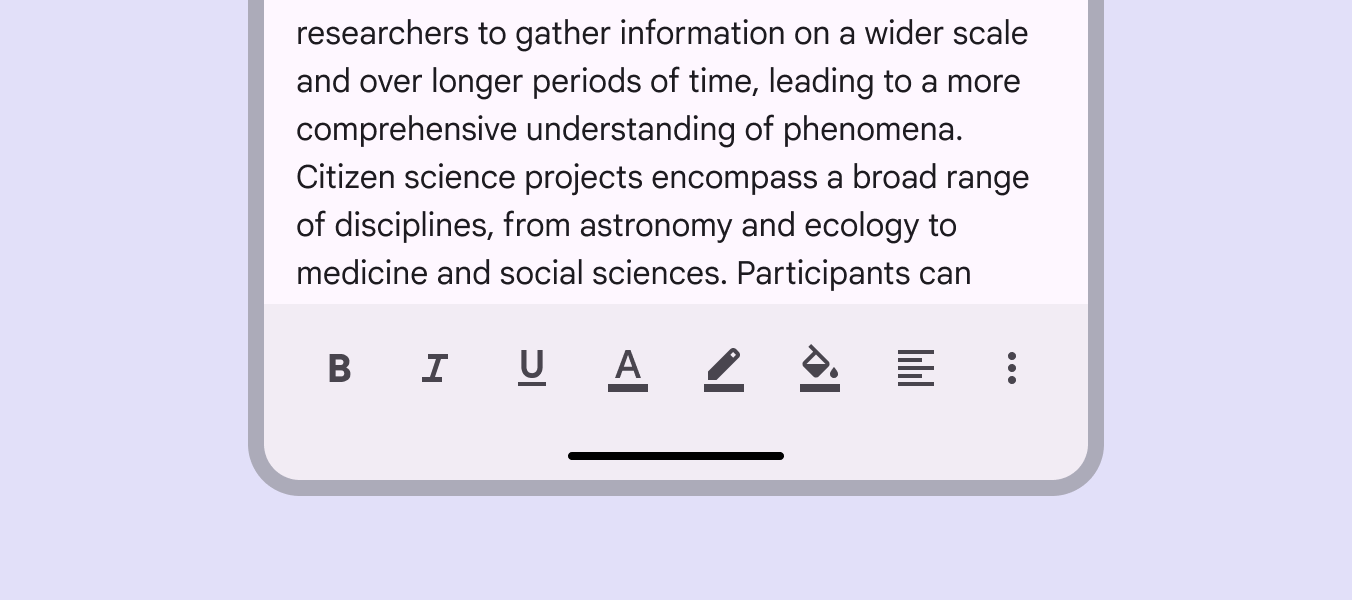
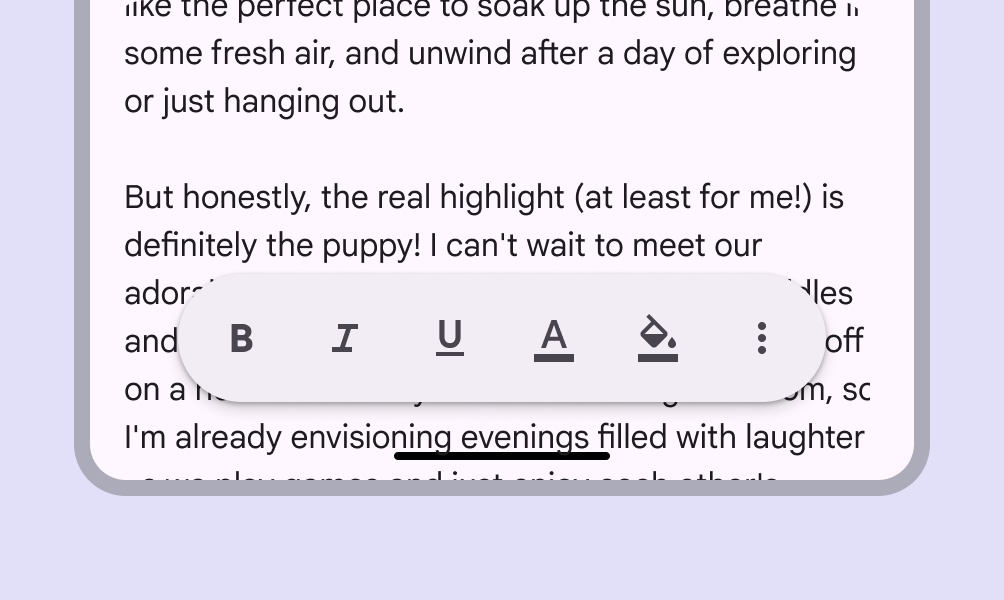
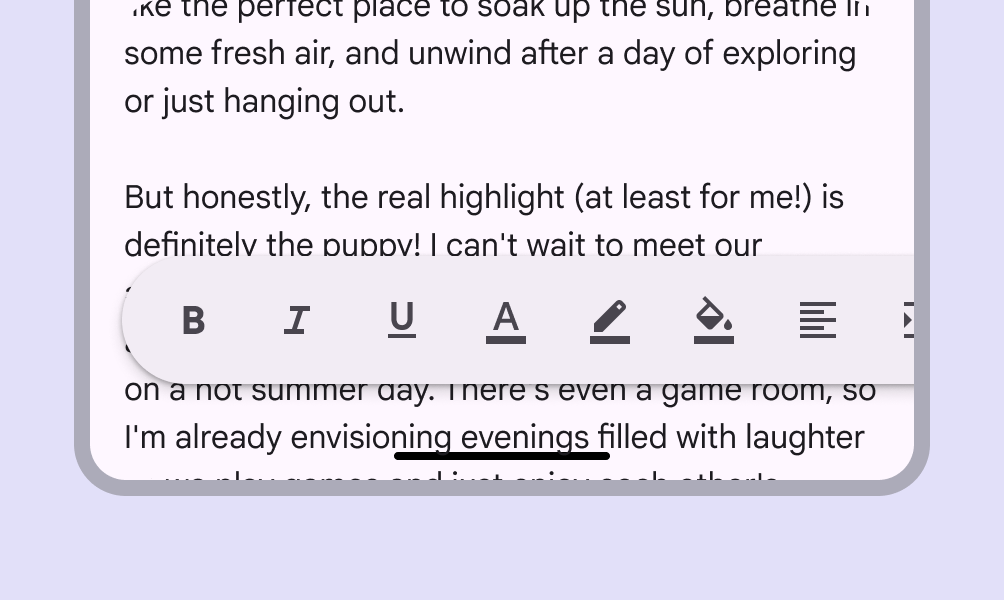
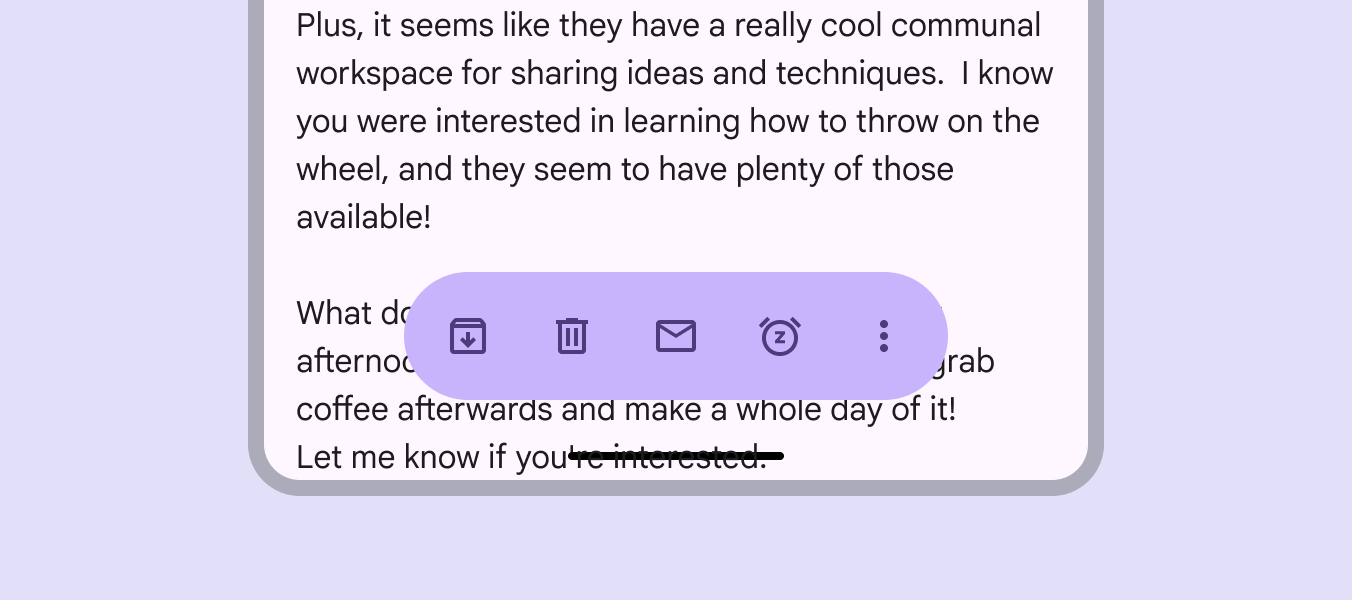
Контейнер плавающей панели инструментов должен полностью помещаться на экране. Если требуется больше действий, используйте меню переполнения.
Возвышение
Плавающие панели инструментов по умолчанию имеют возвышение.
Если содержимое под панелью инструментов визуально отличается, возвышение можно отключить.
Гибкость и слоты
При настройке панели инструментов рассматривайте её как контейнер с несколькими слотами.
Эти слоты могут заполняться кнопками, кнопками-иконками, изображениями, текстовыми полями или любыми пользовательскими компонентами.
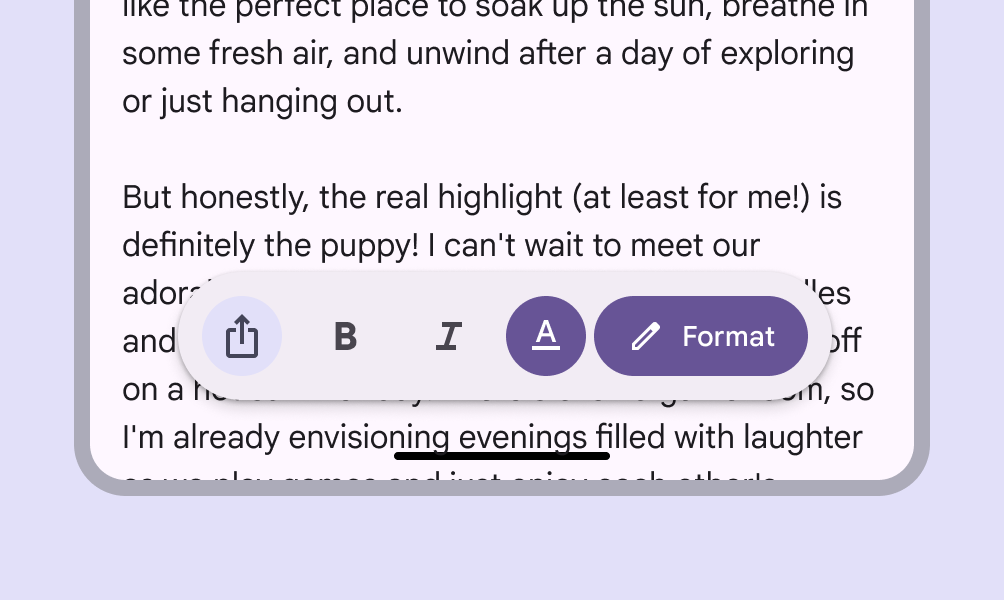
Кнопки-иконки обеспечивают единообразный визуальный ряд элементов управления. Заполненная кнопка-иконка помогает выделить одно действие.
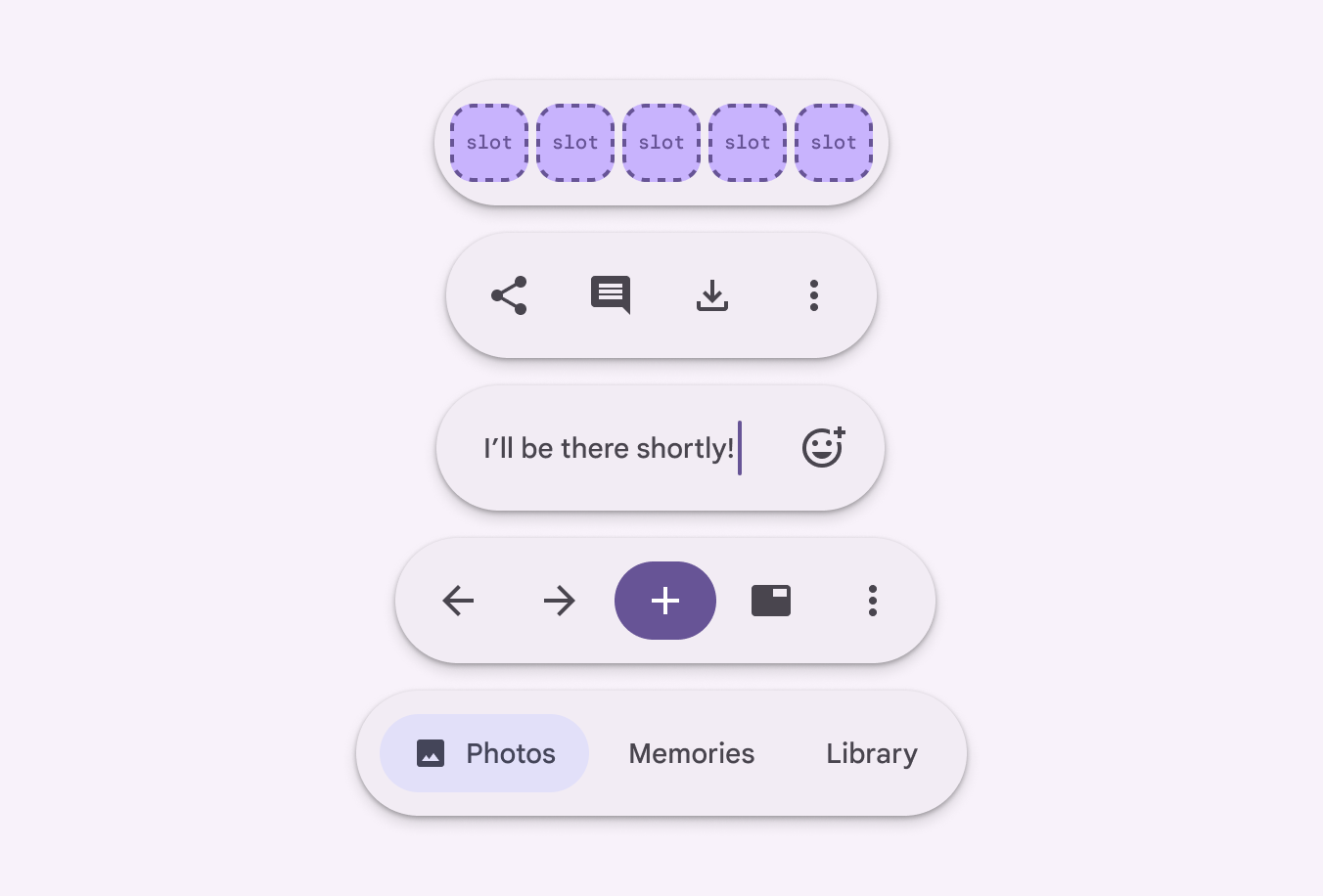
Визуальное выделение одного действия среди остальных — эффективный способ выстроить иерархию и направить пользователей к элементам управления, которые они используют чаще всего. Не выделяйте более одного действия одновременно.
Распространенные способы выделить действие на панели инструментов:
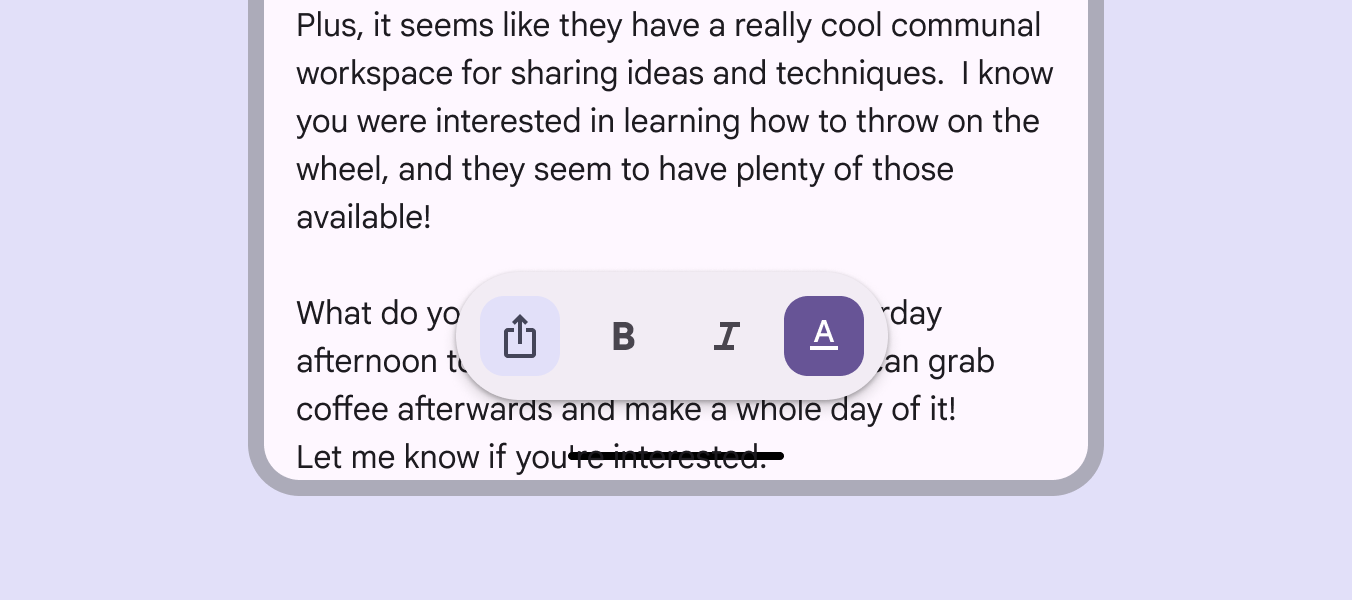
- Используйте разные цветовые стили кнопок-иконок, например, заполненный, тональный и стандартный
- Настройте цветовые роли одного действия, например, используйте основную или вторичную палитру
- Используйте широкие и узкие кнопки-иконки
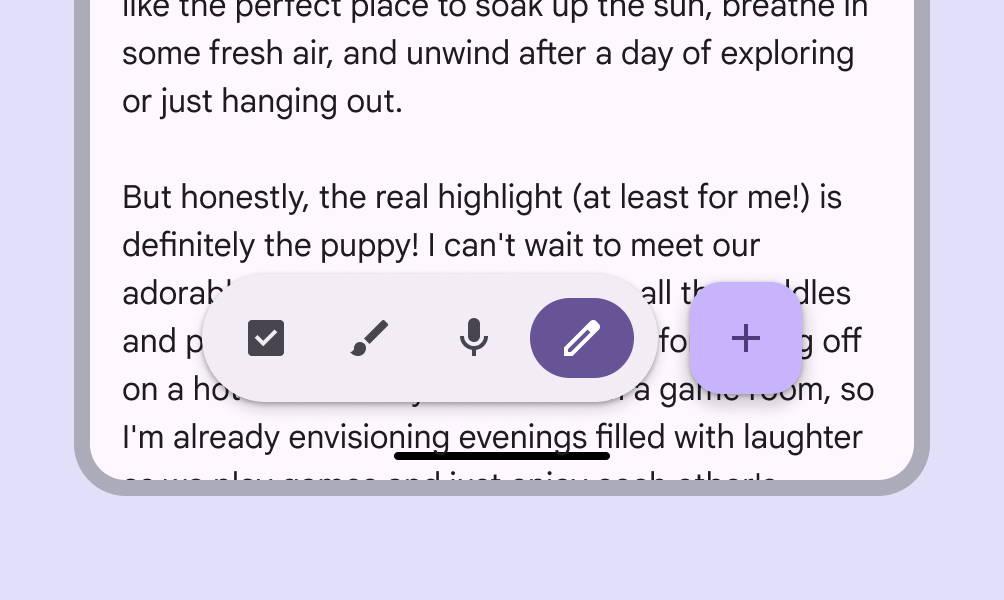
- Сочетайте панель инструментов с FAB
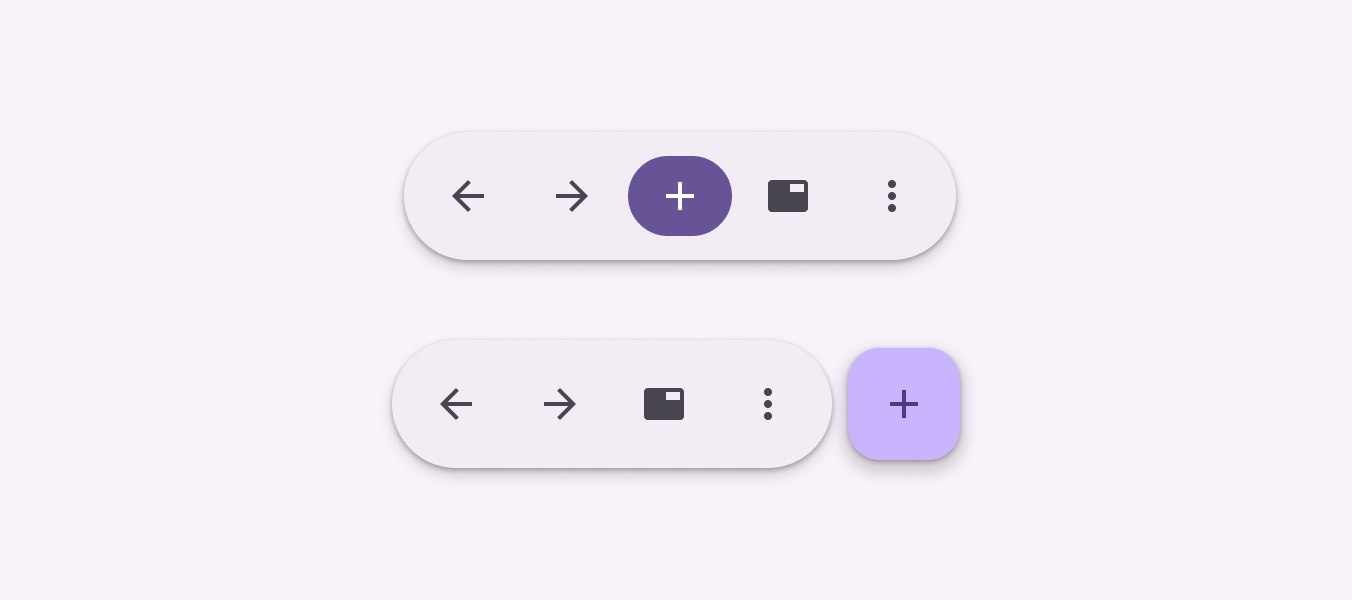
Избегайте квадратных кнопок-иконок в плавающих панелях инструментов: их квадратная форма конфликтует с полностью скругленной формой контейнера плавающей панели инструментов.
Квадратные кнопки-иконки можно использовать в закрепленной панели инструментов.
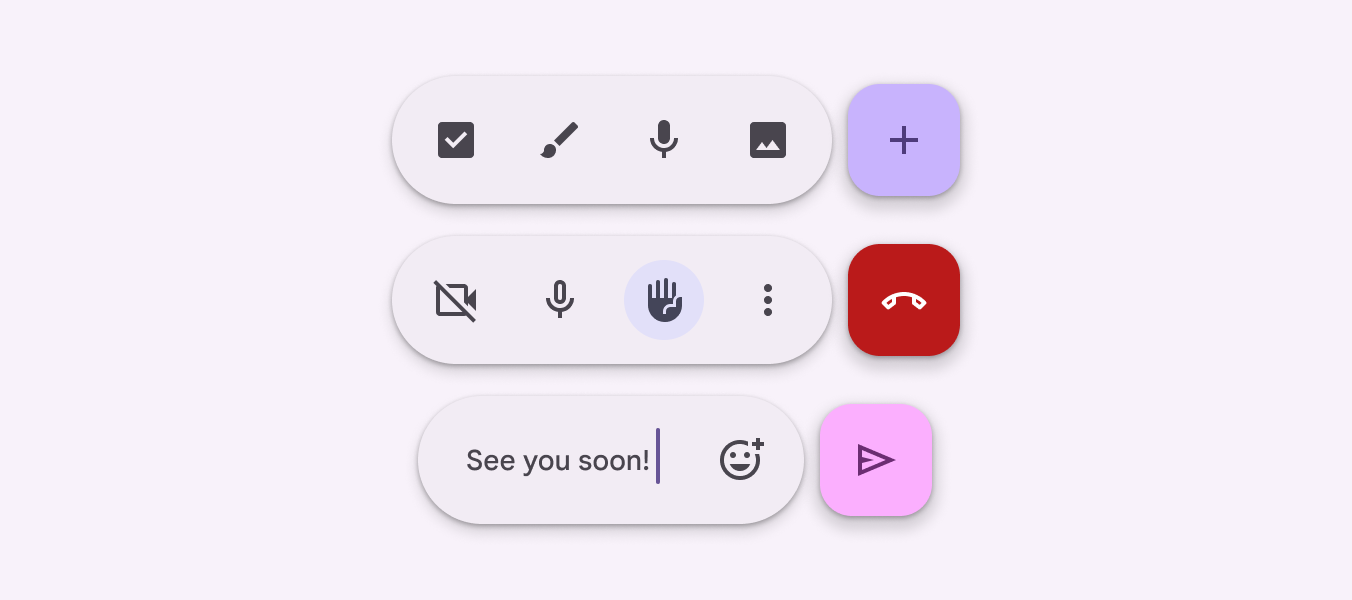
Плавающая панель инструментов с FAB
FAB можно разместить рядом с плавающей панелью инструментов, чтобы выделить одно высокоприоритетное действие наряду с единым набором действий панели инструментов.
Используйте FAB для самого приоритетного действия на экране или как дополнение к элементам управления.
Положение и ориентация
Размещайте закрепленные панели инструментов только в нижней части окна.
Если есть другие элементы, выровненные по нижнему краю (например, панель навигации), не используйте закрепленную панель инструментов.
Плавающие панели инструментов могут быть горизонтальными или вертикальными.
Горизонтальные панели инструментов должны иметь внешний отступ не менее 16dp от края окна.
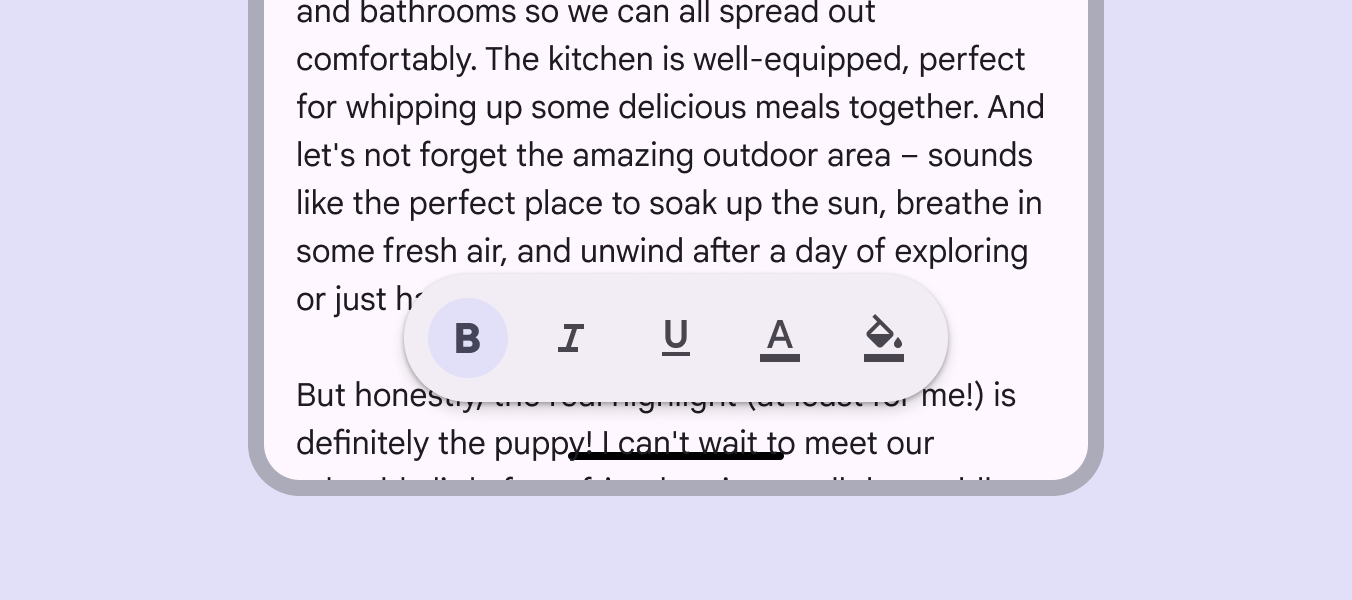
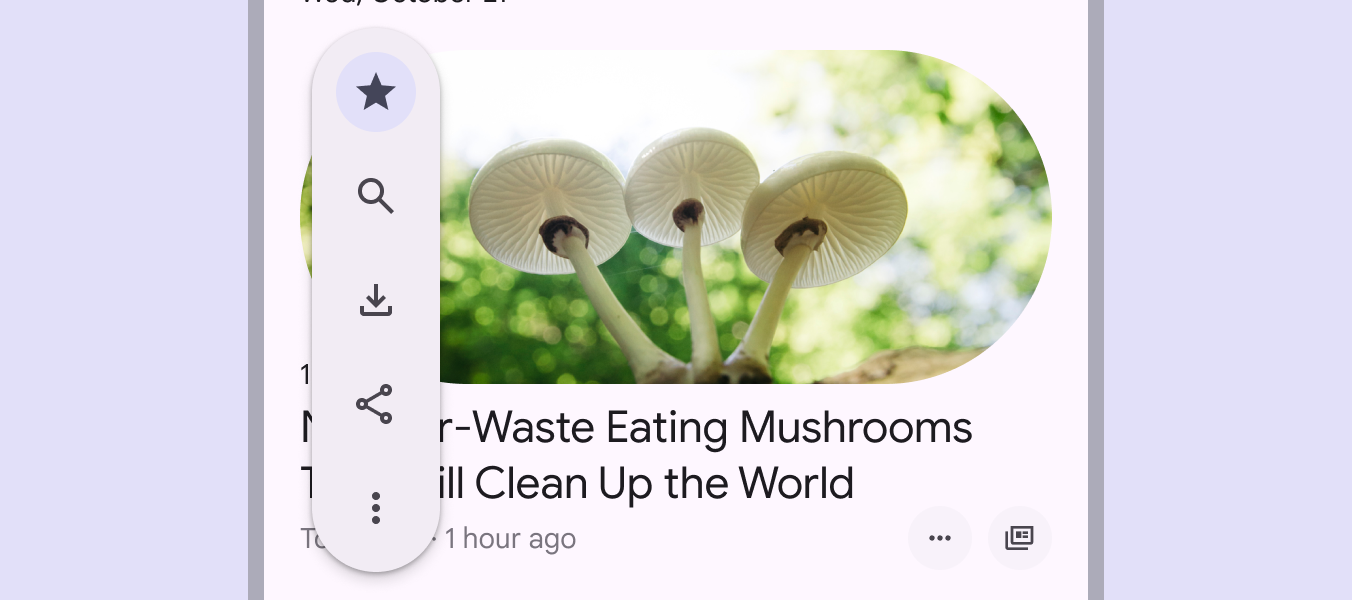
На более крупных контрольных точках плавающие панели инструментов могут быть вертикальными и располагаться с любой стороны экрана.
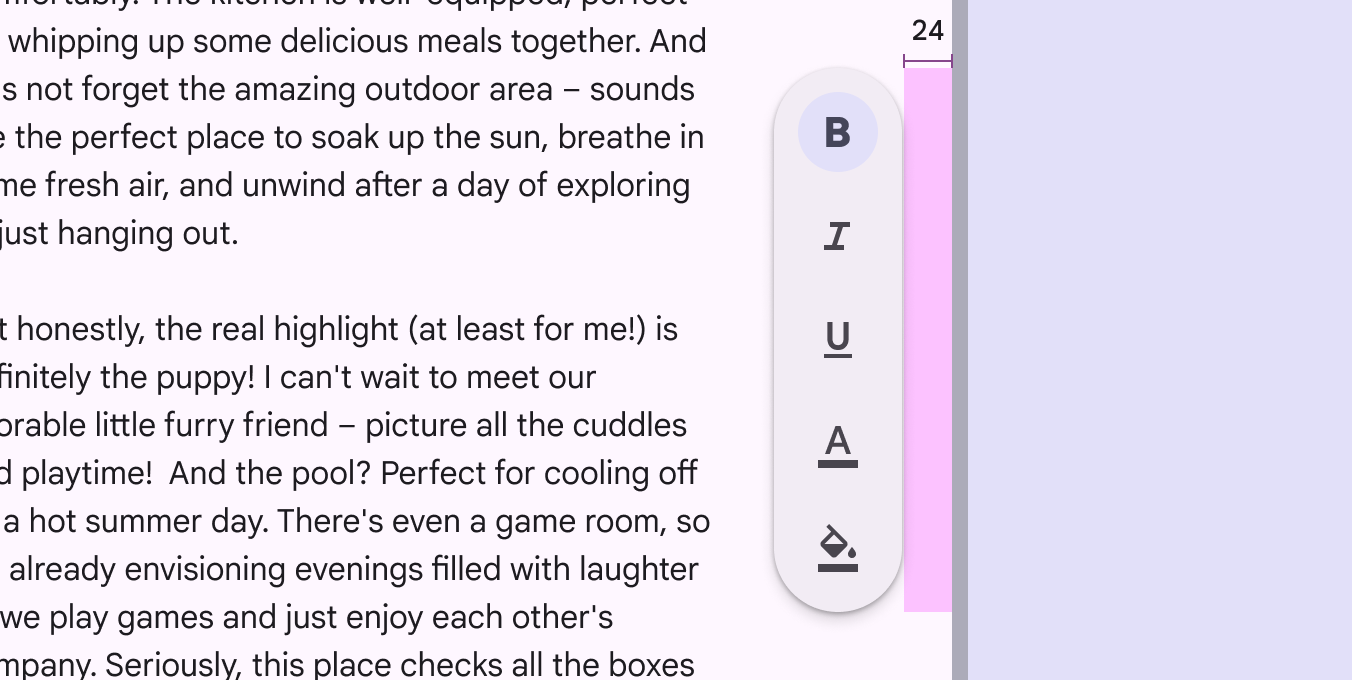
Вертикальные панели инструментов должны иметь внешний отступ не менее 24dp.
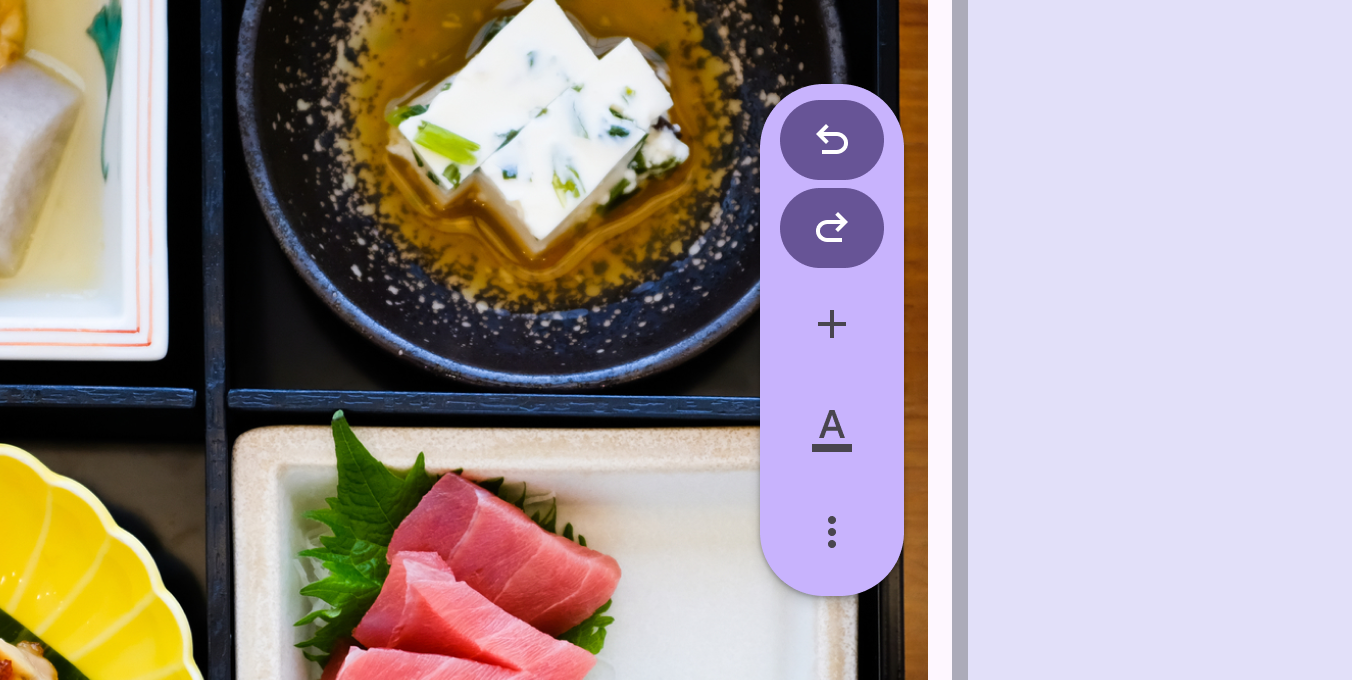
Чтобы вертикальные панели инструментов оставались компактными, не используйте широкие кнопки-иконки.
Вместо этого используйте узкие кнопки-иконки или кнопки-иконки по умолчанию.
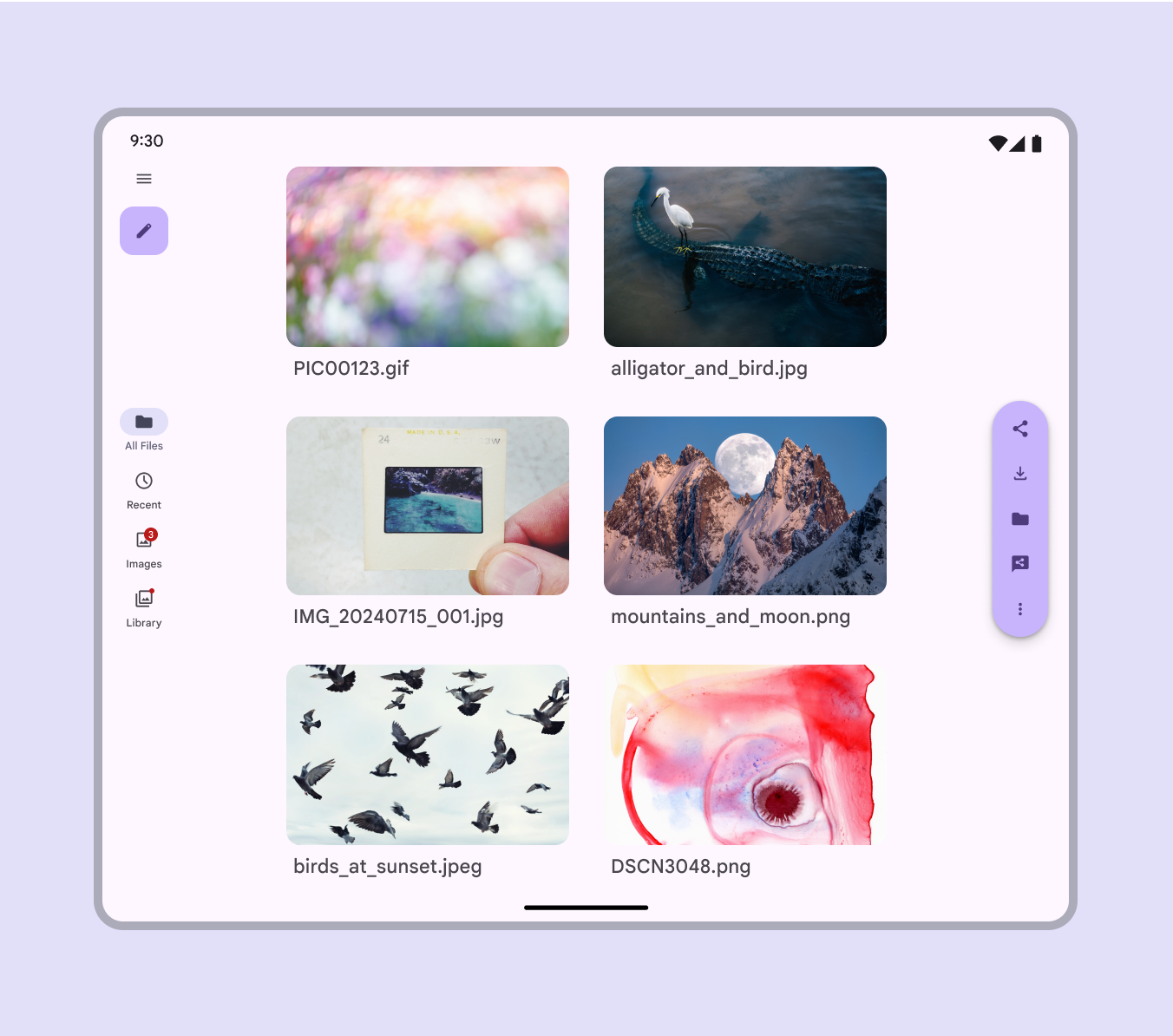
Вертикальные панели инструментов следует размещать напротив навигационной рейки, чтобы сбалансировать экран и обеспечить удобный доступ к действиям.
Если навигационная рейка и вертикальная плавающая панель инструментов отображаются одновременно, используйте центрированную конфигурацию навигационной рейки.
Адаптивный дизайн
Адаптивный дизайн позволяет интерфейсу реагировать или изменяться в зависимости от контекста — например, от пользователя, устройства и характера использования. Подробнее об адаптивном дизайне
Изменение размера
Закрепленная
Закрепленная панель инструментов всегда должна занимать 100% ширины экрана.
На компактных контрольных точках элементы панели инструментов должны быть равномерно распределены.
На средних контрольных точках и более крупных настраивайте расстояние между элементами управления для создания удобного макета. Это можно сделать так:
- Центрируйте все элементы
- Центрируйте ключевое действие, а остальные элементы выравнивайте по краям
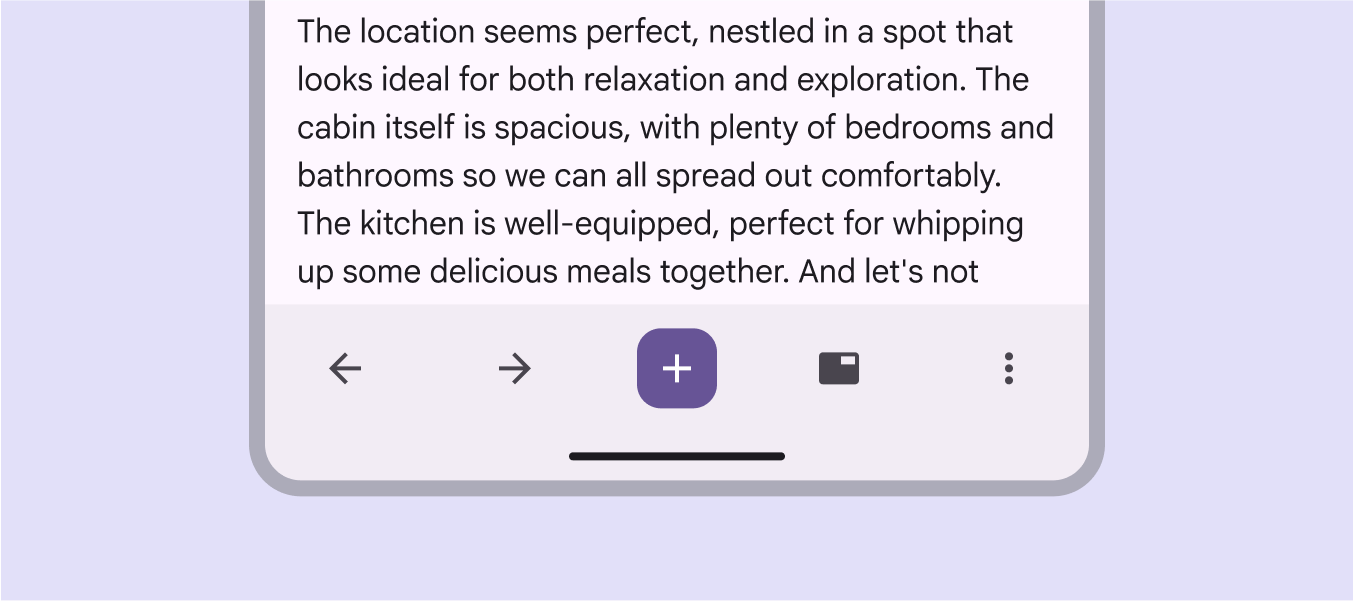
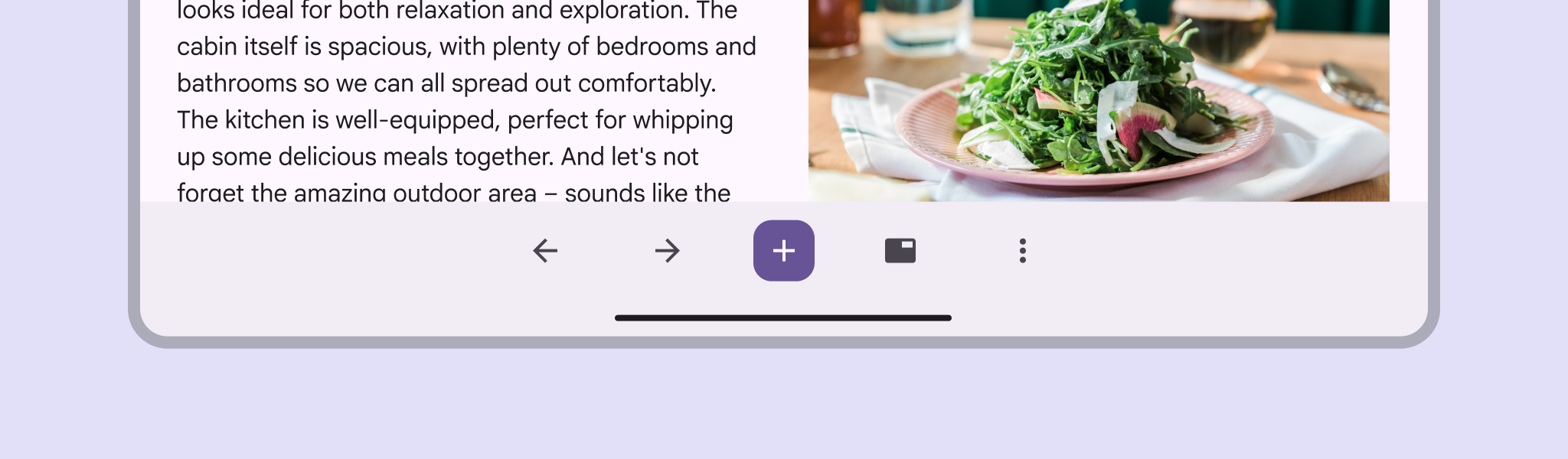
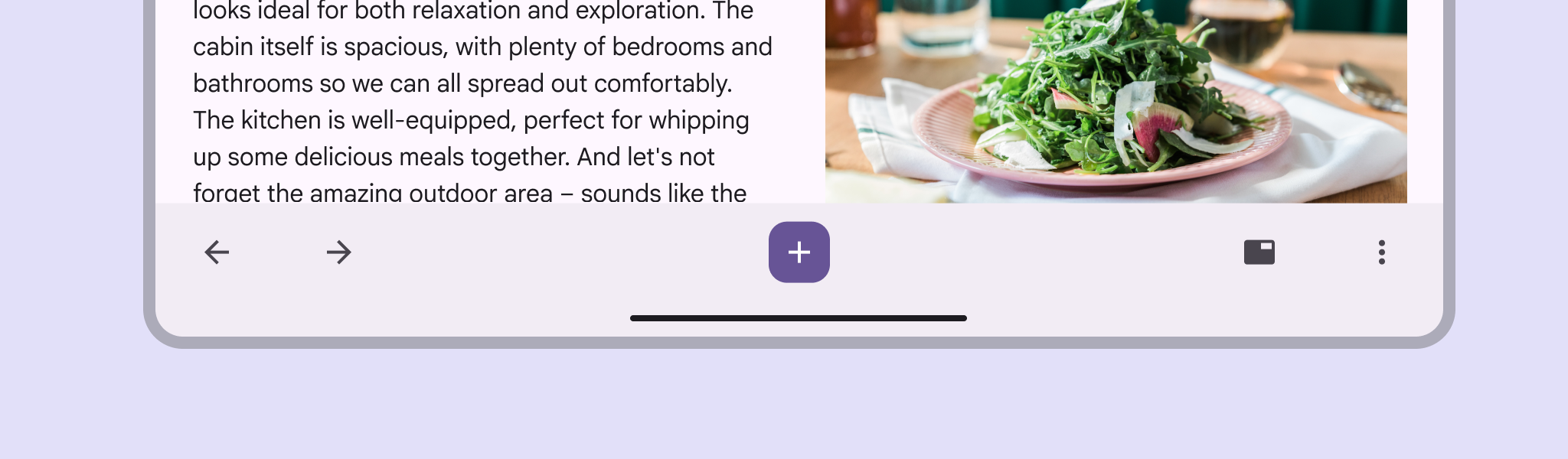
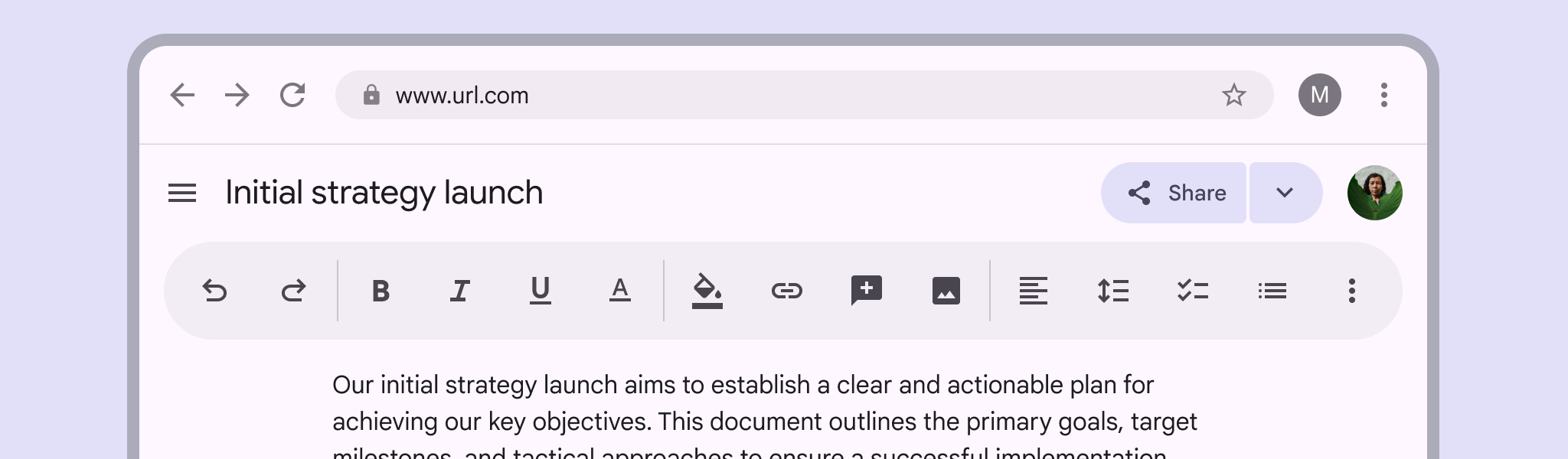
В веб-интерфейсах и на больших экранах закрепленная панель инструментов может иметь скругленные углы. Разделители помогают упорядочить большое количество элементов. Уменьшайте высоту и используйте кнопки очень маленького размера только при ограниченном вертикальном пространстве.
Плавающая
Размер контейнера должен быть ровно таким, чтобы вместить его элементы; при этом контейнер должен отступать на 16dp от края окна.
Если места недостаточно для всех элементов, поместите лишние в меню переполнения в концевом слоте. При увеличении контрольной точки можно показывать больше действий.
Ширину плавающей панели инструментов также можно ограничить, чтобы она оставалась компактнее и скрывала больше элементов.
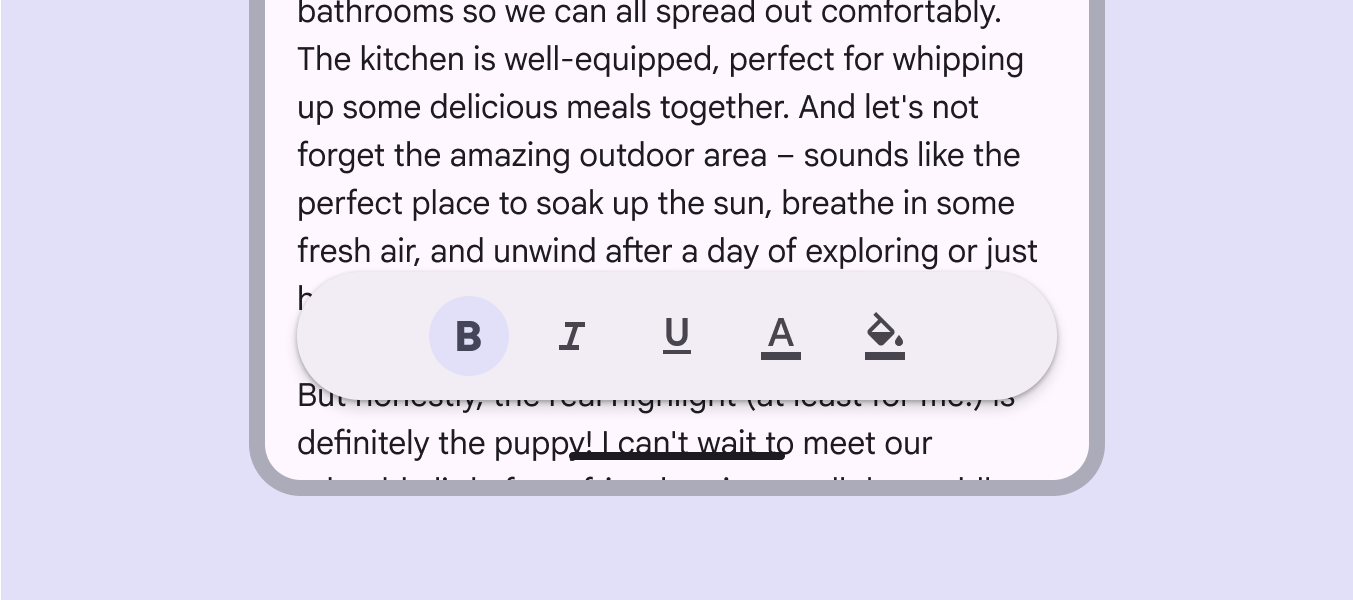
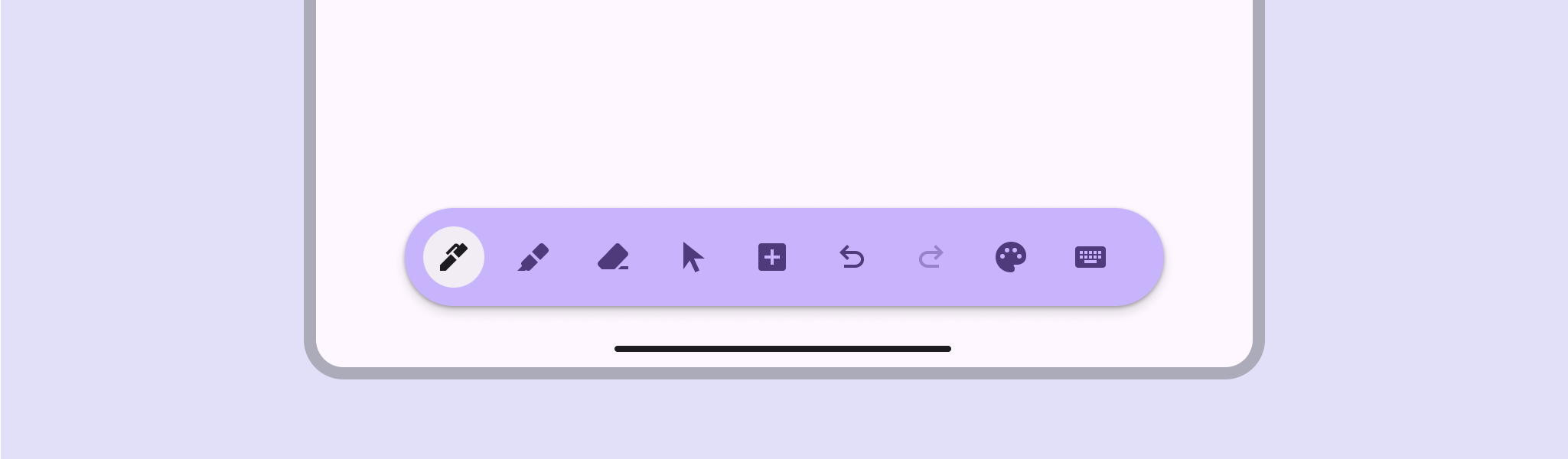
Вертикальные панели инструментов не рекомендуются для компактных окон.
Они занимают значительную часть экрана и могут визуально перегружать интерфейс, особенно при сложных макетах.
Используйте их, только если экран простой или на панели инструментов мало элементов управления.
Представление
На более крупных контрольных точках плавающие панели инструментов можно выравнивать по противоположным краям экрана, чтобы они оставались в пределах досягаемости и позволяли группировать похожие действия. Например, разместите отмену и повтор в одной панели инструментов, а элементы управления редактированием — выделение, стирание и выбор — в другой. Различия в оформлении помогают подчеркнуть назначение каждой панели и уточнить иерархию.
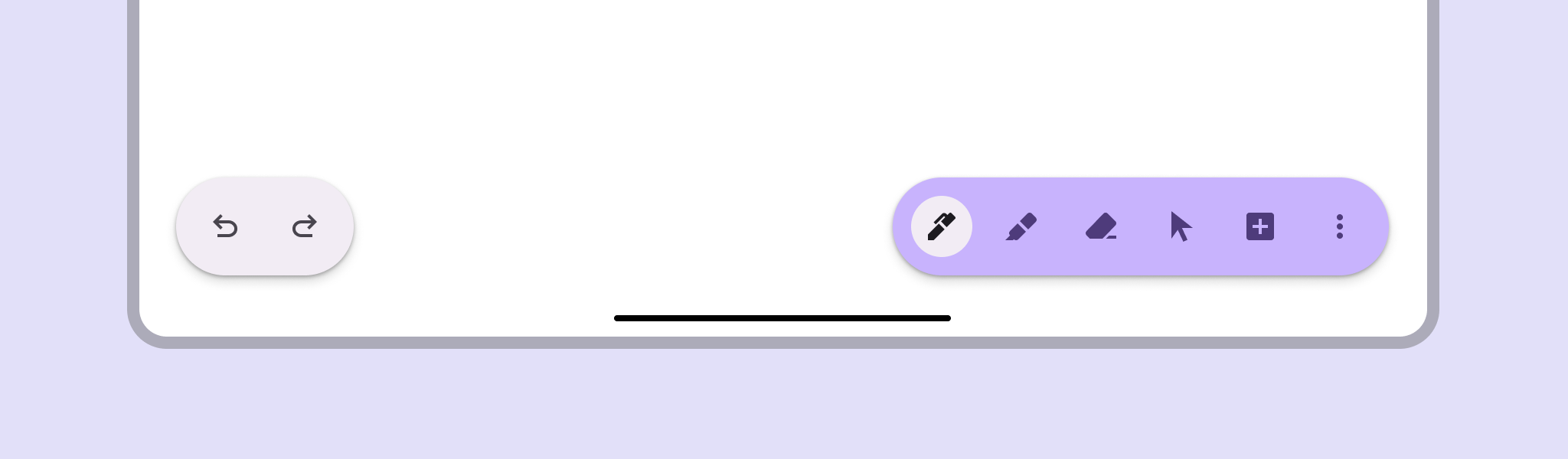
Не используйте несколько панелей инструментов в компактных окнах. Обычно на экране недостаточно места.
Вместо этого используйте одну панель инструментов для всех действий.
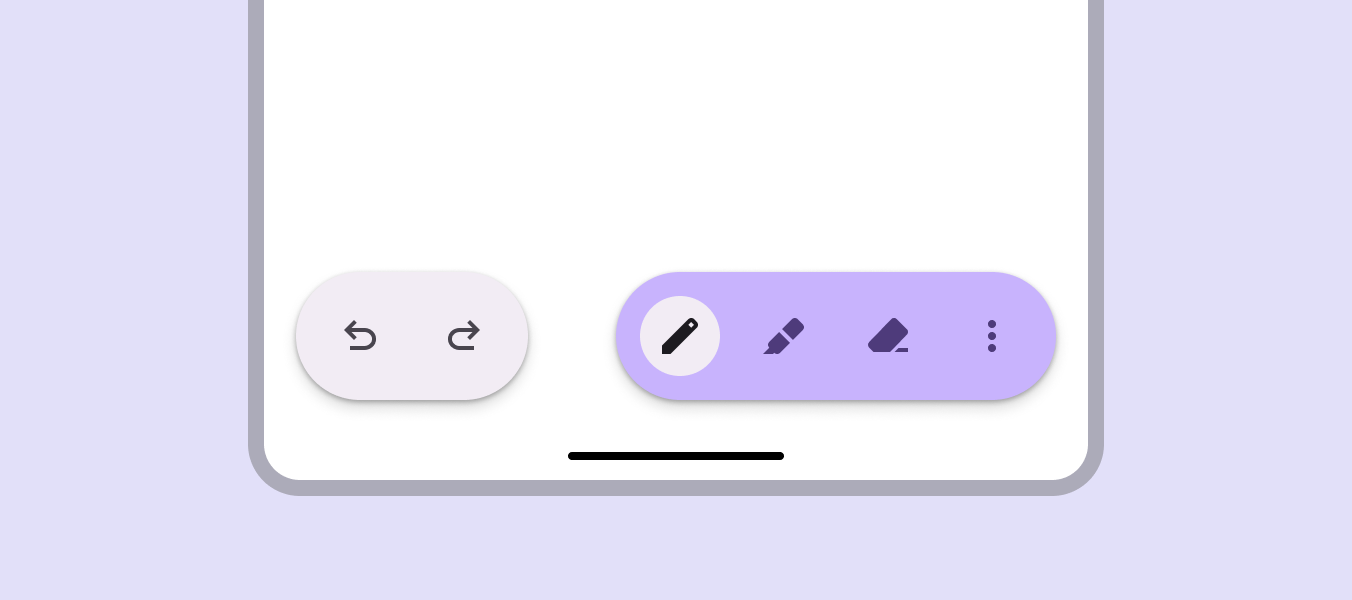
Действия на конечном краю панели инструментов могут сворачиваться в меню переполнения на меньших контрольных точках и снова отображаться на больших экранах.
Языки с письмом справа налево
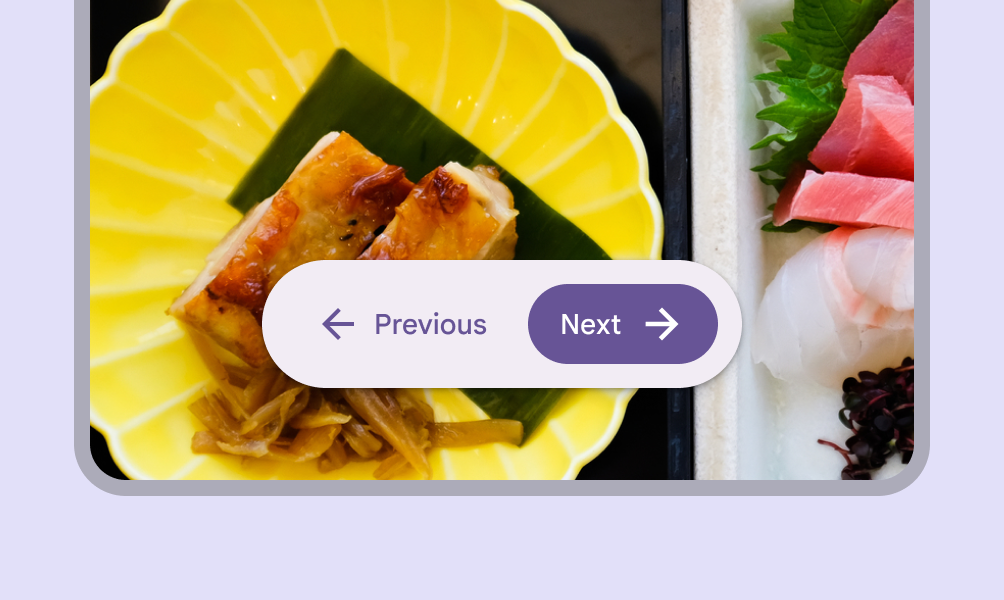
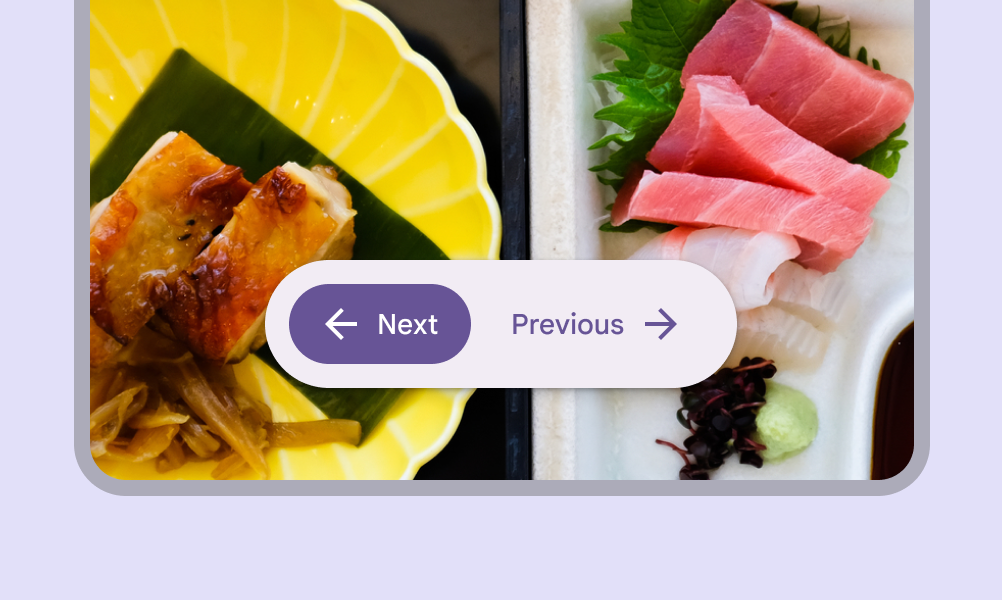
В языках с письмом справа налево (RTL) зеркально отражайте элементы, которым это необходимо, например, значка и направление текста. Если порядок действий важен, также меняйте порядок действий на противоположный.
Поведение
Прокрутка
Закрепленные панели инструментов могут оставаться на экране во время прокрутки или с анимацией скрываться за его пределами.
Плавающие панели инструментов могут оставаться на экране, с анимацией скрываться за его пределами или при прокрутке сворачиваться в одно действие с высоким акцентом.
В Jetpack Compose плавающая панель инструментов может при прокрутке сворачиваться в FAB или ключевое действие.
Не совмещайте сворачивание панели с её уходом с экрана при прокрутке.