

Barres d’outils : lignes directrices
Les barres d’outils affichent les actions fréquemment utilisées pour la page actuelle.
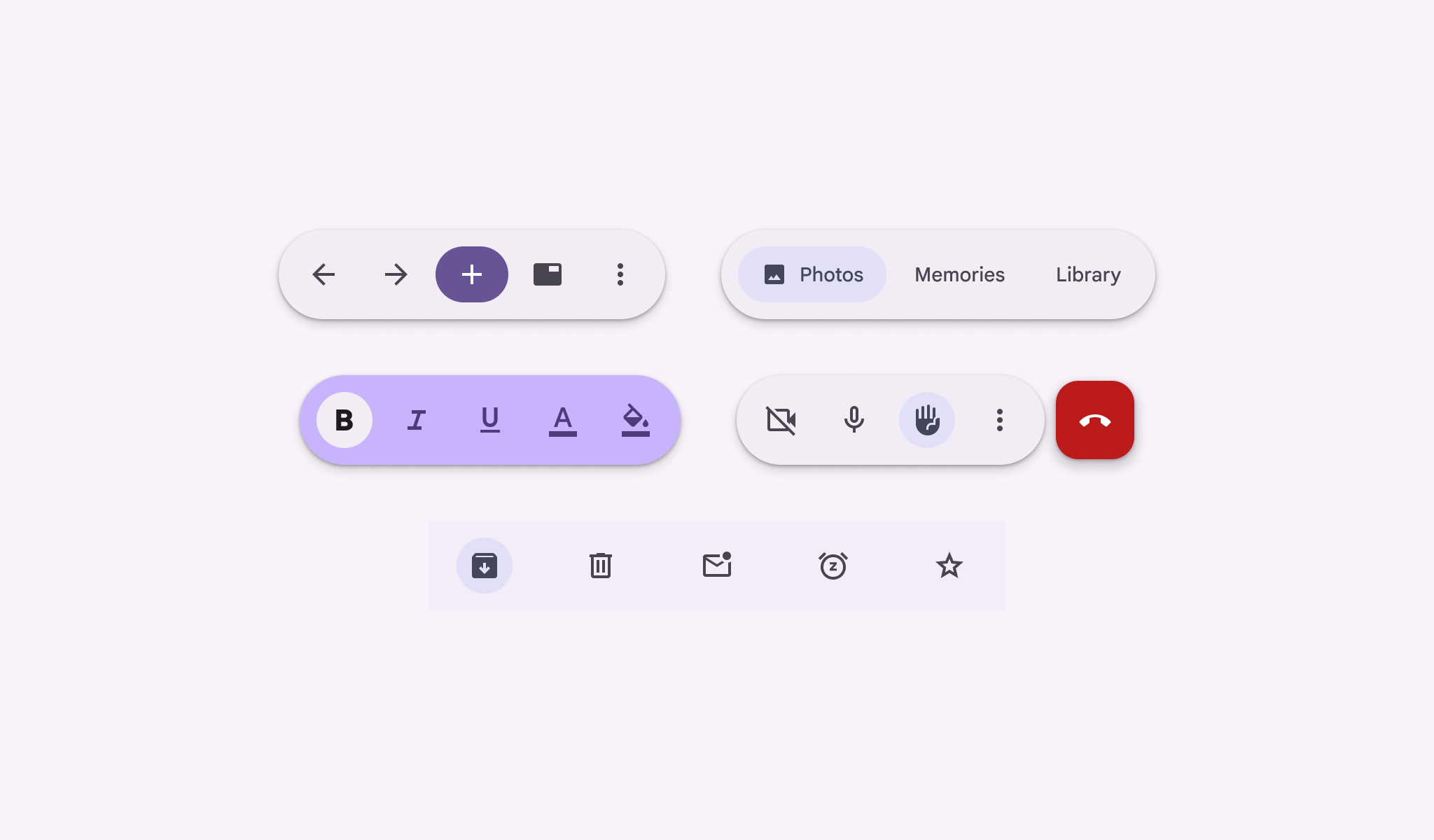
Utilisation
Utilisez une barre d’outils pour proposer des actions liées à la page actuelle.
Les barres d’outils peuvent contenir de nombreuses actions et s’adapter pour en afficher davantage dans les fenêtres plus grandes.
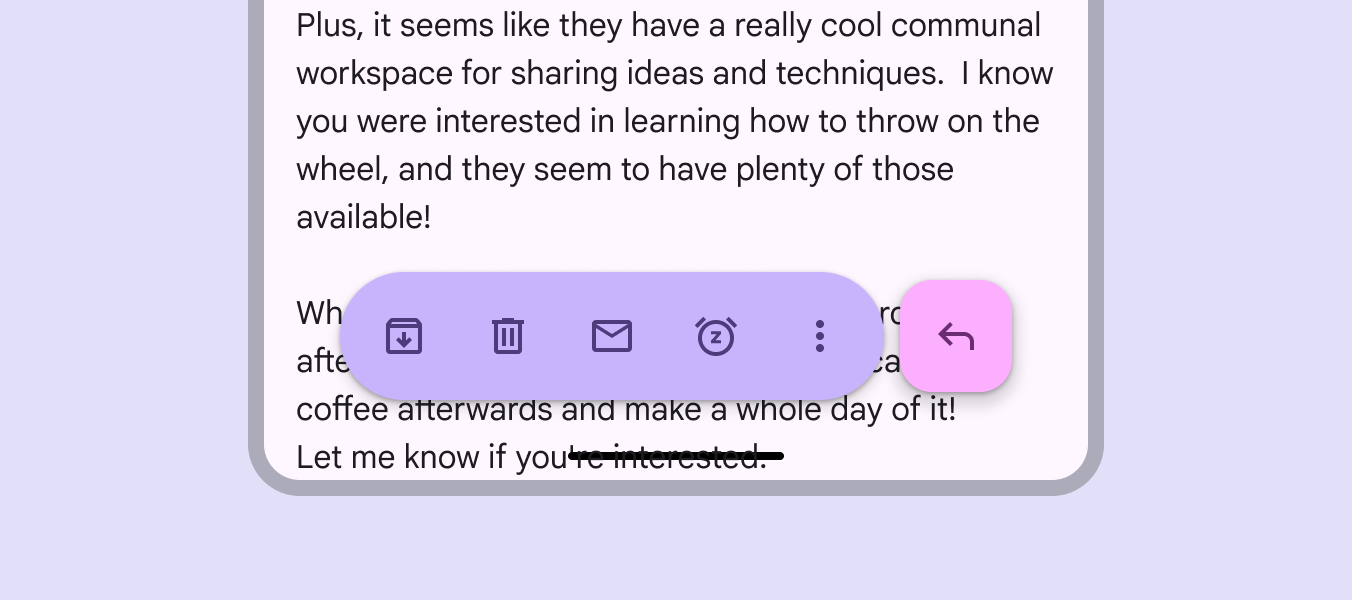
Il existe deux variantes de barres d’outils :
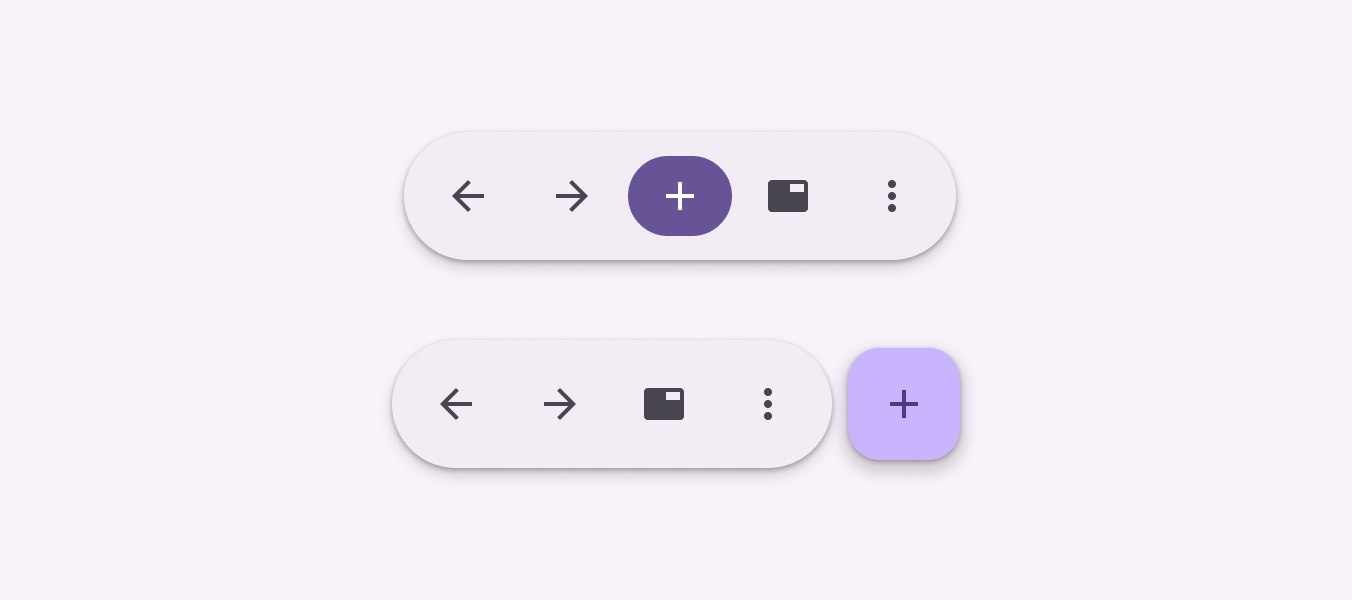
- Barre d’outils ancrée
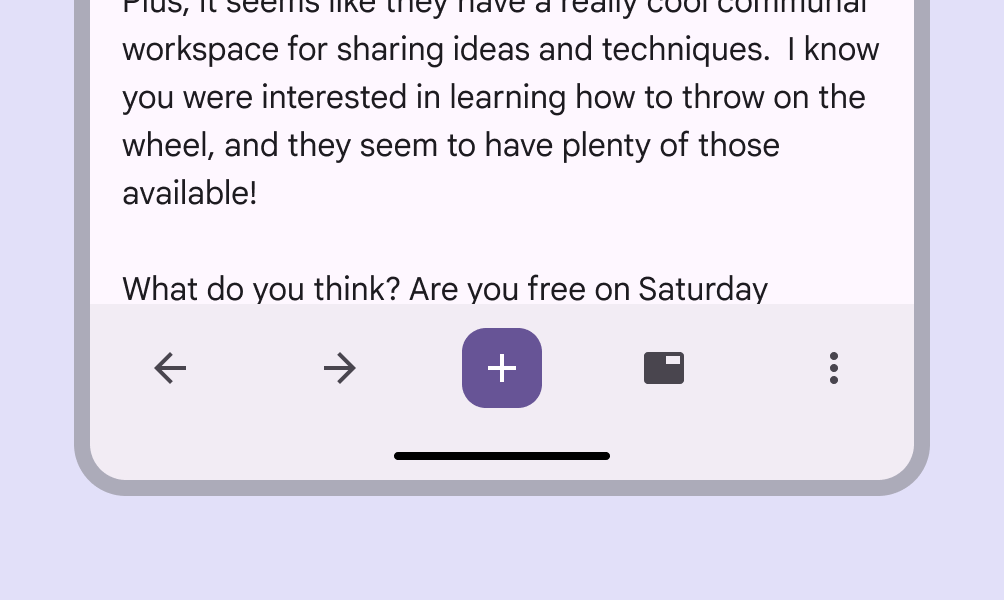
Occupe toute la largeur de la fenêtre. Elle est idéale pour les actions globales qui restent identiques sur plusieurs pages. - Barre d’outils flottante
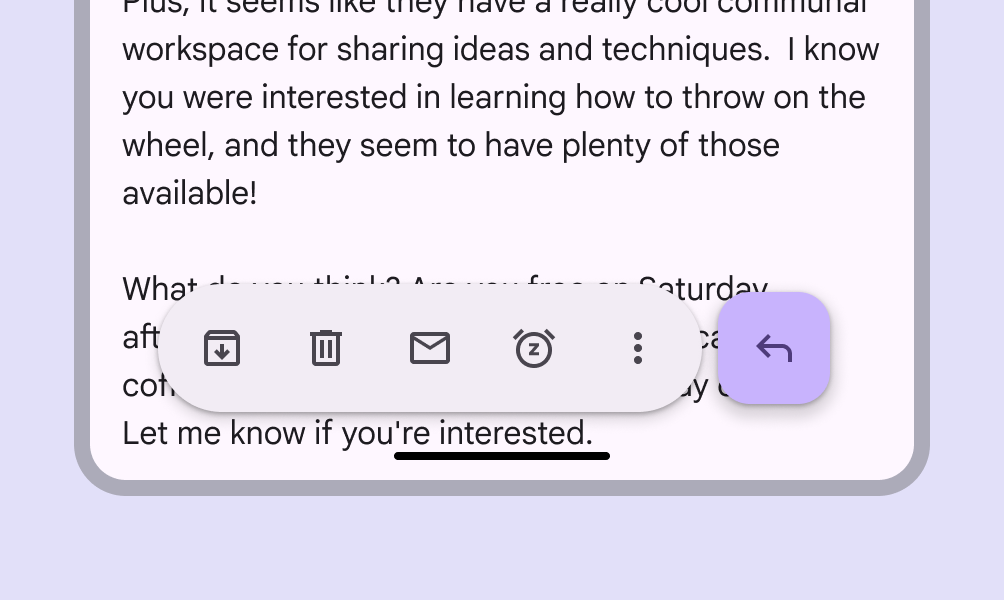
Flotte au-dessus du contenu principal. Elle est idéale pour les actions contextuelles liées à ce contenu ou à la page spécifique.
La barre d’application inférieure d’origine n’est plus recommandée, mais reste prise en charge.
Lorsque les actions ne tiennent pas dans une barre d’outils, ajoutez un menu.
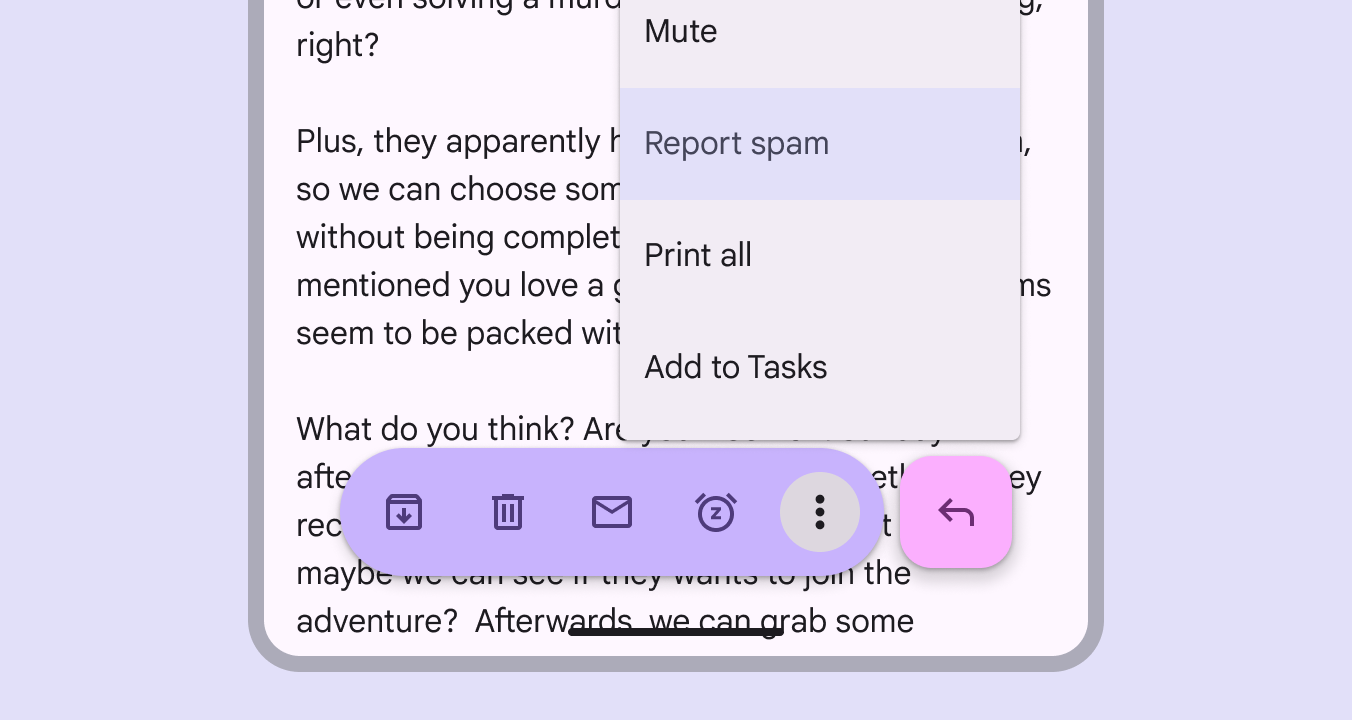
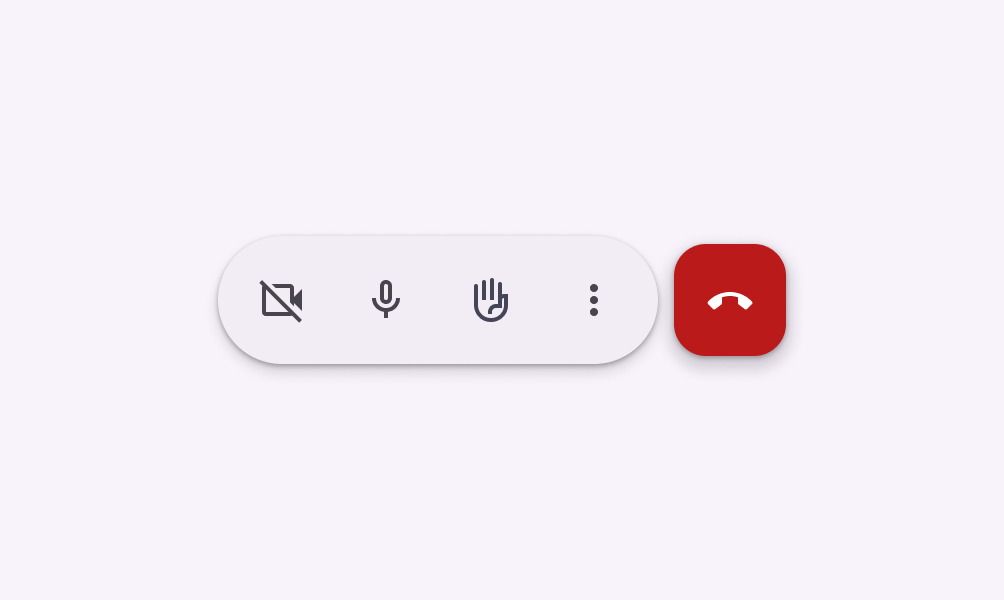
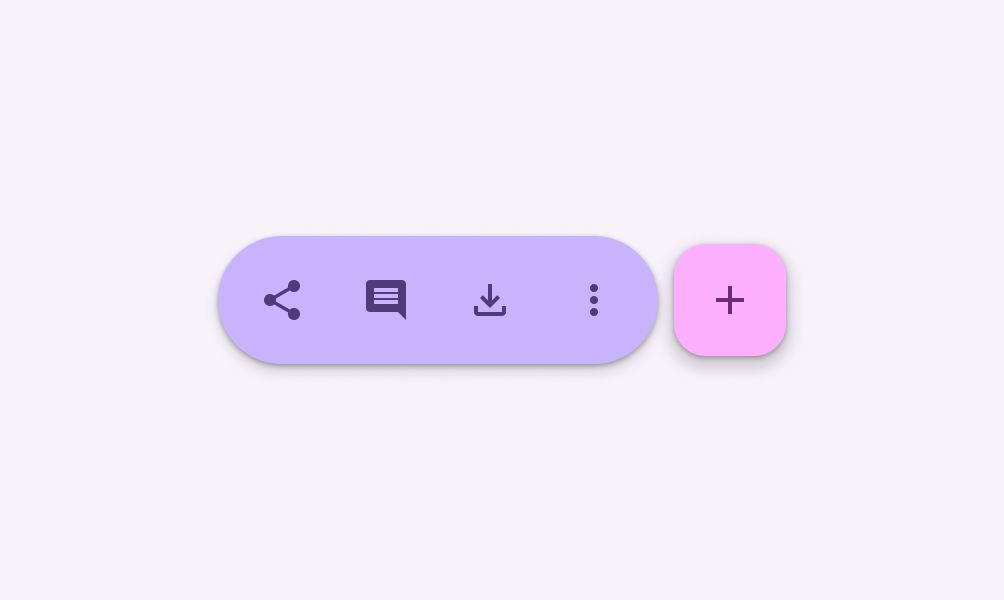
Deux configurations de couleurs sont proposées :
- Standard
Un jeu de couleurs discret, idéal pour concentrer l’attention sur le contenu principal. - Vibrant
Un jeu de couleurs soutenu qui attire l’attention sur les contrôles. Il peut aussi indiquer un changement temporaire du comportement de la page, comme l’entrée en mode édition.
Vous pouvez utiliser d’autres rôles de couleur pour ajuster le niveau de mise en avant selon les besoins de l’application. Testez différents rôles de couleur pour obtenir des effets variés.
Barres d’outils et barres de navigation
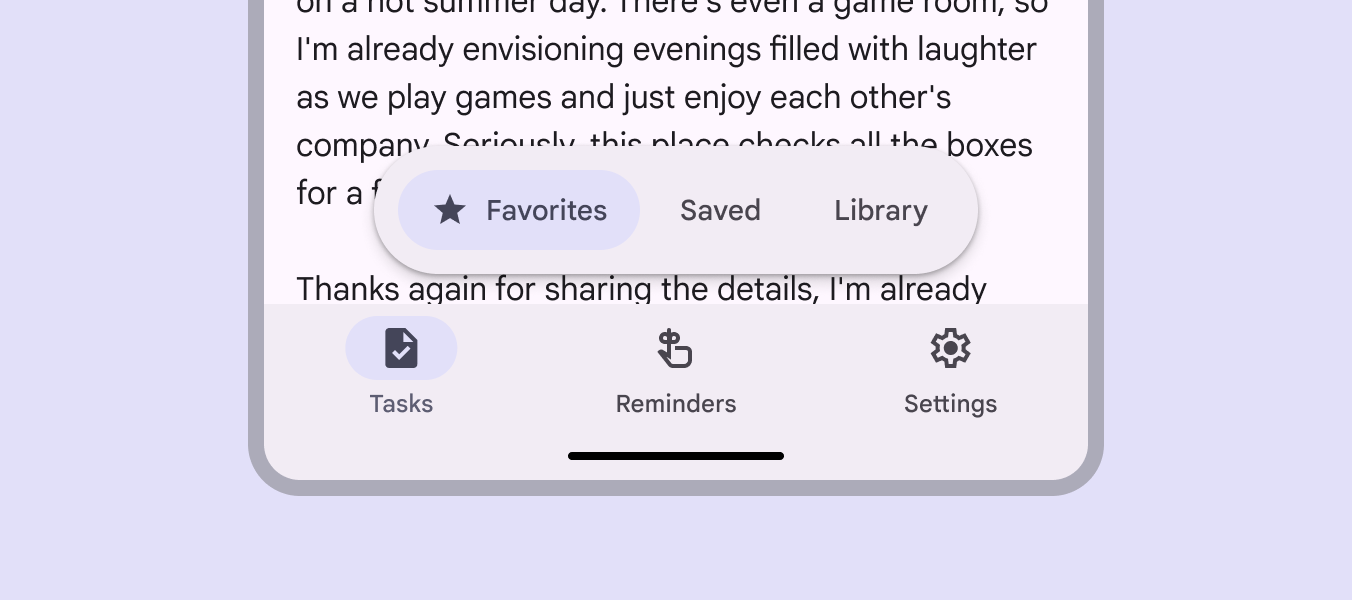
La barre d’outils et la barre de navigation sont toutes deux placées en bas de la fenêtre ; elles ne doivent donc pas être affichées en même temps. Affichez la barre de navigation sur les pages principales et les barres d’outils sur les pages secondaires comportant des actions.
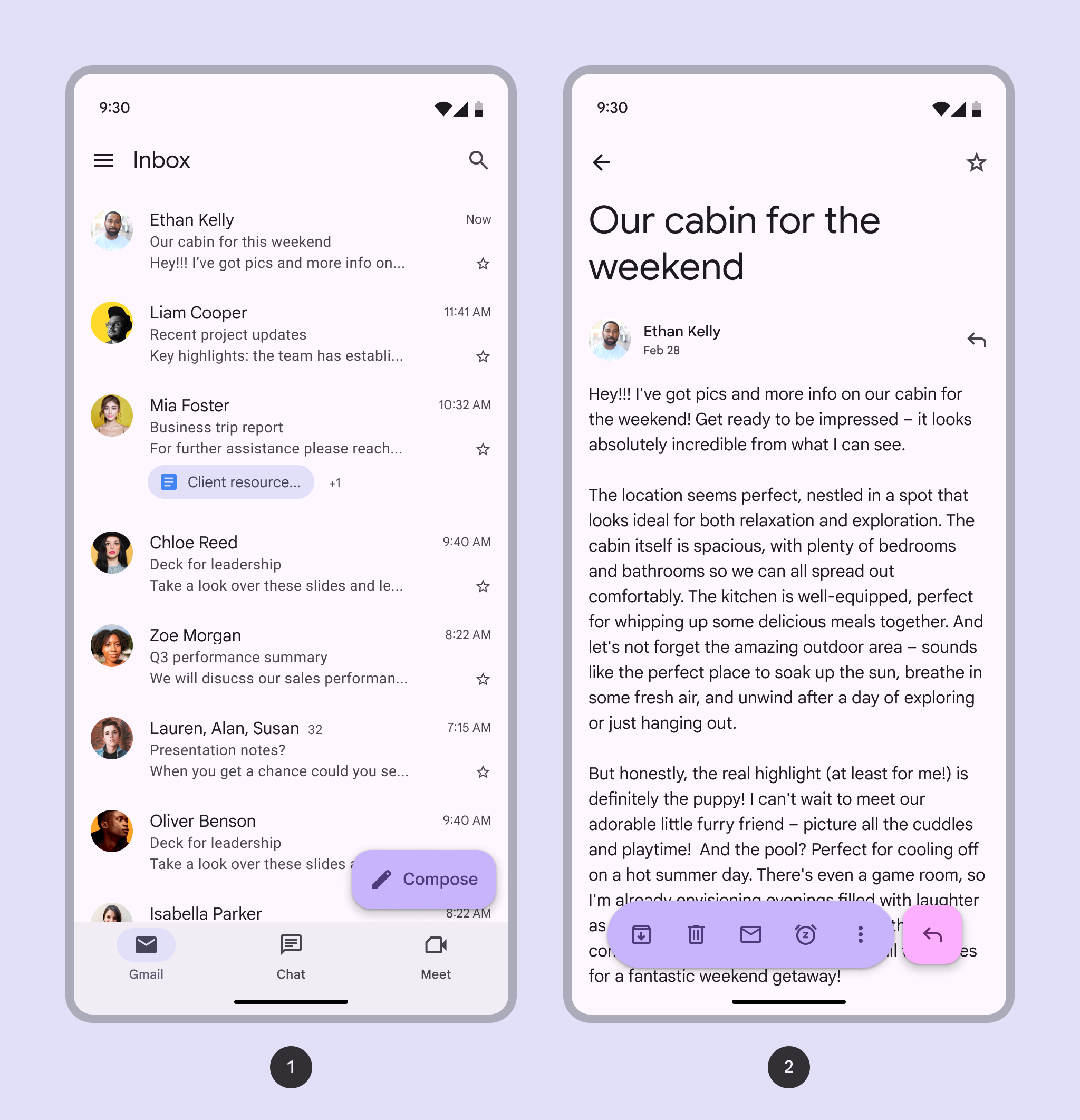
- Barre de navigation sur une page principale
- Barre d’outils sur une page secondaire avec des actions contextuelles
Les barres d’outils flottantes peuvent servir d’onglets pour naviguer entre des pages secondaires liées dans la hiérarchie du produit.
Cela aide à regrouper des pages similaires et indique que la sélection agit sur le contenu principal situé en dessous.
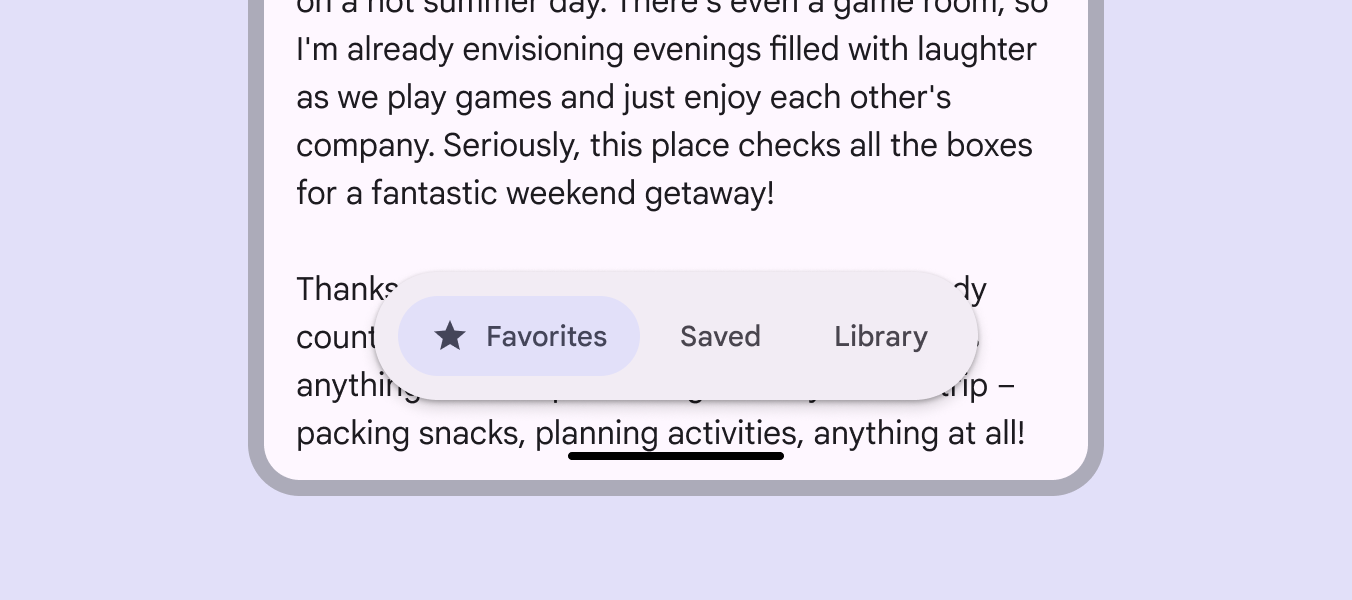
Tenez compte de la hiérarchie existante de l’application lorsque vous utilisez une barre d’outils pour la navigation locale.
Évitez les combinaisons de navigation redondantes ou déroutantes dans la même vue.
Anatomie
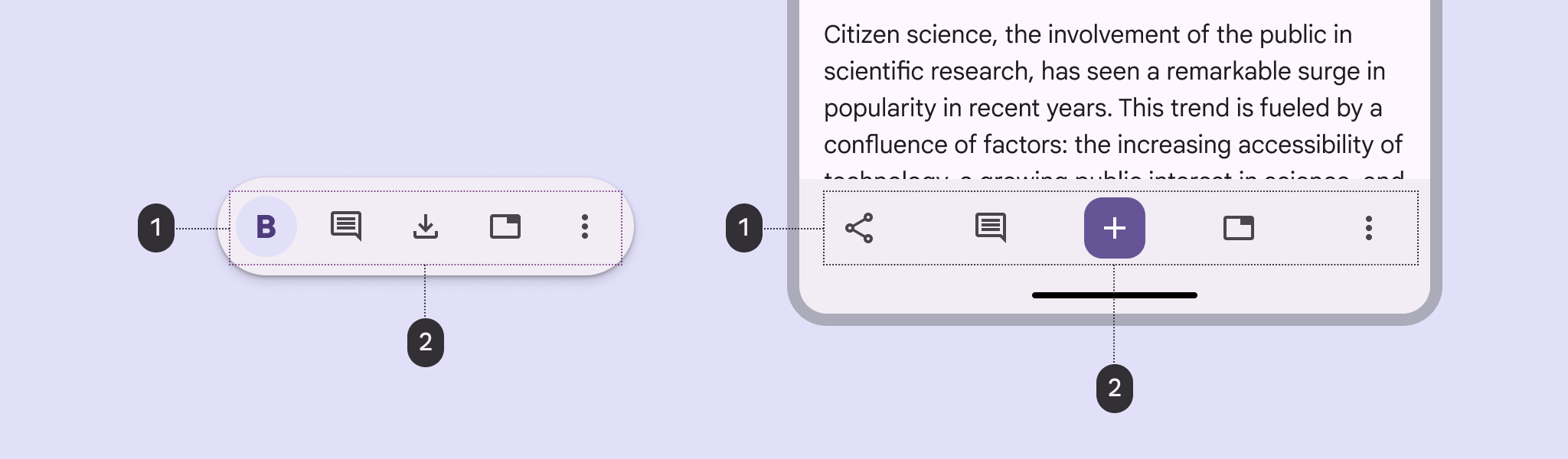
- Conteneur
- Éléments
Conteneur
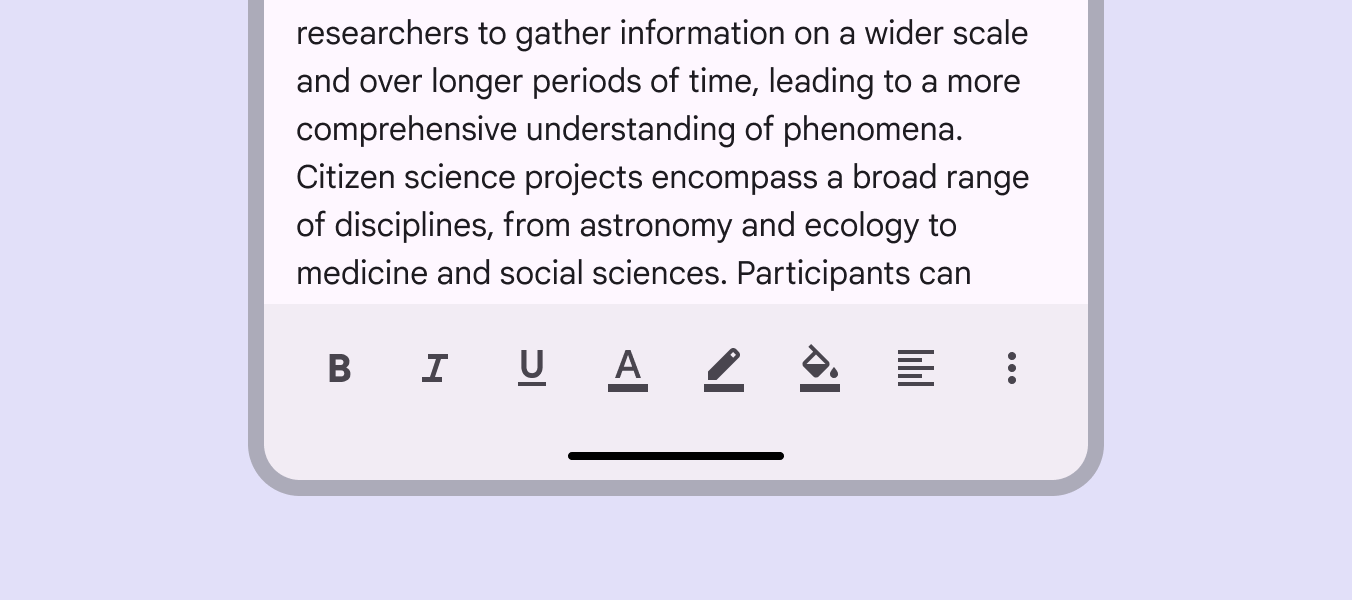
Le conteneur de la barre d’outils ancrée occupe toute la largeur de la fenêtre.
Évitez d’appliquer des coins arrondis au conteneur. Cela pourrait suggérer que le conteneur change de forme ou s’agrandit lors de l’interaction.


En respectant une marge intérieure minimale de 16 dp sur les bords de début et de fin, disposez librement les contrôles à l’intérieur. L’espacement de 32 dp entre les éléments n’est qu’une valeur par défaut.
Pour rester accessibles, tous les éléments doivent avoir une zone cible minimale de 48 × 48 dp.
Évitez d’inclure trop de contrôles, car cela peut surcharger l’utilisateur.
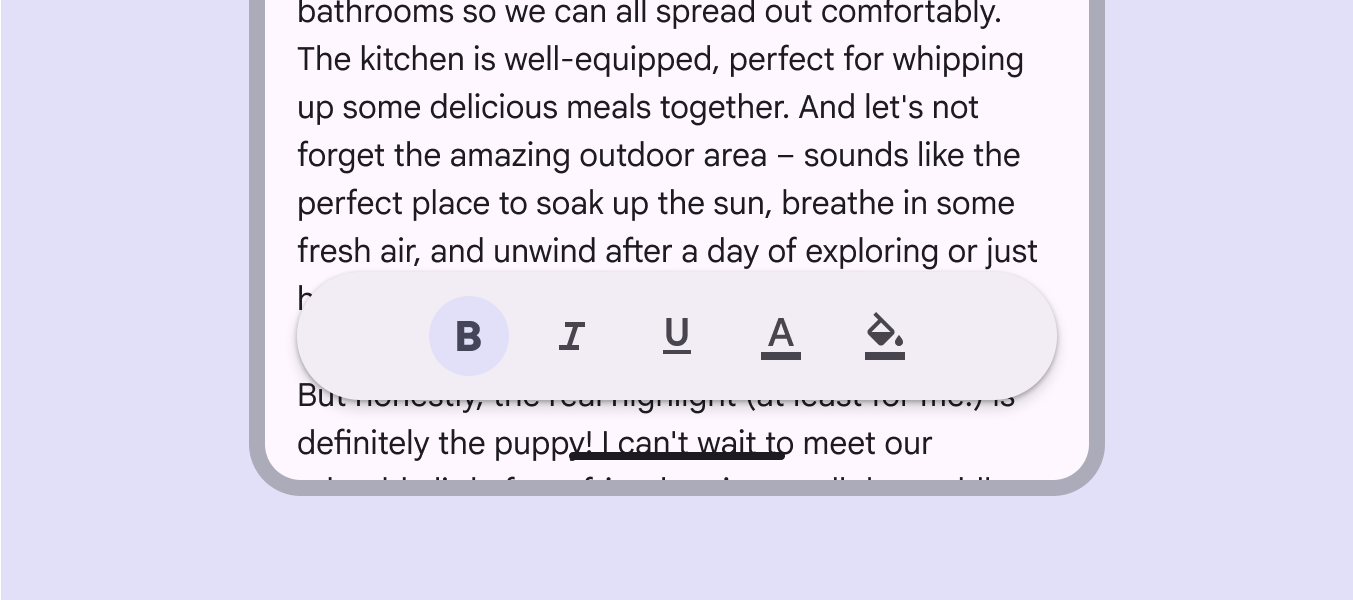
Le conteneur d’une barre d’outils flottante doit être entièrement visible à l’écran. Si des actions supplémentaires sont nécessaires, utilisez un menu de débordement.
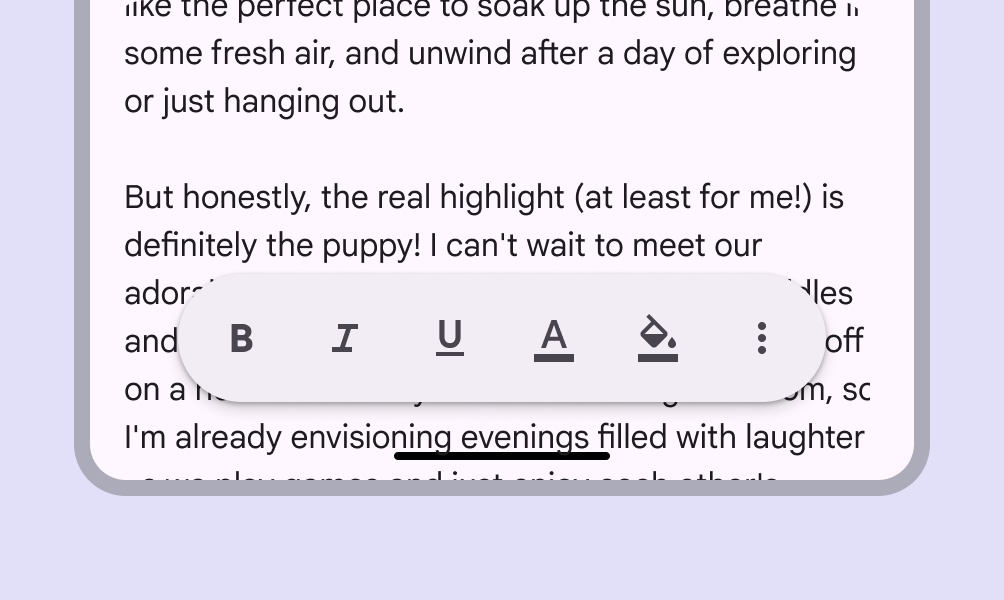
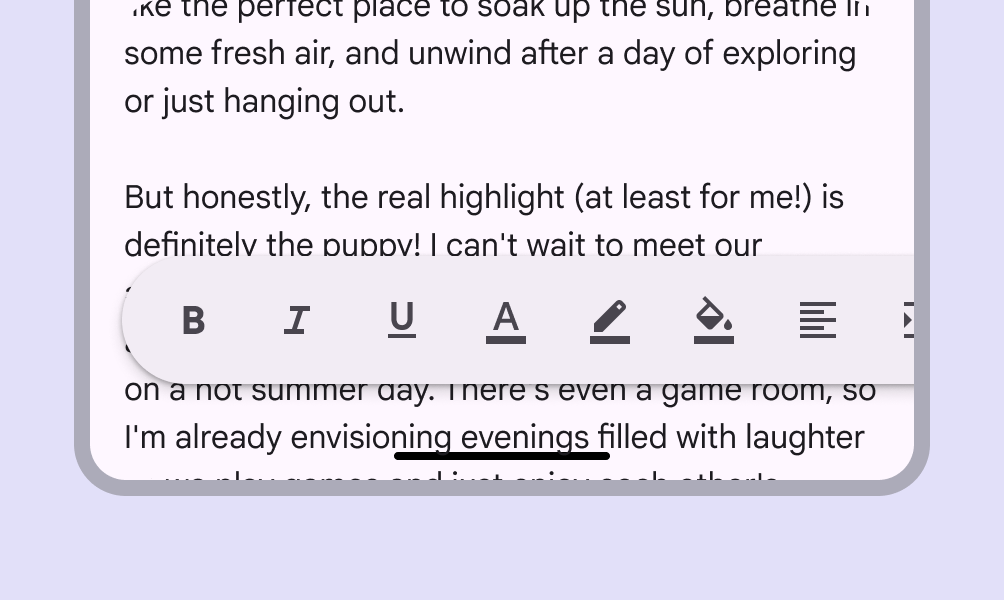
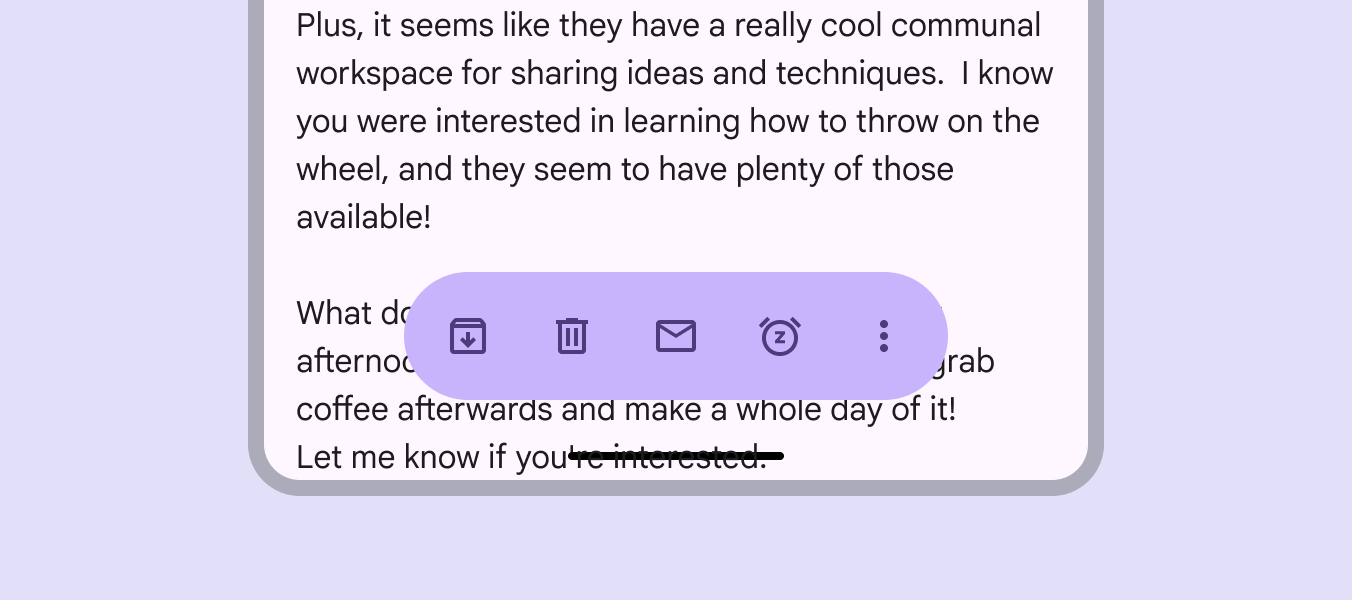
Élévation
Les barres d’outils flottantes ont une élévation par défaut.
Si le contenu situé sous la barre d’outils se distingue visuellement, vous pouvez supprimer cette élévation.
Flexibilité et slots
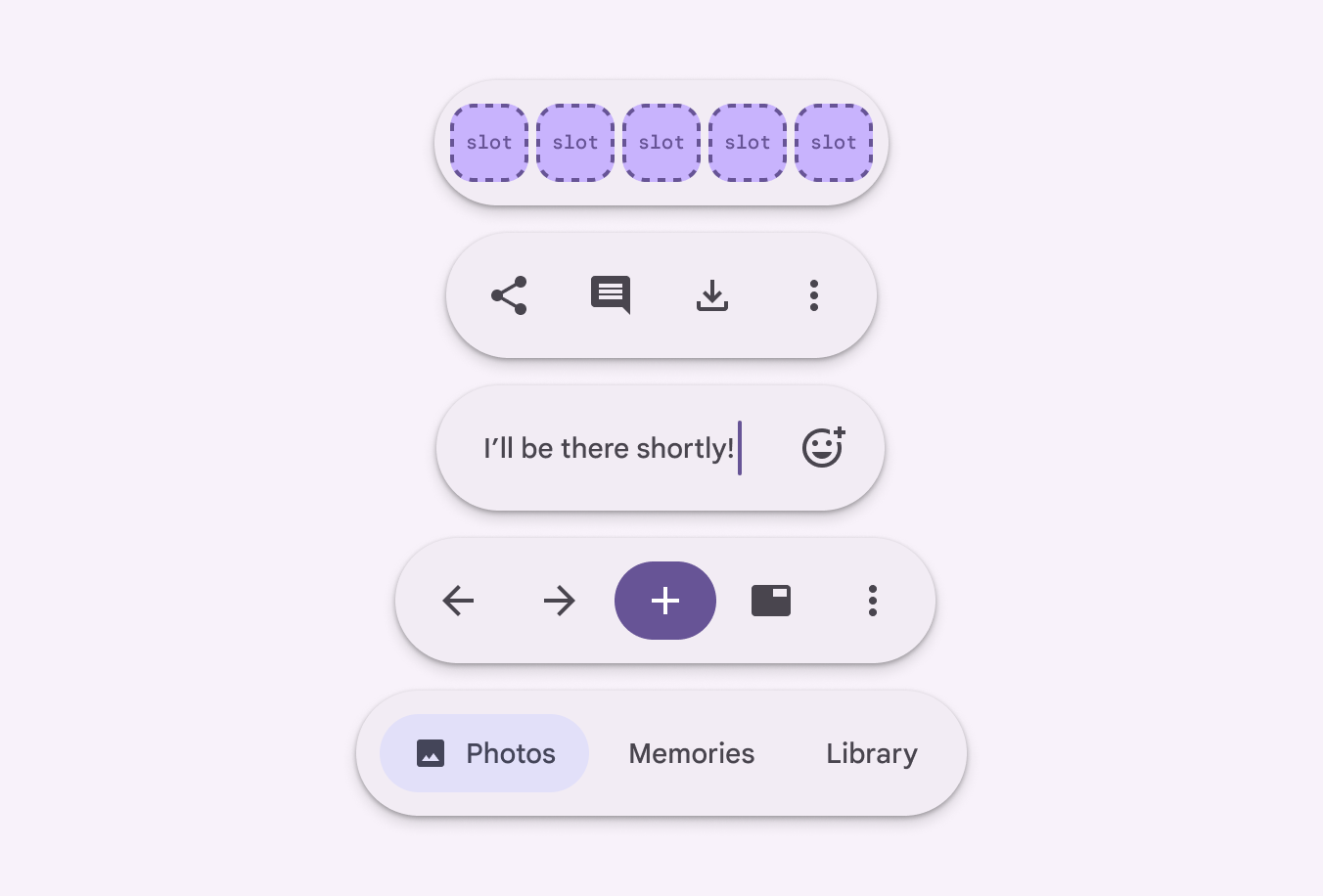
Lorsque vous configurez une barre d’outils, considérez-la comme un conteneur comportant plusieurs emplacements.
Ces emplacements peuvent accueillir des boutons, des boutons d’icône, des images, des champs de texte ou tout type de composant personnalisé.
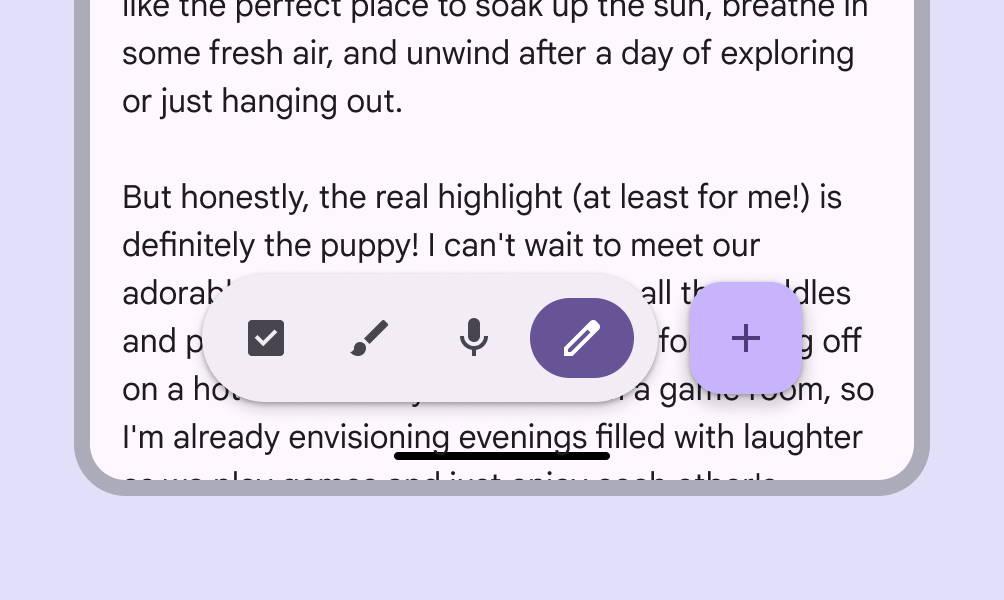
Les boutons d’icône offrent une hiérarchie cohérente des contrôles. L’ajout d’un bouton d’icône rempli permet de mettre en avant une action unique.
Mettre visuellement en avant une seule action est un moyen efficace de créer une hiérarchie et de guider les utilisateurs vers les contrôles les plus utilisés. Évitez de mettre en avant plus d’une action à la fois.
Voici quelques moyens courants de mettre en avant les actions d’une barre d’outils :
- Utiliser différents styles de couleur de bouton d’icône, tels que rempli, tonal et standard
- Personnaliser les rôles de couleur d’une seule action, par exemple avec une palette primaire ou secondaire
- Utiliser des boutons d’icône larges ou étroits
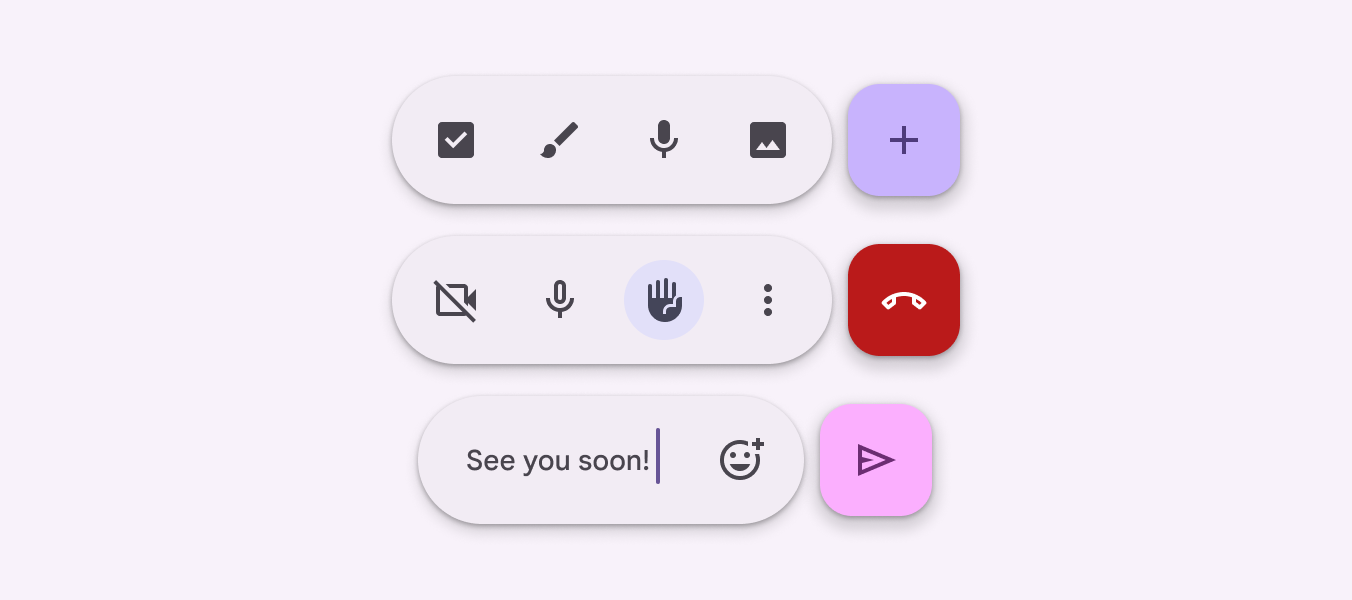
- Associer la barre d’outils à un FAB
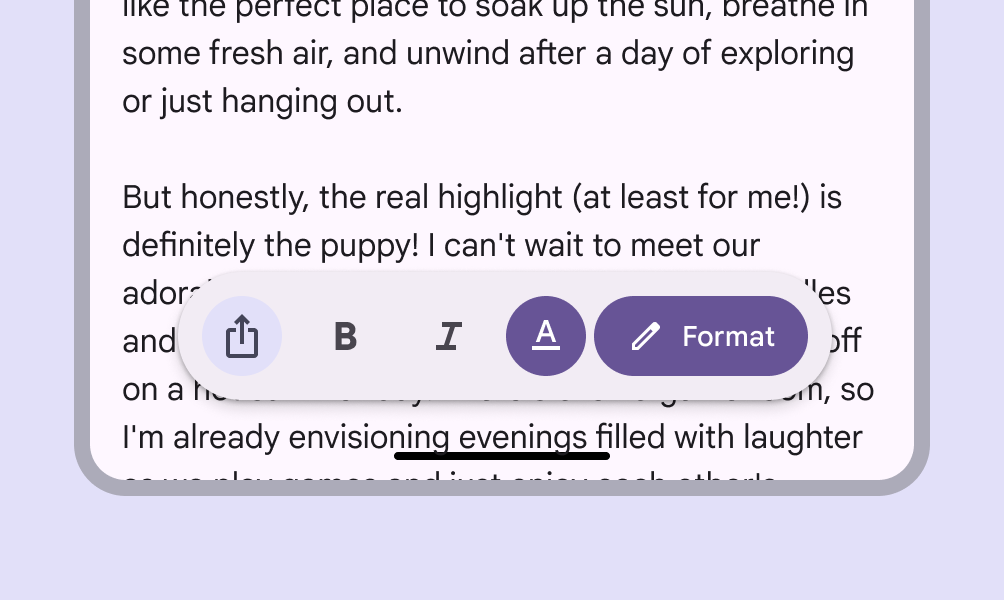
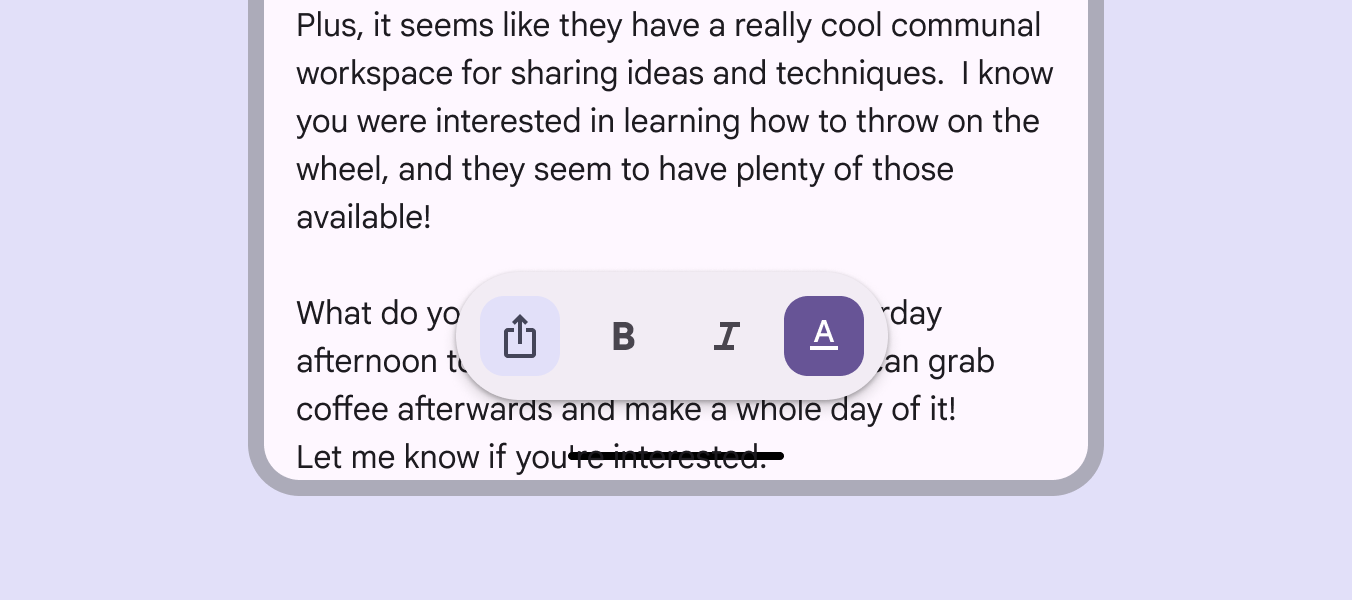
Évitez les boutons d’icône carrés dans les barres d’outils flottantes : leur forme carrée entre en conflit avec la forme entièrement arrondie du conteneur.
Les boutons carrés restent adaptés aux barres d’outils ancrées.
Barre d’outils flottante avec FAB
Un FAB peut être placé à côté d’une barre d’outils flottante pour proposer une action prioritaire en complément d’un ensemble cohérent d’actions.
Utilisez un FAB pour l’action prioritaire de la vue ou pour compléter les contrôles de la barre d’outils.
Position et orientation
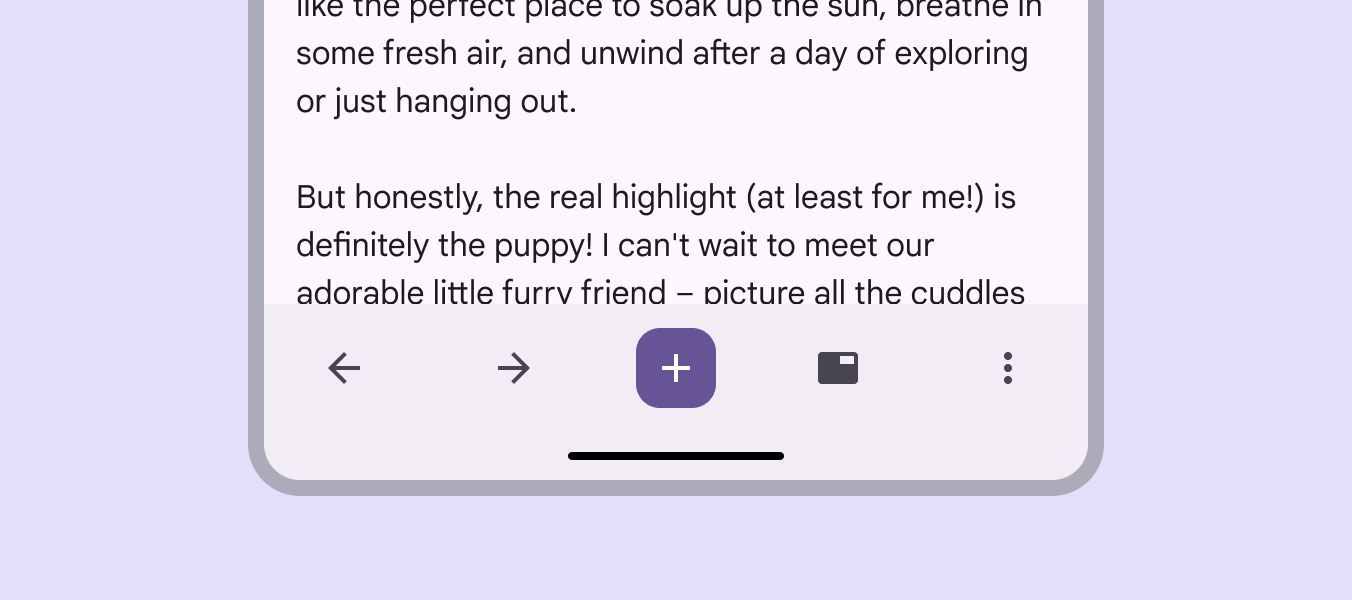
Placez les barres d’outils ancrées uniquement en bas de la fenêtre.
Si d’autres éléments sont alignés en bas, comme une barre de navigation, n’utilisez pas de barre d’outils ancrée.
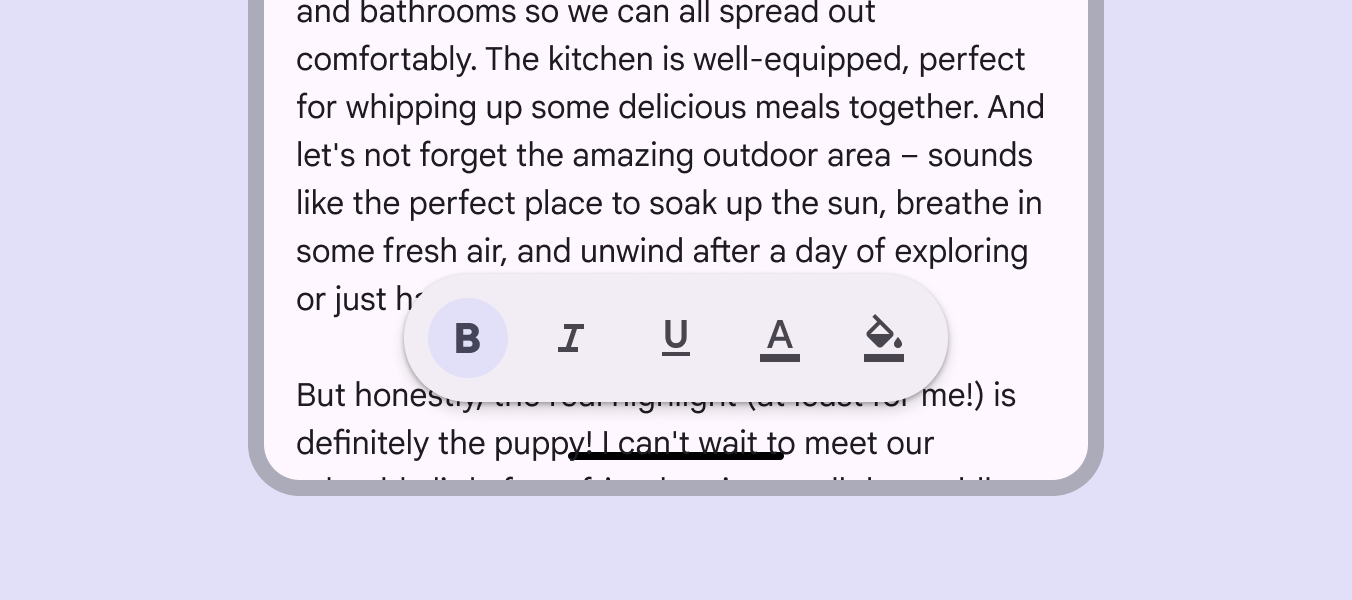
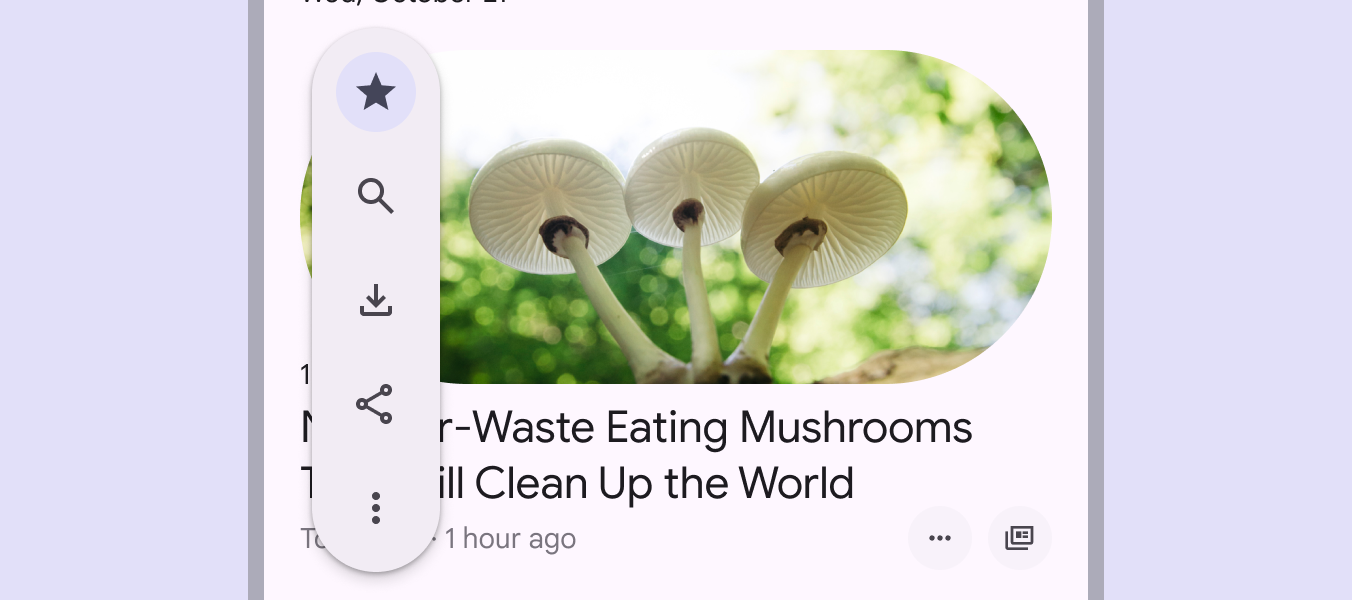
Les barres d’outils flottantes peuvent être horizontales ou verticales.
Les barres d’outils horizontales doivent conserver une marge minimale de 16 dp avec le bord de la fenêtre.
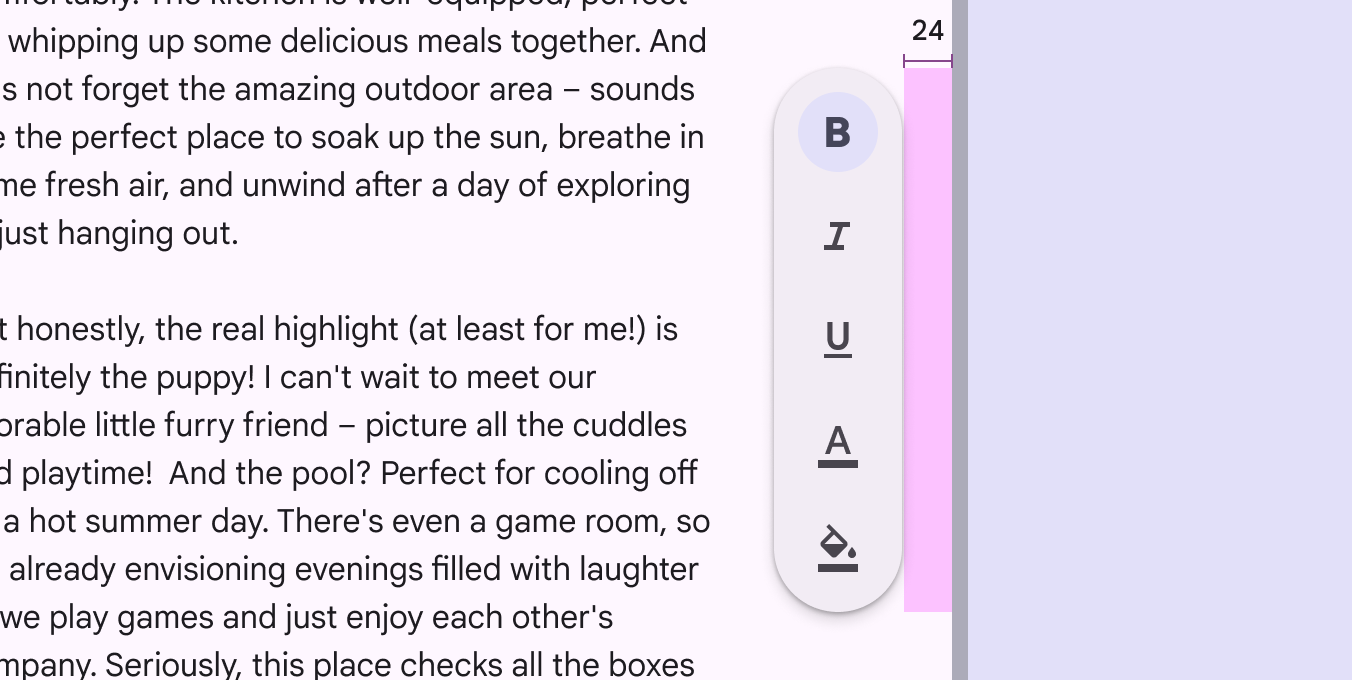
Dans les points d’arrêt supérieurs, les barres d’outils flottantes peuvent être verticales et placées d’un côté ou de l’autre de l’écran.
Les barres d’outils verticales doivent conserver une marge minimale de 24 dp.
Pour que les barres d’outils verticales restent compactes, n’utilisez pas de boutons d’icône larges.
Privilégiez des boutons d’icône étroits ou par défaut.
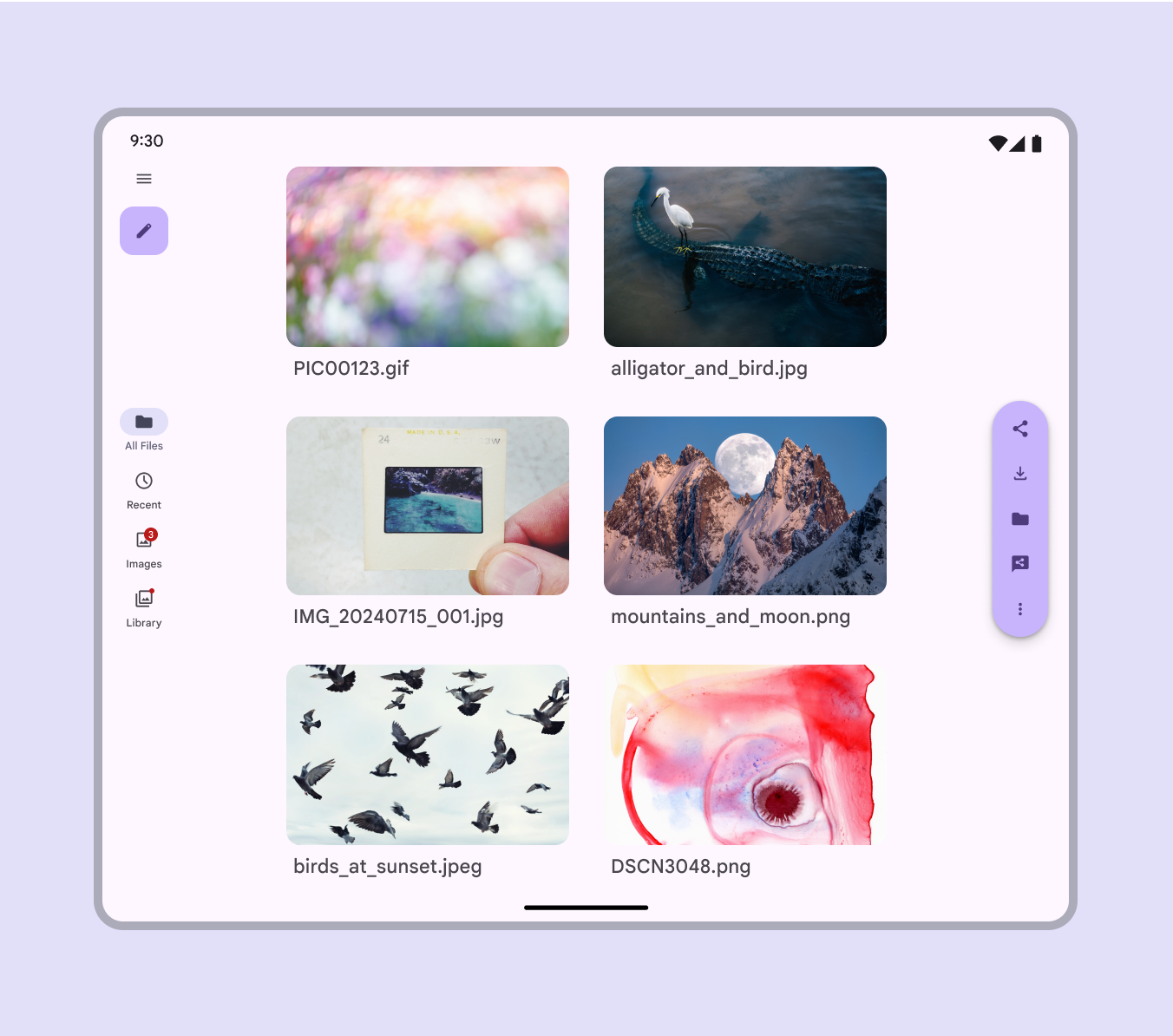
Les barres d’outils verticales doivent être positionnées du côté opposé au rail de navigation afin d’équilibrer l’écran et de garder les actions facilement accessibles.
Lorsque vous affichez en même temps un rail de navigation et une barre d’outils flottante verticale, utilisez la configuration centrée du rail de navigation.
Conception adaptative
La conception adaptative permet à une interface de réagir ou d’évoluer selon le contexte, notamment l’utilisateur, l’appareil et le mode d’usage. En savoir plus sur la conception adaptative
Redimensionnement
Barre d’outils ancrée
La barre d’outils ancrée doit toujours occuper 100 % de la largeur de l’écran.
Dans les points d’arrêt compacts, les éléments de la barre d’outils doivent être espacés uniformément.
Dans les points d’arrêt moyens et supérieurs, ajustez l’espacement entre les contrôles pour obtenir une mise en page confortable. Pour cela, vous pouvez :
- Centrer tous les éléments
- Personnaliser la disposition pour centrer une action clé et aligner les autres éléments sur les bords
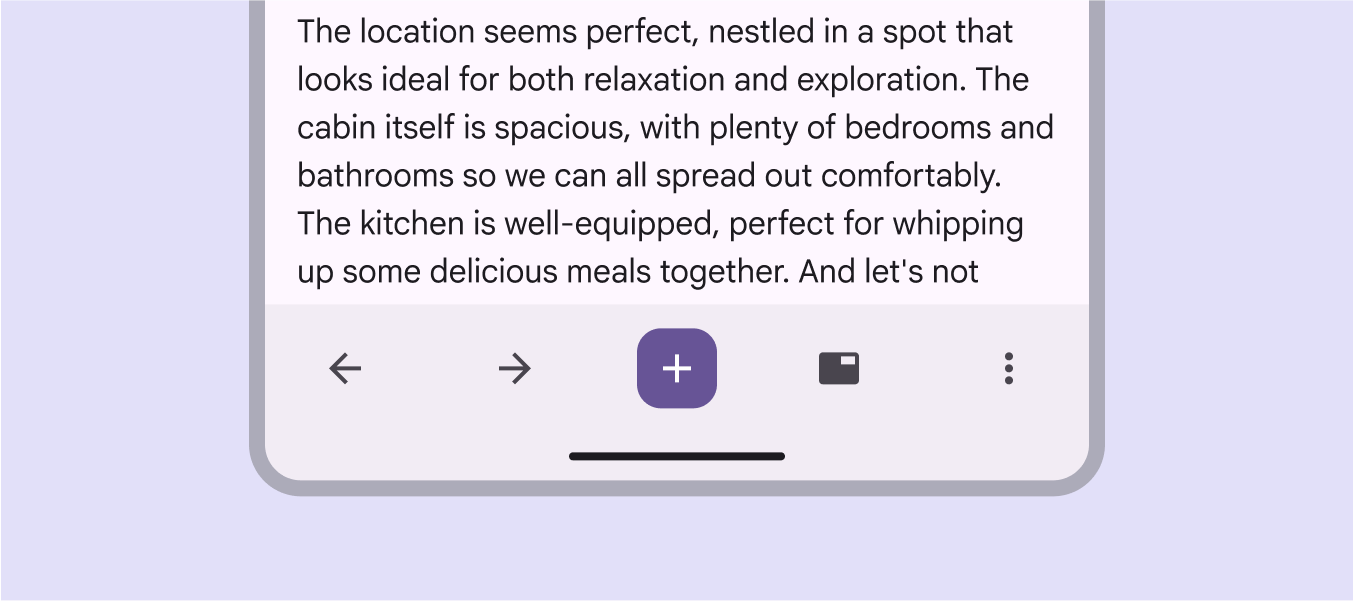
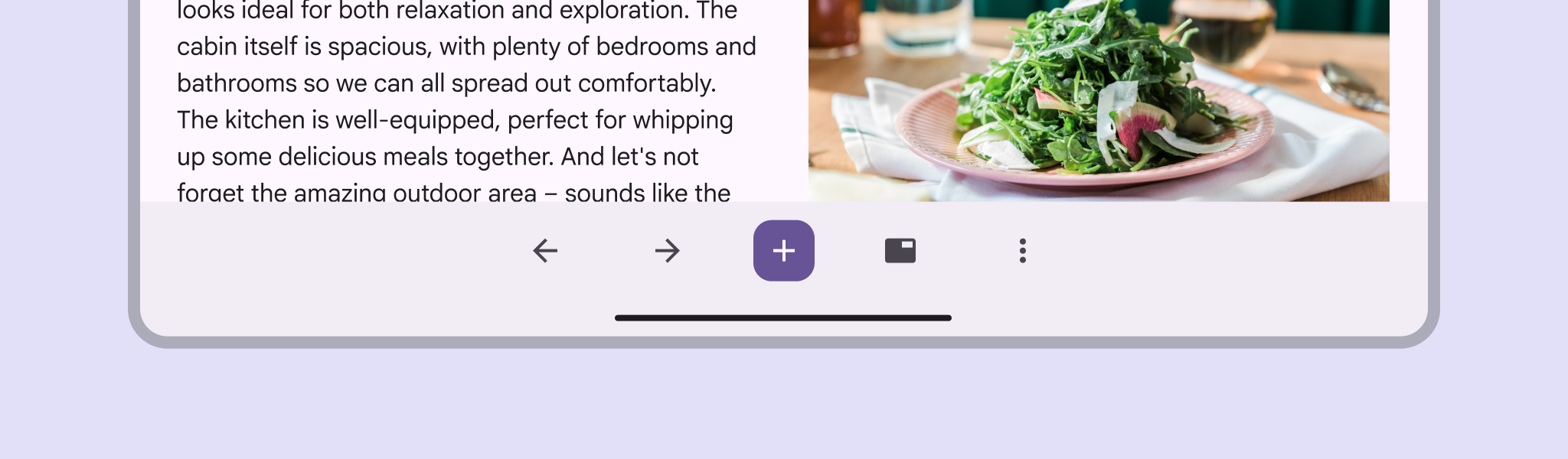
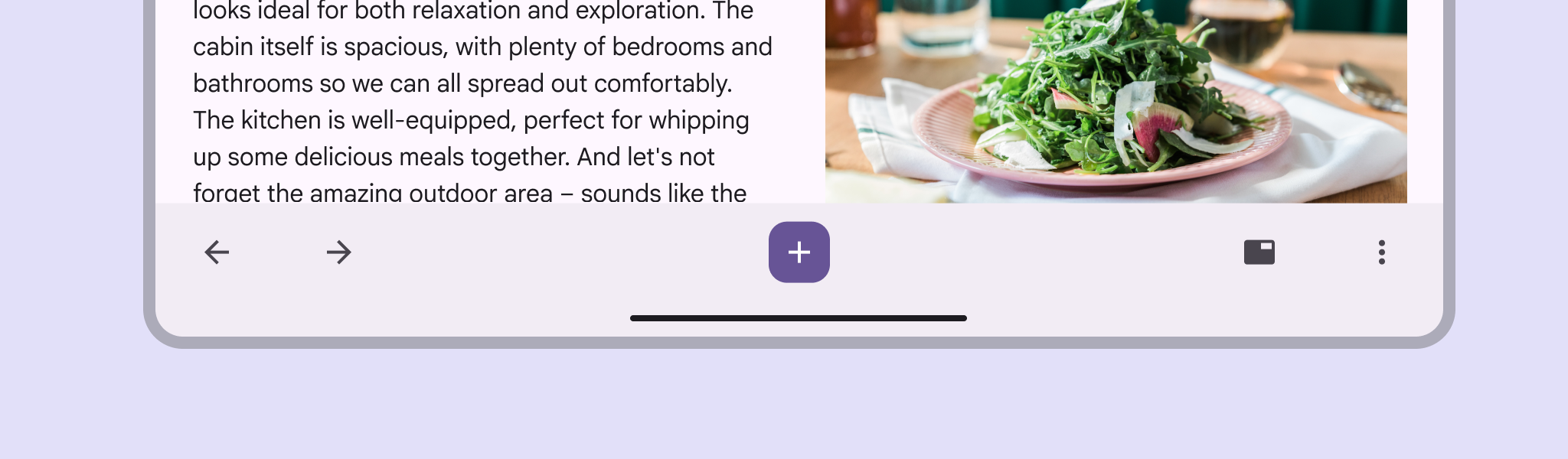
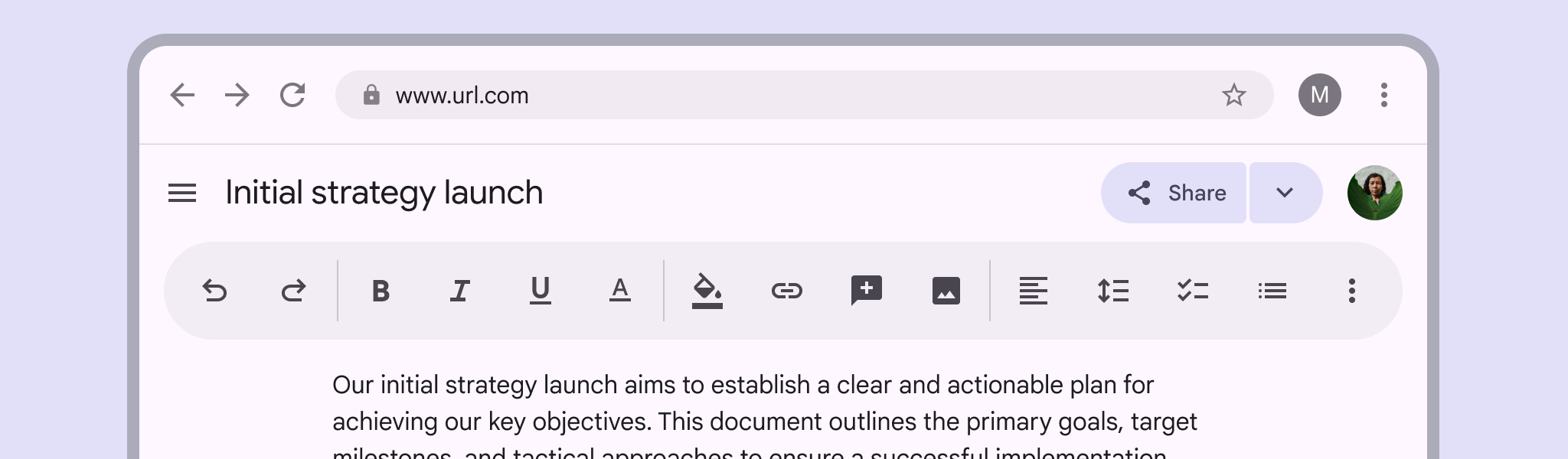
Sur le web et les grands écrans, la barre d’outils ancrée peut avoir des coins arrondis. Des séparateurs peuvent organiser un grand nombre d’éléments. Ne réduisez la hauteur et n’utilisez de très petits boutons que si l’espace vertical est limité.
Barre d’outils flottante
Le conteneur doit avoir uniquement la taille nécessaire pour contenir les éléments, sans dépasser la marge de 16 dp.
S’il n’y a pas assez de place pour tous les éléments, placez les actions supplémentaires dans un menu de débordement à l’emplacement de fin. À mesure que la fenêtre s’élargit, davantage d’actions peuvent être affichées.
La largeur de la barre d’outils flottante peut aussi être limitée pour la réduire et masquer davantage d’éléments.
Les barres d’outils verticales ne sont pas recommandées dans les fenêtres compactes.
Elles occupent une part importante de l’écran et peuvent sembler visuellement surchargées, surtout dans les mises en page complexes.
Utilisez-les uniquement lorsque l’écran est simple ou que la barre d’outils contient peu de contrôles.
Présentation
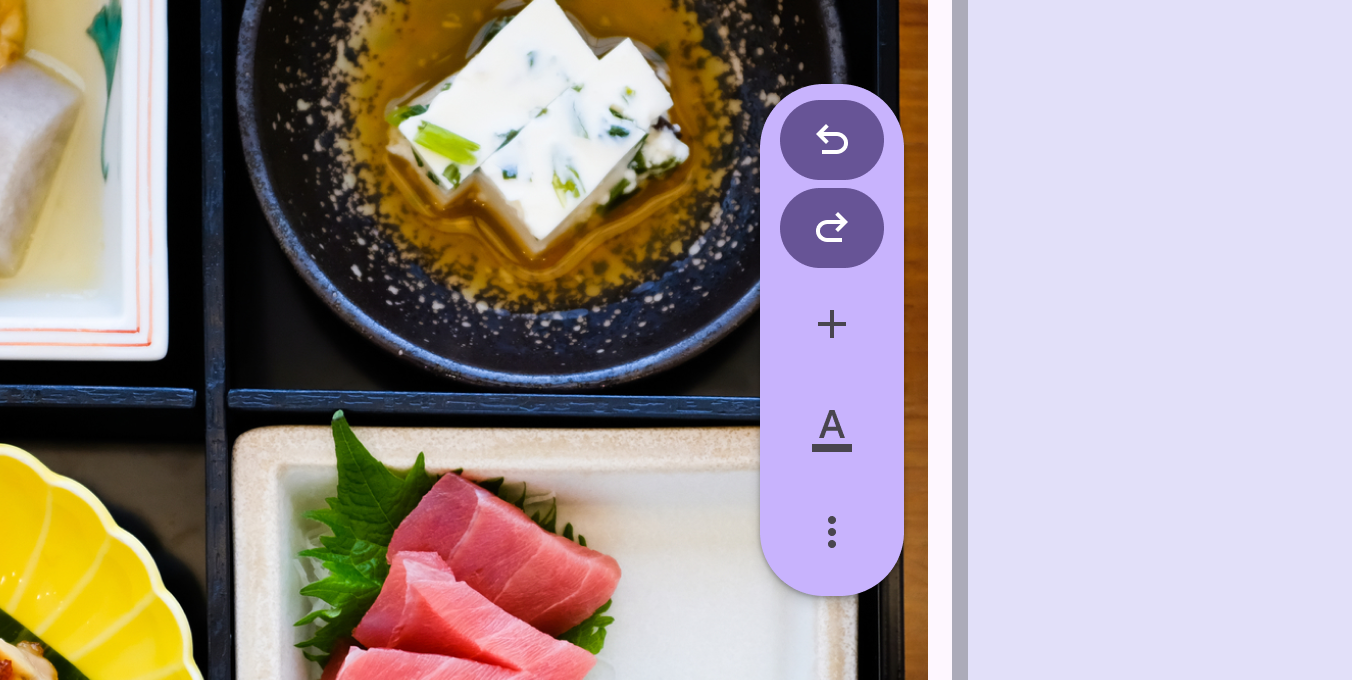
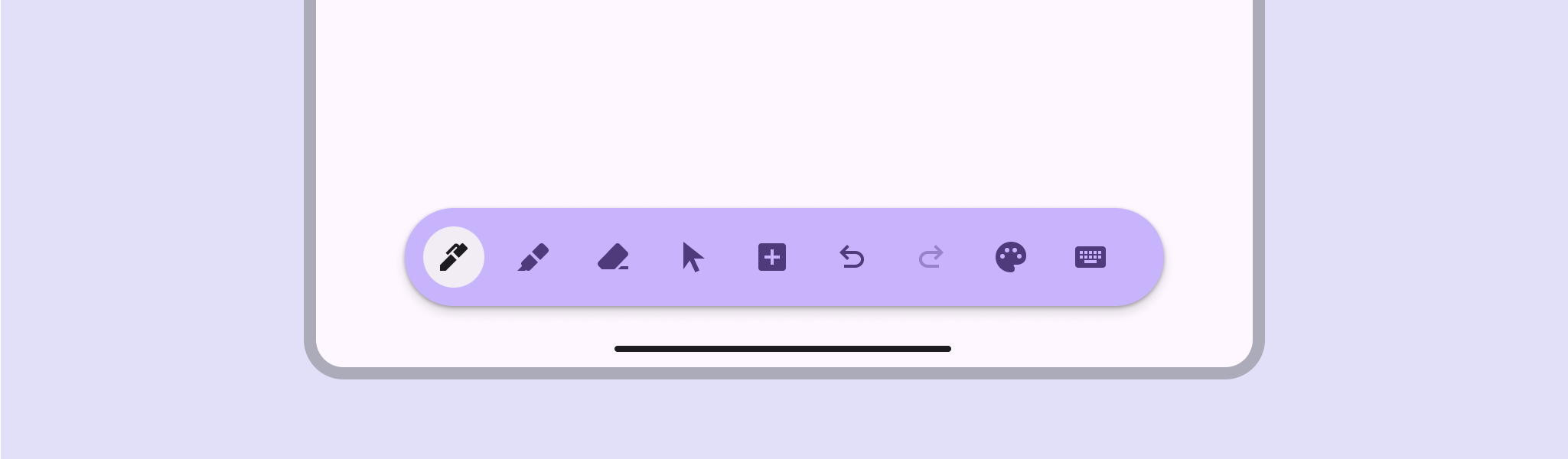
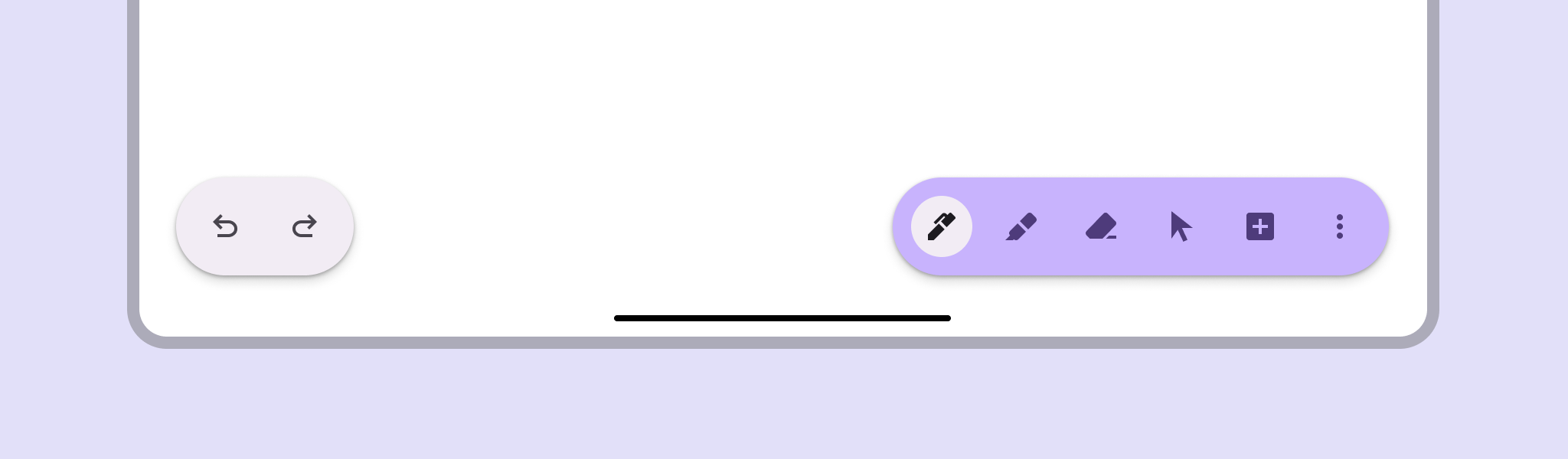
Dans les points d’arrêt supérieurs, les barres d’outils flottantes peuvent être alignées sur les bords opposés de l’écran pour être faciles d’accès et regrouper des actions similaires. Par exemple, envisagez de placer les actions Annuler et Rétablir dans une barre d’outils, et les contrôles d’édition comme Surligner, Effacer et Sélectionner dans une autre. Des styles visuels distincts peuvent mettre en évidence le rôle de chaque barre d’outils et clarifier la hiérarchie.
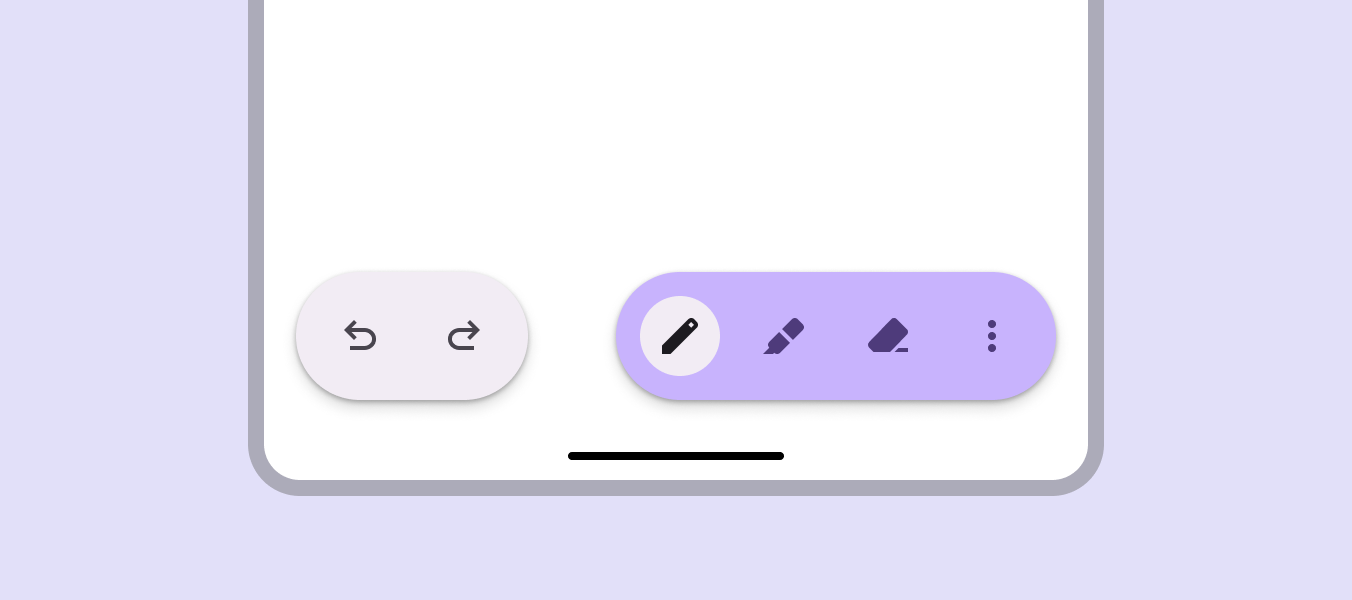
N’utilisez pas plusieurs barres d’outils dans les fenêtres compactes : l’espace à l’écran est généralement insuffisant.
Utilisez plutôt une seule barre d’outils pour toutes les actions.
Aux points d’arrêt inférieurs, les actions situées sur le bord de fin peuvent être regroupées dans un menu de débordement, puis redevenir visibles aux tailles supérieures.
Langues s’écrivant de droite à gauche
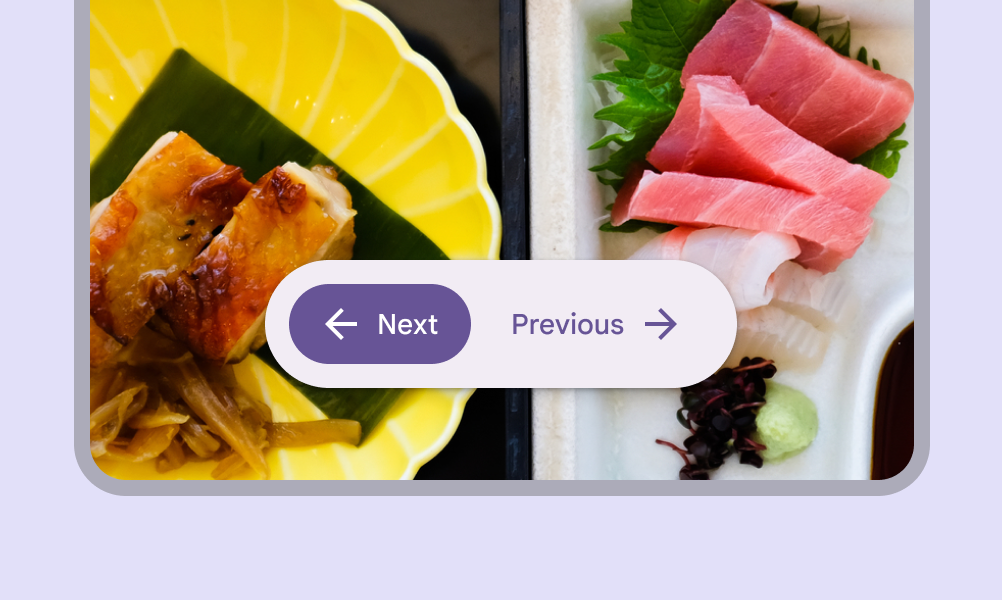
Dans les langues s’écrivant de droite à gauche (RTL), appliquez un effet miroir aux éléments concernés, comme les icônes et le sens du texte. Si l’ordre des actions est important, inversez également cet ordre.
Comportement
Défilement
Les barres d’outils ancrées peuvent rester à l’écran pendant le défilement ou sortir de l’écran avec une animation.
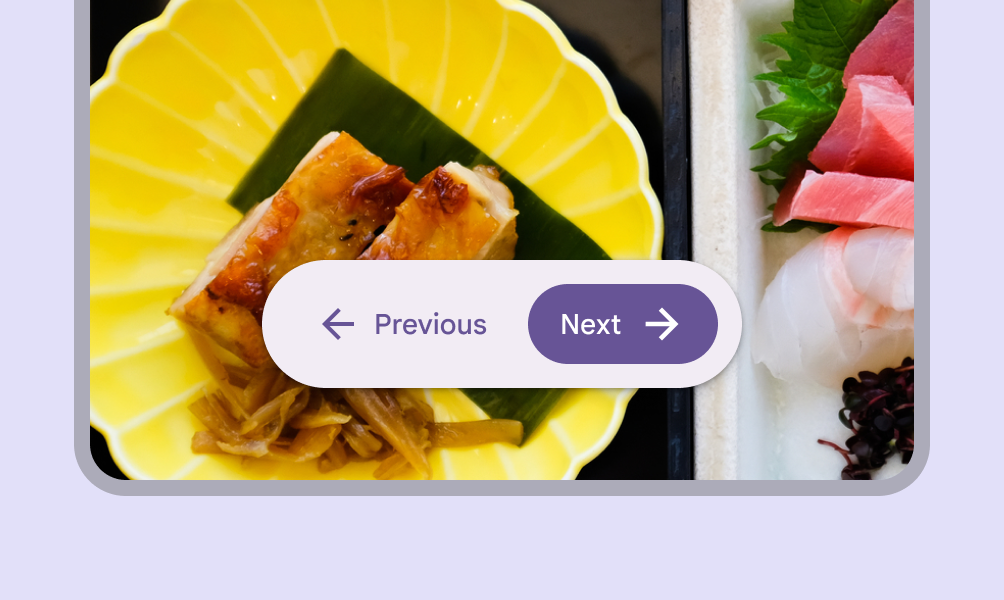
Pendant le défilement, les barres d’outils flottantes peuvent rester à l’écran, sortir de l’écran avec une animation ou se réduire à une seule action fortement mise en avant.
Avec Jetpack Compose, la barre d’outils flottante peut se réduire à un FAB ou à une action clé pendant le défilement.
Ne combinez pas le repli des actions et leur sortie de l’écran pendant le défilement.