Skip to content
Material Design 3
Main Navigation
v3
v2
v1

Español

English
简体中文
繁體中文
Français
Русский
Português – Brasil
Deutsch
日本語
한국어
Italiano
Polski
Türkçe
čeština
magyar

Español

English
简体中文
繁體中文
Français
Русский
Português – Brasil
Deutsch
日本語
한국어
Italiano
Polski
Türkçe
čeština
magyar

Apariencia

Sidebar Navigation

Fundamentos

Accesibilidad

Descripción general: Principios

Descripción general: Tecnología asistiva

Diseño: Descripción general

Diseño: contraste de color

Diseño: Estructura

Diseño: Flujo

Diseño: Elementos

Redacción y texto: prácticas recomendadas

Redacción y texto: Truncamiento de texto

Redacción y texto: Cambio de tamaño del texto

Diseñar para todos: necesidades de los usuarios

Crear para todas las personas: Codiseño

Diseño de contenido

Descripción general

Texto alternativo

Redacción global: descripción general

Redacción global: elección de palabras

Notificaciones

Guía de estilo: mejores prácticas de redacción de UX

Guía de estilo: elección de palabras

Guía de estilo: Gramática y puntuación

Personalizar Material

Dispositivos

Diseño para relojes inteligentes: descripción general

Diseño para relojes: Fundamentos

Diseño para relojes: Estilos

Diseño para relojes: Layout

XR

Diseño para XR inmersiva: descripción general

Diseño para XR inmersiva: Interacción

Diseño para XR inmersiva: Layout

Diseño para XR inmersiva: Accesibilidad

Componentes de XR: Descripción general

Componentes XR: Barras de aplicaciones

Componentes de XR: Diálogos

Componentes de XR: barra de navegación

Componentes XR: Riel de navegación

Componentes de XR: Barras de herramientas

Tokens de diseño: Descripción general

Tokens de diseño: cómo usar los tokens

Interacción

Gestos

Dispositivos de entrada: Fundamentos

Selección: Descripción general

Estados: Descripción general

Estados: Capas de estado

Estados: Aplicación de estados

Diseño

Descripción general del diseño: Panorama general

Descripción general del diseño: Partes del diseño

Descripción general de la disposición: Diseño adaptable

Scaffold: Descripción general

Scaffold: Barras

Scaffold: Rieles

Scaffold: Paneles

Cuadrículas y espaciado: Descripción general

Cuadrículas y espaciado: Cuadrículas

Cuadrículas y espaciado: Espaciado

Cuadrículas y espaciado: Densidad

Puntos de interrupción: Descripción general

Puntos de interrupción: compacto

Puntos de interrupción: tamaño medio

Puntos de interrupción: expandidos

Puntos de interrupción: grandes y extragrandes

Bidireccionalidad y RTL

Ejemplos de diseños canónicos: Descripción general

Ejemplos de diseños canónicos: Feed

Ejemplos de diseños canónicos: lista-detalle

Ejemplos de diseño canónico: panel complementario

Usabilidad: Descripción general

Usabilidad: Cómo aplicar M3 Expressive

Material de la A a la Z

Estilos

Color

Sistema de color: Descripción general

Sistema de color: Cómo funciona el sistema

Roles de color

Esquemas de color

Cómo elegir un esquema

Esquemas de color estáticos: Baseline

Esquemas de color estáticos: marca personalizada

Esquemas de color dinámicos: Elegir un origen de color

Esquemas de colores dinámicos: Origen generado por el usuario

Esquemas de color dinámicos: Origen basado en contenido

Personalizaciones avanzadas: Descripción general

Personalizaciones avanzadas: Aplicar colores

Personalizaciones avanzadas: definir nuevos colores

Personalizaciones avanzadas: Ajustar colores existentes

Recursos de color

Elevación: Descripción general

Elevación: Cómo aplicar la elevación

Elevación: Tokens

Iconos: Descripción general

Iconos: Cómo diseñar iconos

Iconos: Uso de iconos

Movimiento

Sistema de física del movimiento: Cómo funciona

Sistema de física del movimiento: especificaciones

Suavizado y duración: cómo aplicar el suavizado y la duración

Suavizado y duración: Tokens y especificaciones

Transiciones: Patrones de transición

Transiciones: Aplicación de transiciones

Forma: Descripción general y principios

Forma: escala de radios de esquina

Forma: Transformación de formas (shape morph)

Espaciado: descripción general

Espaciado: Aplicación del espaciado

Espaciado: tokens

Tipografía: Descripción general

Tipografía: Fuentes

Tipografía: escala tipográfica y tokens

Tipografía: aplicación de estilos tipográficos

Tipografía: Tratamientos editoriales

Componentes

Barras de aplicaciones: Descripción general

Barras de aplicaciones: especificaciones

Barras de aplicaciones: Pautas

Barras de aplicaciones: Accesibilidad

Insignias: Descripción general

Insignias: especificaciones

Insignias: Directrices

Insignias: Accesibilidad

Botones

Todos los botones

Grupos de botones: Descripción general

Grupos de botones: Especificaciones

Grupos de botones: Directrices

Grupos de botones: Accesibilidad

Botones: Descripción general

Botones: Especificaciones

Botones: Pautas

Botones: Accesibilidad

FAB extendidos: Descripción general

FAB extendidos: Especificaciones

FAB extendidos: Directrices

FAB extendidos: Accesibilidad

Menú de FAB: Descripción general

Menú de FAB: especificaciones

Menú de FAB: Pautas

Menú de FAB: Accesibilidad

Botones de acción flotantes (FAB): Descripción general

Botones de acción flotantes (FAB): especificaciones

Botones de acción flotantes (FAB): Pautas

Botones de acción flotantes (FAB): Accesibilidad

Botones de icono: Descripción general

Botones de icono: Especificaciones

Botones de icono: Directrices

Botones de icono: Accesibilidad

Botones segmentados: Descripción general

Botones segmentados: Especificaciones

Botones segmentados: Directrices

Botones segmentados: accesibilidad

Botones divididos: Descripción general

Botones divididos: Especificaciones

Botones divididos: Directrices

Botones divididos: Accesibilidad

Tarjetas: Descripción general

Tarjetas: Especificaciones

Tarjetas: Directrices

Tarjetas: Accesibilidad

Carrusel: Descripción general

Carrusel: Especificaciones

Carrusel: Directrices

Carrusel: Accesibilidad

Casilla de verificación: Descripción general

Casilla de verificación: especificaciones

Casilla de verificación: Pautas

Casilla de verificación: Accesibilidad

Chips: Descripción general

Chips: Especificaciones

Chips: Directrices

Chips: Accesibilidad

Selectores de fecha y hora

Selectores de fecha: Descripción general

Selectores de fecha: Especificaciones

Selectores de fecha: Pautas

Selectores de fecha: Accesibilidad

Selectores de hora: Descripción general

Selectores de hora: especificaciones

Selectores de hora: Pautas

Selectores de hora: Accesibilidad

Diálogos: Descripción general

Diálogos: especificaciones

Diálogos: Directrices

Diálogos: Accesibilidad

Divisor: Descripción general

Divisor: especificaciones

Divisor: Directrices

Divisor: Accesibilidad

Listas: Descripción general

Listas: Especificaciones

Listas: Directrices

Listas: Accesibilidad

Carga y progreso

Indicador de carga: Descripción general

Indicador de carga: especificaciones

Indicador de carga: Pautas

Indicador de carga: Accesibilidad

Indicadores de progreso: Descripción general

Indicadores de progreso: Especificaciones

Indicadores de progreso: Directrices

Indicadores de progreso: Accesibilidad

Menús: Descripción general

Menús: especificaciones

Menús: Pautas

Menús: Accesibilidad

Navegación

Barra de navegación: Descripción general

Barra de navegación: Especificaciones

Barra de navegación: Directrices

Barra de navegación: Accesibilidad

Panel lateral de navegación: Descripción general

Panel de navegación: Especificaciones

Panel lateral de navegación: Pautas

Panel de navegación: Accesibilidad

Riel de navegación: Descripción general

Riel de navegación: Especificaciones

Riel de navegación: Directrices

Riel de navegación: Accesibilidad

Botón de opción: Descripción general

Botón de opción: especificaciones

Botón de opción: Pautas

Botón de opción: Accesibilidad

Búsqueda: Descripción general

Búsqueda: Especificaciones

Búsqueda: Pautas

Búsqueda: Accesibilidad

Hojas

Hojas inferiores: Descripción general

Hojas inferiores: Especificaciones

Hojas inferiores: Pautas

Hojas inferiores: Accesibilidad

Hojas laterales: Descripción general

Hojas laterales: especificaciones

Hojas laterales: Pautas

Hojas laterales: Accesibilidad

Controles deslizantes: Descripción general

Controles deslizantes: Especificaciones

Controles deslizantes: Directrices

Controles deslizantes: Accesibilidad

Snackbar: Descripción general

Snackbar: especificaciones

Snackbar: Pautas

Snackbar: Accesibilidad

Interruptor: Descripción general

Interruptor: Especificaciones

Interruptor: Directrices

Interruptor: accesibilidad

Pestañas: descripción general

Pestañas: especificaciones

Pestañas: Directrices

Pestañas: Accesibilidad

Campos de texto: Descripción general

Campos de texto: Especificaciones

Campos de texto: Pautas

Campos de texto: Accesibilidad

Barras de herramientas: Descripción general

Barras de herramientas: Especificaciones

Barras de herramientas: Directrices

Barras de herramientas: Accesibilidad

Tooltips: descripción general

Tooltips: especificaciones

Directrices para tooltips

Tooltips: Accesibilidad

En esta página

Barras de herramientas: Directrices ​

Las barras de herramientas muestran acciones de uso frecuente relevantes para la página actual.
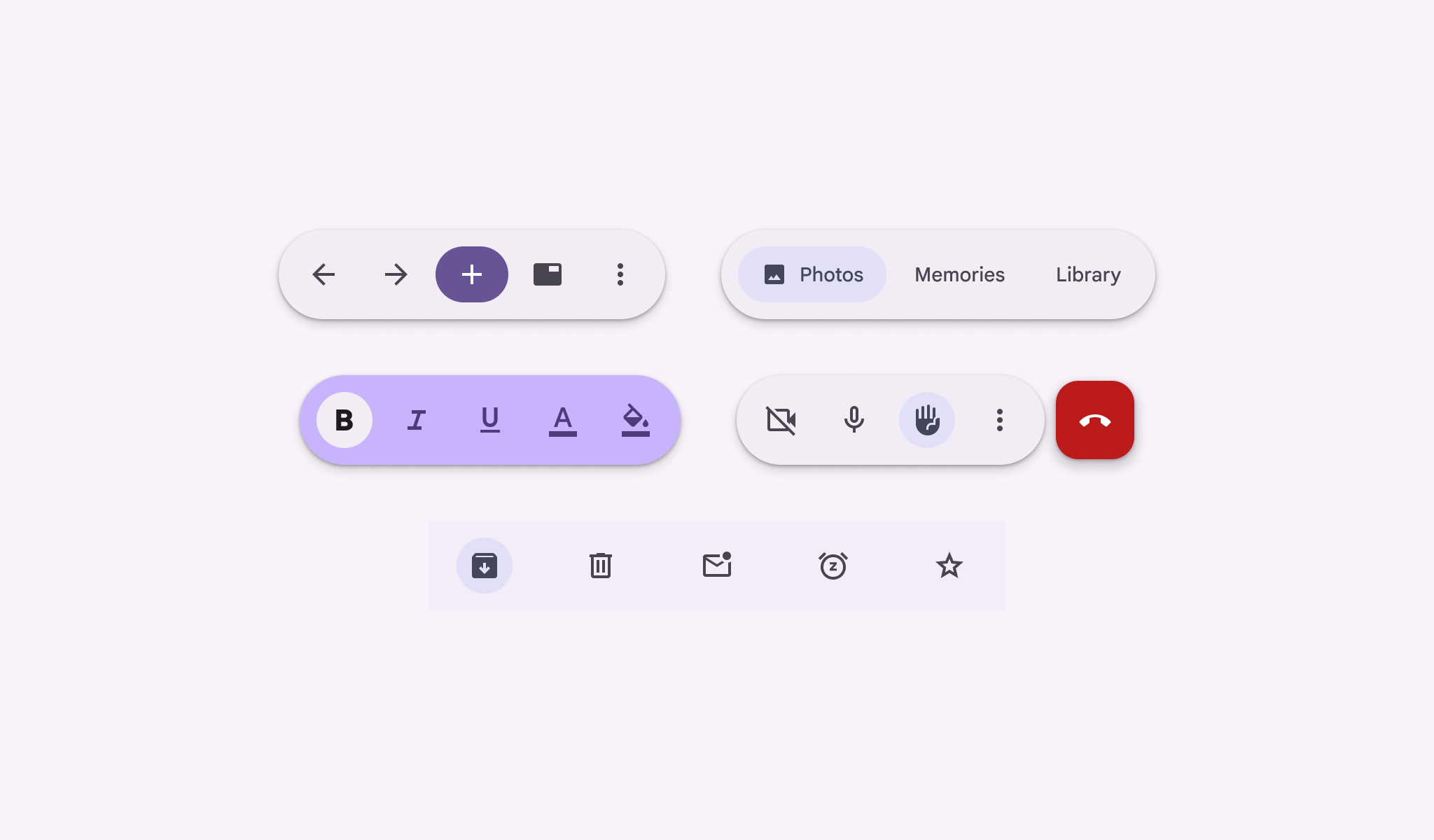

5 barras de herramientas de varios colores, elementos y acciones.
Las barras de herramientas se pueden usar para una gran variedad de casos de uso

Uso ​

Usa una barra de herramientas para proporcionar acciones relacionadas con la página actual.

Las barras de herramientas pueden contener muchas acciones y adaptarse para mostrar más acciones en ventanas más grandes.
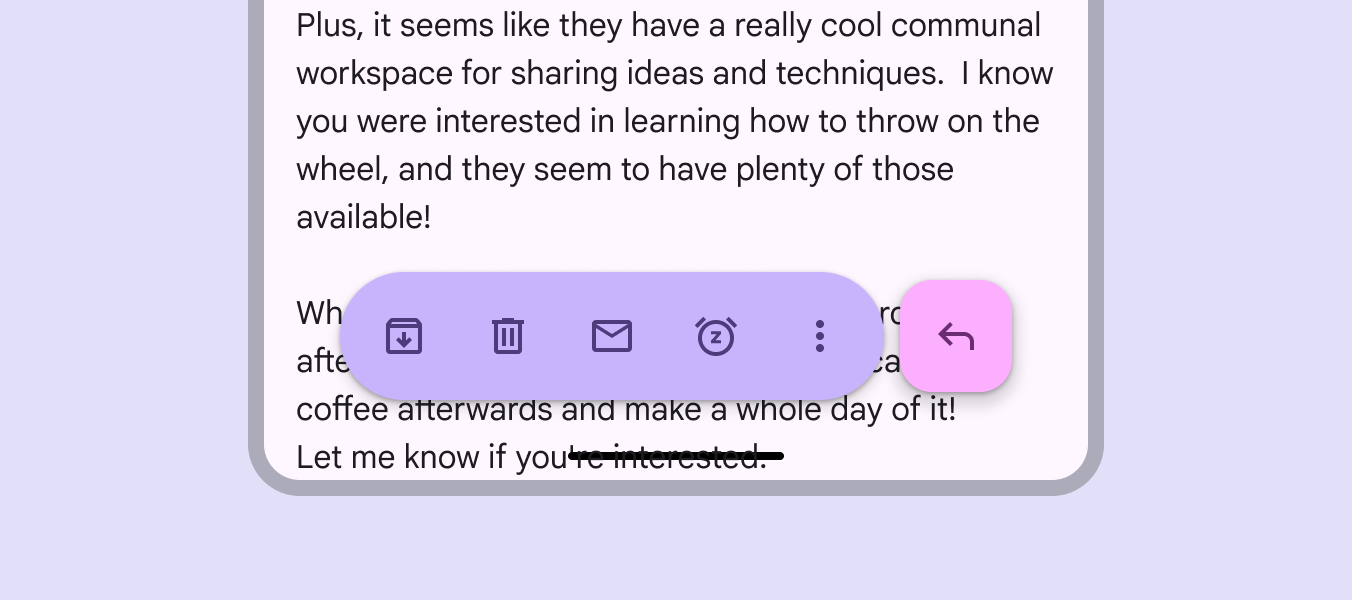
Barra de herramientas vibrante en la parte inferior de la pantalla de un móvil.
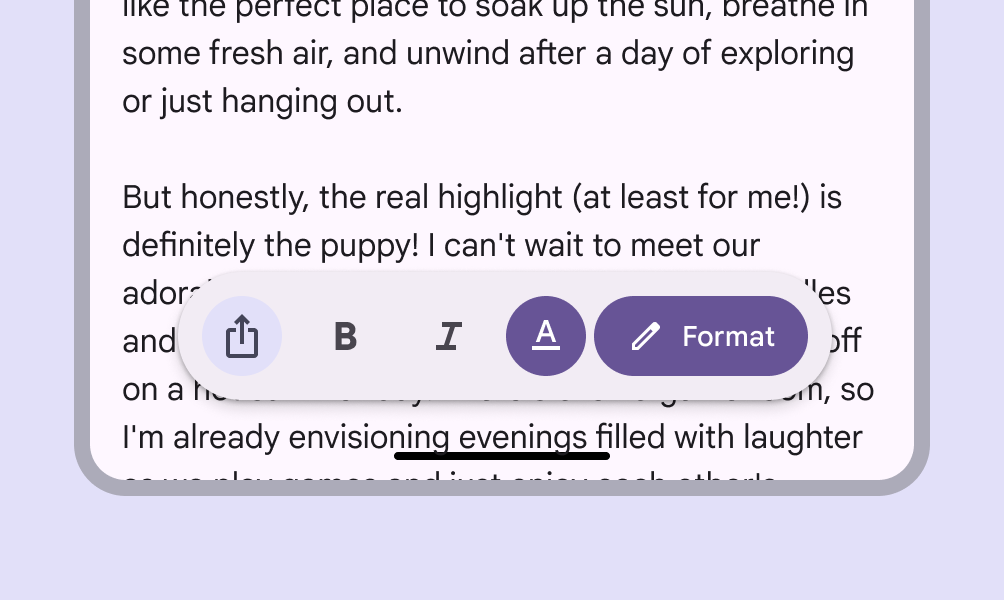
Una barra de herramientas proporciona acciones relacionadas con la página actual

Existen dos variantes de barras de herramientas:

  • Barra de herramientas acoplada
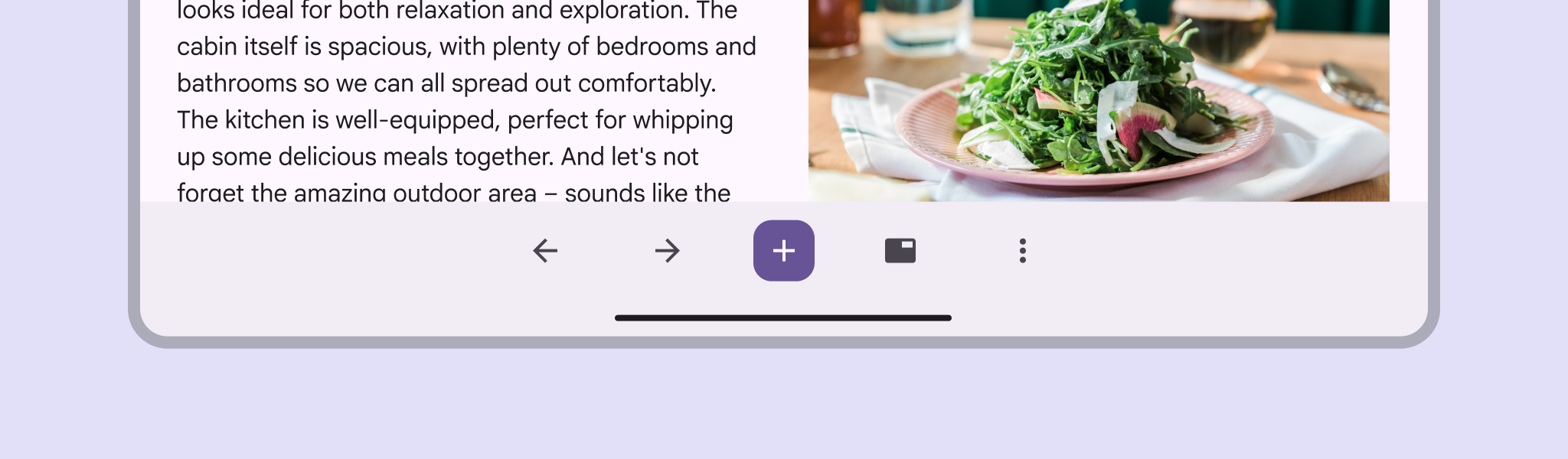
    Ocupa todo el ancho de la ventana. Es más adecuada para acciones globales que se mantienen iguales en varias páginas.
  • Barra de herramientas flotante
    Flota sobre el contenido principal. Es más adecuada para acciones contextuales relevantes para el contenido principal o la página específica.

La barra inferior de aplicaciones de referencia (baseline) ya no se recomienda, pero sigue siendo compatible.
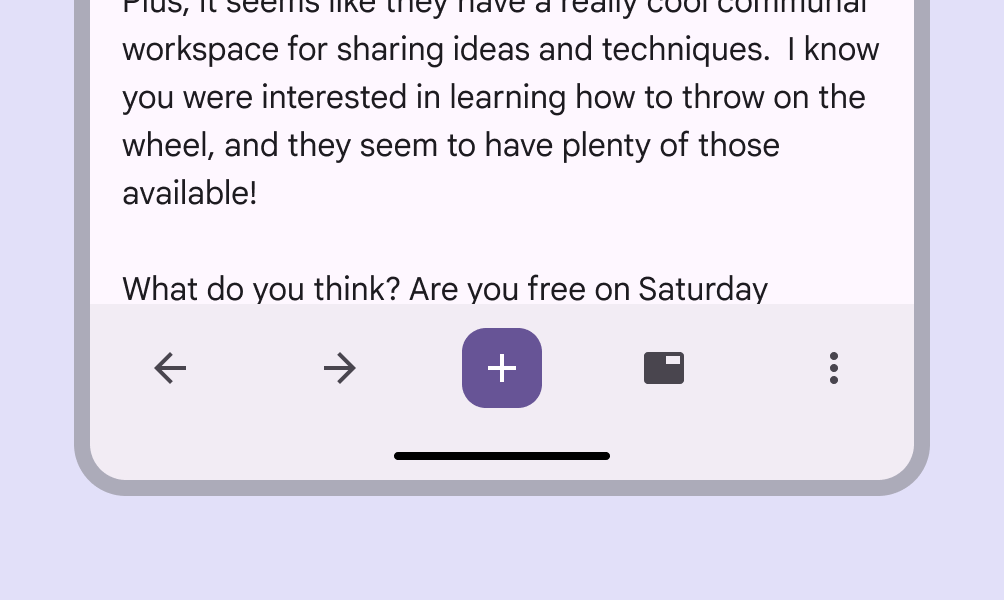
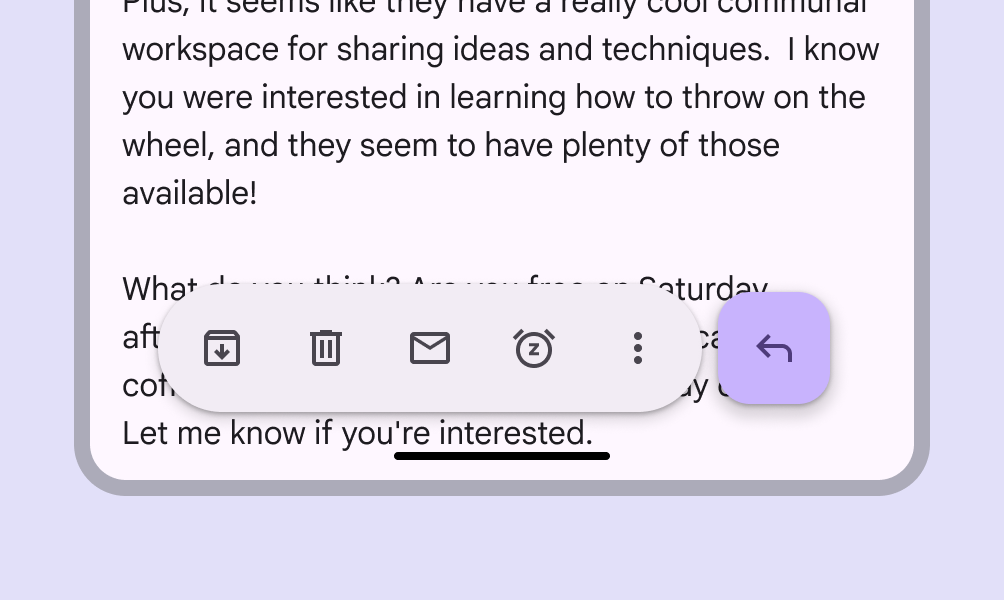
Ejemplo de barra de herramientas acoplada.
La barra de herramientas acoplada muestra controles globales
Ejemplo de barra de herramientas flotante.
La barra de herramientas flotante muestra controles relevantes para la página actual

Cuando las acciones no quepan en una barra de herramientas, añade un menúLos menús muestran una lista de opciones en una superficie temporal.Más información sobre menús.

Barra de herramientas que muestra navegación local.
Las acciones de la barra de herramientas pueden abrir un menú

Existen dos configuraciones de color:

  • Estándar
    Un esquema de color de bajo énfasis, ideal para centrar la atención en el contenido principal.
  • Vibrante
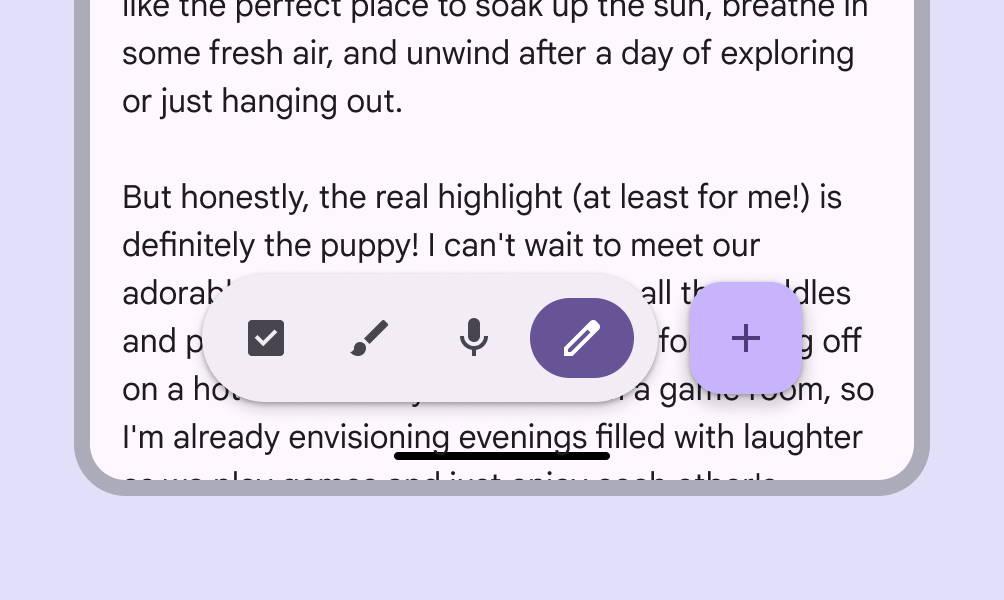
    Un esquema de color de alto énfasis que atrae la atención hacia los controles. También puede indicar un cambio temporal en el comportamiento de la página, como entrar en modo de edición.

Considera usar roles de color alternativos para crear mayor o menor énfasis según las necesidades de la aplicación. Experimenta con distintos roles de color para lograr efectos diferentes.
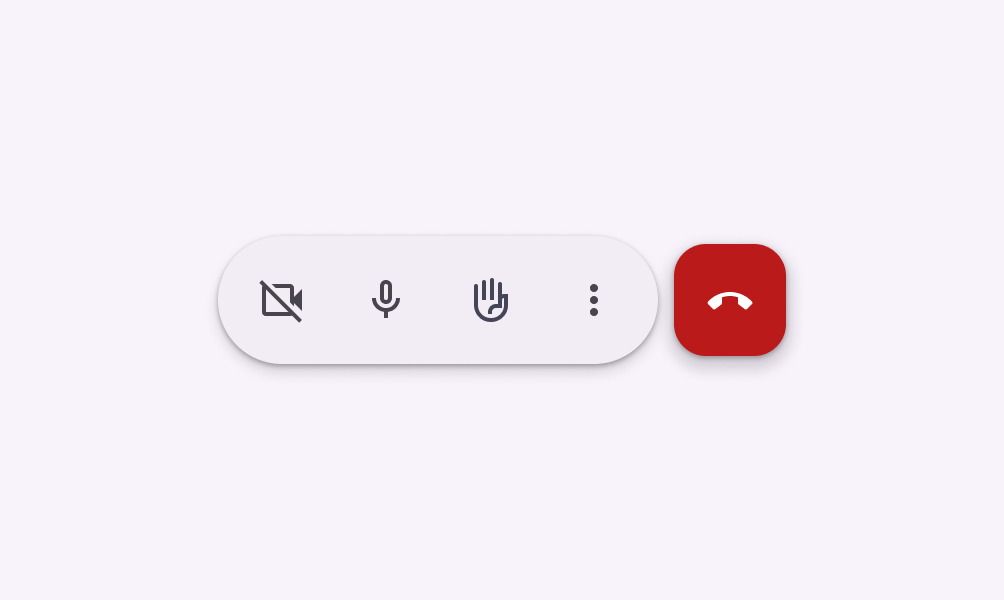
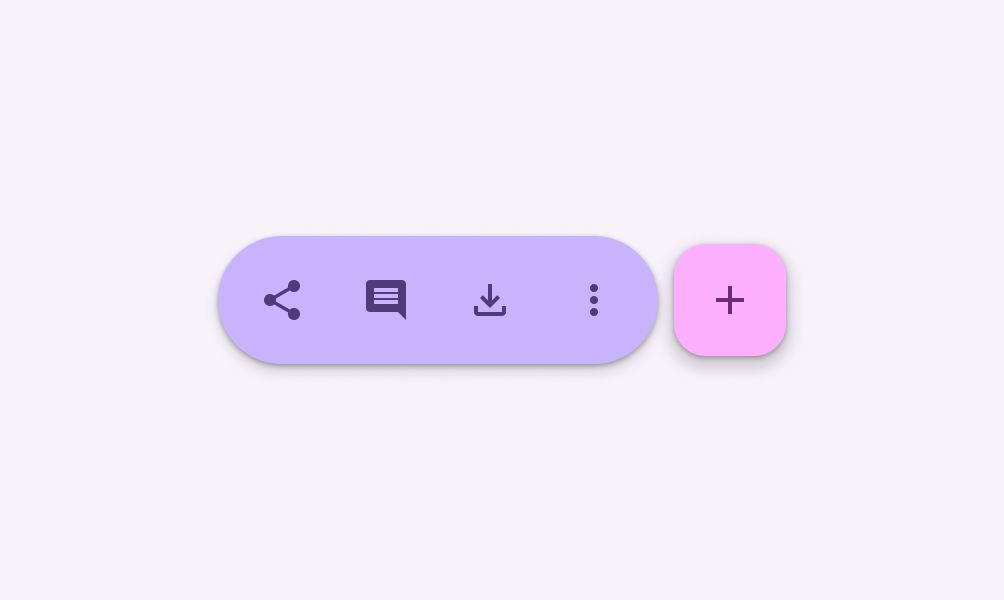
Barra de herramientas con controles de bajo énfasis.
Usa el esquema de color estándar para centrar la atención en el contenido fuera de la barra de herramientas
Barra de herramientas con controles de alto énfasis.
Usa el esquema de color vibrante para enfatizar controles o acciones

Barras de herramientas y barras de navegación ​

Tanto la barra de herramientas como la barra de navegaciónLas barras de navegación permiten a los usuarios cambiar entre vistas de la interfaz en dispositivos más pequeños.Más información sobre barras de navegación se colocan en la parte inferior de la ventana, por lo que no deben mostrarse al mismo tiempo. Muestra la barra de navegación en las páginas principales y las barras de herramientas en las páginas secundarias con acciones.
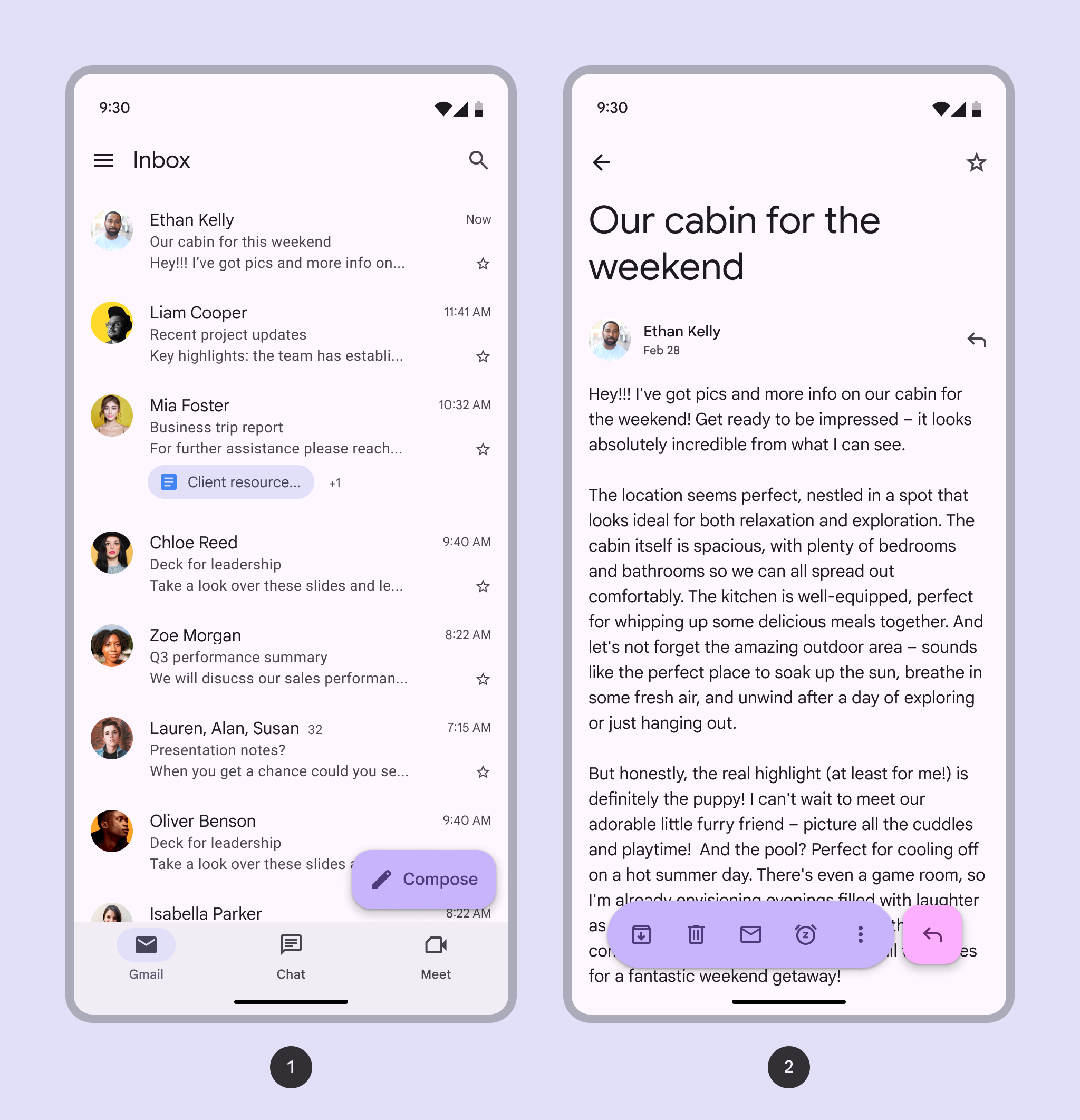
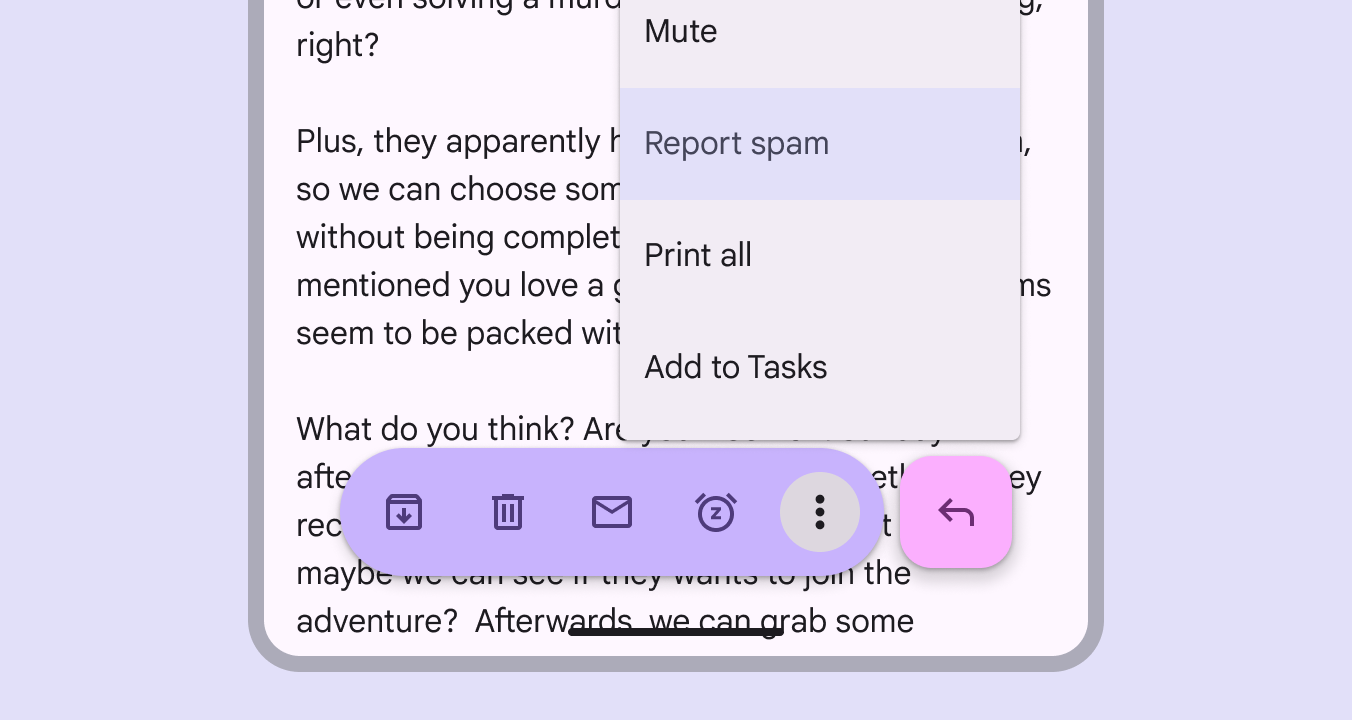
Una barra de navegación que se muestra en la página principal de la bandeja de entrada del correo y una barra de herramientas que se muestra al leer el correo.
  1. Barra de navegación en una página principal
  2. Barra de herramientas en una página secundaria con acciones contextuales

Las barras de herramientas flotantes pueden funcionar como pestañas para navegar entre páginas secundarias relacionadas dentro de la jerarquía del producto.

Esto ayuda a agrupar páginas similares y muestra que la selección afecta al contenido principal que hay debajo.
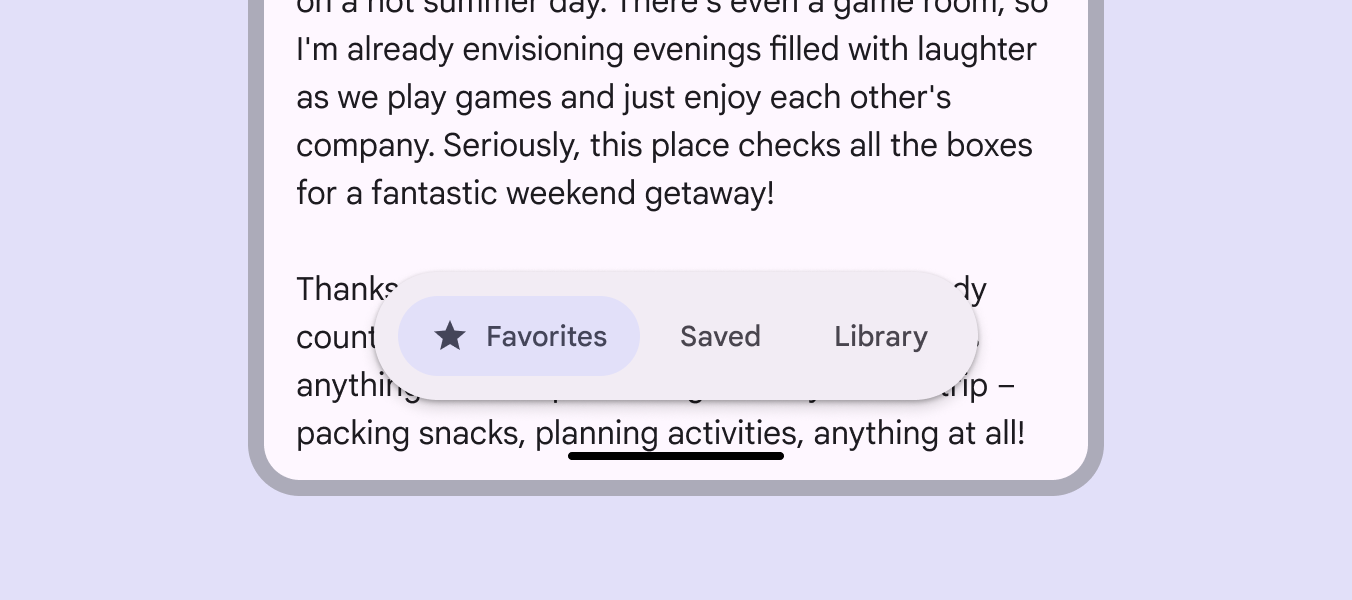
Barra de herramientas flotante con etiquetas de navegación secundaria.
Correcto Mantén la navegación diferenciada y usa una barra de herramientas para mostrar la navegación local en una página específica

Ten en cuenta la jerarquía existente de la aplicación cuando uses una barra de herramientas para la navegación local.

Evita combinaciones de navegación redundantes o confusas en la misma vista.
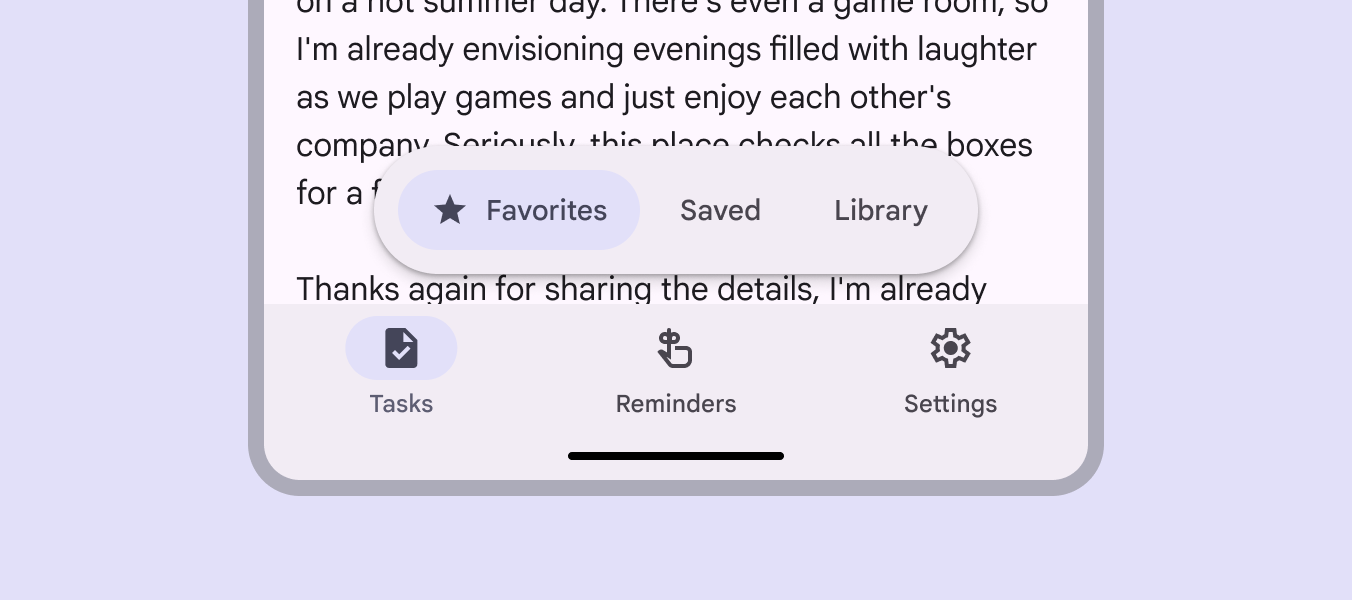
Barra de herramientas flotante con etiquetas de navegación secundaria que se muestran encima de una barra de navegación inferior.
Incorrecto No muestres una barra de navegación y una barra de herramientas con controles de navegación al mismo tiempo

Anatomía ​

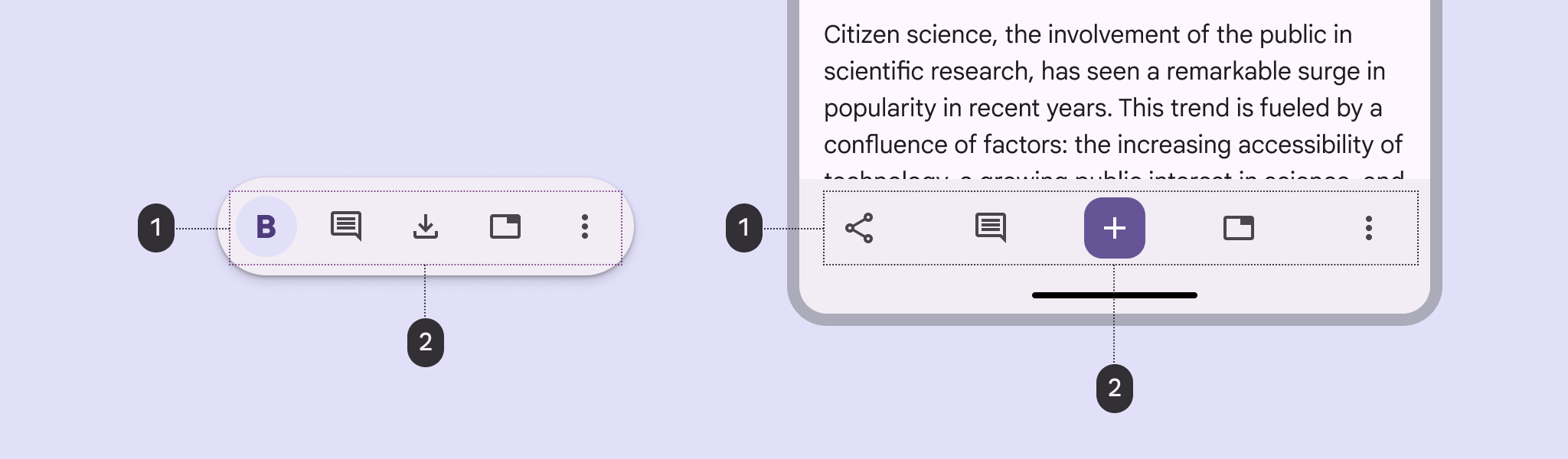
Diagrama de diseños de barras de herramientas.
  1. Contenedor
  2. Elementos

Contenedor

El contenedor de la barra de herramientas acoplada abarca todo el ancho de la ventana.

Evita aplicar esquinas redondeadas al contenedor. Esto puede dar a entender que el contenedor se expande o cambia al interactuar con él.


Barra de herramientas acoplada con esquinas rectas.
Correcto Usa esquinas sin redondear para las barras de herramientas acopladas
Barra de herramientas acoplada con esquinas redondeadas.
Incorrecto Evita modificar la forma del contenedor

Siempre que mantengas un espaciado mínimo de 16 dp en los bordes inicial y final, puedes organizar los controles interiores como prefieras. El espaciado de 32 dp entre elementos es el valor predeterminado.

Todos los elementos necesitan un área táctil mínima de 48 x 48 dp para ser accesibles.

Ten cuidado de no incluir demasiados controles, ya que esto puede resultar abrumador.
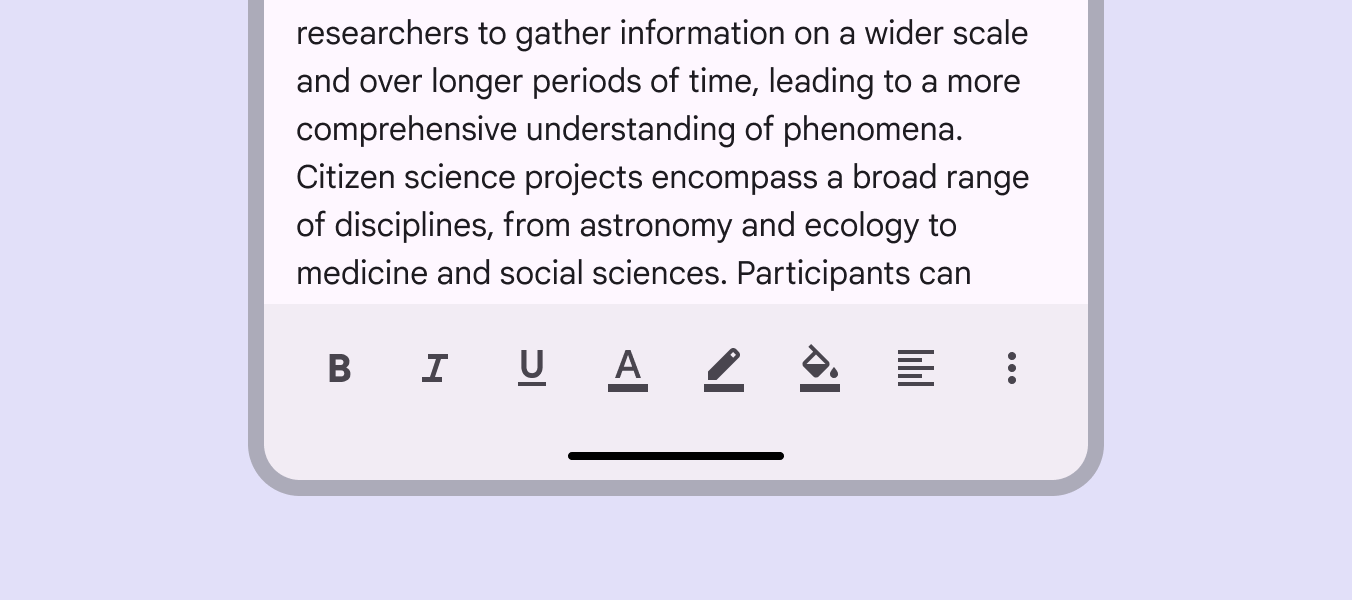
Barra de herramientas acoplada con demasiados controles.
Incorrecto No abrumes a los usuarios con demasiados controles

El contenedor de la barra de herramientas flotante debe ser completamente visible en pantalla. Si se necesitan más acciones, usa un menú de desbordamiento.
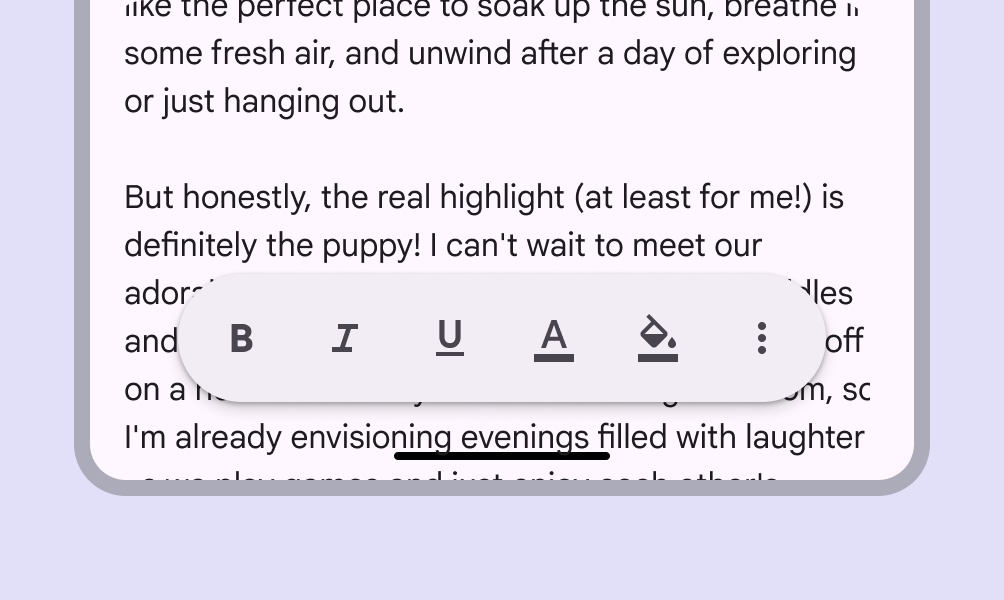
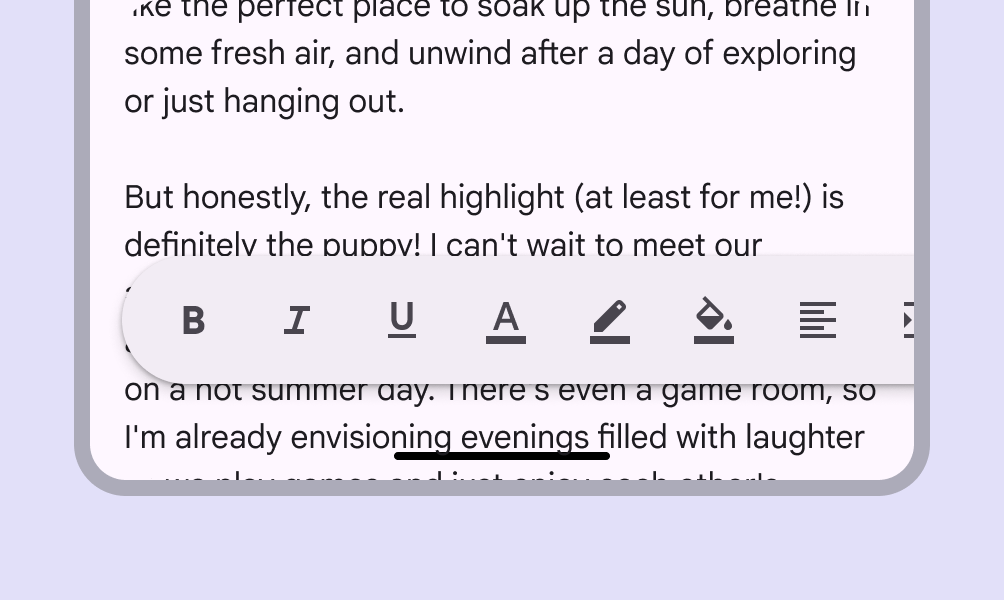
Barra de herramientas flotante con icono de menú de desbordamiento.
Correcto Elige las acciones más esenciales para mostrarlas en pantalla de forma predeterminada
Barra de herramientas flotante que se extiende más allá del borde de la pantalla.
Incorrecto Las barras de herramientas flotantes no deben sobrepasar el borde de la ventana o del panel

Elevación

Las barras de herramientas flotantes tienen elevación de forma predeterminada.

Si el contenido debajo de la barra de herramientas es visualmente distinto, se puede quitar la elevación.
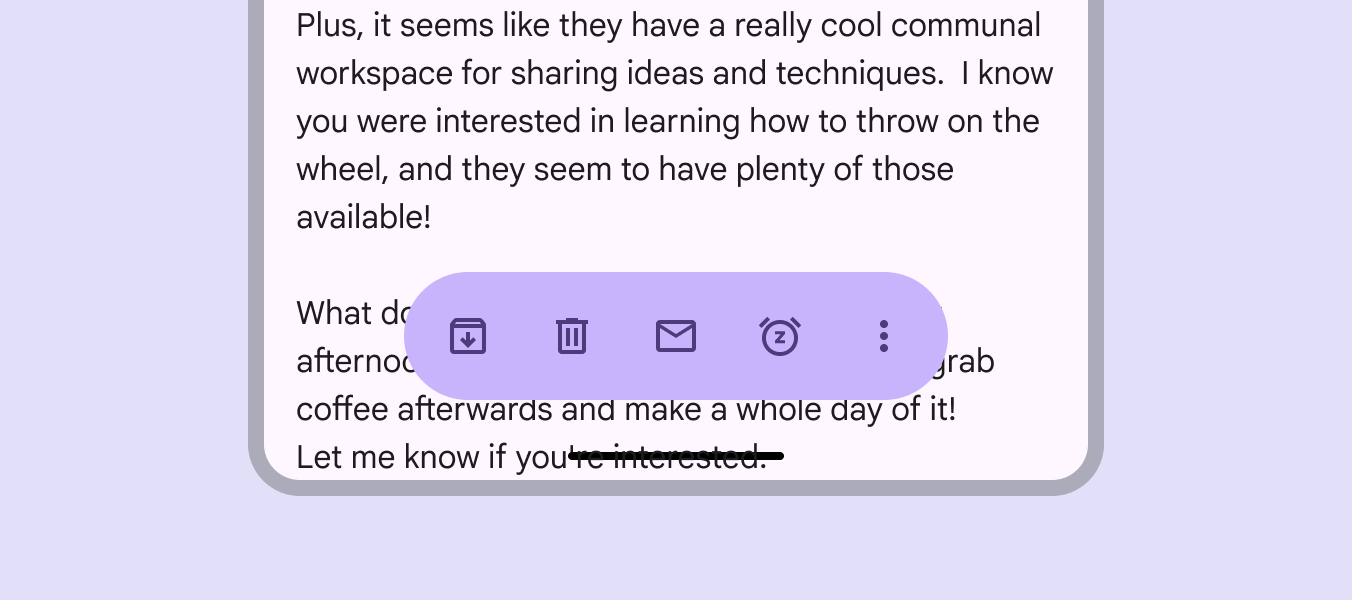
Barra de herramientas flotante vibrante que se ve fácilmente sobre un fondo de texto neutro.
La elevación de las barras de herramientas flotantes se puede quitar si están sobre un fondo visualmente distinto

Flexibilidad y ranuras

Al configurar una barra de herramientas, piensa en ella como un contenedor con varias ranuras.

Estas ranuras pueden contener botonesLos botones permiten a los usuarios realizar acciones y tomar decisiones con un toque.Más información sobre botones, botones de iconoLos botones de icono ayudan a los usuarios a realizar acciones menores con un toque.Más información sobre botones de icono, imágenes, campos de textoLos campos de texto permiten a los usuarios introducir texto en una interfaz.Más información sobre campos de texto o cualquier tipo de componente personalizado.

Los botones de icono proporcionan una jerarquía uniforme de controles. Usar un botón de icono con relleno puede ayudar a dar énfasis a una sola acción.
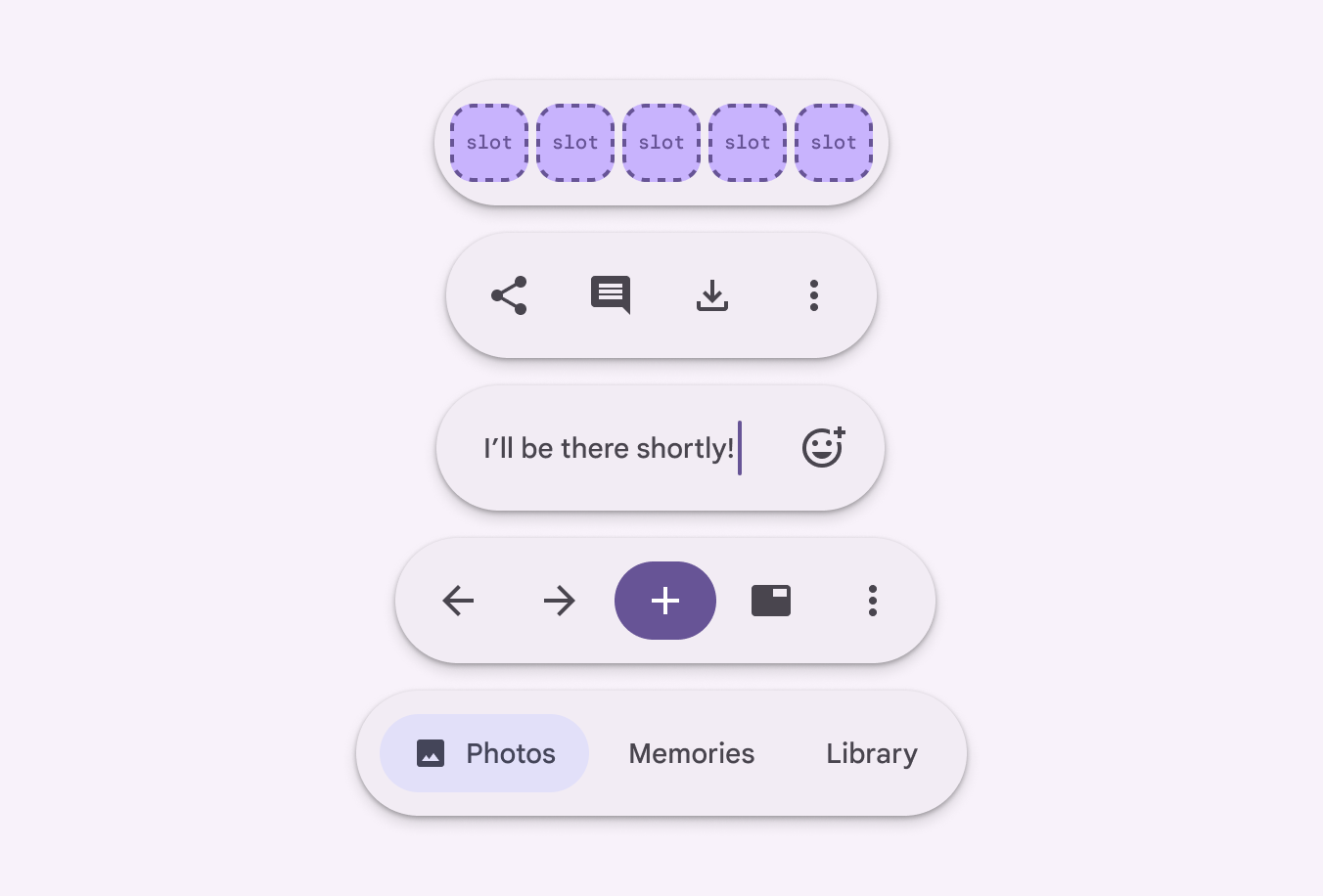
5 barras de herramientas con ranuras y varias combinaciones de botones, botones de icono, botones de icono con relleno y campos de texto.
Las barras de herramientas están formadas por ranuras que pueden contener muchos tipos de acciones

Destacar visualmente una sola acción por encima de las demás es una forma eficaz de crear jerarquía y guiar a los usuarios hacia los controles que usan con más frecuencia. Evita enfatizar más de una acción a la vez.

Algunas formas comunes de añadir énfasis a las acciones de la barra de herramientas son:

  • Usa diferentes estilos de color para botones de iconoLos botones de icono ayudan a los usuarios a realizar acciones menores con un toque.Más información sobre botones de icono, como con relleno, tonal y estándar
  • Personaliza los roles de colorLos roles de color se asignan a los elementos de la interfaz según el énfasis, el tipo de contenedor y la relación con otros elementos. Esto garantiza un contraste y un uso adecuados en cualquier esquema de color.Más información sobre roles de color de una sola acción, como una paleta primaria o secundaria
  • Usa botones de icono anchos o estrechos
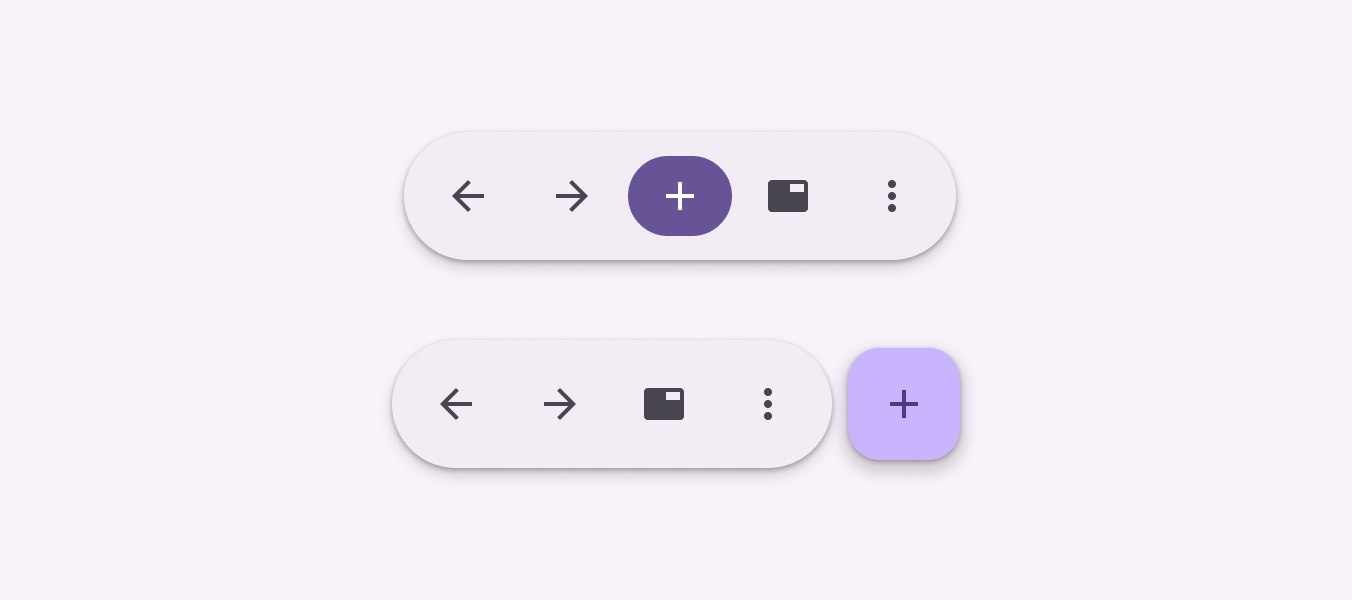
  • Combina la barra de herramientas con un FABLos botones de acción flotantes (FAB) ayudan a los usuarios a realizar acciones principales.Más información sobre FAB
2 barras de herramientas flotantes, 1 con un botón de acción con relleno y 1 combinada con un FAB.
Dos formas diferentes de crear una acción de alto énfasis en las barras de herramientas
Barra de herramientas flotante con acción principal y FAB.
Incorrecto No enfatices varios botones con colores primarios intensos, como un botón y un FAB juntos. Enfatiza una acción a la vez.
Barra de herramientas flotante con diferentes diseños de controles.
Incorrecto Evita mezclar demasiados controles diferentes en la misma barra de herramientas. Un diseño de control coherente mantiene la claridad.

Evita usar botones de icono cuadrados en las barras de herramientas flotantes. Su forma cuadrada entra en conflicto con la forma totalmente redondeada del contenedor de la barra de herramientas flotante.

Los botones cuadrados se pueden usar en la barra de herramientas acoplada.
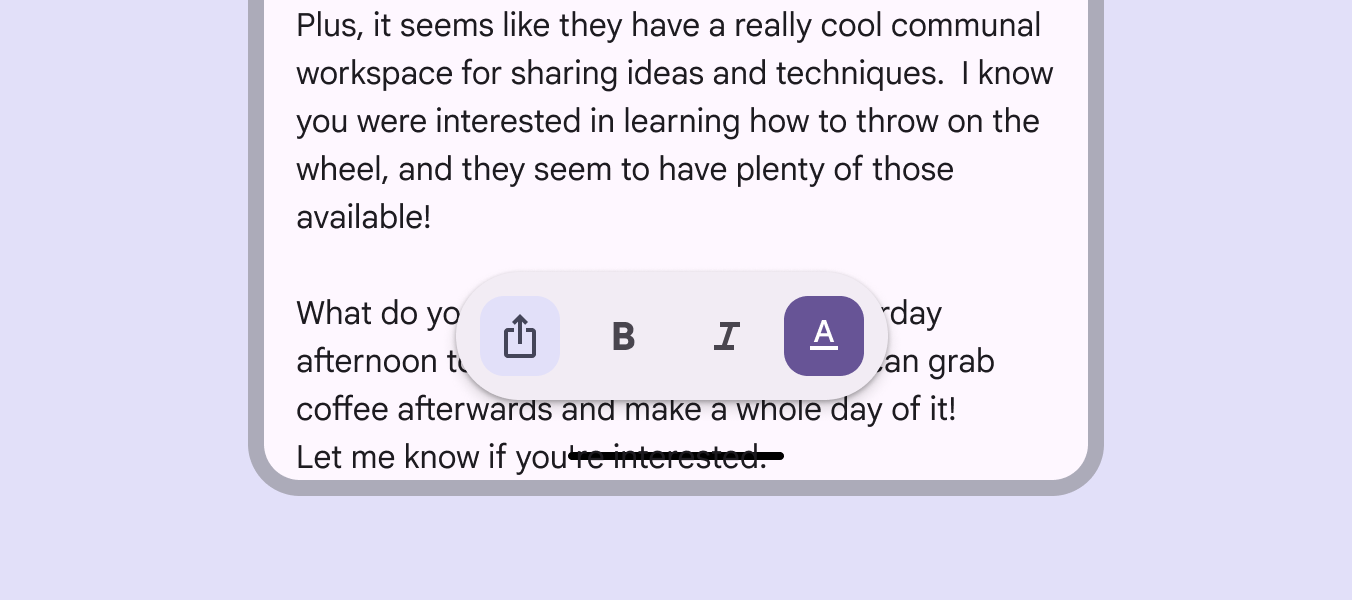
Una barra de herramientas flotante, que es redondeada, con botones de icono cuadrados en su interior.
Incorrecto No uses botones de icono cuadrados con relleno en las barras de herramientas flotantes

Barra de herramientas flotante con FAB

Puedes colocar un FABLos botones de acción flotantes (FAB) ayudan a los usuarios a realizar acciones principales.Más información sobre FAB junto a una barra de herramientas flotante para ofrecer una acción de alta prioridad junto con un conjunto unificado de acciones de la barra de herramientas.

Usa un FAB para la acción de mayor prioridad en la vista, o para complementar los controles.
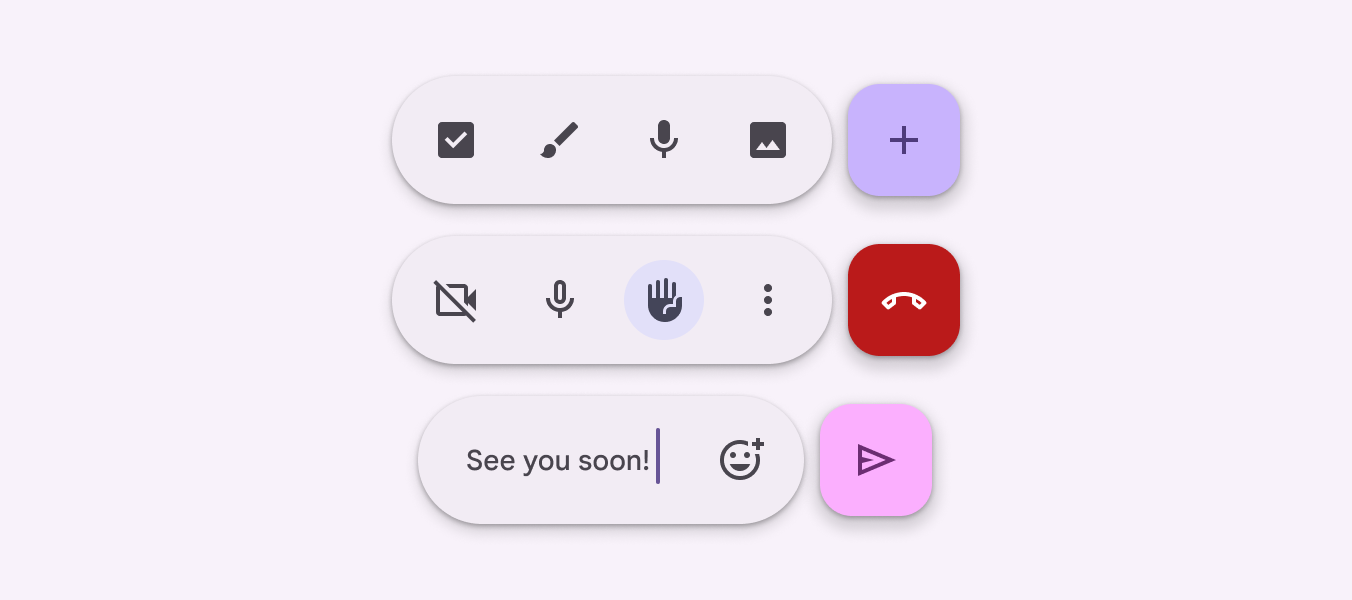
3 barras de herramientas combinadas con FAB.
Las barras de herramientas flotantes se pueden combinar con un FAB

Posición y orientación ​

Coloca las barras de herramientas acopladas solo en la parte inferior de la ventana.

Si usas otros elementos alineados en la parte inferior, como una barra de navegación, no uses una barra de herramientas acoplada.
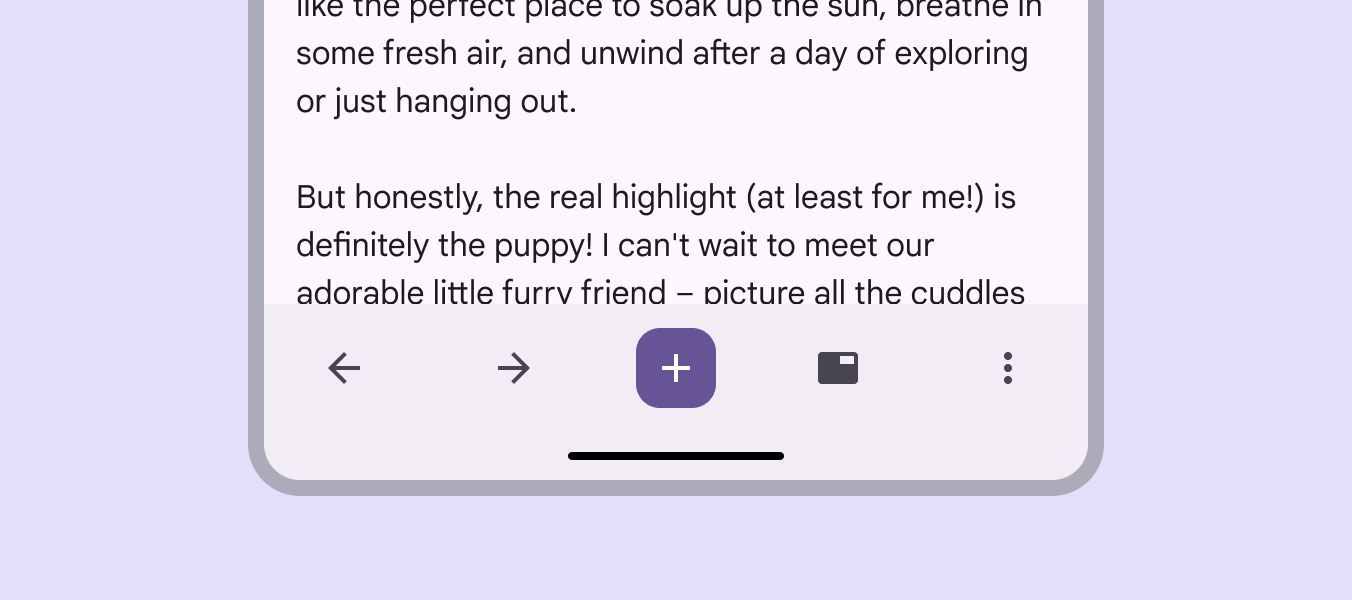
Barra de herramientas acoplada en un móvil.
Las barras de herramientas acopladas siempre están en la parte inferior de la ventana

Las barras de herramientas flotantes pueden ser horizontales o verticales.

Las barras de herramientas horizontales deben tener un margen mínimo de 16 dp desde el borde de la ventana.
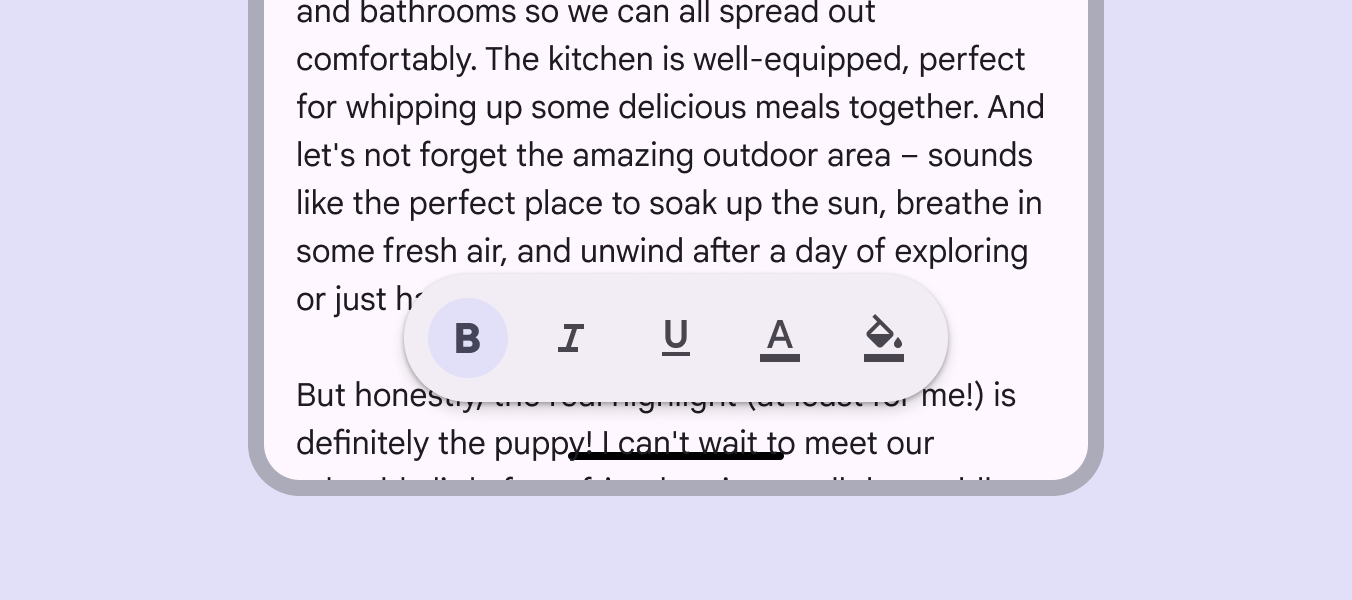
Barra de herramientas flotante en un móvil.
Las barras de herramientas flotantes horizontales deben estar al menos a 16 dp del borde de la ventana

En puntos de interrupción más grandes, las barras de herramientas flotantes pueden ser verticales y colocarse en cualquiera de los lados de la pantalla.

Las barras de herramientas verticales deben tener un margen mínimo de 24 dp.
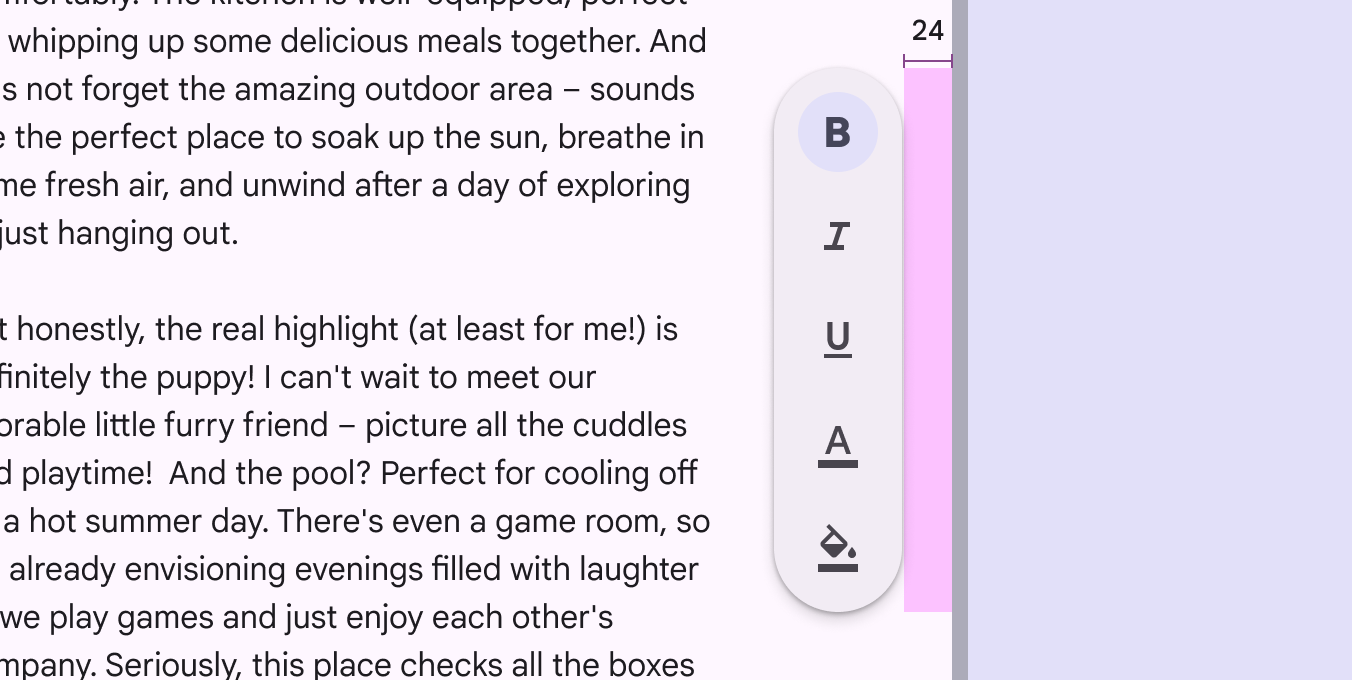
Barra de herramientas flotante vertical con un margen de 24 dp.
Mantén un margen mínimo de 24 dp para las barras de herramientas verticales

Para mantener compactas las barras de herramientas verticales, no uses botones de icono anchos.

En su lugar, usa botones de icono estrechos o predeterminados.
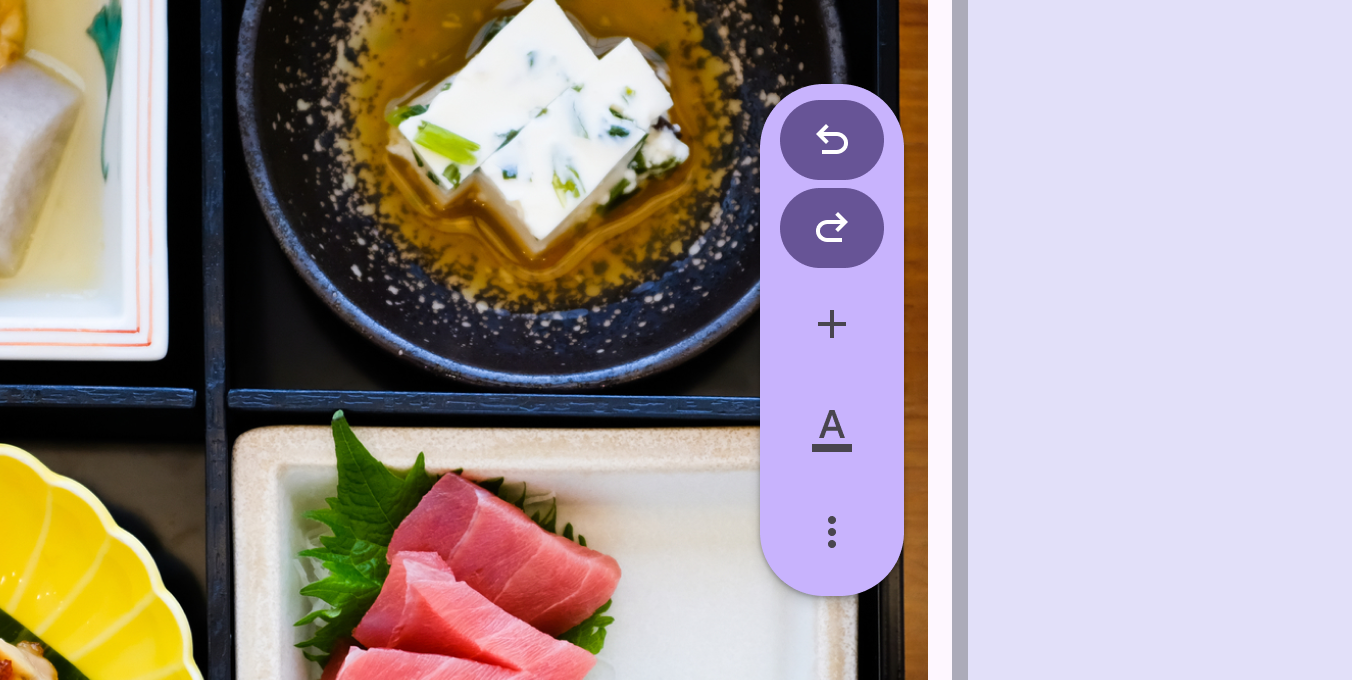
Barra de herramientas que muestra navegación local.
Incorrecto Usar botones anchos con barras de herramientas verticales puede ampliar innecesariamente los contenedores de las barras de herramientas y ocultar otros elementos de la interfaz

Las barras de herramientas verticales deben colocarse en el lado de la pantalla opuesto al riel de navegaciónLos rieles de navegación permiten a los usuarios cambiar entre vistas de la interfaz en dispositivos de tamaño mediano.Más información sobre rieles de navegación para equilibrar la pantalla y mantener las acciones fácilmente accesibles.

Cuando muestres un riel de navegación y una barra de herramientas flotante vertical al mismo tiempo, usa la configuración centrada del riel de navegación.
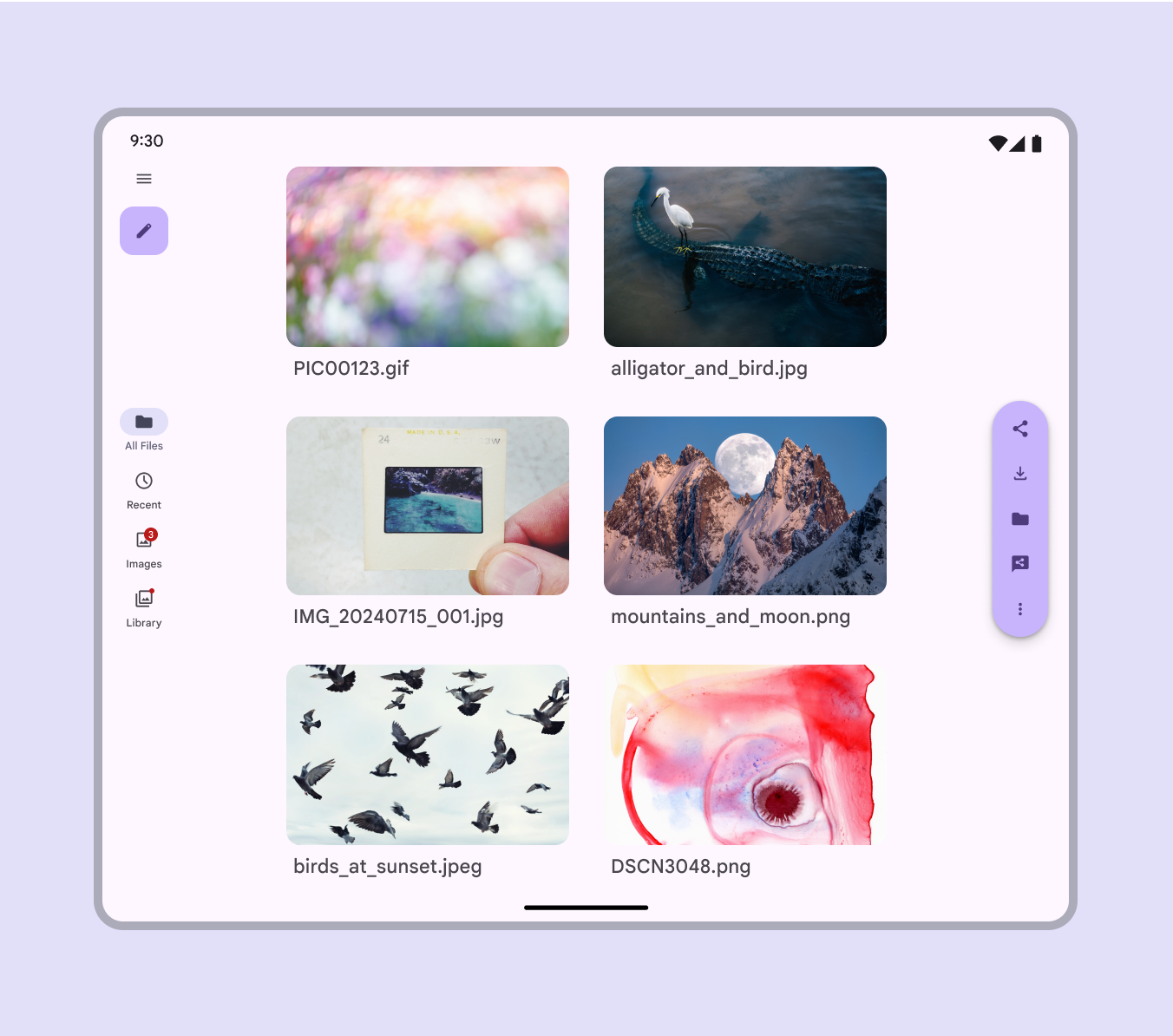
Interfaz de pantalla grande que muestra un riel de navegación y una barra de herramientas flotante vertical.
Cuando un riel de navegación esté visible, la barra de herramientas flotante debe colocarse verticalmente en el borde opuesto de la ventana

Diseño adaptable ​

El diseño adaptable permite que una interfaz responda o cambie según el contexto, como el usuario, el dispositivo y el uso. Más información sobre diseño adaptable

Cambio de tamaño ​

Barra acoplada

La barra de herramientas acoplada siempre debe abarcar el 100 % del ancho de la pantalla.

En los puntos de interrupción compactosAnchos de ventana menores que 600 dp, como un teléfono en orientación vertical.Más información sobre puntos de interrupción compactos, los elementos de la barra de herramientas deben estar espaciados uniformemente.

En los puntos de interrupción medianosAnchos de ventana de 600 dp a 839 dp, como una tableta o un plegable en orientación vertical.Más información sobre puntos de interrupción medianos y más grandes, ajusta el espaciado entre los controles para crear un diseño cómodo. Esto se puede lograr de las siguientes maneras:

  • Centrar todos los elementos
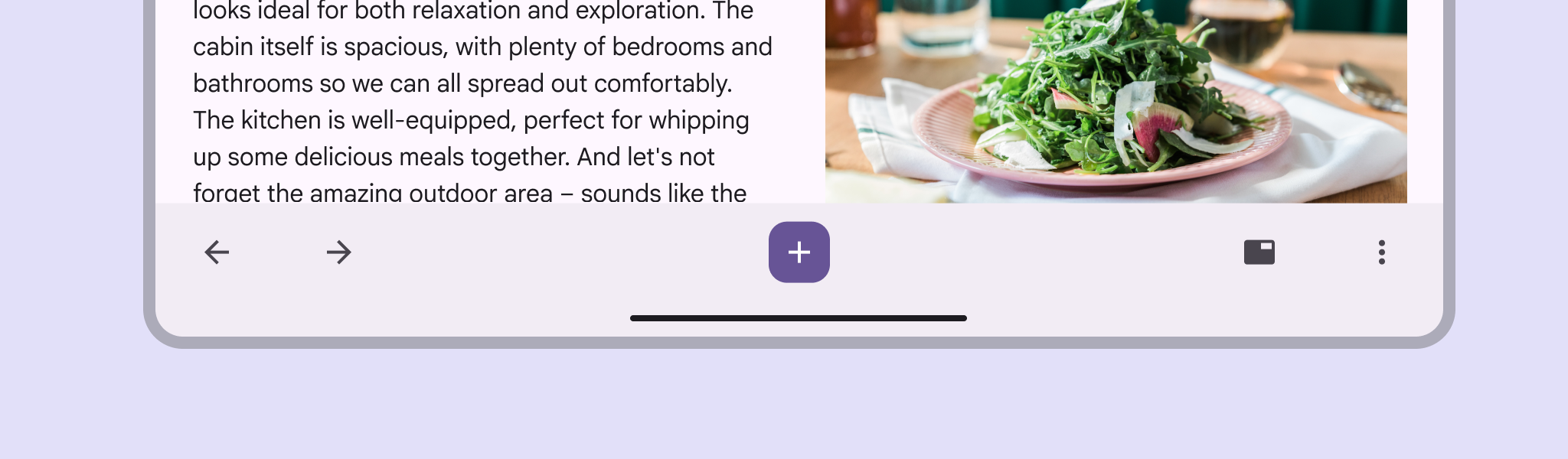
  • Personalizar el diseño para centrar una acción clave y alinear los demás elementos en los bordes
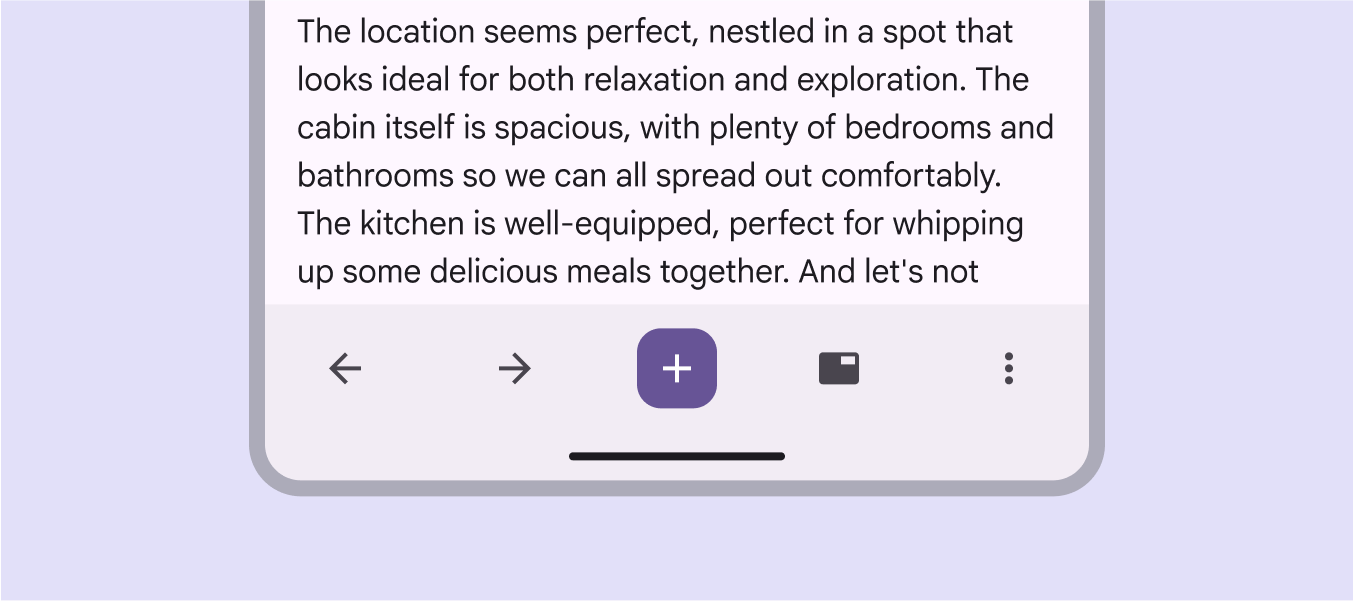
Barra de herramientas acoplada con elementos espaciados uniformemente.
Los elementos de la barra de herramientas acoplada deben estar espaciados uniformemente en ventanas compactas
Barra de herramientas acoplada con elementos centrados.
En puntos de interrupción medianos y más grandes, crea un diseño espacioso centrando todos los elementos

Barra de herramientas acoplada con una acción central y algunos elementos desplazados al borde.
Alinea los controles al borde de la pantalla para que sean más fáciles de alcanzar en tabletas y para destacar mejor una acción principal en el centro

En la web y en pantallas grandes, la barra de herramientas acoplada puede ser redondeada. Se pueden usar divisores para organizar una gran cantidad de elementos. Reduce la altura y usa botones extrapequeños solo si el espacio vertical es limitado.
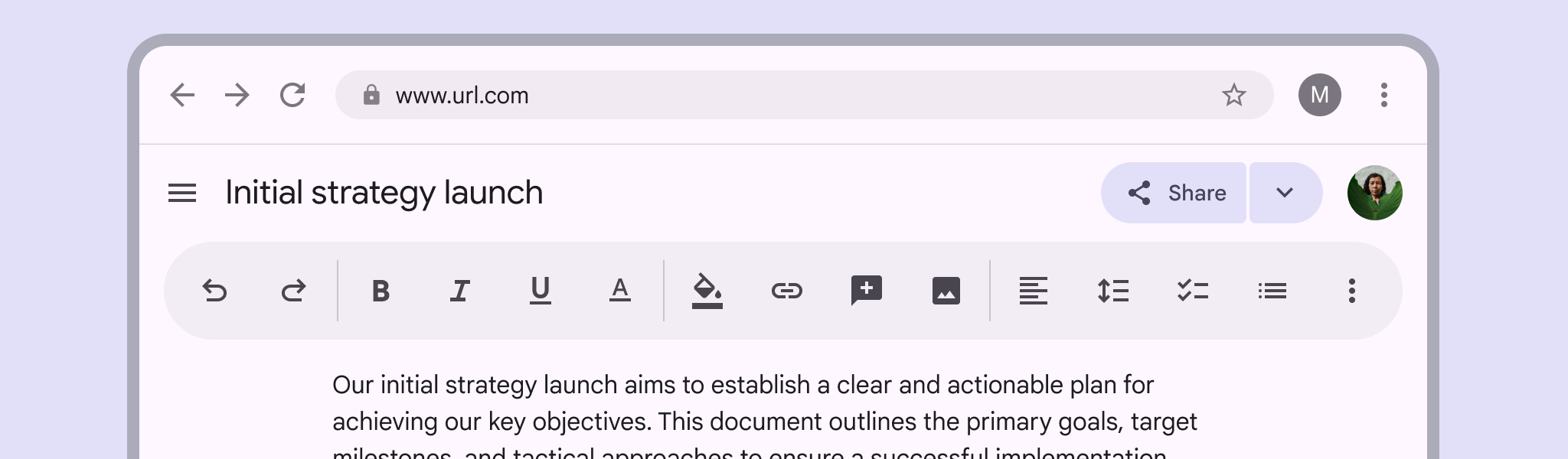
Barra de herramientas acoplada con 15 acciones para edición de texto en pantallas grandes, organizadas con divisores.
En la web y otras pantallas grandes, las barras de herramientas acopladas se pueden redondear y colocar en diferentes partes de la página

Barra flotante

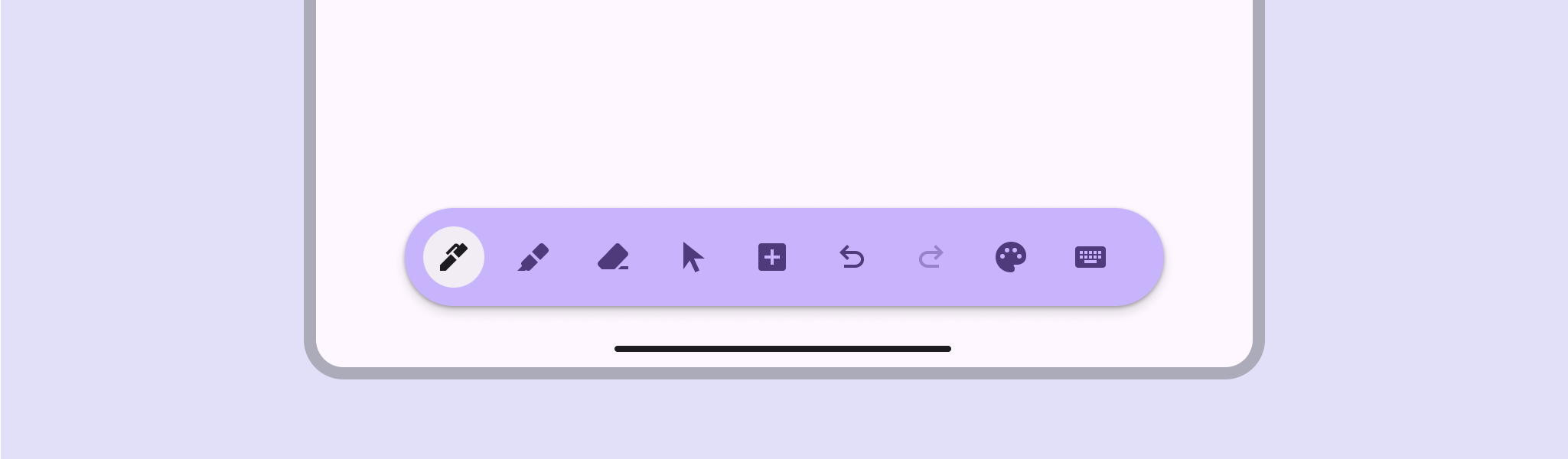
El contenedor solo debe ser tan grande como sea necesario para contener los elementos en su interior sin sobrepasar el margen de 16 dp.

Si no hay suficiente espacio para todos los elementos, colócalos en un menú de desbordamiento en la ranura final. A medida que aumenta el tamaño de la ventana, se pueden mostrar más acciones.

También se puede limitar el ancho de la barra de herramientas flotante para mantenerla más pequeña y ocultar más elementos.
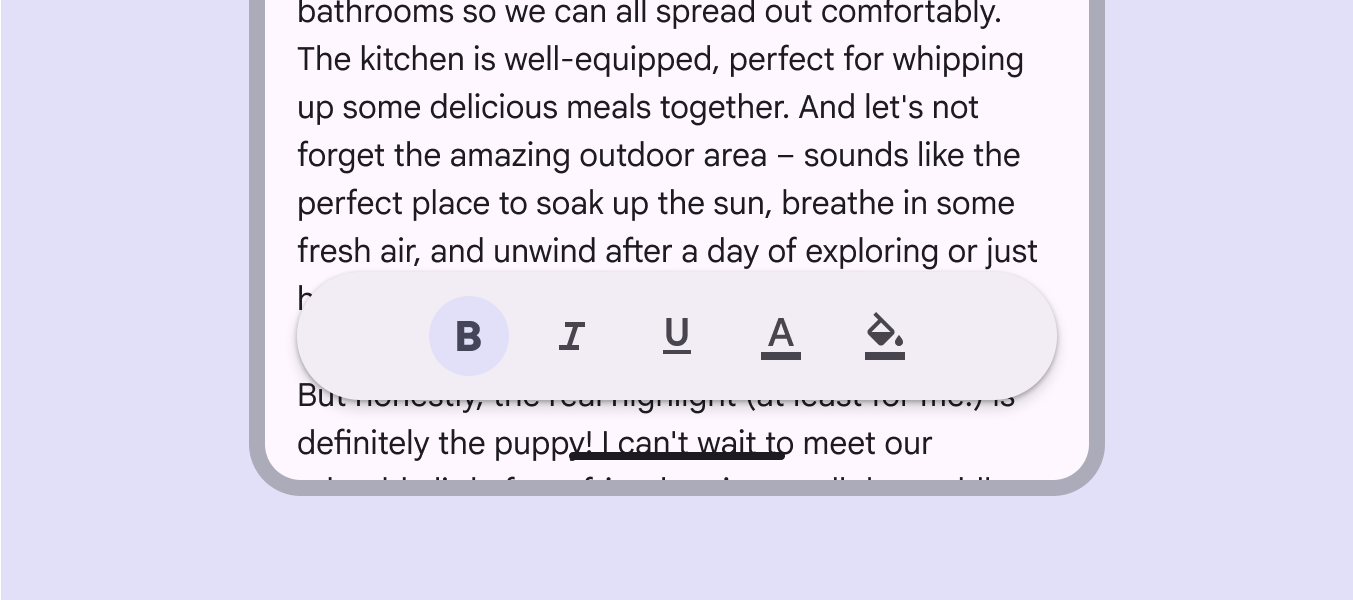
Barra de herramientas flotante en una ventana compacta con relleno excesivo.
Incorrecto No añadas espacio innecesario a una barra de herramientas más allá del necesario para sus elementos
Barra de herramientas flotante en la clase de ventana expandida.
En tamaños de pantalla más grandes, el contenedor puede mostrar más controles sin sobrepasar el margen de 16 dp

No se recomiendan las barras de herramientas verticales para ventanas compactas.

Ocupan una parte significativa de la pantalla y pueden resultar visualmente abrumadoras, especialmente en pantallas con diseños complejos.

Úsalas solo cuando la pantalla sea simple o cuando la barra de herramientas tenga pocos controles.
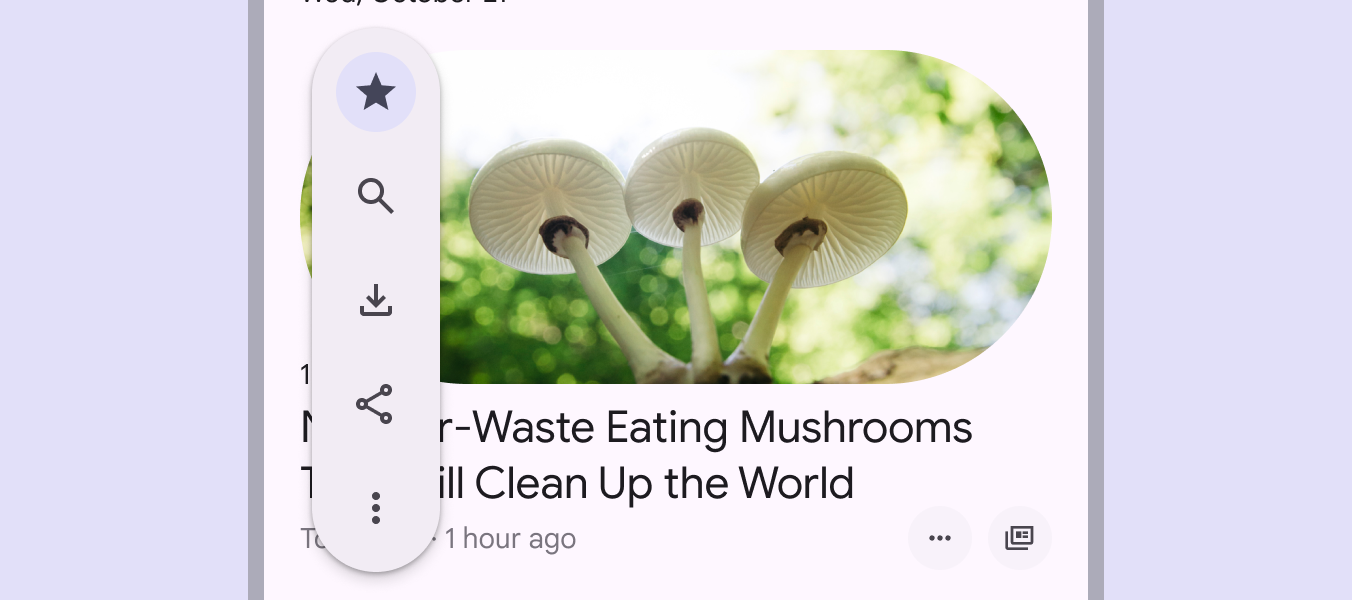
Barra de herramientas vertical en una ventana compacta.
Precaución Las barras de herramientas verticales pueden cubrir contenido importante en ventanas compactas

Presentación ​

En puntos de interrupción más grandes, las barras de herramientas flotantes se pueden alinear a bordes opuestos de la pantalla para facilitar el acceso y agrupar acciones similares. Por ejemplo, considera colocar las acciones de deshacer y rehacer en una barra de herramientas, y los controles de edición como resaltado, borrado y selección en otra. Las diferencias de estilo pueden ayudar a enfatizar el propósito de cada barra de herramientas y aclarar la jerarquía.
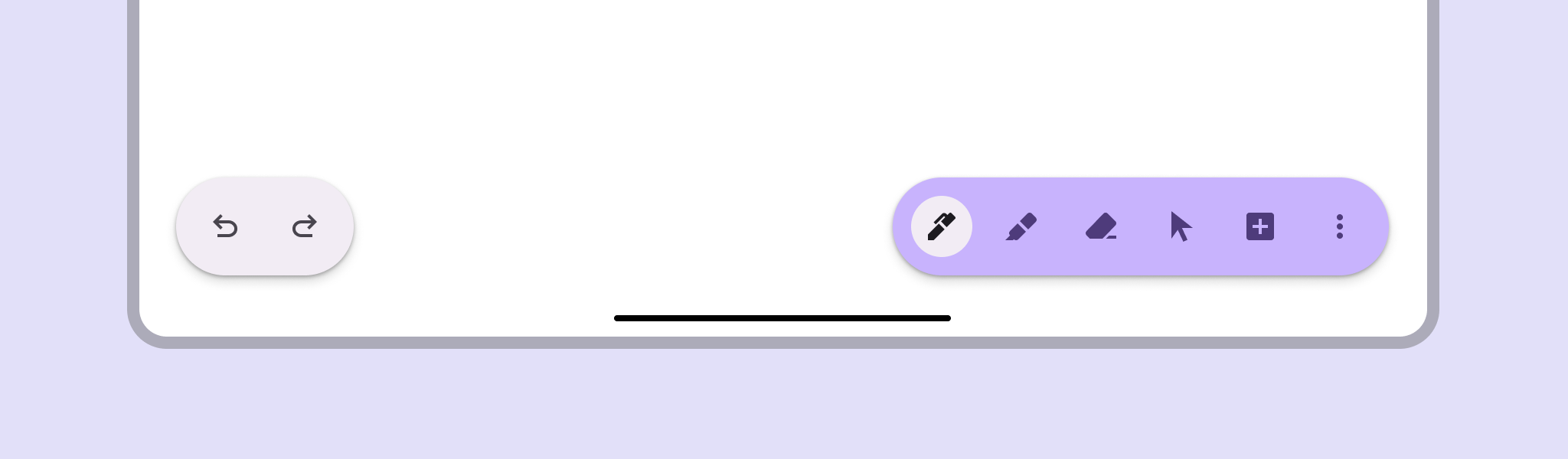
2 barras de herramientas, cada una con un tratamiento estilístico y acciones distintos.
Varias barras de herramientas con estilos visuales diferentes pueden crear jerarquía y distinguir distintos tipos de acciones

No uses varias barras de herramientas en ventanas compactas. Por lo general, no hay suficiente espacio en pantalla.

En su lugar, usa una sola barra de herramientas para todas las acciones.
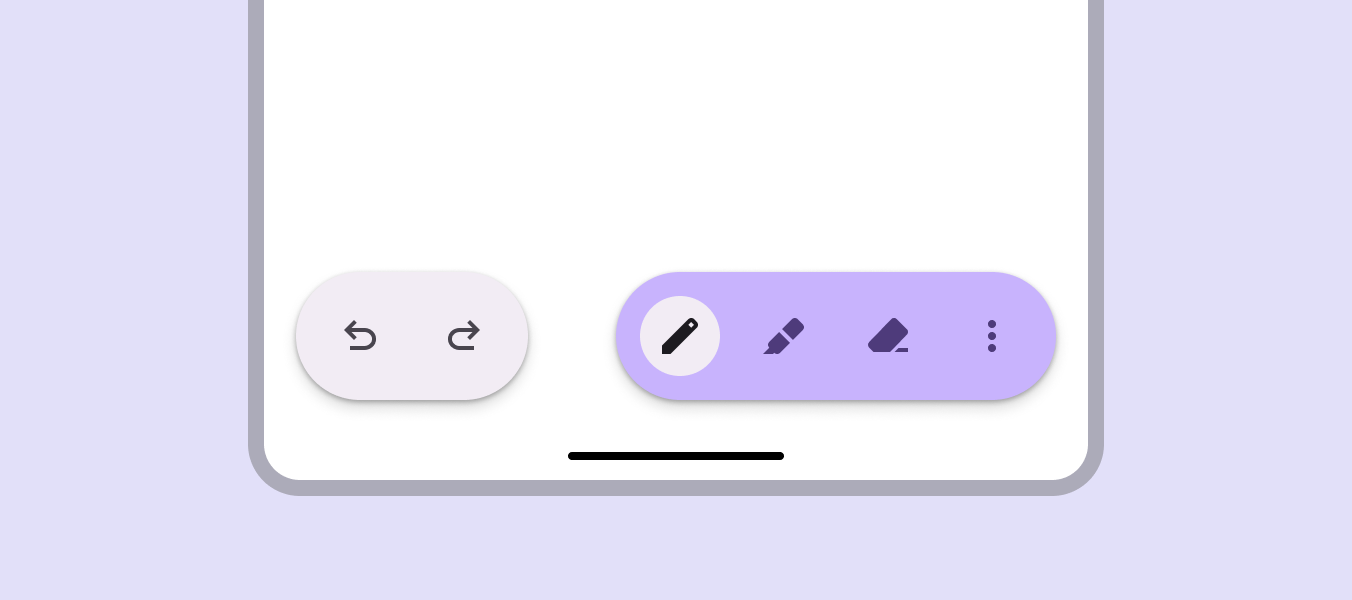
Varias barras de herramientas en una ventana compacta.
Incorrecto Evita usar varias barras de herramientas en ventanas compactas

Las acciones del borde final de la barra de herramientas pueden contraerse en un menú de desbordamiento en puntos de interrupción más pequeños y volver a ser visibles en tamaños más grandes.

Las acciones del borde final se contraen en un menú de desbordamiento

Idiomas de derecha a izquierda ​

En los idiomas de derecha a izquierda (RTL), aplica efecto espejo a los elementos individuales que lo necesiten, como los iconos y la dirección del texto. Si el orden de las acciones es importante, invierte también el orden de las acciones.
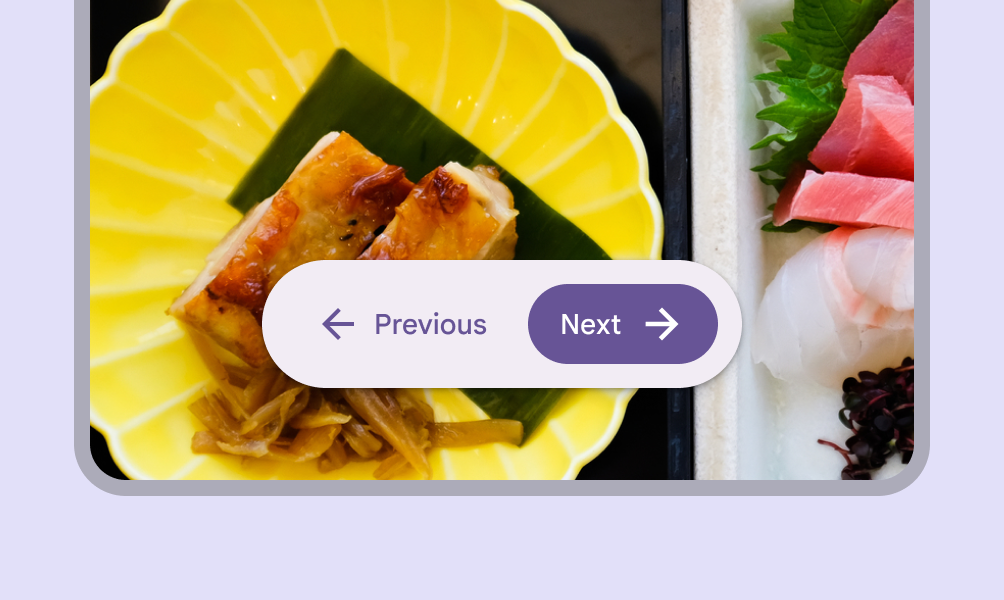
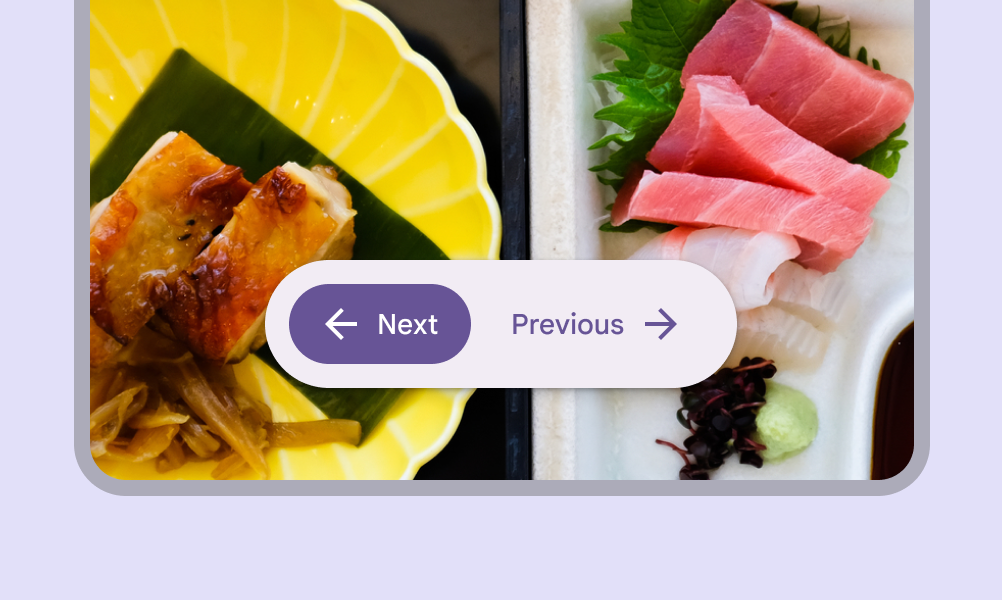
El botón Siguiente está en el borde final para un idioma LTR.
En los idiomas LTR, el botón Siguiente se coloca intencionalmente en el borde final (derecho)
El botón Siguiente ahora está en el borde final, a la izquierda, para un idioma RTL.
En los idiomas RTL, invierte el orden para que Siguiente permanezca en el borde final al invertirse el diseño, ahora a la izquierda. El texto se mantiene sin traducir para ilustrar el efecto espejo.

Comportamiento ​

Desplazamiento

Las barras de herramientas acopladas pueden permanecer en pantalla durante el desplazamiento u ocultarse con una animación fuera de la pantalla.

Las barras de herramientas acopladas pueden ocultarse con una animación fuera de la pantalla

Las barras de herramientas flotantes pueden permanecer en pantalla, ocultarse con una animación fuera de la pantalla o reducirse a una única acción de alto énfasis durante el desplazamiento.

Las barras de herramientas flotantes pueden ocultarse con una animación fuera de la pantalla

En Jetpack Compose, la barra de herramientas flotante puede reducirse a un FAB o a una acción clave durante el desplazamiento.

Las barras de herramientas flotantes se pueden personalizar para realizar otras acciones durante el desplazamiento, como reducirse a una sola acción

No combines la reducción de acciones con la ocultación por desplazamiento.

Incorrecto Las barras de herramientas no deben plegarse ni salir de la pantalla al mismo tiempo
Pager
AnteriorBarras de herramientas: Especificaciones
SiguienteBarras de herramientas: Accesibilidad

Publicado bajo la licencia Apache 2.0 o CC BY 4.0.

Copyright © 2018-Present Google

https://m3.material.io/components/toolbars/guidelines

Publicado bajo la licencia Apache 2.0 o CC BY 4.0.

Copyright © 2018-Present Google