

ツールバー:ガイドライン
ツールバーは、現在のページに関連するよく使用されるアクションを表示します。
使用方法
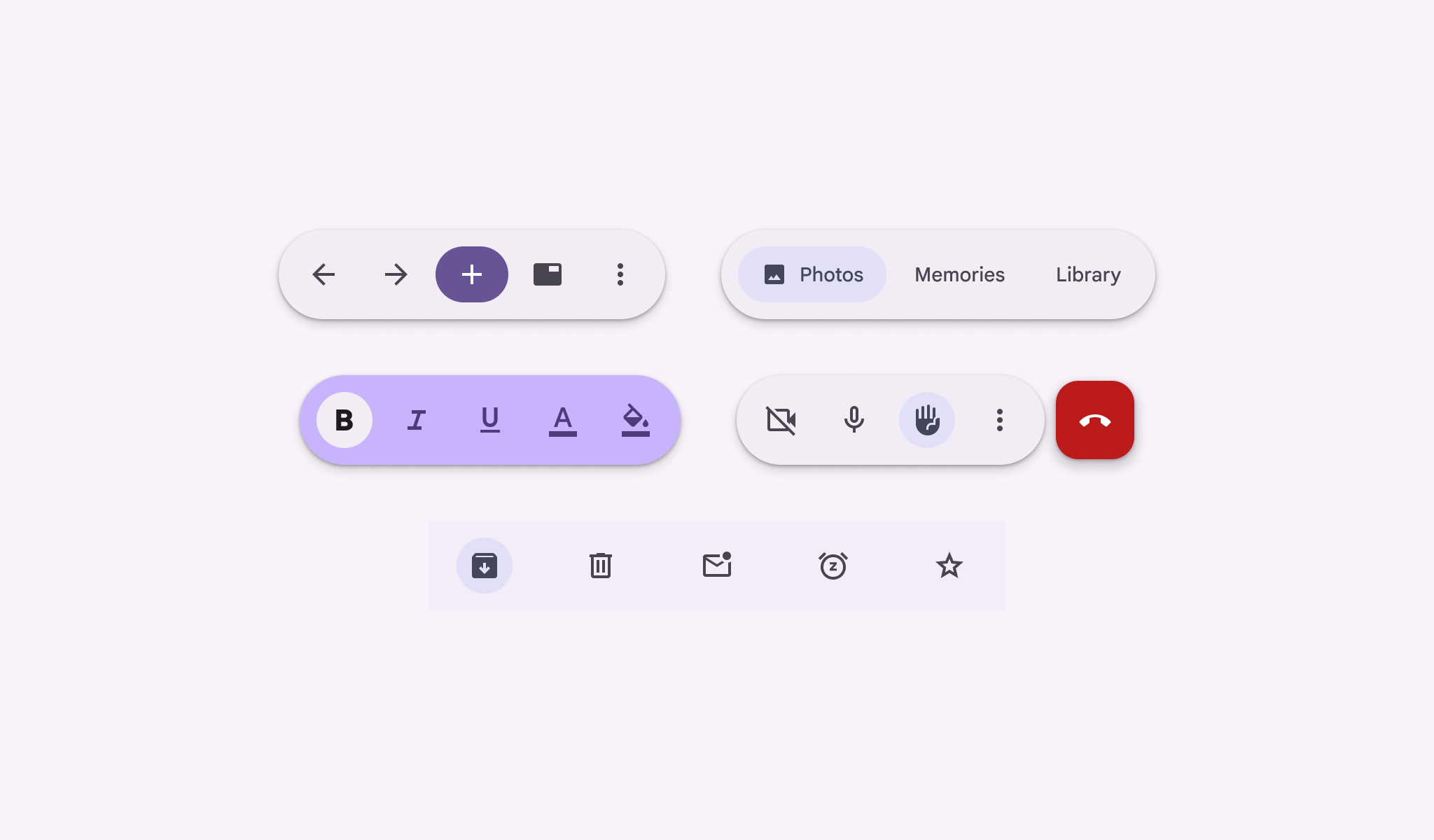
現在のページに関連するアクションを提供するには、ツールバーを使用します。
ツールバーには多数のアクションを含めることができ、ウィンドウが広い場合は、より多くのアクションを表示できるように拡張できます。
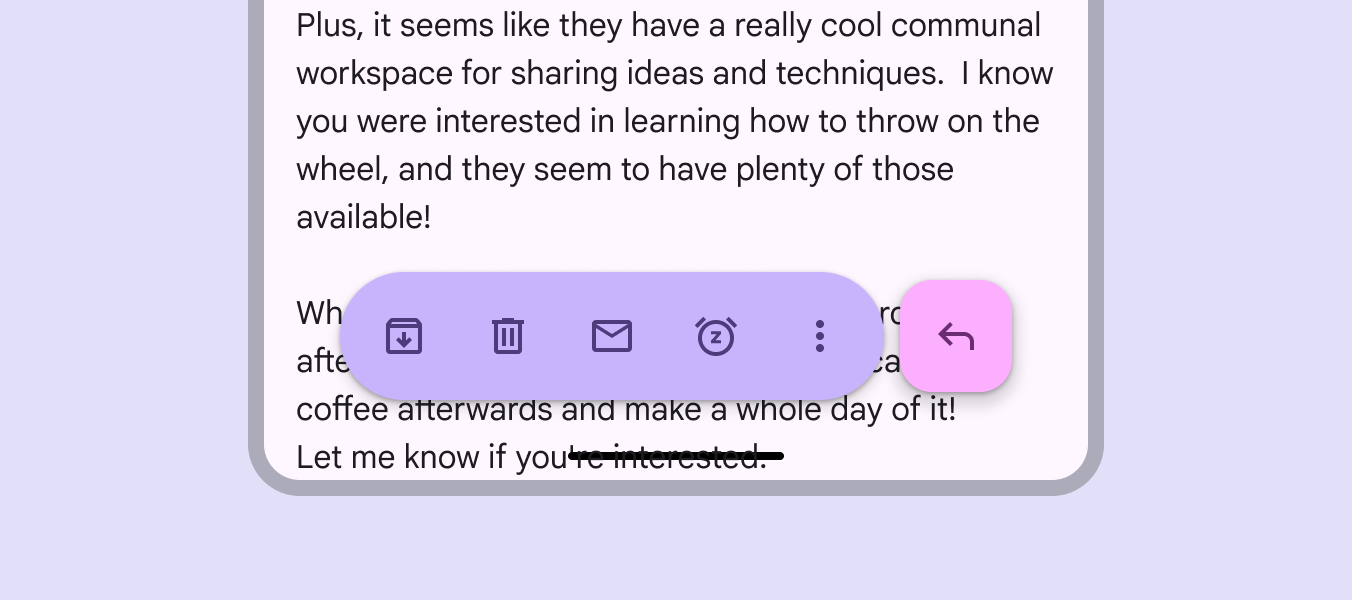
ツールバーには次の 2 つのバリアントがあります:
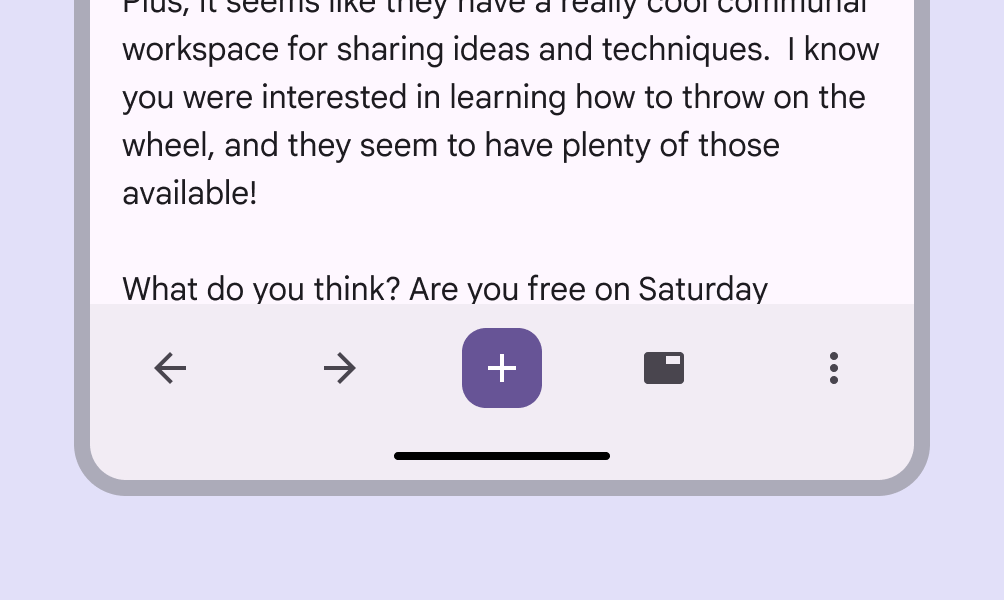
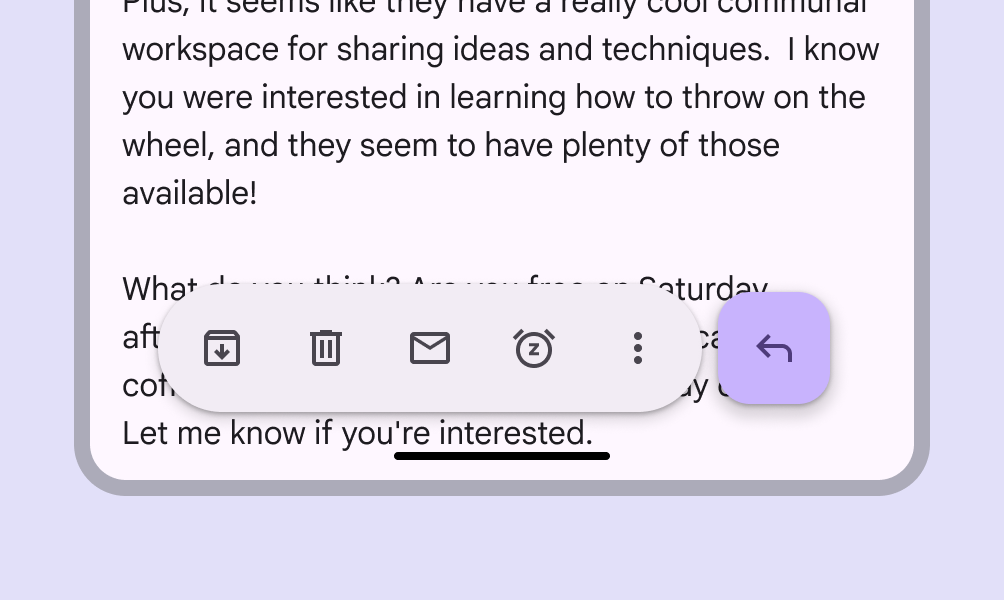
- ドッキングツールバー
ウィンドウ幅いっぱいに広がります。複数のページで共通して使用するグローバルアクションに適しています。 - フローティングツールバー
コンテンツの上に浮かびます。本文または特定のページに関連するコンテキストアクションに適しています。
ベースラインの ボトムアプリバー は推奨されなくなりましたが、引き続きサポートされています。
アクションがツールバーに収まらない場合は、メニューを追加します。
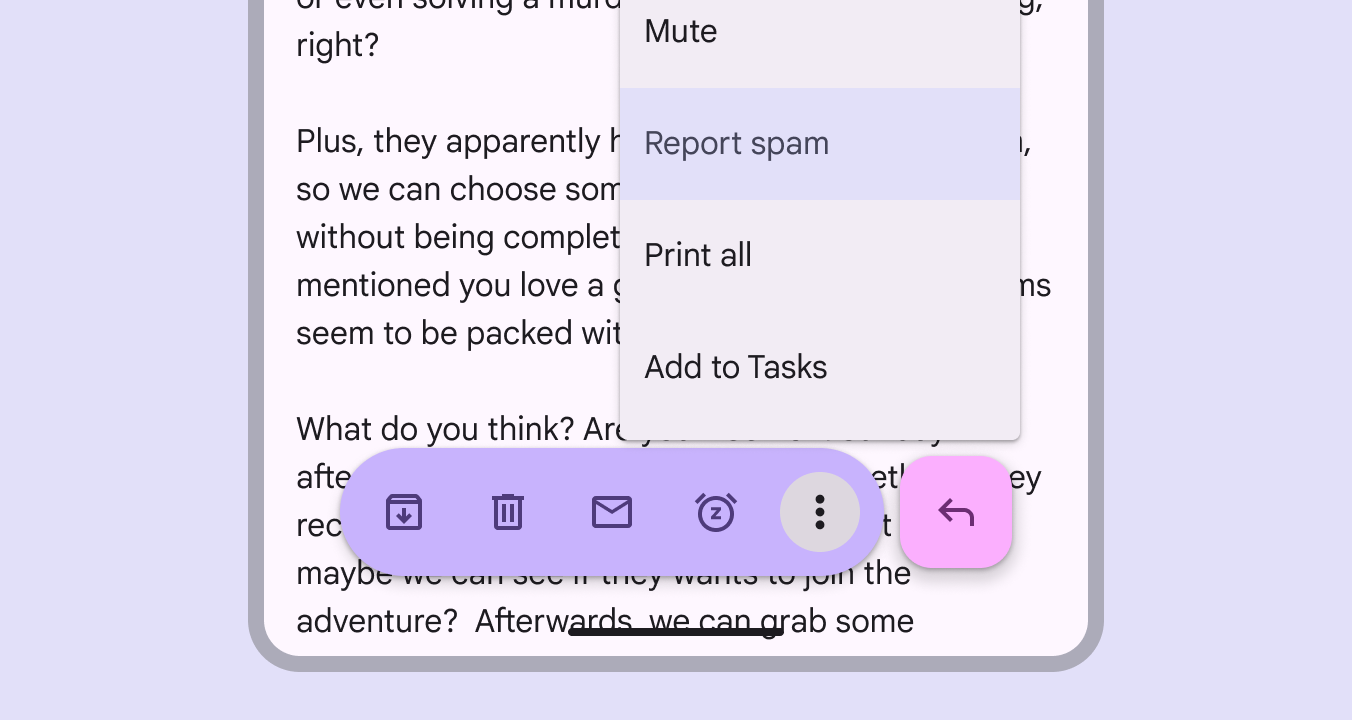
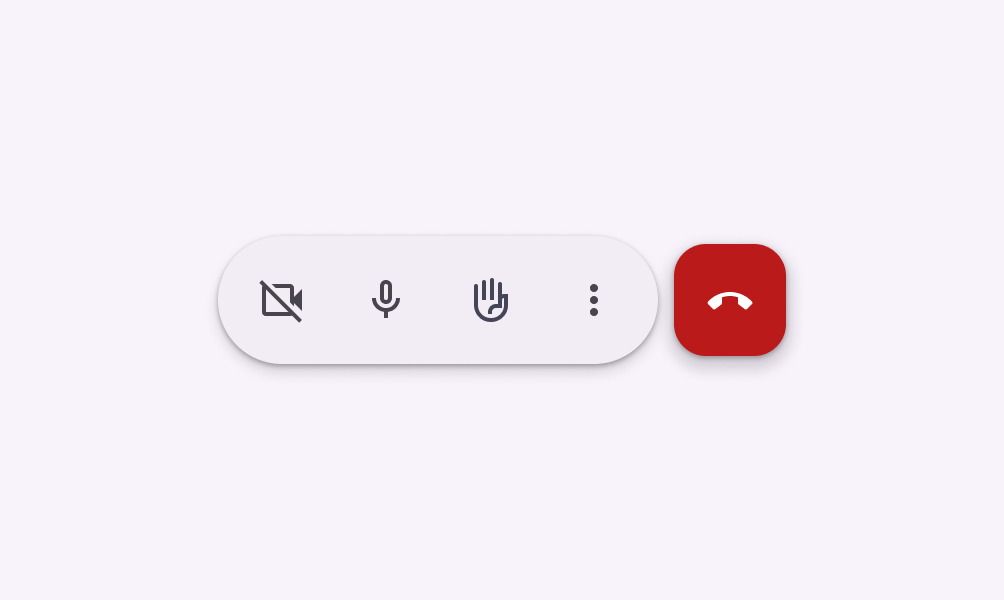
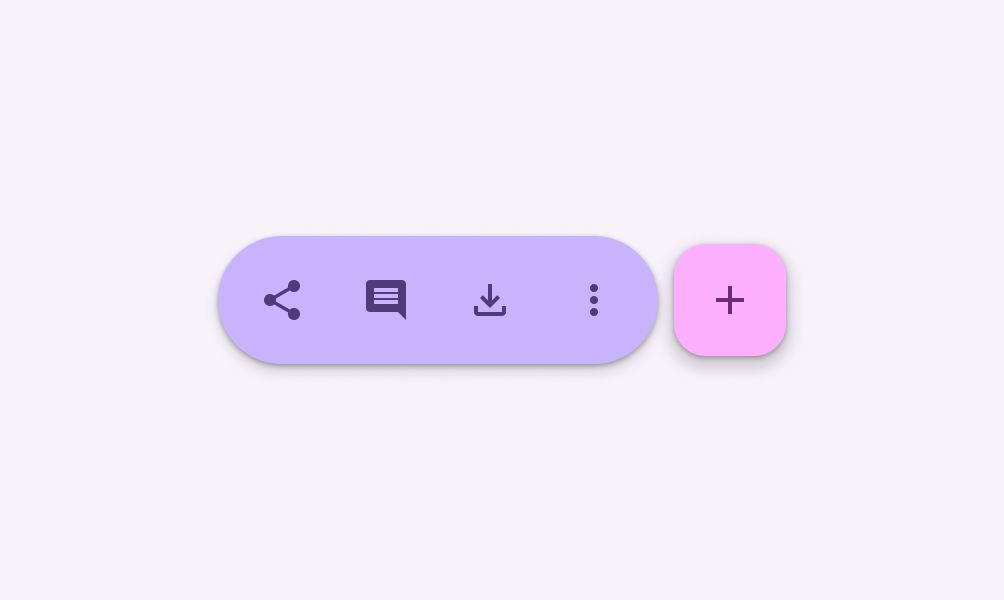
カラー構成には次の 2 種類があります:
- 標準
強調度の低いカラースキームで、本文に注目を集めたい場合に適しています。 - ビビッド
コントロールに注目を集める強調度の高いカラースキームです。編集モードへの移行など、ページの動作が一時的に変化したことを示すこともできます。
アプリのニーズに応じて強調度を強めたり弱めたりするには、別のカラーロールの使用を検討してください。さまざまなカラーロールを試して、異なる効果を実現してください。
ツールバーとナビゲーションバー
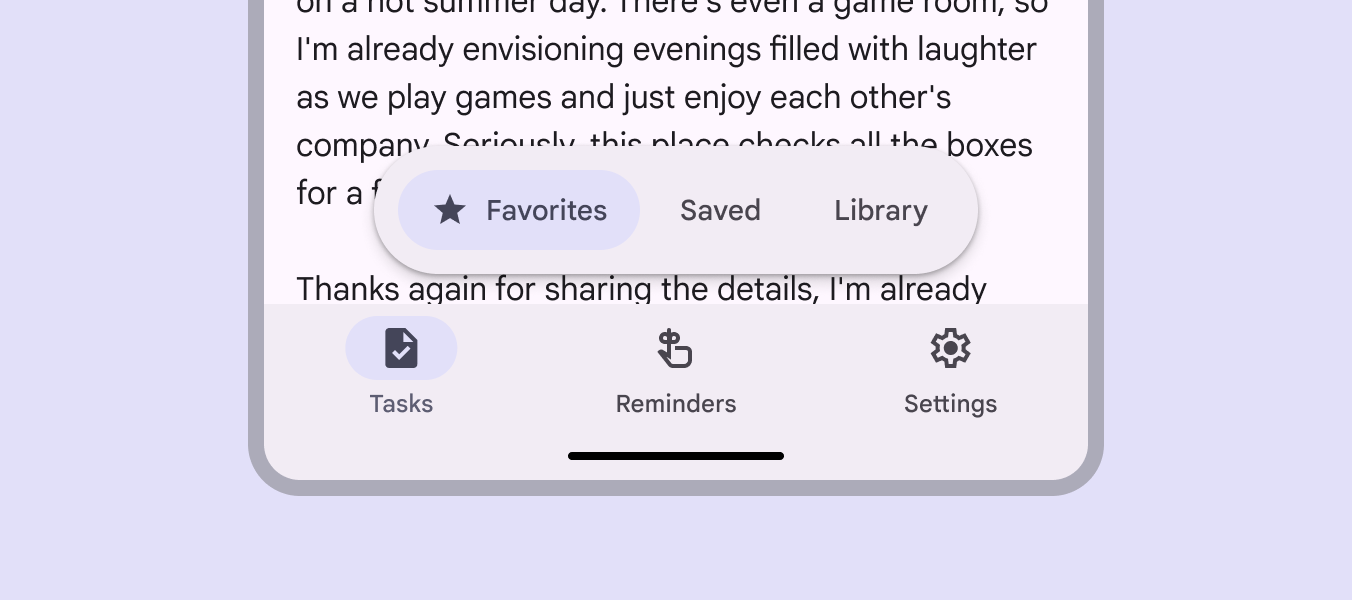
ツールバーと ナビゲーションバー はどちらもウィンドウの下部に配置されるため、同時に表示しないでください。プライマリページにはナビゲーションバーを表示し、後続のページにはアクションを含むツールバーを表示します。
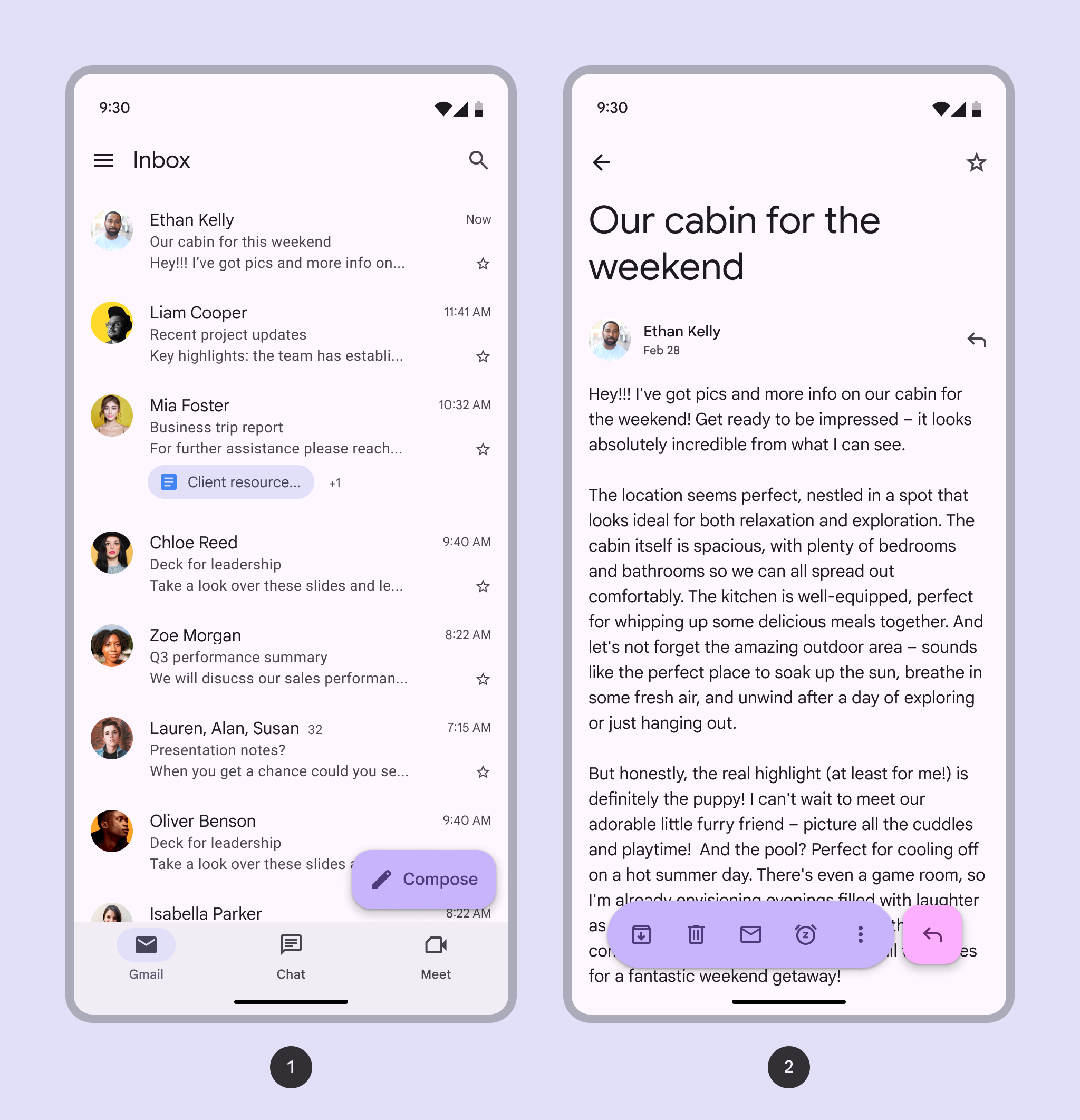
- プライマリページのナビゲーションバー
- コンテキストアクションを含むセカンダリページのツールバー
フローティングツールバーは、製品階層内の関連する下位ページ間を切り替えるタブとして使用できます。
これにより、類似したページをグループ化し、選択内容が下の本文コンテンツに影響することを示せます。
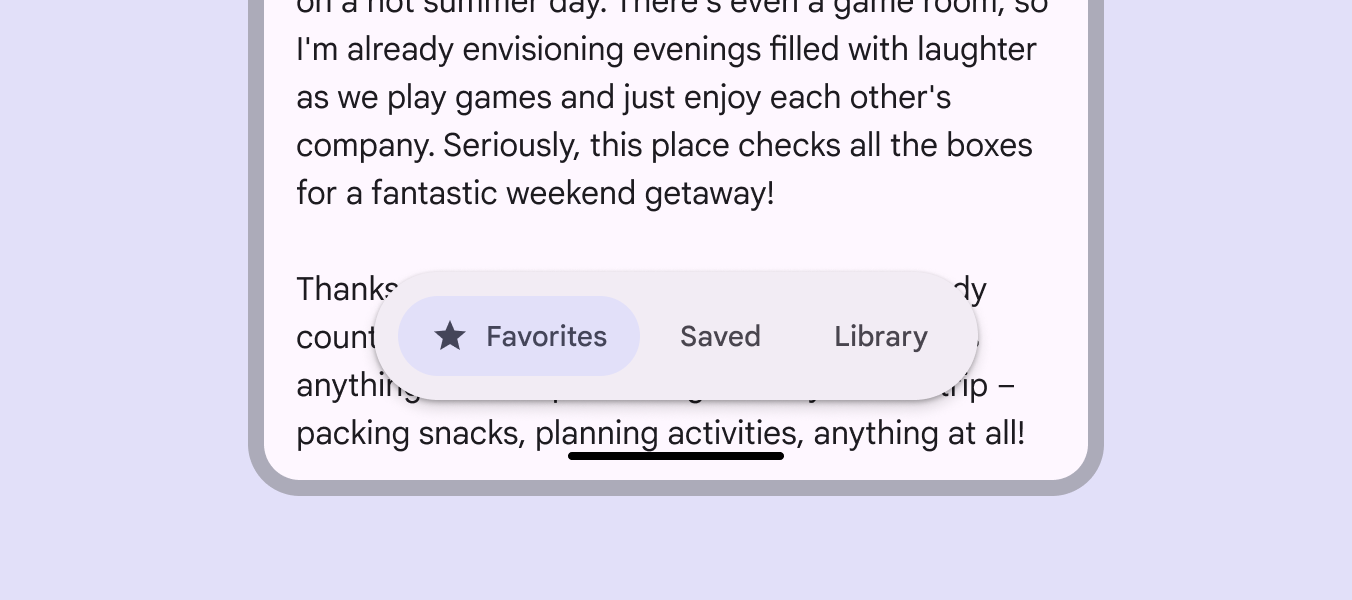
ローカルナビゲーションにツールバーを使用する場合は、既存のアプリ階層を考慮してください。
同じビュー内で冗長または紛らわしいナビゲーションの組み合わせを避けてください。
構造
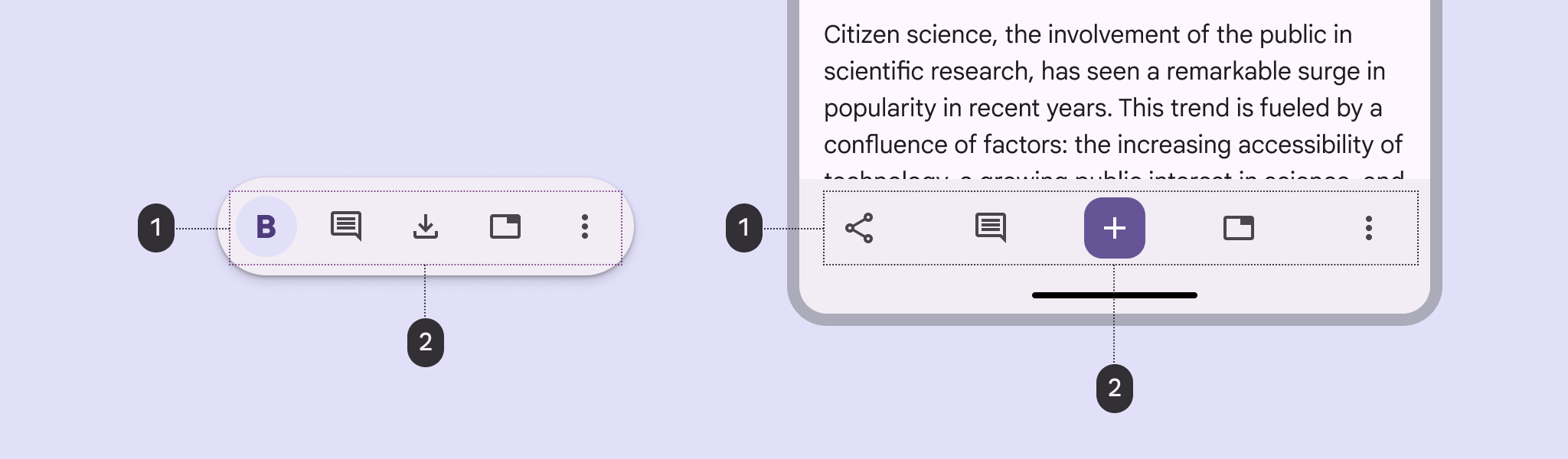
- コンテナ
- 要素
コンテナ
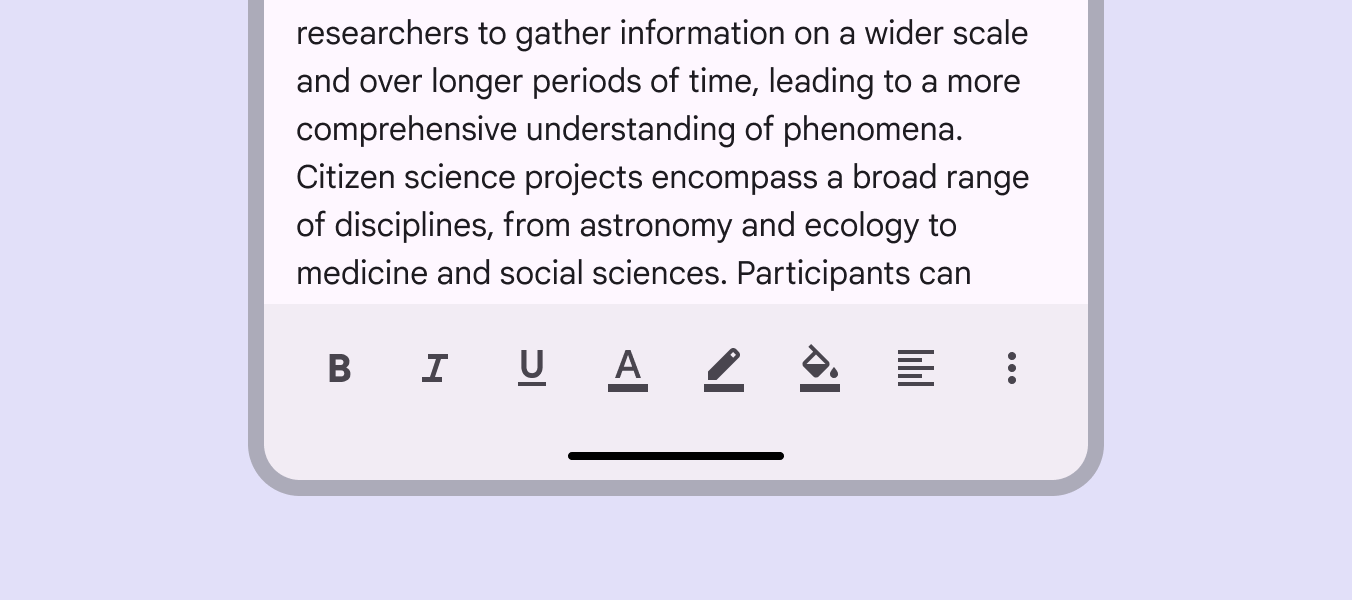
ドッキングツールバーのコンテナは、ウィンドウ幅いっぱいに広がります。
コンテナに角丸を適用しないでください。これは、操作時にコンテナが拡大または変化することを示唆する可能性があります。
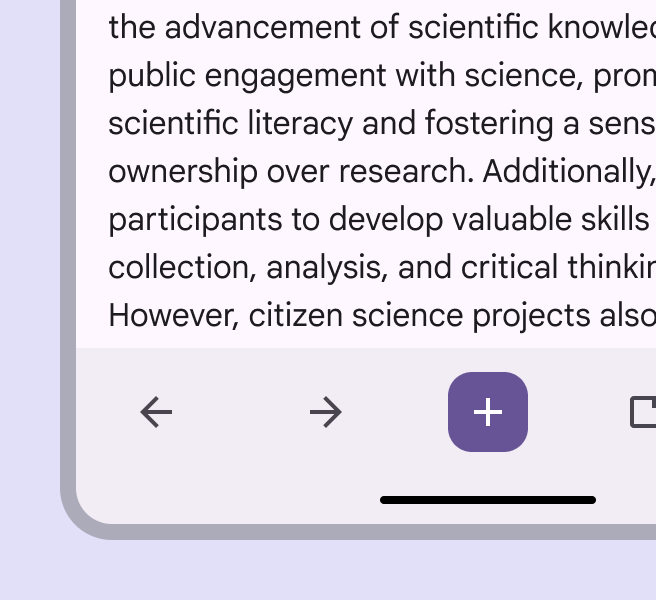
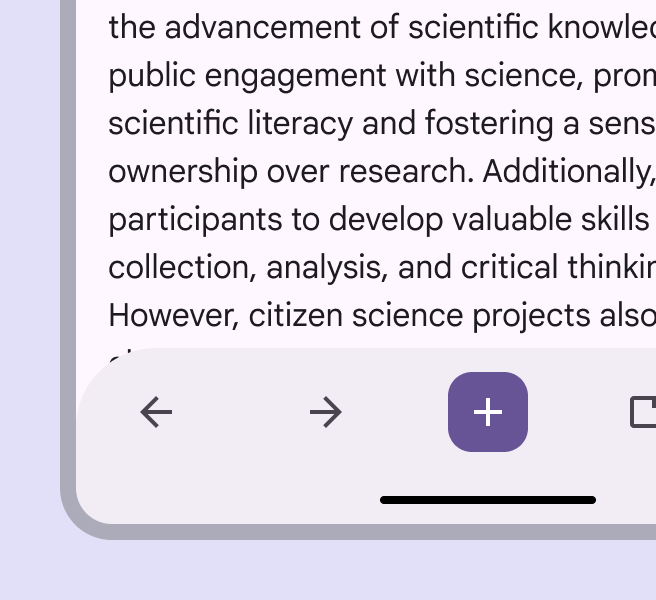
先頭と末尾のエッジに最低 16dp のパディングがあれば、内部のコントロールは自由に配置できます。項目間の 32dp のパディングはあくまでデフォルト値です。
すべての要素には、アクセシビリティを確保するために最低 48x48dp のターゲット領域が必要です。
コントロールを詰め込みすぎるとユーザーが圧倒される可能性があるため、注意してください。
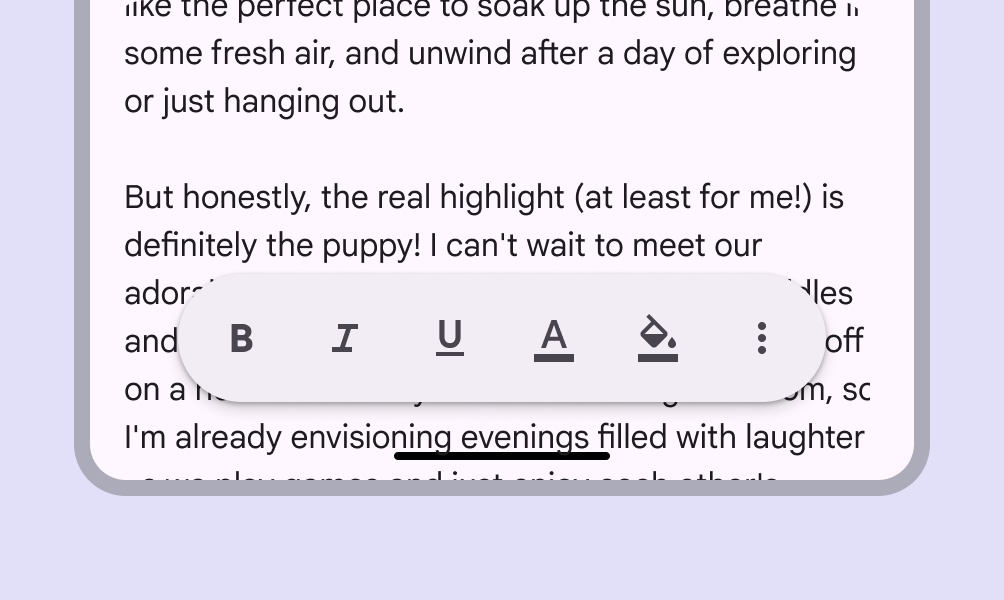
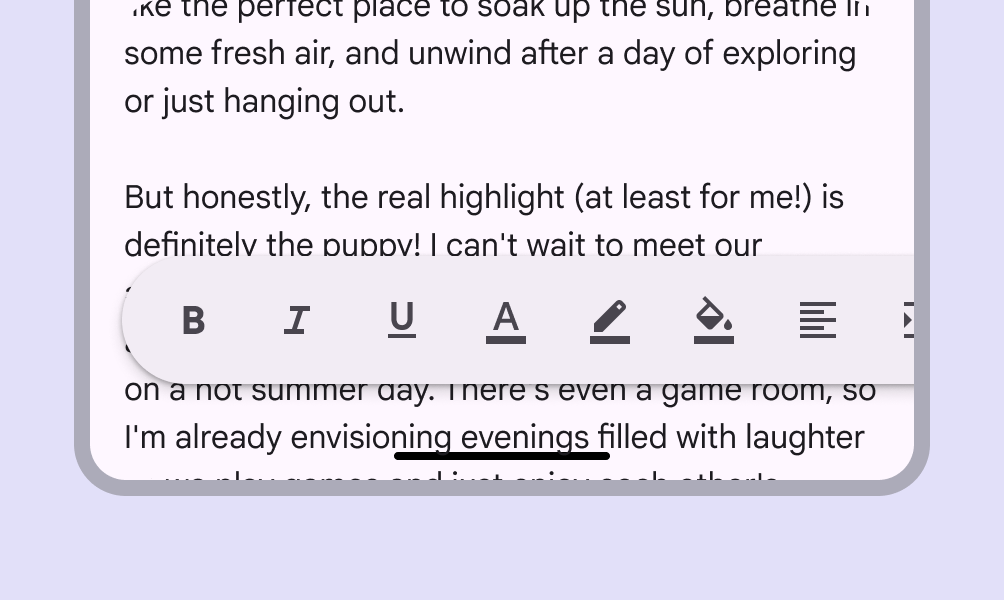
フローティングツールバーのコンテナは、画面内に完全に収まる必要があります。さらにアクションが必要な場合は、オーバーフローメニューを使用してください。
エレベーション
フローティングツールバーにはデフォルトでエレベーションがあります。
ツールバー背後のコンテンツを視覚的に区別できる場合は、エレベーションを削除できます。
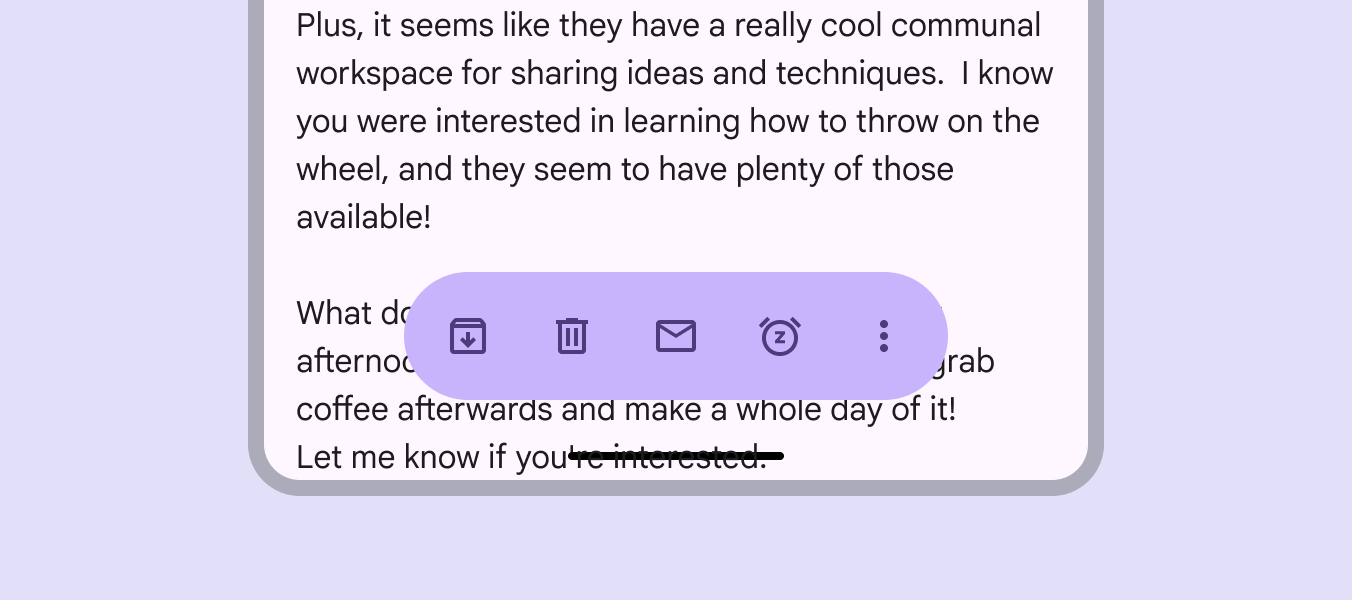
柔軟性とスロット
ツールバーを構成するときは、複数のスロットを持つコンテナとして考えてください。
これらのスロットには、ボタン、アイコンボタン、画像、テキストフィールド、または任意のカスタムコンポーネントを配置できます。
アイコンボタンを使用すると、コントロールの視覚的な階層を揃えられます。塗りつぶしアイコンボタンと組み合わせることで、単一のアクションを強調できます。
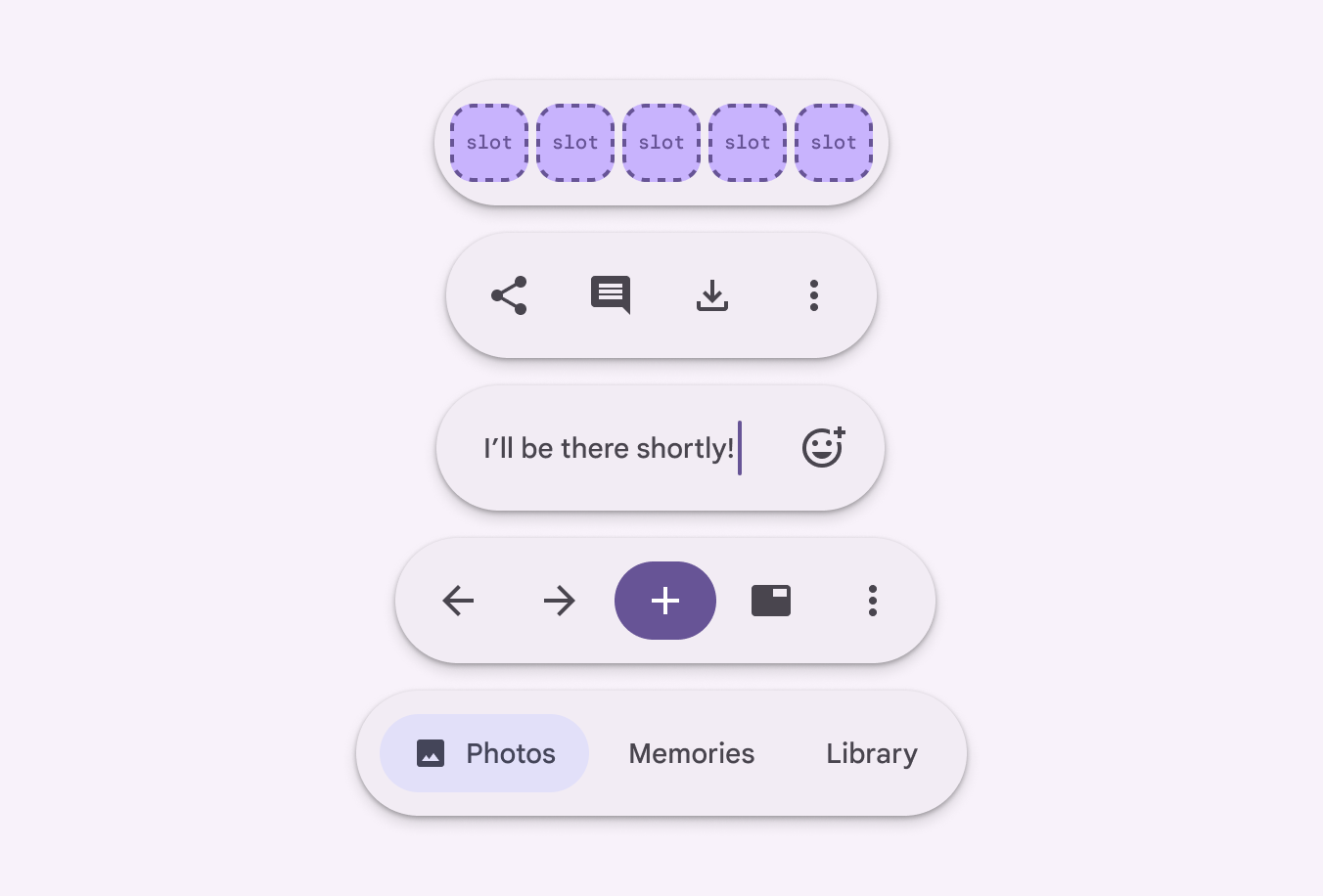
単一のアクションを他のアクションよりも視覚的に強調することは、階層を作り、ユーザーが最もよく使用するコントロールへ誘導する効果的な方法です。複数のアクションを同時に強調しないでください。
ツールバーのアクションを強調する一般的な方法には、次のものがあります:
- 塗りつぶし、トーナル、標準など、異なる アイコンボタン のカラースタイルを使い分ける
- プライマリやセカンダリのパレットなど、単一アクションの カラーロール をカスタマイズする
- ワイドおよびナローのアイコンボタンを使用する
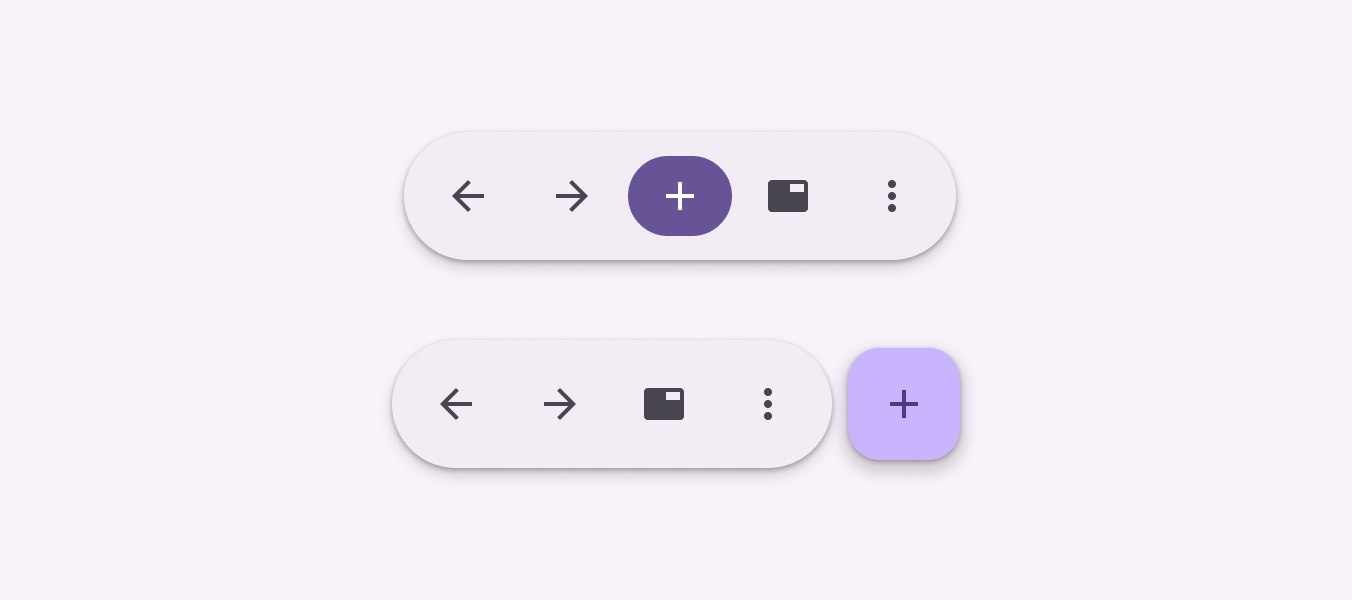
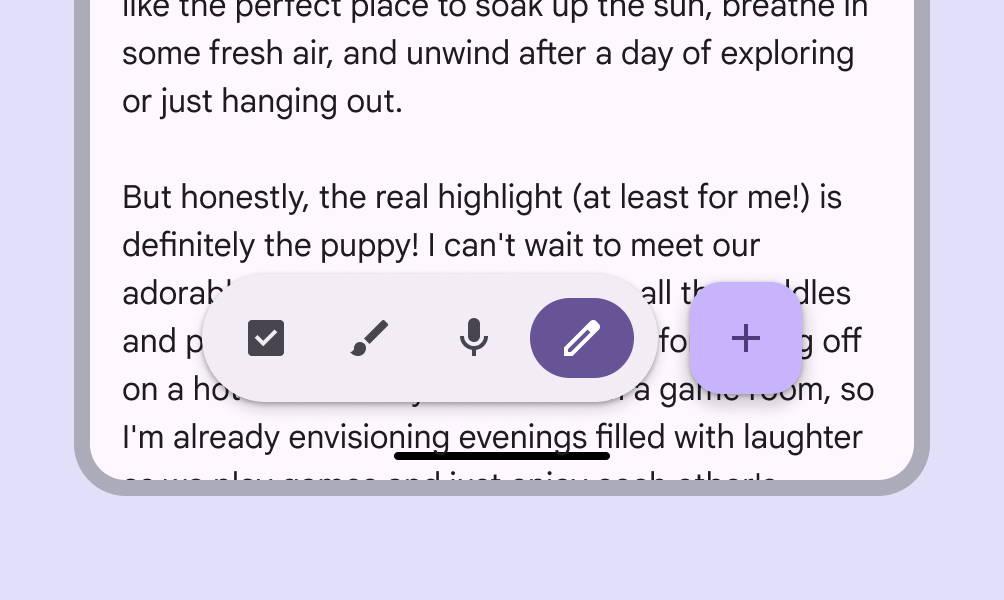
- ツールバーを FAB と組み合わせる
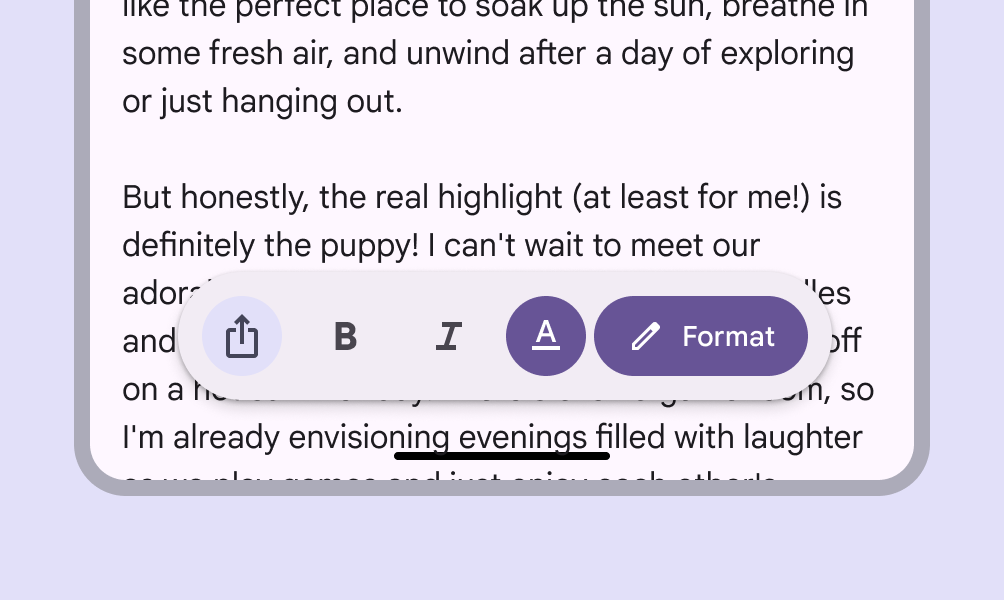
フローティングツールバーでは、四角いアイコンボタンを使用しないでください。四角い形状は、フローティングツールバーコンテナの丸みを帯びた形状と調和しません。
四角いボタンはドッキングツールバーで使用できます。
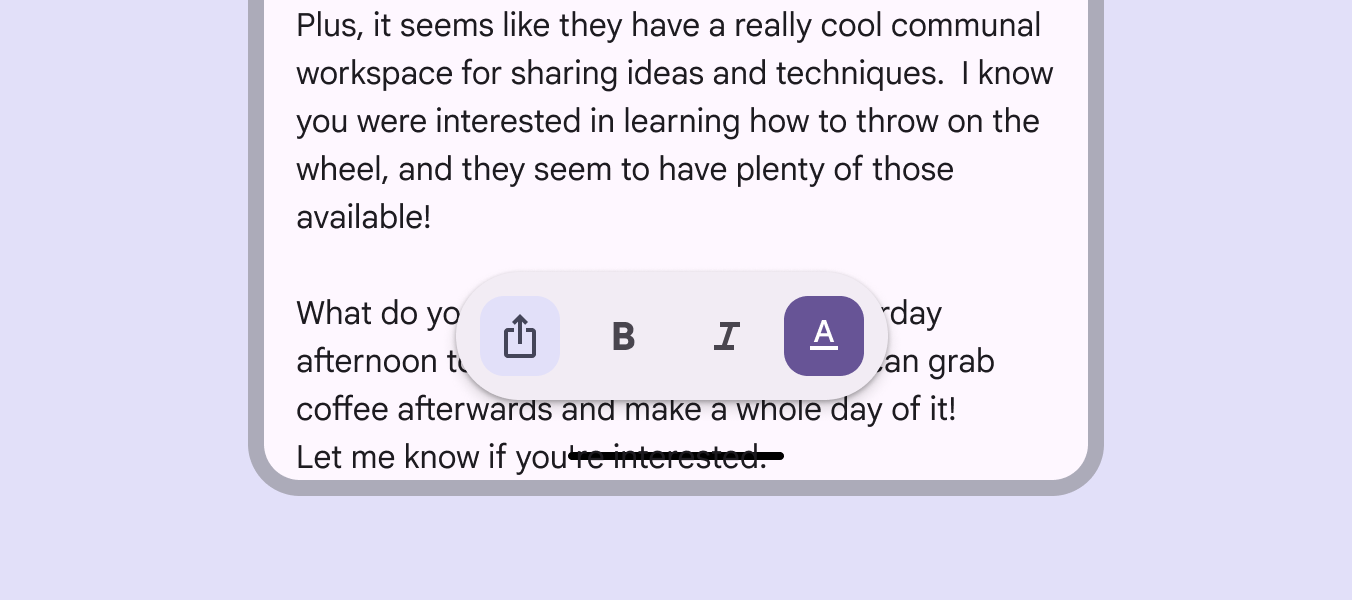
FAB 付きフローティングツールバー
FAB をフローティングツールバーの隣に配置すると、ツールバーの統一された一連のアクションと並べて、優先度の高い単一のアクションを提示できます。
ビュー内で最も優先度の高いアクションには FAB を使用します。また、ツールバーのコントロールを補完する目的でも使用できます。
位置と向き
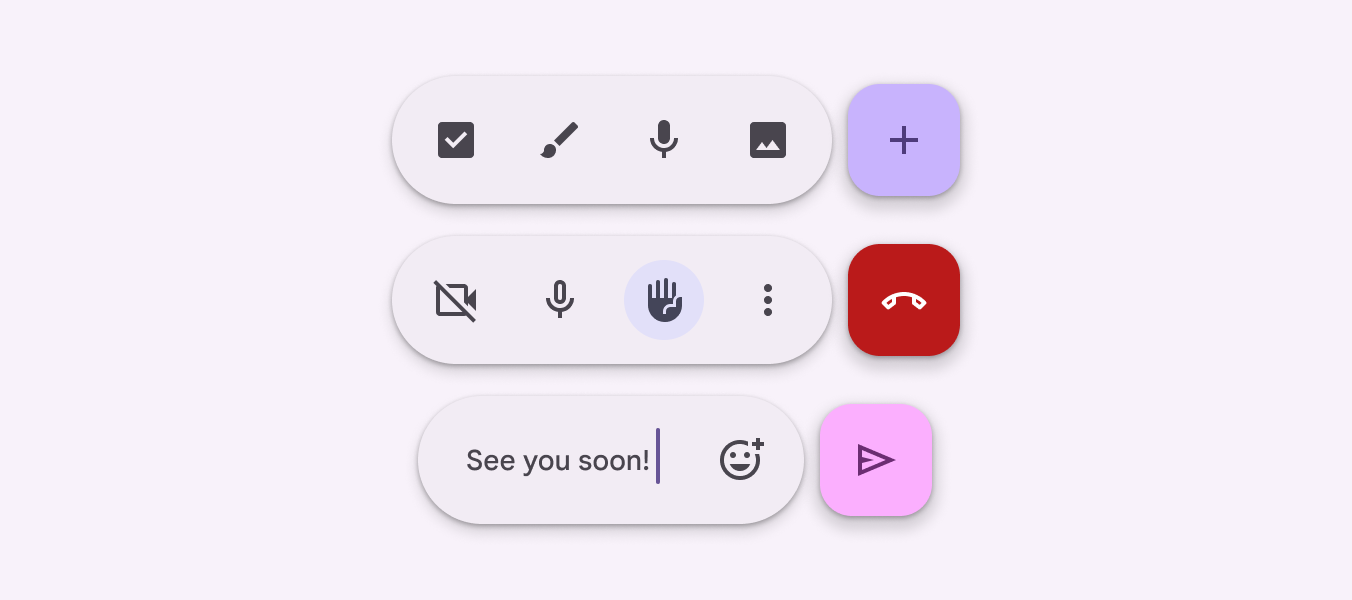
ドッキングツールバーはウィンドウの下部にのみ配置してください。
ナビゲーションバーなど、下部に配置される他の要素を使用する場合は、ドッキングツールバーを使用しないでください。
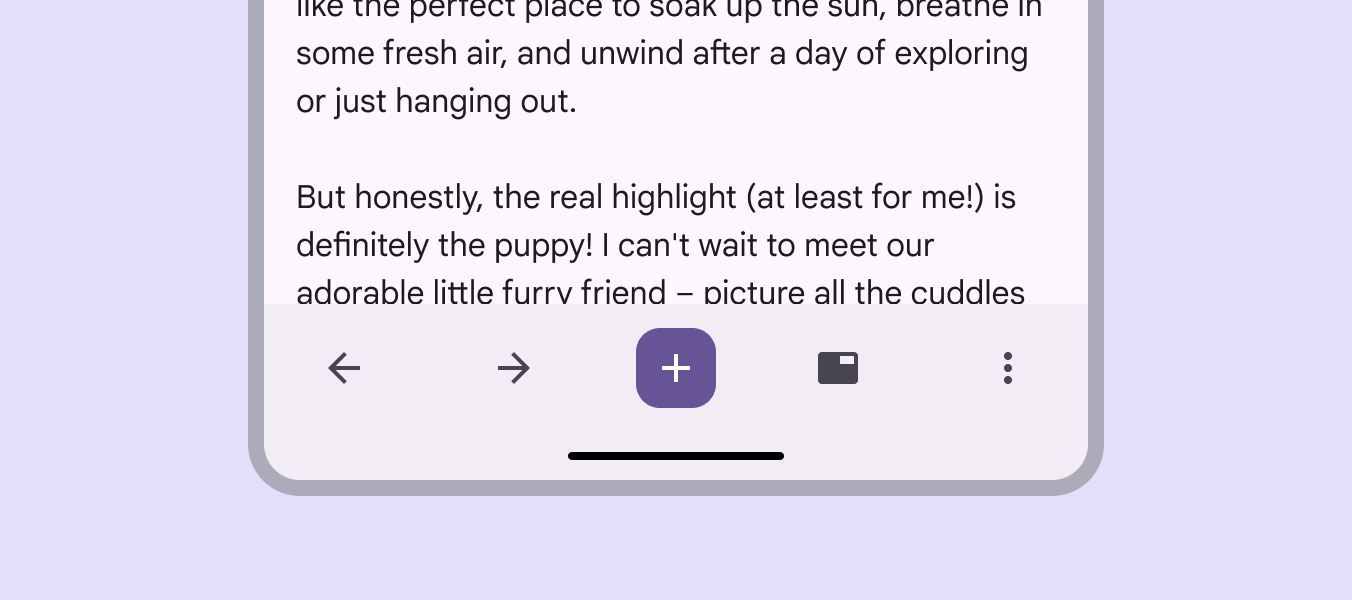
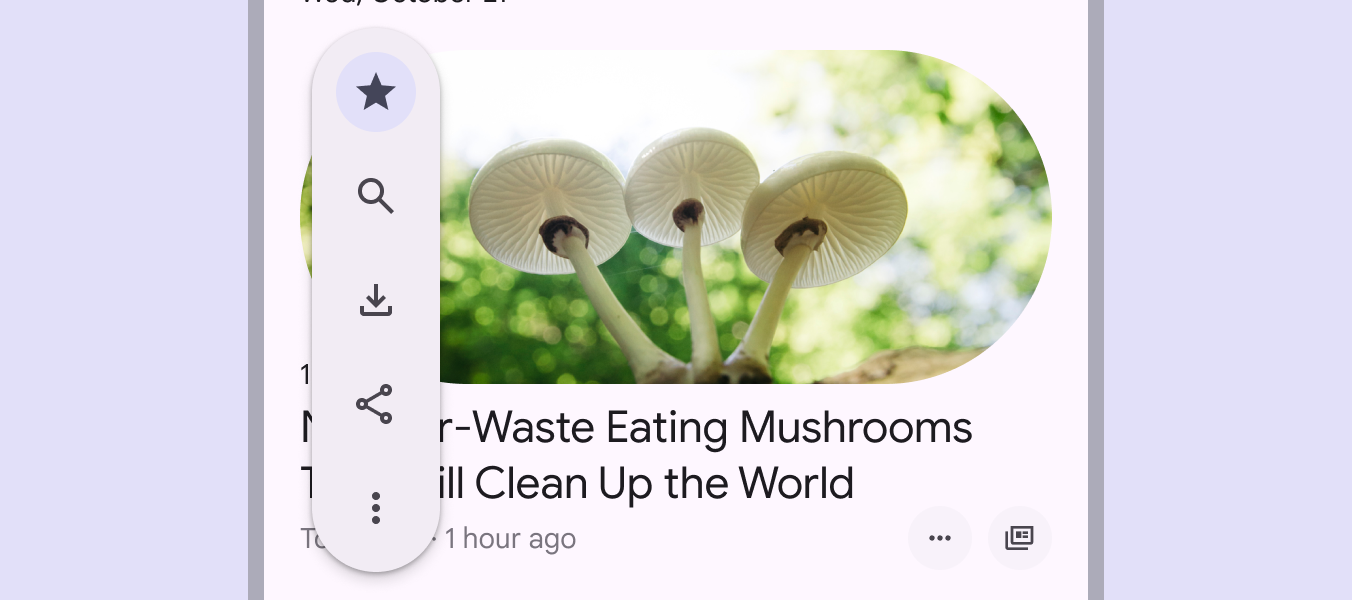
フローティングツールバーは水平または垂直に配置できます。
水平ツールバーは、ウィンドウのエッジから少なくとも 16dp のマージンを確保する必要があります。
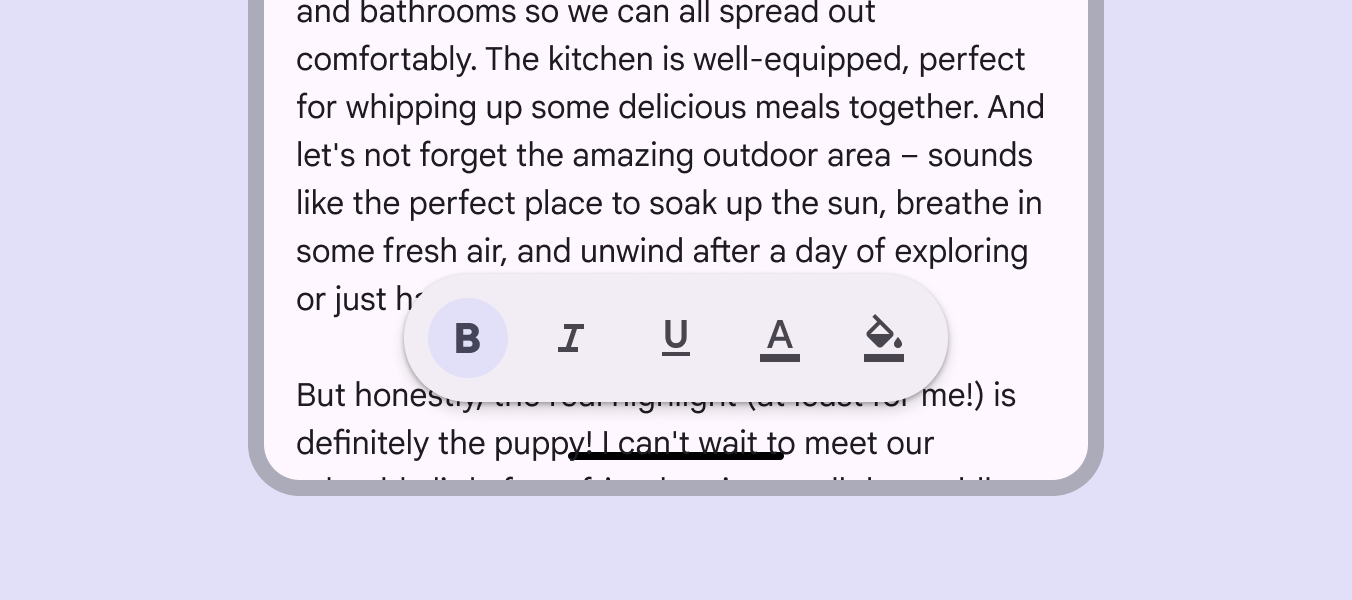
ブレークポイントが大きくなると、フローティングツールバーを垂直にし、画面の左右いずれかに配置できます。
垂直ツールバーは、少なくとも 24dp のマージンを確保する必要があります。
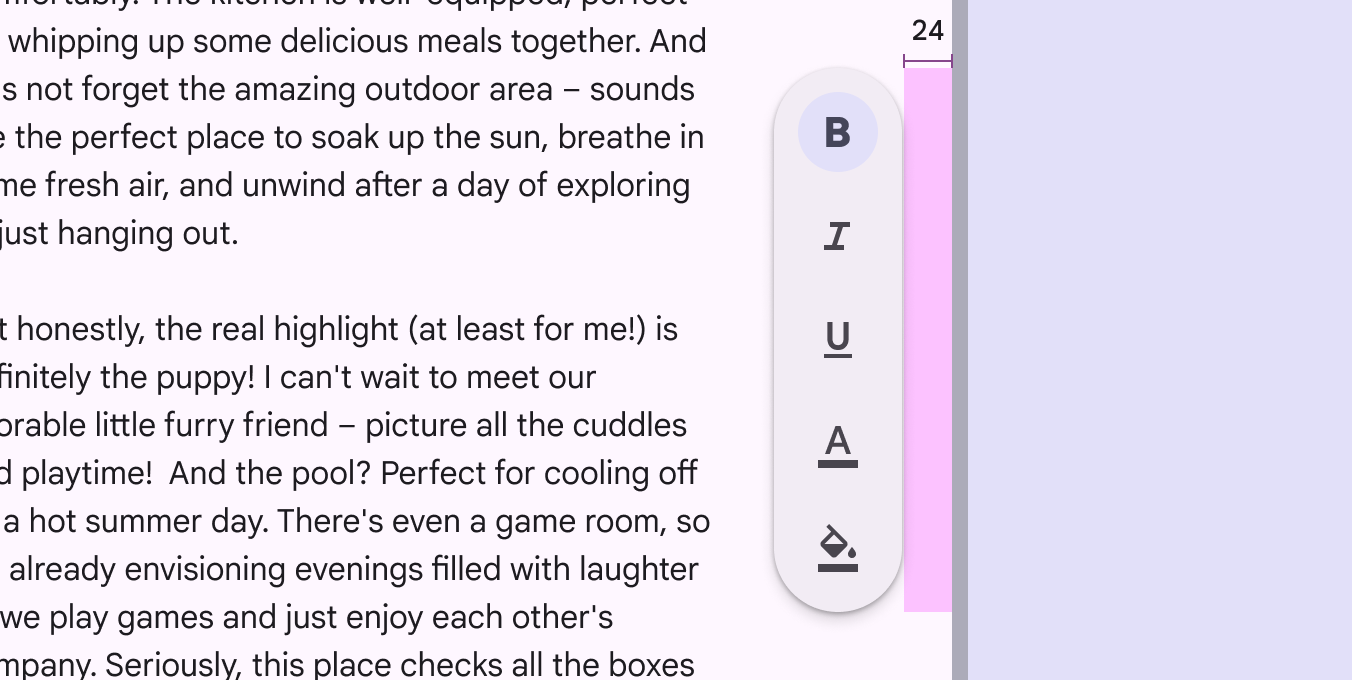
垂直ツールバーをコンパクトに保つには、ワイドアイコンボタンを使用しないでください。
代わりにナローまたはデフォルトのアイコンボタンを使用してください。
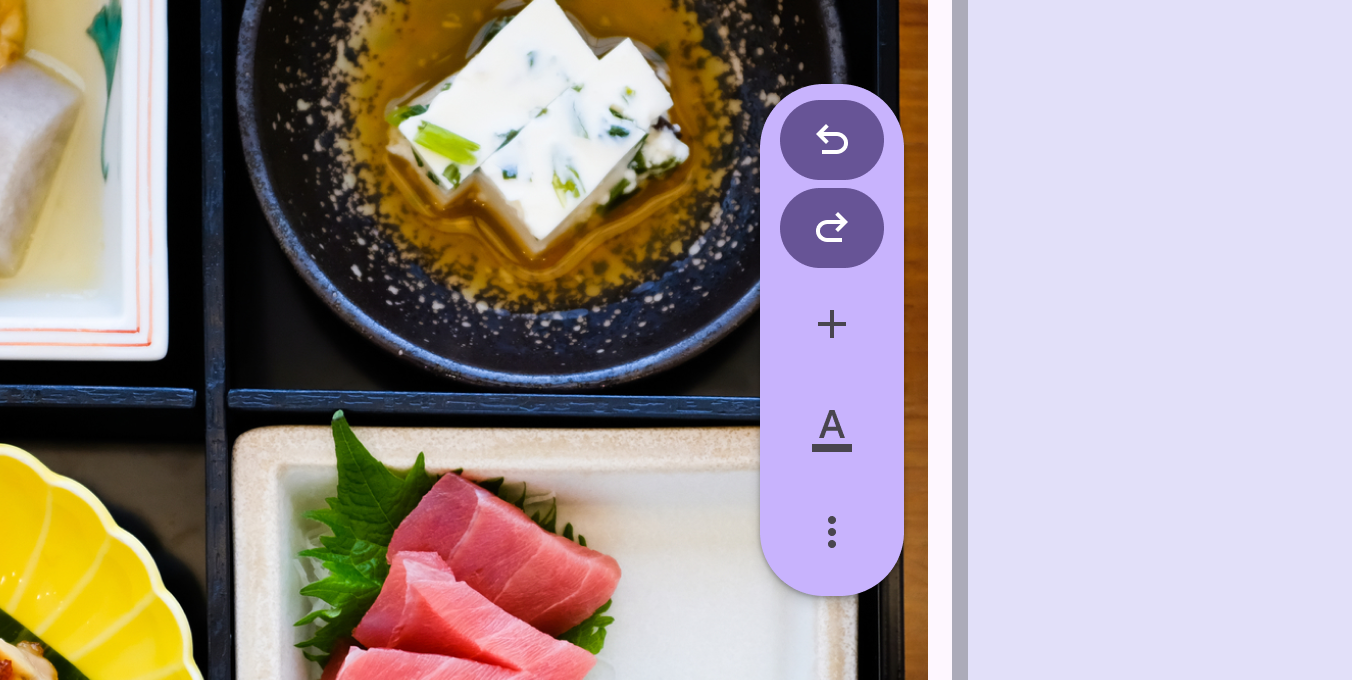
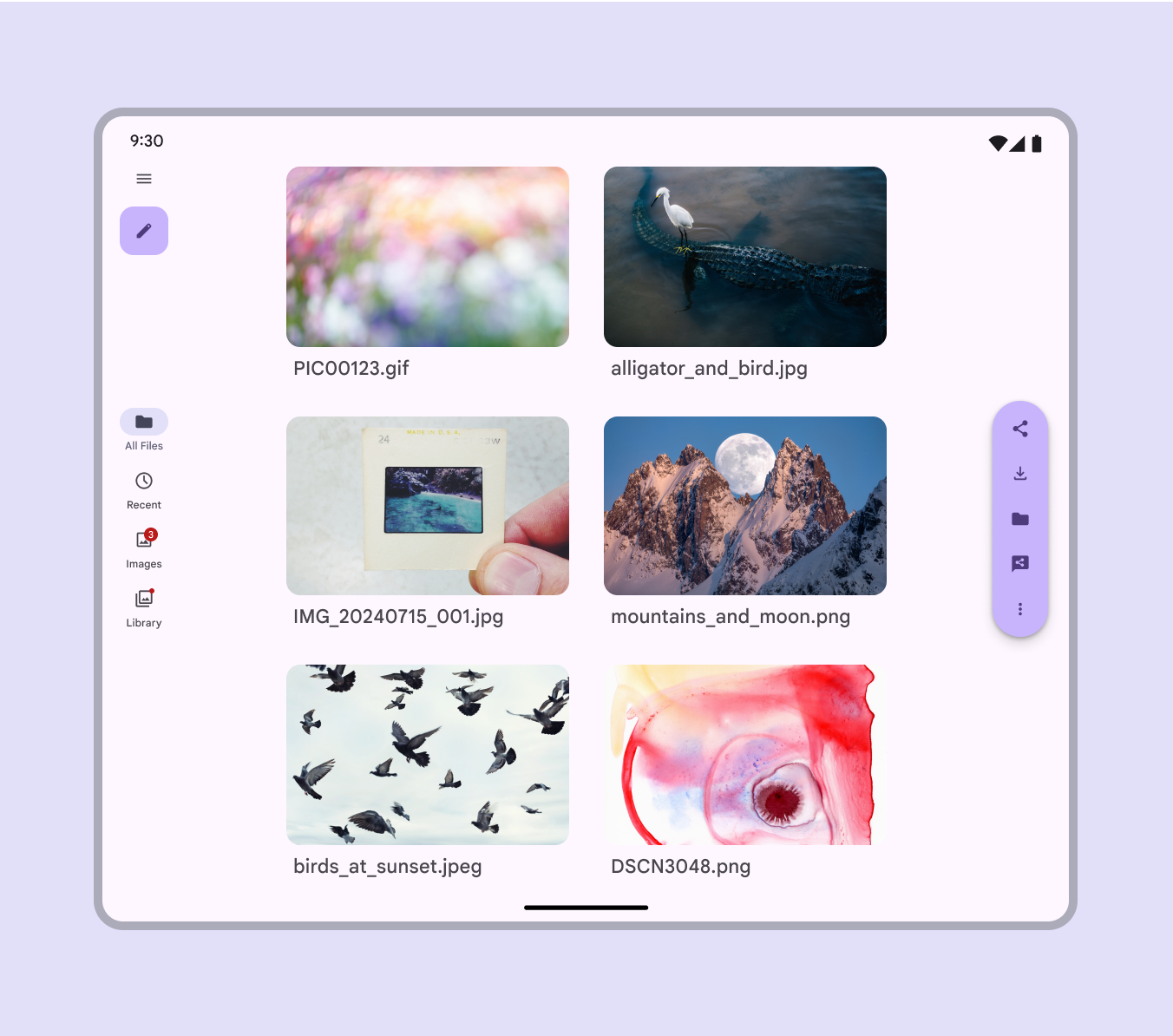
垂直ツールバーは、画面のバランスを保ち、アクションにアクセスしやすくするため、ナビゲーションレールの反対側に配置する必要があります。
ナビゲーションレールと垂直フローティングツールバーを同時に表示する場合は、ナビゲーションレールの中央配置を使用してください。
アダプティブデザイン
アダプティブデザインでは、ユーザー、デバイス、使用方法などのコンテキストに応じて、インターフェースを適応・変化させることができます。アダプティブデザインの詳細
サイズ変更
ドッキングツールバー
ドッキングツールバーは常に画面幅の 100% を占める必要があります。
コンパクトブレークポイント では、ツールバー内の要素を均等に配置する必要があります。
ミディアムブレークポイント 以上では、コントロール間のパディングを調整して快適なレイアウトを作成します。これは次の方法で実現できます:
- すべての要素を中央揃えにする
- 主要なアクションを中央に配置し、その他の要素をエッジに揃えるようにカスタマイズする
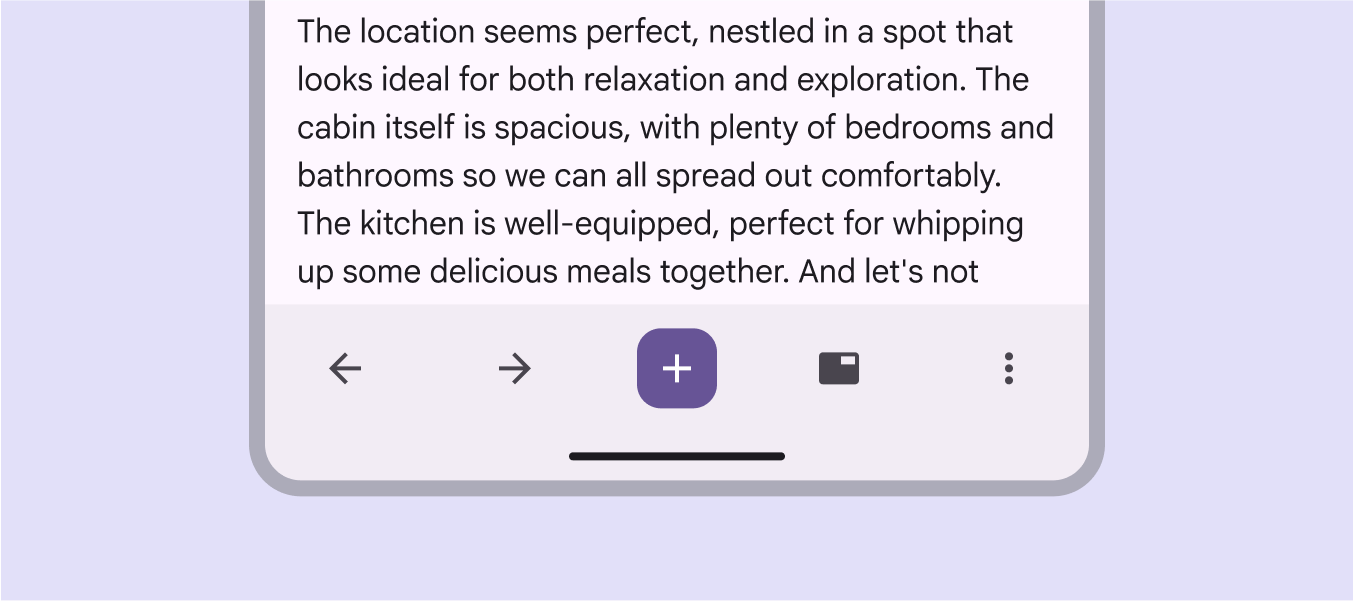
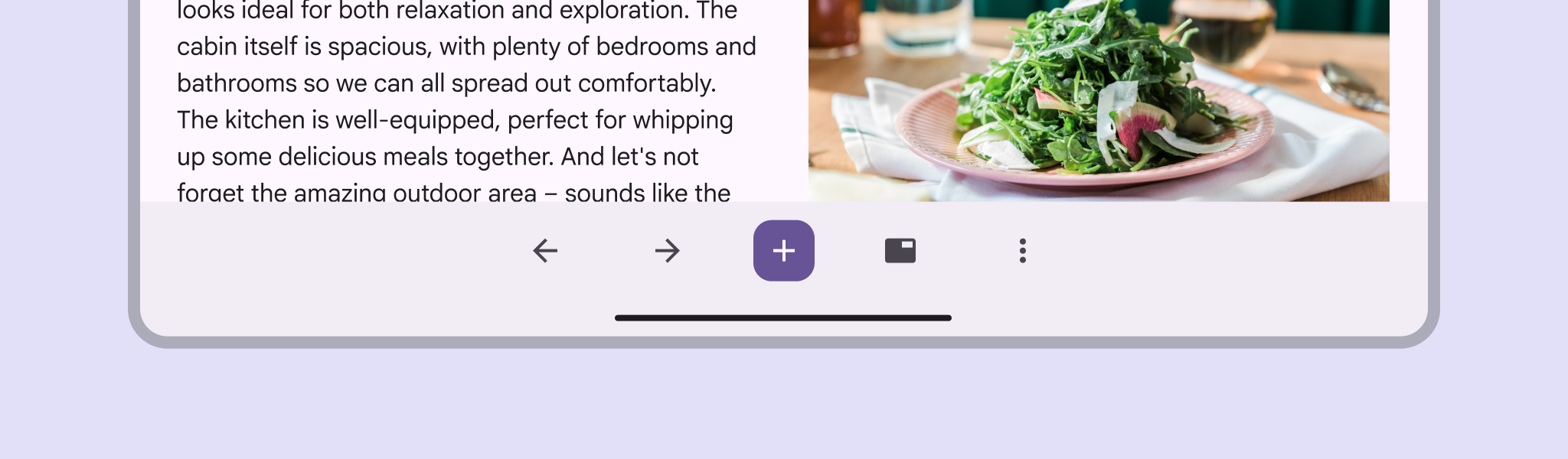
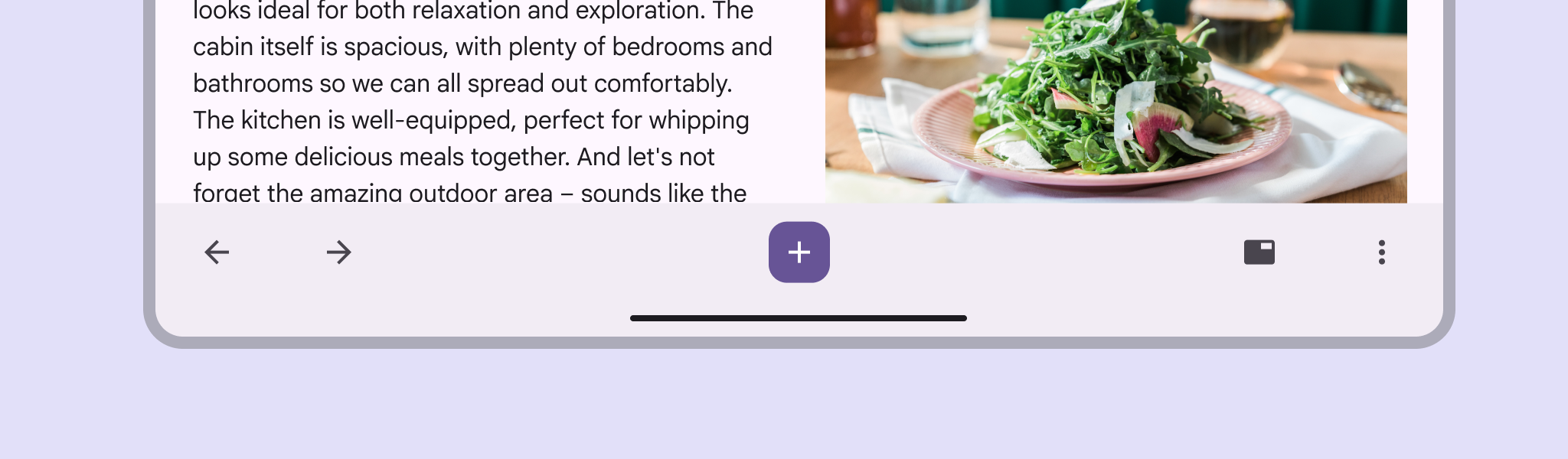
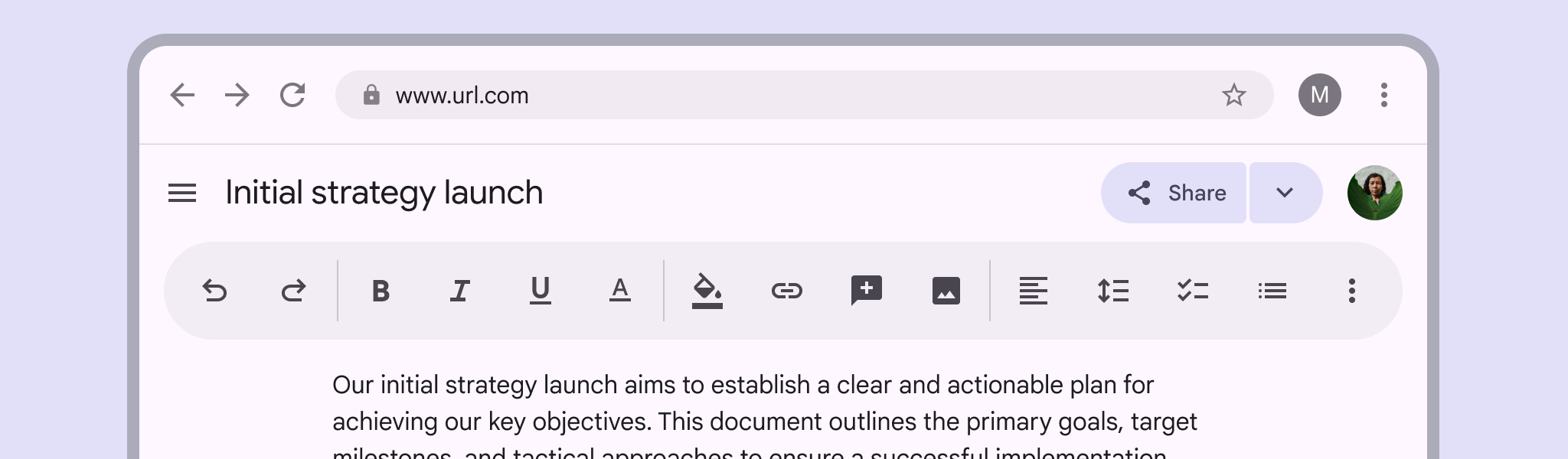
Web や大画面では、ドッキングツールバーに角丸を適用できます。ディバイダーを使用すると、多数の項目を整理できます。垂直方向のスペースが限られている場合に限り、高さを低くし、極小ボタンを使用してください。
フローティングツールバー
コンテナは、16dp のマージンを確保しながら、内部の項目を収めるのに必要な最小サイズにしてください。
すべての項目を収める十分なスペースがない場合は、末尾のスロットにあるオーバーフローメニューにまとめます。ブレークポイントが大きくなるにつれて、表示できるアクションの数が増えます。
フローティングツールバーの幅に上限を設定することで、ツールバーを小さく保ち、より多くの要素を隠すこともできます。
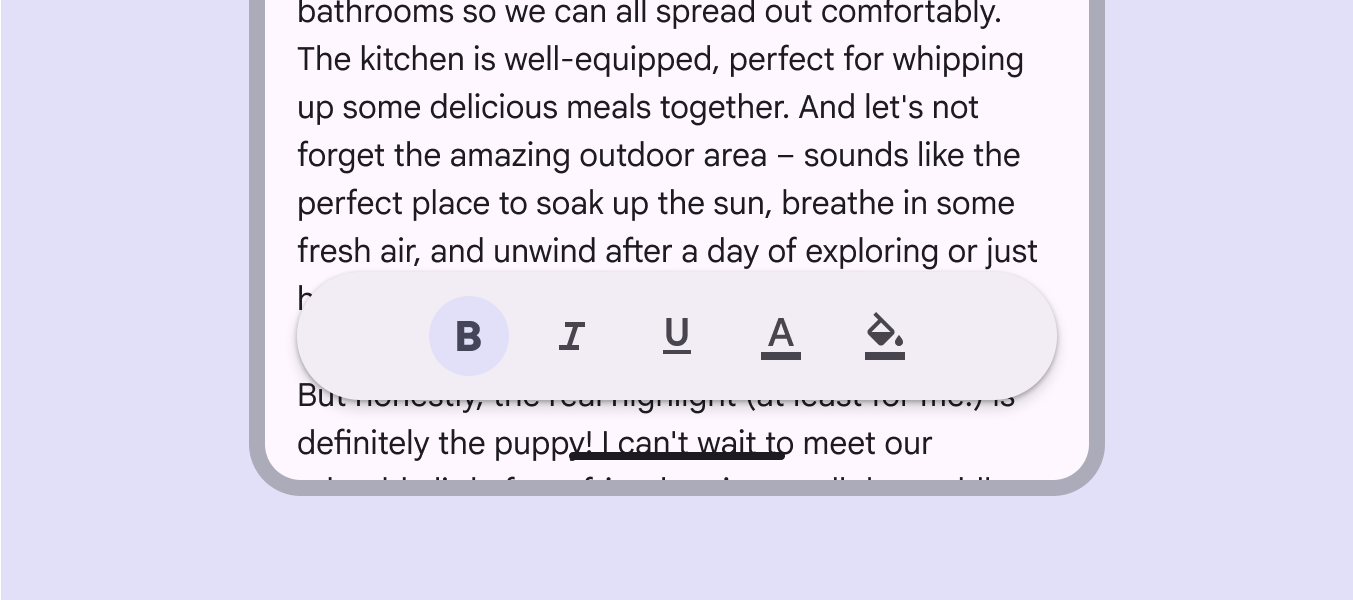
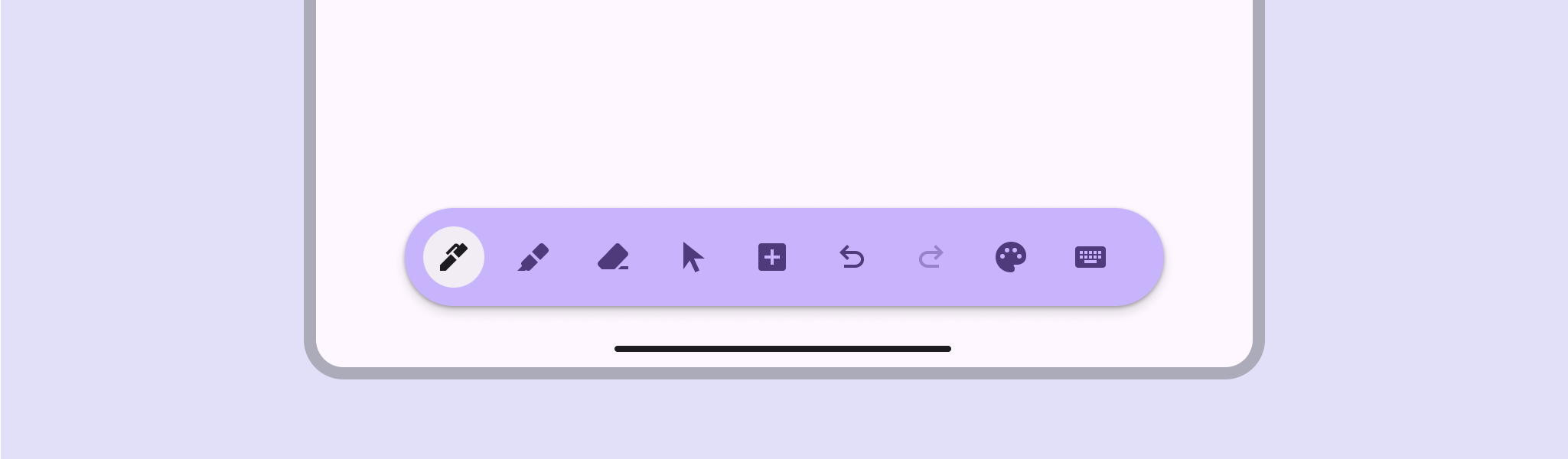
垂直ツールバーはコンパクトウィンドウには推奨されません。
画面の広い領域を占めるため、特に複雑なレイアウトでは視覚的な圧迫感を与える可能性があります。
画面がシンプルな場合、またはツールバーのコントロールが少ない場合に限って使用してください。
表示方法
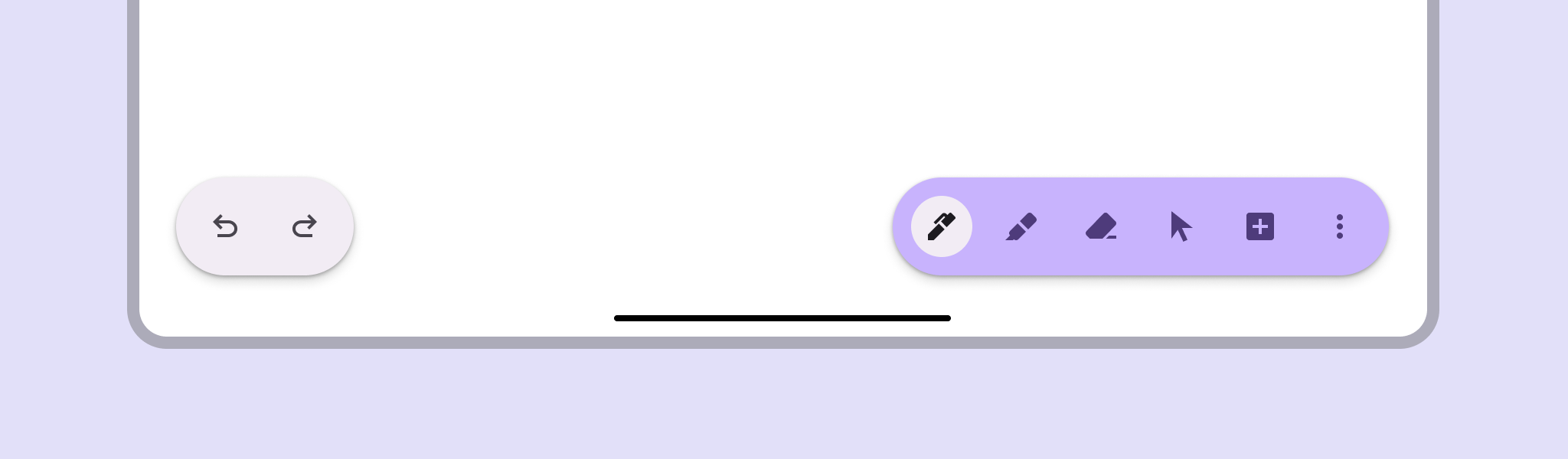
ブレークポイントが大きくなると、フローティングツールバーを画面の両端に向かい合うように配置することで、操作しやすくしつつ、類似したアクションをグループ化できます。たとえば、「元に戻す」と「やり直し」のアクションを 1 つのツールバーに配置し、ハイライト、消去、選択などの編集コントロールを別のツールバーに配置することを検討してください。スタイルを変えることで、各ツールバーの目的を強調し、階層を明確にできます。
コンパクトウィンドウでは複数のツールバーを使用しないでください。通常、画面に十分なスペースがありません。
代わりに、すべてのアクションを 1 つのツールバーにまとめてください。
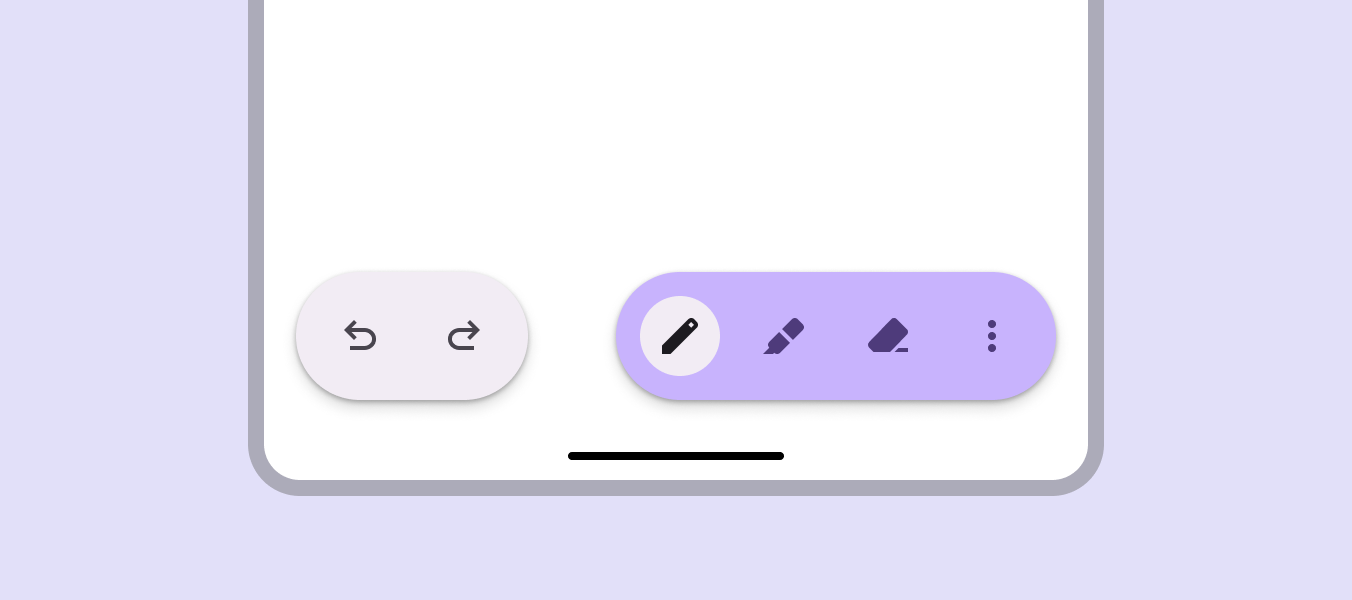
ツールバー末尾のアクションは、小さいブレークポイントではオーバーフローメニューに格納され、大きいブレークポイントでは再び表示されます。
RTL 言語
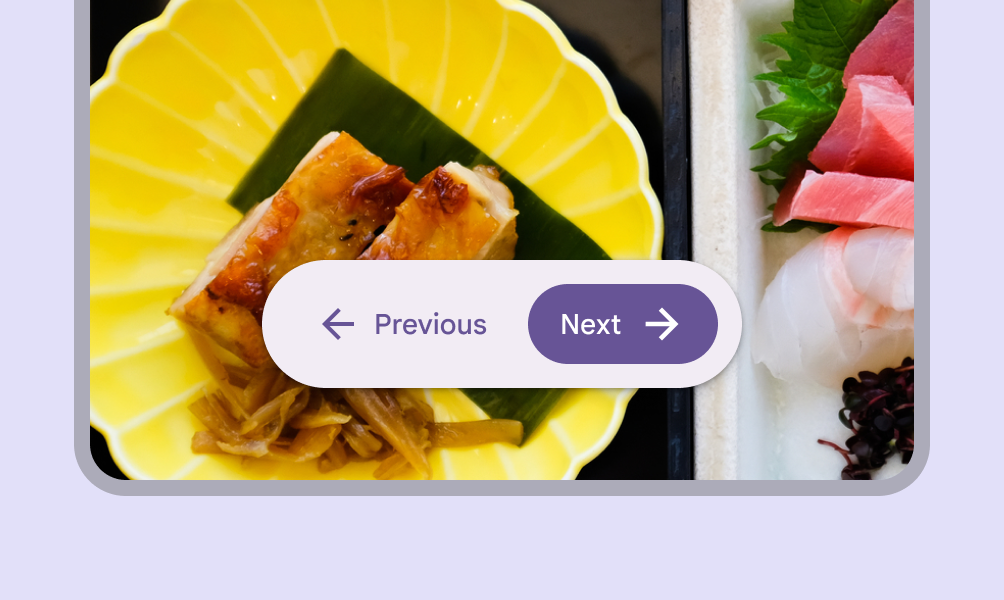
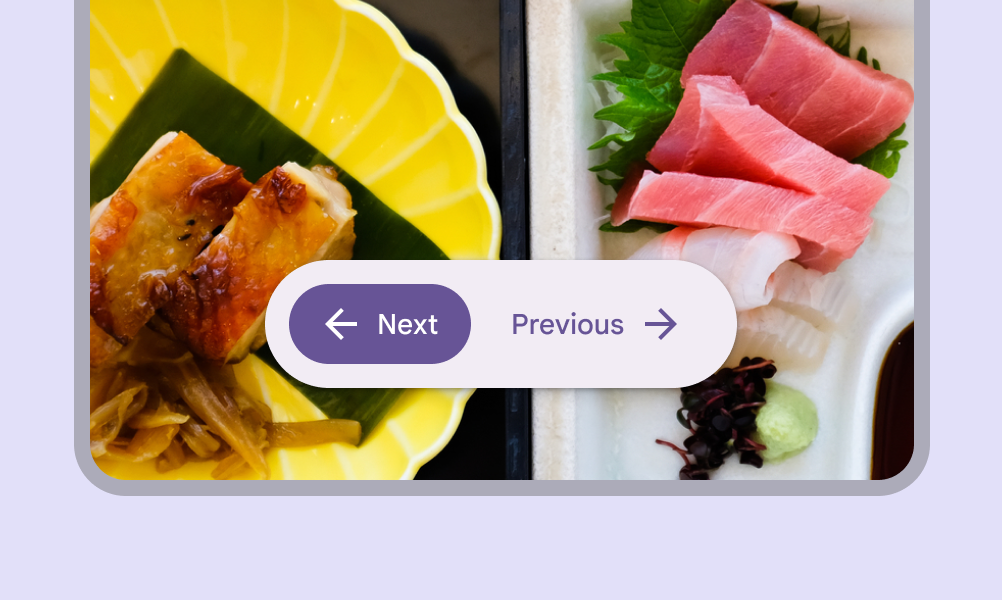
右から左に記述する言語(RTL)では、アイコンやテキストの方向など、必要な要素を個別にミラーリングします。アクションの順序が重要な場合は、その順序も反転させます。
動作
スクロール
ドッキングツールバーは、スクロール中も画面に表示したままにするか、画面外へアニメーションで移動させるかを選択できます。
フローティングツールバーは、画面に表示したままにする、画面外へアニメーションで移動させる、またはスクロール時に強調度の高い単一アクションに折りたたむことができます。
Jetpack Compose では、スクロール時にフローティングツールバーを FAB または主要なアクションに折りたたむことができます。
折りたたみと画面外への移動を同時に行わないでください。