Skip to content
Material Design 3
Main Navigation
v3
v2
v1

Türkçe

English
简体中文
繁體中文
Español
Français
Русский
Português – Brasil
Deutsch
日本語
한국어
Italiano
Polski
čeština
magyar

Türkçe

English
简体中文
繁體中文
Español
Français
Русский
Português – Brasil
Deutsch
日本語
한국어
Italiano
Polski
čeština
magyar

Görünüm

Sidebar Navigation

Temeller

Erişilebilirlik

Genel bakış: İlkeler

Genel bakış: Yardımcı teknoloji

Tasarım: Genel bakış

Tasarım: Renk kontrastı

Tasarım: Yapı

Tasarım: Akış

Tasarım: Öğeler

Yazım ve metin: En iyi uygulamalar

Yazım ve metin: Metin kısaltması

Yazım ve metin: Metin yeniden boyutlandırma

Herkes için tasarlamak: Kullanıcı ihtiyaçları

Herkes için geliştirme: Birlikte tasarım

İçerik tasarımı

Genel bakış

Alternatif metin

Küresel yazma: Genel bakış

Küresel içerik yazımı: Sözcük seçimi

Bildirimler

Stil kılavuzu: UX metin yazarlığı için en iyi uygulamalar

Stil rehberi: Kelime seçimi

Stil kılavuzu: Dil bilgisi ve noktalama

Material’ı Özelleştirme

Cihazlar

Saatler için tasarım: Genel bakış

Saatler için tasarım: Temeller

Saatler için tasarım: Stiller

Saatler için tasarım: Düzen

XR

Sürükleyici XR için tasarım: Genel bakış

Sürükleyici XR tasarımı: Etkileşim

Sürükleyici XR için tasarım: Düzen

Sürükleyici XR tasarımı: Erişilebilirlik

XR bileşenleri: Genel bakış

XR bileşenleri: Uygulama çubukları

XR bileşenleri: İletişim kutuları

XR bileşenleri: Gezinme çubuğu

XR bileşenleri: Gezinme rayı

XR bileşenleri: Araç çubukları

Tasarım belirteçleri: Genel bakış

Tasarım belirteçleri: Belirteçler nasıl kullanılır?

Etkileşim

Jestler

Girişler: Temeller

Seçim: Genel bakış

Durumlar: Genel bakış

Durumlar: Durum katmanları

Durumlar: Durumların uygulanması

Düzen

Düzen: Genel bakış

Düzene genel bakış: Düzenin bölümleri

Düzene Genel Bakış: Uyarlanabilir Tasarım

Scaffold: Genel bakış

Scaffold: Çubuklar

Scaffold: Raylar

Scaffold: Bölmeler

Izgaralar ve boşluklar: Genel bakış

Izgaralar ve aralıklar: Izgaralar

Izgaralar ve boşluk: Boşluk

Izgaralar ve aralıklar: Yoğunluk

Kesme noktalarını: Genel bakış

Kesme Noktalarını: Kompakt

Kesme Noktalarını: Orta

Kesme Noktalarını: Genişletilmiş

Kesme noktalarını: Büyük ve ekstra büyük

Çift Yönlülük ve RTL

Kanonik düzen örnekleri: Genel bakış

Kanonik düzen örnekleri: Akış

Kanonik düzen örnekleri: Liste-detay

Kanonik düzen örnekleri: Destekleyici bölme

Kullanılabilirlik: Genel bakış

Kullanılabilirlik: M3 Expressive’i Uygulama

Material A’dan Z’ye

Stiller

Renk

Renk sistemi: Genel bakış

Renk sistemi: Sistem nasıl çalışır

Renk rolleri

Renk şemaları

Renk şeması seçimi

Statik renk şemaları: Baseline

Statik renk şemaları: Özel marka

Dinamik renk şemaları: Kaynak seçimi

Dinamik renk şemaları: Kullanıcı tarafından oluşturulan kaynak

Dinamik renk şemaları: İçerik tabanlı kaynak

Gelişmiş özelleştirmeler: Genel bakış

Gelişmiş özelleştirmeler: Renkleri uygulayın

Gelişmiş özelleştirmeler: Yeni renk tanımlama

Gelişmiş özelleştirmeler: Mevcut renkleri ayarlama

Renk kaynakları

Yükselti: Genel bakış

Yükselti: Yüksekliğin Uygulanması

Yükselti: Belirteçler

Simgeler: Genel bakış

Simgeler: Simge tasarlama

Simgeler: Simgelerin uygulanması

Hareket

Hareket fiziği sistemi: Nasıl çalışır

Hareket fiziği sistemi: Teknik özellikler

Easing ve süre: Easing’i ve süreyi uygulama

Yumuşatma (easing) ve süre: Belirteçler ve teknik özellikler

Geçişler: Geçiş desenleri

Geçişler: Geçişlerin uygulanması

Şekil: Genel bakış ve ilkeler

Şekil: Köşe yarıçapı ölçeği

Şekil: Şekil dönüşümü

Boşluk: Genel bakış

Boşluk: Boşluğun uygulanması

Boşluk: Belirteçler

Tipografi: Genel bakış

Tipografi: Yazı Tipleri

Tipografi: Tip ölçeği ve belirteçler

Tipografi: Tip Uygulaması

Tipografi: Editoryal düzenlemeler

Bileşenler

Uygulama çubukları: Genel bakış

Uygulama çubukları: Teknik özellikler

Uygulama çubukları: Yönergeler

Uygulama çubukları: Erişilebilirlik

Rozetler: Genel bakış

Rozetler: Teknik özellikler

Rozetler: Yönergeler

Rozetler: Erişilebilirlik

Düğmeler

Tüm düğmeler

Düğme grupları: Genel bakış

Düğme grupları: Özellikler

Düğme grupları: Yönergeler

Düğme grupları: Erişilebilirlik

Düğmeler: Genel bakış

Düğmeler: Teknik özellikler

Düğmeler: Yönergeler

Düğmeler: Erişilebilirlik

Genişletilmiş FAB’ler: Genel bakış

Genişletilmiş FAB’lar: Özellikler

Genişletilmiş FAB’lar: Yönergeler

Genişletilmiş FAB’ler: Erişilebilirlik

FAB menüsü: Genel bakış

FAB menüsü: Teknik özellikler

FAB menüsü: Yönergeler

FAB menüsü: Erişilebilirlik

Yüzen işlem düğmelerini (FAB’lar): Genel bakış

Yüzen işlem düğmelerini (FAB’lar): Özellikler

Yüzen işlem düğmelerini (FAB’ler): Yönergeler

Yüzen işlem düğmelerini (FAB’lar): Erişilebilirlik

Simge düğmeleri: Genel bakış

Simge düğmeleri: Teknik özellikler

Simge düğmeleri: Yönergeler

Simge düğmeleri: Erişilebilirlik

Parçalı düğmeler: Genel bakış

Segment düğmeleri: Teknik özellikler

Parçalı düğmeler: Yönergeler

Parçalı düğmeler: Erişilebilirlik

Bölünmüş düğmeler: Genel bakış

Bölünmüş düğmeler: Özellikler

Bölünmüş düğmeler: Yönergeler

Bölünmüş düğmeler: Erişilebilirlik

Kartlar: Genel bakış

Kartlar: Teknik özellikler

Kartlar: Yönergeler

Kartlar: Erişilebilirlik

Karusel: Genel bakış

Karusel: Teknik özellikler

Karusel: Yönergeler

Karusel: Erişilebilirlik

Onay kutusu: Genel bakış

Onay kutusu: Özellikler

Onay kutusu: Yönergeler

Onay kutusu: Erişilebilirlik

Çipler: Genel bakış

Çipler: Teknik özellikler

Çipler: Yönergeler

Çipler: Erişilebilirlik

Tarih ve saat seçicileri

Tarih seçiciler: Genel bakış

Tarih seçiciler: Özellikler

Tarih seçiciler: Yönergeler

Tarih seçiciler: Erişilebilirlik

Saat seçiciler: Genel bakış

Saat seçiciler: Teknik özellikler

Saat seçicileri: Yönergeler

Saat seçicileri: Erişilebilirlik

İletişim kutuları: Genel bakış

İletişim kutuları: Teknik özellikler

İletişim kutuları: Yönergeler

İletişim kutuları: Erişilebilirlik

Ayırıcı: Genel bakış

Ayırıcı: Özellikler

Ayırıcı: Yönergeler

Ayırıcı: Erişilebilirlik

Listeler: Genel bakış

Listeler: Teknik özellikler

Listeler: Yönergeler

Listeler: Erişilebilirlik

Yükleme ve ilerleme

Yükleme göstergesi: Genel bakış

Yükleme göstergesi: Teknik özellikler

Yükleme göstergesi: Yönergeler

Yükleme göstergesi: Erişilebilirlik

İlerleme göstergeleri: Genel bakış

İlerleme göstergeleri: Teknik özellikler

İlerleme göstergeleri: Yönergeler

İlerleme göstergeleri: Erişilebilirlik

Menüler: Genel bakış

Menüler: Özellikler

Menüler: Yönergeler

Menüler: Erişilebilirlik

Gezinme

Gezinme çubuğu: Genel bakış

Gezinme çubuğu: Teknik özellikler

Gezinme çubuğu: Yönergeler

Gezinme çubuğu: Erişilebilirlik

Gezinme çekmecesi: Genel bakış

Gezinme çekmecesi: Teknik özellikler

Gezinme çekmecesi: Yönergeler

Gezinme çekmecesi: Erişilebilirlik

Gezinme rayı: Genel bakış

Gezinme rayı: Teknik özellikler

Gezinme rayı: Yönergeler

Gezinme rayı: Erişilebilirlik

Radyo düğmesi: Genel bakış

Radyo düğmesi: Özellikler

Radyo düğmesi: Yönergeler

Radyo düğmesi: Erişilebilirlik

Arama: Genel bakış

Arama: Teknik özellikler

Arama: Yönergeler

Arama: Erişilebilirlik

Sayfalar

Alt sayfalar: Genel bakış

Alt sayfalar: Teknik özellikler

Alt sayfalar: Yönergeler

Alt sayfalar: Erişilebilirlik

Yan sayfalar: Genel bakış

Yan sayfalar: Teknik özellikler

Yan sayfalar: Yönergeler

Yan sayfalar: Erişilebilirlik

Kaydırıcılar: Genel bakış

Kaydırıcılar: Teknik özellikler

Kaydırıcılar: Yönergeler

Kaydırıcılar: Erişilebilirlik

Snackbar: Genel bakış

Snackbar: Teknik özellikler

Snackbar: Yönergeler

Snackbar: Erişilebilirlik

Anahtar: Genel bakış

Anahtar: Teknik özellikler

Anahtar: Yönergeler

Switch: Erişilebilirlik

Sekmeler: Genel bakış

Sekmeler: Teknik özellikler

Sekmeler: Yönergeler

Sekmeler: Erişilebilirlik

Metin alanları: Genel bakış

Metin alanları: Teknik özellikler

Metin alanları: Yönergeler

Metin alanları: Erişilebilirlik

Araç çubukları: Genel bakış

Araç Çubukları: Teknik özellikler

Araç çubukları: Yönergeler

Araç Çubukları: Erişilebilirlik

Araç ipuçları: Genel bakış

Araç ipuçları: Teknik özellikler

Araç ipuçları: Yönergeler

Araç ipuçları: Erişilebilirlik

Bu sayfada

Araç çubukları: Yönergeler ​

Araç çubukları, geçerli sayfayla ilgili sık kullanılan eylemleri görüntüler.
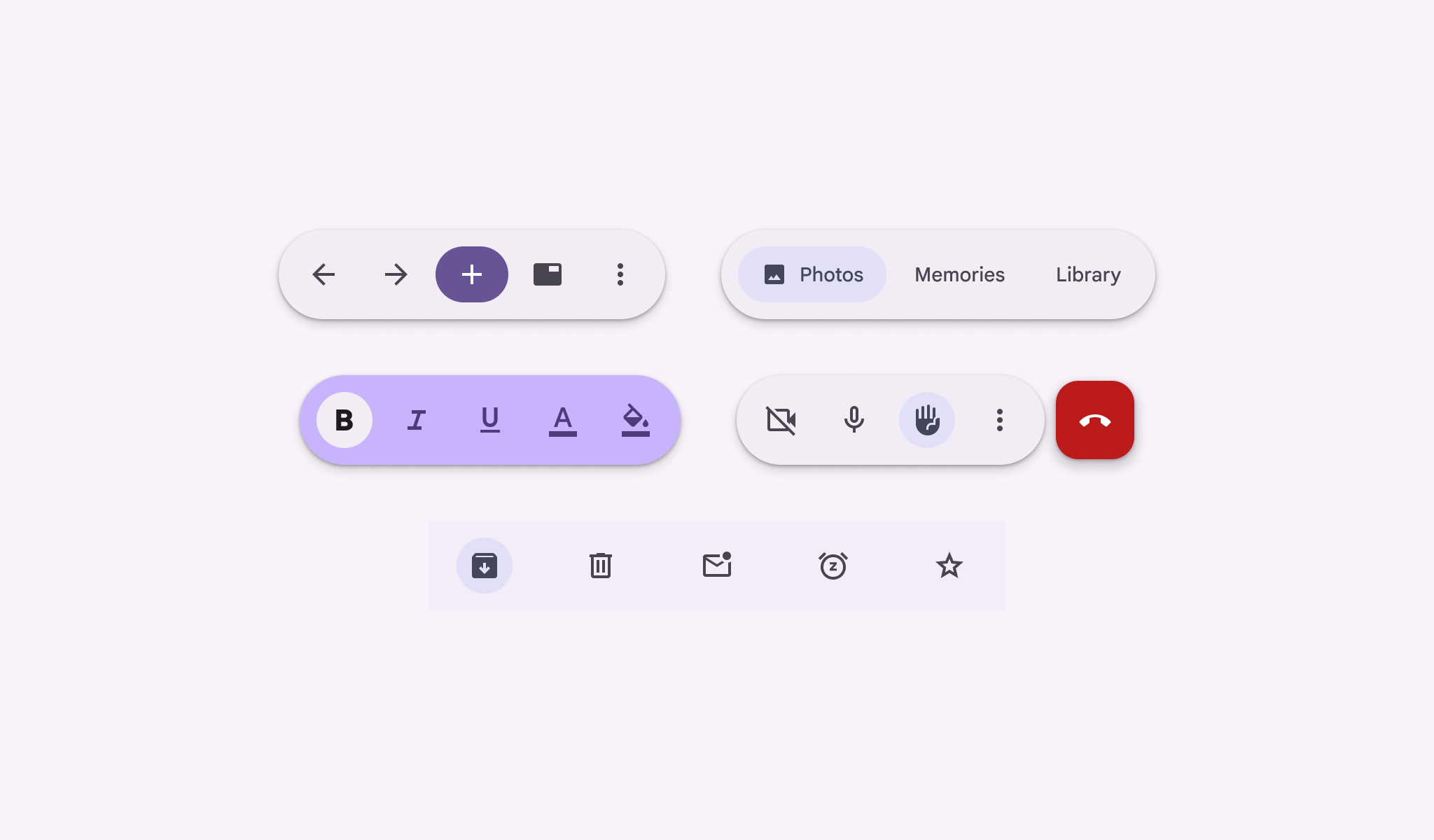

Çeşitli renk, öğe ve eylem içeren 5 araç çubuğu.
Araç çubukları çok çeşitli kullanım durumlarında kullanılabilir

Kullanım ​

Geçerli sayfayla ilgili eylemleri sunmak için bir araç çubuğu kullanın.

Araç çubukları birçok eylem içerebilir ve daha büyük pencerelerde daha fazla eylem göstermek için genişleyebilir.
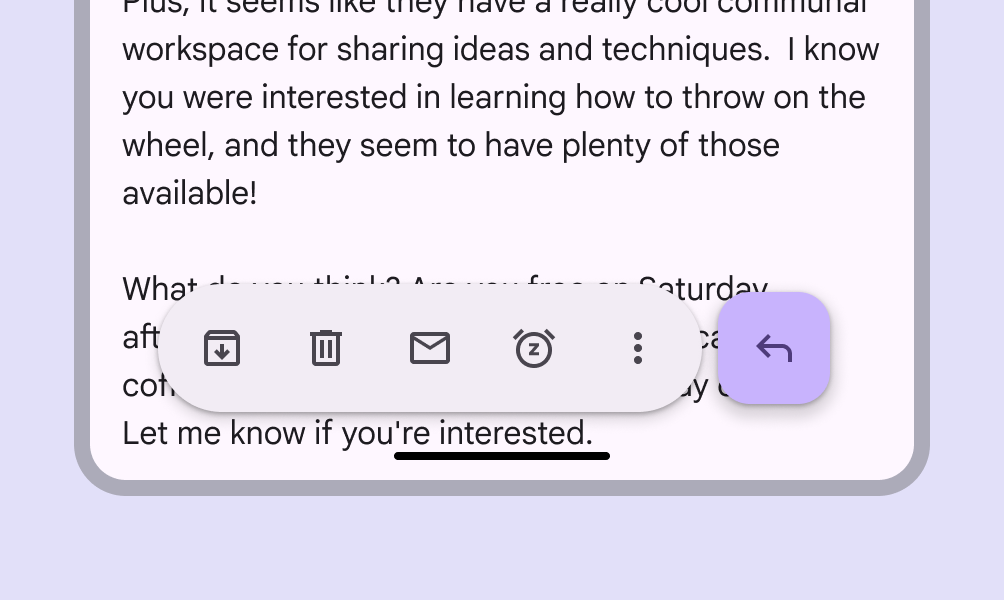
Mobil ekranın alt kısmındaki canlı araç çubuğu.
Bir araç çubuğu, geçerli sayfayla ilgili eylemler sunar

Araç çubuklarının iki türü vardır:

  • Sabitlenmiş araç çubuğu
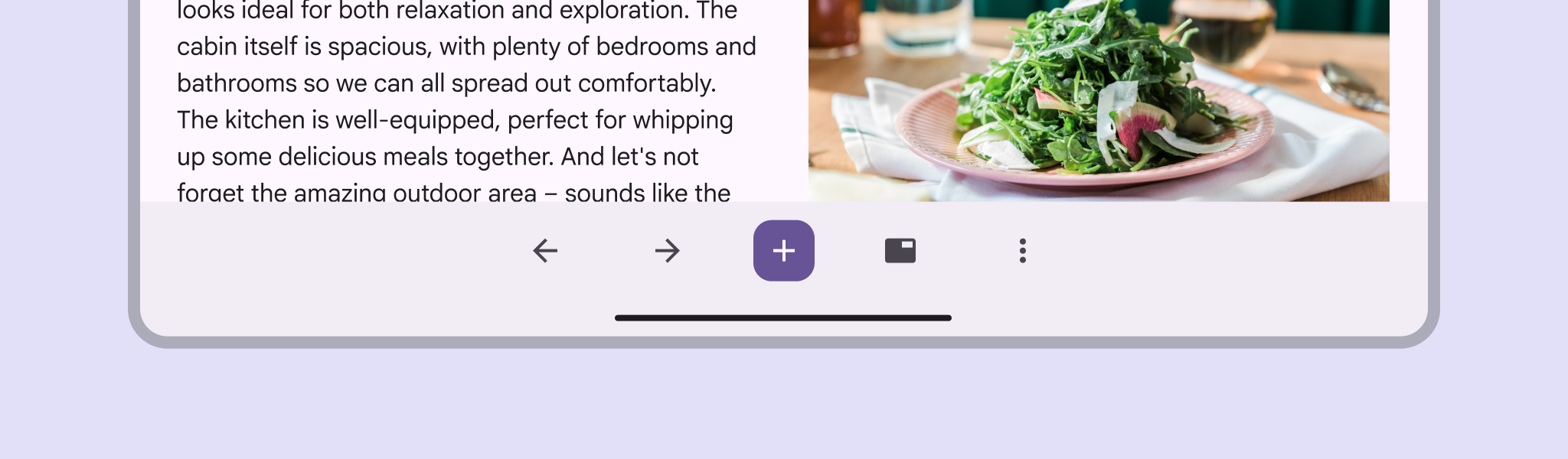
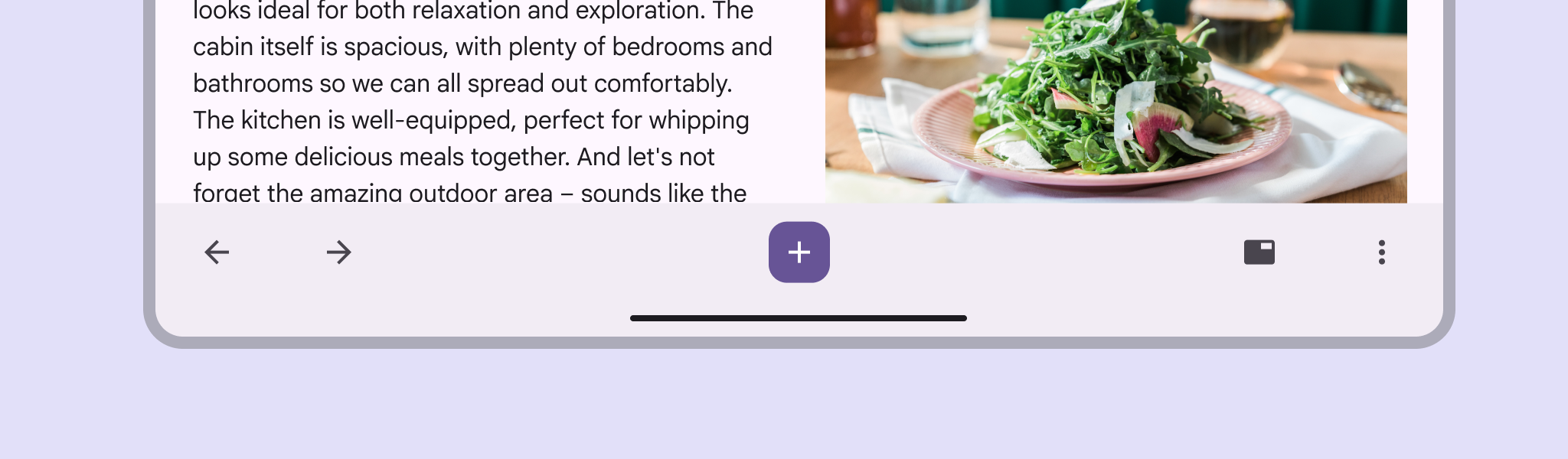
    Pencerenin tam genişliği boyunca uzanır. Birden çok sayfada aynı kalan genel eylemler için idealdir.
  • Yüzen araç çubuğu
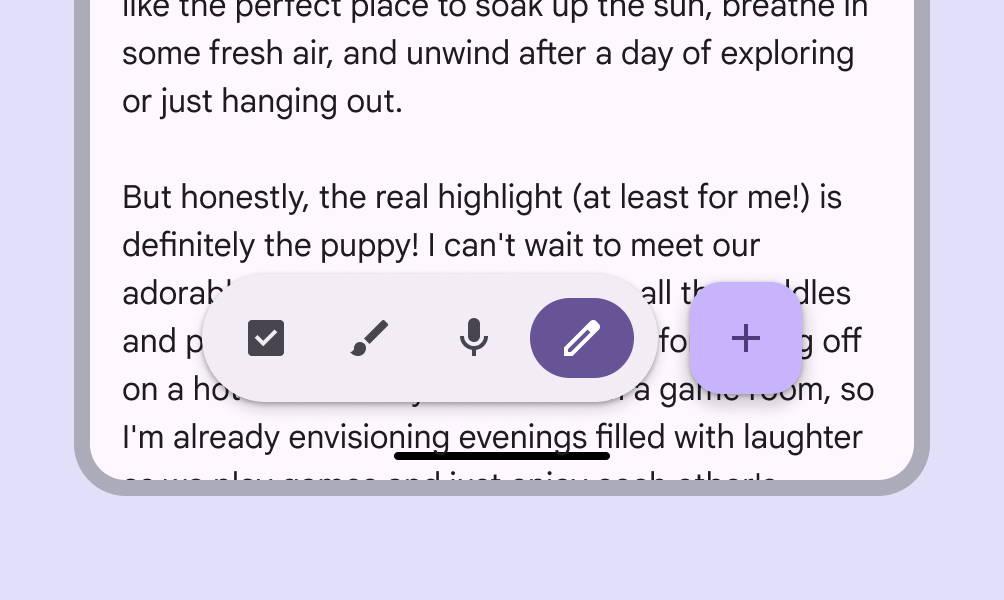
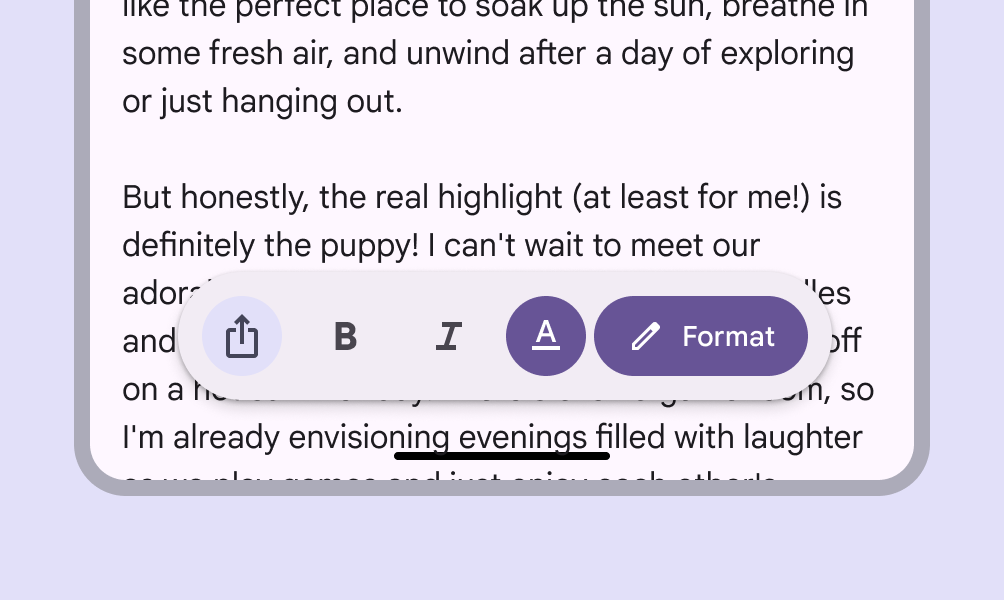
    Ana içeriğin üzerinde yüzer. Ana içerikle veya geçerli sayfayla ilgili bağlamsal eylemler için idealdir.

Temel alt uygulama çubuğu artık önerilmemektedir, ancak yine de desteklenir.
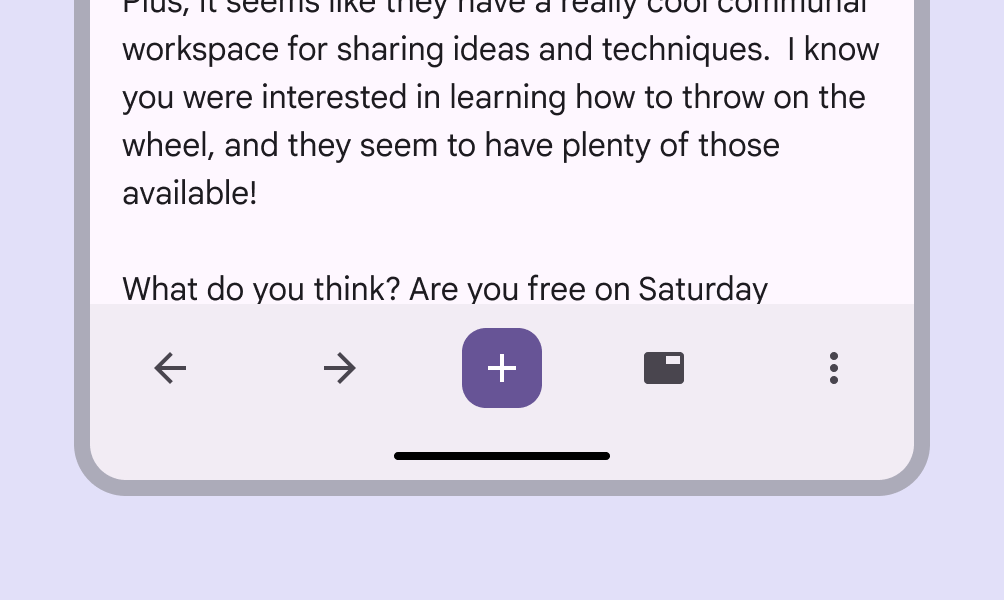
Sabitlenmiş araç çubuğu örneği.
Sabitlenmiş araç çubuğu, genel kontrolleri gösterir
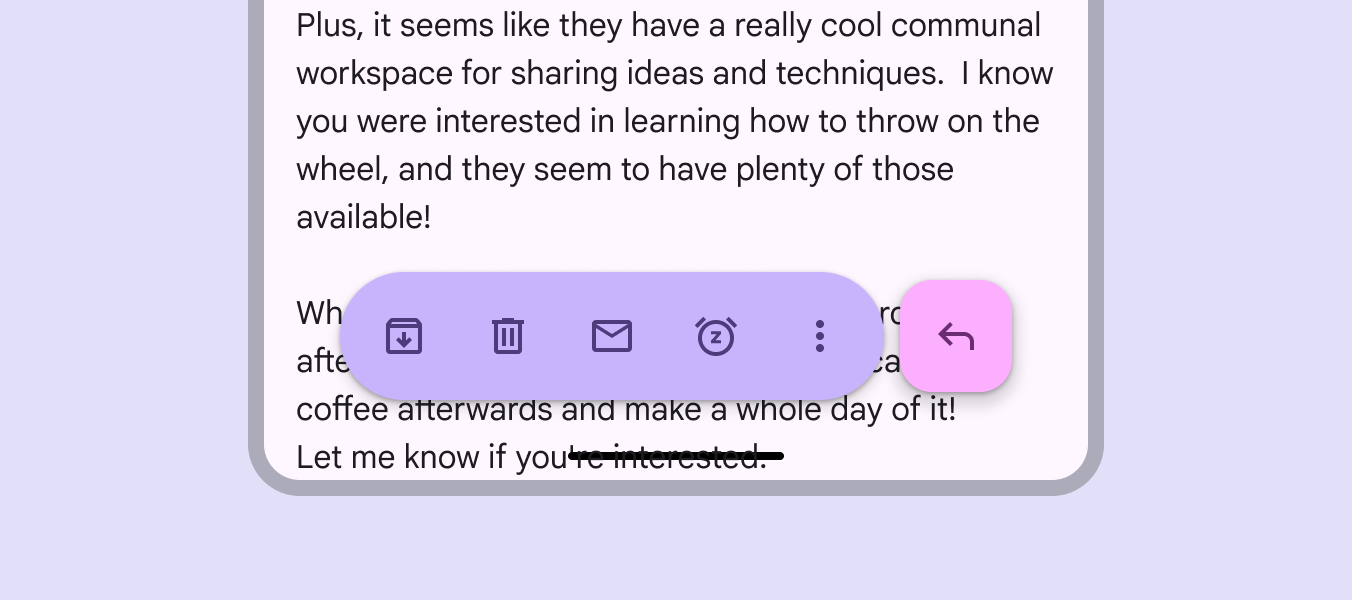
Yüzen araç çubuğu örneği.
Yüzen araç çubuğu, geçerli sayfayla ilgili kontrolleri gösterir

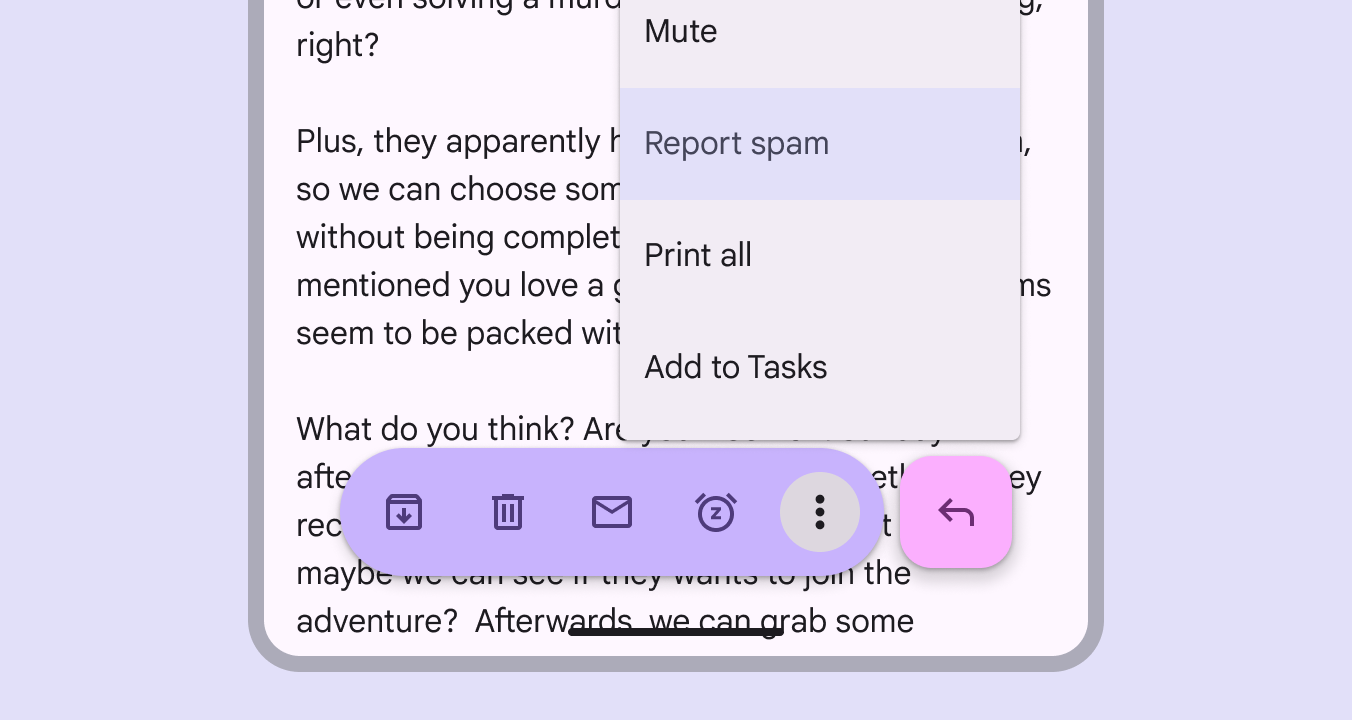
Eylemler bir araç çubuğuna sığmadığında, bir menüMenüler, geçici bir yüzeyde seçenekler listesi görüntüler.Menüler hakkında daha fazla bilgi ekleyin.

Yerel gezinmeyi gösteren araç çubuğu.
Araç çubuğu eylemleri bir menü açabilir

İki renk yapılandırması vardır:

  • Standart
    Dikkati ana içeriğe odaklamak için ideal olan düşük vurgulu renk şeması.
  • Canlı
    Dikkati kontrollere çeken yüksek vurgulu renk şeması. Ayrıca düzenleme moduna girme gibi sayfa davranışındaki geçici bir değişikliğe işaret edebilir.

Uygulamanın gereksinimlerine göre vurguyu artırmak veya azaltmak için alternatif renk rolleri kullanmayı düşünün. Farklı etkiler için farklı renk rollerini deneyin.
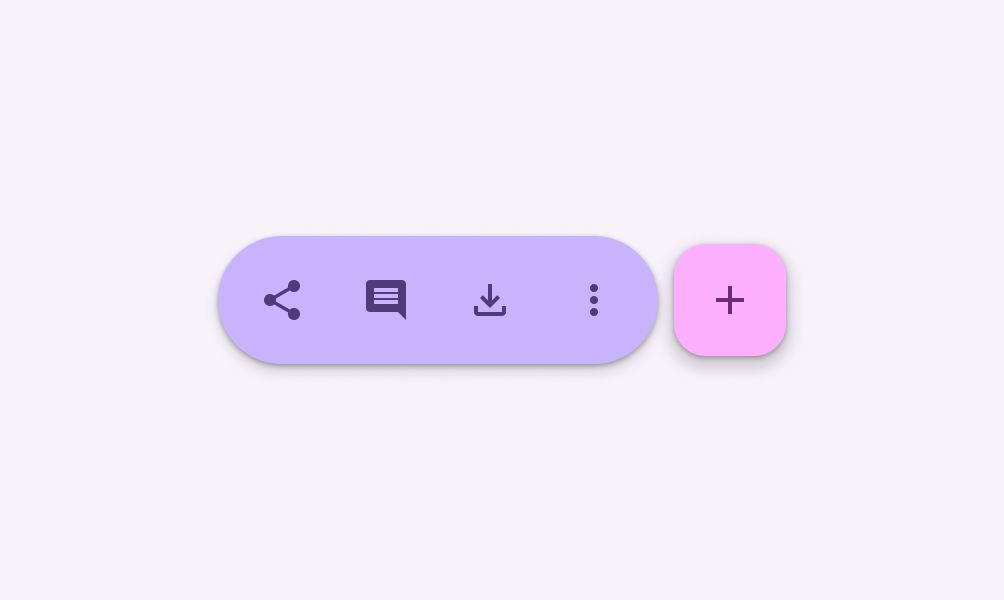
Düşük vurgulu kontroller içeren araç çubuğu.
Odağı araç çubuğunun dışındaki içeriğe çekmek için standart renk şemasını kullanın
Yüksek vurgulu kontroller içeren araç çubuğu.
Kontrolleri veya eylemleri vurgulamak için canlı renk şemasını kullanın

Araç çubukları ve gezinme çubukları ​

Araç çubuğu ile gezinme çubuğuGezinme çubukları, kişilerin daha küçük cihazlarda arayüz görünümleri arasında geçiş yapmasını sağlar.Gezinme çubukları hakkında daha fazla bilgi, her ikisi de pencerenin alt kısmında yer aldığından aynı anda gösterilmemelidir. Gezinme çubuğunu birincil sayfalarda, araç çubuklarını ise eylemler içeren sonraki sayfalarda gösterin.
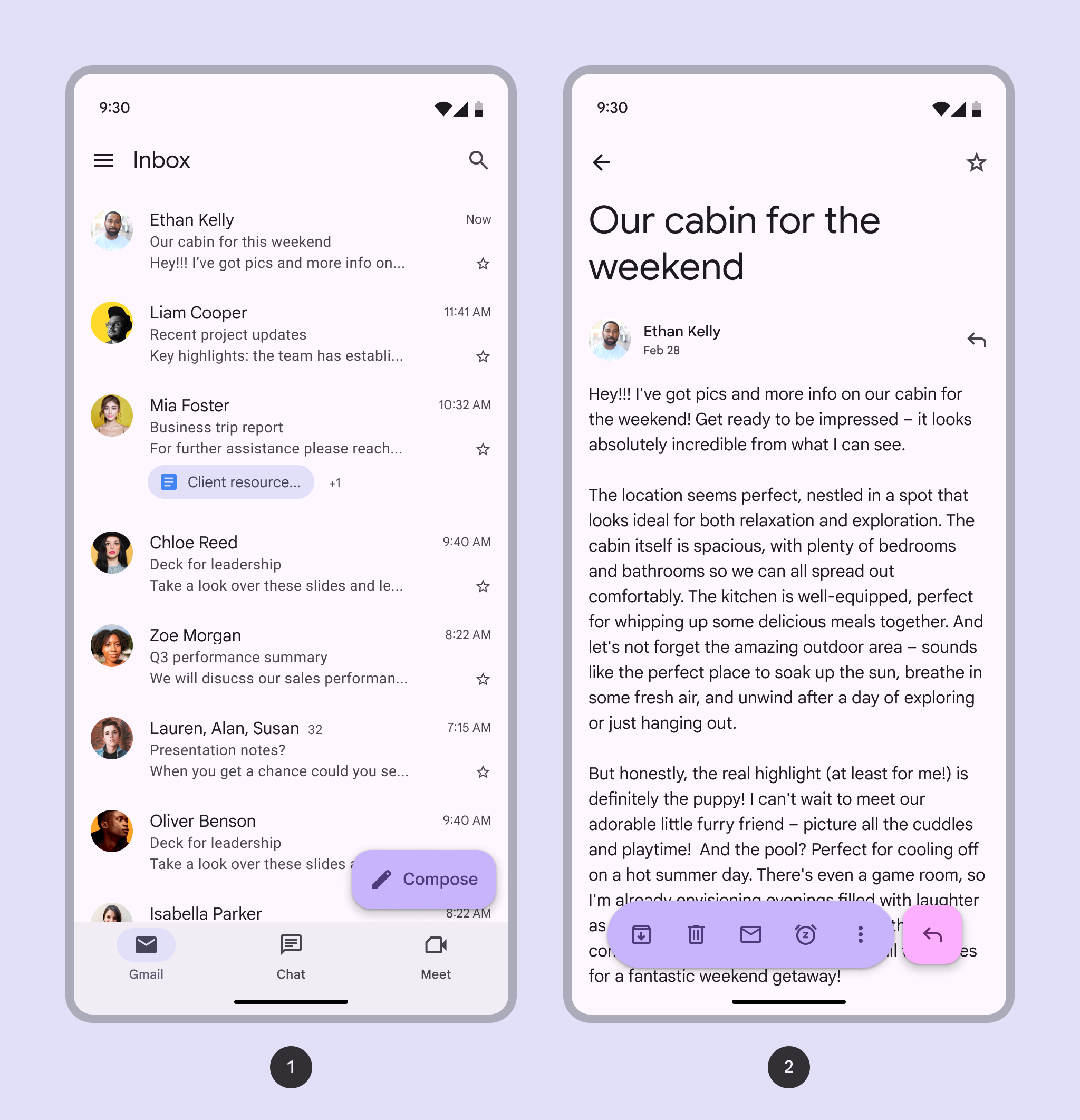
Ana e-posta Gelen Kutusu sayfasında gösterilen bir gezinme çubuğu ve e-posta okunurken gösterilen bir araç çubuğu.
  1. Birincil sayfada gezinme çubuğu
  2. Bağlamsal eylemler içeren ikincil sayfada araç çubuğu

Yüzen araç çubukları, ürün hiyerarşisindeki ilişkili sonraki sayfalar arasında sekme olarak kullanılabilir.

Bu, benzer sayfaların birlikte gruplanmasına yardımcı olur ve seçimin alttaki ana içeriği etkilediğini gösterir.
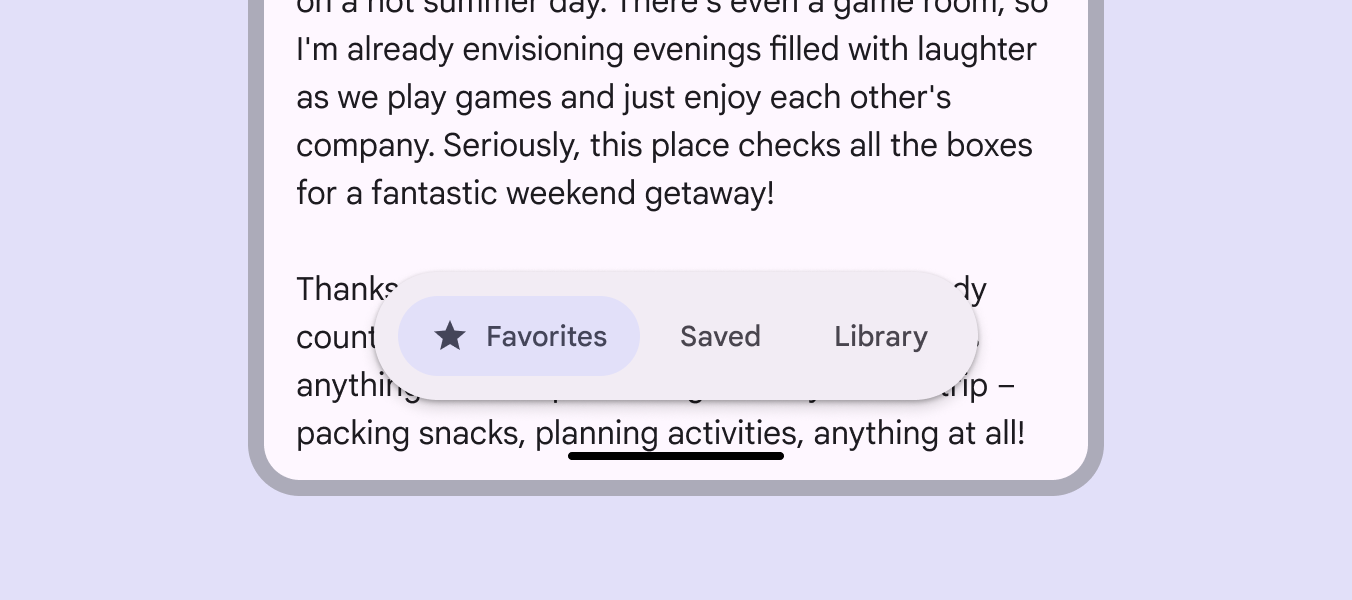
İkincil gezinme etiketleri içeren yüzen araç çubuğu.
Yapın Gezinmeyi ayrı tutun; belirli bir sayfada yerel gezinmeyi görüntülemek için araç çubuğu kullanın

Yerel gezinme için bir araç çubuğu kullanırken mevcut uygulama hiyerarşisini dikkate alın.

Aynı görünümde gereksiz veya kafa karıştırıcı gezinme kombinasyonlarından kaçının.
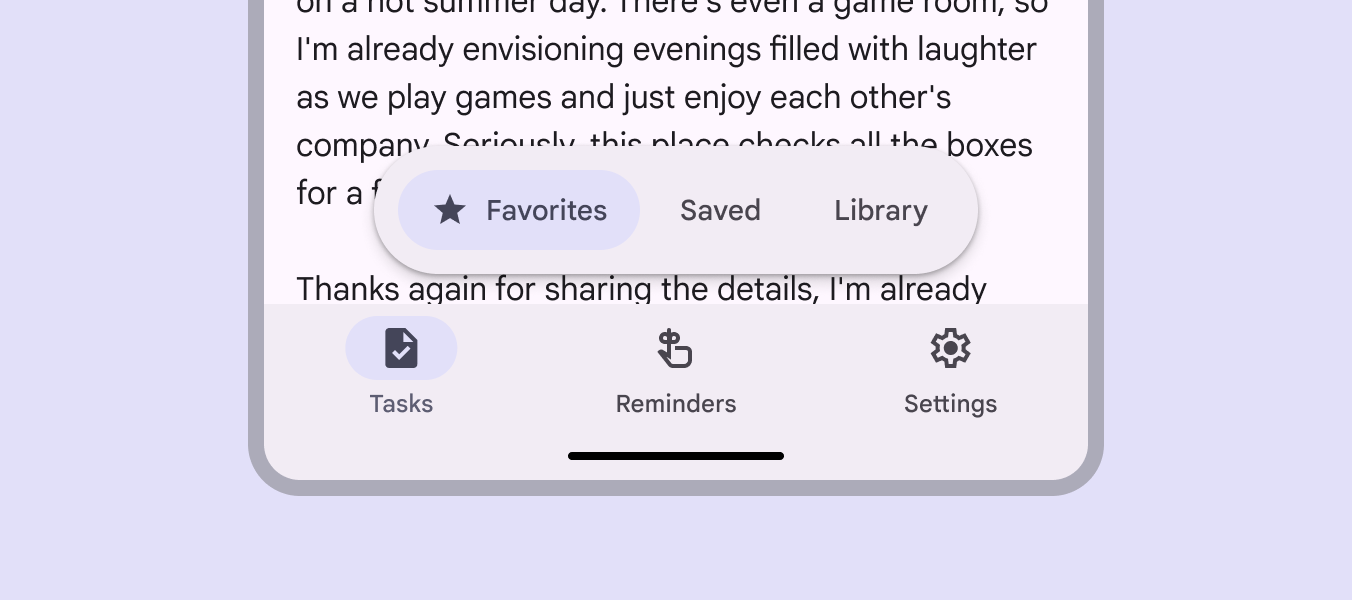
Alt gezinme çubuğunun üzerinde ikincil gezinme etiketleri gösteren yüzen araç çubuğu.
Yapmayın Aynı anda hem gezinme çubuğu hem de gezinme kontrolleri içeren bir araç çubuğu göstermeyin

Anatomi ​

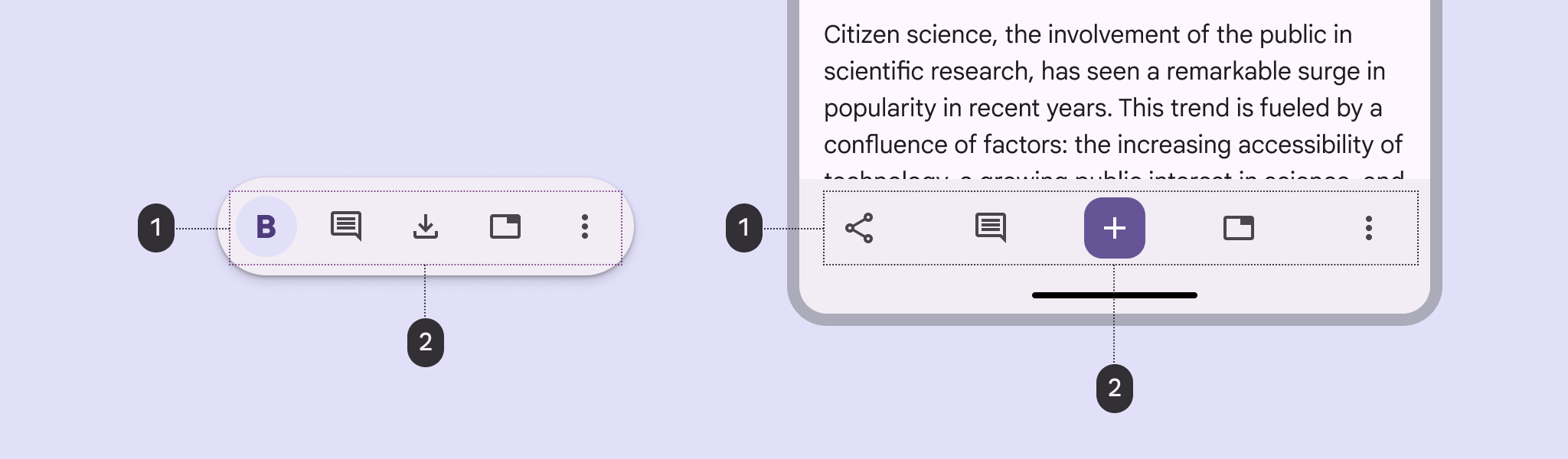
Araç çubuğu düzenlerinin diyagramı.
  1. Kapsayıcı
  2. Öğeler

Kapsayıcı

Sabitlenmiş araç çubuğunun kapsayıcısı pencerenin tam genişliği boyunca uzanır.

Kapsayıcıya yuvarlatılmış köşeler uygulamaktan kaçının. Bu, kapsayıcının etkileşim sırasında genişlediğini veya değiştiğini ima edebilir.


Köşeleri düz olan sabitlenmiş araç çubuğu.
Yapın Sabitlenmiş araç çubukları için düz köşeler kullanın
Yuvarlatılmış köşeli sabitlenmiş araç çubuğu.
Yapmayın Kapsayıcının şeklini değiştirmekten kaçının

Başlangıç ve bitiş kenarlarında en az 16dp iç boşluk kalması koşuluyla, kontrolleri içeride dilediğiniz gibi düzenleyin. Öğeler arasındaki 32dp boşluk yalnızca varsayılan değerdir.

Tüm öğelerin erişilebilir olması için en az 48x48dp hedef alanı sunması gerekir.

Çok fazla kontrol eklemekten kaçının; bu, kullanıcılar için bunaltıcı olabilir.
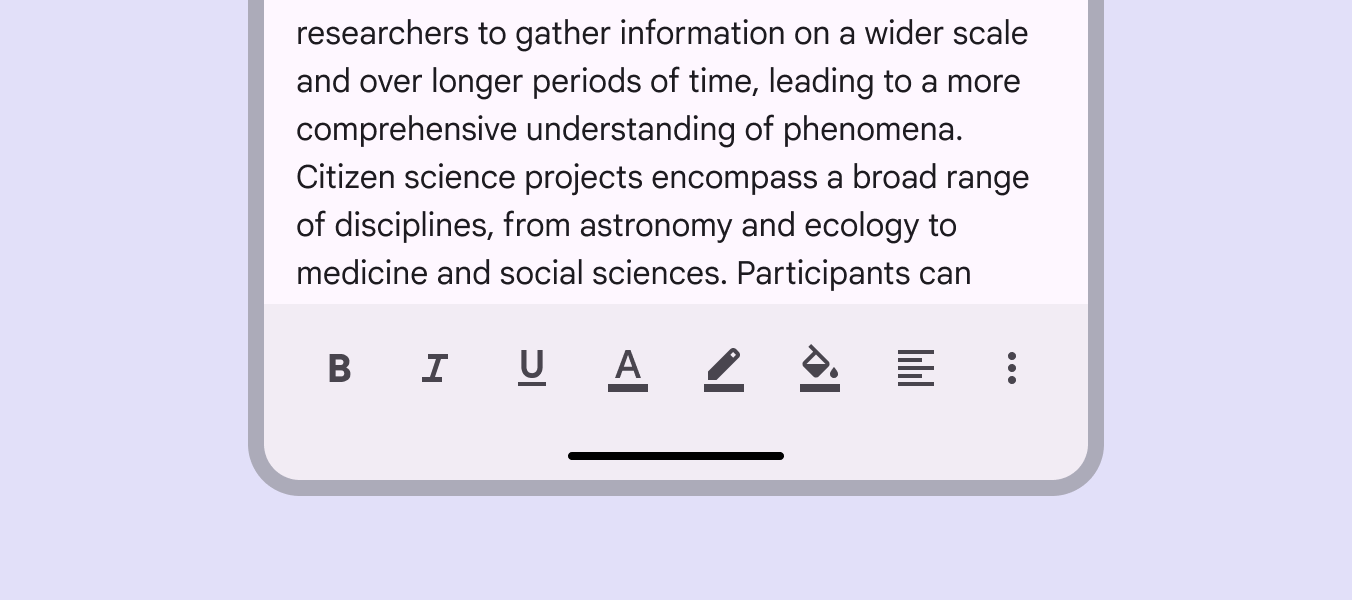
Çok fazla kontrol içeren sabitlenmiş araç çubuğu.
Yapmayın Kullanıcıları çok fazla kontrolle bunaltmayın

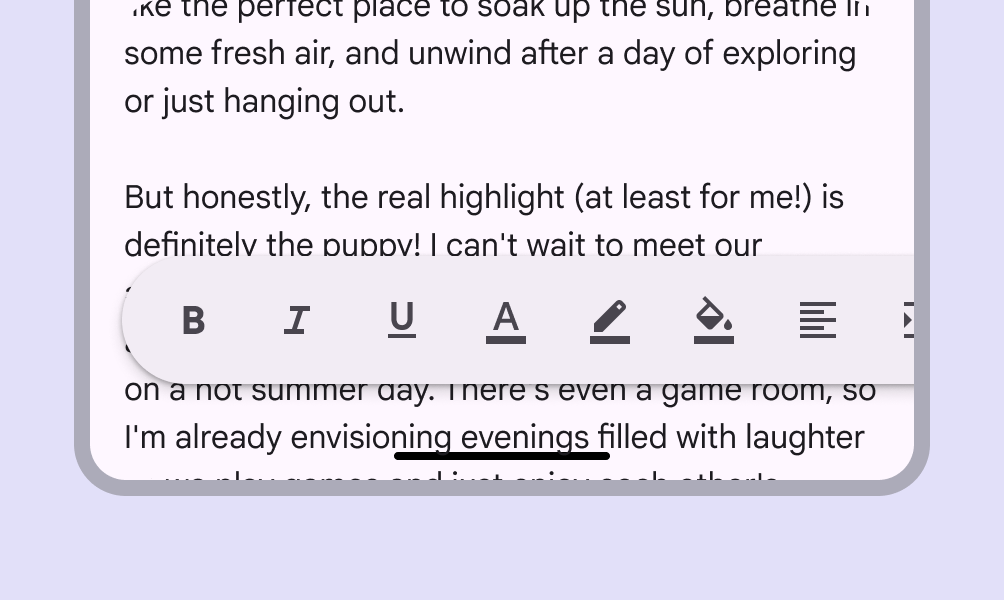
Yüzen araç çubuğunun kapsayıcısı ekranda tamamen görünür olmalıdır. Daha fazla eyleme ihtiyaç duyulursa taşma menüsü kullanın.
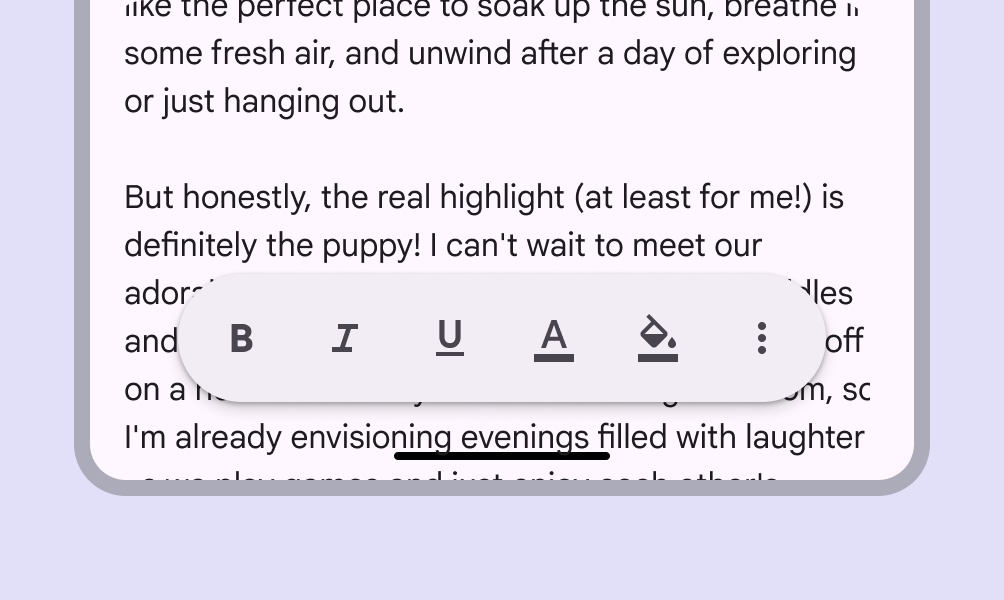
Taşma menüsü simgesi içeren yüzen araç çubuğu.
Yapın Varsayılan olarak ekranda gösterilecek en önemli eylemleri seçin
Ekran kenarından dışarı taşan yüzen araç çubuğu.
Yapmayın Yüzen araç çubukları pencerenin veya bölmenin kenarını aşmamalıdır

Yükselti

Yüzen araç çubukları varsayılan olarak yükselti kullanır.

Araç çubuğunun altındaki içerik görsel olarak ayırt edilebilirse yükselti kaldırılabilir.
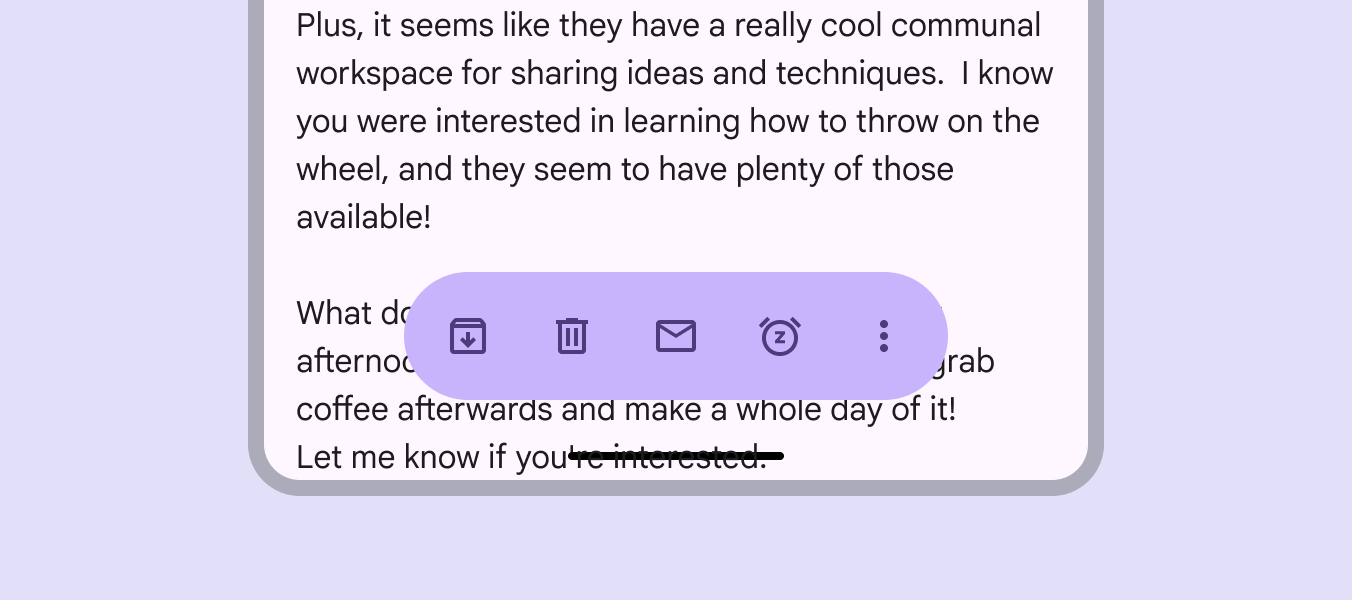
Nötr bir metin arka planının önünde kolayca görülen canlı yüzen araç çubuğu.
Görsel olarak ayırt edilebilir bir arka plan üzerinde yer alıyorsa yüzen araç çubuklarındaki yükselti kaldırılabilir

Esneklik ve yuvalar

Bir araç çubuğunu yapılandırırken onu birkaç yuvası olan bir kapsayıcı olarak düşünün.

Bu yuvalar düğmelerDüğmeler, kişilerin tek dokunuşla eylemde bulunmasını ve seçim yapmasını sağlar.Düğmeler hakkında daha fazla bilgi, simge düğmeleriSimge düğmeleri, kişilerin tek dokunuşla küçük eylemlerde bulunmasına yardımcı olur.Simge düğmeleri hakkında daha fazla bilgi, görseller, metin alanlarıMetin alanları, kullanıcıların bir arayüze metin girmesini sağlar.Metin alanları hakkında daha fazla bilgi veya her türlü özel bileşenle doldurulabilir.

Simge düğmeleri tutarlı bir kontrol hiyerarşisi sağlar. Dolgulu bir simge düğmesi eklemek tek bir eyleme vurgu eklemeye yardımcı olabilir.
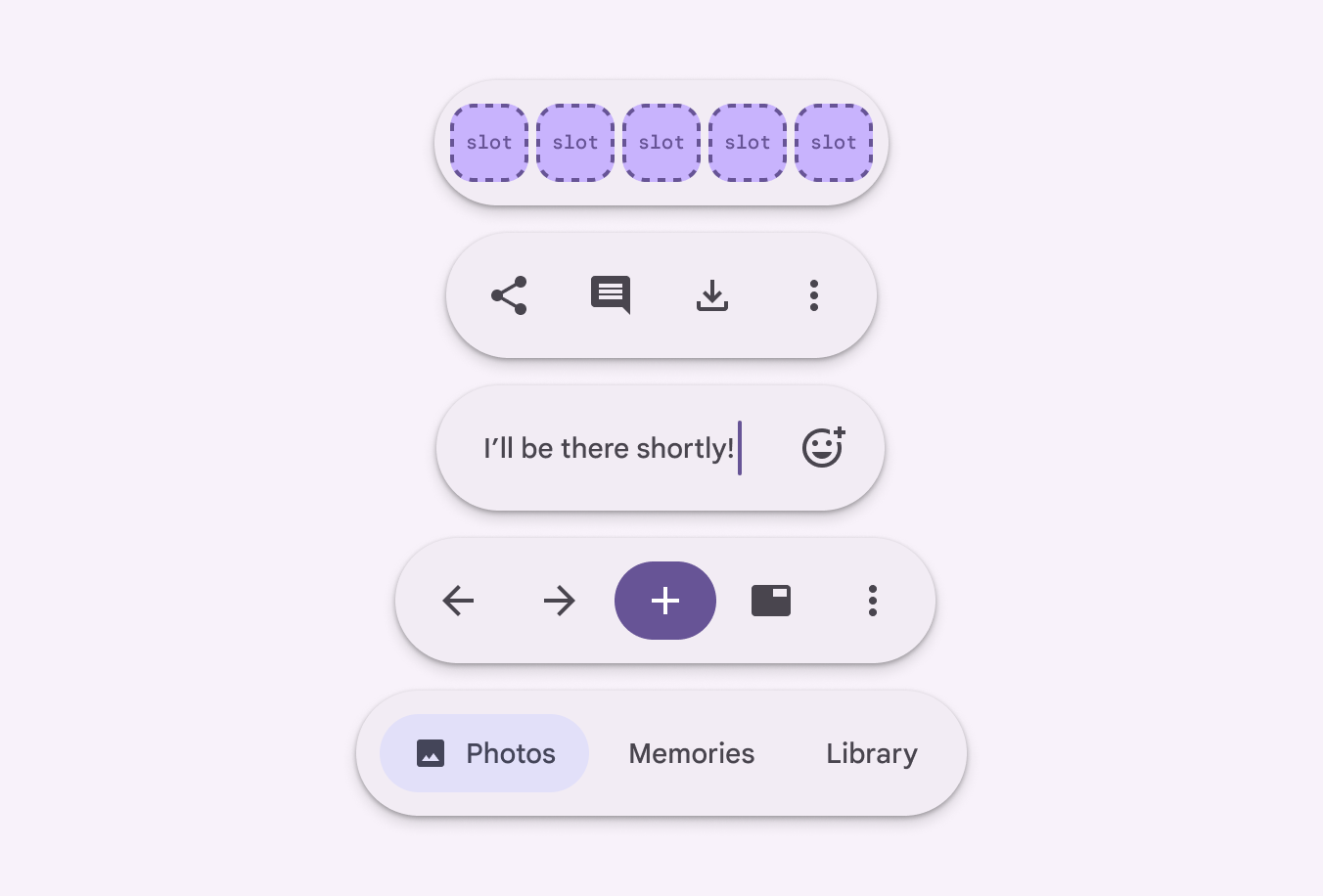
Yuvalar içeren 5 araç çubuğu ve düğmeler, simge düğmeleri, dolgulu simge düğmeleri ve metin alanlarının çeşitli kombinasyonları.
Araç çubukları, birçok türde eylem içerebilen yuvalardan oluşur

Tek bir eylemi diğerlerinden daha fazla görsel olarak vurgulamak, hiyerarşi oluşturmanın ve kişileri en sık kullandıkları kontrollere yönlendirmenin etkili bir yoludur. Aynı anda birden fazla eylemi vurgulamaktan kaçının.

Araç çubuğu eylemlerine vurgu eklemenin bazı yaygın yolları şunlardır:

  • Dolgulu, tonlu ve standart gibi farklı simge düğmesiSimge düğmeleri, kişilerin tek dokunuşla küçük eylemlerde bulunmasına yardımcı olur.Simge düğmeleri hakkında daha fazla bilgi renk stilleri kullanın
  • Tek bir eylem için birincil veya ikincil palet gibi renk rolleriniRenk rolleri, vurguya, kapsayıcı türüne ve diğer öğelerle ilişkiye göre arayüz öğelerine atanır. Bu, herhangi bir renk şemasında uygun kontrast ve kullanım sağlar.Renk rolleri hakkında daha fazla bilgi özelleştirin
  • Geniş ve dar simge düğmeleri kullanın
  • Araç çubuğunu bir FABYüzen eylem düğmeleri (FAB’ler), kişilerin birincil eylemlerde bulunmasına yardımcı olur.FAB’ler hakkında daha fazla bilgi ile eşleştirin
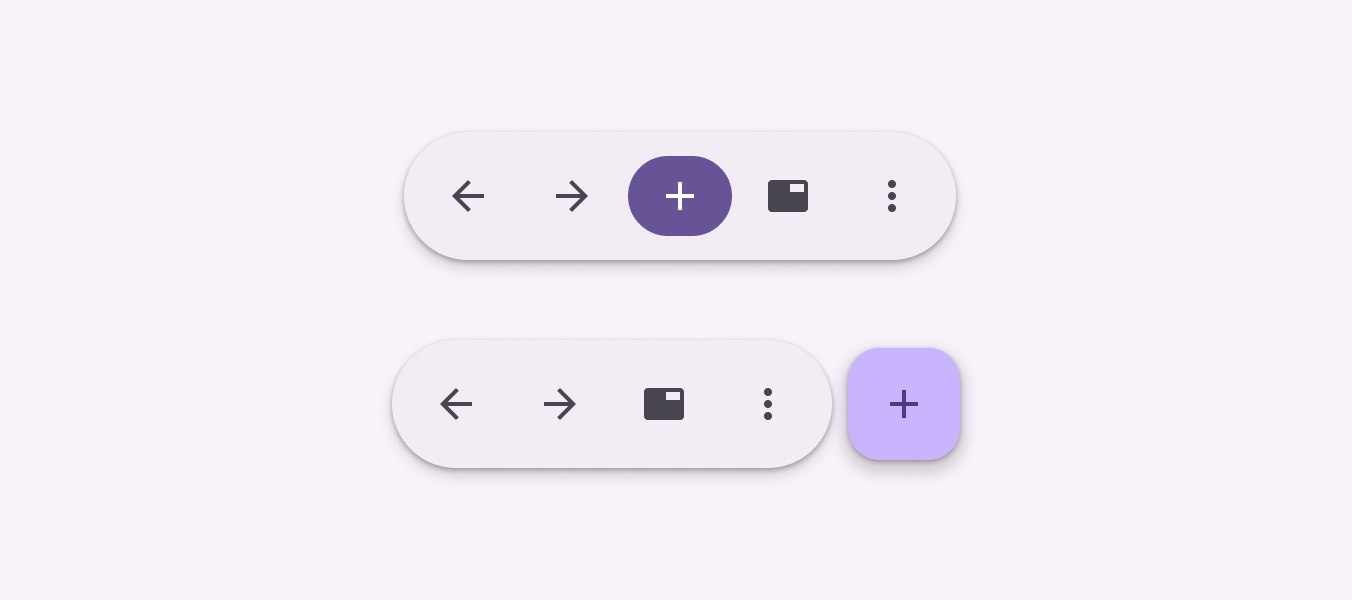
2 yüzen araç çubuğu; biri dolgulu eylem düğmeli, diğeri FAB ile eşleştirilmiş.
Araç çubuklarında yüksek vurgulu eylem oluşturmanın iki farklı yolu
Birincil eylem ve FAB içeren yüzen araç çubuğu.
Yapmayın Bir düğme ile FAB’ı birlikte kullanmak gibi birden çok düğmeyi belirgin birincil renklerle vurgulamayın. Aynı anda yalnızca bir eylemi vurgulayın.
Farklı kontrol tasarımları içeren yüzen araç çubuğu.
Yapmayın Aynı araç çubuğunda çok fazla farklı kontrolü karıştırmaktan kaçının. Tutarlı bir kontrol tasarımı netlik sağlar.

Yüzen araç çubuklarında kare simge düğmeleri kullanmaktan kaçının. Kare şekiller, yüzen araç çubuğu kapsayıcısının tamamen yuvarlatılmış biçimiyle çelişir.

Kare düğmeler sabitlenmiş araç çubuğunda kullanılabilir.
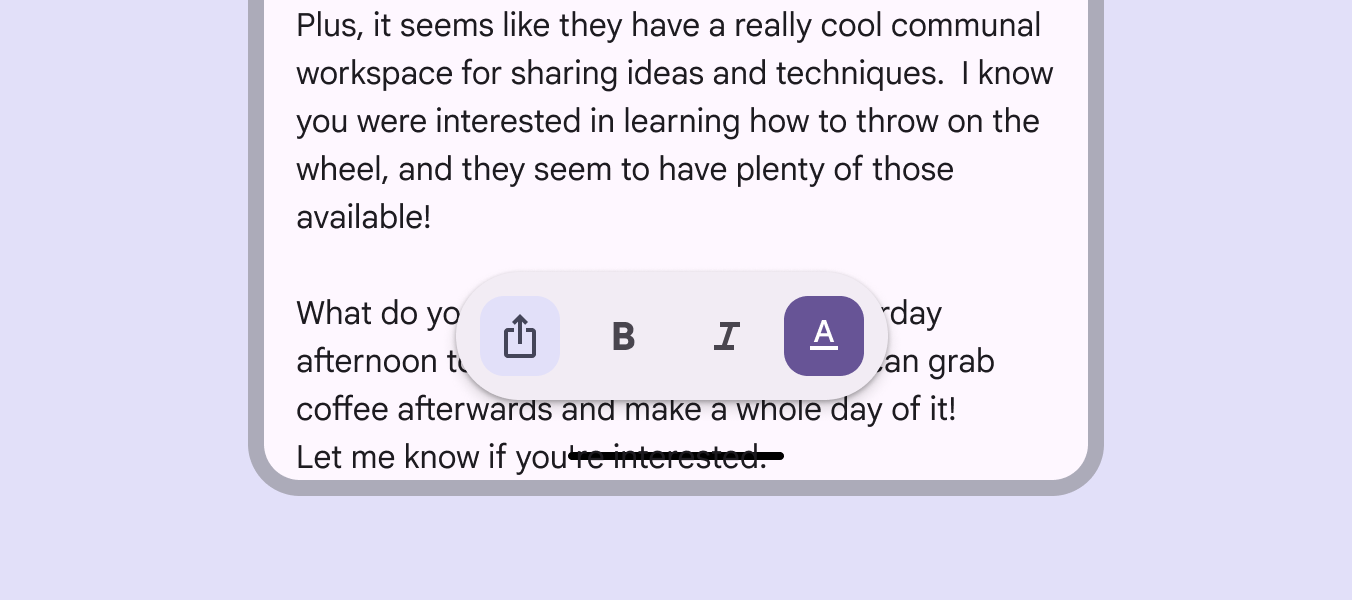
Yuvarlatılmış bir yüzen araç çubuğu ve içinde kare simge düğmeleri.
Yapmayın Yüzen araç çubuklarında kare dolgulu simge düğmeleri kullanmayın

FAB ile yüzen araç çubuğu

Bir FABYüzen eylem düğmeleri (FAB’ler), kişilerin birincil eylemlerde bulunmasına yardımcı olur.FAB’ler hakkında daha fazla bilgi, araç çubuğunda gruplanmış eylemlerin yanında tek bir yüksek öncelikli eylem sunmak için yüzen araç çubuğunun yanına yerleştirilebilir.

Görünümdeki en yüksek öncelikli eylem için veya kontrolleri tamamlamak amacıyla bir FAB kullanın.
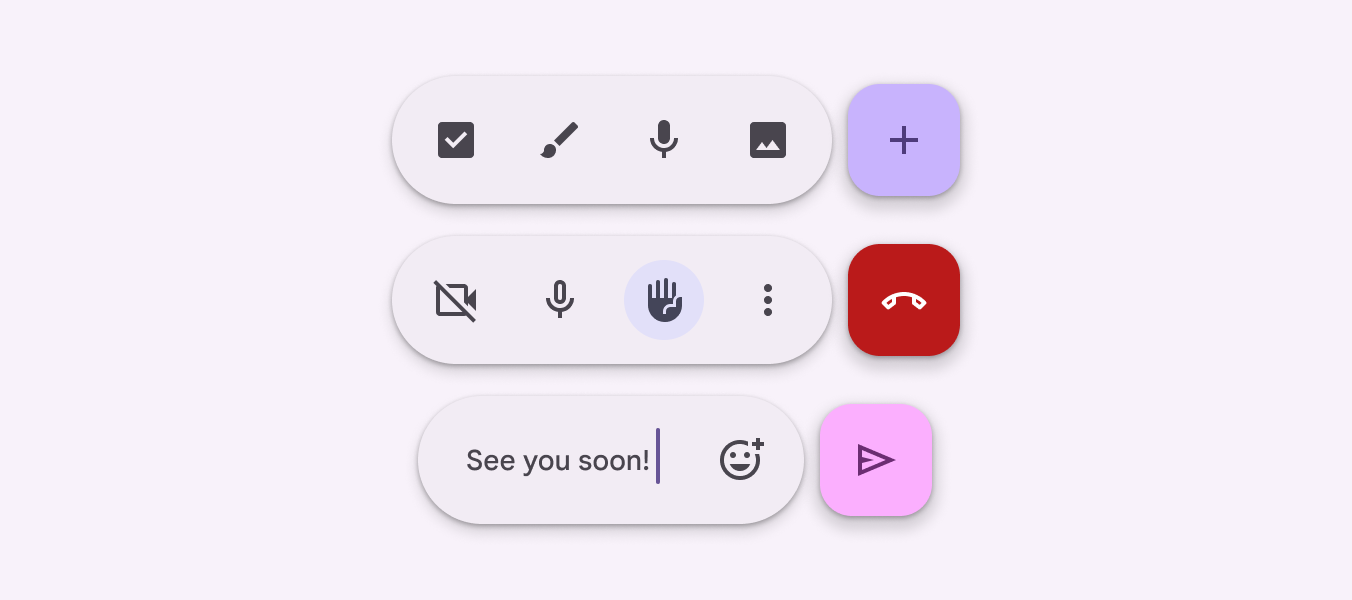
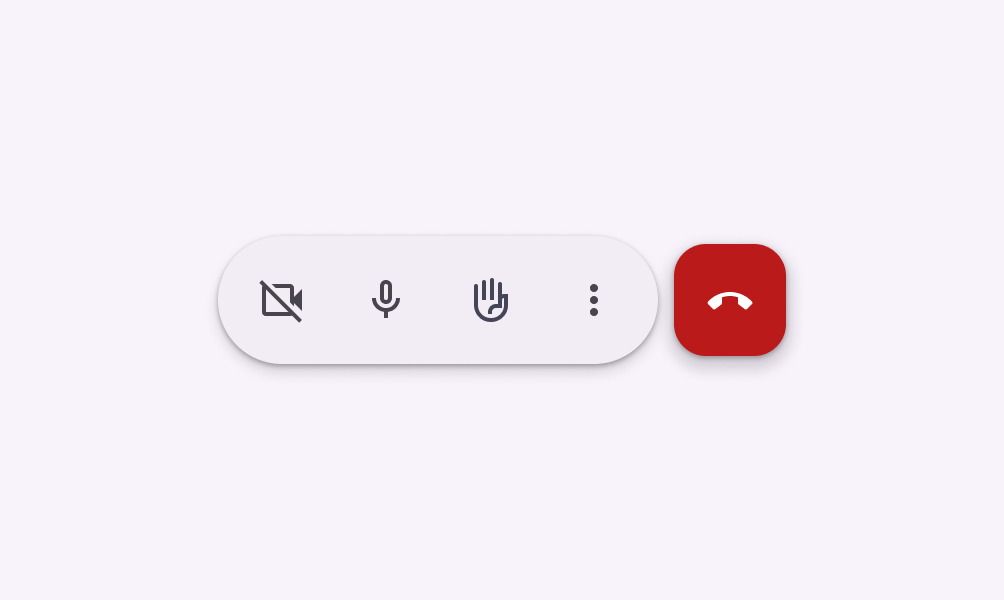
FAB’lerle eşleştirilmiş 3 araç çubuğu.
Yüzen araç çubukları FAB’lerle eşleştirilebilir

Konum ve yön ​

Sabitlenmiş araç çubuklarını yalnızca pencerenin alt kısmına yerleştirin.

Gezinme çubuğu gibi alta hizalanmış başka öğeler kullanıyorsanız sabitlenmiş araç çubuğu kullanmayın.
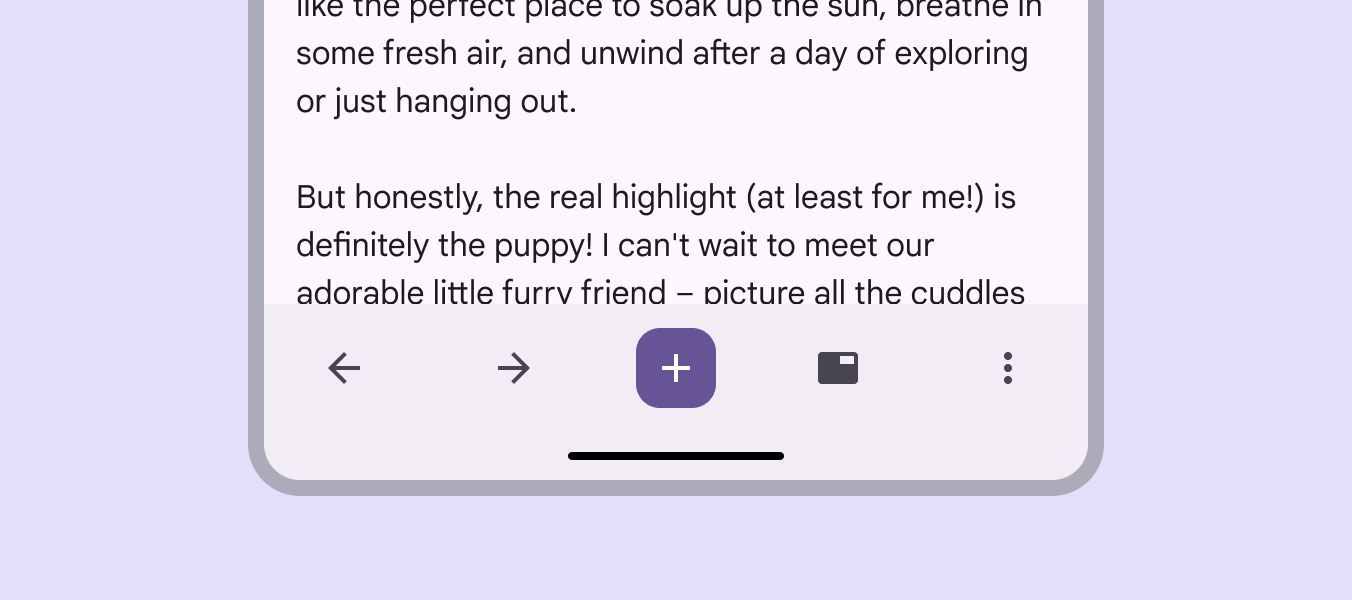
Mobilde sabitlenmiş araç çubuğu.
Sabitlenmiş araç çubukları her zaman pencerenin alt kısmındadır

Yüzen araç çubukları yatay veya dikey olabilir.

Yatay araç çubukları, pencerenin kenarından en az 16dp uzakta olmalıdır.
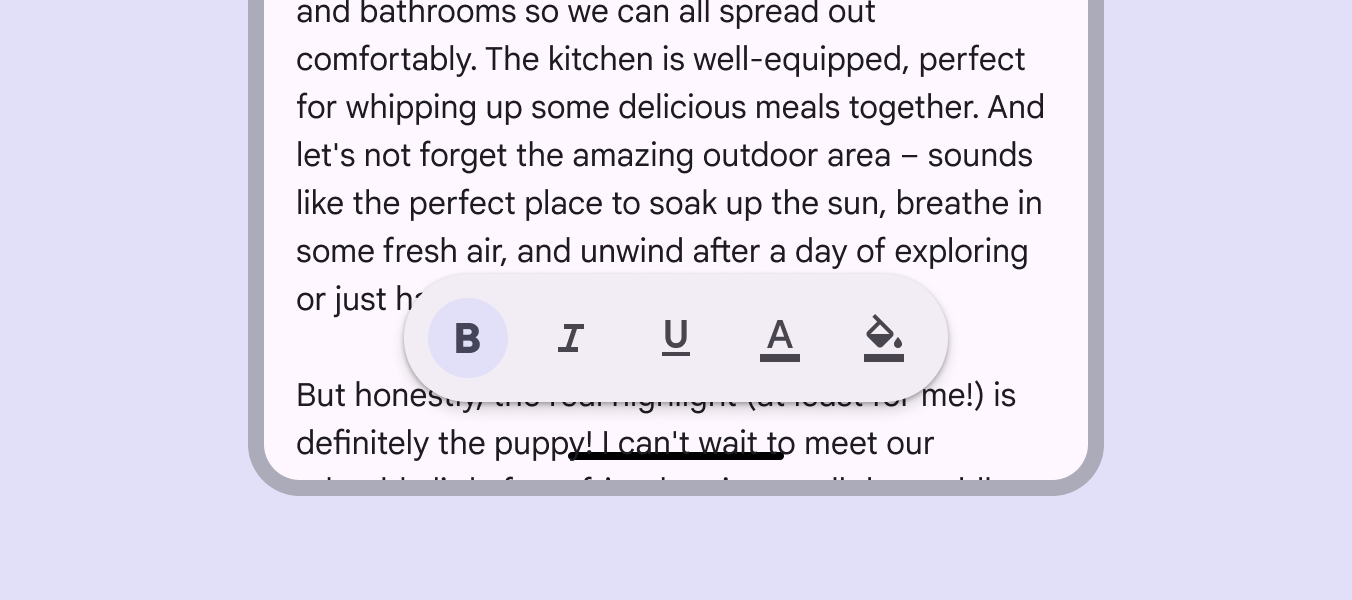
Mobilde yüzen araç çubuğu.
Yatay yüzen araç çubukları, pencerenin kenarından en az 16dp uzakta olmalıdır

Daha büyük kesme noktalarında yüzen araç çubukları dikey olabilir ve ekranın kenarlarından birine yerleştirilebilir.

Dikey araç çubukları en az 24dp kenar boşluğuna sahip olmalıdır.
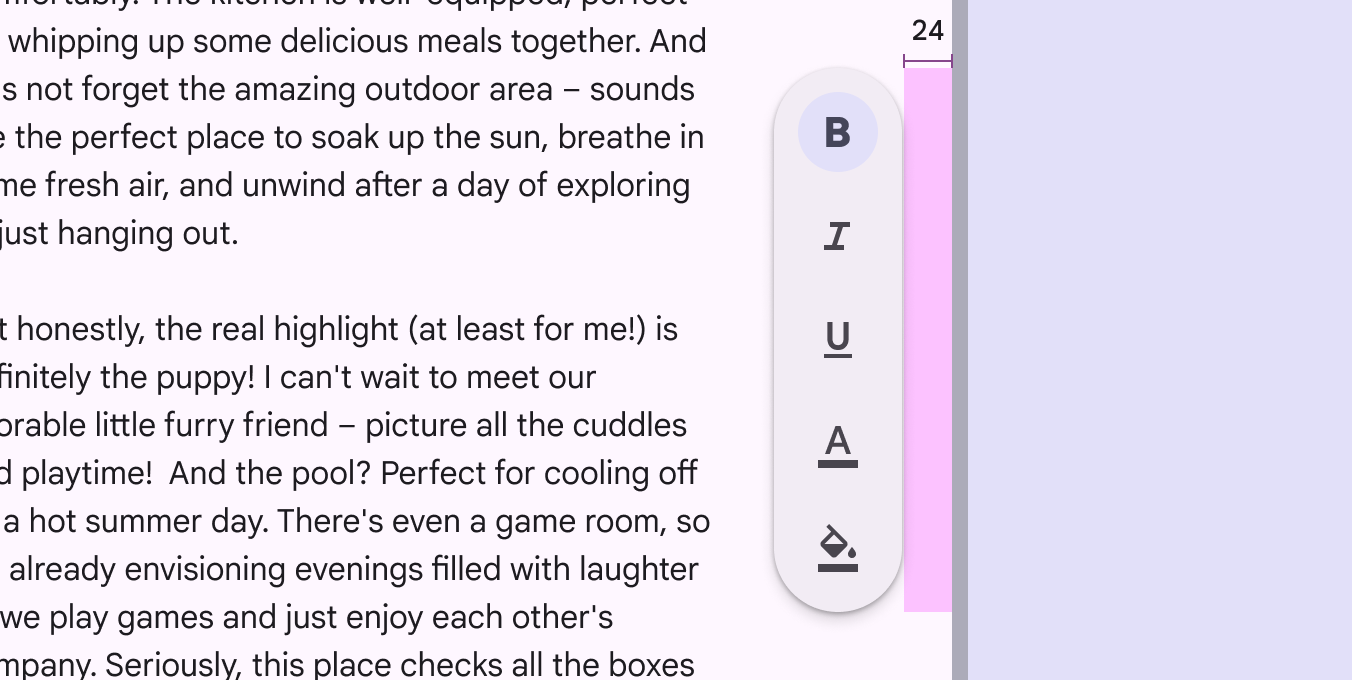
24dp kenar boşluklu dikey yüzen araç çubuğu.
Dikey araç çubukları için en az 24dp kenar boşluğu bırakın

Dikey araç çubuklarını kompakt tutmak için geniş simge düğmeleri kullanmayın.

Bunun yerine dar veya varsayılan simge düğmeleri kullanın.
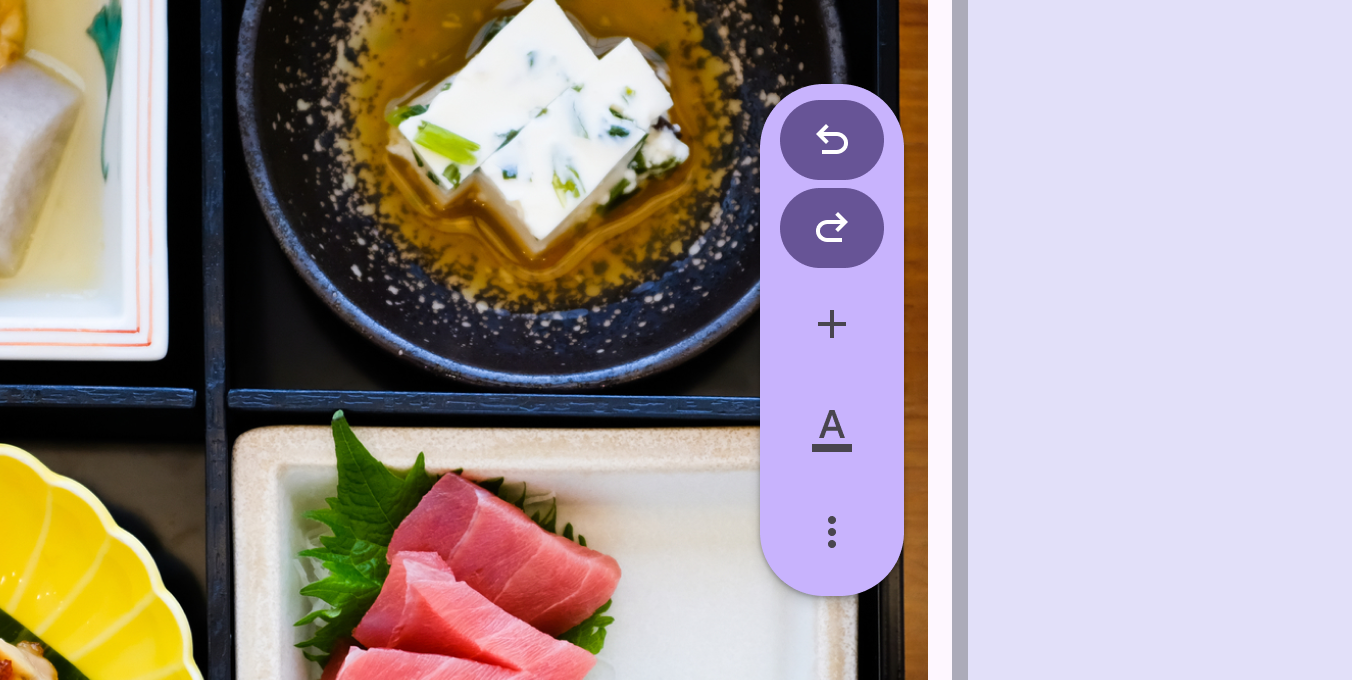
Yerel gezinmeyi gösteren araç çubuğu.
Yapmayın Dikey araç çubuklarında geniş düğmeler kullanmak, araç çubuğu kapsayıcılarını gereksiz yere genişletebilir ve diğer arayüz öğelerini gizleyebilir

Dikey araç çubukları, ekranı dengelemek ve eylemlere kolay erişimi sürdürmek için gezinme rayınınGezinme rayları, kişilerin orta boy cihazlarda arayüz görünümleri arasında geçiş yapmasını sağlar.Gezinme rayları hakkında daha fazla bilgi karşısına yerleştirilmelidir.

Aynı anda bir gezinme rayı ve dikey yüzen araç çubuğu gösterirken gezinme rayının ortalanmış yapılandırmasını kullanın.
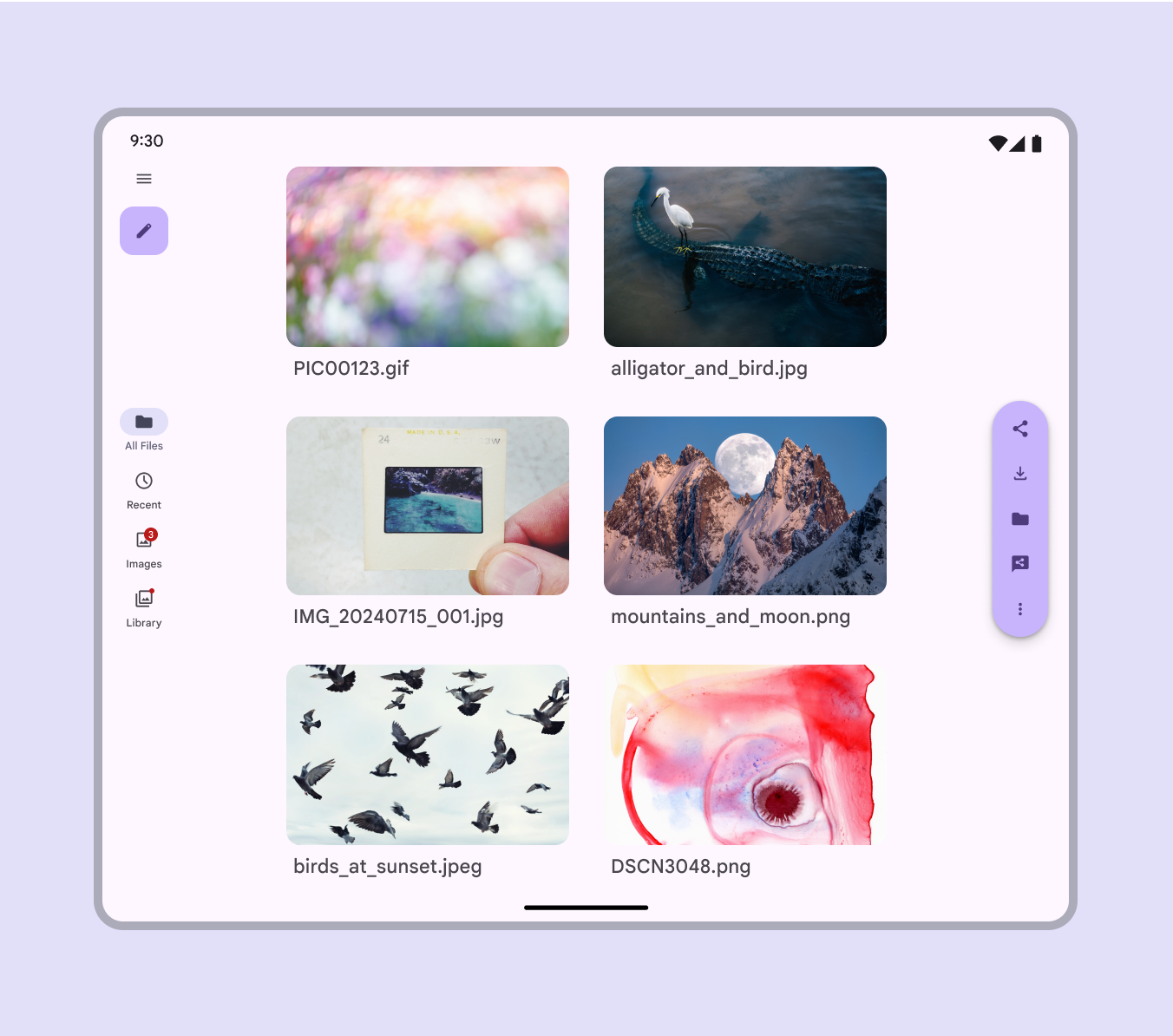
Hem gezinme rayını hem de dikey yüzen araç çubuğunu gösteren büyük ekran arayüzü.
Gezinme rayı görünür olduğunda yüzen araç çubuğu pencerenin karşı kenarında dikey olmalıdır

Uyarlanabilir tasarım ​

Uyarlanabilir tasarım, bir arayüzün kullanıcı, cihaz ve kullanım gibi bağlama göre yanıt vermesini veya değişmesini sağlar. Uyarlanabilir tasarım hakkında daha fazla bilgi

Yeniden boyutlandırma ​

Sabitlenmiş

Sabitlenmiş araç çubuğu her zaman ekran genişliğinin %100’ünü kaplamalıdır.

Kompakt kesme noktalarındaTelefonun dikey yönlendirmede olması gibi 600dp’den küçük pencere genişlikleri.Kompakt kırılma noktaları hakkında daha fazla bilgi araç çubuğundaki öğeler eşit aralıklarla yerleştirilmelidir.

Orta ve daha büyük kesme noktalarındaTablet veya katlanabilir cihazın dikey yönlendirmede olması gibi 600dp ile 839dp arasındaki pencere genişlikleri.Orta kırılma noktaları hakkında daha fazla bilgi, rahat bir düzen oluşturmak için kontroller arasındaki boşluğu ayarlayın. Bu, şu şekilde yapılabilir:

  • Tüm öğeleri ortalama
  • Önemli bir eylemi ortalayıp diğer öğeleri kenarlara hizalayacak şekilde özelleştirme
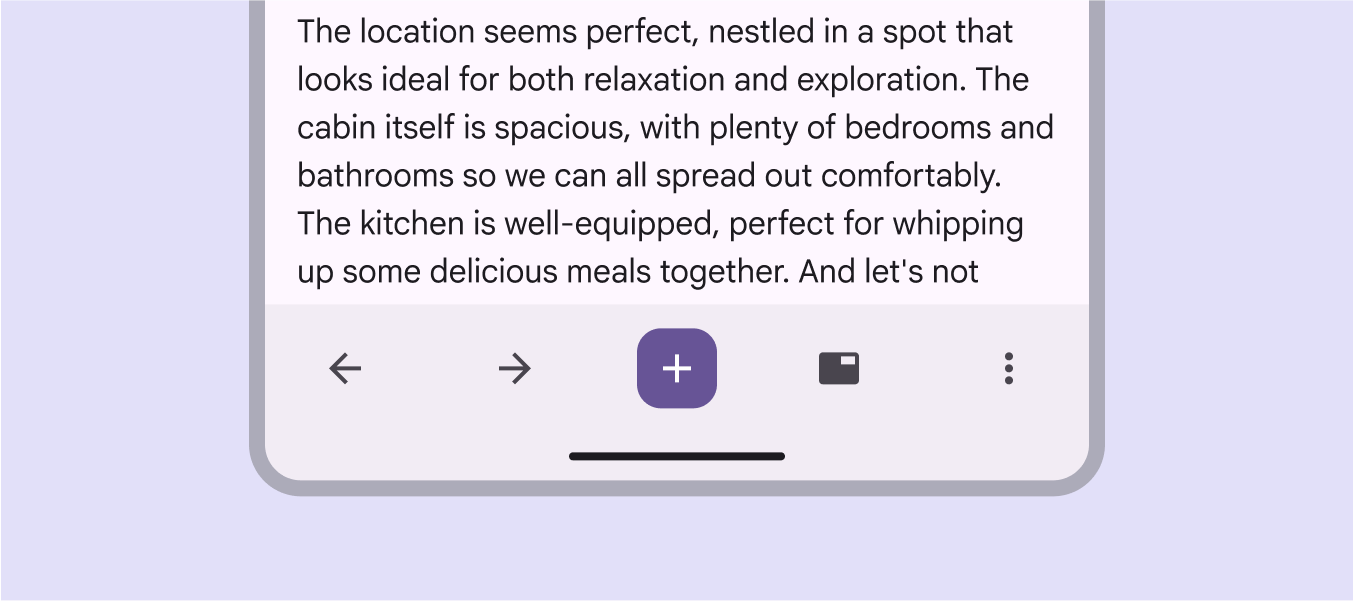
Eşit aralıklı öğeler içeren sabitlenmiş araç çubuğu.
Sabitlenmiş araç çubuğu öğeleri kompakt pencerelerde eşit aralıklarla yerleştirilmelidir
Ortalanmış öğeler içeren sabitlenmiş araç çubuğu.
Orta ve daha büyük kesme noktalarında tüm öğeleri ortalayarak geniş bir düzen oluşturun

Merkezde bir eylemi olan ve bazı öğeleri kenara itilmiş sabitlenmiş araç çubuğu.
Tabletlerde kontrollere erişimi kolaylaştırmak ve ortadaki birincil eylemi daha iyi vurgulamak için kontrolleri ekranın kenarına hizalayın

Web’de ve büyük ekranlarda sabitlenmiş araç çubuğu yuvarlatılabilir. Çok sayıda öğeyi düzenlemek için ayırıcılar kullanılabilir. Dikey alan sınırlıysa yalnızca yüksekliği azaltın ve ekstra küçük düğmeler kullanın.
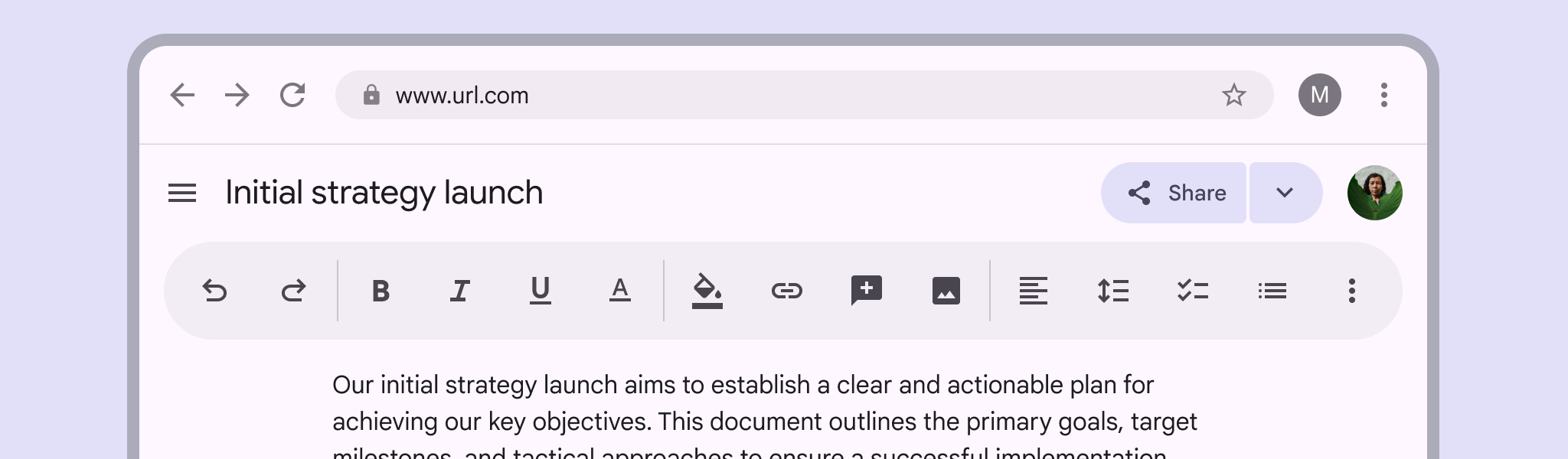
Büyük ekranlarda metin düzenleme için 15 eylem içeren ve ayırıcılarla düzenlenmiş sabitlenmiş araç çubuğu.
Web’de ve diğer büyük ekranlarda sabitlenmiş araç çubukları yuvarlatılabilir ve sayfanın farklı bölümlerine yerleştirilebilir

Yüzen

Kapsayıcı, 16dp kenar boşluğuna ulaşmadan içindeki öğeleri barındıracak kadar büyük olmalıdır.

Tüm öğeler için yeterli alan yoksa bunları son yuvadaki bir taşma menüsünde toplayın. Kesme noktası genişledikçe daha fazla eylem gösterilebilir.

Yüzen araç çubuğunun genişliği sınırlandırılarak araç çubuğu daha küçük tutulabilir ve daha fazla öğe gizlenebilir.
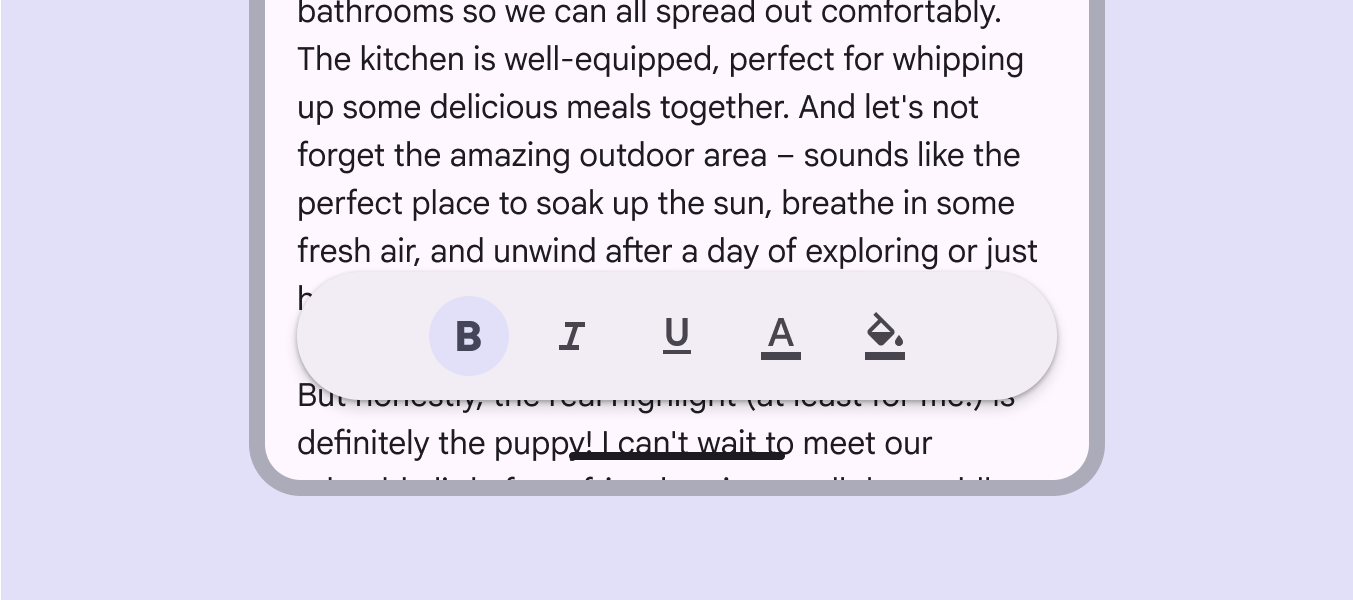

Kompakt pencerede aşırı iç boşluk içeren yüzen araç çubuğu.
Yapmayın Bir araç çubuğuna, öğeleri için gereken alandan daha fazlasını eklemeyin
Genişletilmiş pencere sınıfında yüzen araç çubuğu.
Daha büyük ekranlarda kapsayıcı, 16dp kenar boşluğuna ulaşmadan daha fazla kontrol gösterebilir

Dikey araç çubukları kompakt pencereler için önerilmez.

Ekranın büyük bir bölümünü kaplarlar ve özellikle karmaşık düzenlere sahip ekranlarda görsel olarak bunaltıcı gelebilirler.

Bunları yalnızca ekran basitse veya araç çubuğunda birkaç kontrol varsa kullanın.
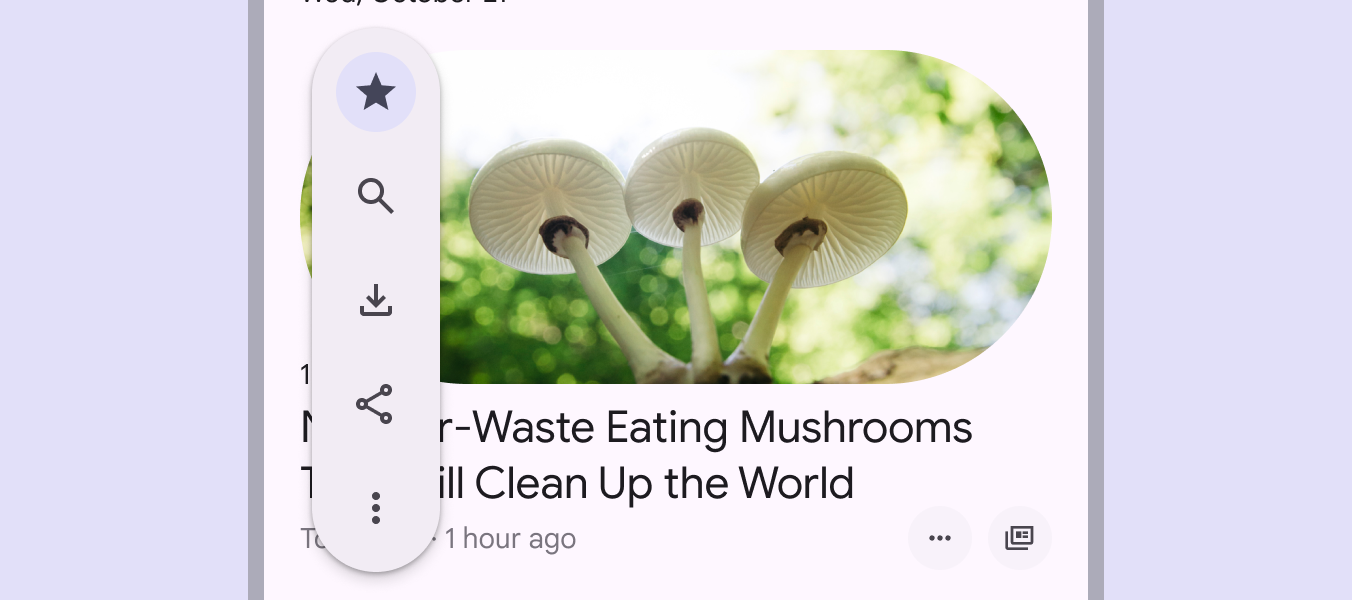
Kompakt pencerede dikey araç çubuğu.
Dikkat Dikey araç çubukları kompakt pencerelerde önemli içeriği kaplayabilir

Görünüm ​

Daha büyük kesme noktalarında yüzen araç çubukları, erişimi kolaylaştırmak ve benzer eylemleri gruplamak için ekranın karşıt kenarlarına hizalanabilir. Örneğin, geri al ve yinele eylemlerini bir araç çubuğuna; vurgula, sil ve seç gibi düzenleme kontrollerini başka bir araç çubuğuna yerleştirmeyi düşünün. Stil farklılıkları, her araç çubuğunun amacını vurgulamaya ve hiyerarşiyi netleştirmeye yardımcı olabilir.
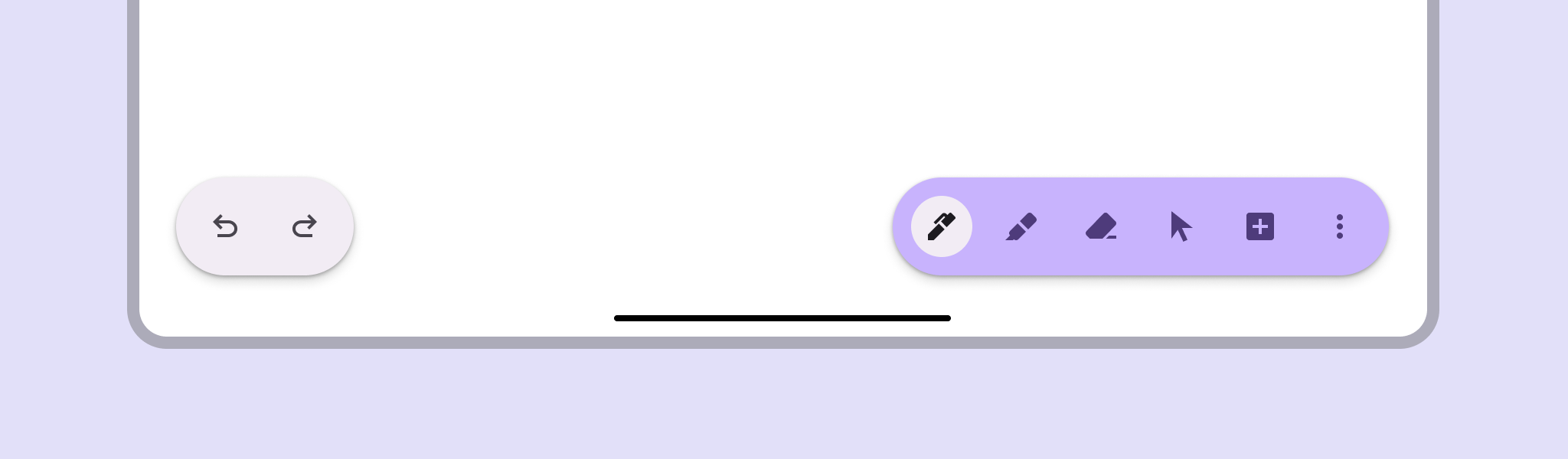
Her biri farklı görsel stile ve eylemlere sahip 2 araç çubuğu.
Farklı görsel stillere sahip birden fazla araç çubuğu hiyerarşi oluşturabilir ve farklı türdeki eylemlerin ayırt edilmesine yardımcı olabilir

Kompakt pencerelerde birden fazla araç çubuğu kullanmayın. Genellikle ekranda yeterli alan yoktur.

Bunun yerine tüm eylemler için tek bir araç çubuğu kullanın.
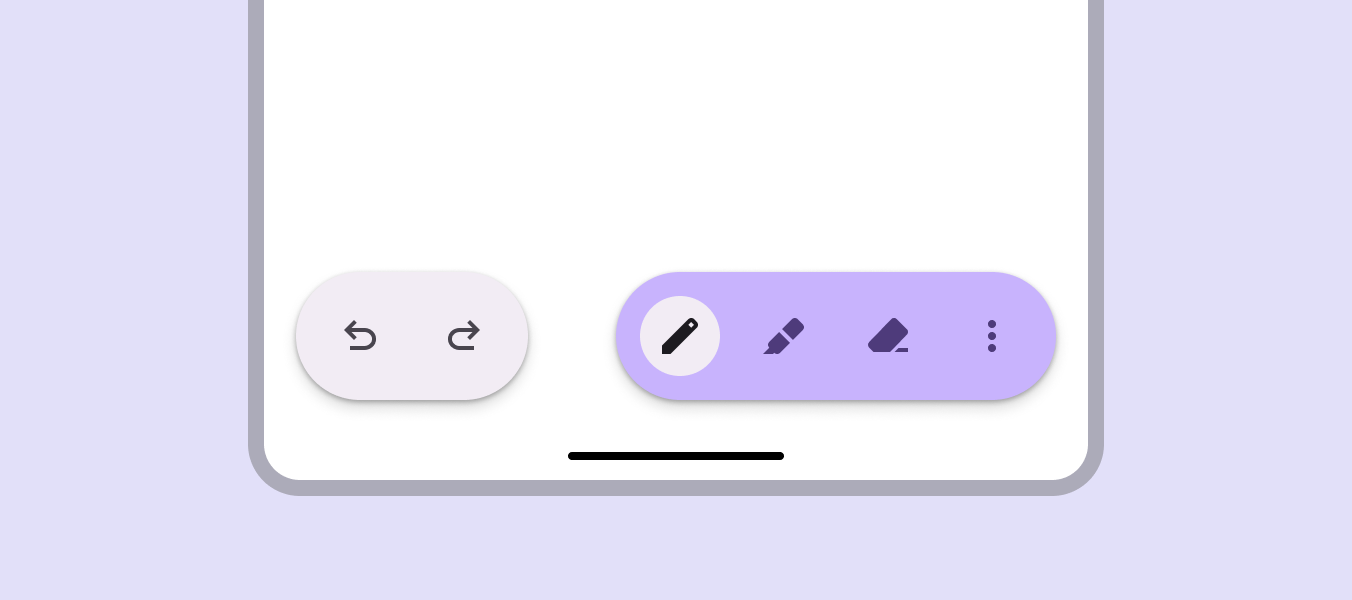
Kompakt pencerede birden fazla araç çubuğu.
Yapmayın Daha küçük pencerelerde birden fazla araç çubuğu kullanmaktan kaçının

Araç çubuğunun bitiş kenarındaki eylemler, daha küçük kesme noktalarında taşma menüsünde toplanabilir ve daha büyük boyutlarda yeniden görünür hale gelebilir.

Bitiş kenarındaki eylemler bir taşma menüsünde toplanır

Sağdan sola diller ​

Sağdan sola (RTL) dillerde, simgeler ve metin yönü gibi aynalama gerektiren öğeleri aynalayın. Eylemlerin sırası önemliyse sırayı da ters çevirin.

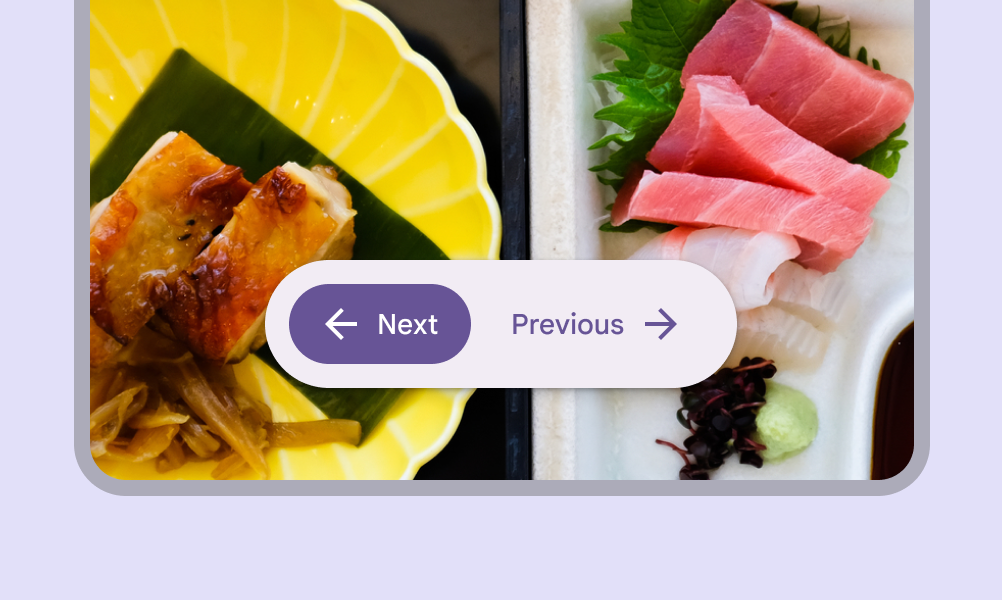
LTR dillerde İleri düğmesi bitiş kenarındadır.
LTR dillerde İleri düğmesi kasıtlı olarak bitiş (sağ) kenarına yerleştirilir
RTL dillerde İleri düğmesi artık bitiş kenarında, solda.
RTL dillerde, aynalama sonrasında İleri düğmesinin bitiş kenarında (solda) kalması için sırayı ters çevirin. Aynalamayı göstermek amacıyla metin çevrilmemiştir.

Davranış ​

Kaydırma

Sabitlenmiş araç çubukları kaydırma sırasında ekranda kalabilir veya animasyonla ekran dışına kayabilir.

Sabitlenmiş araç çubukları animasyonla ekran dışına kayabilir

Yüzen araç çubukları ekranda kalabilir, animasyonla ekran dışına kayabilir veya kaydırma sırasında yüksek vurgulu tek bir eyleme daralabilir.

Yüzen araç çubukları animasyonla ekran dışına kayabilir

Jetpack Compose’da yüzen araç çubuğu, kaydırma sırasında bir FAB’e veya ana eyleme daralabilir.

Yüzen araç çubukları, kaydırma sırasında tek bir eyleme daralma gibi başka davranışlar sergileyecek şekilde özelleştirilebilir

Araç çubuğunu daraltırken aynı anda ekran dışına kaydırmayın.

Yapmayın Araç çubukları aynı anda hem daralmamalı hem de sayfanın dışına kaymamalıdır
Pager
Önceki sayfaAraç Çubukları: Teknik özellikler
Sonraki sayfaAraç Çubukları: Erişilebilirlik

Apache 2.0 Lisansı veya CC BY 4.0 altında yayınlanmıştır.

Copyright © 2018-Present Google

https://m3.material.io/components/toolbars/guidelines

Apache 2.0 Lisansı veya CC BY 4.0 altında yayınlanmıştır.

Copyright © 2018-Present Google